


Kaksi ylimääräistä näppäinpainallusta. Siinä kaikki, mitä tarvitaan ohittamaan Roskakori ja poistamaan tiedosto pysyvästi Windowsissa. Tämä on kätevää, kun haluat siivota, kunnes vahingossa painat Shift+Delete johonkin oikeasti tarvitsemaasi tiedostoon. Onneksi pysyvästi poistettu ei aina tarkoita, että sitä ei voi palauttaa. Käymme läpi parhaat menetelmät shift-poistettujen tiedostojen palauttamiseen Windowsin sisäänrakennetuista ominaisuuksista luotettuihin kolmannen osapuolen palautustyökaluihin.
Voitko palauttaa Shift-poistetut tiedostot?
Kyllä, voit palauttaa shift-poistetut tiedostot monissa tapauksissa, mutta onnistuminen riippuu siitä, kuinka nopeasti toimit ja minkä tyyppistä tallennustilaa käytät.
Kun käytät Shift + Delete, Windows poistaa tiedoston tiedostojärjestelmästä ja ohittaa Roskakorin. Tiedosto katoaa File Explorerista, mutta itse data jää usein asemalle. Järjestelmä vain merkitsee tilan vapaaksi uudelle datalle sen sijaan, että poistaisi sen välittömästi.
Tämä tarkoittaa, että palautus on yhä mahdollista, kunnes uudet tiedot korvaavat alkuperäisen tiedoston. Mahdollisuutesi riippuvat useista keskeisistä tekijöistä:
- Tallennustyyppi on tärkeä, koska kovalevyt, USB:t ja SD-kortit säilyttävät tiedot ehjänä yleensä pidempään, kun taas sisäiset SSD:t saattavat tyhjentää ne nopeasti johtuen TRIM:stä. Ulkoisilla SSD-levyillä TRIM-toiminnon käyttäytyminen on vähemmän ennustettavaa ja riippuu käytetystä tiedostojärjestelmästä ja liitäntätyypistä.
- Aikaa poistosta vaikuttaa palautukseen, koska ajan myötä ylikirjoituksen riski kasvaa.
- Aseman toiminta vaikuttaa, koska ohjelmien asennus, tiedostojen kopiointi tai järjestelmäpäivitykset voivat ylikirjoittaa poistetut tiedot.
- Tiedoston koko ja tyyppi vaikuttavat myös tuloksiin, koska suuremmat tiedostot voivat todennäköisemmin osittain ylikirjoittua, mikä voi vaikuttaa palautuksen laatuun.
- Pirstoutuminen voi myös vaikuttaa tuloksiin. Kovalevyillä suuret tiedostot voivat olla hajallaan eri alueilla levyllä. Palautus onnistuu parhaiten, kun metadata on ehjänä, koska se auttaa tiedoston oikeassa rekonstruoinnissa. Allekirjoitukseen perustuva palautus voi tällöin palauttaa vioittuneen tai puutteellisen tiedoston.
Palautuksesta tulee kilpajuoksu aikaa vastaan. Siksi on tärkeäälopeta käytetyn aseman käyttö ja aloita palautus mahdollisimman pian.
6 menetelmää palauttaa Shift poistettuja tiedostoja
Käydään läpi viisi menetelmää, jotka voivat auttaa palauttamaan shift-poistetut tiedostot Windowsissa, jopa ilman edistynyttä teknistä osaamista. Esittelemme menetelmät luotettavuuden ja helppokäyttöisyyden mukaan järjestettynä, alkaen niistä, jotka yleensä tuottavat parhaat tulokset. Tämä lähestymistapa auttaa sinua keskittymään ensin luotettavimpiin vaihtoehtoihin ja parantaa onnistuneen palautuksen mahdollisuuksia ilman turhia vaiheita.
Menetelmä 1:Palauta tiedostoja ammattimaisella tietojen palautusohjelmistolla
Tämä on yleensä luotettavin lähestymistapa ja useimmissa tapauksissa paras paikka aloittaa. Se ei vaadi aiempia varmuuskopioita tai valmisteluja, ja se toimii monenlaisissa tilanteissa, mukaan lukien shift-poistetut tiedostot.
Monia tietojen palautustyökalut on saatavilla, mutta suosittelemme Disk Drill -ohjelmaa sen vahvan palautussuoritteen, laajan tiedostomuotojen tuen (mukaan lukien sadat tiedostotunnisteet) ja selkeän työnkulun vuoksi, mikä helpottaa tiedostojen tarkistamista ennen palautusta.
Voit palauttaa shift-poistetut tiedostot Windowsilla käyttämällä Disk Drill -ohjelmaa seuraavasti:
- Lataa Disk Drill for Windows. Varmista, että lataat ja asennat sen eri asemalle kuin se, jossa poistetut tiedostosi ovat.
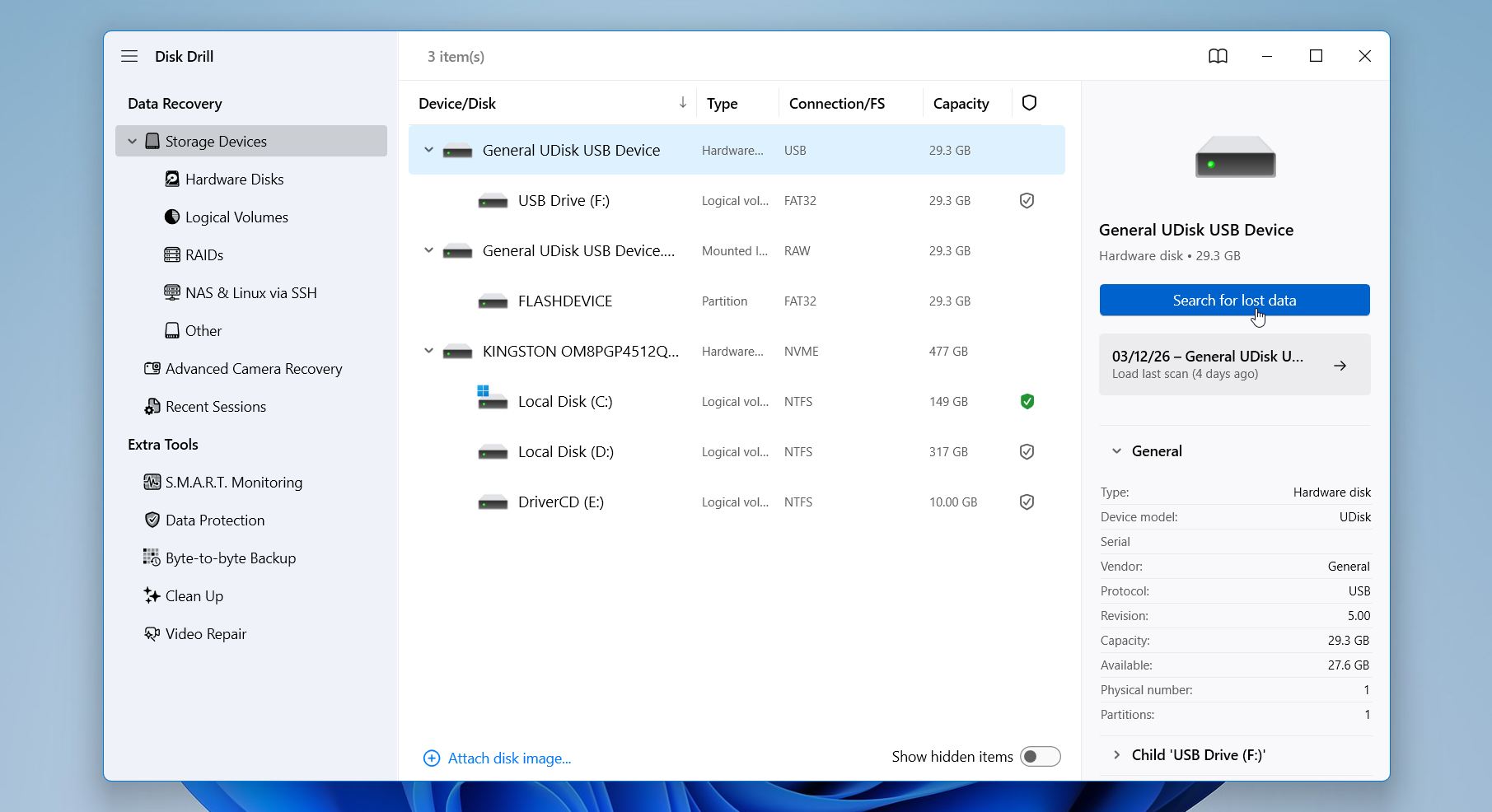
- Asennuksen jälkeen käynnistä Disk Drill. Valitse tallennuslaite, josta haluat palauttaa shift-poistetun tiedoston, ja napsauta sovelluksen oikealla puolella olevaa Etsi kadonneita tietoja vaihtoehtoa.
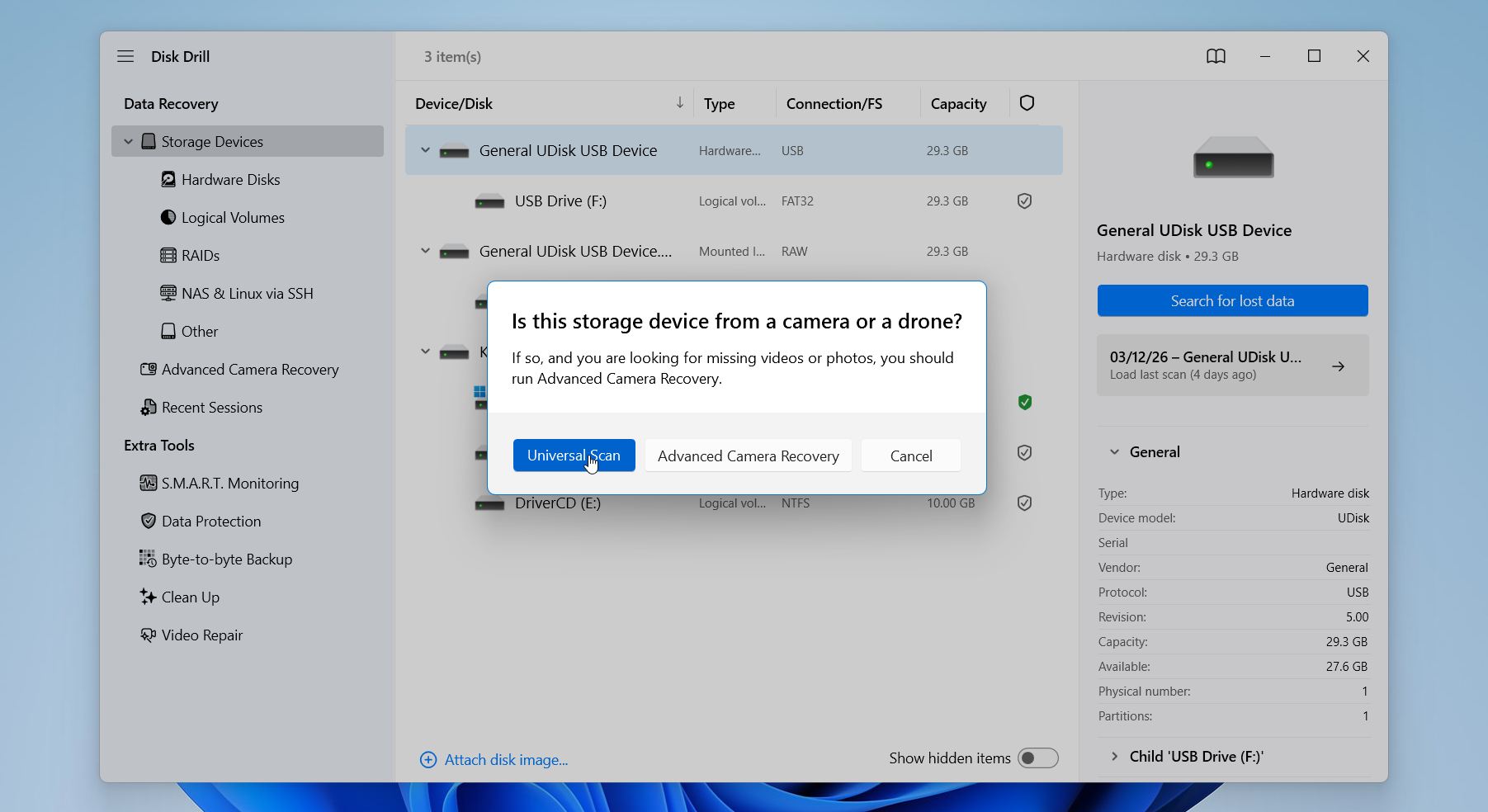
- Disk Drill saattaa pyytää valitsemaan palautustilan. Disk Drill saattaa pyytää valitsemaan palautustilan. Valitse Yleisskannaus. Jos hakutulosten videotiedostot vaikuttavat vioittuneilta tai epätäydellisiltä, kokeile sen sijaan Edistynyt kameran palautus.”
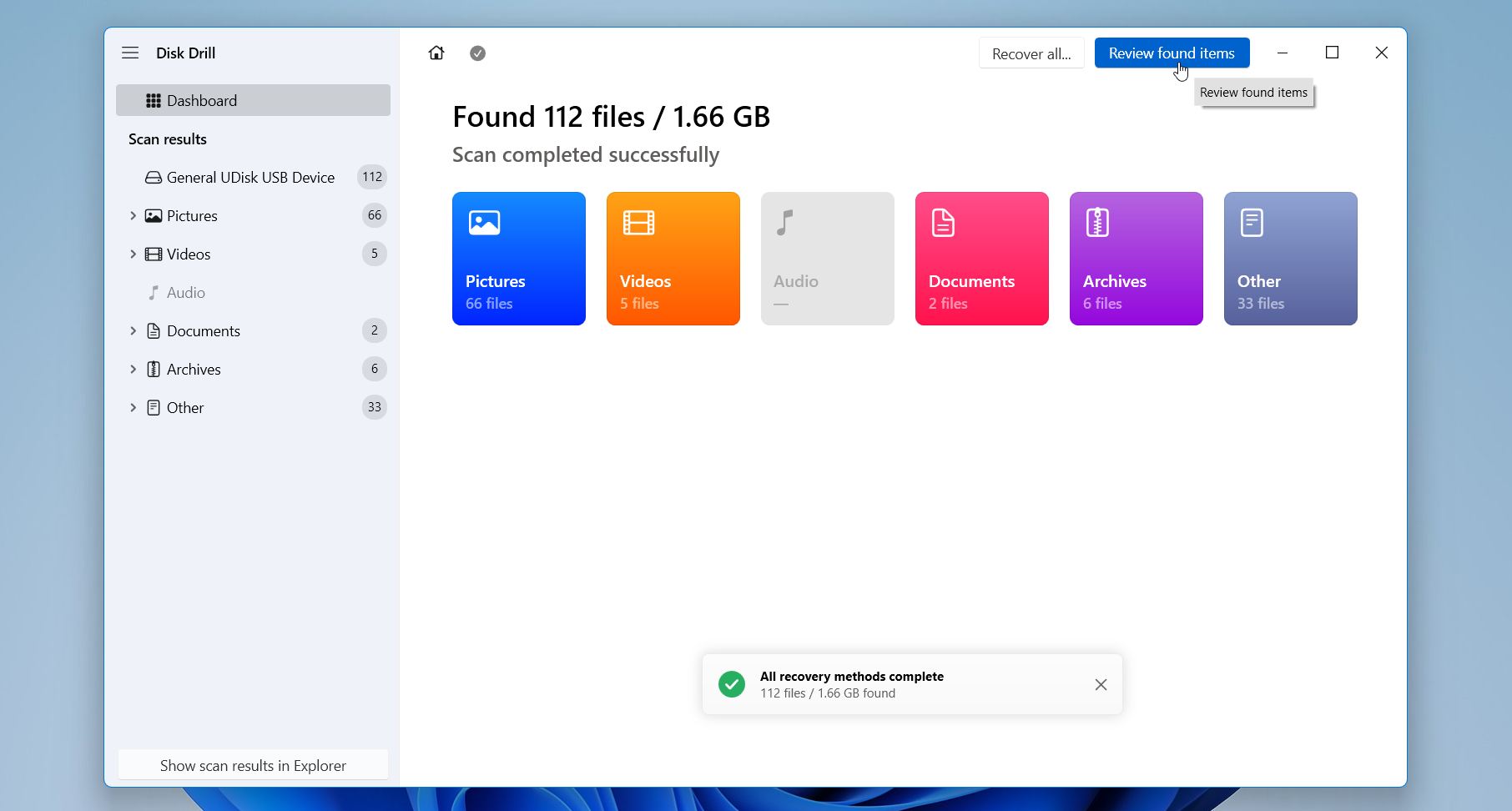
- Odota hetki, kunnes Disk Drill on suorittanut tallennuslaitteen täydellisen tarkistuksen. Valitse Arvioi löydetyt kohteet.
- Käytä suodattimia ja hakupalkkia löytääksesi puuttuvat tiedostot tarvittaessa. Disk Drill antaa myös esikatsella tiedostoja ennen palautusta. Jos tiedosto aukeaa ja näkyy oikein esikatselussa, se on vahva merkki siitä, että tiedot voidaan palauttaa onnistuneesti.
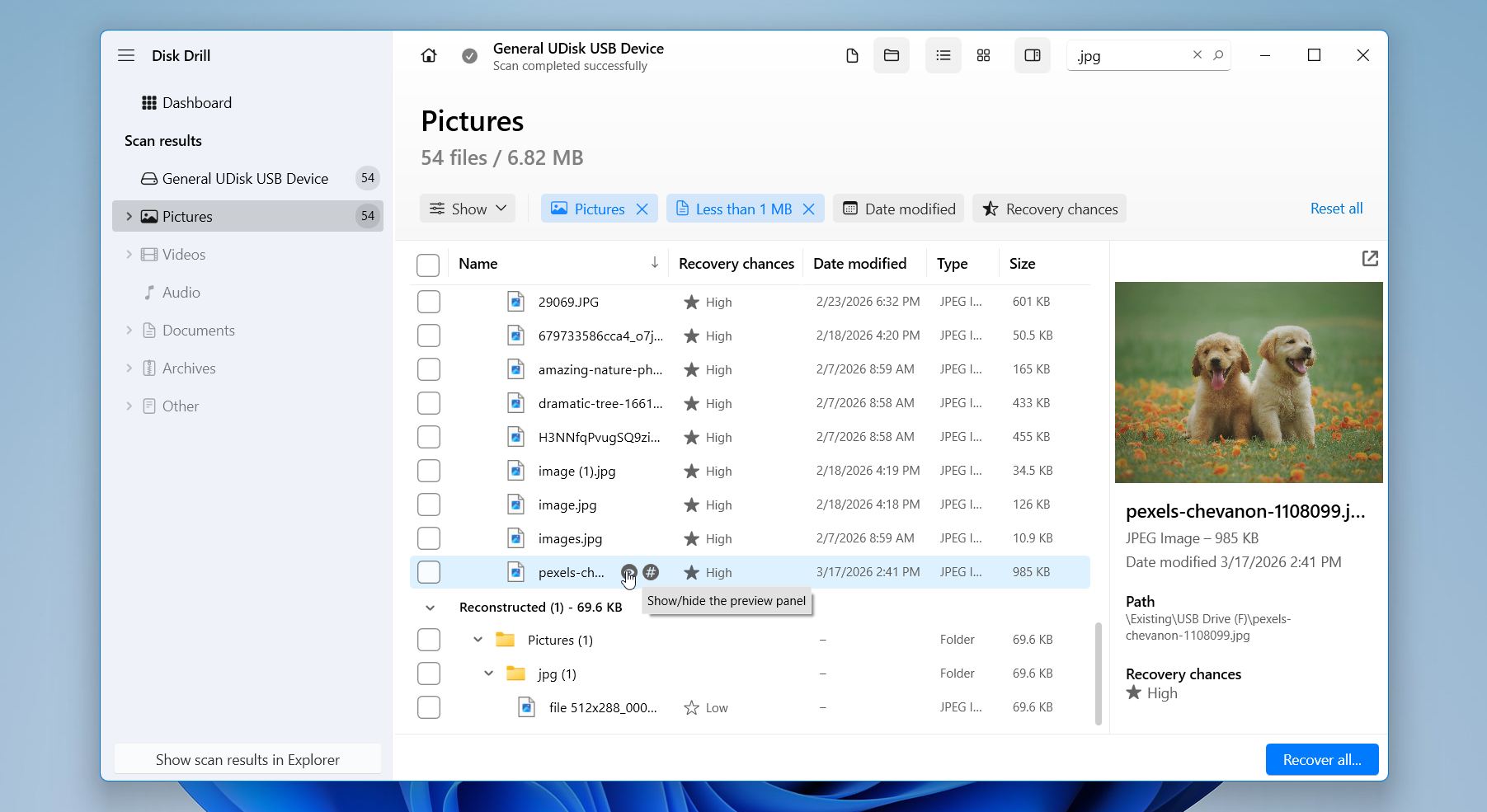
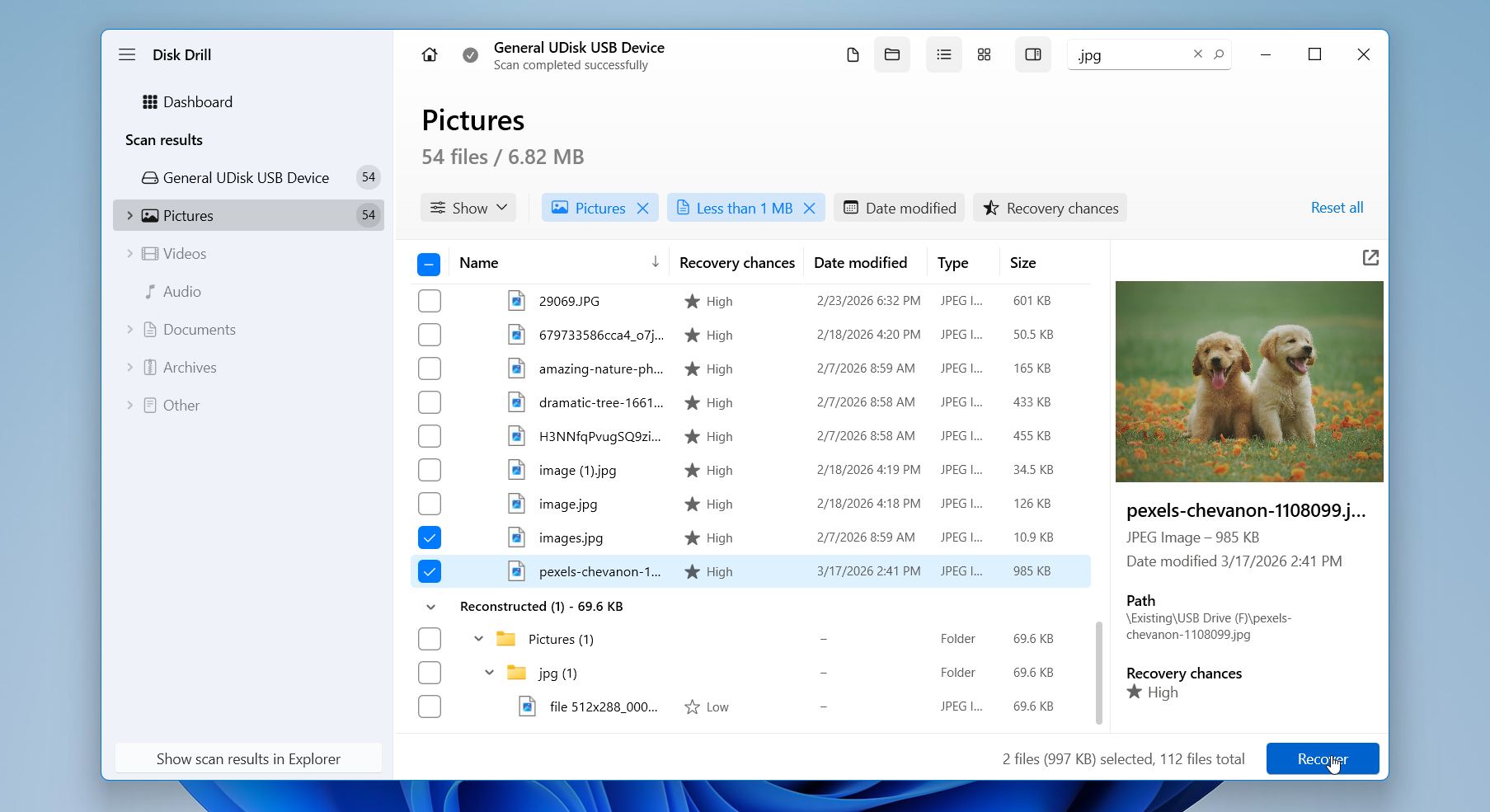
- Valitse tarvitsemasi tiedostot ja napsauta Palauta.
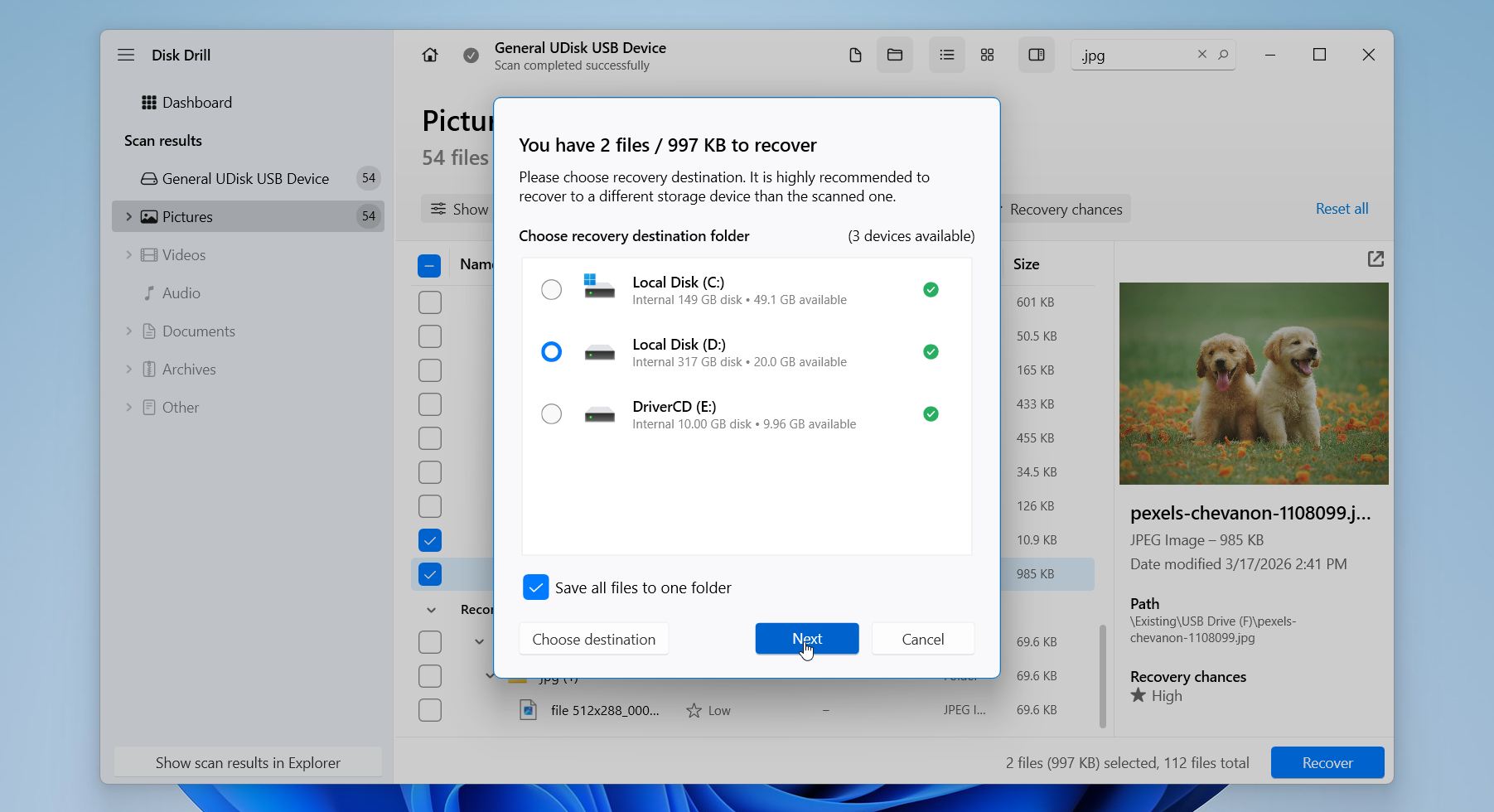
- Valitse palautuskohde eri asemalta välttääksesi ylikirjoituksen ja napsauta Seuraava.
Disk Drill tarjoaa Windowsilla jopa 100 Mt ilmaista palautusta, mikä riittää ohjelmiston testaamiseen ja jopa kohtuullisen määrän pienempiä tiedostoja, kuten asiakirjoja tai valokuvia, palauttamiseen. Lisäksi siihen sisältyy hyödyllisiä ominaisuuksia, kuten tavu-tavulta varmuuskopiot, SMART-seuranta, tietosuojamoduuli tulevan tietojen menetyksen ehkäisemiseksi sekä tuki sadoille tiedostomuodoille, mikä tekee siitä vahvan vaihtoehdon myös monimutkaisempiin palautustapauksiin.
Menetelmä 2: Käytä OneDriven roskakoria
Synkronoivatko tiedostosi OneDrive:n kanssa? Siinä tapauksessa siirtopoistettu tiedosto saattaa silti olla olemassa pilvessä, vaikka se katosi välittömästi tietokoneeltasi.
Kun käytät näppäinyhdistelmää Shift + Delete synkronoidussa kansiossa, Windows poistaa tiedoston paikallisesti, mutta OneDrive käsittelee tämän toiminnon poistotapahtumana ja siirtää tiedoston omaan verkkokierrätykseensä sen sijaan, että poistaisi sen pysyvästi. Tämä luo lisäpalautusratkaisun, jonka monet käyttäjät jättävät huomiotta.
Näin tarkistat One Driven ja palautat tiedostot:
- Avaa OneDrive-verkkosivusto ja kirjaudu sisään samalla Microsoft-tilillä, jota käytät Windows-tietokoneellasi.
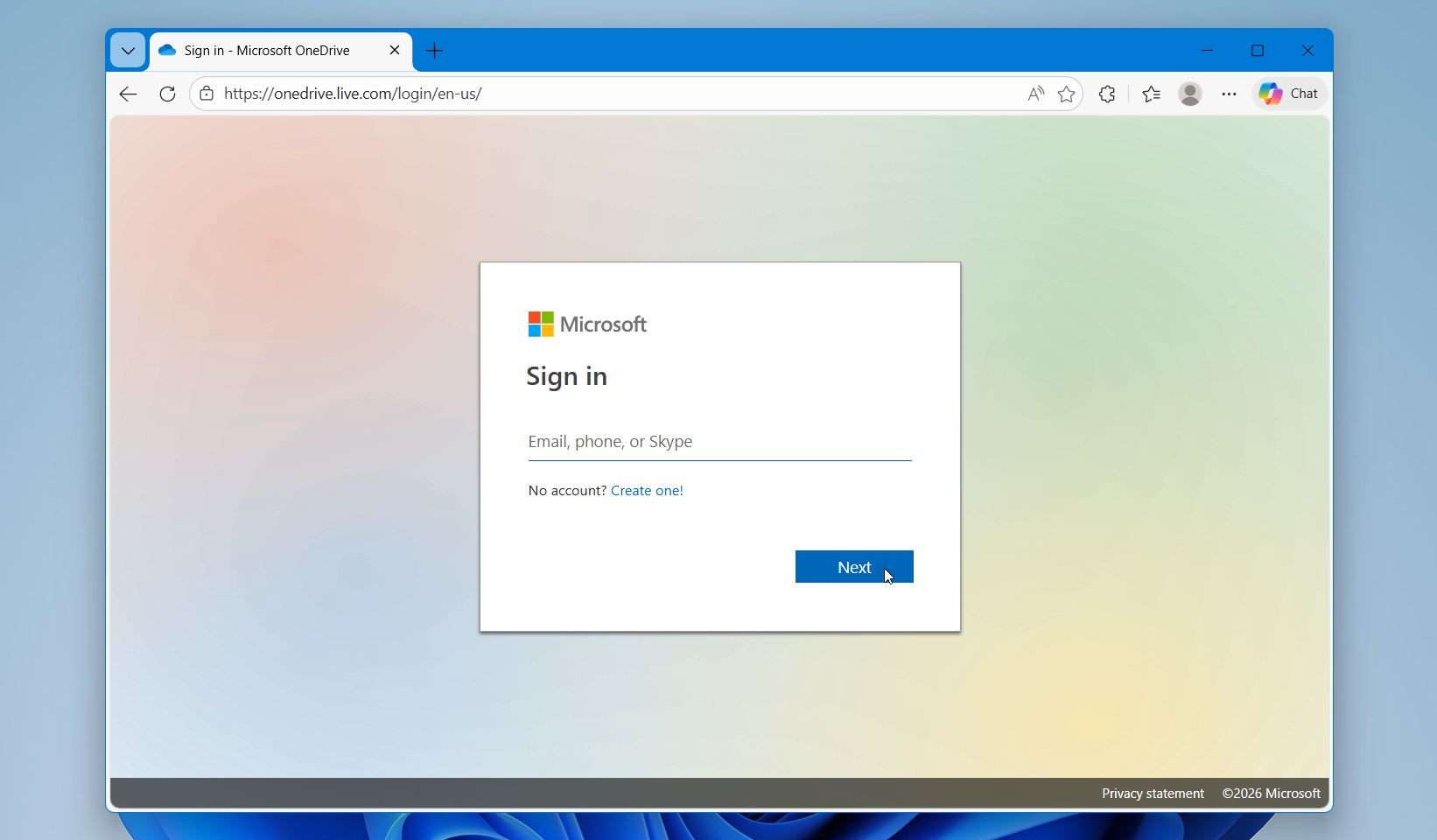
- Napsauta vasemman reunan valikosta Roskakori.
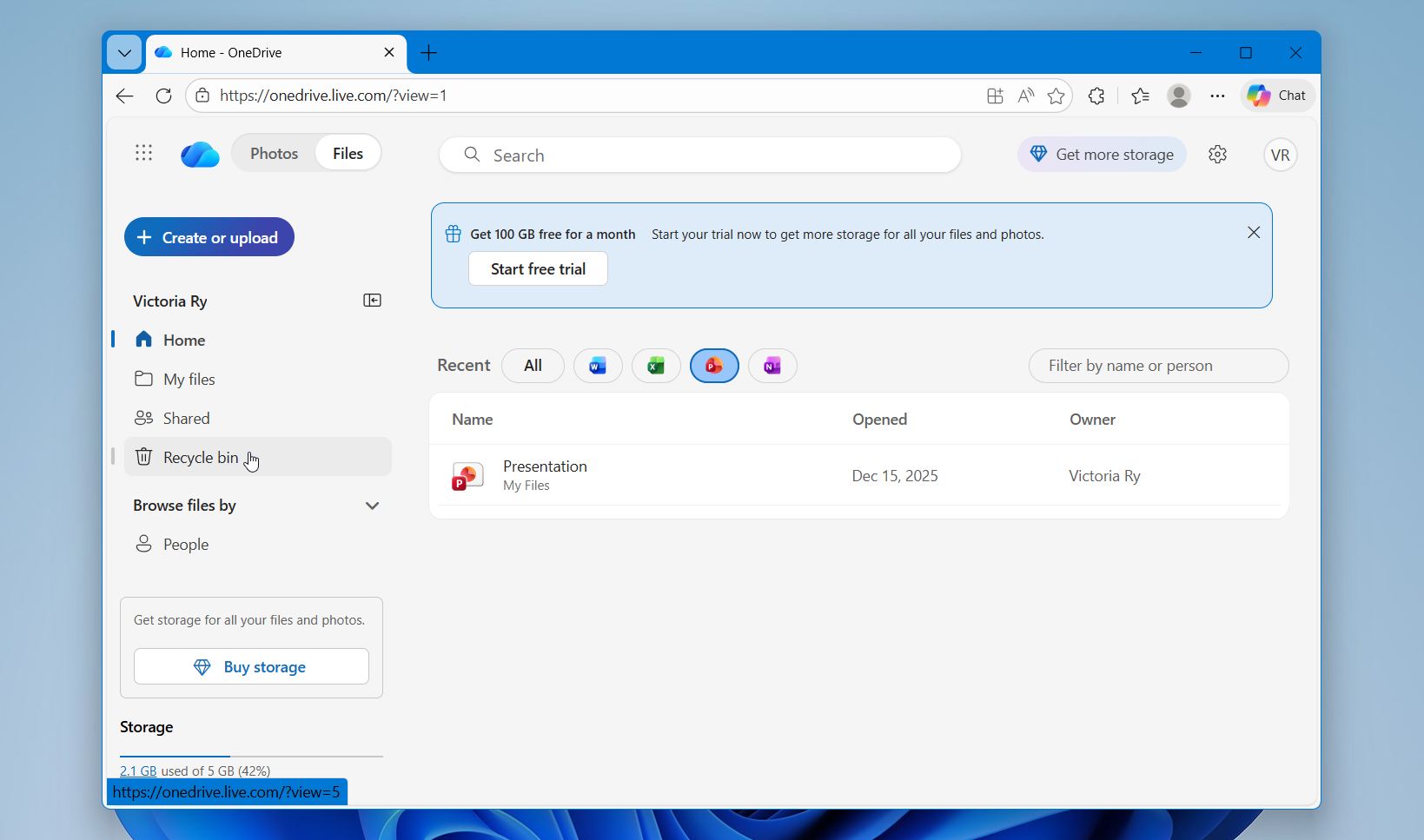
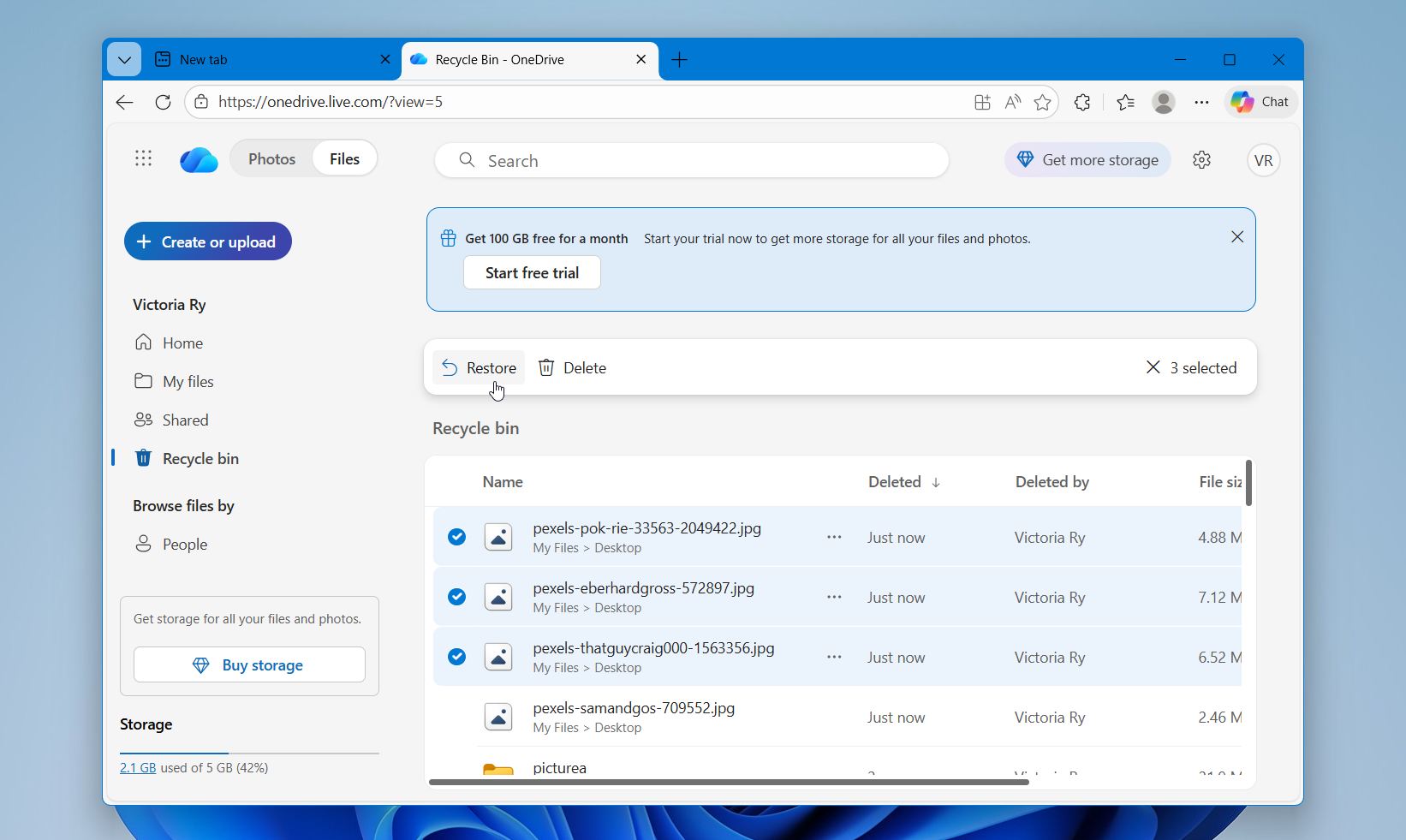
- Selaa poistettuja kohteita ja etsi tiedosto tai kansio, jonka poistit Shift + Delete -toiminnolla. Valitse palautettavaksi haluamasi kohde ja napsauta Palauta. OneDrive palauttaa sen alkuperäiseen sijaintiinsa.
- Avaa synkronoitu OneDrive-kansio Resurssienhallinnassa ja varmista, että palautettu tiedosto näkyy taas tietokoneellasi.
Henkilökohtaiset OneDrive-tilit säilyttävät poistetut tiedostot noin 30 päivän ajan tai kunnes roskakori saavuttaa tallennustilansa rajan. Vanhemmat kohteet voidaan poistaa aiemmin, jos tila loppuu. Työpaikan tai koulun tilit voivat noudattaa erilaisia säilytyskäytäntöjä organisaation asetusten mukaan.
Menetelmä 3: Palauta tiedot tiedostohistorian avulla
Seuraava suositeltava menetelmä on Tiedostohistoria. Tämä on Windowsin sisäänrakennettu varmuuskopiointitoiminto, joka tallentaa automaattisesti kopioita henkilökohtaisista tiedostoistasi toiselle asemalle säännöllisin väliajoin. Se seuraa muutoksia kansioissa, kuten Työpöytä, Asiakirjat, Kuvat ja muissa, mikä mahdollistaa aiempien tiedostoversioiden palauttamisen jopa pysyvän poiston jälkeen.
Se toimii, kun tämä ominaisuus oli käytössä ennen tiedostojen poistamista. Tässä tapauksessa Windows säilyttää useita versioita tiedoistasi, joten voit palata ajankohtaan, jolloin tiedostot olivat vielä olemassa.
Voit palauttaa Shift-poistetut tiedostot suoraan Tiedostohistorian kautta:
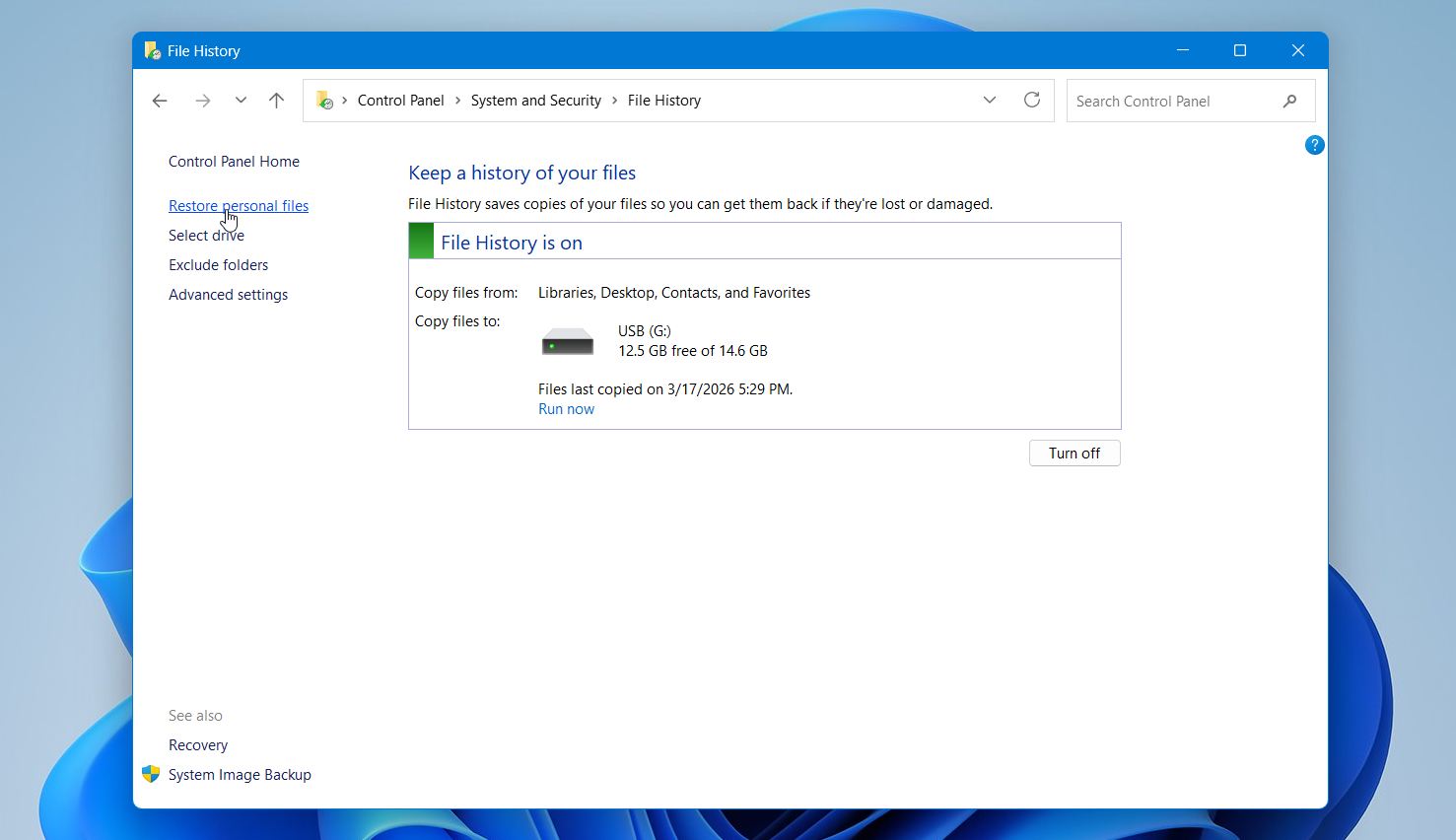
- Avaa Ohjauspaneeli ja siirry kohtaan Tiedostohistoria.
- Napsauta Palauta henkilökohtaiset tiedostot vasemmalla puolella.
- Selaa saatavilla olevia kansioita käyttämällä nuolia alhaalla siirtyäksesi eri varmuuskopiointipäivien välillä. Etsi kansio, jossa poistetut tiedostosi olivat alun perin tallennettuina (esimerkiksi Työpöytä tai Asiakirjat).
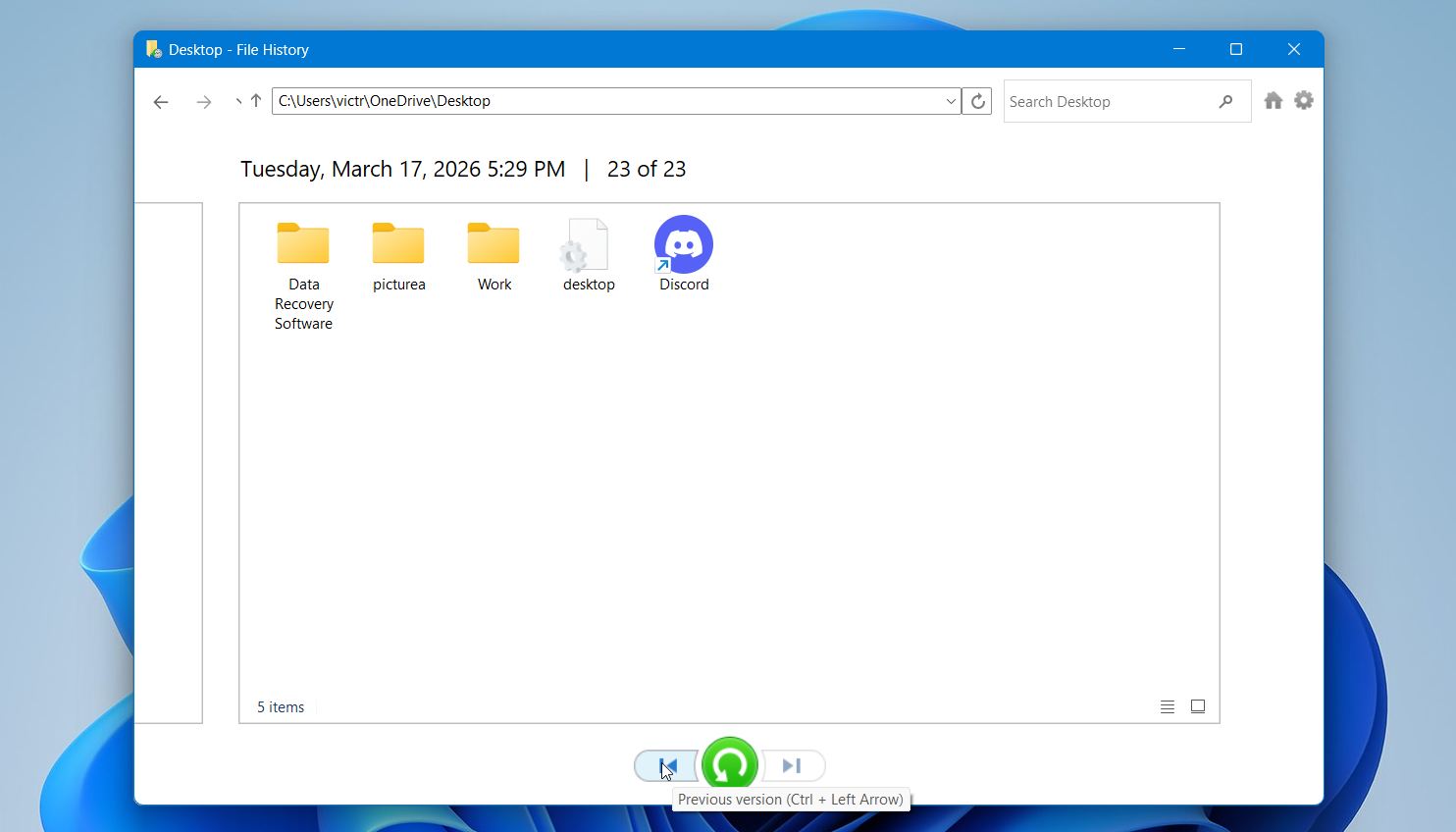
- Valitse tiedostot, jotka haluat palauttaa. Napsauta vihreää Palauta -painiketta palauttaaksesi ne alkuperäiseen sijaintiinsa, tai napsauta hiiren oikealla painikkeella ja valitse Palauta kohteeseen tallentaaksesi ne toiseen paikkaan.
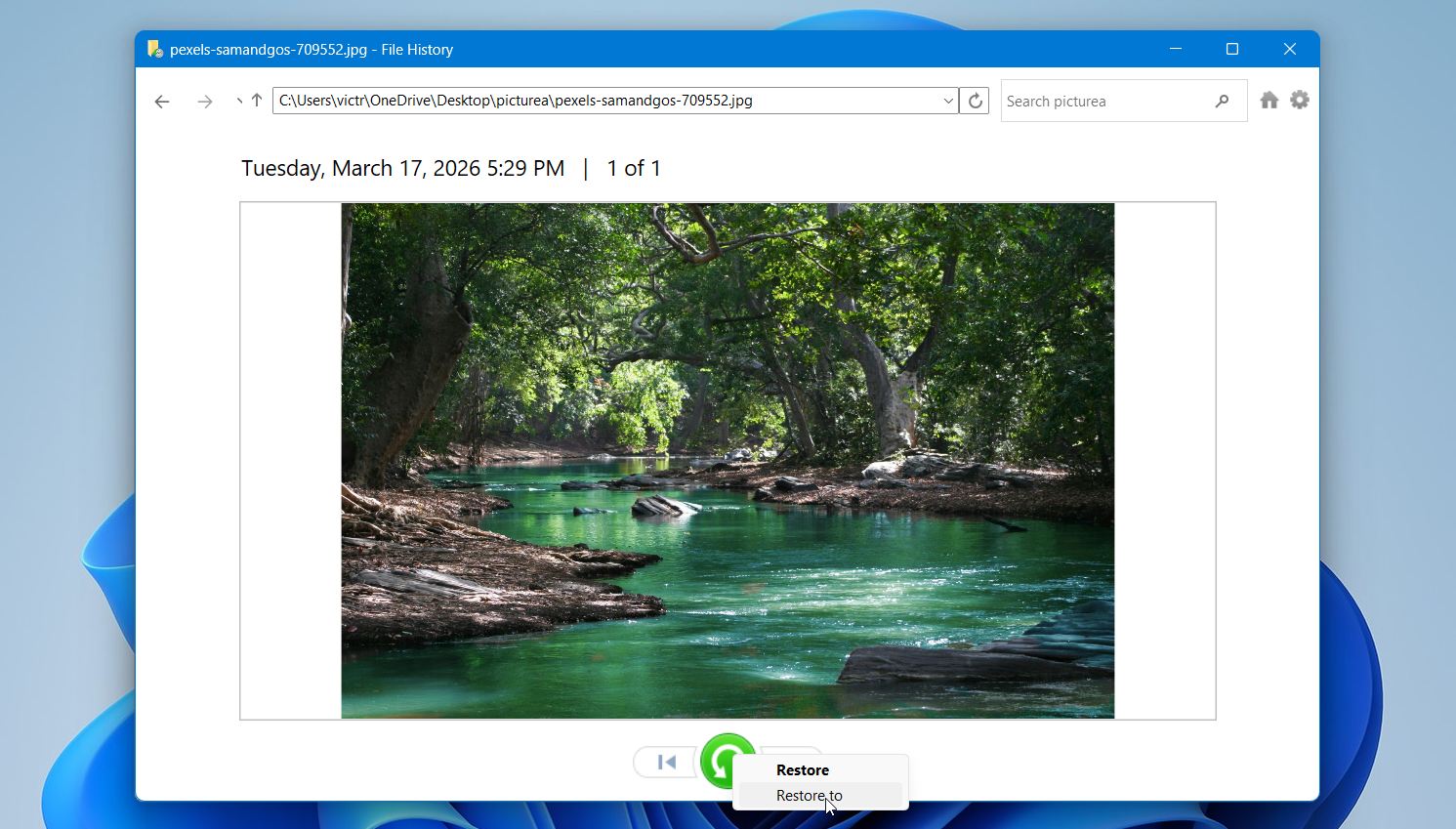
Voit myös palauttaa tiedostoja Aiemmat versiot kautta. Napsauta hiiren kakkospainikkeella kansiota, jossa tiedostot olivat tallennettuina, avaa Ominaisuudet, siirry Aiemmat versiot-välilehdelle ja palauta aikaisempi versio, jos sellainen on saatavilla. Jos et näe tiedostojasi tai varmuuskopioita ei näy, Tiedostohistoriaa ei todennäköisesti ole otettu käyttöön, eikä tämä menetelmä auta siinä tapauksessa.
Menetelmä 4: Palauta tiedostoja varmuuskopioinnin ja palautuksen avulla
Vaikka Tiedostohistoria on Microsoftin uudempi varmuuskopiointiratkaisu, monet käyttäjät luottavat yhä klassiseen Varmuuskopiointi ja palautus (Windows 7)-toimintoon. Sen avulla voit luoda täydellisiä varmuuskopioita tiedostoistasi ja palauttaa ne myöhemmin, mikä tekee siitä kelvollisen vaihtoehdon shift-poistettujen tietojen palautukseen, jos varmuuskopioita on olemassa.
Tämä menetelmä toimii vain, jos olet aiemmin luonut varmuuskopion tämän työkalun avulla. Jos näin on, voit palauttaa tiedostoja tallennetusta varmuuskopiointipisteestä.
Palauta shift-poistetut tiedostot käyttämällä Varmuuskopiointi ja palautus -toimintoa:
- Avaa Ohjauspaneeli ja siirry kohtaan Varmuuskopiointi ja palautus (Windows 7).
- Napsauta Palauta tiedostoni.
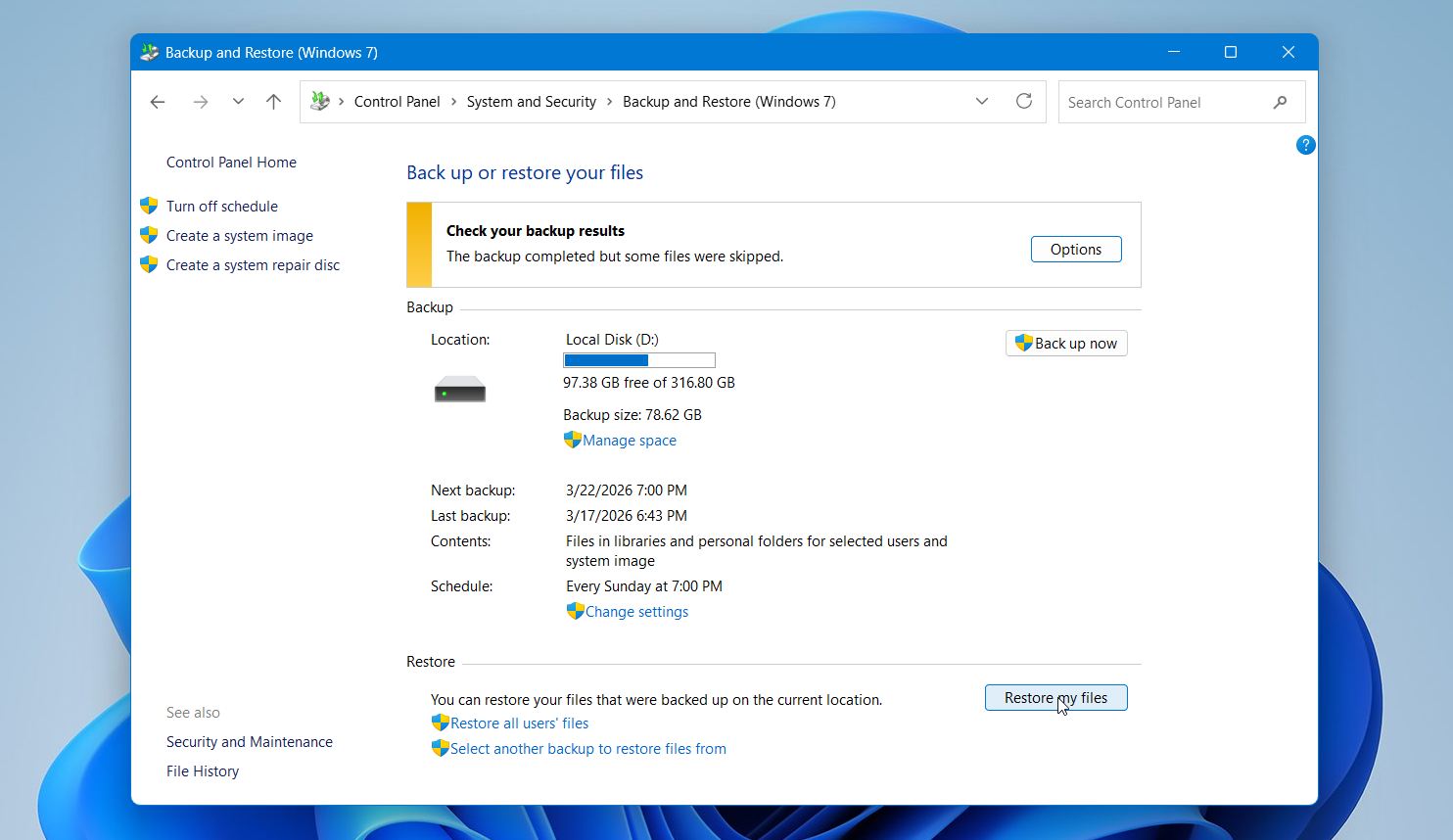
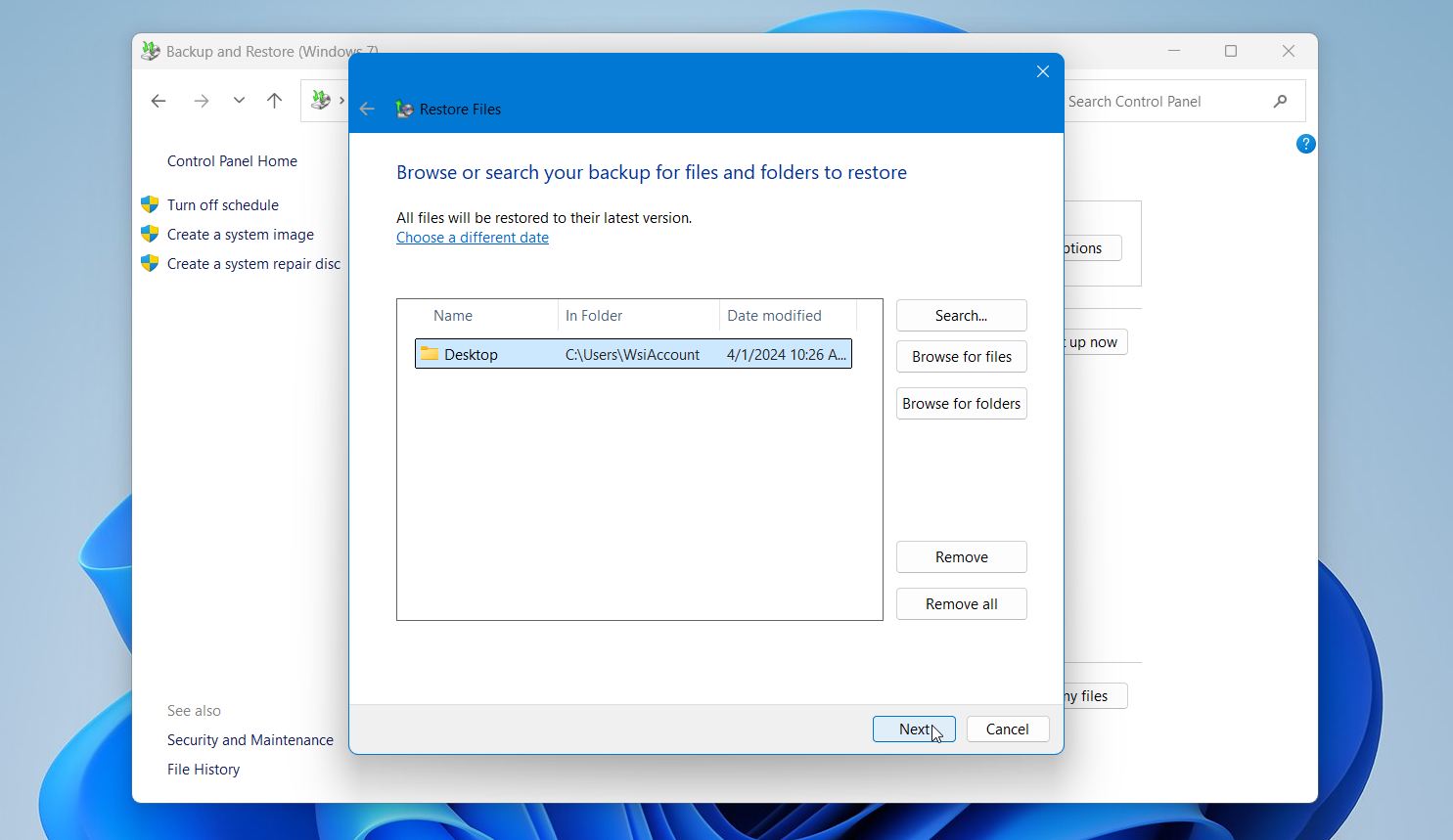
- Käytä Haku, Selaa tiedostoja tai Selaa kansioita löytääksesi palautettavat tiedostot.
- Valitse tiedostot ja napsauta Seuraava.
- Valitse palautetaanko ne alkuperäiseen sijaintiin vai toiseen sijaintiin. Napsauta Palauta suorittaaksesi prosessin loppuun.
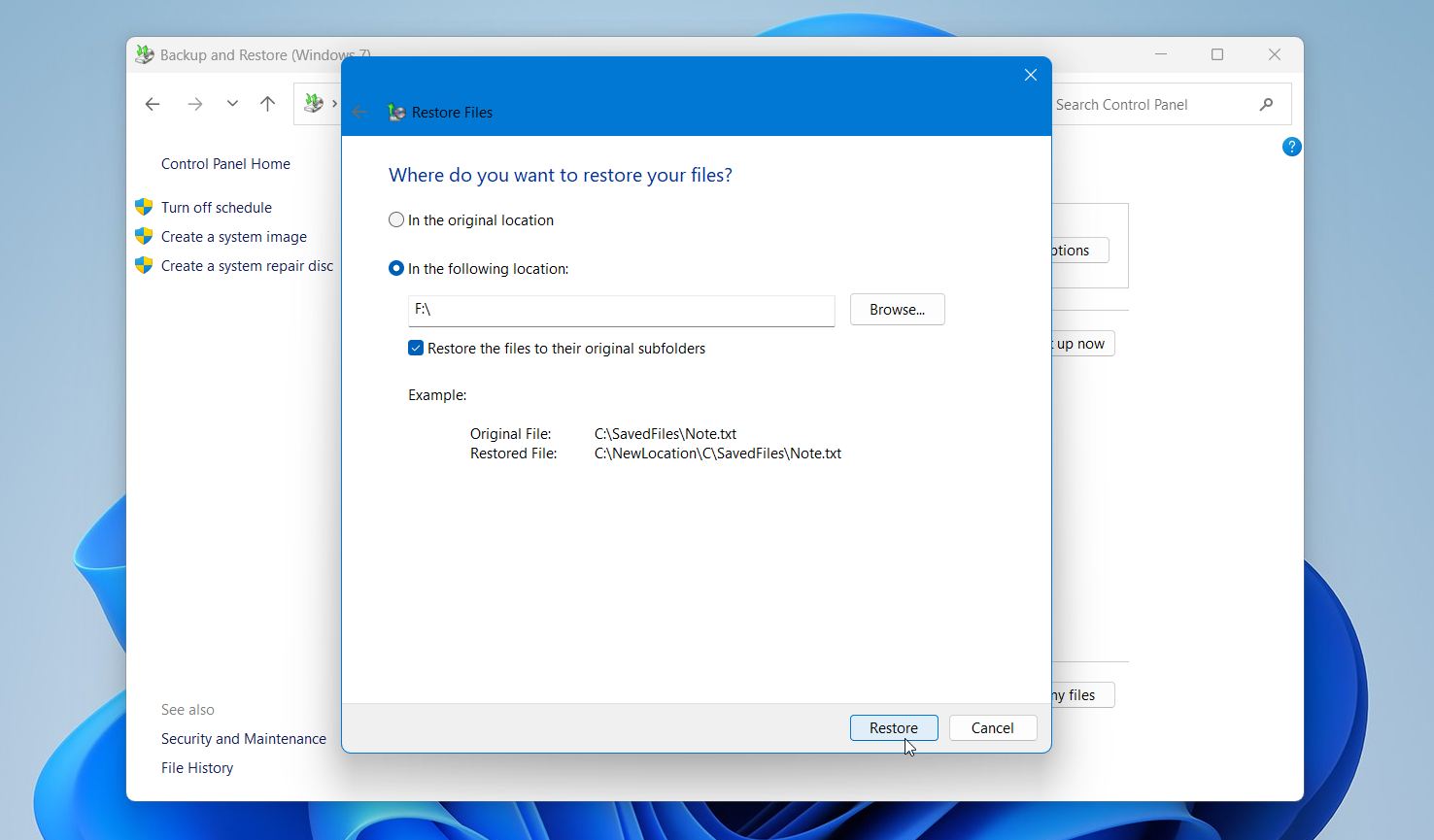
Tämä menetelmä palauttaa tiedostot varmuuskopiosta täsmälleen sellaisina kuin ne olivat varmuuskopion luontihetkellä, mukaan lukien niiden alkuperäiset nimet ja rakenne. Se toimii hyvin suuremmissa palautuksissa, sillä voit palauttaa kokonaisia kansioita tai tiedostojoukkoja kerralla. Jos tässä osiossa ei ole saatavilla varmuuskopioita, tätä ominaisuutta ei todennäköisesti ole otettu käyttöön, ja sinun on käytettävä toista palautusmenetelmää.
Menetelmä 5: Käytä Windows-tiedostojen palautustyökalua
Vaikka Disk Drill on ensisijainen suosituksemme, Microsoft tarjoaa myös ilmaisen työkalun nimeltä Windows File Recovery. Se voi auttaa palauttamaan shift-poistetut tiedostot NTFS-tiedostojärjestelmistä, erityisesti yleisistä formaateista kuten DOCX, PDF ja JPG.
Sijoitimme sen alemmas tälle listalle, koska se toimii Komentorivin kautta ja tukee vähemmän tiedostopäätteitä verrattuna kehittyneempiin työkaluihin. Se on silti hyvä vaihtoehto, kun haluat ilmaisen ratkaisun ja olet mukavuusalueellasi peruskomennoissa.
Palauta shift-poistetut tiedostot Windows File Recovery -työkalulla seuraavasti:
- Asenna Windows File Recovery Microsoft Storesta.
- Käynnistä työkalu.
- Kirjoita avautuvaan ikkunaan komento tässä muodossa: winfr lähde-asema: kohde-asema: /tila /kytkin. Esimerkiksi: winfr C: D: /regular /n \Users\YourName\Desktop\*.jpg.
- Paina Enter ja odota, että skannaus valmistuu.
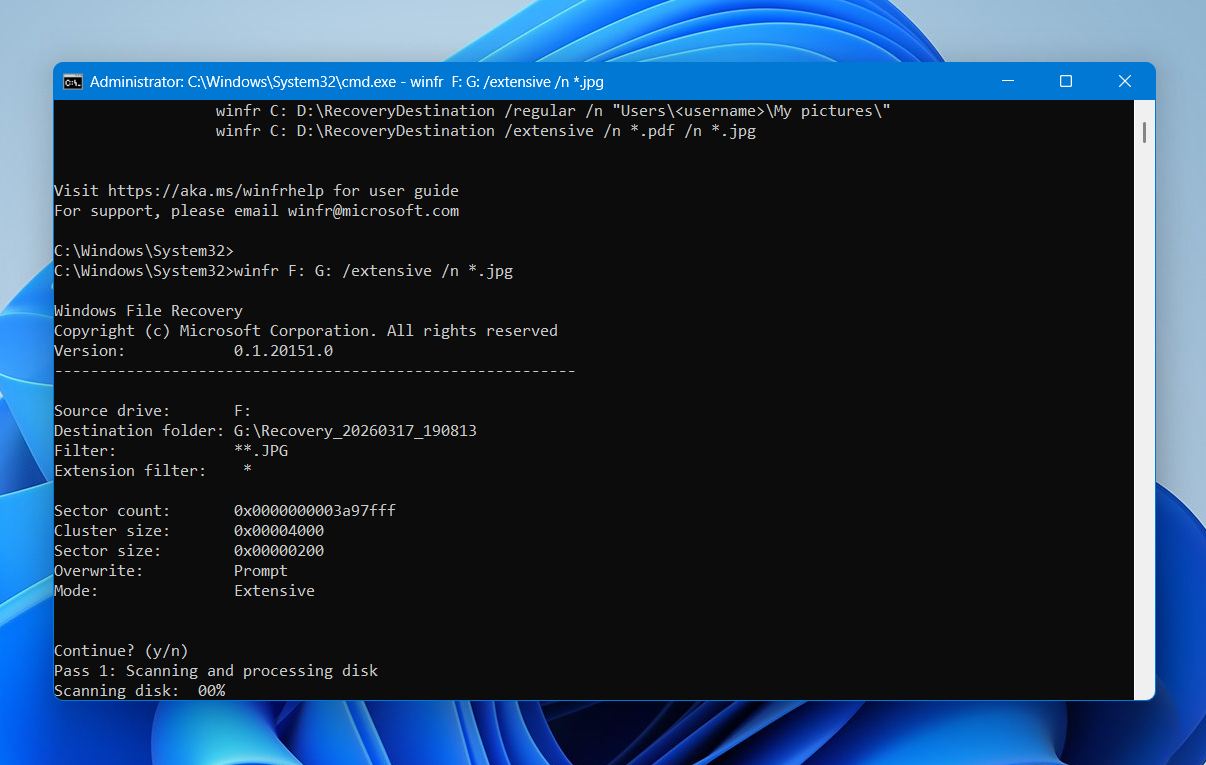
- Avaa kohdeasema tarkistaaksesi palautetut tiedostot.
Tavallisen palautustilan lisäksi, jota käytin yllä, Windows File Recovery tarjoaa kaksi lisätilaa, jotka saattavat toimia paremmin tietyissä tilanteissa. Laaja tila toimii hyvin vanhempien poistojen ja ei-NTFS-asemien (kuten USB-tikkujen) kanssa, kun taas allekirjoitustila on erinomainen tiettyjen tiedostotyyppien löytämiseen, vaikka tiedostojärjestelmätiedot olisivat kadonneet.
Esimerkki laajasta tilan skannauksesta:
winfr C: E:\DataRecovery /extensive /n *.jpg
Esimerkki allekirjoitustilassa skannauksesta:
winfr C: E:\DataRecovery /regular /n \Users\YourName\Documents\*.pdf /n *.docx
Lisätietoja käytettävissä olevista skannaustiloista ja niiden käytöstä löydät virallinen tukisivu. Tämä työkalu ei tarjoa graafista käyttöliittymää tai tiedoston esikatselua, joten sinun on ehkä suoritettava useita komentoja löytääksesi tietyt tiedostot. Siitä huolimatta se voi tuottaa hyviä tuloksia yksinkertaisissa palautustapauksissa, erityisesti jos sitä käytetään pian poiston jälkeen.
Menetelmä 6: Käänny ammattilaisen puoleen
Jos et ole onnistunut yllä olevilla menetelmillä tai niiden toteutus vaikuttaa liian monimutkaiselta, on vielä yksi vaihtoehto, josta sinun kannattaa tietää.
Ammattilaisiin tietojen palautuspalveluihin kuuluu koulutettuja teknikkoja, jotka käyttävät ammattitason laitteita kaikenlaisen tietojen menetyksen käsittelemiseksi, mukaan lukien tiedostot, jotka on poistettu käyttämällä shift-delete-pikanäppäintä. Nämä asiantuntijat pystyvät usein palauttamaan tiedostoja tilanteissa, joissa ohjelmistoratkaisut epäonnistuvat, kuten vahingoittuneiden asemien kanssa työskenneltäessä.
Vaikka tämä on suosituksistamme viimeinen korkean hintansa vuoksi, se on myös menetelmä, jolla on korkein onnistumisprosentti — erityisesti, jos valitset oikean palvelun. Yksi suosittelemiemme vaihtoehdoista on CleverFilesin tietojen palautuskeskus.
Tässä on, mitä sinun täytyy tehdä käyttääksesi heidän palveluaan:
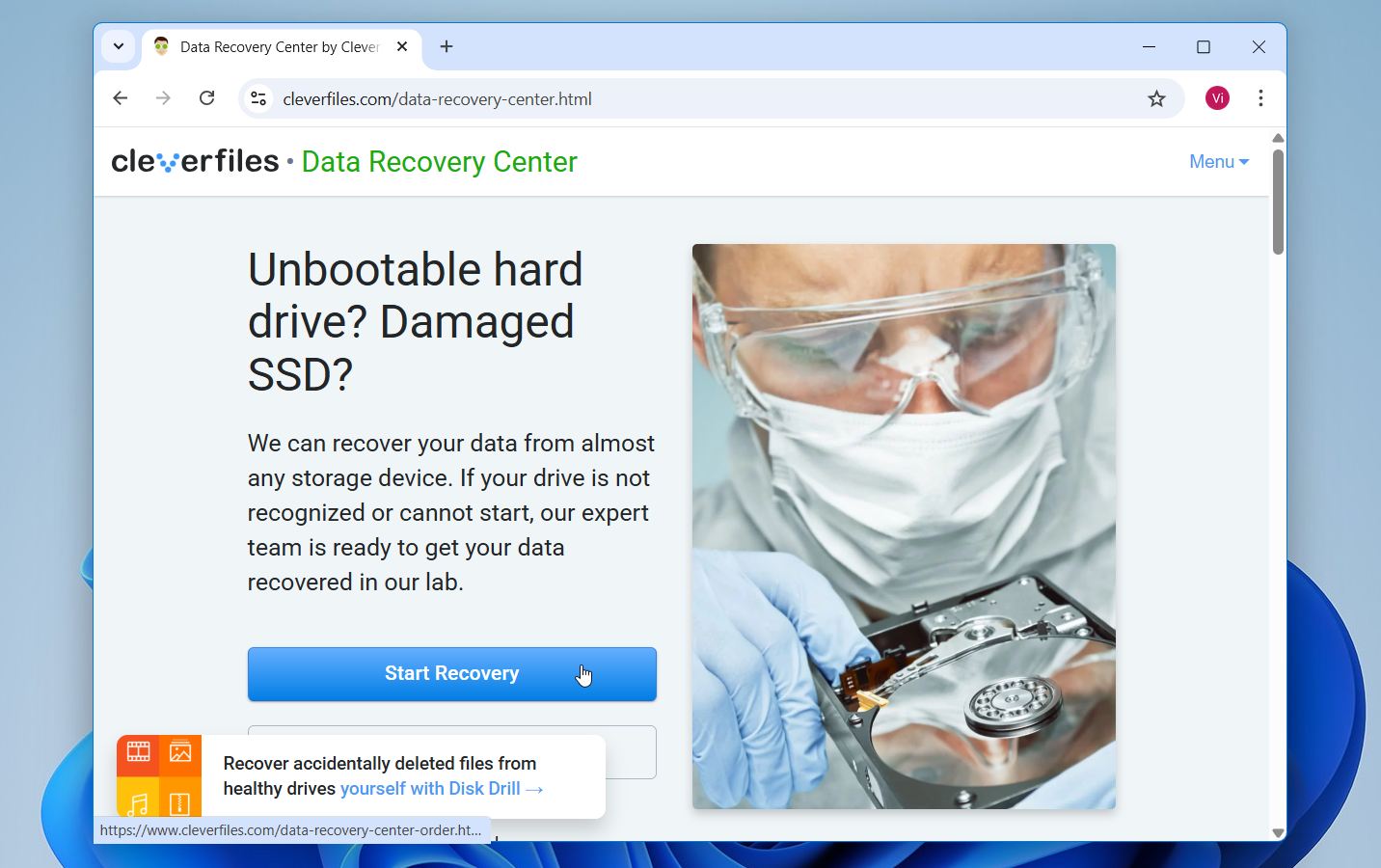
- Siirry kohtaan Tietojen palautuskeskus ja napsauta Aloita palautus.
- Täytä työmääräys kaikilla tarvittavilla tiedoilla. Tämä sisältää omat tietosi, palvelutason sekä laitteeseen liittyviä tietoja ja kohtaamasi ongelmat.
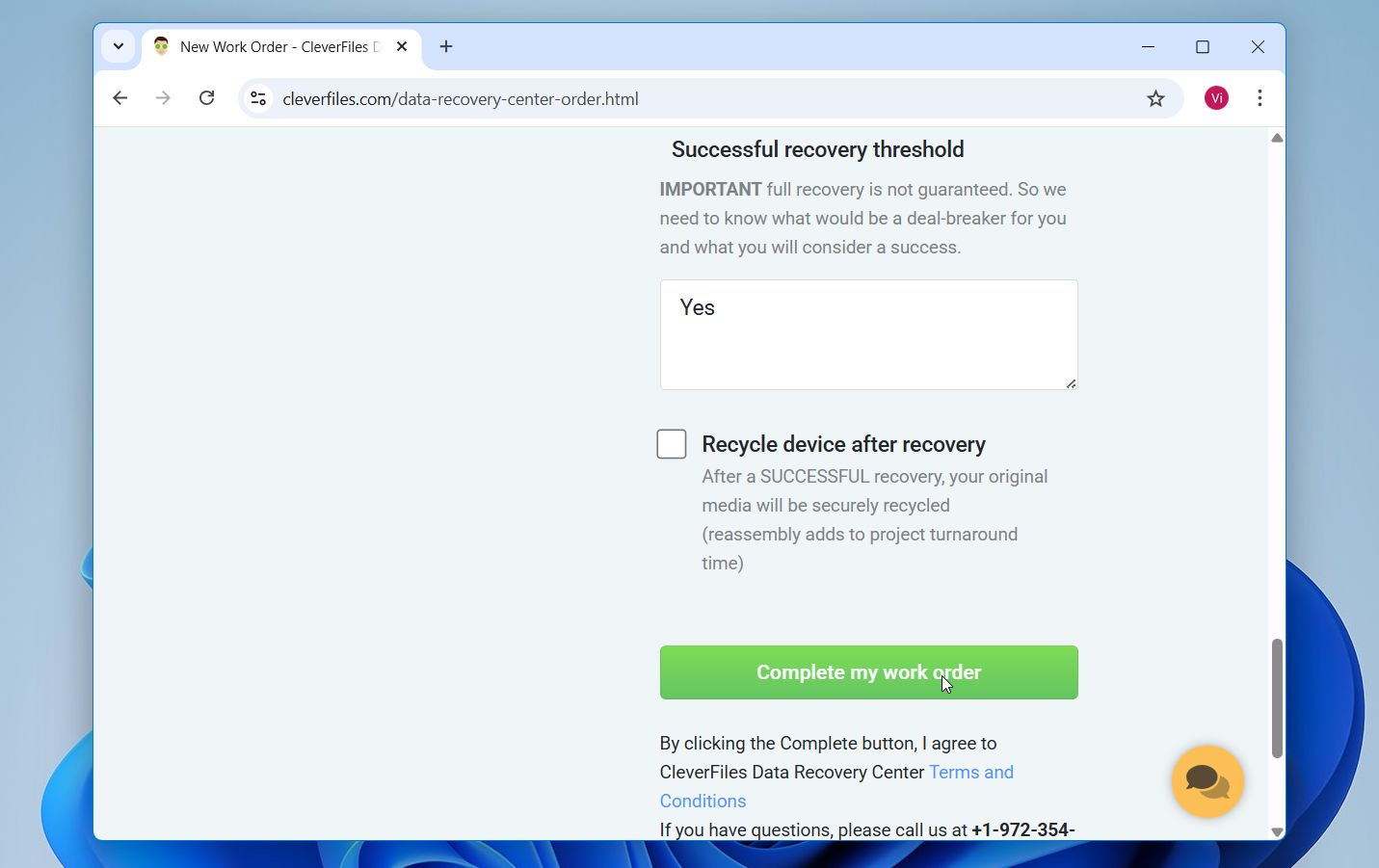
- Kun lomake on valmis ja olet tarkistanut käyttöehdot, napsauta Suorita työtilaukseni loppuun.
Se, mistä pidämme erityisesti CleverFilesin Data Recovery Centerissä, on se, että he eivät veloita mitään ennen kuin tiedostosi on todella palautettu. He arvioivat ensin laitteesi ilmaiseksi, kertovat sinulle tarkalleen, mitä voidaan palauttaa, ja vasta sitten sinun tarvitsee päättää, haluatko jatkaa koko palautuspalvelulla.
Tärkeimmät huomiot
Tässä nopea yhteenveto kaikesta, mitä käsittelimme:
- Shift+Delete ohittaa Roskakorin, mutta tiedot pysyvät asemallasi, kunnes ne ylikirjoitetaan, joten toimi nopeasti.
- Sisäiset SSD-asemat, joissa on TRIM, poistavat poistetut tiedot nopeammin kuin HDD:t, USB-muistitikut, muistikortit, joten aika on erityisen tärkeää SSD-levyillä.
- Tietojen palautusohjelmisto kuten Disk Drill on paras lähtökohta, eikä se vaadi aiempaa varmuuskopiota.
- Tiedostohistoria ja Varmuuskopiointi ja palautus toimivat vain, jos ne oli otettu käyttöön ennen poistamista.
- Windows File Recovery on ilmainen vaihtoehto, mutta vaatii Komentorivin käytön eikä tarjoa tiedoston esikatselua.
- Jos ohjelmistot epäonnistuvat, ammattimainen palautuspalvelu on luotettavin viimeinen keino.
Paras asia, jonka voit tehdä palautettuasi tiedostosi, on varmistaa, ettei sinun tarvitse käydä tätä läpi enää uudelleen. Ota käyttöön Resurssien historia tai säännöllinen varmuuskopiointi, jotta seuraavalla kerralla tiedostosi ovat jo suojattuja.




