



Vous devez récupérer des photos supprimées d’un appareil photo Canon mais vous ne savez pas comment faire ? Peu importe que vous soyez un photographe professionnel ou simplement quelqu’un qui utilise un appareil photo Canon pour des prises de vue quotidiennes – vous pouvez récupérer vous-même les photos supprimées si vous agissez rapidement, et nous pouvons vous aider à le faire. Dans cet article, nous vous montrerons comment récupérer des photos depuis votre appareil photo Canon et comment protéger vos photos contre la perte de données à l’avenir.
Que faire si des photos sont perdues ou supprimées d’un appareil photo Canon
Lorsque des photos sont supprimées, elles ne disparaissent pas immédiatement de votre carte SD. Au lieu de cela, elles deviennent invisibles pour l’utilisateur, tandis que les données réelles restent dans la structure du système de fichiers jusqu’à ce que de nouvelles données les écrasent. Ce principe s’applique à tous les dispositifs de stockage, y compris les cartes SD utilisées dans les appareils photo Canon.
À cause de cela, si vous n’avez pas de sauvegarde, votre principale option pour la récupération de photos Canon est d’utiliser logiciel de récupération de photos (nous détaillerons cela dans la section suivante). Cependant, pour que la récupération soit réussie, vous devez suivre quelques règles simples :
- Cessez immédiatement d’utiliser l’appareil photo, ce qui signifie de ne pas prendre de nouvelles photos ou vidéos.
- Retirez soigneusement la carte SD de l’appareil photo et passez-la en mode lecture seule (si votre carte possède un interrupteur de verrouillage).
- Ne formatez pas la carte SD si votre ordinateur vous y invite après l’avoir connectée. Fermez la fenêtre et consultez notre guide sur la récupération de données à partir d’un tel appareil à la place.
Pour ce guide, nous avons utilisé des photos supprimées d’une carte SD dans un appareil photo Canon, mais les mêmes règles s’appliquent si vos photos ont été supprimées d’un autre appareil ou perdues à la suite d’un formatage rapide, de transferts de fichiers interrompus ou d’autres scénarios courants de perte de données.
Comment récupérer des photos supprimées d’un appareil photo Canon
La façon la plus simple, et souvent la seule, de récupérer des photos supprimées d’un appareil photo Canon est d’utiliser un logiciel de récupération de données, que nous avons brièvement mentionné plus tôt. Ces outils analysent la carte SD de votre appareil photo et tentent de restaurer toutes les données qu’ils trouvent et qui n’ont pas encore été écrasées.
Il convient de noter qu’il existe de nombreuses options de logiciels de récupération Canon, vous pouvez donc en choisir un en fonction de votre interface préférée ou de votre budget. Dans cet article, cependant, nous nous concentrerons sur Disk Drill.
Il est disponible sur Windows et macOS et est apprécié par beaucoup, y compris nous, pour sa fiabilité et sa facilité d’utilisation. L’une de ses fonctionnalités les plus précieuses pour la récupération de photos Canon est son analyseur de signatures, qui prend en charge environ 400 types de fichiers, y compris les photos RAW. Un autre avantage réside dans sa gestion des résultats de l’analyse. Vous pouvez utiliser le panneau d’aperçu, ainsi que les filtres intégrés, pour organiser rapidement les fichiers par type et sélectionner facilement les photos que vous souhaitez récupérer.
Si vous souhaitez en savoir plus sur ses fonctionnalités, ses performances et les résultats de tests en conditions réelles, consultez notre Examen de Disk Drill complet.
Les instructions ci-dessous vous montreront comment récupérer des photos supprimées à partir d’un appareil photo Canon.
- Télécharger et installez Disk Drill. Ouvrez-le une fois prêt.

- Retirez votre carte SD de votre appareil photo Canon et connectez-la à votre ordinateur.
Si vos photos ont été perdues à cause d’une corruption de la carte SD, Disk Drill vous permet de créer une image octet par octet de la carte et de travailler avec celle-ci à la place. Vous pouvez suivre les étapes détaillées dans notre guide sur la récupération des cartes SD corrompues.
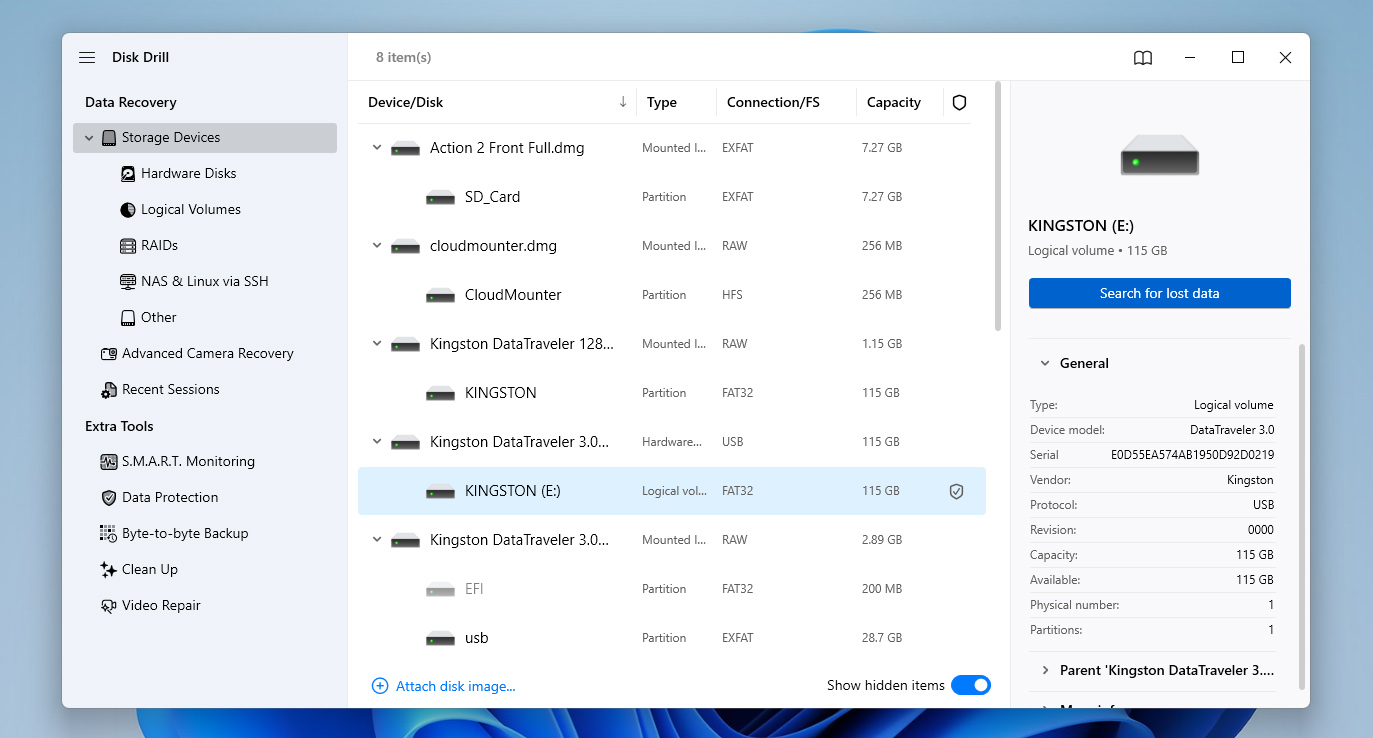
- Sélectionnez votre appareil photo ou carte SD dans la liste des appareils et cliquez sur Rechercher les données perdues.
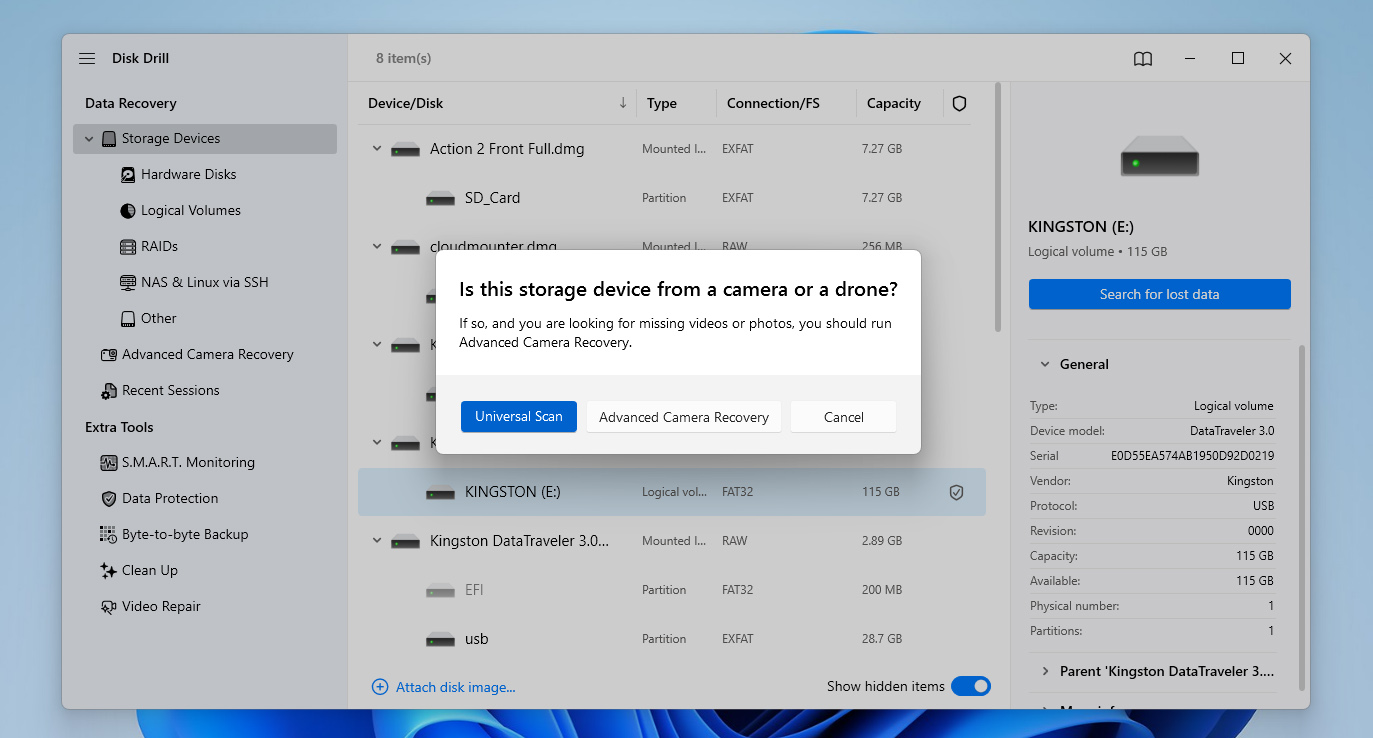
- Disk Drill vous demandera de choisir un mode d’analyse. Sélectionnez Analyse universelle (La récupération avancée d’appareil photo est conçue spécifiquement pour la récupération de vidéos fragmentées, donc si vous en avez besoin, vous pouvez l’exécuter comme une deuxième analyse après la fin de l’analyse universelle.)
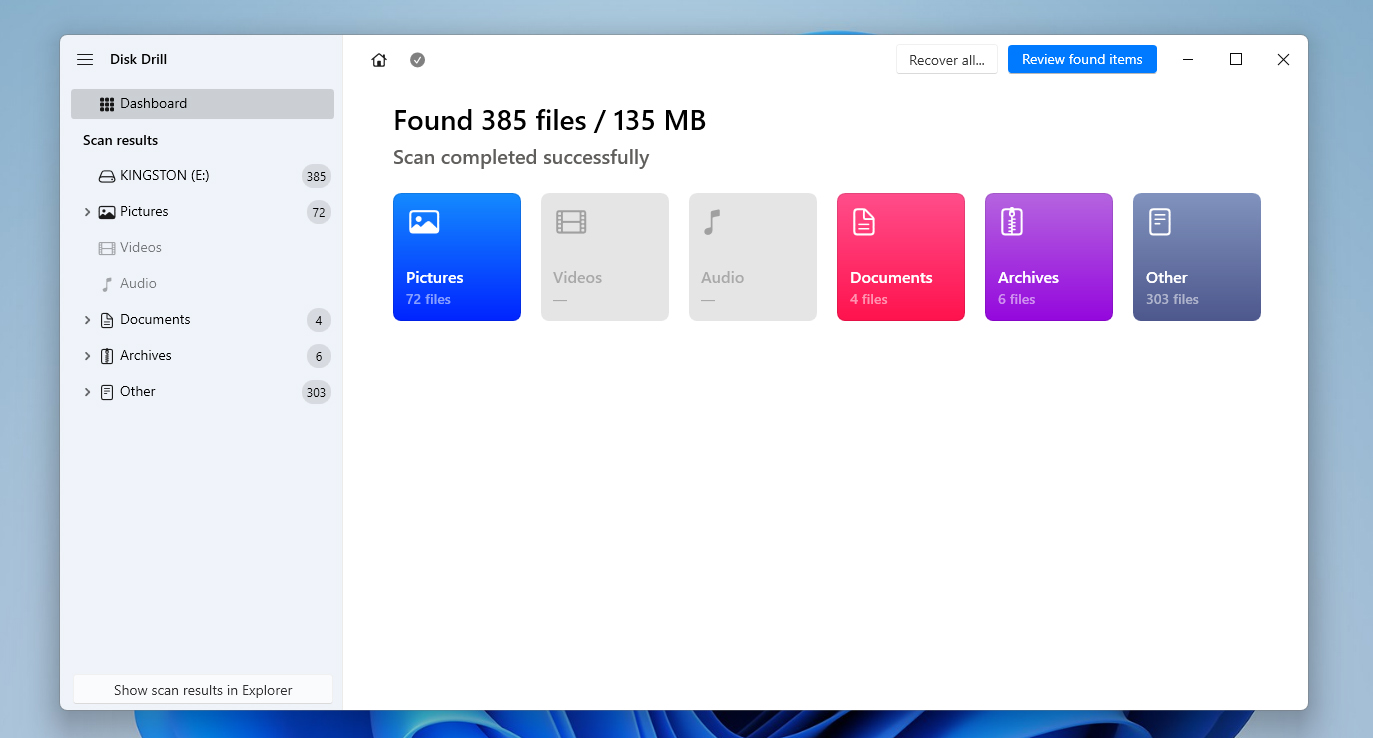
- Cliquez sur Afficher les éléments trouvés lorsque l’analyse est terminée, puis allez dans la section Supprimé ou perdu.
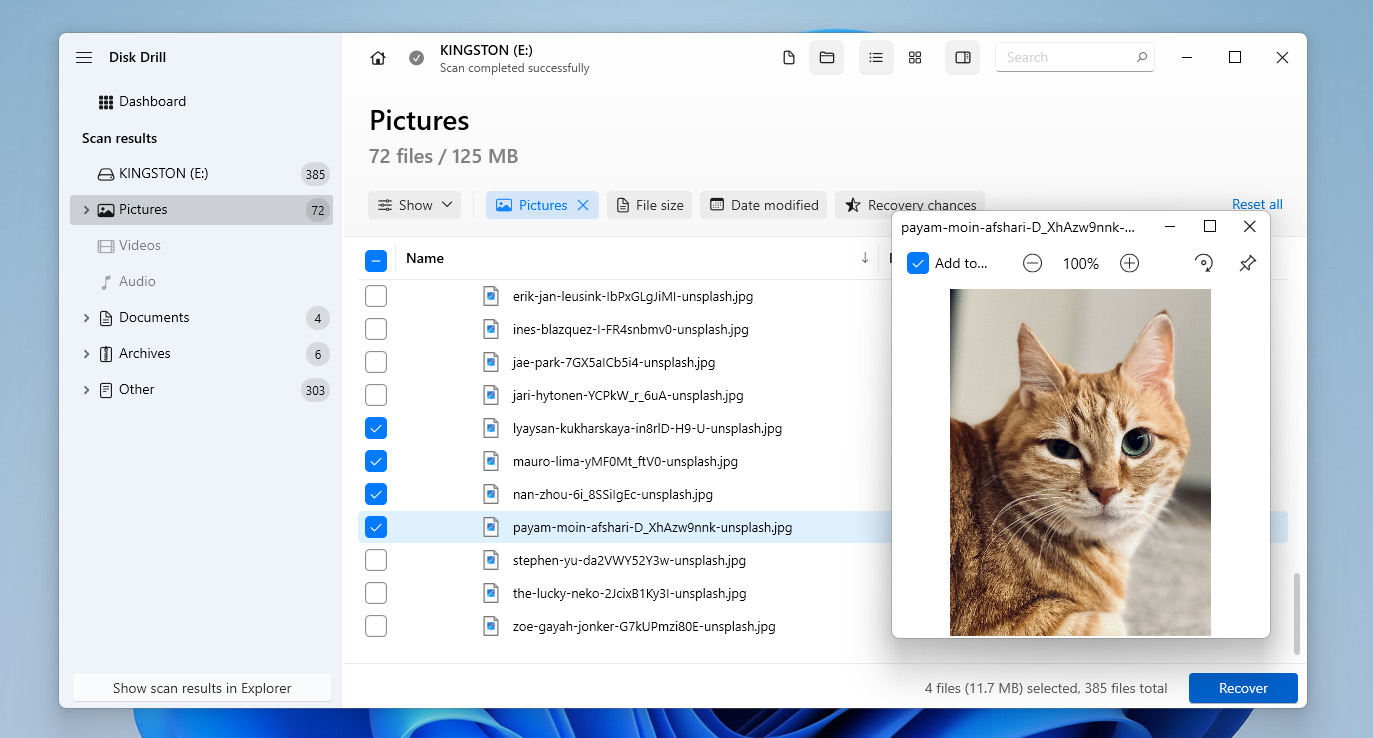
- Cochez les photos que vous souhaitez récupérer. En cliquant sur Images dans le panneau de gauche, cela affichera seulement les types de fichiers photo pour faciliter la sélection. Un double-clic sur un fichier ouvrira le panneau d’aperçu afin que vous puissiez vérifier s’il est intact avant la récupération. Lorsque vous êtes prêt, cliquez sur Récupérer.
- Sélectionnez un emplacement de stockage physique distinct pour la récupération. Cliquez sur Suivant pour terminer le processus. Une fois terminé, vous trouverez vos photos récupérées dans le dossier de sortie que vous avez sélectionné.
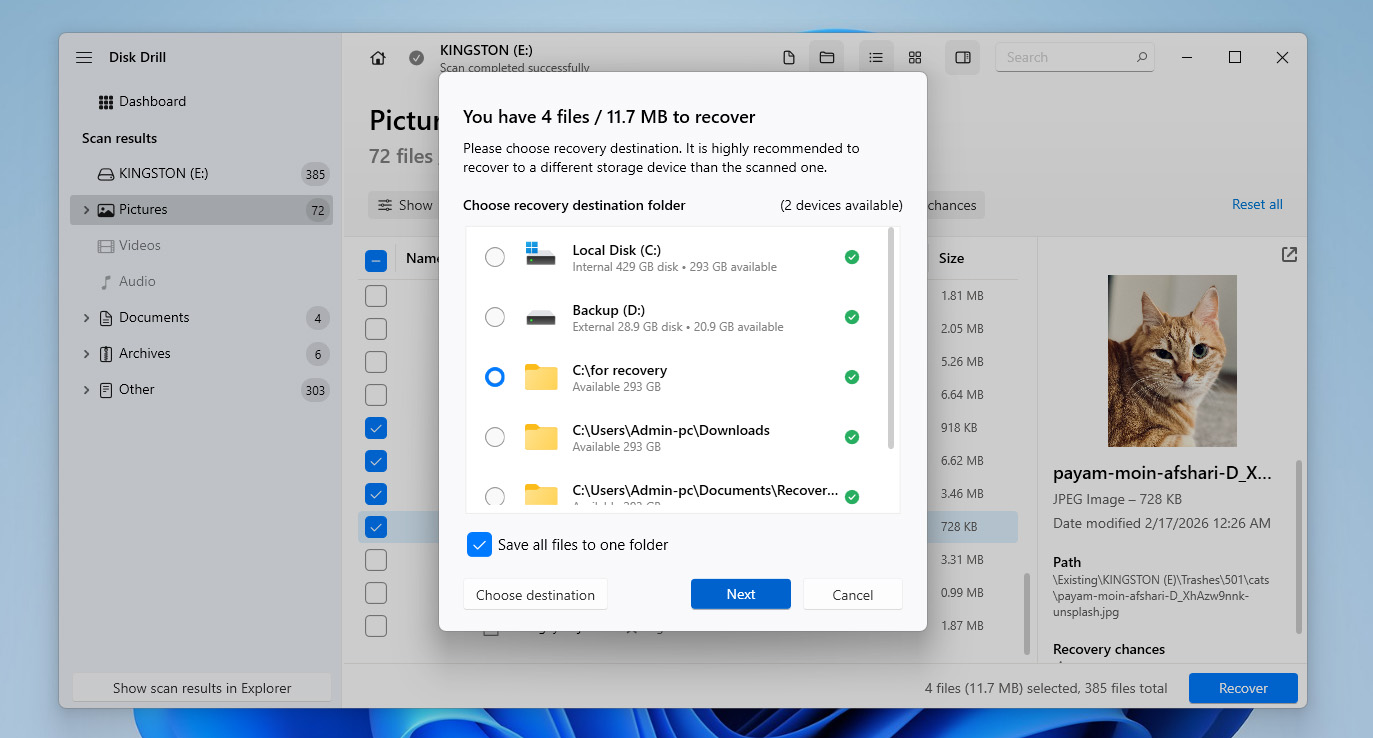
Gardez à l’esprit que sur Windows, Disk Drill vous permet de récupérer jusqu’à 100 Mo de données gratuitement, ce qui suffit généralement pour quelques photos. Sur macOS, la version gratuite ne vous permet que de prévisualiser les fichiers récupérables. Dans les deux cas, si vous souhaitez récupérer entièrement des photos supprimées d’un appareil photo Canon, vous devrez envisager de passer à la Version Pro.
Existe-t-il d’autres moyens de récupérer des photos à partir d’un appareil photo Canon ?
Vous vous demandez peut-être s’il est possible de récupérer des photos supprimées d’un appareil photo Canon sans utiliser de logiciel de récupération de données. Dans certains cas, la réponse est oui, mais seulement si ces photos existent ailleurs. Dans ce cas, vous pouvez essayer les options suivantes :
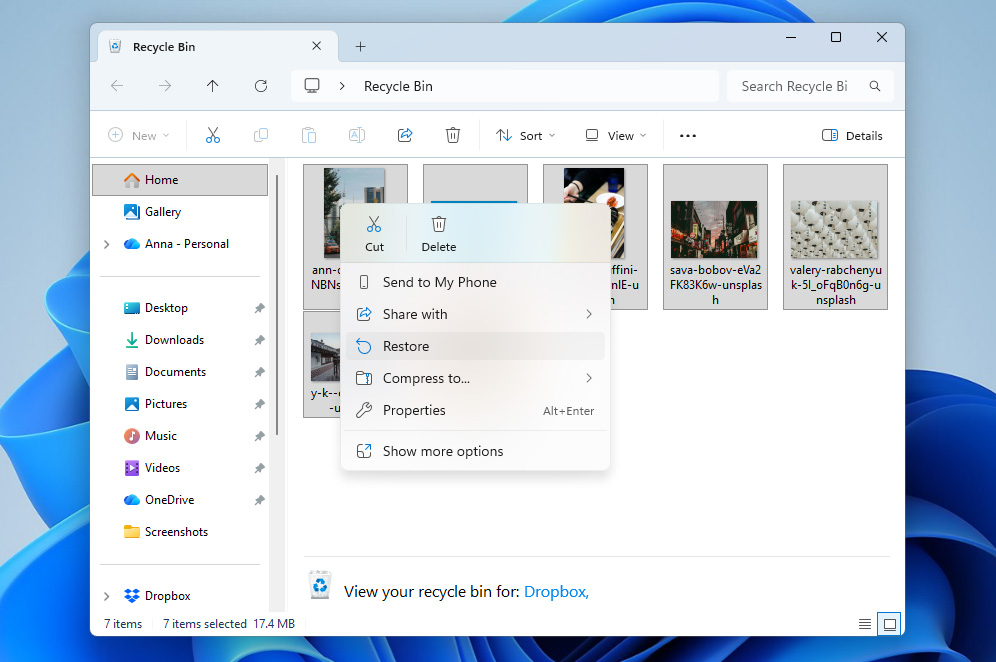
- Si vos photos Canon ont été transférées sur votre ordinateur ou stockées sur un disque dur puis supprimées à cet endroit, le premier endroit à vérifier est la Corbeille (Windows) ou la Corbeille (macOS). Si les fichiers s’y trouvent toujours, il vous suffit de les sélectionner puis de cliquer sur Restaurer pour les récupérer.
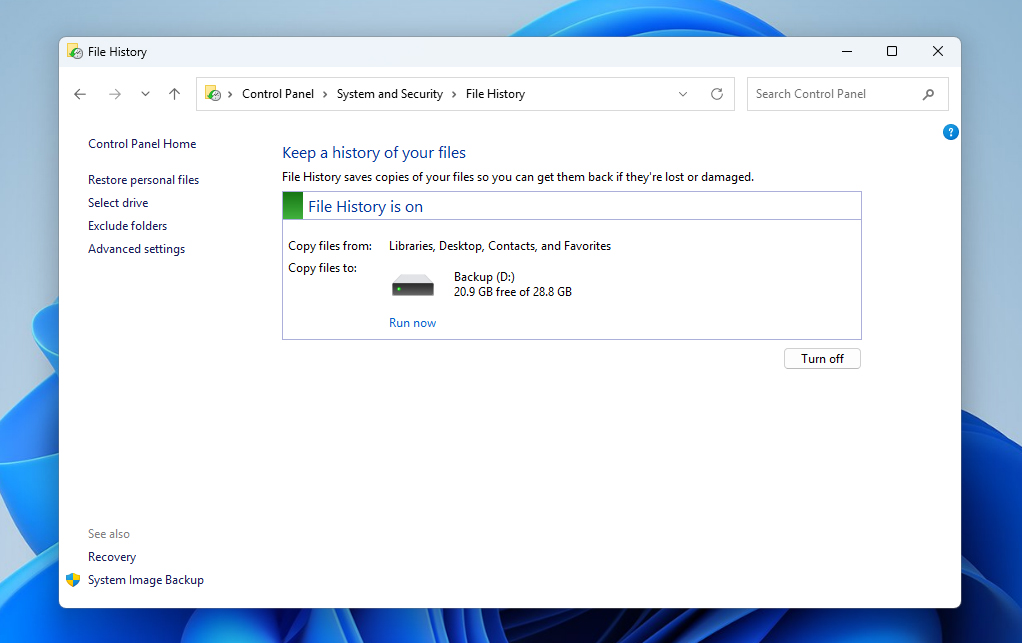
- Si les photos étaient stockées sur votre ordinateur et que vous aviez activé les outils de sauvegarde intégrés, comme l’Historique des fichiers sur Windows ou Time Machine sur macOS, vous pouvez peut-être les récupérer à partir d’une sauvegarde. Cela ne fonctionnera que si une sauvegarde contenant ces photos existe. Connectez le disque de sauvegarde et utilisez l’outil correspondant pour restaurer vos fichiers.
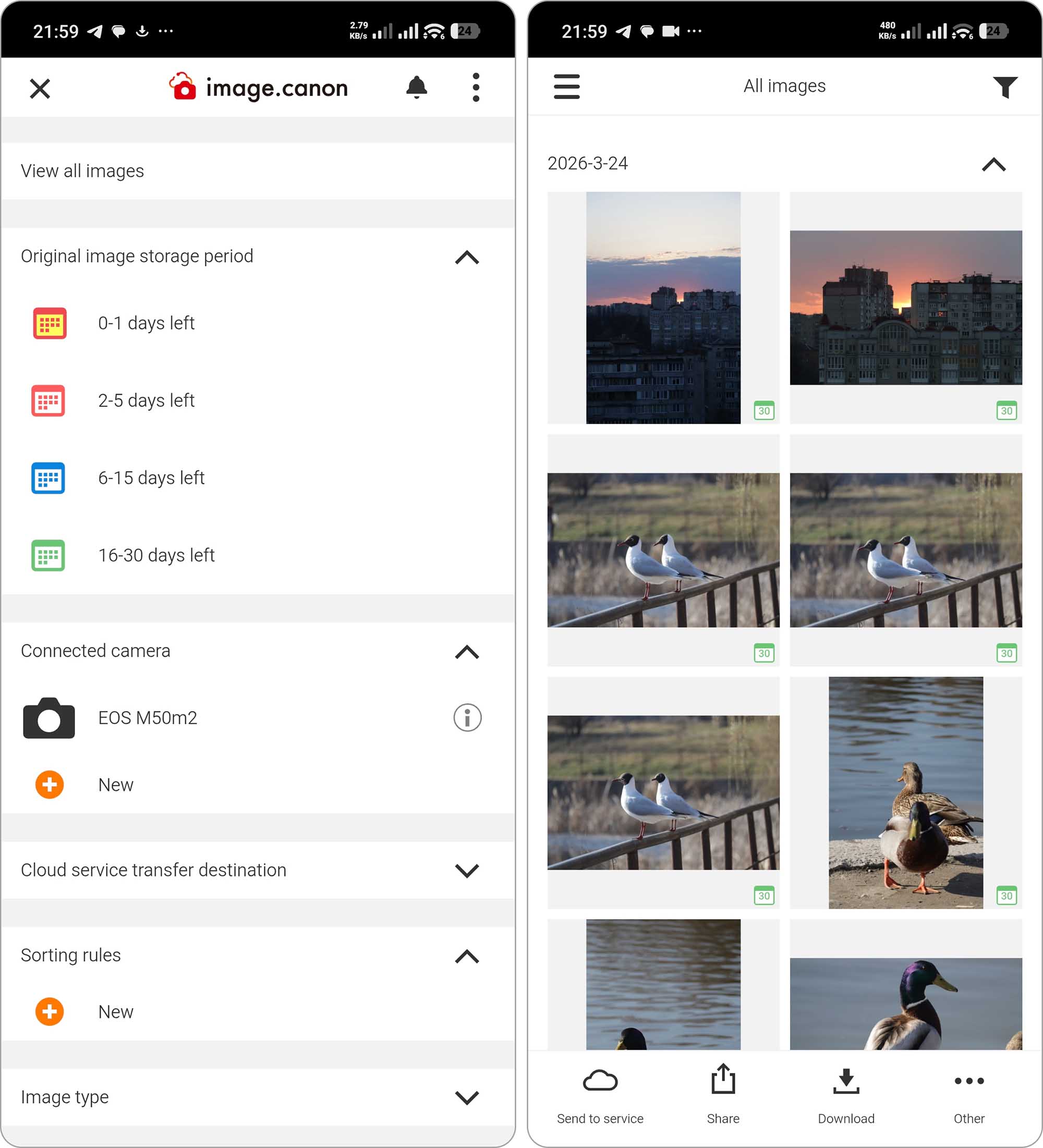
- Si vous utilisez votre appareil photo avec un téléphone, il y a de fortes chances que vous ayez le application image.canon, qui peut stocker vos photos dans le cloud. Même si elles sont supprimées de la carte SD, elles peuvent y rester jusqu’à 30 jours. Il en va de même pour d’autres services de stockage cloud comme Google Drive, alors consultez votre compte et téléchargez les fichiers s’ils sont encore disponibles.
Conclusion
Vous savez maintenant comment récupérer des photos supprimées depuis la carte SD d’un appareil photo Canon, ainsi que depuis d’autres appareils où elles ont pu être stockées. Vous ne voulez pas revivre la même situation ? Voici quelques conseils qui peuvent vous aider à éviter une perte de données à l’avenir :
- Effectuez des sauvegardes régulières. Garder des copies de vos données vous assure d’avoir toujours quelque chose à restaurer en cas de problème. Envisagez de suivre le Règle de sauvegarde 3-2-1.
- Stockez correctement vos cartes SD. Utiliser un étui de protection aide à éviter les dommages physiques, prolonge leur durée de vie et facilite leur suivi.
- Si vous remarquez des fichiers qui disparaissent ou des performances plus lentes, déplacez vos données vers une nouvelle carte avant que l’ancienne ne tombe complètement en panne.
- Éjectez toujours votre carte SD avant de la retirer de votre ordinateur. Sinon, vous risquez d’interrompre les processus d’écriture et d’endommager vos données ou le système de fichiers.
FAQ :
- Télécharger et installez Disk Drill.
- Sélectionnez votre appareil photo ou carte SD dans la liste des appareils et cliquez sur Rechercher les données perdues.
- Cliquez sur Examiner les éléments trouvés.
- Cochez les photos que vous souhaitez récupérer. Lorsque vous êtes prêt, cliquez sur Récupérer.
- Sélectionnez un dossier de destination et cliquez sur OK pour terminer la récupération.
- Disk Drill est le meilleur choix global pour la plupart des utilisateurs. Il offre d'excellentes performances de récupération, prend en charge les formats photo RAW, et propose une interface facile à utiliser avec des options d’aperçu et de filtrage.
- PhotoRec est un outil entièrement gratuit et open-source qui offre une récupération puissante grâce à une analyse basée sur les signatures, mais il ne restaure pas les noms de fichiers ni la structure des dossiers et ne possède pas d’interface graphique. Découvrez-en plus sur son fonctionnement dans notre Critique de PhotoRec.
- Stellar Data Recovery est une option intermédiaire solide avec une interface épurée et de bons résultats de récupération pour les photos. Il convient aux utilisateurs recherchant quelque chose de simple mais efficace. Vous pouvez trouver plus de détails dans notre examen dédié de Stellar Data Recovery.




