



Avez-vous perdu des photos importantes de votre appareil photo Nikon et devez-vous les récupérer ? Heureusement, vous pouvez effectuer la récupération de photos Nikon par vous-même, même à la maison, et dans la plupart des cas, cela ne nécessite pas de compétences techniques avancées, peu importe comment les fichiers ont été perdus ou le type de photos que vous essayez de récupérer.
Dans ce guide, nous allons expliquer comment récupérer des photos supprimées d’un appareil photo Nikon étape par étape, et vous montrer quoi faire si vos fichiers récupérés s’avèrent être corrompus. Mais avant de commencer, évitez d’utiliser la carte SD de votre appareil photo Nikon afin de maximiser vos chances de récupération.
Quand ce guide de récupération de photos Nikon fonctionnera
Si vous n’avez pas de sauvegarde de vos photos Nikon, votre principale option de récupération est d’utiliser un logiciel de récupération de données. Ces outils peuvent analyser votre carte SD (ou tout autre dispositif de stockage) et restaurer les fichiers supprimés, mais seulement à une condition : que les données n’aient pas été écrasées.
En termes simples, cela signifie que vous devez cesser immédiatement d’utiliser la carte SD après une perte de données. Si vous continuez à prendre des photos ou à copier des fichiers dessus, les nouvelles données pourraient écraser les anciens fichiers, rendant la récupération impossible.
Cela étant dit, ce guide sera le plus efficace dans les situations suivantes :
- Vous avez supprimé des photos par erreur ou avez cliqué au mauvais endroit en parcourant les fichiers.
- La carte SD ou le périphérique de stockage a été formaté, mais seulement avec un formatage rapide (pas un formatage complet ou un effacement sécurisé).
- Un problème est survenu lors du transfert des photos vers votre ordinateur, tel qu’un crash, une déconnexion ou une coupure de courant.
Ce guide peut également être utile si votre carte SD devient corrompue ou vous invite à la formater. Cependant, si c’est votre cas, il est préférable de suivre notre guide sur récupérer des données à partir d’une carte SD corrompue et essayer de la réparer, car le processus nécessite des précautions supplémentaires et un flux de travail légèrement différent.
Comment récupérer des photos supprimées d’un appareil photo Nikon
Comme mentionné précédemment, si vous n’avez pas de sauvegarde de vos photos supprimées, votre seule véritable option est d’utiliser un logiciel de récupération de photos Nikon. Ces outils analysent la carte SD, examinent les données restantes et tentent de reconstituer les fichiers supprimés en fonction de ce qui est encore disponible.
Le marché propose de nombreux outils de récupération de données, mais pour ce guide, nous utiliserons Disk Drill. C’est l’une des principales solutions disponibles à la fois sur Windows et macOS. Il prend en charge les systèmes de fichiers courants tels que FAT32 et exFAT, ainsi que des formats spécifiques à Nikon comme NEF et NRW. En même temps, il combine une interface simple avec de puissantes capacités de récupération, ce qui le rend adapté à la plupart des scénarios de perte de données.
Si vous souhaitez en savoir plus sur son fonctionnement et sur les fonctionnalités supplémentaires qu’il propose, vous pouvez consulter notre Revue de Disk Drill.
Pour effectuer la récupération de photos Nikon, vous devez avoir un accès direct au système de fichiers de la carte SD. Pour cela, retirez la carte de votre appareil photo et connectez-la à votre ordinateur à l’aide d’un lecteur de carte intégré ou externe. Connecter l’appareil photo via USB n’est pas adapté à la récupération. Dans ce mode, l’appareil photo fonctionne via un protocole de transfert (PTP/MTP) et n’expose pas la carte SD comme un véritable périphérique de stockage au niveau bloc.
Voici un processus simple en 6 étapes à suivre pour récupérer des photos depuis votre carte SD :
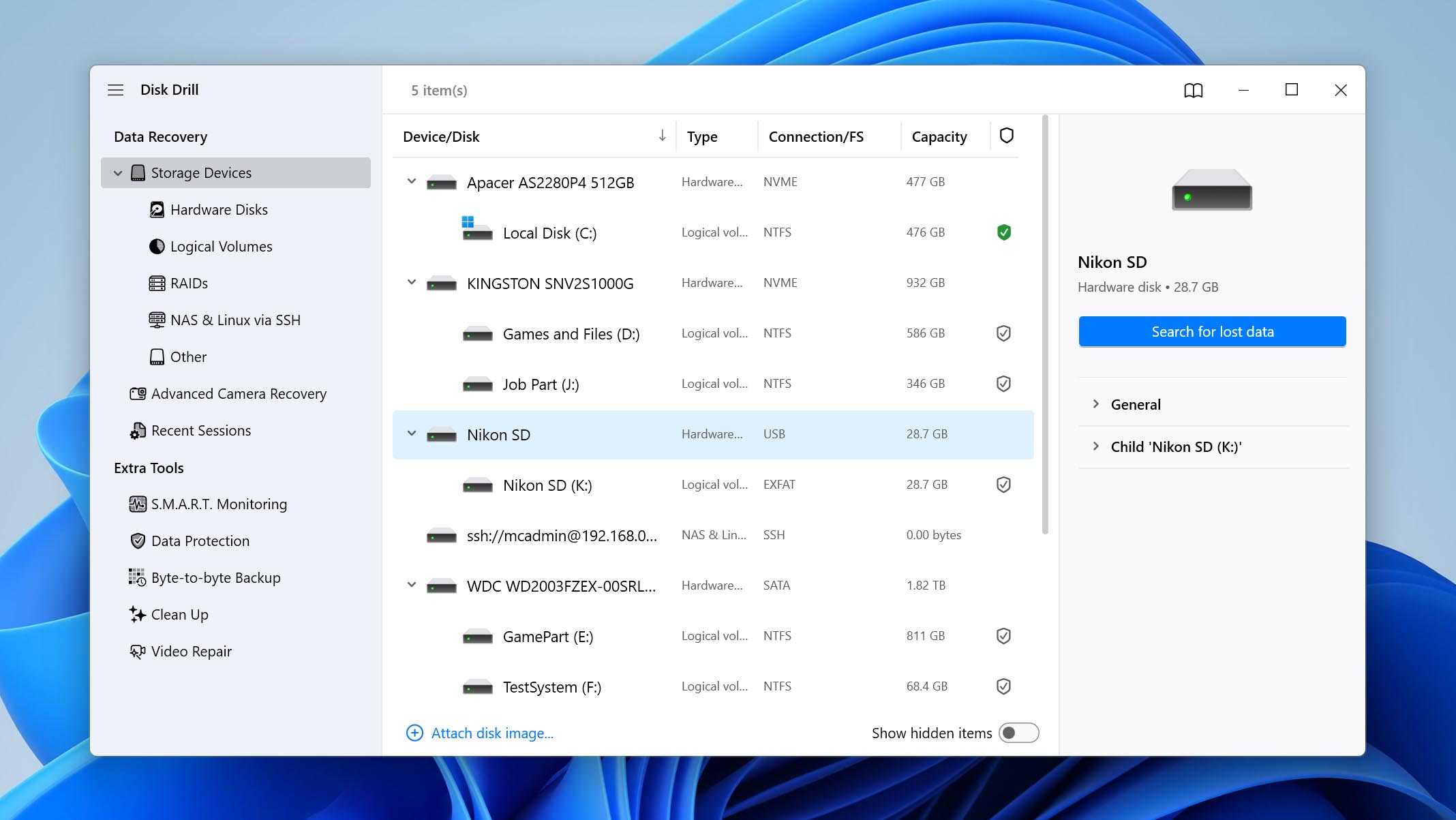
- Commencez par téléchargement de Disk Drill et installez-le sur votre PC. Pendant l’installation, retirez la carte SD de votre appareil photo Nikon et connectez-la à votre ordinateur à l’aide d’un lecteur de carte.
- Lancez Disk Drill et sélectionnez votre carte SD dans la liste des périphériques de stockage disponibles. Cliquez sur le bouton Rechercher des données perdues pour commencer.
- Le programme vous demandera de choisir entre différents modes d’analyse. Sélectionnez l’option Analyse Universelle.
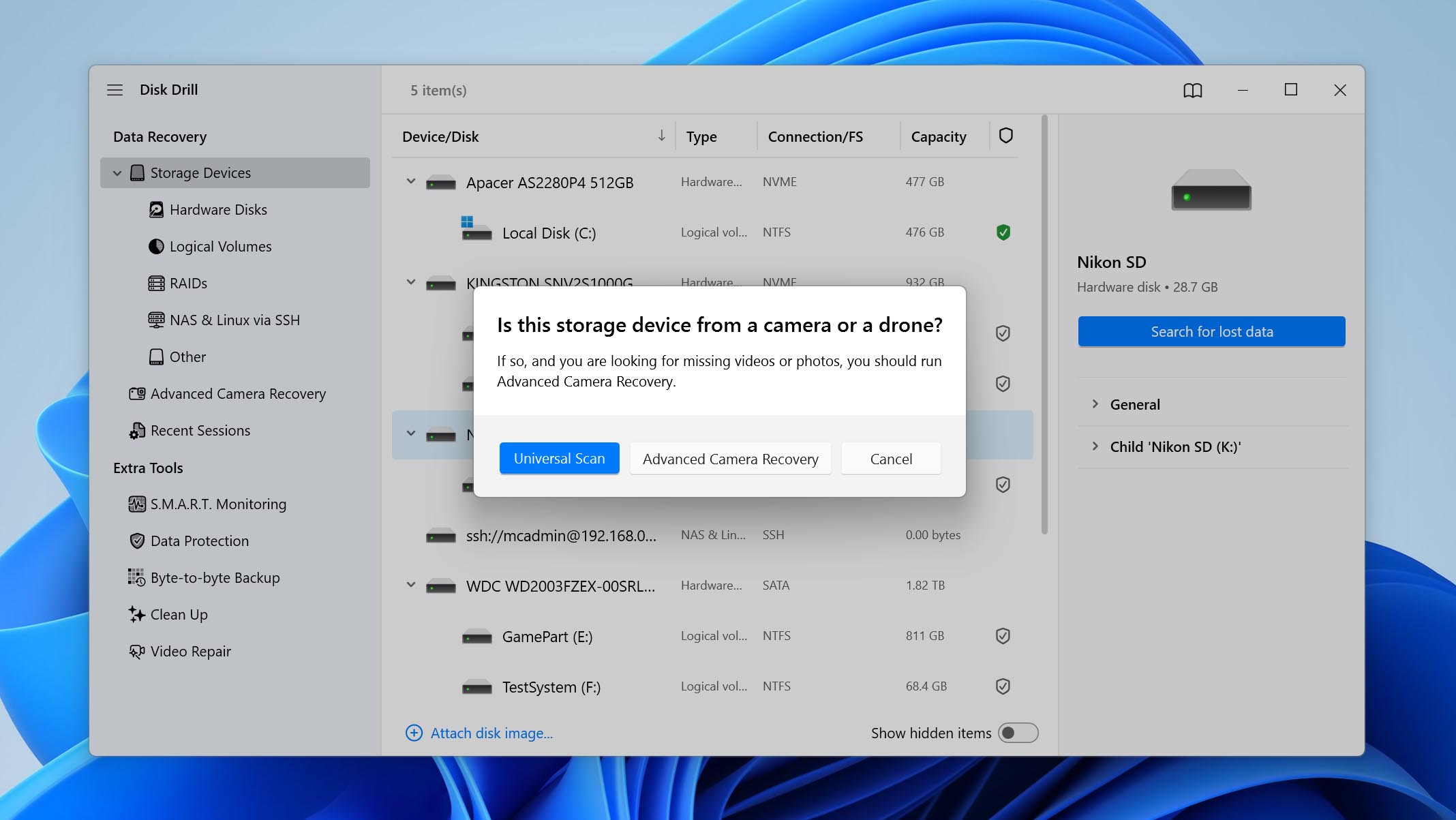
Le mode de récupération avancée de la caméra est principalement conçu pour les fichiers vidéo fragmentés. Si vous avez également besoin de récupérer des vidéos supprimées de votre appareil photo Nikon, vous pouvez l’exécuter comme une seconde analyse ultérieurement.
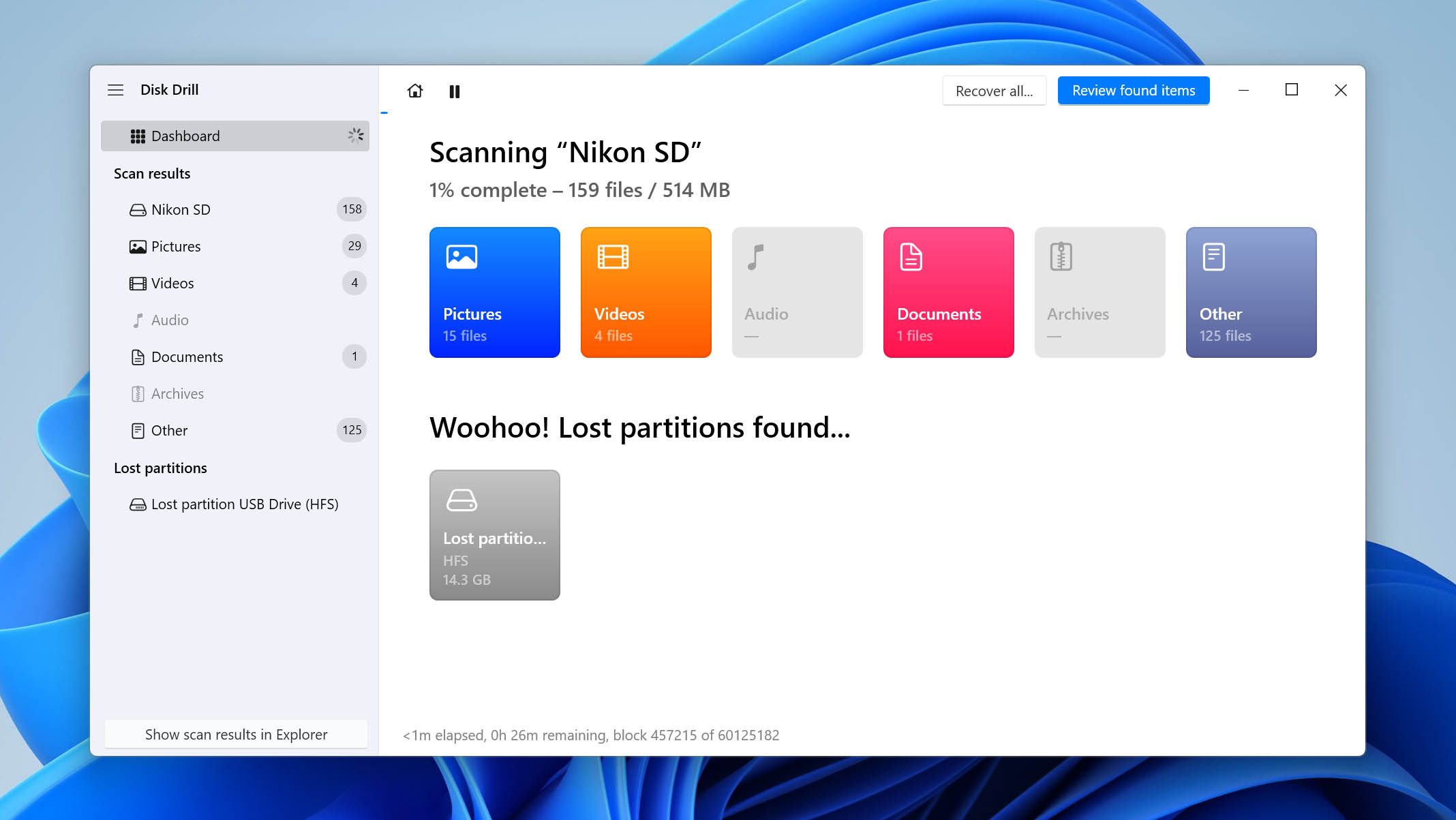
- Une fois l’analyse terminée, vous pouvez soit cliquer sur Tout récupérer pour tout restaurer immédiatement, soit cliquer sur Examiner les éléments trouvés si vous souhaitez effectuer une récupération sélective.
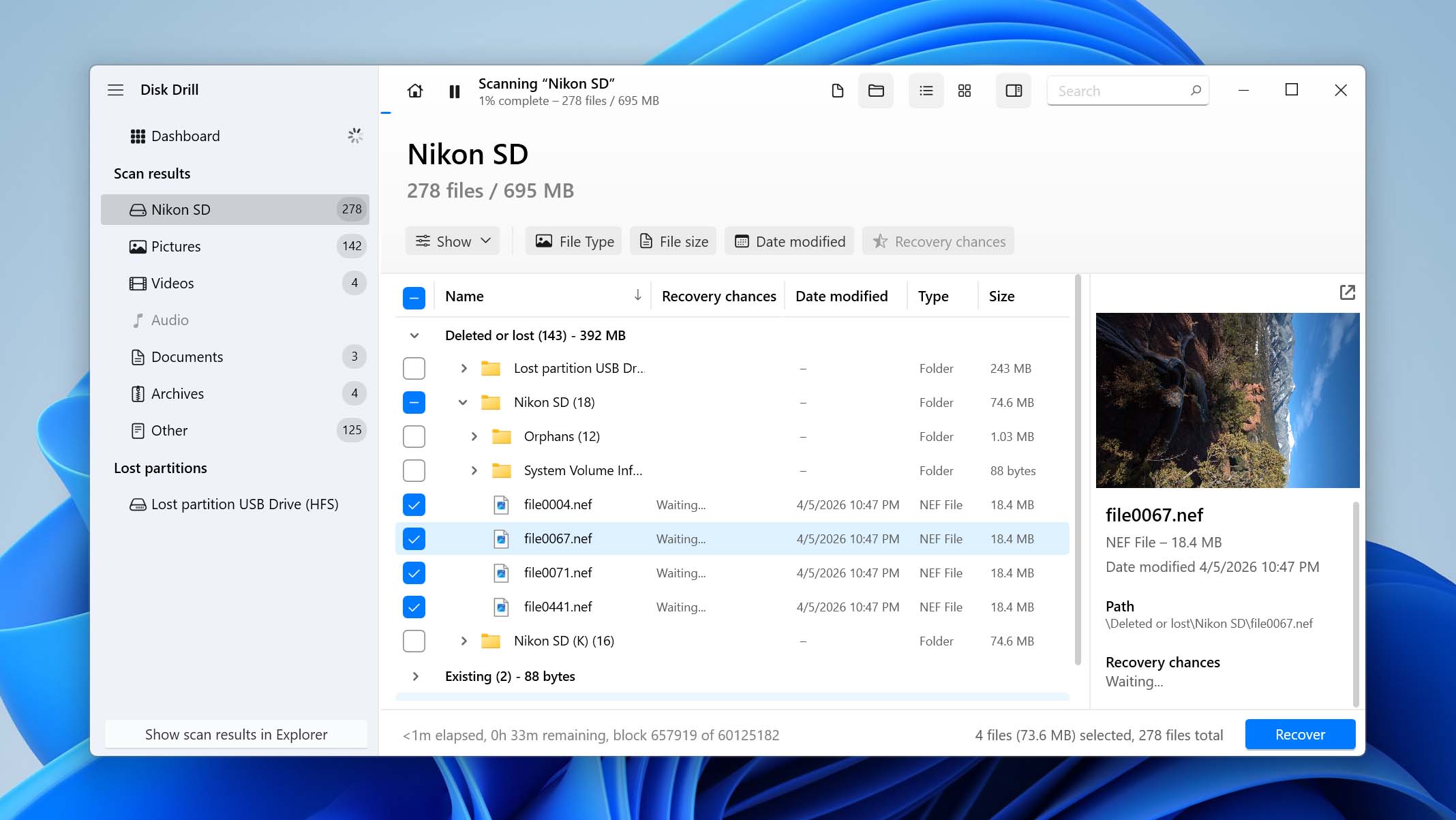
- Si vous choisissez Examiner les éléments trouvés, vous verrez une liste des fichiers que le programme a pu trouver. Double-cliquez sur n’importe quel fichier pour l’aperçu. Lorsque vous trouvez les photos que vous souhaitez récupérer, cochez les cases à côté de celles-ci et cliquez sur Récupérer dans le coin inférieur droit.
- Sélectionnez un emplacement où vous souhaitez enregistrer les photos Nikon récupérées. Assurez-vous de choisir une destination différente de la carte SD pour éviter d’écraser les données. Cliquez sur Suivant et attendez la fin du processus de récupération.
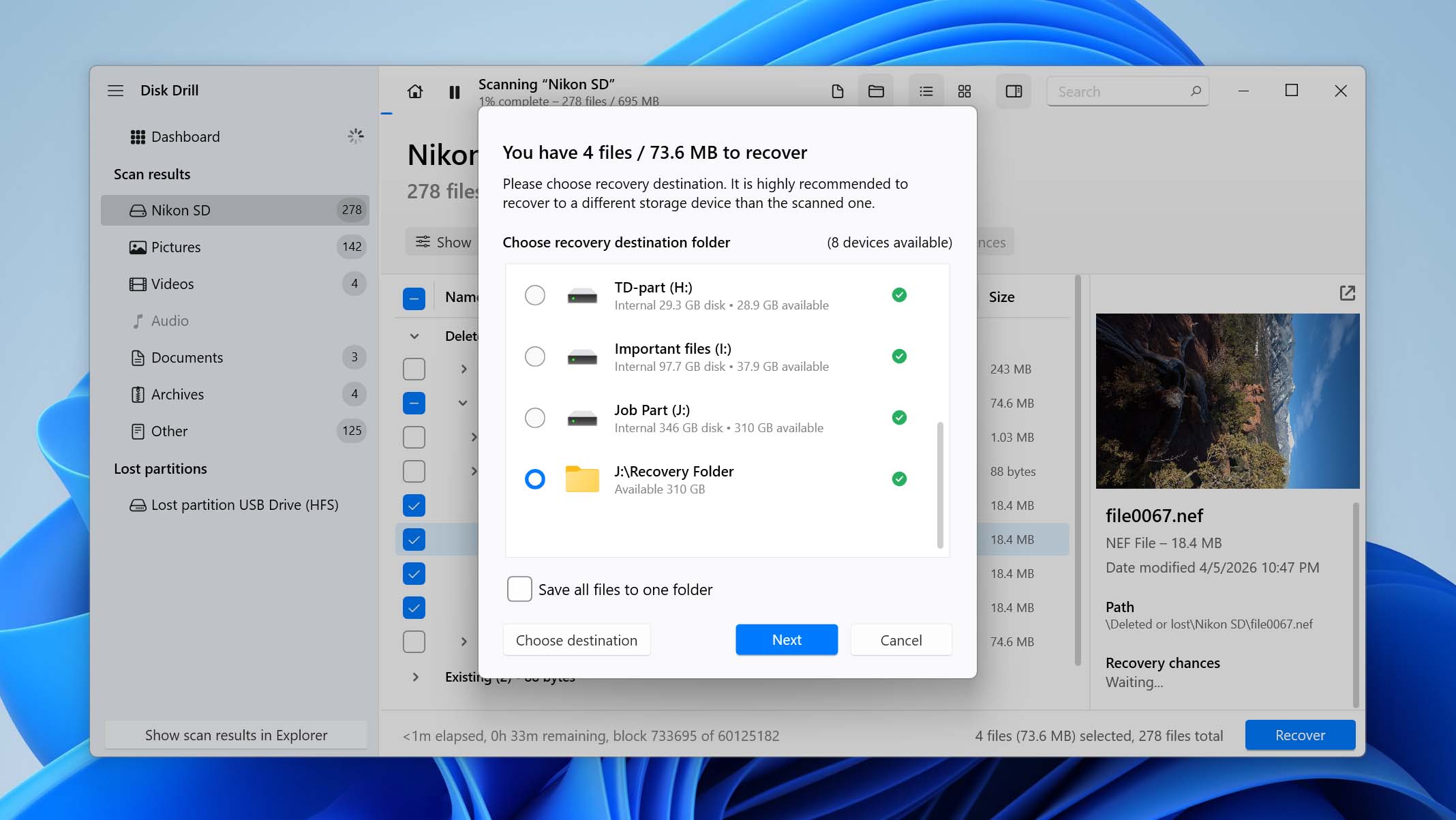
Sur Windows, Disk Drill vous permet de récupérer jusqu’à 100 Mo de données gratuitement. Cela suffit généralement pour tester le logiciel et confirmer que vos photos peuvent être récupérées, mais cela peut ne pas être suffisant pour restaurer toutes les données perdues de votre Nikon DSLR. Si vous avez besoin de restaurer plus de fichiers, vous devrez passer à la version Pro. En alternative, vous pouvez essayer un outil gratuit de récupération de carte SD, mais gardez à l’esprit qu’ils présentent souvent des limitations en termes de convivialité, d’aperçus de fichiers ou de qualité globale de récupération.
Comment réparer des photos Nikon corrompues
Si la raison de la perte de données était une attaque de virus, les fichiers NEF sur votre appareil photo Nikon ont peut-être été corrompus avant d’être supprimés. De même, si les secteurs physiques de la carte SD sur laquelle les fichiers NEF sont enregistrés ont été endommagés, le fichier peut devenir corrompu.
Quelle qu’en soit la cause, si les fichiers NEF étaient corrompus avant que vous ne les perdiez, les fichiers récupérés seront également corrompus et vous ne pourrez pas les ouvrir. Heureusement, il est possible de réparer un fichier NEF corrompu. Essayez l’une des méthodes suivantes pour réparer un fichier NEF corrompu :
Méthode 1 : Essayez d’ouvrir le fichier NEF avec un autre logiciel
Dans de nombreux cas, le fichier n’est pas réellement corrompu, votre système n’a simplement pas le bon logiciel pour le lire. NEF (Nikon Electronic Format) est un format d’image RAW utilisé par les appareils photo Nikon. Ce n’est pas un format d’image standard comme JPG ou PNG, il se peut donc qu’il ne s’ouvre pas correctement dans les applications par défaut sur Windows.
Pour corriger cela, essayez d’ouvrir la photo récupérée à l’aide d’un logiciel prenant en charge les formats RAW, comme Adobe Lightroom, Adobe Photoshop ou Capture NX-D.
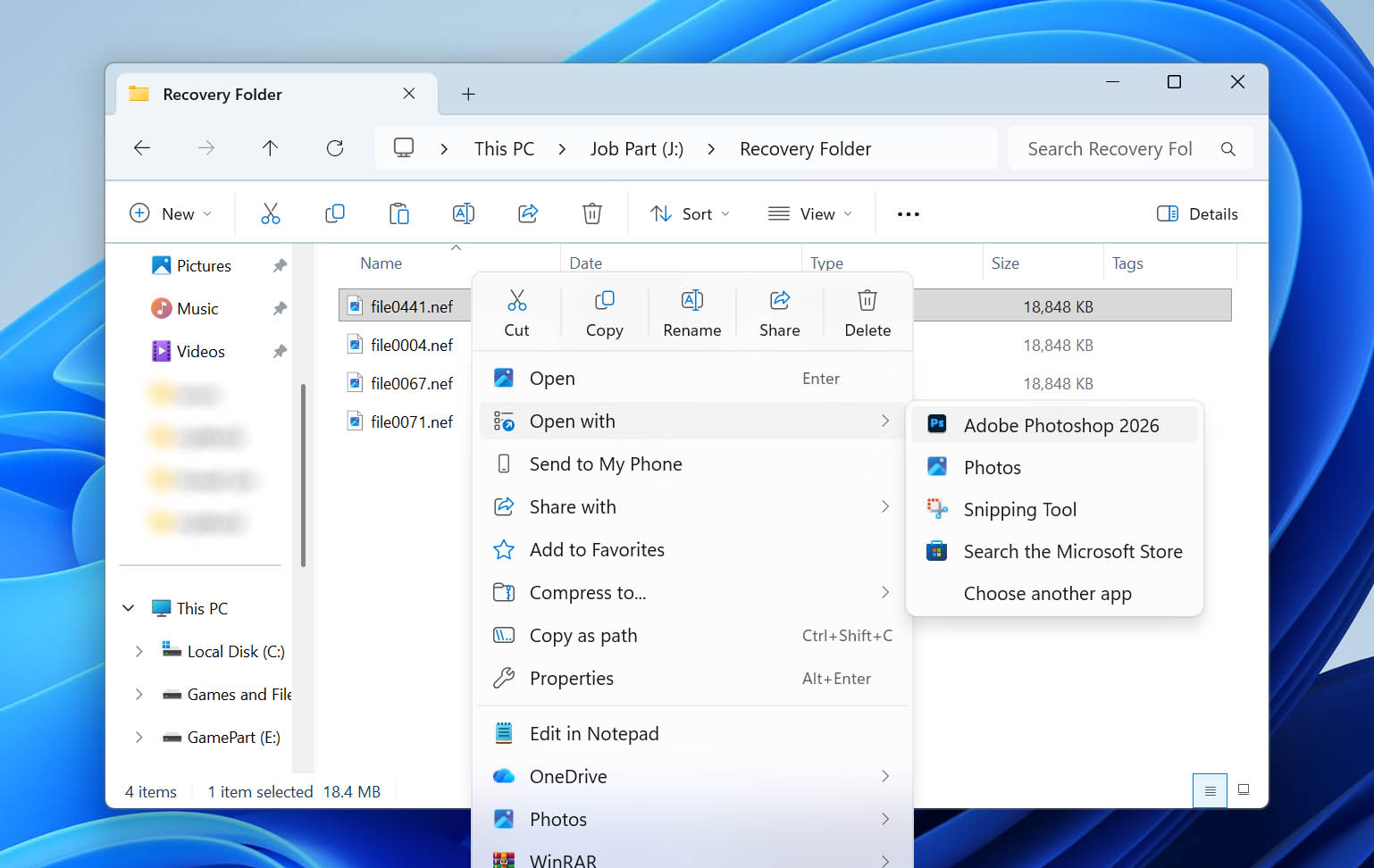
Après avoir installé l’un de ces programmes, faites un clic droit sur votre fichier NEF récupéré, sélectionnez Ouvrir avec, puis choisissez l’application que vous avez installée. Si le fichier s’ouvre correctement, cela signifie que la photo n’a jamais été corrompue, elle nécessitait simplement un logiciel compatible.
Méthode 2 : Convertir un fichier NEF dans un autre format
L’une des façons les plus simples de réparer des fichiers NEF corrompus consiste à changer le format de fichier. Par exemple, lorsque vous essayez de réparer des fichiers NEF corrompus, vous pouvez convertir les photos en png ou jpg et voir si cela résout le problème. Certes, les données d’image RAW peuvent être perdues, mais vous aurez au moins accès aux images.
Vous pouvez convertir des fichiers dans un format différent de plusieurs façons. En général, il suffit de rechercher sur Google l’expression « convertir NEF en jpg » ou similaire pour trouver des outils de conversion en ligne.
Convertio est un outil gratuit qui peut vous aider à convertir des fichiers NEF dans un autre format afin de rendre vos fichiers accessibles. Téléversez votre fichier sur Convertio, sélectionnez un format de conversion, puis téléchargez le fichier après la conversion.
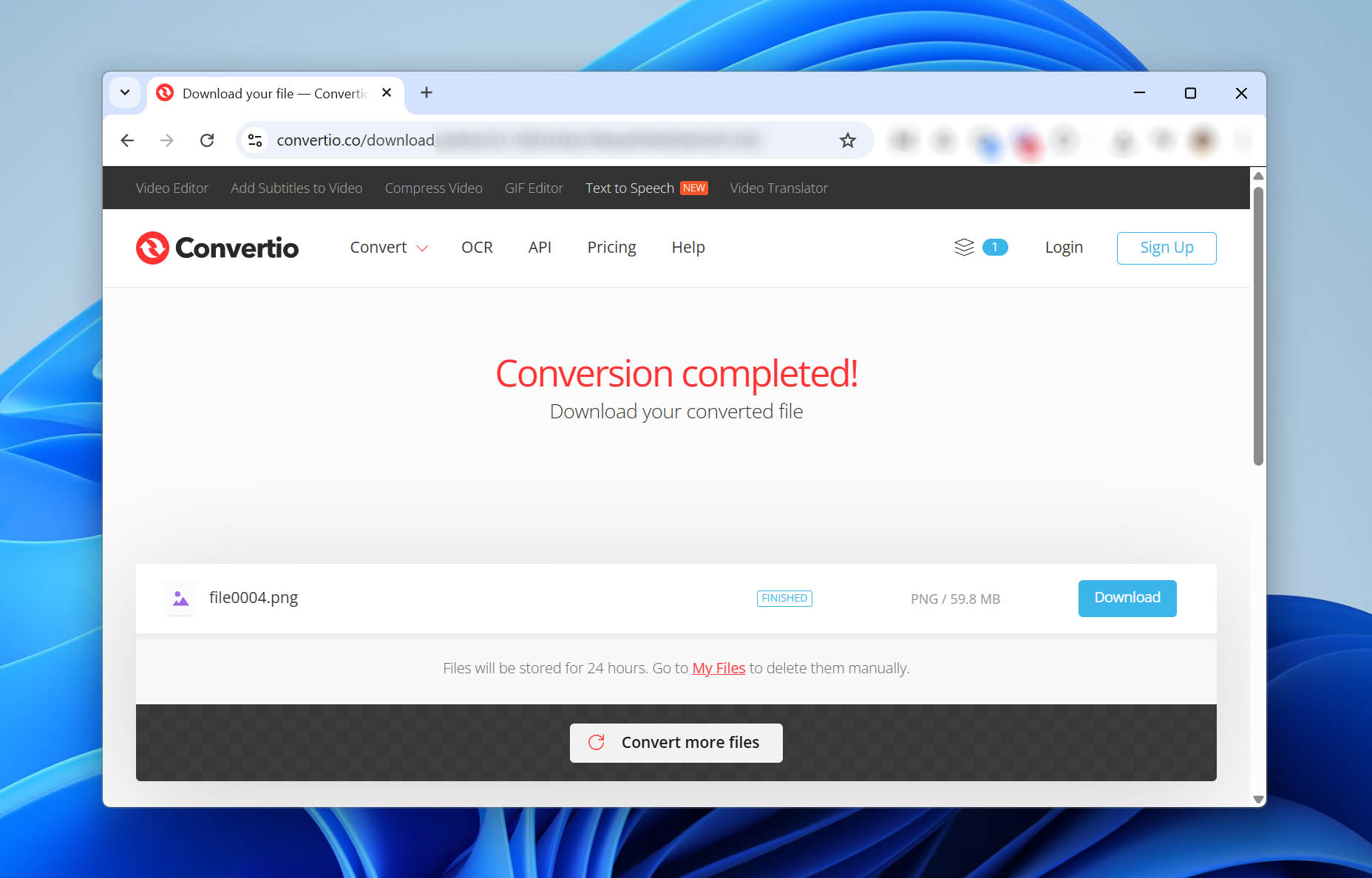
Essayez d’ouvrir le fichier converti, et normalement, il devrait s’ouvrir sans problème.
Méthode 3 : Utilisez un logiciel de réparation de fichiers
Vous pouvez également utiliser un outil comme JPEG Repair pour réparer les fichiers NEF corrompus. Voici comment vous pouvez utiliser JPEG Repairninja :
- TéléchargezRéparation JPEG. Il s’agit d’un utilitaire portable, vous n’avez donc pas besoin de l’installer sur votre PC. Il suffit de lancer le fichier zip et d’ouvrir le fichier nommé JPGrepair.exe.
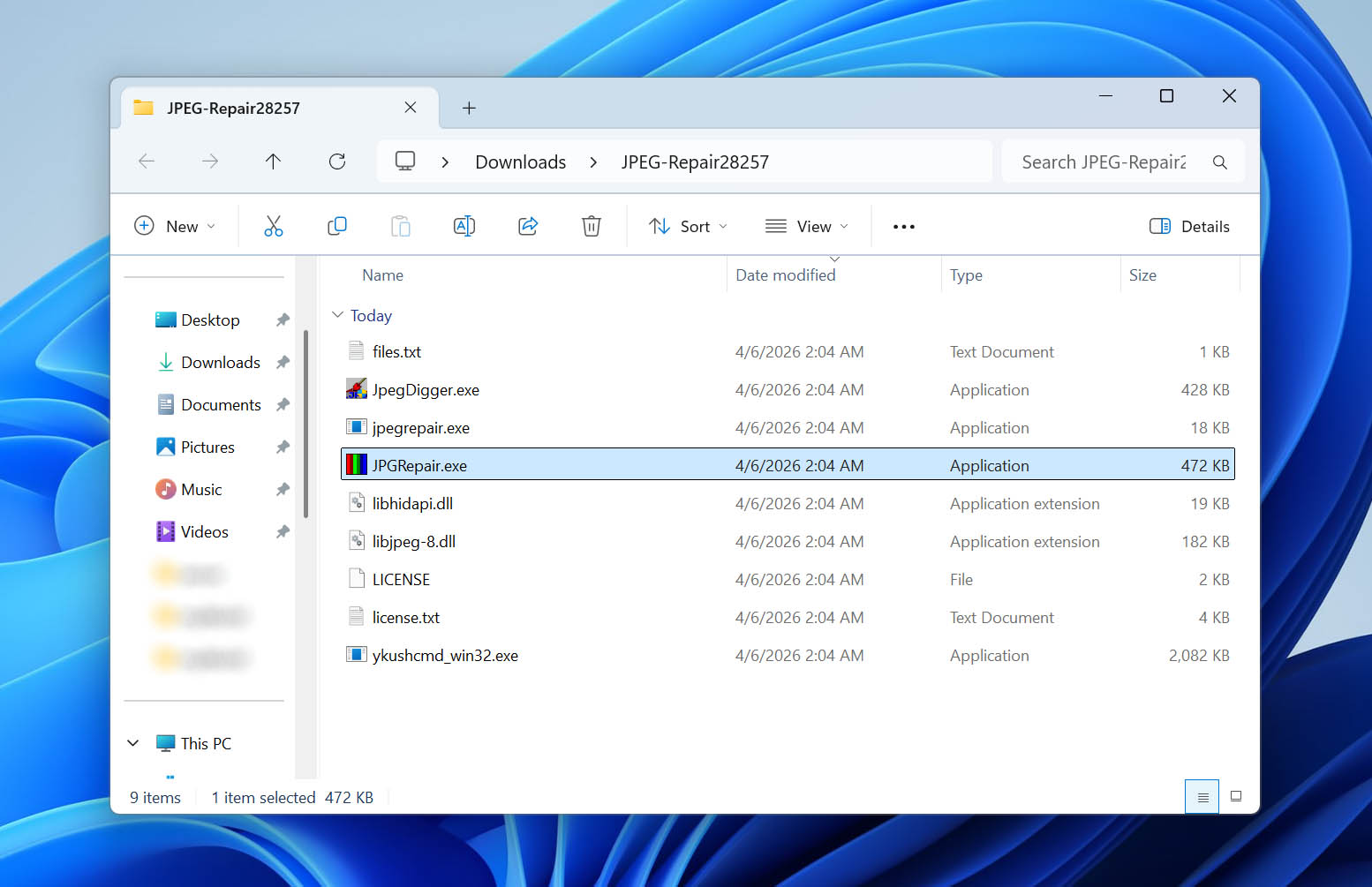
- Cliquez sur Continuer à l’écran de lancement de l’application. N’insérez pas la clé, nous avons seulement besoin d’utiliser la version de démonstration.
- Sélectionnez Réparer (en-tête) sous la section Sélection de l’outil. Cliquez sur l’icône de dossier et sélectionnez le fichier NEF que vous souhaitez réparer. Sélectionnez un fichier et cliquez sur OK.
- À l’écran suivant, vous devrez fournir un fichier de référence. Le fichier doit être un fichier JPEG pris avec le même appareil photo et les mêmes réglages. Sélectionnez un fichier JPEG depuis votre PC ou un périphérique de stockage externe et sélectionnez OK.
- Cliquez sur Réparer.
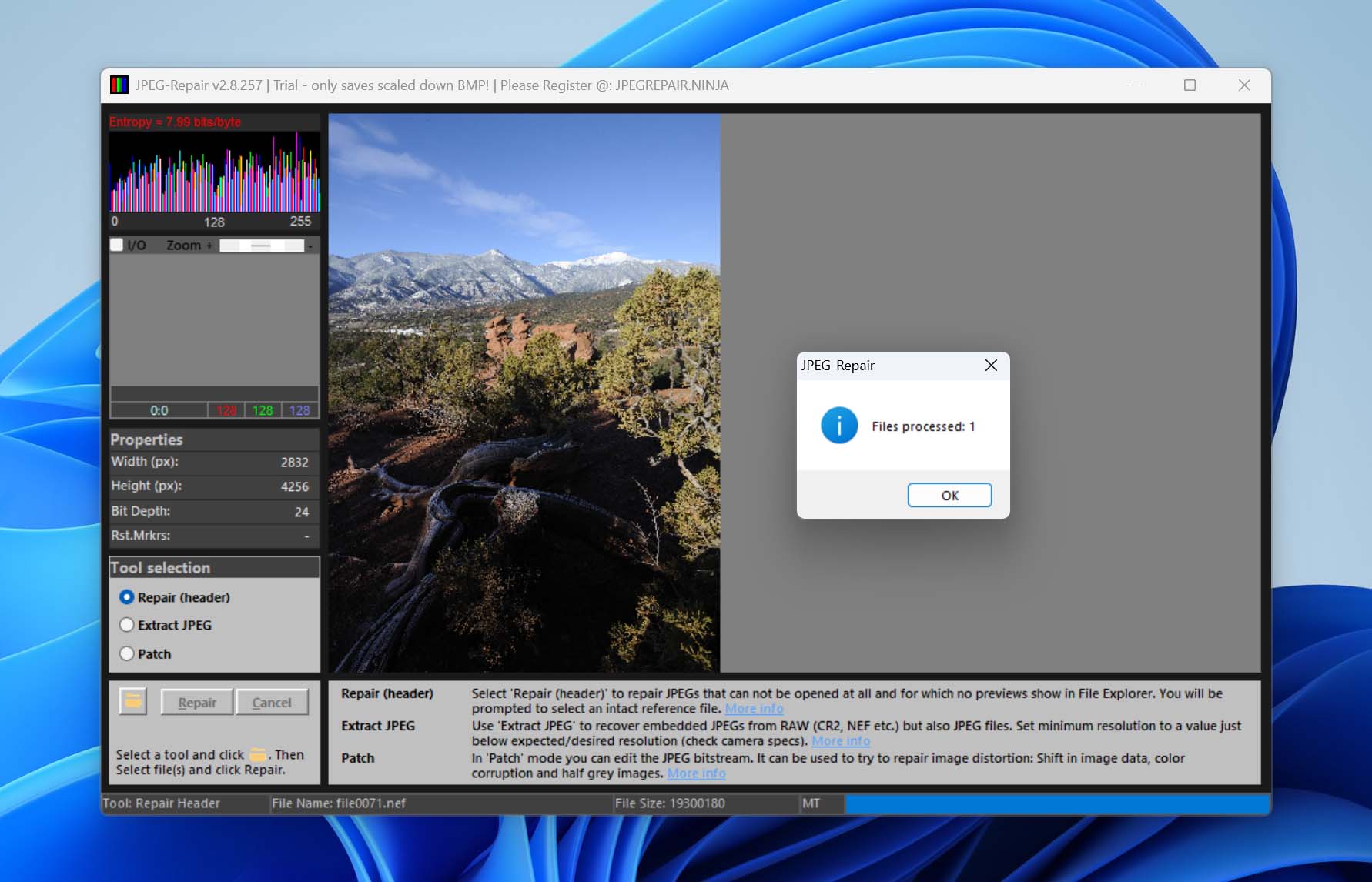
Cela devrait réparer votre fichier NEF corrompu. Notez que le fichier de sortie sera au format JPG et non au format NEF.
En résumé
Maintenant, vous savez comment récupérer des photos supprimées depuis un appareil photo Nikon. La règle la plus importante est d’arrêter d’utiliser la carte SD dès que vous remarquez la perte de données. Si les fichiers n’ont pas été écrasés, vos chances de récupération sont élevées.
Si vous souhaitez avoir moins souvent à faire face à la récupération de photos Nikon à l’avenir, essayez d’être prudent lors de la suppression de photos. Il est préférable de supprimer les fichiers uniquement après avoir créé des sauvegardes ailleurs. Gardez également à l’esprit que la répartition de vos données aide à réduire les risques. Changer de carte mémoire pendant une séance photo, par exemple, peut limiter la perte de données. Si une carte est endommagée ou perdue, vous ne perdrez pas tout et n’aurez qu’une partie de vos photos à récupérer.
Si vous rencontrez d’autres situations de perte de données ou des problèmes avec votre carte SD, consultez le Section de carte SD sur notre site web. Il couvre une large gamme de scénarios et de méthodes de récupération. Vous pouvez également visiter notre forum, où vous pouvez lancer une discussion et obtenir de l’aide d’autres utilisateurs ou de nos experts en récupération de données.




