



Avez-vous essayé de déplacer des fichiers d’un emplacement à un autre en utilisant Couper et Coller, mais quelque chose s’est mal passé et maintenant les fichiers ont disparu ? Couper, copier et coller sont des actions de base dans Windows, et il est difficile d’imaginer la gestion des fichiers sans elles, mais même ces opérations simples peuvent parfois mal tourner et entraîner une perte de fichiers inattendue.
Si vous vous demandez comment récupérer des fichiers coupés et collés sur Windows 10 ou Windows 11, vous êtes au bon endroit. Nous avons simulé plusieurs scénarios où des fichiers ont été perdus lors d’une opération de couper-coller sur des ordinateurs Windows et testé différentes méthodes pouvant annuler l’action ou aider à restaurer les fichiers manquants. Continuez donc à lire pour découvrir quelles solutions peuvent vous aider à récupérer des fichiers coupés.
Que fait la fonction Couper dans Windows ?
Lorsque vous utilisez la commande Couper dans Windows, le système prépare le fichier à être déplacé vers un autre emplacement. Ce qui se passe ensuite dépend de l’endroit où le fichier est déplacé.
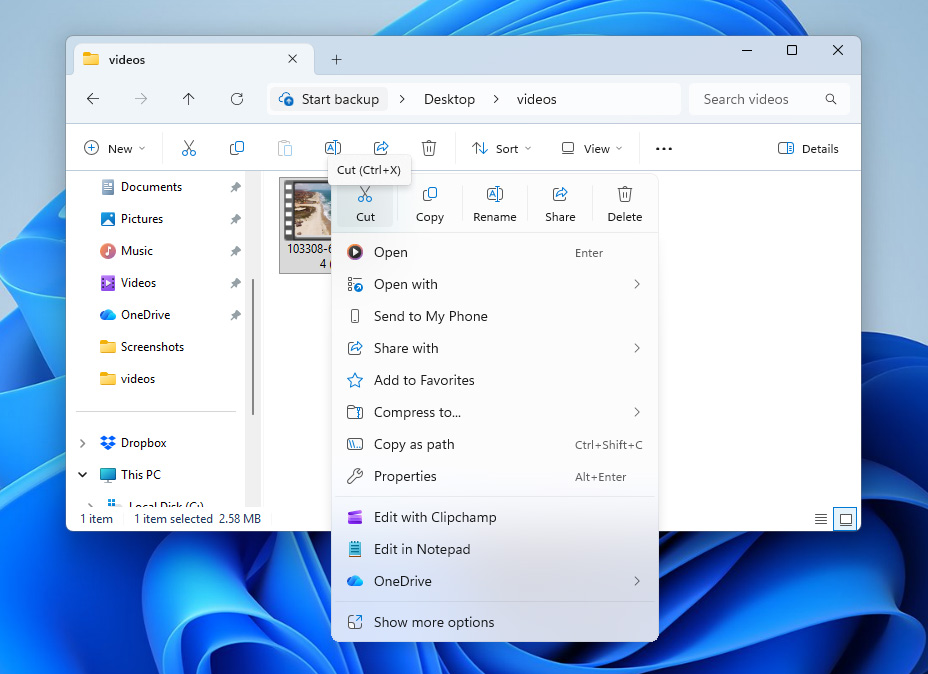
- Si le fichier est collé sur le même lecteur, Windows effectue généralement une opération de métadonnées. Le système met simplement à jour le chemin du fichier dans le système de fichiers pour qu’il pointe vers le nouveau dossier. Les données elles-mêmes ne bougent pas sur le disque car seule l’entrée du répertoire change.
- Si vous coupez un fichier et le collez sur un autre lecteur ou un périphérique externe, Windows ne peut pas simplement mettre à jour le chemin. Dans ce cas, le système copie d’abord le fichier vers la destination. Une fois le transfert terminé avec succès, Windows supprime le fichier original de l’emplacement source.
Des problèmes surviennent lorsque ce processus est interrompu. Par exemple, l’Explorateur de fichiers peut se bloquer, l’ordinateur peut s’éteindre ou le périphérique de destination peut se déconnecter. Si l’interruption se produit après que le fichier original a été supprimé mais avant que la nouvelle copie ne soit entièrement écrite, le fichier peut sembler manquant. En réalité, les données restent souvent sur le disque source jusqu’à ce qu’elles soient remplacées par de nouvelles informations. Pour cette raison, des outils de récupération ou des sauvegardes peuvent encore permettre de restaurer les fichiers perdus.
Comment récupérer des fichiers perdus après un couper-coller
Maintenant que vous êtes informé sur le fonctionnement de la commande couper, voyons comment récupérer des fichiers perdus lors d’une opération de couper-coller.
Avant d’essayer l’une des méthodes ci-dessous, il vaut la peine de vérifier le dossier d’origine où se trouvaient les fichiers avant l’opération de découpe. Si le processus de déplacement ne s’est pas terminé correctement, Windows peut automatiquement remettre les fichiers à leur emplacement d’origine. Pour être encore plus sûr, vous pouvez également utiliser la recherche Windows pour rechercher les fichiers manquants sur l’ensemble de votre système.
Méthode 1 : Restaurer les fichiers coupés avec un logiciel de récupération de données
Si le fichier n’est pas présent à l’emplacement d’origine, il peut généralement être considéré comme un fichier supprimé. Dans la plupart des cas, les données qui composaient ce fichier restent encore sur le disque pendant un certain temps et l’espace de stockage où se trouvait le fichier est simplement marqué comme disponible pour le système d’exploitation. Tant que de nouvelles données n’ont pas été écrites à cet emplacement, un logiciel de récupération de données peut analyser le disque, localiser les données restantes du fichier et les restaurer.
En ce qui concerne l’outil capable de gérer la récupération après une opération de couper-coller échouée, nous recommandons Disk Drill. Lorsque nous avons compilé notre liste des meilleurs outils de récupération de données, Disk Drill a constamment montré de bons résultats tant en termes de succès de récupération que dans d’autres domaines tels que la facilité d’utilisation et les fonctionnalités supplémentaires, que vous pouvez découvrir dans notre Examen de Disk Drill.
Pour cette situation particulière, Disk Drill fonctionne bien car il peut récupérer presque tous les types de fichiers qui peuvent être perdus lors d’un processus de couper-coller (documents, photos, vidéos et même des fichiers RAW provenant d’appareils photo numériques). Il inclut également une fonctionnalité pratique de prévisualisation de fichiers qui vous permet d’identifier des fichiers spécifiques avant la récupération, afin que vous n’ayez pas à restaurer de grands lots de données et à rechercher ensuite dans les résultats.
Voici comment récupérer des fichiers coupés depuis un ordinateur :
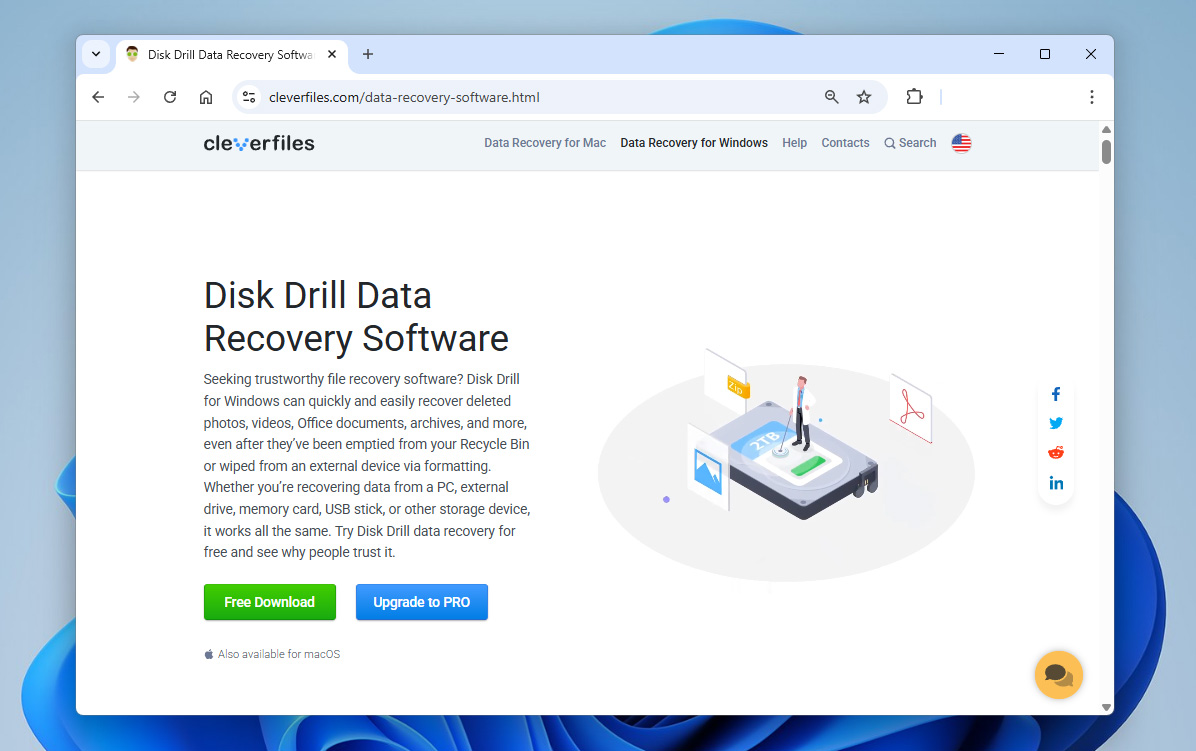
- Télécharger et installez Disk Drill, mais évitez de l’installer sur le même lecteur à partir duquel les fichiers ont été coupés ou perdus. Installer le logiciel sur ce lecteur pourrait écraser les données que vous essayez de récupérer.
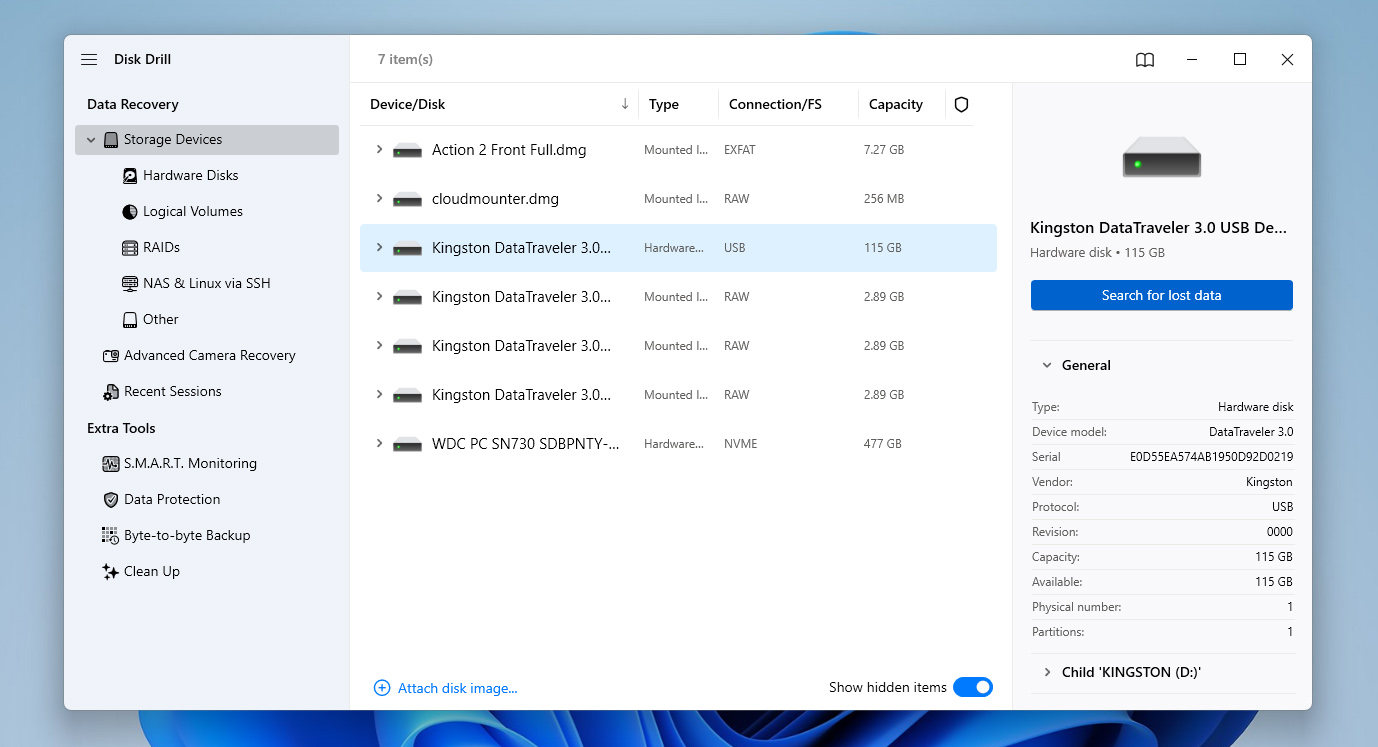
- Une fois installé, ouvrez Disk Drill et sélectionnez le lecteur où les fichiers étaient initialement stockés avant que l’opération de couper-coller échoue. Cliquez sur Rechercher des données perdues pour commencer à analyser le lecteur à la recherche de fichiers récupérables.
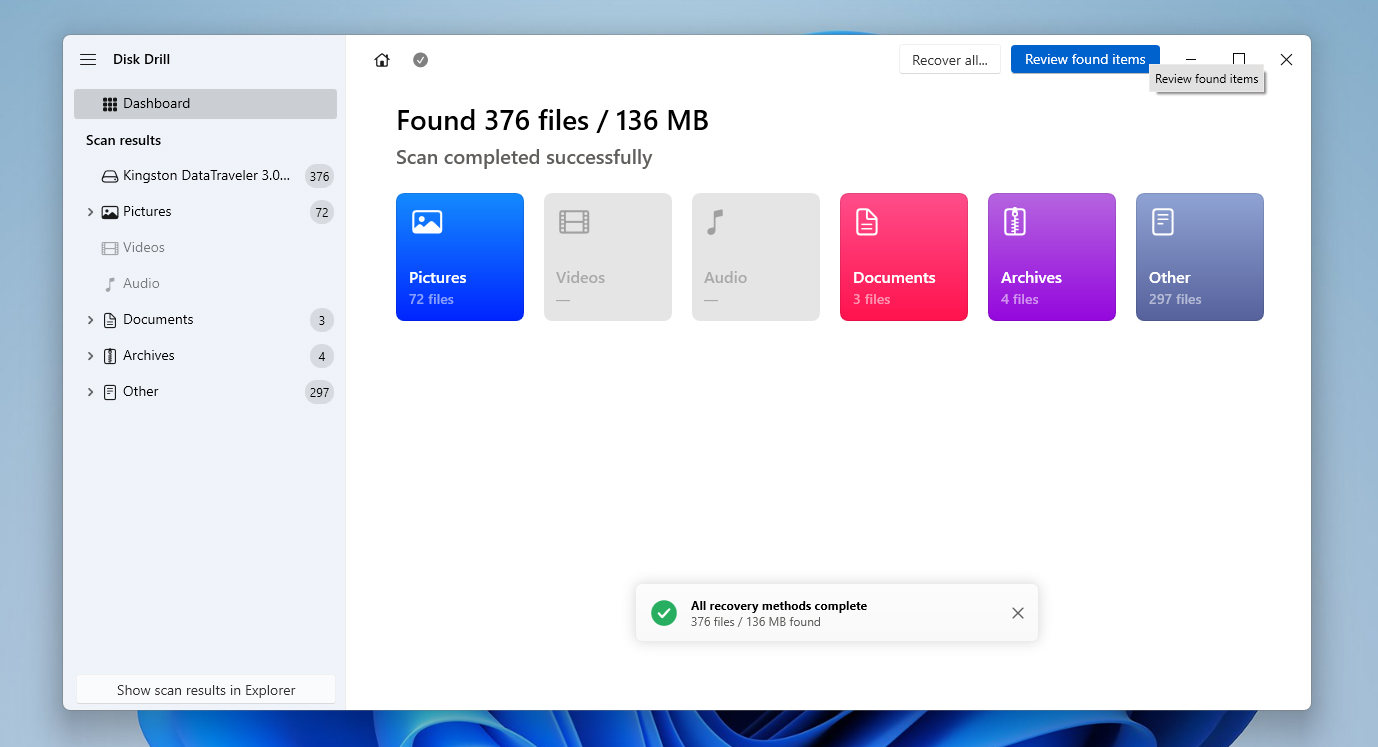
- Disk Drill vous permet de commencer la récupération dès qu’il commence à trouver des fichiers, mais il est préférable d’attendre la fin de l’analyse. Cela vous permet de voir les chances de récupération pour chaque fichier (Faible, Moyenne ou Élevée), ce qui vous aide à décider ce qui vaut la peine d’être restauré.
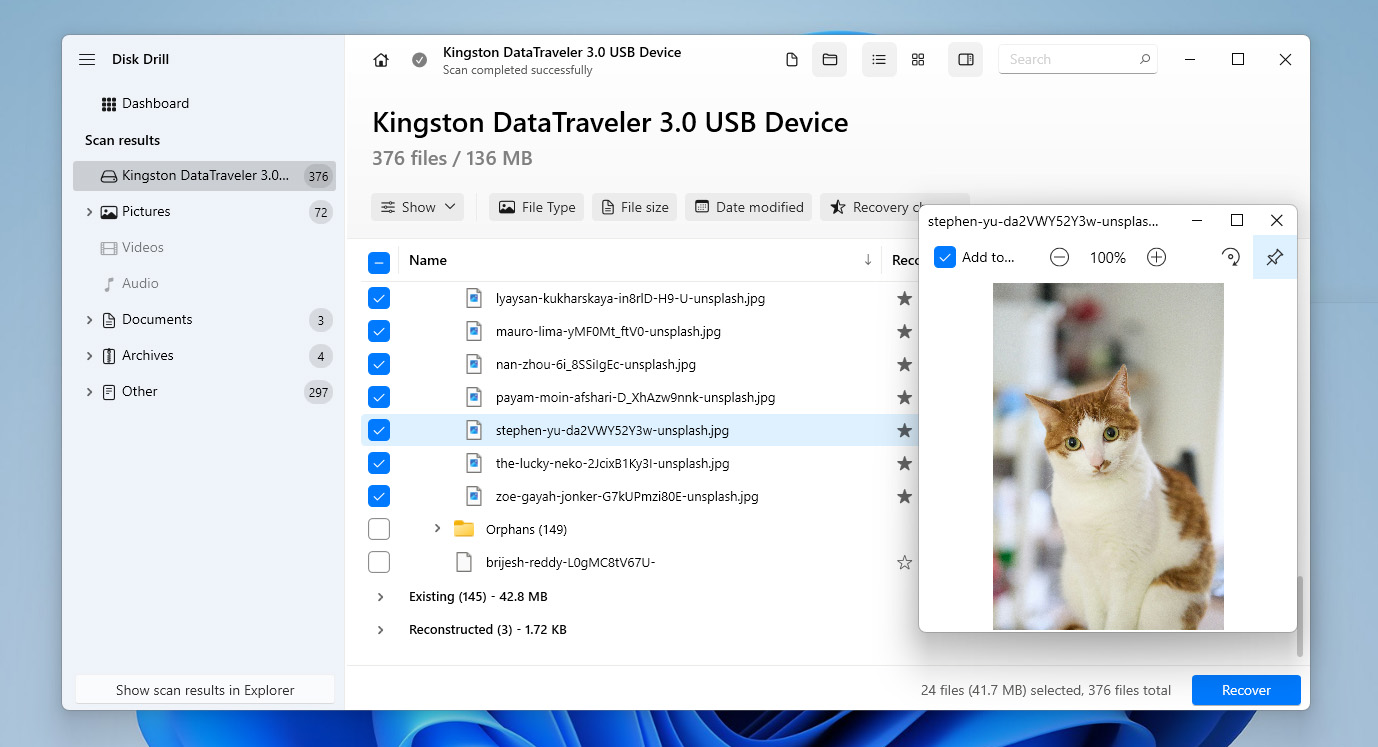
- Lorsque l’analyse est terminée, cliquez sur Afficher les éléments trouvés pour voir tout ce que Disk Drill a découvert. Parcourez les résultats et utilisez les filtres ou la barre de recherche pour localiser plus rapidement les fichiers spécifiques.
- Sélectionnez les fichiers que vous souhaitez récupérer en cochant leurs cases. Lorsque vous êtes prêt, cliquez sur Récupérer.
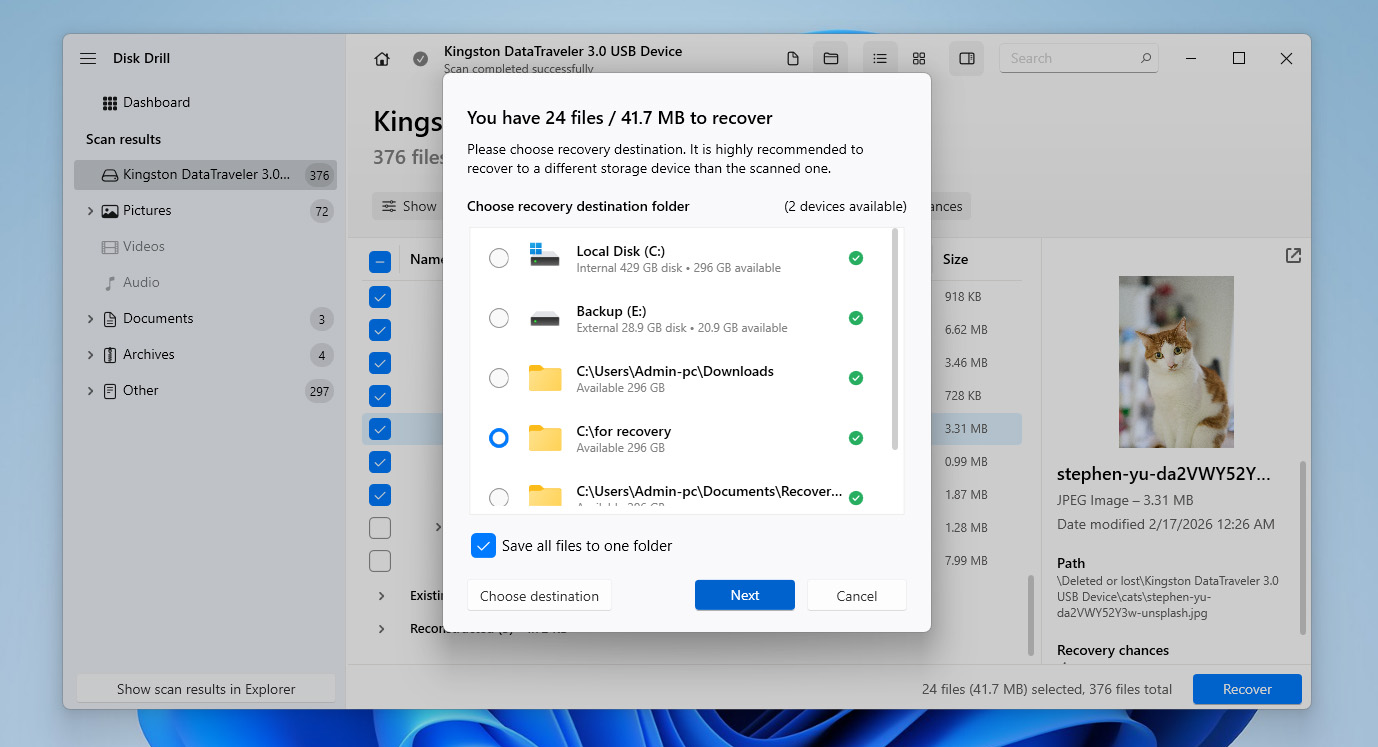
- Choisissez un emplacement de récupération sur un autre lecteur que celui à partir duquel vous récupérez les fichiers. Cela évite d’écraser d’autres données récupérables. Après avoir sélectionné l’emplacement, cliquez sur Suivant.
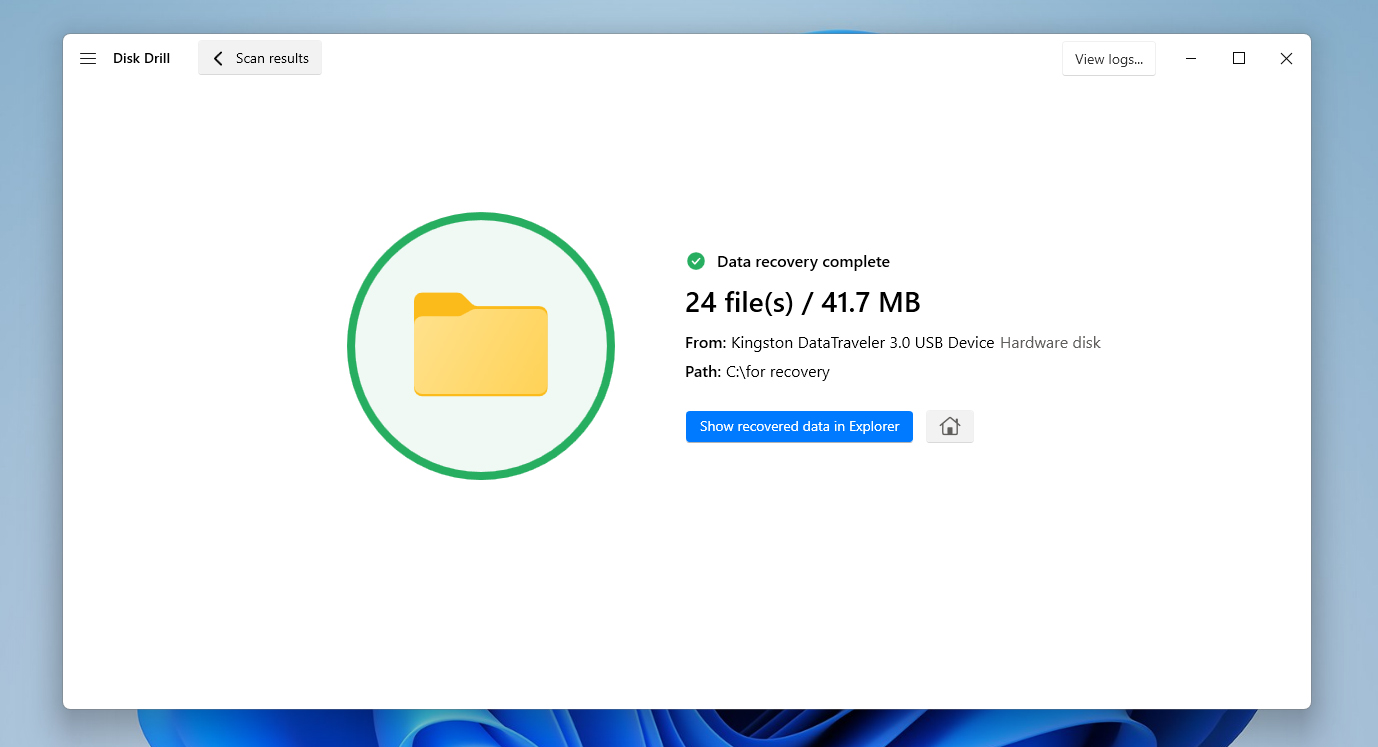
- Une fois le processus terminé, Disk Drill affichera un écran de fin. De là, vous pouvez cliquer sur Afficher les données récupérées dans Explorer pour ouvrir immédiatement les fichiers restaurés, ou fermer le programme et naviguer vous-même vers le dossier de récupération.
La version gratuite de Disk Drill pour Windows vous permet de récupérer jusqu’à 100 Mo de données, ce qui est généralement suffisant si seulement quelques fichiers ont été perdus lors d’une opération de couper-coller. C’est également un bon moyen de tester le logiciel et de voir quels fichiers peuvent être récupérés avant de passer à la version complète. Si vous devez restaurer plus de données que cette limite ne le permet, vous devrez passer à la version Pro pour poursuivre le processus de récupération.
Méthode 2 : Récupérer des fichiers coupés à l’aide de l’Historique des fichiers
Si vous souhaitez récupérer des fichiers coupés et collés depuis votre ordinateur sans utiliser de logiciel, cela est possible si vous disposez d’une sauvegarde contenant les fichiers perdus. L’un des outils de sauvegarde les plus courants dans Windows est l’Historique des fichiers, qui crée automatiquement des sauvegardes des dossiers de votre répertoire utilisateur, y compris le Bureau, Documents, Téléchargements, Musique, Images et Vidéos.
Pour utiliser l’Historique des fichiers, Windows doit avoir été configuré pour stocker les sauvegardes sur un autre emplacement, tel qu’un disque externe, un second disque interne ou un périphérique de stockage en réseau. Une fois activé, l’Historique des fichiers enregistre périodiquement des versions de vos fichiers en arrière-plan, vous permettant de les restaurer en cas de problème.
L’Historique des fichiers n’est pas activé par défaut. Si l’Historique des fichiers n’a pas été configuré avant la suppression du fichier, cette option ne fonctionnera pas pour vous.
- Connectez le lecteur qui stocke vos sauvegardes de l’Historique des fichiers.
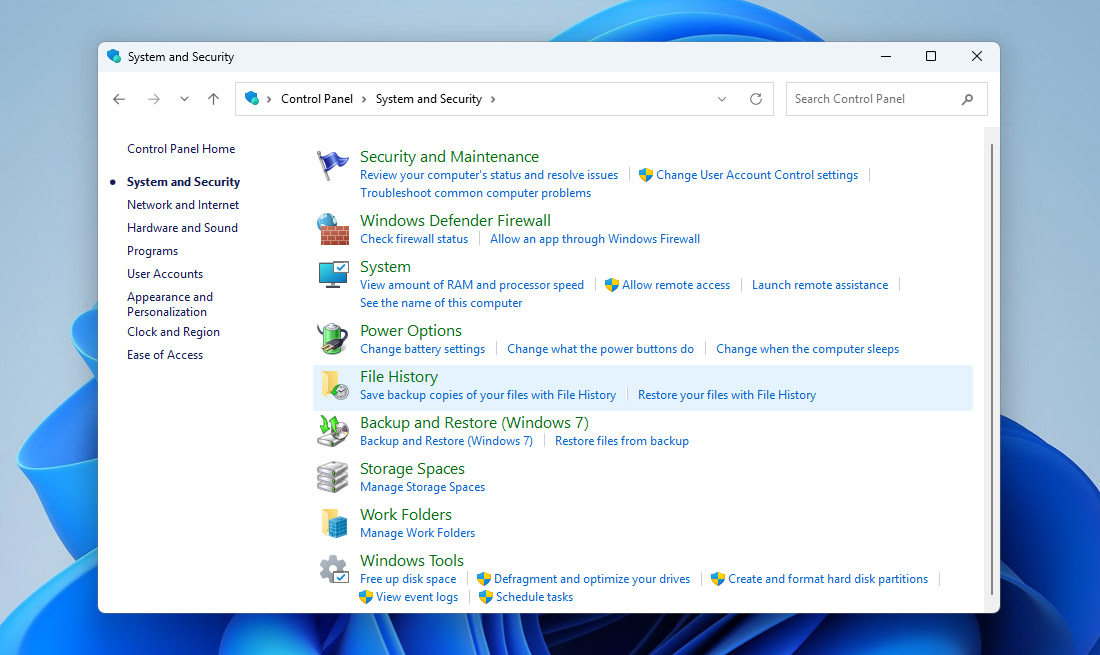
- Ouvrez le Panneau de configuration, puis allez dans Système et sécurité et cliquez sur Historique des fichiers.
- Dans la fenêtre de l’Historique des fichiers, cliquez sur Restaurer les fichiers personnels dans la barre latérale de gauche.
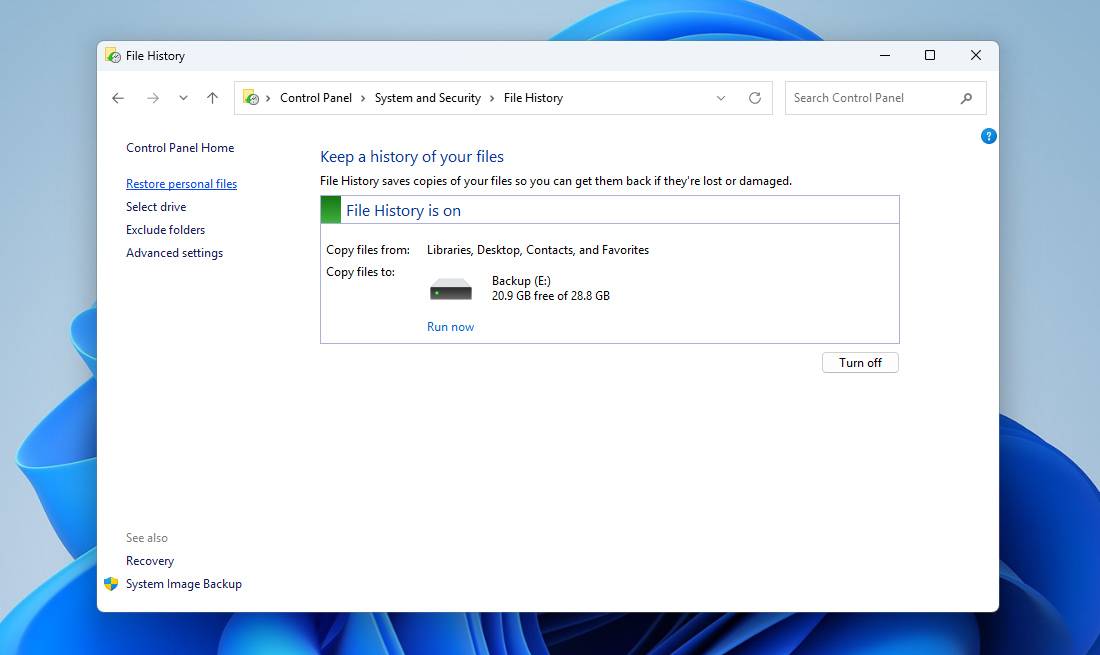
- Utilisez les flèches gauche et droite en bas de la fenêtre pour parcourir les différentes versions de sauvegarde jusqu’à ce que vous trouviez le dossier qui contenait auparavant les fichiers perdus.
- Repérez le ou les fichiers que vous souhaitez restaurer, sélectionnez-les et cliquez sur le bouton vert Restaurer.
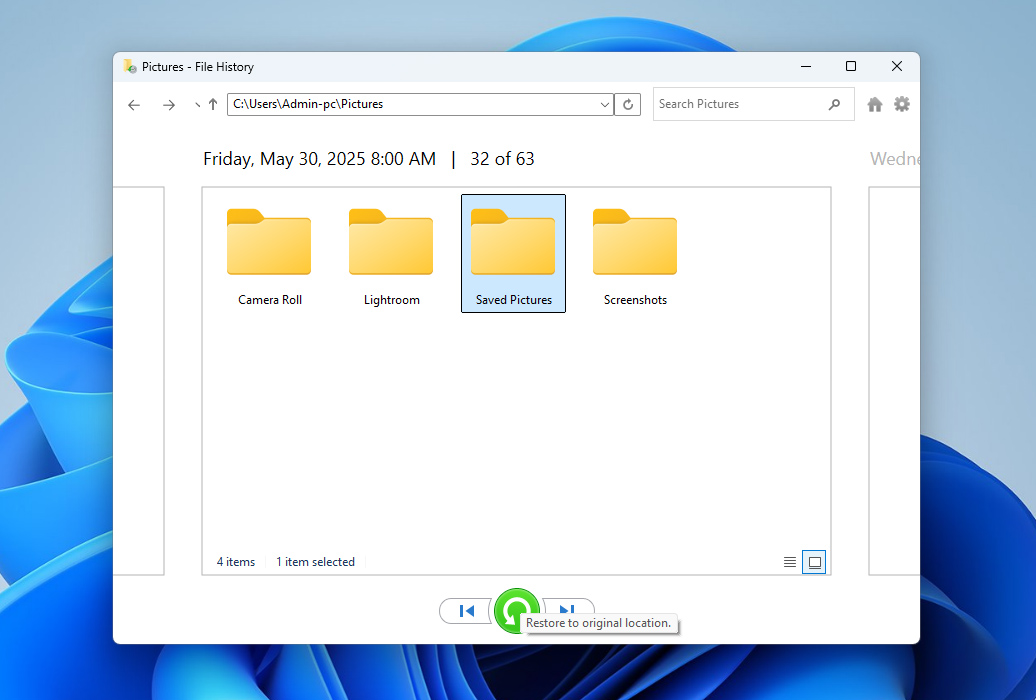
- Windows restaurera les fichiers à leur emplacement d’origine. Si un fichier portant le même nom existe déjà, il vous sera demandé de le remplacer, de l’ignorer, ou de conserver les deux versions.
Si l’Historique des fichiers est activé, il existe une autre façon de l’utiliser pour récupérer des fichiers coupés sur Windows 10 et 11 en restaurant une version précédente du dossier où les fichiers étaient initialement stockés. Pour ce faire, accédez au dossier qui contenait les fichiers avant qu’ils ne soient perdus, faites un clic droit dessus, puis sélectionnez Propriétés. Ensuite, ouvrez l’onglet Versions précédentes. Windows affichera les versions disponibles de ce dossier enregistrées par l’Historique des fichiers. Sélectionnez une version créée avant la perte des fichiers et cliquez sur Restaurer pour ramener le dossier à cet état, ou sur Ouvrir pour examiner son contenu et copier manuellement les fichiers nécessaires.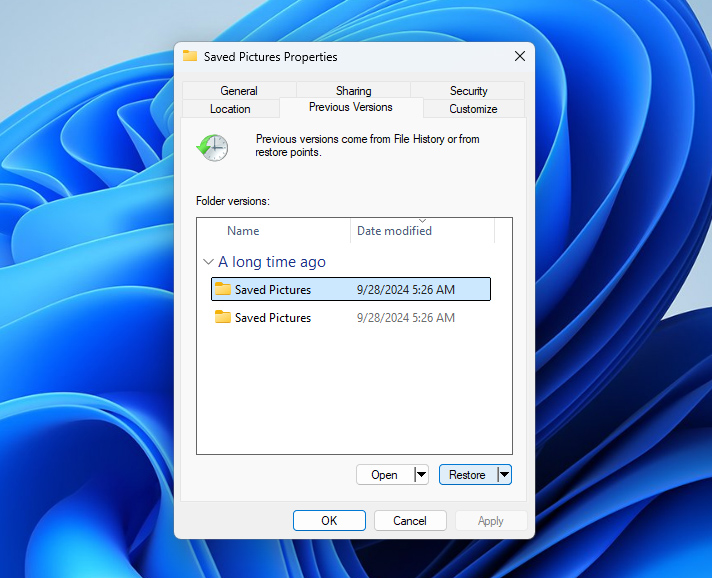
Conclusion
D’accord, vous savez maintenant comment récupérer des fichiers coupés depuis votre ordinateur. Si vous êtes passé directement à cette section, voici un bref résumé :
- Tout d’abord, vérifiez l’emplacement d’origine où les fichiers étaient stockés avant l’opération de coupe. Si le processus de déplacement a été interrompu, Windows peut avoir automatiquement renvoyé les fichiers dans ce dossier.
- Si les fichiers ne s’y trouvent pas mais que vous disposez d’une sauvegarde, vous pouvez les restaurer à partir de celle-ci en utilisant des outils tels que l’Historique des fichiers ou une autre solution de sauvegarde contenant les données manquantes.
- Si les fichiers sont manquants et qu’aucune sauvegarde n’est disponible, un logiciel de récupération de données comme Disk Drill peut vous aider à analyser le disque et à récupérer les fichiers perdus avant qu’ils ne soient écrasés.
Pour réduire les risques que cela se reproduise, essayez d’être prudent lors des opérations de couper-coller. Assurez-vous que votre ordinateur dispose de suffisamment de batterie, évitez de déconnecter les disques pendant les transferts de fichiers, et envisagez de faire des sauvegardes régulières par précaution.
Si vous avez encore des questions, consultez la section FAQ ci-dessous. Si vous n’y trouvez pas la réponse, nous vous recommandons de parcourir d’autres Guides de récupération de données Windows sur notre site Web ou de visiter notre forum, où des experts en récupération de données et d’autres utilisateurs pourront peut-être vous aider à trouver une solution.
FAQ :
- Ouvrez le dossier qui contenait le fichier avant qu’il ne soit perdu.
- Cliquez sur l’onglet Accueil, puis cliquez sur Historique.
- Utilisez les boutons droit et gauche pour trouver une version du fichier que vous souhaitez restaurer.
- Lorsque vous êtes prêt, cliquez sur le fichier que vous souhaitez restaurer, puis cliquez sur le bouton vert de restauration pour terminer la récupération.




