



Les disques durs sont assez fiables comme solution de stockage, mais leur durée de vie reste limitée. Avec le temps, l’usure du matériel, les secteurs défectueux, les erreurs du système de fichiers ou des problèmes de microprogramme peuvent entraîner la défaillance d’un disque et le rendre inaccessible dans Windows. Si vous vous retrouvez dans une telle situation, notre article est fait pour vous.
Les fichiers peuvent-ils être récupérés à partir d’un disque dur défaillant ? Heureusement, les données restent souvent présentes sur le disque même après la défaillance et il existe plusieurs moyens de les récupérer. Nous allons expliquer comment récupérer des fichiers à partir d’un disque dur défaillant sur Windows et quelles étapes peuvent aider à protéger vos données pendant le processus.
Si vous soupçonnez une défaillance du disque, cessez immédiatement d’utiliser le disque. Une activité continue peut écraser des données récupérables ou aggraver les dommages physiques. Éteignez le système, évitez les reconnexions inutiles et manipulez le disque avec précaution pour prévenir d’autres dommages.
Qu’est-ce qui peut provoquer une défaillance d’un disque dur
Avant de passer aux méthodes réelles, il est important de parler des différents types dedéfaillance du disque dur. La voie de récupération dépend fortement de la cause. Certains cas peuvent être relativement faciles à résoudre avec des méthodes de bricolage, tandis que d’autres peuvent nécessiter une assistance professionnelle.
Voici un tableau qui résume les types de pannes de disque dur les plus courants et les symptômes qui les accompagnent généralement :
| Type d’échec | Quelles en sont les causes ? | Symptômes |
| Défaillances logiques | Corruption du système de fichiers ou des données causée par un arrêt incorrect, des logiciels malveillants, des erreurs logicielles ou un formatage accidentel. | Fichiers manquants, dossiers corrompus, erreurs de démarrage, BSOD fréquents ou messages tels que « Disque non formaté ». Le disque tourne généralement normalement et apparaît dans Windows, mais les données restent inaccessibles. |
| Défaillances physiques (mécaniques ou électroniques) | Dommages matériels tels que chocs de tête de lecture, panne du moteur, dommages PCB/électroniques, ou incidents graves comme exposition à l’eau ou au feu. Les surtensions peuvent également endommager la carte contrôleur du disque. | Bruit de cliquetis, de grincement ou de bourdonnement, disque qui ne tourne pas ou n’est pas détecté dans le BIOS ou la gestion des disques. Dans certains cas, le système affiche des erreurs d’E/S répétées ou ne peut pas accéder au disque du tout. |
| Défaillances du firmware ou du contrôleur | Corruption du firmware interne du disque ou du code du contrôleur. | Le disque devient invisible pour le système ou provoque des boucles de démarrage sans bruit mécanique. Le BIOS peut ne pas détecter le disque ou des messages comme « Drive 0 not found. Replace and press F1 to resume » peuvent apparaître. |
| Secteurs défectueux ou usure | Les secteurs de stockage se dégradent au fil du temps sur les HDD et SSD. Cela se produit généralement en raison de l’usure du matériel ou d’une utilisation intensive. | Avertissements SMART tels que Reallocated Sector Count ou Pending Sectors. Des outils comme CrystalDiskInfo peuvent afficher un état Attention ou Mauvais. Les commandes Windows telles que wmic diskdrive get status peuvent retourner Pred Fail. |
Les pannes logiques et la plupart des problèmes de secteurs défectueux peuvent généralement être résolus avec un logiciel de récupération de données. Les dommages physiques et les problèmes de firmware sont une autre affaire. Ceux-ci nécessitent souvent un professionnel, car ils impliquent des réparations matérielles réelles, une reprogrammation ou même une intervention en salle blanche.
Comment récupérer des données à partir d’un disque dur défaillant
Il existe plusieurs méthodes pour récupérer vos données, mais avant d’en essayer une, vérifiez si vous disposez d’une sauvegarde quelque part : un disque externe, n’importe quoi. Cela peut sembler évident, mais il est facile d’oublier cette vieille sauvegarde que vous avez créée il y a des mois. Si elle existe, vous pouvez la restaurer beaucoup plus rapidement et en toute sécurité qu’en passant par un processus de récupération.
Si vous n’avez pas de sauvegarde, sélectionnez l’une des méthodes que nous présentons ci-dessous :
Méthode 1 :Utiliser un logiciel de récupération de données
Il existe de nombreux outils de récupération de données, mais nous recommandons Disk Drill. Il est doté d’une surveillance S.M.A.R.T. et d’une fonctionnalité de sauvegarde octet par octet, ce qui en fait un excellent choix, en particulier pour les disques durs défaillants. Vous pouvez vérifier l’état du disque et créer une copie complète au niveau des secteurs avant de faire quoi que ce soit d’autre, ce qui vous protège contre toute perte de données supplémentaire pendant le processus de récupération.
Voici comment utiliser Disk Drill pour la récupération de données à partir d’un disque dur défaillant :
- Téléchargez et installez Disk Drill sur un autre disque, et non sur le disque dur défaillant. Cela évite d’écraser des données récupérables.
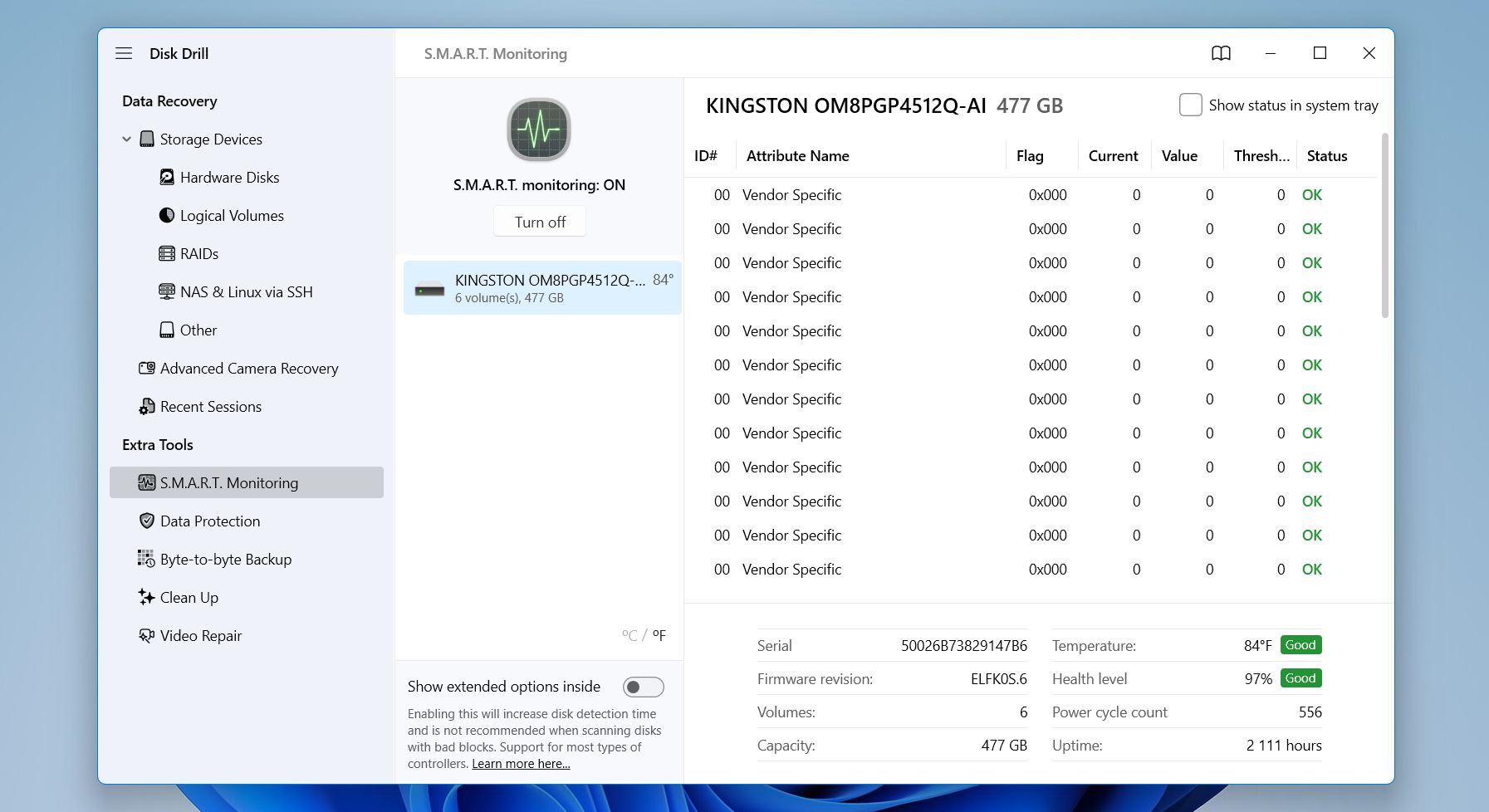
- Allez dans la section Surveillance S.M.A.R.T. à gauche et activez la surveillance pour afficher les indicateurs de santé en temps réel et les avertissements. Ce contrôle rapide peut vous aider à décider si le disque est suffisamment stable pour une récupération logicielle ou s’il est plus sûr de consulter des professionnels avant que la situation ne s’aggrave.
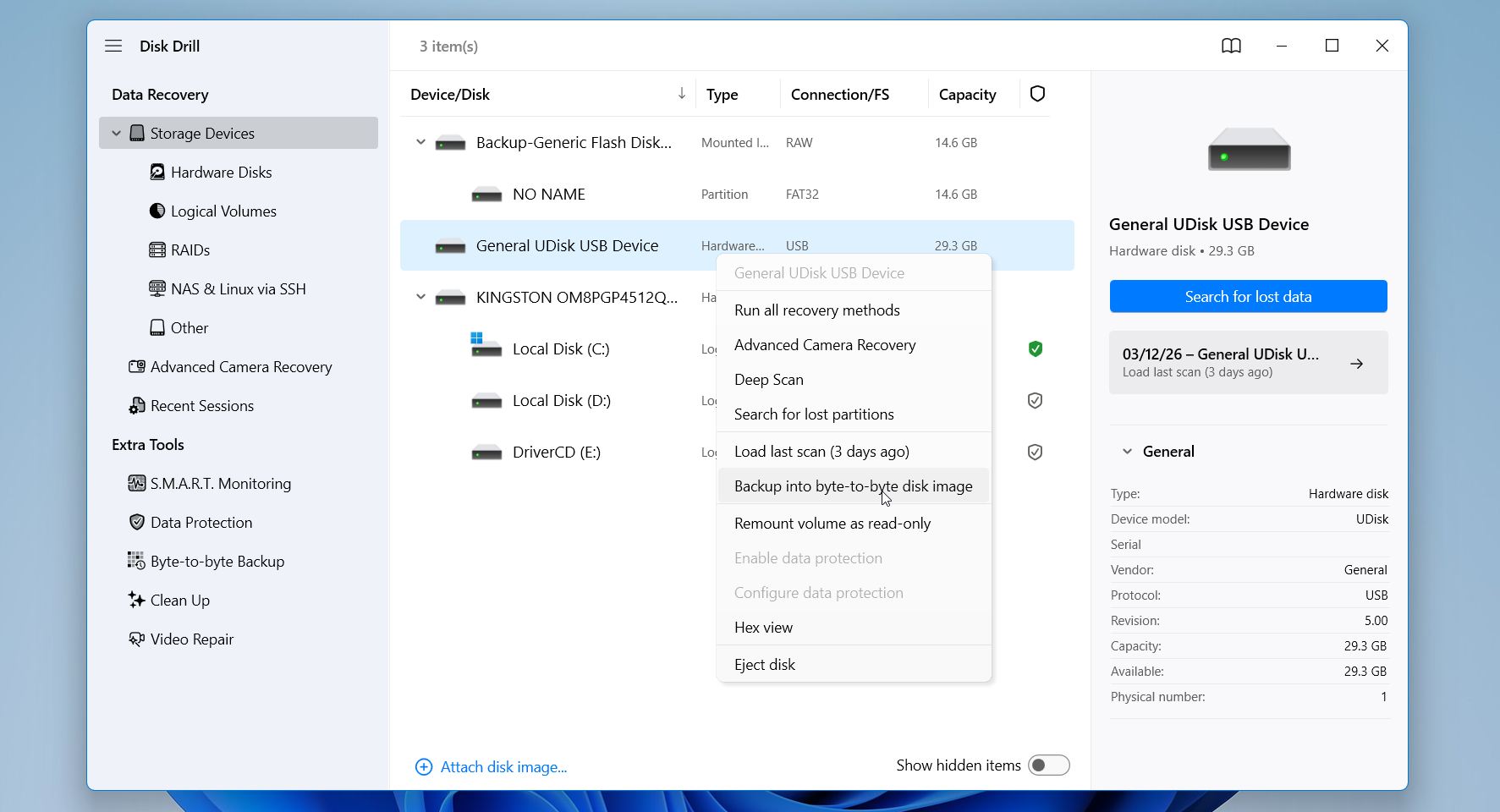
- Sélectionnez le disque défaillant et utilisez la fonctionnalité Sauvegarde octet par octet. Ensuite, cliquez sur Créer une sauvegarde.
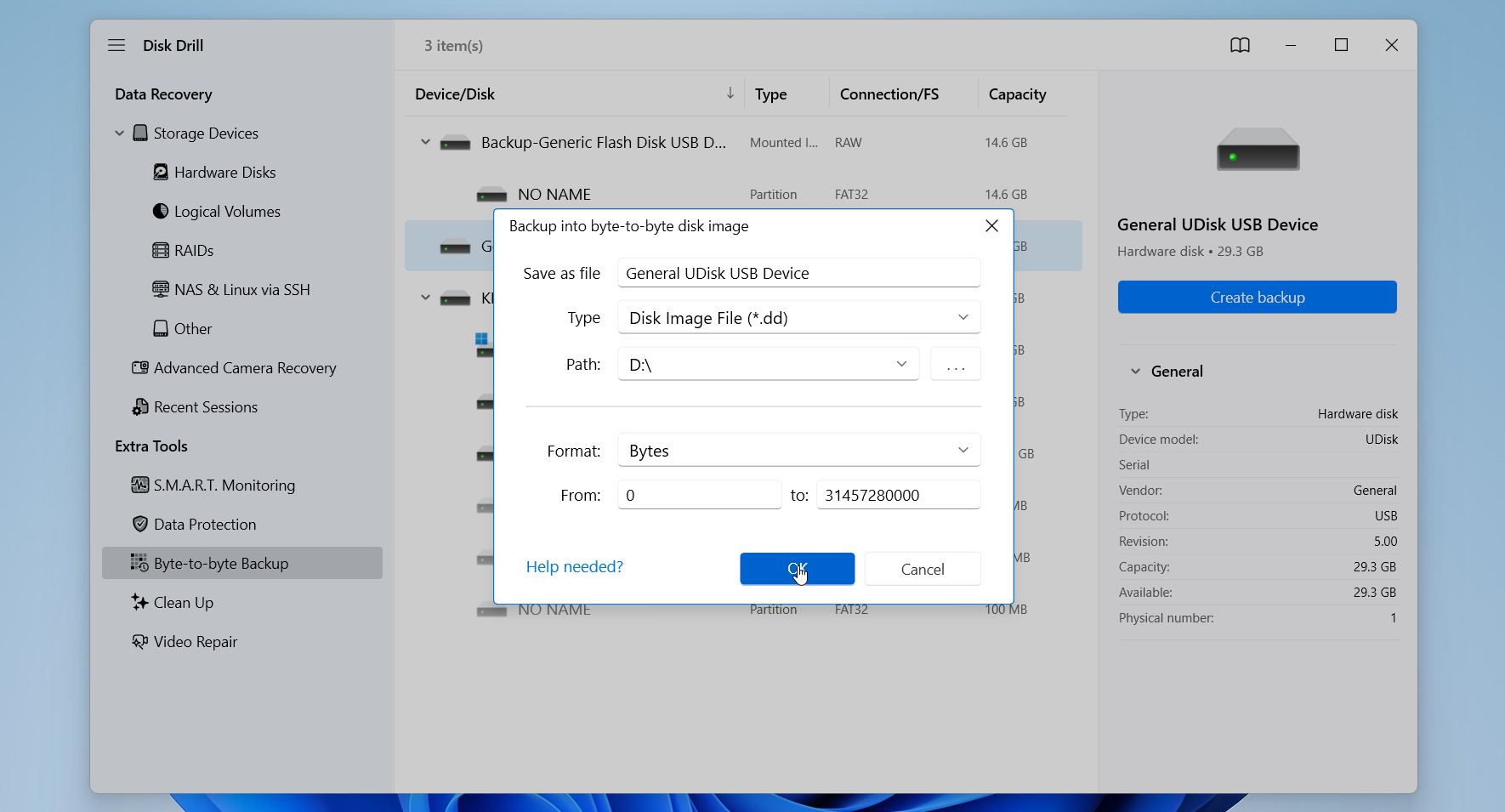
- Une fois que tout est prêt, cliquez sur OK pour lancer le processus d’imagerie. Selon la taille et l’état du disque, cette étape peut prendre un certain temps. Lorsque le processus est terminé, vous disposerez d’une copie complète du disque stockée sous la forme d’un fichier image.
- Après la création de l’image, déconnectez en toute sécurité le disque endommagé et mettez-le de côté. Ensuite, retournez dans l’onglet Périphériques de stockage dans la barre latérale gauche. Cliquez sur Joindre une image disque, parcourez l’endroit où le fichier de sauvegarde est enregistré et sélectionnez-le à l’aide de l’Explorateur de fichiers. Disk Drill chargera l’image et l’affichera dans la liste des disques disponibles.
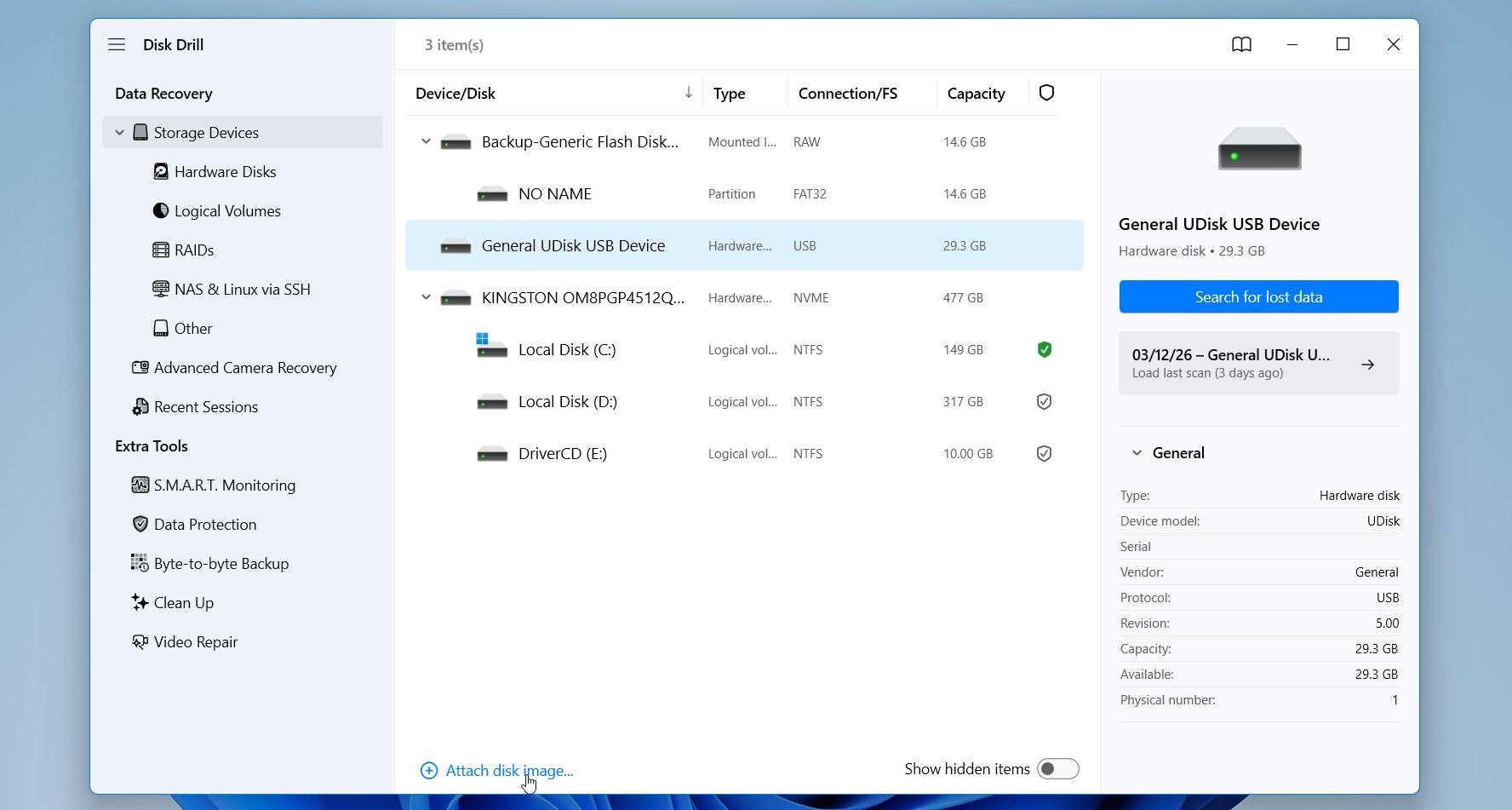
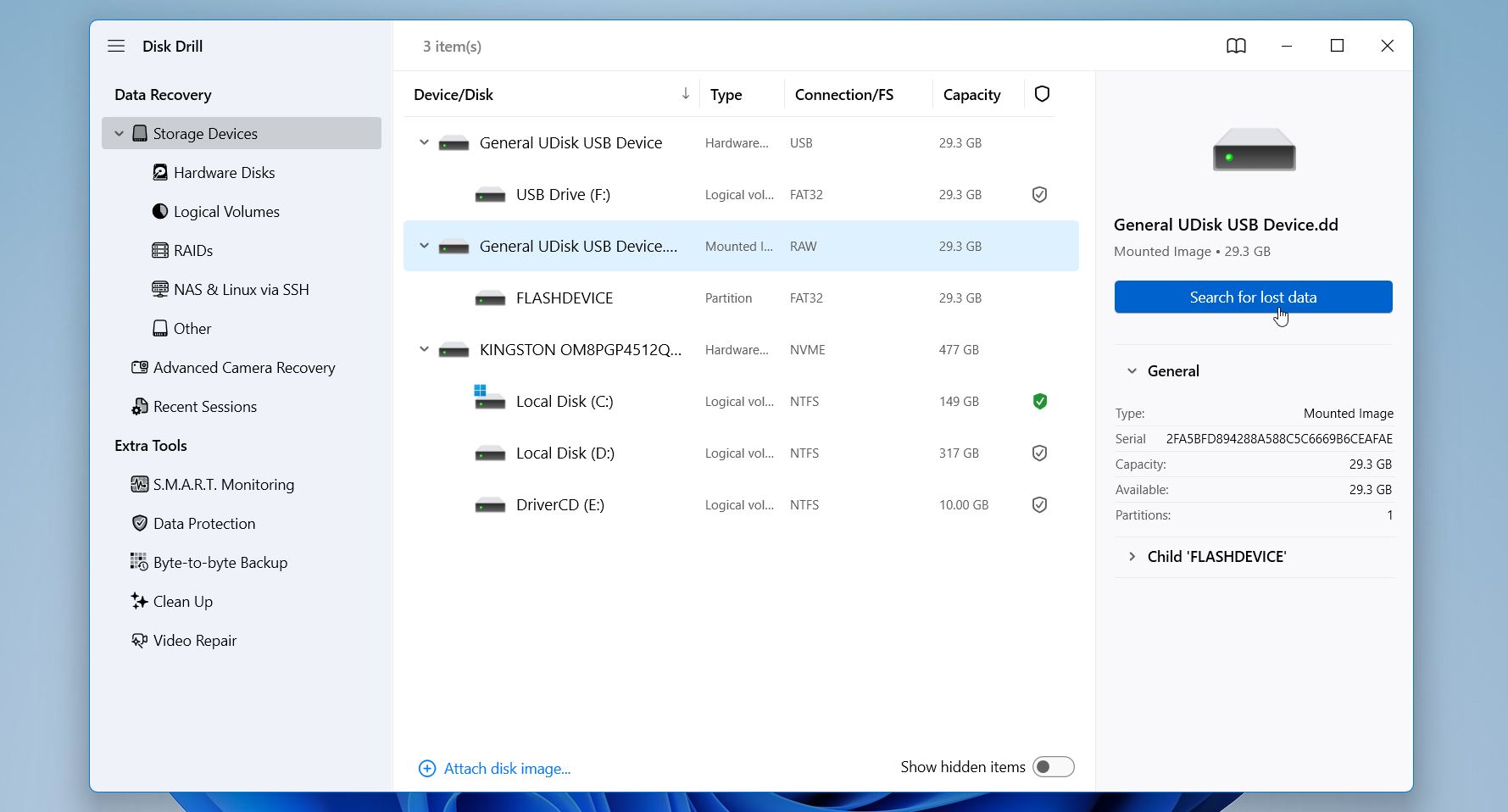
- Sélectionnez l’image attachée et cliquez sur Rechercher des données perdues pour lancer l’analyse.
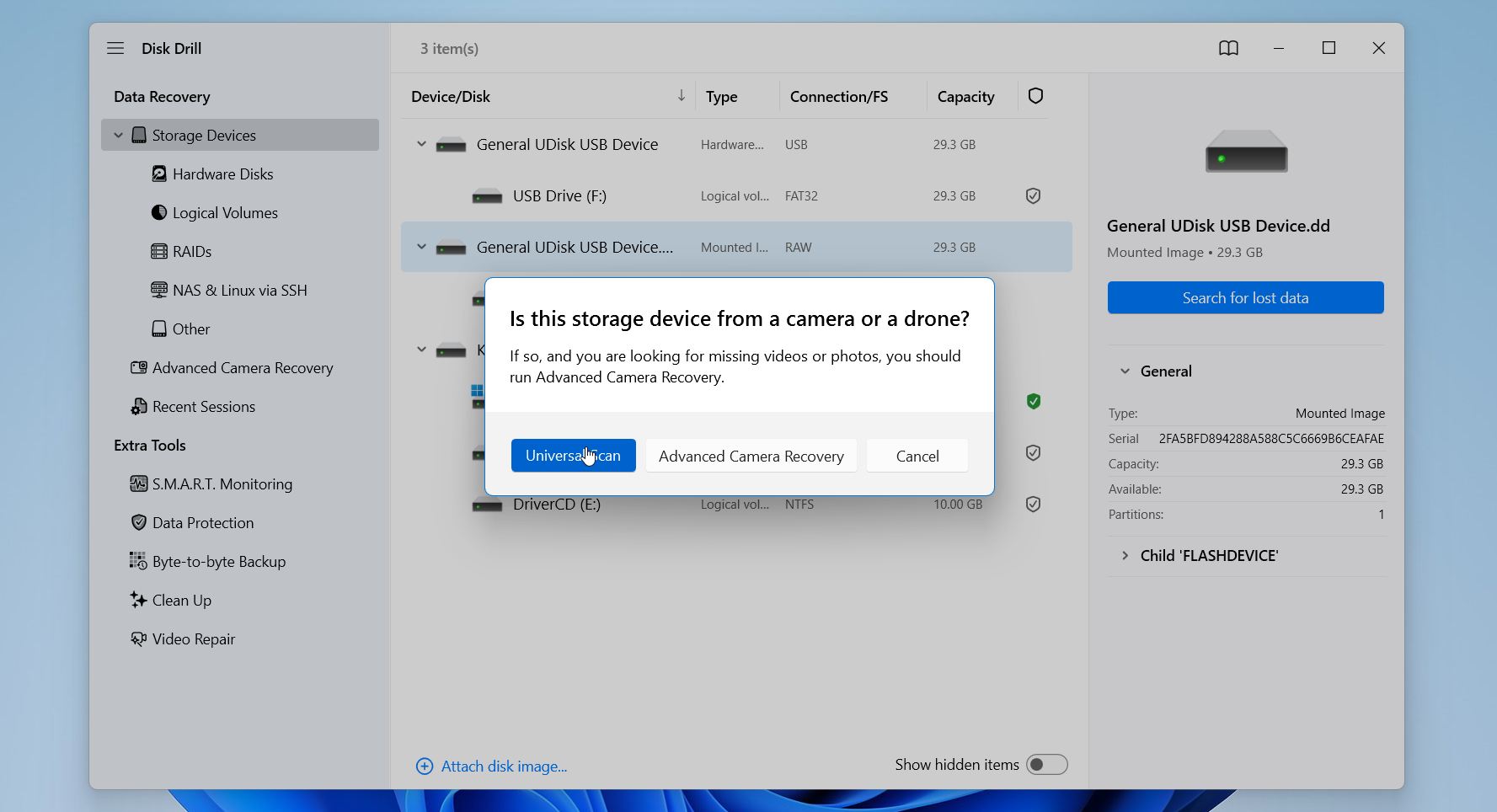
- Sélectionnez un mode de récupération si vous y êtes invité. Récupération avancée de caméra fonctionne le mieux pour la récupération de vidéos à partir de caméras et de drones, donc choisissez Analyse universelle.
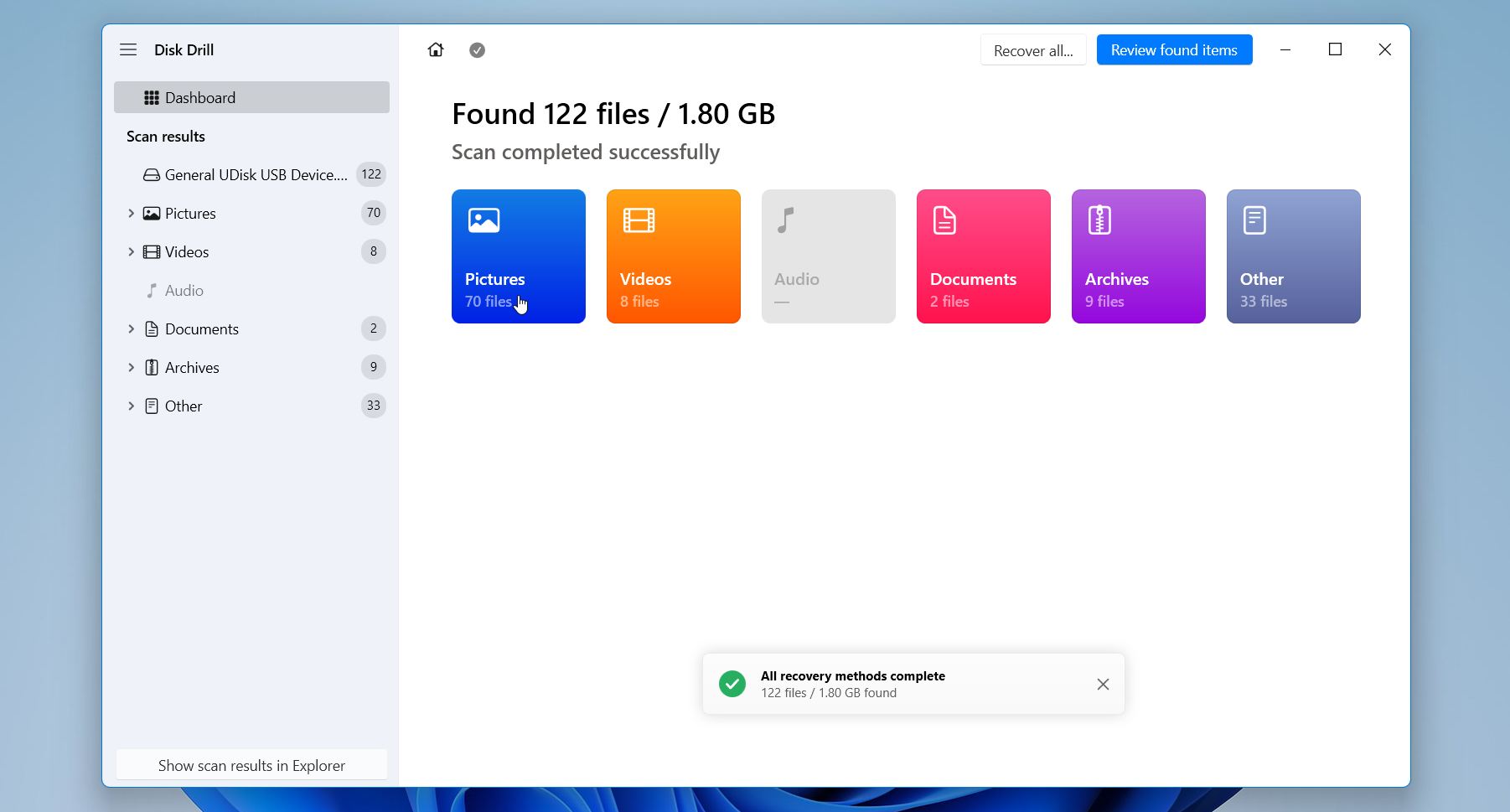
- Une fois l’analyse terminée, Disk Drill affichera les fichiers trouvés lors du processus. Vous pouvez parcourir les catégories telles que images, vidéos, documents et archives, ou utiliser la fonction de recherche pour localiser des fichiers spécifiques.
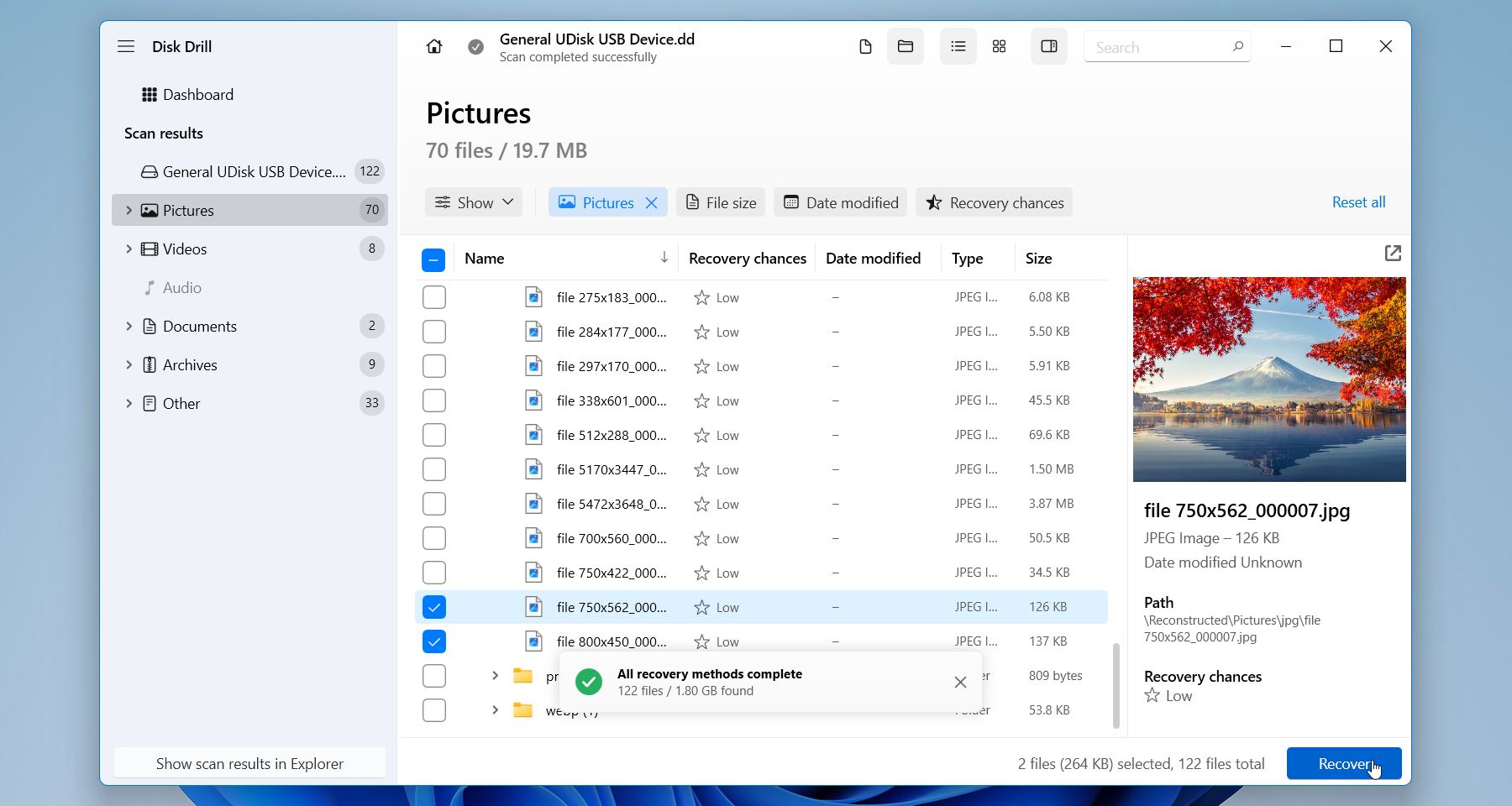
- Utilisez l’aperçu pour vérifier si les données sont récupérables. Sélectionnez les fichiers que vous souhaitez récupérer et cliquez sur le bouton Récupérer en bas de la fenêtre.
- Le programme vous demandera de choisir un dossier de destination. Choisissez un lecteur différent comme destination de récupération. Évitez d’enregistrer les fichiers sur le disque source, car cela pourrait écraser des données existantes et réduire les chances de récupérer d’autres fichiers. Après avoir cliqué sur Suivant, Disk Drill copiera les fichiers sélectionnés à l’emplacement choisi.
La version gratuite de Disk Drill pour Windows vous permet de récupérer jusqu’à 100 Mo, ce qui est largement suffisant pour vérifier si vos fichiers sont réellement récupérables. Elle s’est également forgé une solide réputation dans la communauté de la récupération de données au fil des ans, et pour de bonnes raisons : elle fonctionne de manière fiable avec un large éventail de systèmes de fichiers et tend à offrir des résultats cohérents, quelle que soit la cause de la perte de données.
Méthode 2 :Service de récupération de données/h3>
La récupération logicielle fonctionne bien lorsque le disque est encore opérationnel au niveau matériel, mais certaines pannes nécessitent un équipement spécialisé et une aide professionnelle. Si votre disque émet des bruits de cliquetis ou de grincement, ne tourne plus, disparaît du BIOS ou présente des signes évidents de dommages électriques ou mécaniques, il est plus sûr de contacter un service de récupération de données plutôt que d’essayer de le réparer vous-même.
Les sociétés professionnelles de récupération de données disposent de laboratoires en salle blanche où des ingénieurs peuvent ouvrir en toute sécurité les disques durs et travailler sur leurs composants internes. Ils peuvent remplacer des têtes endommagées, réparer le PCB, reconstruire des modules de firmware ou stabiliser un disque en panne juste assez longtemps pour en extraire les données. Ce type de travail nécessite des outils spécialisés et n’est tout simplement pas quelque chose que vous pouvez faire chez vous.
Voici comment se déroule généralement le processus :
- Envoyer dans le lecteur. La plupart des laboratoires effectueront un diagnostic pour déterminer le type de défaillance rencontré et la probabilité de récupération.
- Obtenir un devis. Une fois le diagnostic terminé, l’entreprise vous fournira une estimation du prix et vous expliquera le processus à venir.
- Donnez le feu vert. Après votre approbation, les techniciens procèdent à la réparation du disque et à l’extraction des données à l’aide d’équipements d’imagerie professionnels.
- Récupérez vos fichiers. Les données récupérées sont généralement renvoyées sur un nouveau disque externe ou mises à disposition en téléchargement.
La récupération professionnelle peut devenir coûteuse, surtout en cas de défaillance mécanique, mais la plupart des services réputés fonctionnent selon le principe « pas de récupération, pas de frais », donc vous ne payez que s’ils parviennent réellement à récupérer vos données. Lorsque les dommages sont sérieux ou que les données sont importantes, cela en vaut souvent chaque centime.
Comment réparer une défaillance du disque dur
Après avoir récupéré vos fichiers importants, vous pouvez essayer de réparer le disque dur lui-même. Dans de nombreux cas, la panne est causée par une corruption du système de fichiers, des problèmes de partition ou des erreurs mineures du disque que Windows peut corriger. Cependant, rappelez-vous que les réparations ne doivent avoir lieu que après la récupération de données, surtout si le disque présente des signes d’instabilité.
Ces correctifs ne fonctionnent que pour défaillances logiques, tels que la corruption du système de fichiers, les dommages sur la partition ou l’interférence de logiciels malveillants.
Si le lecteur clics, ne tourne pas, disparaît du BIOS, ou produit des erreurs d’E/S répétées, le problème est probablement liée au matériel. Dans ces cas, les tentatives de réparation peuvent aggraver la situation, et les services professionnels de récupération de données sont généralement l’option la plus sûre.
Voici plusieurs approches courantes que vous pouvez essayer sous Windows :
Méthode 1 : Utiliser Check Disk (CHKDSK)
CHKDSK est un utilitaire intégré à Windows qui analyse un lecteur à la recherche d’erreurs du système de fichiers et de secteurs défectueux. Lorsqu’il détecte des problèmes, il tente de réparer le système de fichiers et de marquer les secteurs endommagés afin que le système évite de les utiliser à nouveau.
Pour exécuter CHKDSK :
-
- Appuyez sur Win + R, tapez cmd, puis appuyez sur Ctrl + Shift + Entrée pour ouvrir l’Invite de commandes en tant qu’administrateur.
- Entrez la commande “chkdsk F: /r /x” (remplacez F: par la lettre de votre lecteur) et appuyez sur Entrer.
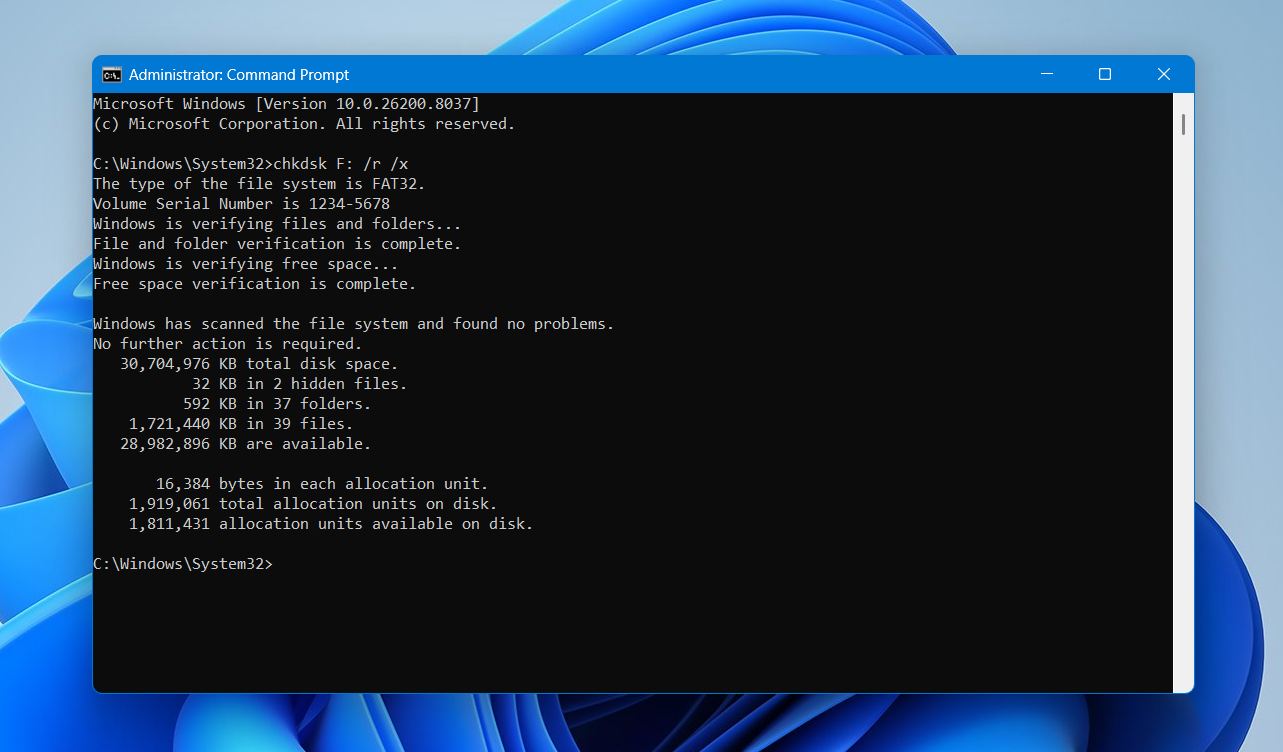
- Attendez la fin de l’analyse, puis fermez l’Invite de commandes.
Si les erreurs étaient causées par une corruption du système de fichiers ou des dommages mineurs sur les secteurs, le lecteur pourrait redevenir utilisable après la fin de l’analyse.
Méthode 2 : Reconstruire une partition corrompue avec TestDisk
Une table de partition endommagée peut faire apparaître un lecteur comme non alloué ou BRUT, ou empêcher Windows de reconnaître le système de fichiers. Dans de tels cas, l’utilitaire gratuit TestDisk peut analyser le disque et reconstruire la structure de partition ou récupérer une partition manquante.
Pour utiliser TestDisk :
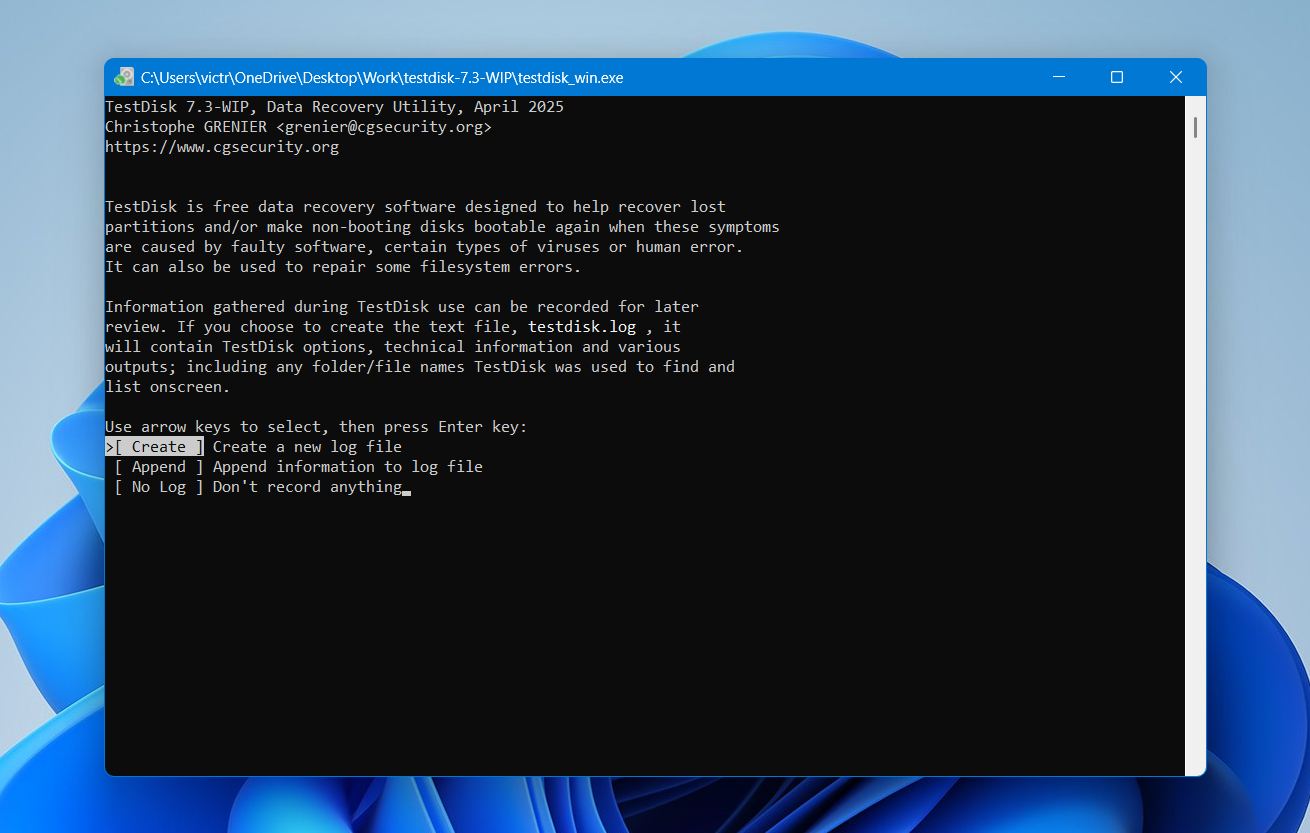
- Téléchargez TestDisk et exécutez testdisk_win.exe.
- Sélectionnez Créer pour générer un nouveau fichier journal.
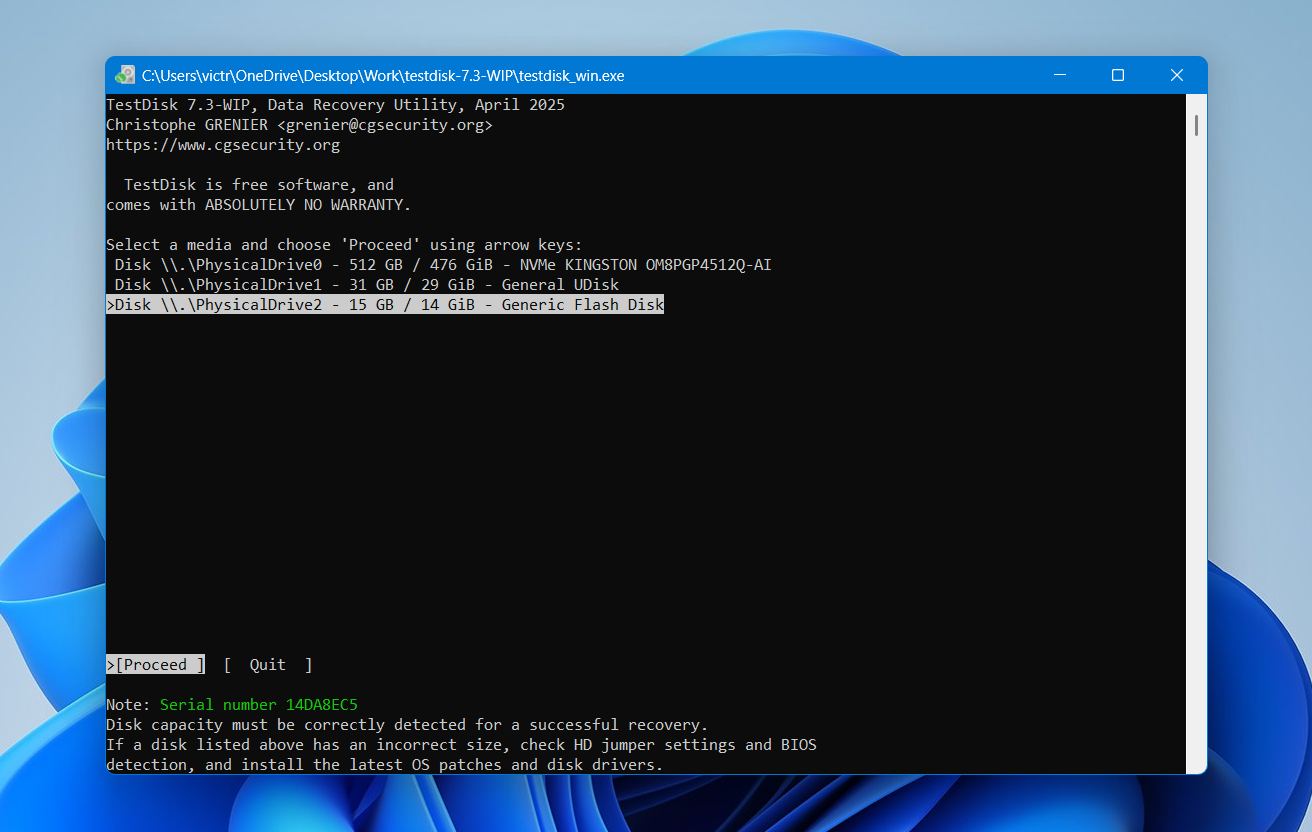
- Choisissez le disque qui contient la partition corrompue.
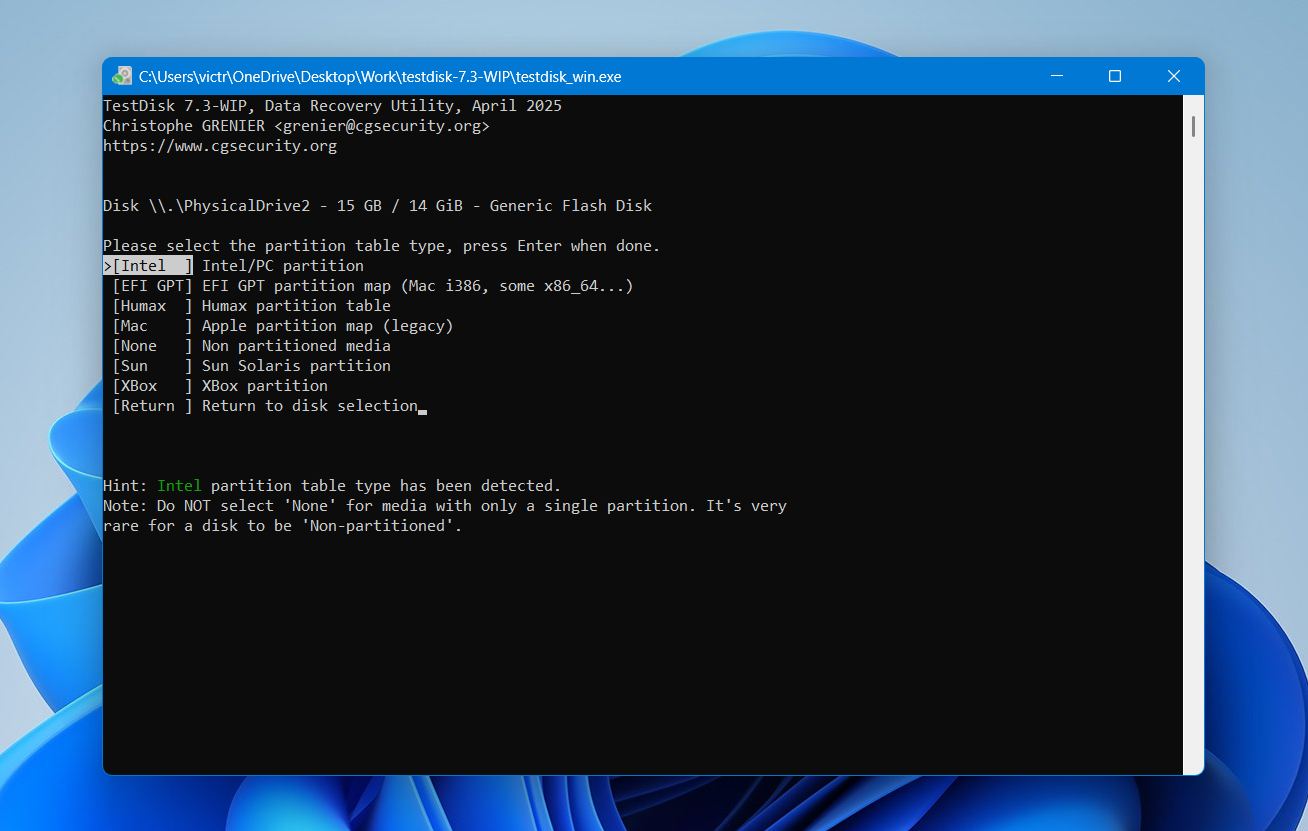
- Sélectionnez le bon type de table de partition.
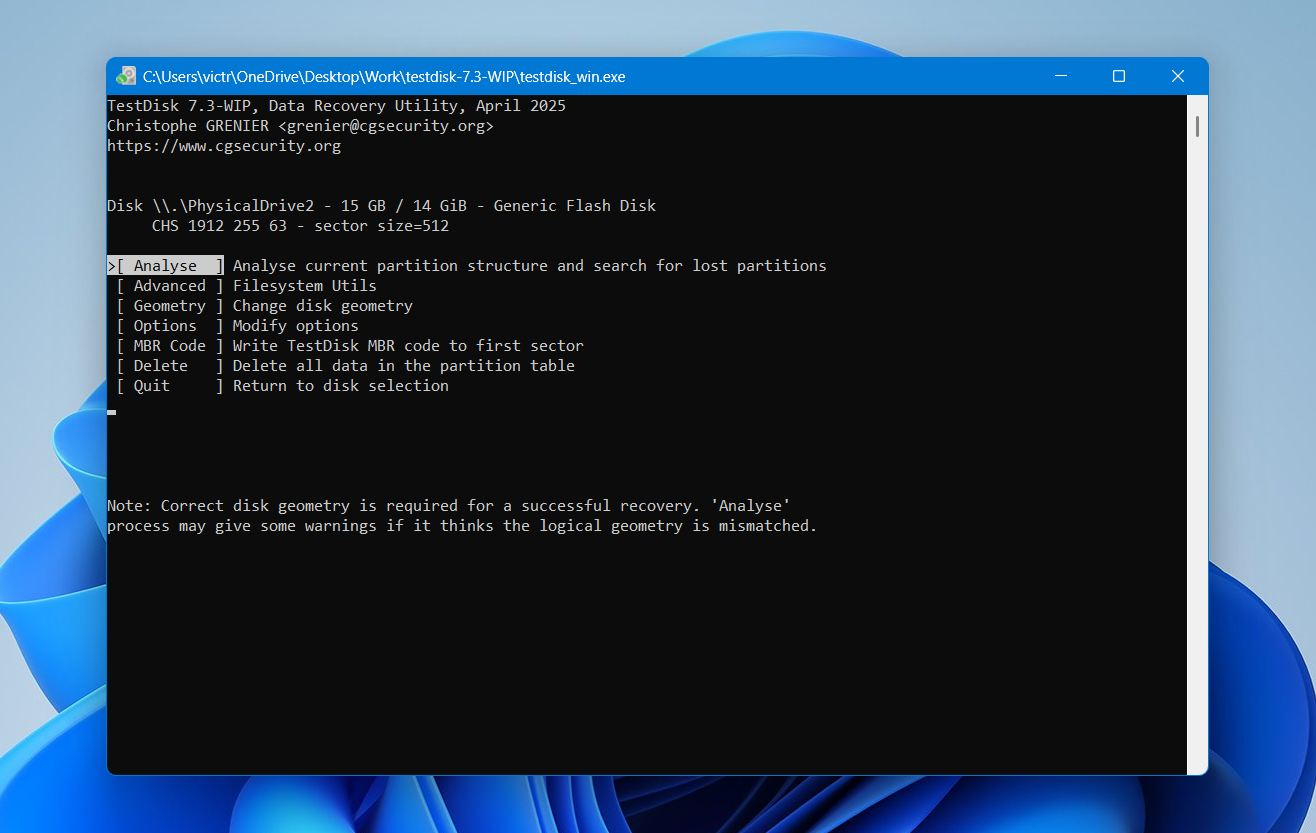
- Choisissez Analyser pour rechercher les partitions perdues.
- Exécutez Recherche rapide pour localiser les partitions existantes.
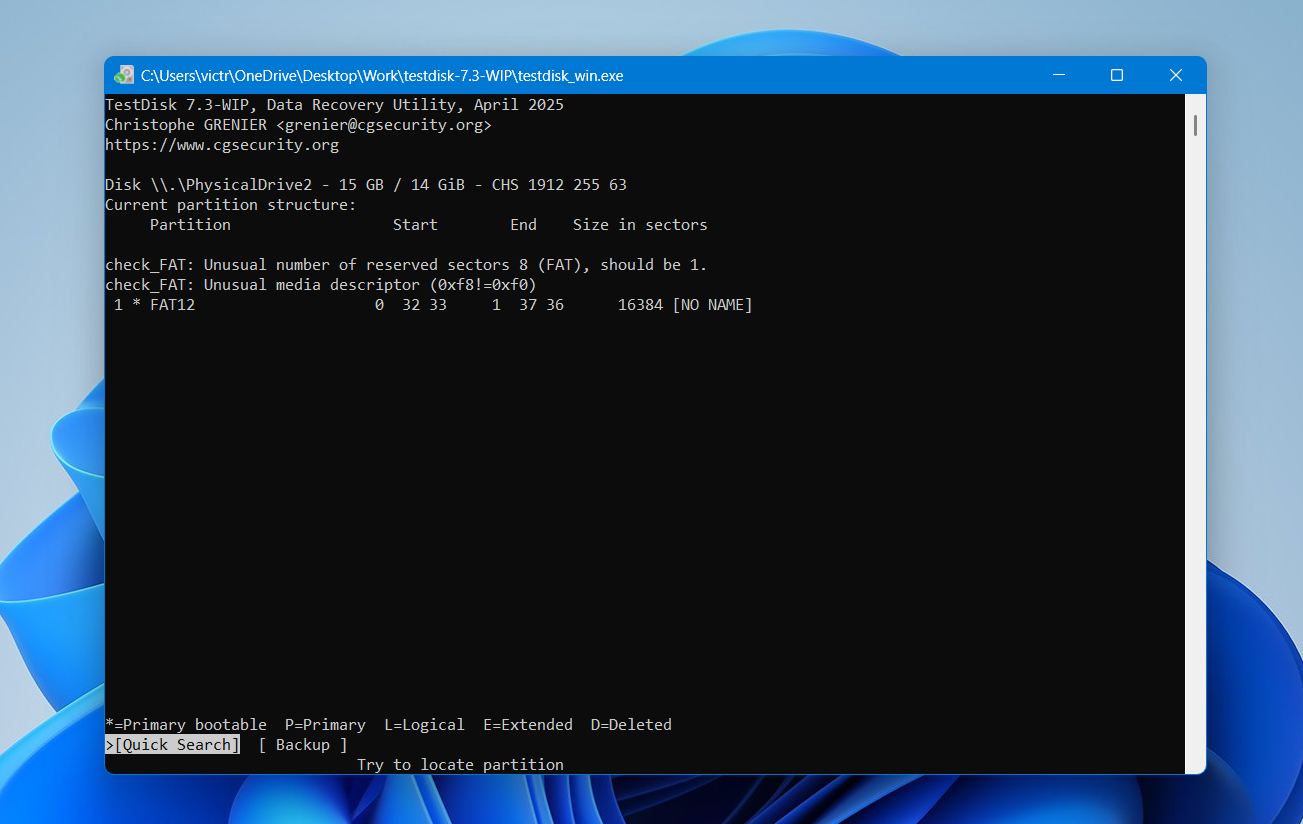
- Lorsque la partition correcte apparaît dans les résultats, sélectionnez-la et choisissez Écrire pour la restaurer.
- Redémarrez l’ordinateur.
Après le redémarrage, Windows devrait reconnaître à nouveau la partition.
Méthode 3 : Formater le lecteur
Le formatage recrée la structure du système de fichiers et corrige la plupart des erreurs logiques. Cette méthode peut aider lorsque le disque apparaît comme BRUT ou Non alloué, devient inaccessible ou affiche à plusieurs reprises des erreurs du système de fichiers.
Pour formater un disque dur :
- Recherchez Créer et formater des partitions de disque dur dans le menu Démarrer.
- Ouvrez Gestion des disques.
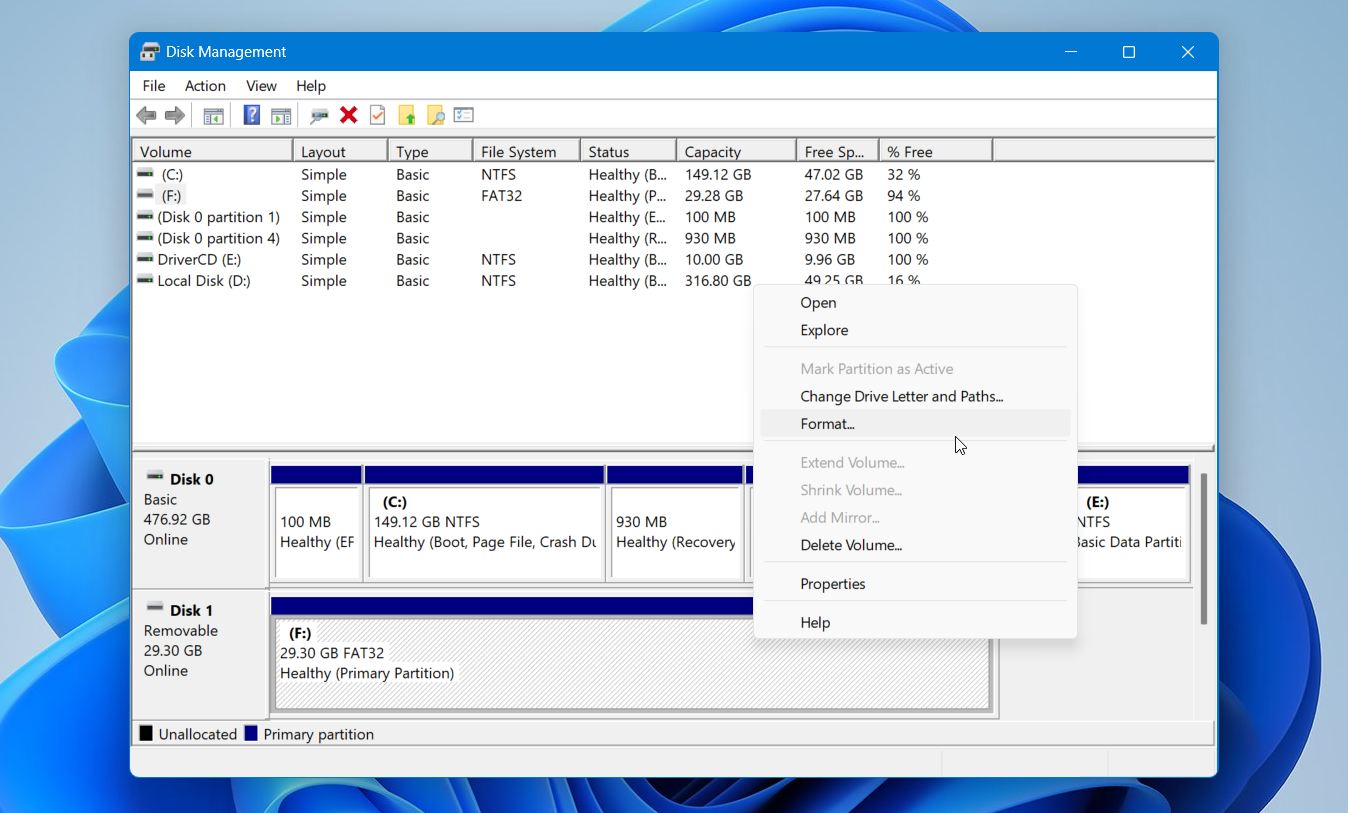
- Faites un clic droit sur le lecteur que vous souhaitez formater et sélectionnez Format.
- Choisissez un système de fichiers (NTFS est recommandé pour Windows) et activez Effectuer un formatage rapide.
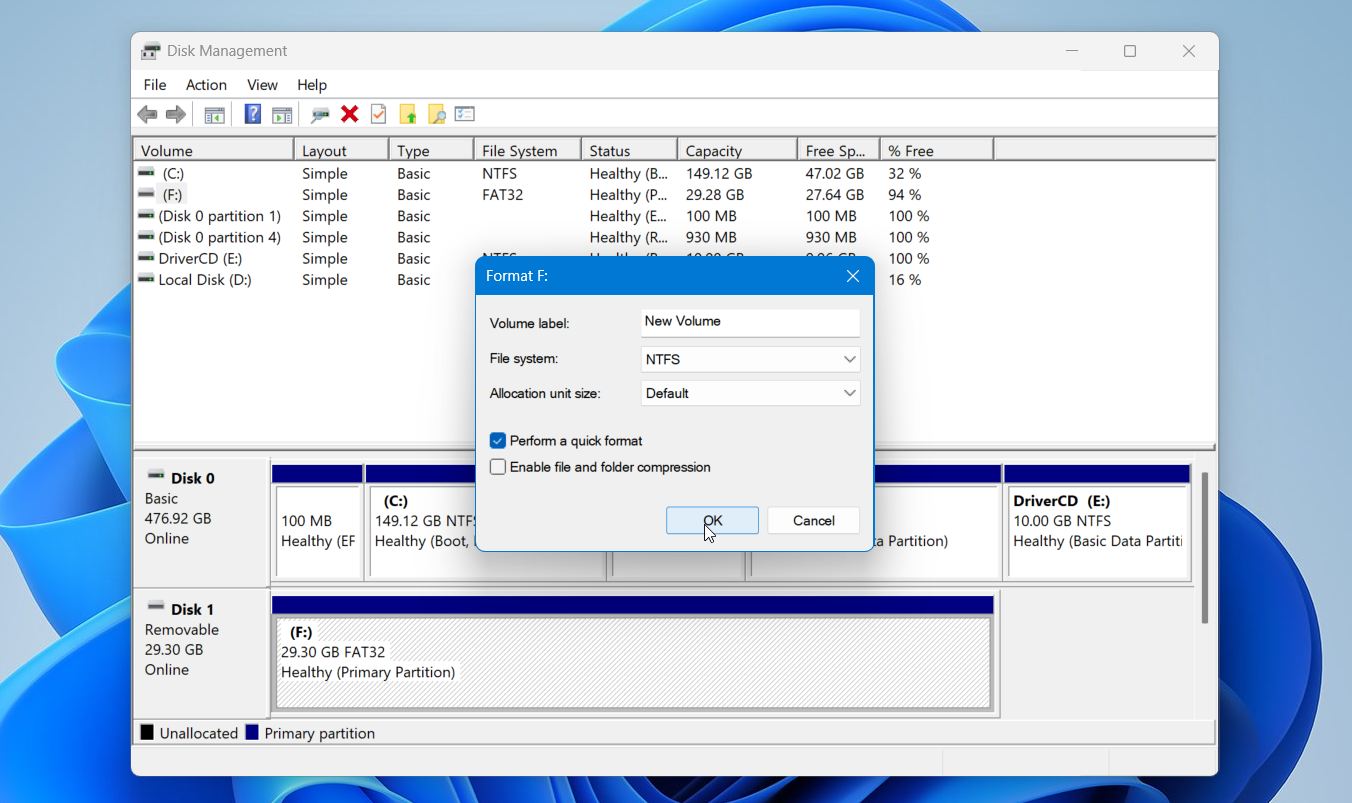
- Cliquez sur OK pour démarrer le processus.
Le formatage efface toutes les données du disque, donc effectuez cette étape uniquement après avoir récupéré les fichiers dont vous avez besoin.
Mots de conclusion
La récupération de données à partir d’un disque défaillant est tout à fait possible, à condition de procéder correctement. Arrêtez d’utiliser le disque dès que quelque chose semble anormal, identifiez le type de panne auquel vous êtes confronté, puis choisissez la méthode de récupération appropriée.
Une fois que vous avez récupéré vos fichiers, considérez cela comme un rappel pour mettre en place une routine de sauvegarde adéquate. Une simple stratégie 3-2-1, c’est-à-dire trois copies de vos données sur deux types de stockage différents, dont une conservée hors site ou dans le cloud, peut vous éviter de revivre cette situation. Les disques durs finiront toujours par tomber en panne, mais perdre vos données à cause de cela n’est pas une fatalité.




