



Avez-vous supprimé une application que vous auriez préféré garder ? Peut-être s’agit-il d’une application de voyage dont vous vous rendez compte avoir besoin avant un vol, ou d’une application bancaire requise pour une vérification. La bonne nouvelle, c’est que vous pouvez généralement restaurer les applications supprimées facilement. Encore mieux, il se peut que vous puissiez également récupérer vos anciennes données d’application, afin de reprendre exactement là où vous vous étiez arrêté.
Dans ce guide, nous allons vous montrer comment récupérer des applications supprimées sur un iPhone. Nous vous montrerons également comment restaurer les données de votre application, même si l’application elle-même n’est plus disponible.
Comment trouver et restaurer une application sur l’écran d’accueil de l’iPhone
Si vous avez accidentellement retiré une application de votre écran d’accueil (et ne l’avez pas désinstallée), vous avez simplement supprimé son raccourci. Vous pouvez toujours la retrouver dans votre bibliothèque d’applications, où toutes les applications de votre appareil sont regroupées dans des catégories générées automatiquement pour que vous puissiez les parcourir.
Nous vous montrerons comment trouver la bibliothèque d’apps, rechercher rapidement l’app et la restaurer sur votre écran d’accueil.
- Sur l’écran d’accueil de votre iPhone, continuez de faire glisser vers la gauche jusqu’à ouvrir la Bibliothèque d’apps.
- Parcourez les différentes catégories de votre Bibliothèque d’apps et localisez l’application que vous souhaitez restaurer sur votre écran d’accueil. Pour la trouver plus rapidement, touchez la barre de recherche en haut de votre écran et tapez le nom de l’application.
- Enfin, touchez et maintenez l’application que vous voulez enregistrer sur votre écran d’accueil. Puis, dans le menu contextuel qui apparaît, touchez Ajouter à l’écran d’accueil .
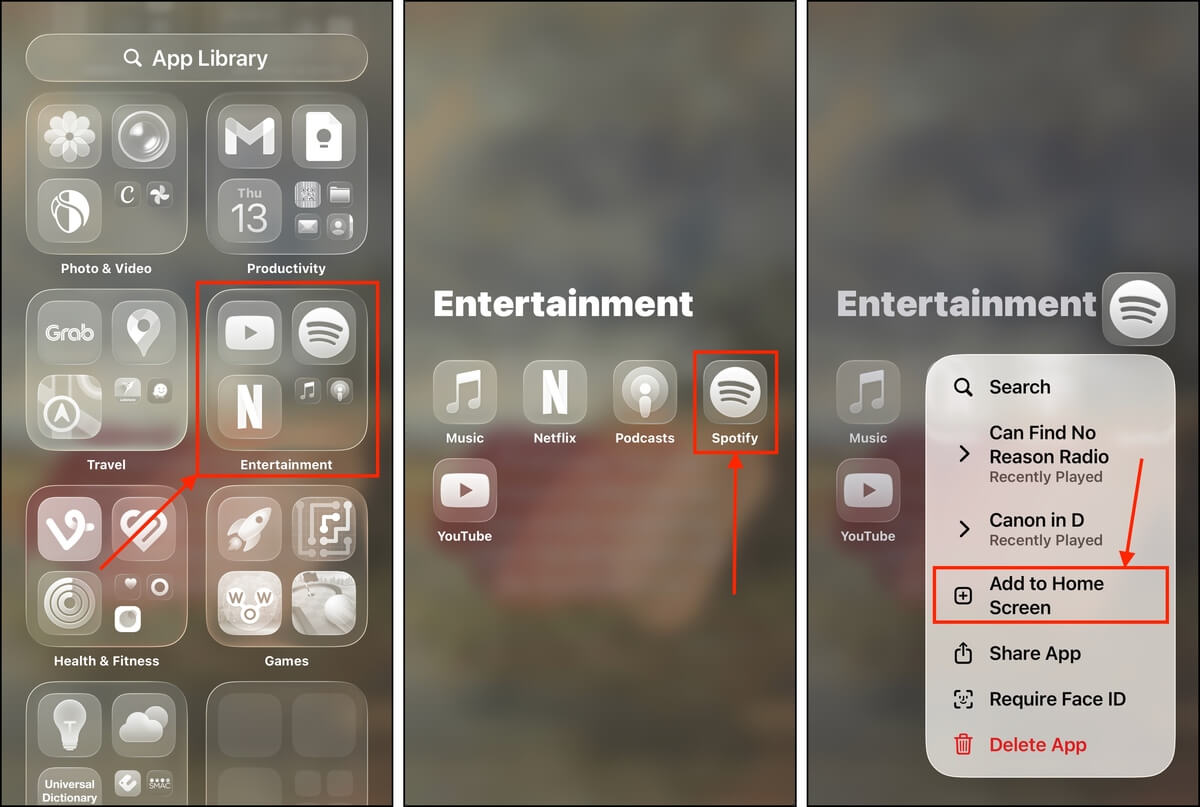
Si l’application n’apparaît pas dans la recherche, vos paramètres peuvent empêcher son indexation. Faites défiler jusqu’en bas de votre bibliothèque d’applications et vérifiez s’il y a un dossier Caché , au cas où il aurait été masqué. Il se peut également qu’elle soit soumise à une restriction d’âge via Paramètres de temps d’écran . Voir Réglages > Temps d’écran > Contenu et confidentialité > Restrictions de contenu > Apps).
Comment récupérer une application supprimée sur iPhone
La seule façon de restaurer des applications supprimées sur un iPhone est de passer par l’App Store—cela fait partie de la conception de sécurité d’Apple. Heureusement, iOS facilite la tâche en conservant un historique des applications que vous avez installées sur votre appareil. Nous allons vous montrer comment accéder à cette page et l’utiliser pour retélécharger une application déjà installée auparavant.
Vous ne pouvez pas récupérer des applications supprimées sur un iPhone si elles ont été retirées de l’App Store par les développeurs ou par Apple elle-même (en raison des règles de la plateforme). Ceci fait également partie des mesures de sécurité d’Apple.
- Ouvrez l’App Store.
- En haut à droite de votre écran, appuyez sur le bouton du profil de votre compte Apple.
- Dans le menu qui s’affiche, appuyez sur Applications .
- En haut de votre écran, appuyez sur la catégorie Pas sur cet iPhone . Vous verrez une liste des applications précédemment installées avec des icônes de nuages à côté. Appuyez sur bouton cloud à côté de l’application que vous souhaitez réinstaller.
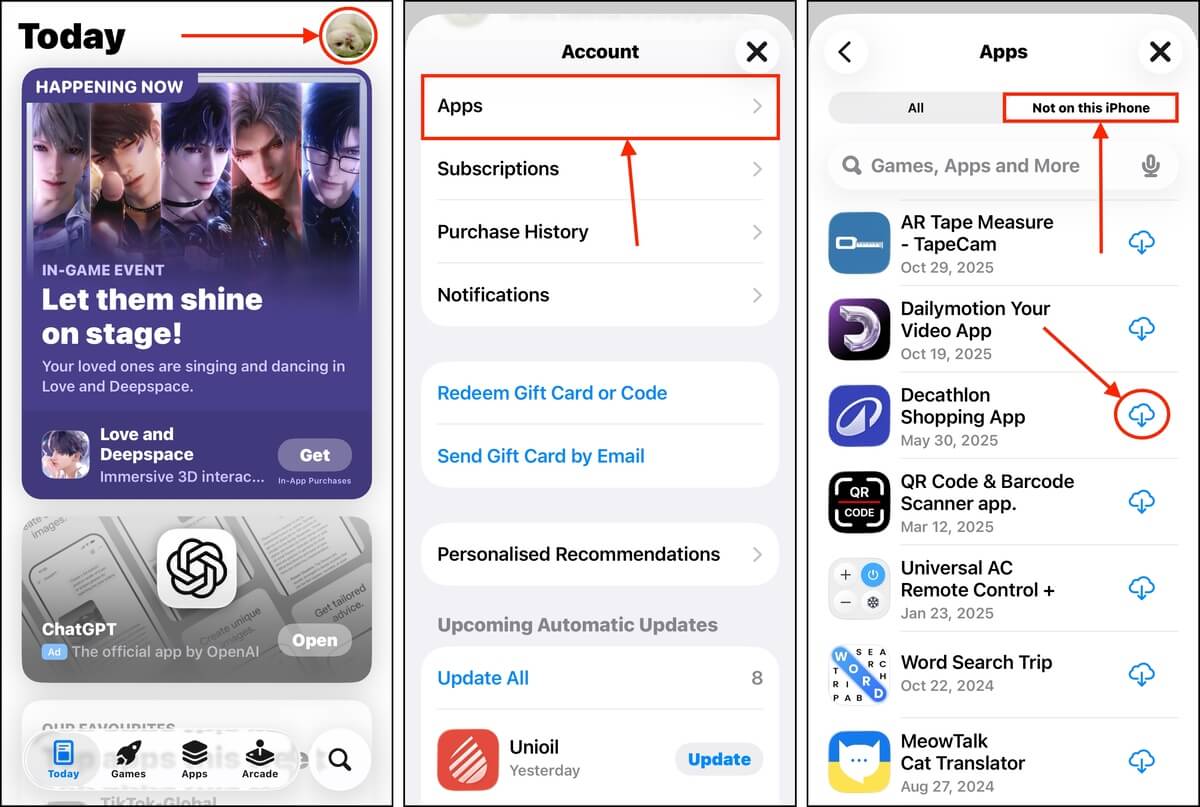
Vous pouvez également simplement rechercher l’application dans l’App Store. Vous verrez le même bouton en forme de nuage sur la page de l’application dans la boutique, sur lequel vous pouvez appuyer pour commencer le processus de réinstallation.
Comment restaurer les données d’application supprimées sur iPhone
Certaines applications stockent vos données sur leur propre serveur, et non sur le disque local de votre appareil. Dans ce cas, réinstaller l’application et vous connecter à votre compte restaurera généralement vos données.
Les applications sociales et de messagerie, comme Telegram, Instagram et WhatsApp, sont de bons exemples d’applications qui stockent des données sur leurs serveurs externes.
Cependant, certaines applications utilisent votre stockage local pour enregistrer ou traiter vos données. Si vous avez besoin de récupérer ces données, vous devrez utiliser l’une des méthodes que nous allons vous présenter ci-dessous.
Méthode 1 : Récupérer les données d’application à l’aide d’un logiciel de récupération de données
Le logiciel de récupération de données est un type d’application qui peut restaurer des fichiers perdus à partir du disque de stockage d’un appareil—et c’est le seul moyen de récupérer vos données sans aucune sauvegarde. Cependant, vous devrez agir rapidement en raison de la façon dont les iPhones gèrent les données.
Il existe plusieurs applications parmi lesquelles vous pouvez choisir, mais nous utiliserons Disk Drill pour cette démonstration. C’est l’application de récupération la plus facile à prendre en main pour les débutants, et elle prend en charge tous les types de fichiers iOS connus. Nous avons également constaté qu’elle offre un excellent taux de réussite pour iOS en raison de sa gestion de la récupération.
Les iPhones disposent d’une excellente sécurité, donc Disk Drill crée une sauvegarde complète de votre appareil et travaille avec le fichier de sauvegarde à la place—ce qui permet un bien meilleur accès à vos données. Gardez cela à l’esprit, vous aurez besoin d’un Mac avec deux fois plus d’espace de stockage gratuit comme espace de stockage utilisé de votre iPhone.
Donc, si vous 50 Go utilisés de l’espace de stockage total de votre iPhone, vous aurez besoin de 100 Go d’espace de stockage libre sur votre Mac.
Voici une démonstration complète sur la façon de récupérer des données d’application supprimées sur un iPhone avec Disk Drill :
- Télécharger et installez Disk Drill sur votre Mac. Ensuite, connectez votre iPhone à votre Mac de manière sécurisée à l’aide du câble approprié.
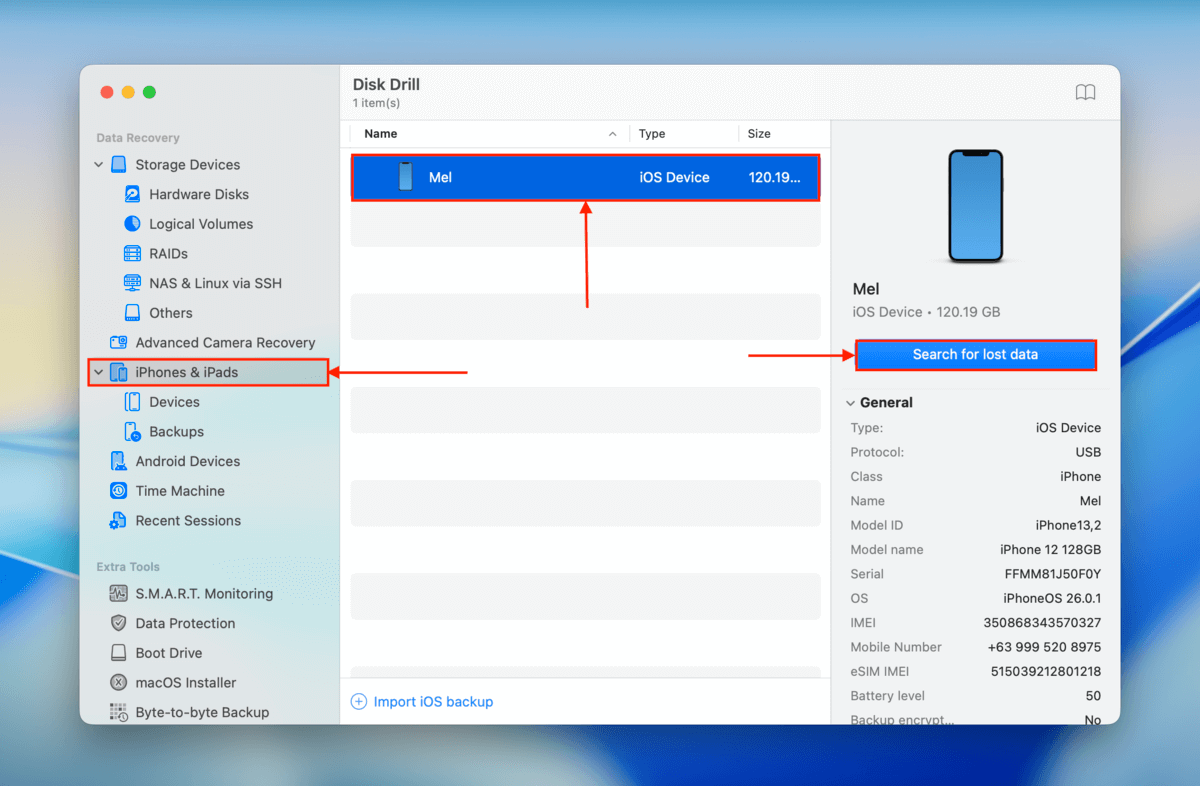
- Ouvrez Disk Drill. Sous la sous-section iPhones et iPads dans la barre latérale, cliquez sur Appareils . Ensuite, sélectionnez votre iPhone dans la liste et cliquez sur Recherche de données perdues .
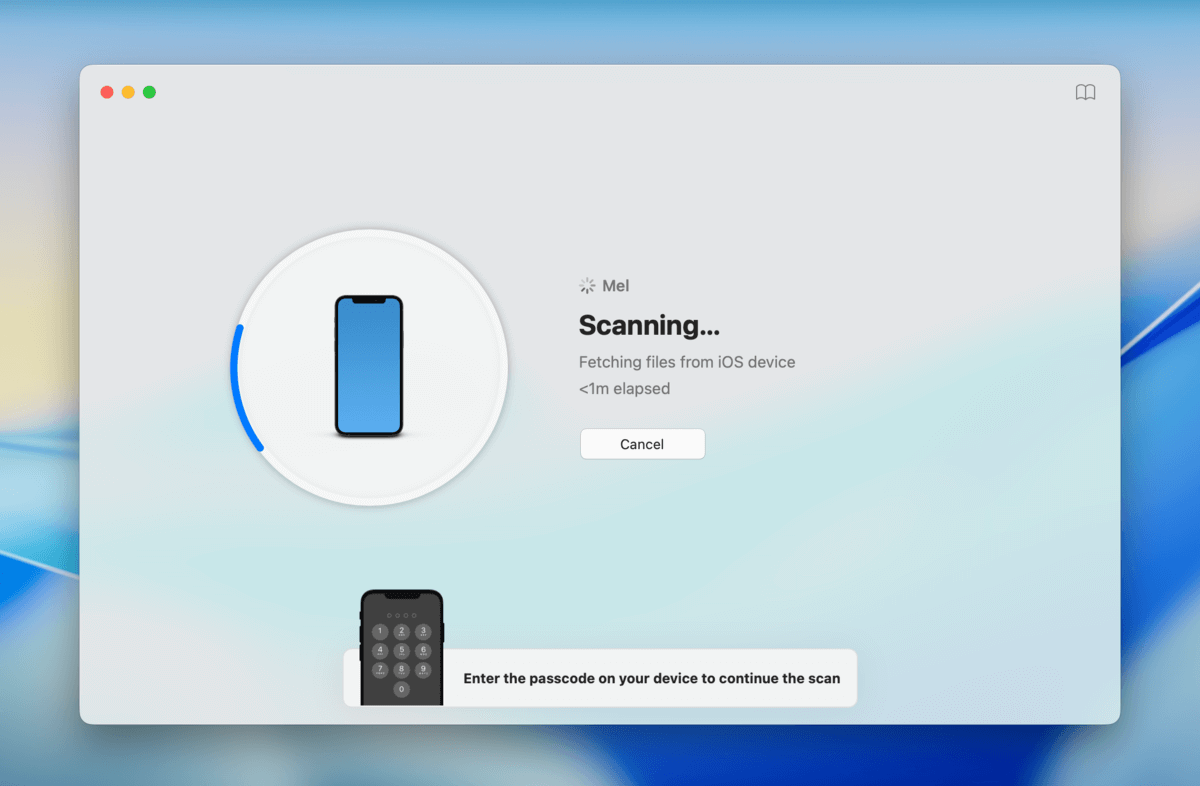
3. Lorsque l’analyse commence, il vous sera demandé de saisir votre code d’accès sur votre iPhone. Faites-le pour continuer.
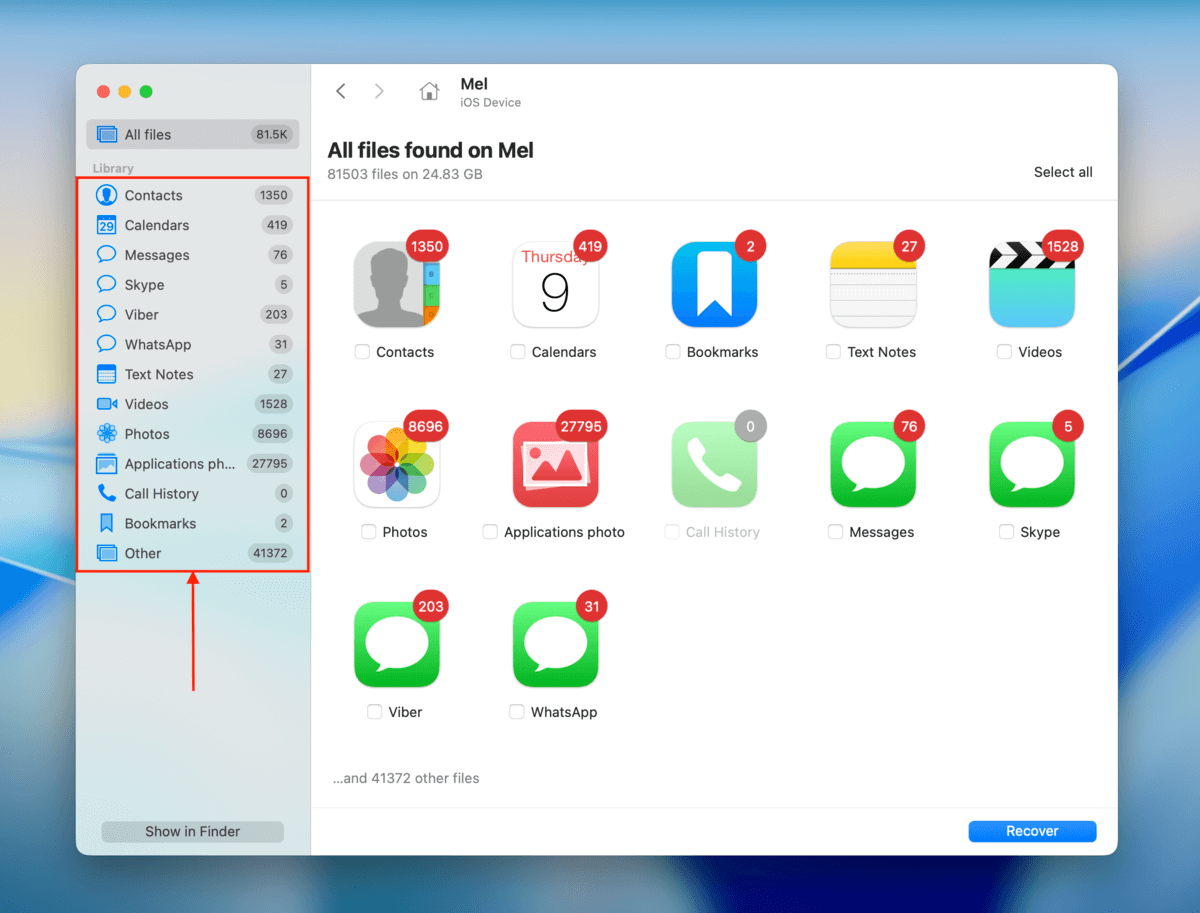
4. Une fois que Disk Drill a terminé l’analyse de votre iPhone, vous verrez les catégories des données trouvées. Cliquez sur une catégorie (dans la fenêtre principale ou dans la barre latérale) pour examiner les données.
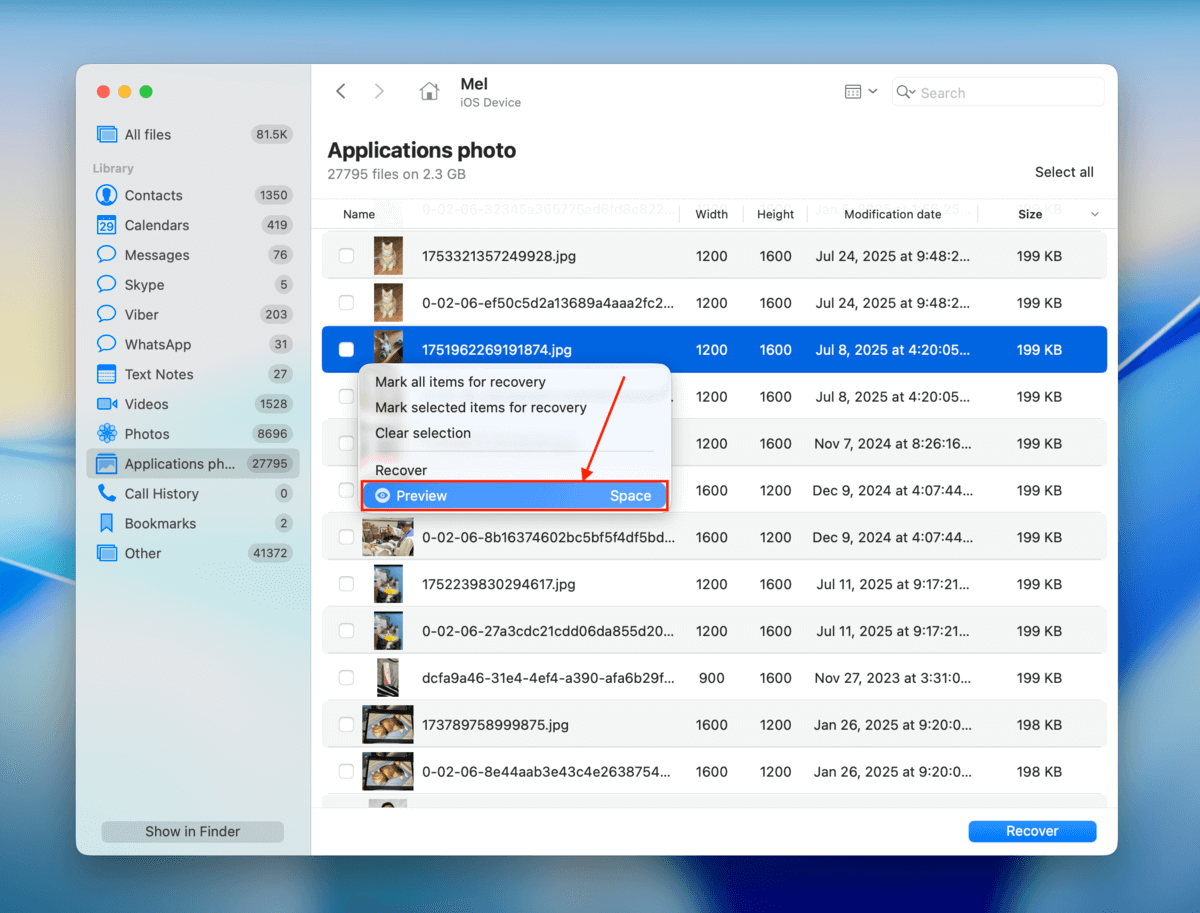
5. Vous pouvez cliquer sur les en-têtes de chaque colonne pour trier vos fichiers de différentes manières. Une fois que vous avez localisé les fichiers que vous souhaitez restaurer, prévisualisez-les (clic droit > Aperçu ) pour vous assurer qu’ils sont récupérables.
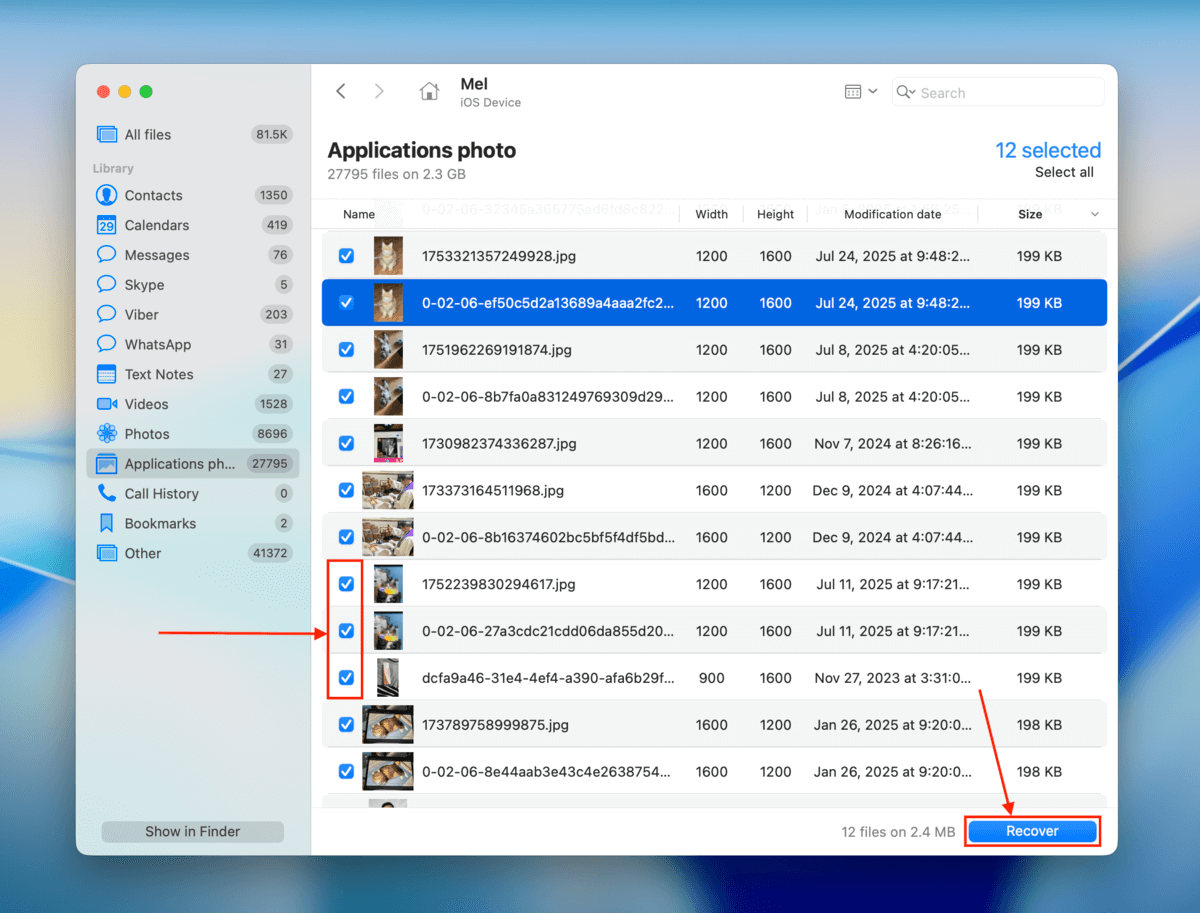
6. Cochez les cases à côté des fichiers que vous souhaitez restaurer. Ensuite, cliquez sur Récupérer .
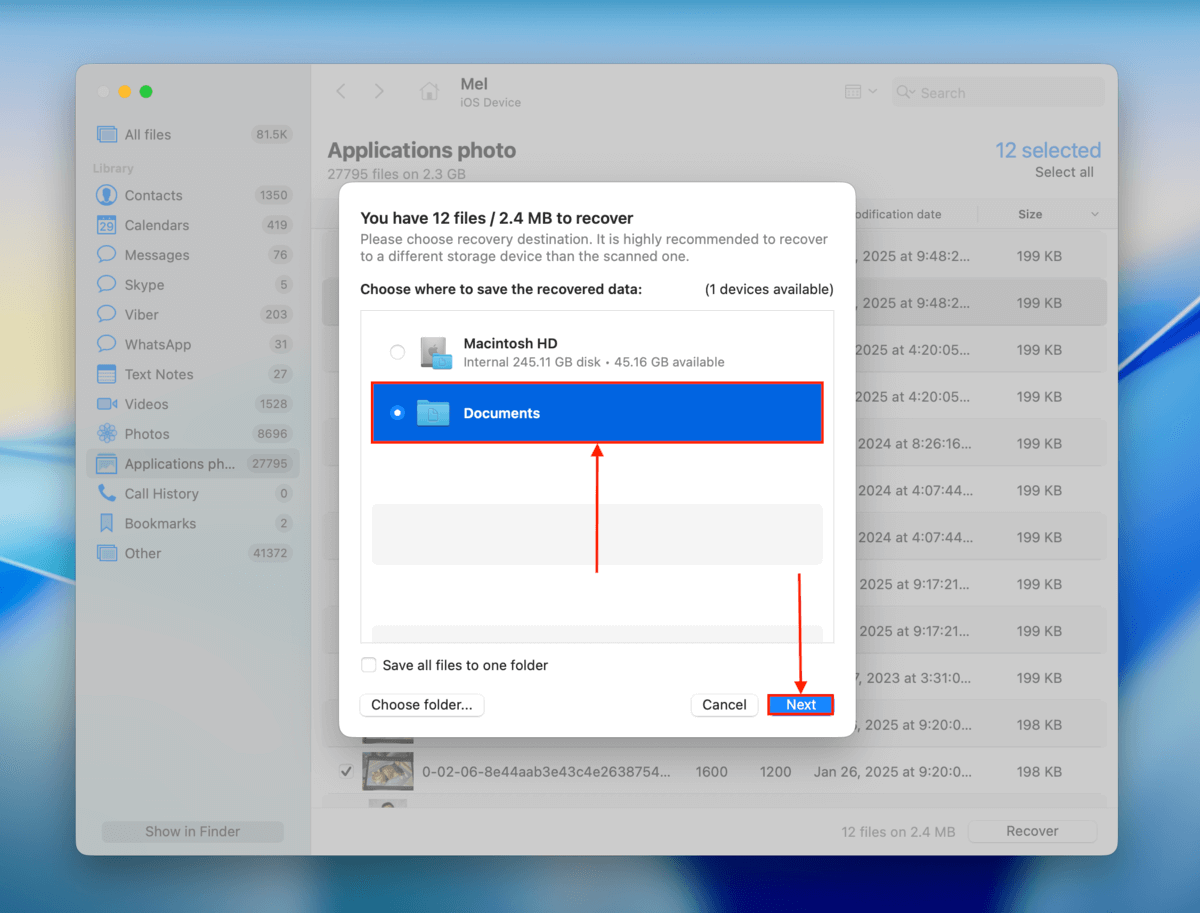
7. Choisissez un dossier sur votre Mac dans lequel vous souhaitez que Disk Drill enregistre les fichiers récupérés. Enfin, cliquez sur Suivant pour lancer le processus de récupération.
8. Une fois que Disk Drill a terminé de restaurer vos données d’application, vous trouverez vos fichiers à l’emplacement que vous avez spécifié dans cette 7. Assurez-vous de vérifier que vous pouvez les ouvrir sans erreur avant de fermer Disk Drill.
Disk Drill Pro pour Mac n’offre pas de récupération de données gratuite. Cependant, vous pouvez l’utiliser pour scanner votre iPhone et prévisualiser vos fichiers autant que vous le souhaitez, sans frais. C’est un excellent moyen de savoir si vos fichiers sont récupérables.
Méthode 2 : Restaurer l’application à partir de la sauvegarde iTunes
Avez-vous sauvegardé votre iPhone avec votre Mac alors que les données de votre application se trouvaient encore sur votre appareil ? Si oui, cette sauvegarde Finder (ou sauvegarde iTunes, pour les anciens appareils macOS) devrait contenir vos données, à condition qu’elles ne soient pas synchronisées avec iCloud.
Votre fichier de sauvegarde ne contiendra pas l’application elle-même, mais il enregistre les données d’application stockées localement et répertorie les applications installées sur votre appareil. Lors de la restauration de la sauvegarde, iOS essaiera automatiquement de retélécharger toutes les applications de cette « liste », ainsi que de restaurer les données locales.
La restauration d’une sauvegarde à l’aide du Finder ou d’iTunes effacera toutes les données existantes sur votre appareil et les remplacera par les données de la sauvegarde. Avant de continuer, assurez-vous que vos fichiers importants sont enregistrés dans la sauvegarde, téléchargés sur iCloud ou stockés à un autre emplacement (par exemple, sur votre Mac).
- À l’aide du câble approprié, connectez votre iPhone à votre Mac en toute sécurité.
- Ouvrez Finder et cliquez sur votre iPhone dans la section Emplacements de la barre latérale. Ensuite, allez à l’onglet Général et faites défiler jusqu’à la section Sauvegardes . Cliquez sur Restaurer Sauvegarde … Enfin, choisissez la sauvegarde que vous souhaitez restaurer ; le processus devrait commencer immédiatement après.
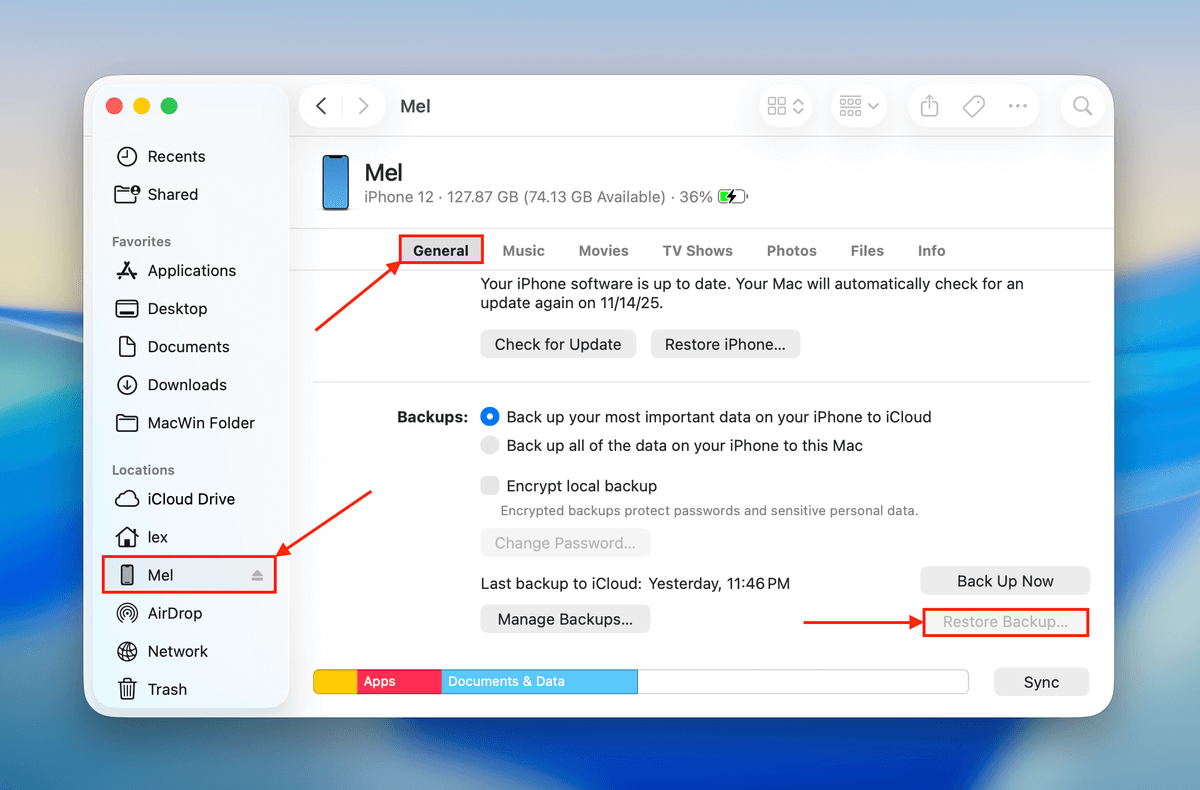
Pendant le processus de restauration, assurez-vous que votre iPhone reste bien connecté à votre Mac. Ne le déplacez pas, ne l’éteignez pas et ne le déconnectez pas tant que le processus n’est pas terminé.
Méthode 3 : Restaurer les données de l’application à partir de la sauvegarde iCloud
Si vous avez créé une sauvegarde iCloud avant que les données de votre application ne soient supprimées, la restauration de cette sauvegarde restaurera également les données de l’application. Comme avec Finder ou iTunes, iCloud prend note des applications que vous aviez installées au moment de la sauvegarde. La restauration de cette sauvegarde retélécharge les applications installées ainsi que les données de vos applications.
Cette méthode ne fonctionne que pour les données non synchronisées avec iCloud. Les données synchronisées avec iCloud seront simplement restaurées lorsque vous réinstallerez l’application et vous connecterez à votre compte (par exemple, Apple Notes).
La restauration d’une sauvegarde iCloud remplacera toutes les données existantes sur votre iPhone par les données de la sauvegarde. Assurez-vous que vos fichiers importants sont dans un endroit sûr (par exemple, iCloud ou votre Mac).
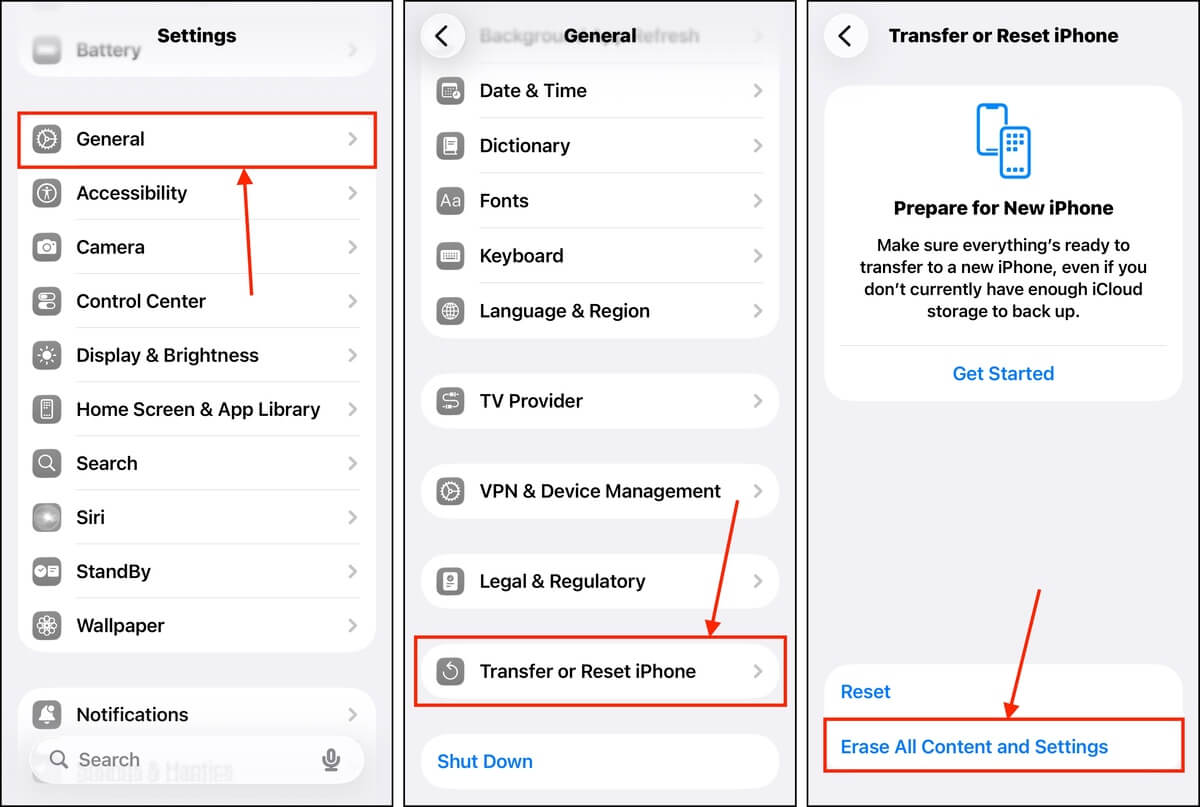
- Ouvrez l’application Réglages sur votre iPhone.
- Appuyez sur Général.
- Faites défiler jusqu’en bas du menu Général et appuyez sur Transférer ou réinitialiser l’iPhone .
- Appuyez sur Effacer le contenu et les réglages ; il se peut que l’on vous demande de saisir les informations de votre compte Apple—faites-le. Ensuite, il vous sera demandé de confirmer les données que vous souhaitez supprimer.
- Votre iPhone va redémarrer automatiquement. Une fois arrivé à la section Apps et données , assurez-vous de choisir l’option Restaurer à partir de la sauvegarde iCloud . Ensuite, connectez-vous avec le même compte Apple que celui utilisé pour créer votre sauvegarde et choisissez la sauvegarde que vous souhaitez restaurer.
Nous vous recommandons de garder votre iPhone branché à une source d’alimentation afin d’éviter toute interruption du processus, surtout si votre appareil n’est pas complètement chargé.
Conclusion
La restauration d’une application supprimée est généralement aussi simple que de la télécharger à nouveau depuis l’App Store, tant qu’elle est encore sur les serveurs d’Apple. Cependant, la récupération des données de l’application peut être plus difficile, surtout si vous ne disposez d’aucune sauvegarde, car les logiciels de récupération de données ne disposent que d’une fenêtre de temps limitée pour fonctionner.
Si vous supprimez souvent vos applications et leurs données pour libérer de l’espace, puis les téléchargez de nouveau lorsque vous en avez besoin, nous vous recommandons plutôt de décharger l’application. Cela facilite le téléchargement à nouveau de l’application, et vos données d’application restent sauvegardées pour que vous puissiez reprendre là où vous vous étiez arrêté.
Nous espérons que cet article sur la façon de restaurer une application supprimée sur un iPhone vous a été utile. Si vous avez des réflexions, des questions ou des commentaires, veuillez les laisser dans la section des commentaires ci-dessous !
FAQ
- Ouvrez l’App Store sur votre iPhone.
- Appuyez sur votre icône de profil dans le coin supérieur droit. Ensuite, sélectionnez Applications achetées.
- Recherchez les applications avec l’icône de téléchargement en forme de nuage à leur droite. Ce sont les applications que vous avez désinstallées de votre appareil. Vous pouvez également aller dans l’onglet Pas sur cet iPhone pour voir l’historique des applications supprimées sur votre iPhone.
- Ouvrez l’App Store. Ensuite, appuyez sur l’icône de votre profil dans le coin supérieur droit.
- Appuyez sur Non sur cet iPhone pour voir les applications récemment supprimées. Leur date de téléchargement s’affiche également sous le nom de chaque application.
- Ancien appareil : Si vous restaurez une application de votre ancien iPhone vers un nouvel appareil, vous pouvez utiliser la fonctionnalité Démarrage rapide (placez les appareils à proximité l’un de l’autre) ou restaurer une sauvegarde iPhone ou ordinateur. Vos applications seront automatiquement retéléchargées. Alternativement, vous pouvez les réinstaller manuellement depuis la colonne Pas sur cet iPhone dans la page Applications de votre menu de profil App Store.
- Partage familial : Si vous avez activé Partage d'achat pour votre compte familial, vous pouvez télécharger les applications supprimées des autres membres du compte. Ouvrez l’App Store > votre page de profil > Apps, puis touchez un membre pour accéder à ses applications achetées.



