



צריך לשחזר תמונות שנמחקו ממצלמת Canon אבל לא יודע איך לעשות את זה? לא משנה אם אתה צלם מקצועי או סתם מישהו שמשתמש במצלמת Canon לצילום יומיומי – תוכל לשחזר תמונות שמחקת בעצמך אם תפעל מהר, ואנחנו יכולים לעזור לך בזה. במאמר זה, נציג לך כיצד לשחזר תמונות ממצלמת Canon שלך וכיצד להגן על התמונות שלך מאובדן נתונים בעתיד.
מה לעשות אם תמונות אבדו או נמחקו ממצלמת Canon
כאשר תמונות נמחקות, הן לא נעלמות מיד מכרטיס ה-SD שלך. במקום זאת, הן הופכות לבלתי נראות למשתמש, בעוד שהנתונים בפועל נשארים במבנה מערכת הקבצים עד שנתונים חדשים ידרסו אותם. עיקרון זה חל על כל אמצעי האחסון, כולל כרטיסי SD המשמשים במצלמות Canon.
בגלל זה, אם אין לך גיבוי, האפשרות העיקרית שלך לשחזור תמונות מ-Canon היא להשתמש ב-תוכנת שחזור תמונות (נכסה זאת בפירוט נוסף בסעיף הבא). עם זאת, כדי שהשחזור יצליח, עליך לעקוב אחר כמה כללים פשוטים:
- הפסיקו להשתמש במצלמה מיידית, כלומר אל תצלמו תמונות או סרטונים חדשים.
- הוציאו בעדינות את כרטיס ה-SD מהמצלמה והעבירו אותו למצב קריאה בלבד (אם יש לכרטיס שלכם מתג נעילה).
- אל תבצעו פורמט לכרטיס ה-SD אם המחשב מבקש מכם לעשות זאת לאחר חיבורו. סגרו את החלון והיעזרו ב-מדריך לשחזור נתונים ממכשיר כזה שלנו במקום זאת.
למדריך זה השתמשנו בתמונות שנמחקו מכרטיס SD במצלמת Canon, אך אותם כללים חלים אם התמונות שלך נמחקו ממכשיר אחר או אבדו עקב עיצוב מהיר, העברות קבצים שהופרעו או תרחישי אובדן נתונים נפוצים אחרים.
כיצד לשחזר תמונות שנמחקו ממצלמת Canon
הדרך הקלה ביותר, ולעיתים גם היחידה, לשחזר תמונות שמחקת ממצלמת Canon היא באמצעות תוכנת שחזור נתונים, כפי שהוזכר בקצרה קודם. כלים אלה סורקים את כרטיס ה-SD של המצלמה שלך ומנסים לשחזר כל נתון שהם מוצאים שעדיין לא נכתב עליו מחדש.
ראוי לציין שישנם אפשרויות רבות לשחזור קבצים עבור קנון, כך שתוכל לבחור אחת בהתאם לממשק המועדף עליך או לתקציב שלך. עם זאת, במאמר זה נתמקד ב-Disk Drill.
זה זמין גם ב-Windows וגם ב-macOS ומועדף על רבים, כולל אותנו, בשל האמינות והקלות בשימוש שלו. אחד מהמאפיינים היקרים ביותר שלו לשחזור תמונות Canon הוא סורק החתימות שלו, אשר תומך בכ-400 סוגי קבצים, כולל תמונות RAW. יתרון נוסף הוא האופן שבו הוא מטפל בתוצאות הסריקה. ניתן להשתמש בלוח התצוגה המקדימה, יחד עם מסננים מובנים, כדי לארגן במהירות קבצים לפי סוג ולבחור בקלות את התמונות שברצונך לשחזר.
אם אתה רוצה מבט מקרוב על התכונות שלו, הביצועים והתוצאות של בדיקות אמיתיות, עיין ב-סקירת Disk Drill המלא שלנו.
ההוראות למטה יראו לך כיצד לשחזר תמונות שנמחקו ממצלמת Canon.
- הורד והתקן את Disk Drill. פתח אותו כאשר יהיה מוכן.
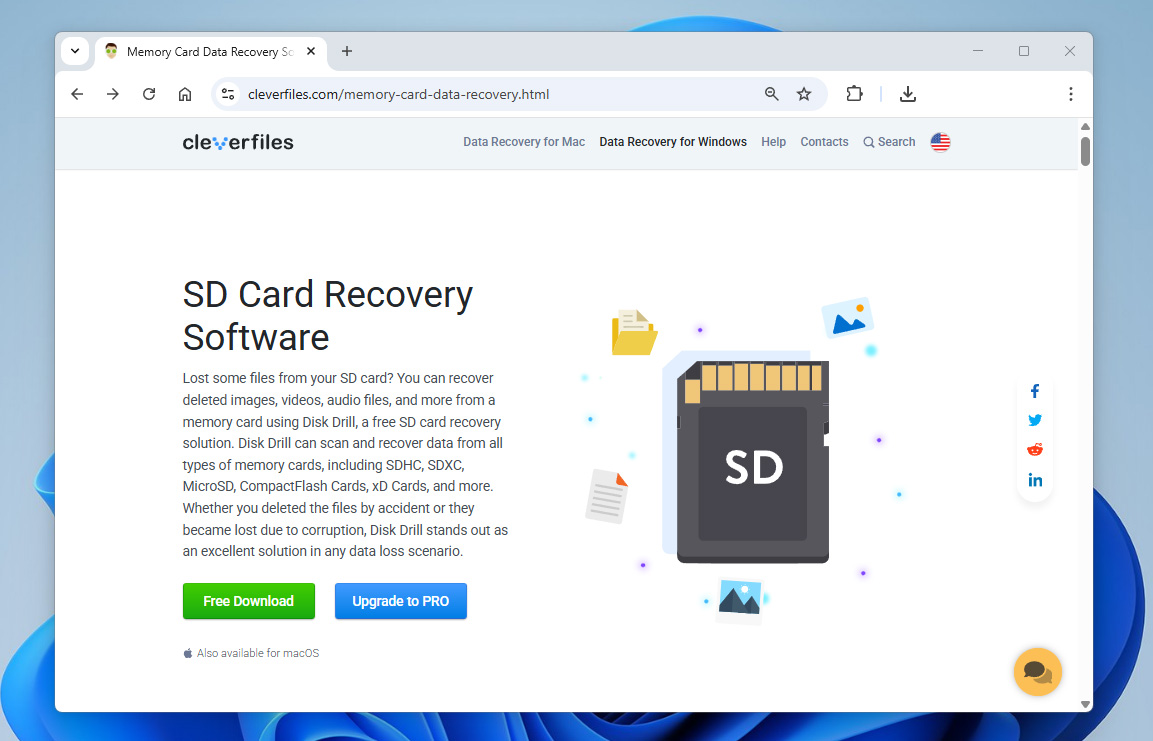
- הסר את כרטיס ה-SD מהמצלמה של Canon וחבר אותו למחשב שלך.
אם התמונות שלך אבדו בגלל תקלה בכרטיס ה-SD, Disk Drill מאפשר לך ליצור דימוי בית-ל-בית של הכרטיס ולעבוד איתו במקום זאת. תוכל לעקוב אחר השלבים המפורטים ב-מדריך לשחזור כרטיסי SD פגומים.
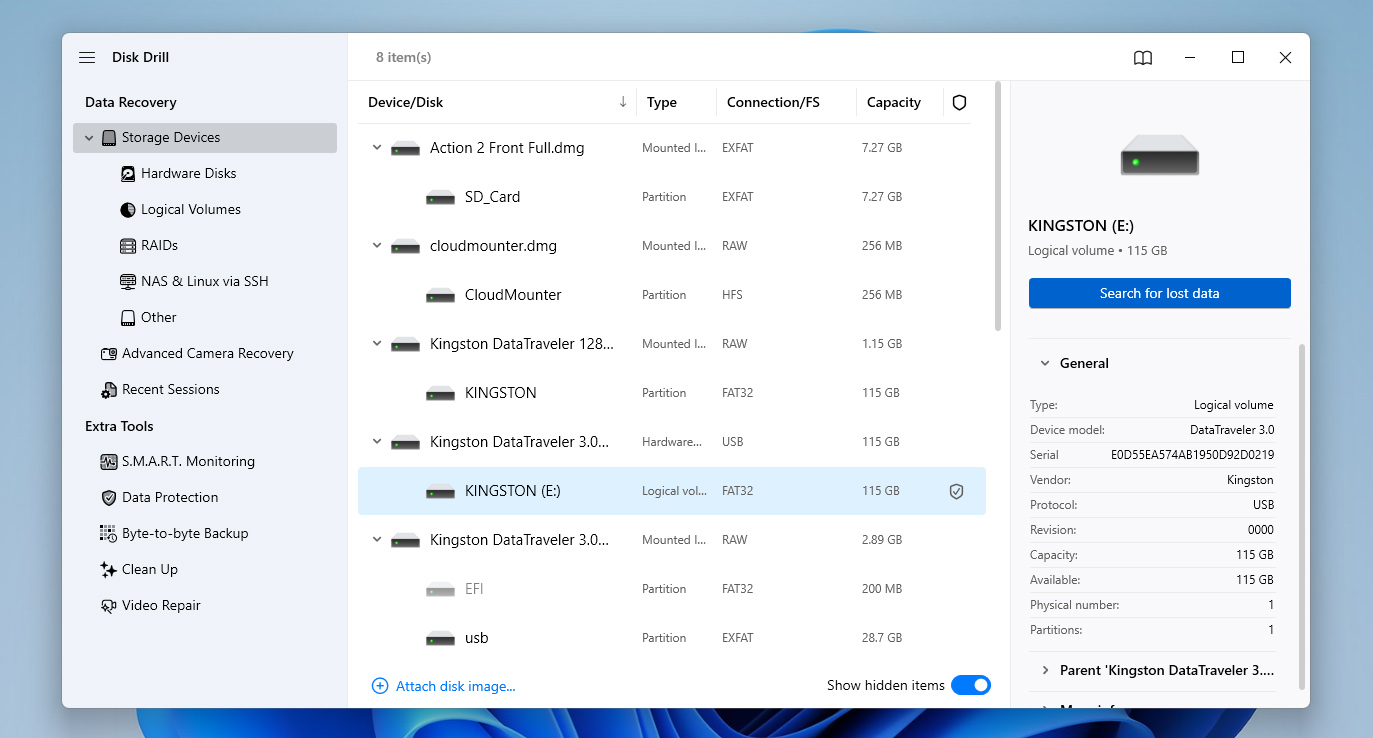
- בחר את המצלמה או את כרטיס ה-SD שלך מרשימת ההתקנים ולחץ על חיפוש נתונים שאבדו.
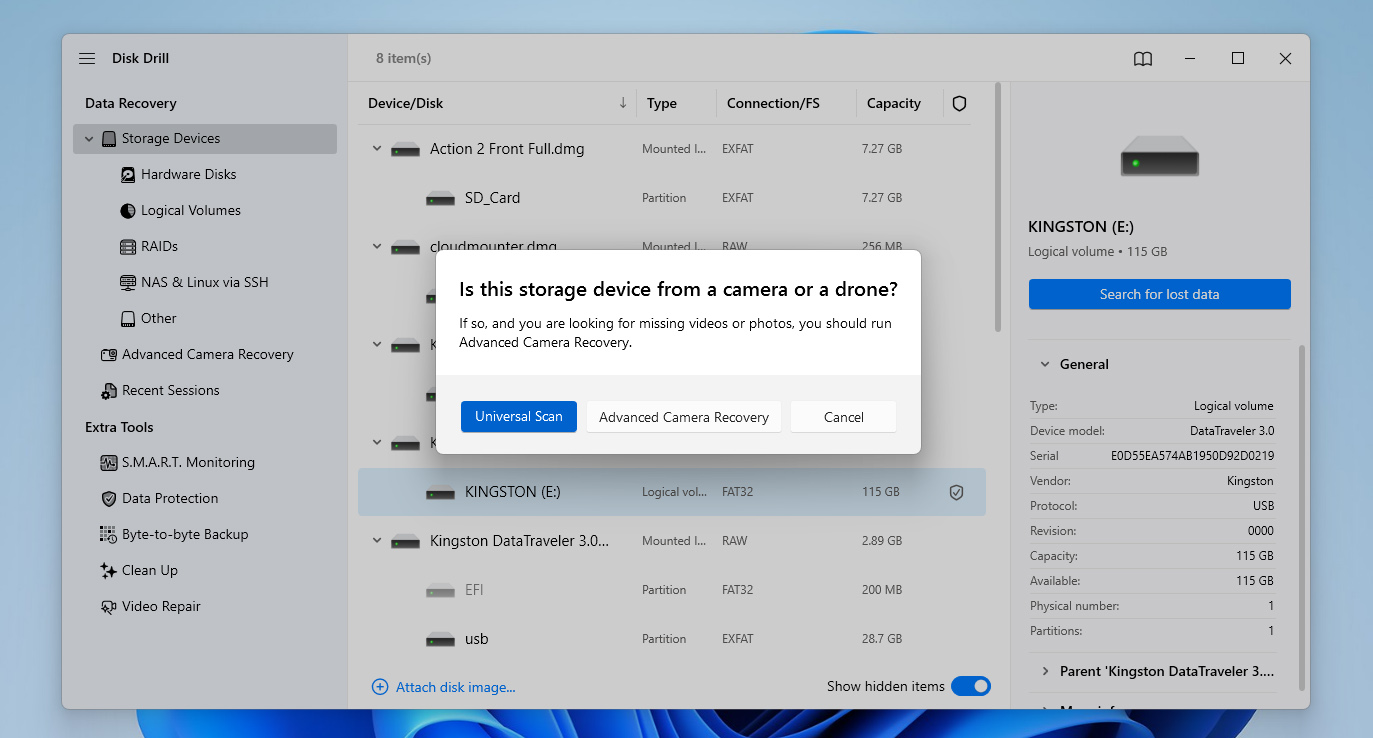
- Disk Drill יבקש ממך לבחור מצב סריקה. בחר Universal Scan (שחזור מצלמות מתקדם מותאם במיוחד לשחזור קטעי וידאו מפוצלים, אז אם תצטרך זאת, תוכל להפעיל אותו כסריקה שנייה לאחר השלמת Universal Scan).
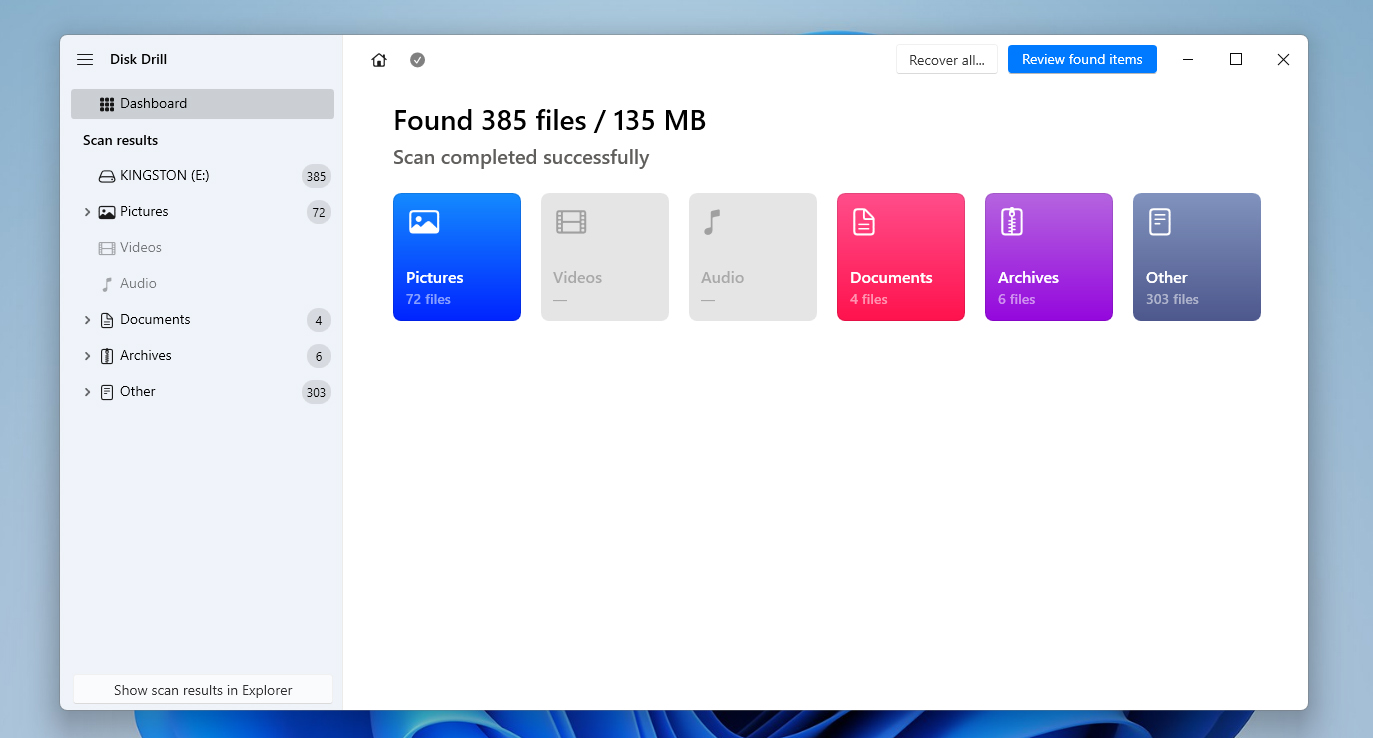
- לחץ על סקור פריטים שנמצאו כאשר הסריקה מסתיימת, ואז נווט לקטע שנמחקו או נאבדו.
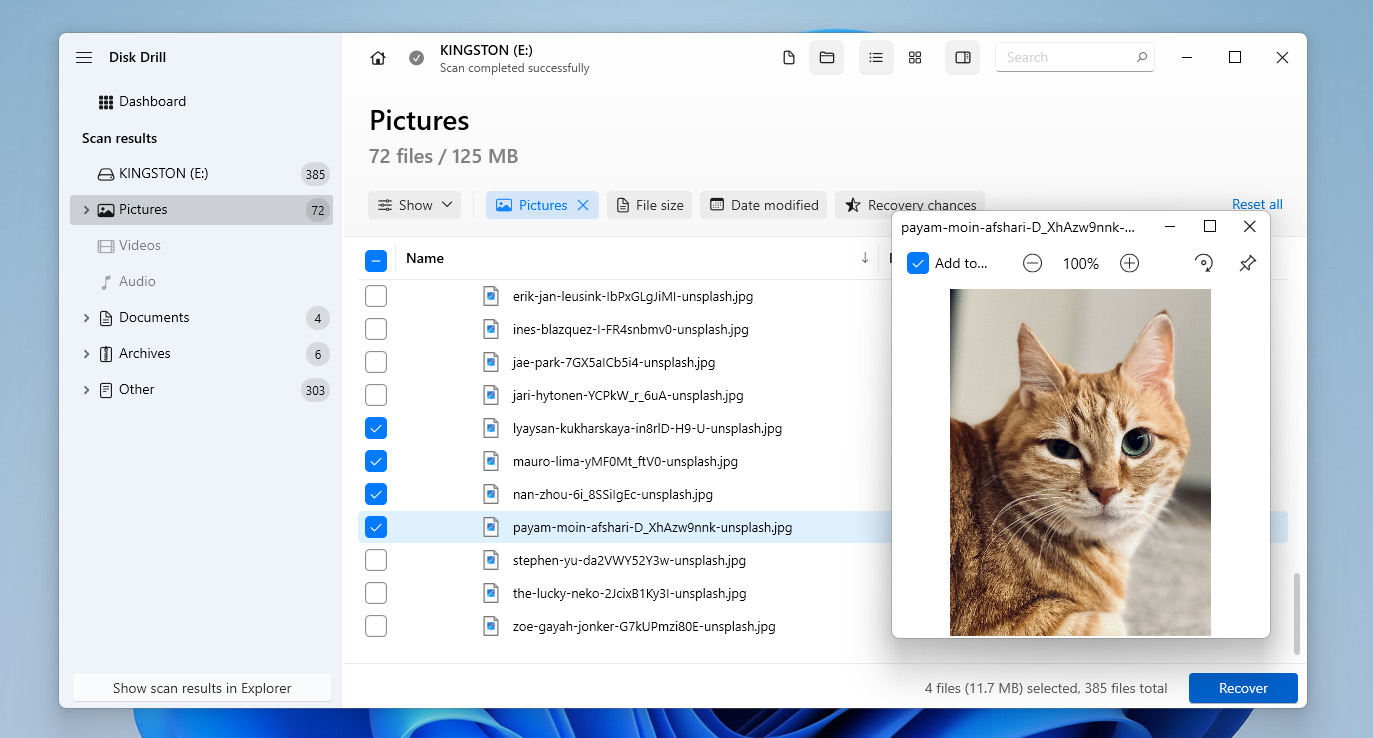
- סמן את התמונות שברצונך לשחזר. לחיצה על Pictures בלוח השמאלי תקל עליך בכך שתציג רק סוגי קבצים של תמונות. לחיצה כפולה על קובץ תפתח את לוח התצוגה המקדימה ותוכל לבדוק אם הוא שלם לפני השחזור. כשתהיה מוכן, לחץ על שחזור.
- בחר מיקום אחסון פיזי נפרד לשחזור. לחץ על הבא להשלמת התהליך. כשתסיים, תמצא את התמונות ששחזרת בתיקיית הפלט שבחרת.
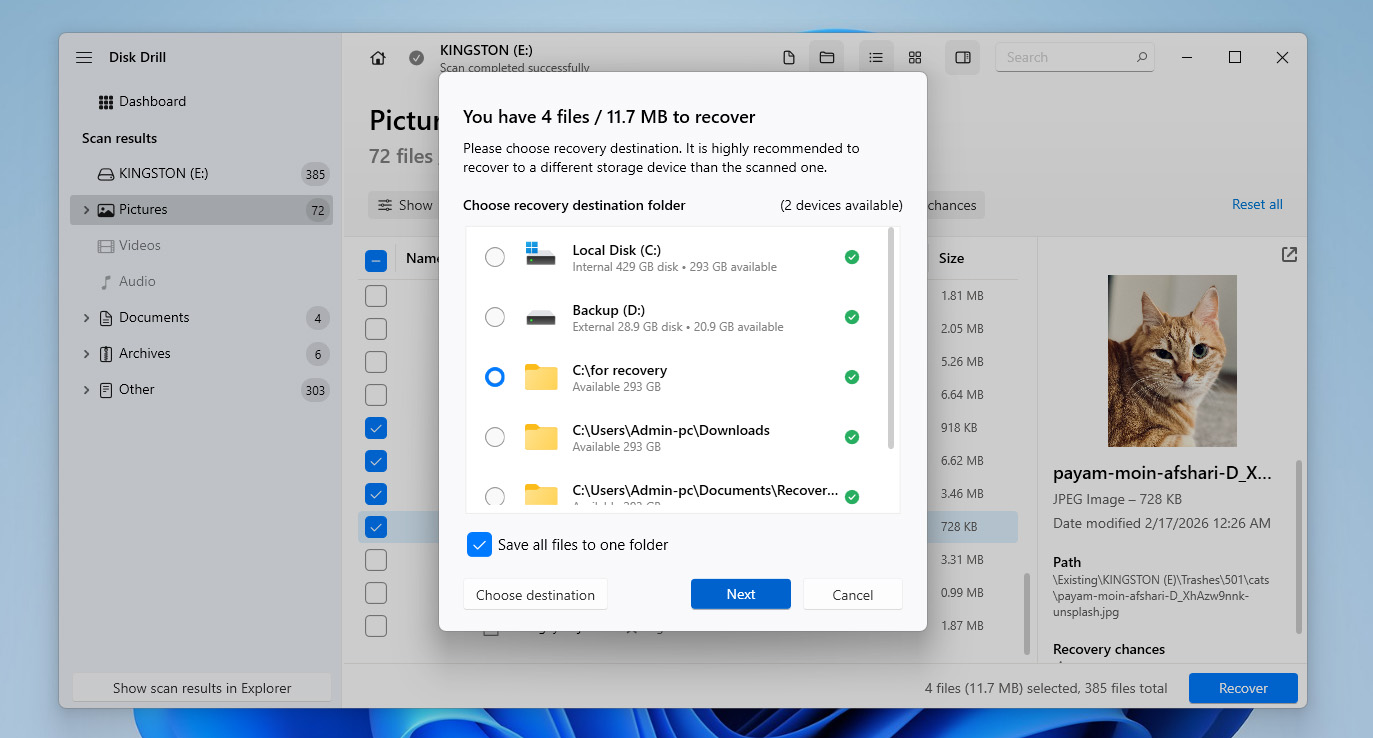
קח בחשבון שב-Windows, Disk Drill מאפשר לך לשחזר עד 100 מגה-בייט של נתונים בחינם, שבדרך כלל מספיק לכמה תמונות. ב-macOS, הגרסה החינמית מאפשרת רק תצוגה מקדימה של קבצים הניתנים לשחזור. בשני המקרים, אם ברצונך לשחזר באופן מלא תמונות שנמחקו ממצלמת Canon, תצטרך לשקול שדרוג ל-גרסת פרו.
האם יש דרכים נוספות לשחזר תמונות ממצלמת Canon?
אתם אולי תוהים אם ניתן לשחזר תמונות שנמחקו ממצלמת Canon מבלי להשתמש בתוכנת שחזור נתונים. במקרים מסוימים, התשובה היא כן, אך רק אם התמונות הללו קיימות במקום אחר. במקרה כזה, תוכלו לנסות את האפשרויות הבאות:
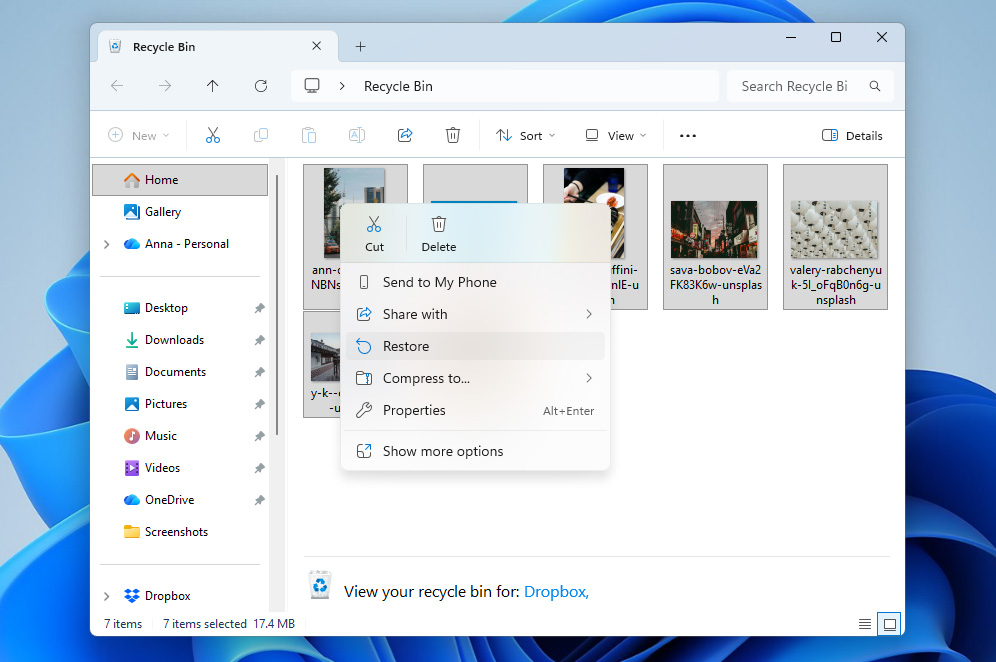
- אם התמונות מה-Canon שלך הועברו למחשב שלך או נשמרו בכונן קשיח ואז נמחקו שם, המקום הראשון לבדוק הוא סל המיחזור (Windows) או האשפה (macOS). אם הקבצים עדיין שם, תוכל פשוט לבחור אותם וללחוץ על שחזר כדי לשחזר אותם.
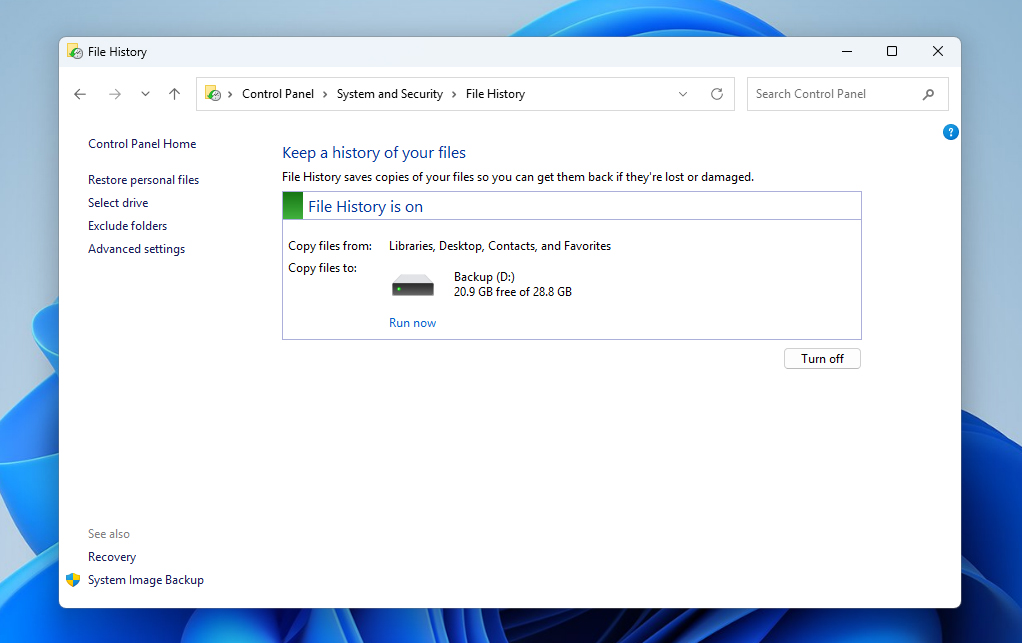
- אם התמונות נשמרו במחשב שלך והיו לך כלי גיבוי מובנים מופעלים, כמו File History ב-Windows או Time Machine ב-macOS, ייתכן שתוכל לשחזר אותן מגיבוי. זה יעבוד רק אם קיים גיבוי שמכיל את התמונות הללו. חבר את כונן הגיבוי והשתמש בכלי המתאים כדי לשחזר את הקבצים שלך.
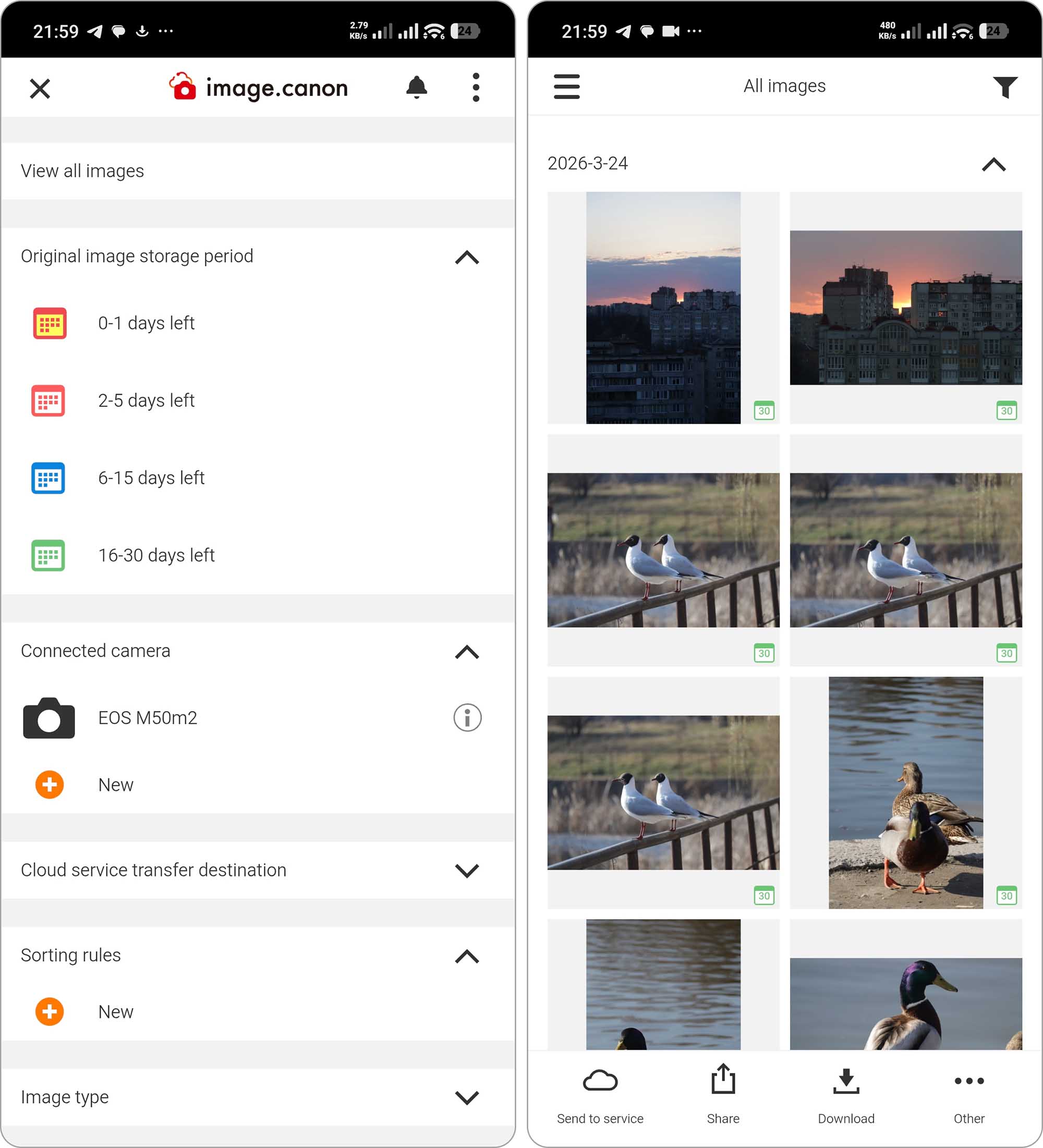
- אם אתה משתמש במצלמה שלך לצד טלפון, יש סיכוי טוב שיש לך את ה-האפליקציה image.canon, שיכול לשמור את התמונות שלך בענן. גם אם הן נמחקו מכרטיס ה-SD, הן עשויות להישאר שם עד 30 יום. אותו הדבר חל גם על שירותי אחסון בענן אחרים כמו Google Drive, לכן בדוק את החשבון שלך והורד את הקבצים אם הם עדיין זמינים.
סיכום
עכשיו אתה יודע כיצד לשחזר תמונות שנמחקו מכרטיס SD של מצלמת Canon, וכן ממכשירים אחרים שבהם ייתכן שנשמרו. לא רוצה לעבור שוב את אותה הסיטואציה? הנה כמה טיפים שיכולים לעזור לך להימנע מאיבוד נתונים בעתיד:
- בצע גיבויים סדירים. שמירה על עותקים של הנתונים שלך מבטיחה שתמיד יהיה לך משהו לשחזר ממנו אם משהו ישתבש. שקול לעקוב אחרי ה-כלל הגיבוי 3-2-1.
- אחסן את כרטיסי ה-SD שלך כראוי. שימוש במארז מגן עוזר למנוע נזק פיזי, מאריך את תוחלת החיים שלהם ומקל על שמירת מעקב אחריהם.
- אם אתה מבחין בקבצים שנעלמים או בביצועים איטיים יותר, העבר את הנתונים שלך לכרטיס חדש לפני שהישן ייכשל לחלוטין.
- תמיד הוצא את כרטיס ה-SD לפני הוצאתו מהמחשב שלך. אחרת, אתה מסתכן בהפסקת תהליכי כתיבה והשחתת הנתונים או מערכת הקבצים שלך.
שאלות נפוצות:
- הורד והתקן את Disk Drill.
- בחר את המצלמה או כרטיס ה-SD שלך מרשימת ההתקנים ולחץ על חפש נתונים שאבדו.
- לחץ על צפה בפריטים שנמצאו.
- סמן את התמונות שברצונך לשחזר. כשתסיים, לחץ שחזר.
- בחר תיקיית יעד ולחץ על אישור להשלמת השחזור.
- Disk Drill היא הבחירה הטובה ביותר עבור רוב המשתמשים. היא מציעה ביצועי שחזור חזקים, תומכת בפורמטי תמונה RAW, ומספקת ממשק ידידותי למשתמש עם אפשרויות תצוגה מקדימה וסינון.
- PhotoRec היא כלי חינמי לחלוטין וקוד פתוח שמבצע שחזור חזק באמצעות סריקה מבוססת חתימות, אך אינה משחזרת שמות קבצים או מבנה תיקיות וחסרה לה ממשק גרפי. תוכלו ללמוד עוד על אופן פעולתה ב-סקירה של PhotoRec.
- Stellar Data Recovery היא אפשרות ביניים טובה עם ממשק נקי ותוצאות שחזור טובות לתמונות. היא מתאימה למשתמשים שמעדיפים פתרון פשוט אך עדיין יעיל. מידע נוסף תוכלו למצוא ב-סקירת Stellar Data Recovery ייעודית.




