


כאשר אתה מדליק את המחשב שלך, הדבר האחרון שתרצה לראות הוא מחיצה RAW. כאשר אחת מהמחיצות שלך הפכה ל-RAW, זה בדרך כלל אומר שמשהו השתבש, וכבר אי אפשר להשתמש בה כראוי או לגשת לקבצים שלך בדרך הרגילה. כדי לתקן זאת, תצטרך להמיר את המחיצה מ-RAW ל-NTFS על ידי פורמט שלה. בשלב זה, ייתכן שתניח שפעולת הפורמט תמחק את כל הנתונים שלך, ותהיה צודק. זה לא רק יסיר את הגישה לקבצים שלך, אלא גם ימחק אותם לחלוטין.
זו בדיוק הסיבה שיצרנו את המדריך הזה – כדי להראות לך דרכים בהן תוכל להמיר RAW ל-NTFS מבלי לאבד נתונים. וודא שתקרא את כל המידע למטה לפני עיצוב המחיצה ⤵
מהי מחיצה RAW ומה המשמעות עבור הנתונים שלך?
מחיצה RAW היא מחיצה שכבר אין לה מערכת קבצים שמוכרת על ידי מערכת ההפעלה. ברוב המקרים, היא הייתה בעבר בפורמט NTFS (או מערכת קבצים אחרת), אבל משהו השתבש, ועכשיו Windows לא יכולה לפרש את המבנה שלה. כתוצאה מכך, אתה מאבד גישה לקבצים שלך, למרות שהם עדיין עשויים להימצא פיזית בכונן.
יש מספר סיבות לכך שחלוקה מסוג NTFS יכולה להפוך לפתע ל-RAW. סיבות נפוצות כוללות פגמים במערכת הקבצים שנגרמו כתוצאה מאובדן חשמל או ניתוק לא בטוח, נזק מקרי למבנה החלוקה, התערבות של תוכנות זדוניות, מערכות קבצים לא נתמכות, או בעיות פיזיות כגון סקטורים פגומים.
כאשר זה קורה, הדבר הראשון שעליך לעשות הוא לבדוק אם הבעיה קשורה למערכת הנוכחית שלך. נסה לחבר את הכונן למחשב אחר. אם זה כונן חיצוני, פשוט חבר אותו למחשב אחר. אם זה כונן פנימי ויש לך מספיק ניסיון טכני, הוצא אותו וחבר אותו באופן חיצוני באמצעות מתאם או מערכת אחרת. לפעמים המחיצה מופיעה כ־RAW רק בגלל בעיות תאימות.
אם הבעיה נמשכת במספר מערכות, הדרך הרגילה לשנות מ-RAW ל-NTFS היא פורמט. עם זאת, יש להמשיך בזהירות. טעות נפוצה היא להריץ CHKDSK. למרות שבדרך כלל מצוין ש-CHKDSK אינו עובד עם מחיצות RAW, במקרים מסוימים, כמו כאשר מגזר האתחול של NTFS נפגע אך הגיבוי שלו עדיין שלם, הוא עשוי לנסות לתקן את מערכת הקבצים. למרות שזה יכול להחזיר את הגישה למחיצה, זה עלול גם לקטוע חלק מהנתונים שלך או לגרום לאובדן נתונים חלקי.
כיצד להמיר RAW ל-NTFS ללא אובדן נתונים
כפי שכבר ציינו, יש שני דברים עיקריים שצריך להבין לגבי מחיצה RAW. ראשית, הדרך הנפוצה ביותר לתקן זאת היא ע”י פירמוט. שנית, פירמוט ימחק את כל הנתונים שמאוחסנים באותה מחיצה. לכן, העדיפות הראשונה שלך תמיד צריכה להיות הנתונים, ורק לאחר מכן תהליך ההמרה מ-RAW ל-NTFS.
מכיוון שאין לך גישה ישירה לקבצים במחיצה בפורמט RAW, הדרך האמינה היחידה להגן עליהם היא באמצעות תוכנת שחזור נתונים. כלי טוב לא צריך רק לשחזר קבצים אלא גם לאפשר לך ליצור תמונת גיבוי מלאה של הכונן, כדי שתוכל לעבוד עם עותק במקום לסכן נזק נוסף להתקן המקורי.
במקרה שלנו, לא מצאנו אפשרות כוללת טובה יותר מ-Disk Drill. היא מאפשרת לכם גם ליצור גיבוי ביט-לביט וגם לשחזר נתונים ממחיצות RAW, מה שהופך אותה לבחירה פרקטית עבור תהליך עבודה זה. להלן נדריך אתכם בתהליך כולו שלב אחר שלב.
שלב 1: צור תמונת בייט-ל-בייט של הכונן ה-RAW
בעוד שהתכונה המרכזית של Disk Drill היא שחזור נתונים, היא כוללת גם כלי המאפשר לך ליצור תמונת דיסק ביט-ל-ביט.
שלב זה אינו נדרש בהכרח אם אתה בטוח שהכונן הפך ל-RAW עקב משהו מינורי ולא בגלל שחיתות מערכת קבצים או מגזרים פגומים. עם זאת, אם אינך בטוח לגבי הסיבה, בטוח יותר לקחת את הזמן וליצור תחילה תמונה. כוננים עם בעיות בסיסיות עלולים להתנהג בצורה בלתי צפויה במהלך סריקה, ותמיד קיימת הסכנה שהם יתנתקו או ייכשלו לחלוטין תחת עומס. לכן, יצירת גיבוי ברמת סיבית מבטיחה שיש לך עותק מלא של הנתונים, ומאפשרת להמשיך בשיחזור מבלי להעמיס עומס נוסף על ההתקן המקורי.
- הורדה, התקן, ופתח את Disk Drill.
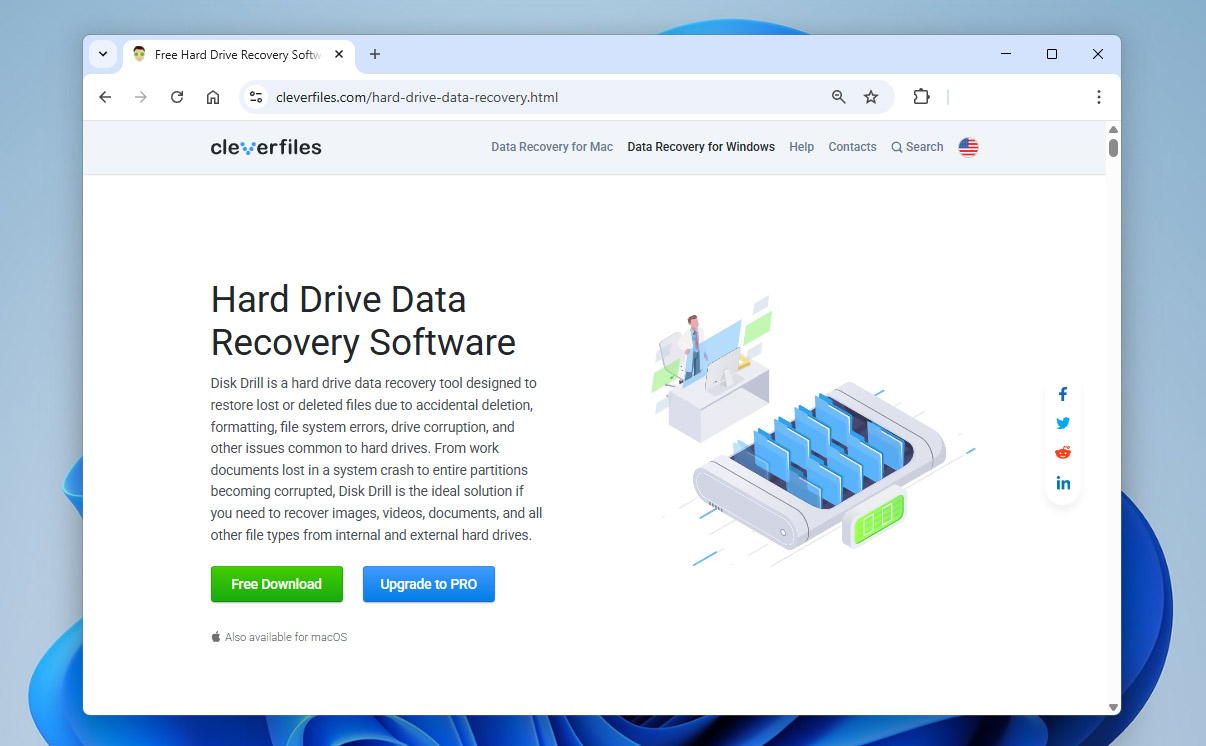
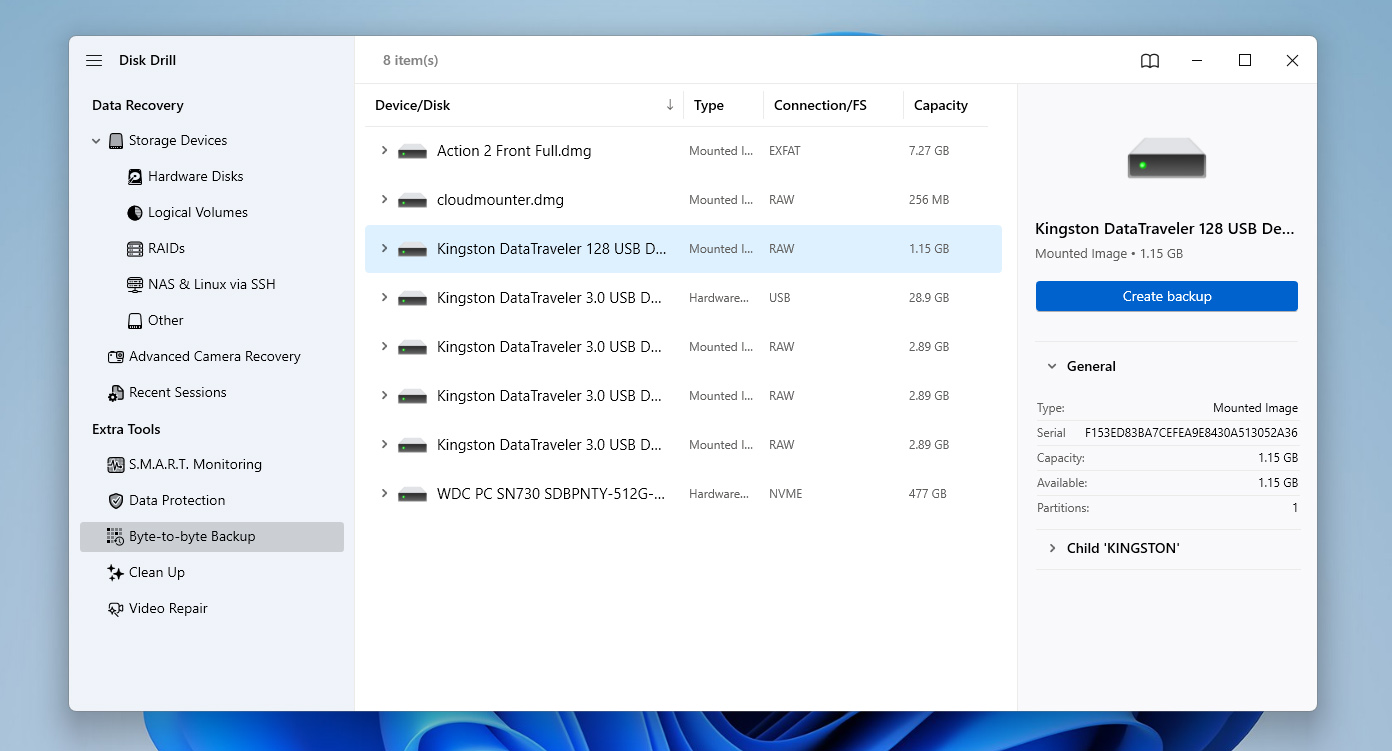
- כאשר האפליקציה נפתחת, תגיע ישירות ללשונית התקני אחסון. משם, עבור אל החלק של גיבוי ביט-לביט באמצעות הלוח בצד שמאל.
- תראה רשימה של כל הכוננים הזמינים. איתר את זה עם מערכת קבצים RAW, לחץ עליו כדי לבחור אותו, ולאחר מכן לחץ על צור גיבוי.
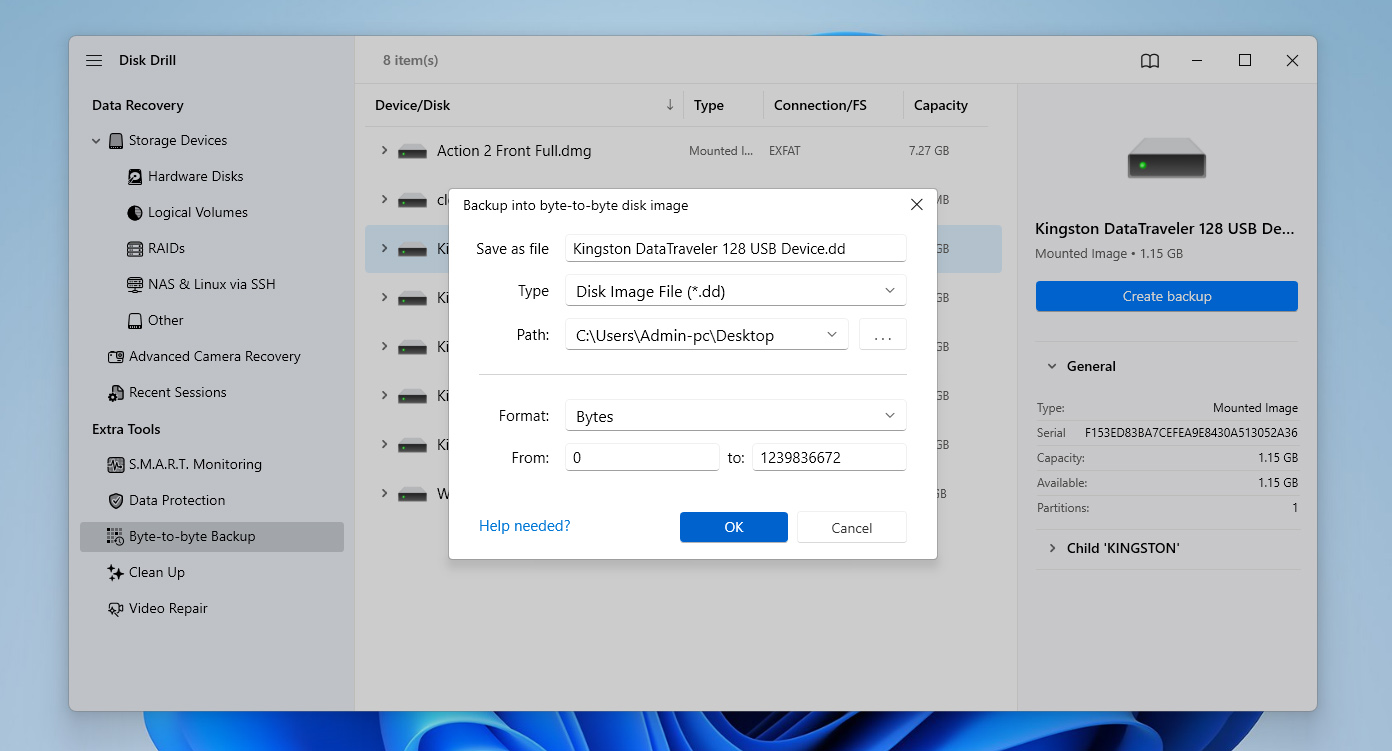
- יופיע חלון קטן עם הגדרות תמונה. בחר תיקיית יעד בה תרצה לשמור את הגיבוי, ואז לחץ על אישור.
- Disk Drill יתחיל ליצור את התמונה ויציג את הסטטוס של כל בלוק בזמן אמת – ירוק מסמן מגזרים שהועתקו, ואדום מסמן בלוקים פגומים. המתן עד לסיום התהליך, ואז תוכל לסגור או למזער את האפליקציה.
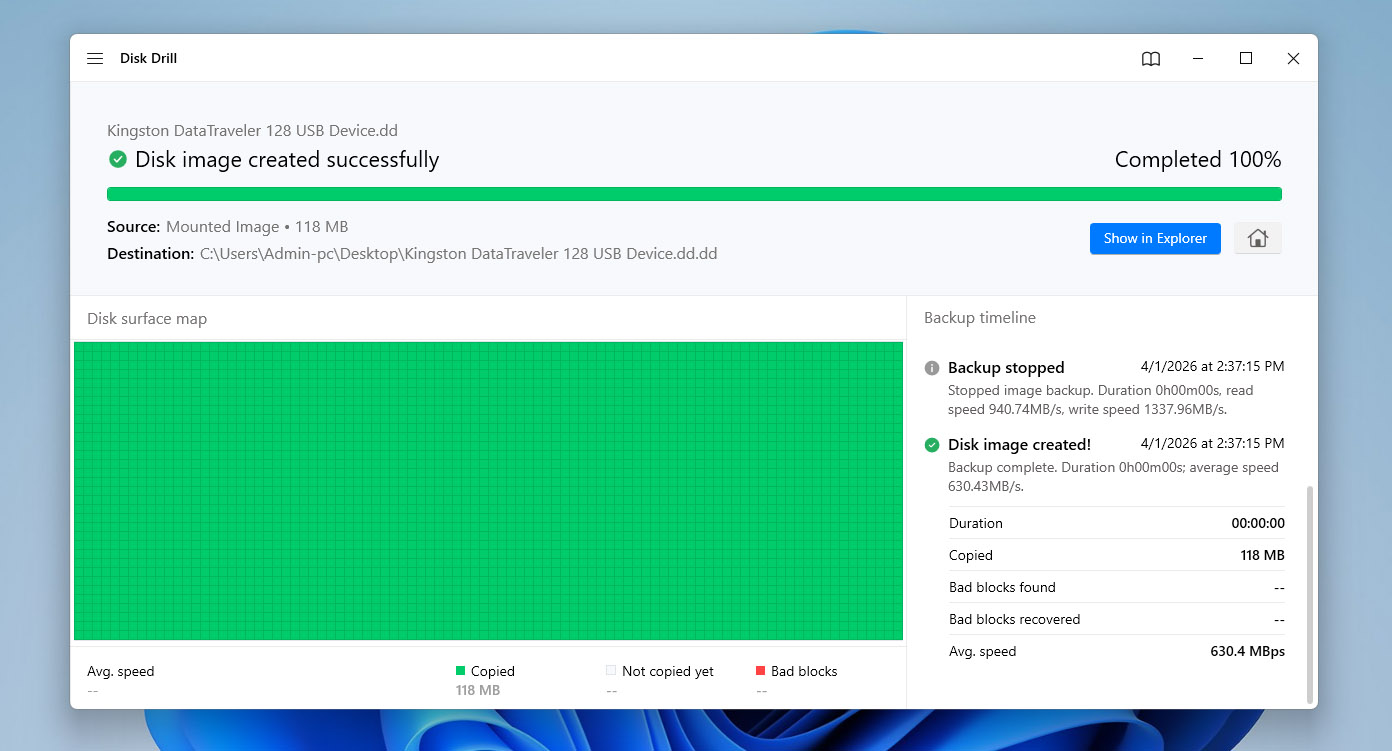
לאחר שפעולה זו הושלמה, תוכל להמשיך לתקן את המחיצה בפורמט RAW, בידיעה שהנתונים שלך מוגנים ואתה יכול להמשיך ללא סיכון לאובדן נתונים.
שלב 2: פורמט את הכונן כדי להמיר RAW ל-NTFS
לאחר שסיימת את החלק בתהליך שאחראי על אבטחת הנתונים, תוכל לעבור לשלב העיקרי – פירמוט הכונן. ב-Windows, יש מספר דרכים לבצע זאת. נעבור על כל אפשרות, נתחיל בפשוטה ביותר ונמשיך לשיטות מתקדמות יותר. כולן מובילות לאותו תוצאה (המרת מערכת הקבצים RAW ל-NTFS), וההבדל היחיד הוא כמה נוח כל אחת מהן.
אפשרות 1: המר RAW ל-NTFS באמצעות סייר הקבצים
סייר הקבצים ב-Windows מספק את הדרך הפשוטה ביותר לפרמט את הכונן שלך עם מערכת הקבצים NTFS כדי לתקן מחיצות RAW. למרות שזה לא תמיד עובד בכל המקרים, זו עדיין הדרך הפשוטה והמהירה ביותר לפרמט את המחיצה למערכת קבצים אחרת.
- פתח את סייר הקבצים.
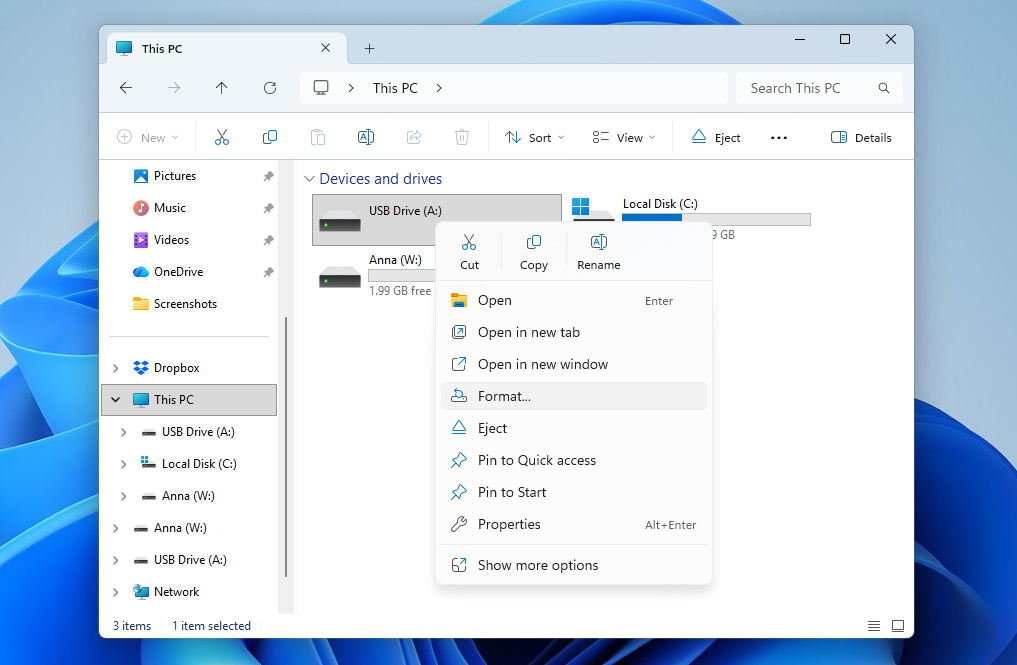
- לחץ לחיצה ימנית על הכונן שמכיל את מחיצת ה-RAW, ואז לחץ על פורמט.
- ציין תווית אמצעי אחסון (או השאר ריק), ובחר NTFS כמערכת הקבצים. ודא שפורמט מהיר מסומן, ולחץ על התחל כאשר אתה מוכן.
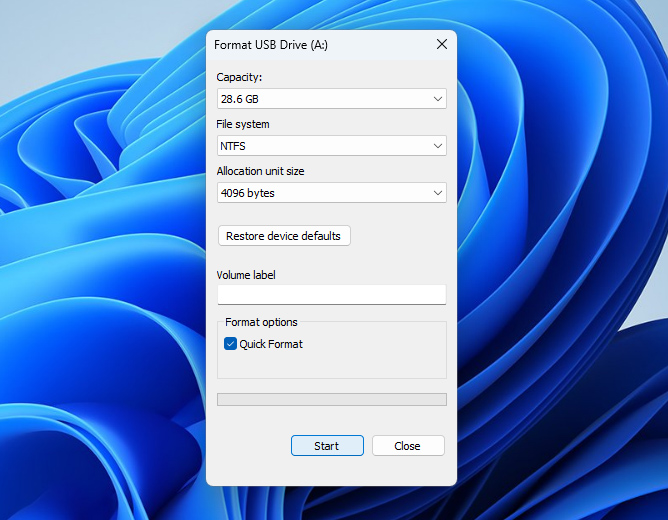
- כאשר מופיע דיאלוג האזהרה, לחץ על אישור כדי להשלים את תהליך הפורמט.
אפשרות 2: פרמט כונן RAW באמצעות ניהול הדיסקים
אם אתה מעדיף חלופה ל-File Explorer, או אם הוא לא פועל במקרה שלך, תוכל לעצב כונן raw באמצעות Disk Management. זוהי כלי עזר מובנה ב-Windows המציע תצוגה מפורטת יותר של הדיסקים והמחיצות שלך, יחד עם שליטה נוספת באופן ניהולם.
- קליק ימני על התחל ולחץ על ניהול דיסקים.
- קליק ימני על המחיצה מסוג RAW, ואז לחץ על עיצוב.
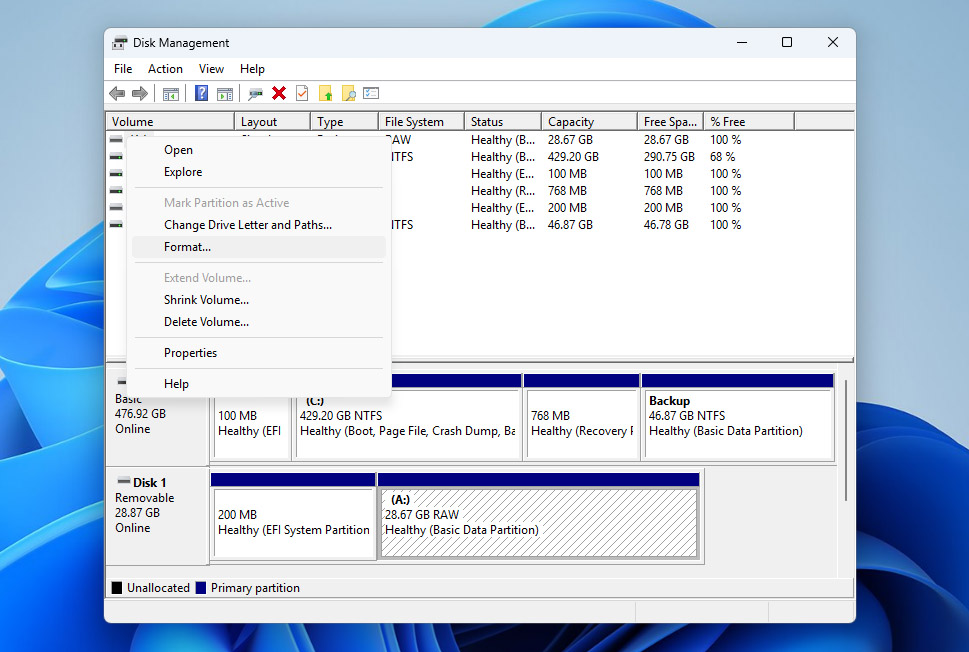
- הזן שם למחיצה. עבור מערכת הקבצים, בחר NTFS מהתפריט הנפתח. לחץ על אישור כשתהיה מוכן.
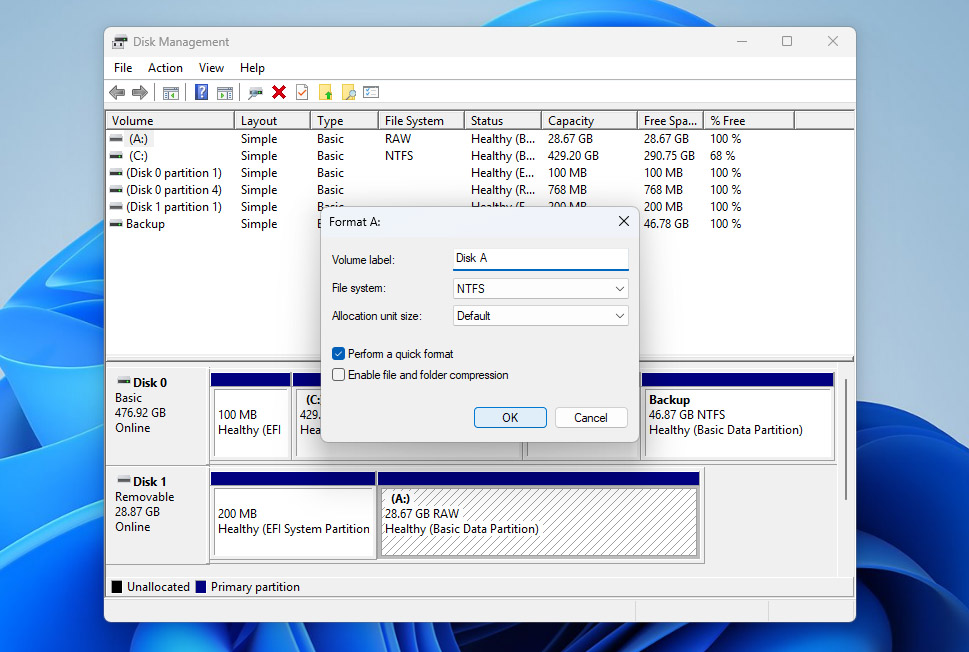
- כשתופיע תיבת האזהרה, לחץ על אישור כדי לאשר את הבחירה שלך.
כמוצא אחרון, תוכל למחוק את כל המחיצה בפורמט RAW וליצור אחת חדשה מהשטח הפנוי. אם אינך בטוח כיצד לעשות זאת נכון, עיין בשלבים שבמדריך על שטח לא מוקצה ופעל לפי הצורך.
אפשרות 3: המר כונן RAW ל-NTFS באמצעות שורת הפקודה
אם אתה מרגיש יותר בנוח עם ממשק שורת פקודה, תוכל לבצע את אותו הדבר באמצעות שורת הפקודה, הטרמינל המובנה של Windows. שיטה זו נותנת לך שליטה ישירה ביותר על הדיסק, מה שגם אומר סיכון גבוה ביותר אם תכניס פקודה שגויה. לדוגמה, בחירה בדיסק הלא נכון ושימוש בפקודת clean עלולים למחוק כונן אחר לחלוטין. בגלל זה, עקוב בקפידה אחר ההוראות שלהלן:
- לחץ על מקש Windows + S וחפש שורת פקודה. לחץ באמצעות לחצן העכבר הימני על התוצאה העליונה ובחר הפעל כמנהל מערכת. אם תתבקש לאשר גישה, לחץ על כן.
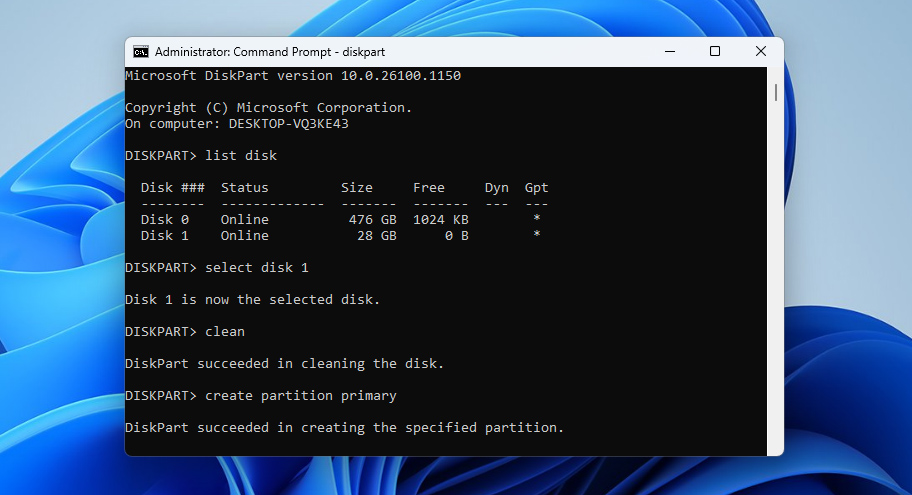
- הקלד diskpart ולחץ על Enter.
- הקלד list disk ולחץ על Enter.
- הקלד select disk 1 ולחץ על Enter. החלף את המספר במספר שמופיע עבור הדיסק הרלוונטי.
- הקלד clean ולחץ על Enter. פעולה זו תמחק את הדיסק כך שיהיה מוכן לקבל מערכת קבצים חדשה.
- הקלד create partition primary ולחץ על Enter.
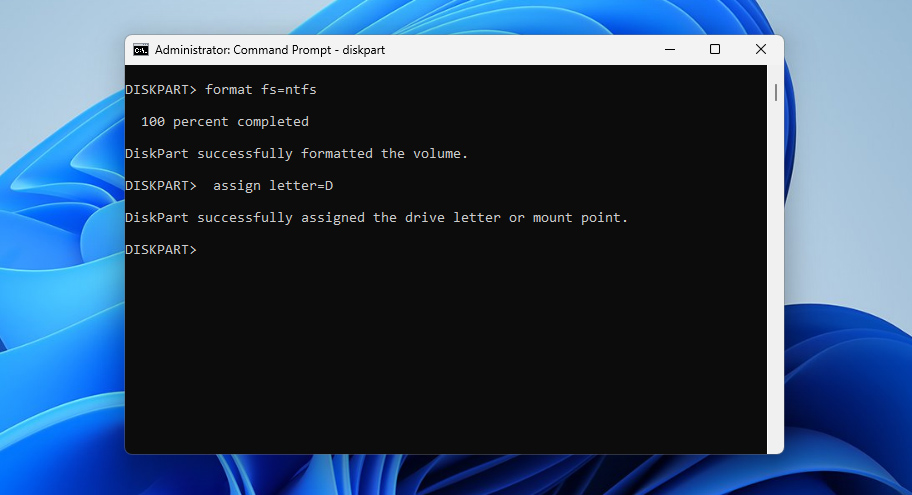
- הקלד format fs=ntfs ולחץ על Enter. פעולה זו תפרמט את הכונן עם מערכת הקבצים NTFS.
- לבסוף, הקלד assign letter=D ולחץ על Enter. פעולה זו תשייך אות כונן כך שהמחיצה תהיה נגישה.
שלב 3: שחזר את הנתונים שלך מתמונת הגיבוי
ברגע שהמרת RAW ל-NTFS באמצעות אחת משיטות הפורמטינג שלמעלה, הגיע הזמן לחזור לנתונים שלך. בשלב זה, תוכל לשחזר אותם בבטחה מהדימוי שיצרת קודם ולהחזיר אותם למחיצה החדשה שעברת לפורמט NTFS. כדי לעשות זאת:
- פתח את Disk Drill וחזור לסעיף התקני אחסון.
- בפינה השמאלית התחתונה, לחץ על צרף תמונת דיסק, ואז בחר את תמונת הגיבוי שיצרת קודם לכן.
- לאחר שהתמונה מופיעה ברשימת הכוננים הזמינים, לחץ עליה כדי לסמן אותה, ואז לחץ על חפש נתונים שאבדו.
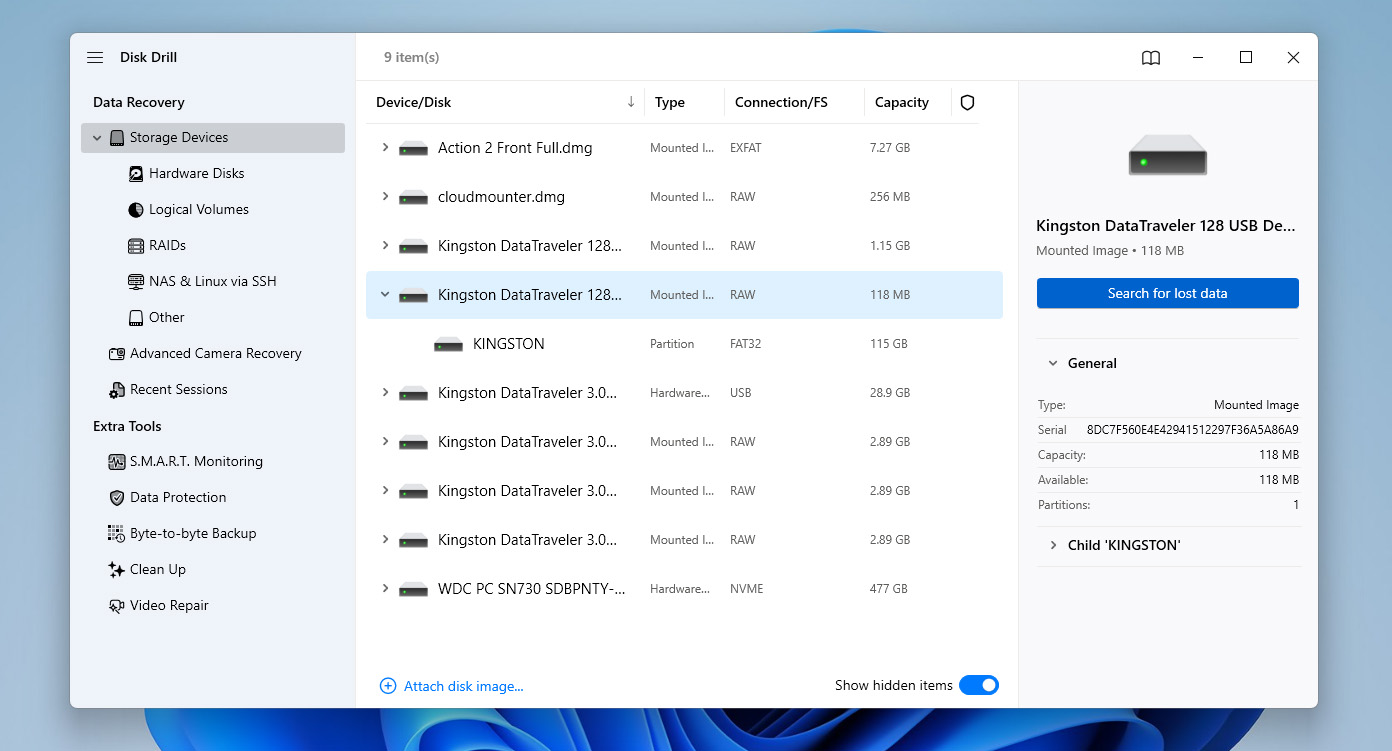
- אם תתבקש לבחור סוג סריקה, בחר סריקה אוניברסלית (לא שחזור מתקדם למצלמה), ולאחר מכן המתן לסיום הסריקה.
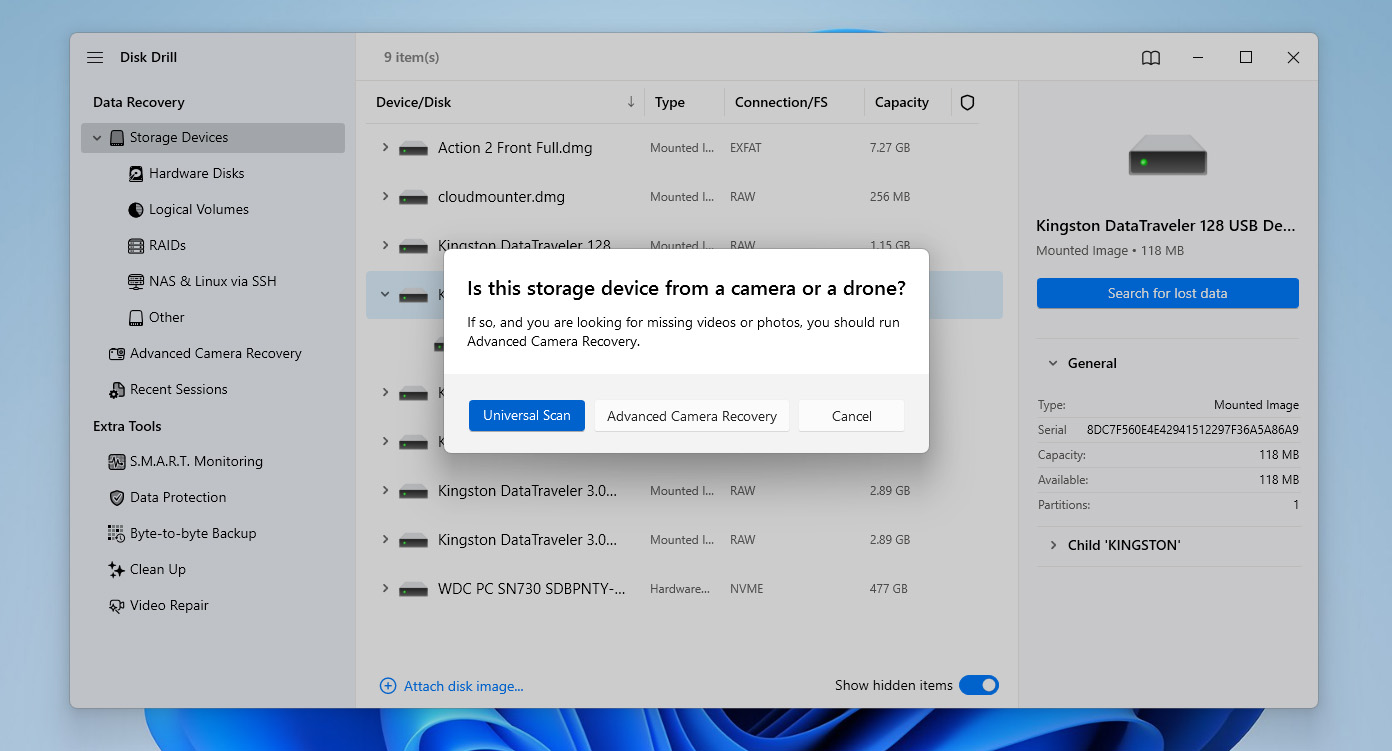
- אם ברצונך לשחזר את הכל מתוך התמונה, לחץ על שחזר הכול. זה יחזיר את כל הנתונים שהיו קיימים על הכונן בזמן יצירת התמונה, כולל קבצים שנמחקו שעדיין לא נדרסו. אם אתה צריך רק קבצים מסוימים, לחץ במקום זאת על עיין בפריטים שנמצאו.
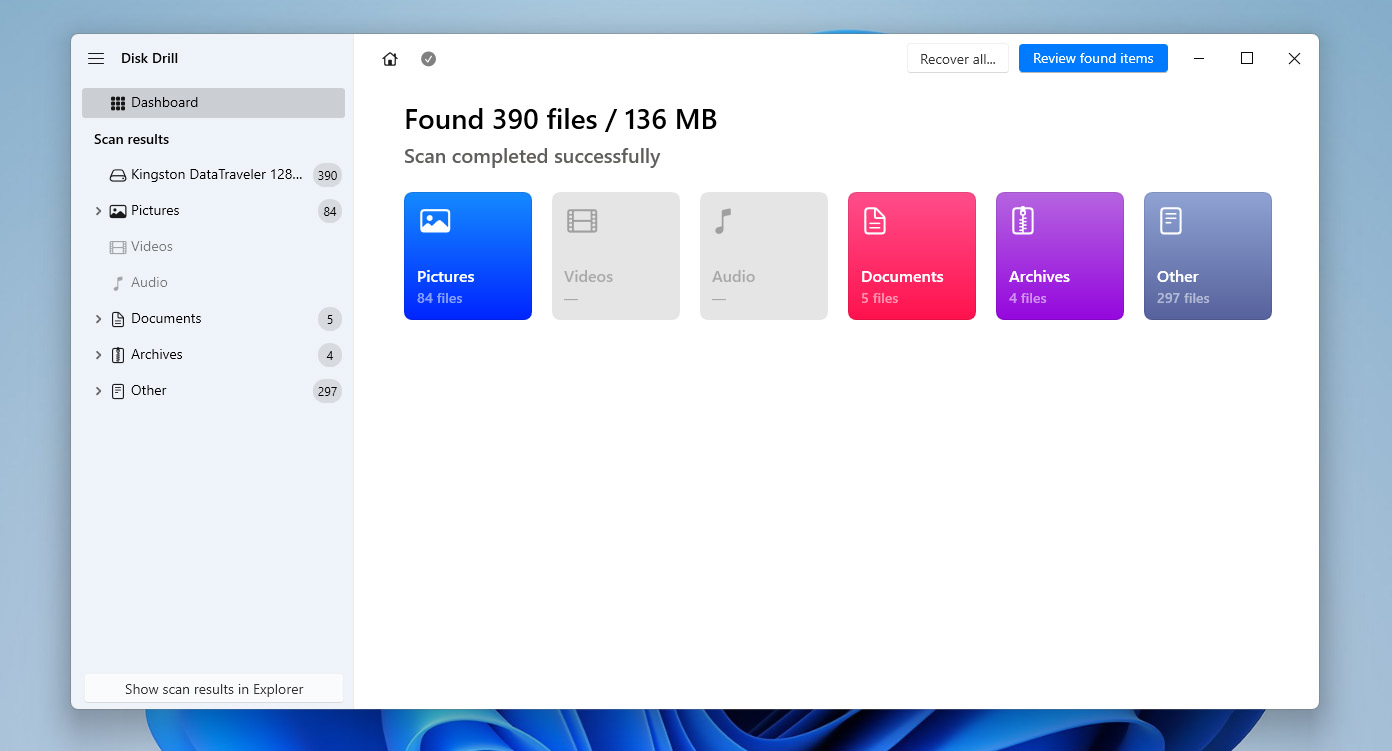
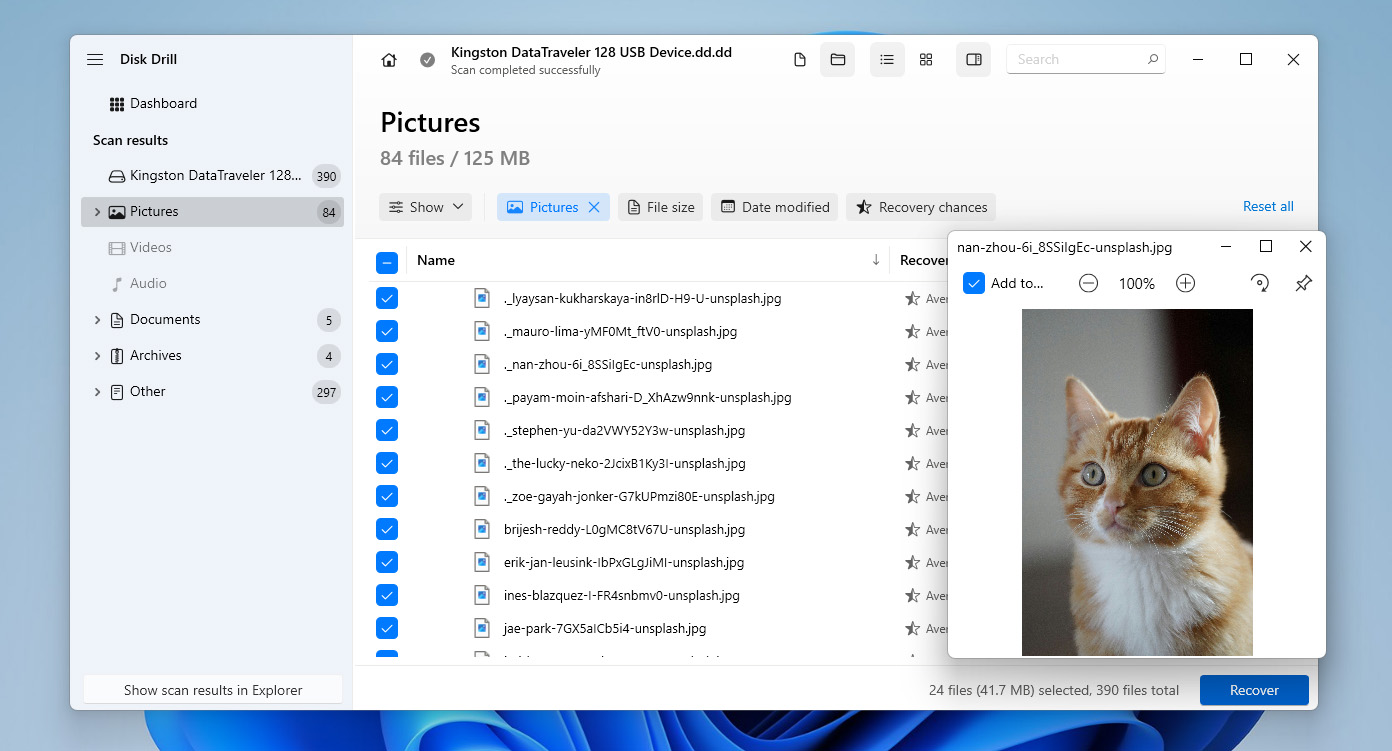
- תראה מספר קטגוריות, כולל נמחק או אבוד, קיים ושוחזר. כדי לשחזר את הקבצים שהיו על הכונן ברגע יצירת התמונה, עבור לסעיף קיים. עיין ברשימה, בחר את הקבצים שאתה רוצה לשחזר על ידי סימון התיבות שלצידם, והשתמש בחיפוש במידת הצורך. כשתהיה מוכן, לחץ על שחזר.
- בחר יעד לשמירת הקבצים ששוחזרו, ואז לחץ על הבא.
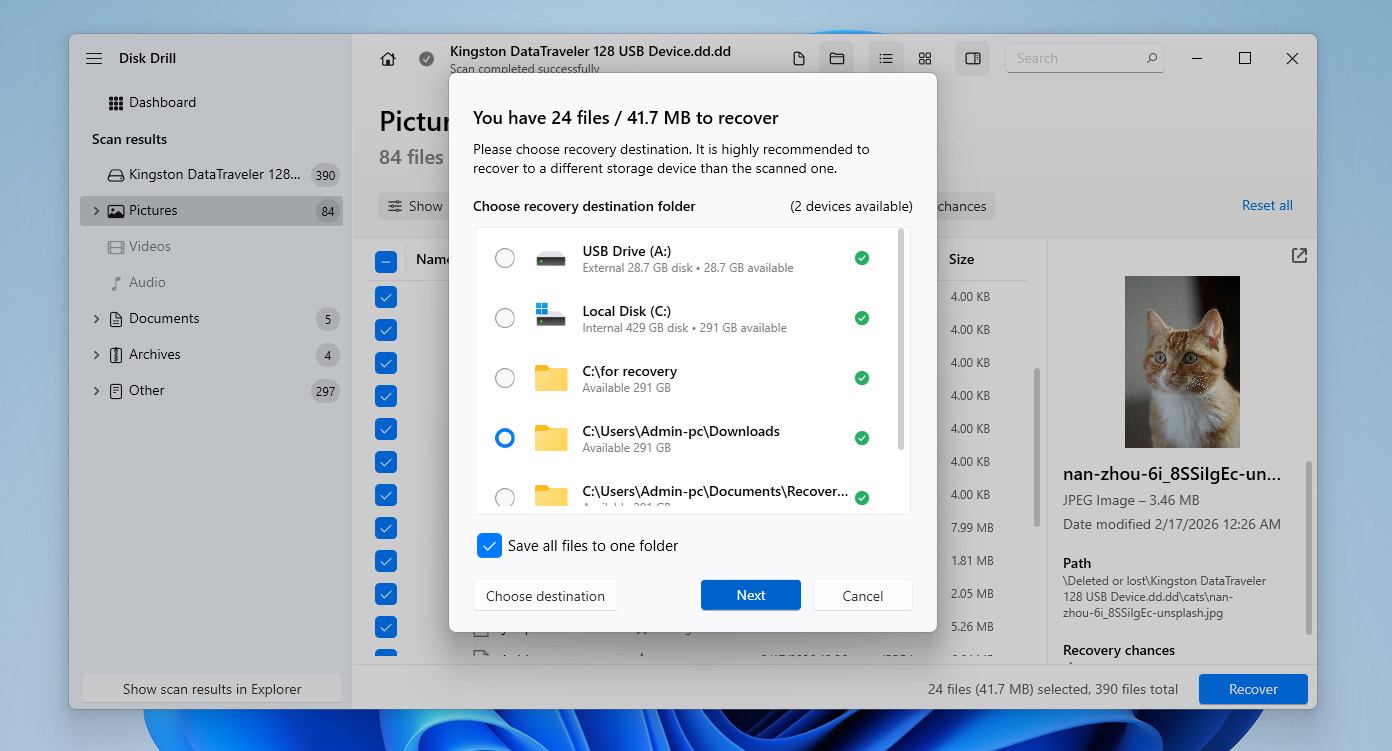
- לאחר סיום התהליך, הנתונים שלך ישוחזרו. בשלב זה, הצלחת להמיר את המחיצה מסוג RAW ל-NTFS ולשחזר את הנתונים שלך מבלי לאבדם.
Disk Drill עבור Windows מאפשר לך לשחזר עד 100 מגה-בייט של נתונים בחינם. זה מספיק כדי לבדוק את התוכנה ולאשר שהקבצים שלך ניתנים לשחזור, אך בדרך כלל זה לא מספיק כדי לשחזר את כל הנתונים שלך לפני המרה מ-RAW ל-NTFS. בשל כך, ייתכן שיהיה עליך לשקול שדרוג לגרסת Pro אם אתה מתכנן שחזור מלא. במקביל, תכונת הגיבוי ביט-ל-ביט נשארת חינמית לחלוטין.
איך לתקן כונן RAW בלי לפרמט
אם ברצונך לנסות לשחזר גישה לכונן ללא פירמוט, תוכל להשתמש בכלים כמו TestDisk. זהו כלי עזר חינמי וקוד פתוח שפועל דרך ממשק שורת פקודה ומיועד לתקן מבני מחיצות.
שיטה זו יכולה לעזור אם מצב ה-RAW נגרם על ידי טבלת מחיצה פגומה או חסרה. עם זאת, היא כוללת סיכון גבוה יותר – TestDisk פועל ישירות על מבני הדיסק, כך שבחירה באופציה שגויה או ביצוע שינויים לא נכונים עלולים להוביל לאובדן נתונים. בשל כך, מומלץ בחום לחזור לשלב 1 במדריך זה וליצור תמונה ביט-לביט (או לשחזר את הנתונים שלך) לפני ההמשך.
לביצוע שחזור דיסק RAW על ידי שכתוב טבלת המחיצות באמצעות TestDisk:
- הורד את TestDisk מהאתר הרשמי שלה וחלץ את הארכיון. אין צורך בהתקנה, פשוט פתח את התיקיה שחולצה והפעל את testdisk_win.exe.
- כאשר התוכנה נפתחת, בחר Create כדי ליצור קובץ לוג חדש ולחץ על Enter.
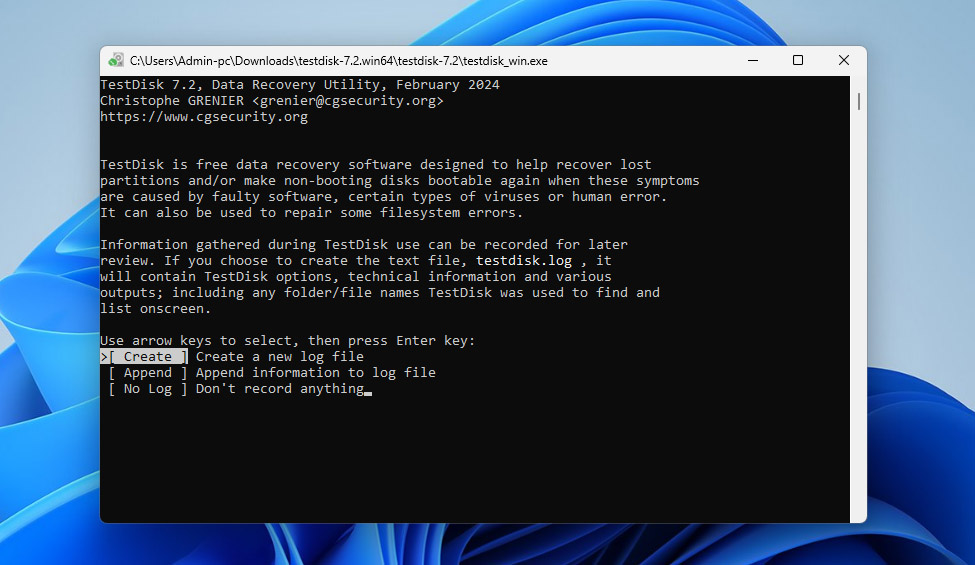
- השתמש במקשי החצים כדי לבחור את הדיסק שמכיל את המחיצה במצב RAW, ואז לחץ על Enter.
- בחר את סוג טבלת המחיצות. ברוב המקרים TestDisk תאתר זאת אוטומטית, כך שניתן פשוט ללחוץ על Enter כדי להמשיך.
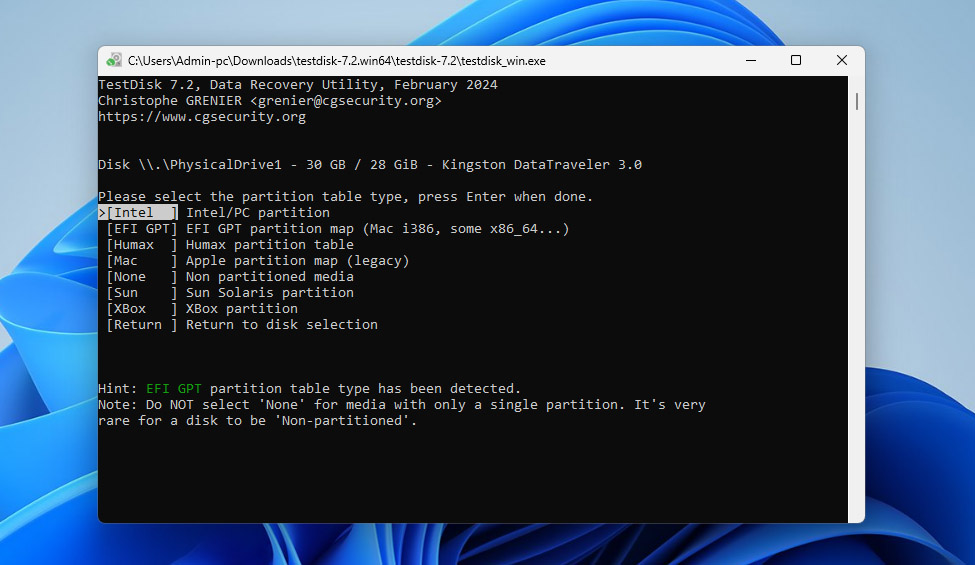
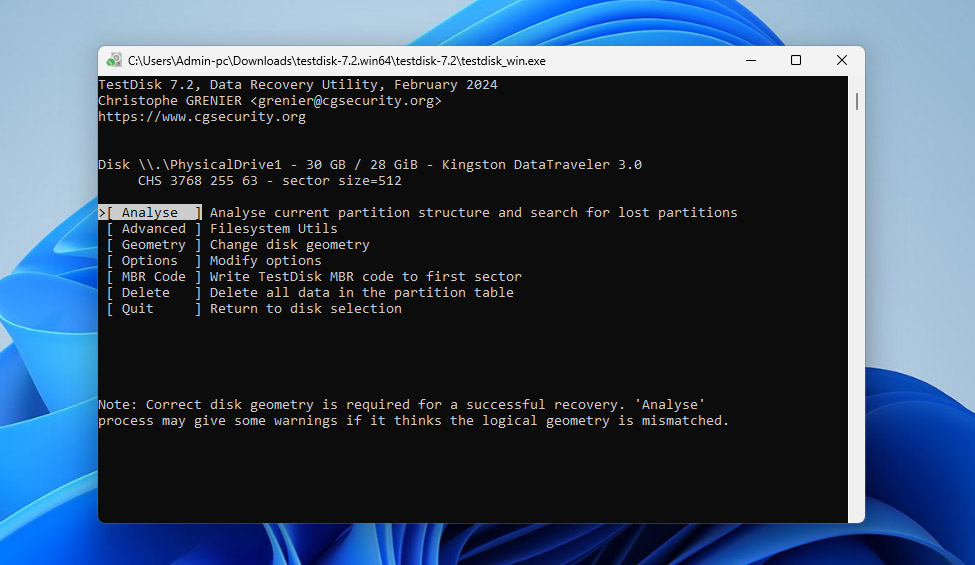
- בחר Analyse ולחץ על Enter כדי לנתח את מבנה המחיצות הנוכחי.
- בחר Quick Search והמתן לסיום הסריקה. אם המחיצה שאבדה מופיעה, סמן אותה ולחץ Enter.
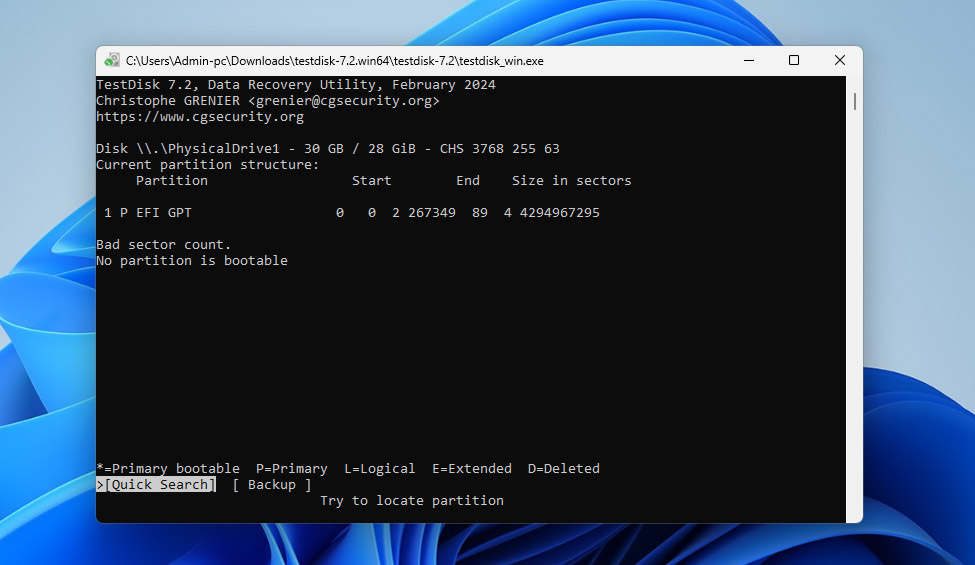
- אם לא נמצא דבר מועיל, בחר Deeper Search ותן ל-TestDisk לבצע סריקה מעמיקה יותר.
- כאשר נמצאה המחיצה הנכונה, בחר בה, ואז בחר Write ואשר עם Y כדי לכתוב מחדש את טבלת המחיצות.
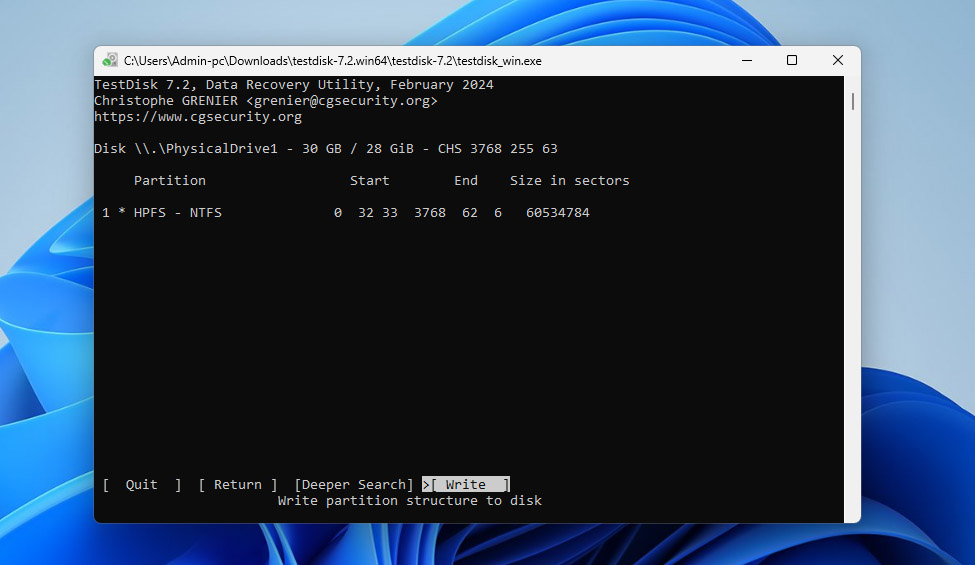
- לאחר מכן, הפעל מחדש את המחשב ובדוק אם ניתן שוב לגשת למחיצה.
אם הכונן עדיין אינו נגיש, אז ההמרה מ-RAW ל-NTFS ללא פורמט כבר אינה אפשרית במקרה שלך. בנקודה זו, האפשרות היחידה שנותרה היא לפרמט את המחיצה ולשחזר את הנתונים מהגיבוי.
סיכום
עכשיו אתה יודע כיצד לשחזר את המחיצה שלך מ-RAW ל-NTFS מבלי לאבד את הקבצים שלך. המפתח הוא לעקוב אחר הסדר הנכון:
- צור תמונת בייט-לבייט של הכונן בפורמט RAW
- פרמט את הכונן או נסה לתקן אותו בלי לפרמט באמצעות TestDisk
- שחזר את הנתונים שלך חזרה למחיצת NTFS מהגיבוי
גישה זו, שבה הנתונים באים קודם והתיקונים באים אחר כך, היא שמובילה באופן עקבי לשחזור מוצלח. אם ברצונך להימנע מהתמודדות עם המרה מ-RAW ל-NTFS (או בעיות דומות של מערכת קבצים) בעתיד, עקוב אחר כמה כללים בסיסיים:
- תמיד שמרו גיבויים של נתונים חשובים
- הימנעו מהסרה לא בטוחה של כוננים
- אל תתעלמו משגיאות מערכת או מהתנהגות חריגה של הכונן
- עקבו אחרי מצב בריאות הכונן שלכם על ידי בדיקת נתוני S.M.A.R.T. מדי פעם, כיוון שהם יכולים להצביע על סימני כשל מוקדמים
אם עדיין יש לך שאלות, אתה מוזמן להשאיר אותן בתגובות למטה או לפנות אל פורום ולפרסם אותן שם. משתמשים אחרים והמומחים שלנו לשחזור נתונים יעשו כמיטב יכולתם לעזור לך לפתור כל בעיה שעלולה להתרחש בזמן המרת RAW ל-NTFS או בהתמודדות עם בעיות נוספות הקשורות לשחזור נתונים.




