



האם איבדת תמונות חשובות מהמצלמה של Nikon שלך ואתה צריך לשחזר אותן? למרבה המזל, תוכל לבצע שחזור תמונות Nikon בעצמך, אפילו בבית, וברוב המקרים זה לא דורש כישורים טכניים מתקדמים, ללא קשר לאיך הקבצים אבדו או איזה סוג תמונות אתה מנסה לשחזר.
במדריך זה נסביר כיצד לשחזר תמונות שנמחקו ממצלמת Nikon שלב אחר שלב, ונראה מה ניתן לעשות אם הקבצים ששוחזרו התגלו כקבצים פגומים. אך לפני שמתחילים, הימנעו משימוש בכרטיס ה-SD מהמצלמה שלכם כדי למקסם את הסיכוי לשחזור.
מתי מדריך השחזור תמונות של Nikon יעבוד
אם אין לך גיבוי של תמונות ה-Nikon שלך, אפשרות השחזור העיקרית שלך היא להשתמש בתוכנת שחזור נתונים. כלים אלה יכולים לסרוק את כרטיס ה-SD שלך (או כל התקן אחסון אחר) ולשחזר קבצים שנמחקו, אך רק בתנאי אחד – הנתונים לא נכתבו מחדש.
במילים פשוטות, זה אומר שעליך להפסיק להשתמש בכרטיס ה-SD מיד לאחר אובדן הנתונים. אם תמשיך לצלם תמונות או להעתיק קבצים אליו, הנתונים החדשים עלולים לדרוס את הקבצים הישנים ולגרום לכך שלא ניתן יהיה לשחזר אותם.
בהתחשב בכך, מדריך זה יעבוד בצורה הטובה ביותר במצבים הבאים:
- מחקת תמונות בטעות או לחצת בטעות בזמן שדפדפת בין הקבצים.
- כרטיס ה-SD או התקן האחסון עוצב, אך רק בעיצוב מהיר (לא עיצוב מלא או מחיקה מאובטחת).
- משהו השתבש במהלך העברת תמונות למחשב שלך, כמו קריסה, ניתוק או הפסקת חשמל.
מדריך זה יכול להיות שימושי גם אם כרטיס ה-SD שלך התקלקל או מבקש ממך לפרמט אותו. עם זאת, אם זהו מצבך, עדיף לעקוב אחר המדריך שלנו על משחזור נתונים מכרטיס SD פגום וניסיון לתקן אותו, מכיוון שהתהליך כולל אמצעי זהירות נוספים וזרימת עבודה מעט שונה.
כיצד לשחזר תמונות שנמחקו ממצלמת Nikon
כפי שהוזכר קודם, אם אין לך גיבוי של התמונות שנמחקו, האפשרות האמיתית היחידה שלך היא להשתמש בתוכנת שחזור תמונות של Nikon. כלים אלה סורקים את כרטיס ה-SD, מנתחים את הנתונים שנותרו, ומנסים לשחזר קבצים שנמחקו בהתבסס על מה שעדיין זמין.
השוק מציע שפע של כלים לשחזור נתונים, אך למדריך זה נשתמש ב-Disk Drill. זהו אחד מהפתרונות המובילים הזמינים הן ב-Windows והן ב-macOS. הוא תומך במערכות קבצים נפוצות כמו FAT32 ו-exFAT, וכן בפורמטים ייעודיים של Nikon כגון NEF ו-NRW. במקביל, הוא משלב ממשק פשוט עם יכולות שחזור חזקות, מה שהופך אותו למתאים לרוב תרחישי אובדן הנתונים.
אם ברצונך ללמוד עוד על אופן פעולתו ואילו תכונות נוספות הוא מציע, תוכל לבדוק את ה-סקירת Disk Drill שלנו.
כדי לבצע שחזור תמונות מ-Nikon, עליך לגשת ישירות למערכת הקבצים של כרטיס ה-SD. לשם כך, הוצא את הכרטיס מהמצלמה וחבר אותו למחשב בעזרת קורא כרטיסים מובנה או חיצוני. חיבור המצלמה דרך USB אינו מתאים לשחזור. במצב זה, המצלמה פועלת באמצעות פרוטוקול העברת נתונים (PTP/MTP) ואינה מציגה את כרטיס ה-SD כהתקן אחסון ברמת בלוק מלאה.
הנה תהליך פשוט בן 6 שלבים שעליך לבצע כדי לשחזר תמונות מכרטיס ה-SD שלך:
- התחל על ידי מוריד את Disk Drill והתקן אותו על המחשב שלך. בזמן ההתקנה, הוצא את כרטיס ה-SD מהמצלמה של Nikon וחבר אותו למחשב שלך באמצעות קורא כרטיסים.
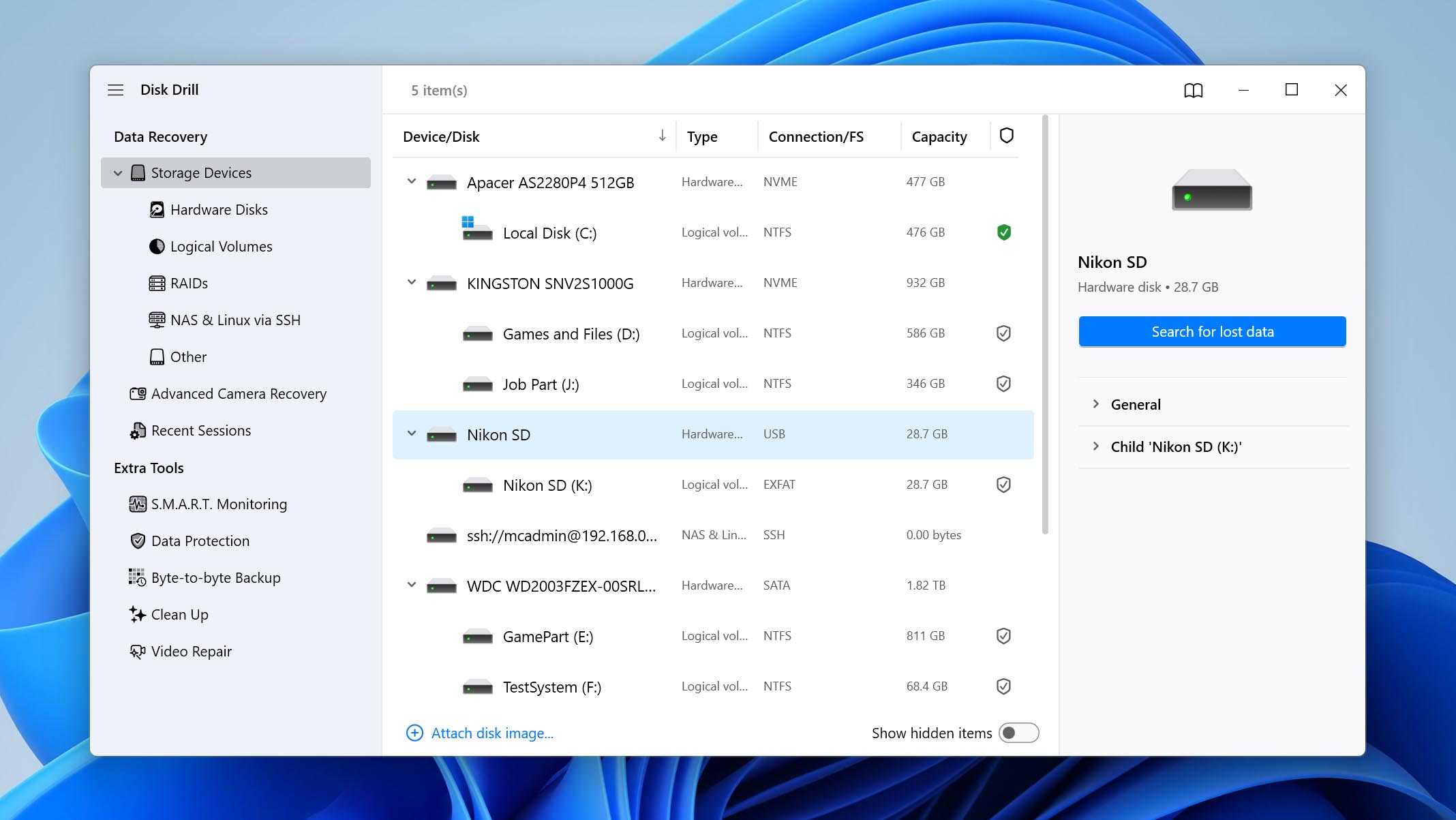
- הפעל את Disk Drill ובחר את כרטיס ה-SD שלך מרשימת התקני האחסון הזמינים. לחץ על כפתור חפש נתונים שאבדו כדי להתחיל.
- התוכנה תבקש ממך לבחור בין מצבי סריקה שונים. בחר באפשרות סריקה אוניברסלית.
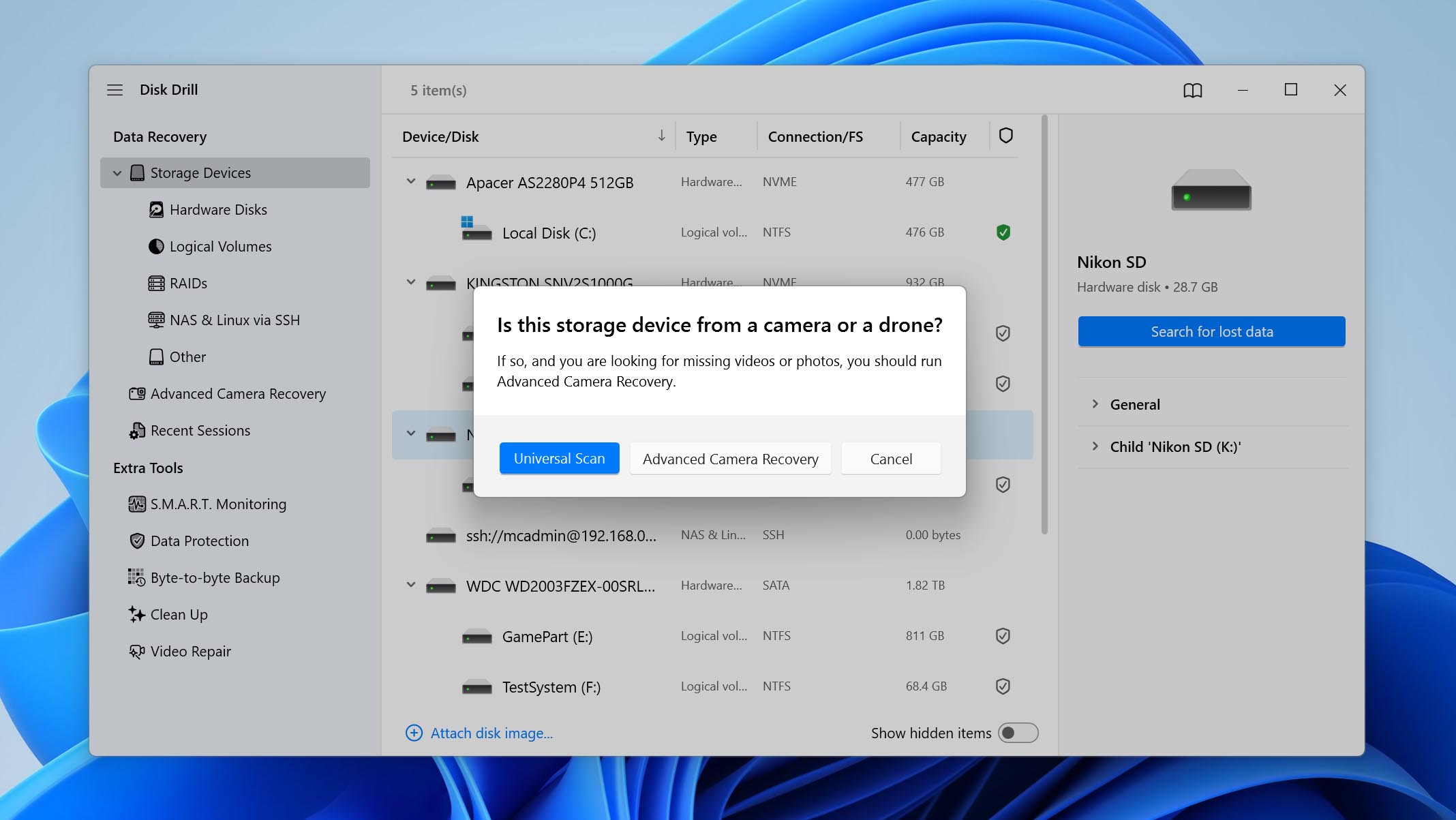
מצב שחזור מצלמה מתקדם מיועד בעיקר לקבצי וידאו מקוטעים. אם אתה צריך גם לשחזר סרטונים שנמחקו ממצלמת Nikon שלך, תוכל להפעיל אותו כסריקה שנייה מאוחר יותר.
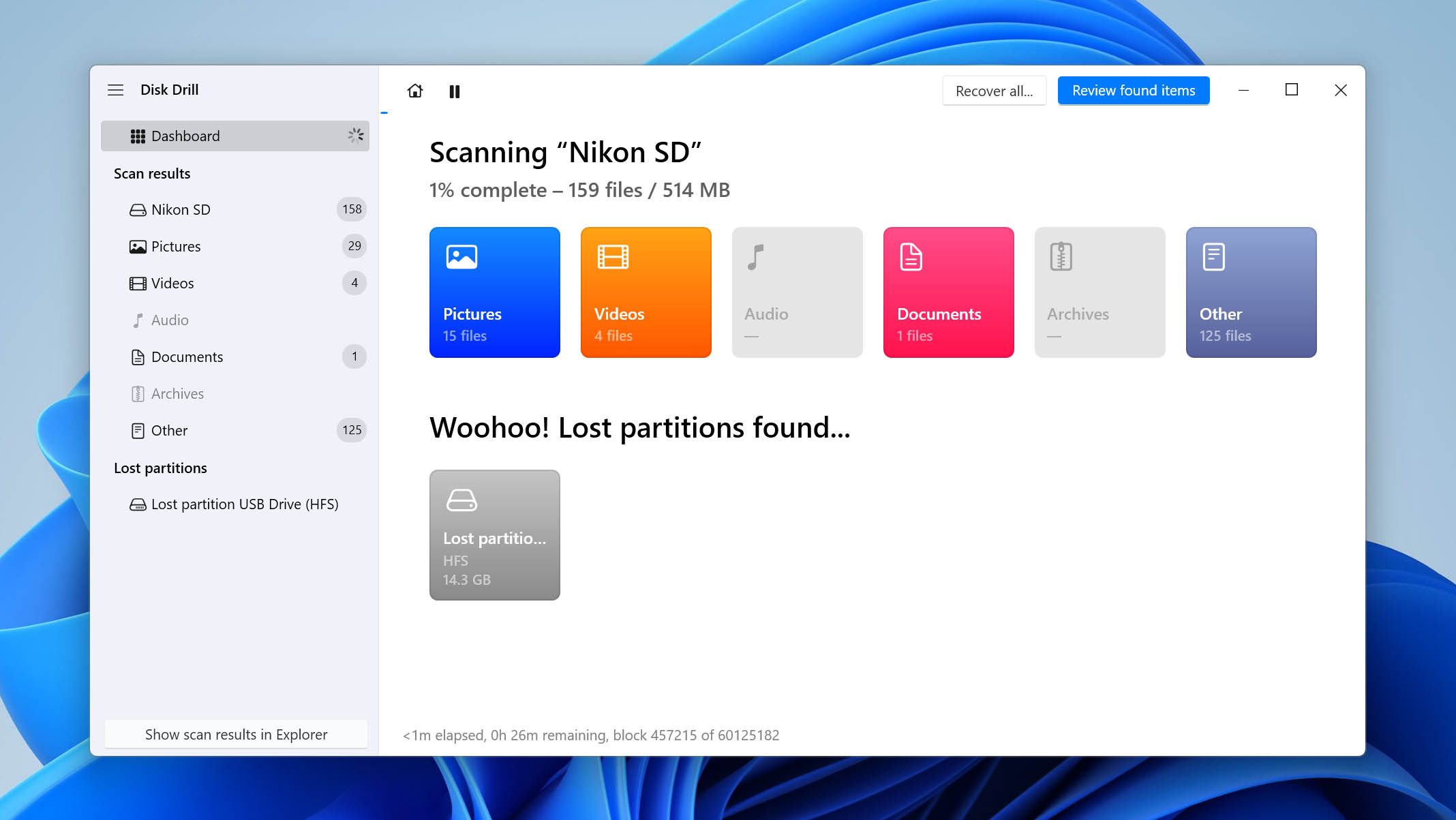
- לאחר שהסריקה הושלמה, תוכל ללחוץ על שחזר הכל כדי לשחזר הכל מיד או ללחוץ על סקור פריטים שנמצאו אם ברצונך לבצע שחזור סלקטיבי.
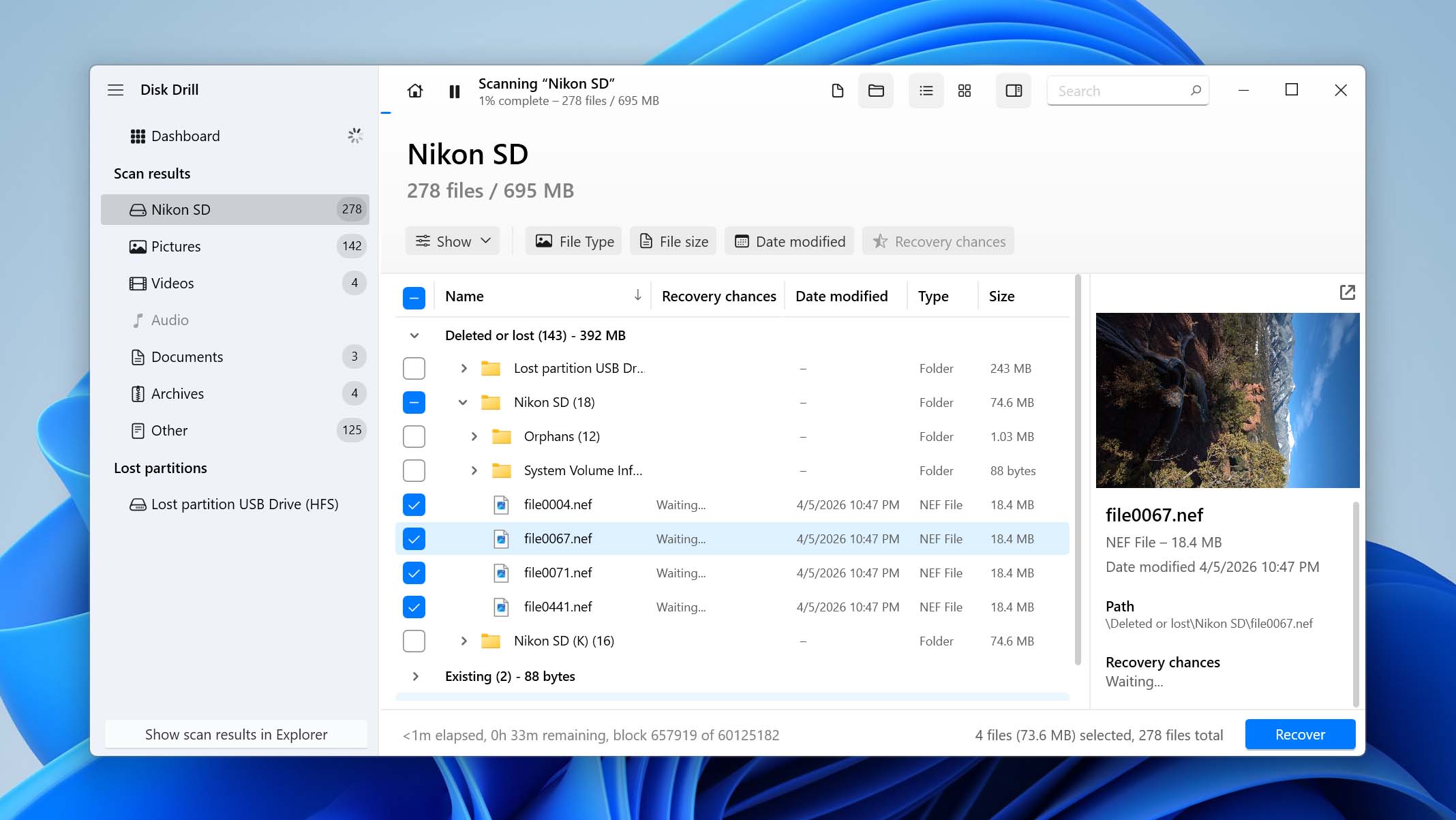
- אם תבחר לסקור פריטים שנמצאו, תראה רשימת קבצים שהתוכנה הצליחה למצוא. לחץ פעמיים על כל קובץ כדי לראות תצוגה מקדימה. כאשר תמצא את התמונות שברצונך לשחזר, סמן את התיבות שלידן ולחץ על שחזר בפינה הימנית התחתונה.
- בחר מיקום בו תרצה לשמור את תמונות ה-Nikon ששוחזרו. ודא שאתה בוחר יעד שונה מכרטיס ה-SD כדי למנוע דריסת נתונים. לחץ על הבא והמתן לסיום תהליך השחזור.
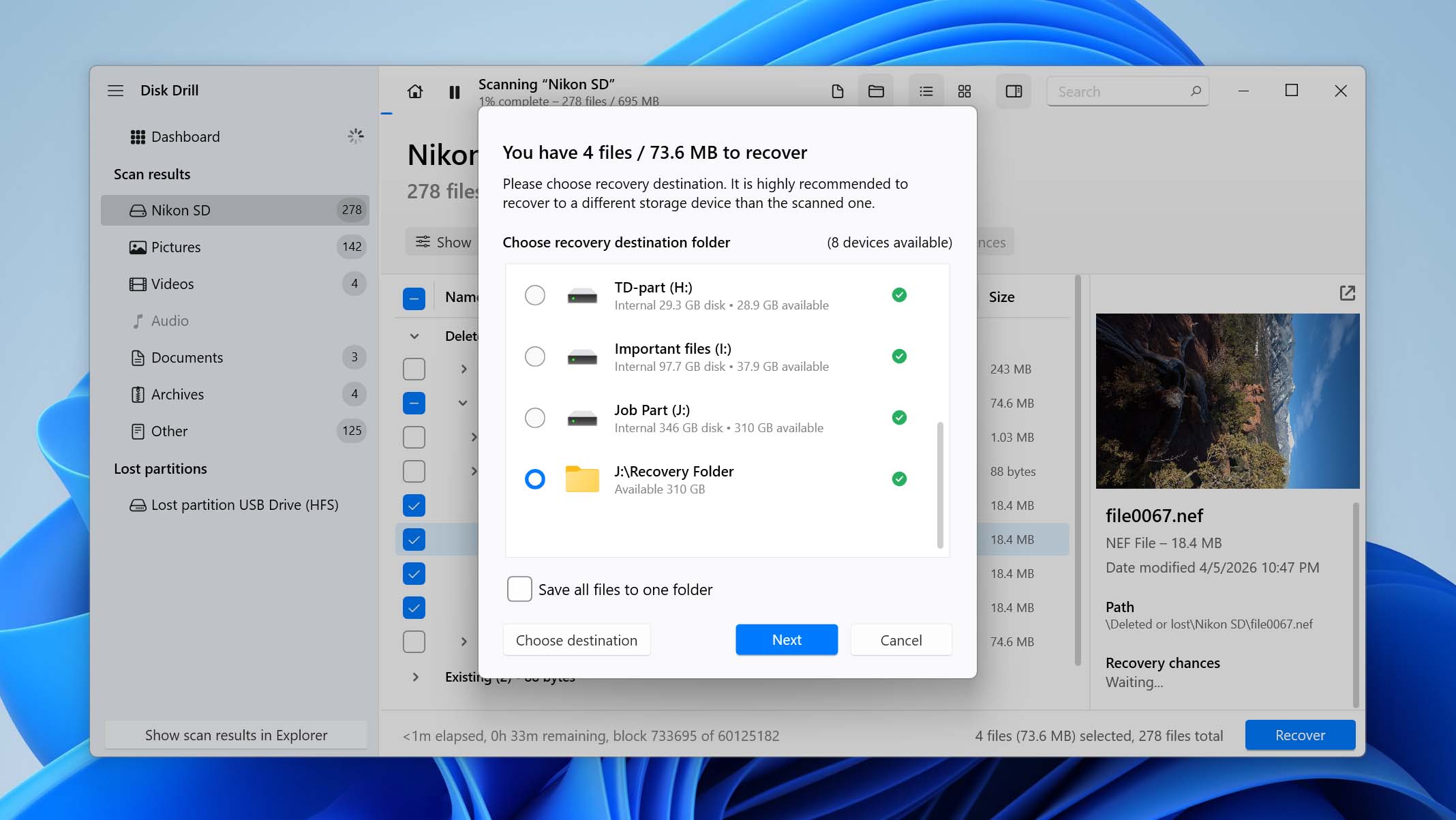
ב-Windows, Disk Drill מאפשר לך לשחזר עד 100 מגה-בייט של נתונים בחינם. לרוב זה מספיק כדי לבדוק את התוכנה ולאשר שניתן לשחזר את התמונות שלך, אך ייתכן שזה לא יספיק לשחזור כל הנתונים שאבדו מה-Nikon DSLR שלך. אם עליך לשחזר קבצים נוספים, תצטרך לשדרג לגרסת ה-Pro. לחלופין, תוכל לנסות כלי שחזור כרטיס SD חינמי, אך זכור שלרוב יש להן מגבלות בשימושיות, בתצוגה מקדימה של קבצים או באיכות השחזור הכללית.
כיצד לתקן תמונות Nikon פגומות
אם הסיבה לאובדן הנתונים הייתה מתקפה של וירוס, קבצי ה-NEF במצלמת ה-Nikon שלך עשויים היו להיפגע לפני שהם נמחקו. באופן דומה, אם הסקטורים הפיזיים בכרטיס ה-SD שעליו נשמרים קבצי ה-NEF ניזוקו, הקובץ עלול להפוך לפגום.
בלי קשר לסיבה, אם קבצי NEF הפכו לפגומים לפני שאיבדת אותם, גם הקבצים ששוחזרו יהיו פגומים ולא תוכל לפתוח אותם. למרבה המזל, ניתן לתקן קובץ NEF פגום. נסה אחת מהשיטות הבאות כדי לתקן קובץ NEF פגום:
שיטה 1: נסה לפתוח את קובץ ה-NEF בתוכנה אחרת
במקרים רבים, הקובץ אינו פגום בפועל, פשוט אין למערכת שלך את התוכנה המתאימה לקרוא אותו. NEF (Nikon Electronic Format) הוא פורמט תמונת RAW המשמש מצלמות Nikon. זהו לא פורמט תמונה סטנדרטי כמו JPG או PNG, ולכן ייתכן שלא ייפתח כראוי באפליקציות ברירת המחדל ב-Windows.
כדי לתקן זאת, נסה לפתוח את התמונה המשוחזרת באמצעות תוכנה שתומכת בפורמטים RAW, כגון Adobe Lightroom, Adobe Photoshop או Capture NX-D.
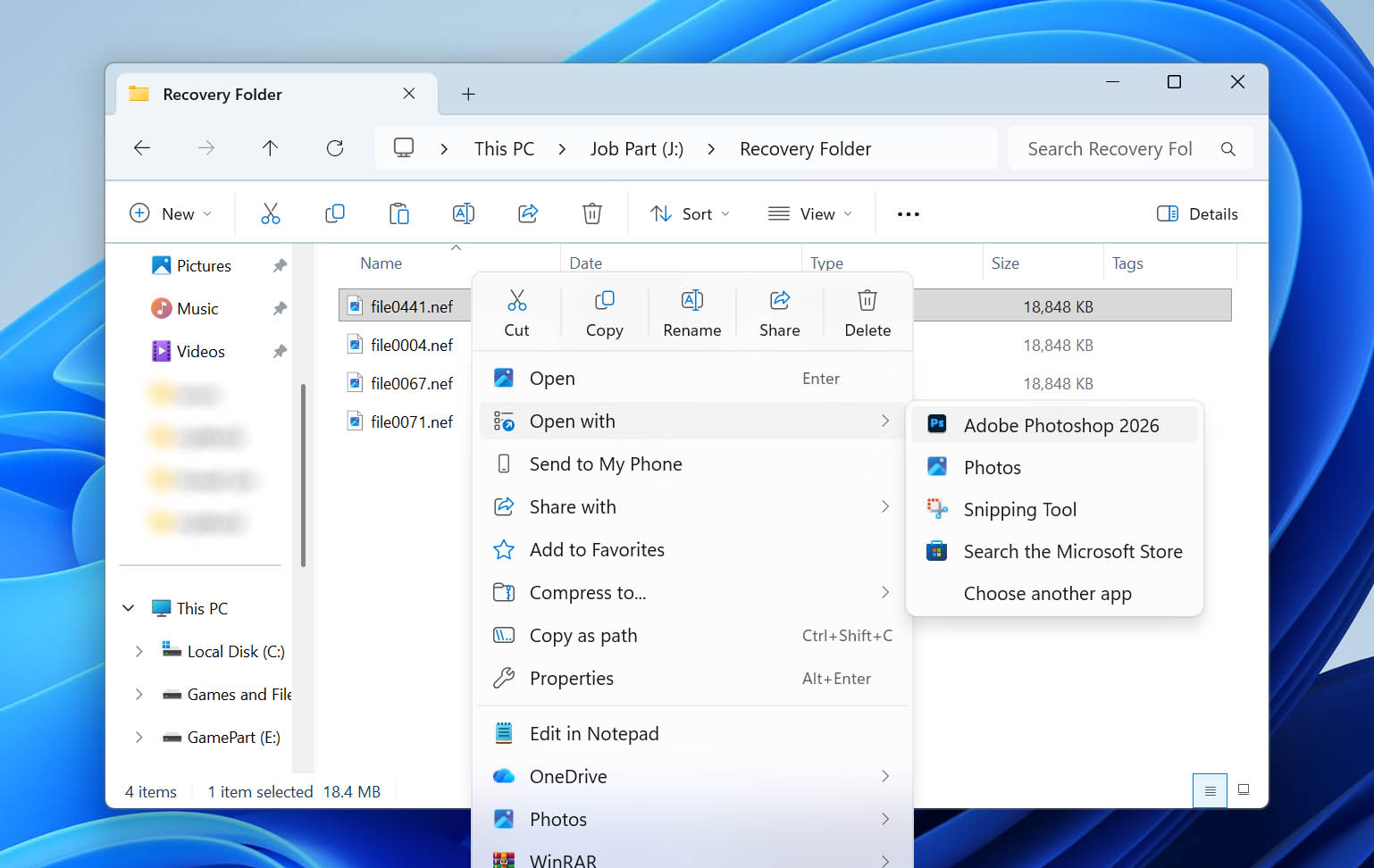
לאחר התקנת אחד מהתוכניות הללו, לחץ באמצעות לחצן העכבר הימני על קובץ ה-NEF ששוחזר, בחר פתח באמצעות, ובחר את האפליקציה שהתקנת. אם הקובץ נפתח כראוי, המשמעות היא שהתמונה מעולם לא הייתה פגומה, אלא רק נדרשה תוכנה תואמת.
שיטה 2: המר קובץ NEF לפורמט אחר
אחד מהדרכים הפשוטות ביותר לתקן קבצי NEF פגומים היא על ידי שינוי פורמט הקובץ. לדוגמה, כאשר מנסים לתקן קבצי NEF פגומים, ניתן להמיר את התמונות לפורמט png או jpg ולבדוק אם זה פותר את הבעיה. נכון, נתוני התמונה הגולמיים (RAW) עשויים לאבד, אך לפחות תהיה לך גישה לתמונות.
אתה יכול להמיר קבצים לפורמט שונה במגוון דרכים. בדרך כלל, תוכל פשוט לחפש בגוגל את הביטוי “להמיר NEF ל-jpg” או דומה לכך כדי למצוא כלים להמרה מבוססי רשת.
Convertio הוא אחד הכלים החינמיים שיכולים לעזור לך להמיר קבצי NEF לפורמט קובץ אחר כך שהקבצים שלך יהיו נגישים. העלה את הקובץ שלך ל-Convertio, בחר את הפורמט שאליו תרצה להמיר את הקובץ, וכתוב את הקובץ לאחר ההמרה.
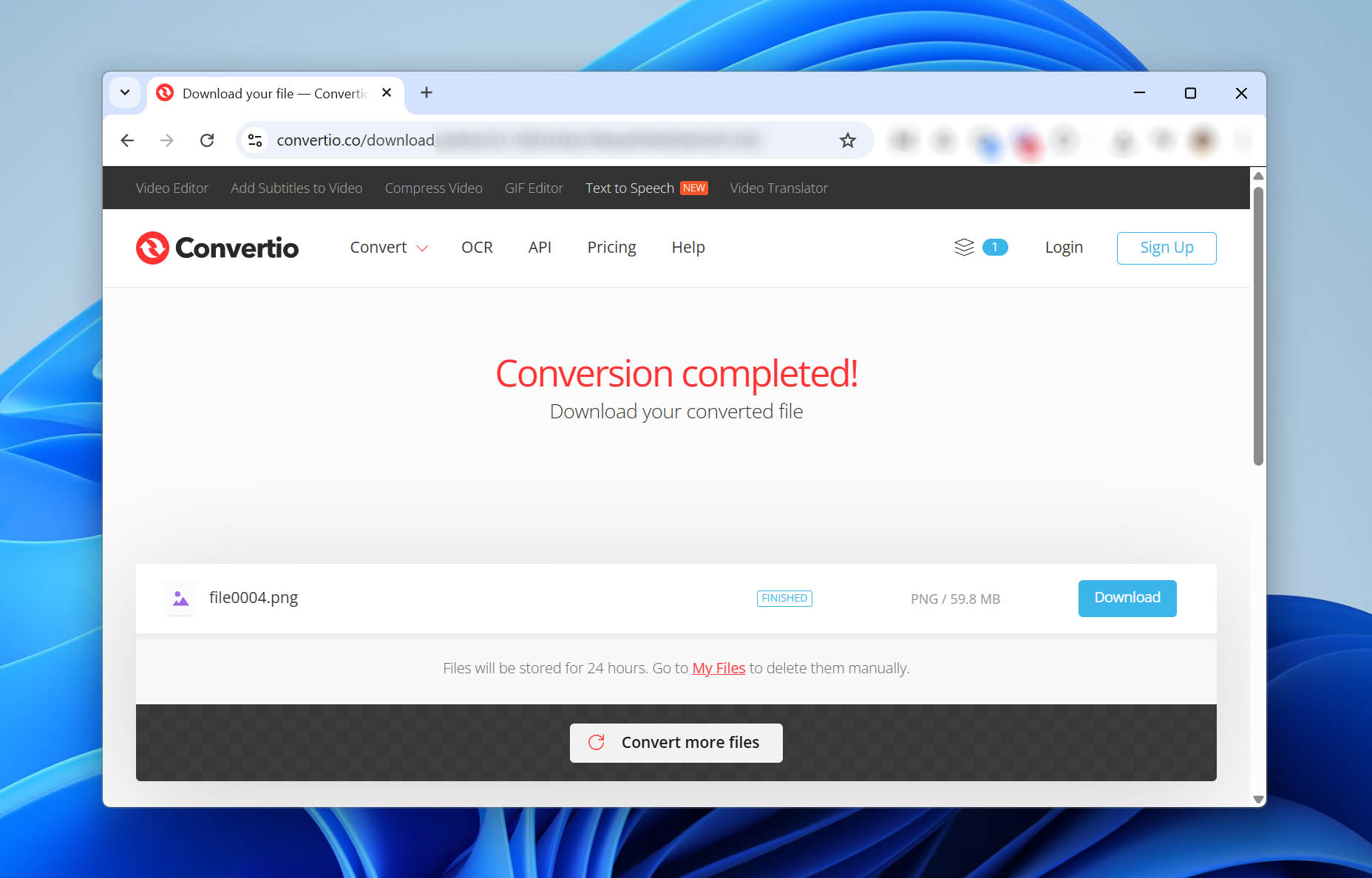
נסה לפתוח את הקובץ שהומר, וייתכן שהוא ייפתח ללא בעיות.
שיטה 3: השתמש בתוכנת תיקון קבצים
אתה יכול גם להשתמש בכלי כמו JPEG Repair כדי לתקן קבצי NEF פגומים. כך תוכל להשתמש ב-JPEG Repairninja:
- הורדתיקון JPEG. זוהי תוכנה ניידת לכן אין צורך להתקין אותה על המחשב שלך. פשוט הפעל את קובץ ה-zip ופתח את הקובץ בשם JPGrepair.exe.
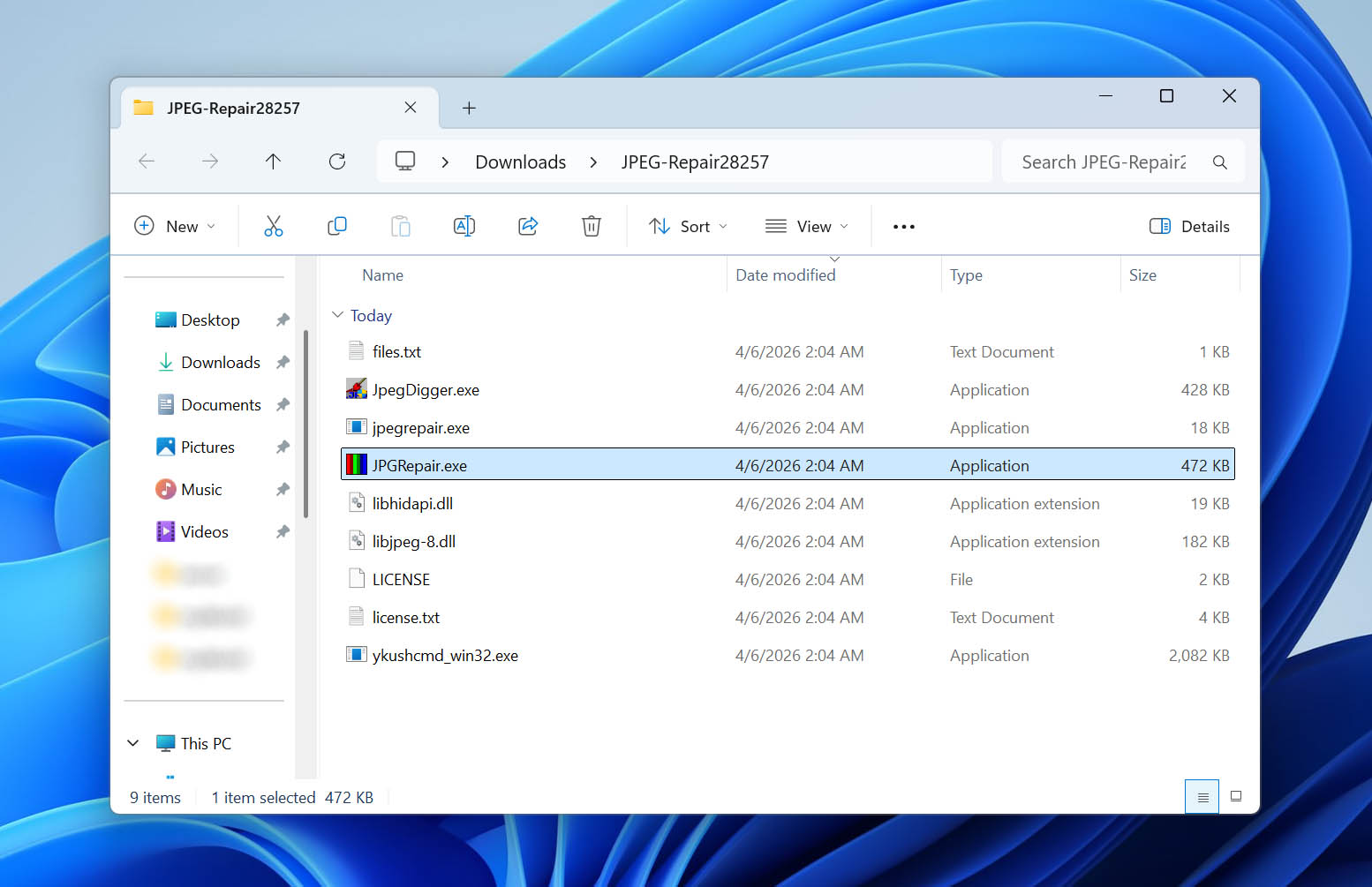
- לחץ על המשך במסך הפתיחה של האפליקציה. אל תכניס את המפתח, אנחנו רק צריכים להשתמש בגרסת ההדגמה.
- בחר תיקון (כותרת) תחת הסעיף בחירת כלי. לחץ על סמל התיקייה ובחר את קובץ ה-NEF שברצונך לתקן. בחר קובץ ולחץ אישור.
- במסך הבא, תצטרך לספק קובץ ייחוס. הקובץ חייב להיות קובץ JPEG שצולם עם אותה מצלמה והגדרות. בחר קובץ JPEG מהמחשב שלך או מהתקן אחסון חיצוני ובחר אישור.
- לחץ על תקן.
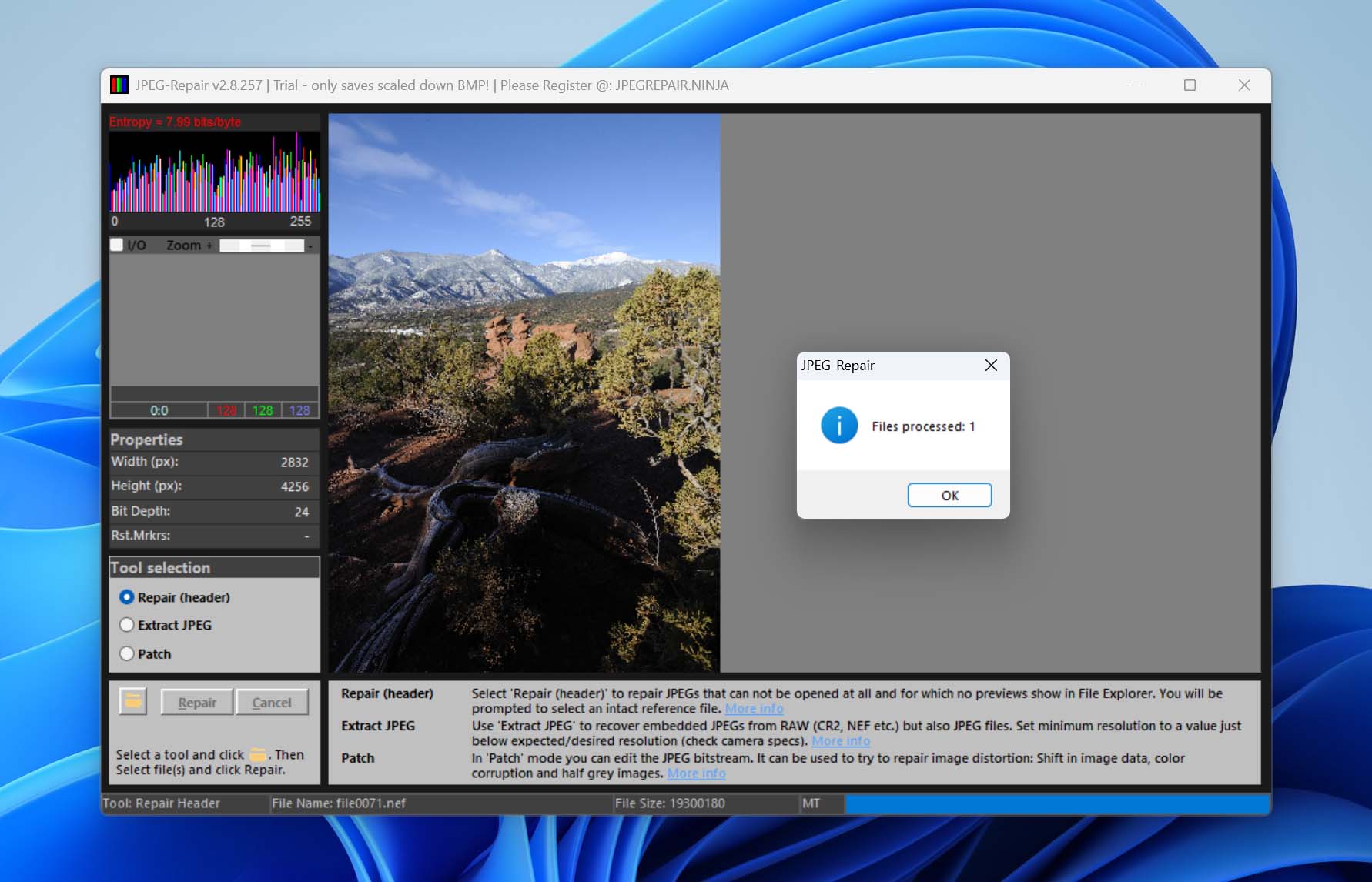
זה אמור לתקן את קובץ ה-NEF הפגום שלך. שים לב שקובץ הפלט יהיה בפורמט JPG, לא NEF.
סיכום
עכשיו אתה יודע כיצד לשחזר תמונות שנמחקו ממצלמת Nikon. הכלל החשוב ביותר הוא להפסיק להשתמש בכרטיס ה-SD ברגע שאתה שם לב לאובדן הנתונים. אם הקבצים לא נדרסו, הסיכויים שלך לשחזור גבוהים.
אם ברצונך להתמודד פחות עם שחזור תמונות מ-Nikon בעתיד, נסה להיות זהיר יותר בעת מחיקת תמונות. מומלץ להסיר קבצים רק לאחר שיצרת גיבויים שלהם במקום אחר. בנוסף, זכור שפיזור המידע עוזר להקטין את הסיכון. לדוגמה, החלפת כרטיסי זיכרון במהלך צילום יכולה להגביל את אובדן הנתונים. אם כרטיס אחד ניזוק או אובד, לא תפסיד הכל ותצטרך לשחזר רק חלק קטן מהתמונות שלך.
אם אתה נתקל במצבי אובדן נתונים נוספים או בעיות בכרטיס SD, עיין ב-קטע כרטיס SD באתר שלנו. הוא מכסה מגוון רחב של תרחישים ושיטות שחזור. תוכל גם לבקר ב-פורום, שם תוכל להתחיל דיון ולקבל עזרה ממשתמשים אחרים או מהמומחים שלנו לשחזור נתונים.




