


האם איכשהו פורמַטת את כונן ה-SSD החיצוני שלך ועכשיו אתה צריך דרך לשחזר את הנתונים שנעלמו במהלך התהליך? הדבר הראשון שצריך לעשות הוא לבדוק כל גיבוי שיש לך ולאשר האם עותק של הקבצים עדיין קיים. אבל אם אתה קורא את המאמר הזה, יש סיכוי טוב שאין לך כזה. עדיין, זו לא סוף הדרך. שחזור SSD לאחר עיצוב יכול לעבוד, אבל רק אם תפעל מהר ותמנע מצעדים פזיזים. למטה, אנו מכסים שתי אפשרויות שחזור עבור SSD חיצוני שעבר עיצוב, יחד עם הדקויות המרכזיות שמשפיעות על הסיכויים שלך. קרא בעיון את שתי השיטות ובחר בזו שמתאימה למצבך.
כל מה שצריך לדעת לפני שמתחילים בשחזור נתונים מ-SSD שעבר פורמט
האפשרות לשחזור נתונים מ-SSD שעבר פרמוט, כאשר אין גיבויים זמינים, תלויה בכך שהנתונים שנמחקו עדיין קיימים פיזית בכונן. לא תראה את הקבצים הללו כאשר תחבר את ה-SSD למחשב שלך, אך תוכנות שחזור ייעודיות או טכנאים מקצועיים עשויים עדיין לזהות אותם. זה מה שקובע את הסיכויים שלך:
- ראשית, שקול את סוג הפורמט שבוצע. אם מדובר היה בפורמט מהיר, המערכת בדרך כלל מסירה התייחסויות של מערכת הקבצים אך אינה מוחקת מידית את בלוקי הנתונים בפועל. במקרה זה, הקבצים עדיין עשויים להימצא על ה-SSD עד שהנתונים החדשים ידרסו אותם. כל עוד התנאים שלהלן מתקיימים, שיחזור עדיין אפשרי. עם זאת, אם בוצע פורמט מלא, המצב משתנה לגמרי. פורמט מלא כותב מחדש מגזרים ומנקה נתונים מאוחסנים ברמה הפיזית. לאחר שזה קורה, שיחזור נתונים שפורמטו מה-SSD הופך לבלתי אפשרי מכיוון שבלוקי הנתונים המקוריים כבר אינם קיימים.
- לאחר מכן, יש לוודא כי הנתונים שנמחקו לא יידרסו. ברגע שקבצים חדשים תופסים את אותם בלוקים פיזיים שבהם היו קיימים הנתונים שפורמטו קודם לכן, השחזור הופך לבלתי אפשרי. כונני SSD ממחזרים בלוקים זמינים ביעילות, לכן המשך השימוש בכונן מקטין משמעותית את הסיכויים שלך. מסיבה זו, מומלץ להפסיק מיד את השימוש ב-SSD לאחר ביצוע הפורמט.
- גורם נוסף שעשוי להשפיע על התוצאה הוא פקודת TRIM. זה משפיע בעיקר על כונני SSD פנימיים, אך חלק מהחיבורים החיצוניים יכולים גם לתמוך בפעולת TRIM בהתאם למתאם USB-to-SATA או USB-to-NVMe שבו נעשה שימוש. ישנם מתאמים החוסמים TRIM לחלוטין, ואחרים מאפשרים זאת רק במצבים מסוימים, כמו UASP. אם TRIM מתבצע ומנקה את הבלוקים הרלוונטיים, סיכוי השחזור קטן משמעותית. אם אתה מתמודד עם SSD פנימי, תוכל לעיין ב-מאמר על שחזור SSD המוקדש שלנו לפרטים נוספים.
לסיכום: אם שלושת התנאים הללו מתקיימים (לא בוצע פורמט מלא, לא נכתב מידע חדש, ולא התבצעה פעולת ניקוי בלוקים באמצעות TRIM) ניתן לשחזר נתונים מפורמטים מכונן SSD. אם אפילו אחד מהתנאים הללו כבר הופר, עדיין ניתן לנסות לבצע שחזור, אך הסיכויים שלך פוחתים משמעותית.
כיצד לשחזר נתונים מ-SSD שעבר פרמוט
עכשיו לאחר שסקרנו את היסודות, נעבור לשיטות המעשיות לשחזור נתונים מכונן SSD חיצוני שעבר פירמוט. בפועל, יש לך רק שתי אפשרויות: (1) להשתמש בתוכנת שחזור נתונים או (2) לפנות לעזרה משירותי שחזור נתונים מקצועיים אם שחזור עצמאי נראה מסוכן או אם אינך בטוח שתוכל להתמודד עם שחזור מכונן SSD שעבר פירמוט בעצמך. להלן הפרטים עבור כל אחת מהאפשרויות.
שיטה 1: השתמש בתוכנת שחזור נתונים ל-SSD
אם כל התנאים המתוארים לעיל מתקיימים, תוכנת שחזור נתונים יכולה לסרוק את ה-SSD החיצוני שעבר פורמט, לזהות קבצים בני שחזור ולשחזר אותם.
מבין כל האפשרויות הזמינות כלי שיחזור, אנו ממליצים לרוב על Disk Drill. במבחנים שלנו, היא הפגינה שיעור שחזור גבוה במגוון תרחישים של אובדן נתונים. היא מסוגלת לשחזר קבצים בפורמטים שונים ולשמר את מבנה התיקיות המקורי בכל הזדמנות אפשרית. אם מערכת הקבצים ב-SSD שלך פגומה, Disk Drill עובר לסריקה מבוססת חתימות כדי לאתר קבצים לפי תבניות ידועות במקום להסתמך על רשומות מערכת הקבצים.
אם ל-SSD המעוצב יש גם בעיות נוספות, Disk Drill מספק כלים נוספים שעשויים לסייע. ניתן לבדוק את נתוני S.M.A.R.T. של הכונן כדי להעריך את מצבו וליצור דמות של הדיסק לפני הסריקה, כך שתעבוד עם עותק ותשאיר את הכונן המקורי ללא שינוי. לסקירה מפורטת של תכונות אלו ויכולות נוספות, אנו ממליצים לקרוא את סקירת Disk Drill המלא.
כך תשתמש ב-Disk Drill לשחזור נתונים מה-SSD החיצוני שאופס:
- הורדה והתקן את Disk Drill על המחשב שלך.
- חבר את כונן ה-SSD החיצוני למחשב. הפעל את Disk Drill, בחר את כונן ה-SSD החיצוני שלך מרשימת הכוננים ולחץ על חפש נתונים שאבדו.
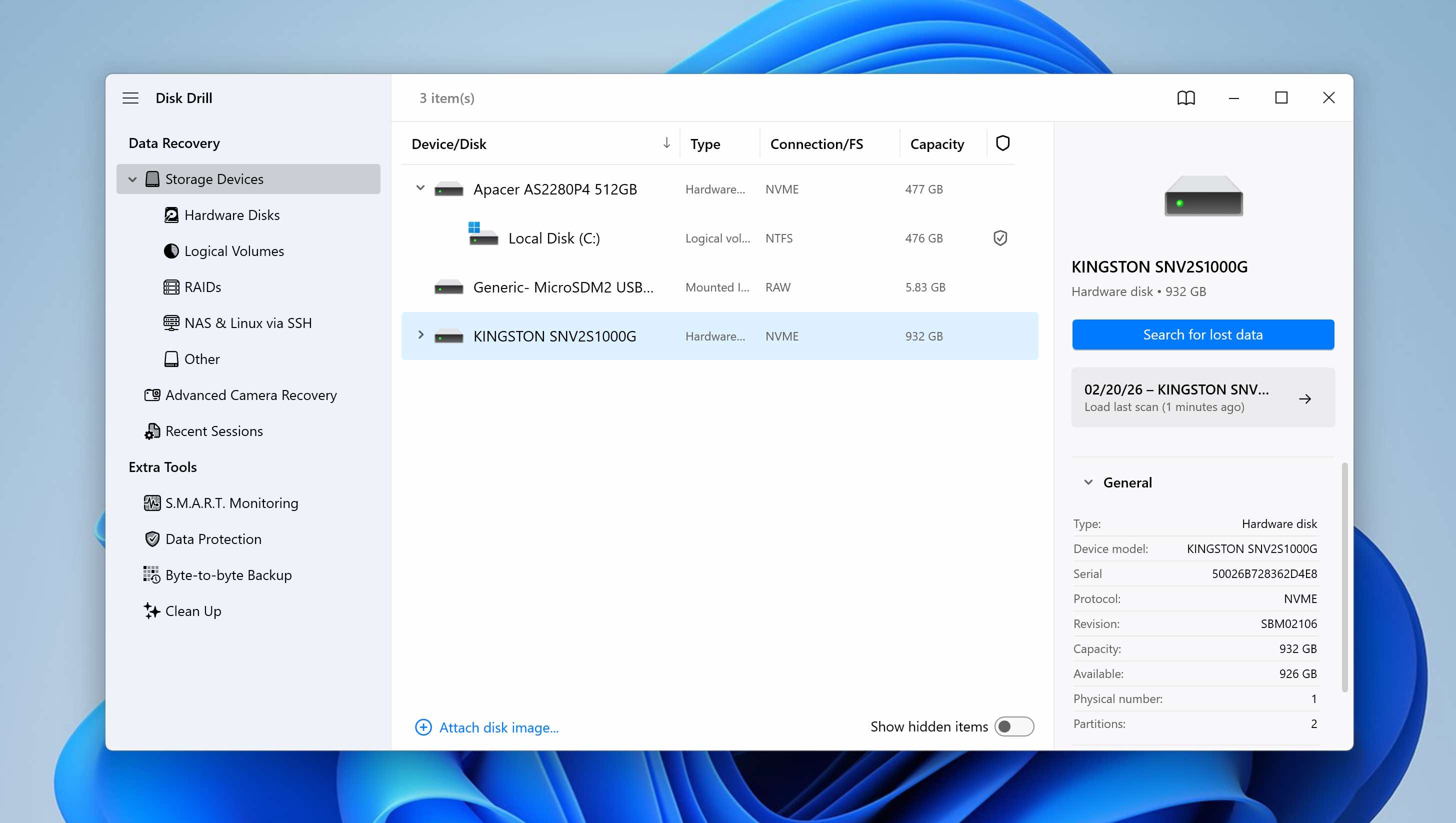
- Disk Drill תתחיל לסרוק את כונן ה-SSD החיצוני שעבר פורמט בחיפוש אחרי קבצים הניתנים לשחזור. הסריקה עשויה להימשך זמן מה בהתאם לגודל ולמצב הכונן. למרות שאפשר להתחיל בשחזור במהלך הסריקה, עדיף להמתין לסיום התהליך. לאחר השלמת הסריקה, Disk Drill תציג את סיכויי השחזור עבור כל קובץ כגבוהים, בינוניים או נמוכים.
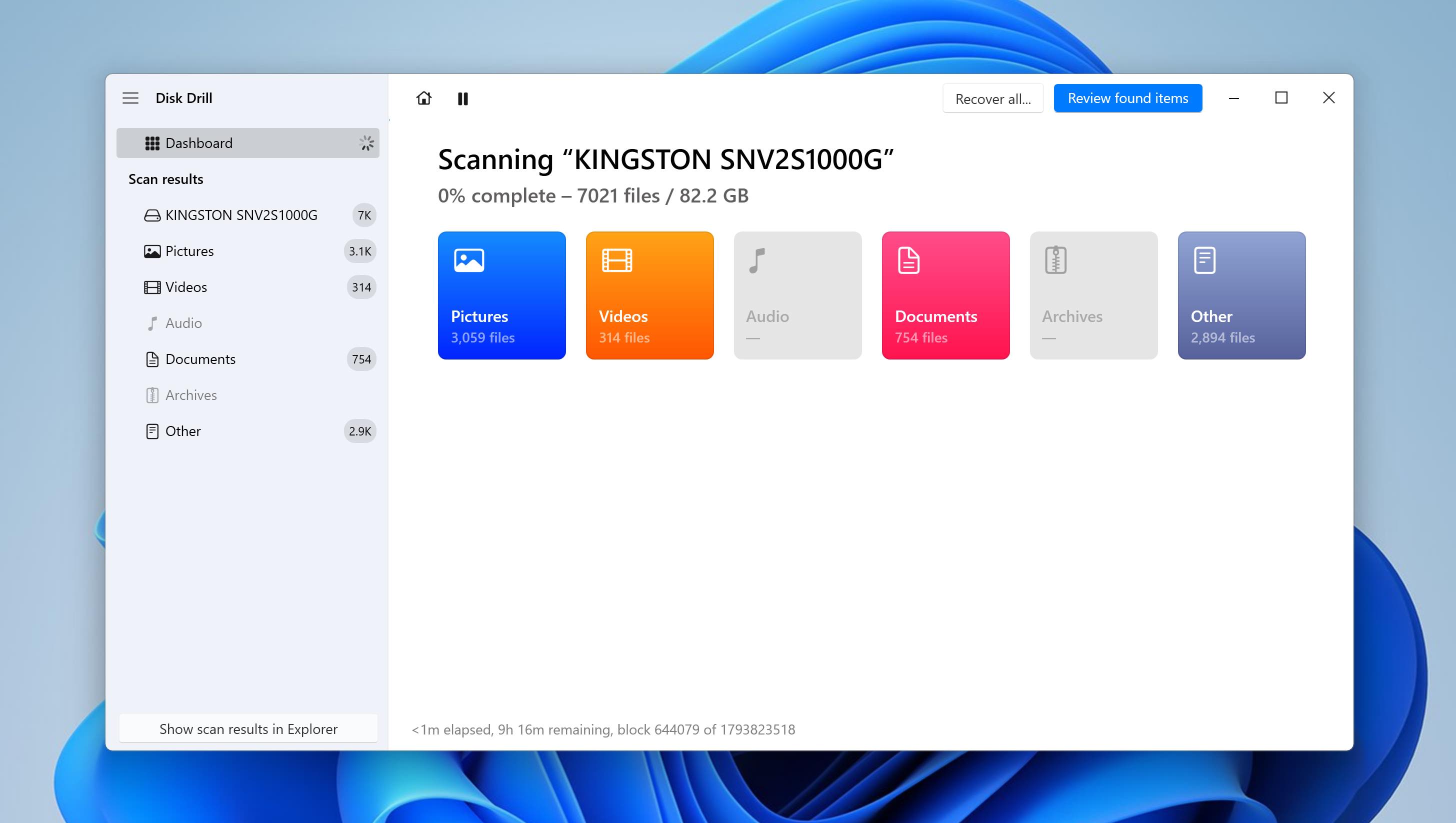
- לאחר סיום הסריקה, ניתן ללחוץ על שחזר הכל בפינה השמאלית העליונה אם ברצונך לשחזר את כל מה שנמצא. אם אתה מעדיף שחזור סלקטיבי, לחץ במקום זאת על סקור פריטים שנמצאו.
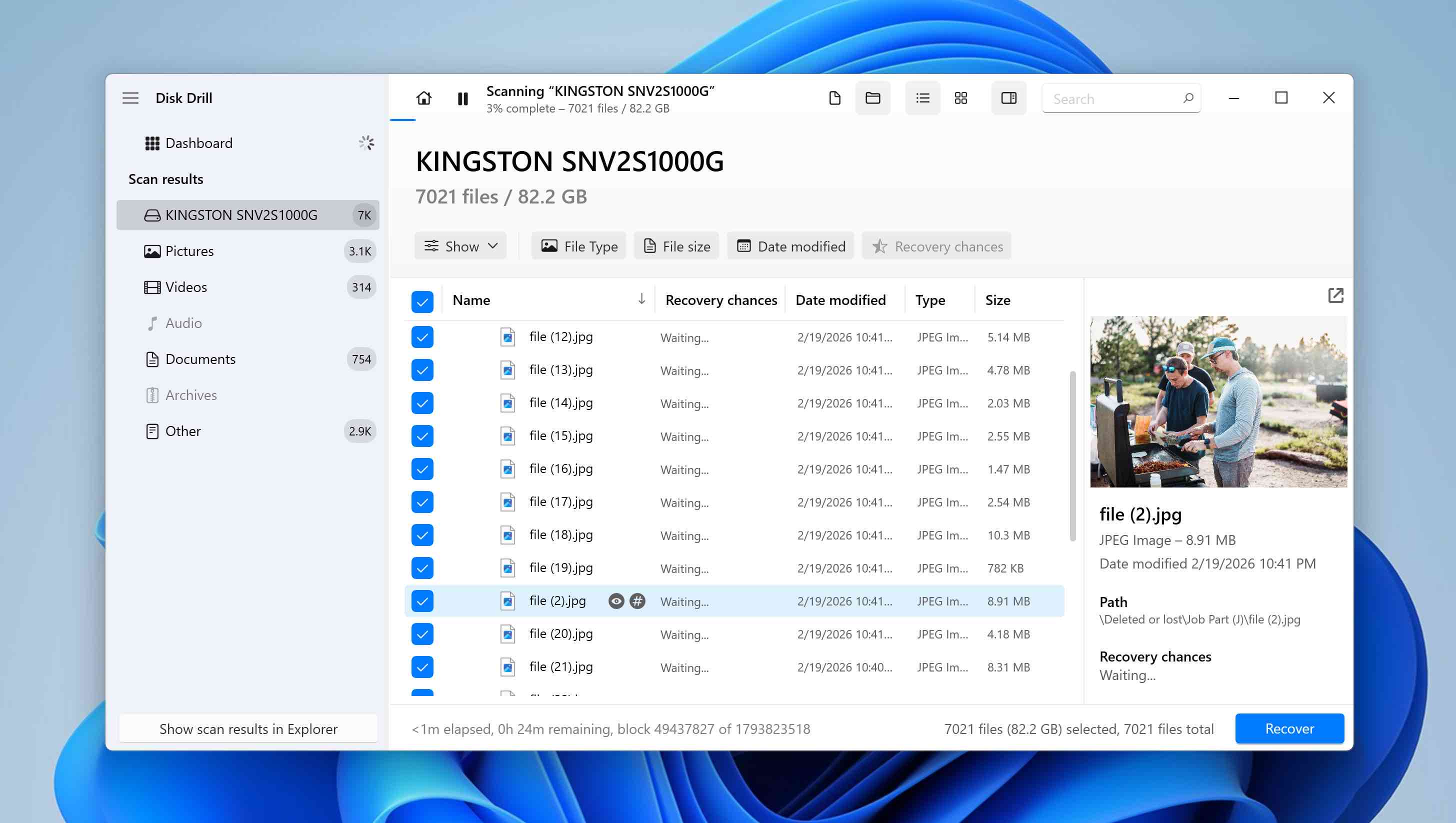
- באפשרותך לסנן את התוצאות באמצעות מסנני הפאנל או שורת החיפוש. Disk Drill מציעה גם אפשרות תצוגה מקדימה עבור קבצים הנתמכים על ידי מערכת ה-Windows שלך. כדי להציג קובץ בתצוגה מקדימה, לחץ פעמיים עליו או לחץ על סמל העין שליד שמו.
- בחר את הקבצים שברצונך לשחזר על ידי סימון תיבות הסימון, ואז לחץ על שחזר.
- בחר מיקום אחסון שונה עבור הנתונים ששוחזרו (לעולם אל תבחר את אותו SSD שעבר פורמט כיעד). לחץ על הבא כדי להתחיל בשחזור.
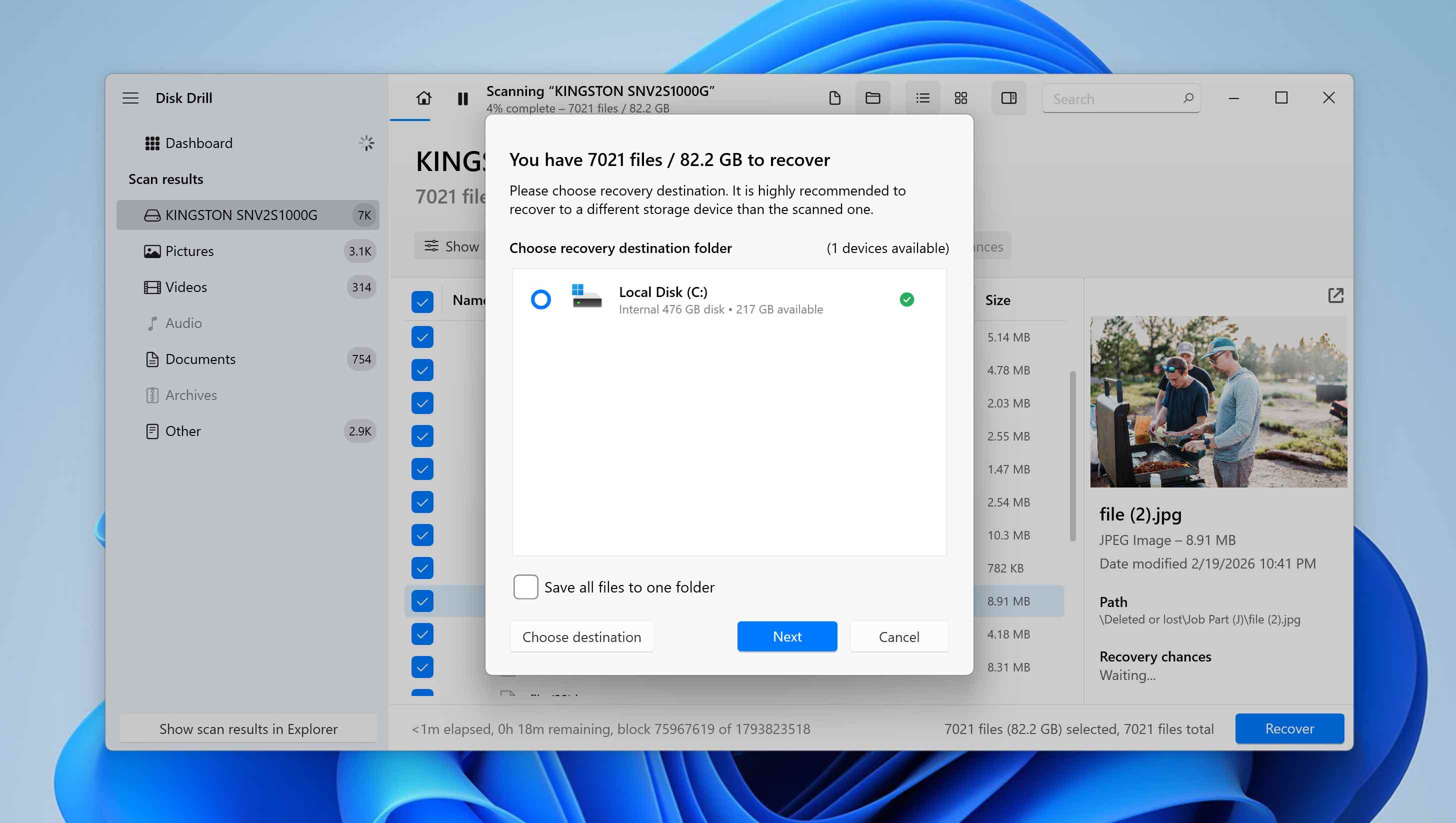
- Disk Drill תציג את התקדמות השחזור ותעדכן אותך עם סיומו של התהליך. בשלב זה תוכל ללחוץ על הצג נתונים ששוחזרו ב-Explorer כדי לפתוח את הקבצים ששוחזרו או לסגור את התוכנה ולנווט ידנית לתיקיית השחזור שנבחרה.
Disk Drill זמין להורדה בחינם. באפשרותך לסרוק את כונן ה-SSD החיצוני המעוצב שלך ללא עלות ולשחזר עד 100 מגה-בייט של נתונים בחינם. מעבר למגבלה זו, נדרשת גרסת Pro. לשחזור מלא לאחר עיצוב, לרוב 100 מגה-בייט אינם מספיקים, אך זה מספיק כדי לבדוק את התוכנה, להציג קבצים ולבחון את סיכויי השחזור שלך לפני רכישת רישיון.
שיטה 2: השתמש בשירותי שחזור נתונים
אם ה-SSD שלך מכיל מידע חשוב ובלתי ניתן להחלפה ואתה לא רוצה לסכן שחזור עצמי, עדיף להתייעץ עם ספק שירות מקצועי לשחזור נתונים. זוהי גם האפשרות הבטוחה יותר אם ה-SSD שלך מראה סימנים גלויים לנזק, לדוגמה, אם הוא נפל, נחשף למכה, או מתנהג בצורה חריגה כאשר הוא מחובר. במקרים כאלה, ניסיון לשחזור מבוסס תוכנה עלול להחמיר את מצב הכונן.
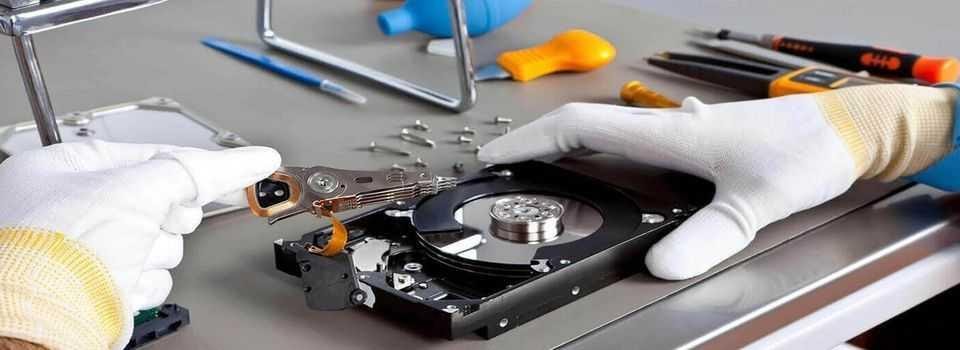
בעוד ששירותי שחזור נתונים יכולים לעיתים להיראות יקרים, יש להם צוותים של אנשי מקצוע מיומנים מאוד ומשאבים שיכולים להיות מועילים במיוחד בתיקון מצבי אובדן נתונים.
עם זאת, קח בחשבון ששירותי שחזור נתונים אינם קוסמים. אם התנאים שתיארנו קודם לא התקיימו והנתונים כבר לא קיימים פיזית על ה-SSD שפורמט, אפילו מקצוענים לא יוכלו לשחזר אותם. אם פורמט מלא שכתב את הסקטורים, אם נתונים חדשים שכתבו מחדש את הבלוקים המקוריים, או אם TRIM מחק אותם לצמיתות, המידע פשוט נעלם ברמה הפיזית. כלי שחזור ומעבדות עובדים עם שאריות נתונים קיימות; הם אינם יכולים לשחזר קבצים מבלוקים שכבר נמחקו או הוחלפו.
✅ כדי למצוא ולבחור שירות שחזור אמין, ודא שאתה קובע פגישה לייעוץ חינם ומקבל הצעת מחיר מראש. לאחר מכן, תוכל לבקר בהם באופן אישי או לשלוח אליהם את כונן ה-SSD. אם תפנה לשירות שחזור מידע אמין, הם יעשו כמיטב יכולתם לשחזר את הנתונים שלך. אך במקרה הנדיר שהם לא יצליחו, לרוב השירותים יש מדיניות “אין נתונים/אין תשלום”.
סיכום
כפי שאתה רואה, אין הרבה דרכים לשחזר נתונים מכונן SSD חיצוני שעבר פירמוט. אין שיטה טובה או רעה יותר, אתה או משתמש בתוכנת שחזור נתונים כמו Disk Drill או פונה לשירותי שחזור מקצועיים אם אתה מוכן לשלם עבור עזרה מקצועית.
אנחנו גם רוצים להדגיש ששחזור מוצלח מ-SSD שעבר פורמט תלוי בשילוב של גורמים: מה קרה בזמן הפורמט, מה עשית מיד לאחר מכן, ועד כמה שיטת השחזור שנבחרה יושמה באופן נכון. אם תנאים קריטיים הופרו והנתונים נמחקו פיזית, לא התוכנה ולא המומחה אשמים – הנתונים פשוט כבר אינם קיימים בכונן.
האם עדיין יש לך שאלות לגבי שחזור נתונים מ-SSD שעבר פורמט? אם לא מצאת תשובה בסעיף השאלות הנפוצות למטה, אל תהסס להשאיר תגובה מתחת למאמר או לבקר ב-הפורום שלנו כדי להתחיל דיון חדש או להצטרף לדיון קיים.
שאלות נפוצות
- הורדה, התקן והפעל את Disk Drill.
- בחר את ה-SSD של Samsung מרשימת הכוננים, ולחץ על חפש נתונים שאבדו.
- לאחר סיום הסריקה, לחץ על סקור פריטים שנמצאו.
- בחר את הקבצים הדרושים ולחץ על שחזר.




