


 נדרש רק החלקה או הקשה אחת שגויה על המסך כדי למחוק בטעות דוא”ל ב-iPhone שלך. ולמרבה הצער, שחזור של דוא”ל כזה אינו פשוט כמו המחיקה שלו. עם זאת, קיימות כמה שיטות שחזור נתונים יעילות שיכולות לעזור לך להחזיר את הדוא”ל שנמחק. המשך לקרוא כדי לגלות כיצד לשחזר דוא”לים שנמחקו לצמיתות ב-iPhone וכיצד למנוע מקרים כאלה בעתיד.
| שיטה | תיאור |
| 🔄 בטל מחיקה | החל אם המחיקה הייתה הפעולה האחרונה. |
| 🗑️ תיקיית אשפה | השתמש כאשר עבר קצת זמן מאז המחיקה. |
| ☁️ גיבוי iCloud | אתה צריך גיבוי עם המיילים הנדרשים. |
| 💻 חשבון iCloud | החל אם גיבית את האימיילים שלך לחשבון iCloud שלך. |
| ✅ תוכנת שחזור נתונים | למקרים בהם אין לך גיבויים והאשפה ריקה. |
| 📞 צור קשר עם תמיכת הספק שלך | השתמש כאפשרות אחרונה, הסיכויים נמוכים וזה עלול לקחת זמן רב. |
כיצד למצוא אימיילים באייפון
אם קשה לך לאתר כמה הודעות אימייל באייפון שלך ואינך בטוח אם הן נמחקו או לא, מומלץ לנסות לחפש בצורה יסודית את ההודעות לפני שתמשיך לאחת משיטות השחזור המתוארות במאמר זה. ביסודו של דבר, יש שתי דרכים למצוא הודעות אימייל חסרות באייפון: באמצעות פונקציית החיפוש או על ידי בדיקת תיקיית הארכיון. לתוצאות הטובות ביותר, נסה את שתיהן.
אפשרות 1: נצל את פונקציית החיפוש
אפליקציית הדואר ב-iPhone שלך מצוידת בכלי חיפוש שמאפשר לך לסרוק את כל חשבונות הדואר האלקטרוני המחוברים שלך עבור דוא”ל מסוים. בצע את השלבים הבאים כדי להשתמש בתכונה זו כדי לאתר את הדוא”ל החסר במכשיר שלך:
- פתח את אפליקציית דואר (או הקש על סמל הדואר במסך הבית או החלק ימינה באייפון שלך והקלד דואר בשדה החיפוש בחלק העליון).
- מהמסך תיבת דואר , בחר את חשבון הדוא”ל הרצוי.
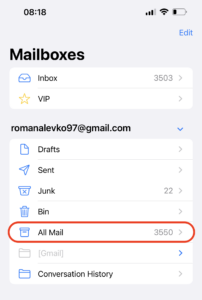
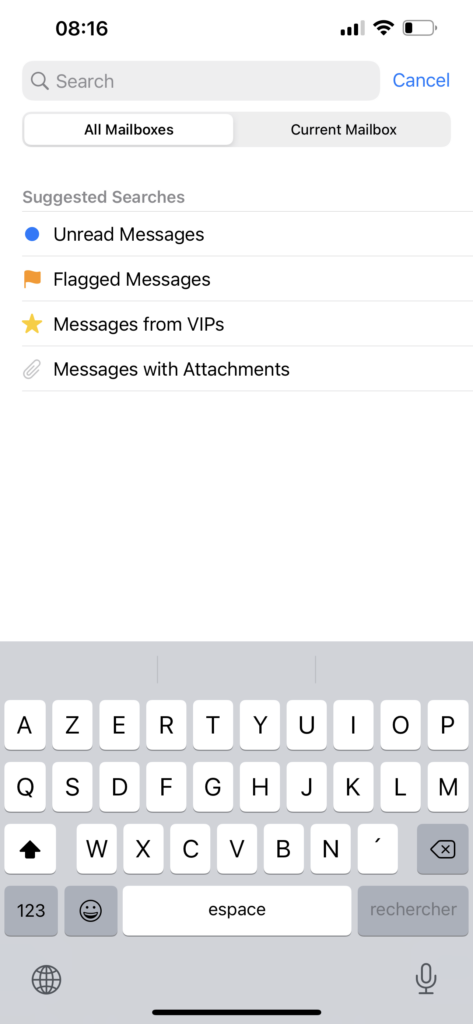
- בחר בכרטיסיית כל הדואר והשתמש בשדה החיפוש בחלק העליון כדי לנסות לאתר את הדוא”ל הנדרש (באפשרותך להקליד את נושא הדוא”ל, מילות מפתח שהשתמשת בהן, או כתובת דוא”ל של אדם אחר).
אפשרות 2: בדוק ארכיון
מאוד קל להעביר בטעות אימייל באייפון שלך לתיקיית ארכיון במקום למחוק אותו. לכן, גם אם אינך מוצא את האימייל בתיקיית האשפה, כדאי לבדוק גם את תיקיית הארכיון. כך תוכל למצוא אימיילים שנשמרו בארכיון באייפון שלך ולשחזר אותם משם:
- פתח את האפליקציה דואר באייפון שלך.
- נווט למסך תיבות דואר כדי לצפות בכל התיקיות.
- בחר את חשבון האימייל הרצוי והקש על כל הדואר .
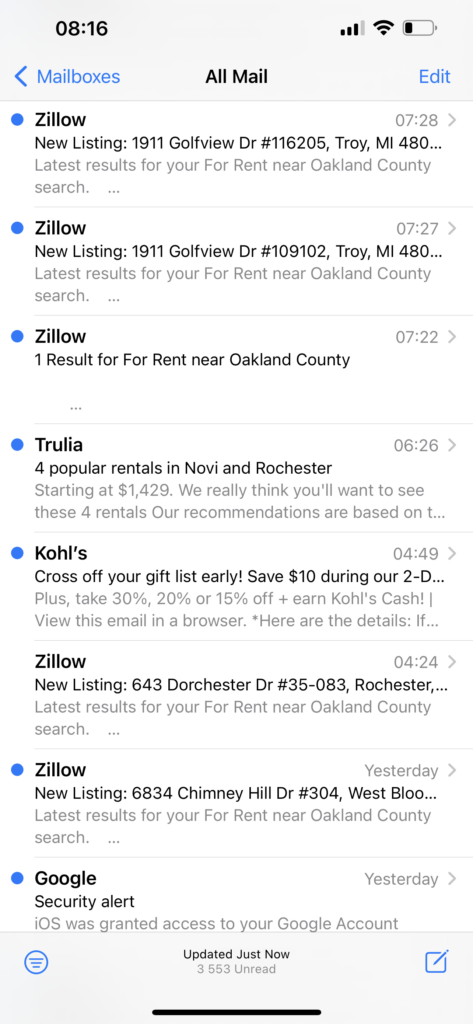
- תוכל לראות את כל האימיילים הקשורים לאותו חשבון, כולל אלו שארכבת.
- פתח את האימייל שברצונך לשחזר והקש על סמל תיקיה .
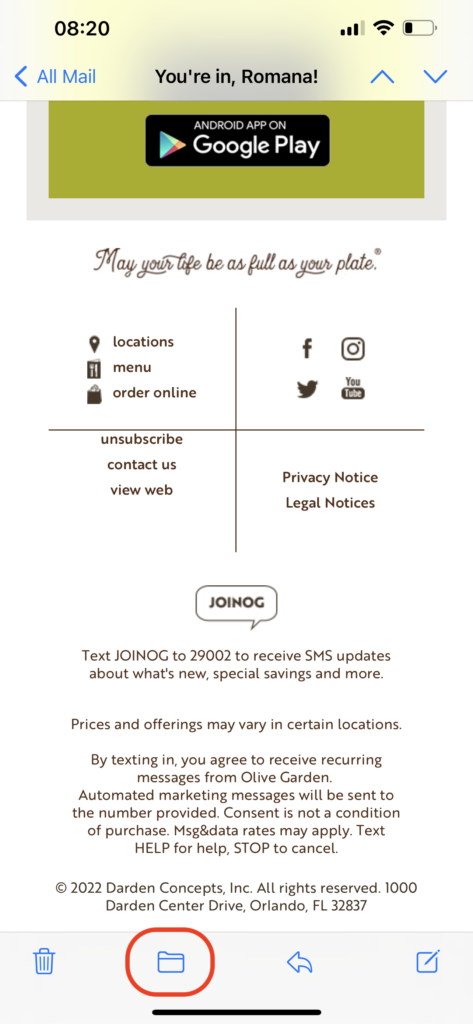
- בחר את התיקיה אליה תרצה להעביר את האימייל שנבחר.
כיצד לשחזר מיילים שנמחקו באייפון
ישנן כמה שיטות שחזור נתונים יעילות שהוכחו כמועילות בשחזור מיילים שנמחקו באייפון: אפשר לנסות לבטל את המחיקה, לבדוק את תיקיית האשפה כדי לראות אם המייל עדיין שם, להשתמש בכלי שחזור נתונים ייעודי, לפנות לתמיכת הספק, או לשחזר את המייל הנדרש מהגיבוי שלך. ניתן לבחור את השיטה שהכי מתאימה לתרחיש ולהעדפות שלך או לעבור על שיטות אלה אחת אחת.
שיטה 1: בטל מחיקה
כעת מגיעים האייפונים עם תכונה מגניבה שמאפשרת לבטל את הפעולה האחרונה שביצעתם בטלפון פשוט על ידי ניעור שלו. זה נותן לכם אפשרות לשחזר מידית מיילים שנמחקו מהאייפון שלכם ברגע ששמתם לב שמחקתם את המייל הלא נכון, אבל רק אם זו הייתה הפעולה האחרונה שביצעתם באייפון. אז, כדי לבטל מחיקת מייל באייפון באמצעות שיטה זו, פשוט נערו את הטלפון שלכם. לאחר מכן, תופיע חלון קופץ שישאל אתכם האם ברצונכם לבטל את הפעולה האחרונה. הקישו על בטל פעולה , והנה זה — המייל יוחזר למיקומו הקודם.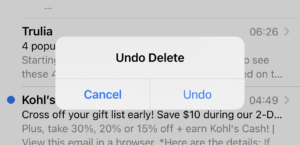
שיטה 2: שחזור הודעות דוא”ל מתיקיית האשפה
בכל פעם שאתה מוחק אימייל באייפון שלך, הוא מועבר מיד לתיקיה באפליקציית המייל שנקראת אשפה . אם תיקיית האשפה לא התרוקן לאחר שמחקת את האימייל שלך, תוכל לשחזר בקלות אימיילים שנמחקו מהאשפה ולהחזיר אותם לתיקיה שבה היו ממוקמים לפני המחיקה. פעל לפי הצעדים הבאים כדי למצוא אימיילים שנמחקו באייפון ולשחזר אחד שנמחק מתיקיית האשפה:
- פתח את דואר האפליקציה באייפון שלך.
- באמצעות תפריט הצד משמאל, הקש על אשפה או סל .
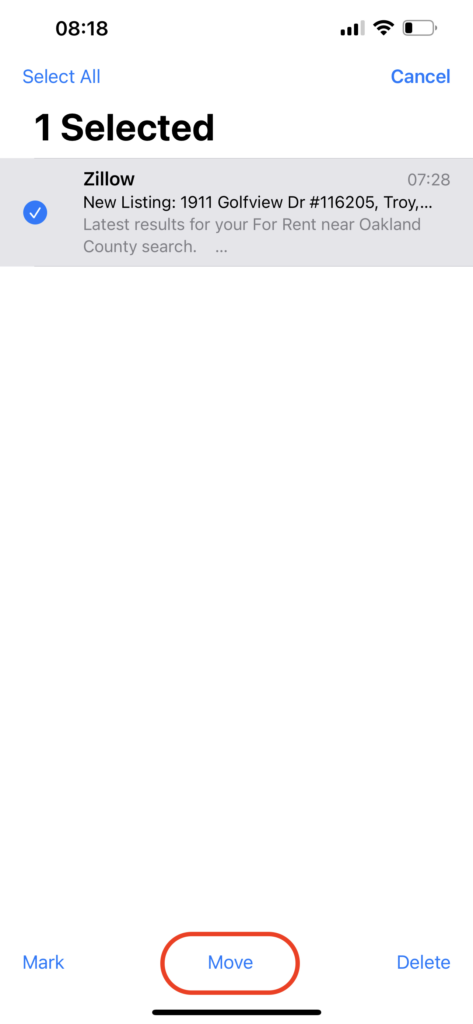
- הקש על כפתור עריכה בפינה הימנית העליונה של המסך ובחר את האימייל שברצונך לשחזר.
- הקש על העבר ובחר את התיקיה שאליה תרצה להעביר את האימייל.
אם במקום אפליקציית ‘דואר’, אתה משתמש באפליקציה של ספק הדוא”ל, כך עליך לפעול כדי לשחזר את האימייל שנמחק מתיקיית האשפה:
- Gmail: כדי למצוא את תיקיית האשפה באפליקציית Gmail ולשחזר אימייל שנמחק, יש להקיש על סמל שלושת הקווים בפינה השמאלית העליונה וללכת לאשפה (Bin). כדי לשחזר אימייל, פתח אותו, הקש על שלוש הנקודות בפינה הימנית העליונה, ובחר העבר > ראשי.
- Yahoo Mail: פתח את אפליקציית Yahoo, פתח את תפריט הניווט ובחר באשפה. אם האימייל הרצוי שם, פתח אותו, והקש על העבר > דואר נכנס.
שיטה 3: שחזר מגיבוי iCloud
זוהי שיטת שחזור נתונים יעילה לשחזור מיילים שנמחקו ב-iPhone. עם זאת, אינך יכול לשחזר רק מיילים מה- גיבוי iCloud שלך. יהיה עליך למחוק את כל הנתונים וההגדרות ב-iPhone שלך, ולאחר מכן, בעת הגדרת הטלפון מחדש, לבחור לשחזר הכל מאחת מגירסאות הגיבוי ב-iCloud שלך. עקוב אחר שלבים אלה כדי לשחזר מיילים שנמחקו ב-iPhone באמצעות גיבוי iCloud:
- פתח את היישום הגדרות באייפון שלך.
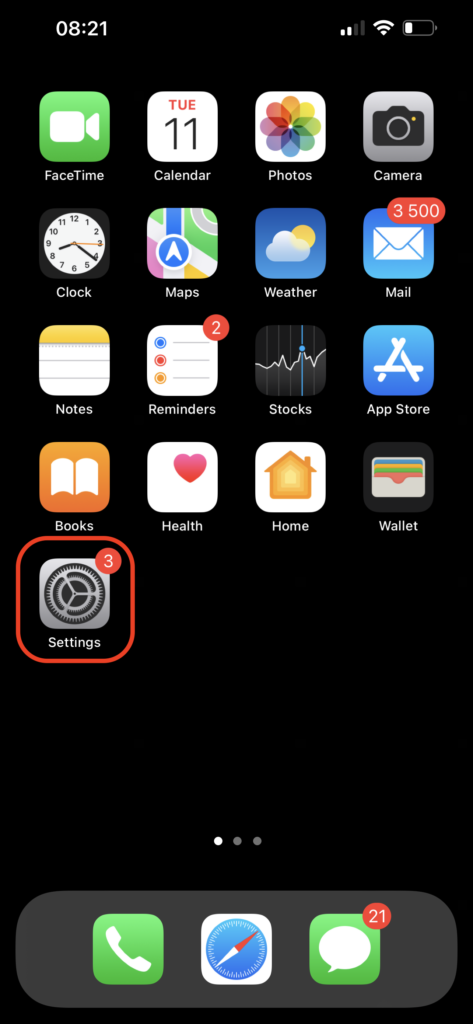
- עבור ל- כללי > העבר או אפס iPhone > מחק את כל התוכן וההגדרות . כאשר התהליך יסתיים, יהיה לך אייפון נקי.
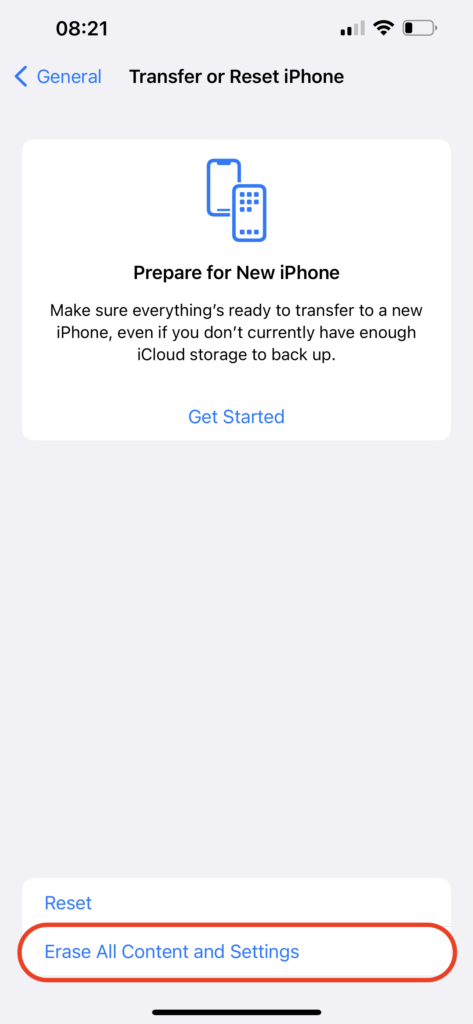
- פָּעֵל לפי ההוראות שמופיעות על המסך כדי להגדיר את הטלפון שלך.
- כשתראה את מסך אפליקציות ונתונים , בחר שחזור מגיבוי iCloud לשחזור כל הקבצים שלך.
- השתמש בפרטי ההתחברות לחשבון iCloud שלך כדי לגשת לגיבויים.
- בחר גרסת גיבוי מתאימה וחכה לסיום התהליך.
שיטה 4: שחזור אימיילים מחשבון ה-iCloud שלך
אם גיבית את האימיילים שלך לחשבון iCloud שלך, תוכל לנסות לשחזר את האימייל החסר מהגיבוי האחרון שלך. עם זאת, לא תמיד ניתן לשחזר אימיילים שנמחקו לצמיתות מה-iPhone שלך באמצעות שיטה זו בשל ההגדרות שבחרת בטלפון שלך בנוגע לגיבויי iCloud.
הערה: שיטה זו היא אפשרות מצוינת אם ברצונך לשחזר אימיילים ישנים ב-iPhone, מאחר שתוכל לגשת לכל האימיילים שלך מחשבון iCloud.
בצע את השלבים הבאים כדי לשחזר אימיילים שנמחקו בטעות ב-iPhone מחשבון ה-iCloud שלך:
- באמצעות דפדפן ב-iPhone שלך, עבור לאתר icloud.com.
- היכנס לחשבון iCloud שלך באמצעות ה-Apple ID והסיסמה שלך.
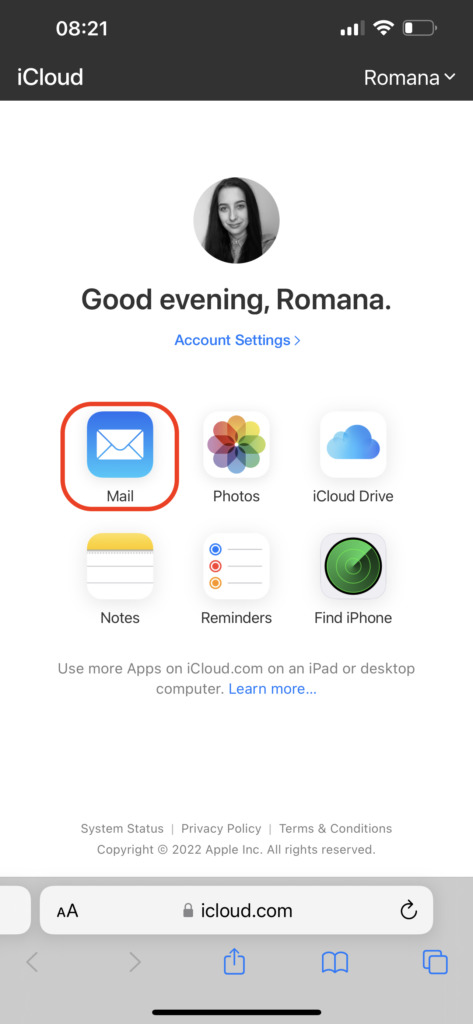
- הקש על דואר סמל.
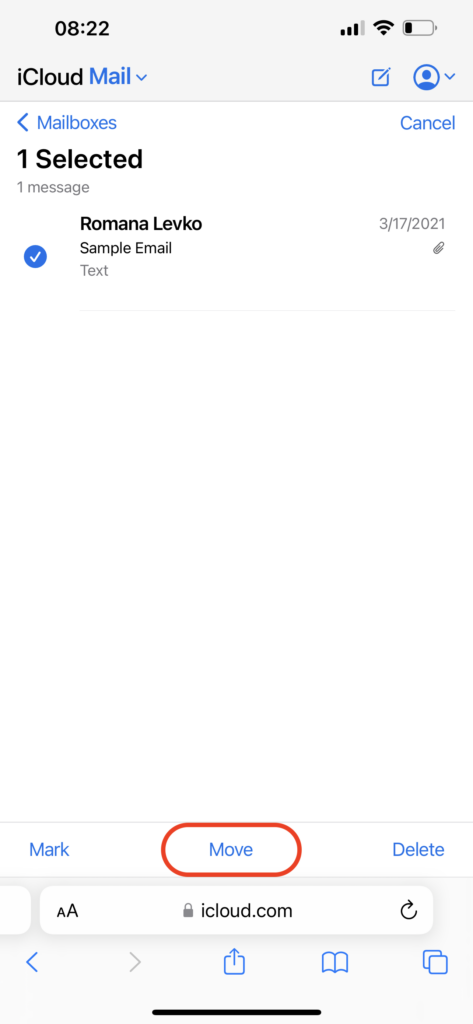
- עבור ללשונית אשפה ובחר את המיילים שברצונך לשחזר.
- הקש על העבר ובחר את התיקיה אליה ברצונך להעביר את המיילים שנבחרו.
שיטה 5: השתמש בתוכנת שחזור נתונים
אם גיששת לחשבון האימייל שלך דרך אפליקציית הדואר גם באייפון וגם ב-Mac, ייתכן שתוכל לשחזר אימיילים שנמחקו או אבדו בעזרת כלי לשחזור נתונים כמו Disk Drill. הסיבה שבחרנו בכלי זה היא שהוא פועל למעשה עם כל גרסה של MacBook ומסוגל לשחזר קבצי emlx (שהם ארכיונים של האימיילים שלך).
השתמש בקופון “ DD-IOS-30 ” במהלך תהליך התשלום, ותקבל Disk Drill PRO (מהדורת Mac) עם הנחה של 30%.
עקוב אחרי הצעדים הבאים כדי לשחזר אימיילים מהאייפון שלך בעזרת כלי לשחזור נתונים:
- הורדה הורד את Disk Drill עבור Mac ופעל לפי ההוראות על המסך כדי להתקינו במחשב שלך.
- בחר את הכונן שבו היו שמורים האימיילים שלך (בדרך כלל כונן המערכת).
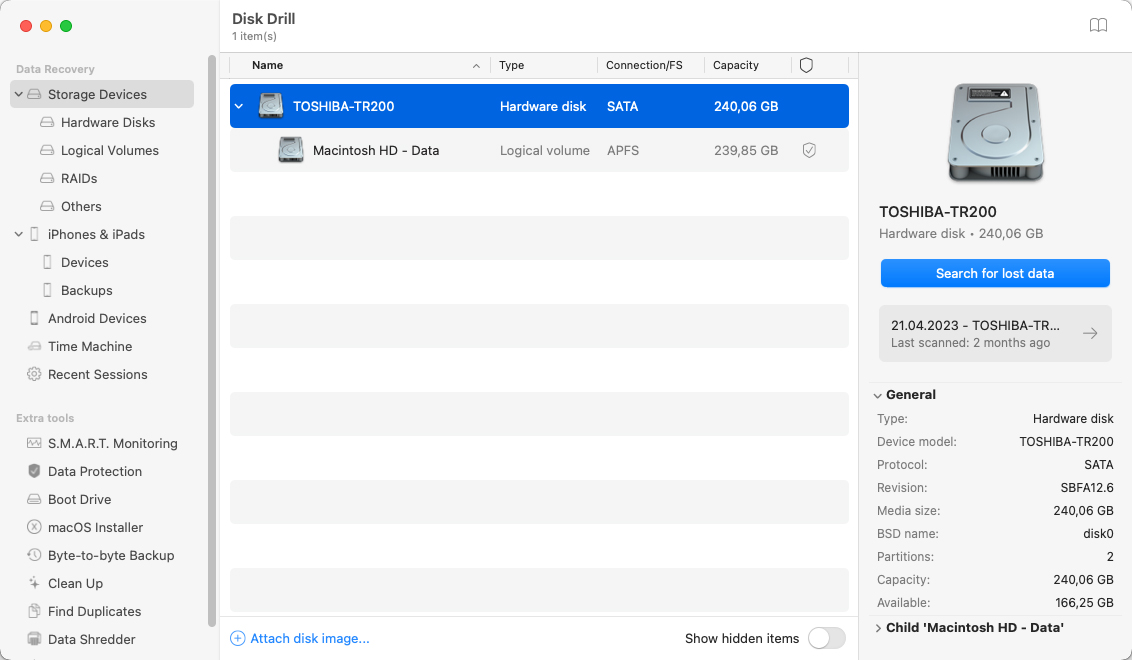
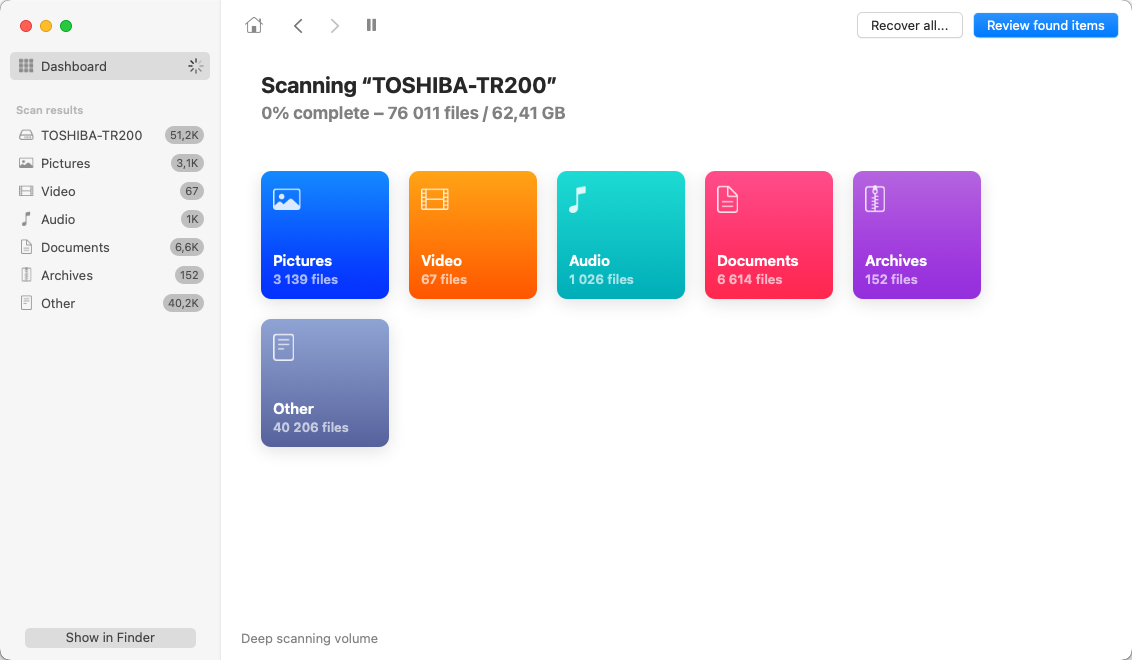
- לחץ על כפתור חיפוש אחר נתונים שאבדו כדי להתחיל את הסריקה.
- המתן לסיום הסריקה.
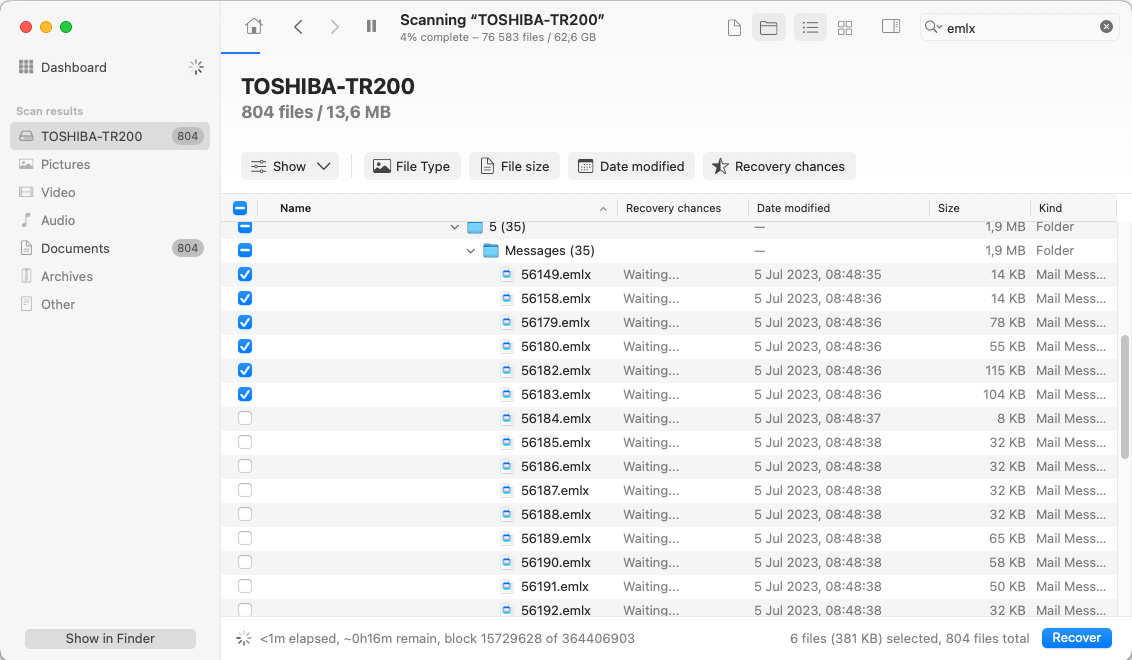
- חפש ידנית את קבצי האימייל, או הקלד emlx בשדה החיפוש בפינה הימנית העליונה של המסך כדי לסנן את תוצאות הסריקה.
- בחר את הקבצים הנחוצים ולחץ על כפתור שחזר .
- בחר יעד מועדף לשמירת המידע ששוחזר ולחץ על הבא לאישור.
לאחר ששחזרת את קובץ האימייל הנדרש, עליך לבצע כמה צעדים נוספים כדי לייבא את האימיילים בחזרה לחשבונך. לאחר שתעשה זאת, תוכל לגשת לאימיילים ששוחזרו גם דרך ה-Mac וגם דרך האייפון שלך. עקוב אחרי הצעדים האלו כדי להחזיר את האימיילים ששוחזרו לחשבון האימייל שלך:
- פתח את דואר האפליקציה במק שלך.
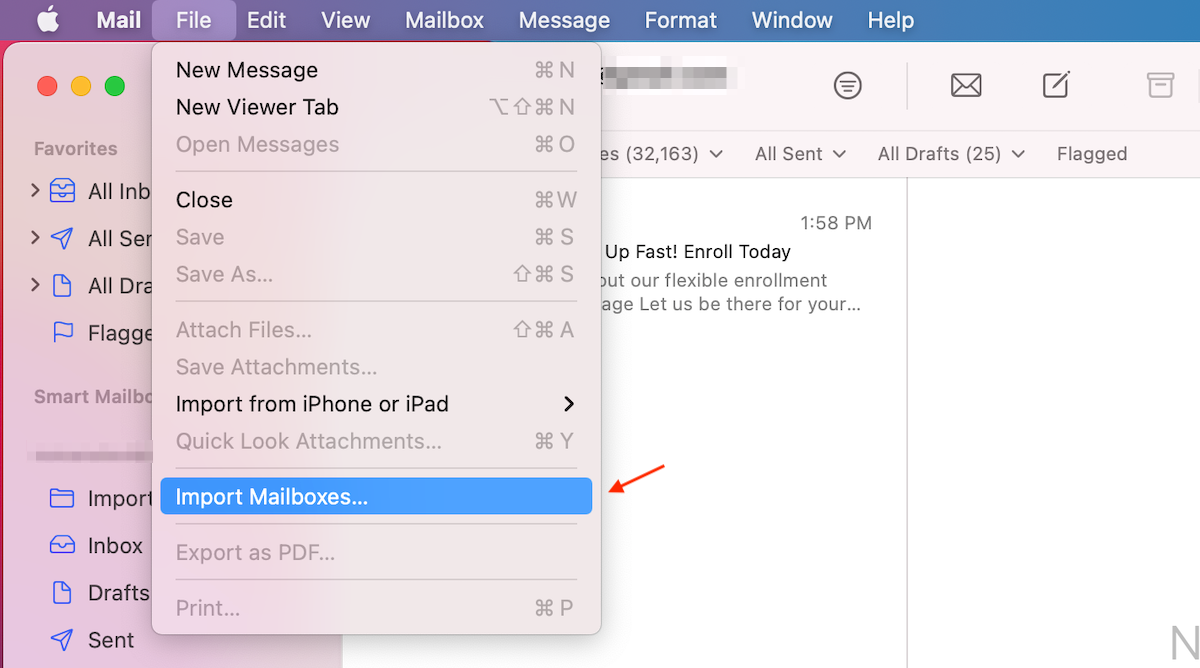
- לחץ על קובץ מהתפריט למעלה ובחר ייבוא תיבות דואר מהתפריט הנפתח.
- בחר ב- אפל מייל כסוג הנתונים.
- נווט למיקום קובץ הדוא”ל ששוחזר ולחץ עליו לבחירה.
- לחץ על כפתור בחר .
- לחץ על המשך כדי להתחיל בתהליך ייבוא הדוא”ל.
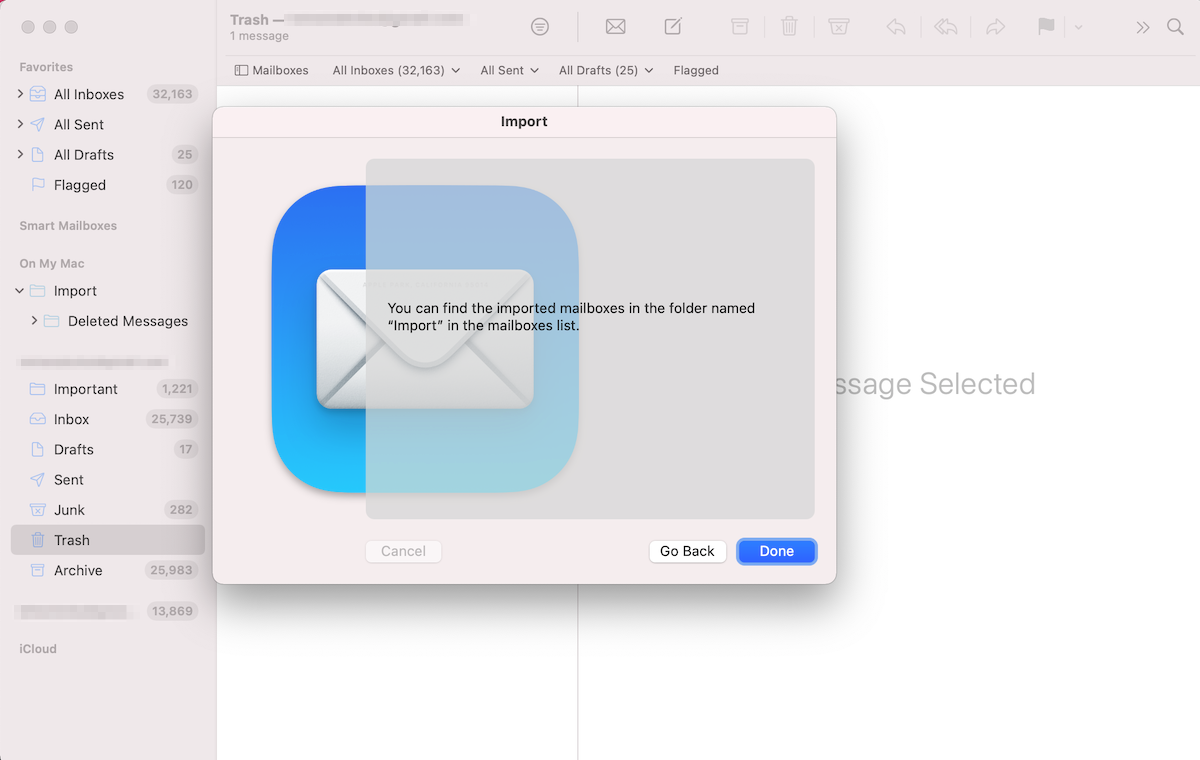
- כשתסיים, לחץ על כפתור בוצע .
שיטה 6: פנה לתמיכת הספק שלך
אם ניסית את כל השיטות האחרות והן לא הצליחו להחזיר את הודעות הדוא”ל שנמחקו, יש עוד דבר אחד שניתן לנסות: יצירת קשר עם שירות התמיכה של ספק הדוא”ל שלך. מספר רב של ספקי דוא”ל כמו Gmail, iCloud, Yahoo וכו’, שומרים עותקים של הודעות דוא”ל שנמחקו על השרתים שלהם למשך 30 יום ואף יותר. לכן יש סיכוי גבוה שצוות התמיכה יוכל לשחזר את הדוא”ל שנמחק מהשרת שלהם כל עוד לא עבר זמן רב מאז מחיקתו. כך תוכל ליצור קשר עם התמיכה של ספק הדוא”ל שלך כדי לשחזר את הדוא”ל שנמחק:
- בדוק את הגדרות הדואר שלך כדי לברר מיהו ספק הדואר האלקטרוני שלך.
- גש לאתר של ספק הדואר האלקטרוני שלך ונווט לסעיף העזרה.
- הקלד בשדה החיפוש: שחזור דוא”ל שנמחק.
- קרא את המידע שם כדי לראות בדיוק מה צריך לעשות כדי ליצור קשר עם שירות התמיכה ולשחזר את הדוא”ל שנמחק. בדרך כלל, תצטרך למלא טופס או ליצור קשר עם התמיכה ישירות דרך טלפון או צ’אט.
- פעל לפי ההוראות הניתנות על ידי תמיכת הדוא”ל.
כיצד להגדיר דואר אלקטרוני למניעת אובדן נתונים
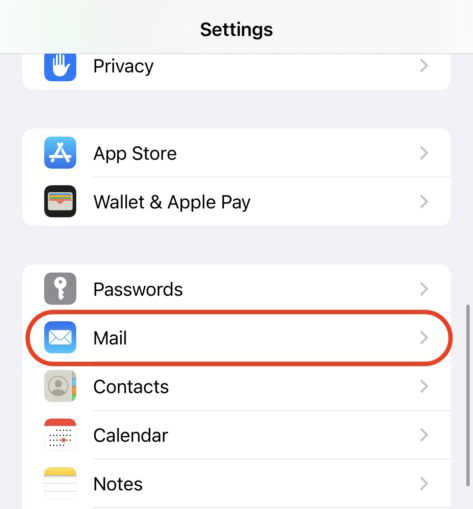
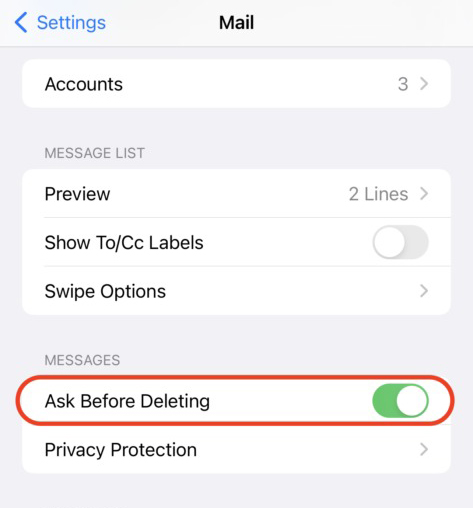
רוצים לוודא שלא תאבדו יותר מיילים באייפון שלכם? כשמדובר במיילים, הדרך הטובה ביותר להגן עליהם מאובדן נתונים פוטנציאלי היא באמצעות הגדרת הגדרות הדואר בטלפון שלכם. כדי למנוע מכם למחוק בטעות את המייל הלא נכון, יכול להיות מועיל להפעיל את האפשרות שמבקשת מכם לאשר האם אתם באמת רוצים למחוק מייל מסוים. כך תעשו זאת:
- פתח את האפליקציה הגדרות באייפון שלך.
- גש אל דואר .
- הפעל את שאל לפני מחיקה .
בנוסף, זה רעיון טוב לוודא שהמיילים שלכם מגובים אל חשבון iCloud . זה יאפשר לכם אפשרות יעילה במקרה שתצטרכו לשחזר מייל מהאייפון שלכם.
סיכום
אם אתה חושב שאולי מחקת בטעות את האימייל הלא נכון ב-iPhone שלך וצריך לשחזר אותו, הדבר הראשון שעליך לעשות הוא לבדוק שוב אם האימייל שאתה מחפש אכן נעלם. וגם אם זה המצב, השיטות המפורטות במאמר זה אמורות לעזור לך לשחזר את האימיילים שנמחקו. בנוסף, ודא שאתה מגדיר את הגדרות האימייל ב-iPhone שלך כדי למנוע מאירוע לא נעים כזה להתרחש שוב.
שאלות נפוצות:
- נער את האייפון שלך כדי לבטל מחיקה (אם מחיקת האימייל הייתה הפעולה האחרונה שביצעת במכשיר)
- בדוק את תיקיית האשפה וארכיונים
- שחזר את כל המכשיר מגיבוי iCloud
- שלוף עותק של האימייל מהחשבון שלך ב-iCloud
- השתמש בכלי לשחזור נתונים
- הורדה הורד את Disk Drill for Mac והתקן אותו במחשב שלך.
- הפעל את האפליקציה ובחר את הכונן של המק שלך מרשימת ההתקנים הזמינים.
- לחץ על חפש נתונים שאבדו כדי להתחיל בסריקה.
- לאחר סיום הסריקה, לחץ על סקירת פריטים שנמצאו.
- הקלד emlx בשדה החיפוש או מצא ידנית את הקובץ המכיל את המייל שנמחק.
- בחר את הקובץ הנדרש ולחץ על שחזר.
- פתח את App Store ב-iPhone שלך.
- הקש על סמל החיפוש בפינה הימנית התחתונה של המסך.
- בשדה החיפוש למעלה, הקלד Mail.
- הקש על כפתור הענן בצד הימני של אפליקציית הדואר.
- המתן להורדה ולהתקנה של היישום.
- פתח את אפליקציית הדואר במכשיר האייפד שלך.
- הקש על סמל החץ המופנה שמאלה כדי להציג את מסך תיבת הדואר.
- בחר את חשבון הדואר הרלוונטי והקש על "אשפה" כדי לפתוח את התיקייה.
- פתח את המייל שברצונך לשחזר.
- הקש על סמל התיקייה ובחר את התיקייה שאליה ברצונך להעביר את המייל שנבחר.



