



לעיתים קרובות ניתן לשחזר תמונות שנמחקו מכרטיסי SD ששימשו במכשירי Android, מכיוון שהן אינן נעלמות עד שנכתבות עליהן נתונים חדשים. עזרנו למשתמשים רבים לשחזר בהצלחה את התמונות האבודות שלהם באמצעות שיטות שחזור מוכחות, ומדריך זה ילווה אותך בדיוק כיצד לעשות זאת.
💡 הערה : מדריך זה מחולק לשני חלקים עיקריים: שחזור תמונות שנמחקו באמצעות מחשב ושחזור תמונות ישירות בטלפון האנדרואיד שלך ללא מחשב. למרות שנעסוק בשתי הגישות, אנו ממליצים בחום על השיטה שמבוססת על מחשב בכל הזדמנות אפשרית, מכיוון שהיא מספקת שיעורי הצלחה גבוהים משמעותית ומעניקה לך שליטה רבה יותר על תהליך השחזור.
כיצד לשחזר תמונות שנמחקו מכרטיס SD באמצעות מחשב
כאשר אתה מוחק תמונות מכרטיס SD, מערכת הקבצים מסמנת פשוט את שטח האחסון כ”זמין” ומסירה את ערך הספריה. נתוני התמונה נשארים שלמים על הכרטיס עד שקבצים חדשים כותבים עליהם.
קבצים מסומנים כמחוקים במקום להימחק פיזית לצורך יעילות. מחיקה בפועל של כל בית בקובץ שנמחק הייתה לוקחת זמן משמעותי וגורמת לשחיקה מיותרת של מדיית האחסון. על ידי סימון השטח כפנוי בלבד, המכשיר שלך יכול “למחוק” קבצים מידית ולהשתמש מחדש בשטח זה רק כאשר יש בכך צורך.
בגלל אופן פעולת תהליך המחיקה, לעיתים קרובות ניתן לשחזר תמונות שנמחקו מכרטיס SD, לעיתים גם שבועות או אפילו חודשים לאחר המחיקה (הכול תלוי בכמה אתם משתמשים בכרטיס ה-SD לאחר המחיקה).
⚠️ חשוב : חשוב להפסיק להשתמש בכרטיס ה-SD מיד כאשר אתה חושד שאיבדת נתונים. המשך השימוש בכרטיס לשמירת תמונות נוספות עלול לגרום לכתיבה על הקבצים לפני שתספיק לשחזר אותם. הנח אותו בצד עד שתוכל לשחזר את התמונות שאבדו.
שיטה 1: השתמש ב-Disk Drill כדי לשחזר תמונות מכרטיס ה-SD
Disk Drill הוא אחד הכלים היעילים ביותר לשחזור תמונות שנמחקו מאחסון כרטיס SD במחשבי Windows ו-Mac. גרסת ה-Windows מציעה עד 100 מגה-בייט של שחזור חינם, שבדרך כלל מספיקים לשחזור של כ-50 תמונות (הצעה נדיבה יחסית לכלי ברמתו).
ערכנו מבחנים מקיפים ל-Disk Drill ומצאנו שהוא מספק תוצאות מצוינות במיוחד בשחזור כרטיסי SD, בזכות מנוע השחזור החזק שלו והתכונות הנוספות המועילות.
💡 הערה : לניתוח מפורט של היכולות של Disk Drill, עיין בסקירה מלאה של Disk Drill.
ל-שחזור תמונות שנמחקו מכרטיס SD על טלפון אנדרואיד באמצעות Disk Drill:
- הורד את Disk Drill מהעמוד הרשמי להורדה והתקן אותו על המחשב שלך.

- הסר את כרטיס ה-SD מהמכשיר האנדרואיד שלך וחבר אותו לקורא כרטיסי ה-SD שלך.
- הפעל את Disk Drill, בחר את כרטיס ה-SD שלך מהרשימה של התקני האחסון הזמינים, ו- לחץ על כפתור השחזור .
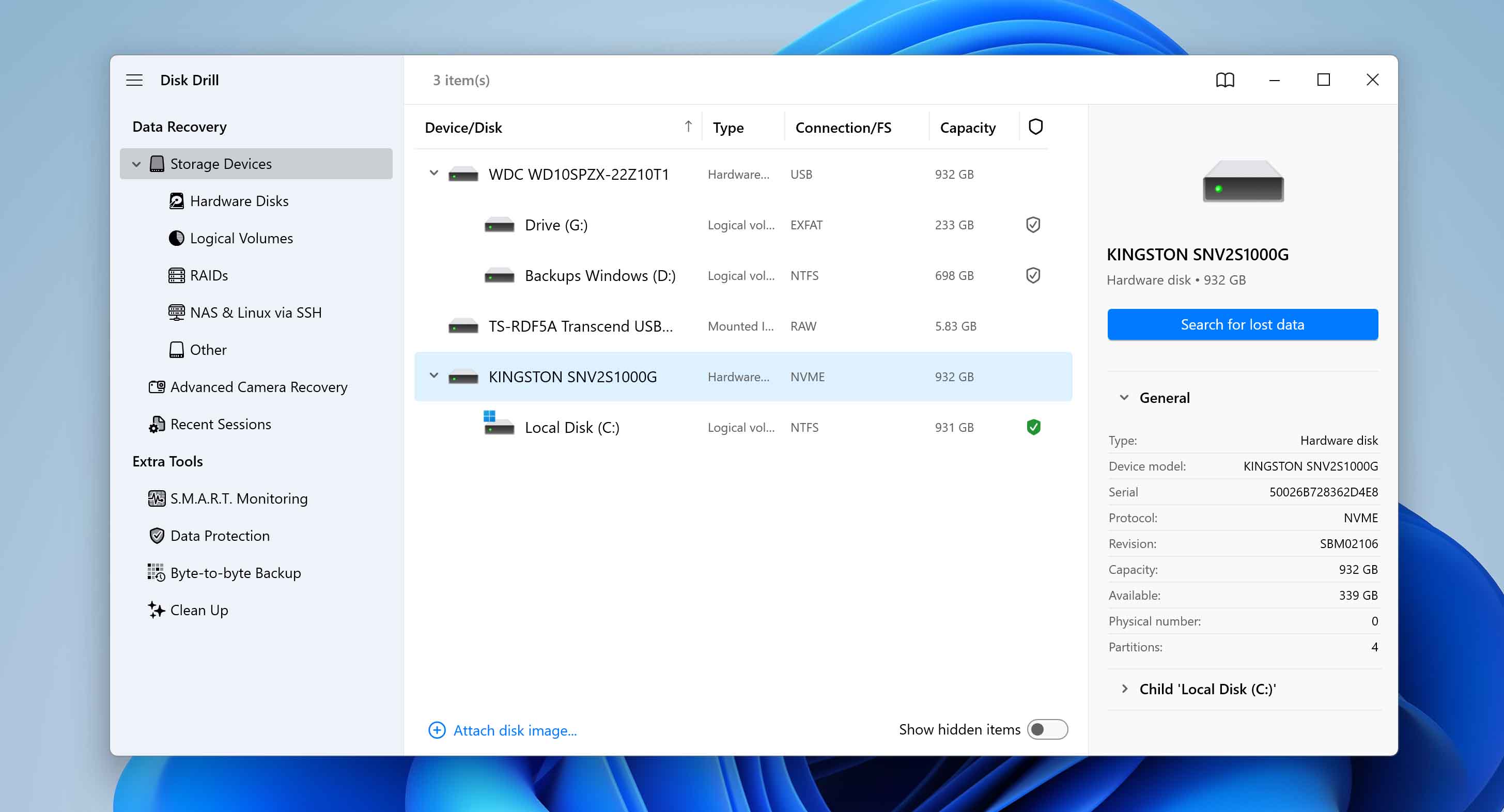
- Disk Drill תבקש ממך בחר בין סריקה אוניברסלית או שחזור מתקדם למצלמה . אנו ממליצים להתחיל עם סריקה אוניברסלית ברוב מקרי שחזור התמונות, שכן הוא סורק ביסודיות את כל הקבצים הניתנים לשחזור. מצב Advanced Camera Recovery שימושי במצבים שבהם המטרה שלך היא לשחזר קבצי וידאו מקוטעים.
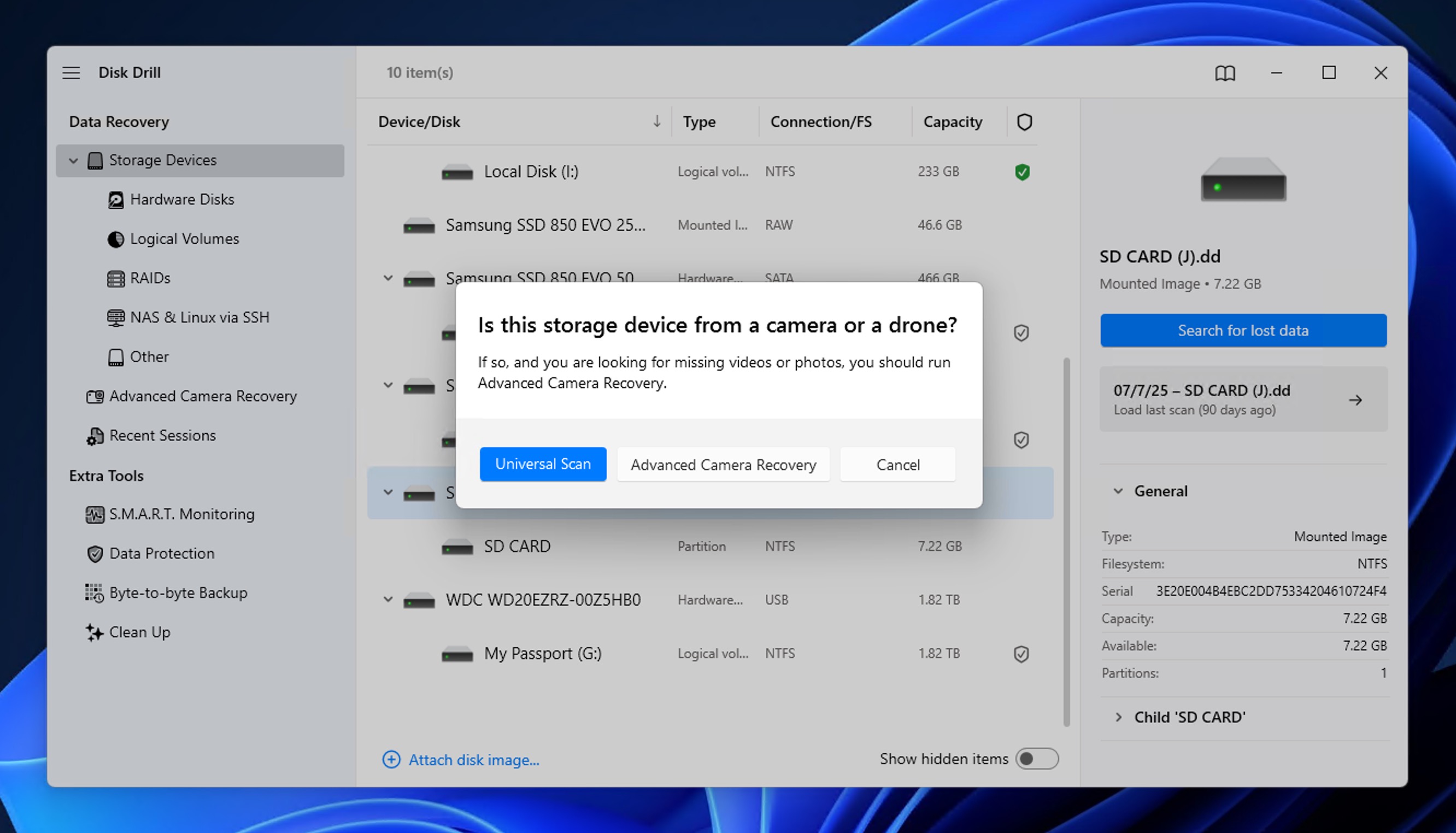
- המתן ש-Disk Drill יסרוק את כל הכרטיס וזיהוי קבצים הניתנים לשחזור.
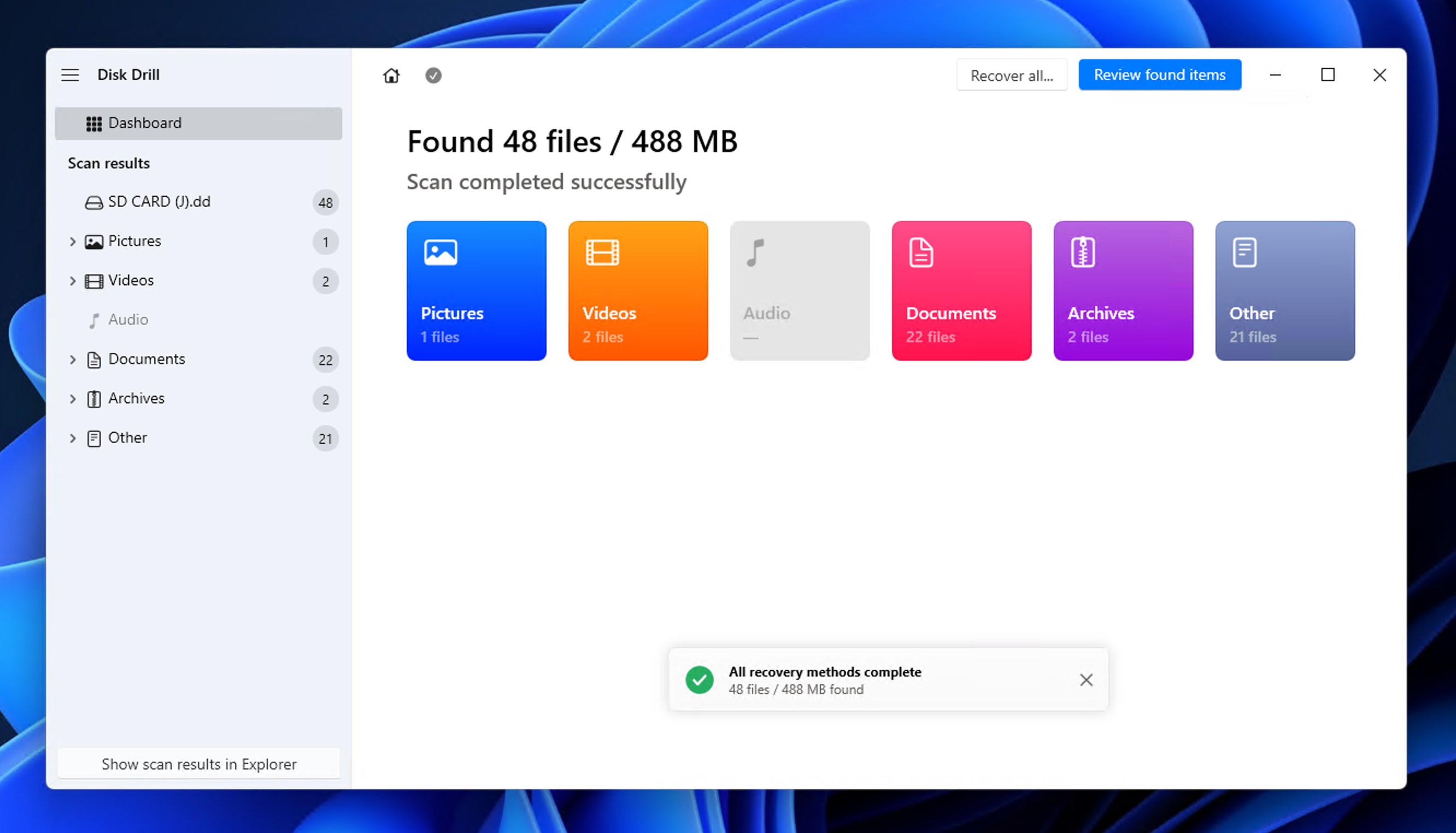
- הקבצים ששוחזרו יחולקו לשלוש קבוצות:
- נמחק או אבוד : קבצים שנמחקו או אבדו עקב שחיתות
- קיים : קבצים שנמצאים כרגע על הכרטיס
- שוחזר : קבצים ש-Disk Drill הרכיב מקטעים
- אתה יכול לאארגן עוד יותר את הקבצים הניתנים לשחזור לקטגוריות כמו תמונות, וידאו, אודיו, מסמכים, ארכיונים וקבצים אחרים. תוכל גם להשתמש בשורת החיפוש כדי לאתר במהירות תמונות מסוימות.
- לחץ על כל תמונה כדי תצפה בו ישירות ב-Disk Drill . אם התצוגה המקדימה מוצגת כראוי, זוהי אחריות של 100% שהתמונה ניתנת לשחזור ותשוחזר ללא שגיאות.
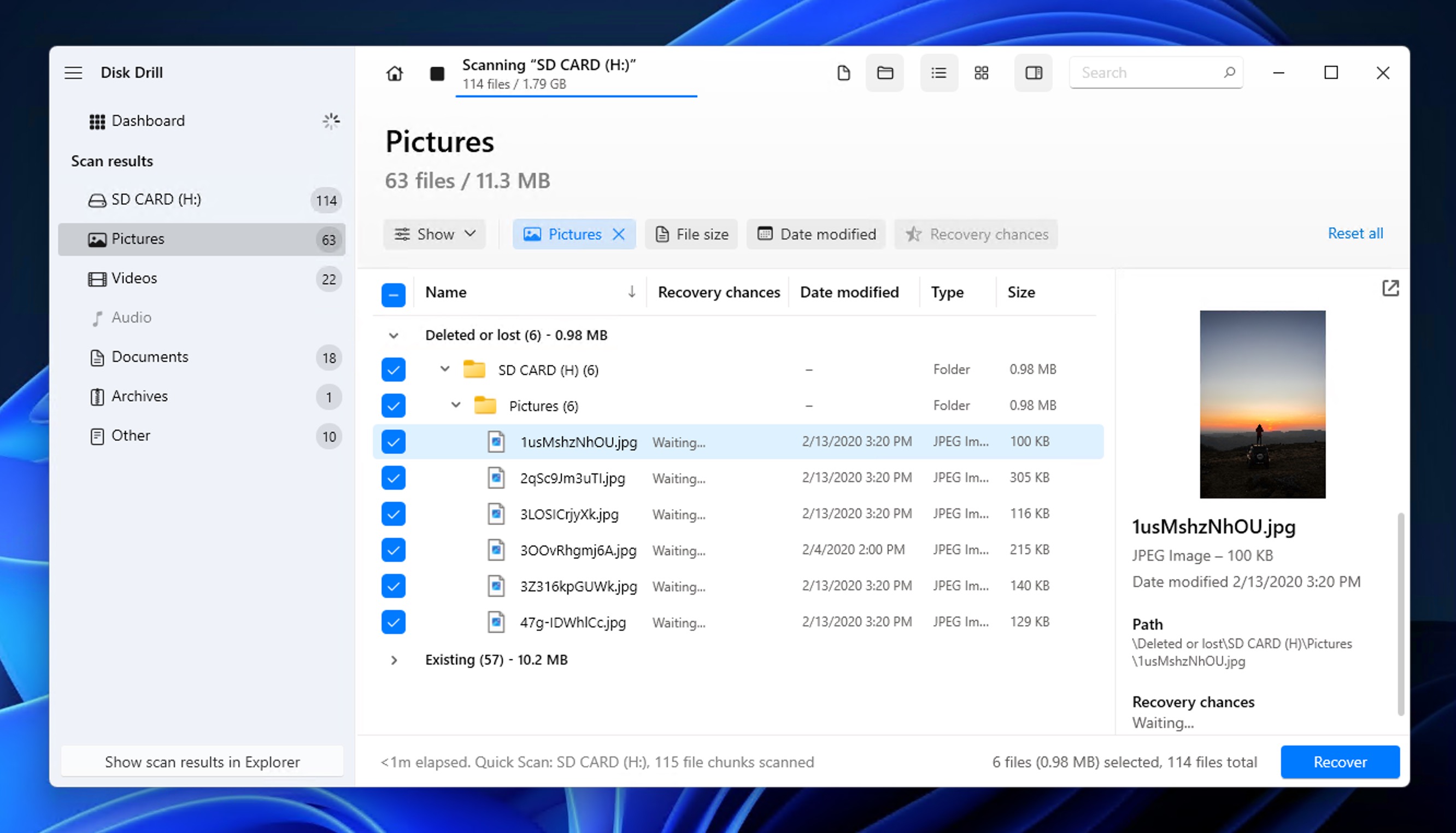
- בחר את התמונות שברצונך לשחזר ו- לחץ על כפתור השחזור .
- ציין מיקום שחזור בטוח . לעולם אל תשמור קבצים ששוחזרו חזרה לכרטיס ה-SD, כי אתה עלול לדרוס את הנתונים הניתנים לשחזור (Disk Drill יתריע אם אתה עומד לבצע טעות זו).
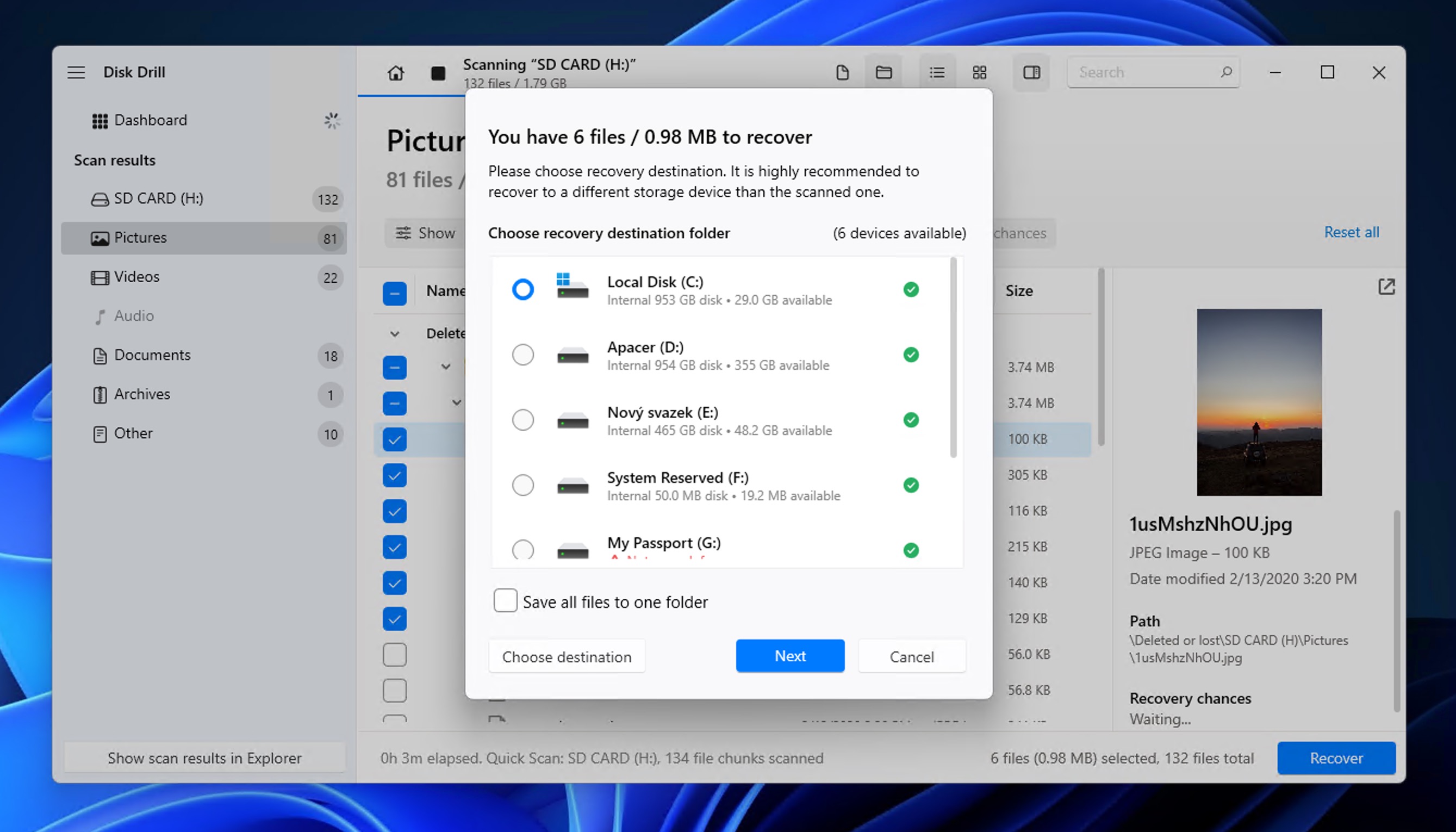
תכונת בונוס אם כרטיס ה-SD שלך פגום פיזית או מציג שגיאות, Disk Drill יכולה גם לעזור. התוכנה כוללת תכונת גיבוי מבייט לבייט שיוצרת תמונת מראה מדויקת של הכרטיס הפגום שלך, מה שמאפשר לך לנסות לשחזר מידע בבטחה מבלי לסכן נזק נוסף למדיה המקורית. למד עוד על כך ב-מדריך לשחזור כרטיס SD פגום.
שיטה 2: השתמש ב-R-Studio כדי לשחזר תמונות מכרטיס ה-SD
בדקנו הרבה יותר אפשרויות לכלי שחזור כרטיסי SD במאמר שלנו השוואה מקיפה של תוכנות שחזור כרטיסי SD, ועוד אפשרות בעלת יכולות גבוהות ששווה להדגים היא R-Studio.
R-Studio הוא כלי שחזור ברמה מקצועית שפועל גם על Windows וגם על Mac, בדומה ל-Disk Drill. עם זאת, יש מגבלה משמעותית שכדאי להיות מודעים אליה: הגרסה החינמית מאפשרת לשחזר רק קבצים שגודלם קטן מ-256 ק”ב, כלומר ניתן להציג תצוגה מקדימה של התמונות שלך ולאמת שהן ניתנות לשחזור, אך לא תוכל לשחזר תמונות ברזולוציה מלאה ללא רכישת רישיון.
💡 הערה : לקבלת פירוט מלא של היכולות, היתרונות והמגבלות של R-Studio, עיין ב-סקירה מלאה של R-Studio.
עם זאת, R-Studio מצטיין בתרחישים מורכבים של אובדן נתונים ומציע תמיכה מתקדמת במערכות קבצים. הוא מתאים במיוחד למשתמשים בעלי ידע טכני או לכאלו שמתמודדים עם כרטיסי SD פגומים במיוחד.
אל שחזור תמונות שנמחקו מכרטיס SD באמצעות R-Studio:
- הורד R-Studio מה-האתר הרשמי והתקן אותו במחשב שלך.
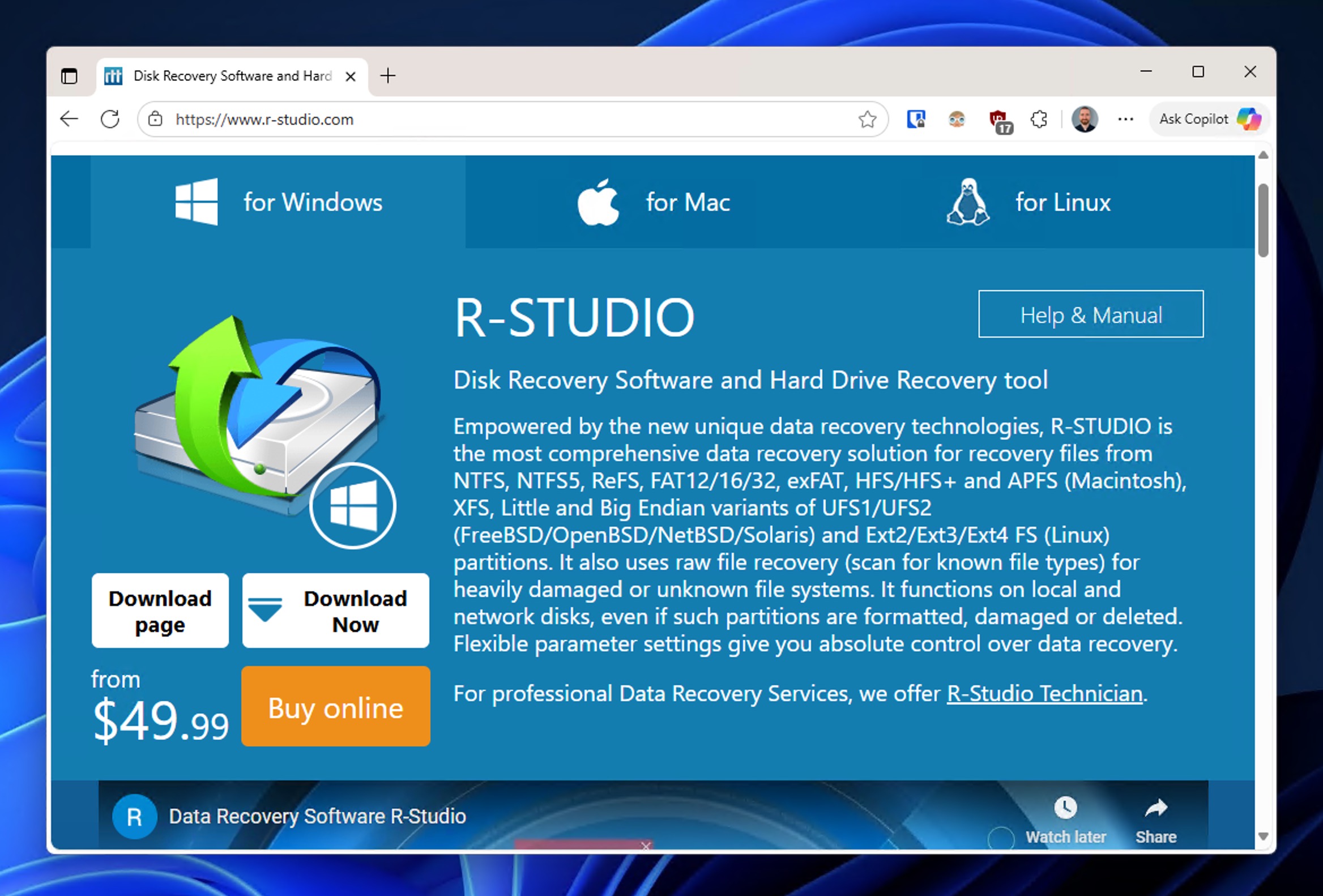
- הסר את כרטיס ה-SD מהמכשיר האנדרואיד שלך וחבר אותו לקורא הכרטיסים שלך.
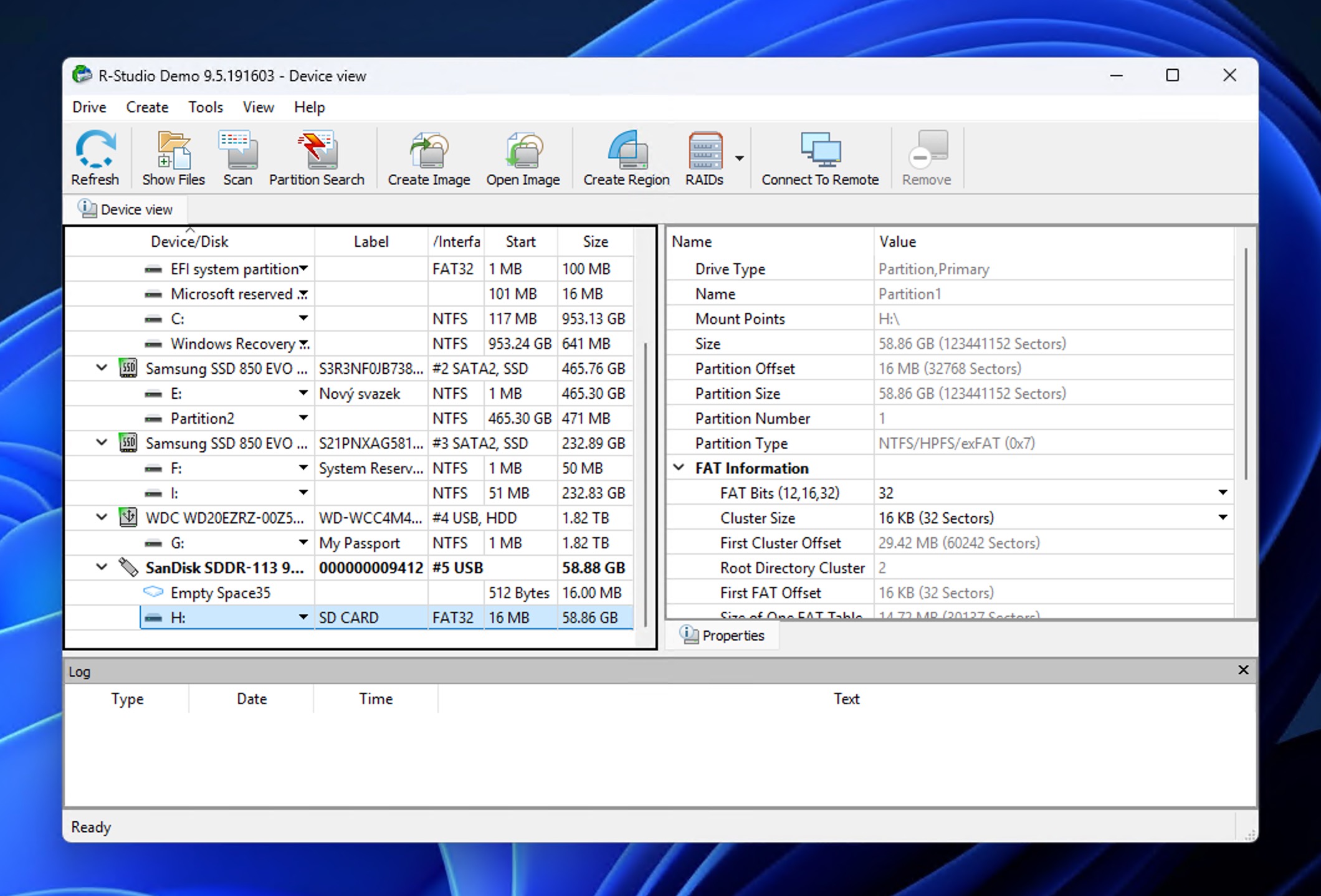
- הפעל את R-Studio ותראה את רשימה של כל הכוננים הזמינים מוצג בחלון הראשי. הממשק אולי ייראה טכני יותר מכלי שחזור אחרים, אך אל תיתן לזה להרתיע אותך.
- אתר את כרטיס ה-SD שלך ברשימת הכוננים (הוא בדרך כלל יופיע עם אות כונן כמו E: או F:) ו- לחץ עליו כדי לבחור אותו .
- לחץ על כפתור סרוק בחלק העליון של החלון כדי להתחיל לנתח את כרטיס ה-SD שלך לקבצים שניתן לשחזר.
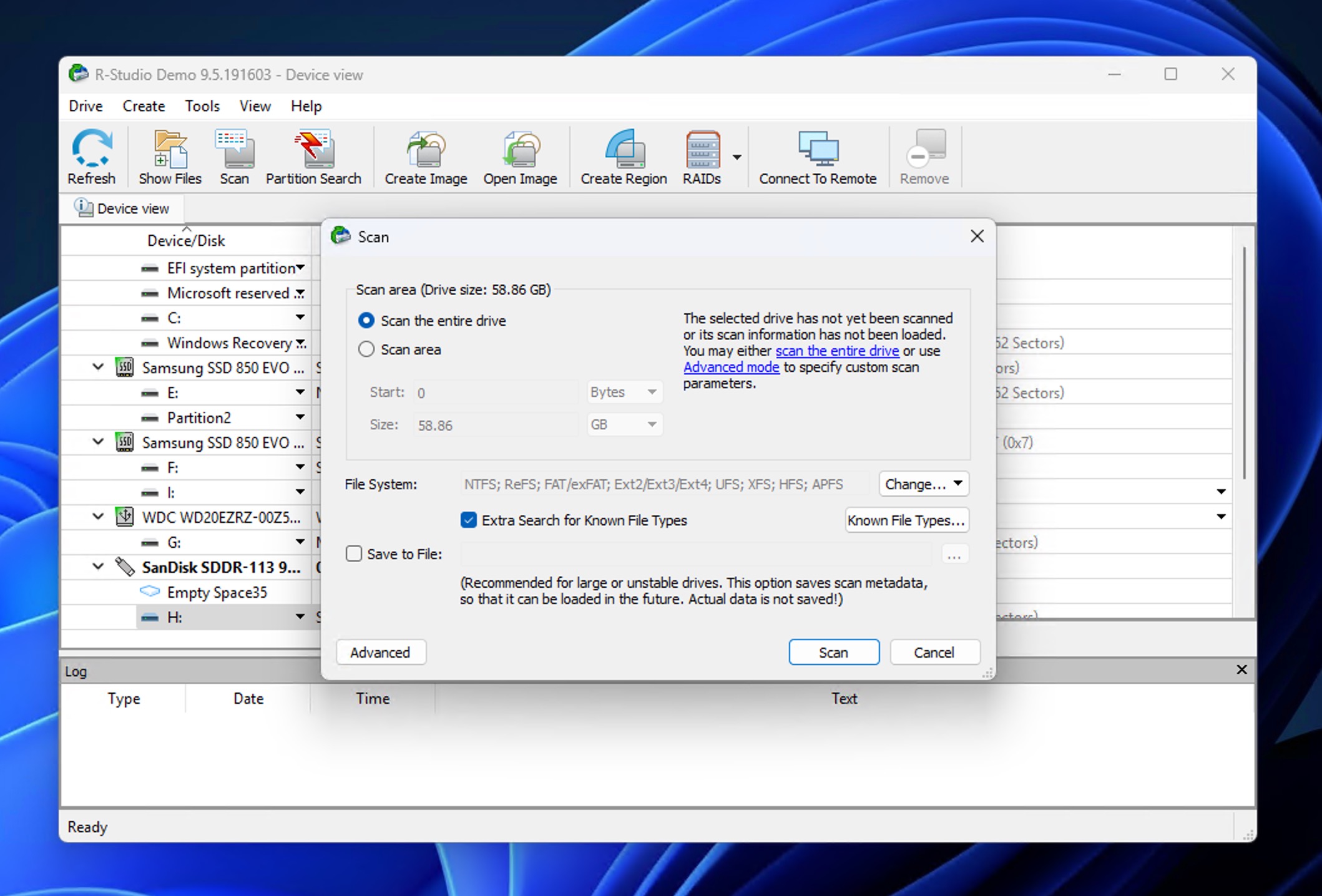
- R-Studio יבקש ממך לבחור אפשרויות סריקה. לרוב תרחישי שחזור תמונות מכרטיס SD, הפעל את אפשרות החיפוש הנוסף לסוגי קבצים ידועים והשאר את שאר ההגדרות כברירת מחדל.
- חכה ש-R-Studio תסיים את הסריקה . זמן הסריקה תלוי בגודל ובמצב הכרטיס שלך.
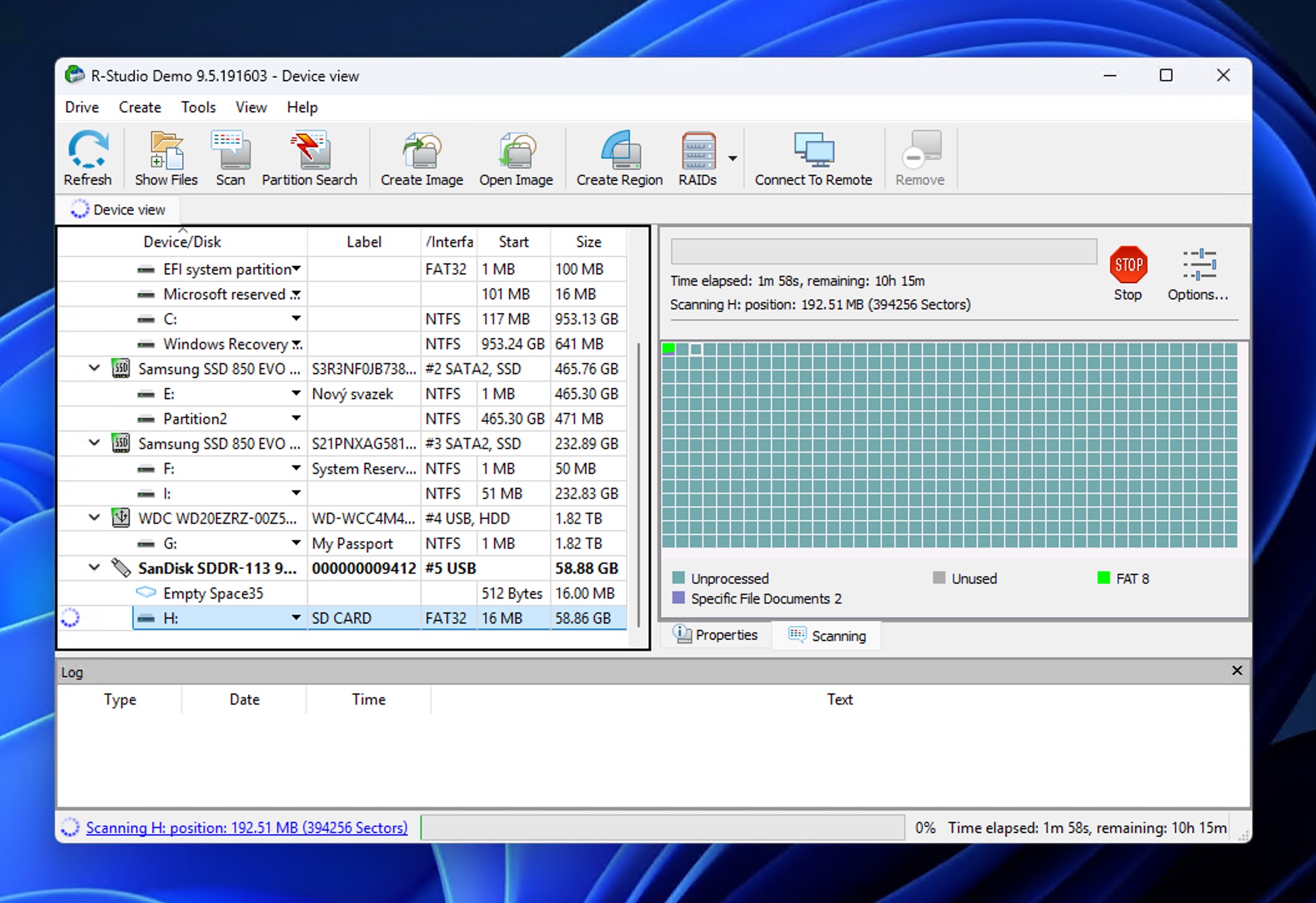
- לאחר הסיום, R-Studio מציג את מבנה עץ תיקיות בצד השמאלי . הרחב את התיקיות לאיתור התמונות שלך. הן בדרך כלל מסודרות לפי סוג קובץ או במבנה התיקיות המקורי אם הוא עדיין שלם.
- לחץ פעמיים על כל קובץ תמונה כדי תצפה בו בתצוגה המובנית של R-Studio . זה עוזר לך לוודא אילו תמונות אכן ניתנות לשחזור.
- סמן את תיבות הסימון לצד התמונות שברצונך לשחזר. תוכל בחר קבצים בודדים או תיקיות שלמות בהתאם לצרכים שלך.
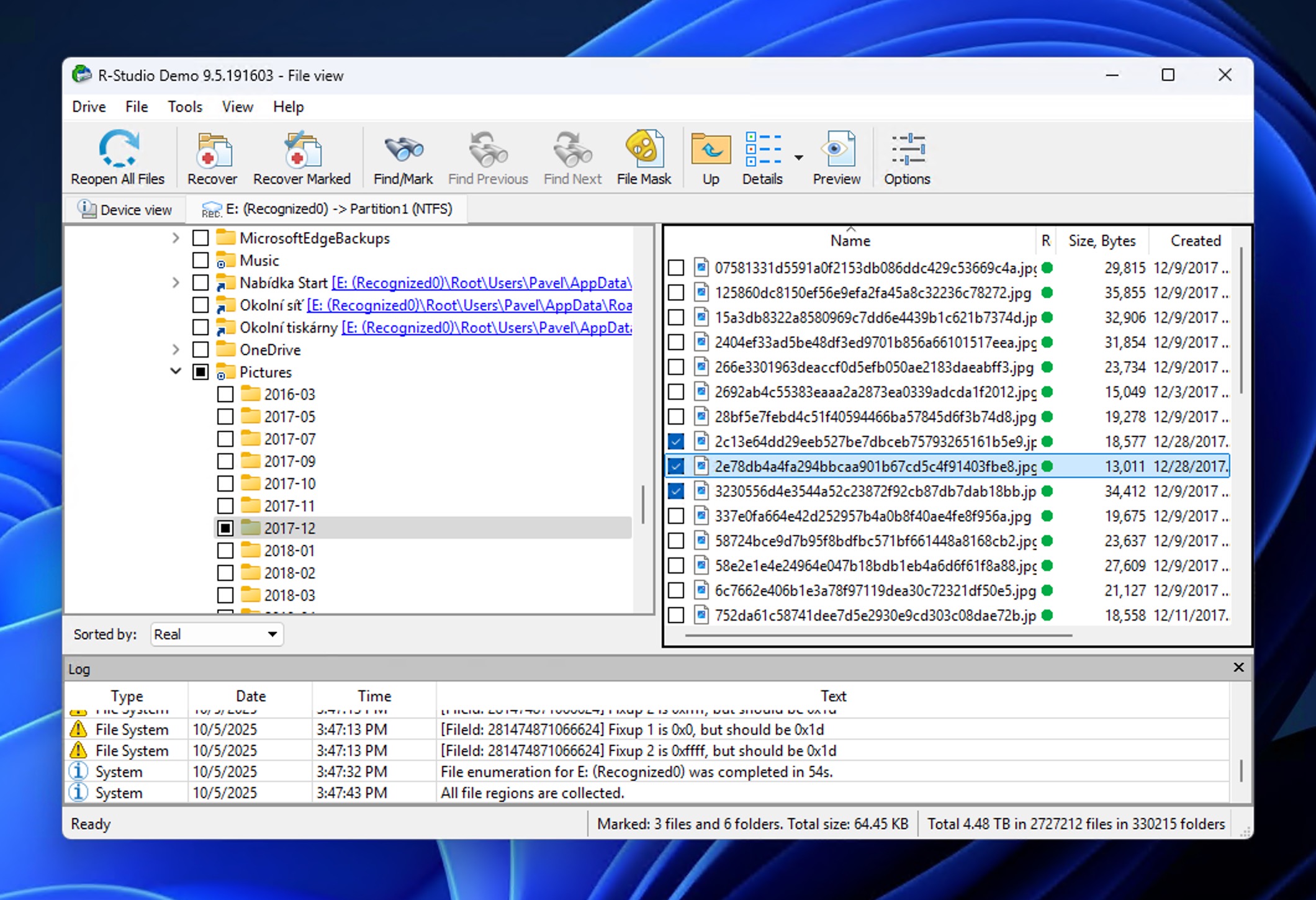
- לחץ על שחזר מסומנים בחלק העליון של החלון ו- בחר יעד בטוח כדי לשמור את התמונות ששוחזרו. לעולם אל תשמור קבצים משוחזרים חזרה לאותו כרטיס SD שממנו אתה משחזר.
בעוד שממשק המשתמש של R-Studio עשוי להרגיש מעט מכריע בהתחלה, במיוחד בהשוואה לכלים ידידותיים יותר למשתמש כמו Disk Drill, מנוע השחזור שלו מוצק והוא מתמודד עם מערכות קבצים שונות בצורה יוצאת דופן (FAT32, exFAT, NTFS, ext2/3/4, ועוד).
אם אתה מרגיש בנוח עם עקומת למידה תלולה יותר וזקוק לפיצ’רי שחזור מתקדמים, כדאי לשקול את R-Studio. עם זאת, אם אתה מעדיף חוויה אינטואיטיבית יותר או צריך לשחזר קבצים גדולים יותר בחינם במהלך הבדיקה, Disk Drill (משיטה 1) היא הבחירה הטובה יותר לשחזור תמונות מכרטיס SD בטלפון Android.
איך לשחזר תמונות שנמחקו מכרטיס SD בטלפון אנדרואיד ללא מחשב
כפי שציינו קודם, שימוש במחשב לשחזור תמונות מכרטיס SD מעניק לך את הסיכוי הטוב ביותר להצלחה. כלים מבוססי מחשב כמו Disk Drill ו-R-Studio כוללים מנועי סריקה חזקים יותר, יכולות שחזור קבצים טובות יותר, וגישה ישירה לנתונים הגולמיים של כרטיס ה-SD שלך.
עם זאת, לא לכולם יש מחשב, לפחות לא בזמן אירוע איבוד הנתונים. אולי אתה בנסיעה, או שאולי פשוט אין לך מחשב נייד או שולחני. אם זה המצב שלך, עדיין תוכל לנסות לשחזר תמונות שנמחקו מכרטיס SD ללא מחשב באמצעות כמה שיטות מבוססות אנדרואיד.
⚠️ חשוב : רוב אפליקציות השחזור היעילות ביותר דורשות גישת root למכשיר שלך. אפליקציות שפועלות ללא root יכולות לבצע רק סריקות מוגבלות ולעיתים קרובות משחזרות תמונות ממוזערות באיכות נמוכה במקום את התמונות המקוריות באיכות מלאה.
שיטה 1: שחזור תמונות שאבדו מסל המחזור של כרטיס ה-SD
לפני שאתה פונה לאפליקציות לשחזור, בדוק אם התמונות שנמחקו עדיין נמצאות בתיקיית האשפה של הטלפון שלך. רוב יצרני האנדרואיד (Samsung, Xiaomi, OnePlus, Oppo, Vivo, ואחרים) כוללים תיקיית סל מחזור או ‘נמחקו לאחרונה’ ישירות באפליקציית הגלריה שלהם.
כאשר אתה מוחק תמונות מהמכשיר האנדרואיד שלך, הן מועברות לאזור אחסון זמני זה שבו הן נשארות לפרק זמן מסוים (בדרך כלל 30 יום – למד עוד על מדיניות שמירת פריטים בפח של Google Photos). זה מעניק לך חלון זמן סביר לשחזור תמונות שנמחקו מהאנדרואיד אם תבין שעשית טעות.
אל שחזור תמונות שנמחקו מגלריית Android באמצעות סל המיחזור:
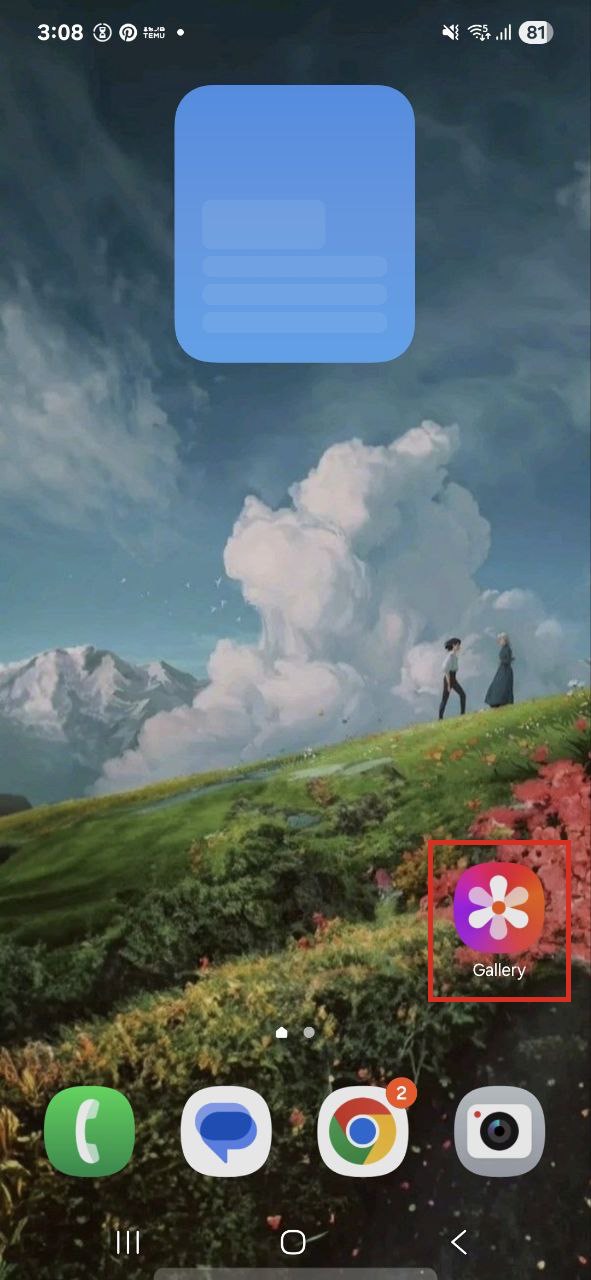
- פתח את אפליקציית הגלריה בטלפון שלך (זה עשוי להיקרא גלריה, תמונות, אלבום, או שם דומה).
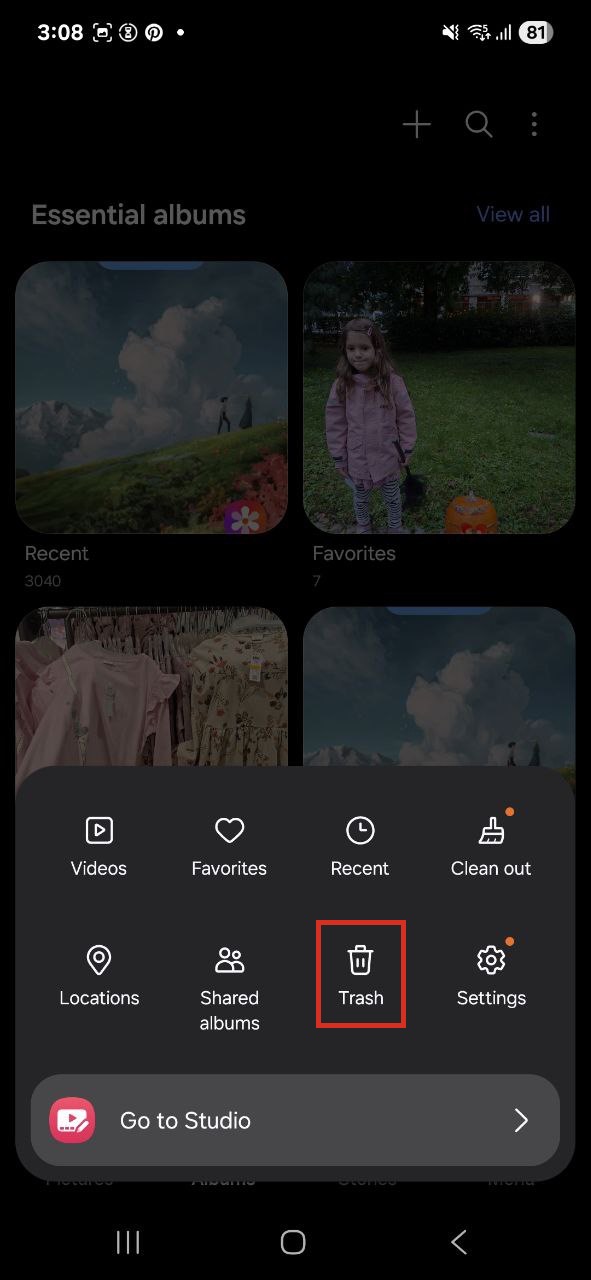
- חפש את אפשרות סל המיחזור. בהתאם למותג הטלפון שלך, זה עשוי להיקרא סל מיחזור, אשפה, או נמחק לאחרונה.
- הקש על תיקיית סל המיחזור/אשפה ו- עיין בתמונות שנמחקו . הם יהיו מסודרים לפי תאריך המחיקה, כאשר הפריטים שנמחקו לאחרונה יופיעו ראשונים.
- בחר את התמונות שברצונך לשחזר על ידי הקשה עליהם. רוב אפליקציות הגלריה מאפשרות לבחור מספר תמונות בבת אחת על ידי לחיצה ממושכת על תמונה אחת ואז הקשה על אחרות.
- הקש על כפתור לשחזר או שחזור (בדרך כלל בתחתית או בראש המסך). התמונות שלך יועברו בחזרה לאלבום או למיקום המקורי שלהן.
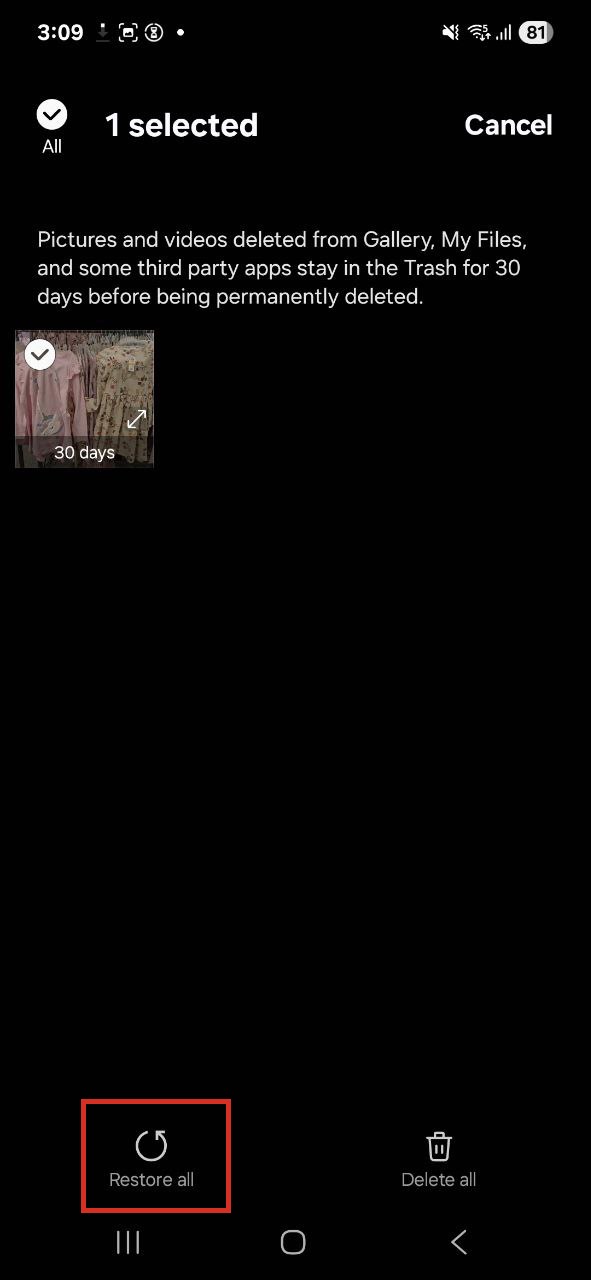
⚠️ חשוב : שוב, שיטה זו פועלת רק אם התמונות שלך נמחקו בתוך חלון השמירה (בדרך כלל 30-60 יום) ולא רוקנת ידנית את סל המיחזור. אם כבר רוקנת את האשפה או שתקופת השמירה עברה, תצטרך לנסות את השיטות האחרות במדריך זה.
שיטה 2: השתמש ב-DiskDigger לשחזור תמונות מכרטיס SD ישירות בטלפון אנדרואיד
DiskDigger היא אחת מהאפליקציות היחידות לאנדרואיד שיכולה באמת לנסות לשחזר תמונות שנמחקו מכרטיס SD ישירות בטלפון שלך. היא זמינה בחינם ב-Google Play Store ועזרה למשתמשים רבים לשחזר תמונות מכרטיס זיכרון בלי צורך במחשב. הגרסה החינמית של DiskDigger יכולה לשחזר תמונות וסרטונים. אם אתה צריך לשחזר סוגי קבצים נוספים (מסמכים, קבצי אודיו וכו’), תצטרך לשדרג ל-DiskDigger Pro.
עם זאת, היכולות של DiskDigger תלויות לחלוטין בשאלה אם הטלפון שלך מושרש. ללא הרשאות רוט, האפליקציה יכולה לבצע סריקה בסיסית בלבד שמוגבלת לתמונות ממוזערות שמורות במטמון (גרסאות קטנות וברזולוציה נמוכה של התמונות שלך). עם הרשאות רוט, DiskDigger יכולה לבצע סריקה מעמיקה מלאה של כרטיס ה-SD שלך ואולי לשחזר תמונות שנמחקו מכרטיס ה-SD ברזולוציה המקורית שלהן.
⚠️ חשוב : לעולם אל תבצע רוט לטלפון שלך לאחר שהתמונות כבר נמחקו אם המטרה שלך היא שחזור. תהליך הרוט עצמו עלול לדרוס נתונים ולהפוך את השחזור לבלתי אפשרי.
אל לשחזר תמונות שנמחקו מכרטיס SD בחינם באמצעות DiskDigger:
- הורד והתקן את DiskDigger מחנות Google Play בטלפון האנדרואיד שלך.
- פתח את DiskDigger ותן לה את ההרשאות הדרושות כאשר תתבקש.
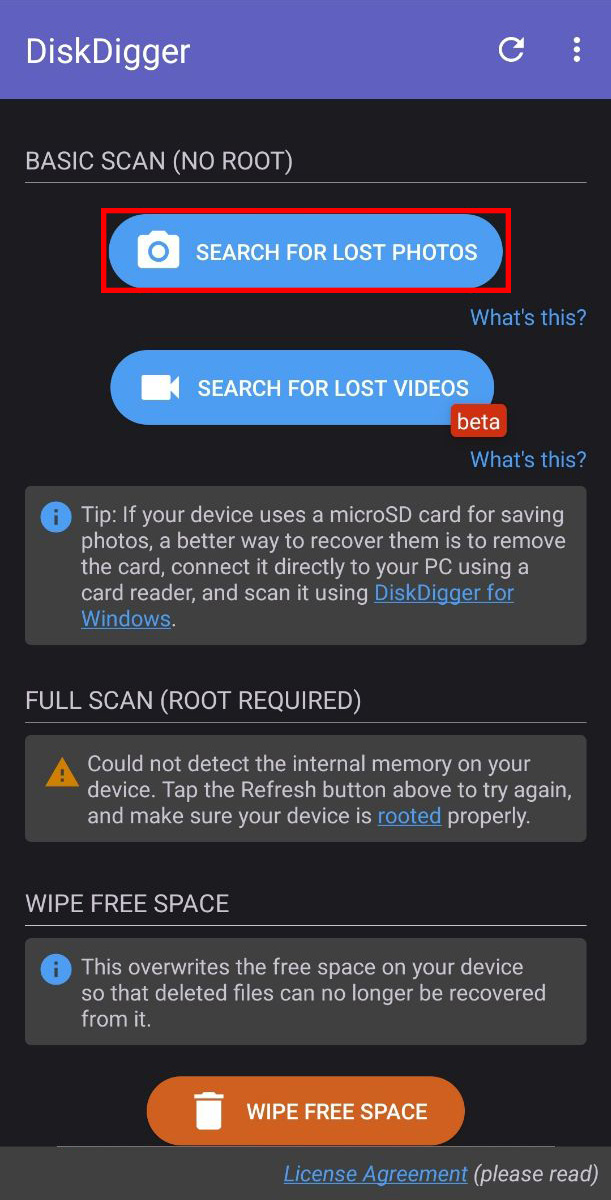
- האפליקציה תציג מיקומי אחסון זמינים. בחר את כרטיס ה-SD שלך (בדרך כלל תוצג גודל הכרטיס והתווית שלו).
- בחר את סוג הסריקה שלך:
- סריקה בסיסית (אין צורך בגישת root): סורק אחר תמונות ממוזערות שמורות ותמונות שנמחקו לאחרונה. התוצאות יהיו ככל הנראה ברזולוציה נמוכה יותר.
- סריקה מלאה (דורש גישת root): מבצע סריקה מעמיקה של כל כרטיס ה-SD לאיתור תמונות הניתנות לשחזור ברזולוציה מלאה.
- חכה לסיום הסריקה . זה עשוי להימשך מכמה דקות ועד יותר משעה, תלוי בגודל כרטיס ה-SD ובסוג הסריקה שנבחרה.
- עיין בתוצאות הסריקה ו- תצוגה מקדימה של התמונות ששוחזרו על ידי הקשה עליהם. DiskDigger תציג תמונות ממוזערות של כל מה שנמצא.
- בחר את התמונות שברצונך לשחזר על ידי סימון תיבת הסימון בכל תמונה. ניתן לבחור כמה תמונות בבת אחת.
- הקש על כפתור שחזור (בדרך כלל בחלק העליון של המסך) ובחר היכן לשמור את התמונות ששוחזרו.
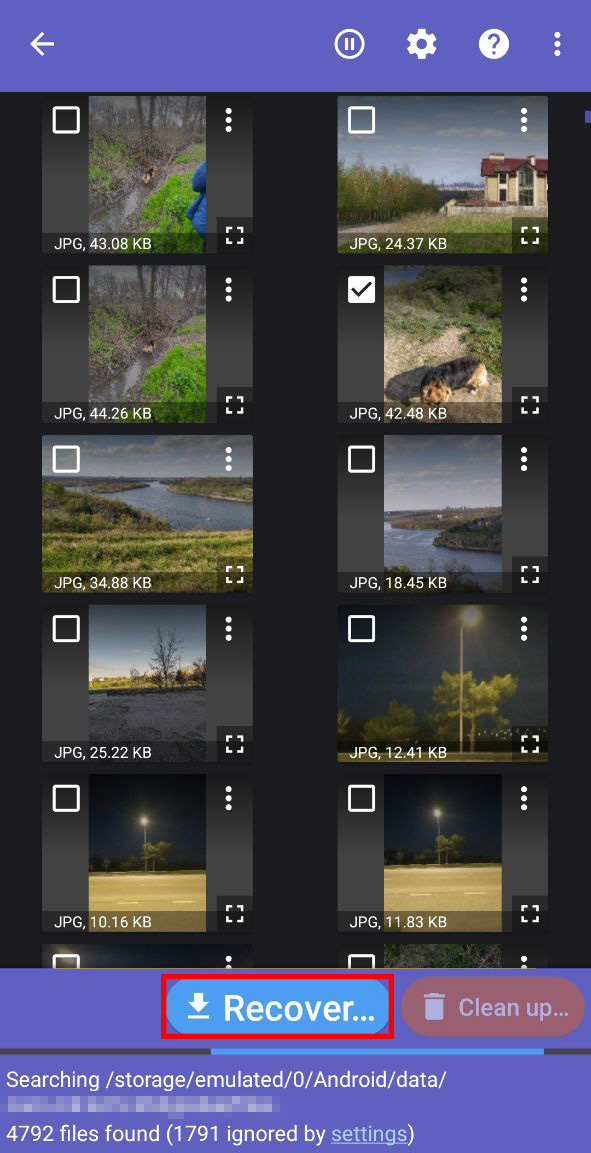
אם DiskDigger לא מצא את התמונות החסרות שלך או שרק שיחזר גרסאות ממוזערות קטנות, אנו ממליצים בחום לנסות את השיטות המתוארות בקטע כיצד לשחזר תמונות שנמחקו מכרטיס SD באמצעות מחשב של מדריך זה. כלים כמו Disk Drill ו-R-Studio כוללים מנועי שיחזור חזקים הרבה יותר ויכולים לגשת לנתונים הגולמיים של כרטיס ה-SD שלך בדרכים שאפליקציות אנדרואיד פשוט לא יכולות להתאים להן.
שיטה 3: שחזור תמונות משירותי ענן
אם הפעלת גיבוי אוטומטי לענן בטלפון האנדרואיד שלך, ייתכן שהתמונות שמחקת ממתינות לך בענן מכיוון שלמשתמשי אנדרואיד רבים מוגדר Google Photos לסנכרן תמונות באופן אוטומטי.
כאשר אתה מוחק תמונה מהמכשיר שלך כאשר סינכרון תמונות בענן מופעל, היא בדרך כלל מועברת לאשפה או לסל המיחזור של שירות הענן במקום להימחק מיידית. לדוגמה, Google Photos שומרת תמונות שנמחקו באשפה שלה למשך 60 ימים לפני מחיקה לצמיתות. יצרני טלפונים מסוימים מציעים גם שירותי ענן משלהם (Samsung Cloud, Xiaomi Cloud, Huawei Cloud ואחרים), שפועלים בדומה ושומרים תמונות שנמחקו למשך זמן מוגבל (בדרך כלל 30-60 ימים).
אל לשחזר תמונות שנמחקו מכרטיס זיכרון באמצעות Google Photos:
- פתח את אפליקציית Google Photos בטלפון האנדרואיד שלך (או בקר ב-photos.google.com בכל דפדפן אינטרנט).
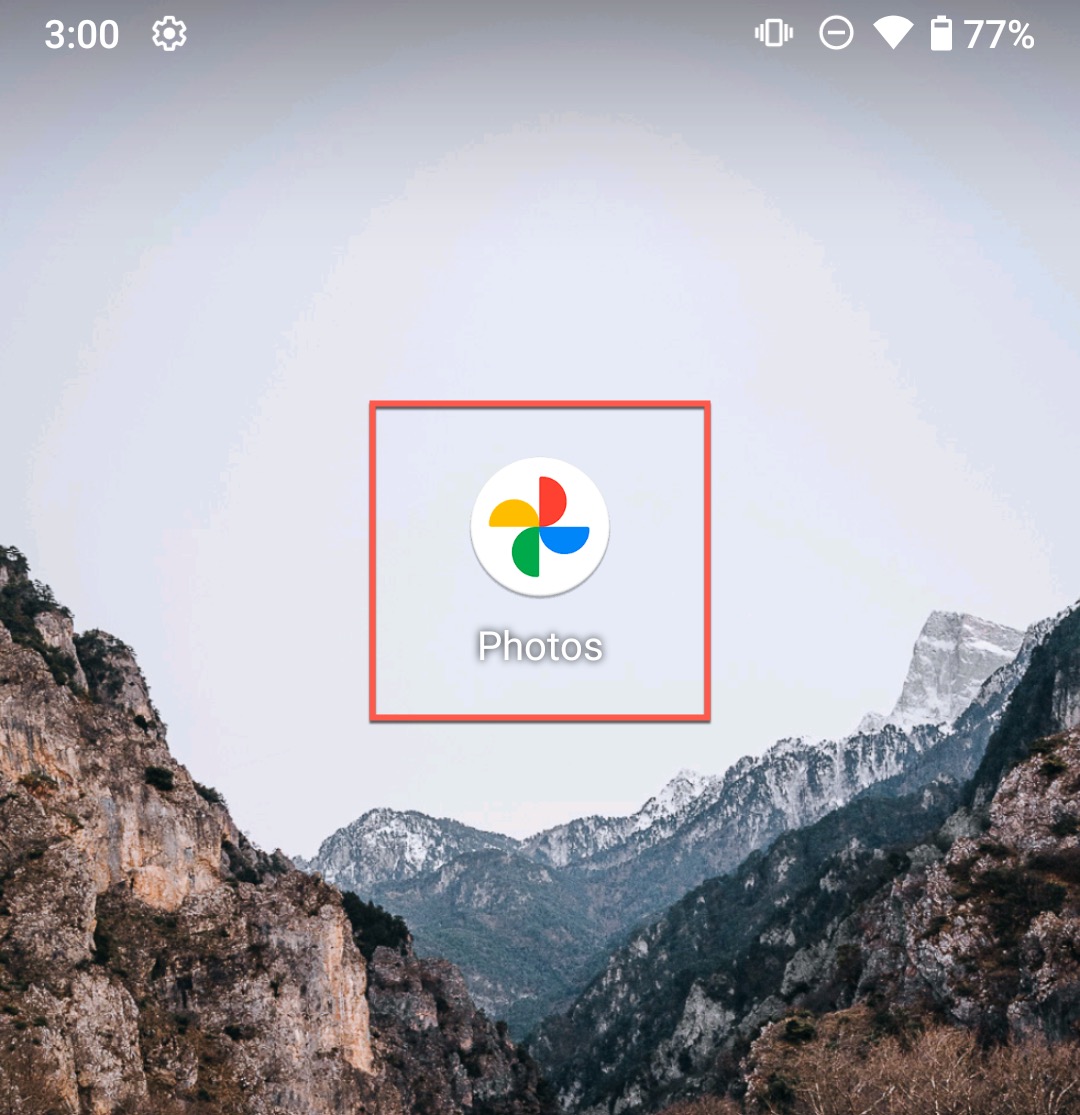
- היכנס עם חשבון Google שמקושר למכשיר שלך אם אינך כבר מחובר.
- הקש על כרטיסיית ספריה שבתחתית המסך (נראית כמו ערימת תמונות).
- גלול למטה והקש על אשפה (או סל בהתאם לאזור שלך).
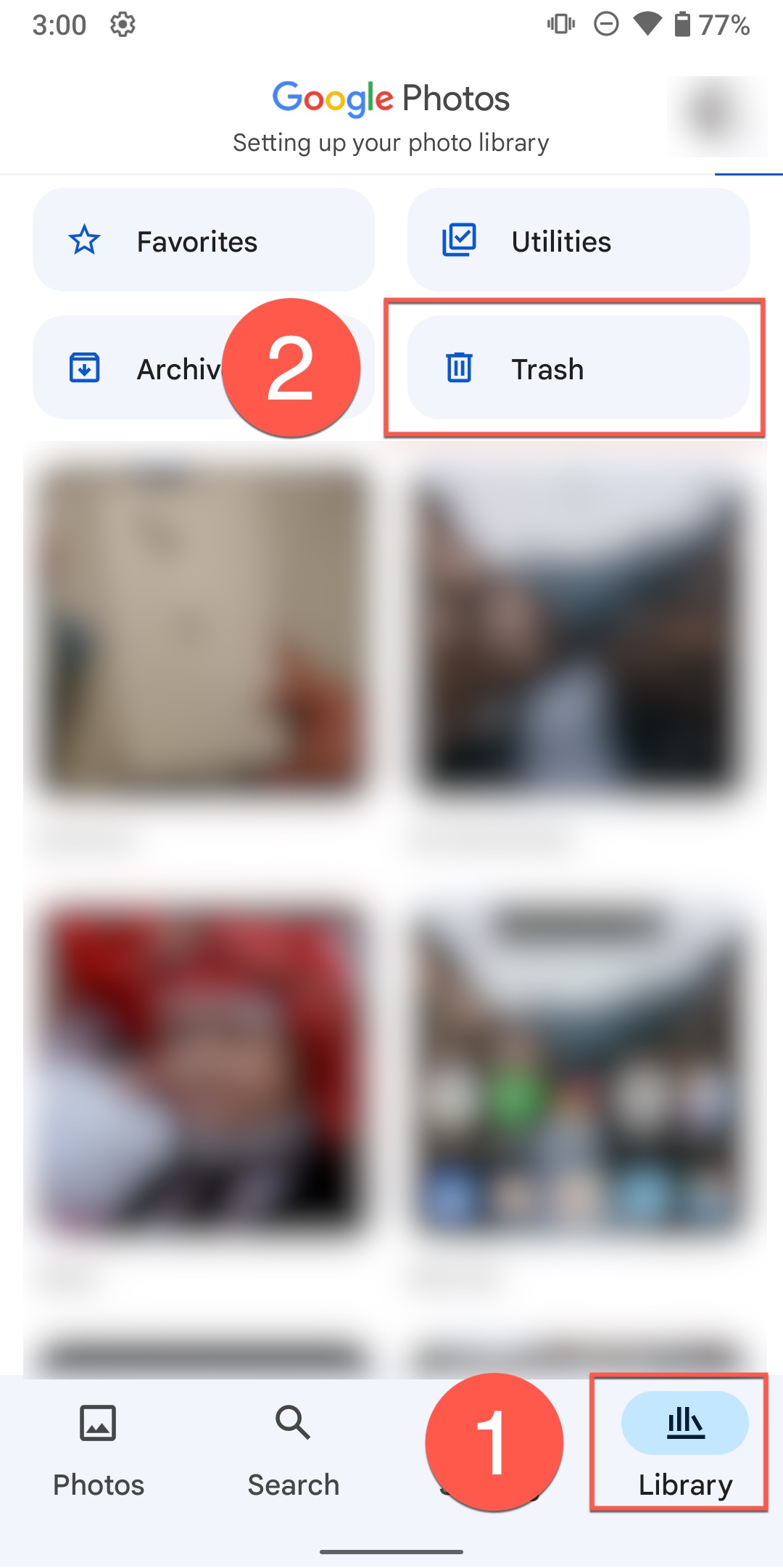
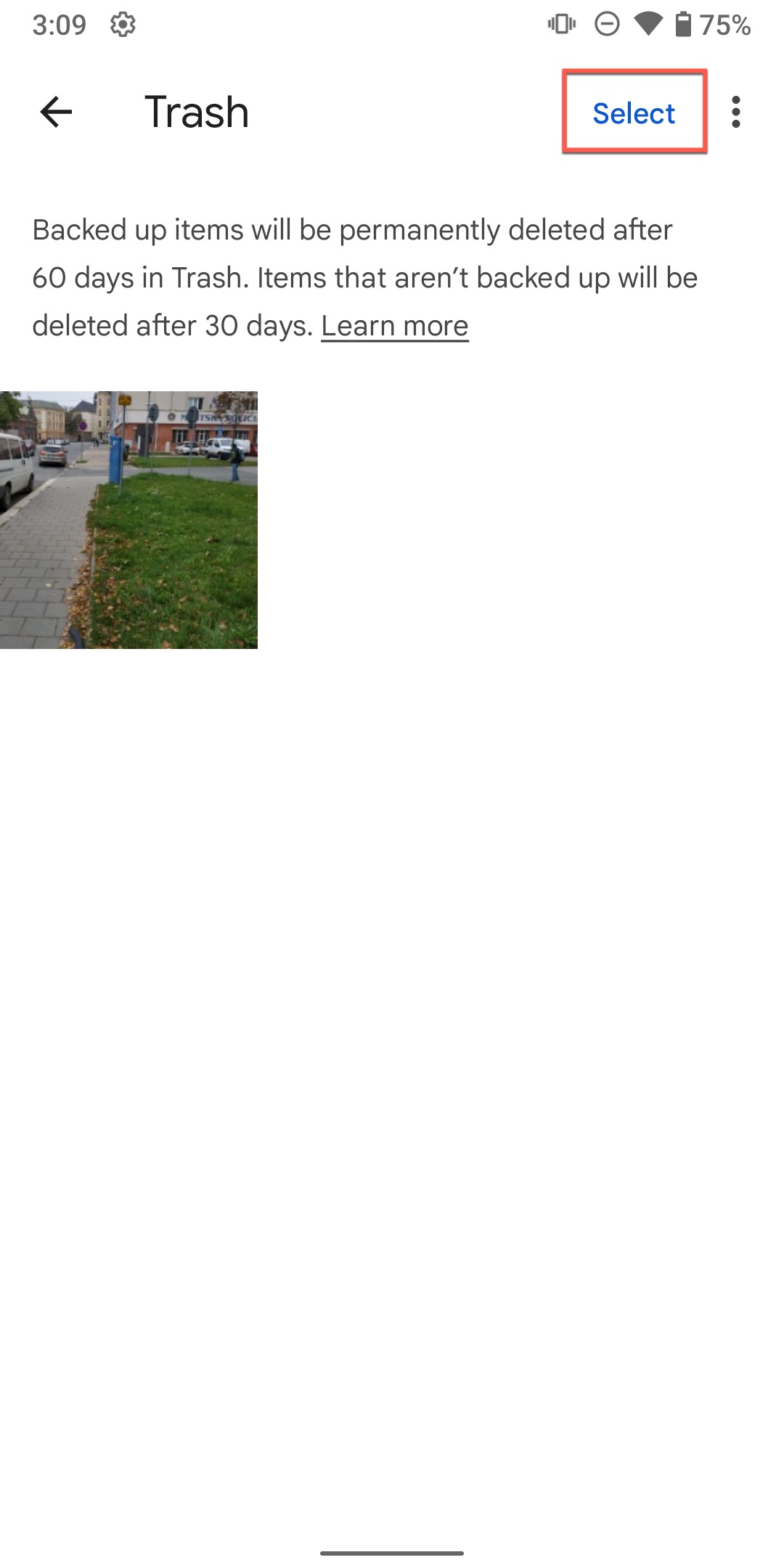
- עיין בתמונות שנמחקו ו- הקש על כל תמונה שברצונך לשחזר. ניתן לבחור מספר תמונות בלחיצה ארוכה על אחת, ואז להקיש על אחרות.
- לאחר שבחרת את התמונות, הקש על כפתור לשחזר שבתחתית המסך.
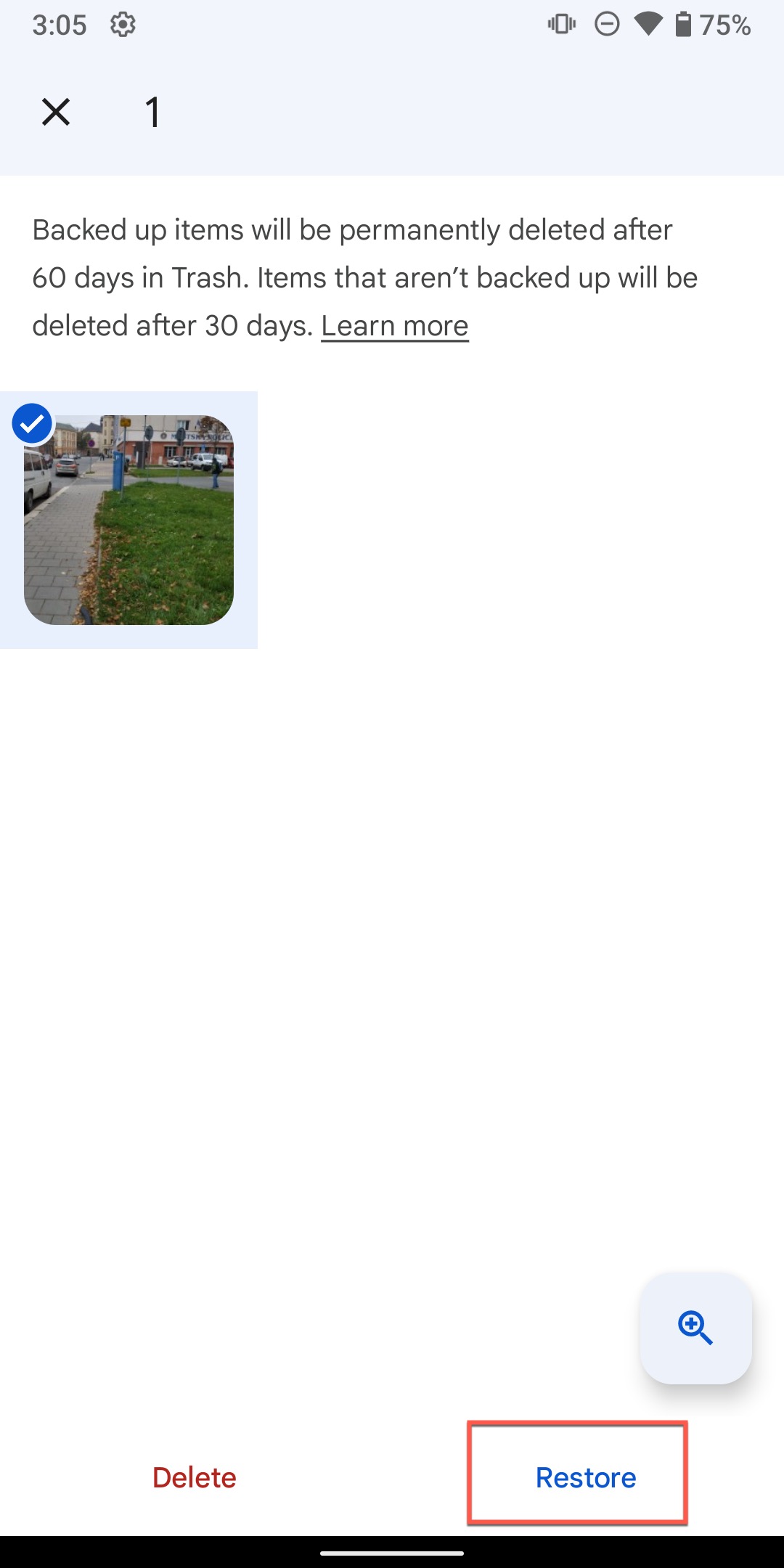
- התמונות יהיו שוחזר לספריית Google Photos שלך ויסונכרנו בחזרה למכשיר שלך אם הסנכרון מופעל.
זכור ששירותי ענן מסנכרנים בשני הכיוונים (יצירה ומחיקה). כאשר אתה מוחק תמונה בטלפון שלך, המחיקה הזו מסונכרנת אוטומטית לענן. התמונה מועברת לאשפה של הענן, אך היא מוגנת רק באופן זמני. ברגע שתרוקן את האשפה ידנית או שתקופת השמירה תפוג (בדרך כלל 30-60 ימים), התמונה תימחק מהענן לצמיתות ולא תהיה אפשרות לשחזר אותה.
מלכודות נפוצות בשחזור נתונים מכרטיס SD לאנדרואיד
הצוות שלנו שמע על הרבה בעיות נוספות שיכולות להתרחש במהלך שחזור נתונים מכרטיס SD עבור Android, והנה כיצד להתמודד איתן אם תיתקל באחת מהן.
התמונות ששוחזרו הן קטנות או באיכות נמוכה
זוהי כנראה התלונה הנפוצה ביותר שאנו רואים ממשתמשים המנסים לשחזר תמונות מכרטיס SD, במיוחד בפלטפורמות כמו רדיט. אם התמונות ששוחזרו הן רק בגודל של כמה קילובייטים או מופיעות כתמונות ממוזערות קטנות, ככל הנראה שחזרת תמונות תצוגה מקדימה שמורות במקום את הקבצים המקוריים ברזולוציה מלאה, מכיוון שהנתונים המקוריים של התמונה נדרסו, או שכלי השחזור שבו השתמשת לא הצליח לגשת לכל הנתונים.
פתרון : נסה כלי שחזור מבוסס מחשב עוצמתי יותר כמו Disk Drill או R-Studio. התוכנות האלו יכולות לבצע סריקות מעמיקות יותר ולגשת לנתונים שאפליקציות לנייד פשוט אינן יכולות להגיע אליהם. אם גם כלים מבוססי מחשב משחזרים רק תמונות ממוזערות, זו אינדיקציה חזקה לכך שנתוני התמונה המקוריים שלך נכתבו מחדש.
תמונות ששוחזרו לא נפתחות או פגומות
לעיתים תצליח לשחזר תמונות, אך הן לא ייפתחו או יוצגו כראוי כאשר תנסה לצפות בהן, מכיוון שהקבצים נכתבו מחדש באופן חלקי או שמערכת הקבצים התפצלה במהלך תהליך המחיקה.
פתרון נסה לפתוח את התמונות הפגומות עם מציגי תמונות שונים. אם רק חצי מהתמונה מוצגת, סביר להניח שהנתונים הנותרים נכתבו מחדש ואי אפשר לשחזרם. כאופציה אחרונה, תוכל להשתמש בכלי תיקון תמונות, אך אל תצפה לתוצאות מדהימות. אם רק חלק קטן מהתמונה חסר, אז כלים מבוססי בינה מלאכותית יוצרת כמו מודל הבננה הננו של Google יכולים להניב תוצאות מפתיעות ואיכותיות.
המחשב אינו מזהה את כרטיס ה-SD
אם המחשב שלך אינו מזהה כלל את כרטיס ה-SD, השחזור הופך למאתגר הרבה יותר מכיוון שלרוב מדובר בנזק פיזי, שחיתות במערכת הקבצים או בעיות דרייבר.
פתרון יש לנו מדריך מפורט במיוחד לבעיה זו, אז בדקו זאת. המדריך כולל שלבים לפתרון בעיות כגון ניסיון להשתמש בקוראי כרטיסים שונים, עדכון דרייברים, בדיקת ניהול דיסקים (Windows) או Disk Utility (Mac), וקביעת אם הבעיה היא חומרתית או קשורה לתוכנה.
סיכום מהיר
לעיתים קרובות ניתן לשחזר תמונות שנמחקו מכרטיס SD של אנדרואיד, אך ההצלחה תלויה במידה רבה באופן שבו אתה ניגש לתהליך.
כפי שסיקרנו לאורך המדריך הזה, שיטות שחזור מבוססות מחשב באמצעות כלים כמו Disk Drill או R-Studio מציעות את שיעורי ההצלחה הגבוהים ביותר ומאפשרות שליטה מרבית על התהליך. שיטות שחזור מבוססות אנדרואיד יכולות לעבוד במצבים מסוימים, אך הן מגיעות עם מגבלות משמעותיות, במיוחד אם אין לך גישת root.
המסקנה היא שאם התמונות שלך באמת חשובות והשיטות הפשוטות (סל המיחזור, גיבויים בענן) לא עבדו, שווה למצוא גישה למחשב כדי להשתמש בתוכנת שחזור מקצועית. ההבדל באחוזי ההצלחה של השחזור הוא משמעותי.
האם ניסית לשחזר תמונות מכרטיס ה-SD שלך? נשמח לשמוע על החוויה שלך בתגובות למטה. ואם אתה עדיין מתקשה לשחזר את התמונות שלך או זקוק להכוונה למצב מסוים, אל תהסס ליצור קשר. אנחנו כאן כדי לעזור.
שאלות נפוצות
- פתח את אפליקציית הגלריה.
- הקש על תפריט .
- בחר את האפשרות אשפה .
- הקש על עריכה .
- בחר את התמונות שברצונך לשחזר והקש על לשחזר .



