כוננים קשיחים אמינים למדי כאמצעי אחסון, אך יש להם גם אורך חיים מוגבל. עם הזמן, שחיקה של החומרה, סקטורים פגומים, שגיאות במערכת הקבצים או תקלות בקושחה עלולים לגרום לכונן להיכשל ולהפוך לבלתי נגיש ב-Windows. אם אתם מוצאים את עצמכם במצב כזה, המאמר שלנו הוא בשבילכם.
האם ניתן לשחזר קבצים מכונן קשיח תקול? למרבה המזל, הנתונים לעיתים קרובות נשארים על הכונן גם לאחר התקלה ויש מספר דרכים לשחזר אותם. נסביר כיצד לשחזר קבצים מכונן קשיח תקול ב-Windows ואילו צעדים יכולים לעזור להגן על הנתונים שלך במהלך התהליך.
אם אתה חושד בכשל בכונן, הפסק מיד להשתמש בדיסק. המשך פעילות עלולה לשכתב נתונים הניתנים לשחזור או להחמיר נזק פיזי. כבה את המערכת, הימנע מחיבורים מחודשים מיותרים, וטפל בכונן בזהירות כדי למנוע נזק נוסף.
מה יכול לגרום לכשל בכונן קשיח
לפני שנעבור לשיטות המעשיות, חשוב לדבר על סוגים שונים שלכשל בכונן קשיח. נתיב השחזור תלוי מאוד בגורם. יש מקרים שניתן לפתור יחסית בקלות באמצעות שיטות עשה-זאת-בעצמך, בעוד שאחרים עשויים לדרוש סיוע מקצועי.
להלן טבלה המסכמת את סוגי התקלות הנפוצות ביותר בכוננים קשיחים והתסמינים שלרוב מלווים אותן:
| סוג כישלון | מה גורם לזה | תסמינים |
| תקלות לוגיות | קבצים או מערכת קבצים פגומים כתוצאה מכיבוי לא תקין, נוזקה, שגיאות תוכנה או פירמוט לא מכוון. | קבצים חסרים, תיקיות פגומות, שגיאות אתחול, מסך כחול תדיר או הודעות כגון “הדיסק לא פורמט”. הדיסק בדרך כלל מסתובב בצורה תקינה ומופיע ב-Windows, אך לא ניתן לגשת לנתונים. |
| כשלים פיזיים (מכניים או אלקטרוניים) | נזק חומרה כגון התנגשות ראש, כשל מנוע, נזק ללוח PCB/אלקטרוניקה, או מקרים חמורים כמו חשיפה למים או אש. מתח חשמלי יכול גם להזיק ללוח הבקרה של הדיסק. | קולות נקישה, חריקה או זמזום, דיסק שלא מסתובב או דיסק שלא מזוהה ב-BIOS או ב-Disk Management. במקרים מסוימים, המערכת מציגה שגיאות I/O חוזרות או שאין גישה לדיסק כלל. |
| תקלות בקושחה או בבקר | פגם בקושחת הדיסק או בקוד הבקר הפנימי של הכונן. | הדיסק הופך לבלתי נראה למערכת או גורם ללופים באתחול ללא רעשי מכניזם. ה-BIOS עלול לא לזהות את הדיסק, או שיופיעו הודעות כמו “Drive 0 not found. Replace and press F1 to resume”. |
| סקטורים פגומים או שחיקה | מגזרי אחסון מתדרדרים לאורך זמן גם ב-HDD וגם ב-SSD. זה בדרך כלל נגרם מהזדקנות החומרה או שימוש מאסיבי. | אזהרות SMART כגון Reallocated Sector Count או Pending Sectors. כלים כמו CrystalDiskInfo עלולים להציג סטטוס Caution או Bad health. פקודות Windows כמו wmic diskdrive get status עלולות להחזיר Pred Fail. |
תקלות לוגיות ורוב בעיות הסקטורים הפגומים ניתנות בדרך כלל לפתרון באמצעות תוכנת שחזור נתונים. נזק פיזי ובעיות בקושחה הם סיפור שונה. אלו דורשים לעיתים קרובות איש מקצוע, משום שהם כרוכים בתיקון חומרה ממשי, תכנות מחדש, או אפילו עבודה בחדר נקי.
כיצד לשחזר נתונים מכונן קשיח שקרס
ישנן מספר שיטות לשחזור הנתונים שלך, אך לפני שתנסה כל אחת מהן, בדוק אם יש לך גיבוי איפשהו: כונן חיצוני, כל דבר. זה נשמע ברור מאליו, אבל קל לשכוח מהגיבוי הישן שהגדרת לפני חודשים. אם יש אחד כזה, תוכל לשחזר ממנו הרבה יותר מהר ובטוח מכל תהליך שחזור.
אם אין לך גיבוי, בחר באחת מהשיטות שאנו מציגים למטה:
שיטה 1:השתמש בתוכנת שחזור נתונים
יש הרבה כלי שחזור נתונים בחוץ, אבל אנחנו ממליצים על Disk Drill. הוא מגיע עם ניטור S.M.A.R.T. ופיצ’ר גיבוי ביט-לביט, מה שהופך אותו לבחירה מצוינת במיוחד לכוננים במצב כשל. ניתן לבדוק את מצב הכונן וליצור עותק מלא של כל המגזרים לפני כל פעולה אחרת, מה שמגן עליך מאובדן נתונים נוסף במהלך תהליך השחזור.
הנה כיצד להשתמש ב-Disk Drill לשחזור נתונים מכונן קשיח שנכשל:
- הורד והתקן את Disk Drill על דיסק אחר, לא על הכונן הקשיח הכושל. פעולה זו מונעת דריסה של נתונים הניתנים לשחזור.
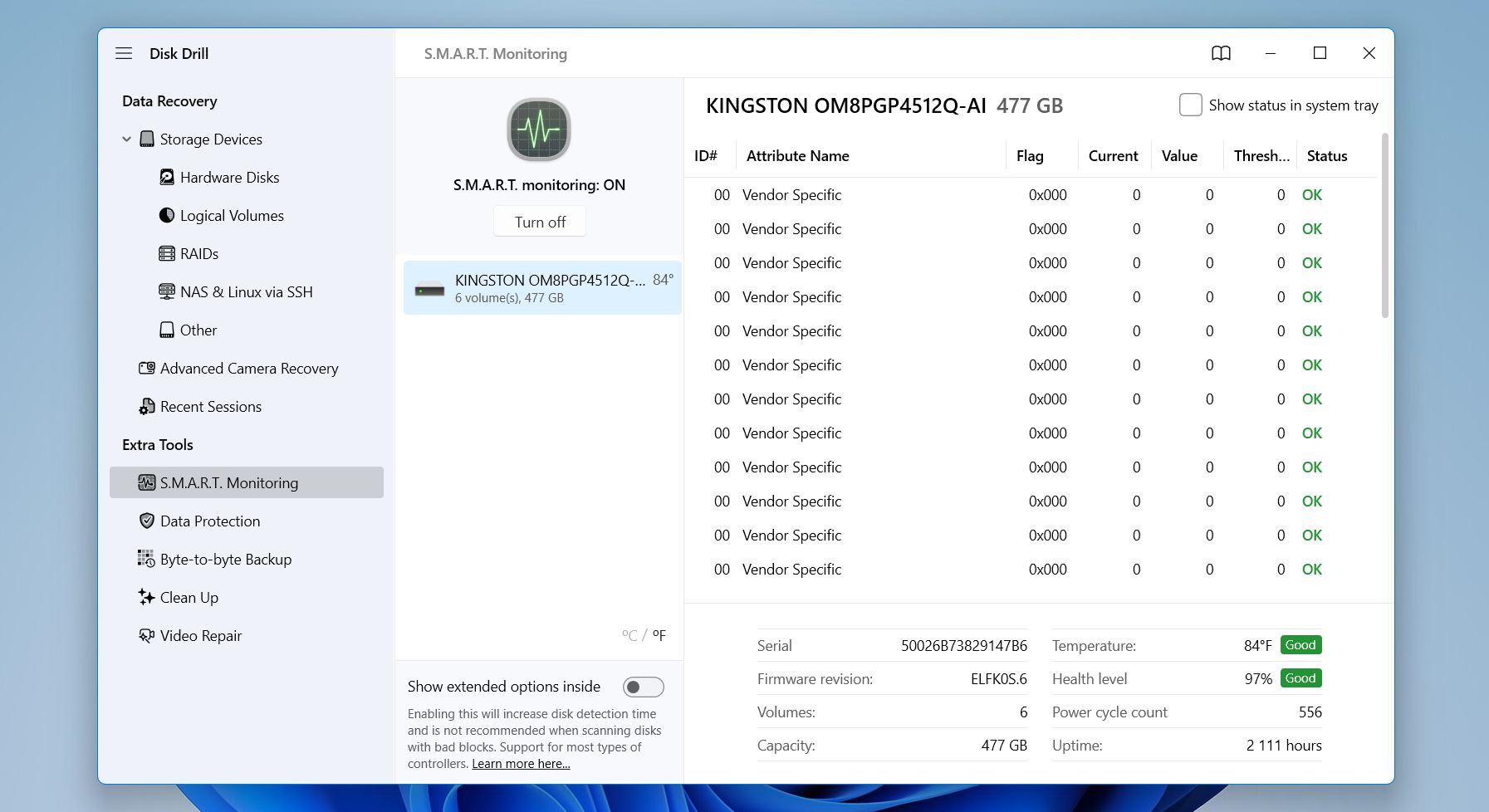
- גש לקטע ניטור S.M.A.R.T. בצד שמאל והפעל ניטור כדי להציג אינדיקטורים והתראות בריאות בזמן אמת. בדיקה מהירה זו יכולה לעזור לך להחליט אם הכונן יציב מספיק לשחזור באמצעות תוכנה או שמומלץ להתייעץ עם מומחים לפני שהמצב יחמיר.
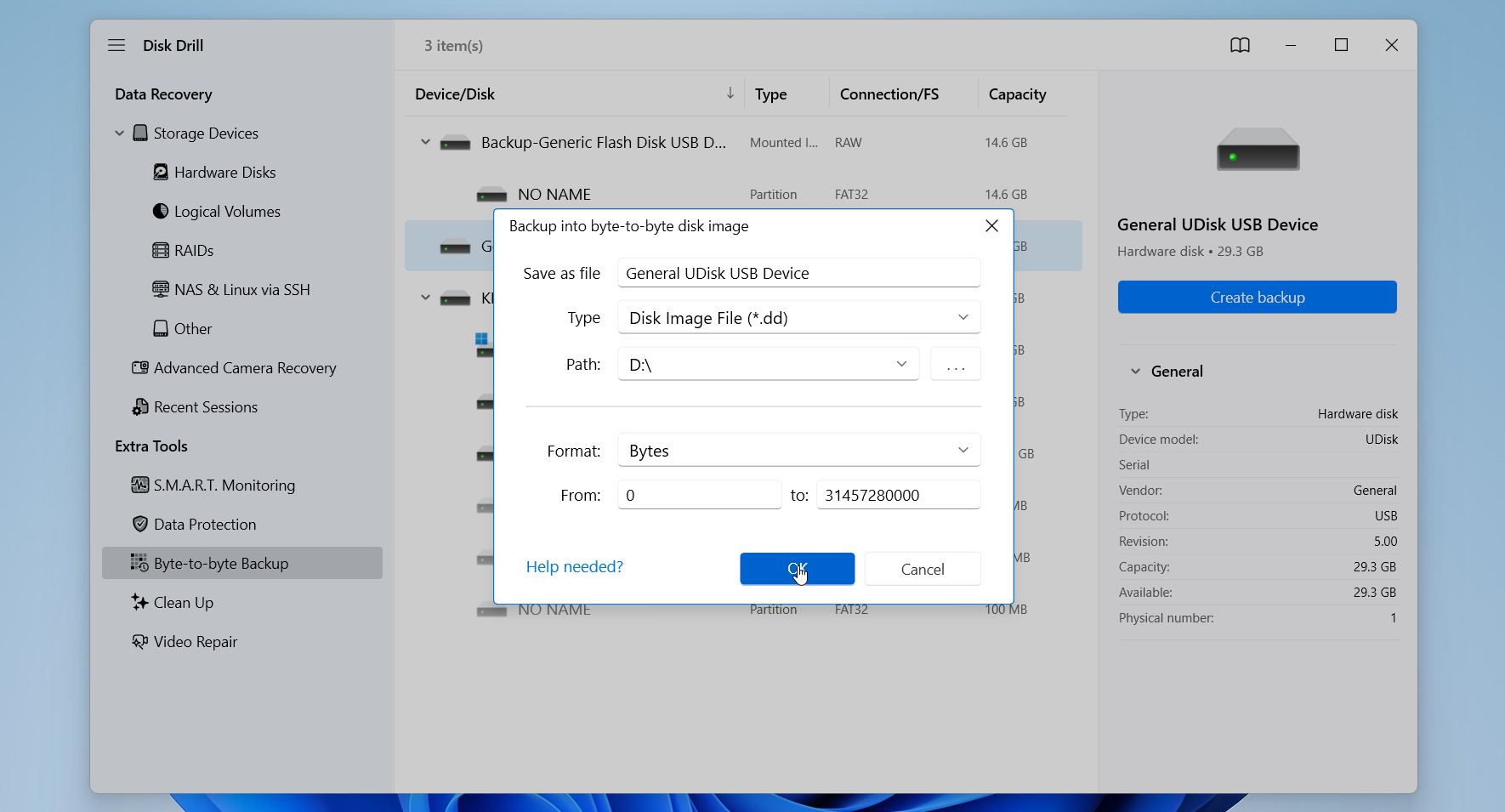
- בחר את הכונן הכושל והשתמש בתכונה גיבוי בית-ל-בית. לאחר מכן לחץ על צור גיבוי.
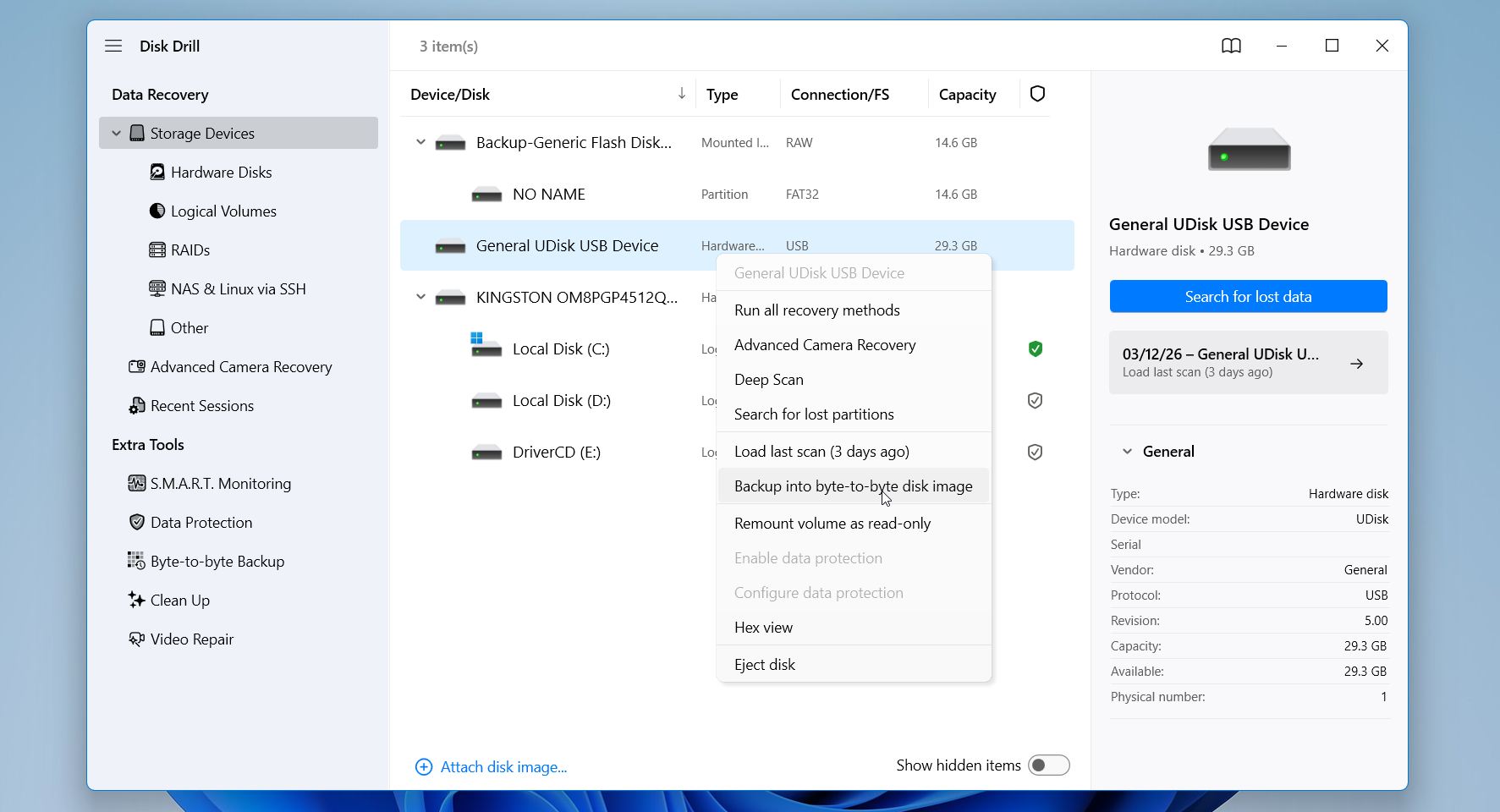
- לאחר שהכול מוכן, לחץ על אישור כדי להתחיל בתהליך יצירת קובץ הדיסק. תלוי בגודל הכונן ובמצבו, שלב זה עשוי להימשך זמן מה. כאשר התהליך מסתיים, יהיה לך עותק מלא של הכונן שמור כקובץ דימוי.
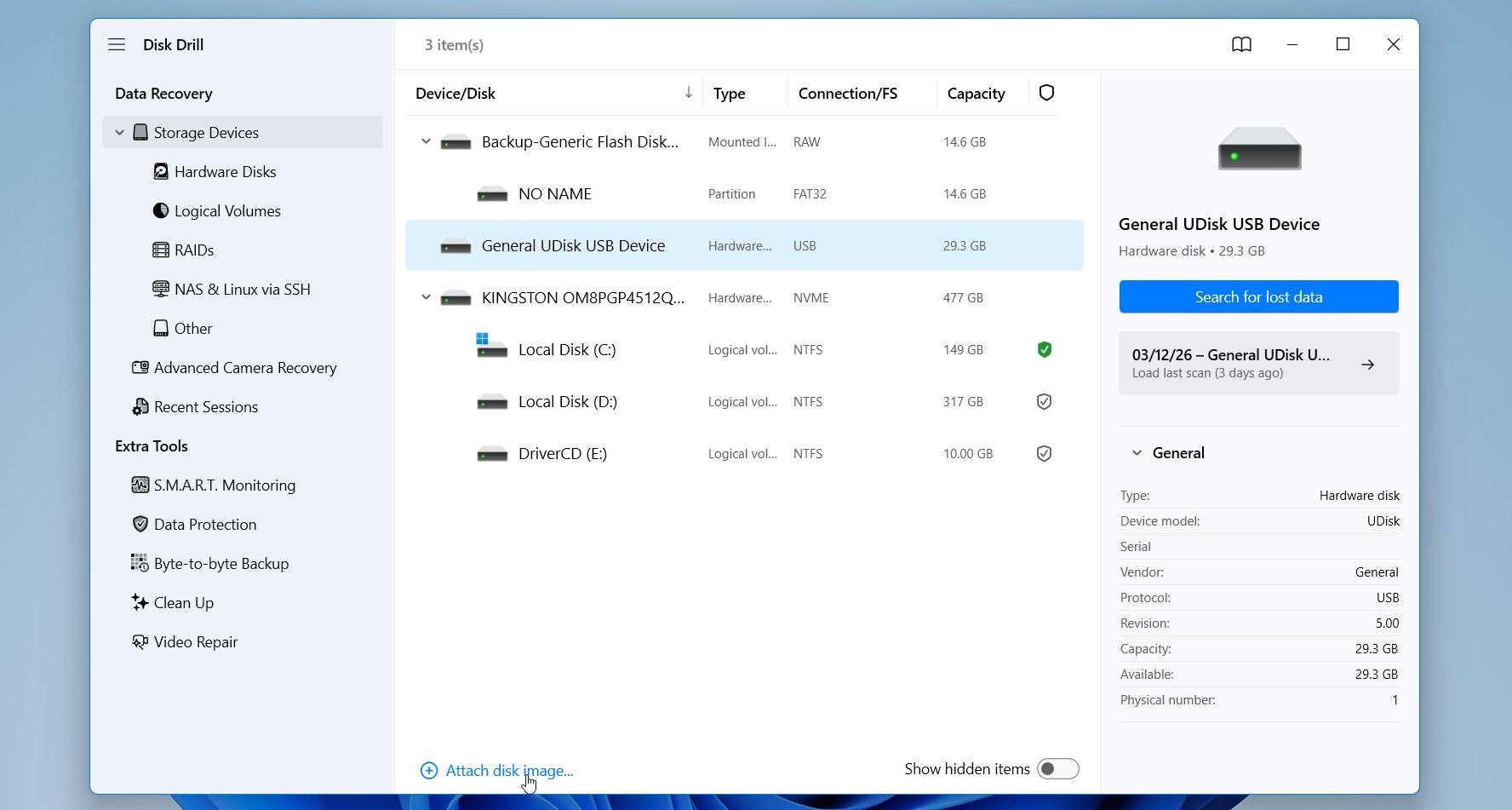
- לאחר יצירת התמונה, נתק בזהירות את הכונן הפגום והנח אותו בצד. לאחר מכן, חזור ללשונית התקני אחסון בסרגל הצד השמאלי. לחץ על צרף קובץ תמונת דיסק, דפדף למיקום שבו מאוחסן קובץ הגיבוי ובחר בו באמצעות סייר הקבצים. Disk Drill יטען את התמונה ויציג אותה ברשימת הדיסקים הזמינים.
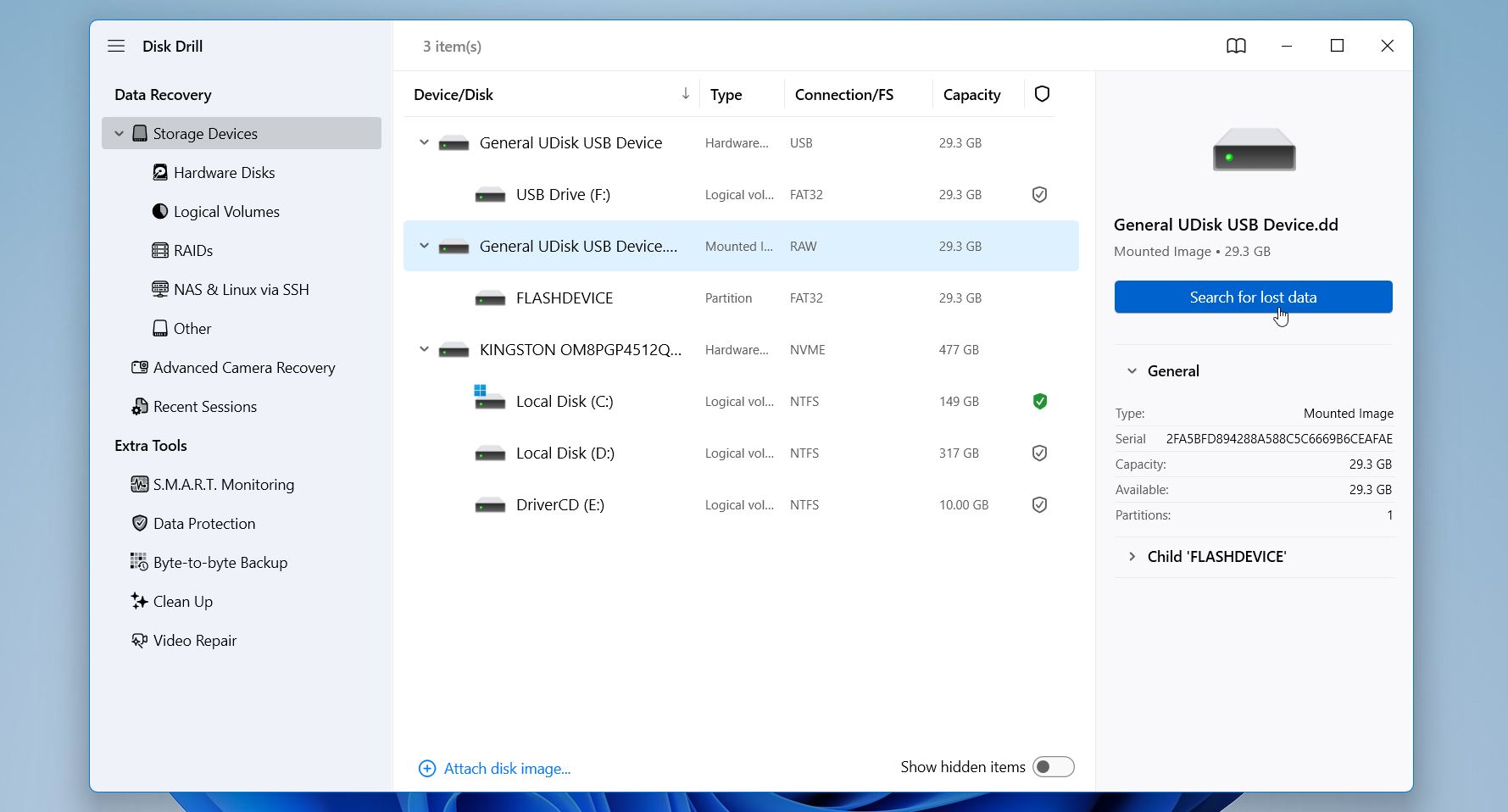
- בחר את התמונה המחוברת ולחץ על חפש נתונים שאבדו כדי להתחיל בסריקה.
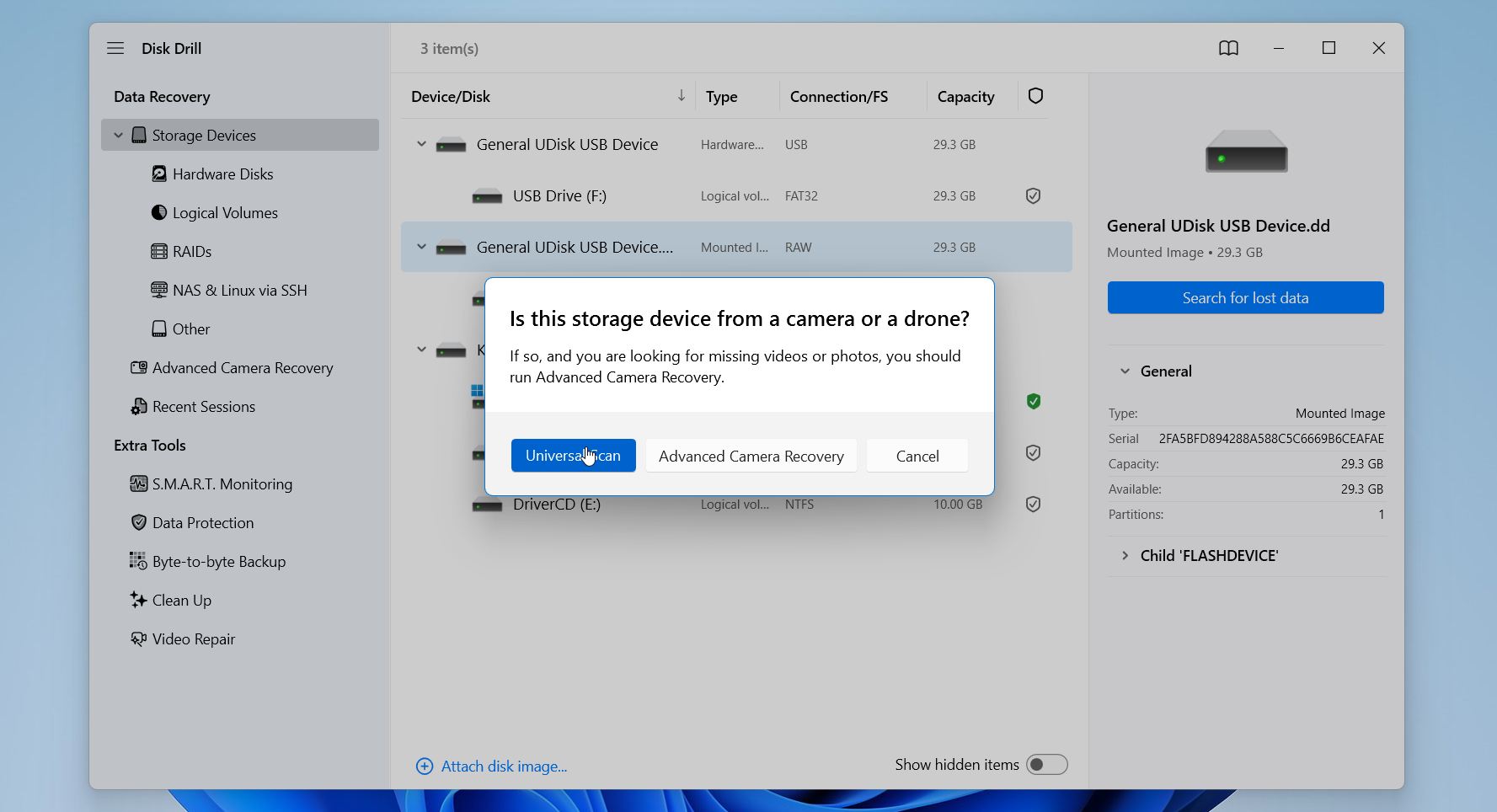
- בחר מצב שחזור אם תתבקש לעשות זאת. שחזור מצלמה מתקדם מתאים ביותר לשחזור וידאו ממצלמות ורחפנים, לכן בחר את סריקה אוניברסלית.
- לאחר סיום הסריקה, Disk Drill יציג את הקבצים שנמצאו במהלך התהליך. באפשרותך לדפדף בקטגוריות כגון תמונות, סרטונים, מסמכים וארכיונים, או להשתמש באפשרות החיפוש כדי לאתר קבצים מסוימים.
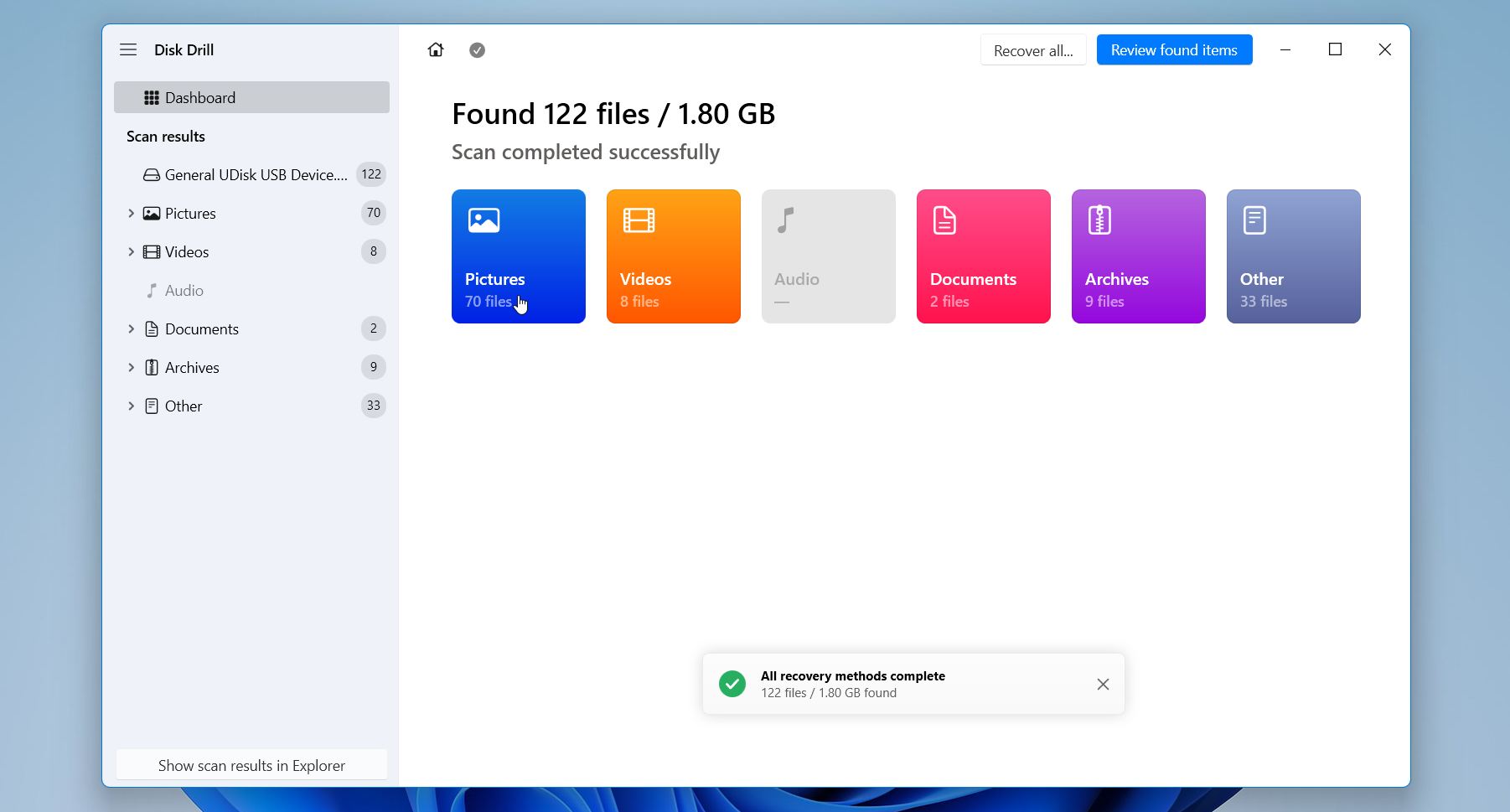
- השתמש בתצוגה מקדימה כדי לבדוק אם הנתונים ניתנים לשחזור. בחר את הקבצים שברצונך לשחזר ולחץ על כפתור שחזור בתחתית החלון.
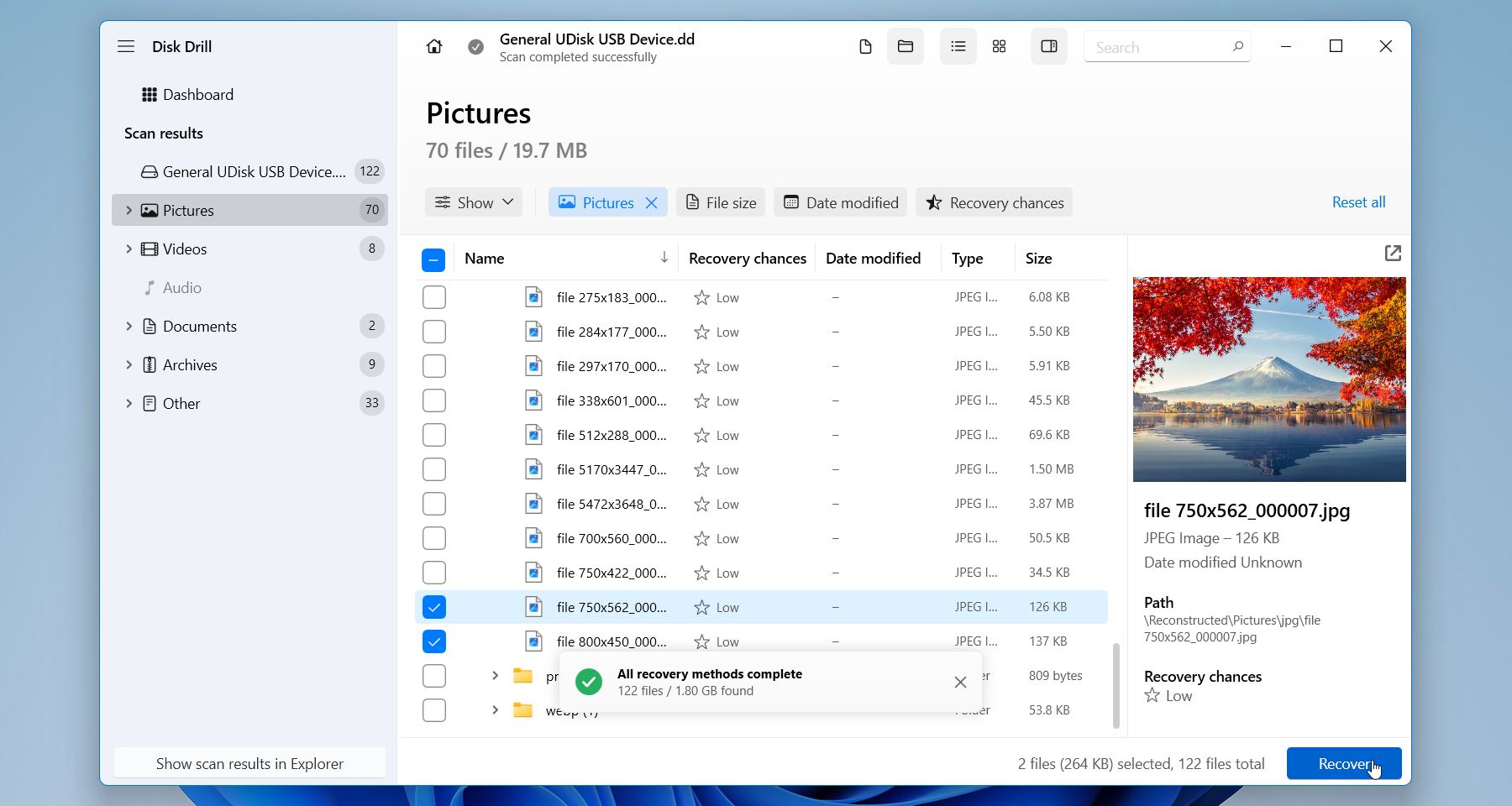
- התוכנה תבקש ממך לבחור תיקיית יעד. בחר כונן שונה כיעד לשחזור. יש להימנע משמירת הקבצים על כונן המקור, שכן הדבר עלול לגרום לדריסת נתונים קיימים ולהפחית את סיכויי השחזור של קבצים נוספים. לאחר שתלחץ על הבא, Disk Drill תעתיק את הקבצים הנבחרים למיקום שנבחר.
הגרסה החינמית של Disk Drill ל-Windows מאפשרת לך לשחזר עד 100 מגה-בייט, וזה מספיק כדי לבדוק אם הקבצים שלך אכן ניתנים לשחזור. בנוסף, היא צברה מוניטין מוצק בקהילת שחזור הנתונים לאורך השנים, ובצדק: היא פועלת בצורה אמינה במגוון רחב של מערכות קבצים ונוטה להניב תוצאות עקביות ללא קשר לסיבת אובדן הנתונים.
שיטה 2:שירות שחזור נתונים/h3>
שחזור תוכנה עובד טוב כאשר הכונן עדיין מתפקד ברמת החומרה, אך חלק מהכשלונות דורשים ציוד מיוחד ועזרה מקצועית. אם הכונן שלך משמיע קולות נקישה או חריקה, לא מסתובב, נעלם מה-BIOS, או מראה סימנים ברורים לנזק חשמלי או מכני, בטוח יותר לפנות לשירות שחזור נתונים מאשר לנסות לתקן אותו בעצמך.
חברות שיחזור נתונים מקצועיות מפעילות מעבדות חדרים נקיים שבהן מהנדסים יכולים לפתוח כוננים קשיחים בבטחה ולעבוד על הרכיבים הפנימיים. הם יכולים להחליף ראשים פגומים, לתקן את לוח המעגלים, לשחזר מודולים של קושחה, או לייצב כונן כושל לזמן קצר מספיק כדי למשוך ממנו את הנתונים. עבודה כזו דורשת כלים מתקדמים וזה פשוט לא משהו שניתן לעשות בבית.
כך נראה התהליך בדרך כלל:
- שלח בכונן. רוב המעבדות יבצעו אבחון כדי להבין עם איזה סוג של תקלה אתה מתמודד וכמה סביר שניתן לשחזר את המידע.
- קבל הצעת מחיר. לאחר סיום האבחון, החברה תספק לך הערכת מחיר ותסביר לך למה לצפות.
- תן אור ירוק. לאחר אישורך, טכנאים יעבדו על תיקון הכונן והוצאת המידע באמצעות ציוד הדמיה מקצועי.
- קבל את הקבצים שלך בחזרה. המידע ששוחזר בדרך כלל נשלח חזרה על כונן חיצוני חדש או נגיש להורדה.
שחזור מקצועי יכול להיות יקר, במיוחד במקרה של כשלים מכניים, אך רוב השירותים המכובדים פועלים על בסיס ללא שחזור, ללא תשלום, כך שתשלם רק אם אכן משיבים את הנתונים שלך. כאשר הנזק חמור או שהנתונים חשובים, לרוב זה שווה כל שקל.
כיצד לתקן כשל בכונן קשיח
לאחר שתשחזר את הקבצים החשובים שלך, תוכל לנסות לתקן את הכונן הקשיח עצמו. במקרים רבים התקלה נגרמת עקב שחיתות מערכת קבצים, בעיות מחיצה או שגיאות דיסק מינוריות ש-Windows יכולה לתקן. עם זאת, זכור שתיקונים צריכים להתבצע רק לאחר שחזור נתונים, במיוחד אם הכונן מראה סימני חוסר יציבות.
תיקונים אלה עובדים רק עבור כשלונות לוגיים כגון שחיתות מערכת קבצים, נזק למחיצה, או התערבות של תוכנות זדוניות.
אם הכונן לחיצות, לא מסתובב, נעלם מה-BIOS, או מפיק שגיאות קלט/פלט חוזרות, הבעיה היא כנראה קשור לחומרה. במקרים כאלה, ניסיונות תיקון עלולים להחמיר את המצב, ו־שירותי שחזור נתונים מקצועיים הם בדרך כלל האפשרות הבטוחה יותר.
להלן מספר גישות נפוצות שתוכל לנסות ב-Windows:
שיטה 1: השתמש ב-Check Disk (CHKDSK)
CHKDSK הוא כלי עזר מובנה של Windows הסורק כונן לאיתור שגיאות במערכת הקבצים ומגזרים פגומים. כאשר הוא מזהה בעיות, הוא מנסה לתקן את מערכת הקבצים ולסמן מגזרים פגומים כדי שהמערכת תמנע משימוש חוזר בהם.
כדי להפעיל CHKDSK:
-
- לחץ על Win + R, הקלד cmd, ואז לחץ על Ctrl + Shift + Enter כדי לפתוח את שורת הפקודה כמנהל.
- הזן את הפקודה “chkdsk F: /r /x” (החלף את F: באות הכונן שלך) ולחץ על הזן.
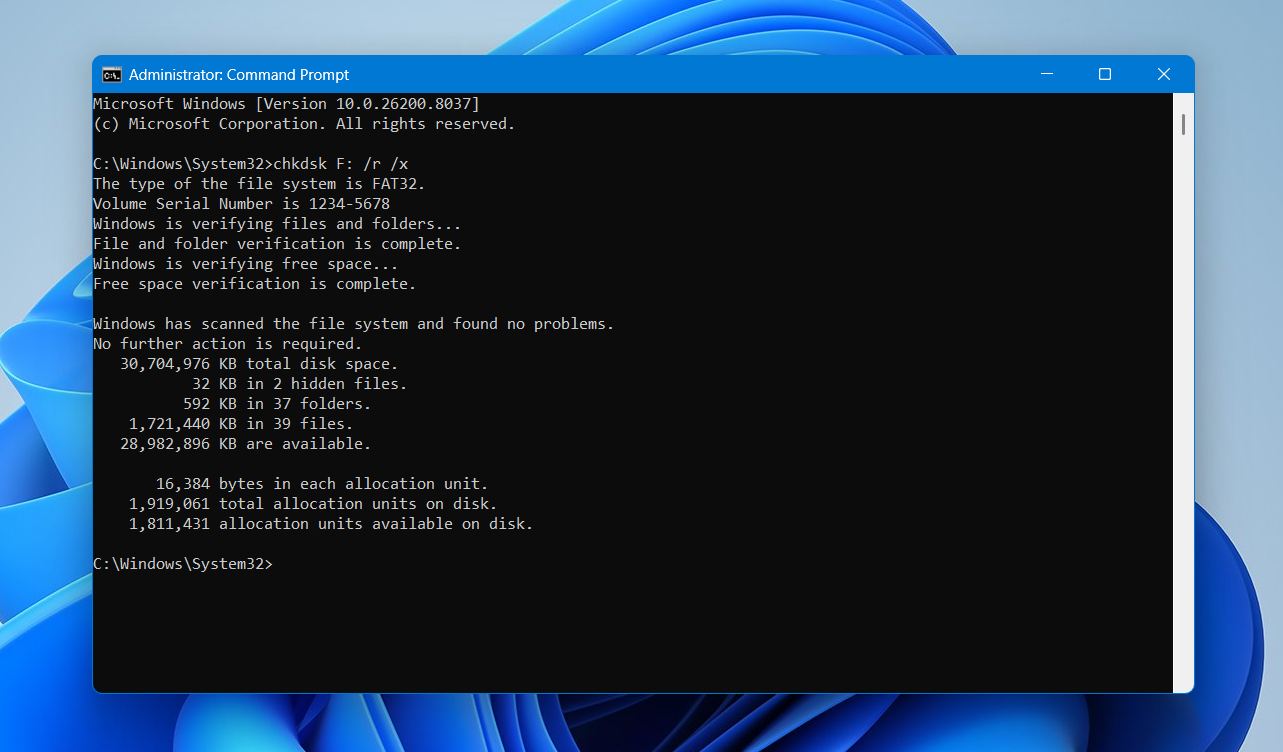
- המתן לסיום הסריקה ואז סגור את שורת הפקודה.
אם השגיאות נגרמו כתוצאה משחיתות במערכת הקבצים או מנזק קל במגזר, הכונן עשוי להפוך לשמיש שוב לאחר סיום הסריקה.
שיטה 2: שחזור מחיצה פגומה באמצעות TestDisk
טבלת מחיצות פגומה עלולה לגרום לכונן להיראות לא מוקצה או RAW, או למנוע מ-Windows לזהות את מערכת הקבצים. במקרים כאלה, הכלי החינמי TestDisk יכול לסרוק את הדיסק ולשחזר את מבנה המחיצות או לשחזר מחיצה שאבדה.
כדי להשתמש ב-TestDisk:
- הורד את TestDisk והפעל testdisk_win.exe.
- בחר צור כדי ליצור קובץ לוג חדש.
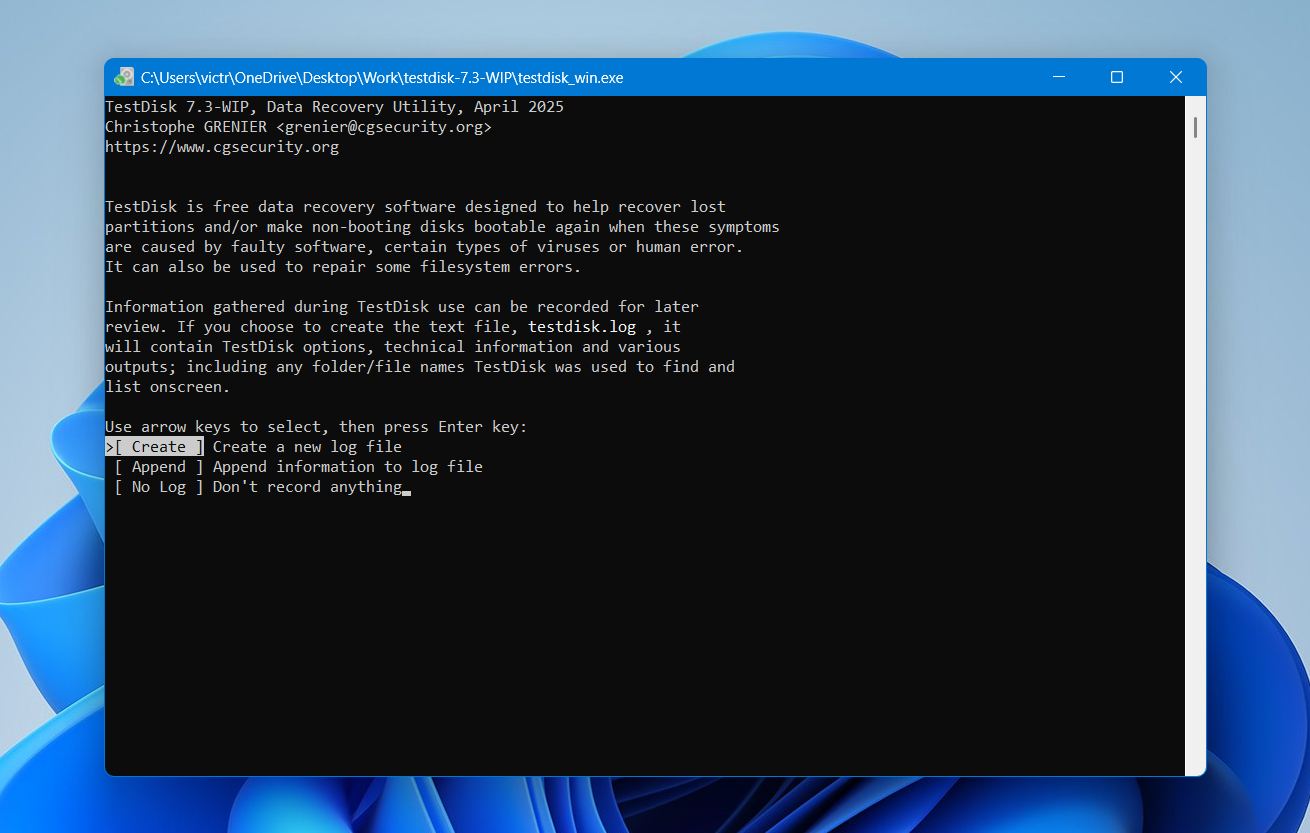
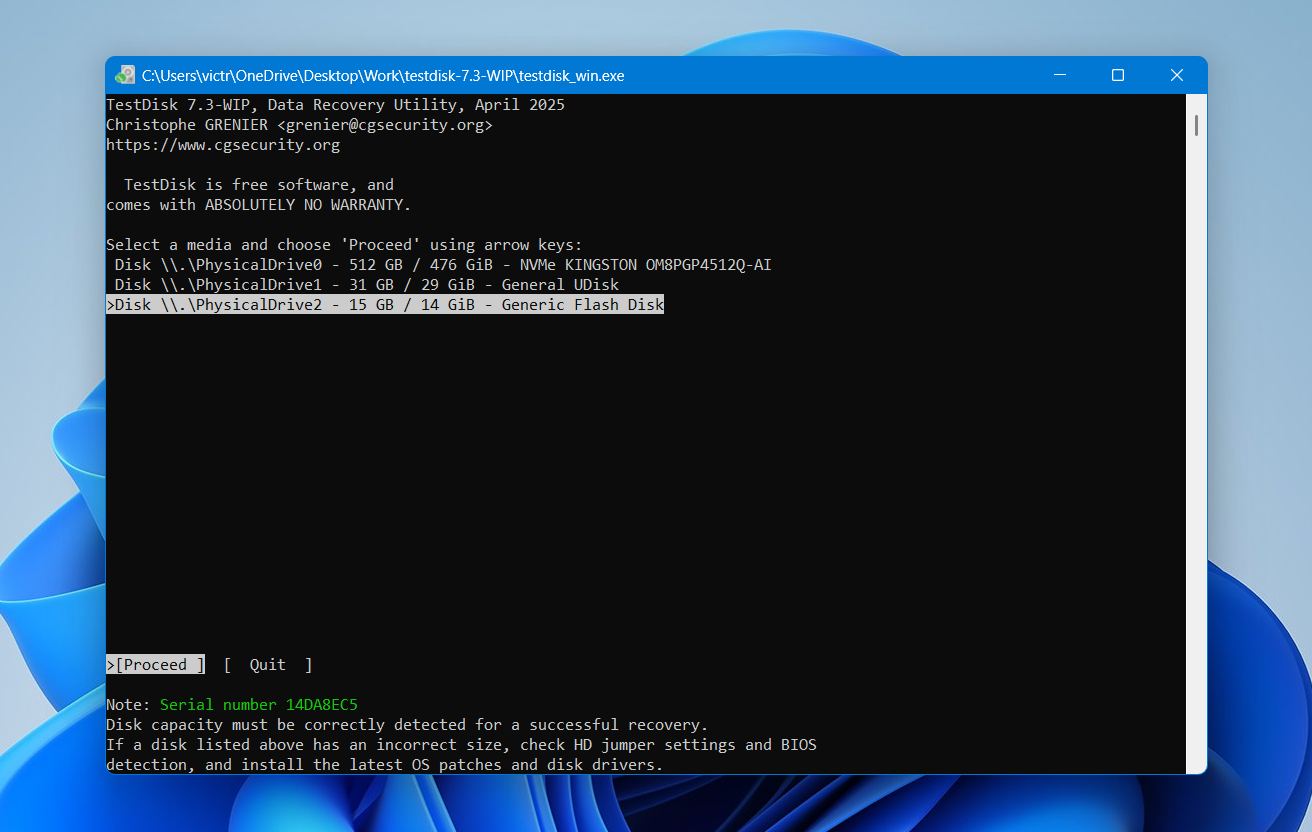
- בחר את הדיסק שמכיל את המחיצה הפגומה.
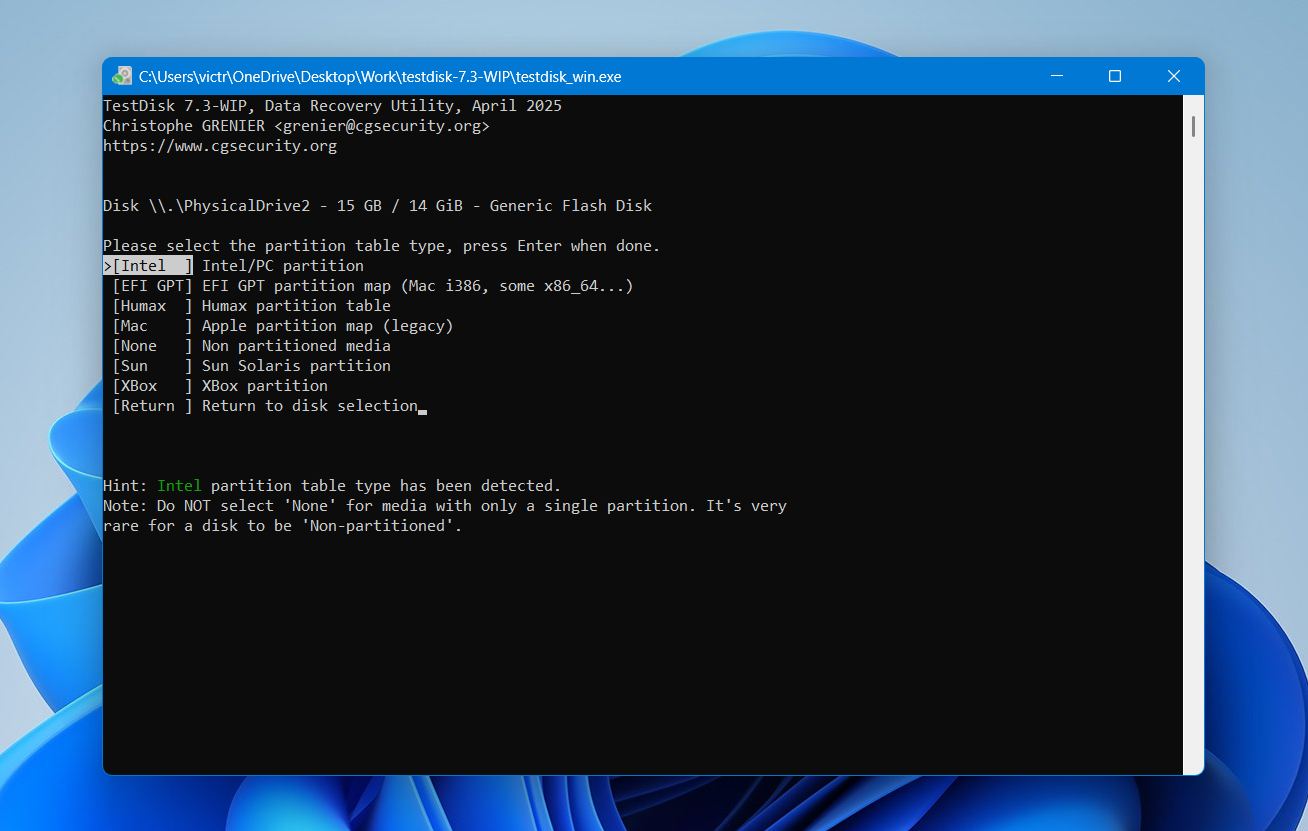
- בחר את סוג טבלת המחיצות המתאים.
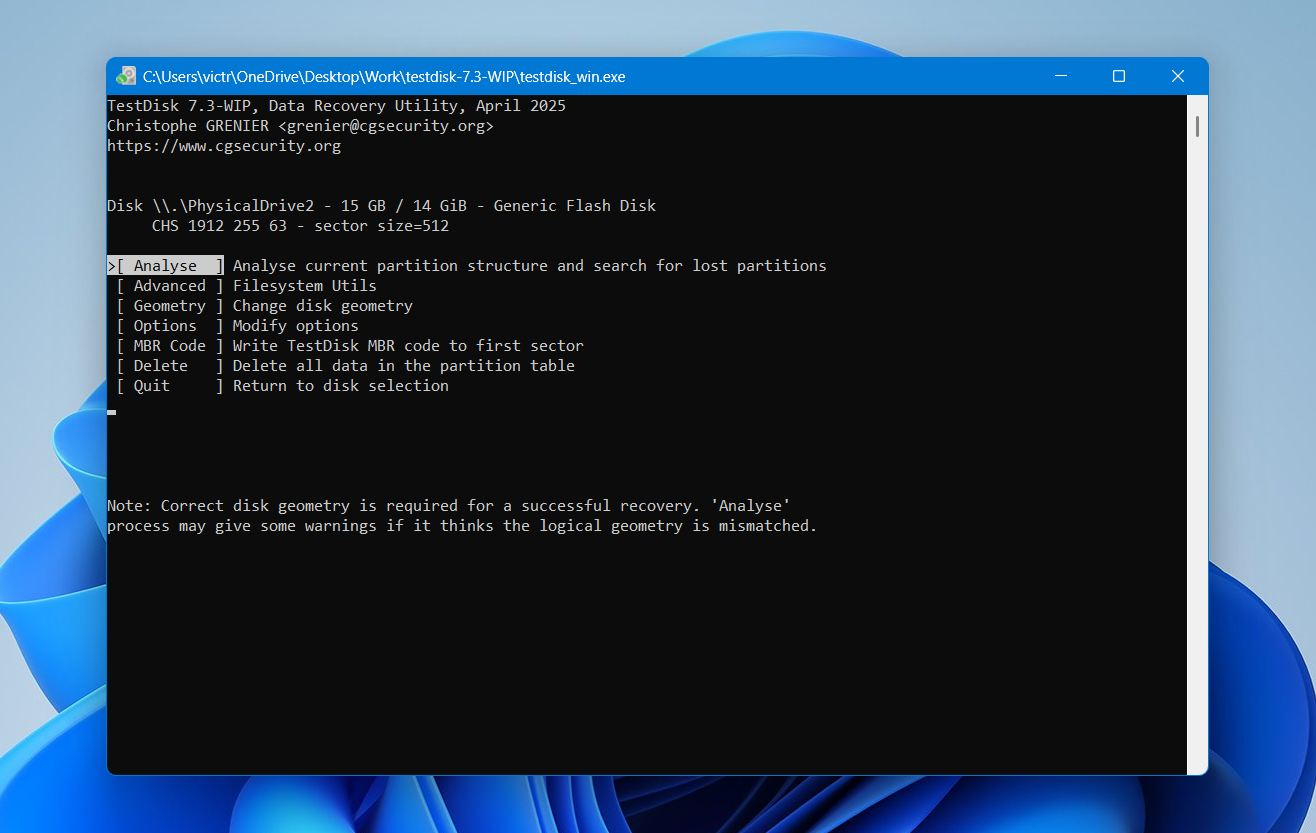
- בחר נתח כדי לחפש מחיצות שאבדו.
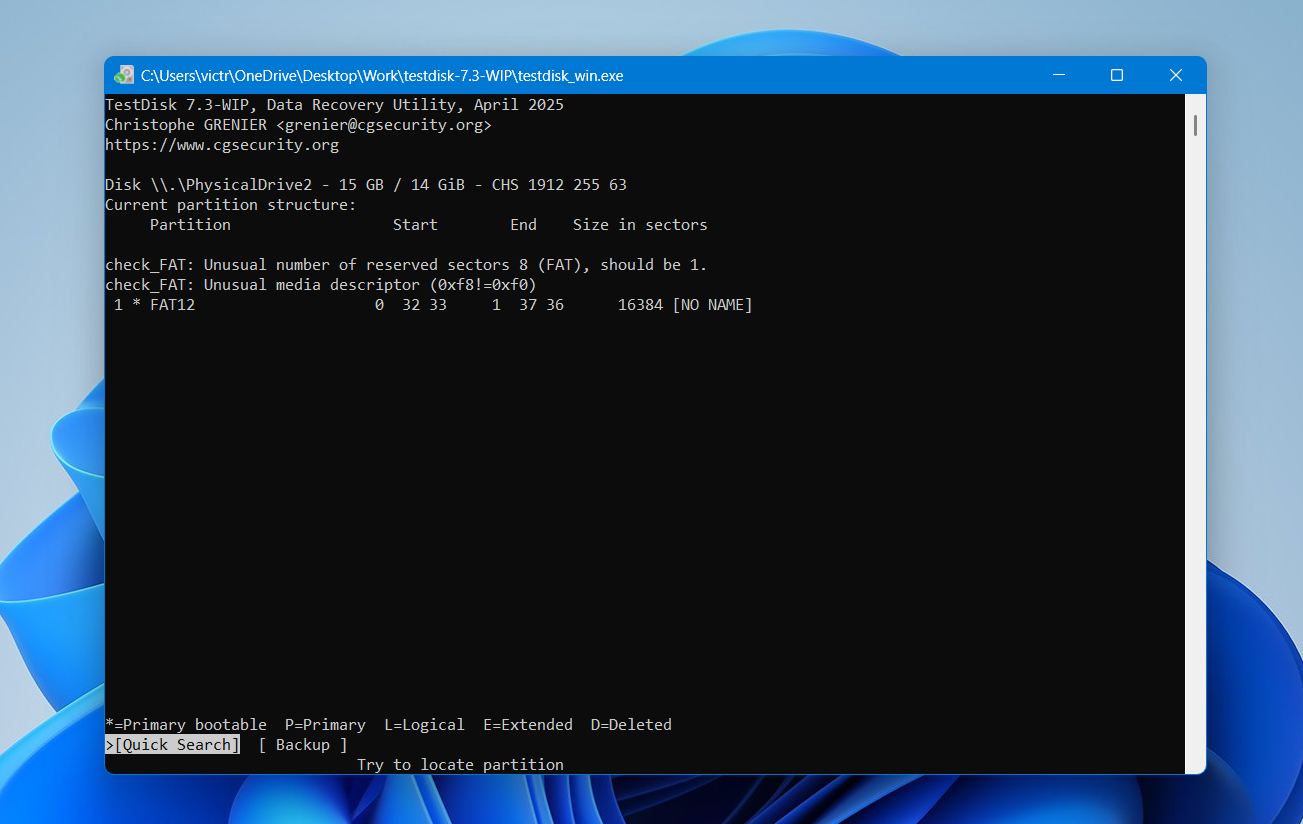
- הפעל חיפוש מהיר כדי לאתר מחיצות קיימות.
- כאשר המחיצה הנכונה מופיעה בתוצאות, בחר בה ובחר כתוב כדי לשחזר אותה.
- אתחל את המחשב.
לאחר האתחול, Windows אמורה לזהות שוב את המחיצה.
שיטה 3: פרמט את הכונן
עיצוב יוצר מחדש את מבנה מערכת הקבצים ומנקה את רוב השגיאות הלוגיות. שיטה זו יכולה לעזור כאשר הכונן מופיע כ-RAW או לא מוקצה, נהיה בלתי נגיש, או מציג שוב ושוב שגיאות מערכת קבצים.
כדי לפרמט כונן קשיח:
- חפש את צור ועצב מחיצות של דיסק קשיח בתפריט התחל.
- פתח את ניהול דיסקים.
- לחץ באמצעות הכפתור הימני על הכונן שברצונך לפרמט ובחר פורמט.
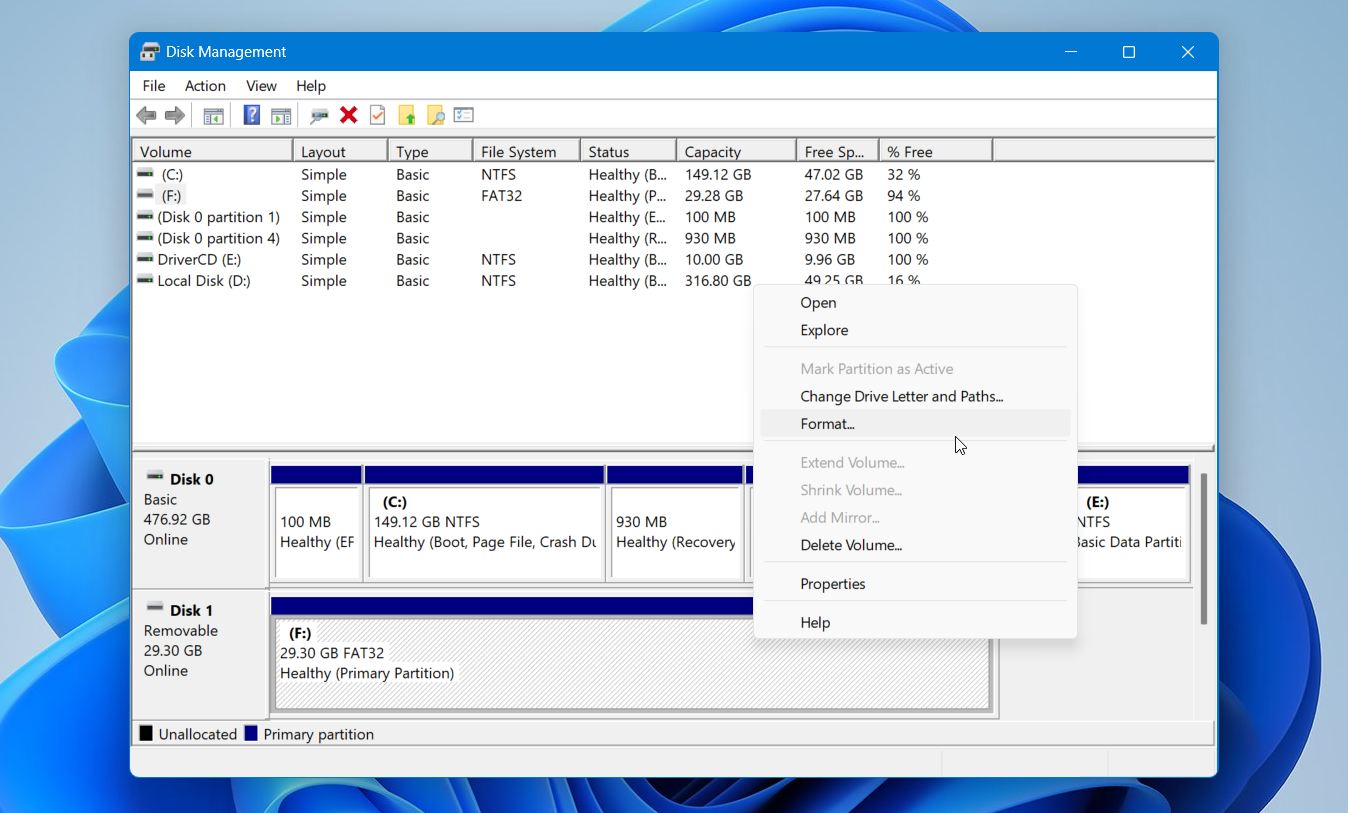
- בחר מערכת קבצים (NTFS מומלץ עבור Windows) והפעל את בצע פורמט מהיר.
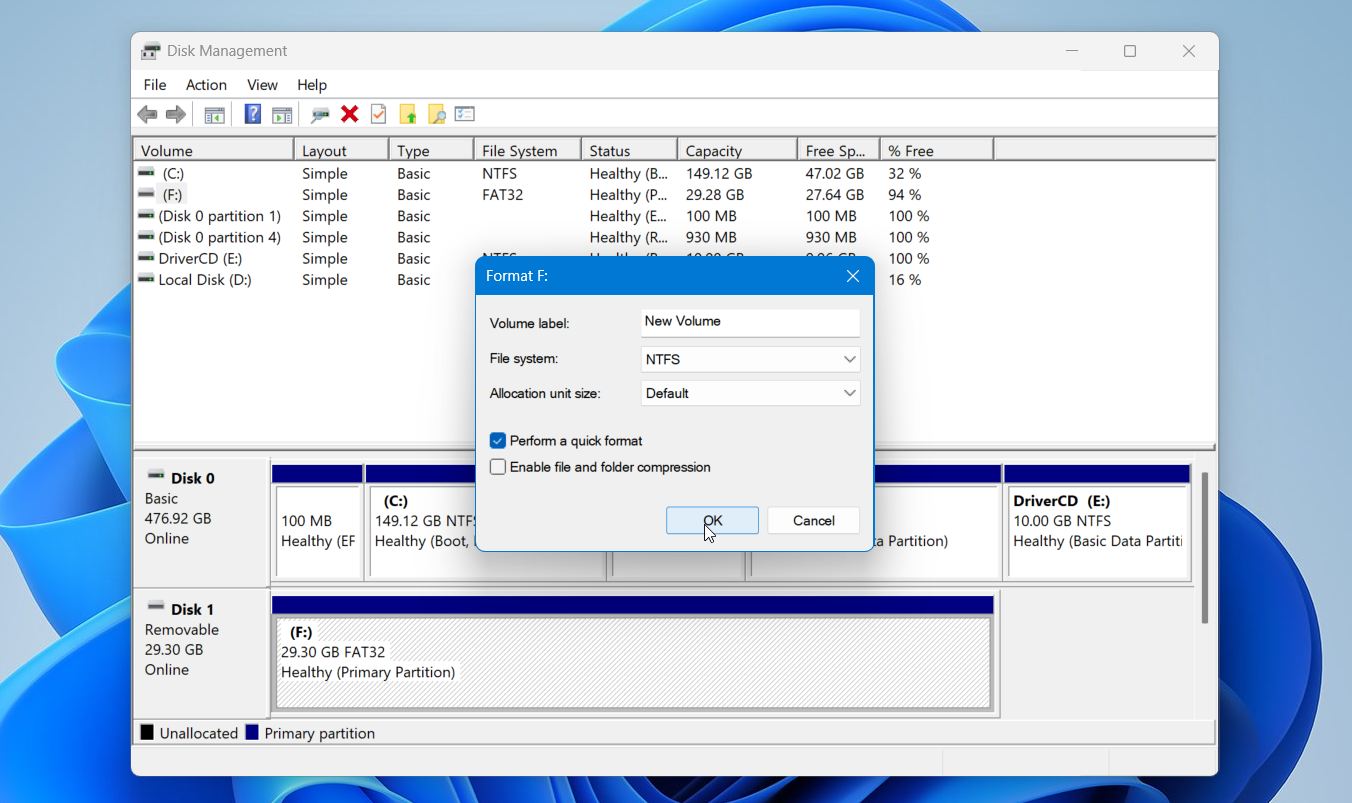
- לחץ על אישור כדי להתחיל בתהליך.
פורמט מוחק את כל הנתונים מהדיסק, לכן בצע שלב זה רק לאחר שחזרת את הקבצים שאתה צריך.
סיכום
שחזור נתונים מכונן שנכשל הוא בהחלט אפשרי, כל עוד ניגשים אליו בצורה הנכונה. הפסיקו להשתמש בכונן ברגע שמשהו נראה לא תקין, בררו עם איזה סוג של כשל אתם מתמודדים, ובחרו את שיטת השחזור בהתאם.
ברגע שתקבל את הקבצים שלך בחזרה, קח זאת כתזכורת להקים שגרת גיבוי נכונה. אסטרטגיה פשוטה של 3-2-1, שפירושה שלוש עותקים של הנתונים שלך בשני סוגי אחסון שונים כאשר אחד נשמר מחוץ לאתר או בענן, יכולה להציל אותך מלחוות זאת שוב. כוננים קשיחים תמיד ייכשלו בסופו של דבר, אך אובדן הנתונים שלך כתוצאה מכך אינו חייב להיות בלתי נמנע.