



פורמוט הולך יד ביד עם השימוש בכל התקן אחסון בעל קיבולת מוגבלת, כגון כונן פלאש USB. ברוב המקרים, הרבה יותר מהיר ונוח פשוט למחוק הכל בבת אחת מאשר למחוק קבצים אחד אחד. אבל מה אם תטעו ותפרמטו בטעות את הכונן הלא נכון? האם אפשר לשחזר קבצים מכונן פלאש שעבר פורמוט? כן, זה אפשרי!
מה לעשות לפני שחזור נתונים מכונן USB שעבר פירמוט
בוא נדבר קודם על כמה צעדים חשובים לפני שאתה מנסה לשחזר נתונים. הפעולות שתבצע מיד לאחר הפורמט יכולות להשפיע בצורה משמעותית על הסיכוי להחזיר את הקבצים שלך. במקרים רבים, הנתונים עדיין עשויים להימצא על כונן ה-USB, אך פעילות חדשה יכולה לדרוס אותם.
- הפסק מיד להשתמש בכונן ה-USB. אל תעתיק קבצים אליו, אל תתקין עליו תוכניות, ואל תשמור עליו שום דבר חדש. נתונים חדשים יכולים לדרוס קבצים ישנים שברצונך לשחזר.
- נתק את הכונן אם אינך צריך אותו מיד זה עוזר למנוע כתיבה בטעות או פעילות מערכת ברקע.
- הכן מיקום אחסון נוסף לקבצים ששוחזרו שמור נתונים ששוחזרו בכונן הפנימי של המחשב שלך או בהתקן חיצוני אחר.
אמצעי זהירות אלה מסייעים לשמור על המידע שנותר בכונן ה-USB ומשפרים את סיכויי השחזור המוצלח.
כיצד לשחזר נתונים שפורמטו מכונן הבזק מסוג USB
כמה גישות יכולות לעזור לשחזר קבצים מכונן USB שעבר פירמוט. האפשרות הנכונה תלויה במה שקרה בפועל למכשיר והאם קיימות עדיין עותקים של הקבצים במקום אחר.
שיטה 1: השתמש בתוכנת שחזור נתונים
אם אין לך גיבוי, תוכנת שחזור נתונים היא בדרך כלל הדרך האמינה ביותר לשחזר קבצים מכונן הבזק USB שעבר פורמט. הן סורקות את הכונן ישירות ומחפשות עקבות של נתונים שנמחקו ועדיין קיימים בתאי זיכרון האחסון.
יש הרבה תוכנות לשחזור נתונים. חלקן מתמודדות היטב עם מחיקות פשוטות אך מתקשות לאחר פורמט. לאחר פורמט, רוב המידע של מערכת הקבצים כבר אינו נגיש, ולכן השחזור נשען בעיקר על סריקה מבוססת חתימות קבצים. בגלל זה, חשוב להשתמש בתוכנה התומכת במגוון רחב של חתימות קבצים.
בניסיוננו, Disk Drill מתמודד היטב עם מצבים אלה. הוא תומך במערכות קבצים נפוצות המשמשות בכונני USB ויכול לזהות כמעט 400 סוגי קבצים, החל ממסמכים סטנדרטיים ועד לפורמטים של תמונות ווידאו RAW. הוא גם מבצע סריקה מעמיקה על פני כל המכשיר ומאפשר לך להציג תצוגה מקדימה של קבצים לפני השחזור. שלב התצוגה המקדימה עוזר לוודא שהקבצים עדיין שלמים לפני שאתה משחזר משהו.
כך תשחזר כונן USB שעבר פירמוט בעזרת Disk Drill:
- גשו לאתר Cleverfiles ו-הורדה והתקינו את Disk Drill עבור מערכת ההפעלה שלכם.
- לאחר מכן, חברו את כונן ה-USB למחשב שלכם, הפעילו את Disk Drill, ובחרו בו מהחלון הראשי. פשוט לחצו על כפתור חיפוש נתונים שאבדו כדי להתחיל.
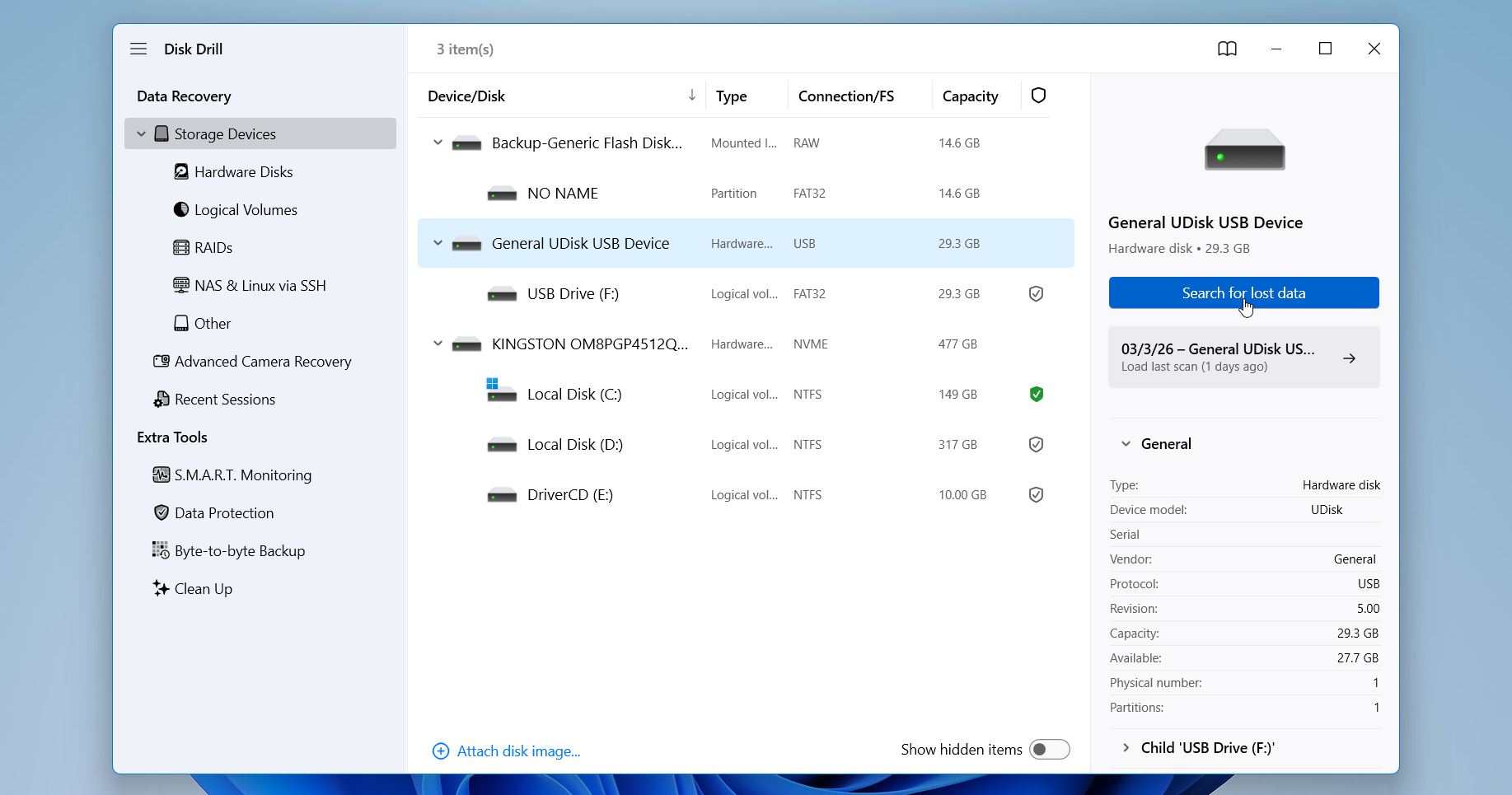
- תתבקשו לבחור בין שני מצבי שחזור. עבור כונן USB, סריקה אוניברסלית היא הבחירה הטובה יותר. שחזור מצלמה מתקדם מיועדת לקבצי וידאו מפוצלים שנוצרו על ידי מצלמות רחפנים, ולכן לרוב אינה נחוצה בשחזור נתונים רגיל מ-USB.
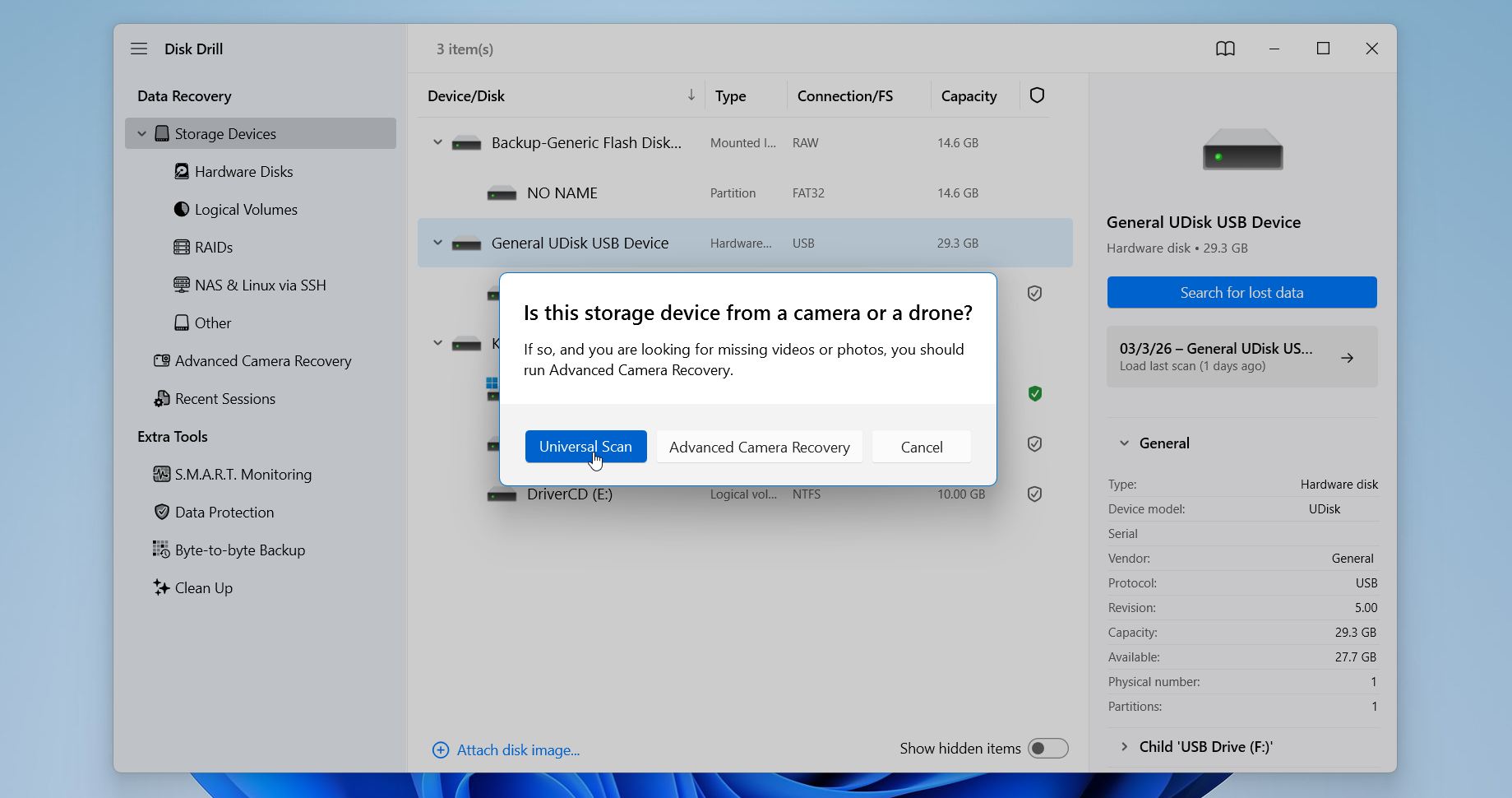
- המתינו לסיום הסריקה. למעלה, Disk Drill יציג את ההתקדמות ואת סך כל הנתונים שכבר זוהו. כשתסתיים הסריקה, תוכלו ללחוץ על סקור פריטים שנמצאו או פשוט לבחור ב-שחזר הכל אם תרצו לשחזר הכול.
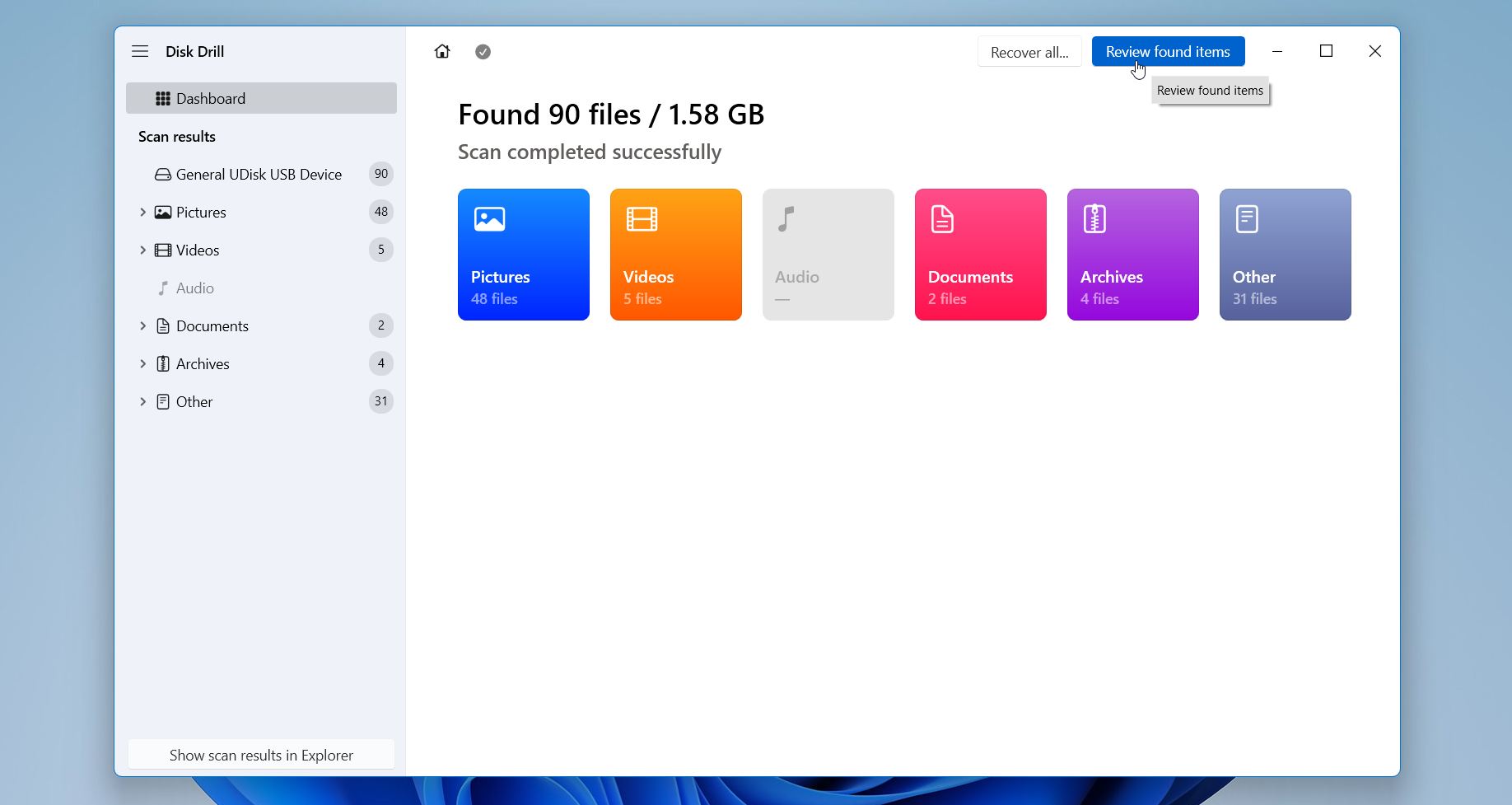
- כאשר התוצאות יוצגו, תוכלו לצמצם אותן בעזרת פילטרים וחיפוש. כפי שמוצג בצילום המסך, Disk Drill מקבץ קבצים לקטגוריות כגון תמונות, וידאו, מסמכים ועוד. תוכלו גם למיין לפי גודל קובץ, תאריך, או סיכויי שחזור. תיבת החיפוש בפינה הימנית העליונה מסייעת לאתר קבצים מסוימים לפי שם או סיומת, למשל על ידי הקלדת .jpg.
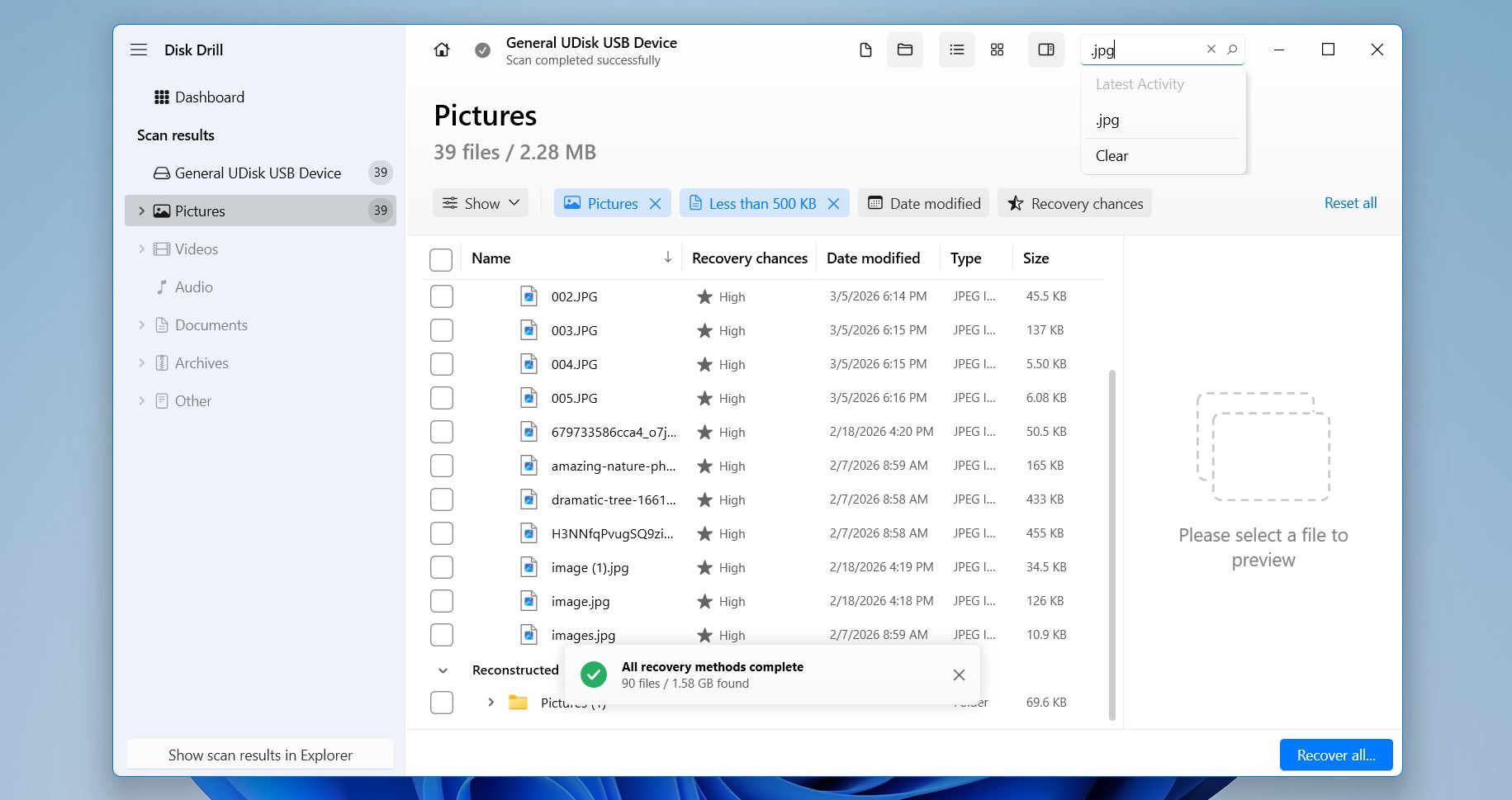
- לאחר לחיצה על קובץ ברשימה, Disk Drill מציג לוח תצוגה מקדימה בצד ימין. סמנו את התיבות ליד הקבצים שברצונכם לשחזר. תוכלו לבחור פריטים מסוימים או תיקיות שלמות במידת הצורך. כאשר תהיו מוכנים, לחצו על כפתור שחזור בפינה הימנית התחתונה.
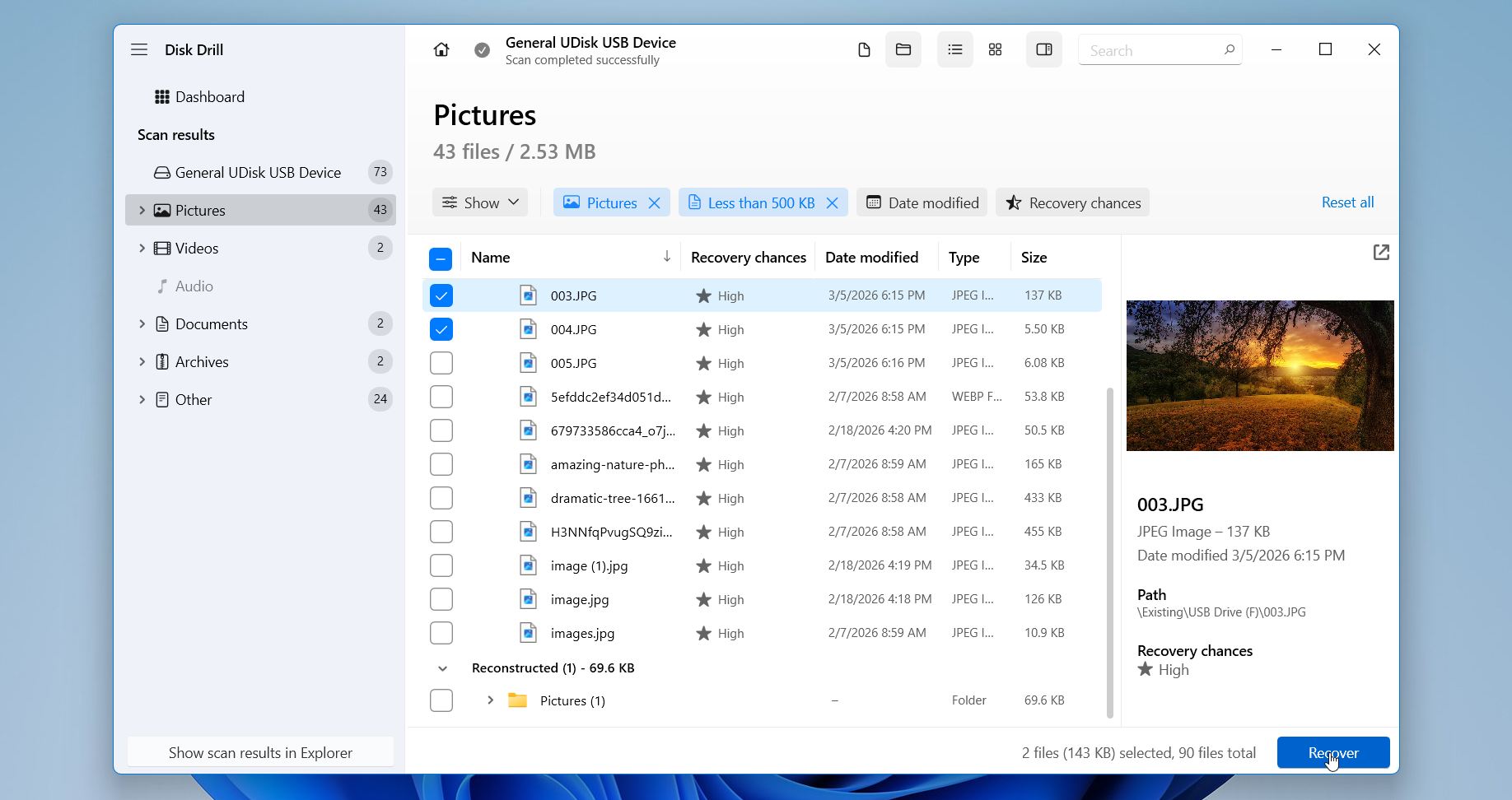
- לאחר מכן Disk Drill יבקש לבחור היכן לשמור את הקבצים המשוחזרים. בחרו ב-כונן או תיקיה שונה, ולא באותו מכשיר USB, כדי להימנע מדריסת נתונים משוחזרים אחרים. לחצו על הבא.
Disk Drill מאפשר לך גם לשחזר עד 100 מגה-בייט בחינם ב-Windows, שלרוב זה מספיק כדי לשחזר כמה תמונות או לבדוק אם הקבצים עדיין ניתנים לשחזור. אם תחליט לשחזר יותר נתונים, הרישיון בתשלום פותח שחזור ללא הגבלה. ורישיון אחד עובד גם על Windows וגם על macOS, מה שנוח אם אתה משתמש ביותר ממערכת אחת.
שיטה 2: שחזר קבצים באמצעות גיבוי
מיקמנו את השיטה הזו מעט למטה במדריך מסיבה פשוטה. לרבים אין גיבוי של כונן ה-USB שלהם. כונני הבזק משמשים לעיתים קרובות להעברות מהירות: העתקת כמה קבצים, העברתם למקום אחר, ניתוק ההתקן והמשך הדרך. במצבים כאלה, לעיתים נדירות קיימים גיבויים.
עדיין, שווה לבדוק. לפעמים Windows יוצרת עותקים באופן אוטומטי דרך היסטוריית קבצים, ואנשים שוכחים שזה בכלל מופעל. עדיין, שווה לבדוק. File History בדרך כלל אינו מגבה כונני USB ישירות, אך ייתכן שהוא כולל עותקים של קבצים אלו אם העברת או שמרת אותם למיקומים כמו שולחן העבודה או המסמכים ואז מחקת אותם מאוחר יותר. אם File History מופעל, ייתכן שגרסאות אלו עדיין זמינות וניתן לשחזר אותן תוך דקה.
כך בודקים ומשחזרים קבצים באמצעות File History:
- פתח את תפריט התחלה והקלד היסטוריית קבצים.
- בחר את שחזר את הקבצים שלך עם היסטוריית קבצים.
- תופיע חלונית שמציגה תיקיות וגרסאות קודמות של קבצים. השתמש בחצים בתחתית כדי לעבור בין גיבויים ישנים יותר.
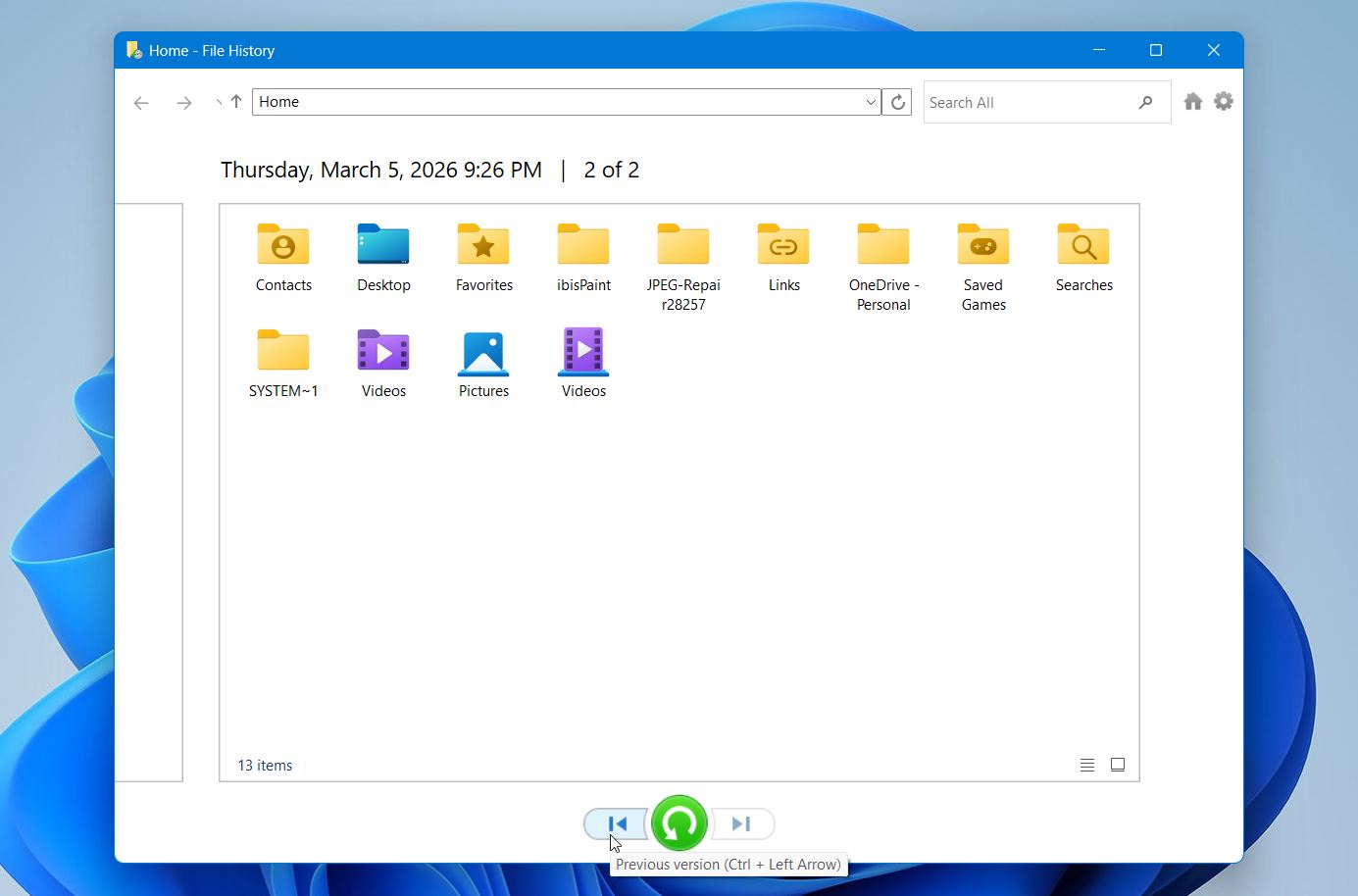
- נווט למיקום שבו הקבצים שלך נשמרו. אם אינך זוכר את התיקיה המדויקת, תוכל גם להשתמש בשדה החיפוש ב-File History כדי למצוא קבצים לפי שם או חלק מהשם
- בחר את הקבצים שברצונך לשחזר ולחץ על כפתור שחזור ירוק. Windows תשחזר את הקבצים למיקום המקורי שלהם. אם ברצונך למקם אותם במקום אחר, לחץ עם כפתור ימין על הכפתור הירוק ובחר שחזר אל, ואז בחר תיקיה שונה.
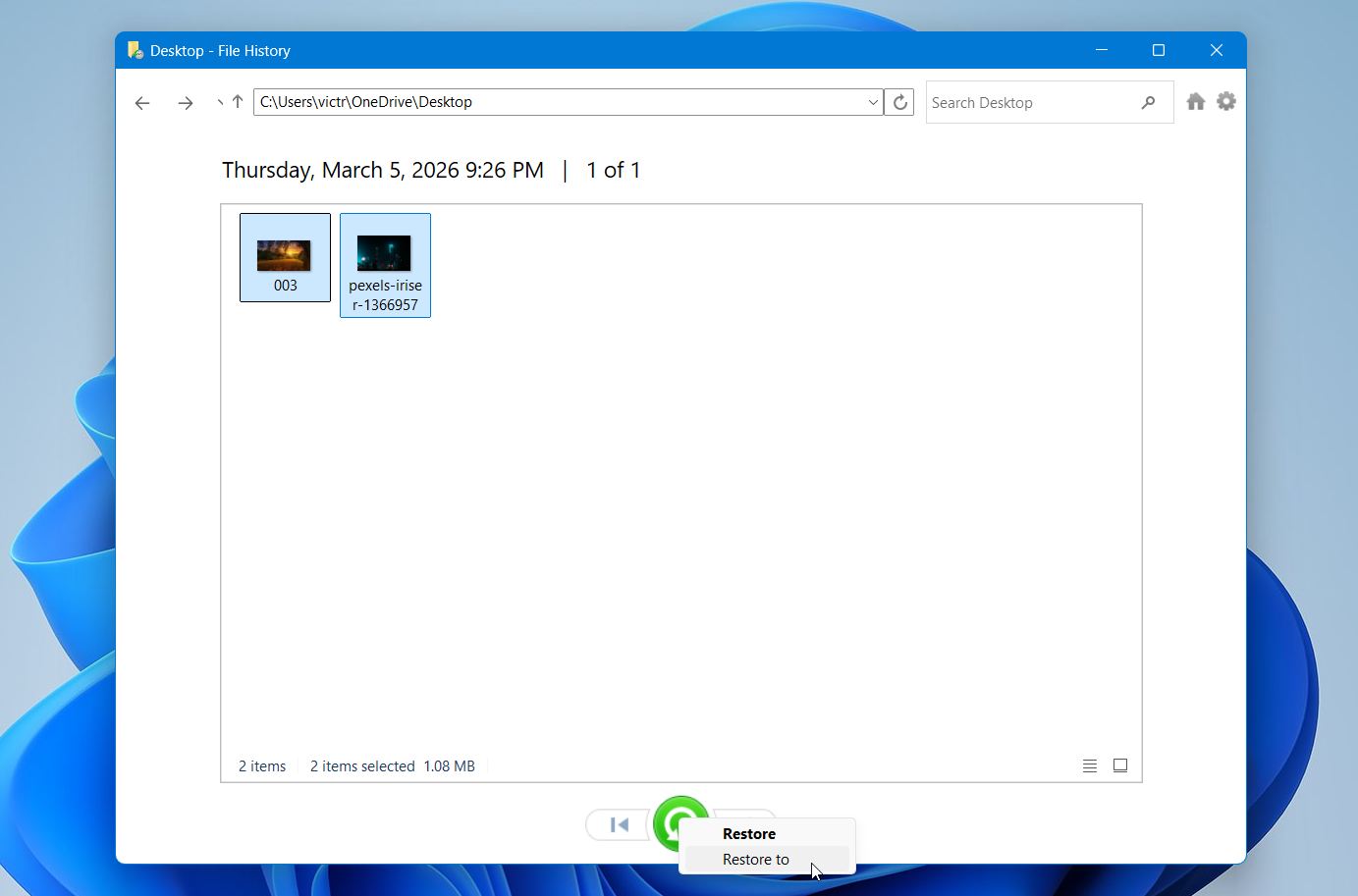
כאשר זה עובד, זו השיטה הקלה ביותר במדריך. בלי סריקות. בלי להמתין. הקבצים פשוט חוזרים. אם [File History] לא מציג כלום, כנראה שהגיבוי לא הופעל לפני שהקבצים אבדו. במקרה כזה, תוכנת שחזור היא האפשרות הטובה ביותר.
הערה אחרונה. כונני USB נכשלים, מעוצבים בטעות או נעלמים לעיתים קרובות להפתיע. הרגל גיבוי פשוט יכול לחסוך שעות של ניסיונות שחזור מאוחר יותר. גיבויים ידניים עושים את העבודה בשעת הצורך, אך ישנם הרבה יישומי תוכנת גיבוי חינמיים מצוינים שיכולים להגן אוטומטית על קבצים ותיקיות בכונני ה-USB שלך.
שיטה 3: שירותי שחזור נתונים
זו השיטה האחרונה שלנו וברוב המקרים היא מוצא אחרון. למרבה המזל, רוב האנשים יכולים לפתור את הבעיה באמצעות תוכנת שחזור בלבד. אבל לפעמים המצב שונה.
לדוגמה, Windows מבקשת לפרמט כונן USB כדי לתקן שגיאת מערכת קבצים. לאחר הפרמוט, כל הקבצים נעלמים. בתחילה, זה עדיין נראה כמו מקרה שחזור סטנדרטי, וכלי DIY עשויים לעזור. אך לאחר מכן מופיעים סימפטומים חדשים. כונן ה-USB עלול להתחיל להתנתק באופן אקראי, לקפוא במהלך סריקות, להציג שגיאות קריאה, או לעבוד באיטיות קיצונית.
סימנים אלה בדרך כלל מצביעים על בעיות עמוקות יותר, כגון תקלות בבקר או הידרדרות בזיכרון. במצב זה, ניסיונות נוספים עלולים להחמיר את המצב, ולכן יש הגיון רב יותר ל-פנה למקצוענים במקום להמשיך להפעיל לחץ על הכונן.
מעבדות לשחזור נתונים מתמחות בחילוץ נתונים מהתקני אחסון פגועים. טכנאים משתמשים בכלי חומרה ייעודיים כדי לגשת לזיכרון ישירות או לתקן רכיבים פנימיים של הכונן. ה-החיסרון הוא העלות. שחזור מקצועי יכול לנוע בין כמה מאות לאלפי דולרים, תלוי בנזק ובכמות העבודה הדרושה. למרבה המזל, רבות מהמעבדות פועלות לפי מדיניות “ללא שחזור, ללא תשלום”. במילים אחרות, בדרך כלל אינך משלם אם הם לא מצליחים לשחזר את הנתונים שלך.
בגלל העלות, אפשרות זו בדרך כלל הגיונית כאשר הקבצים באמת חשובים, כגון מסמכים עסקיים, נתוני מחקר או קבצים אישיים שאין להם תחליף.
האם ניתן לשחזר קבצים דרך שורת הפקודה?
לא. שורת הפקודה עצמה אינה יכולה לשחזר קבצים מכונן USB שפורמט. ייתכן שתראו מאמרים אחרים שמציעים להריץ פקודות כמו chkdsk או attrib כדי “לשחזר” נתונים שפורמטו. העצה הזו מבלבלת. הפקודות האלו משמשות למטרות שונות לחלוטין.
- chkdsk בודק כונן לאיתור שגיאות במערכת הקבצים ויכול לתקן אותן.
- attrib מסיר מאפיינים נסתרים או מערכתיים מקבצים.
אף אחת מהפקודות לא יכולה לשחזר קבצים שנמחקו על ידי פירמוט. למעשה, הרצת פקודות תיקון על כונן פגום או שעבר פירמוט עלולה לשנות את מבנה מערכת הקבצים ולפעמים להקשות על ניסיונות שחזור עתידיים.
ובכן, יש דבר אחד שאתה יכול לנסות, אם אינך רוצה להוריד כלי צד שלישי. שחזור קבצים של Windows (winfr) הוא כלי שחזור רשמי של מיקרוסופט שפועל דרך ממשק שורת פקודה. עם זאת, הוא אינו כלול כברירת מחדל ב-Windows. עליך להוריד אותו בנפרד מחנות Microsoft Store.
כלי השחזור של קבצי Windows יכול לפעמים לשחזר קבצים שנמחקו או פורמטו, אך הדגש העיקרי שלו הוא על כונני Windows מבוססי NTFS. התוצאות בכונני USB, במיוחד אלה שפורמטו כ-FAT32 או exFAT, לרוב מוגבלות.
מחשבות אחרונות
קבצים מכונן USB שעבר פירמוט לעיתים קרובות ניתנים לשחזור לאחר פירמוט מהיר שבו מבנה מערכת הקבצים מוסר אך הנתונים עצמם עדיין עשויים להישאר במכשיר. במקרים בהם אין גיבוי, תוכנת שחזור היא לרוב האפשרות הטובה ביותר. לאחר השחזור, בדוק את הקבצים שלך לאיתור שגיאות ונזקים, ייתכן שחלק מהנתונים שלהם כבר אבדו עקב דריסה. ואם אתה מתכנן לפרמט שוב את כונני ה-USB שלך, ודא שאתה מכיר את ההבדלים בין פירמוט מלא לפירמוט מהיר לפני שתמשיך.
💡 טיפ מקצועי: כדי לצמצם את הסיכון לאובדן נתונים דומה בעתיד, הקפד לבצע גיבויים קבועים של קבצים חשובים והימנע מאחסון העותק היחיד של נתונים חשובים על כונן USB. בנוסף, מומלץ לנתק כונני פלאש בבטחה לפני הוצאתם ולאשר את אפשרות הפורמט שבחרת, במיוחד את ההבדל בין פורמט מהיר לפורמט מלא.




