האם דרסת בטעות קובץ או תיקיה ב-Windows? בניגוד לקבצים שנמחקו, נתונים שנדרסו אינם מופיעים בסל המיחזור, מה שאומר שאפשרות השחזור הרגילה אינה זמינה. למרבה המזל, הנתונים המקוריים עשויים להישאר עדיין במכשיר האחסון לזמן מה. אנו מציגים מספר שיטות מוכחות לשחזור קבצים שנדרסו, כולל תוכנת שחזור ותכונות מובנות ב-Windows.
📝 הערה: השלבים מוצגים באמצעות Windows 11. אותן שיטות עובדות גם ב-Windows 10, אם כי שמות או מיקומים של חלק מהתפריטים עשויים להיראות מעט שונה.
האם ניתן לשחזר קבצים שנדרסו?
כן, לפעמים. השחזור תלוי במה שקרה לנתונים על הכונן לאחר הדריסה. כאשר קובץ מוחלף על ידי קובץ אחר עם אותו שם, התוצאה נראית פשוטה: הקובץ הישן נעלם והחדש תופס את מקומו. אך הנתונים הבסיסיים לא תמיד נעלמים מיד. במקרים רבים, Windows רק משנה את רשומת מערכת הקבצים שמפנה אל הקובץ.
זה אומר שהתוצאה יכולה להשתנות. במקרים מסוימים הנתונים המקוריים נשארים על הדיסק לזמן מה. במקרים אחרים שטח האחסון מנוצל מחדש מיד והתוכן הקודם נעלם.
יש למעשה שני סוגים של דריסות, שאנשים נוטים לבלבל ביניהם:
- שכתוב לוגי, שבו Windows מחליף את ערך הקובץ אך הנתונים המקוריים עשויים עדיין להישאר בכונן. המערכת פשוט מסמנת את שטח האחסון הישן כפנוי ורושמת את הקובץ החדש במקום אחר במקרים רבים. מאחר שהנתונים המקוריים עדיין יכולים להיות קיימים באותם מגזרים, תוכנת שחזור עשויה לאתר ולשחזר אותם לפני ששטח זה ישמש מחדש.
- שכתוב פיזי, שבו שטח האחסון שהחזיק את הקובץ המקורי משמש מחדש ונכתבים עליו נתונים חדשים ישירות, מה שמחליף לצמיתות את התוכן הקודם ומונע כל אפשרות לשחזור.
גם טכנולוגיית האחסון משפיעה על התוצאה. כוננים קשיחים מסורתיים בדרך כלל משאירים נתונים ישנים בשלמותם עד שהמערכת כותבת משהו חדש על אותם מגזרים. כונני SSD מתנהגים בצורה שונה. כונני SSD משתמשים בתכונה הנקראת TRIM, שבה מערכת ההפעלה מודיעה לכונן אילו בלוקים כבר אינם נחוצים. הכונן יכול אז לנקות את הבלוקים הללו במהלך תחזוקה שוטפת ברקע, מה שמקצר את פרק הזמן שבו השחזור עדיין עשוי לעבוד.
💡 עצה מקצועית: הפסק להשתמש בכונן הפגוע בהקדם האפשרי. קבצים חדשים, התקנת תוכנה או פעילות מערכת רגילה עלולים לדרוס את המידע המקורי. ככל שתתחיל בשחזור מוקדם יותר, כך הסיכוי שהקבצים שלך יישארו שלמים גבוה יותר.
כיצד לשחזר נתונים שנדרסו
יש שתי אפשרויות עיקריות לשחזור קבצים ותיקיות שנדרסו. ניתן להשתמש בתוכנת שחזור נתונים שמחפשת בכונן עקבות של קבצים שעדיין קיימים בהתקן האחסון. לחלופין, אפשר לשחזר את הקבצים מגיבוי אם קיים כזה.
עכשיו, נסביר את שתי הגישות. נתחיל עם תוכנת שחזור נתונים מכיוון שהיא יכולה לעבוד גם כאשר אין גיבוי זמין.
שיטה 1:השתמש בתוכנה לשחזור קבצים שנדרסו
הצוות שלנו לעיתים קרובות ממליץ על Disk Drill למשימה זו כי תהליך השחזור פשוט. הממשק קל להבנה והסריקה מתחילה כמעט ללא הגדרות מראש. אפשרות התצוגה המקדימה מועילה במיוחד. היא מאפשרת לך לפתוח קבצים לפני השחזור ולבדוק אם הם עדיין פועלים.
ממה שאנחנו רואים במקרים רבים, Disk Drill בדרך כלל מספק תוצאות שחזור טובות ועובד עם סוגי קבצים ומערכות קבצים רבות. הוא גם כולל תכונות שימושיות כגון תוצאות סריקה ברורות ואפשרות ליצור גיבוי ביט-לביט של הכונן לפני הסריקה. זה מאפשר לך לעבוד עם תמונת גיבוי במקום הדיסק המקורי, מה שעוזר להגן על הנתונים במהלך השחזור.
כך נראה תהליך השחזור בפועל:
- הורד Disk Drill. התקן אותו על כונן אחר אם אפשרי כדי להימנע מכתיבת נתונים חדשים על הדיסק שנפגע.
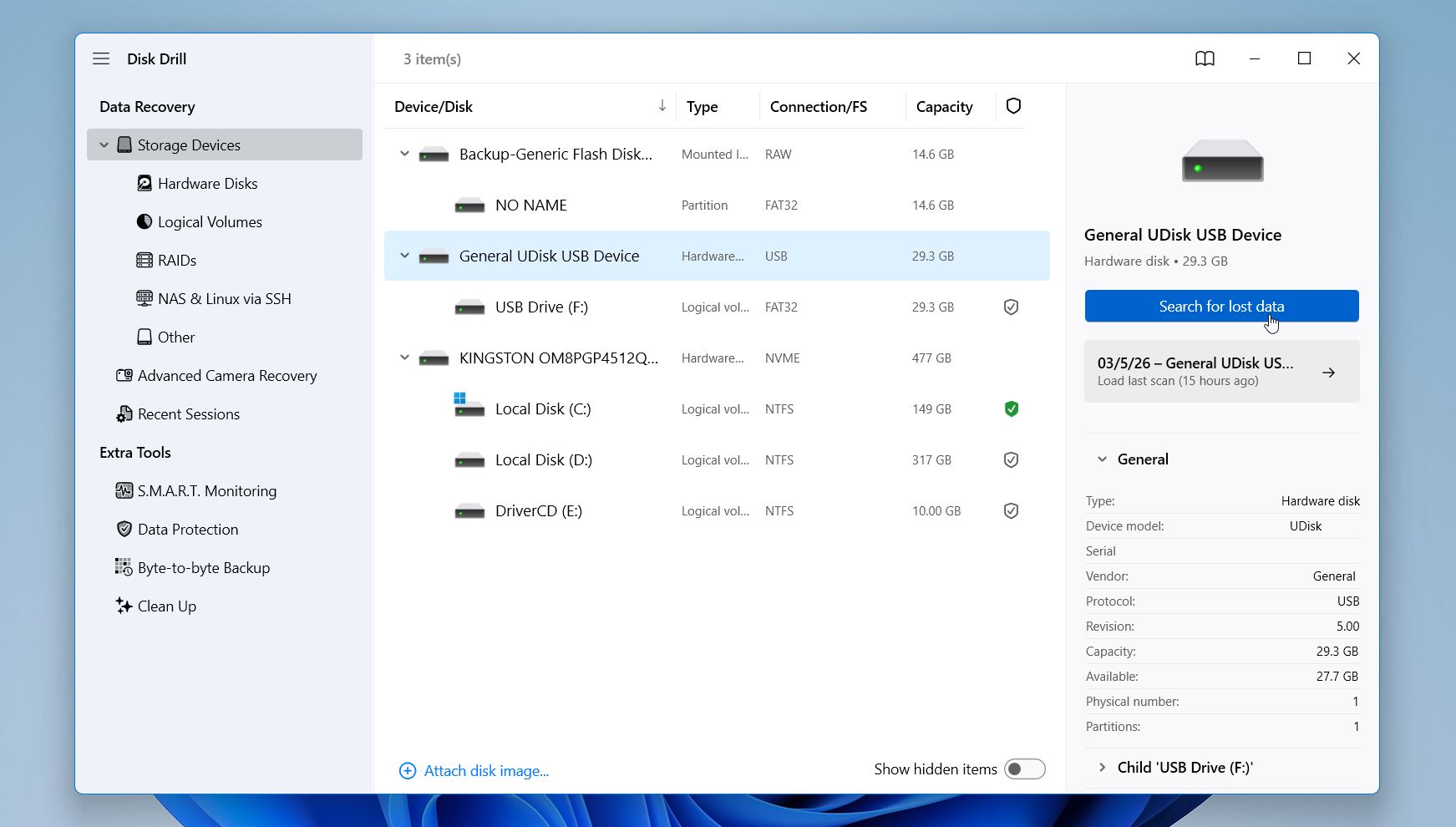
- הפעל את התוכנית ובחר את הכונן שבו הקובץ שנכתב עליו היה מאוחסן במקור. לחץ על חפש נתונים שאבדו כדי להתחיל בסריקה.
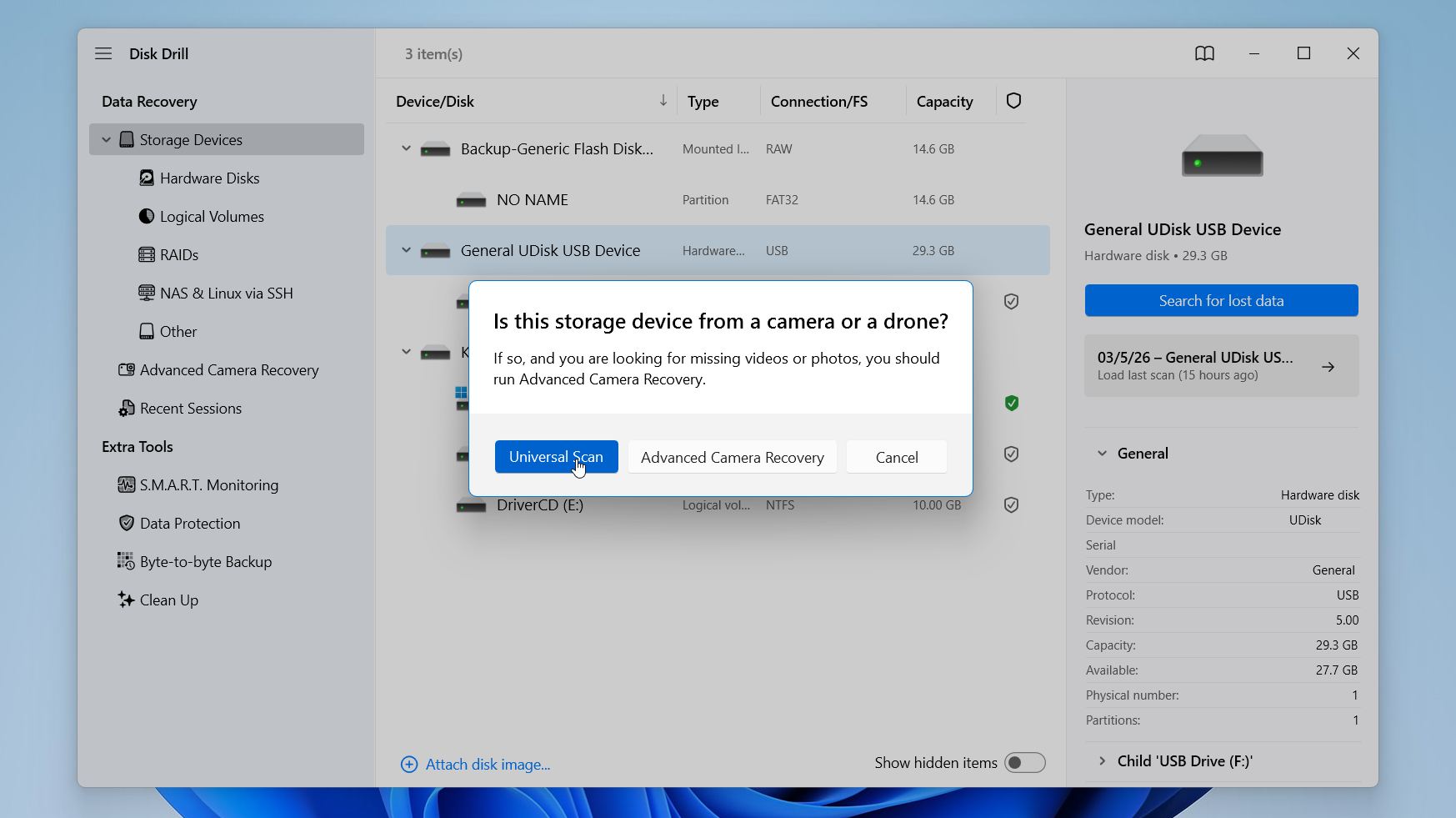
- Disk Drill עשוי לבקש ממך לבחור מצב שחזור. עבור קבצים שנכתבו עליהם, אנו ממליצים על Universal Scan, מכיוון ש-Advanced Camera Recovery מיועד לקבצי וידאו מקטעים שנוצרו על ידי מצלמות ורחפנים, ולכן לרוב הוא אינו נחוץ במצב זה. אם לא מופיעה הודעה, הסריקה תתחיל אוטומטית.
- Disk Drill ינתח את הכונן ויציג את התקדמות הסריקה בחלק העליון של החלון. הזמן תלוי בגודל הכונן. לחץ על סקור פריטים שנמצאו כדי לראות את התוצאות.
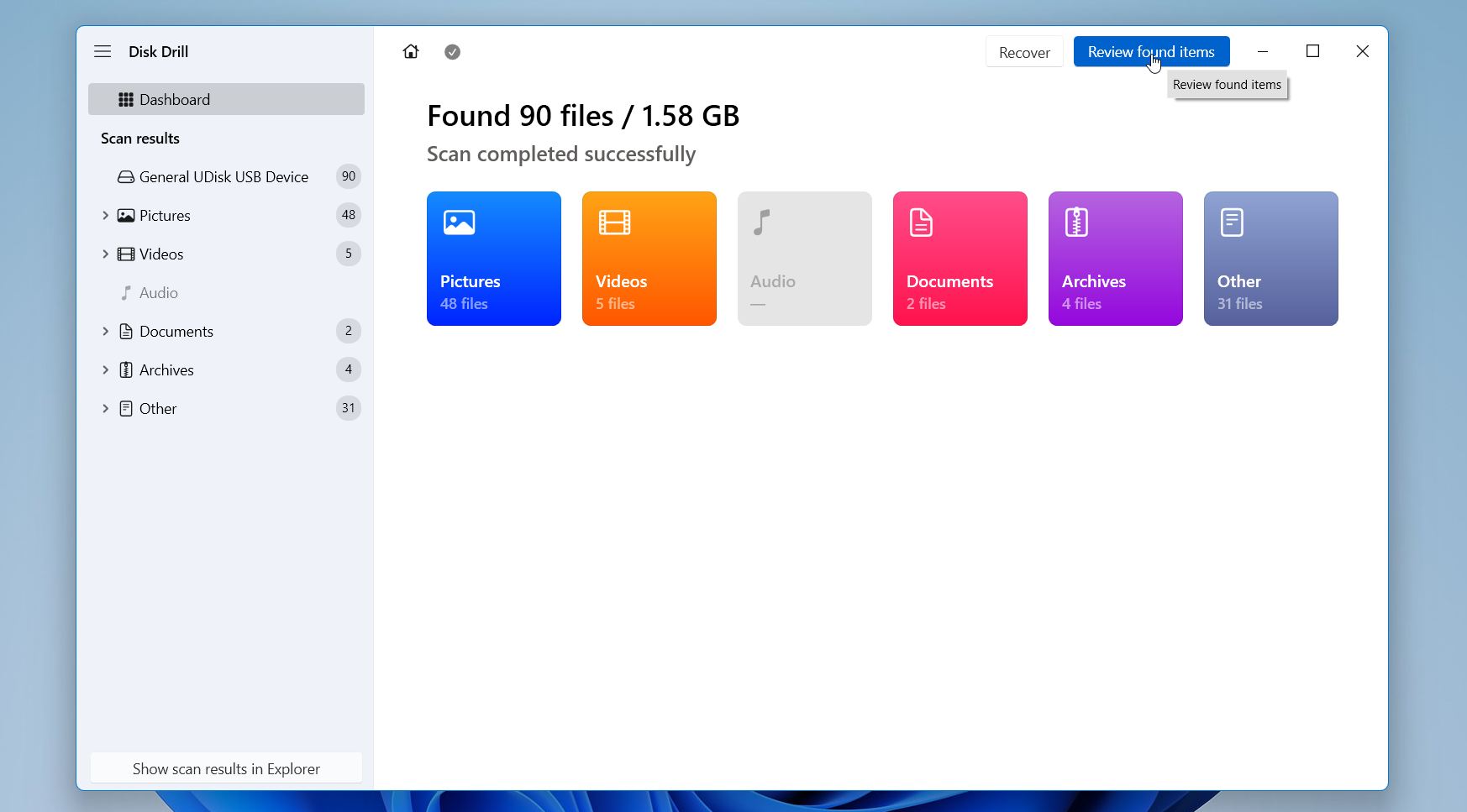
- Disk Drill מקבץ קבצים לפי קטגוריות כמו תמונות, וידאו, מסמכים ואחרים. תוכל גם להשתמש במסננים או בסרגל החיפוש כדי לצמצם את הרשימה. בחר קובץ כדי להפעיל את לוח התצוגה המקדימה. זה עוזר לוודא שהקובץ עדיין נפתח כראוי לפני השחזור.
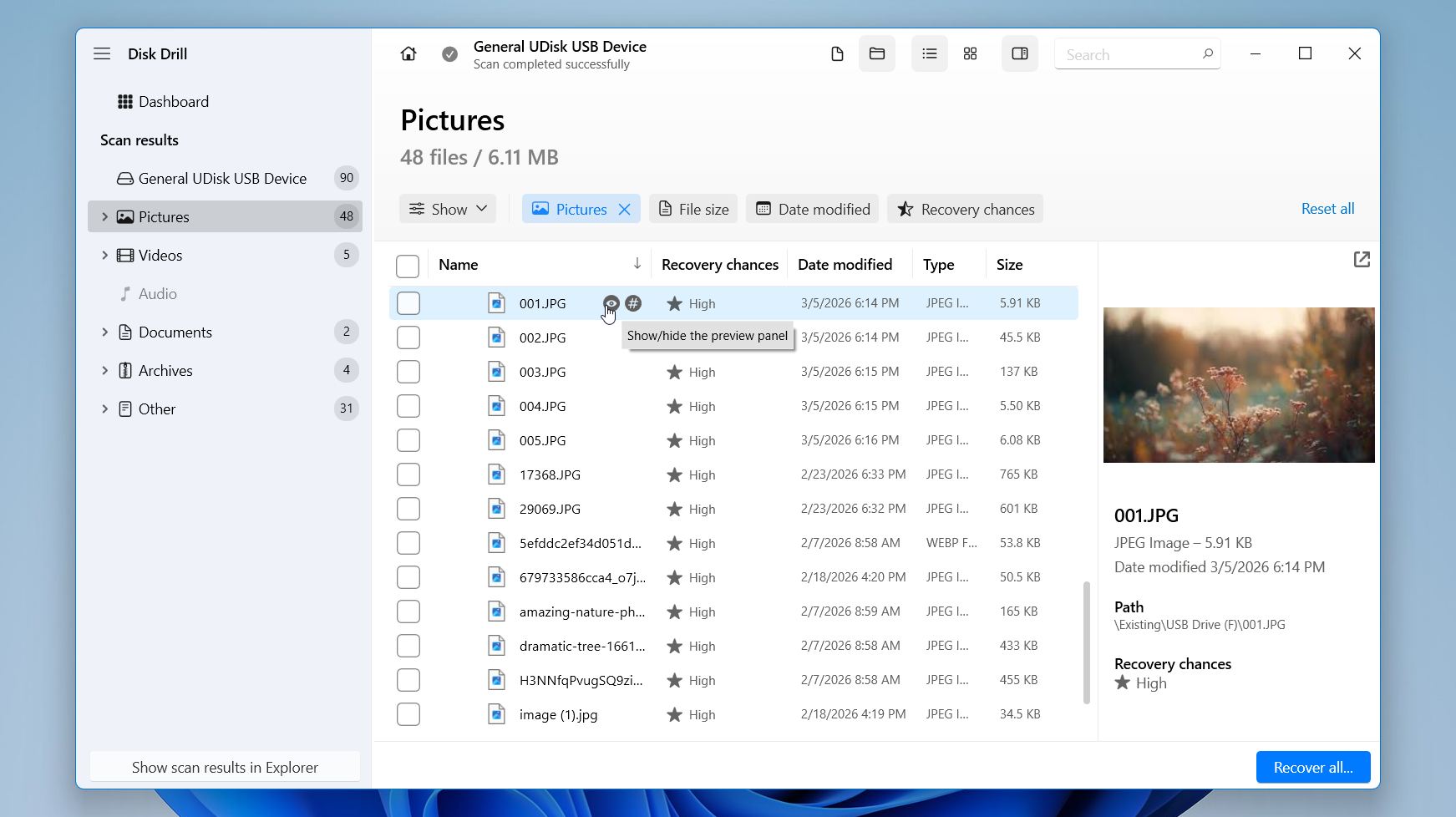
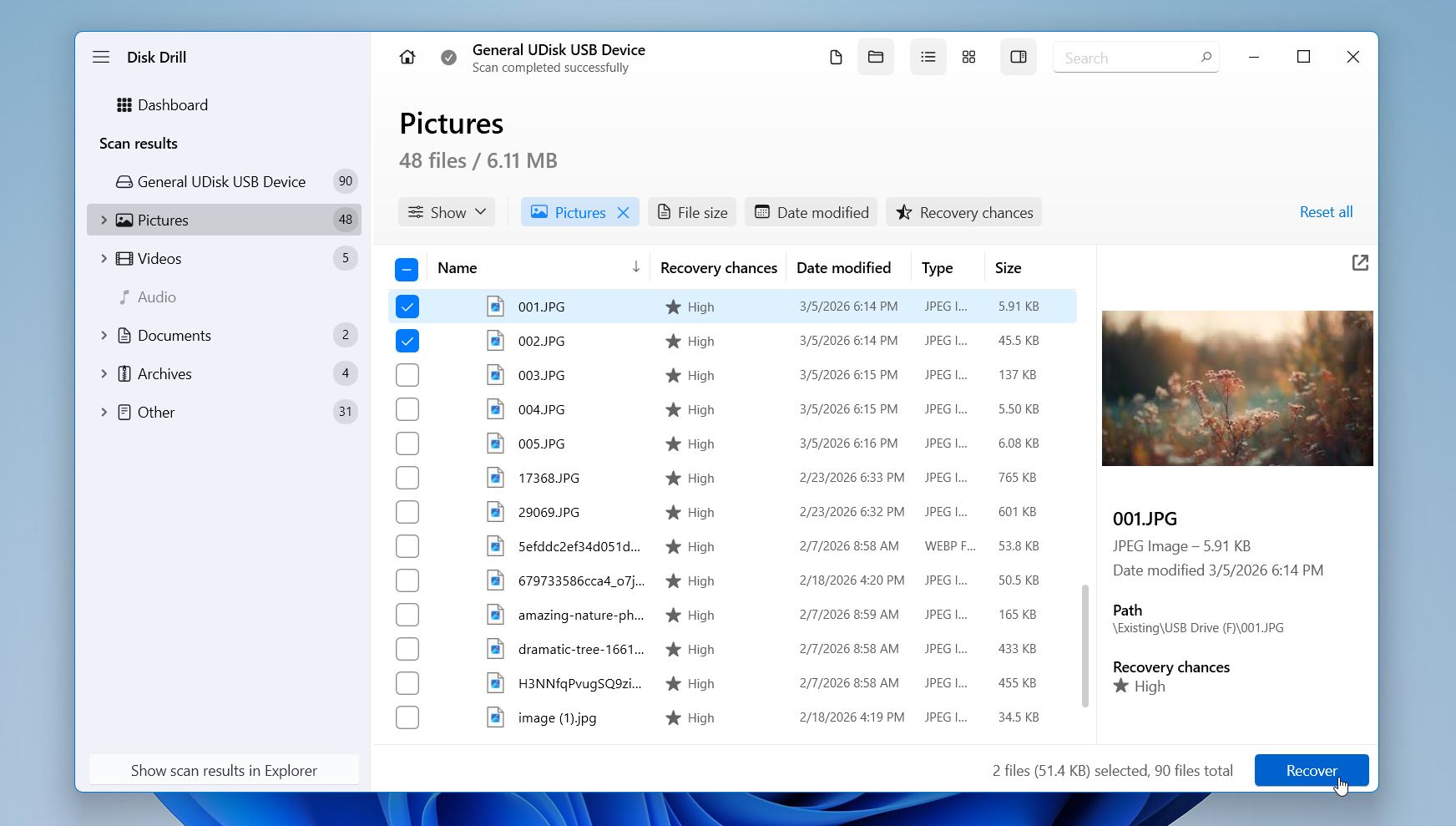
- סמן את התיבות ליד הקבצים או התיקיות שברצונך לשחזר, ולאחר מכן לחץ על שחזור.
- בחר יעד בכונן או בתיקיה אחרת. הימנע משמירת קבצים ששוחזרו על אותו כונן כדי למנוע דריסה של נתונים משוחזרים אחרים.
Disk Drill עבור Windows משחזר כרגע עד 100 מגהבייט של נתונים ללא עלות. הסריקה והתצוגה המקדימה נשארות ללא הגבלה, כך שתוכל לבדוק באופן מלא מה הכלי מוצא לפני השחזור. ברוב המקרים היומיומיים, במיוחד כאשר מספר מסמכים, תמונות או תיקיות קטנות נשמרו מחדש, כמות זו בדרך כלל מספיקה בהחלט לשחזור הקבצים שאתה צריך. אם הנתונים ששוחזרו עולים על גודל זה, הגרסה בתשלום מסירה את ההגבלה ומאפשרת שחזור מלא.
שיטה 2:שחזור קבצים שנדרסו באמצעות גרסאות קודמות
ל-Windows יש תכונה מובנית הנקראת גירסאות קודמות שאנו מוצאים אותה שימושית במיוחד לשחזור קבצים שנכתב עליהם מחדש. היא יוצרת באופן אוטומטי עותקים של הקבצים שלך או כאשר Windows יוצר נקודת שחזור או במרווחים קבועים כאשר היסטוריית קבצים מופעל.
אם יש נקודת שחזור של Windows מהזמן האחרון או אם הפעלת את היסטוריית הקבצים בעבר, תוכל לעקוב אחרי הצעדים הבאים כדי לשחזר את הקבצים שנכתבו עליהם:
- אתר את הקובץ או התיקיה שנדרסו ב־File Explorer.
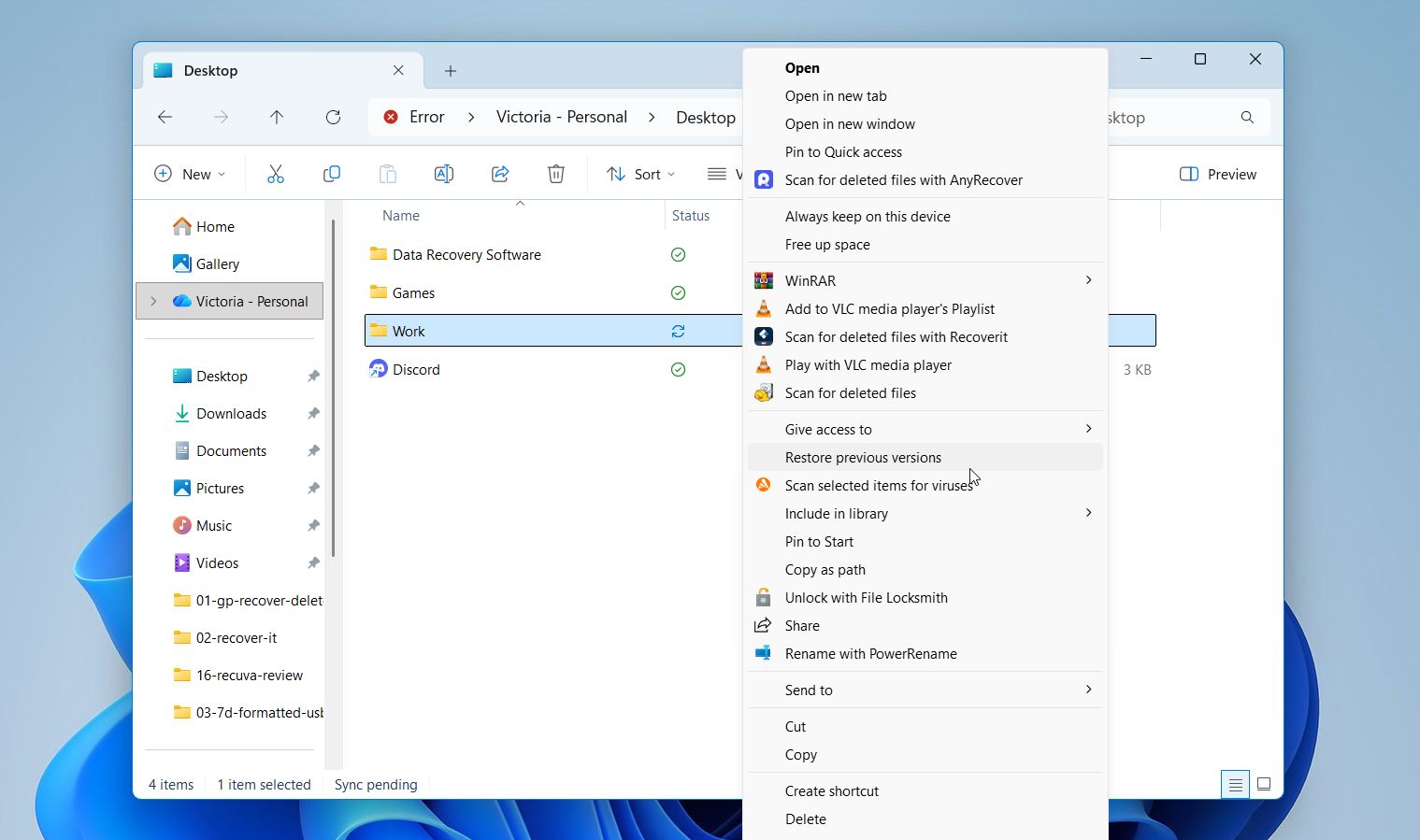
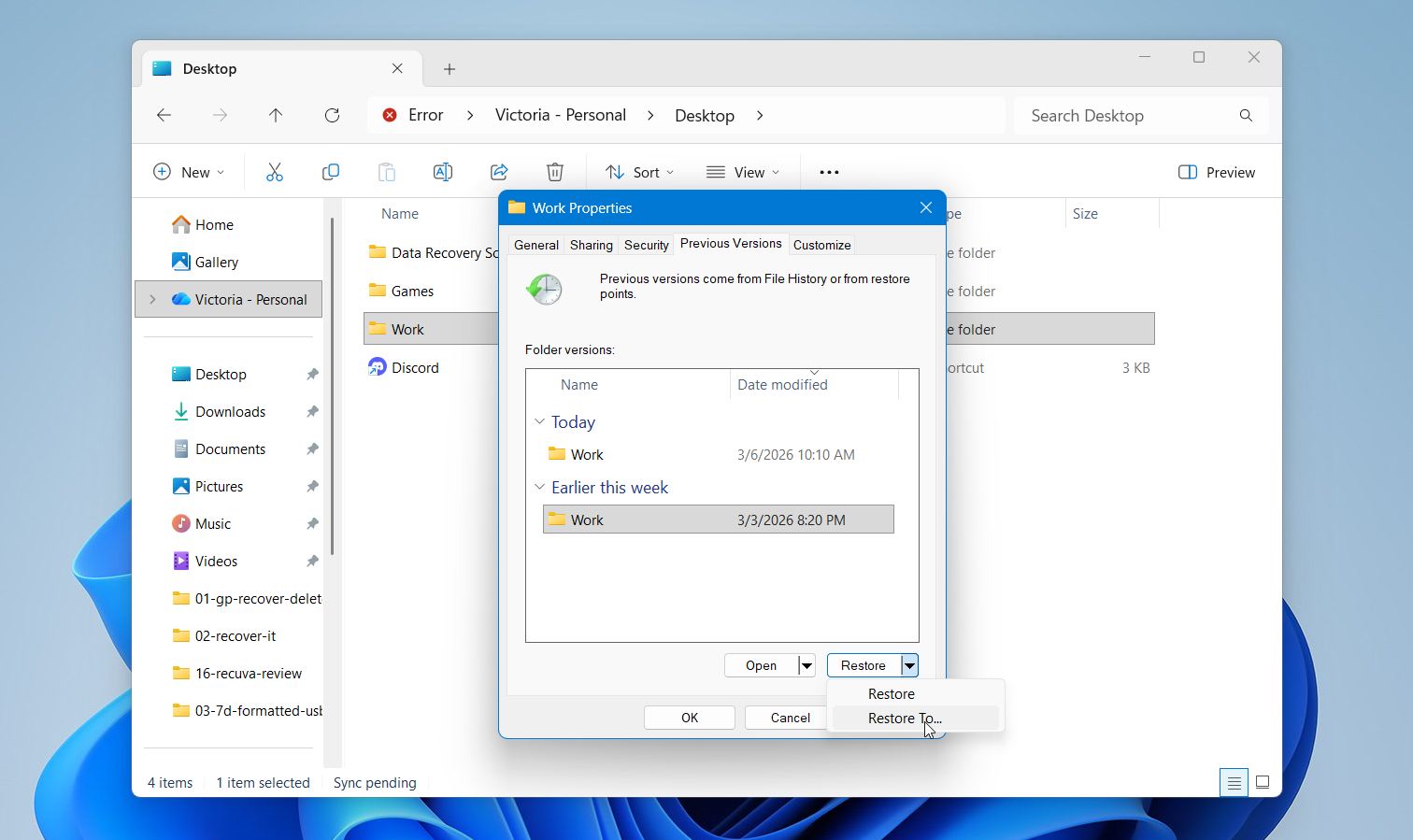
- לחץ עליהם באמצעות לחצן העכבר הימני ובחר שחזר גרסאות קודמות.
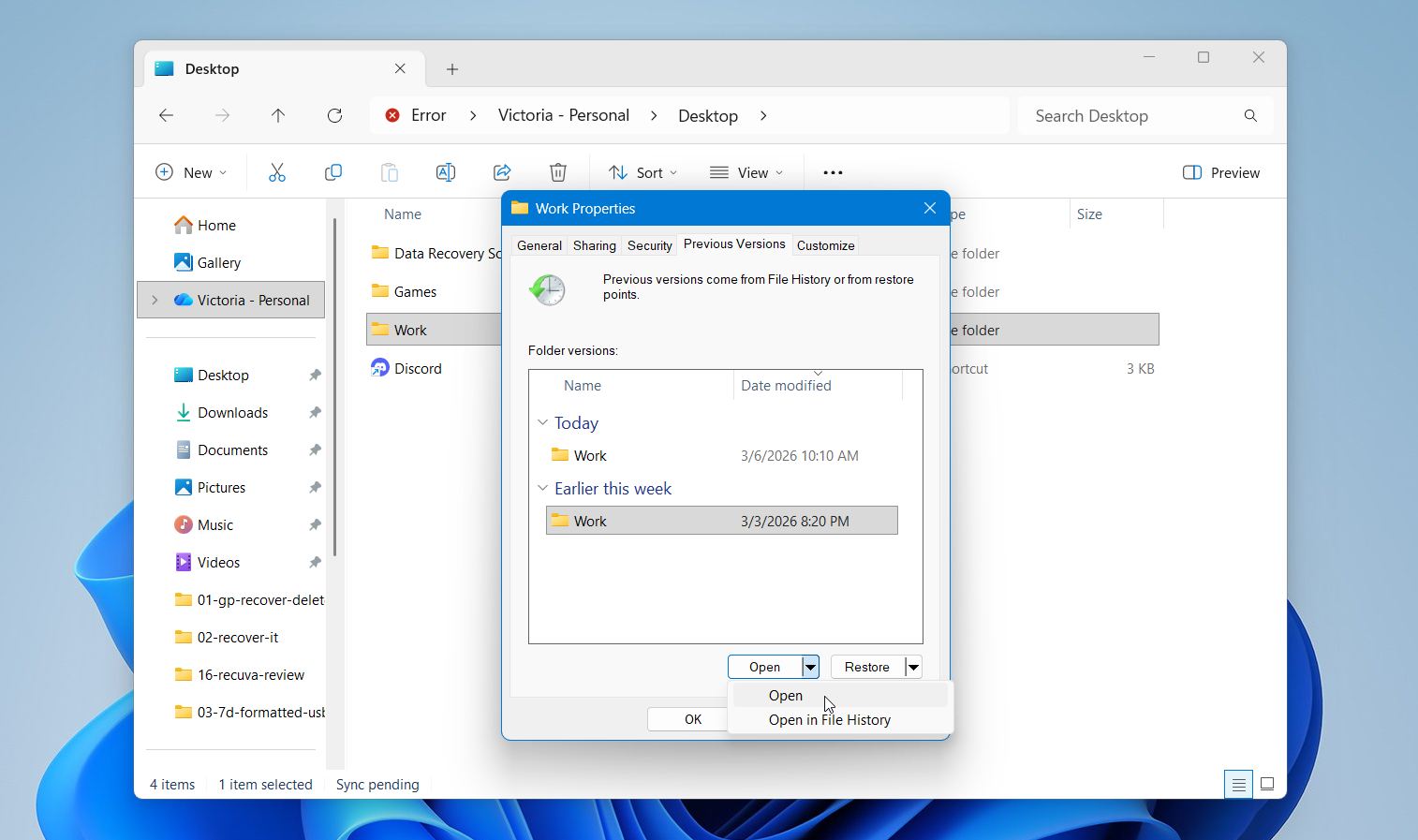
- יופיע חלון המציג גרסאות קודמות זמינות. תמיד לחץ על פתח קודם כדי להציג בתצוגה מקדימה את הגרסה ולוודא שזו הגרסה שאתה צריך.
- לאחר שמצאת את הגרסה הנכונה, לחץ על שחזר אל.
- לבסוף, בחר מיקום חדש לשמירת הקובץ שהשבת.
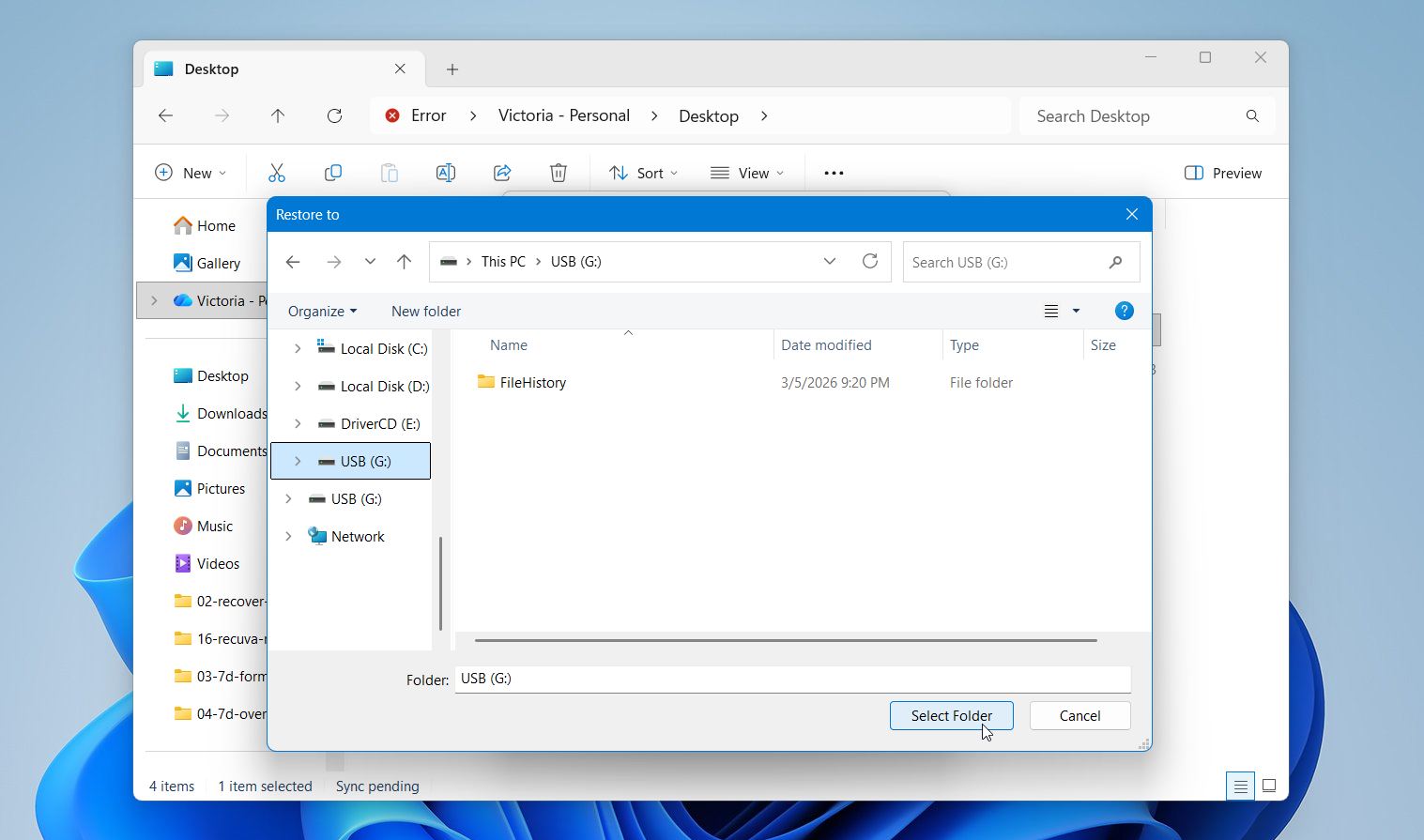
שיטה זו פועלת רק כאשר היסטוריית הקבצים מופעלת במחשב ה-Windows שלך. כדי לבדוק, פתח לוח הבקרה, עבור אל מערכת ואבטחה, ובחר היסטוריית קבצים. שם תוכל לראות אם האפשרות מופעלת.
שיטה 3:שחזור קבצים שנדרסו מגיבוי ענן
גרסאות עדכניות של Windows כוללות שילוב OneDrive כברירת מחדל, והרבה תיקיות משתמש יכולות להסתנכרן אוטומטית לענן דרך Windows Backup. כתוצאה מכך, יותר משתמשים כעת נהנים מגיבויים אוטומטיים לענן מבלי להגדיר מערכת נפרדת.
יתרון שימושי של הגדרה זו הוא היסטוריית גרסאות קבצים. OneDrive עוקב אחר השינויים שנעשו בקבצים שלך, מה שמאפשר לך לשחזר גרסאות קודמות אם קובץ נכתב מחדש.
כדי לשחזר קובץ שנדרס מ-OneDrive:
- גשו ל-OneDrive.com והתחברו עם חשבון ה-Microsoft שלכם.
- מצאו את הקובץ ששוכתב.
- לחצו עם לחצן ימני על הקובץ ובחרו היסטוריית גרסאות.
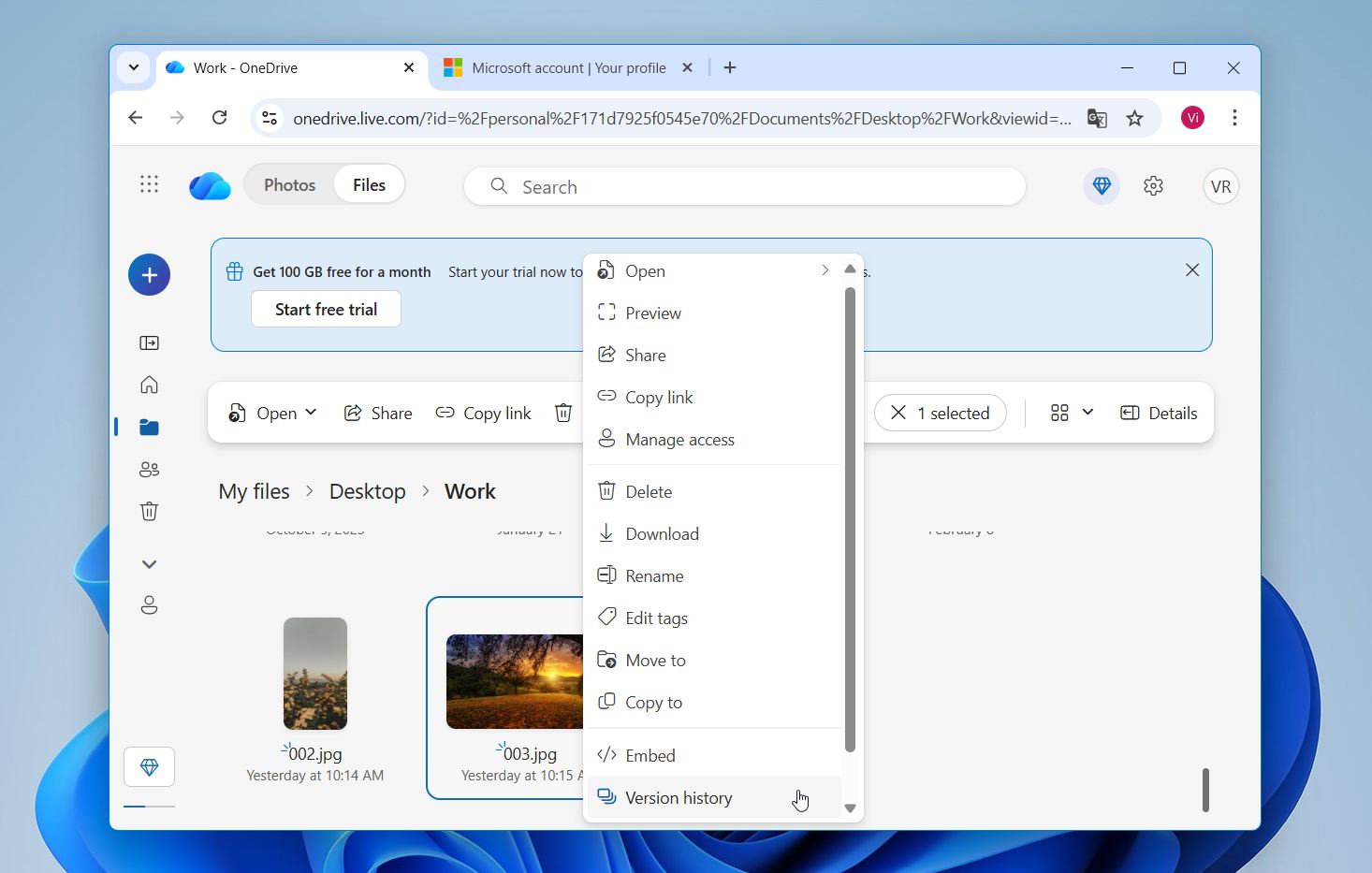
- בחרו את הגרסה שברצונכם לשחזר.
אם יישום הסנכרון של OneDrive מותקן, באפשרותך גם לבדוק את היסטוריית הגרסאות ישירות ב-File Explorer. פשוט לחץ לחיצה ימנית על הקובץ ובחר היסטוריית גרסאות. אם קבצים רבים נכתבו מחדש בבת אחת, OneDrive מציע גם את שחזר את OneDrive שלך, שיכול להחזיר את כל OneDrive שלך למצב קודם בתוך 30 הימים האחרונים (למנויי Microsoft 365).
שיטה 4: השתמש בתכונות הגיבוי המובנות ביישומים שלך
רבות מהיישומים המודרניים כוללים מערכות גיבוי מובנות ששומרות עותקים זמניים של העבודה שלך באופן אוטומטי. תוכניות כמו Microsoft Office, Adobe Creative Cloud ו-AutoCAD יוצרות לעיתים קרובות גרסאות אלו ברקע בזמן שאתה עובד. במצבים מסוימים, העותקים השמורים הללו מאפשרים לך לשחזר מצב קודם של קובץ גם לאחר שהוא נכתב עליו מחדש.
רוב היישומים מאפשרים תכונות אלו כברירת מחדל, אך אנו ממליצים בדרך כלל לבדוק את ההגדרות כדי לוודא שהן פעילות. השלבים המדויקים משתנים בין תוכנות שונות, אך הרעיון הכללי נשאר זהה. התוכנה שומרת גיבויים לטווח קצר ומאפשרת לך לפתוח אותם מחדש אם משהו משתבש.
Microsoft Word יכול ליצור קבצי גיבוי זמניים בזמן העבודה. במצבים מסוימים, קבצים אלה עשויים להכיל גרסה קודמת של מסמך שנכתב עליה מאוחר יותר.
כדי לבדוק קבצים אלה:
- פתח את Microsoft Word.
- לחץ על אפשרויות ובחר את שמור.
- אתר את השדה מיקום קובץ שחזור אוטומטי.
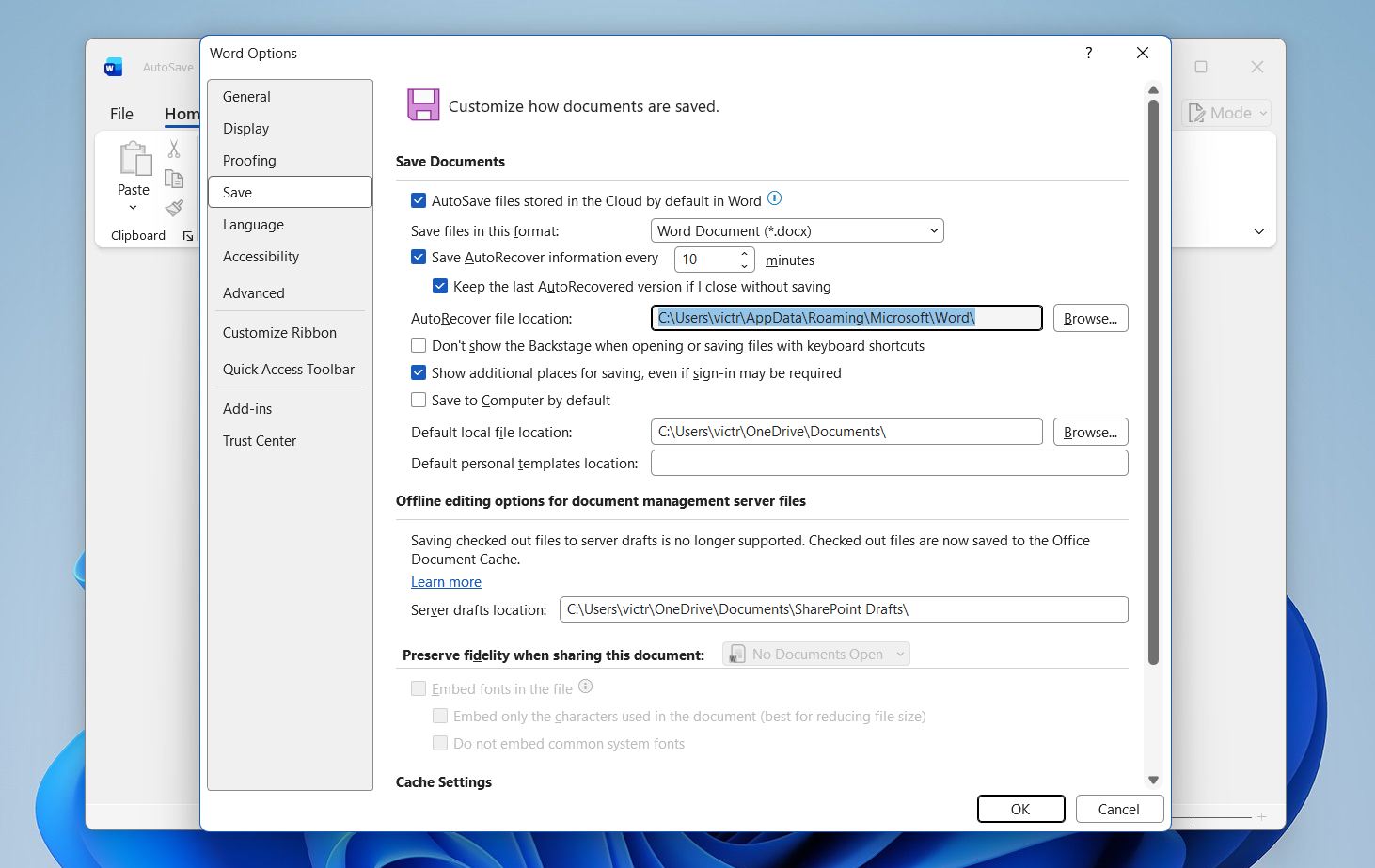
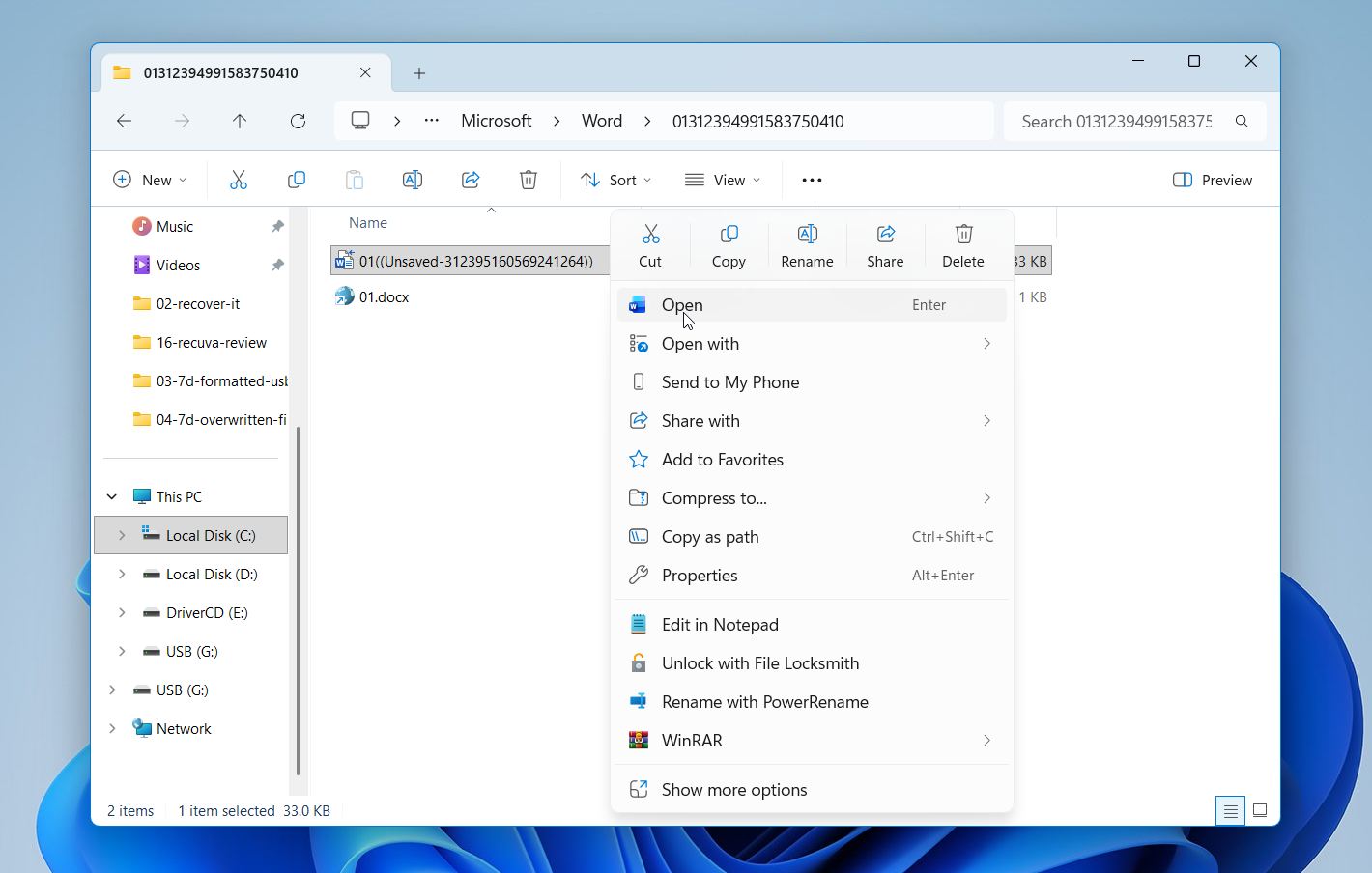
- פתח את התיקייה הזו וחפש קבצי Word זמניים.
- נסה לפתוח אותם ב-Word כדי לבדוק אם אחד מהם מכיל גרסה קודמת של המסמך שלך
💡 טיפ מקצועי: אם אתה משתמש ב-Microsoft 365, הפעל את שמירה אוטומטית כדי שהעבודה שלך תישמר כל הזמן ב-OneDrive.
מילות סיום
אז, האם ניתן לשחזר קבצים שנכתבו עליהם מחדש? כן, המידע שלך לא תמיד נמחק מיד. במקרים רבים, השחזור עדיין אפשרי. פירוש הדבר שאתה עדיין יכול לנסות לשחזר אותו באמצעות השיטות שהמלצנו כל עוד שטח האחסון לא נוצל מחדש על ידי נתונים חדשים. אפילו כאשר השחזור לא מצליח, מצבים כאלה מדגישים את הערך של גיבויים שוטפים. תכונות כמו Windows Backup, סנכרון OneDrive, או File History יכולות להפוך אובדן נתונים שנראה קבוע לשחזור קובץ מהיר.