


שתי הקשות מקלדת נוספות. זה כל מה שנדרש כדי לדלג על סל המיחזור ולמחוק קובץ לצמיתות ב-Windows. זה נהדר לניקוי הכונן, עד שמחקת בטעות משהו חשוב באמצעות Shift+Delete. למרבה המזל, מחיקה לצמיתות לא תמיד אומרת שלא ניתן לשחזר. נסקור את השיטות הטובות ביותר לשחזור קבצים שנמחקו עם Shift, מתכונות מובנות של Windows ועד לכלי שחזור אמינים של צד שלישי.
האם ניתן לשחזר קבצים שנמחקו באמצעות Shift?
כן, ניתן לשחזר קבצים שנמחקו באמצעות Shift במקרים רבים, אך ההצלחה תלויה במהירות בה תפעל ובסוג האחסון שבו אתה משתמש.
כאשר אתה משתמש ב-Shift + Delete, Windows מסירה את הקובץ ממערכת הקבצים ומדלגת על סל המיחזור. הקובץ נעלם מ-File Explorer, אך הנתונים עצמם בדרך כלל נשארים בכונן. המערכת פשוט מסמנת את השטח הזה כפנוי לנתונים חדשים במקום למחוק אותו מיד.
זה אומר ששחזור עדיין אפשרי עד שנתונים חדשים ידרסו את הקובץ המקורי. הסיכויים שלך תלויים בכמה גורמים מרכזיים:
- סוג אחסון משנה כי כונני HDD, USB וכרטיסי SD בדרך כלל שומרים על המידע לשלמותו למשך זמן רב יותר, בעוד ש-SSD פנימי עשוי למחוק אותו במהירות בשל TRIM. ב-SSD חיצוני, התנהגות TRIM פחות צפויה ותלויה במערכת הקבצים ובסוג החיבור שנעשה בו שימוש.
- זמן מאז המחיקה משפיע על השחזור, משום שככל שעובר יותר זמן, הסיכון לכתיבה-מעל גבוה יותר.
- פעילות כונן משחק תפקיד כי התקנת תוכנות, העתקת קבצים או עדכוני מערכת יכולים לדרוס נתונים שנמחקו.
- גודל וסוג קובץ משפיעים גם הם על התוצאה, משום שקבצים גדולים יותר נוטים להידרס חלקית, מה שעלול להשפיע על איכות השחזור.
- פיצול עשוי גם הוא להשפיע על התוצאות. בכונני HDD, קבצים גדולים עשויים להתפצל על פני אזורים שונים בדיסק. השחזור עובד בצורה הטובה ביותר כאשר המטא-דאטה נשמר, כי הוא מסייע בשחזור נכון של הקובץ. בשחזור מבוסס חתימה, עלול להתקבל קובץ פגום או לא שלם במקרים כאלה.
שחזור הופך למרוץ נגד הזמן. לכן חשוב להפסק להשתמש בכונן הפגוע והתחל בשחזור בהקדם האפשרי.
6 שיטות לשחזור קבצים שנמחקו עם Shift
בואו נעבור על חמישה שיטות שיכולות לעזור לכם לשחזר קבצים שנמחקו עם Shift ב-Windows, גם ללא ניסיון טכני מתקדם. אנו מציגים את השיטות לפי סדר אמינות וקלות שימוש, מתחילים באלו שבדרך כלל מספקות את התוצאות הטובות ביותר. גישה זו עוזרת לכם להתמקד תחילה באופציות האמינות ביותר ומגדילה את הסיכוי להצלחה בשחזור מבלי לנקוט בצעדים מיותרים.
שיטה 1:שחזר קבצים עם תוכנת שחזור נתונים מקצועית
זו בדרך כלל הגישה האמינה ביותר וברוב המקרים המקום הטוב ביותר להתחיל ממנו. היא אינה דורשת גיבויים או הכנה מוקדמת, והיא פועלת במגוון רחב של תרחישים, כולל קבצים שנמחקו באמצעות Shift
ישנם רבים כלי שחזור נתונים זמינים, אך אנו ממליצים על Disk Drill בשל ביצועי השחזור החזקים שלו, התמיכה הנרחבת בפורמטי קבצים (כולל מאות חתימות קבצים), ותהליך העבודה הברור שמקל על אימות קבצים לפני השחזור.
כדי לשחזר קבצים שנמחקו באמצעות Shift ב-Windows בעזרת Disk Drill, בצע את הפעולות הבאות:
- הורד Disk Drill עבור Windows. יש לוודא להוריד ולהתקין אותו בכונן שונה מזה שמכיל את הקבצים שנמחקו.
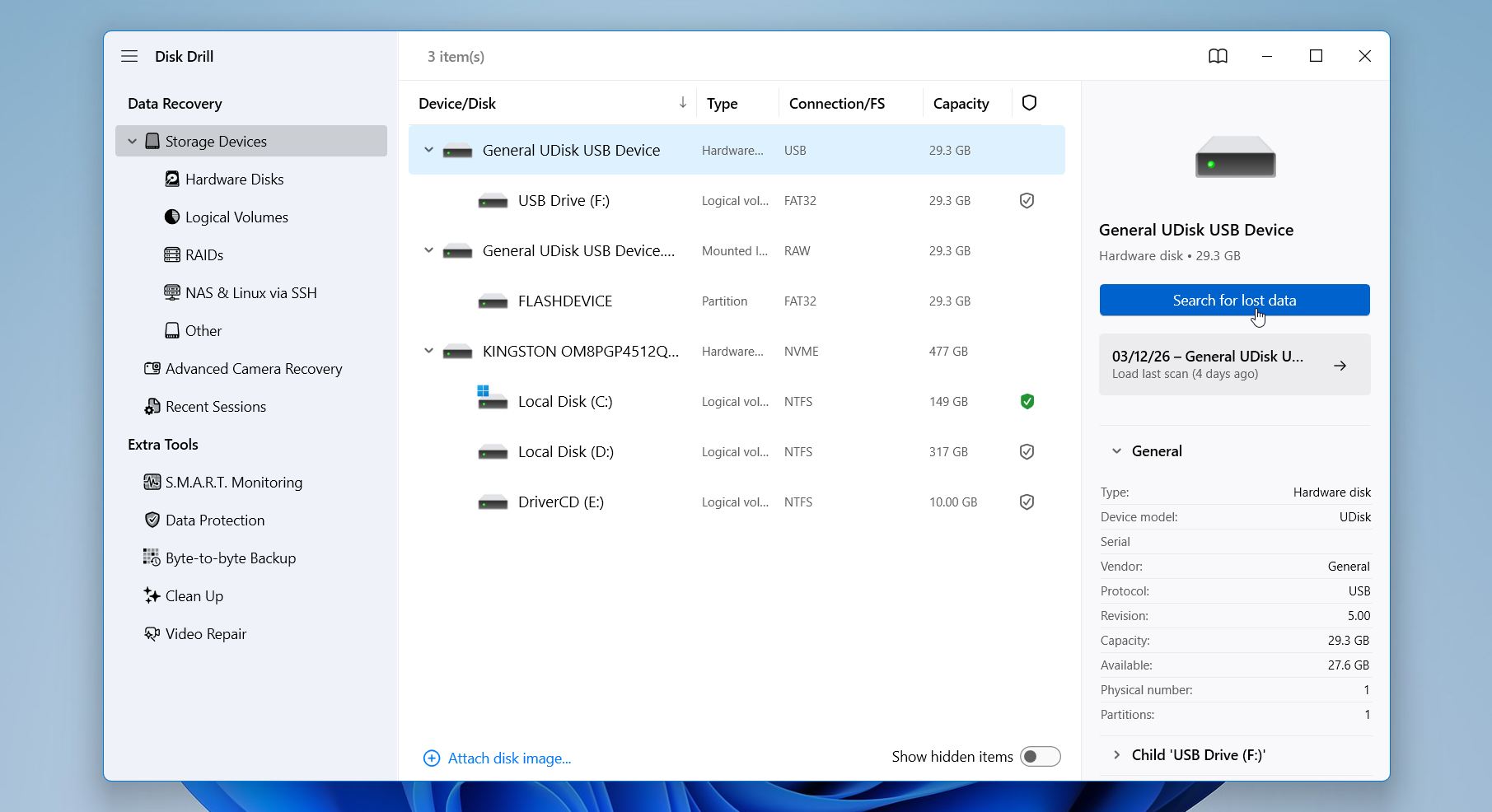
- לאחר ההתקנה, הפעל את Disk Drill. בחר את התקן האחסון שממנו ברצונך לשחזר קובץ שנמחק בלחיצת Shift ולחץ על האפשרות חפש נתונים שאבדו בצד הימני של האפליקציה.
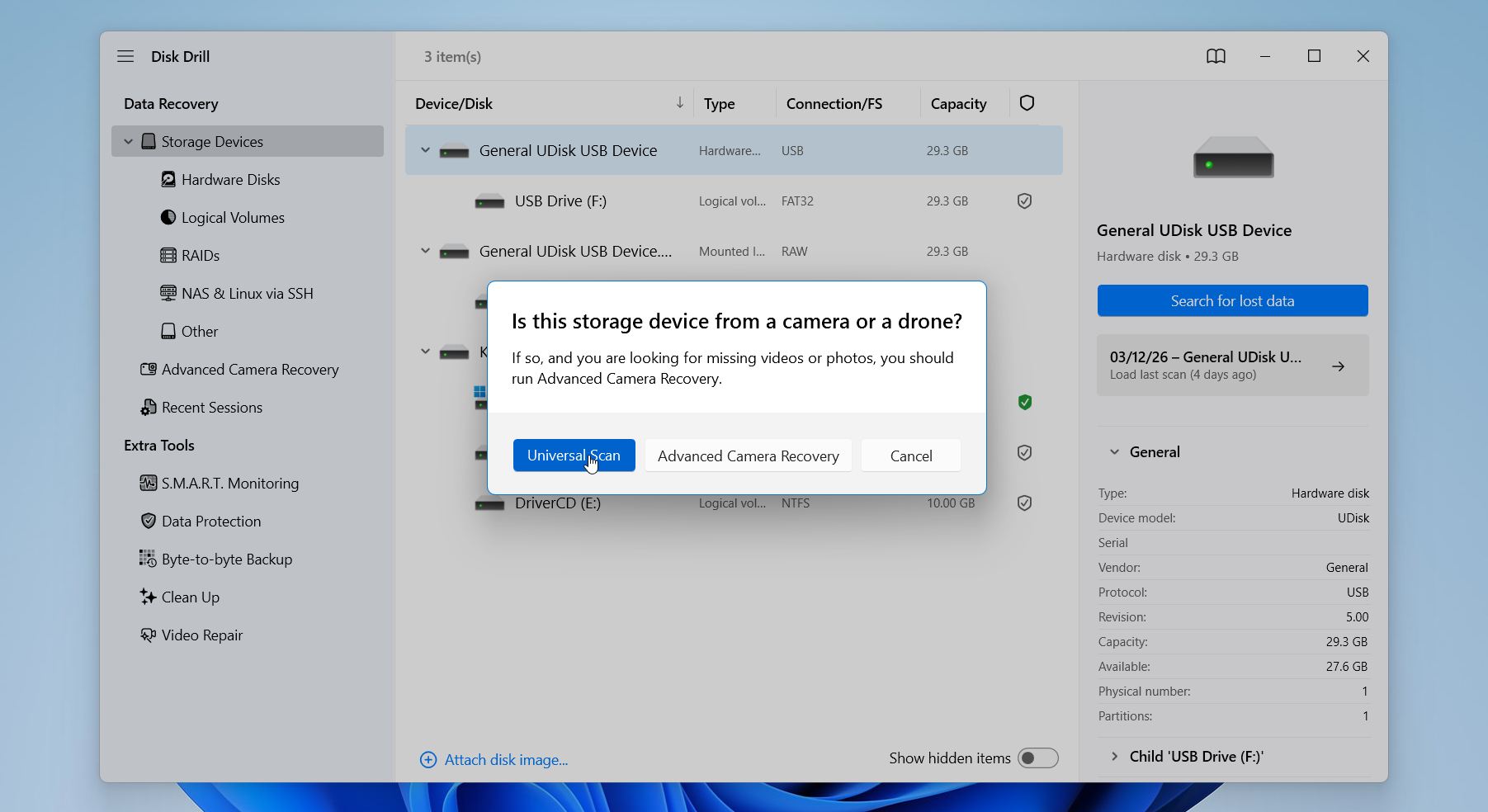
- Disk Drill עשוי לבקש ממך לבחור את מצב השחזור. Disk Drill עשוי לבקש ממך לבחור את מצב השחזור. בחר את סריקה אוניברסלית. אם קובצי הווידאו בתוצאות נראים פגומים או לא שלמים, נסה במקום זאת שחזור מצלמה מתקדם.”
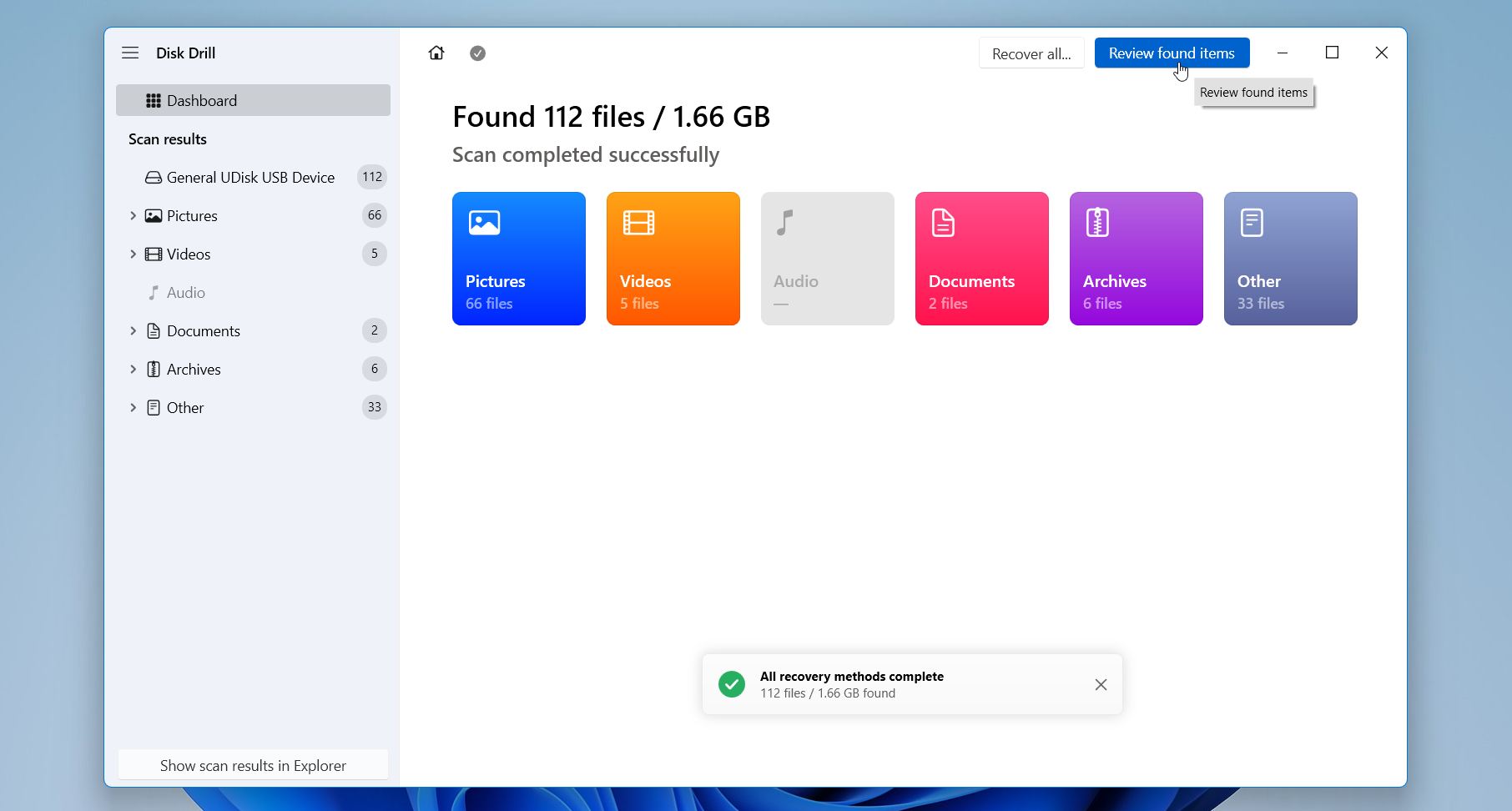
- המתן מספר רגעים עד ש־Disk Drill יסיים סריקה מלאה של התקן האחסון. בחר סקור פריטים שנמצאו.
- השתמש במסננים ובשורת החיפוש לאיתור קבצים חסרים במידת הצורך. Disk Drill גם מאפשר לך להציג קבצים בתצוגה מקדימה לפני השחזור. אם קובץ נפתח ומוצג כראוי בתצוגה מקדימה, זו אינדיקציה חזקה לכך שניתן לשחזר את המידע בהצלחה.
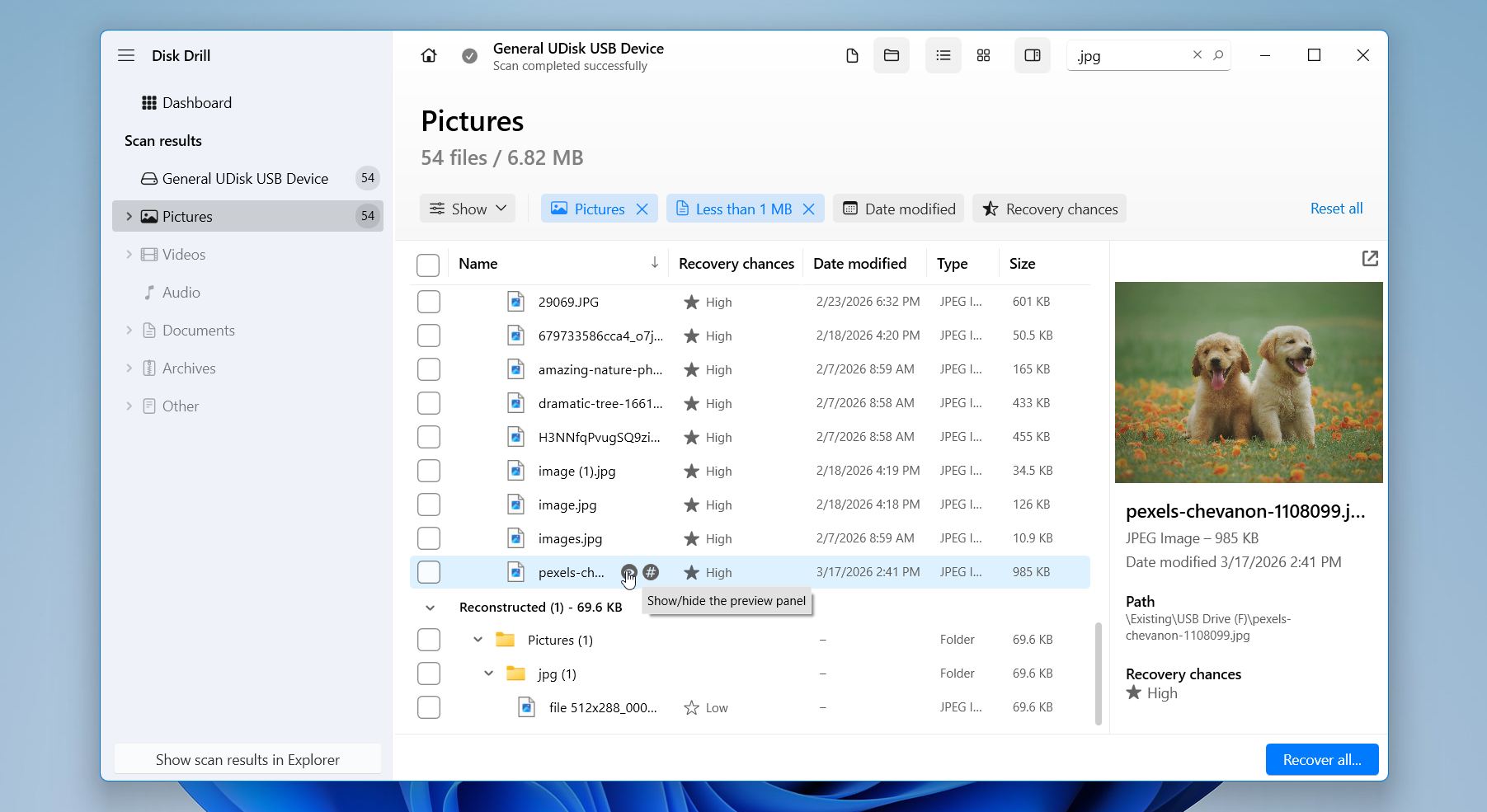
- בחר את הקבצים הדרושים לך ולחץ על שחזור.
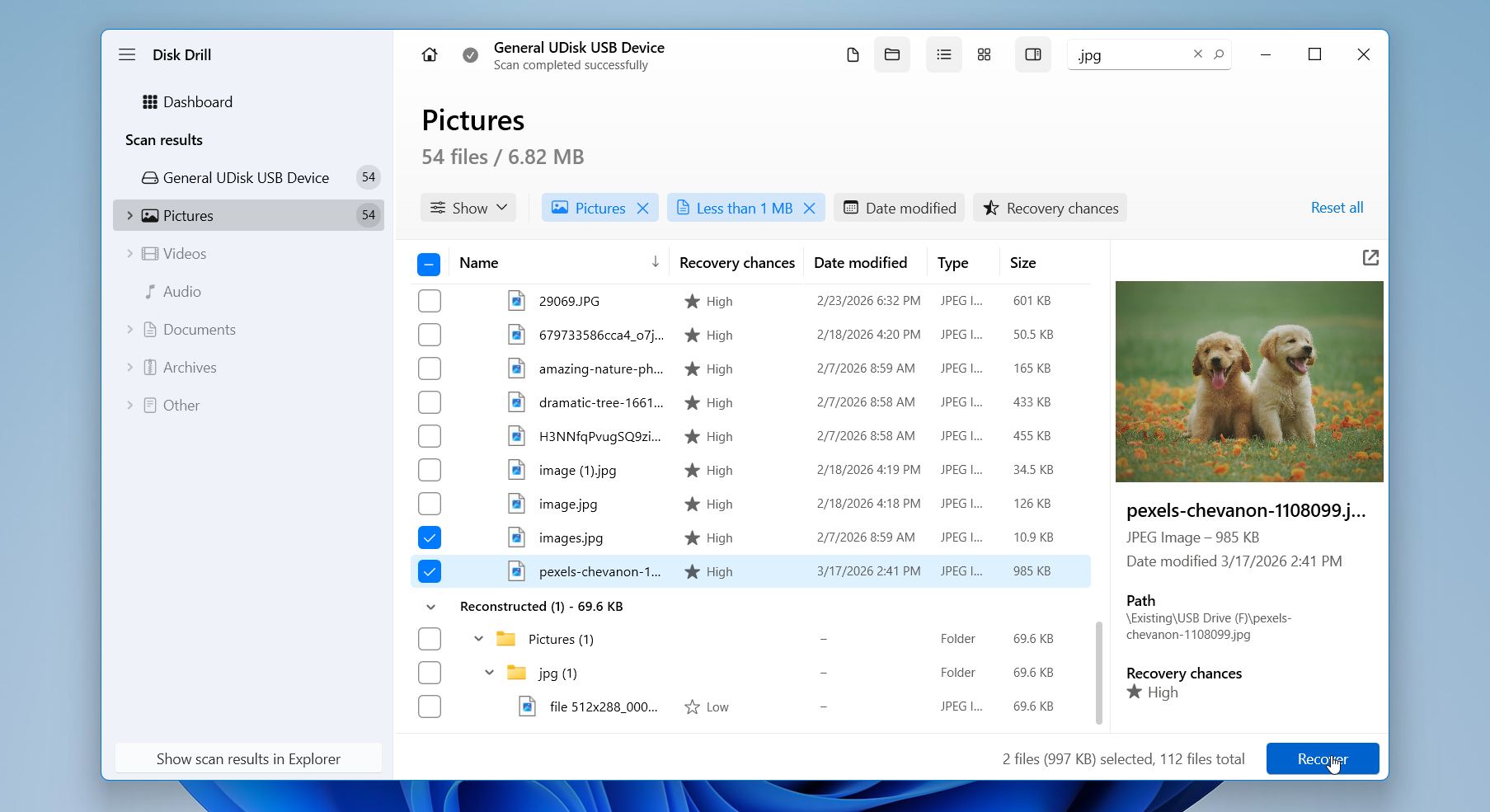
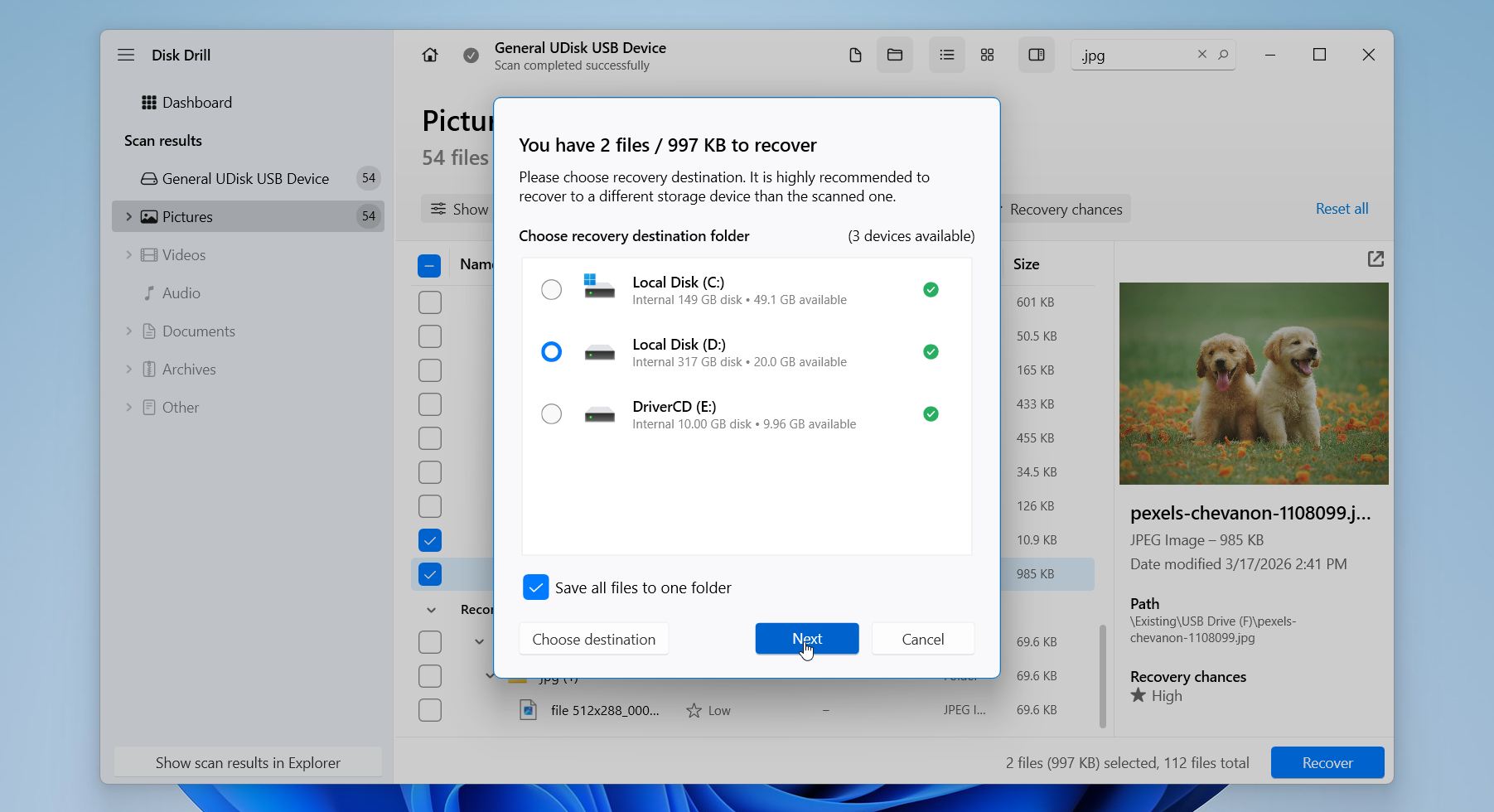
- בחר יעד שחזור בכונן אחר כדי להימנע מכתיבה על מידע קיים ולחץ על הבא.
Disk Drill מציע עד 100 מגה-בייט של שחזור חינם ב-Windows, שזה מספיק כדי לבדוק את התוכנה ואפילו לשחזר מספר לא מועט של קבצים קטנים כמו מסמכים או תמונות. מעבר לכך, הוא כולל תכונות שימושיות כגון גיבויים מבית-לבת, ניטור SMART, מודול הגנה על נתונים שיעזור למנוע אובדן נתונים עתידי, ותמיכה במאות פורמטים של קבצים, מה שהופך אותו לאופציה חזקה גם למקרי שחזור מורכבים יותר.
שיטה 2: השתמש בפח המחזור של OneDrive
האם הקבצים שלך מסתנכרנים עם OneDrive? במקרה כזה, ייתכן שקובץ שנמחק באמצעות Shift עדיין קיים בענן, אפילו שהוא נעלם מידית מהמחשב שלך.
כאשר אתה משתמש ב-Shift + Delete על תיקיה מסונכרנת, Windows מסיר את הקובץ באופן מקומי, אך OneDrive מפרש את הפעולה הזו כאירוע מחיקה ומעביר את הקובץ לפח המחזור המקוון שלו במקום למחוק אותו לצמיתות. זה יוצר פתרון שחזור נוסף שרבים מהמשתמשים מתעלמים ממנו.
להלן כיצד לבדוק את One Drive ולשחזר קבצים:
- פתח את אתר OneDrive והתחבר עם אותו חשבון Microsoft שבו אתה משתמש ב-Windows PC שלך.
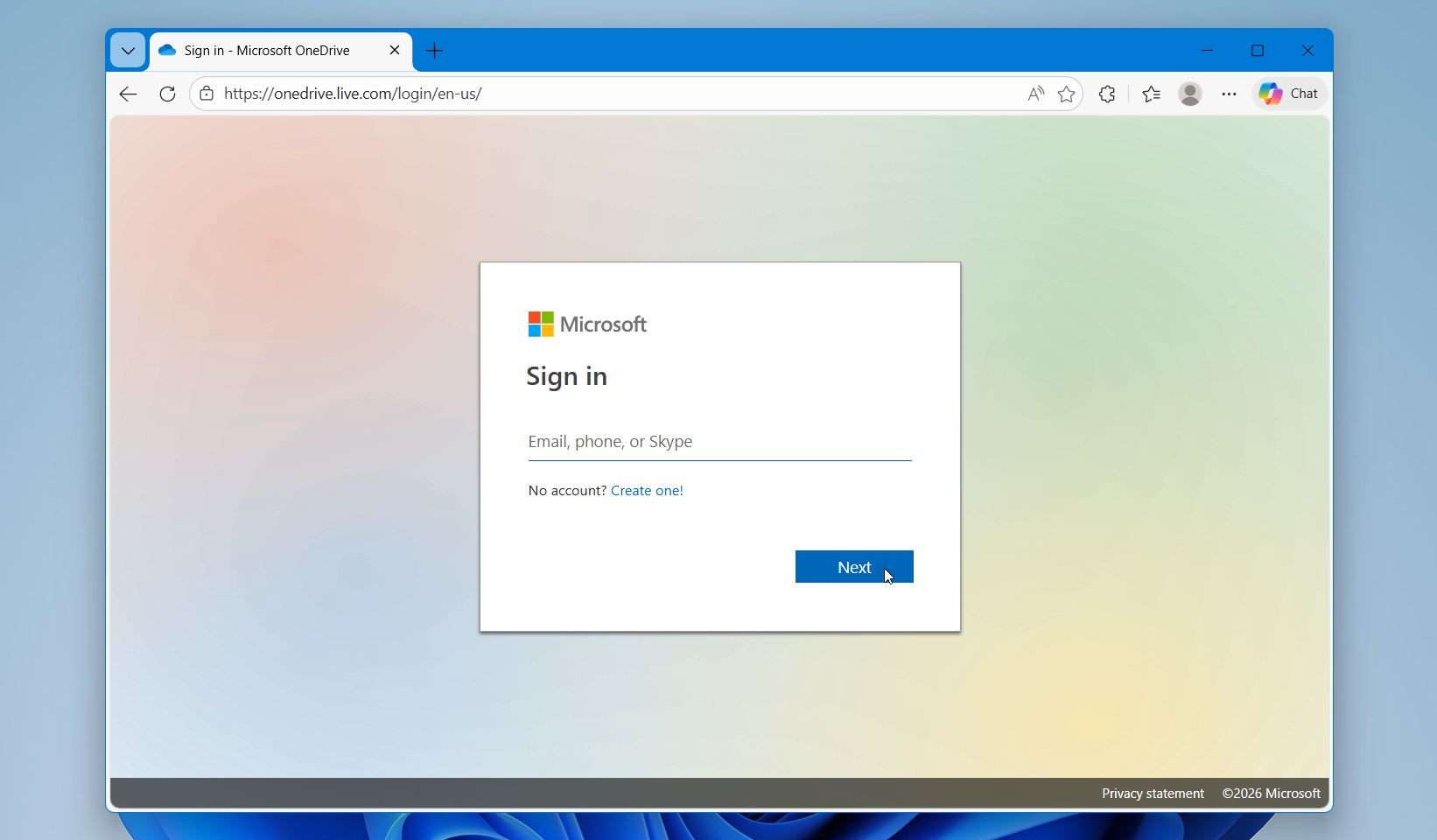
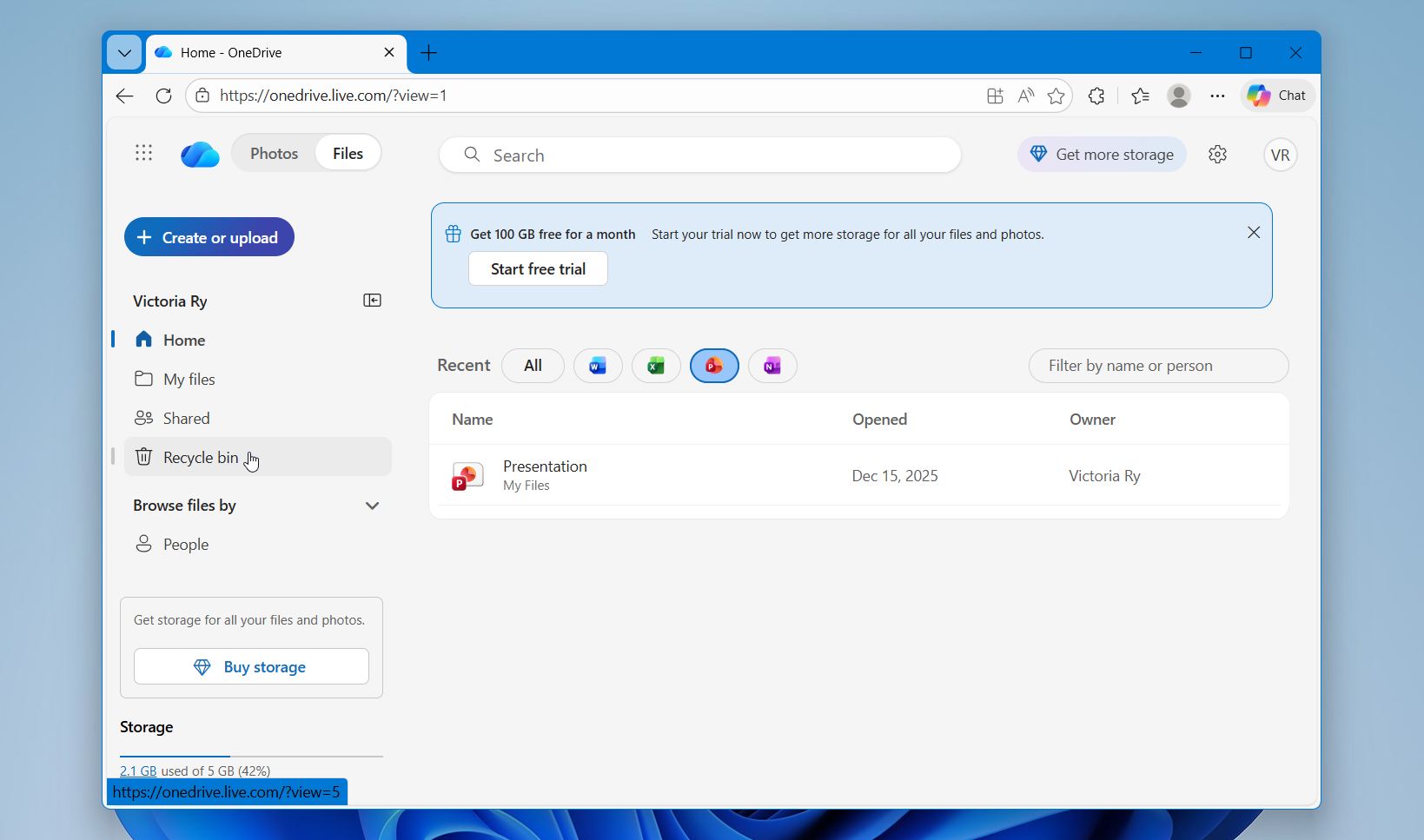
- בתפריט שבצד שמאל, לחץ על סל מחזור.
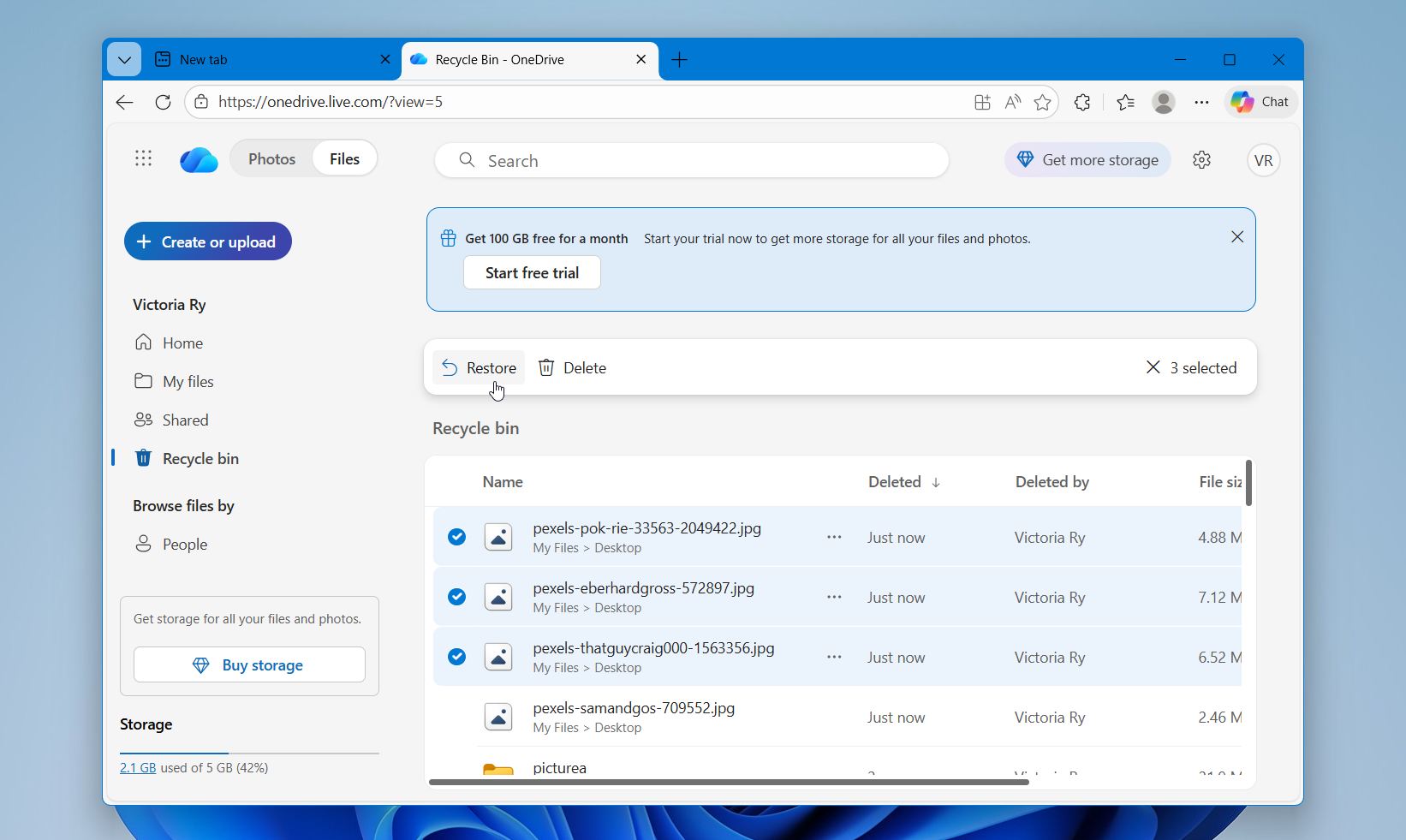
- עיין בפריטים שנמחקו ואתר את הקובץ או התיקיה שהסרת באמצעות Shift + Delete. בחר את הפריט שברצונך לשחזר ולחץ על שחזור. OneDrive ישיב אותו למיקומו המקורי.
- פתח את תיקיית OneDrive המסונכרנת שלך ב-File Explorer ואשר שהקובץ ששוחזר מופיע שוב במחשב שלך.
חשבונות OneDrive אישיים שומרים קבצים שנמחקו במשך כ-30 יום, או עד שהאשפה מגיעה לגבול האחסון שלה. פריטים ישנים יותר עשויים להימחק מוקדם יותר אם נגמר המקום. חשבונות עבודה או בית ספר עשויים לפעול לפי מדיניות שימור שונה בהתאם להגדרות הארגון.
שיטה 3: שחזר נתונים באמצעות היסטוריית קבצים
השיטה הבאה שאנו ממליצים עליה היא File History. זוהי אפשרות גיבוי מובנית ב-Windows ששומרת אוטומטית עותקים של הקבצים האישיים שלך לכונן אחר במרווחי זמן קבועים. היא עוקבת אחרי שינויים בתיקיות כמו Desktop, Documents, Pictures ואחרות, מה שמאפשר לך לשחזר גרסאות קודמות של קבצים גם לאחר מחיקה לצמיתות.
זה עובד כאשר אפשרות זו הופעלה לפני שהקבצים נמחקו. במקרה כזה, Windows שומרת גרסאות מרובות של הנתונים שלך, כך שתוכל לחזור לנקודת זמן שבה הקבצים עדיין היו קיימים.
כדי לשחזר קבצים שנמחקו באמצעות Shift ישירות דרך היסטוריית הקבצים:
- פתח את לוח הבקרה ועבור אל היסטוריית קבצים.
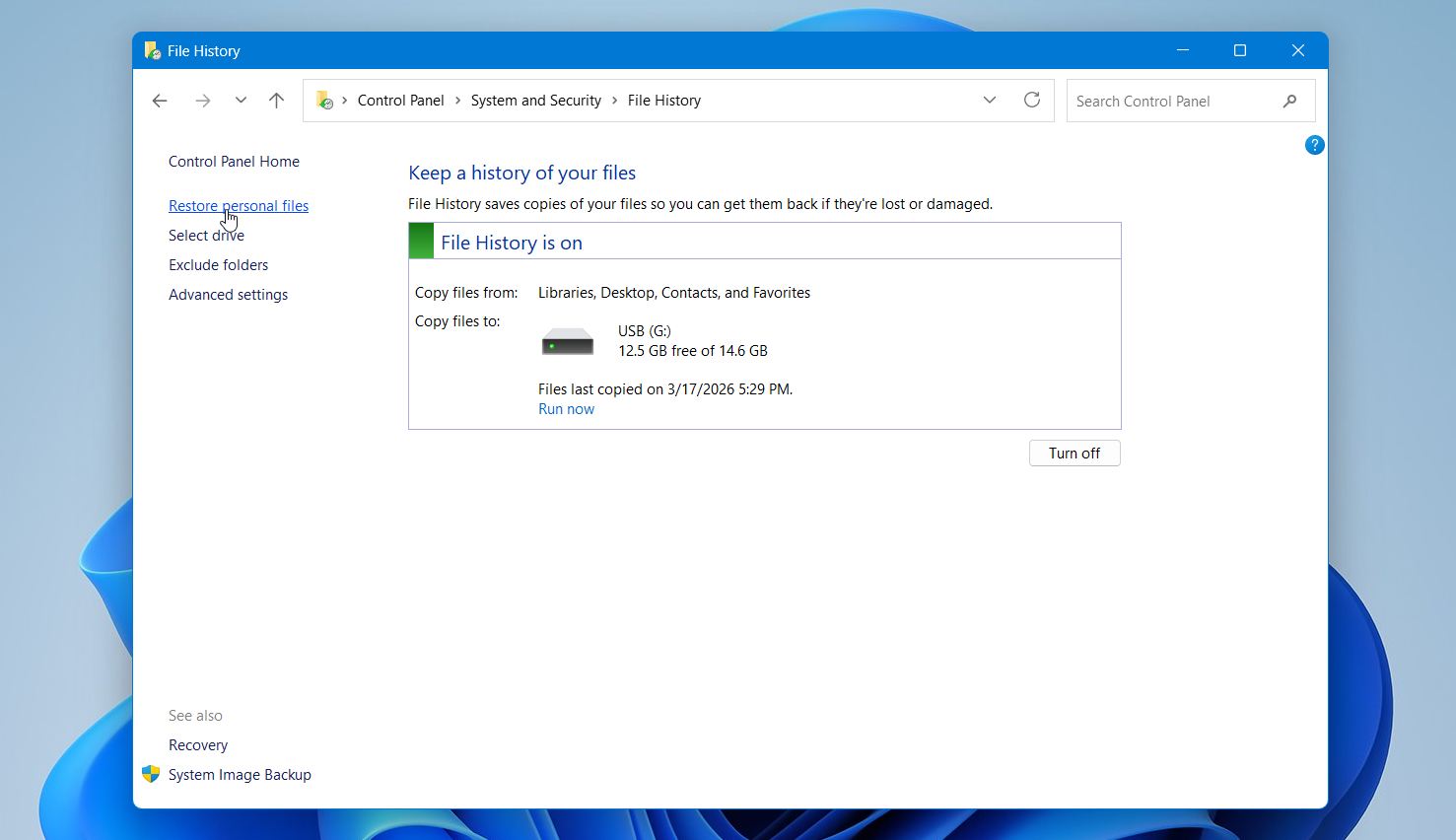
- לחץ על שחזר קבצים אישיים בצד שמאל.
- דפדף בין התיקיות הזמינות בעזרת החצים בתחתית כדי לעבור בין תאריכי גיבוי שונים. אתר את התיקיה שבה הקבצים שנמחקו נשמרו במקור (למשל, Desktop או Documents).
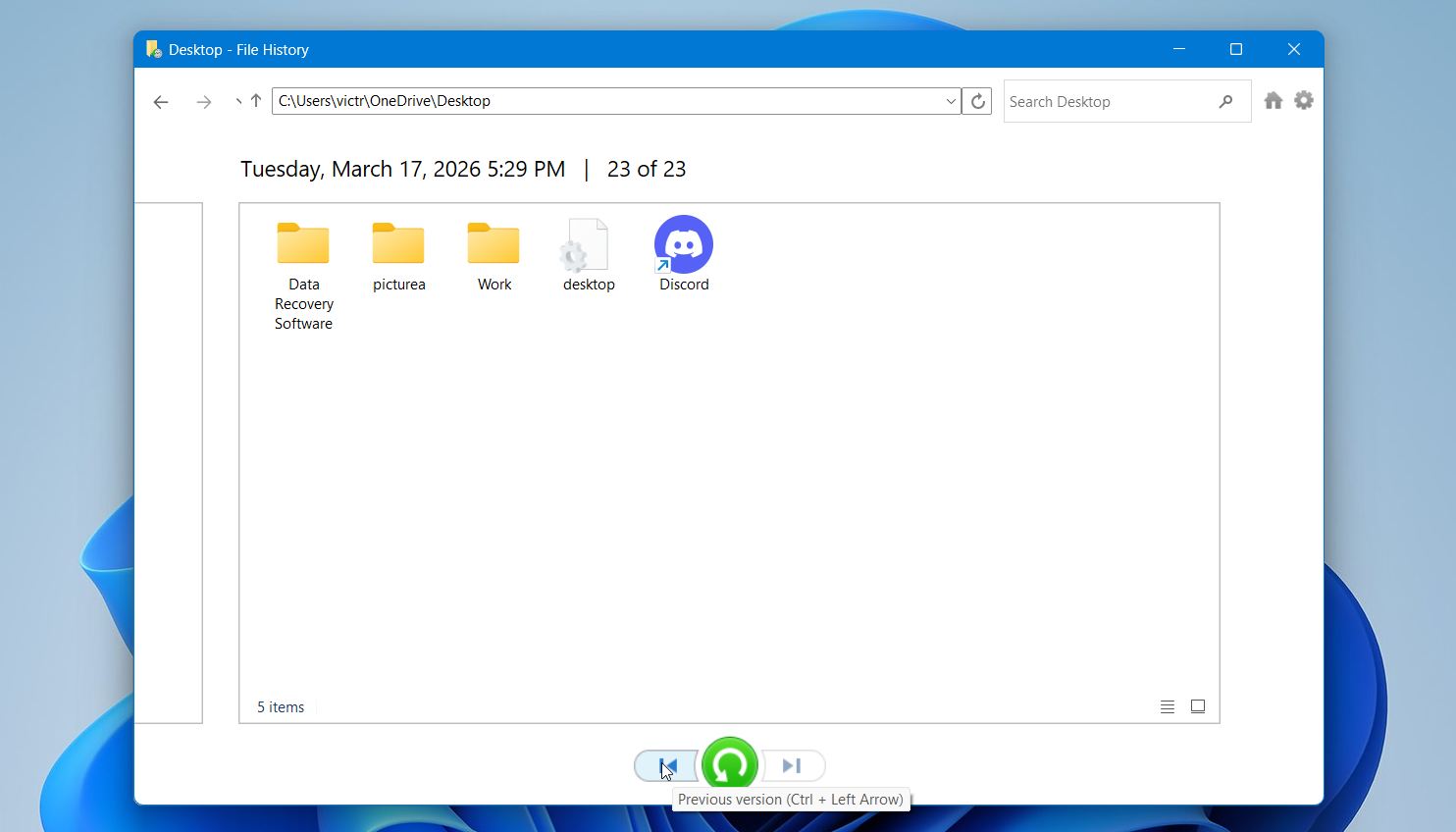
- בחר את הקבצים שברצונך לשחזר. לחץ על כפתור ה-שחזור הירוק כדי להחזירם למיקומם המקורי, או לחץ באמצעות לחצן ימני ובחר שחזר ל כדי לשמור אותם במקום אחר.
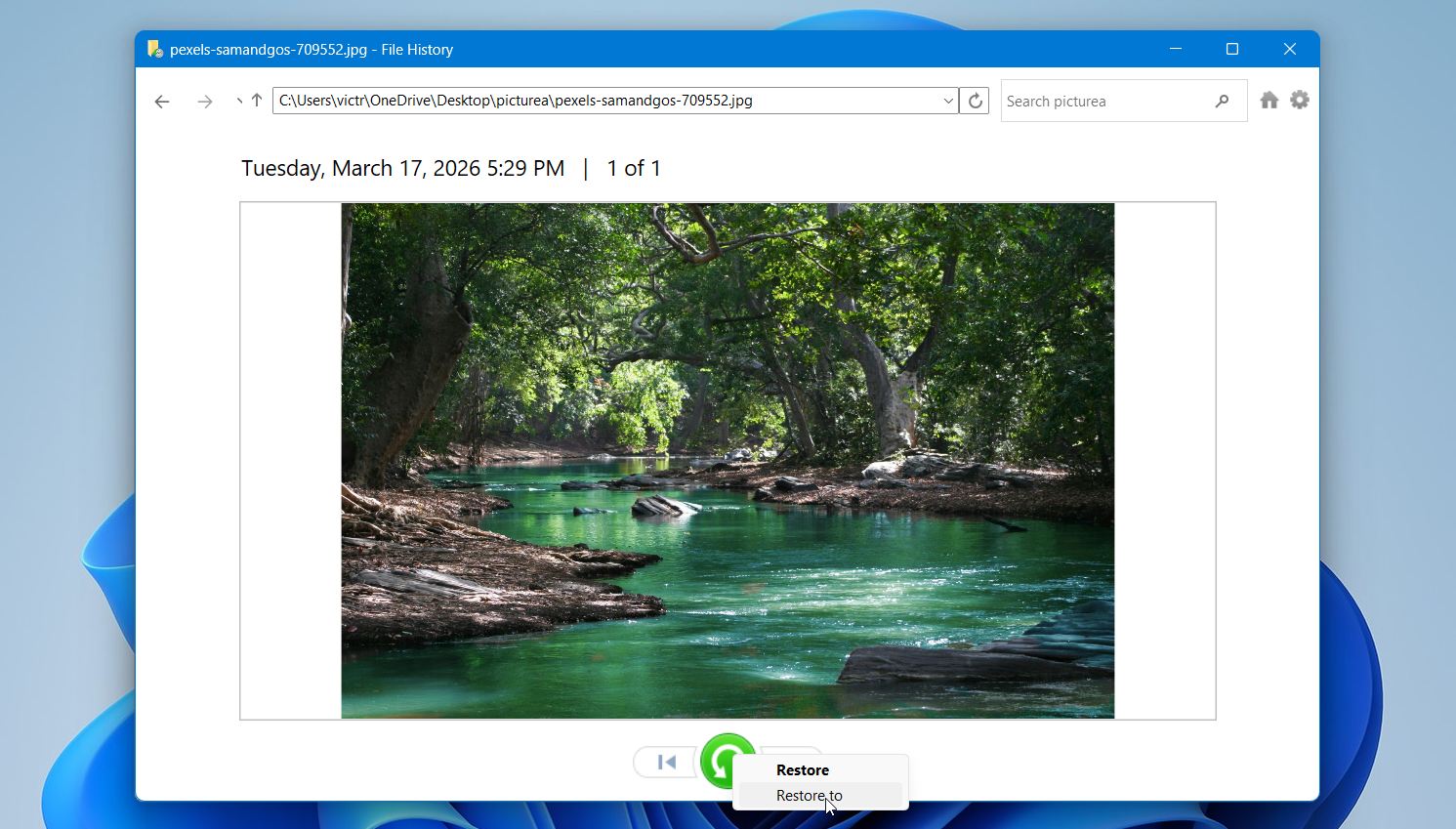
אתה יכול גם לשחזר קבצים דרך גרסאות קודמות. לחץ באמצעות לחצן העכבר הימני על התיקייה שבה נשמרו הקבצים, פתח את מאפיינים, עבור ללשונית גרסאות קודמות, ושחזר גרסה קודמת אם יש כזו זמינה. אם אינך רואה את הקבצים שלך או שלא מופיעות גיבויים, סביר להניח ש-File History לא הוגדרה, ושיטה זו לא תסייע במקרה זה.
שיטה 4: שחזר קבצים באמצעות גיבוי ושחזור
בעוד ש-File History היא פתרון הגיבוי החדש יותר של Microsoft, משתמשים רבים עדיין מסתמכים על הפיצ’ר הקלאסי גיבוי ושחזור (Windows 7). הוא מאפשר לך ליצור גיבויים מלאים של הקבצים שלך ולשחזר אותם מאוחר יותר, מה שהופך אותו לאפשרות תקפה לשחזור נתונים שנמחקו באמצעות Shift אם קיימים גיבויים.
שיטה זו פועלת רק אם יצרת גיבוי בעבר באמצעות כלי זה. אם זה המקרה, תוכל לשחזר קבצים מנקודת גיבוי ששמרת.
כדי לשחזר קבצים שנמחקו באמצעות Shift בעזרת גיבוי ושחזור:
- פתח את לוח הבקרה ועבור אל גיבוי ושחזור (Windows 7).
- לחץ על שחזר את הקבצים שלי.
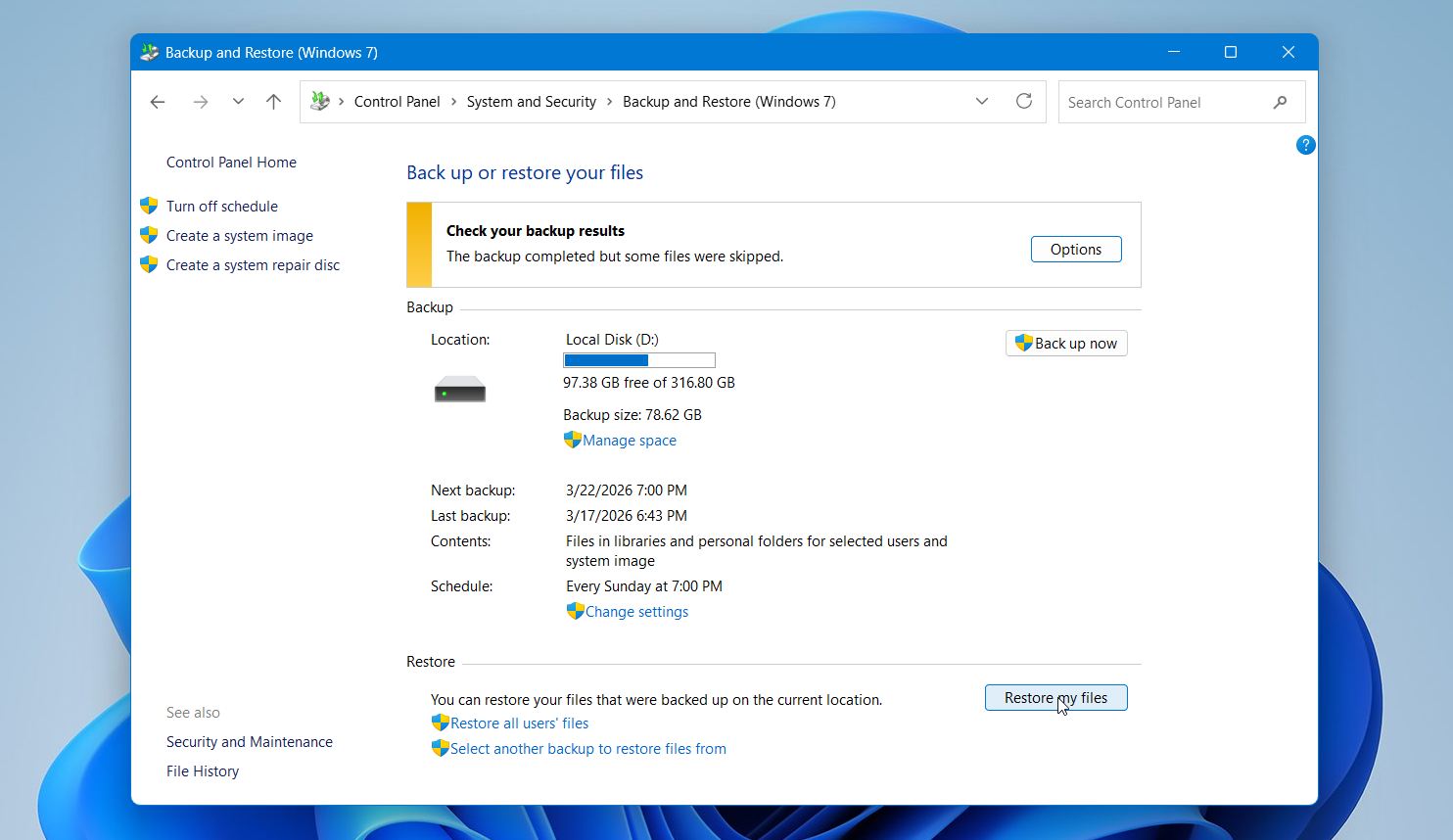
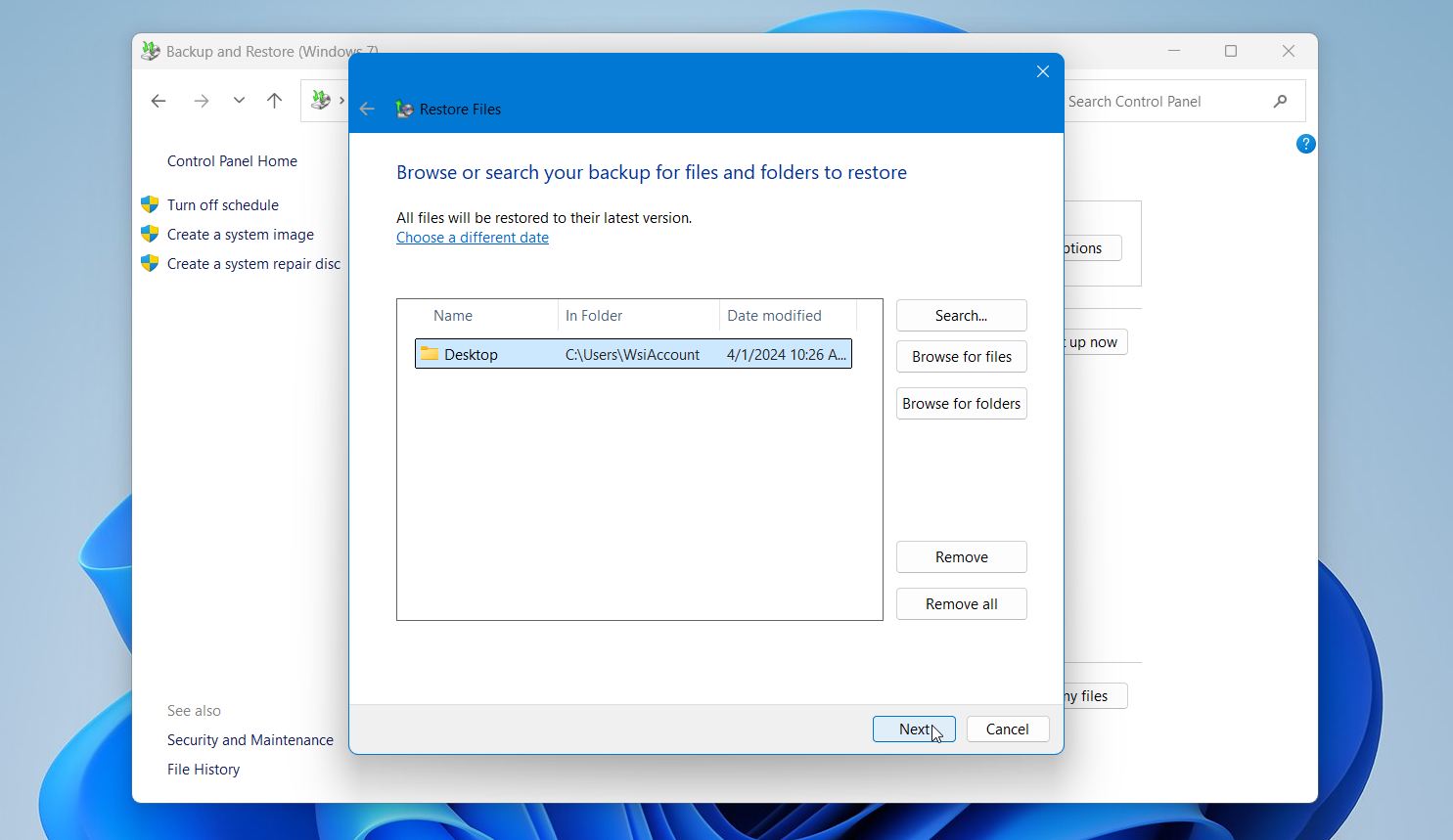
- השתמש ב-חיפוש, עיון לקבצים, או עיון בתיקיות כדי לאתר את הקבצים שברצונך לשחזר.
- בחר את הקבצים ולחץ על הבא.
- בחר לשחזר אותם למיקום המקורי או למיקום אחר. לחץ על שחזור לסיום התהליך.
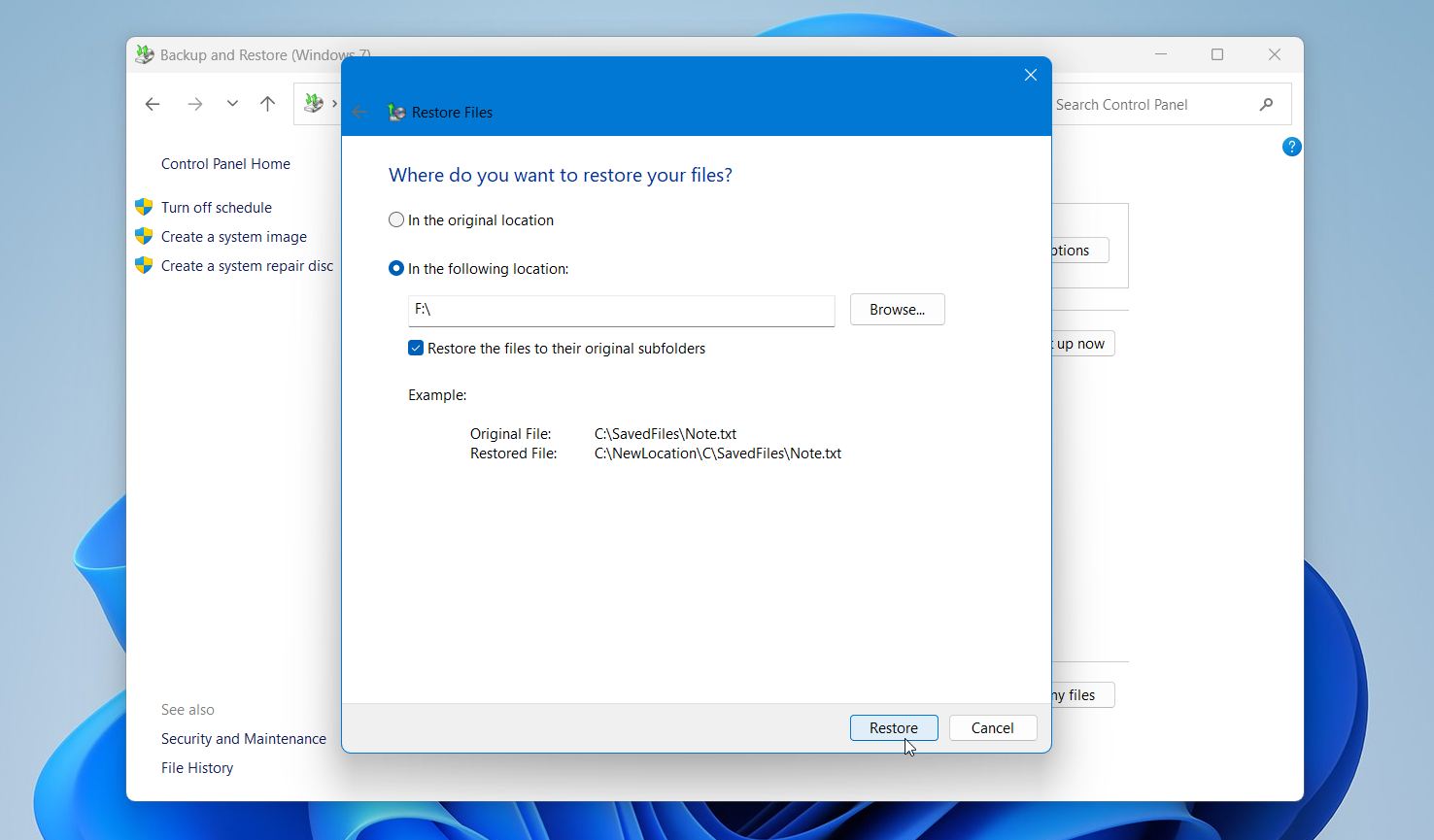
שיטה זו משחזרת קבצים מגיבוי בדיוק כפי שהיו בזמן שנוצר, כולל שמותיהם המקוריים והמבנה שלהם. היא מתאימה במיוחד לשחזורים גדולים, מכיוון שניתן לשחזר תיקיות שלמות או סטים של קבצים בבת אחת. אם אין גיבויים זמינים בסעיף זה, סביר להניח שתכונה זו לא הוגדרה, ותצטרך להשתמש בשיטת שיחזור אחרת.
שיטה 5: השתמש בכלי שחזור הקבצים של Windows
בעוד ש-Disk Drill היא ההמלצה הראשית שלנו, מיקרוסופט מציעה גם כלי חינמי בשם שחזור קבצים של Windows. הוא יכול לעזור בשחזור קבצים שנמחקו באמצעות Shift ממערכות קבצים NTFS, במיוחד פורמטים נפוצים כגון DOCX, PDF ו-JPG.
מיקמנו אותו נמוך יותר ברשימה זו מכיוון שהוא פועל דרך שורת הפקודה ותומך בפחות חתימות קבצים בהשוואה לכלים מתקדמים יותר. עם זאת, הוא נשאר אפשרות מוצקה כאשר אתה רוצה פתרון חינמי ונוח עם פקודות בסיסיות.
לשחזור קבצים שנמחקו בעזרת Shift באמצעות Windows File Recovery:
- התקן את שחזור קבצים של Windows מחנות Microsoft.
- הפעל את הכלי.
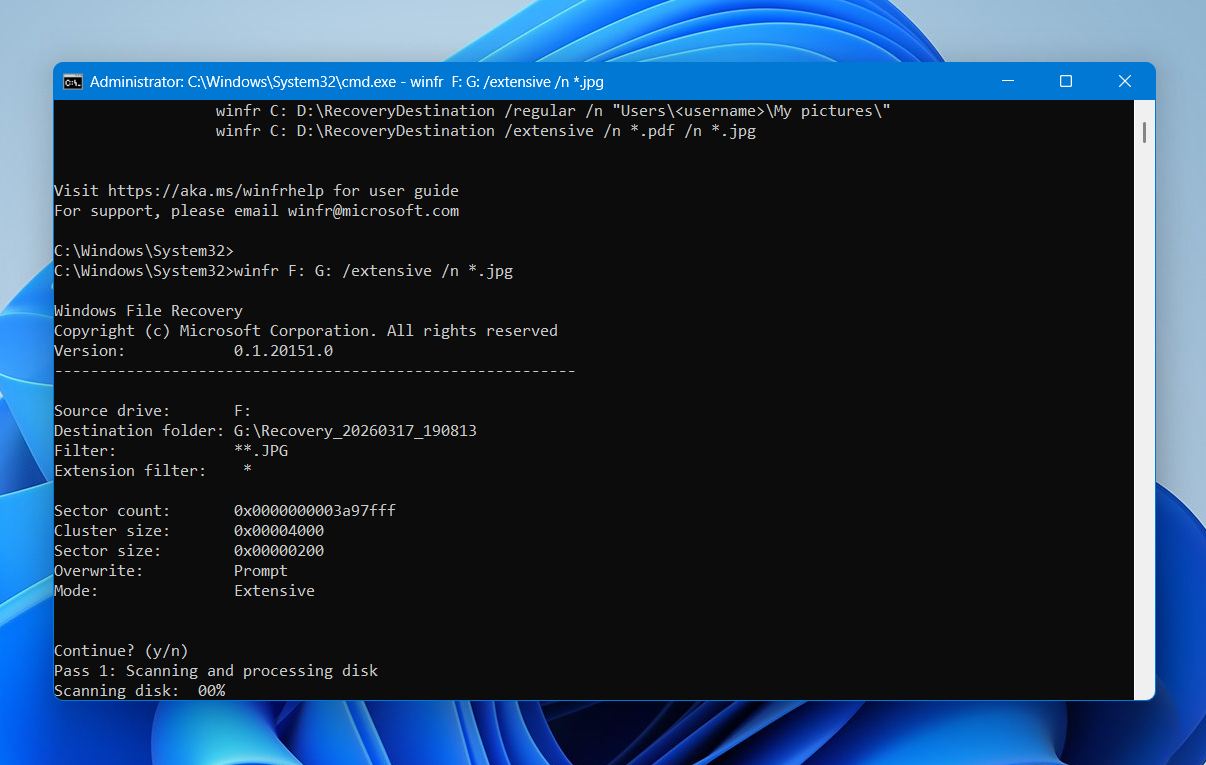
- בחלון שנפתח, הזן פקודה בפורמט הבא: winfr מקור-כונן: יעד-כונן: /מצב /מתג. לדוגמה: winfr C: D: /regular /n \Users\YourName\Desktop\*.jpg.
- לחץ על Enter והמתן לסיום הסריקה.
- פתח את כונן היעד כדי לבדוק את הקבצים ששוחזרו.
מלבד מצב השחזור הרגיל שבו השתמשתי למעלה, Windows File Recovery מציעה שני מצבים נוספים שיכולים לעבוד טוב יותר במצבים מסוימים. המצב המורחב מתאים במיוחד למחיקות ישנות ולכוננים שאינם NTFS (כמו דיסק און קי), בעוד שמצב החתימה מצוין למציאת סוגי קבצים מסוימים גם כאשר מידע מערכת הקבצים אבד.
דוגמה לסריקה במצב נרחב:
winfr C: E:\DataRecovery /extensive /n *.jpg
דוגמה לסריקת מצב חתימה:
winfr C: E:\DataRecovery /regular /n \Users\YourName\Documents\*.pdf /n *.docx
למידע נוסף על מצבי הסריקה הזמינים והשימוש בהם, תוכל לבקר ב-הדף הרשמי של עמוד התמיכה. כלי זה אינו מספק ממשק גרפי או תצוגה מוקדמת של קבצים, ולכן ייתכן שיהיה עליך להריץ מספר פקודות כדי לאתר קבצים מסוימים. עם זאת, הוא יכול לספק תוצאות טובות במקרים פשוטים של שחזור, במיוחד כאשר נעשה בו שימוש זמן קצר לאחר המחיקה.
שיטה 6: פנה לעזרה מקצועית
אם לא הצלחת עם השיטות למעלה, או שהיישום שלהן נראה מסובך מדי, יש אפשרות נוספת שכדאי שתכיר.
שירותי שחזור נתונים מקצועיים מעסיקים טכנאים מיומנים המשתמשים בציוד ברמה מקצועית כדי להתמודד עם כל סוגי אובדן הנתונים, כולל קבצים שנמחקו באמצעות קיצור המקשים shift-delete. מומחים אלה יכולים לעיתים קרובות לשחזר קבצים במקרים שבהם פתרונות תוכנה נכשלים, כמו כאשר מתמודדים עם כוננים פגומים.
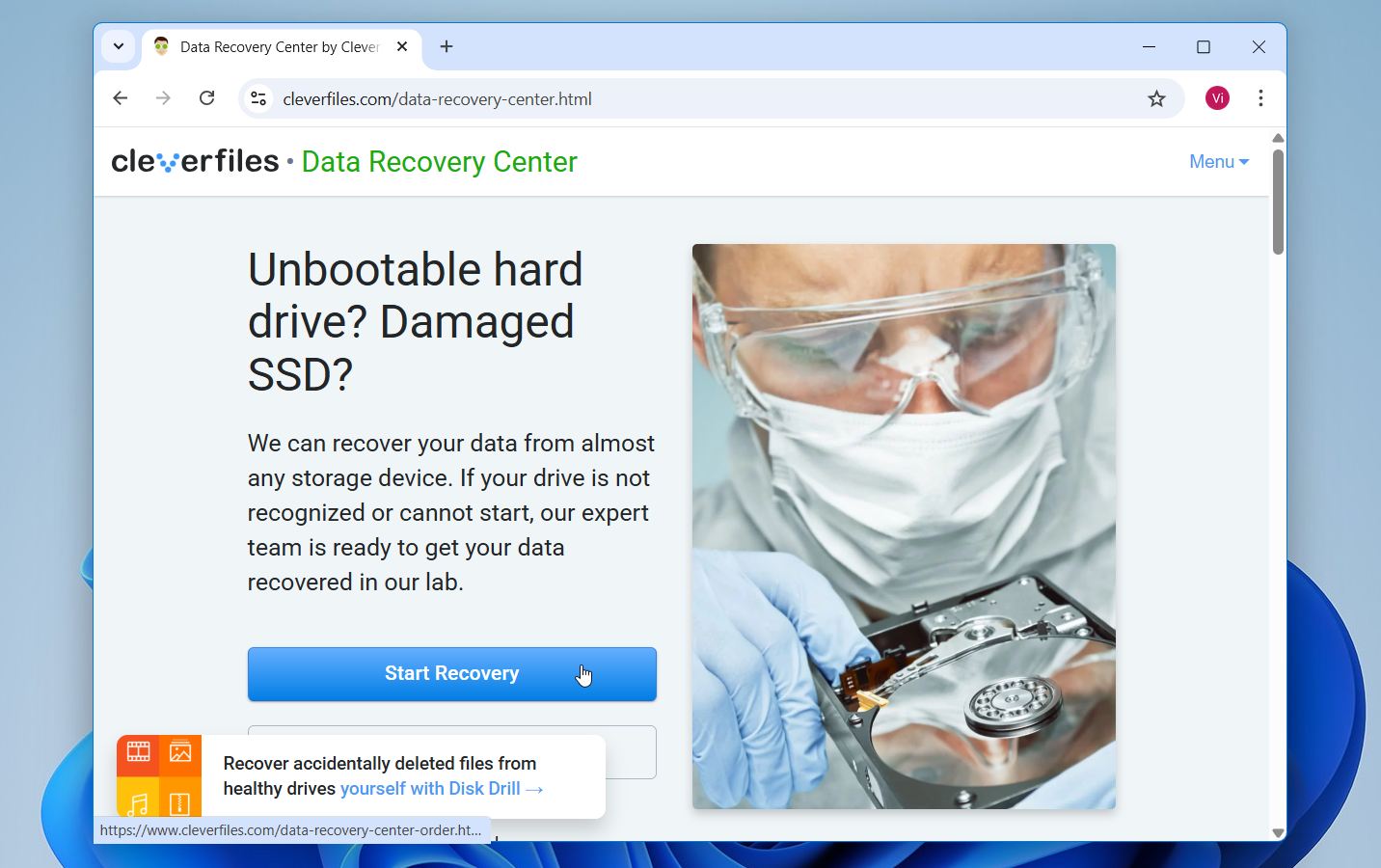
למרות שזו השיטה האחרונה שאנו ממליצים עליה בשל עלותה, היא גם זו בעלת שיעור ההצלחה הגבוה ביותר, במיוחד אם תבחרו בשירות הנכון. אפשרות אחת שאנו ממליצים עליה היא מרכז שחזור נתונים מבית CleverFiles.
הנה מה שעליך לעשות כדי להשתמש בשירות שלהם:
- גשו ל-מרכז שחזור נתונים ולחצו על התחל שחזור.
- מלאו את טופס העבודה עם כל המידע הנדרש. זה יכלול את פרטיכם, רמת השירות, וכן מידע הנוגע למכשיר ולאילו בעיות אתם חווים.
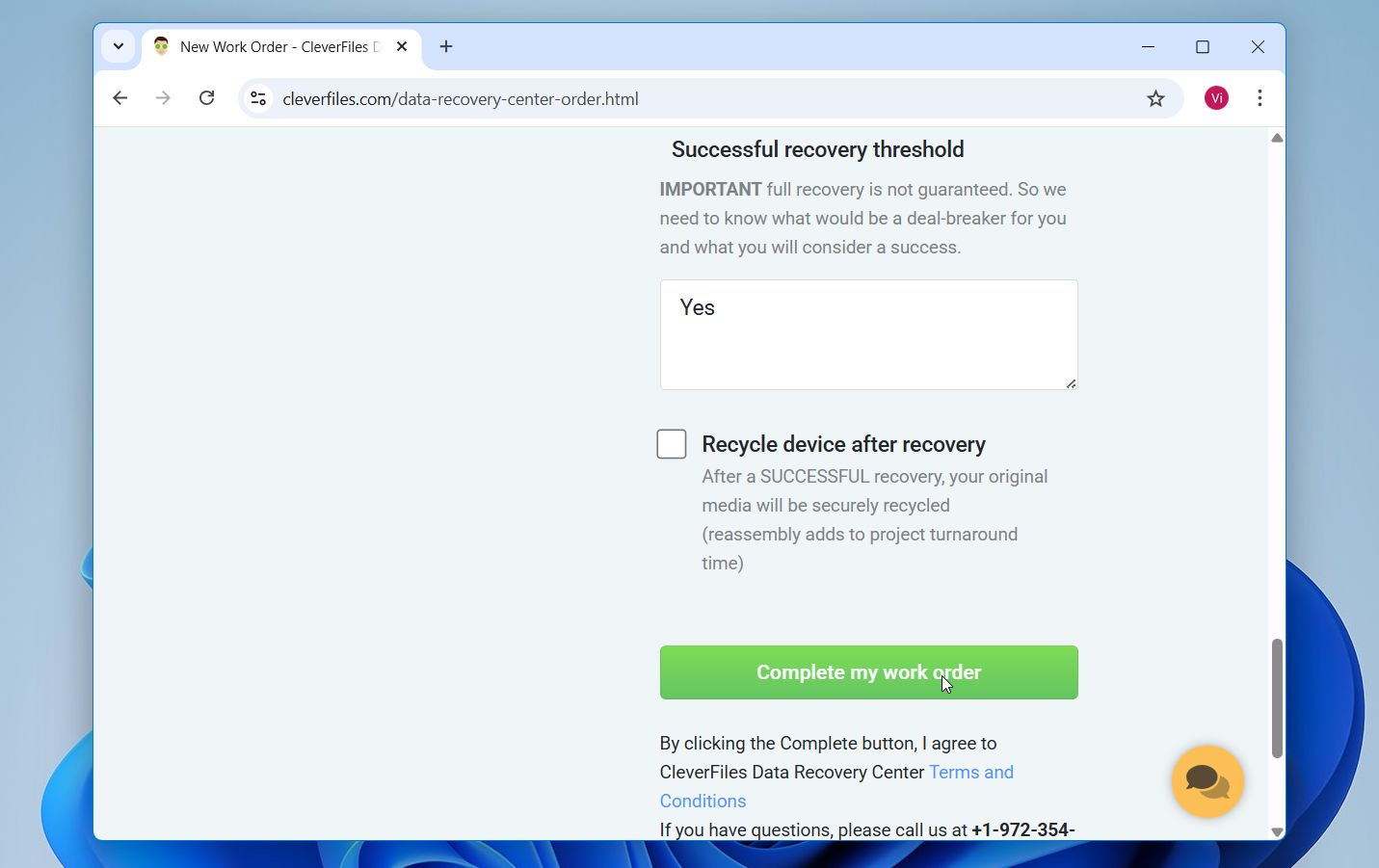
- כאשר הטופס מלא וסקרתם את התנאים וההגבלות, לחצו על השלים את הזמנת העבודה שלי.
מה שאנחנו באמת אוהבים במרכז שחזור הנתונים של CleverFiles הוא שהם לא גובים שום תשלום עד שהם באמת משחזרים את הקבצים שלך. תחילה הם יעריכו את המכשיר שלך בחינם, יעדכנו אותך בדיוק אילו קבצים ניתן לשחזר, ורק אז תצטרך להחליט אם ברצונך להמשיך עם שירות השחזור המלא.
נקודות עיקריות
הנה סיכום מהיר של כל מה שסקרנו:
- Shift+Delete מדלג על סל המיחזור, אך הנתונים נשארים בכונן שלך עד שהם נכתבים מחדש, לכן פעל במהירות.
- כונני SSD פנימיים עם TRIM מנקים נתונים שנמחקו מהר יותר מאשר HDDs, כונני USB, כרטיסי זיכרון, לכן הזמן קריטי במיוחד בכונני SSD.
- תוכנת שחזור נתונים כמו Disk Drill היא נקודת ההתחלה הטובה ביותר ואינה דורשת גיבוי קודם.
- File History ו-Backup and Restore עובדים רק אם הוגדרו לפני המחיקה.
- Windows File Recovery היא אלטרנטיבה חינמית אך דורשת שימוש ב-Command Prompt ואינה מספקת תצוגה מקדימה של קבצים.
- אם התוכנה נכשלת, שירות שחזור מקצועי הוא המפלט האמין האחרון שלך.
הדבר הטוב ביותר שאתה יכול לעשות לאחר ששחזרת את הקבצים שלך הוא לוודא שלעולם לא תצטרך לעבור זאת שוב. הגדר את File History או שגרה קבועה של גיבוי כך שבפעם הבאה הקבצים שלך כבר יהיו מוגנים.




