


 מחיצות מקלות משמעותית על ארגון הנתונים, ולרוב כונני האחסון יש מספר מחיצות. אם אינך מצליח לגשת למחיצה מסוימת בכונן שלך, או שהיא נעלמה פתאום מ־Windows File Explorer, ייתכן שהמחיצה נפגמה. החדשות הטובות הן שניתן לתקן ולשחזר מחיצה פגומה, וזה קל יותר ממה שנדמה לך—הסעיפים למטה יראו לך כיצד.
הערה: מיקמנו את סעיף שחזור נתונים לפני שיטות תיקון מחיצה בפועל, משום שמומלץ לשחזר קבצים חשובים מהמחיצה הפגומה לפני תיקונה. אל תדלגו על הסעיף, אלא אם כן הכונן אינו מכיל דבר בעל ערך.
לפני שנתחיל (שמור את הנתונים שלך קודם)
ייתכן שתצטרך לעבור תהליך של ניסוי וטעייה כדי לתקן מחיצה פגומה. חלק מהשיטות המעורבות—למשל, בדיקת דיסק—עשויות אפילו לגרום לאובדן נתונים קל בכונן. לכן עדיף לשחזר את הקבצים שלך לפני ביצוע כל תיקון.
אבל, איך אפשר לשחזר קבצים ממחיצה שלא ניתן אפילו לגשת אליה? ובכן, כאן נכנסים לתמונה כלי שחזור נתונים של צד שלישי. רוב הכלים יכולים לסרוק ולשחזר נתונים מהכונן הקשיח שלך כל עוד הוא מזוהה על ידי המחשב שלך עם קיבולת האחסון הנכונה. קיימים כלים רבים לבחירה, שלכל אחד מהם יתרונות וחסרונות משלו.
למדריך זה, בחרנו להשתמש ב-Disk Drill – תוכנה יעילה ונוחה לשחזור נתונים. התוכנה תומכת בכל מערכות הקבצים המרכזיות ב-Windows וב-macOS. למעשה, היא אפילו עבודה עם כוננים מסוג RAW, כלומר, כוננים שיש להם מערכת קבצים חסרה או פגומה. החלק הטוב ביותר ב-Disk Drill הוא שהיא מאפשרת ליצור ולסרוק קובצי תמונת דיסק–דרך יעילה למנוע אובדן נתונים נוסף ולהגן על הכונן שלך מסריקות שחזור נתונים חוזרות ומתוחות.
בוא נראה איך תוכל לשחזר את הנתונים שלך לפני ניסיון תיקון המחיצה:
שלב 1: צור דמות דיסק (אופציונלי)
למרות שזה לא הכרחי באופן מוחלט, תמיד כדאי ליצור תמונת דיסק ולסרוק אותה במקום לסרוק ישירות את המחיצה הפגומה. פעולה זו לא רק מגנה עליך מאובדן נתונים נוסף על ידי שמירת המצב הנוכחי של המחיצה, אלא גם מונעת לחץ נוסף—שנגרם מסריקות שחזור נתונים—על כונן שכבר פגום.
להלן כיצד ליצור תמונת דיסק של המחיצה הפגומה באמצעות Disk Drill:
- הורד את Disk Drill ולהתקין אותו. עשה זאת על כונן נפרד.
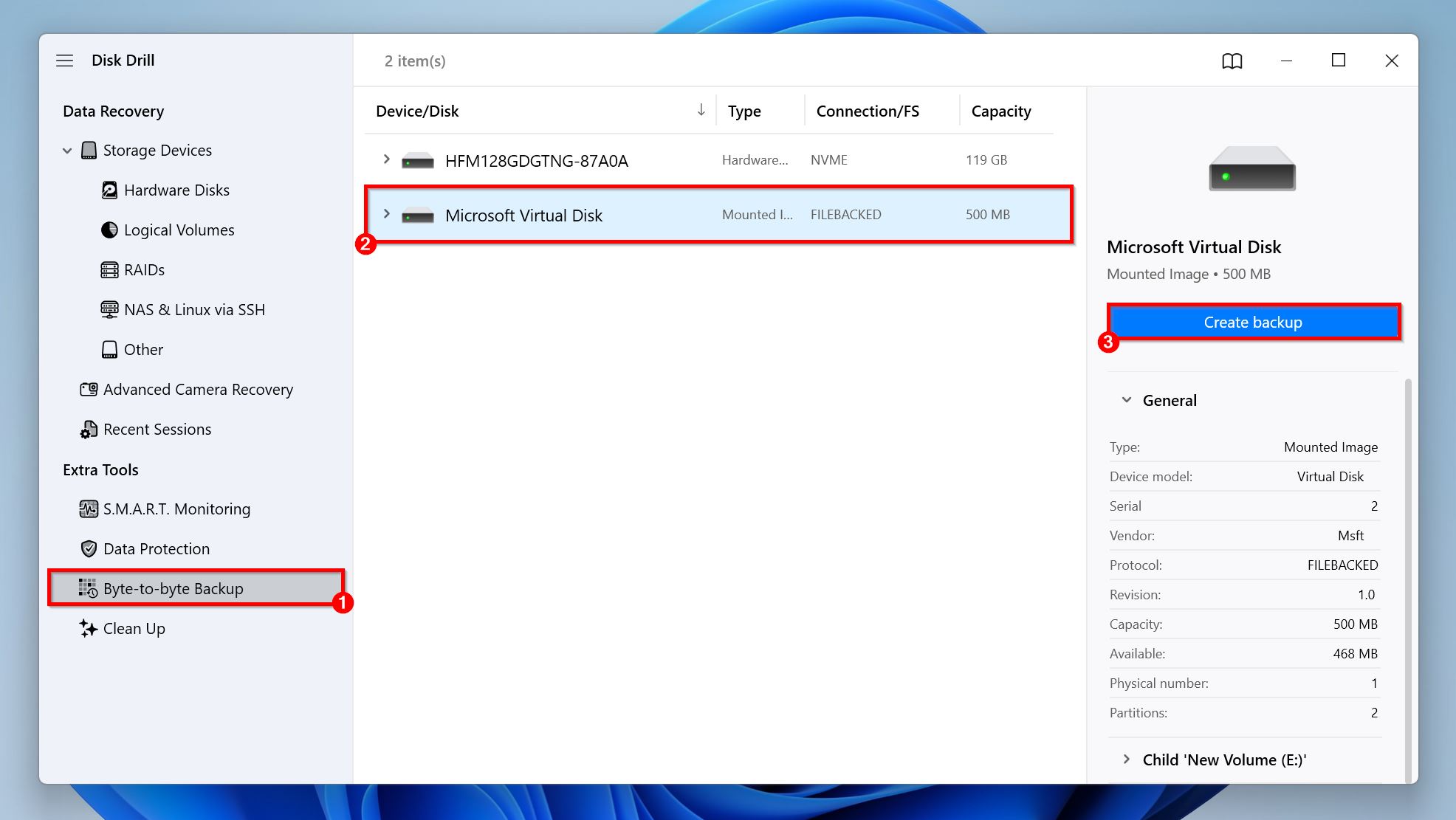
- פתח את Disk Drill, ולחץ על גיבוי בייט-לבייט, תחת כלי עזר נוספים.
- בחר את המחיצה הפגומה, ולחץ על צור גיבוי.
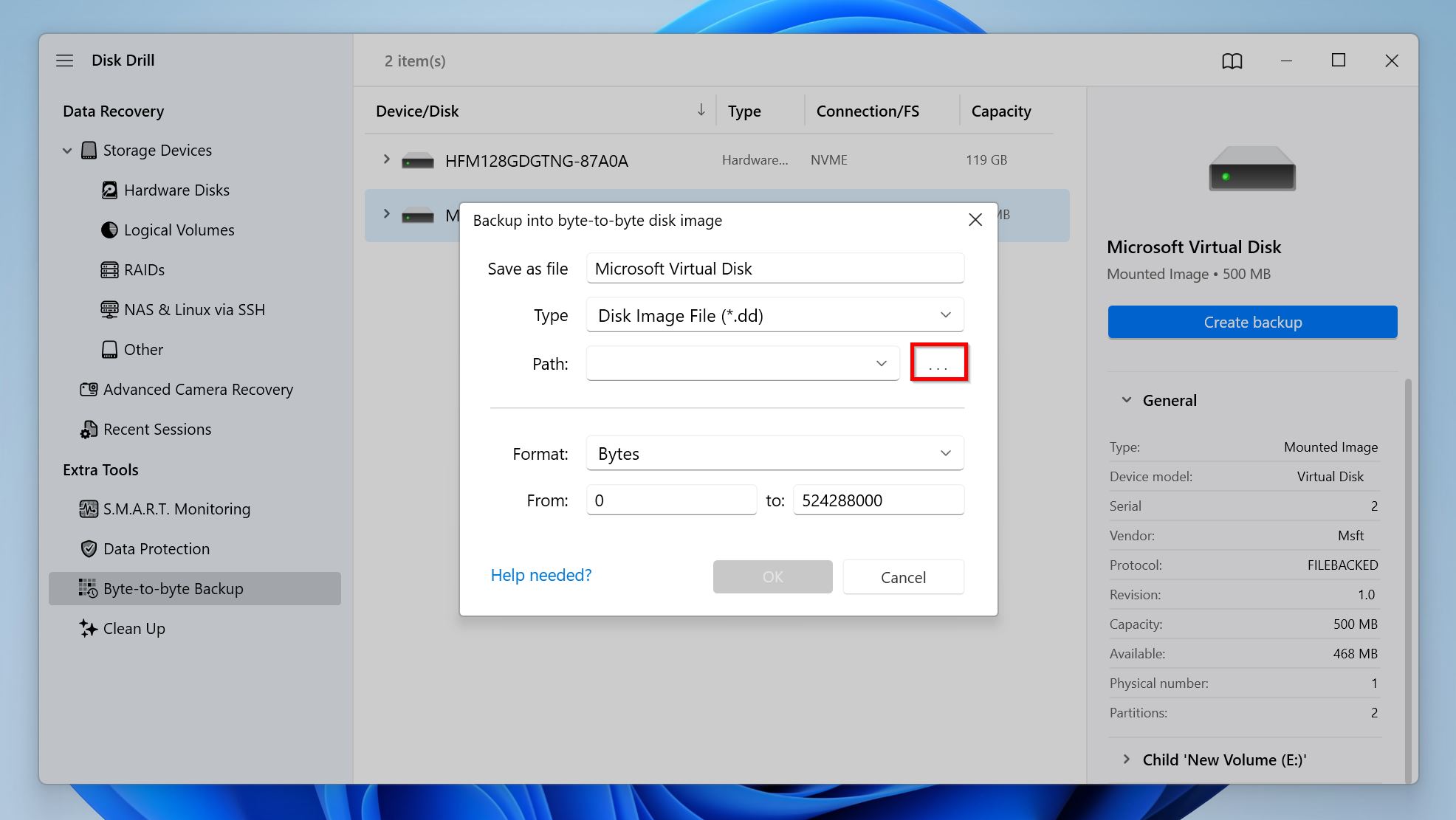
- בחר היכן ברצונך לשמור את דמות הדיסק על ידי לחיצה על שלוש הנקודות (…) ליד נתיב, וכל פרמטרים נוספים שתרצה לשנות. לחץ על אישור. זכור, ליעד צריך להיות מספיק מקום פנוי—יותר מהגודל הכולל של אחסון המחיצה.
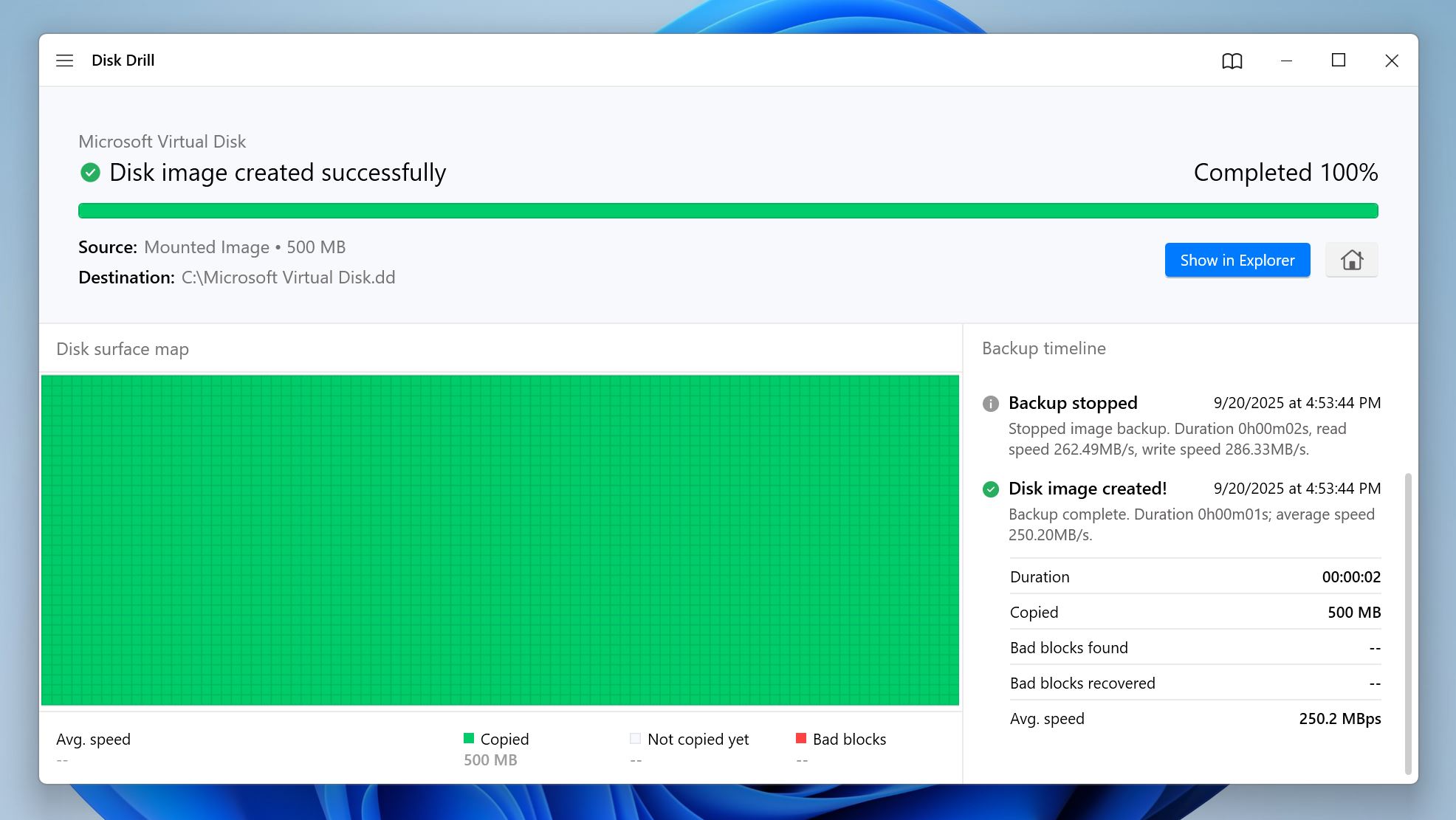
- Disk Drill יתחיל ליצור את דמות הדיסק. האזור שמתחת ל-מפת משטח הדיסק יציג את התקדמות תהליך יצירת התמונה—בלוקים אדומים מסמנים בלוקים לא ניתנים לקריאה במחיצה, שזו דרך נוספת לראות עד כמה המחיצה פגומה.
דרך טובה לקבוע אם כדאי ליצור תמונת דיסק היא להשתמש בתכונת S.M.A.R.T. Monitoring של Disk Drill. פתח את Disk Drill, לחץ על S.M.A.R.T. Monitoring תחת Extra Tools, וראה אם יש שגיאה ליד אחד מהערכים. אם הכל נראה תקין, תוכל לדלג על יצירת תמונת דיסק ולשחזר את הנתונים שלך ישירות. אחרת, עדיף ליצור תמונת דיסק באמצעות השלבים מעלה.
למשתמשים מתקדמים: Disk Drill מאפשר לך לשנות עוד את תהליך הגיבוי באמצעות עורך הרישום של Windows או הטרמינל של macOS. אלה כמה מהפרמטרים שתוכל לשנות:
- backupSkipBlocks (0 עד 128): מספר הבלוקים שידולגו אוטומטית לאחר זיהוי בלוק פגום.
- backupRetryCount (0 עד 10): מספר הניסיונות הנוספים לקריאת בלוק פגום כאשר Disk Drill מזהה אחד כזה.
- backupBlockSize (131072–2097152): מאפשר לשנות ידנית את גודל בלוק הגיבוי (הערך בבתים). הערך חייב להתאים לגודל הסקטור של הכונן שלך.
שלב 2: סרוק את הכונן או את תמונת הדיסק לאיתור נתונים הניתנים לשחזור (נדרש)
- הורד את Disk Drill והתקן אותו אם טרם עשית זאת.
- פתח את Disk Drill וודא שאתה נמצא בכרטיסיית התקני אחסון תחת שחזור נתונים.
- לחץ על צרף דמות כונן, דפדף לתמונת הדיסק של המחיצה הפגומה ולחץ עליה פעמיים. Disk Drill יוסיף אותה ככונן נפרד ברשימת כונני האחסון עם תמונה מצורפת בעמודת סוג. דלג על שלב זה אם לא יצרת תמונת דיסק.
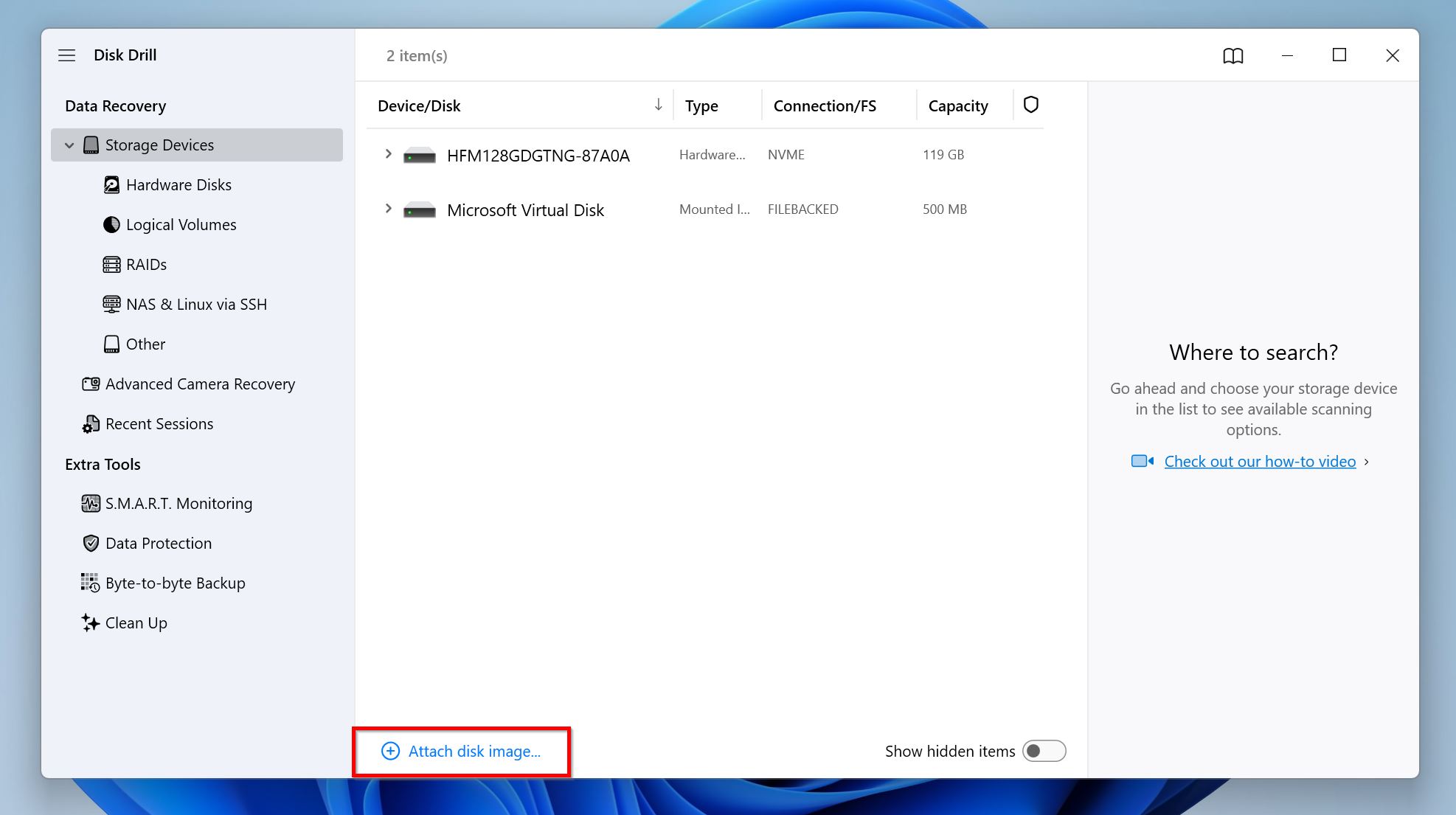
- בחר את המחיצה הפגומה, או את תמונת הדיסק שלה אם יצרת אחת. לחץ על חפש נתונים שאבדו כדי להתחיל בסריקת שחזור הנתונים.
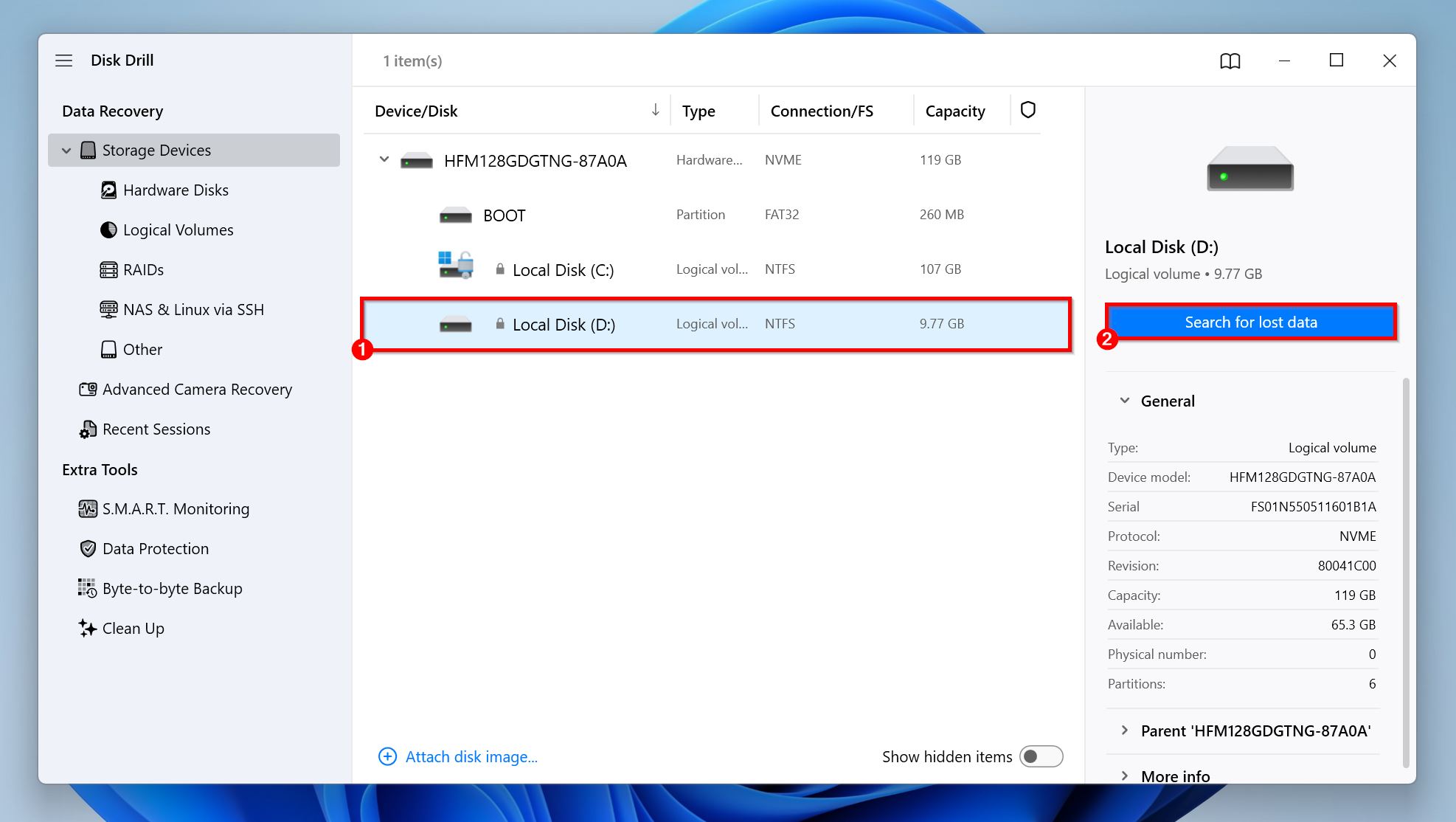
- לחץ על סקור פריטים שנמצאו כדי לצפות בכל הקבצים הניתנים לשחזור. לחלופין, תוכל ללחוץ על סוג הקובץ הרלוונטי — תמונות, סרטונים, אודיו, מסמכים, ארכיונים ו-אחר — לסינון מידי של התוצאות. אם ברצונך פשוט לשחזר את כל הקבצים לפני שתצפה בהם, לחץ על שחזר הכל, בחר יעד שחזור, ולחץ על הבא.
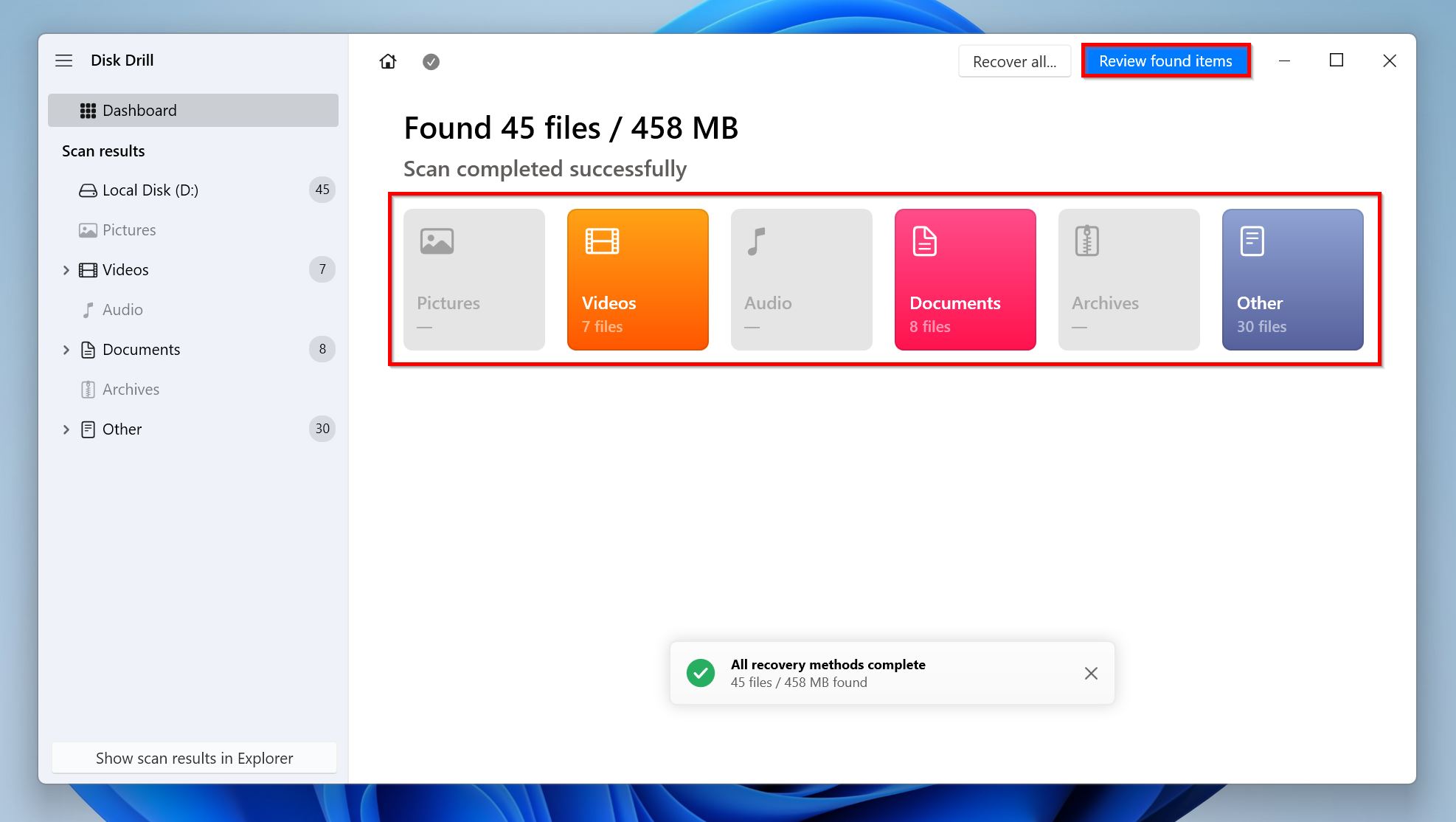
- בחר את הקבצים שברצונך לשחזר על ידי סימון התיבה לצד שמם. Disk Drill מציג אוטומטית תצוגה מקדימה של הקובץ הנבחר, אך תוכל לתצוגה מקדימה באופן ידני על ידי לחיצה על סמל העין לצד שם הקובץ. קבצים עם תצוגה מקדימה תקינה בעלי סיכויי שחזור גבוהים יותר מאשר כאלה שלא. לחץ על שחזר לאחר שבחרת את הקבצים.
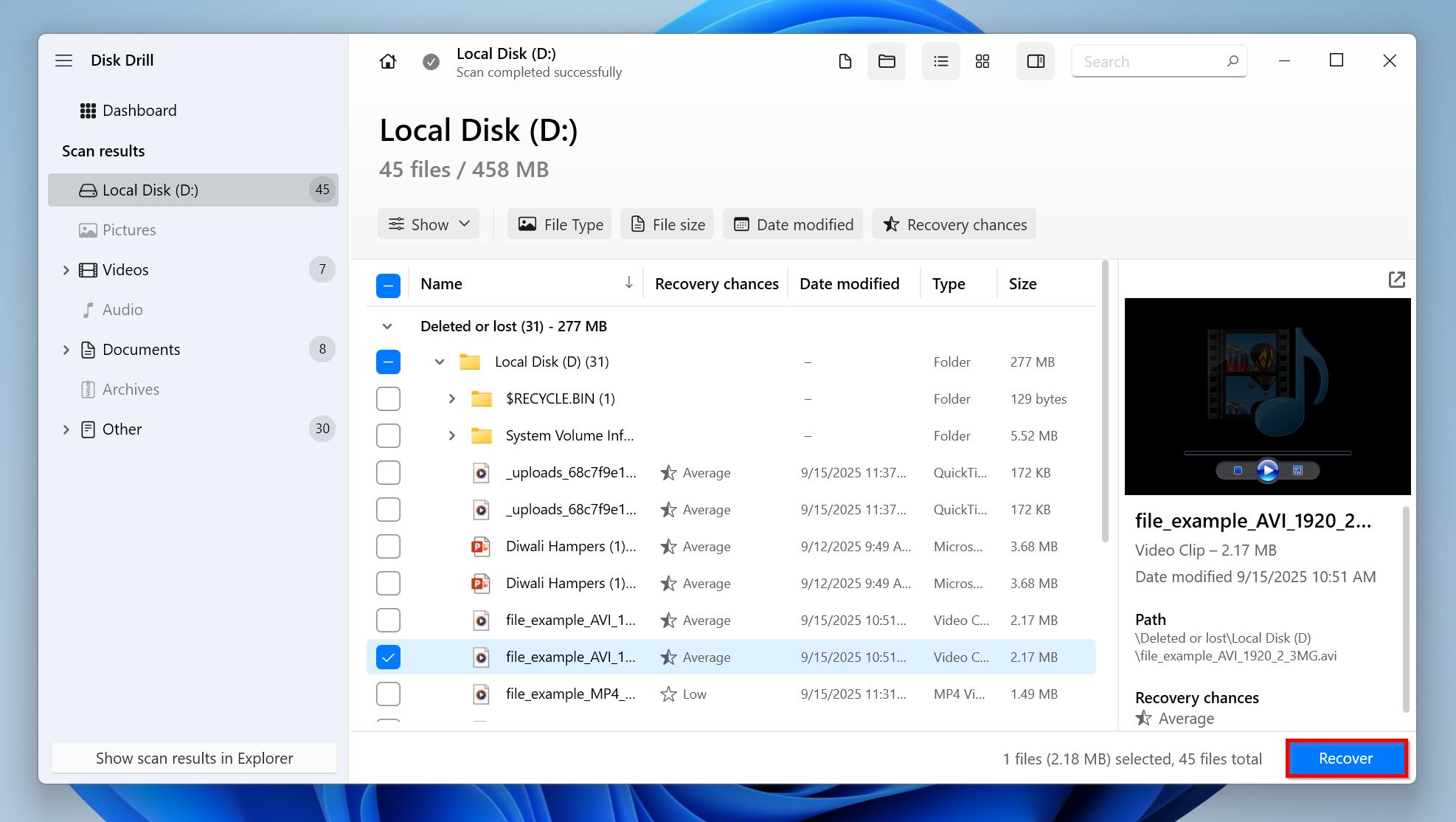
- בחר יעד לשחזור עבור הקבצים ולחץ על הבא. עדיף לשחזר קבצים אלה לכונן אחר מהכונן עם מחיצה פגומה.
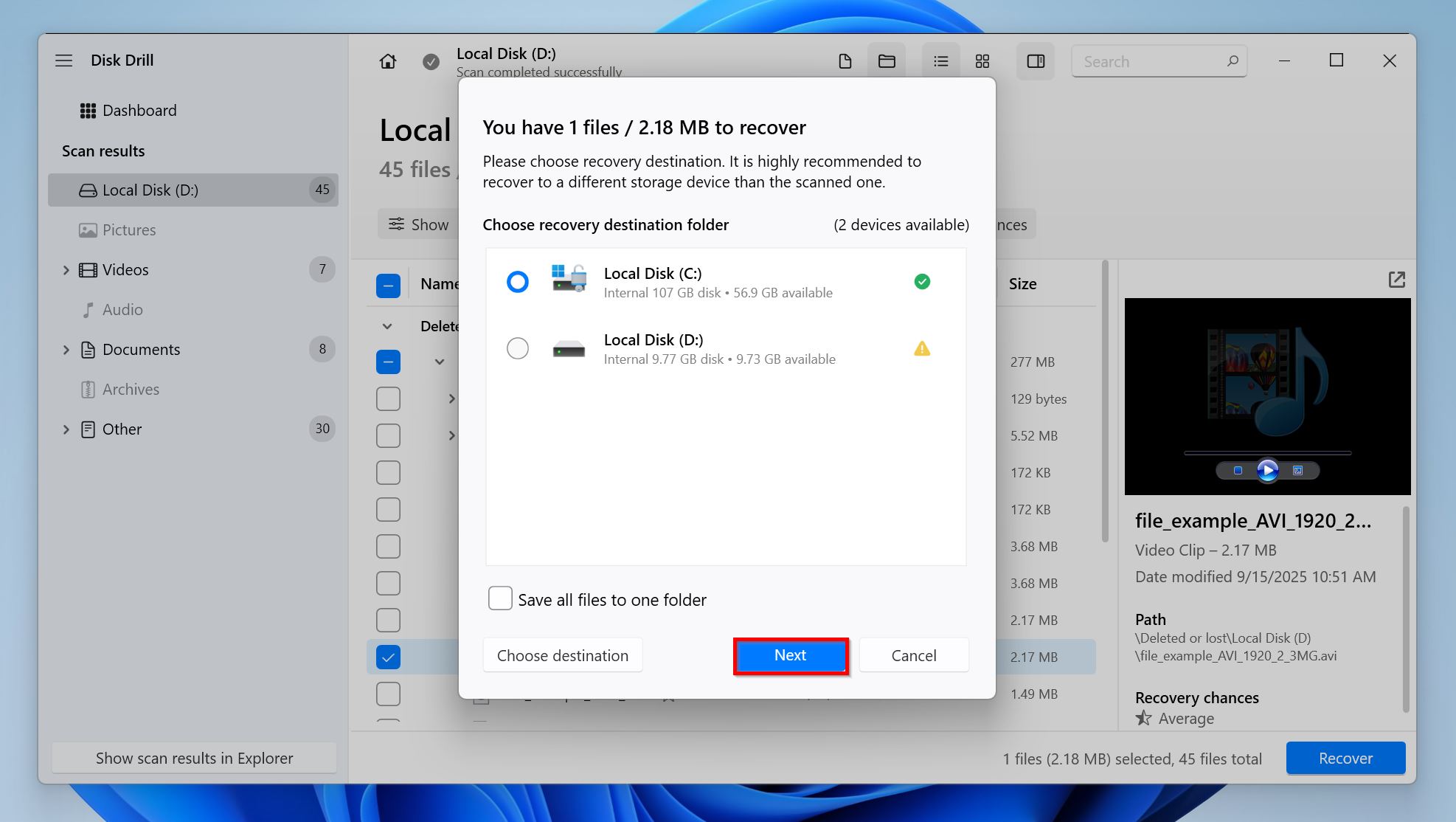
- Disk Drill ישחזר את הקבצים.
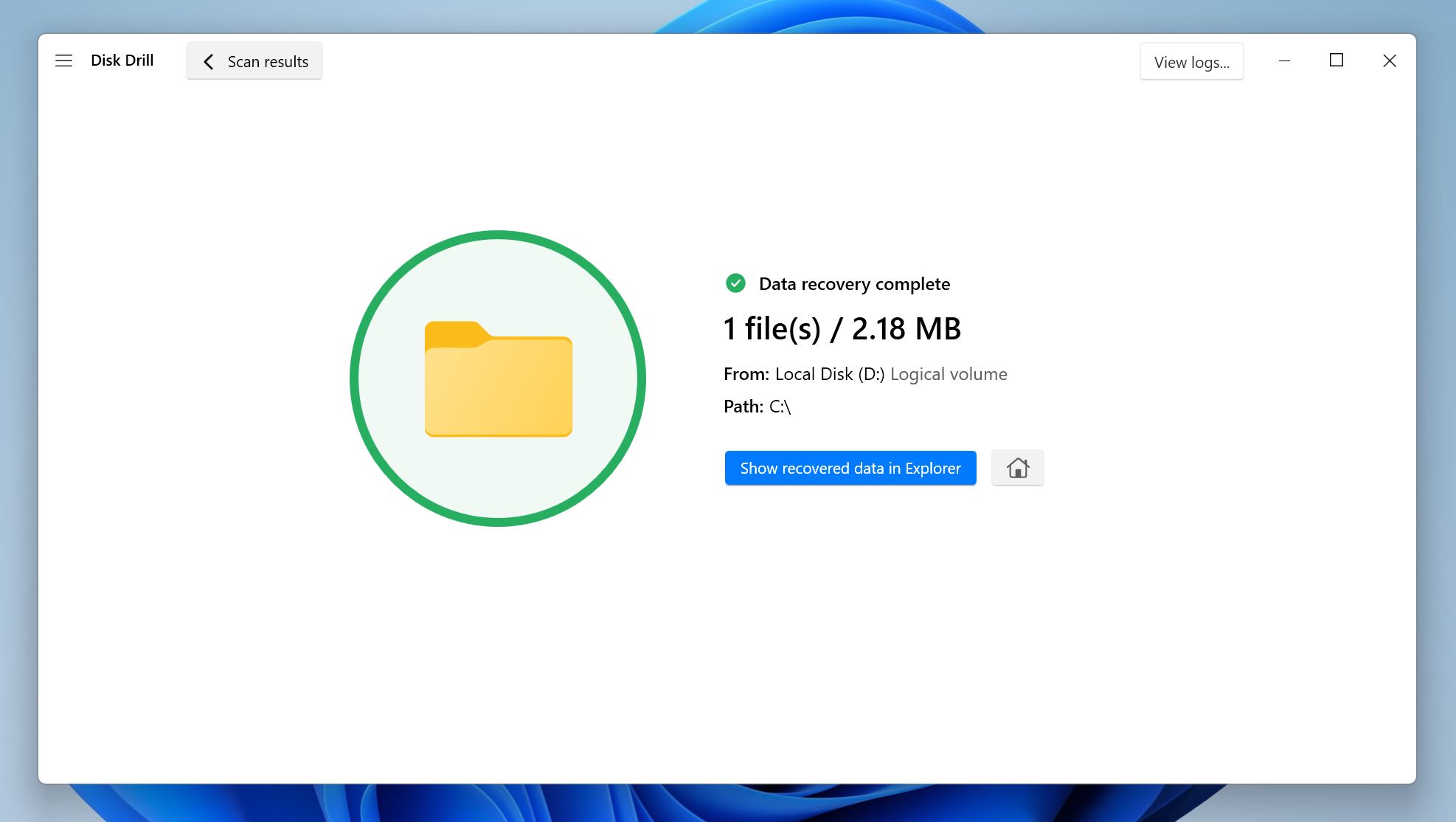
הערה: Disk Drill מאפשר לשחזר עד 100 מגה-בייט של נתונים ללא תשלום ב-Windows. זה בדרך כלל מספיק לשחזור קבצים קטנים וחשובים ולבדיקת התוכנית. לשחזור של יותר מ-100 מגה-בייט של נתונים, יהיה עליך לשדרג ל-Disk Drill PRO.
כיצד לתקן מחיצה פגומה ב-Windows 10 וב-Windows 11
ישנן מספר שיטות לאבחן ואולי לתקן מחיצה פגומה/פגועה ב-Windows. אנו ממליצים לנסות את התיקונים הבאים לפי הסדר שבו הם מופיעים. בנוסף, אם עדיין לא שחזרת את הנתונים שלך, עכשיו זה זמן טוב לעשות זאת.
שיטה 1: הוסף אות כונן למחיצה
ייתכן שהמחיצה המדוברת פשוט אינה כוללת אות כונן. ללא אות כונן, המחיצה לא תהיה גלויה ב-Windows Explorer, מה שעלול לגרום לך להניח שהיא פגומה או שנפגעה. לעיתים, קונפליקטים באותיות כונן עשויים גם לגרום לכוננים להיות בלתי נראים ב-Windows Explorer. למרבה המזל, תוכל הוסף או שנה אות כונן באופן ידני באמצעות ניהול הדיסקים. כך תעשה זאת:
- לחץ על מקש Windows + R כדי לפתוח את יישום ההפעלה. הקלד diskmgmt.msc בתיבת הטקסט ולחץ על הזן כדי להפעיל את ניהול הדיסקים.
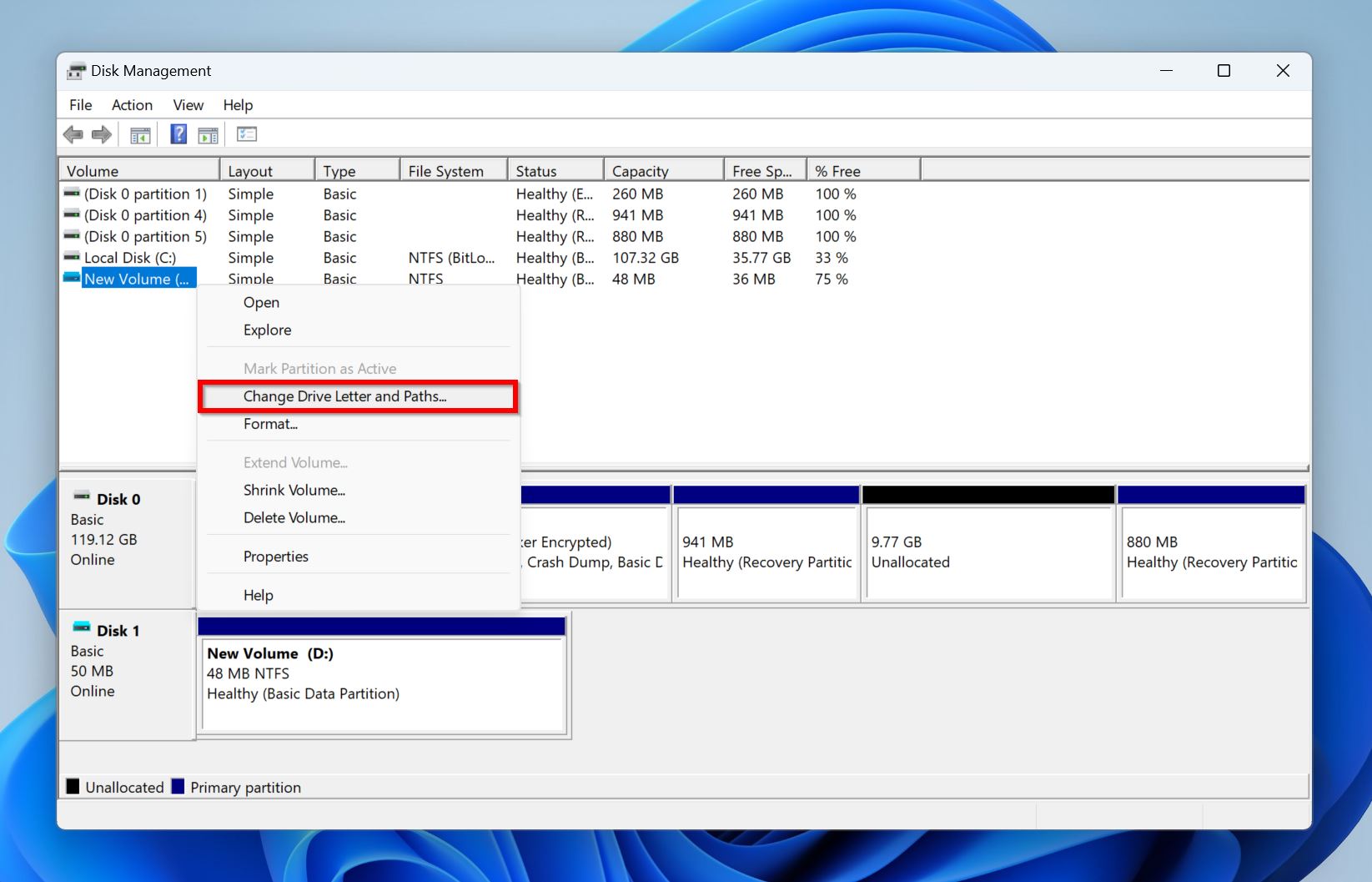
- אתר את המחיצה שברצונך לתקן ולחץ עליה באמצעות לחצן העכבר הימני. בחר שנה את אות הכונן והנתיבים .
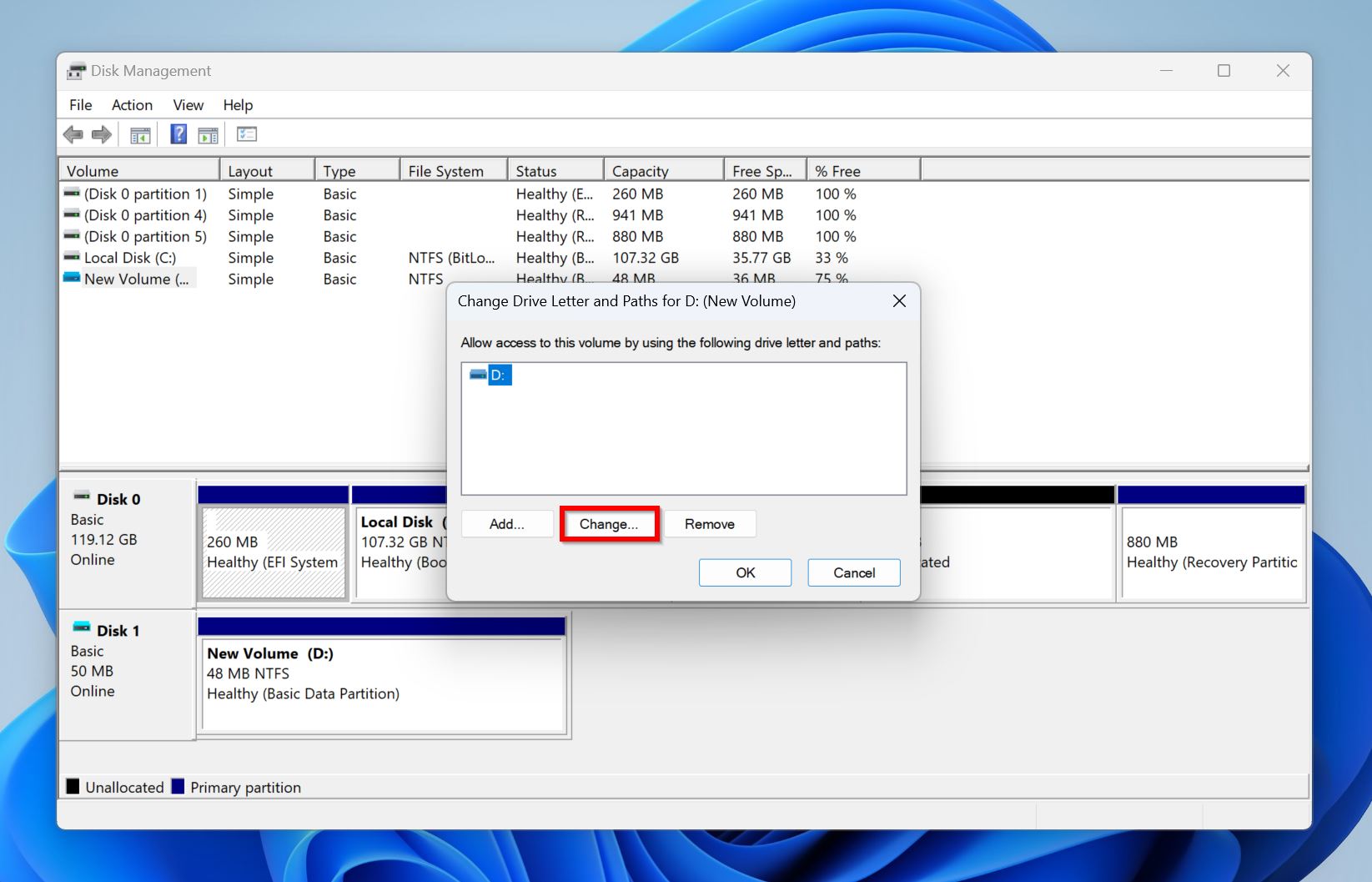
- אם ברצונך לשנות את אות הכונן כדי שלא יתנגש עם כוננים אחרים שאתה מחבר למחשב מעת לעת, לחץ על שינוי . אם לכונן/מחיצה אין אות כונן, לחץ על הוסף .
- בחר אות כונן מתוך התפריט הנפתח Assign the following drive letter ולחץ על אישור .
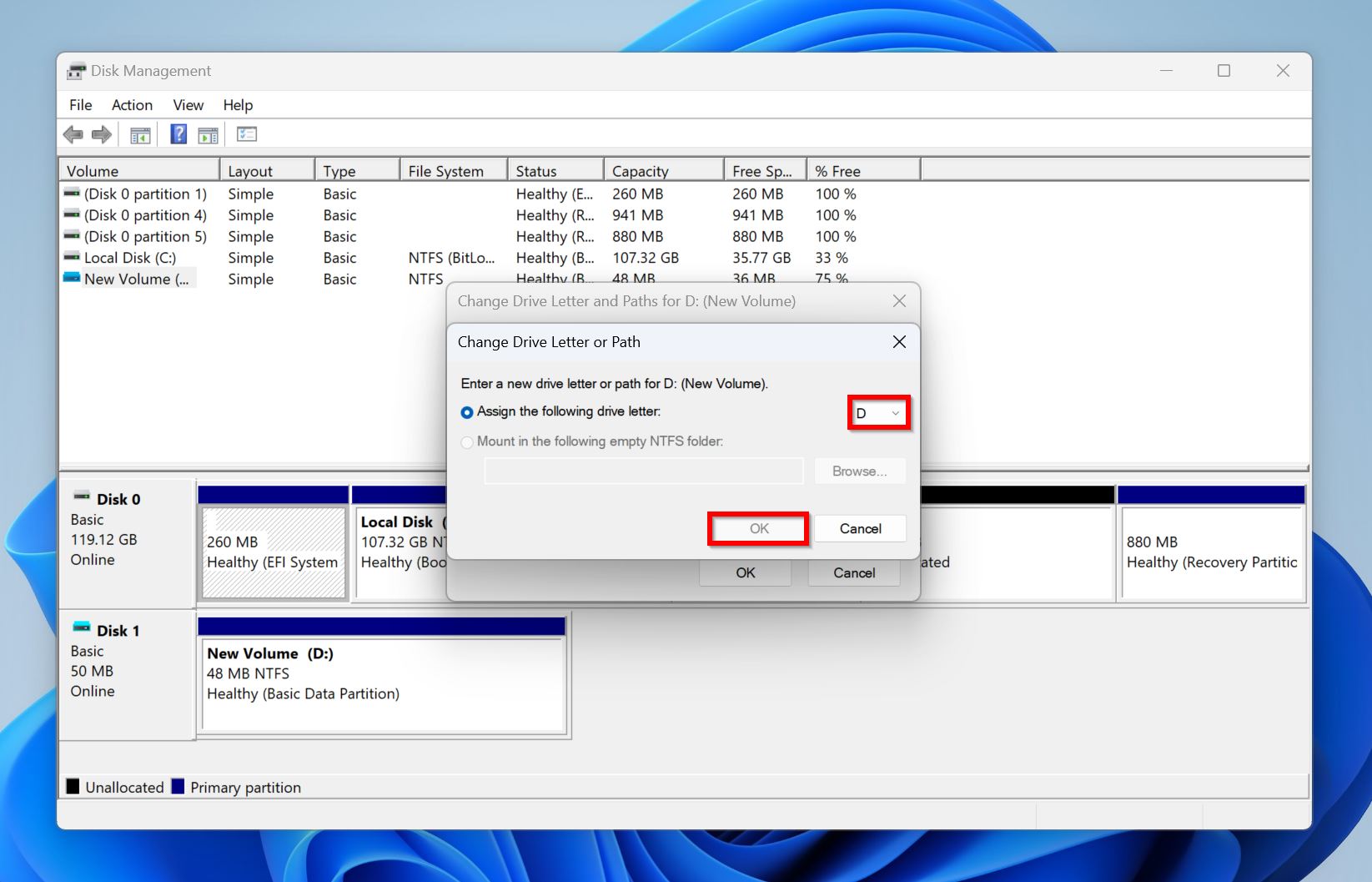
הערה: ייתכנו מקרים שבהם Windows לא מאפשרת לך להקצות אות כונן למחיצה גם אם היא מופיעה בניהול הדיסקים. הדבר מצביע על כך שלכונן יש בעיות נוספות ורציניות יותר מעבר לאות כונן חסרה בלבד. במצב כזה, עדיף שחזר כל קובץ מהכונן ולפרמט אותו מחדש כפי שמוצג ב-שיטה 5.
שיטה 2: הפעל את כלי השירות CHKDSK
CHKDSK (Check Disk) הוא כלי שורת פקודה מובנה ב-Windows, שיכול לאתר ולתקן באופן אוטומטי כל בעיה לוגית בכונן שלך. סריקת CHKDSK פשוטה יכולה לטפל בכל בעיות במערכת הקבצים של הכונן, וכן לתקן מגזרים פגומים בכונן.
CHKDSK עלול לגרום ל-אובדן נתונים קטן כאשר הוא מזהה ומשייך מחדש סקטורים פגומים בכונן שלך. ודא שאתה שמור את הנתונים שלך לפני ניסיון שיטה זו.
כך ניתן להריץ CHKDSK ולתקן מחיצה ב-Windows:
- חפש “cmd” בחיפוש של Windows (מקש Windows + S). בתוצאות החיפוש, לחץ באמצעות לחצן העכבר הימני על שורת הפקודה ובחר הפעל כמנהל מערכת .
- הקלד
chkdsk X: /r /xולחץ על הזן. החלף את X באות הכונן של המחיצה שברצונך לסרוק. מומלץ להריץ את CHKDSK על כל מחיצה.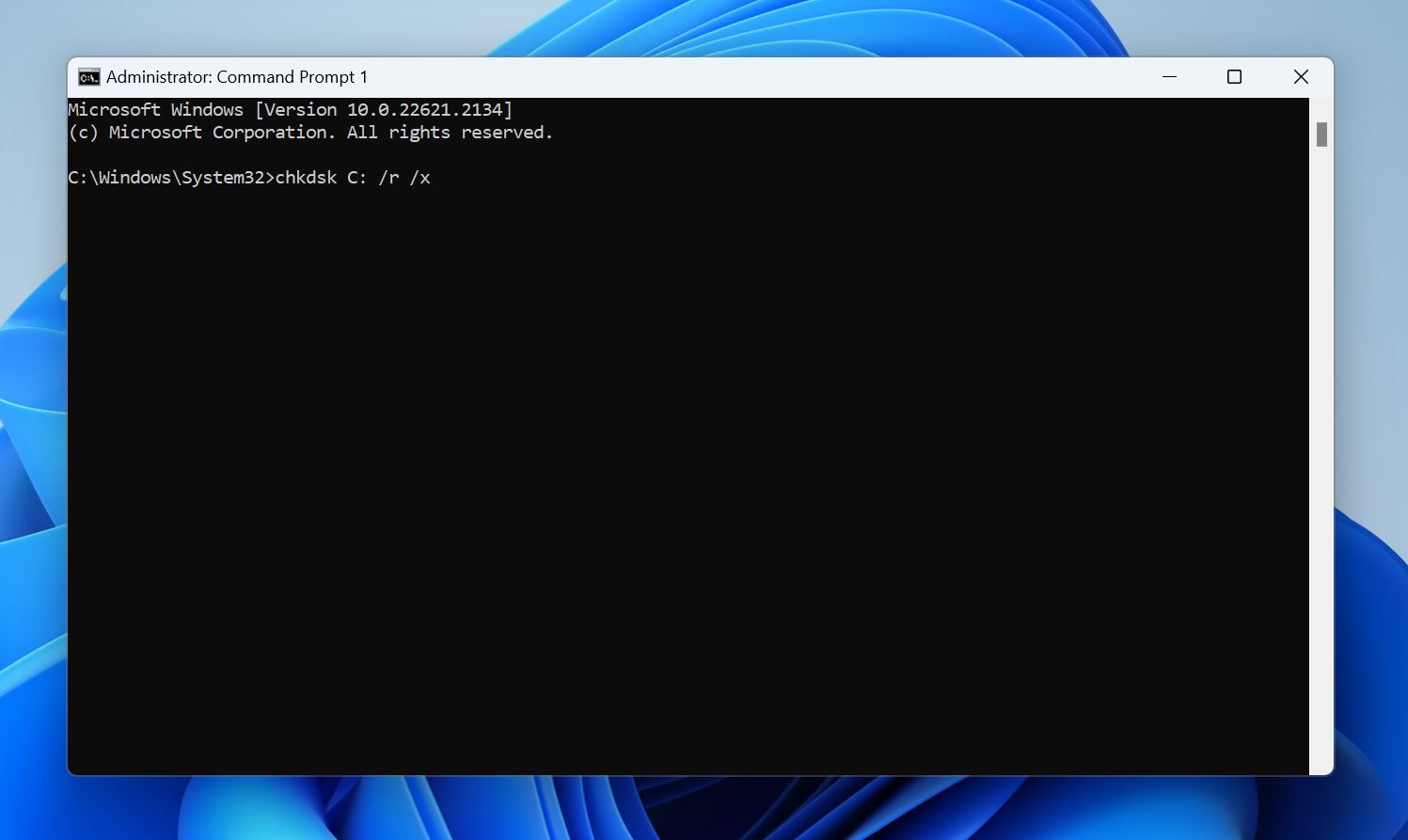
- המתן לסיום הסריקה של CHKDSK.
- אתחל את המחשב שלך.
אתה יכול גם להפעיל את פקודת CHKDSK עם הפרמטר /f (chkdsk X: /f /x). זה למעשה מבצע סריקה פחות יסודית שלוקחת פחות זמן מאשר /r. הנה מדריך מפורט על ההבדל בין שיטה 3:
השתמש ב-TestDisk כדי לשחזר את המחיצה
TestDisk הוא כלי צד שלישי שניתן להשתמש בו כדי לתקן מגוון בעיות בכונן האחסון שלך. הוא משמש לעיתים קרובות לתיקון מחיצות פגומות ולשחזור מחיצות שנמחקו. בעזרת התוכנה, ניתן לשכתב את טבלת המחיצות של הכונן שלך, ובכך ייתכן ותוכל לתקן את המחיצה הפגומה. החיסרון היחיד של TestDisk הוא היעדר ממשק גרפי (GUI), לכן יש להקפיד לעקוב בזהירות אחר השלבים הבאים:
- הורד את TestDisk וחלץ את הארכיון שהורדת. אנו ממליצים להוריד את הגרסה היציבה האחרונה, שהיא נכון לעכשיו גרסה 7.2.
- הרץ את testdisk_win.exe מהתיקיה שחולצה.
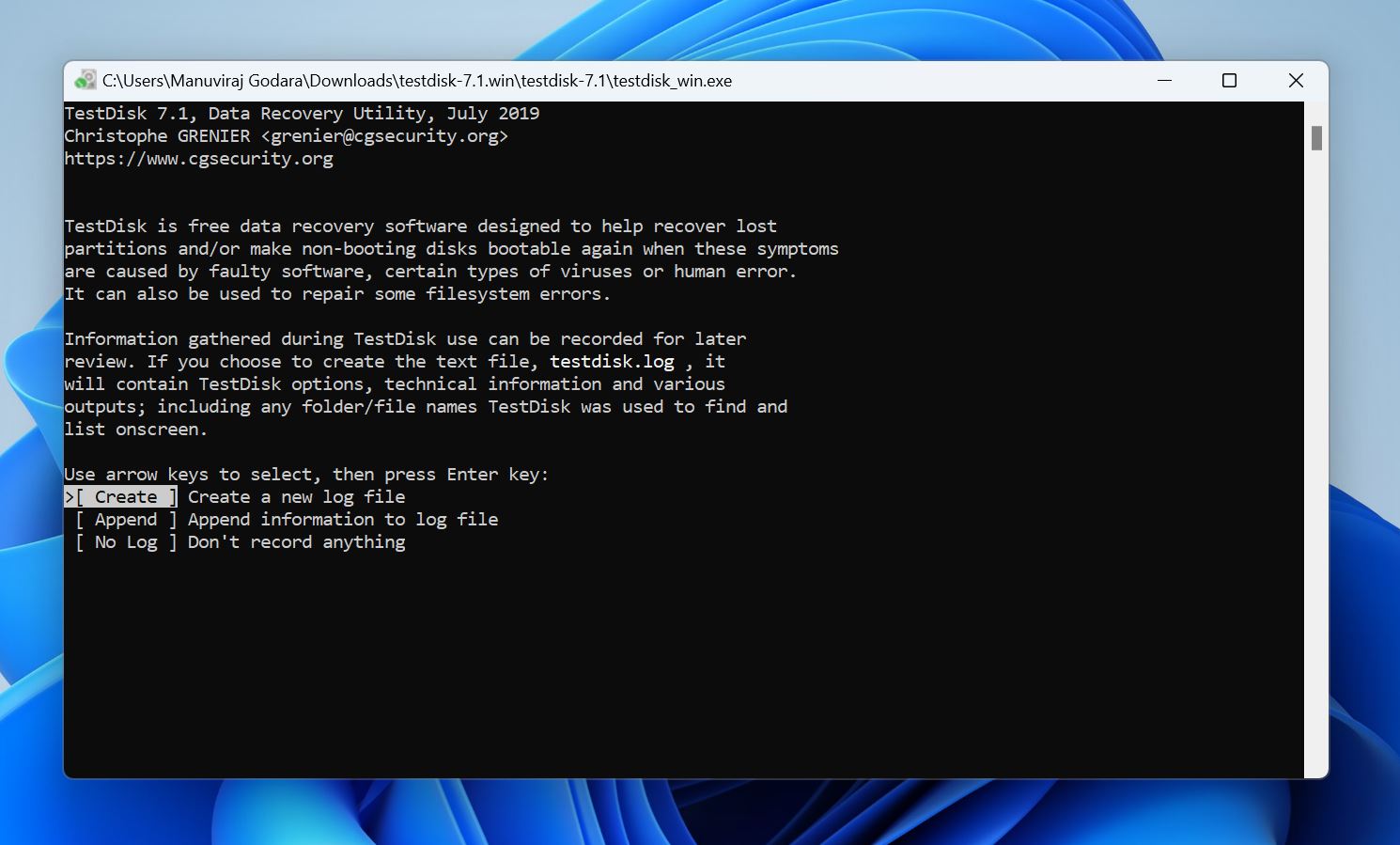
- בחר אם ברצונך ליצור קובץ לוג או לא. השתמש במקשי החצים כדי לנווט, ולחץ על הזן כדי לאשר את הבחירה שלך.
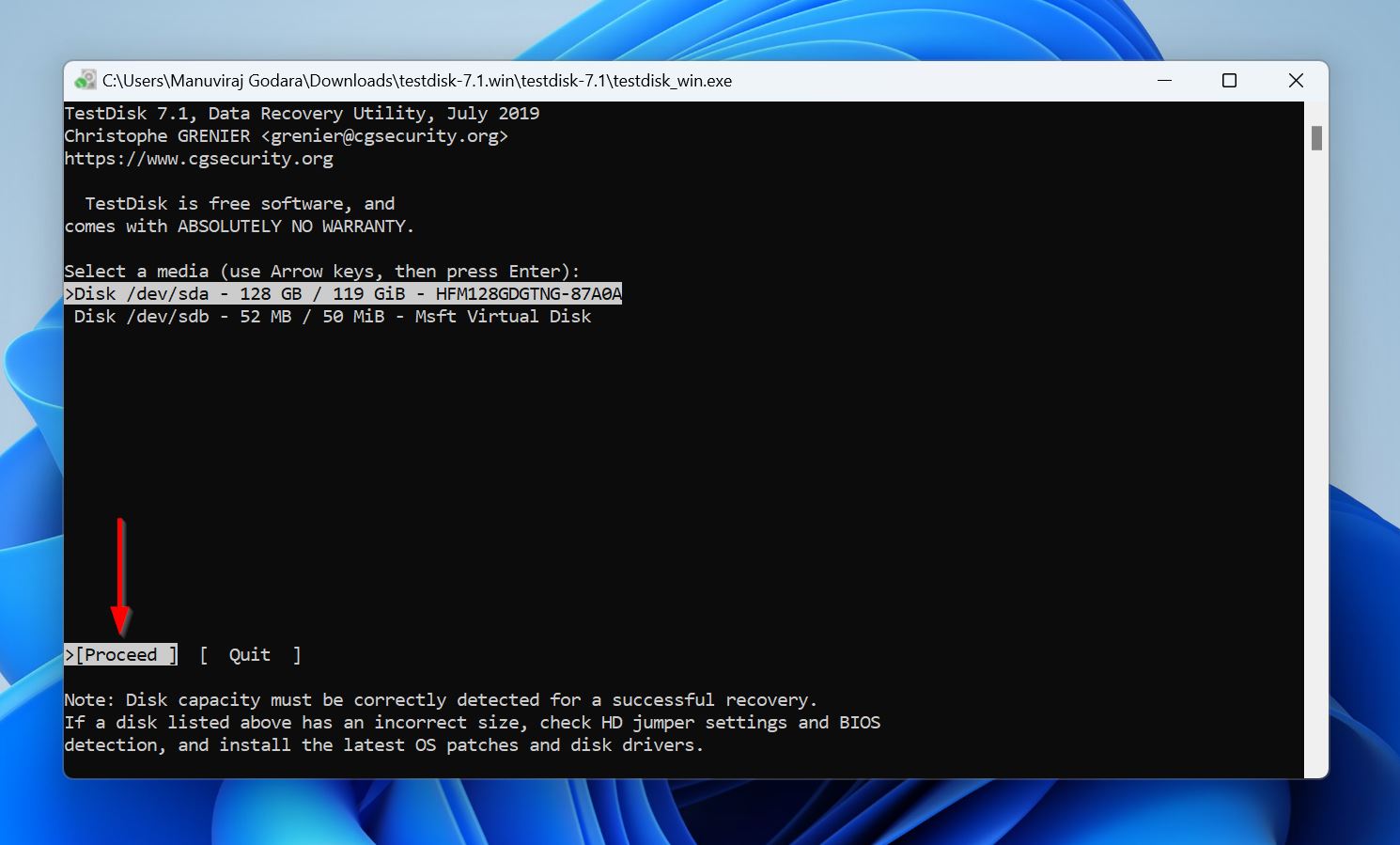
- בחר את הכונן שמכיל את המחיצה הפגומה, ולחץ על הזן.
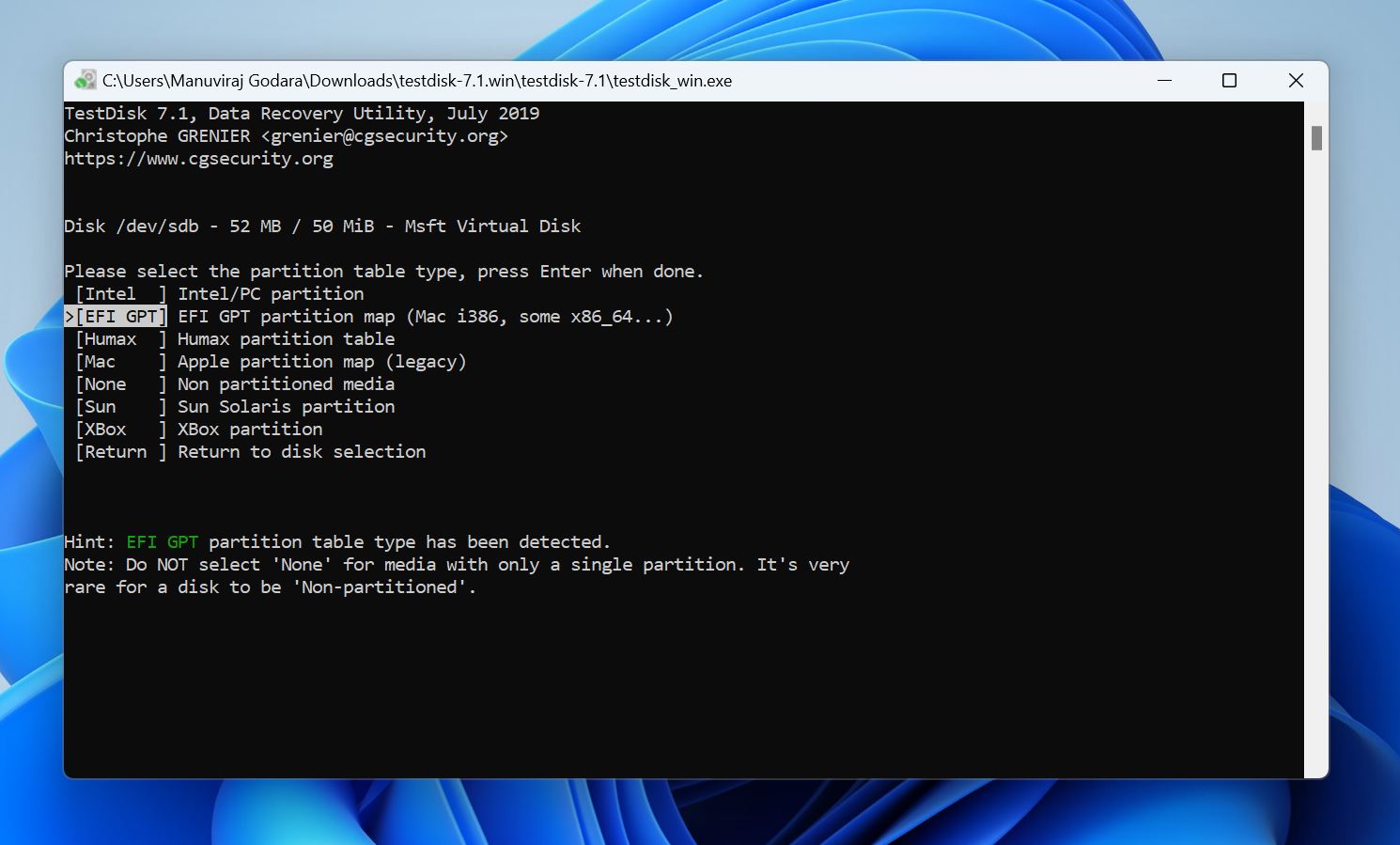
- בחר את טבלת המחיצות שבה הכונן משתמש ולחץ על הזן. מכיוון ש-TestDisk מזהה אוטומטית את טבלת המחיצות, עדיף פשוט ללחוץ על הזן אלא אם כן אתה בטוח שהכונן משתמש בסוג טבלת מחיצות אחרת.
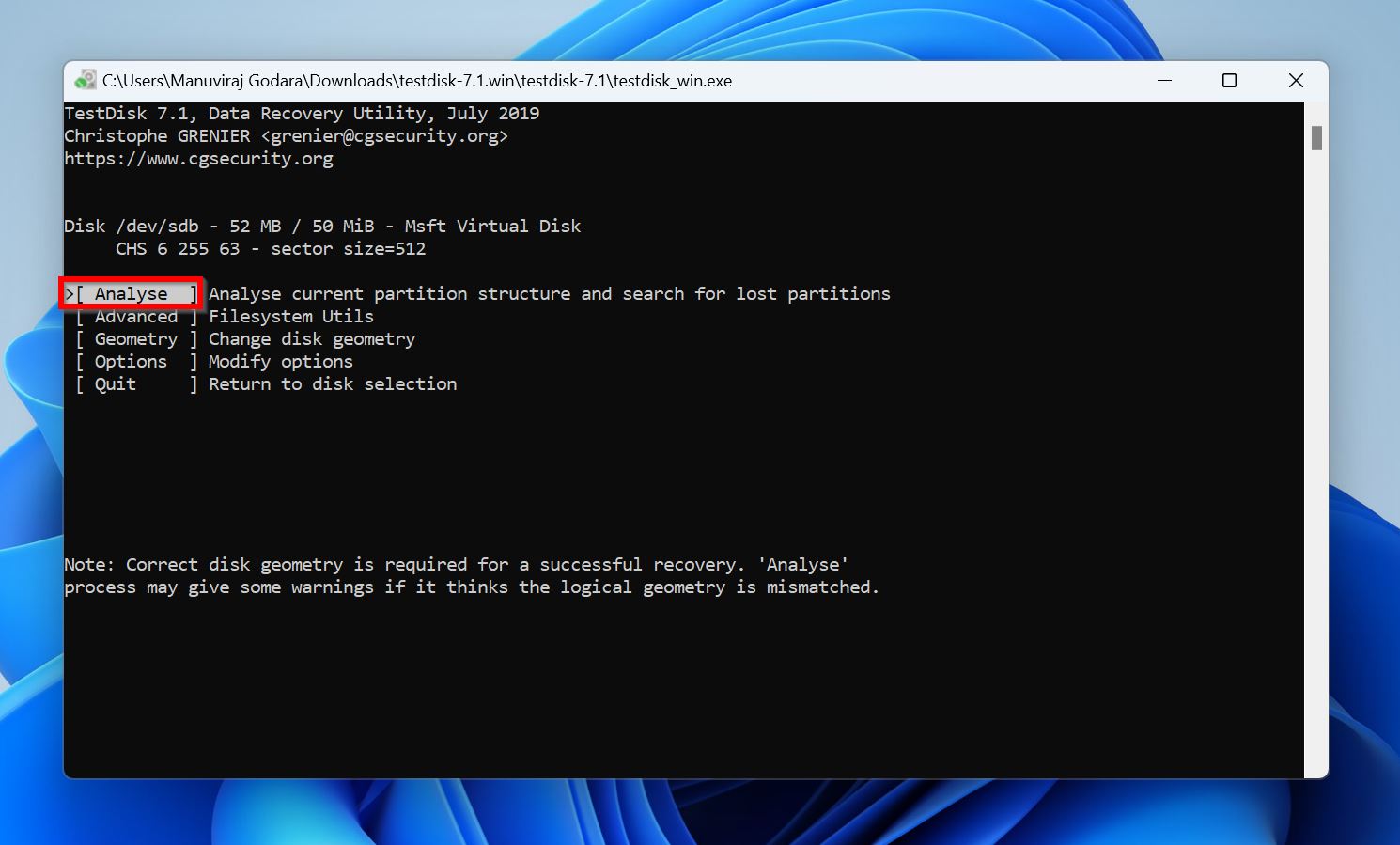
- בחר Analyse ולחץ על הזן.
- בחר Quick Search, לחץ על הזן, וחכה ש-TestDisk ירשום את המחיצות אותן ניתן לשחזר בכונן.
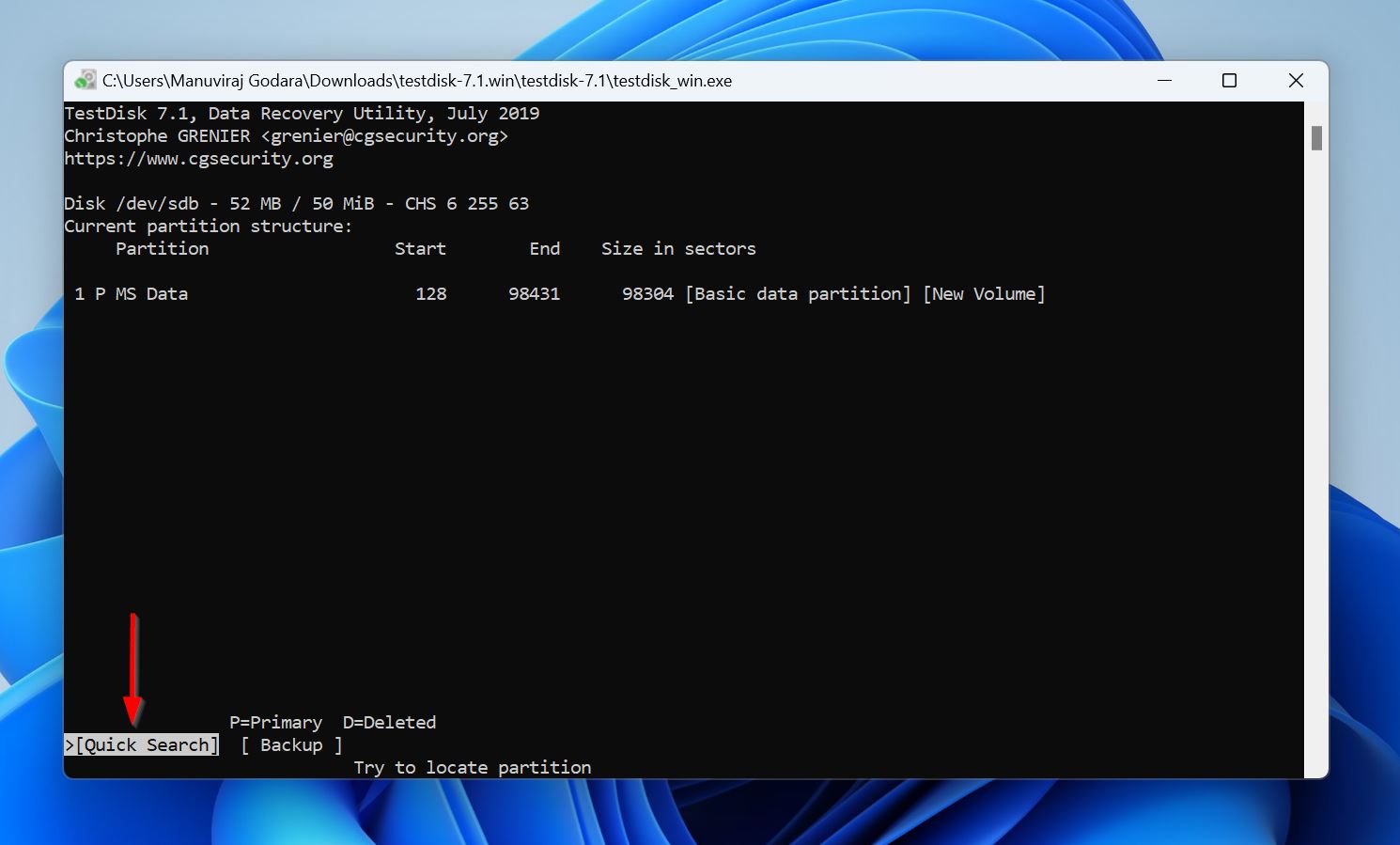
- השתמש במקשי החצים כדי להדגיש את המחיצה הפגומה, ולחץ על P כדי לצפות בקבצים המאוחסנים במחיצה. לחץ על Q כדי לחזור למסך הקודם. אם לא ראית את המחיצה הפגומה ברשימת המחיצות, בחר Deeper Search ולחץ על הזן.
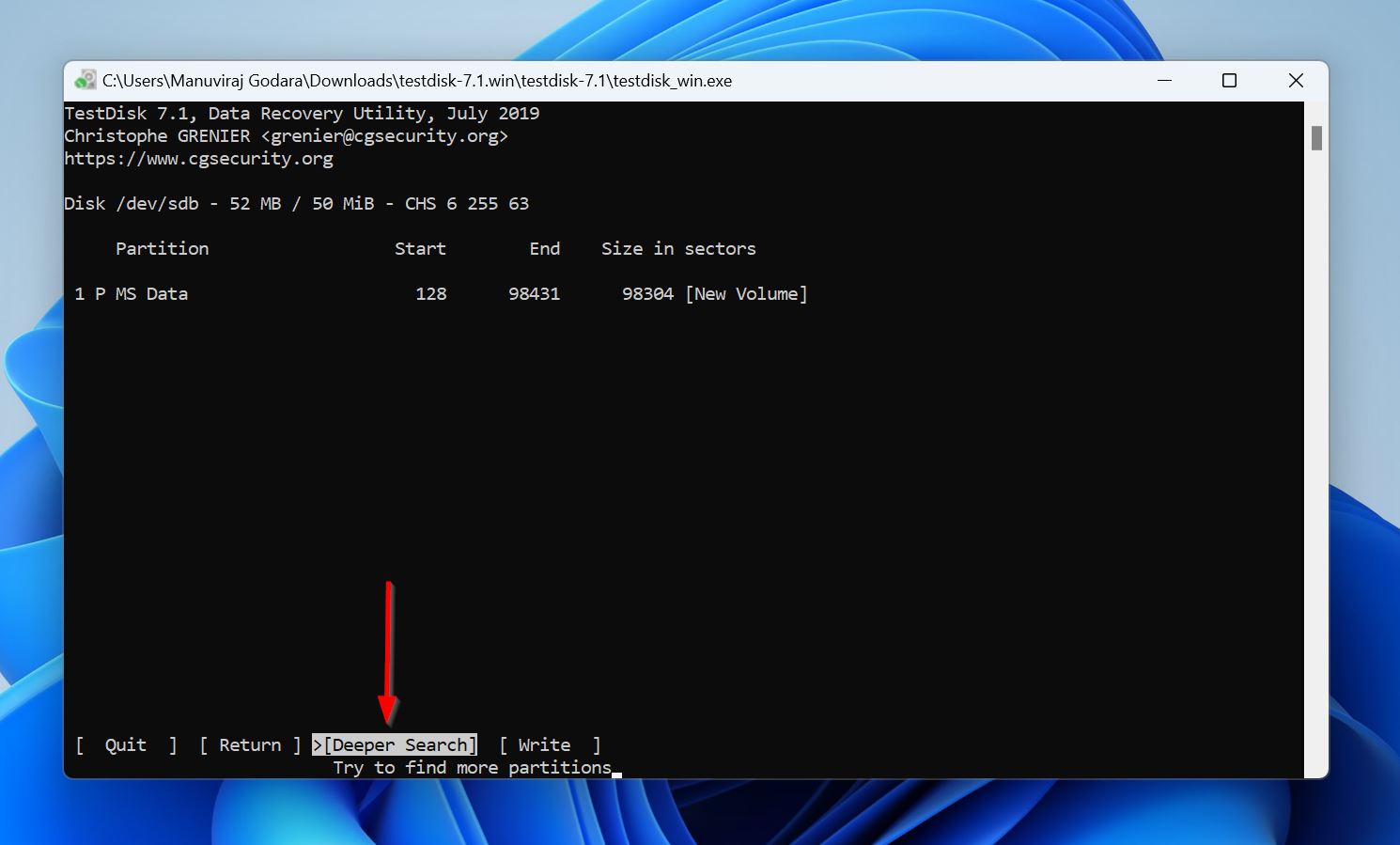
- תבחין שלפני כל מחיצה יש קידומת—D (נמחקה), P (ראשית), * (אתחול), או L (לוגית). בחר את המחיצה הפגומה, והשתמש במקשי החצים שמאלה וימינה כדי לעבור בין הקידומות, עד שיש לפניה קידומת P. לחץ על הזן.
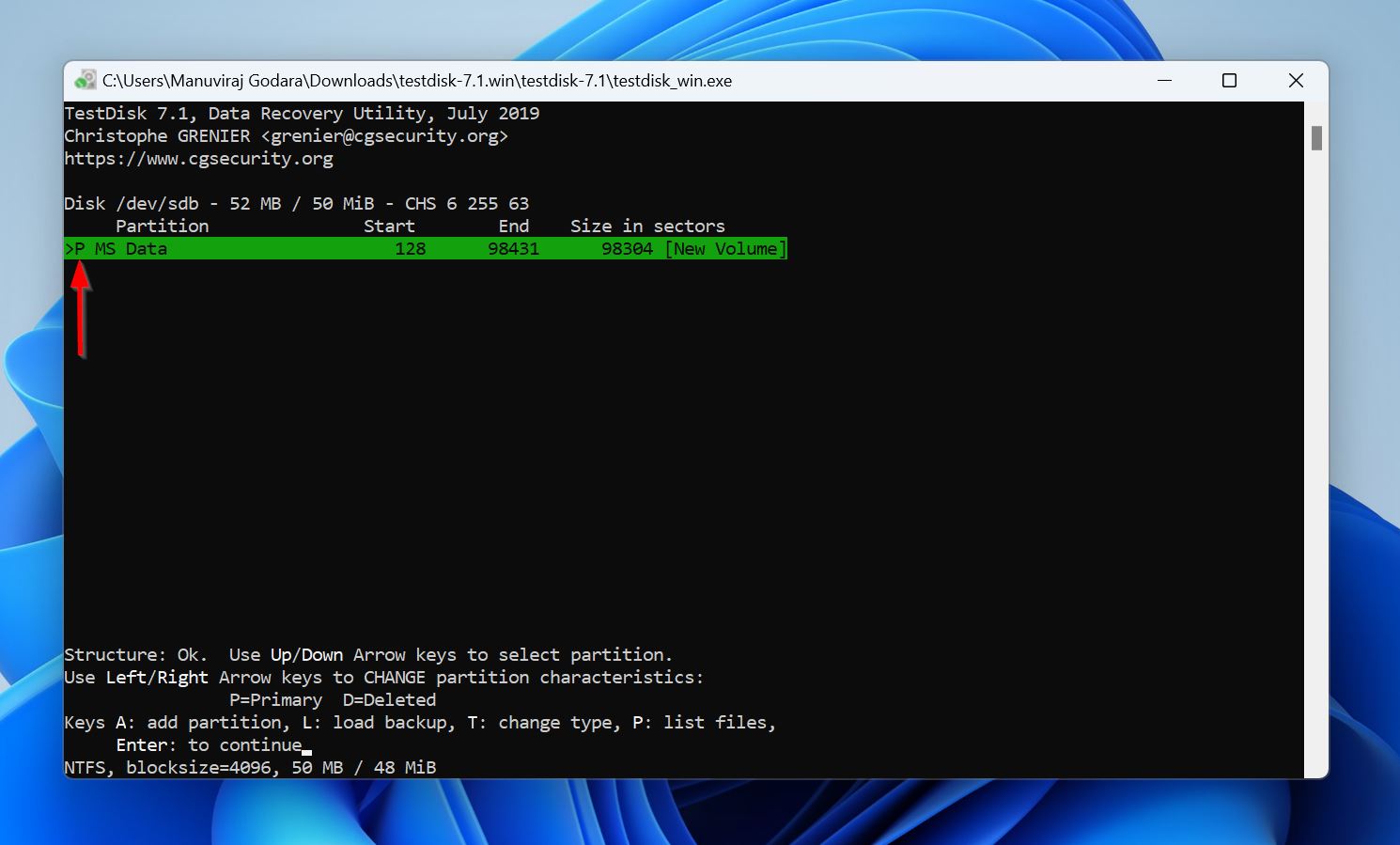
- בחר Write ולחץ על הזן.
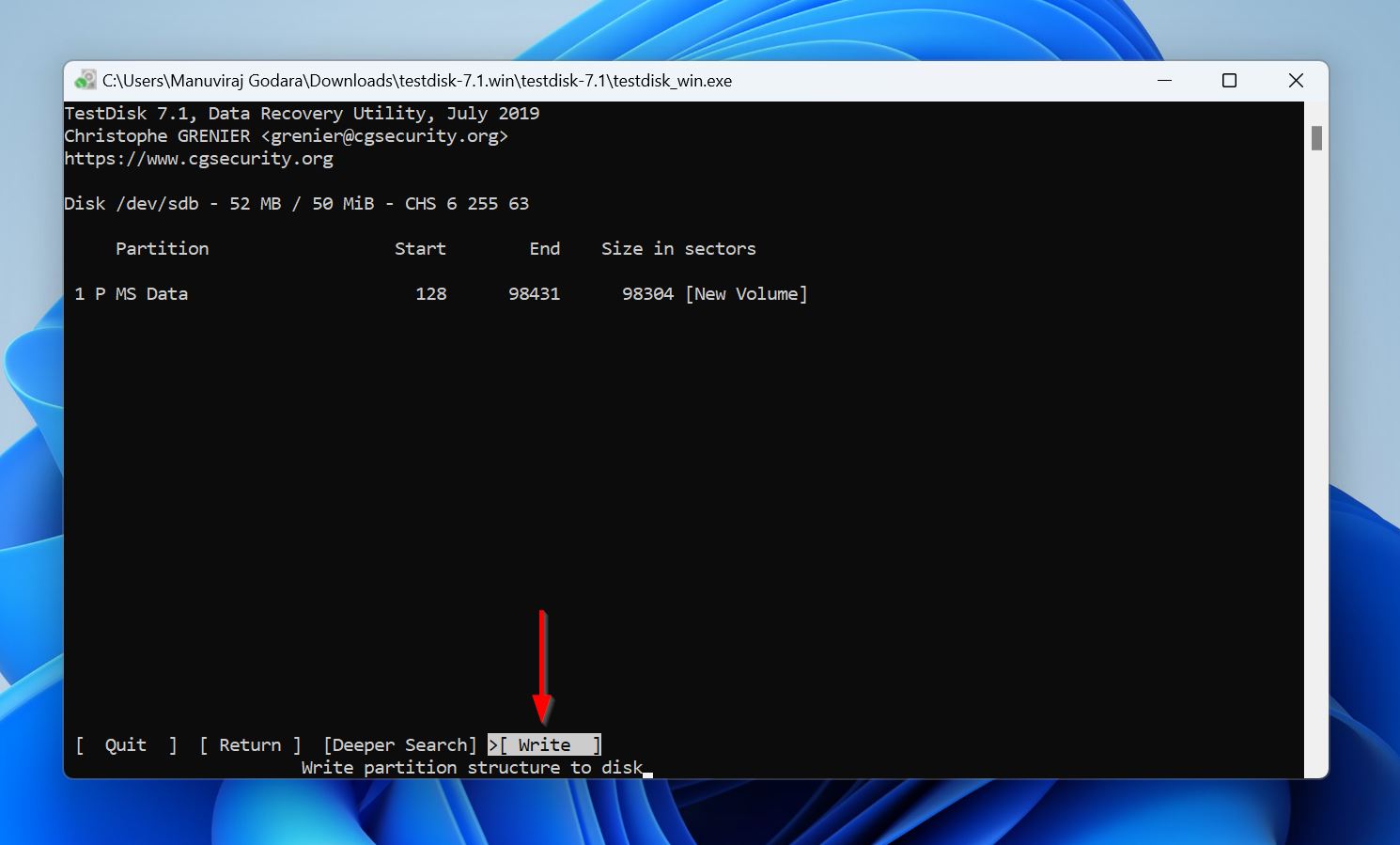
- לחץ על Y במסך האישור.
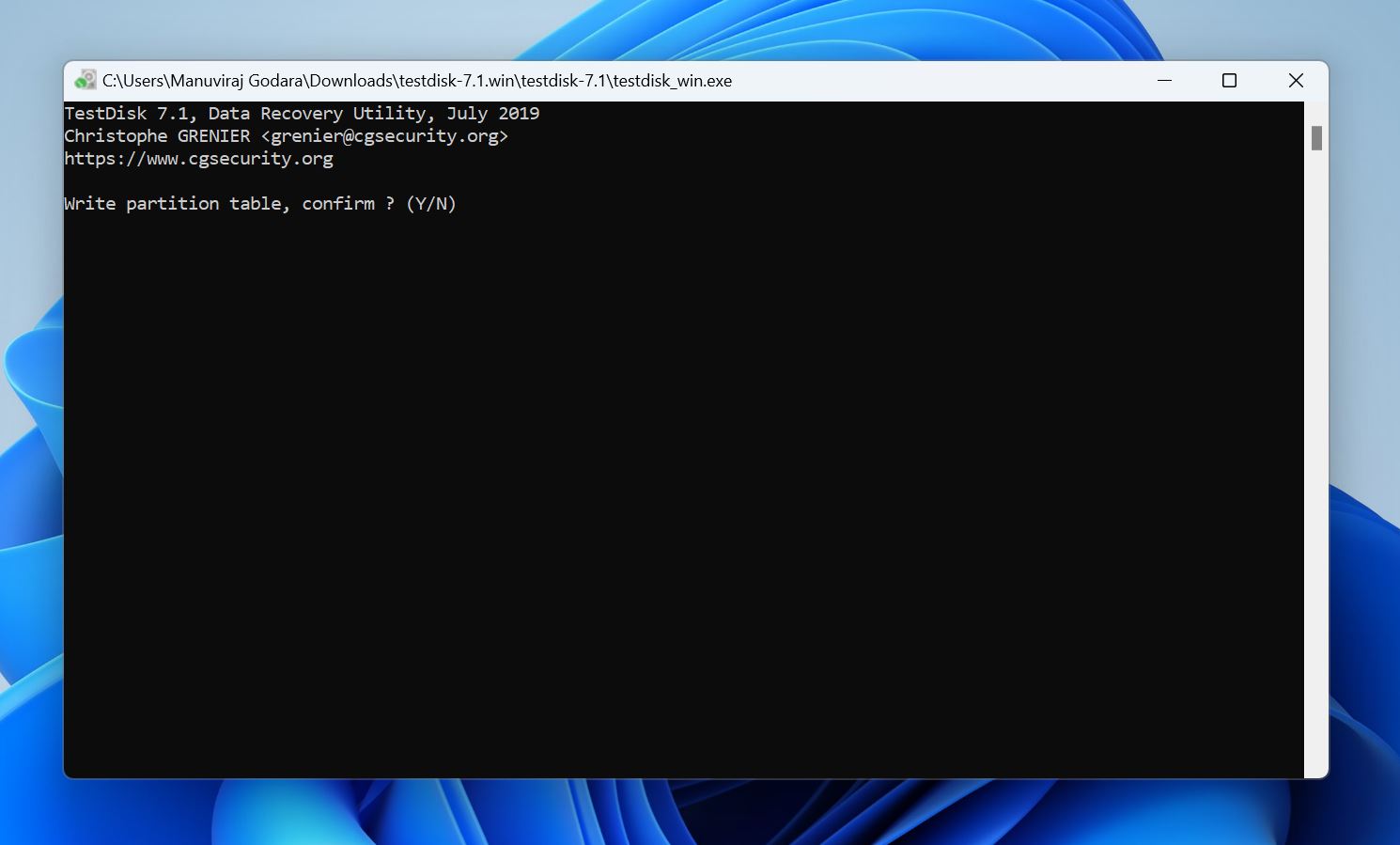
- אתחל את המחשב שלך.
ל- TestDisk שיעור הצלחה גבוה בכל הנוגע לשחזור מחיצות. עם זאת, ייתכן שתירתע מהממשק מבוסס שורת הפקודה ומהתהליך המייגע של השחזור. אם זה קורה, תוכל לעיין ברשימת ה-כלי שחזור מחיצות המומלצים שלנו לאלטרנטיבות.
שיטה 4: השתמש בעוזר המחיצות כדי לתקן את רשומת האתחול הראשית
לפעמים, ייתכן שהמחיצה כלל לא פגומה. ייתכן שמדובר בתוצאה של Master Boot Record (MBR) פגום—המגזר הראשון בכונן הקשיח שמכיל את טעינת האתחול, טבלת המחיצות, חתימת האתחול וחתימת הכונן. בלעדיו, המחשב שלך לא יאתחל, וגם לא תוכל לגשת לנתונים בכונן הקשיח שלך. וכן, לא תוכל לראות אף מחיצה בכונן הקשיח שלך, למרות שהקבצים עצמם יישארו שלמים.
עבור רוב המשתמשים, הדרך הקלה ביותר לתקן MBR פגום היא להשתמש באפליקציה חיצונית בשם AOMEI Partition Assistant. למרות ששחזור ה-MBR הוא ללא עלות, תזדקקו לגישה למחשב נוסף עליו תוכלו להתקין את התוכנית ולחבר אליו את הכונן הפנימי של המחשב הנוכחי שלכם באופן חיצוני. לחלופין, ניתן להשתמש בפיצ’ר בתשלום שמאפשר לכם צור כונן USB ניתן לאתחול של Windows PE באמצעות AOMEI Partition Assistant ולהריץ את התוכנית על מחשב שאינו עולה.
להלן כיצד לתקן מחיצה פגומה על ידי בנייה מחדש של ה-MBR של הכונן שלך באמצעות AOMEI Partition Assistant:
- הורדה והתקן את AOMEI Partition Assistant. שחזור ה-MBR הוא בחינם, אך אם תצטרך להפעיל אותו על מחשב שאינו עולה, תצטרך להשתמש בפיצ’ר ה-USB הניתן לאתחול בתשלום של AOMEI.
- וודא שהכונן הקשיח עם המחיצה הפגומה מחובר למחשב, ופתח את AOMEI Partition Assistant.
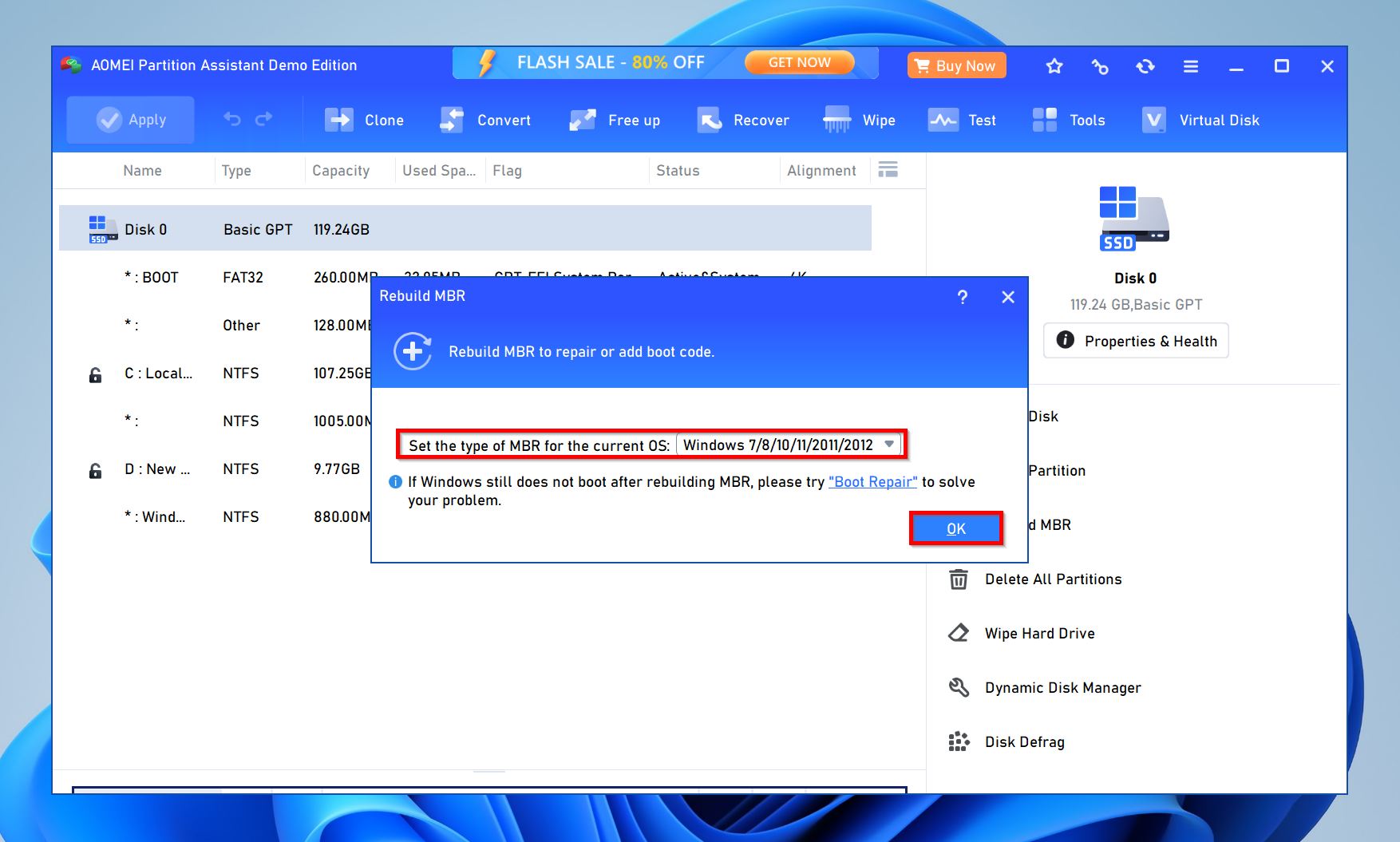
- לחץ באמצעות לחצן ימני על הכונן הקשיח עם המחיצה הפגומה, ובחר Rebuild MBR.
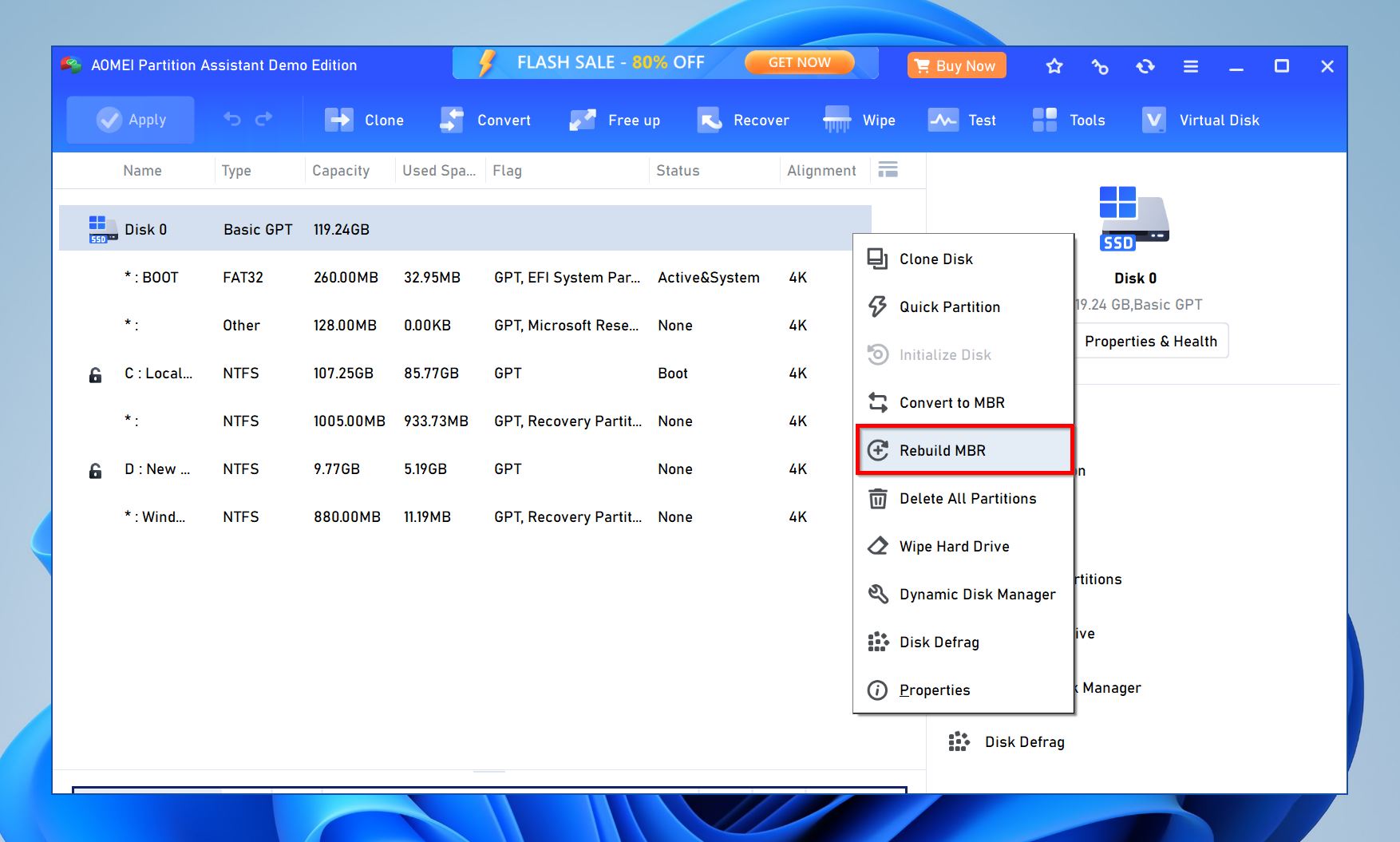
- בחר את גרסת Windows שלך מהתפריט הנפתח בחלון שצץ.
- לחץ על Proceed.
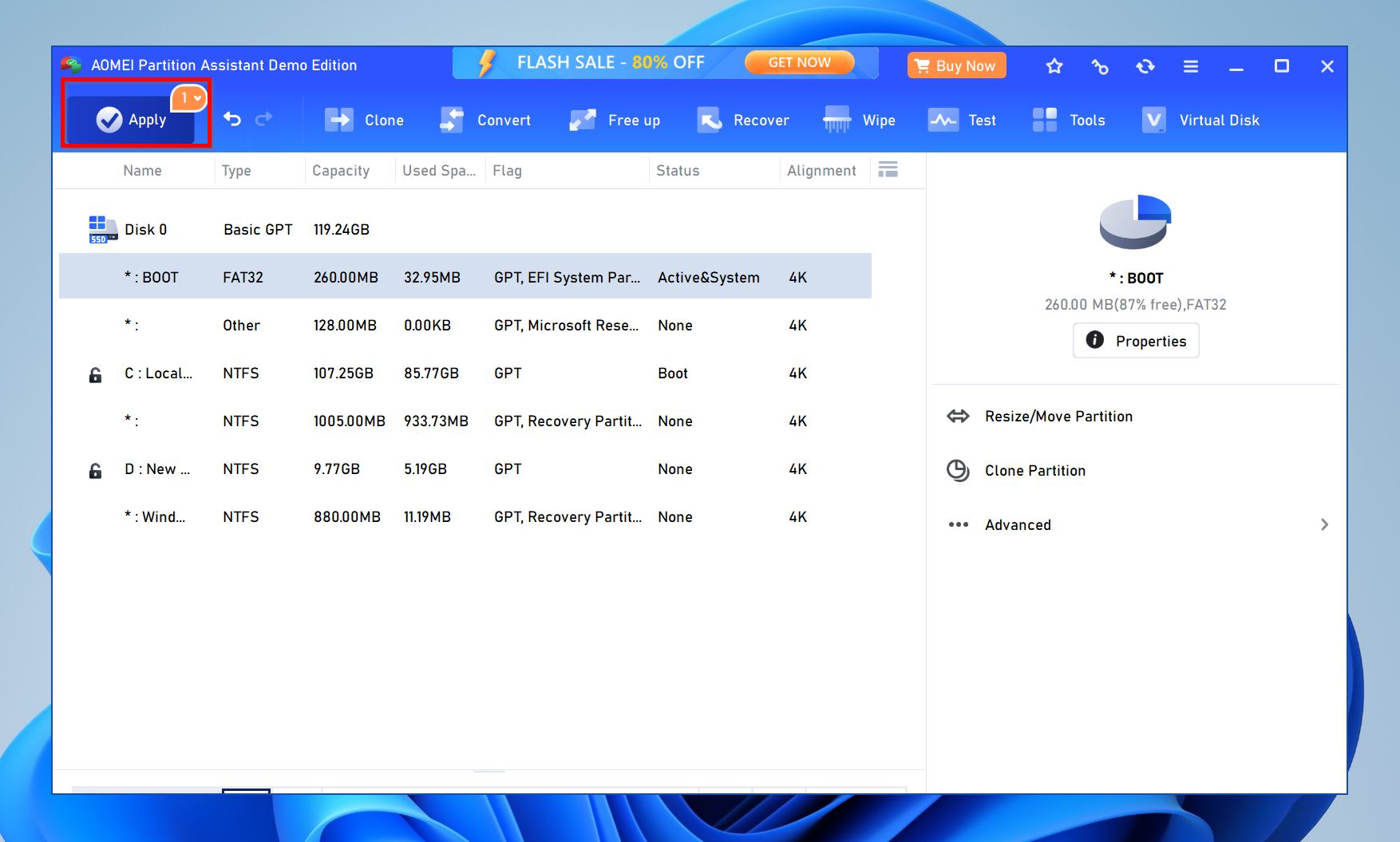
- AOMEI Partition Assistant יתקן את ה-MBR.
שיטה 5: שינוי מחיצות בכונן
מומלץ לפרמט ולחלק מחדש את הכונן אם אף אחת מהשיטות שהוזכרו לא עזרה לפתור את הבעיה. חלוקה מחדש כוללת מחיקה של המחיצה הפגומה ויצירת מחיצה חדשה. יהיה עליך לפרמט אותה במהלך התהליך, לכן מומלץ שחזר את הנתונים שלך מראש. כך תוכל לחלק מחדש את הכונן:
- חפש “disk management” בחיפוש של Windows (מקש Windows + S). לחץ על צור ועצב מחיצות בכונן קשיח מתוצאות החיפוש.
- קליק ימני על המחיצה שברצונך למחוק ובחר מחיקת אמצעי אחסון . לחץ על כן כאשר מופיעה הודעת האישור.
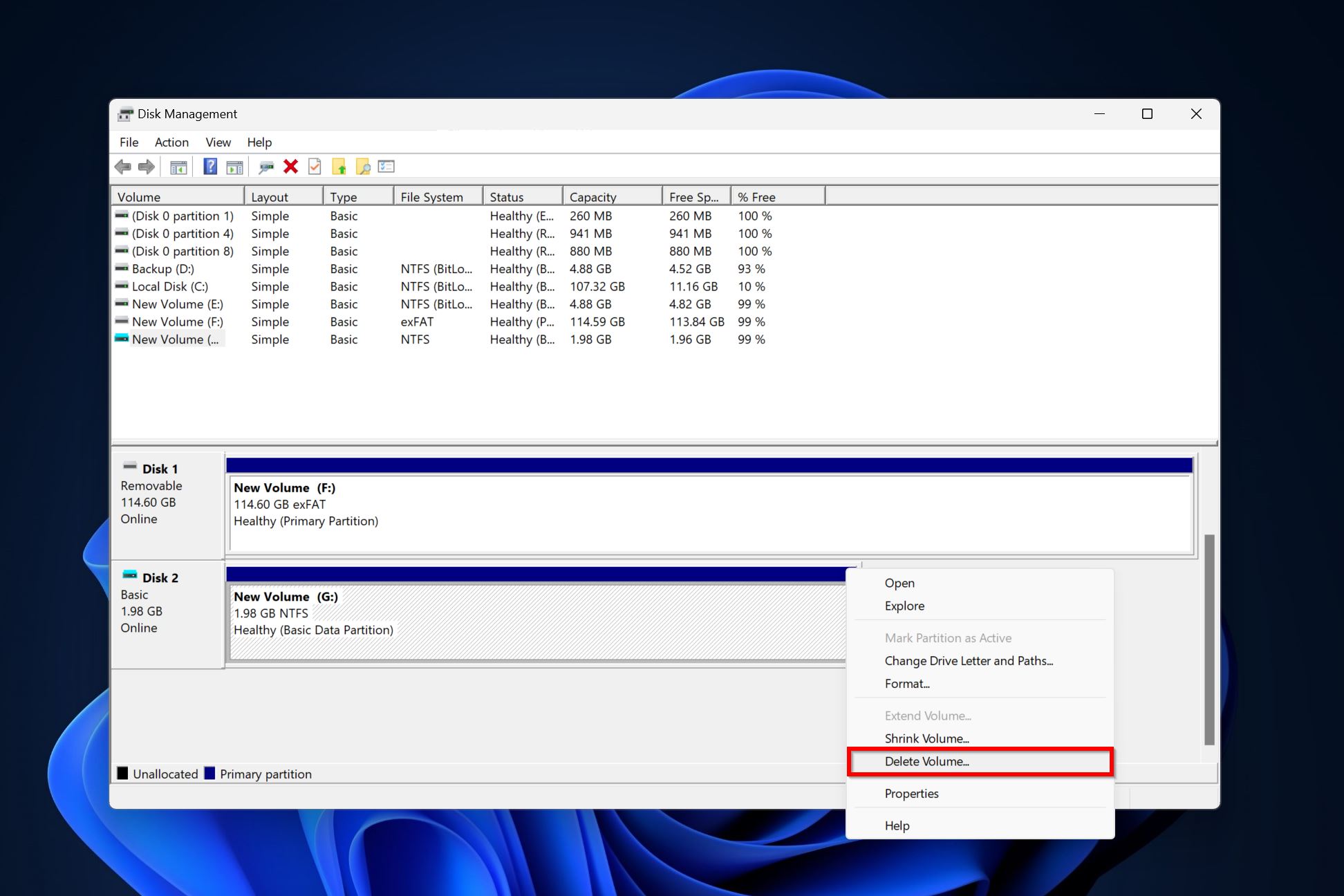
- השטח שבו הייתה המחיצה שנמחקה יהפוך כעת ללא מוקצה, ומסומן בצבע שחור. לחץ קליק ימני על שטח לא מוקצה זה ובחר אמצעי אחסון פשוט חדש .
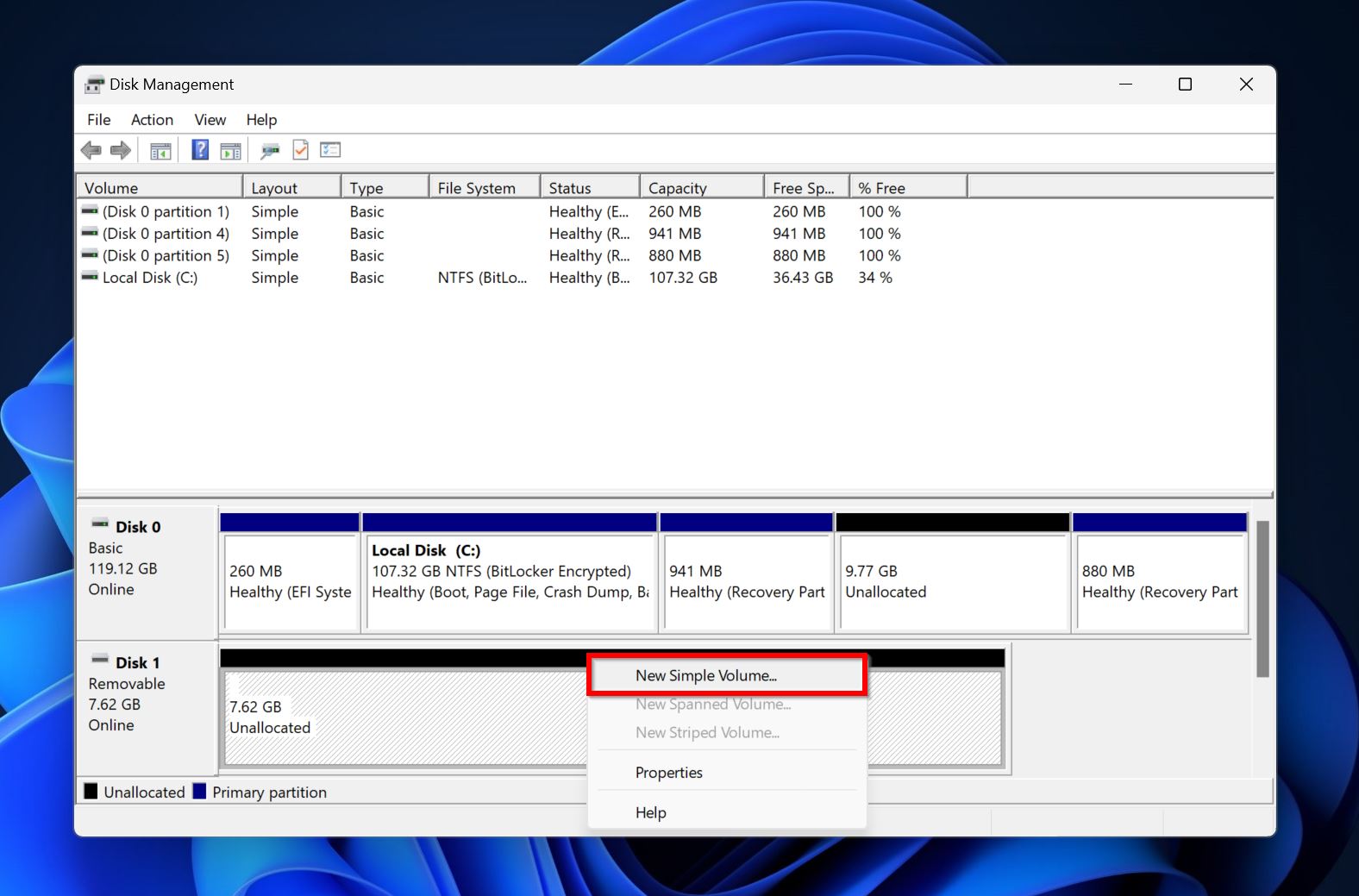
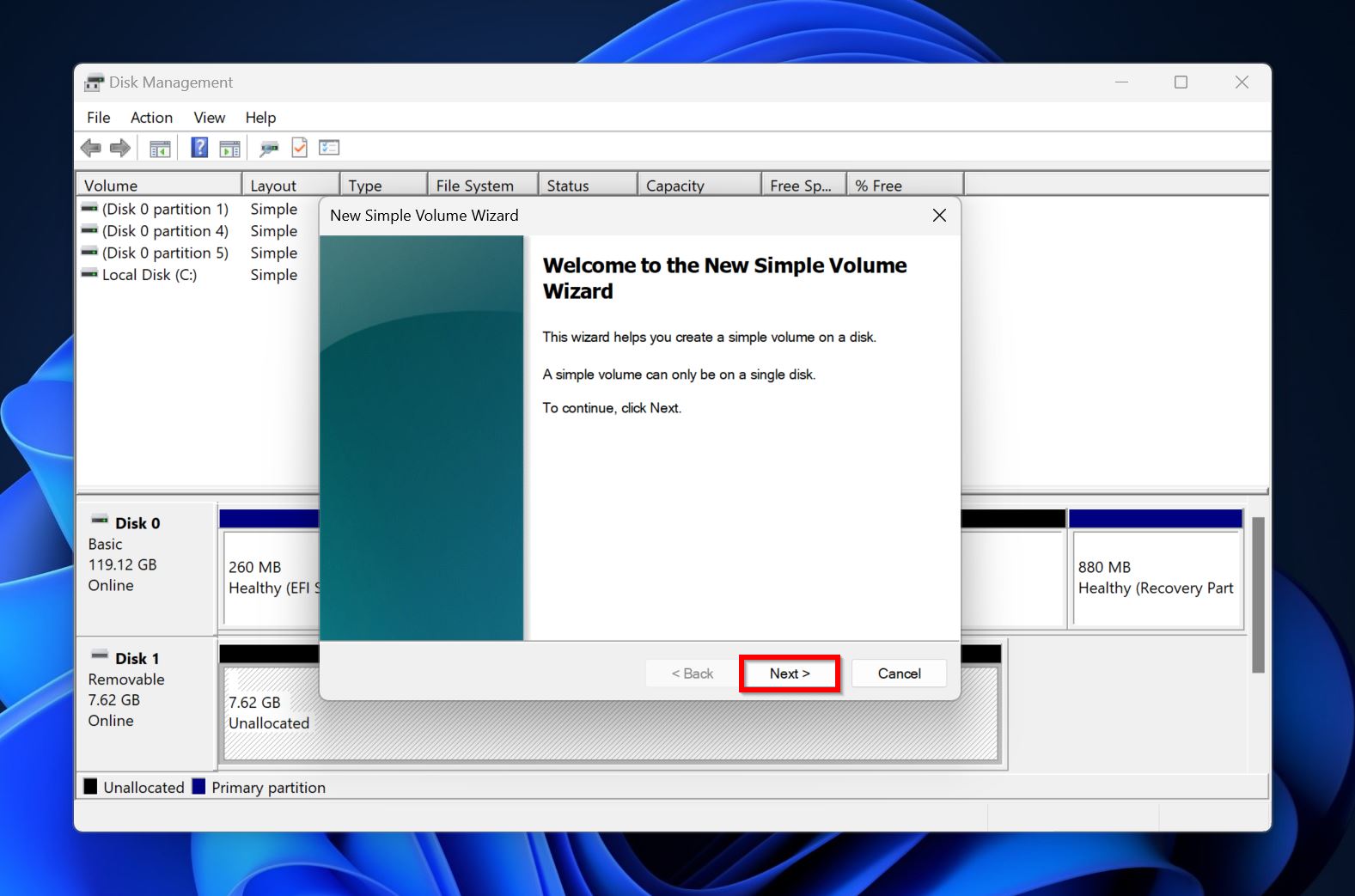
- לחץ על הבא במסך קבלת הפנים של אשף ה-New Simple Volume.
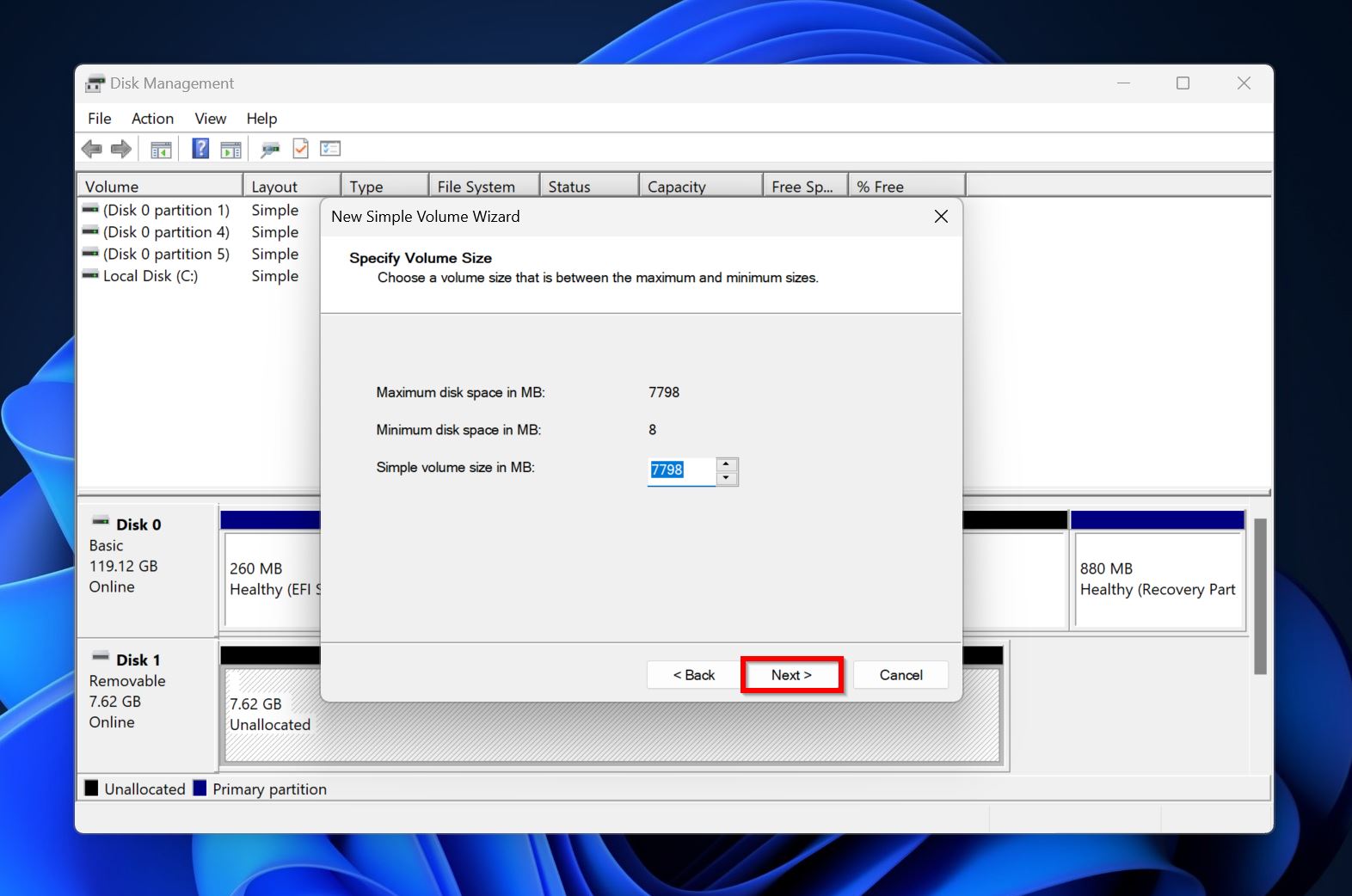
- בחר את גודל המחיצה (ב-MB) ולחץ על הבא .
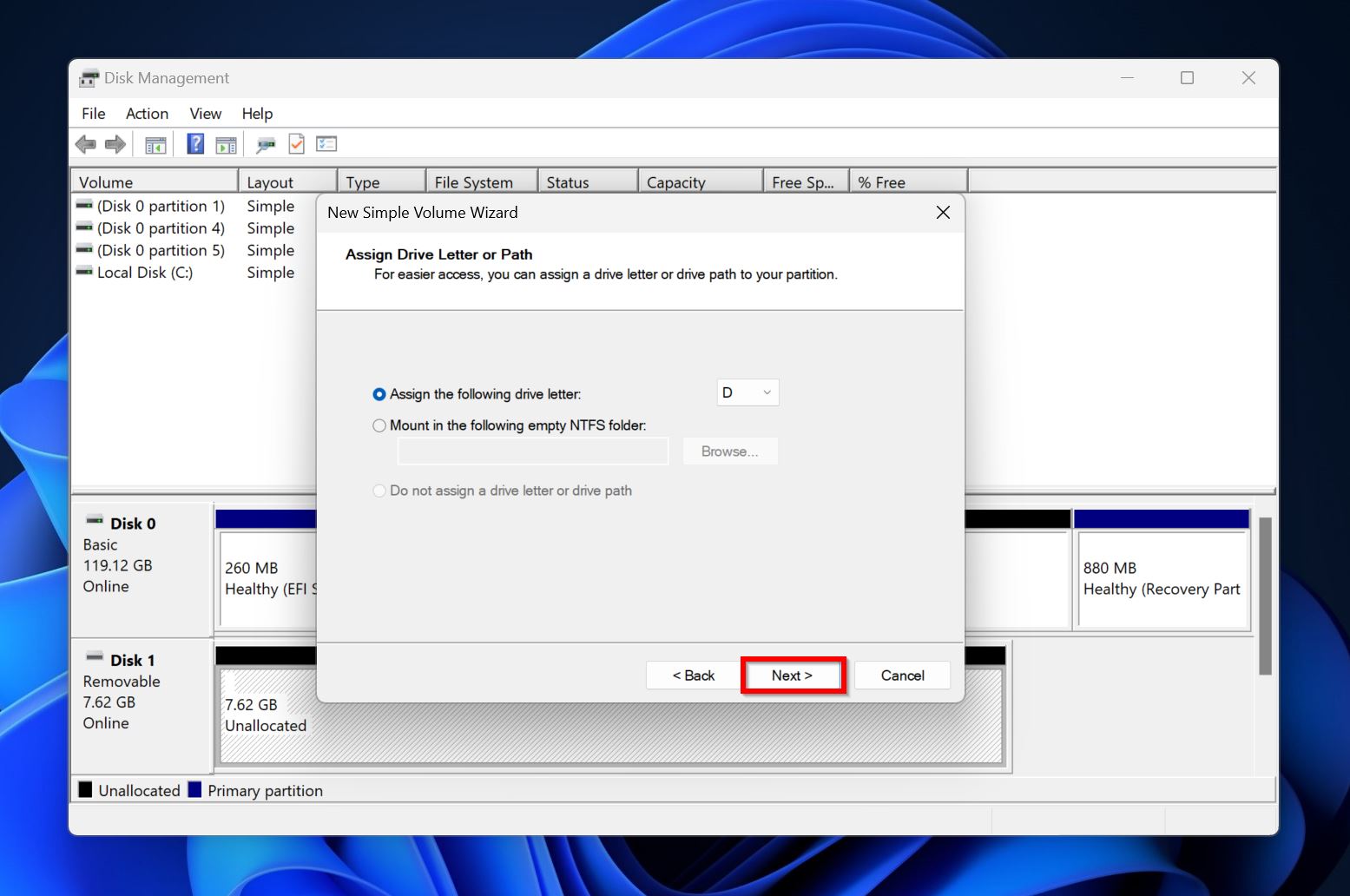
- בחר אות כונן מהרשימה הנפתחת ובחר הבא .
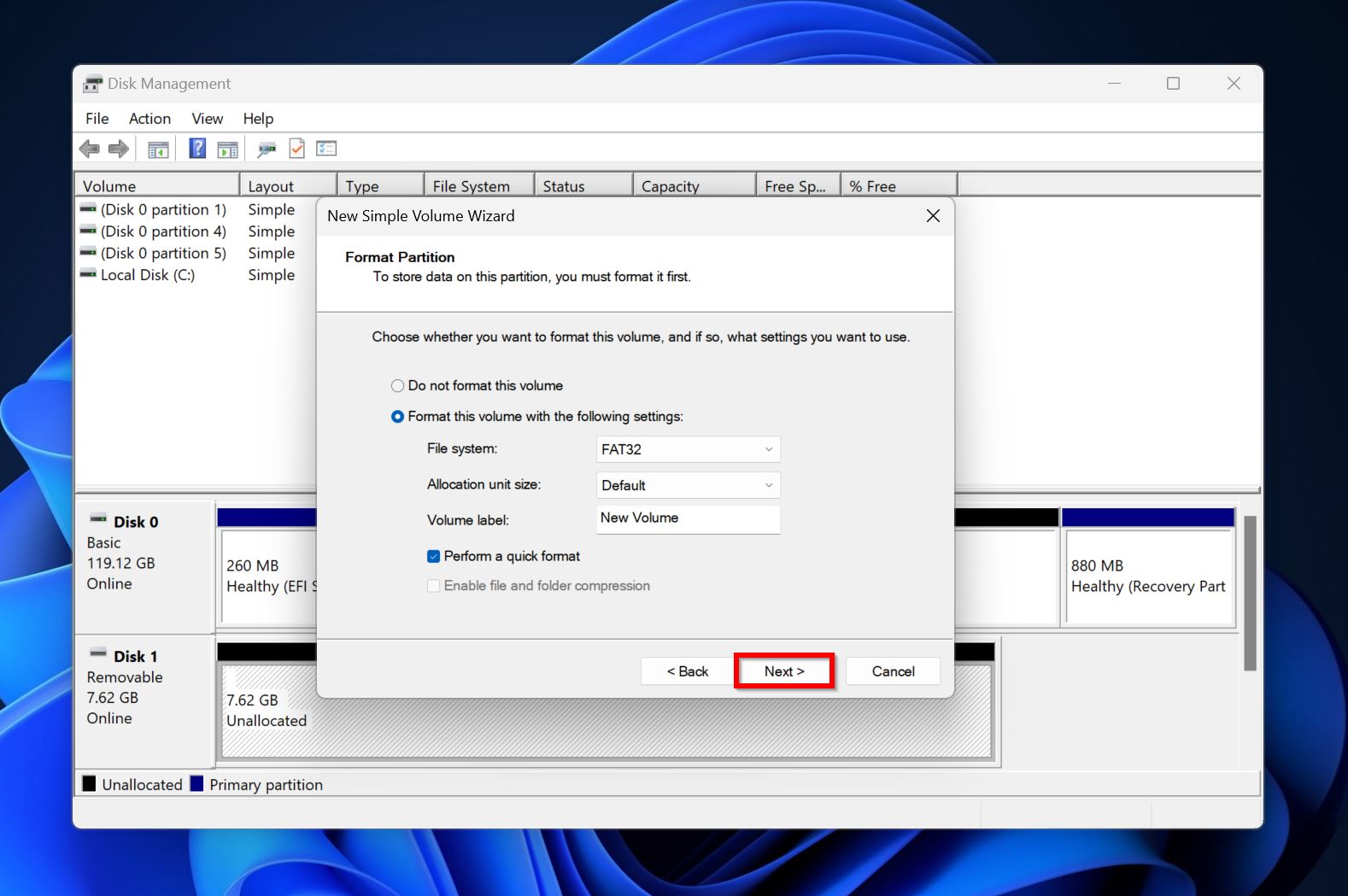
- הגדר את פרמטרי הפורמט הנדרשים או השאר כפי שהם ולחץ על הבא .
- לחץ על סיום .
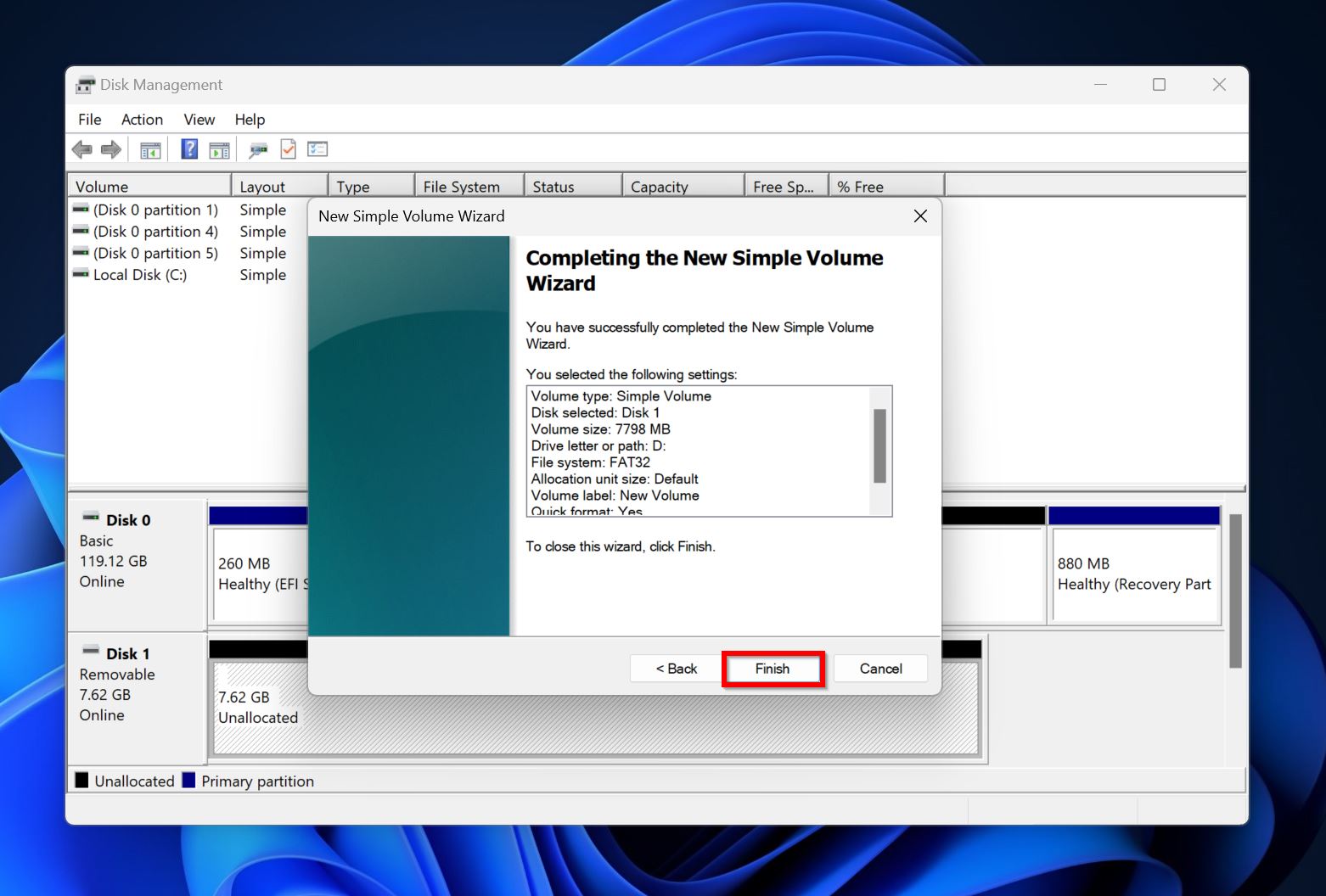
לאחר שתסיים החלוקה מחדש של המחיצה, תוכל להעתיק בבטחה את הקבצים שלך חזרה לכונן אם אתה בטוח שאין בו בעיות נוספות.
כיצד להתמודד עם מחיצות עיקשות ב-Windows
בדרך כלל, אחת מהשיטות למעלה אמורה לתקן את המחיצה הפגומה ב-Windows 10 ו-Windows 11. עם זאת, ייתכן שיוצאים מהכלל שבהם שום דבר לא עוזר לך (אפילו לא פירמוט ו-הקצאת מחיצות מחדש לכונן). כמה דברים יכולים לגרום לכך, אך הגורמים השכיחים ביותר הם:
- מחיצה מוגנת כתיבה.
- הצטברות של מגזרים פגומים.
- בעיות חומרה או חיבור.
- כלי עזר חיצוניים החוסמים פעולות כתיבה לכונן.
במקרה זה, נסה קודם את השיטות המפורטות למטה, ואז נסה לחלק מחדש את הכונן למחיצות:
שיטה 1: השתמש ב-Victoria כדי לסרוק מגזרים פגומים
Windows עצמה לא מציעה דרך ידידותית למשתמש לבדוק אם הכונן שלך צבר מקטעים פגומים (שבלתי ניתנים לקריאה), ולכן משתמשים רבים בוחרים בכלים חינמיים של צד שלישי כמו Victoria SSD/HDD במקום זאת. באמצעות הכלי, תוכל לקבל סקירה מפורטת של מצב הכונן שלך ולהחליט אם מדובר במקטעים פגומים שגורמים לבעיות בחלוקה מחדש למחיצות.
כך תבדוק סקטורים פגומים באמצעות Victoria SSD/HDD:
- הורדה והתקן את Victoria SSD/HDD.
- הפעל את האפליקציה, ולחץ על מידע כונן.
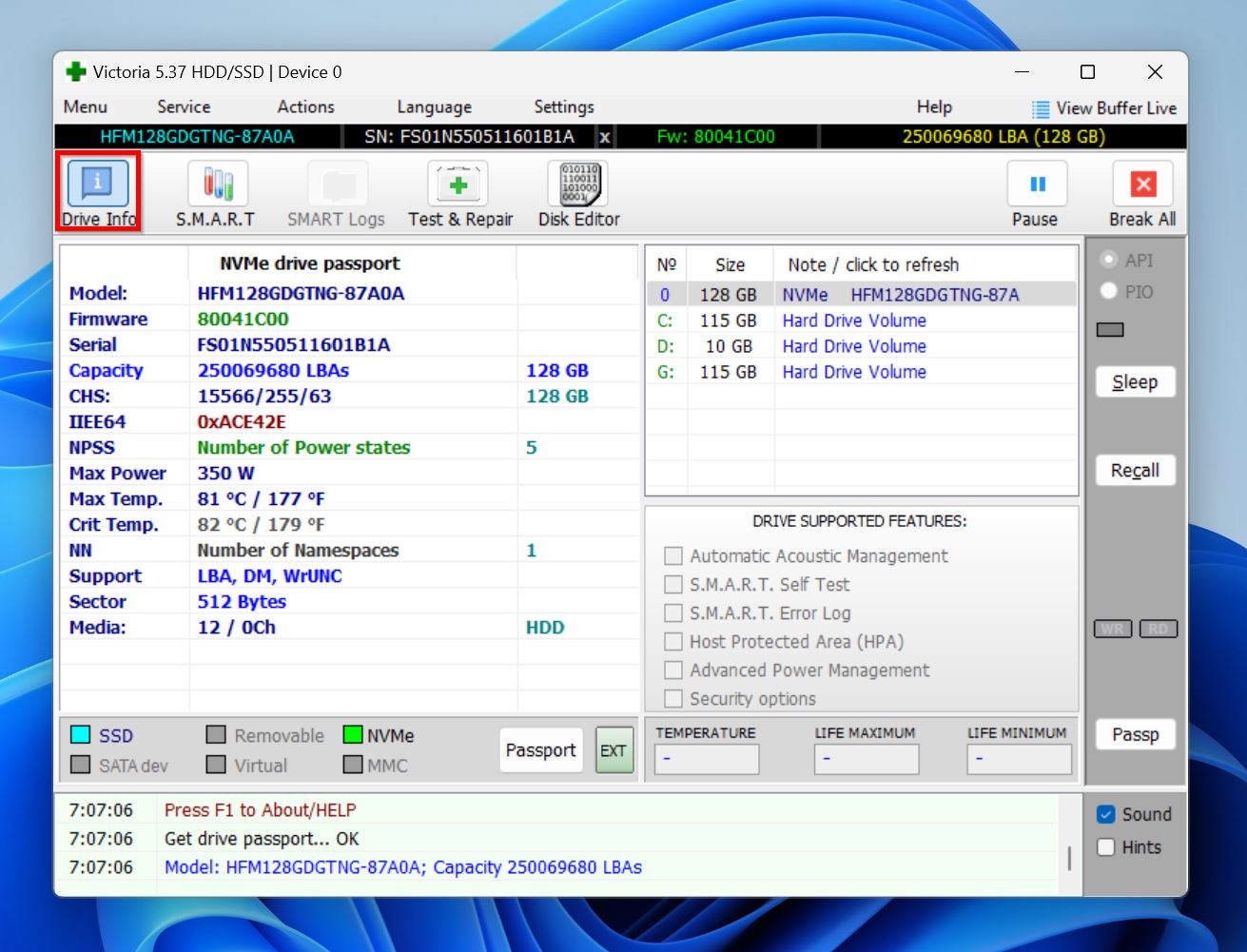
- בחר את הכונן עם המחיצה הפגומה מהרשימה, ולחץ על בדוק & תקן.
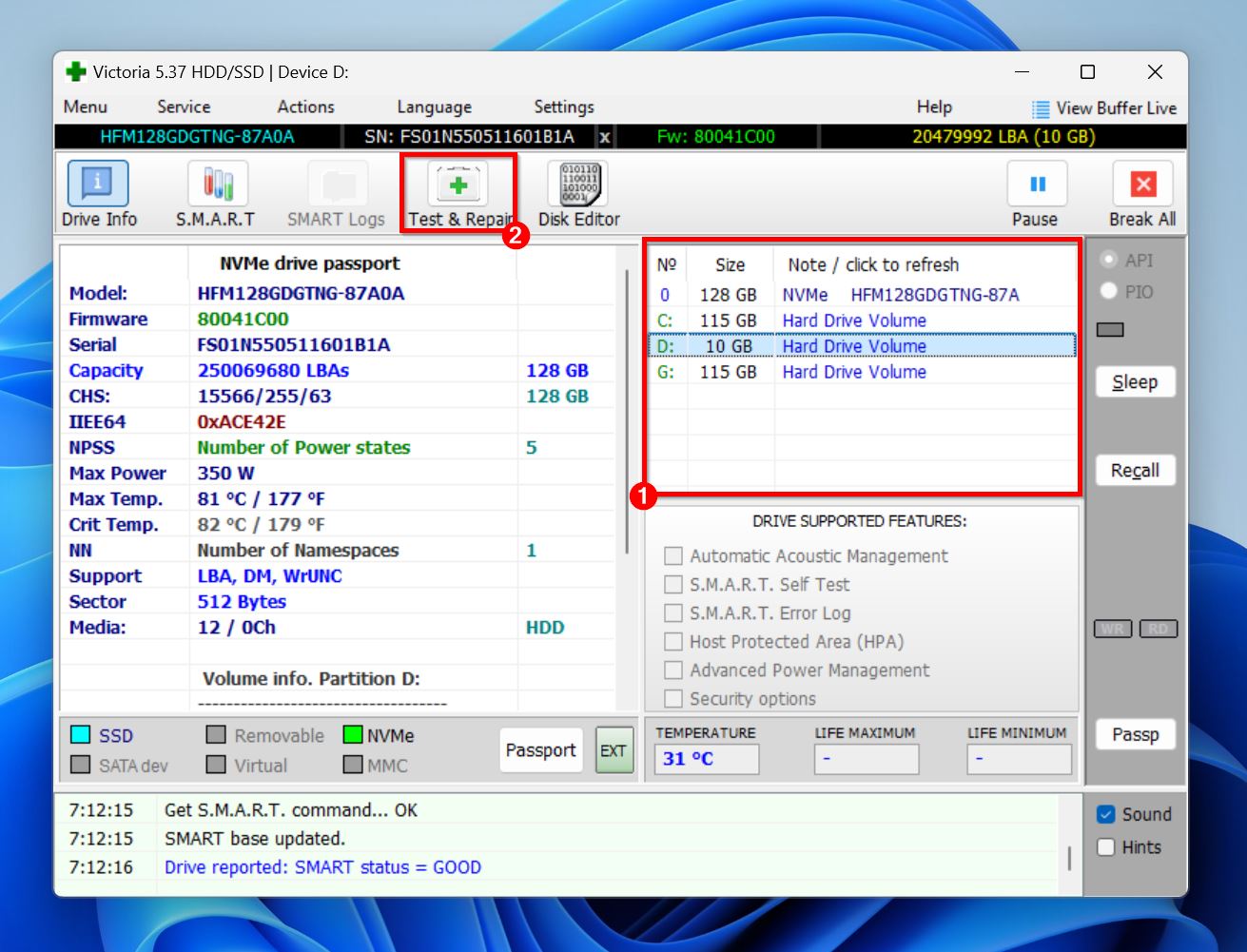
- לחץ על מהיר והמתן עד ש-Victoria תסיים לסרוק את הכונן שלך.
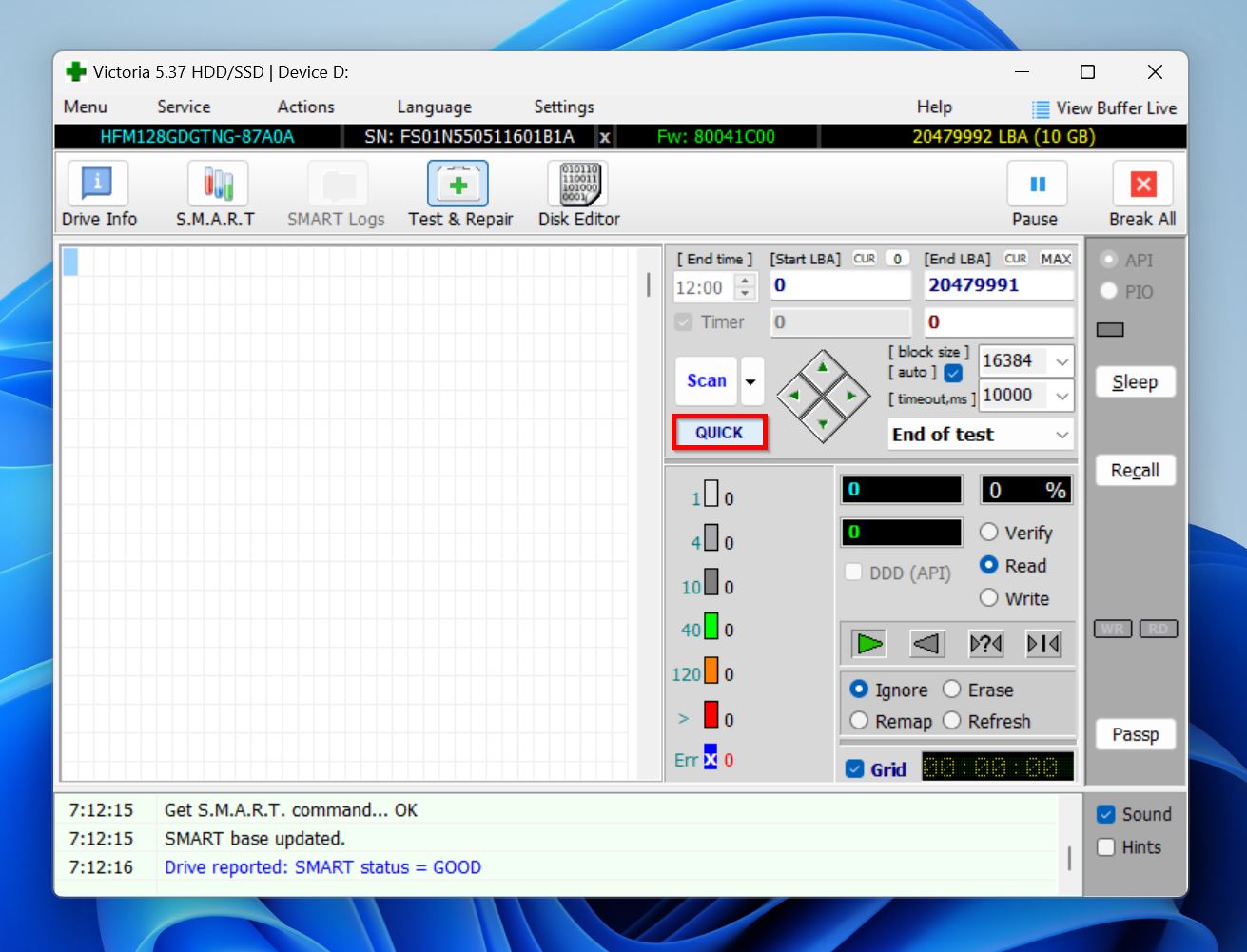
- סמן את אפשרות Grid בפינה הימנית-תחתונה של החלון.
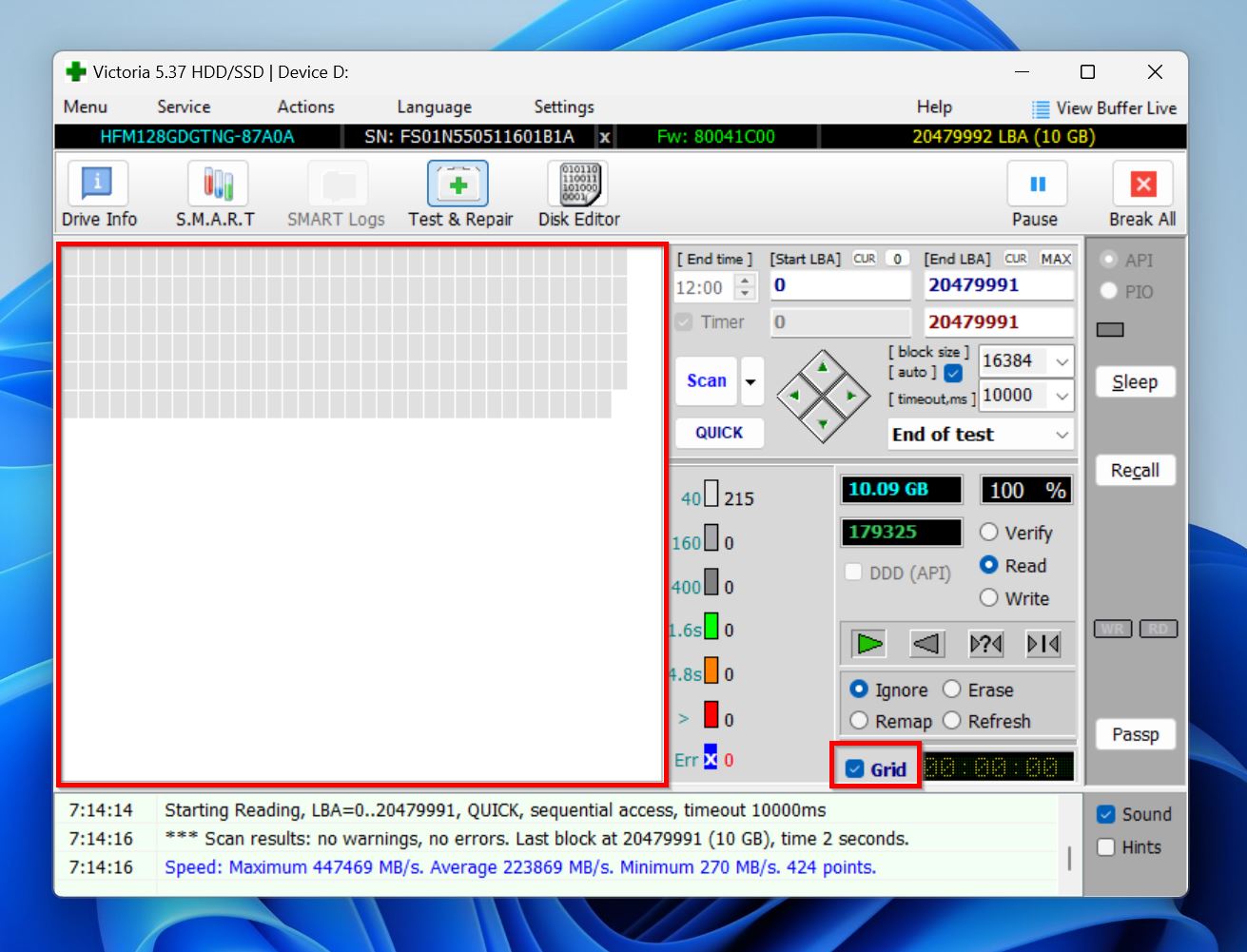
- כל מגזר פגום בכונן שלך יסומן עם X ברשת.
אם סריקת ה-SSD/HDD של Victoria מגלה הרבה סקטורים פגומים, כדאי הפעלת סריקת CHKDSK עם ה-פרמטרים נכונים כדי שיהיה אפשר להקצות אותם מחדש. אל תשכח לשחזר את הנתונים שלך לפני הרצת CHKDSK שכן היא עלולה לגרום לאובדן נתונים קטן.
שיטה 2: הסר מאפייני קריאה בלבד באמצעות Diskpart
אם הכונן שלך מוגדר לקריאה בלבד, לא תוכל לבצע חלוקה מחדש שלו. ל-Windows יש כלי מובנה, Diskpart, שמאפשר לך לשנות את מאפייני הכונן שלך.
כך תסיר את תכונת הקריאה בלבד מהכונן שלך באמצעות Diskpart:
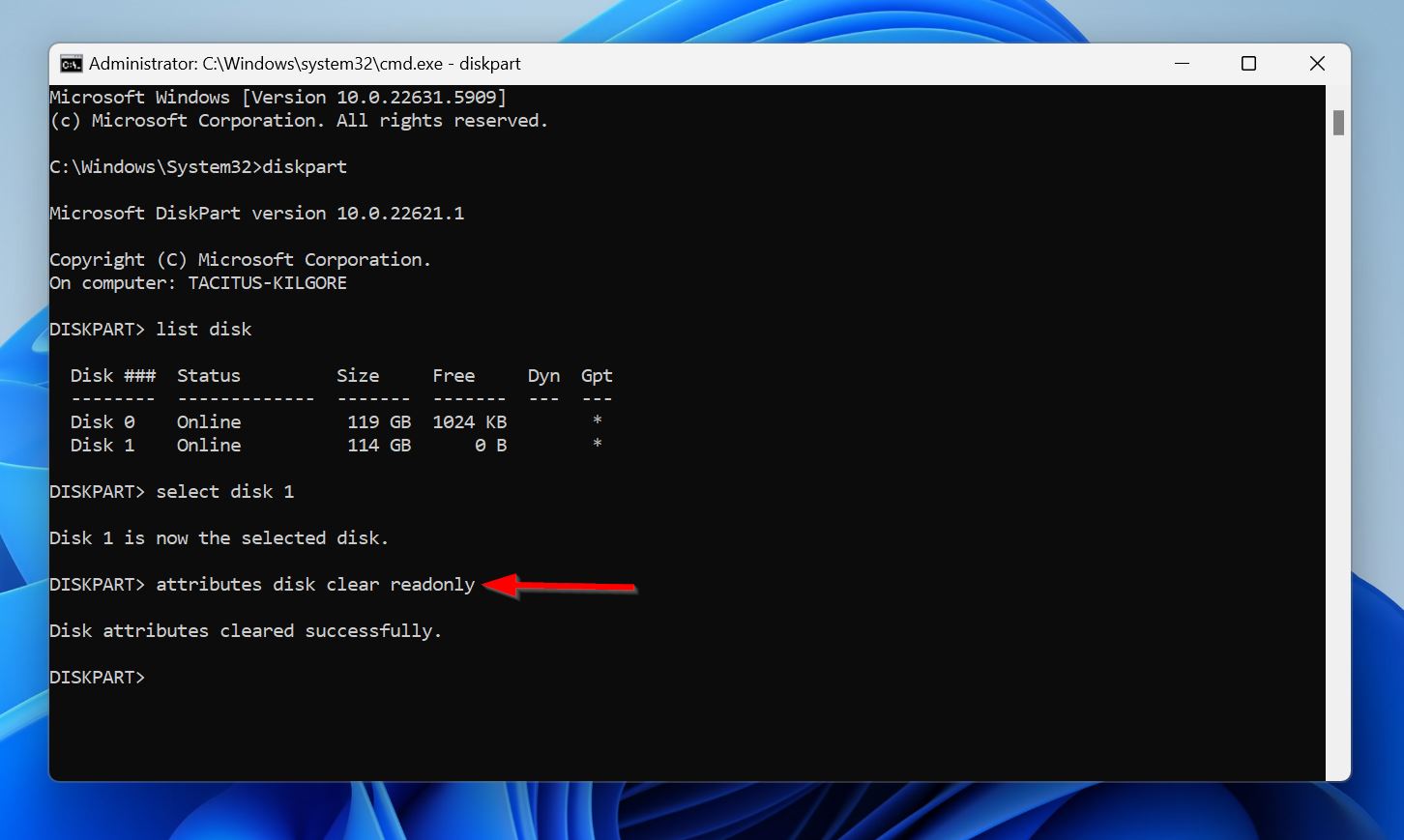
- הקלד cmd בחיפוש של Windows (מקש Windows + S). מתוצאות החיפוש, לחץ לחיצה ימנית על Command Prompt, ולחץ על Run as Administrator.
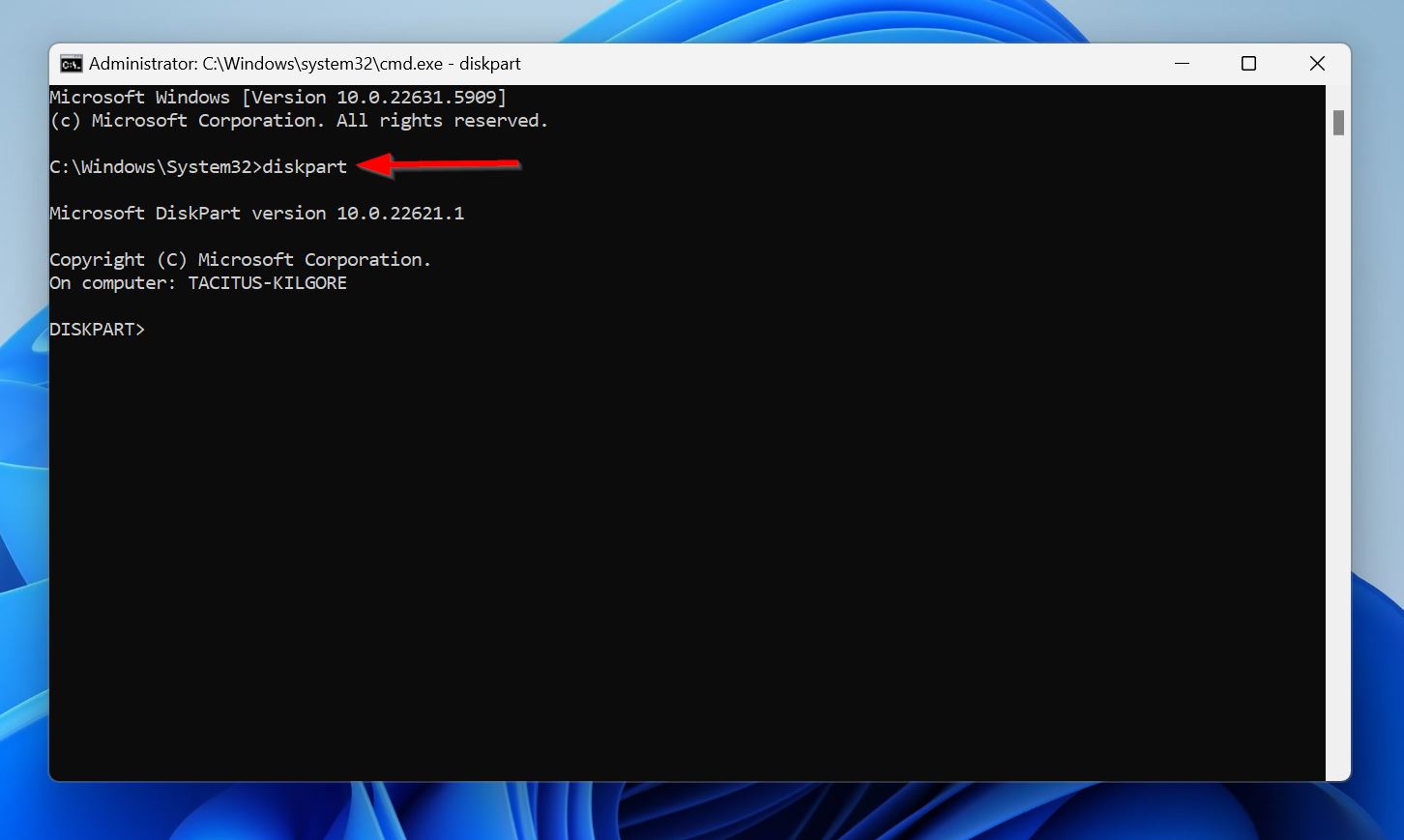
- הקלד diskpart בקונסולת Command Prompt, ולחץ על הזן.
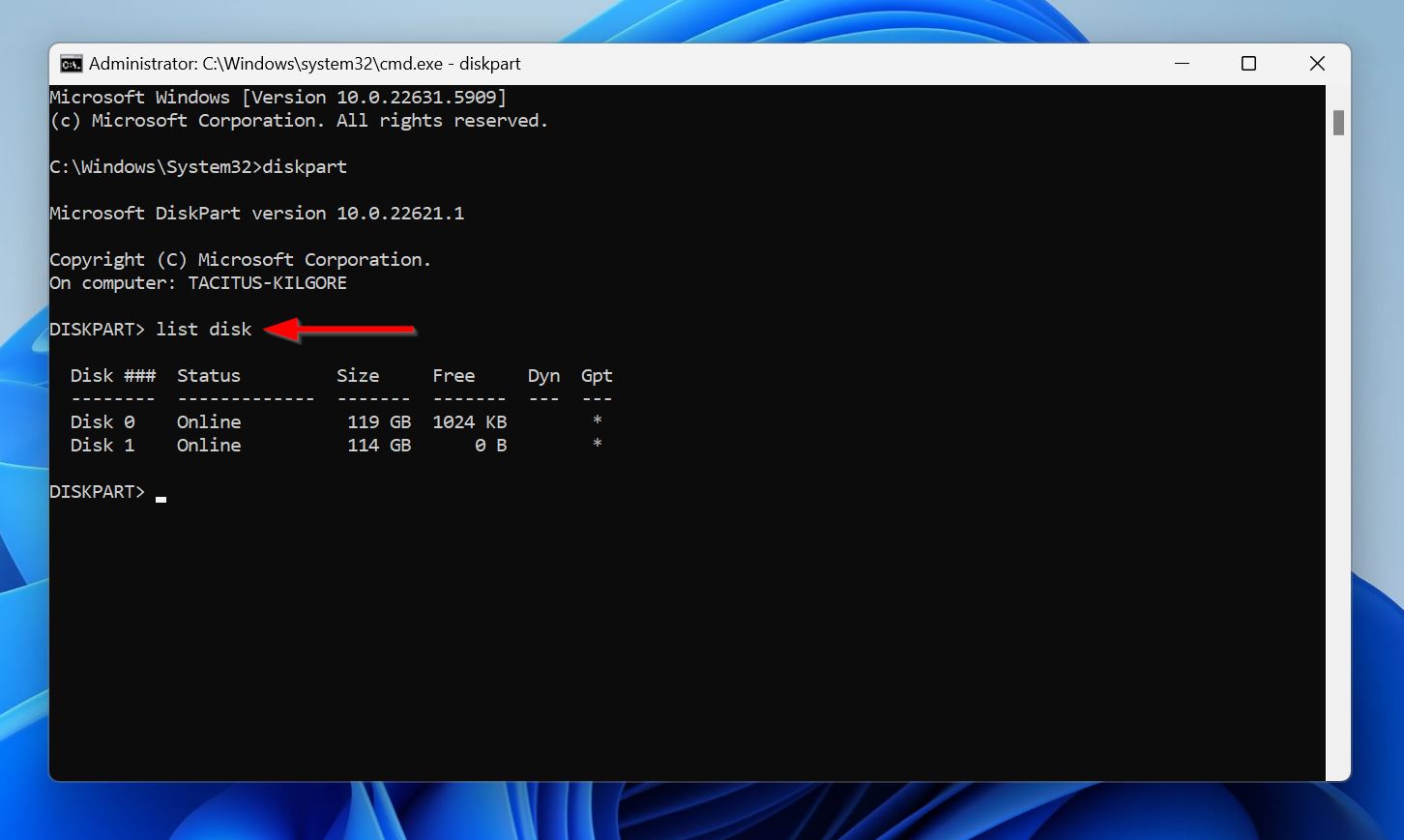
- הקלד list disk ולחץ על הזן. אתה אמור לראות רשימה של כוננים המחוברים למחשב שלך. מתוך הרשימה הזו, אשר איזה כונן מכיל את המחיצה הפגומה.
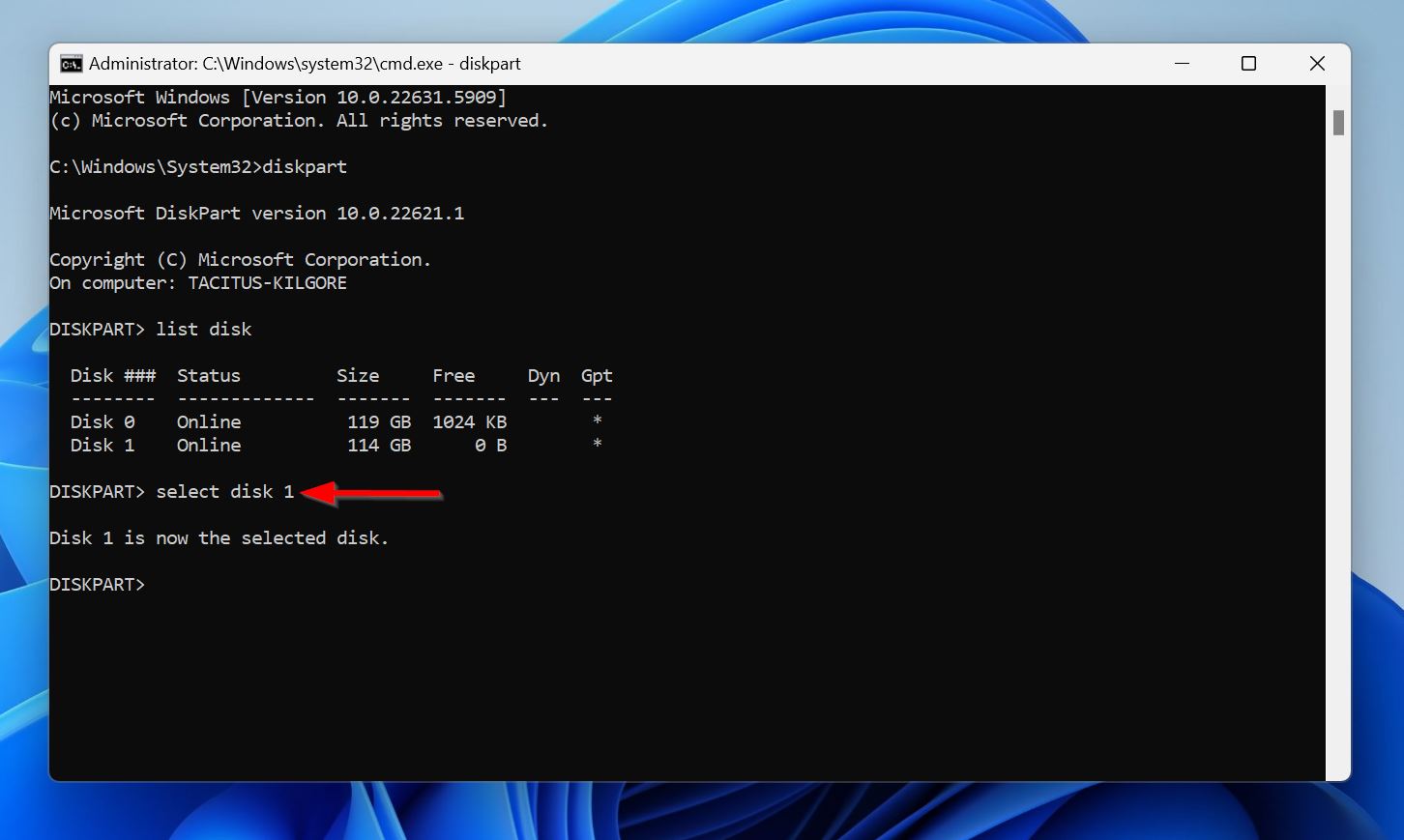
- הקלד select disk X, והחלף את X במספר הכונן כמו 0, 1, 2, וכו’. לחץ על הזן.
- הקלד attributes disk clear readonly כדי להסיר את המאפיין לקריאה בלבד מהכונן שלך.
שיטה 3: נקה ואתחל את הכונן מחדש באמצעות Diskpart
כשכל השאר נכשל, האפשרות היחידה שלך לתקן מחיצה של Windows היא לתת לכונן התחלה חדשה. זה אומר להשתמש ב-Diskpart כדי לשחרר את כל שטח האחסון ולהתחיל את הכונן מחדש. זכור שזה מסיר את כל הנתונים מהכונן, לכן ודא ששיחזרת הכל מראש. בנוסף, אינך יכול לנקות ולהתחיל מחדש את כונן Windows שלך בזמן ש-Windows פועל. עליך לחבר את הכונן למחשב אחר, או לגשת ל-Command Prompt ב-סביבת השחזור של Windows (WinRE).
כך מנקים ומאתחלים מחדש כונן באמצעות Diskpart:
- חפש את cmd בחיפוש של Windows (מקש Windows + R), לחץ לחיצה ימנית על Command Prompt, ולחץ על Run as administrator. אם אתה בממשק השחזור של Windows (WinRE), לחץ על Troubleshoot > Advanced > Command Prompt.
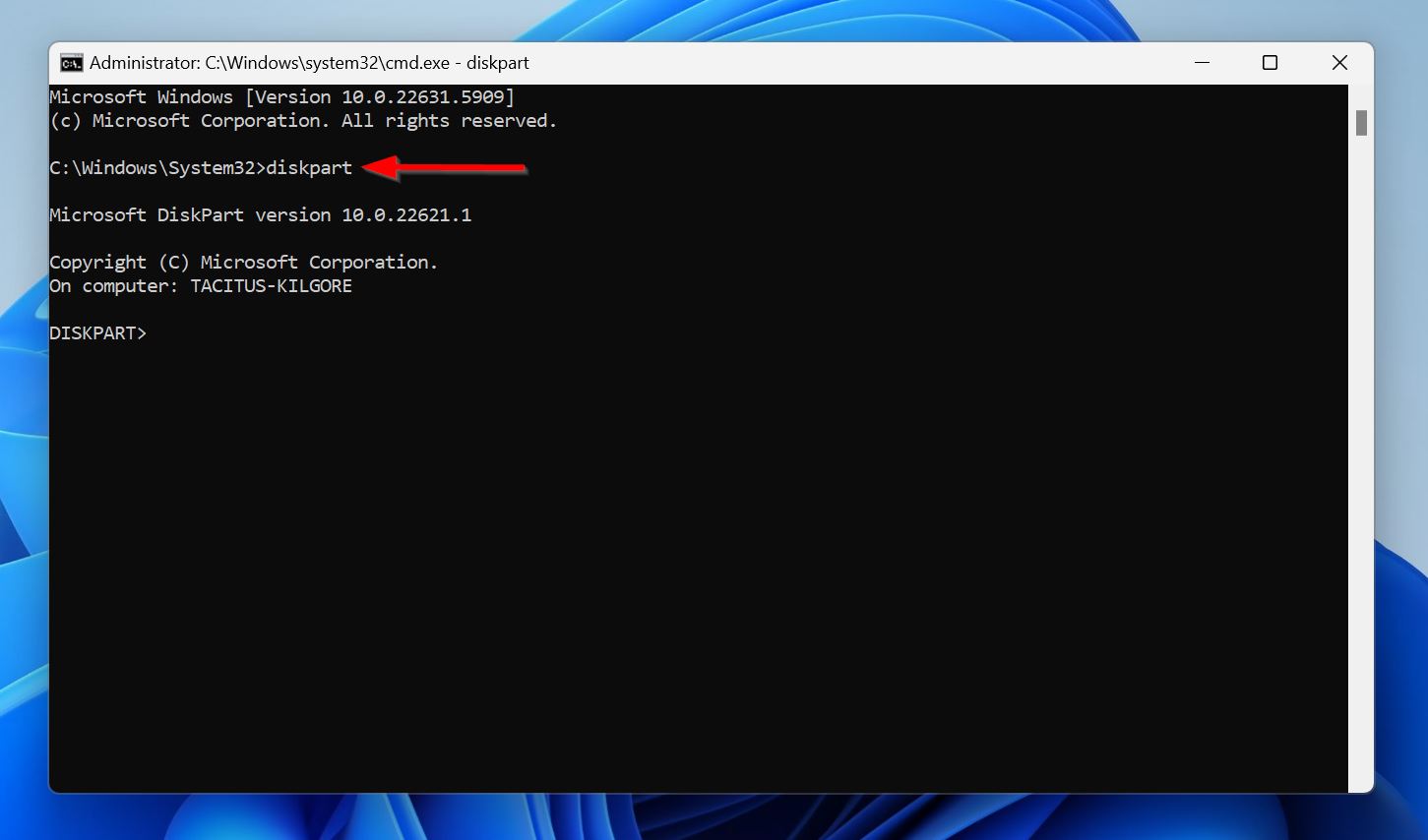
- הקלד diskpart ולחץ על הזן.
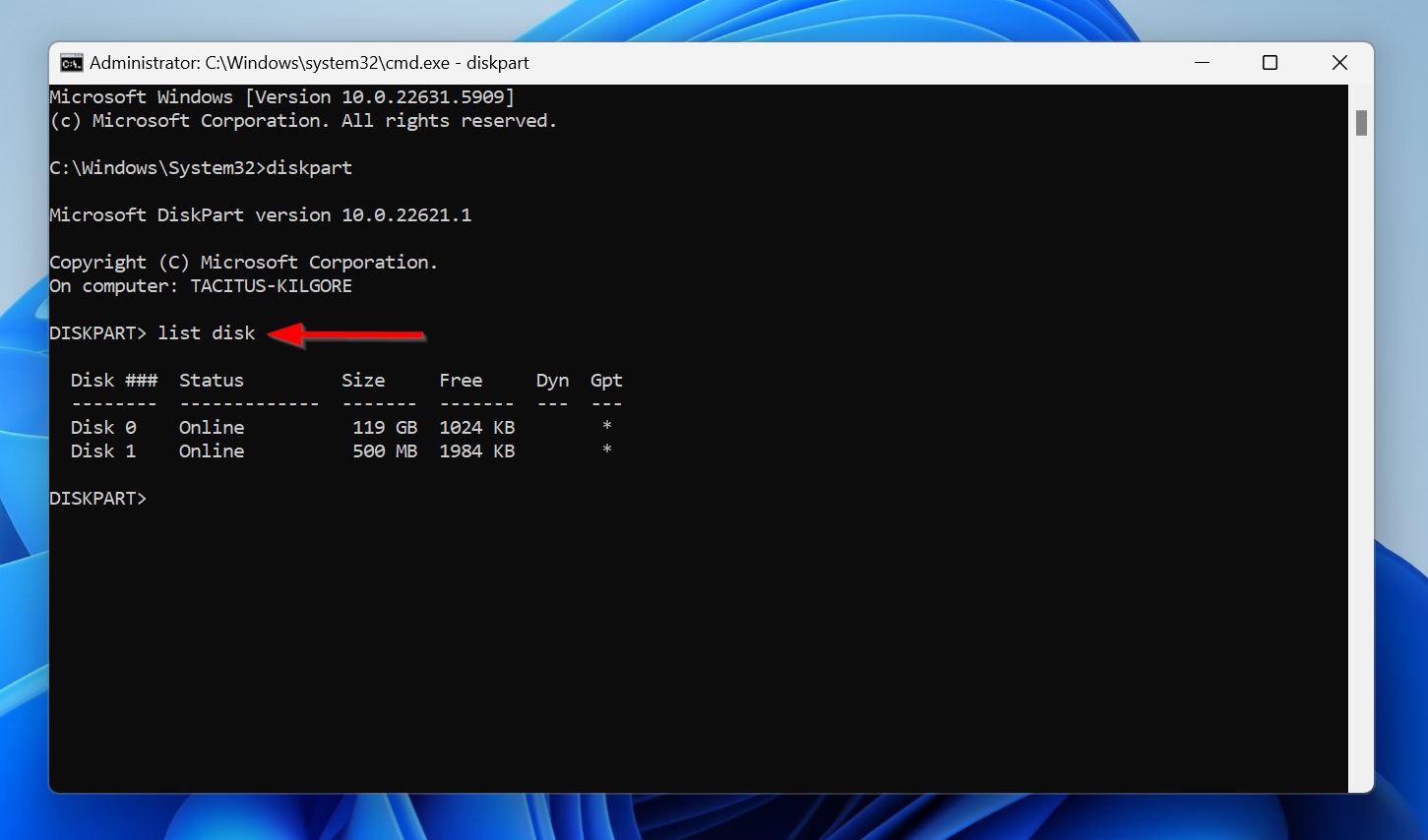
- הקלד list disk ולחץ על הזן כדי לראות את הכוננים שמחוברים למחשב שלך. שים לב למספר הדיסק (Disk 0, Disk 1, וכו’) של הכונן עם המחיצה הפגומה.
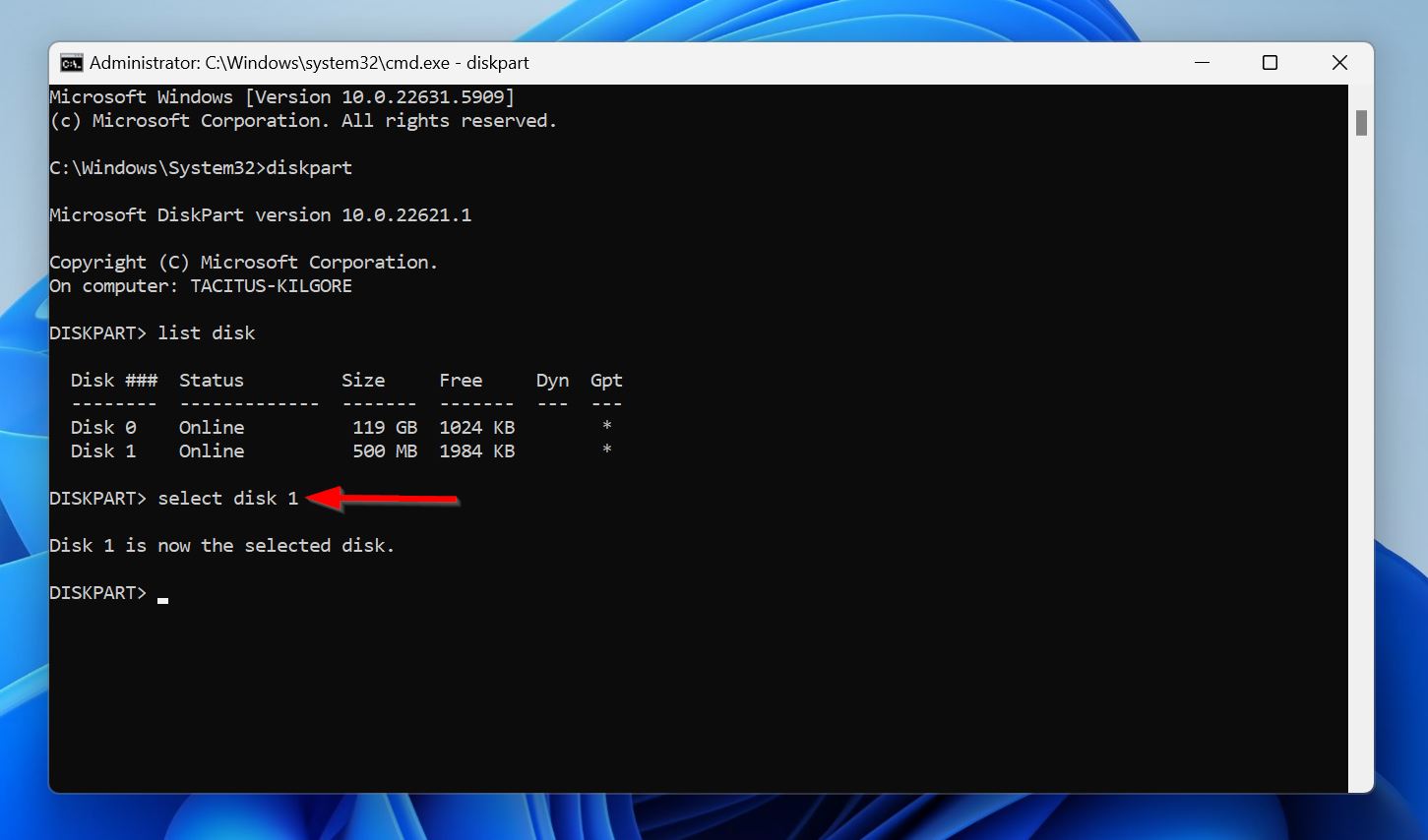
- הקלד select disk X, כאשר X הוא מספר הדיסק (0, 1, וכו’) ולחץ על הזן.
- הקלד clean ולחץ על הזן.
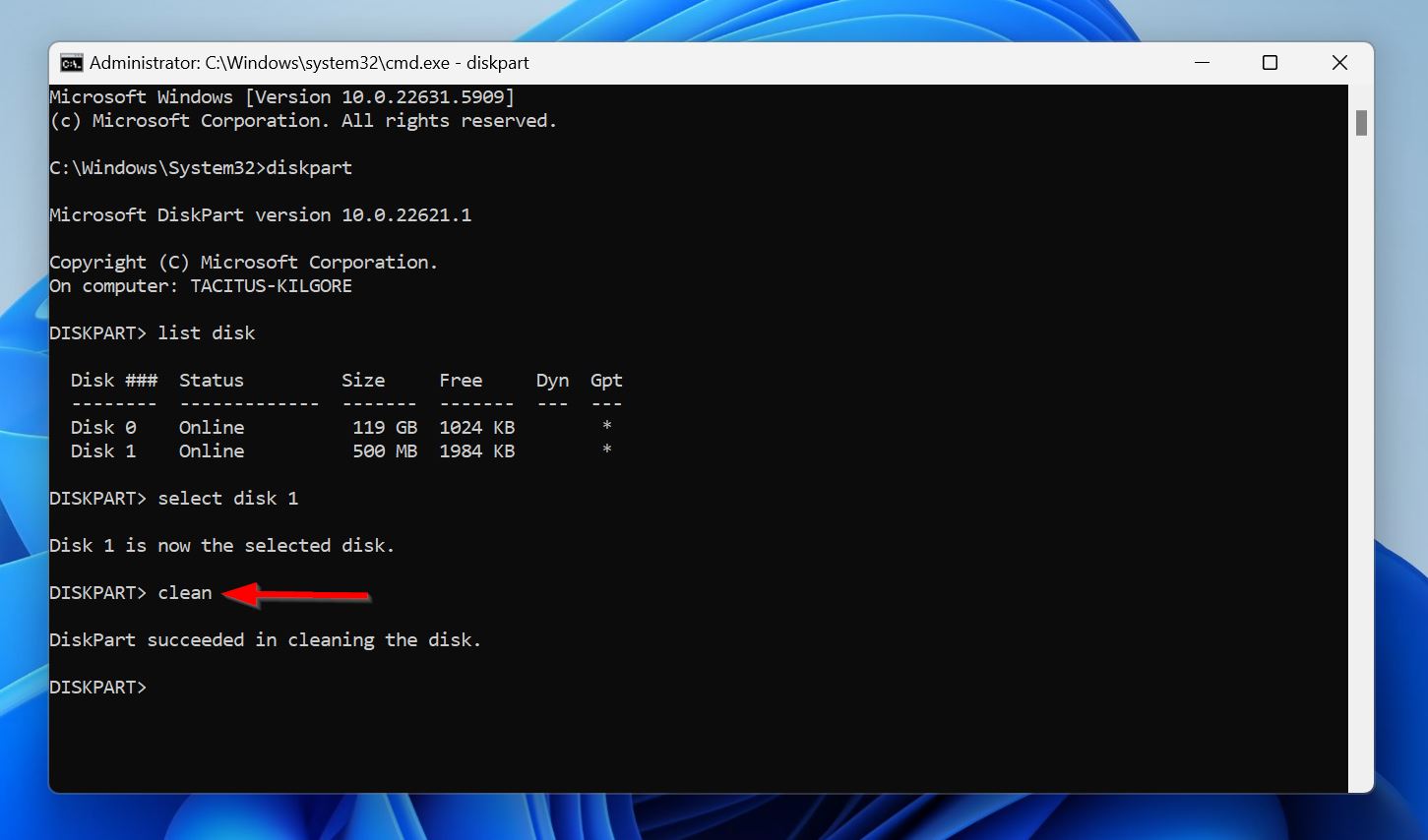
- הקלד convert GPT ולחץ על הזן. זה מגדיר את הכונן עם טבלת המחיצות מסוג GUID (GPT).
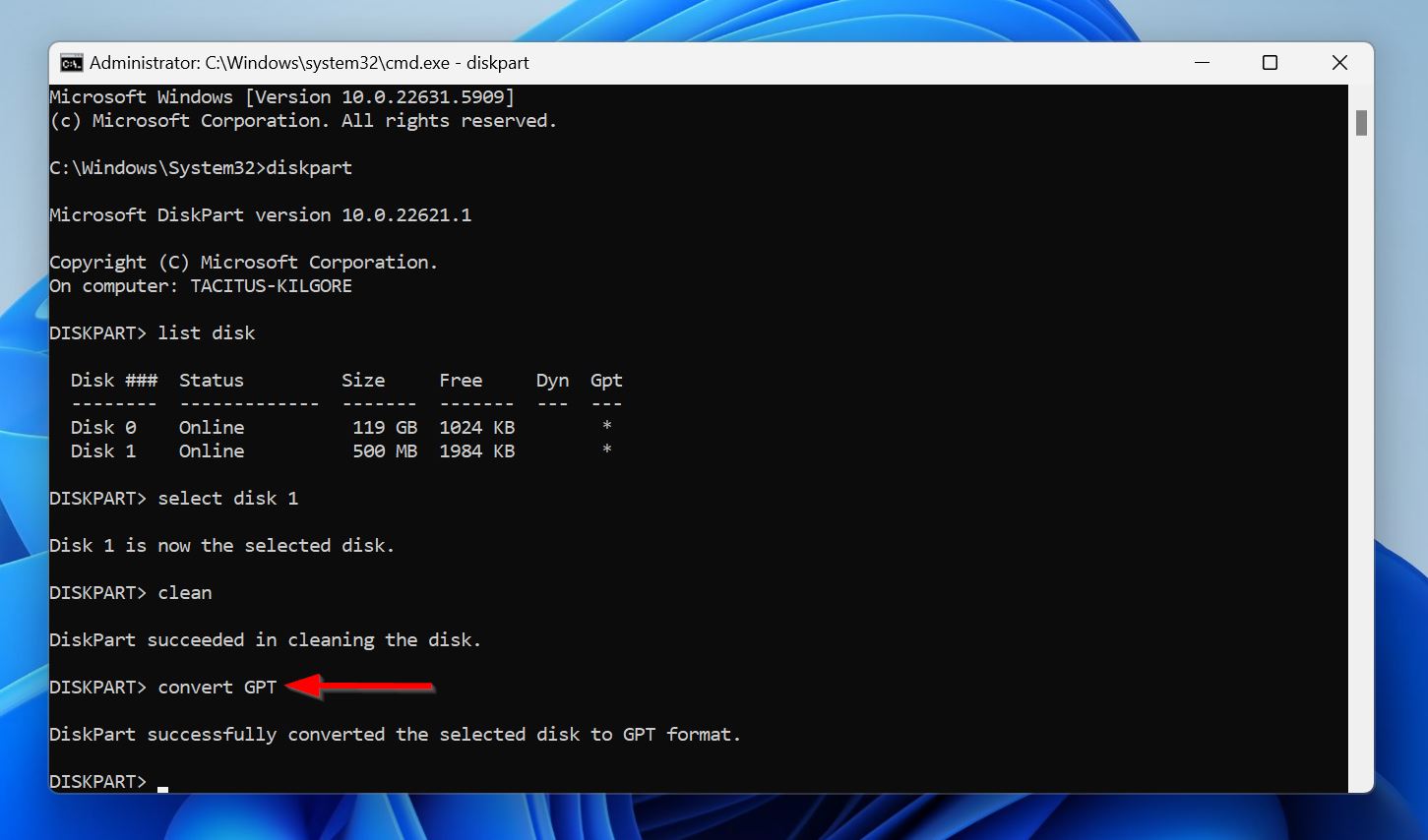
- הקלד create partition primary ולחץ על הזן. זה יוצר מחיצה ראשית אחת שתופסת את כל הדיסק. אם יש צורך, תוכל להגדיר את גודל המחיצה על ידי הוספת הפרמטר size (בבתים) לפקודה. לדוגמה, create partition primary size=102400 תיצור מחיצה ראשית בגודל 100 GB.
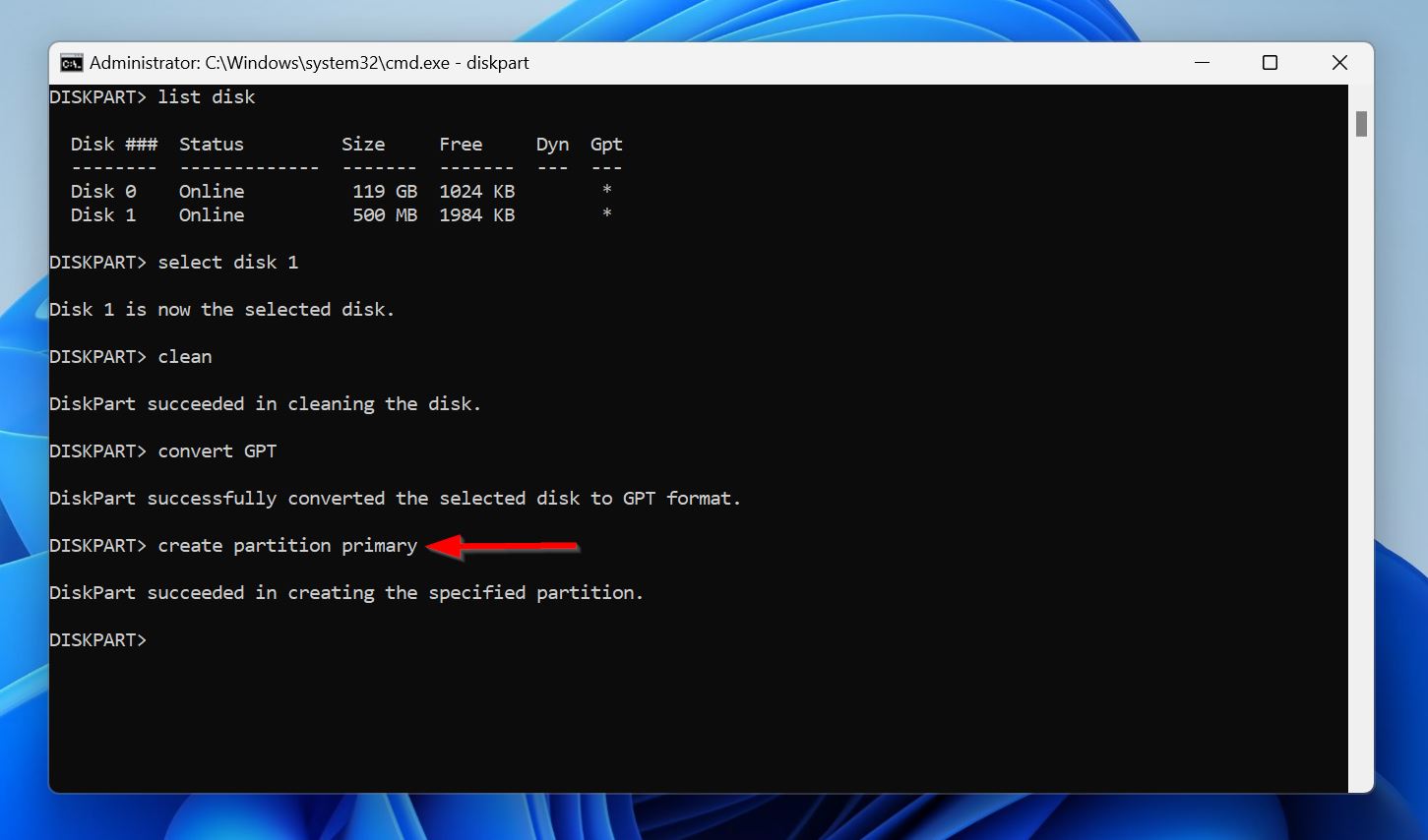
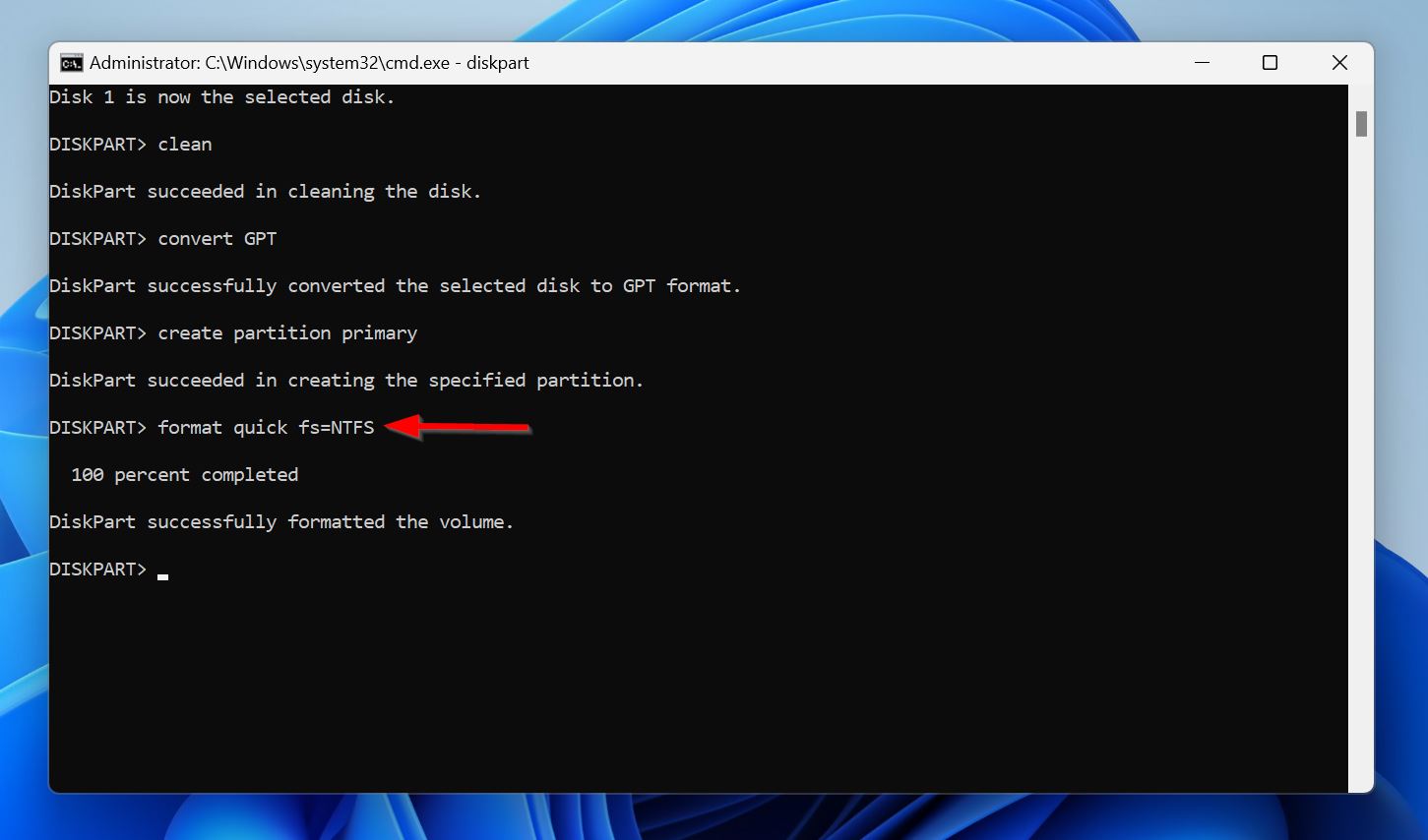
- הקלד format quick fs=NTFS ולחץ על הזן. זה יפרמט את המחיצה כך שתהיה מוכנה לאחסון קבצים. הפרמטר fs מציין את מערכת הקבצים.
- סגור את שורת הפקודה.
עדיין אין מזל? פנו למומחים שלנו
אתה תמיד יכול ליצור איתנו קשר אם אף אחת מהשיטות לא עזרה לך לתקן את המחיצה, או אם אתה נתקע באחת מהשיטות. אנו מגיבים באופן פעיל לתגובות, אז אל תהסס להשאיר תגובה למטה. לחלופין, תוכל ליצור איתנו קשר ב-פייסבוק, X (לשעבר טוויטר), או לינקדאין, ואנו נחזור אליך בהקדם האפשרי.
שאלות נפוצות
- שגיאות משתמש בעת ניהול מחיצות.
- אובדן חשמל פתאומי או כיבוי לא צפוי בזמן שהכונן בשימוש.
- שגיאות בעת המרת טבלת מחיצות אחת לאחרת.
- התקפות תוכנות זדוניות.
- נזק פיזי.
- הוסף אות כונן או שנה אותיות כונן מתנגשות.
- הרץ CHKDSK.
- השתמש ב-TestDisk לתיקון טבלת המחיצות.
- תקן את ה-MBR באמצעות Partition Table.
- בצע חלוקה מחדש (Repartition) של הכונן.




