 מחקת בטעות משהו מכרטיס ה-SD שלך? תשמח לדעת שבמרבית המקרים הקבצים לא נעלמו לתמיד. ככל שתפעל מהר יותר, כך יגדלו הסיכויים שלך לשחזר את הכל. היום נציג לך, שלב אחר שלב, כיצד לשחזר נתונים שנמחקו מכרטיס SD ב-Mac, ומה באמת עובד במצבים אמיתיים.
סקירה מהירה
- ברוב מקרי השחזור של כרטיסי SD במאק בעולם האמיתי, תוכנת שחזור נתונים לכרטיסי SD עושה את עיקר העבודה. חבר את כרטיס ה-SD למק שלך, הפעל את הכלי, הרץ סריקה, תצפה בתוצאות, ושחזר את הקבצים למיקום שונה במחשב שלך. זה הכל.
- אם הקבצים נמחקו פשוט (אפילו לצמיתות), השחזור לרוב פשוט למדי.
- אם הכרטיס עבר פורמט מהיר באמצעות האפשרות המוגדרת כברירת מחדל, עדיין יש סיכוי גבוה לשחזר קבצים שנמחקו, מכיוון שפורמט מהיר בדרך כלל מסיר את ההפניות לקבצים, אך לא את הנתונים עצמם.
- אם הכרטיס עבר פורמט מלא, הסיכוי לשחזור קטן מאוד. ברגע שהסקטורים נכתבים מחדש, המידע הישן אובד.
- כרטיס פגוםכרטיס SD, מפתיע לגלות, לעיתים קרובות ניתן לשחזור גם כן. כאשר מערכת הקבצים פגומה אך הנתונים הגולמיים עדיין שלמים, התוכנה יכולה לסרוק מעבר למבנה השבור ולשחזר קבצים ישירות מהכרטיס.
- ואל תשכח את הדברים הפשוטים. אם מחקת קבצים כאשר הכרטיס היה מחובר למק שלך, בדוק קודם את סל המחזור (Trash). ראינו מקרים שזה הציל צילומים שלמים.
זו התמצית. כעת בואו נפרט שלב אחר שלב כיצד לשחזר נתונים שנמחקו מכרטיס ה-SD.
כיצד לשחזר קבצים שנמחקו מכרטיס SD ב-Mac
נתחיל עם תוכנת שחזור SD מכיוון שבמרבית המקרים, זו הדרך שבאמת משיבה את הקבצים.
נראה לך כמה כלים שיכולים לעזור, לכל אחד מהם יש את היתרונות שלו, אז נתחיל עם הכלי הפשוט ביותר.
שיטה 1: שחזור קבצים שנמחקו מכרטיס SD ב-Mac עם Disk Drill
Disk Drill הוא אחד מכלי השחזור SD הקלים ביותר לשימוש ב-Mac, והוא מתמודד עם כרטיסי SD בצורה תקינה. הוא תומך במערכות הקבצים שבדרך כלל תראה בכרטיסי זיכרון (exFAT, FAT32, אפילו גרסאות ישנות יותר), כך שלא משנה אם הכרטיס הגיע מ-DSLR, מכשירי Android, או גו פרו, הוא קורא אותו ללא בעיות.
זה גם כולל תכונות שמגבירות את סיכויי השחזור מבלי לסבך את העניינים. הוא תומך בכמעט 400 סוגי קבצים, כולל מודול שחזור מתקדם למצלמות עבור קבצי וידאו מקוטעים, מציע יצירת תמונת דיסק ביט-ל-ביט לכרטיסים לא יציבים, וכולל יכולת תצוגה מקדימה מתקדמת כך שתוכל לבדוק קבצים לפני השחזור.
כדי לשחזר את הנתונים שלך מכרטיס SD באמצעות Disk Drill, בצע את השלבים הבאים:
- ראשית, הורדה הורד את Disk Drill עבור Mac מהאתר הרשמי.
- לאחר מכן, פתח את diskdrill.dmg מתיקיית ההורדות שלך.
- לאחר מכן, גרור את סמל Disk Drill לתיקיית היישומים.
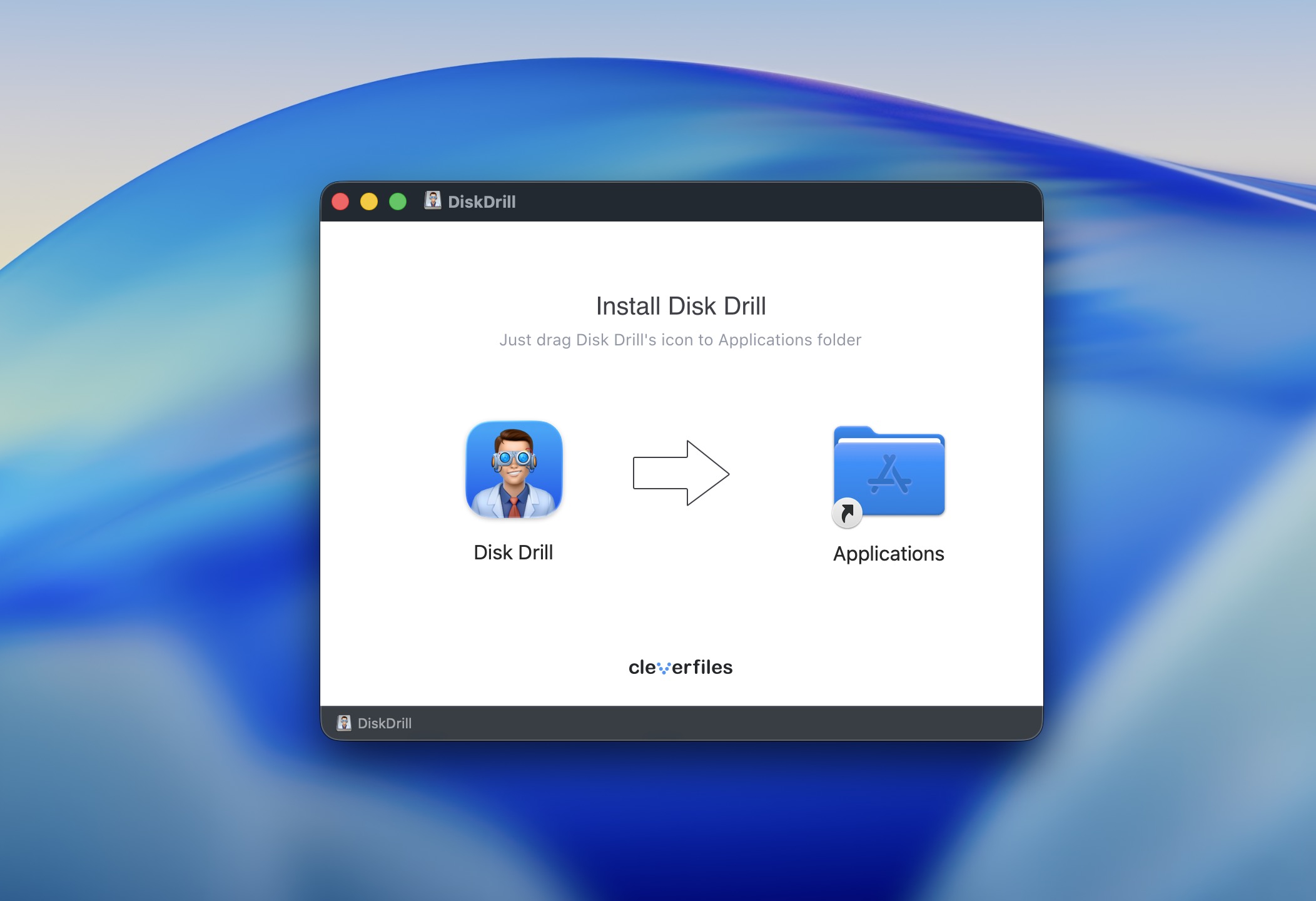
- פתח את Disk Drill מתיקיית היישומים. אם זו הפעם הראשונה שאתה פותח את האפליקציה, תופיע הודעה שתשאל אם אתה בטוח שברצונך לפתוח את Disk Drill. לחץ על פתח.
- Disk Drill יופעל כעת.
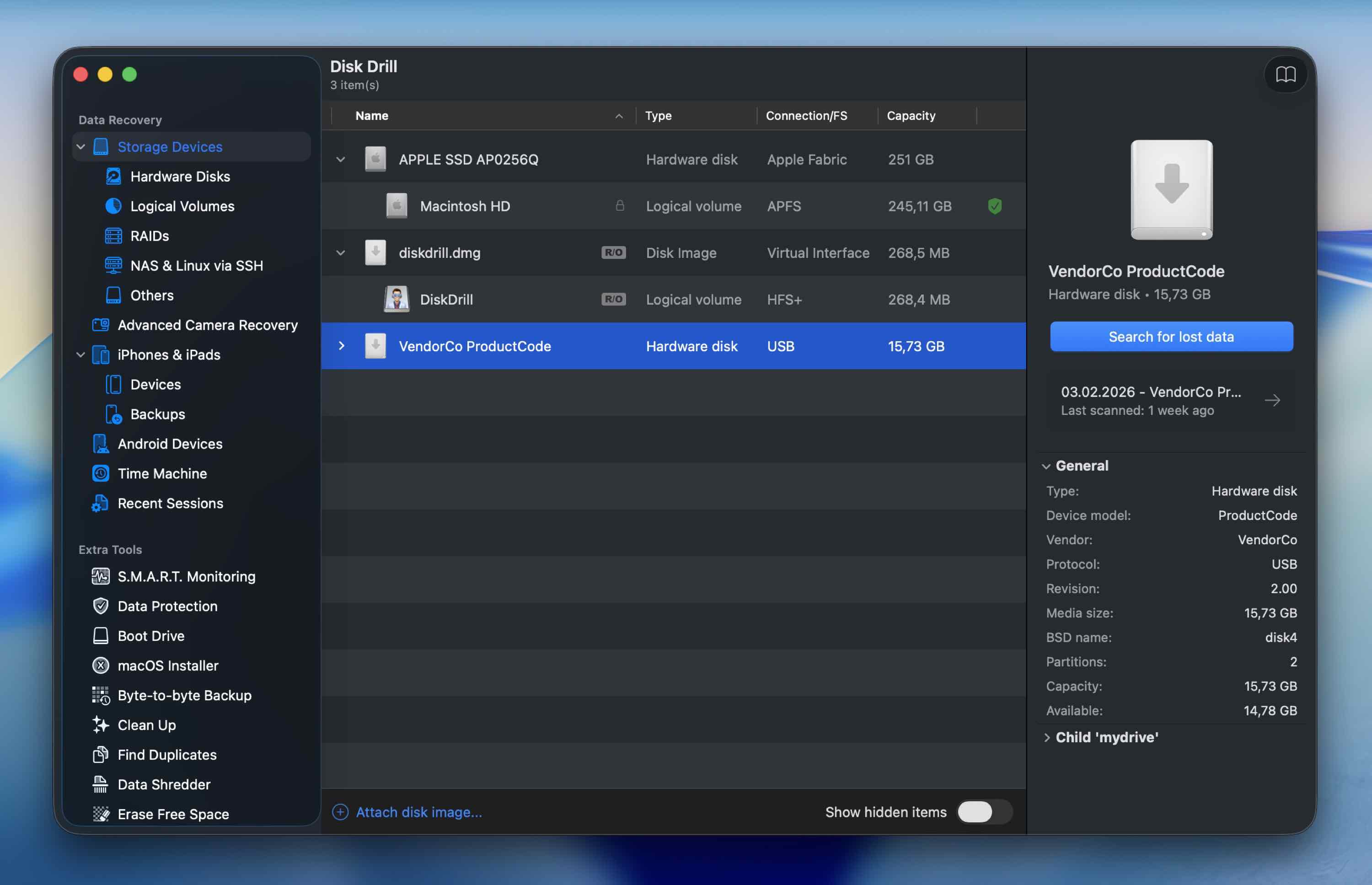 כל הכוננים הזמינים לסריקה יוצגו בדף הבית של Disk Drill, לכן ודא שכרטיס ה-SD שלך מחובר ל-Mac כדי שיזוהה.
 - לחץ על כרטיס ה-SD שברצונך לסרוק אחר נתונים שאבדו, ולחץ על חפש נתונים שאבדו.
- לאחר מכן, בחר מצב סריקה.
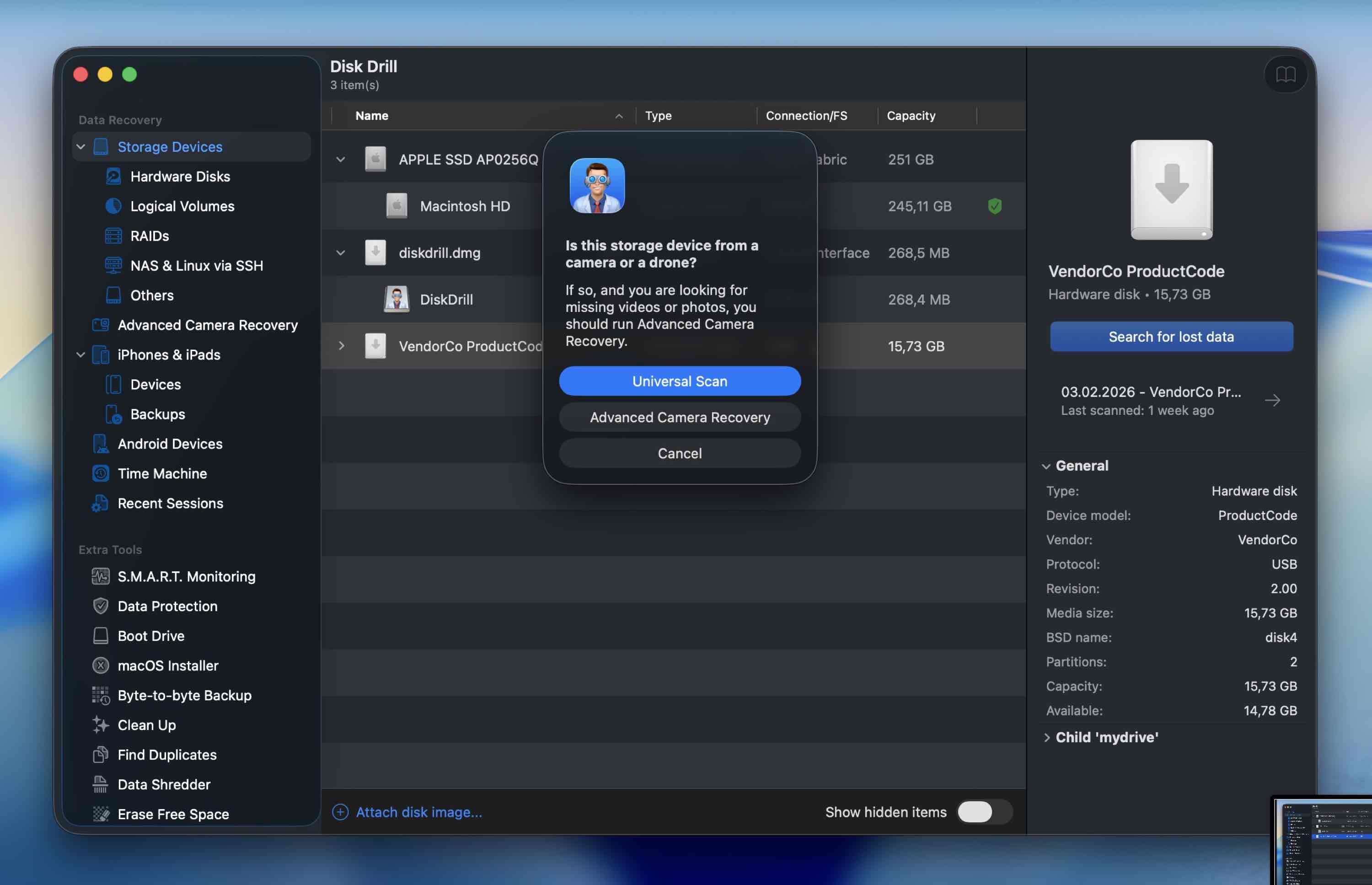 ברוב המקרים, Universal Scan פועל מצוין. אם אתה מתמודד עם קטעי וידאו ממצלמה או רחפן, מומלץ להתחיל עם Advanced Camera Recovery. (תמיד תוכל להפעיל סריקה נוספת מאוחר יותר באמצעות מצב אחר במידת הצורך.)
 - המתן לסיום הסריקה. (אתה יכול להתחיל לדפדף בתוצאות מיד כשהקבצים מופיעים, אך לרוב אנו ממליצים לתת לסריקה להסתיים לקבלת התמונה המדויקת ביותר.) זה עשוי להימשך זמן מה, בהתאם לגודל הכונן שנסרק.
- לאחר סיום הסריקה, Disk Drill תציג את הפריטים שתוכל לשחזר. הם יופרדו לפי סוג קובץ.
- נניח שאתה מחפש שחזר תמונות מכרטיס ה-SD שלך.
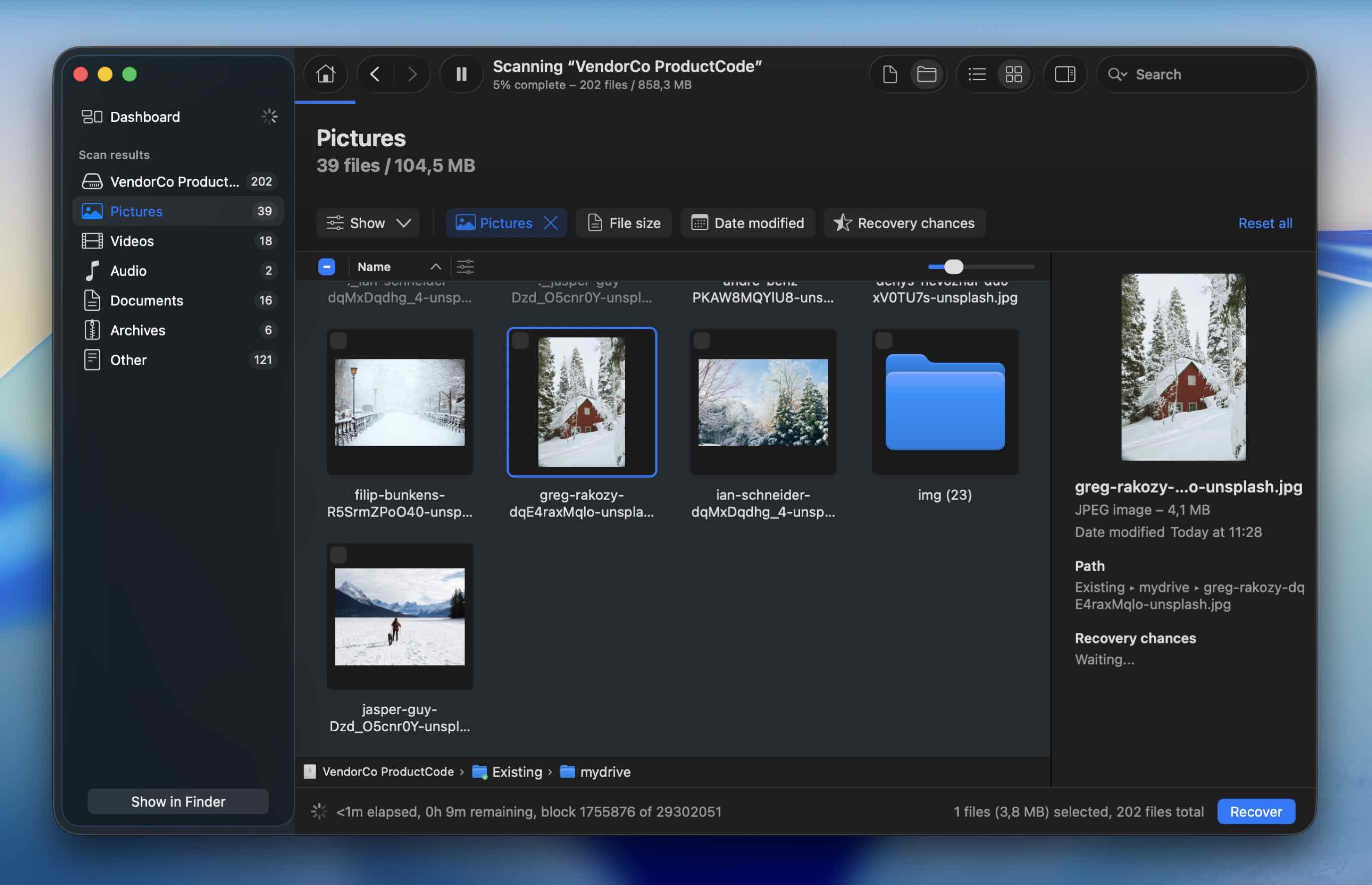 לחץ על קטגוריית Pictures. יהיו תיקיות משנה. סנן אותן לפי גודל קובץ, תאריך שינוי, או חפש ישירות לפי שם הקובץ.
 - לאחר שמצאת את הקובץ, לחץ עליו כדי לראות תצוגה מקדימה של התמונה. אם התצוגה המקדימה נטענת כראוי, זה אחד הסימנים הברורים שהקובץ תקין וניתן לשחזור ללא בעיות. (תראה גם מחוון סיכויי שחזור ליד כל קובץ.)
- לבסוף, לחץ על כפתור Recover שנמצא בחלק התחתון-ימני של המסך. אם אתה משתמש בגרסה החינמית, תזדקק לרישיון כדי לשמור את הקבצים ששוחזרו. עם זאת, הסריקה/תצוגה מקדימה הן ללא הגבלה, כך שתוכל לוודא שהקבצים שלך עדיין שם לפני שתבחר לשדרג.
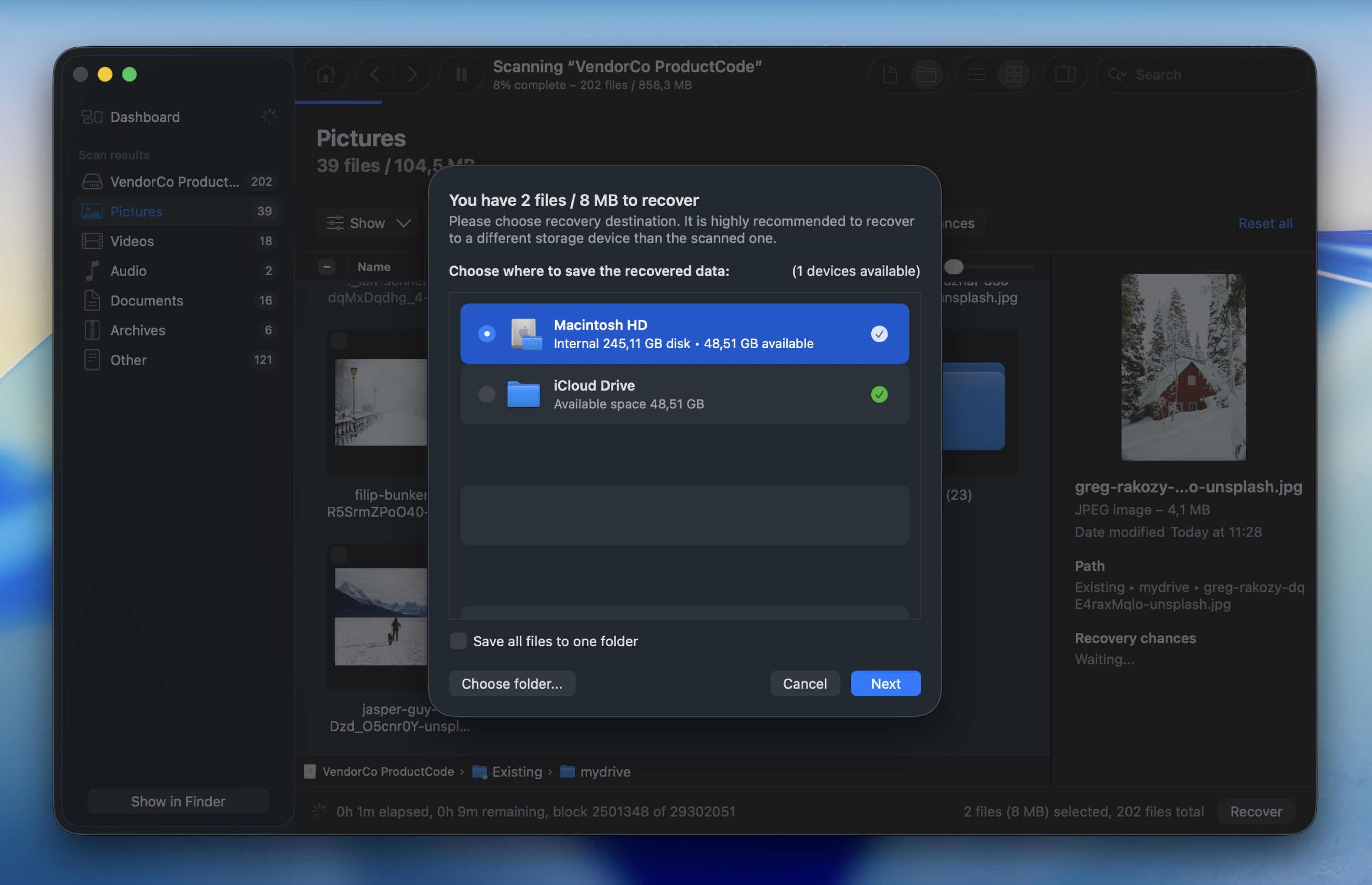
- בחר יעד חדש עבור הקובץ שברצונך לשחזר. בחר כל מיקום – רק לא את אותו כרטיס SD. (שחזור אל כרטיס ה-SD עצמו אינו מומלץ משום שזה עלול לדרוס נתונים אחרים שאולי עדיין ניתנים לשחזור.)
- הודעה תוצג על המסך כדי לאשר שהקובץ שוחזר.
שיטה 2: שחזור נתונים מכרטיס ה-SD שלך עם PhotoRec
כלי נוסף שיכול לעזור לך לשחזר קבצים שנמחקו מכרטיס SD הוא PhotoRec. זו תוכנת שחזור נתונים חינמית לחלוטין וקוד פתוח, שעושה עבודה מצוינת בשחזור תמונות, סרטונים וקבצים אחרים שנמחקו.
עם זאת, זה לא הכלי הכי ידידותי למתחילים. הממשק מבוסס טקסט, ואת הניווט בו מבצעים באמצעות המקלדת. הוא גם מסתמך על סריקה מבוססת חתימות (פיענוח קבצים). בגלל זה, לרוב הוא לא מצליח לשחזר שמות קבצים מקוריים או היררכיית תיקיות. קבצים ששוחזרו חוזרים לעיתים קרובות עם שמות גנריים, ותצטרך למיין אותם ידנית לאחר מכן.
בצע את הצעדים הבאים כדי לשחזר את הקבצים שנמחקו מכרטיס ה-SD שלך באמצעות PhotoRec:
- הורד PhotoRec במק שלך (תצטרך להוריד גם את TestDisk&PhotoRec מאחר שכלי עזר אלו מגיעים יחד).
- כדי להתקין את כלי העזר, פתח את הטרמינל (גש ל-Launchpad > Terminal) והעתק-הדבק את הפקודה הבאה: sudo photorec.
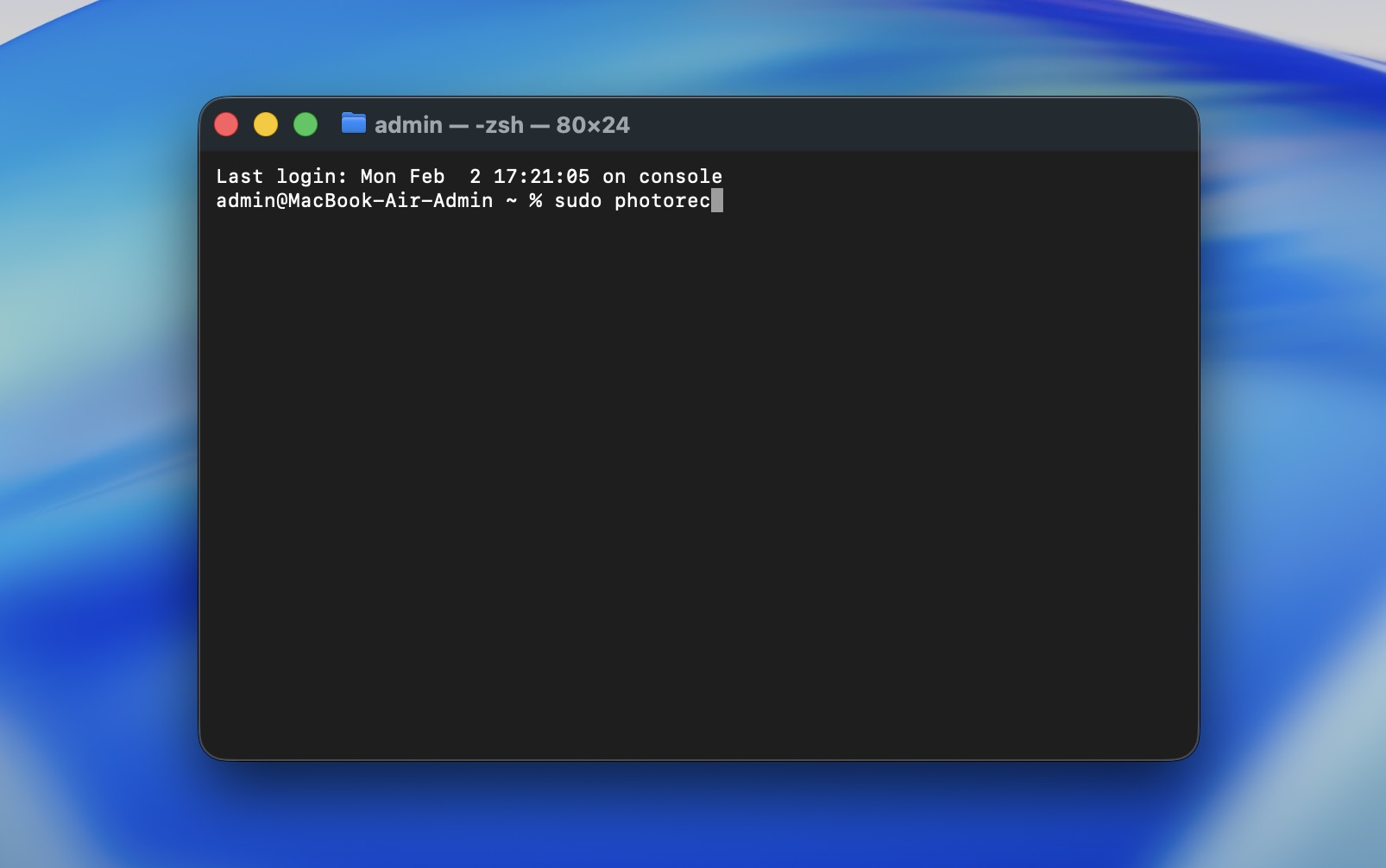
- לחץ על Return והזן את סיסמת הניהול שלך אם תתבקש.
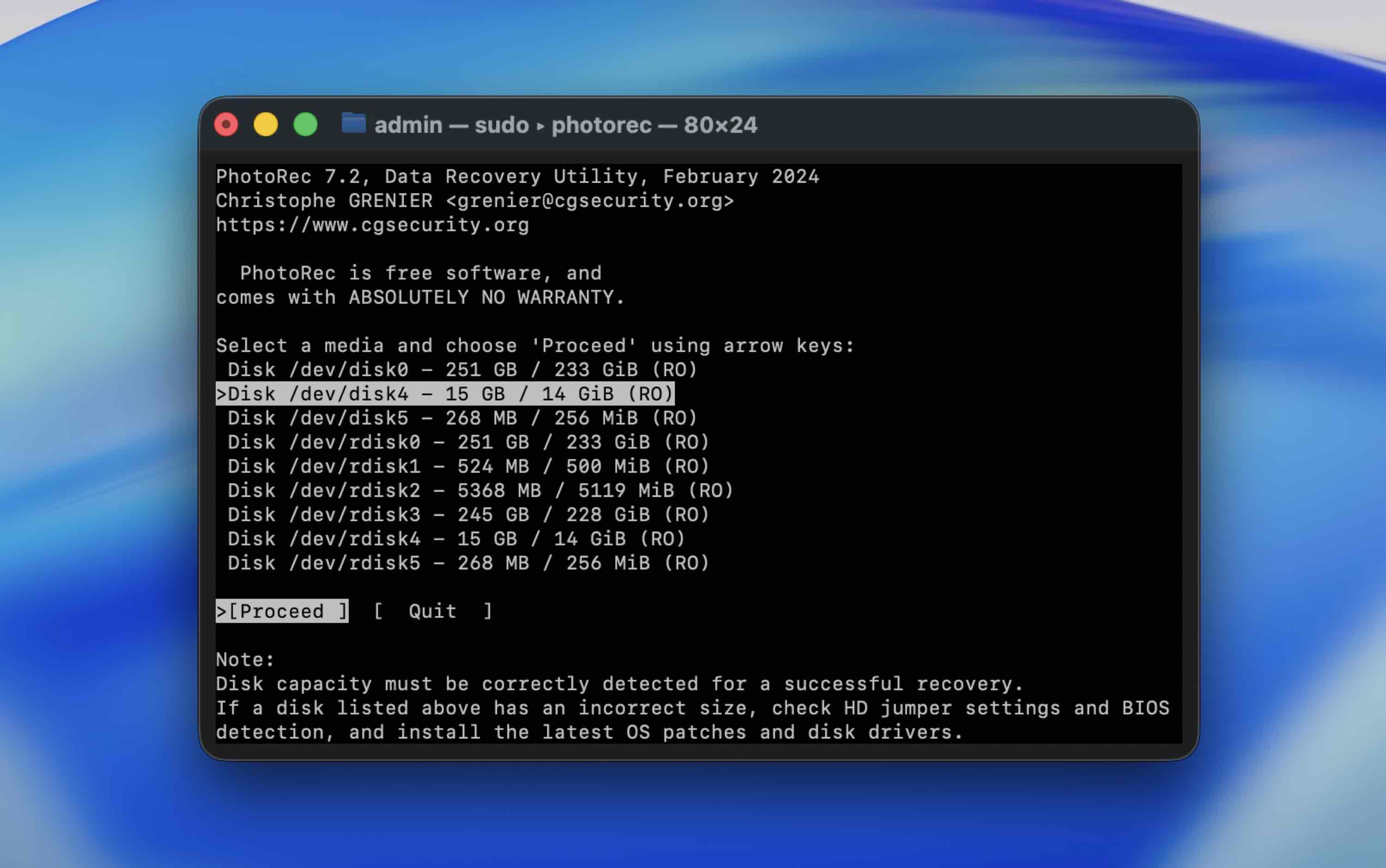
- בחר את כרטיס ה-SD שלך מתוך רשימת ההתקנים באמצעות מקשי החצים ולחץ Return כדי לאשר את הבחירה.
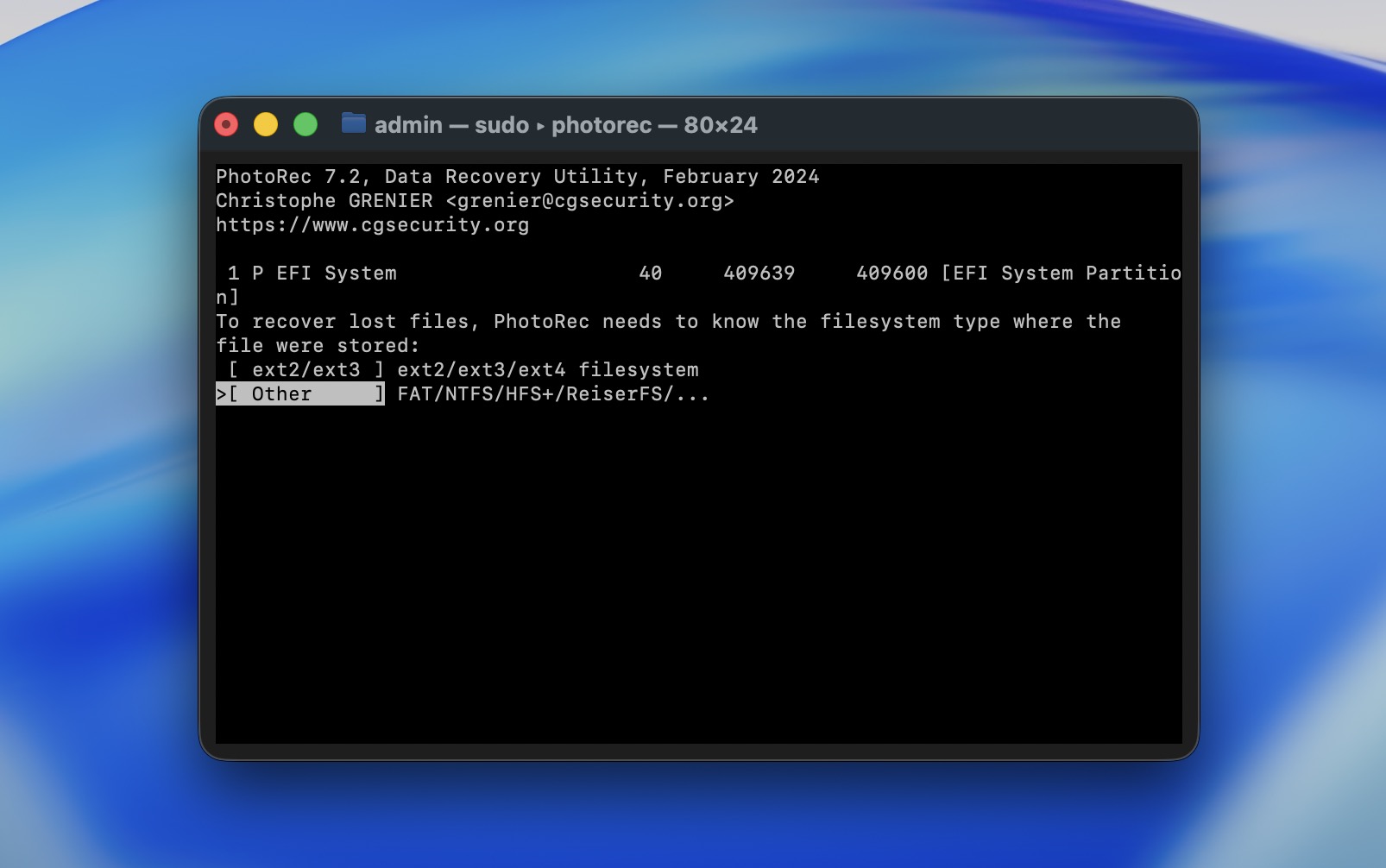
- בחר את מחיצת כרטיס ה-SD עם הנתונים שלך ולחץ Return כדי להתחיל בחיפוש. ודא שבחרת Other ולחץ על מקש Return.
- בחר את היעד לשחזור הנתונים (ודא שזה לא אותו כרטיס SD) ולחץ על C במקלדת שלך כדי לאשר.
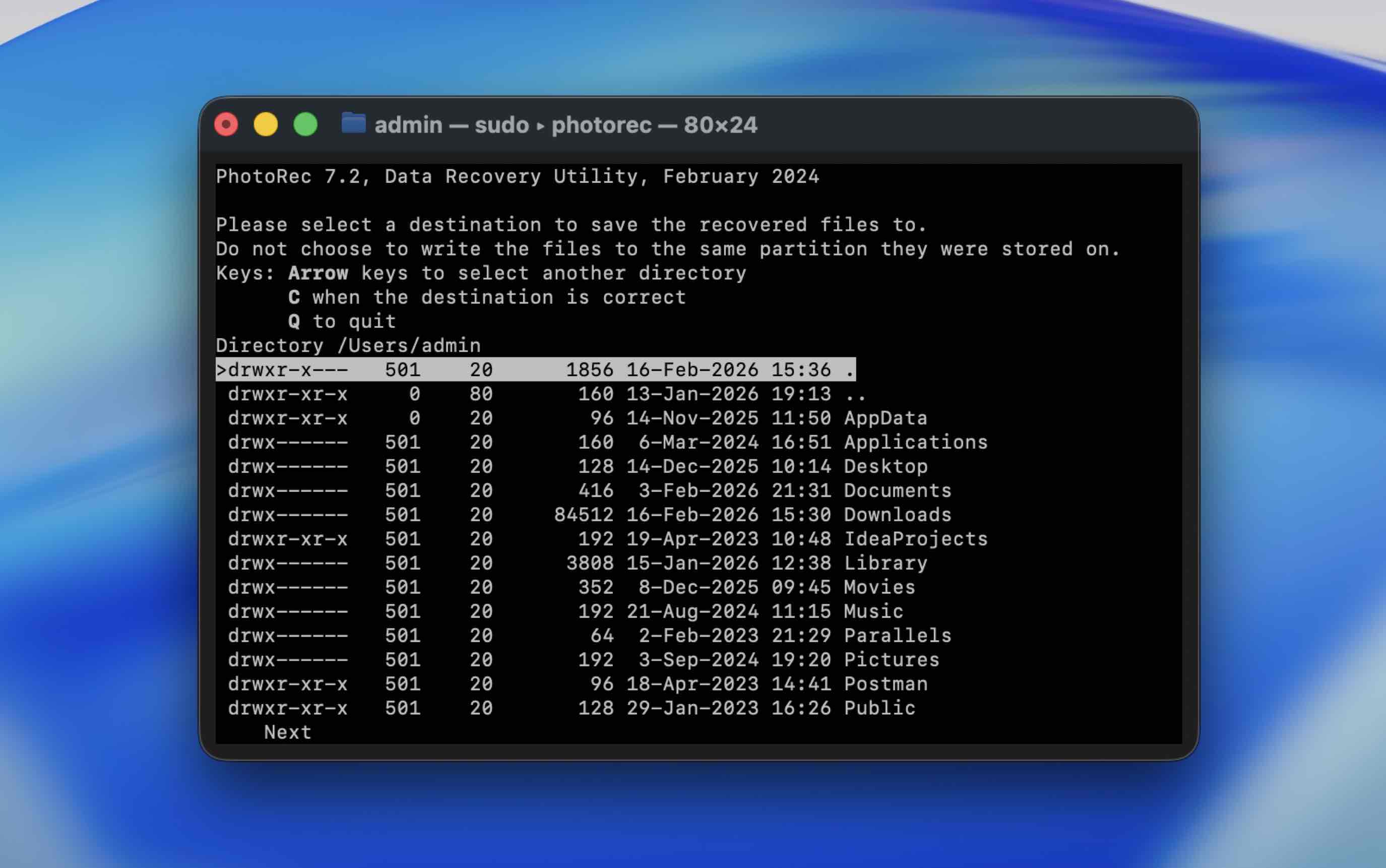
לאחר שכלי השירות מסיים את תהליך השחזור, צא מה-Terminal ועבור ליעד שנבחר קודם כדי למצוא את התיקיה עם הנתונים ששוחזרו.
האם אני יכול לשחזר נתונים שנמחקו מכרטיס SD באמצעות האשפה במק שלי?
כן, זו דרך נוספת לשחזר קבצים, אך היא פועלת רק במצבים מסוימים.
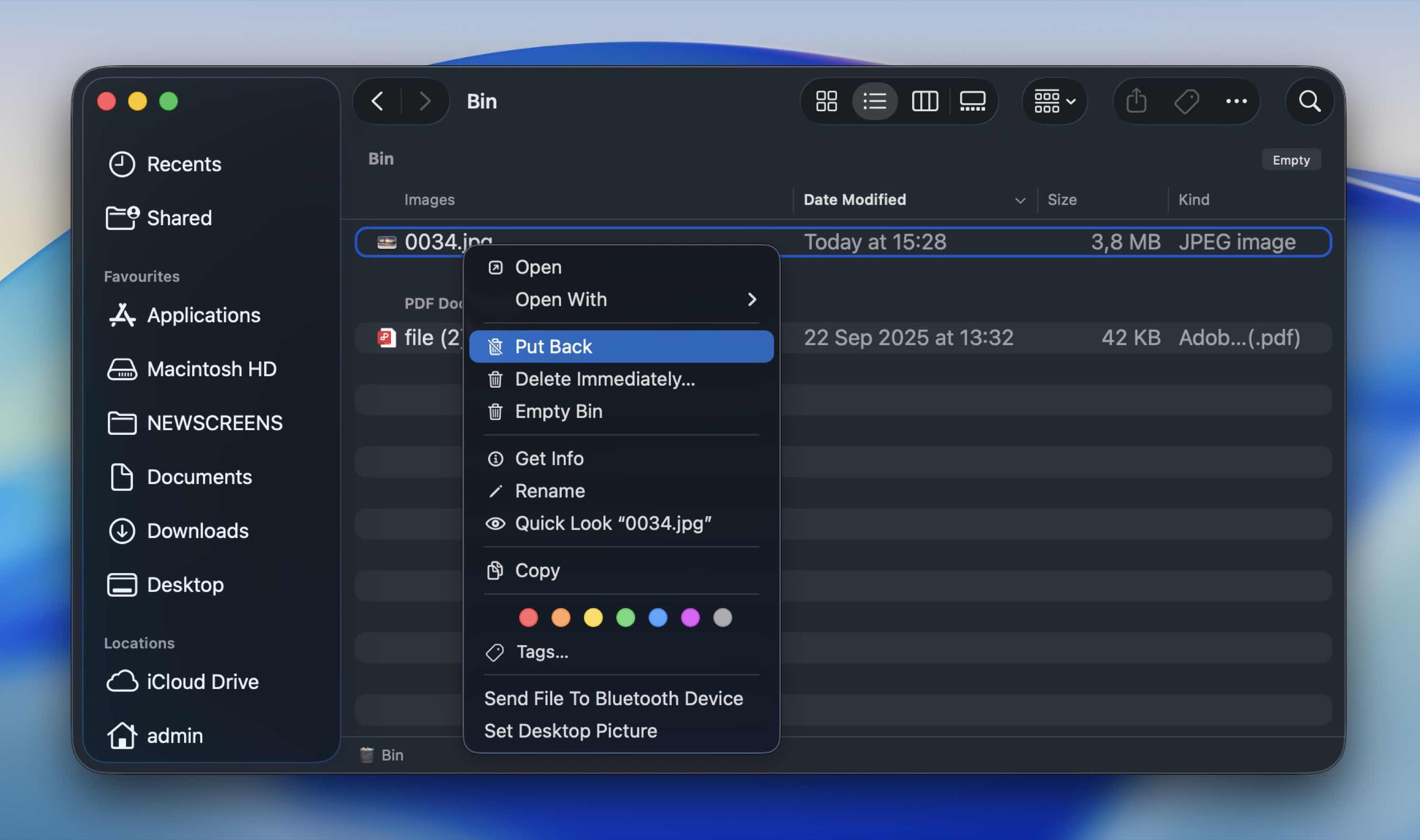
זה שימושי אם מחקת את הקבצים כאשר כרטיס ה-SD היה מחובר ל-Mac שלך ועדיין לא רוקנת את האשפה. במקרה כזה, macOS מעביר אותם לתיקיית האשפה המשויכת לנפח החיצוני הזה.
עקוב אחר השלבים הבאים כדי לשחזר את הקבצים שנמחקו מכרטיס ה-SD שלך בפח ב-Mac שלך:
- חבר את כרטיס ה-SD ל-Mac שלך.
- הפעל את האשפה (לחץ על הסמל האחרון ב-Dock שלך).

- גלול בין הקבצים שנמצאים שם כדי למצוא את הקובץ שאתה צריך.
- גרור ושחרר את הקובץ לתיקייה אחרת, או לחץ עליו עם כפתור ימין ובחר החזר מהתפריט הנפתח כדי להחזיר אותו למיקומו המקורי.
שאלות נפוצות
- הבעיה הראשונה והנפוצה ביותר היא מחיקה בשוגג. זו תמיד נמצאת בראש הרשימה.
- הבאה ברשימה היא פירמוט (מכוון או לא מכוון). פירמוט מהיר בדרך כלל מסיר את ההתייחסויות לקבצים, לא את הנתונים עצמם, ולכן שחזור לעיתים אפשרי.
- בעיה נפוצה נוספת היא הוצאה לא תקינה. כפי שבוודאי ניחשתם, הוצאת כרטיס ה-SD במהלך העברת קבצים או בלי הוצאה בטוחה יכולה לשבש את מערכת הקבצים.
- ישנה גם שחיתות של מערכת הקבצים. הפסקת חשמל, קריסות מכשיר או תקלות קושחה עלולות להזיק למבנה של הכרטיס.
- נזק פיזי או בלאי לאורך זמן הוא גורם נוסף. לכרטיסי SD יש מספר מוגבל של מחזורי כתיבה. עם הזמן, תאי הזיכרון מתבלים. חשיפה לחום, לחות או טיפול גס יכולה להאיץ את התהליך.
- וירוס או זיהום בתוכנות זדוניות. אם הכרטיס מתחבר למחשב נגוע, תוכנה זדונית יכולה להסתיר, להצפין או לפגוע בקבצים. לפעמים הקבצים כלל לא נמחקים – רק מוסתרים.
- לבסוף, שימוש באותו כרטיס במספר מכשירים עלול לגרום לבעיות. החלפה בין מצלמות, רחפנים, טלפונים ומחשבים מגבירה את הסיכון לאי-התאמות מבניות, במיוחד אם המכשירים מבצעים פירמוט בצורה שונה. זה לא תמיד גורם לבעיות, אבל אנו נתקלים בכך רבות במקרי שחזור אמיתיים.
- תחילה, בדוק את סל המיחזור של ה-Mac שלך אם הקבצים נמחקו בזמן שהכרטיס היה מחובר. זה לא עולה כלום ולוקח דקה.
- לשחזור עמוק יותר, כלים חינמיים כמו PhotoRec יכולים לסרוק את הכרטיס ולשחזר קבצים ללא עלות.
- כלים בתשלום מסוימים (Disk Drill או UFS Explorer) גם מאפשרים סריקה מקיפה ותצוגה מקדימה ללא הגבלה, כך שתוכל לוודא שהקבצים שלך עדיין קיימים לפני שתחליט אם לרכוש רישיון.
- חבר את כרטיס ה-SD ל-Mac שלך.
- התקן והפעל אפליקציית שחזור נתונים שתומכת בשחזור כרטיס SD ל-Mac.
- בחר את כרטיס ה-SD מרשימת הכוננים הזמינים.
- הרץ סריקה מלאה.
- לאחר שהסריקה מסתיימת, בצע תצוגה מקדימה של התמונות כדי לוודא שהן נפתחות כראוי (אם אפשר).
- לבסוף, שחזר את הקבצים שנבחרו לכונן הפנימי של ה-Mac שלך או לכונן חיצוני אחר. לעולם אל תשחזר אותם חזרה לאותו כרטיס SD.
- תמיד הוצא את הכרטיס כראוי (כמו שזה נשמע בסיסי, זה מונע הרבה מקרי שגיאה וקלקול).
- אל תפריע בזמן קריאה/כתיבה. אם המצלמה שלך עדיין כותבת תמונות או שה-Mac שלך מעתיק קבצים, חכה.
- גבה את הקבצים שלך באופן קבוע. כמו שכבר הבנת, השחזור אף פעם לא מובטח. העתק קבצים חשובים ל-Mac, לכונן חיצוני או לשירות אחסון בענן בהקדם האפשרי.
- הימנע משימוש באותו הכרטיס בכל מקום (מעבר תדיר בין מצלמות, רחפנים ומחשבים שונים מגביר את הסיכון לאי-התאמות במבנה הקובץ). אם אפשר, הקדש כרטיסים למכשירים מסוימים.
- פרמט את הכרטיס בתוך המכשיר שאיתו אתה משתמש בו. אם זה כרטיס של מצלמה, פרמט אותו במצלמה. זה שומר על מערכת הקבצים “מותאמת” לאופן שבו המכשיר מצפה שהיא תתנהג.
- הגן עליו מנזק פיזי: הרחיק כרטיסי SD מחום, לחות וכיפוף. שמור אותם בקופסה מגינה.