



Hai bisogno di recuperare foto eliminate da una fotocamera Canon ma non sai come fare? Non importa se sei un fotografo professionista o semplicemente qualcuno che usa una fotocamera Canon per scatti quotidiani: puoi recuperare le foto eliminate da solo se agisci rapidamente, e possiamo aiutarti in questo. In questo articolo, ti mostreremo come recuperare le foto dalla tua fotocamera Canon e come proteggere le tue foto dalla perdita di dati in futuro.
Cosa fare se le foto vengono perse o eliminate da una fotocamera Canon
Quando le foto vengono eliminate, non scompaiono immediatamente dalla tua scheda SD. Invece, diventano invisibili all’utente, mentre i dati effettivi rimangono nella struttura del file system fino a quando nuovi dati non li sovrascrivono. Questo principio si applica a tutti i dispositivi di archiviazione, incluse le schede SD utilizzate nelle fotocamere Canon.
Per questo motivo, se non disponi di un backup, la tua principale opzione per il recupero delle foto Canon è utilizzare software di recupero foto (approfondiremo questo aspetto nella prossima sezione). Tuttavia, affinché il recupero abbia successo, devi seguire alcune semplici regole:
- Interrompi immediatamente l’uso della fotocamera, il che significa non scattare nuove foto o registrare nuovi video.
- Rimuovi con attenzione la scheda SD dalla fotocamera e impostala in modalità sola lettura (se la tua scheda dispone di un interruttore di blocco).
- Non formattare la scheda SD se il tuo computer te lo chiede dopo averla collegata. Chiudi la finestra e consulta il nostro guida al recupero dei dati da un tale dispositivo invece.
Per questa guida, abbiamo utilizzato foto eliminate da una scheda SD in una fotocamera Canon, ma le stesse regole valgono se le tue foto sono state eliminate da un altro dispositivo o perse a causa di una formattazione veloce, trasferimenti di file interrotti o altri scenari comuni di perdita di dati.
Come Recuperare le Foto Eliminate da una Fotocamera Canon
Il modo più semplice, e spesso l’unico, per recuperare foto cancellate da una fotocamera Canon è utilizzare un software di recupero dati, che abbiamo brevemente menzionato in precedenza. Questi strumenti scansionano la scheda SD della fotocamera e cercano di ripristinare tutti i dati che trovano e che non sono ancora stati sovrascritti.
Vale la pena notare che sono disponibili molte opzioni di software di recupero Canon, quindi puoi sceglierne uno in base all’interfaccia preferita o al budget. In questo articolo, tuttavia, ci concentreremo su Disk Drill.
È disponibile sia su Windows che su macOS ed è apprezzato da molti, compresi noi, per la sua affidabilità e facilità d’uso. Una delle sue funzionalità più preziose per il recupero delle foto Canon è il suo scanner delle firme, che supporta circa 400 tipi di file, inclusi foto RAW. Un altro punto di forza è il modo in cui gestisce i risultati della scansione. Puoi utilizzare il pannello di anteprima, insieme ai filtri integrati, per organizzare rapidamente i file per tipo e selezionare facilmente le foto che desideri recuperare.
Se desideri un approfondimento sulle sue funzionalità, prestazioni e risultati dei test nel mondo reale, consulta il nostro Recensione di Disk Drill completo.
Le istruzioni di seguito ti mostreranno come recuperare le foto eliminate da una fotocamera Canon.
- Scarica e installa Disk Drill. Aprilo una volta pronto.

- Rimuovi la tua scheda SD dalla fotocamera Canon e collegala al computer.
Se le tue foto sono state perse a causa della corruzione della scheda SD, Disk Drill ti consente di creare un’immagine byte per byte della scheda e lavorare con quella invece. Puoi seguire i passaggi dettagliati nel nostro guida al recupero di schede SD danneggiate.
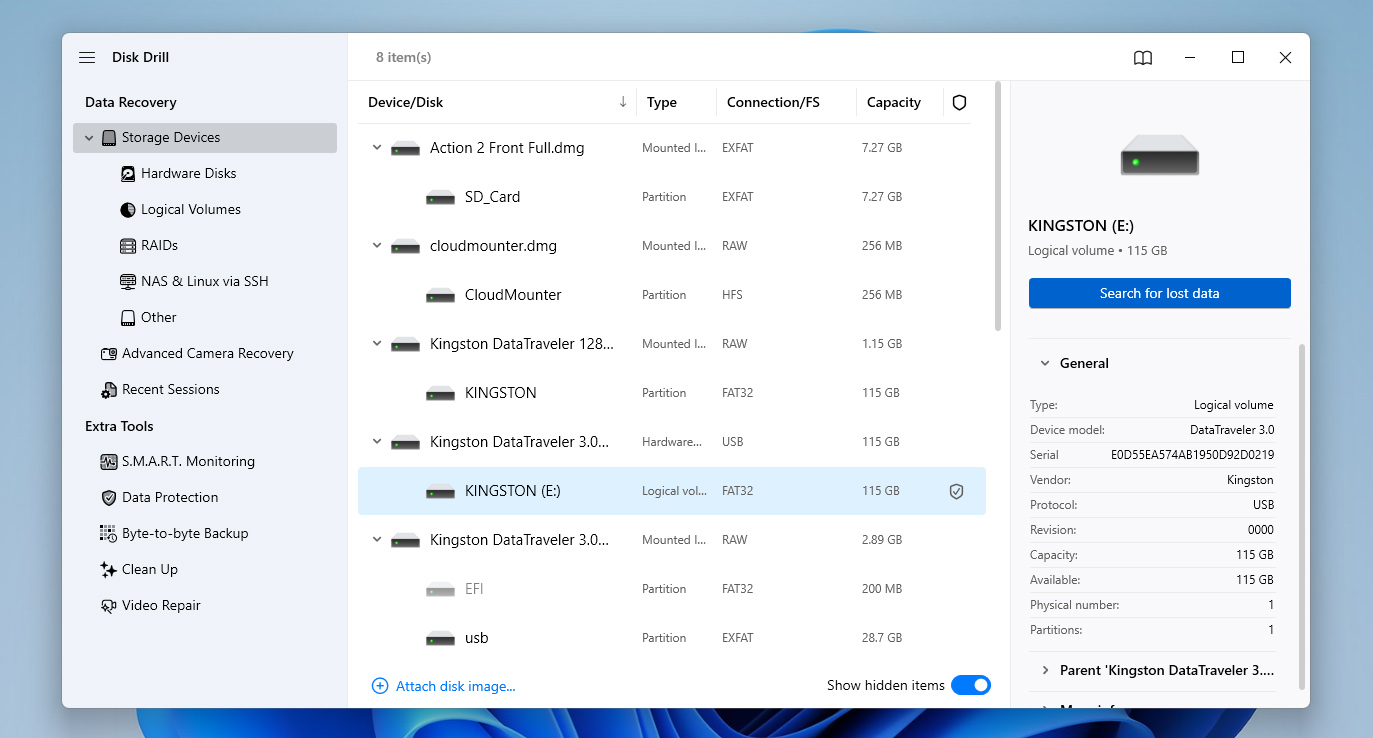
- Seleziona la tua fotocamera o la scheda SD dall’elenco dei dispositivi e fai clic su Cerca dati persi.
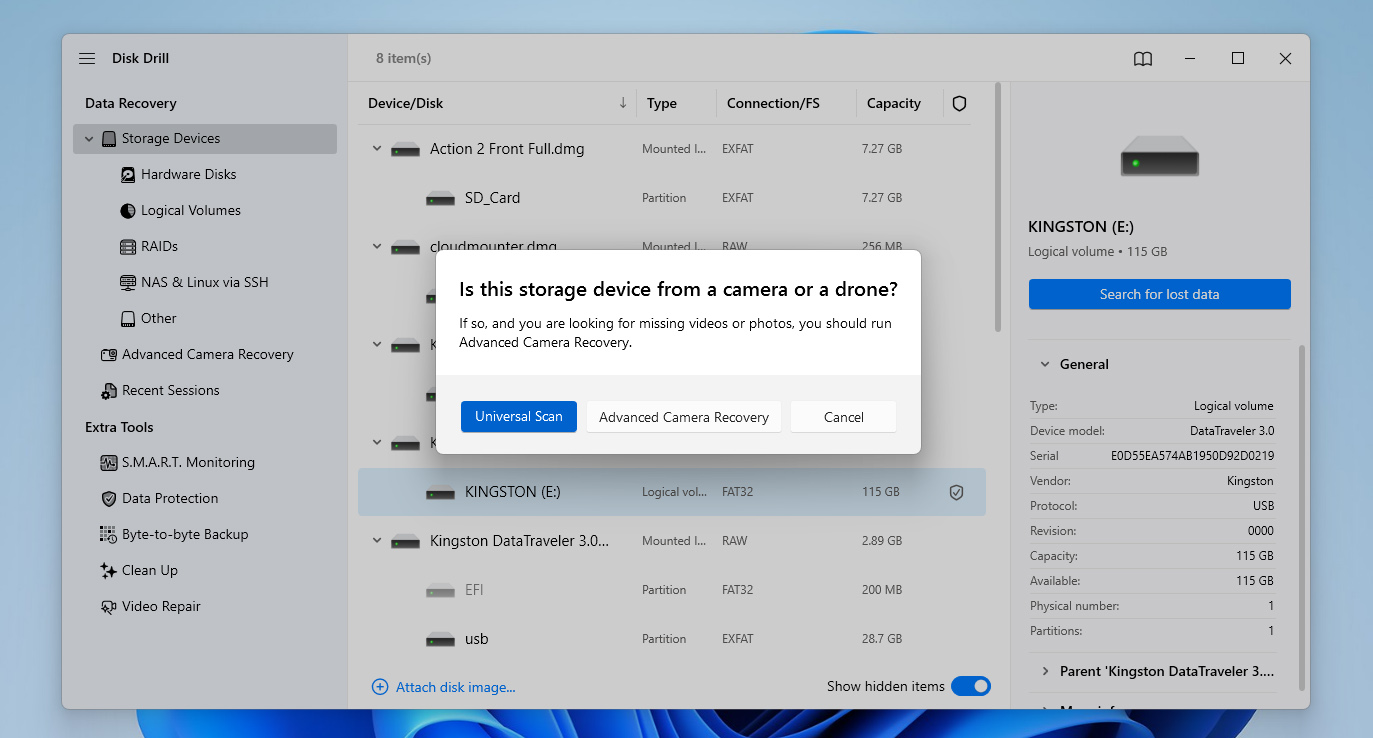
- Disk Drill ti chiederà di scegliere una modalità di scansione. Seleziona Scansione universale (Recupero avanzato della fotocamera è progettato specificamente per il recupero di video frammentati, quindi se ne hai bisogno, puoi eseguire questa modalità come seconda scansione dopo che la Scansione universale è stata completata.)
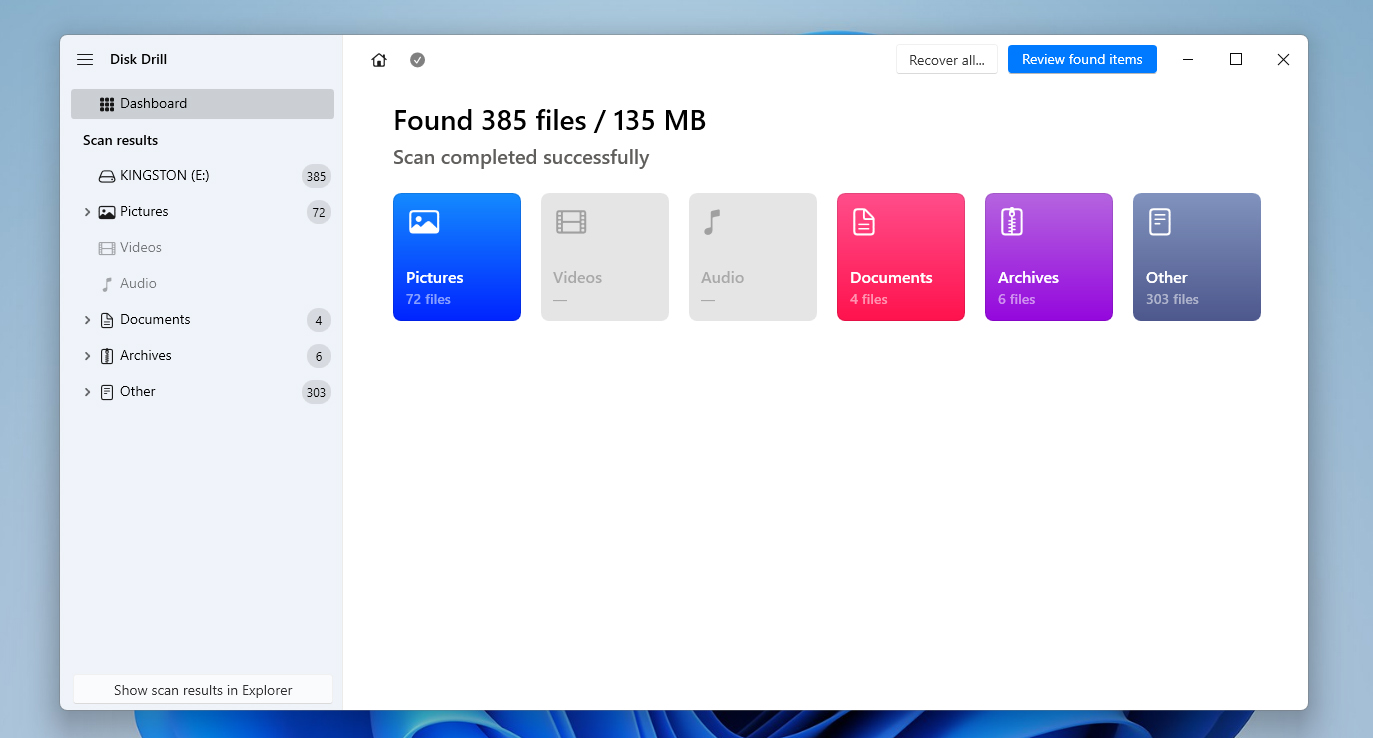
- Fai clic su Rivedi elementi trovati quando la scansione è terminata, quindi naviga nella sezione Eliminati o persi.
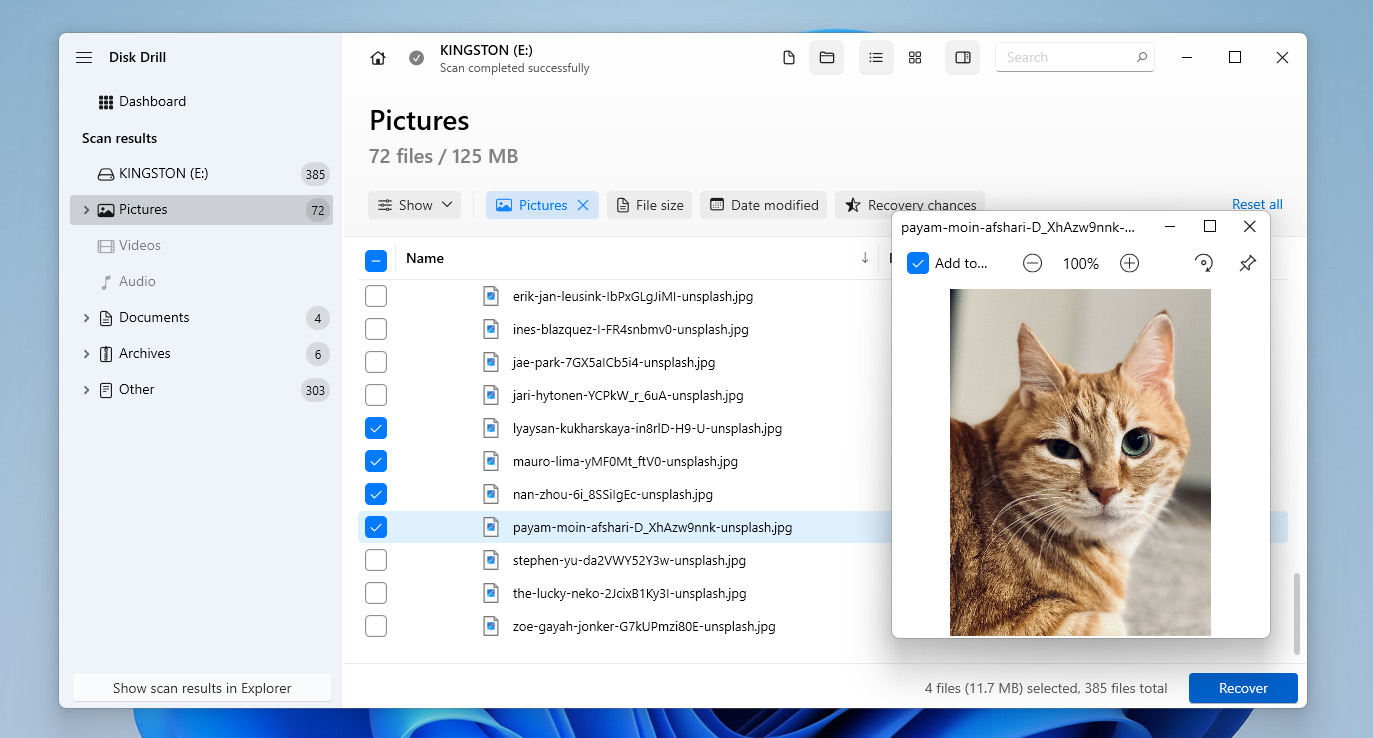
- Seleziona le foto che desideri recuperare. Facendo clic su Immagini nel pannello di sinistra sarà più facile visualizzare solo i tipi di file immagine. Facendo doppio clic su un file si aprirà il pannello di anteprima, così puoi controllare se è integro prima del recupero. Quando sei pronto, fai clic su Recupera.
- Seleziona una posizione fisica di archiviazione separata per il recupero. Fai clic su Avanti per completare il processo. Una volta terminato, troverai le tue foto recuperate nella cartella di destinazione che hai selezionato.
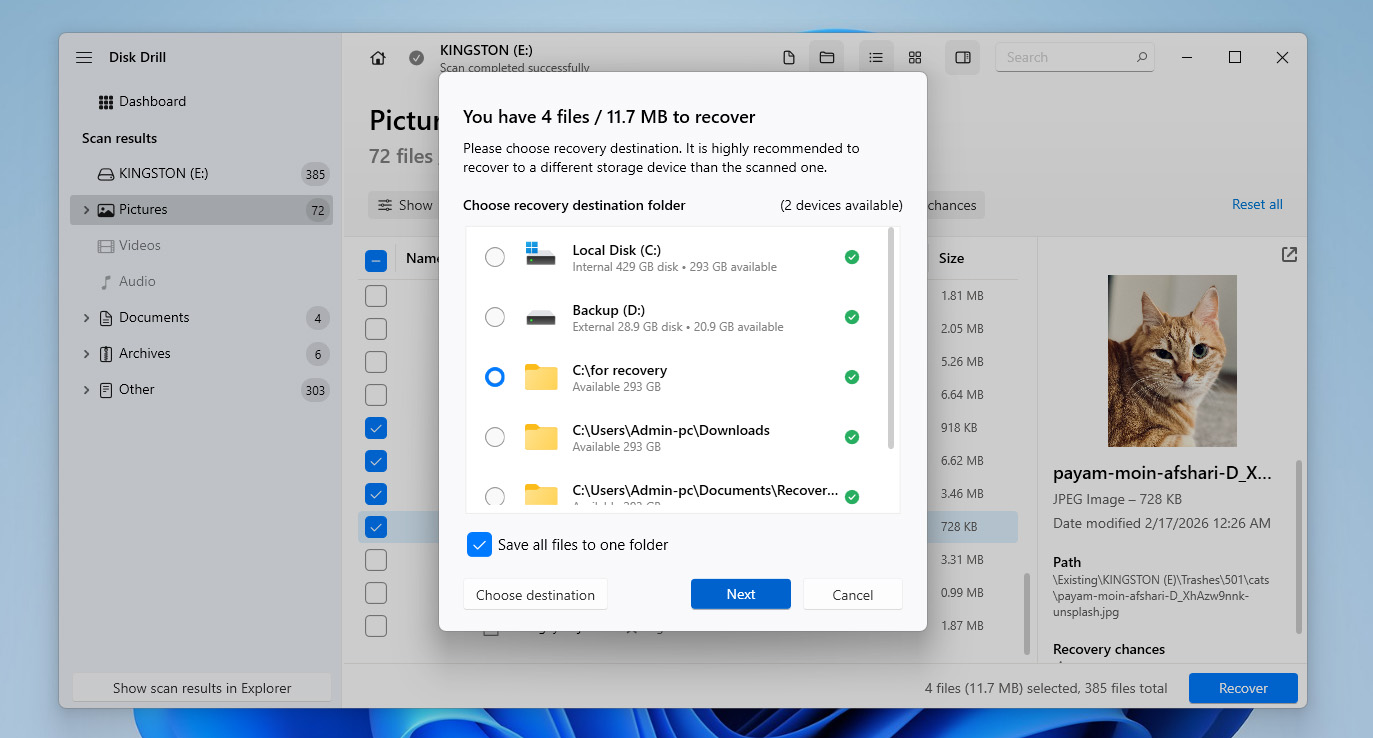
Tieni presente che su Windows, Disk Drill consente di recuperare gratuitamente fino a 100 MB di dati, che di solito sono sufficienti per alcune foto. Su macOS, la versione gratuita permette solo di visualizzare in anteprima i file recuperabili. In entrambi i casi, se desideri recuperare completamente le foto eliminate da una fotocamera Canon, dovrai prendere in considerazione l’aggiornamento al Versione Pro.
Esistono altri modi per recuperare foto da una fotocamera Canon?
Potresti chiederti se è possibile recuperare le foto eliminate da una fotocamera Canon senza utilizzare un software di recupero dati. In alcuni casi, la risposta è sì, ma solo se quelle foto esistono altrove. In tal caso, puoi provare le seguenti opzioni:
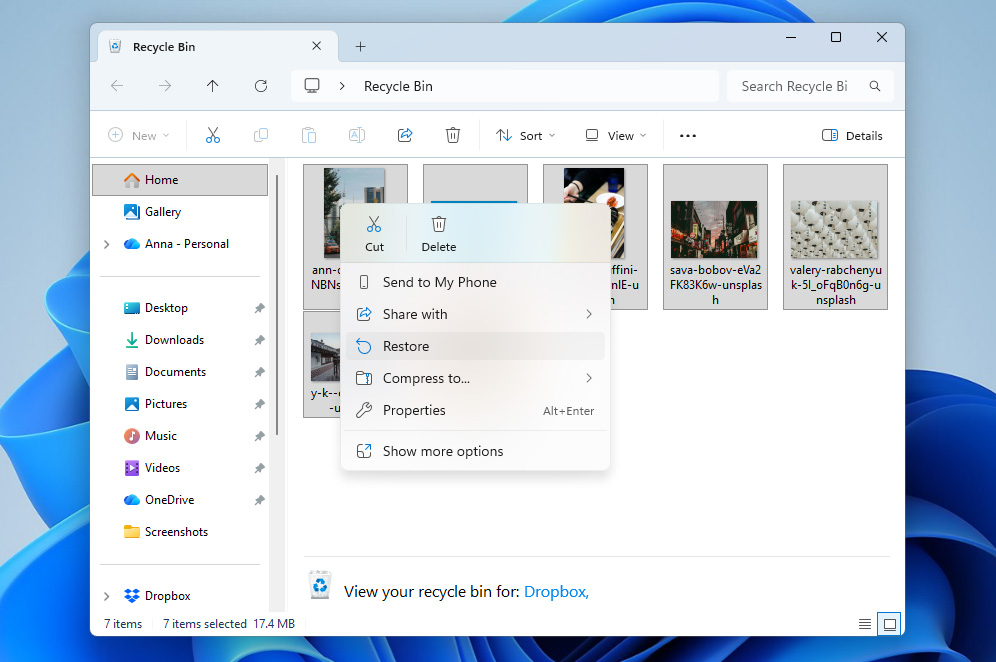
- Se le tue foto Canon sono state trasferite sul tuo computer o memorizzate su un hard disk e poi eliminate lì, il primo posto da controllare è il Cestino (Windows) o il Cestino (macOS). Se i file sono ancora presenti, puoi semplicemente selezionarli e cliccare su Ripristina per recuperarli.
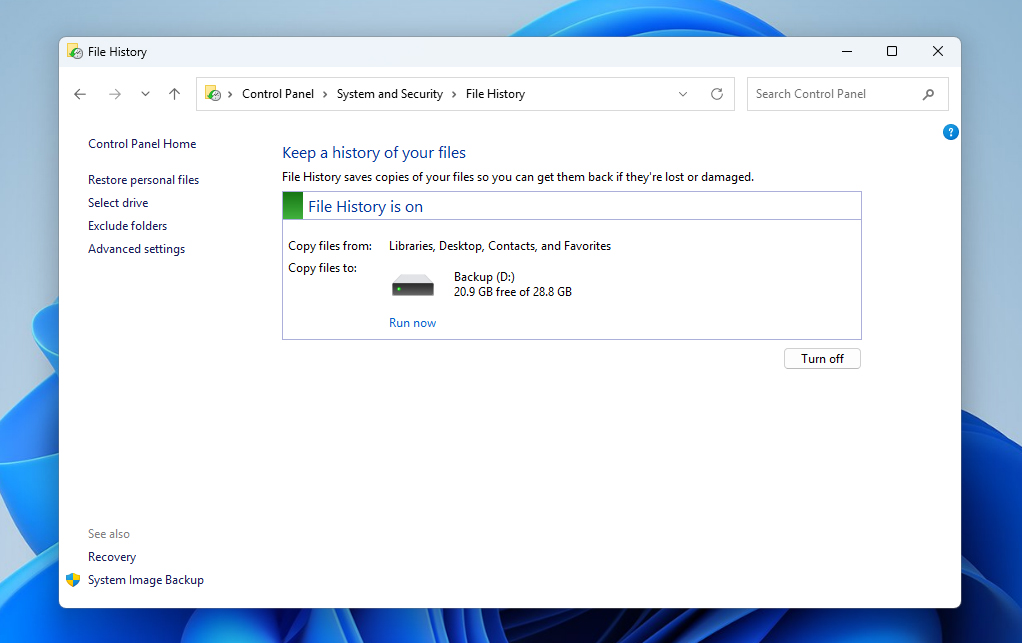
- Se le foto erano memorizzate sul tuo computer e avevi attivato gli strumenti di backup integrati, come Cronologia file su Windows o Time Machine su macOS, potresti essere in grado di recuperarle da un backup. Questo funziona solo se esiste un backup che contiene quelle foto. Collega il disco di backup e usa lo strumento corrispondente per ripristinare i tuoi file.
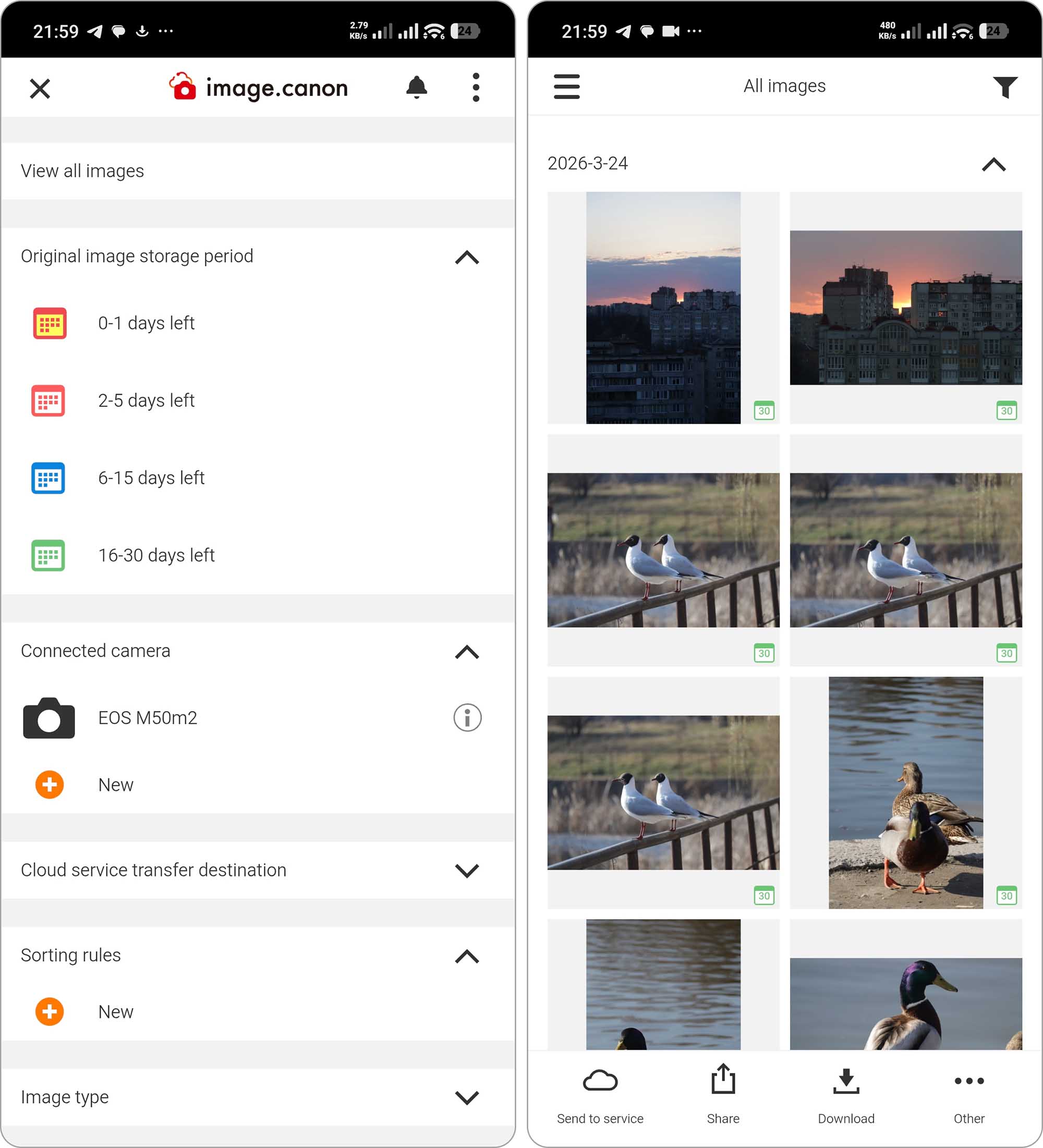
- Se usi la tua fotocamera insieme a un telefono, è molto probabile che tu abbia il app image.canon, che può archiviare le tue foto nel cloud. Anche se vengono eliminate dalla scheda SD, potrebbero rimanere lì fino a 30 giorni. Lo stesso vale per altri servizi di archiviazione cloud come Google Drive, quindi controlla il tuo account e scarica i file se sono ancora disponibili.
Conclusione
Ora sai come recuperare le foto cancellate da una scheda SD della fotocamera Canon, oltre che da altri dispositivi dove potrebbero essere state memorizzate. Non vuoi ritrovarti di nuovo nella stessa situazione? Ecco alcuni consigli che possono aiutarti a evitare la perdita di dati in futuro:
- Effettua backup regolari. Conservare copie dei tuoi dati garantisce di avere sempre qualcosa da cui ripristinare se qualcosa va storto. Prendi in considerazione di seguire il Regola di backup 3-2-1.
- Conserva correttamente le tue schede SD. Utilizzare un contenitore protettivo aiuta a prevenire danni fisici, ne prolunga la durata e rende più facile tenerle sotto controllo.
- Se noti file che scompaiono o prestazioni rallentate, trasferisci i tuoi dati su una nuova scheda prima che quella vecchia smetta di funzionare completamente.
- Espelli sempre la tua scheda SD prima di rimuoverla dal computer. Altrimenti rischi di interrompere i processi di scrittura e corrompere i tuoi dati o il file system.
Domande frequenti:
- Scarica e installa Disk Drill.
- Seleziona la tua fotocamera o scheda SD dall’elenco dei dispositivi e clicca su Cerca dati persi.
- Clicca su Esamina gli elementi trovati.
- Seleziona le foto che desideri recuperare. Quando sei pronto, clicca su Recupera.
- Seleziona una cartella di destinazione e clicca su OK per completare il recupero.
- Disk Drill è la scelta migliore in assoluto per la maggior parte degli utenti. Offre prestazioni di recupero elevate, supporta i formati foto RAW e dispone di un'interfaccia facile da usare con opzioni di anteprima e filtraggio.
- PhotoRec è uno strumento completamente gratuito e open-source che offre un recupero potente tramite scansione basata su firma, ma non ripristina i nomi dei file o la struttura delle cartelle e non dispone di un'interfaccia grafica. Scopri di più su come funziona nel nostro Recensione di PhotoRec.
- Stellar Data Recovery è una solida opzione intermedia con un'interfaccia pulita e buoni risultati di recupero per le foto. È adatto a chi cerca qualcosa di semplice ma comunque efficace. Puoi trovare maggiori dettagli nel nostro recensione dedicata di Stellar Data Recovery.




