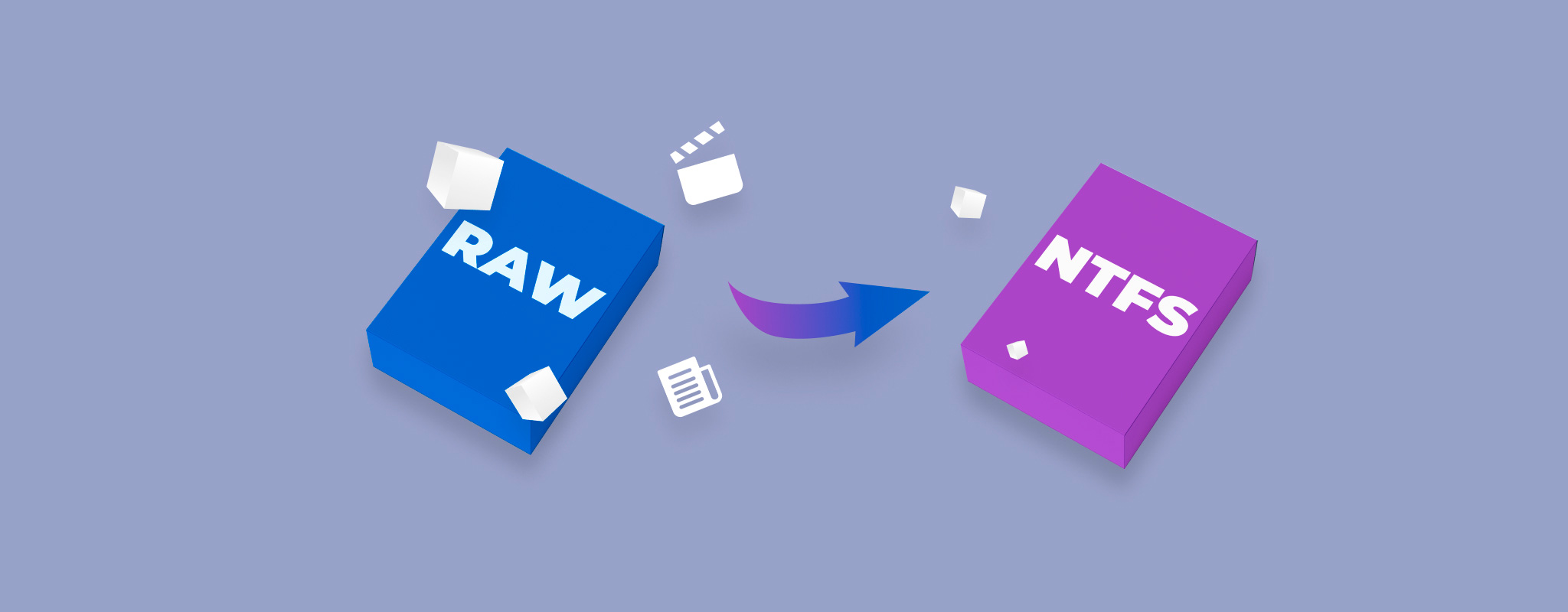
Quando accendi il computer, l’ultima cosa che vuoi vedere è una partizione RAW. Quando una delle tue partizioni diventa RAW, di solito significa che qualcosa è andato storto e non puoi più usarla correttamente o accedere ai tuoi file tramite i metodi normali. Per risolvere questo problema, dovrai convertire la partizione RAW in NTFS formattandola. A questo punto, potresti pensare che la formattazione cancellerà tutti i tuoi dati, e avresti ragione. Non solo rimuoverà l’accesso ai tuoi file, ma li eliminerà completamente.
Ecco esattamente perché abbiamo creato questa guida: per mostrarti come puoi convertire RAW in NTFS senza perdere dati. Assicurati di leggere tutte le informazioni qui sotto prima di formattare la partizione ⤵
Che cos’è una partizione RAW e cosa significa per i tuoi dati?
Una partizione RAW è un volume che non ha più un file system riconoscibile dal punto di vista del sistema operativo. Nella maggior parte dei casi, era precedentemente formattata come NTFS (o un altro file system), ma qualcosa è andato storto e ora Windows non riesce a interpretarne la struttura. Di conseguenza, perdi l’accesso ai tuoi file, anche se potrebbero ancora esistere fisicamente sull’unità.
Ci sono diverse ragioni per cui una partizione NTFS può improvvisamente diventare RAW. Le cause comuni includono la corruzione del file system dovuta a perdita di alimentazione o rimozione non sicura, danni accidentali alla struttura della partizione, interferenza di malware, file system non supportati o problemi fisici come settori danneggiati.
Quando questo accade, la prima cosa da fare è verificare se il problema è legato al tuo sistema attuale. Prova a collegare il disco a un altro computer. Se si tratta di un disco esterno, collegalo semplicemente a un’altra macchina. Se è interno e hai sufficiente esperienza tecnica, rimuovilo e collegalo esternamente utilizzando un adattatore o un altro sistema. A volte la partizione appare RAW solo a causa di problemi di compatibilità.
Se il problema persiste su più sistemi, il modo usuale per passare da RAW a NTFS è la formattazione. Tuttavia, è necessario procedere con cautela. Un errore comune è l’esecuzione di CHKDSK. Anche se in genere si afferma che CHKDSK non funziona con le partizioni RAW, in alcuni casi, come quando il settore di avvio NTFS è danneggiato ma la sua copia di backup è ancora intatta, potrebbe tentare di riparare il file system. Sebbene questo possa rendere nuovamente accessibile la partizione, potrebbe anche causare la perdita parziale dei dati o escludere alcune parti dei tuoi dati.
Come Convertire RAW in NTFS Senza Perdere Dati
Come abbiamo già menzionato, ci sono due cose fondamentali da capire riguardo una partizione RAW. Primo, il modo più comune per risolverla è la formattazione. Secondo, la formattazione cancellerà tutti i dati memorizzati su quella partizione. Ecco perché la tua priorità dovrebbe essere sempre prima i dati e solo dopo il processo di conversione da RAW a NTFS.
Poiché non hai accesso diretto ai file su una partizione RAW, l’unico modo affidabile per proteggerli è utilizzare un software di recupero dati. Un buon strumento dovrebbe non solo recuperare i file, ma anche permetterti di creare un’immagine completa dell’unità, così da poter lavorare con una copia invece di rischiare ulteriori danni al dispositivo originale.
Nel nostro caso, non abbiamo trovato un’opzione tutto-in-uno migliore di Disk Drill. Ti permette sia di creare un backup byte-per-byte sia di recuperare dati da partizioni RAW, il che lo rende una scelta pratica per questo workflow. Di seguito, ti guideremo attraverso l’intero processo passo dopo passo.
Passaggio 1: Crea un’immagine byte-per-byte dell’unità RAW
Sebbene la funzione principale di Disk Drill sia il recupero dei dati, include anche uno strumento che consente di creare un’immagine byte per byte del disco.
Questo passaggio non è strettamente necessario se sei sicuro che l’unità sia diventata RAW a causa di qualcosa di minore e non a causa di una corruzione del file system o di settori danneggiati. Tuttavia, se non sei sicuro della causa, è più sicuro prendersi il tempo di creare prima un’immagine. Le unità con problemi sottostanti possono comportarsi in modo imprevedibile durante una scansione e c’è sempre il rischio che possano disconnettersi o guastarsi completamente sotto carico. Quindi creare un backup byte per byte garantisce di avere una copia completa dei dati, consentendo di continuare il recupero senza mettere ulteriore sotto stress il dispositivo originale.
- Scarica, installa e apri Disk Drill.
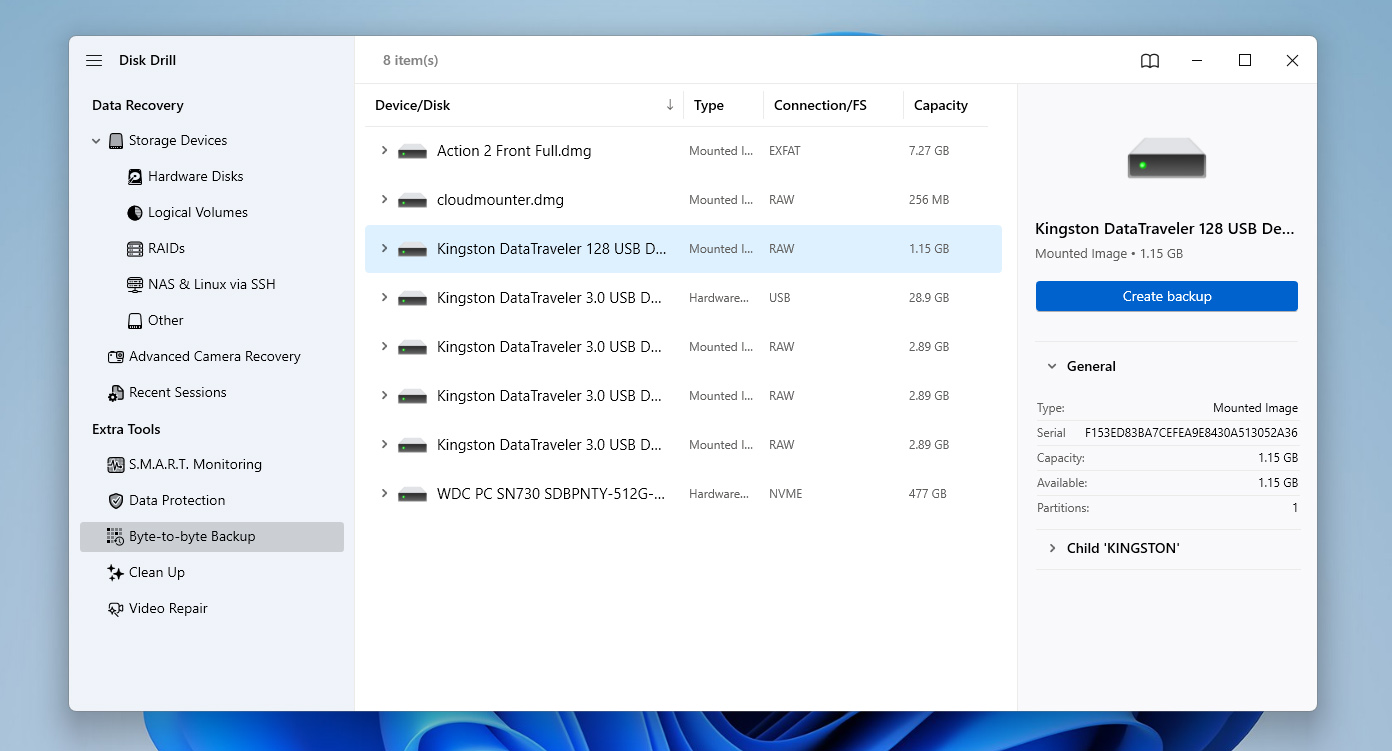
- Quando l’app si avvia, atterrerai per default sulla scheda Dispositivi di Archiviazione. Da lì, passa alla sezione Backup Byte-per-byte utilizzando il pannello a sinistra.
- Vedrai un elenco di tutte le unità disponibili. Trova quella con il file system RAW, cliccaci sopra per selezionarla, poi clicca su Crea Backup.
- Apparirà una finestra con le impostazioni dell’immagine. Scegli una cartella di destinazione dove vuoi salvare il backup, poi clicca su OK.
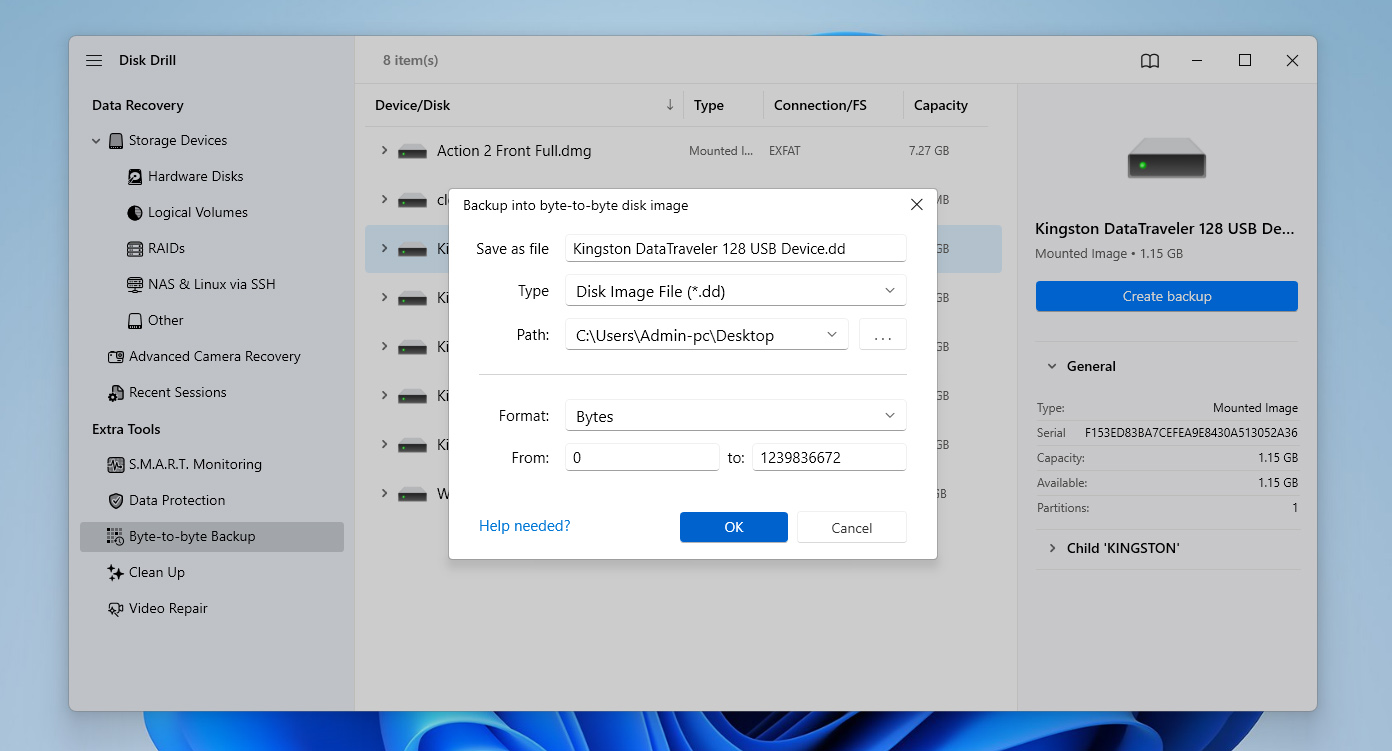
- Disk Drill inizierà a creare l’immagine e ti mostrerà lo stato di ogni blocco in tempo reale – il verde indica i settori copiati, mentre il rosso evidenzia i blocchi danneggiati. Attendi che il processo sia completo, poi potrai chiudere o minimizzare l’app.
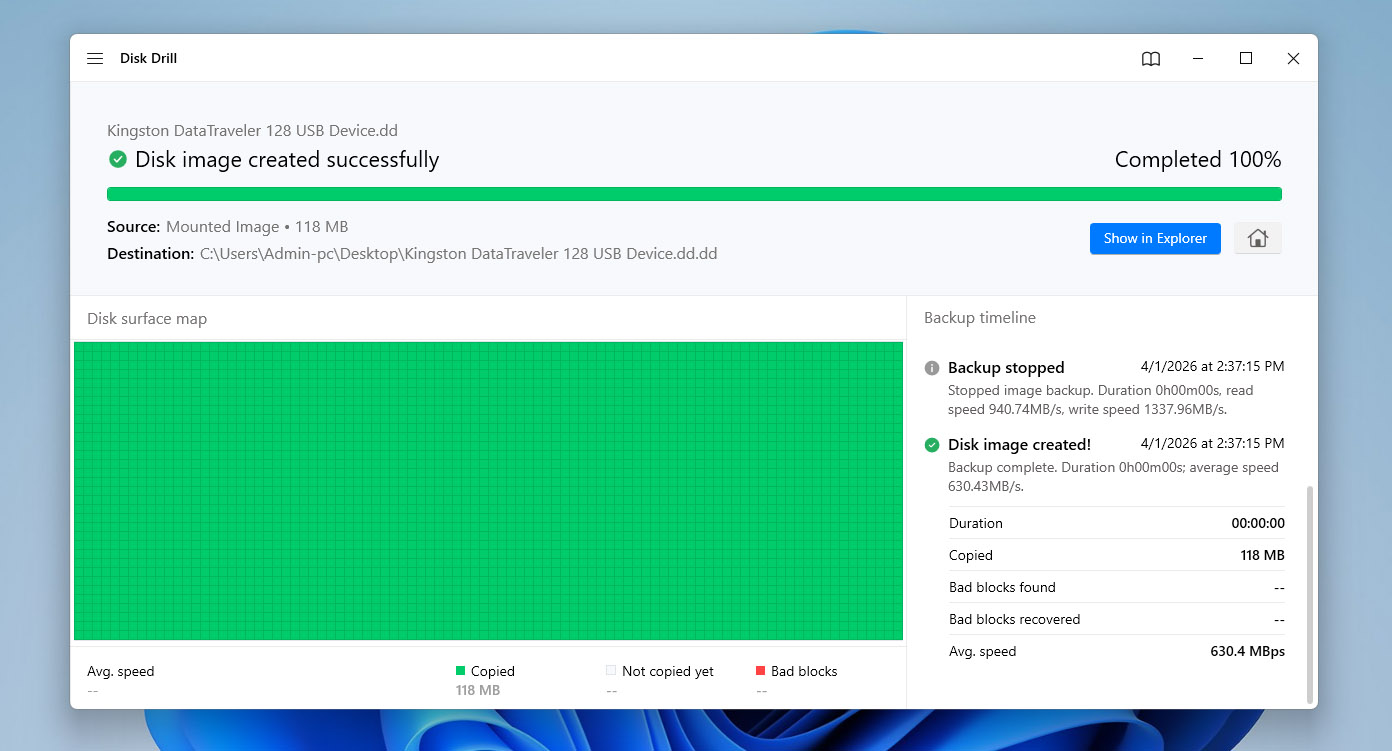
Una volta fatto ciò, puoi procedere a riparare la partizione RAW, sapendo che i tuoi dati sono protetti e puoi continuare senza rischiare la perdita dei dati.
Passaggio 2: Formatta l’unità per convertire RAW in NTFS
Una volta completata la parte del processo responsabile della sicurezza dei dati, puoi passare al passaggio principale: formattare l’unità. Su Windows, ci sono diversi modi per farlo. Esamineremo ciascuna opzione, iniziando da quella più semplice fino ad arrivare ai metodi più avanzati. Tutte portano allo stesso risultato (convertono il file system RAW in NTFS), e l’unica differenza è la loro praticità.
Opzione 1: Converti RAW in NTFS usando Esplora file
Esplora file in Windows fornisce il modo più semplice per formattare il tuo drive con il file system NTFS per riparare le partizioni RAW. Anche se potrebbe non funzionare in tutti i casi, rimane comunque il metodo più semplice e veloce per formattare la partizione con un altro file system.
- Apri Esplora file.
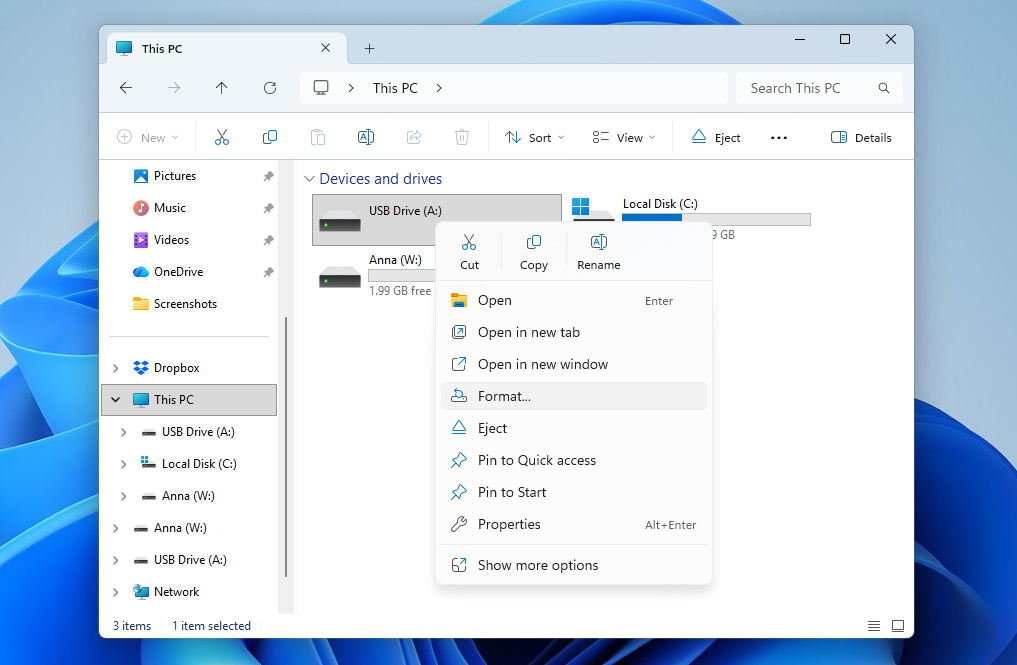
- Fai clic con il tasto destro sull’unità che contiene la partizione RAW, quindi fai clic su Formatta.
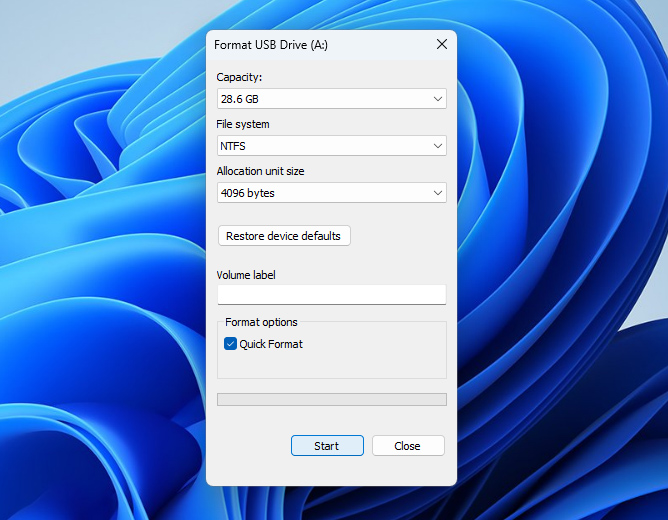
- Specifica un’etichetta di volume (o lasciala vuota), e seleziona NTFS come file system. Assicurati che Formattazione veloce sia abilitata, quindi fai clic su Avvia quando sei pronto.
- Quando appare la finestra di avviso, fai clic su OK per finalizzare la formattazione.
Opzione 2: Formatta l’unità RAW utilizzando Gestione disco
Se preferisci un’alternativa a File Explorer, o se non funziona nel tuo caso, puoi formattare un drive raw utilizzando Gestione Disco. Questa è un’utilità integrata di Windows che offre una visuale più dettagliata dei tuoi dischi e delle partizioni, insieme a un controllo aggiuntivo su come vengono gestiti.
- Fai clic con il tasto destro su Start e seleziona Gestione disco.
- Fai clic con il tasto destro sulla partizione RAW, quindi clicca su Formatta.
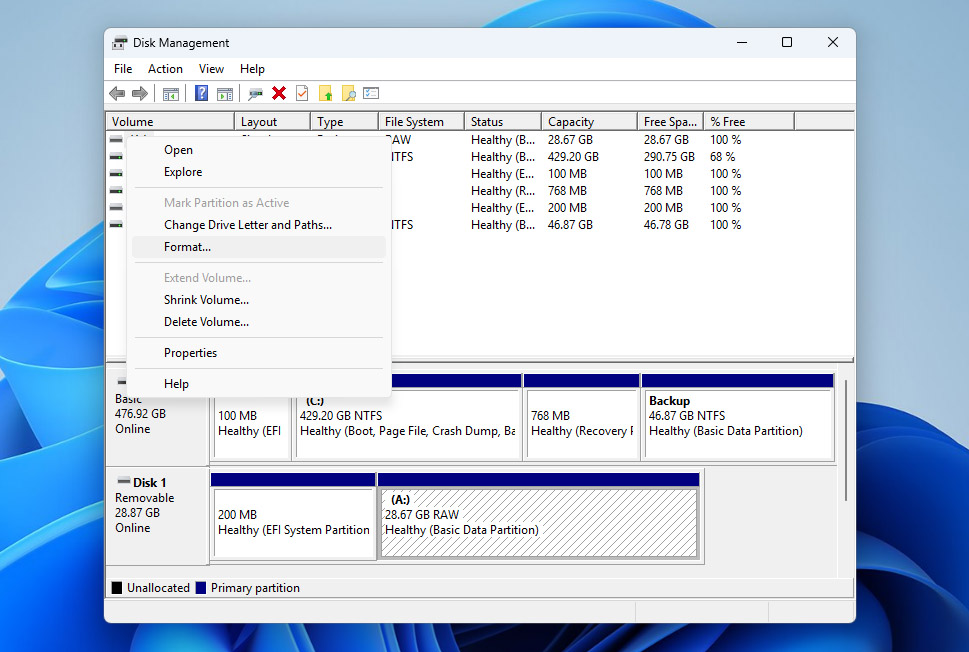
- Fornisci un nome per la partizione. Per il file system, scegli NTFS dal menu a tendina. Premi OK quando sei pronto.
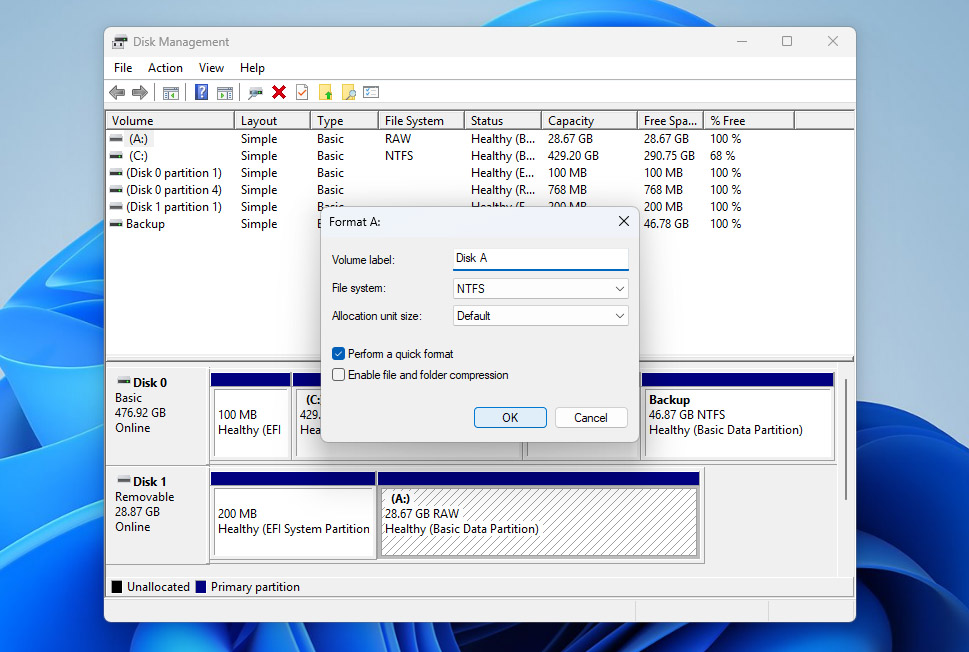
- Quando appare la finestra di avviso, fai clic su OK per confermare la selezione.
Come ultima risorsa, puoi eliminare l’intera partizione RAW e crearne una nuova dallo spazio libero. Se non sei sicuro di come procedere correttamente, consulta i passaggi nel nostro guida sullo spazio non allocato e seguili secondo necessità.
Opzione 3: Converti un’unità RAW in NTFS utilizzando il prompt dei comandi
Se ti senti più a tuo agio con un’interfaccia a riga di comando, puoi fare la stessa cosa utilizzando il Prompt dei comandi, il terminale integrato di Windows. Questo metodo ti offre il controllo più diretto sul disco, il che significa anche il rischio più elevato se inserisci il comando sbagliato. Ad esempio, selezionando il disco sbagliato e utilizzando il comando clean potresti cancellare completamente un’unità diversa. Per questo motivo, segui attentamente le istruzioni qui sotto:
- Premi il tasto Windows + S e cerca Prompt dei comandi. Fai clic destro sul risultato in cima e seleziona Esegui come amministratore. Se richiesto di consentire l’accesso, clicca su Sì.
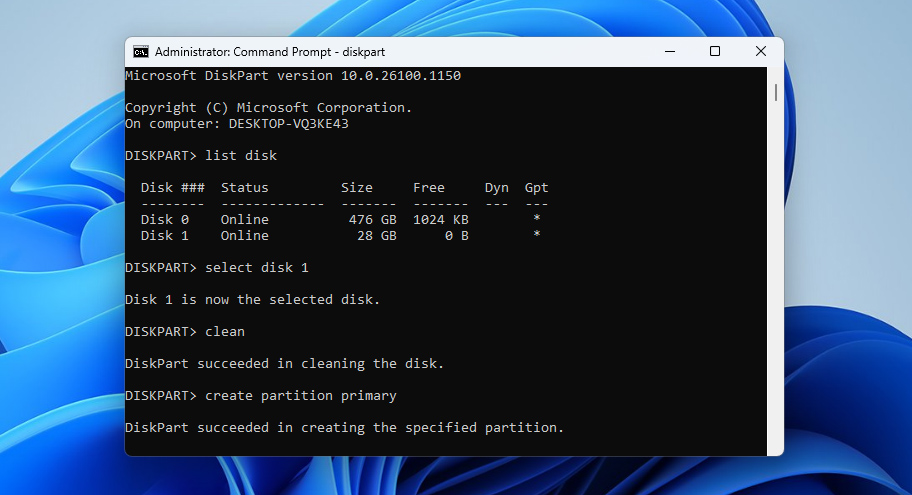
- Digita diskpart e premi Invio.
- Digita list disk e premi Invio.
- Digita select disk 1 e premi Invio. Sostituisci il numero con quello che compare per il disco appropriato.
- Digita clean e premi Invio. Questo cancellerà il disco rendendolo pronto per accettare un nuovo file system.
- Digita create partition primary e premi Invio.
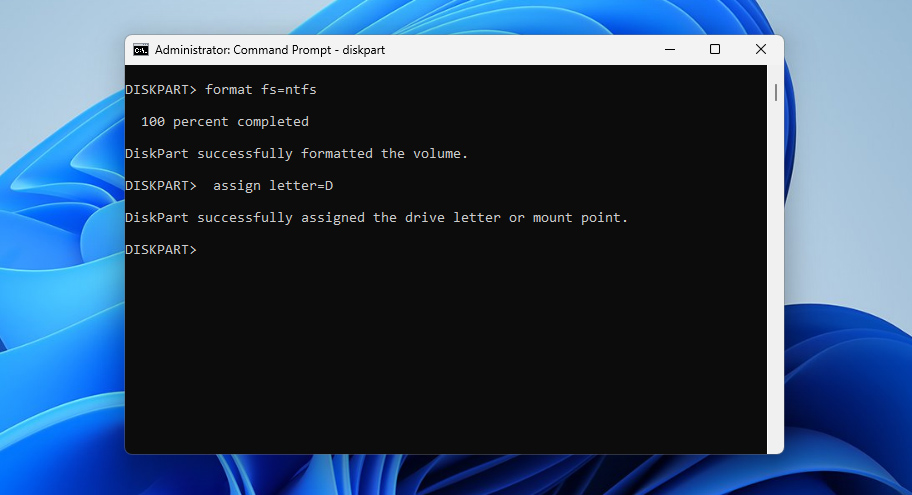
- Digita format fs=ntfs e premi Invio. Questo formatterà l’unità con il file system NTFS.
- Infine, digita assign letter=D e premi Invio. Questo assegnerà una lettera all’unità in modo che la partizione diventi accessibile.
Passaggio 3: Recupera i tuoi dati dall’immagine di backup
Una volta che hai convertito RAW in NTFS utilizzando uno dei metodi di formattazione sopra descritti, è il momento di recuperare i tuoi dati. A questo punto, puoi recuperarli in sicurezza dall’immagine creata precedentemente e ripristinarli sulla nuova partizione NTFS appena formattata. Per farlo:
- Apri Disk Drill e torna alla sezione Dispositivi di archiviazione.
- Nell’angolo in basso a sinistra, fai clic su Allega immagine disco, poi seleziona l’immagine di backup che hai creato in precedenza.
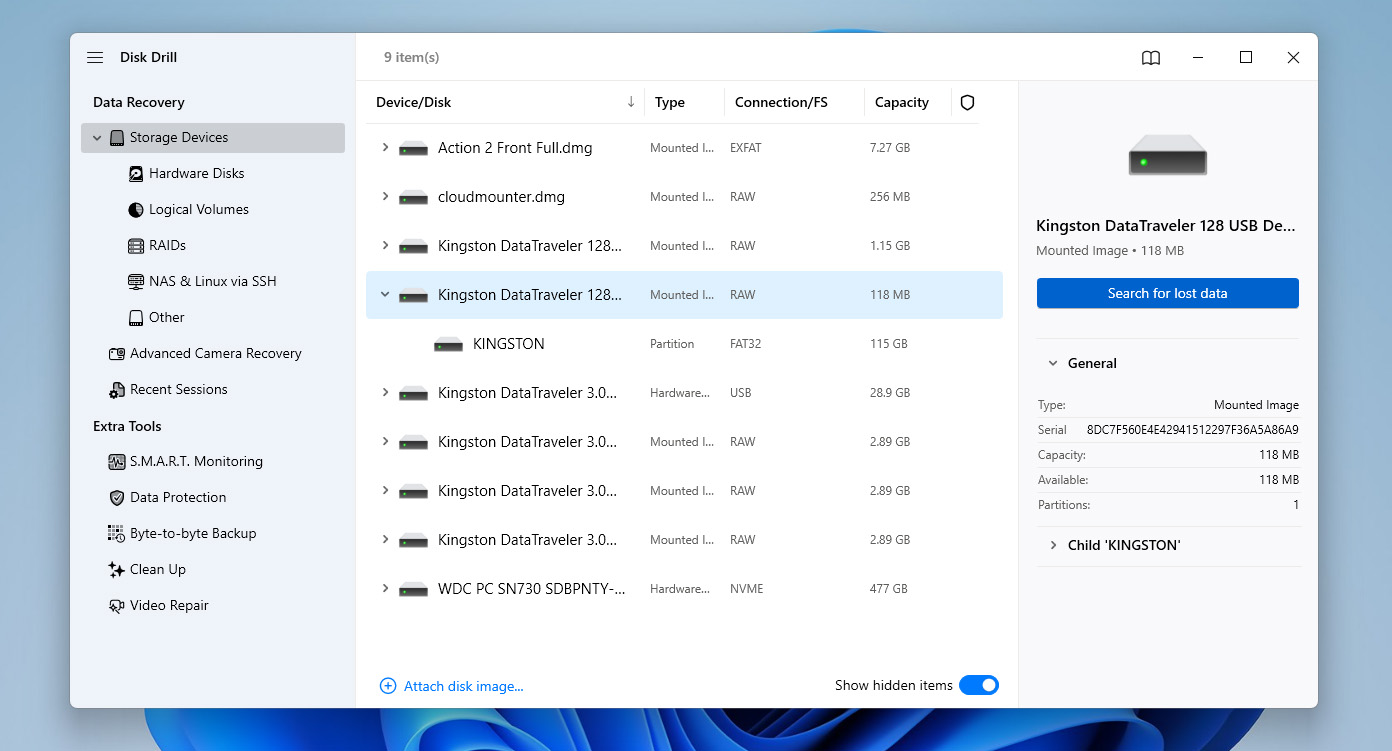
- Una volta che l’immagine appare nell’elenco delle unità disponibili, cliccaci sopra per selezionarla, quindi fai clic su Cerca dati persi.
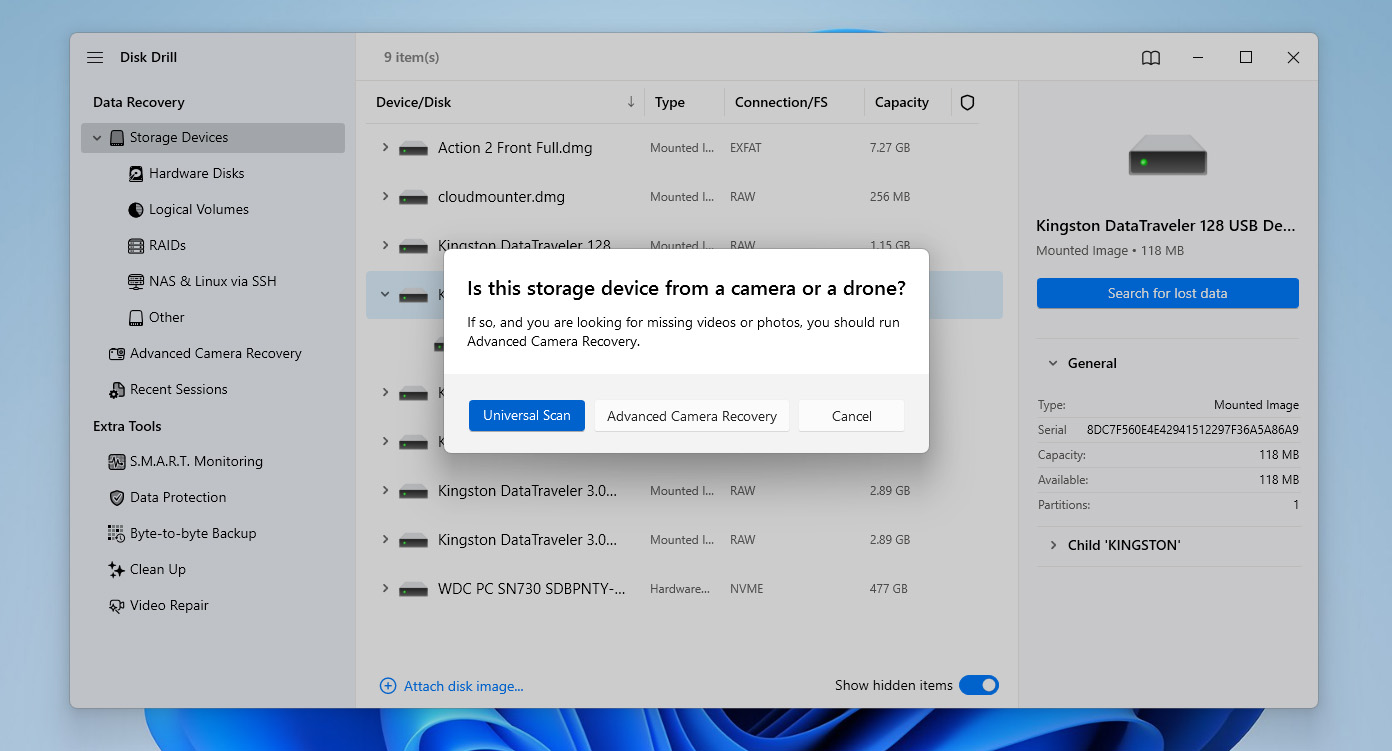
- Se ti viene chiesto di scegliere un tipo di scansione, seleziona Scansione universale (non Recupero avanzato fotocamera), quindi attendi il completamento della scansione.
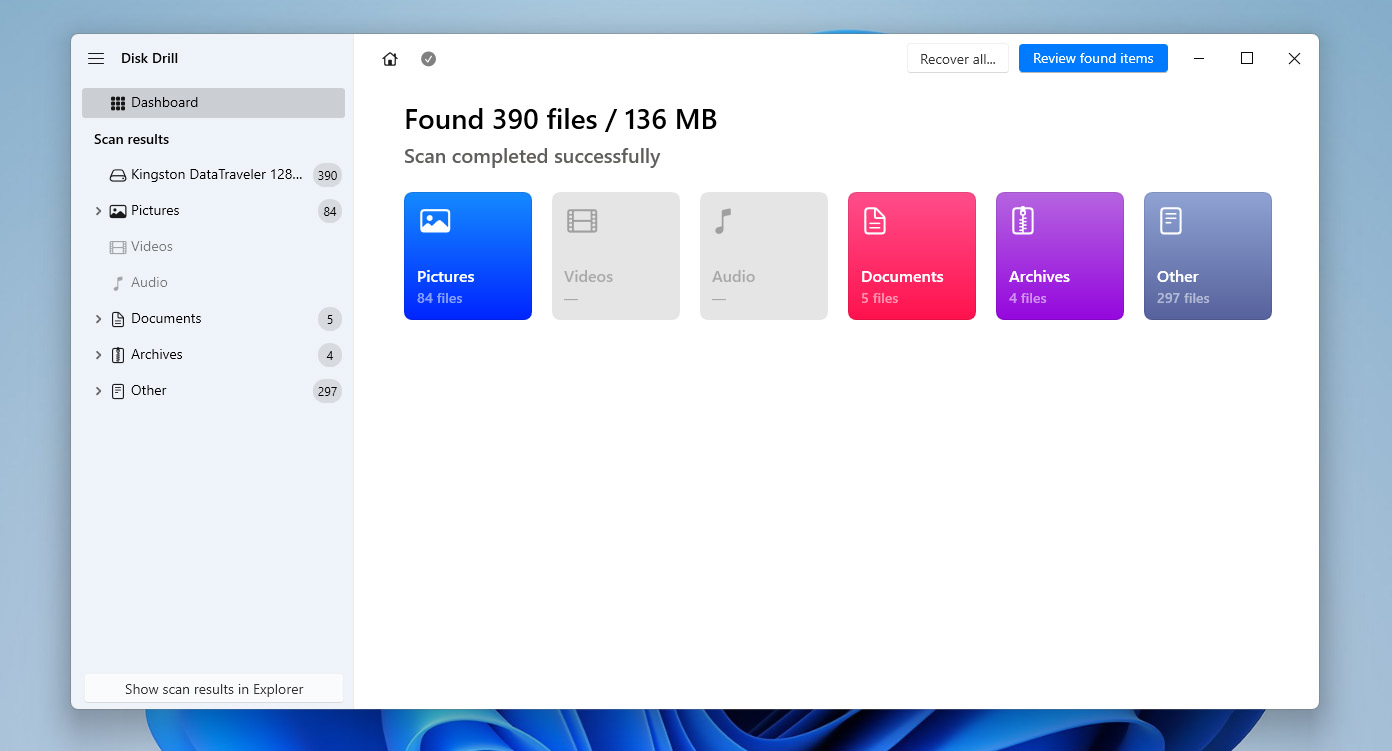
- Se desideri ripristinare tutto dall’immagine, fai clic su Recupera tutto. In questo modo verranno recuperati tutti i dati che erano presenti sull’unità al momento della creazione dell’immagine, inclusi i file eliminati che non erano ancora stati sovrascritti. Se hai bisogno solo di file specifici, fai invece clic su Rivedi elementi trovati.
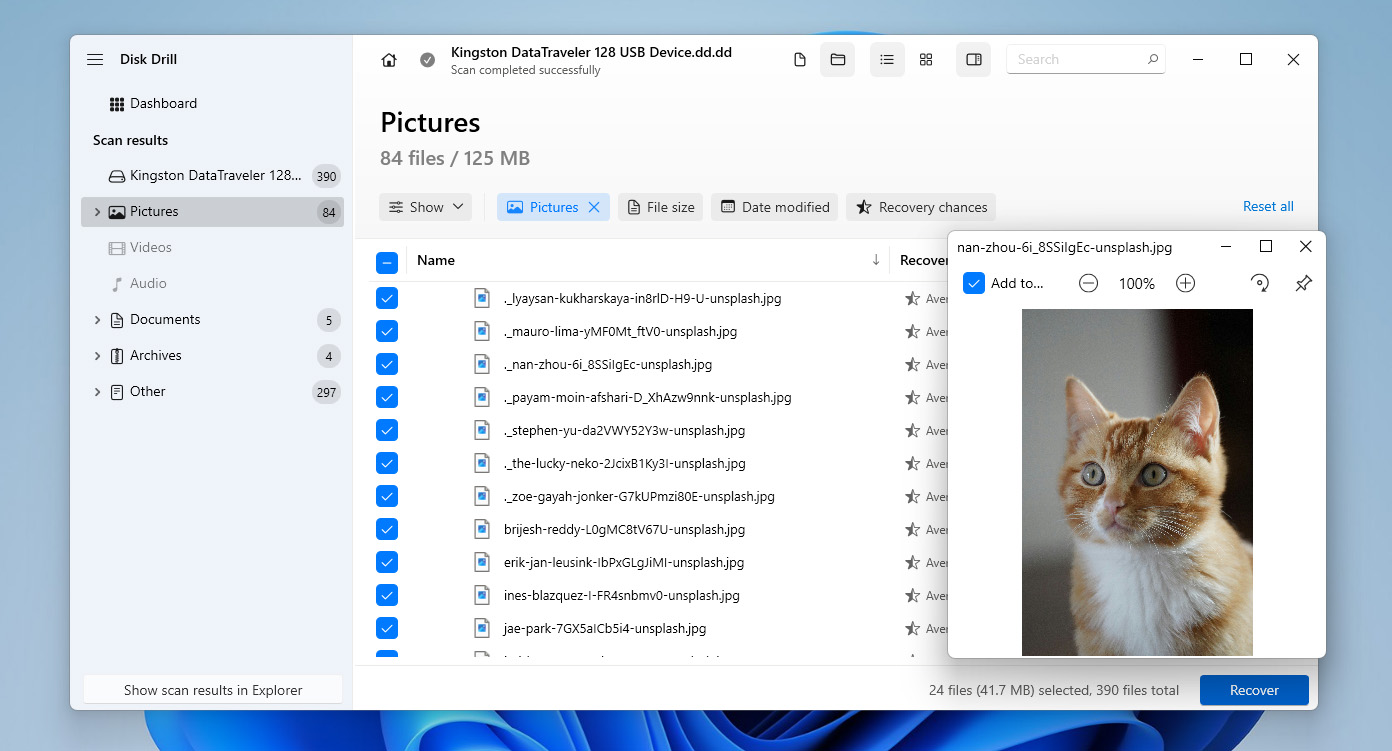
- Vedrai diverse categorie, tra cui Eliminati o persi, Esistenti e Ricostruiti. Per ripristinare i file presenti sull’unità al momento della creazione dell’immagine, vai nella sezione Esistenti. Sfoglia l’elenco, seleziona i file che vuoi recuperare spuntando le caselle accanto ad essi e usa la funzione di ricerca se necessario. Quando sei pronto, fai clic su Recupera.
- Scegli una destinazione in cui i file recuperati devono essere salvati, quindi fai clic su Avanti.
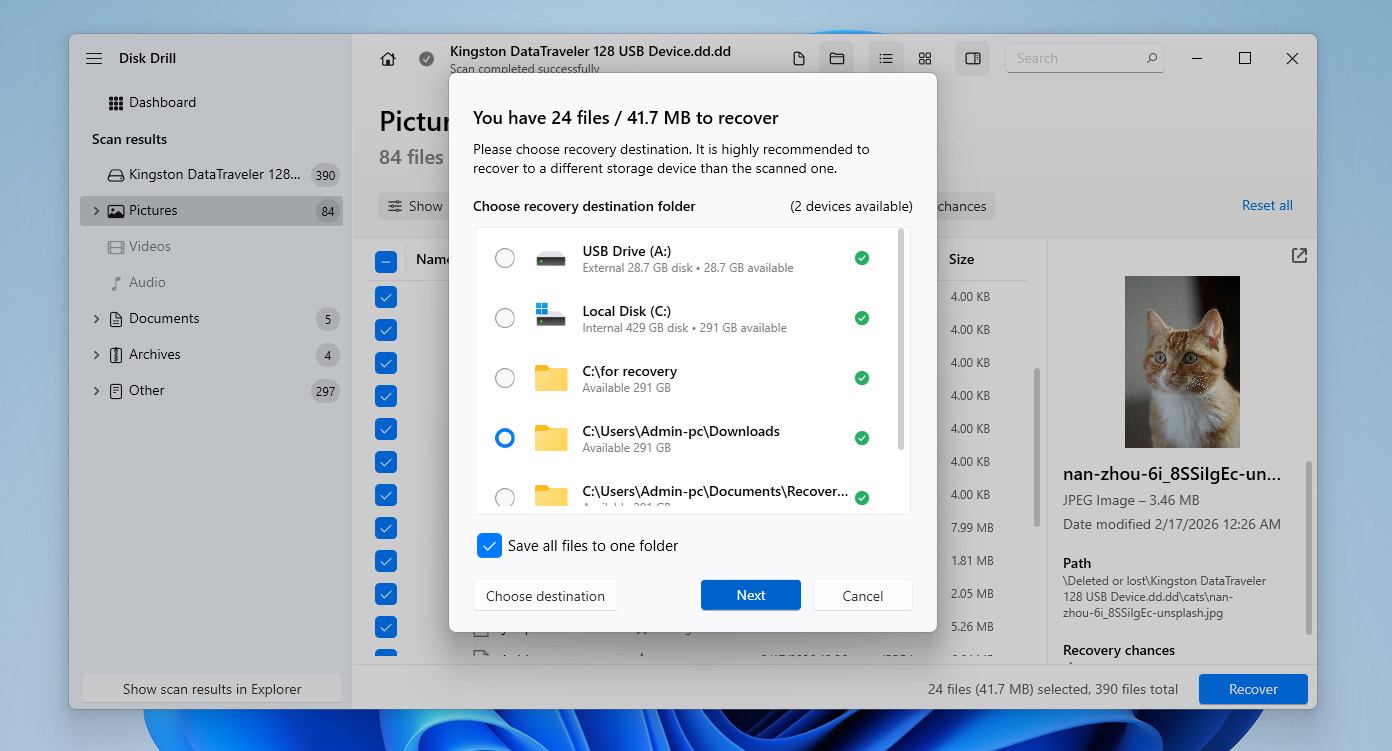
- Una volta completato il processo, i tuoi dati saranno stati ripristinati. A questo punto, hai convertito con successo la partizione RAW in NTFS e recuperato i tuoi dati senza perderli.
Disk Drill per Windows consente di recuperare fino a 100 MB di dati gratuitamente. Questa quantità è sufficiente per testare il software e confermare che i tuoi file sono recuperabili, ma di solito non basta per ripristinare completamente i tuoi dati prima di convertire RAW in NTFS. Per questo motivo, potresti dover considerare l’upgrade alla versione Pro se prevedi un recupero completo. Allo stesso tempo, la funzione di backup byte-to-byte rimane completamente gratuita.
Come riparare un disco RAW senza formattare
Se desideri provare a ripristinare l’accesso all’unità senza formattare, puoi utilizzare strumenti come TestDisk. Si tratta di un’utilità gratuita e open-source che funziona tramite interfaccia a riga di comando ed è progettata per riparare le strutture delle partizioni.
Questo metodo può essere utile se lo stato RAW è causato da una tabella delle partizioni danneggiata o mancante. Tuttavia, comporta un rischio maggiore: TestDisk lavora direttamente con le strutture del disco, quindi scegliere l’opzione sbagliata o apportare modifiche errate può portare a una perdita di dati. Per questo motivo, è fortemente consigliato tornare al Passaggio 1 di questa guida e creare un’immagine byte per byte (o recuperare i tuoi dati) prima di procedere.
Per eseguire un recupero RAW del disco riscrivendo la tabella delle partizioni utilizzando TestDisk:
- Scarica TestDisk dal suo sito ufficiale ed estrai l’archivio. Non è richiesta alcuna installazione, ti basta aprire la cartella estratta ed eseguire testdisk_win.exe.
- Quando il programma si avvia, seleziona Create per generare un nuovo file di log e premi Invio.
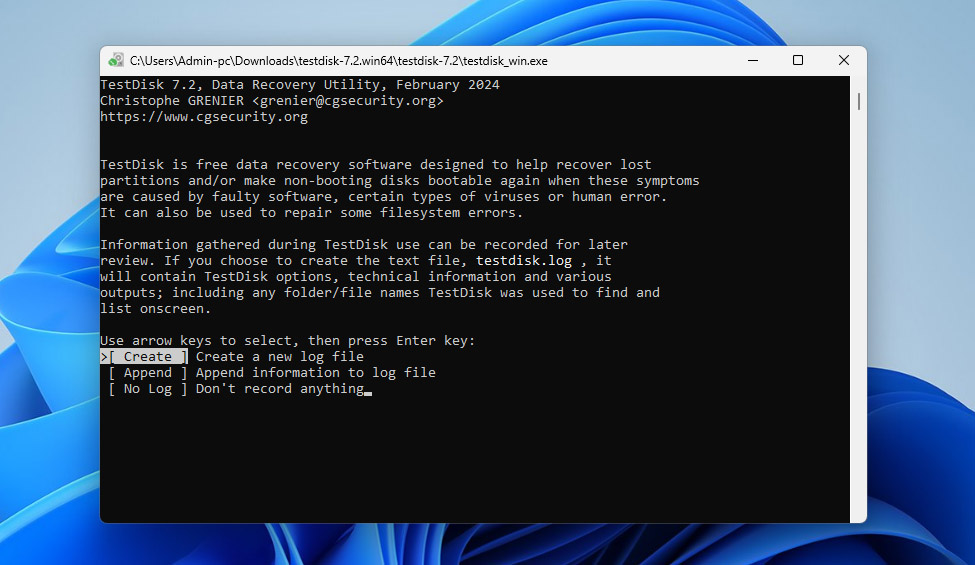
- Usa le frecce direzionali per selezionare il disco che contiene la partizione RAW, poi premi Invio.
- Scegli il tipo di tabella delle partizioni. Nella maggior parte dei casi, TestDisk lo rileverà automaticamente, quindi puoi semplicemente premere Invio per procedere.
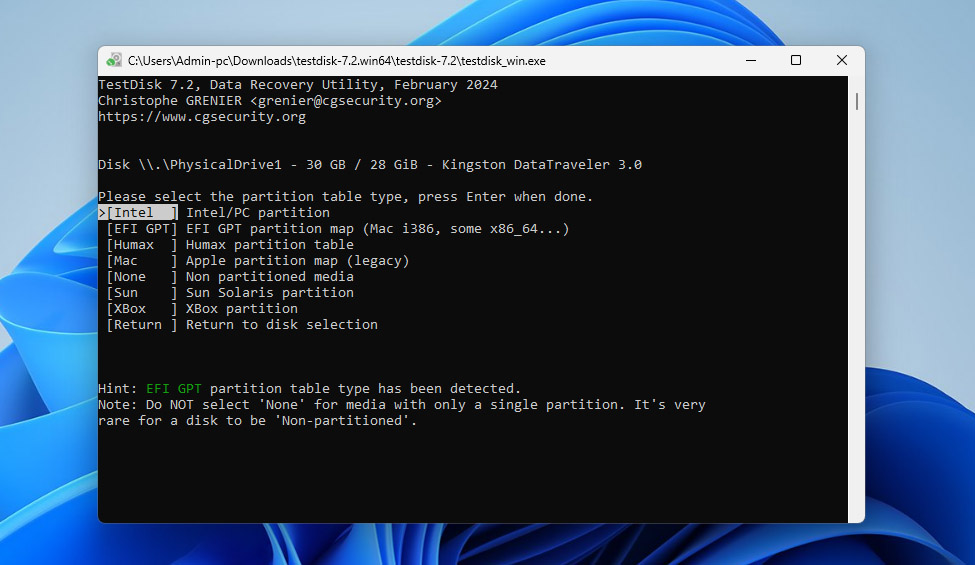
- Seleziona Analyse e premi Invio per analizzare la struttura attuale delle partizioni.
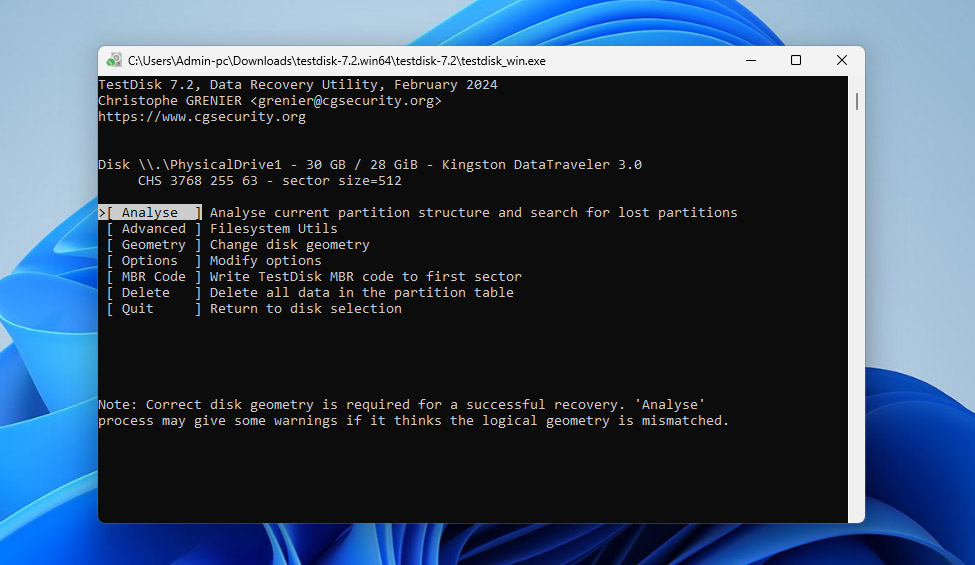
- Scegli Quick Search e attendi che la scansione sia completata. Se viene visualizzata la tua partizione perduta, evidenziala e premi Invio.
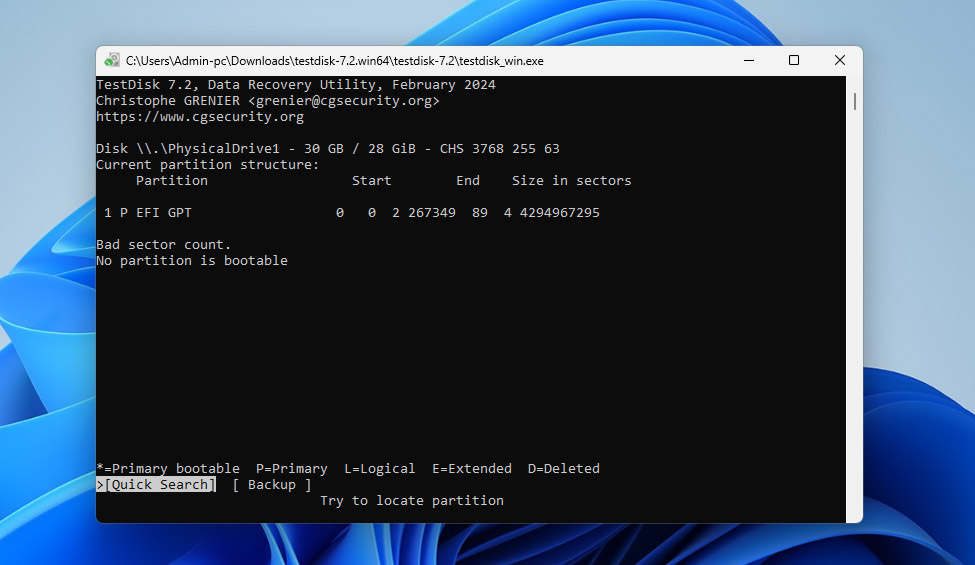
- Se non viene trovato nulla di utile, seleziona Deeper Search e lascia che TestDisk esegua una scansione più approfondita.
- Una volta trovata la partizione corretta, selezionala, poi scegli Write e conferma con Y per riscrivere la tabella delle partizioni.
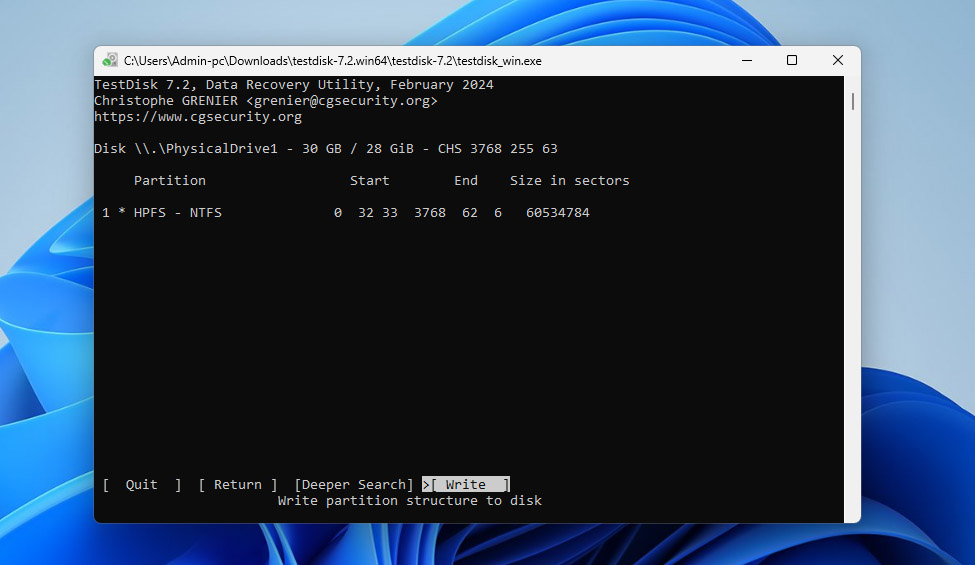
- Dopo di ciò, riavvia il computer e verifica se la partizione è nuovamente accessibile.
Se l’unità non è ancora accessibile, allora convertire RAW in NTFS senza formattazione non è più possibile nel tuo caso. A quel punto, l’unica opzione rimanente è formattare la partizione e ripristinare i tuoi dati dal backup.
Conclusione
Ora sai come ripristinare la tua partizione RAW in NTFS senza perdere i tuoi file. La chiave è seguire la sequenza corretta:
- Crea un’immagine byte per byte dell’unità RAW
- Formatta l’unità o tenta di ripararla senza formattare usando TestDisk
- Recupera i tuoi dati sulla partizione NTFS dal backup
Questo approccio, in cui i dati vengono prima e le riparazioni dopo, è ciò che porta costantemente a un recupero riuscito. Se vuoi evitare di dover affrontare la conversione da RAW a NTFS (o problemi simili di file system) in futuro, segui alcune regole di base:
- Tieni sempre copie di backup dei dati importanti
- Evita la rimozione non sicura delle unità
- Non ignorare errori di sistema o comportamenti insoliti dell’unità
- Monitora lo stato di salute della tua unità controllando di tanto in tanto i dati S.M.A.R.T., poiché possono indicare segni precoci di guasto
Se hai ancora domande, sentiti libero di lasciarle nei commenti qui sotto oppure vai sul nostro forum e postale lì. Altri utenti e i nostri esperti di recupero dati faranno del loro meglio per aiutarti a risolvere qualsiasi problema tu possa incontrare durante la conversione da RAW a NTFS o trattando altri problemi legati al recupero dati.