



Hai provato a spostare file da una posizione a un’altra usando Taglia e Incolla, ma qualcosa è andato storto e ora i file sono scomparsi? Taglia, copia e incolla sono azioni di base in Windows, ed è difficile immaginare la gestione dei file senza di esse, ma anche operazioni così semplici a volte possono andare storte e portare a una perdita inaspettata di file.
Se ti stai chiedendo come recuperare file tagliati e incollati su Windows 10 o Windows 11, sei nel posto giusto. Abbiamo simulato diversi scenari in cui i file sono stati persi durante un’operazione di taglia e incolla su computer Windows e testato diversi metodi che possono annullare l’azione o aiutare a ripristinare i file mancanti. Continua a leggere per scoprire quali soluzioni possono aiutarti a recuperare i file tagliati.
Cosa fa il comando Taglia in Windows?
Quando utilizzi il comando Taglia in Windows, il sistema prepara il file per essere spostato in un’altra posizione. Ciò che accade successivamente dipende da dove il file viene spostato.
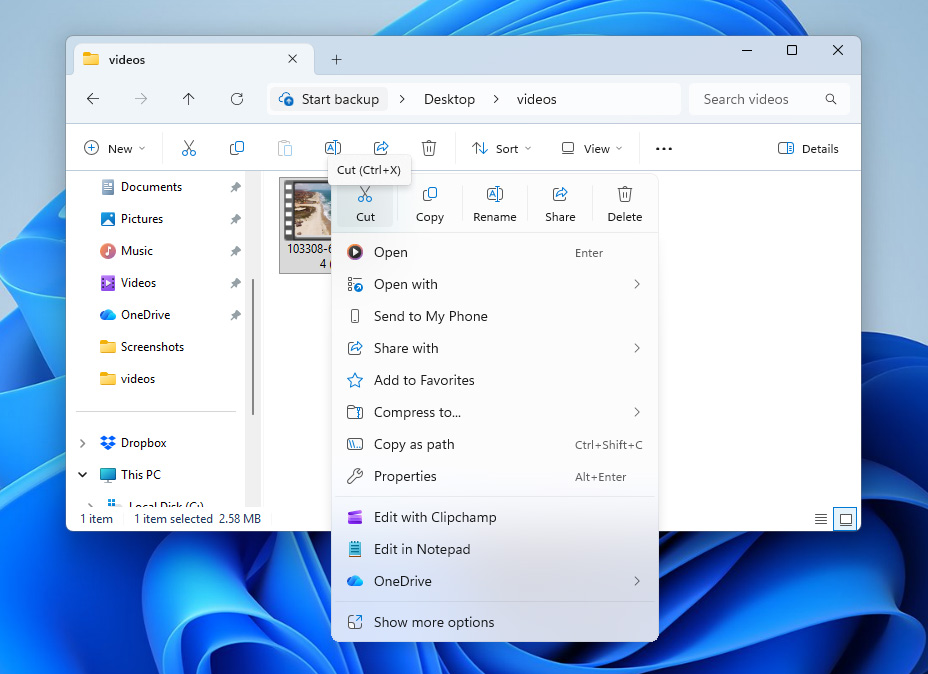
- Se il file viene incollato all’interno dello stesso drive, Windows di solito esegue un’operazione sui metadati. Il sistema aggiorna semplicemente il percorso del file nel file system in modo che punti alla nuova cartella. I dati stessi non vengono spostati sul disco perché cambia solo la voce della directory.
- Se si taglia un file e lo si incolla su un altro drive o dispositivo esterno, Windows non può semplicemente aggiornare il percorso. In questo caso, il sistema copia prima il file nella destinazione. Una volta completato con successo il trasferimento, Windows elimina il file originale dalla posizione di origine.
Si verificano problemi quando questo processo viene interrotto. Ad esempio, Esplora file potrebbe bloccarsi, il computer potrebbe spegnersi o il dispositivo di destinazione potrebbe disconnettersi. Se l’interruzione si verifica dopo che il file originale è stato rimosso ma prima che la nuova copia sia completamente scritta, il file potrebbe sembrare mancante. In realtà, i dati spesso rimangono ancora sull’unità di origine fino a quando non vengono sovrascritti da nuove informazioni. Per questo motivo, strumenti di recupero o backup potrebbero comunque essere in grado di ripristinare i file persi.
Come Recuperare i File Persi Dopo Taglia e Incolla
Ora che sei informato su come funziona il comando cut, vediamo come recuperare i file persi durante il taglia e incolla.
Prima di provare uno qualsiasi dei metodi sottostanti, vale la pena controllare la cartella originale in cui si trovavano i file prima dell’operazione di taglio. Se il processo di spostamento non è stato completato correttamente, Windows potrebbe restituire automaticamente i file alla loro posizione originale. Per essere ancora più sicuri, puoi anche utilizzare la Ricerca di Windows per cercare i file mancanti su tutto il sistema.
Metodo 1: Ripristina i file tagliati con un software di recupero dati
Se il file non è presente nella posizione originale, generalmente può essere considerato come un file eliminato. Nella maggior parte dei casi, i dati che componevano quel file rimangono ancora sul disco per un certo periodo di tempo e lo spazio di archiviazione dove il file esisteva viene semplicemente contrassegnato come disponibile per il sistema operativo. Fino a quando nuovi dati non vengono scritti in quell’area, il software di recupero dati può eseguire la scansione del disco, individuare i dati rimanenti del file e ripristinarli.
Per quanto riguarda lo strumento che può gestire il recupero dopo un’operazione di taglia e incolla non riuscita, consigliamo Disk Drill. Quando abbiamo compilato il nostro elenco dei migliori strumenti di recupero dati, Disk Drill ha costantemente mostrato ottimi risultati sia nel successo del recupero sia in altre aree come facilità d’uso e funzionalità aggiuntive, di cui puoi saperne di più nel nostro Recensione di Disk Drill.
Per questa situazione specifica, Disk Drill funziona bene perché può recuperare quasi qualsiasi tipo di file che potrebbe essere perso durante un processo di taglia e incolla (documenti, foto, video e persino file RAW da fotocamere digitali). Include anche una comoda funzione di anteprima dei file che consente di identificare i file specifici prima del recupero, così non è necessario ripristinare grandi quantità di dati e cercare tra i risultati successivamente.
Ecco come recuperare i file tagliati da un computer:
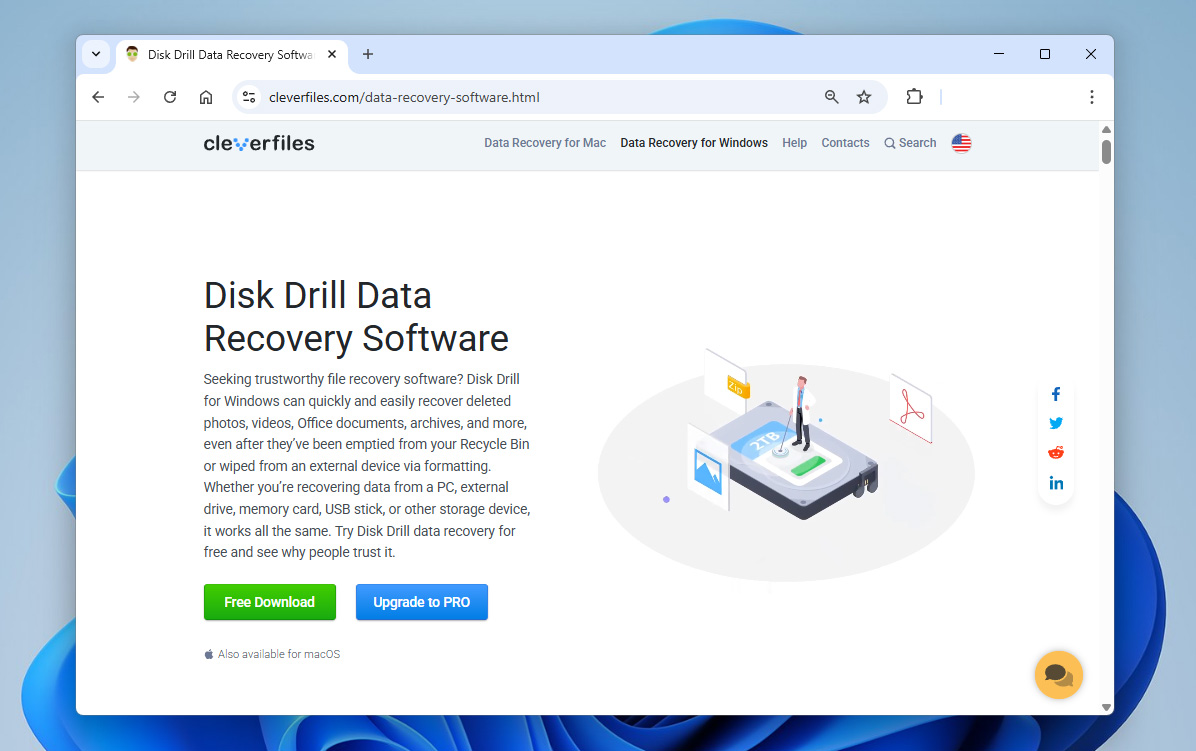
- Scarica e installa Disk Drill, ma evita di installarlo sullo stesso disco da cui sono stati tagliati o persi i file. Installare il software su quel disco potrebbe sovrascrivere i dati che stai cercando di recuperare.
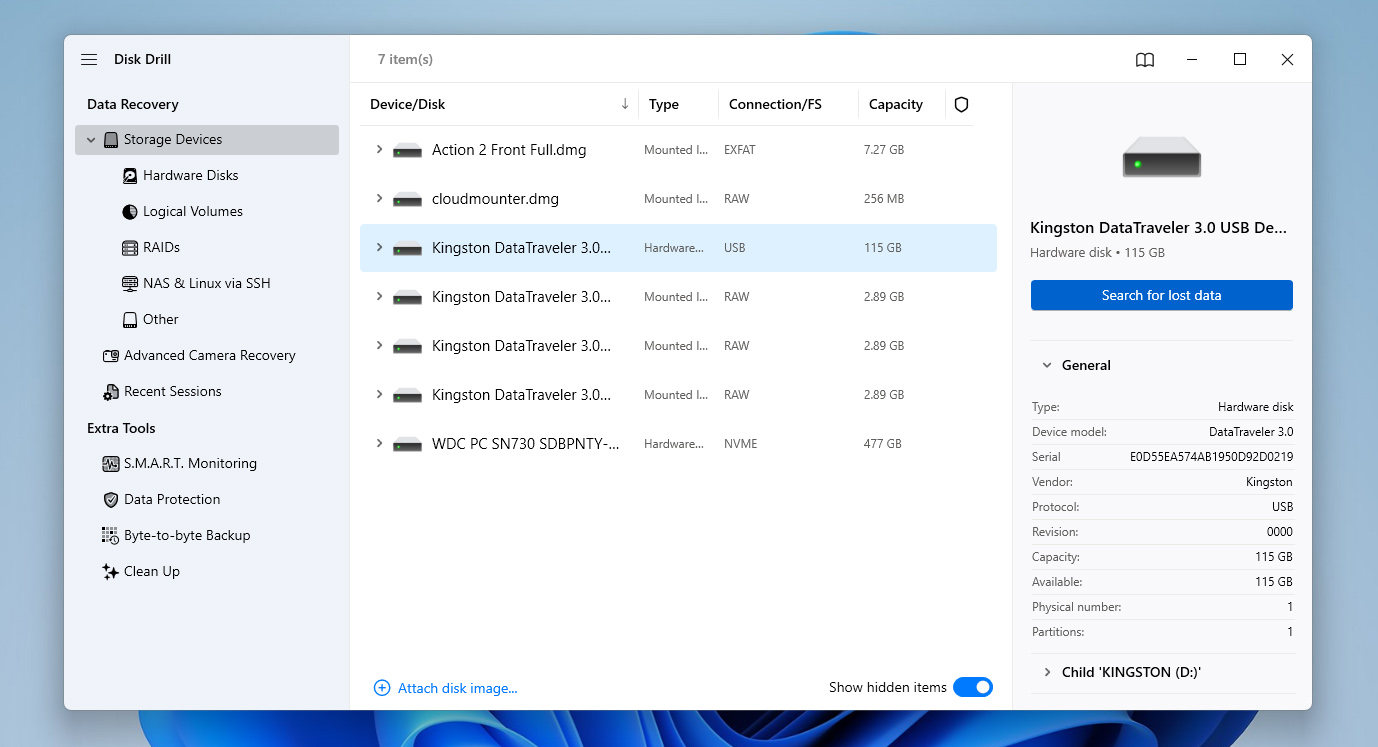
- Una volta installato, apri Disk Drill e seleziona il disco su cui i file erano originariamente memorizzati prima che l’operazione di taglia e incolla fallisse. Clicca su Cerca dati persi per avviare la scansione del disco alla ricerca dei file recuperabili.
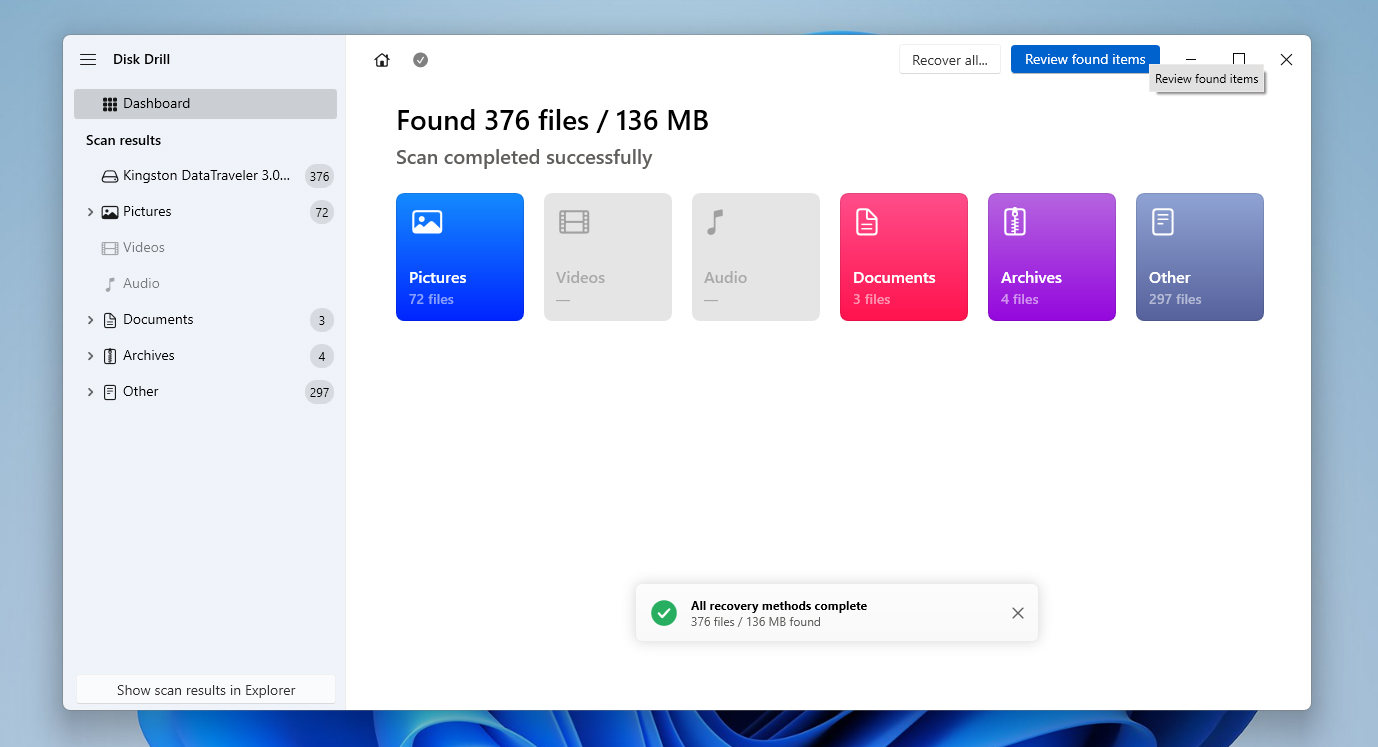
- Disk Drill consente di iniziare il recupero non appena inizia a trovare i file, ma è meglio attendere che la scansione sia completata. In questo modo potrai vedere le probabilità di recupero per ciascun file (Basse, Medie o Alte), il che ti aiuta a decidere quali vale la pena ripristinare.
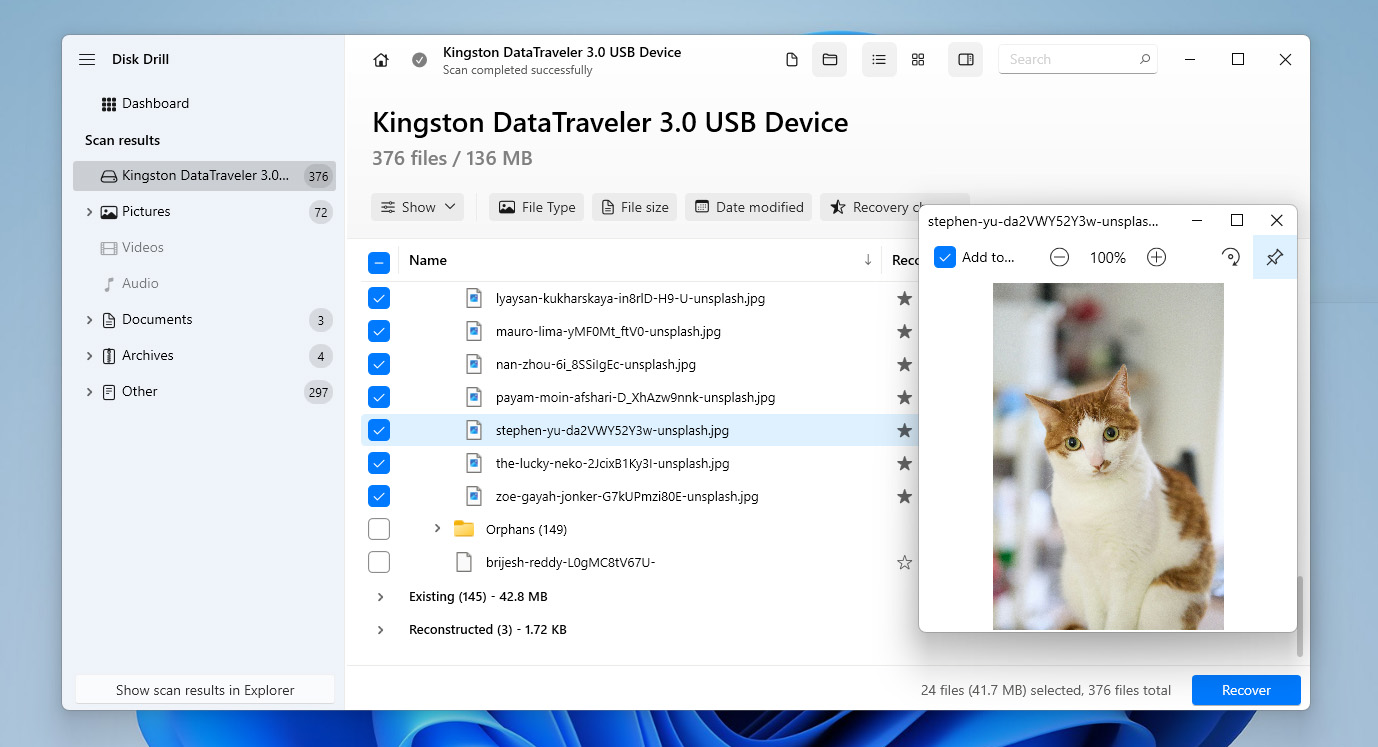
- Quando la scansione è completa, clicca su Rivedi gli elementi trovati per vedere tutto ciò che Disk Drill ha scoperto. Sfoglia i risultati e utilizza i filtri o la barra di ricerca per trovare più rapidamente i file specifici.
- Seleziona i file che vuoi recuperare spuntando le loro caselle di controllo. Quando sei pronto, clicca su Recupera.
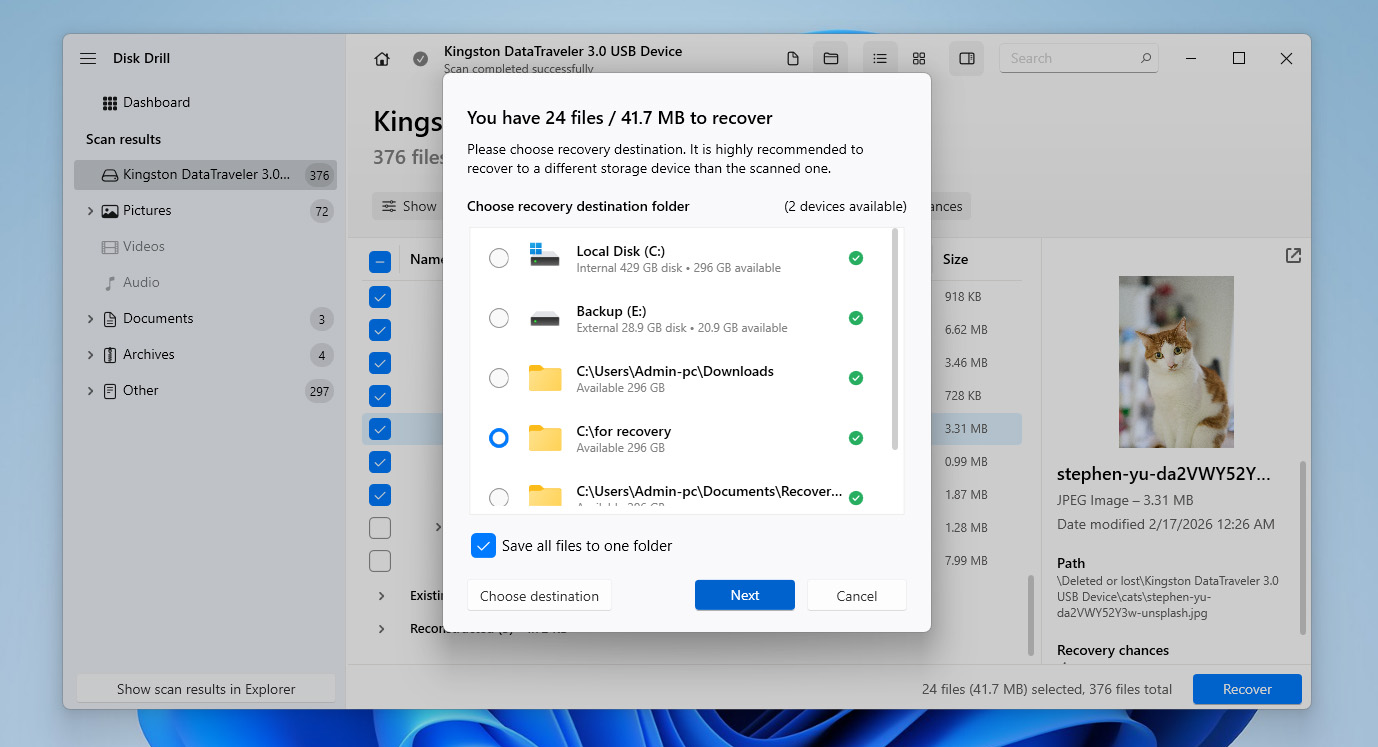
- Scegli una posizione di recupero su un disco diverso da quello da cui stai recuperando i file. Questo previene la sovrascrittura di altri dati recuperabili. Dopo aver selezionato la posizione, clicca su Avanti.
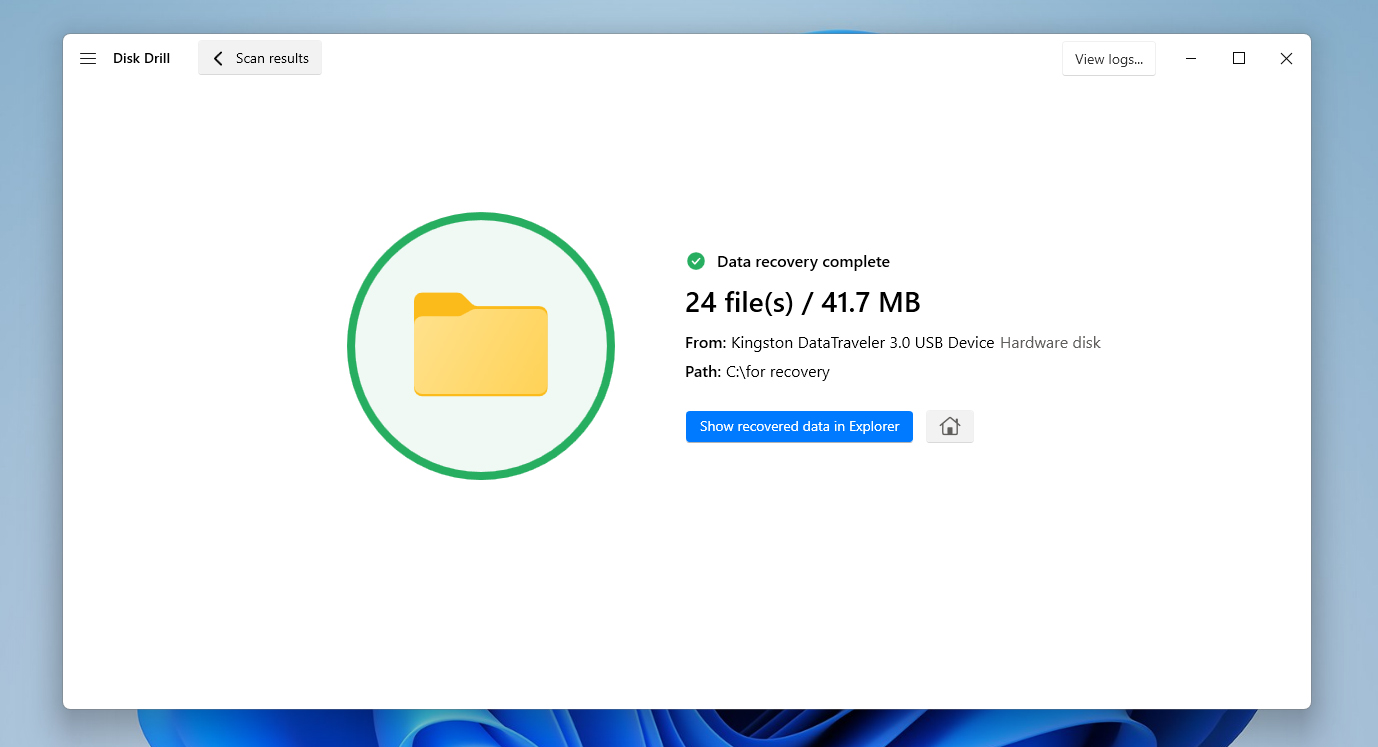
- Una volta terminato il processo, Disk Drill mostrerà una schermata di completamento. Da lì, puoi cliccare su Mostra i dati recuperati in Explorer per aprire immediatamente i file ripristinati, oppure chiudere il programma e navigare tu stesso nella cartella di recupero.
La versione gratuita di Disk Drill per Windows consente di recuperare fino a 100 MB di dati, che di solito sono sufficienti se sono stati persi solo alcuni file durante un’operazione di taglia e incolla. È anche un buon modo per testare il software e vedere quali file possono essere recuperati prima di passare alla versione completa. Se hai bisogno di ripristinare più dati rispetto a questo limite, dovrai eseguire l’upgrade alla versione Pro per continuare il processo di recupero.
Metodo 2: Recupera i file tagliati utilizzando Cronologia file
Se desideri recuperare i file tagliati e incollati dal tuo computer senza utilizzare alcun software, questo è possibile se disponi di un backup che contiene i file persi. Uno degli strumenti di backup più comuni in Windows è Cronologia file, che crea automaticamente backup delle cartelle nella directory utente, inclusi Desktop, Documenti, Download, Musica, Immagini e Video.
Per utilizzare la Cronologia file, Windows deve essere stato configurato per salvare i backup in un’altra posizione, come un’unità esterna, un’unità interna secondaria o un dispositivo di archiviazione di rete. Una volta abilitata, la Cronologia file salva periodicamente le versioni dei tuoi file in background, consentendoti di ripristinarli in caso di problemi.
La Cronologia file non è abilitata per impostazione predefinita. Se la Cronologia file non è stata configurata prima che il file venisse eliminato, questa opzione non funzionerà per te.
- Collega l’unità che contiene i backup della Cronologia file.
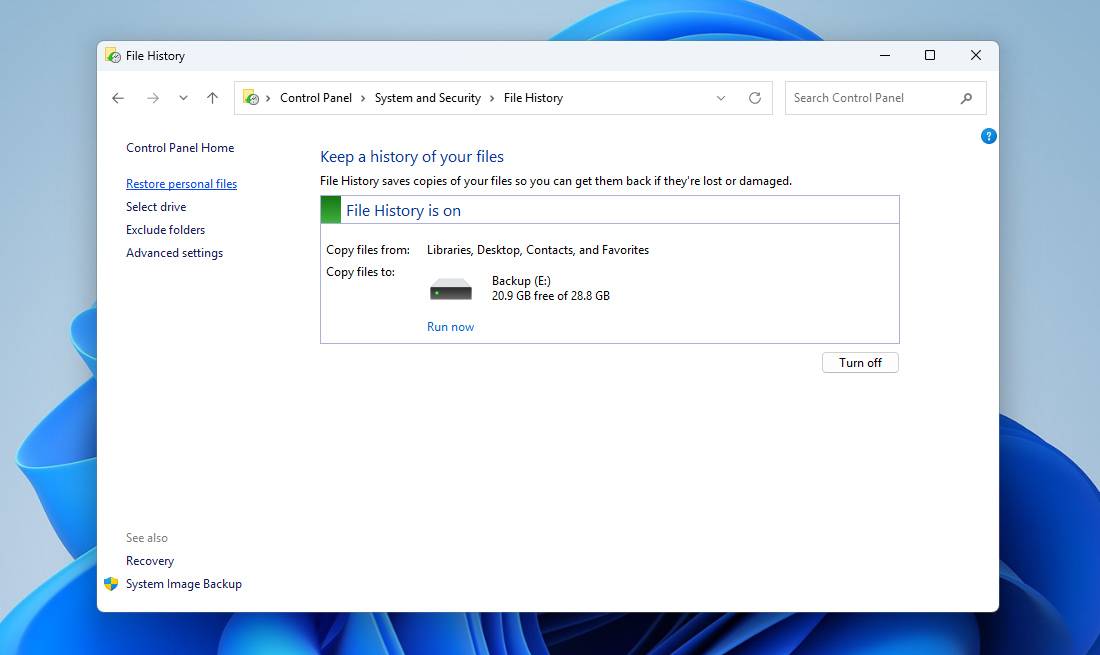
- Apri il Pannello di controllo, poi vai su Sistema e sicurezza e clicca su Cronologia file.
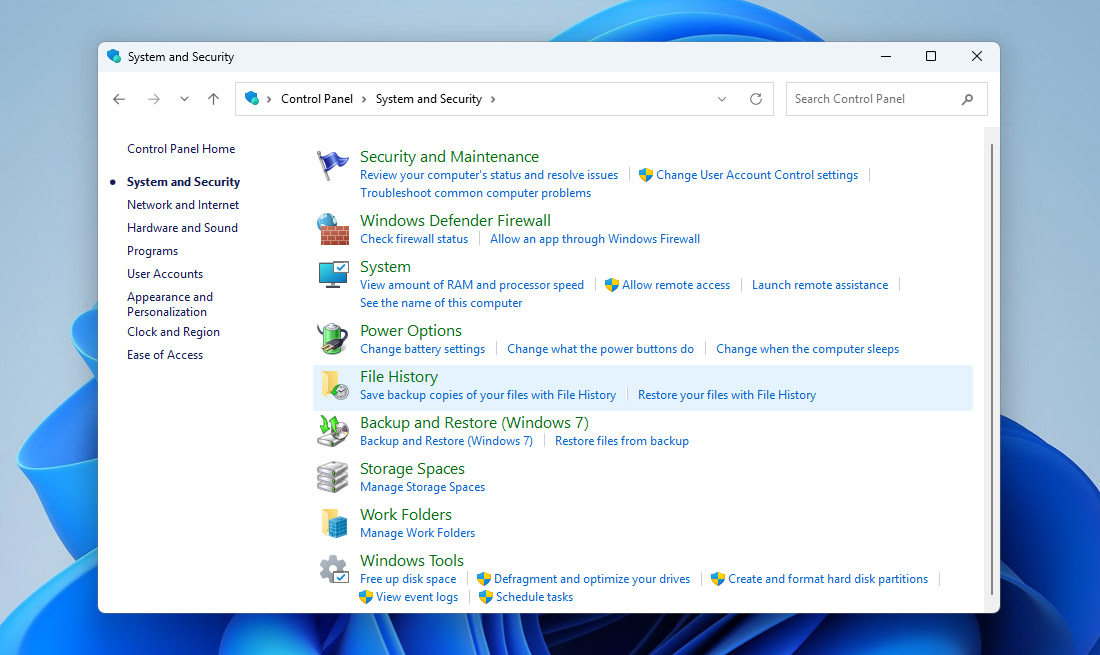
- Nella finestra Cronologia file, clicca su Ripristina file personali dalla barra laterale sinistra.
- Usa le frecce sinistra e destra in fondo alla finestra per sfogliare le diverse versioni di backup finché non trovi la cartella che conteneva i file perduti.
- Individua il file o i file che desideri ripristinare, selezionali e clicca sul pulsante verde Ripristina.
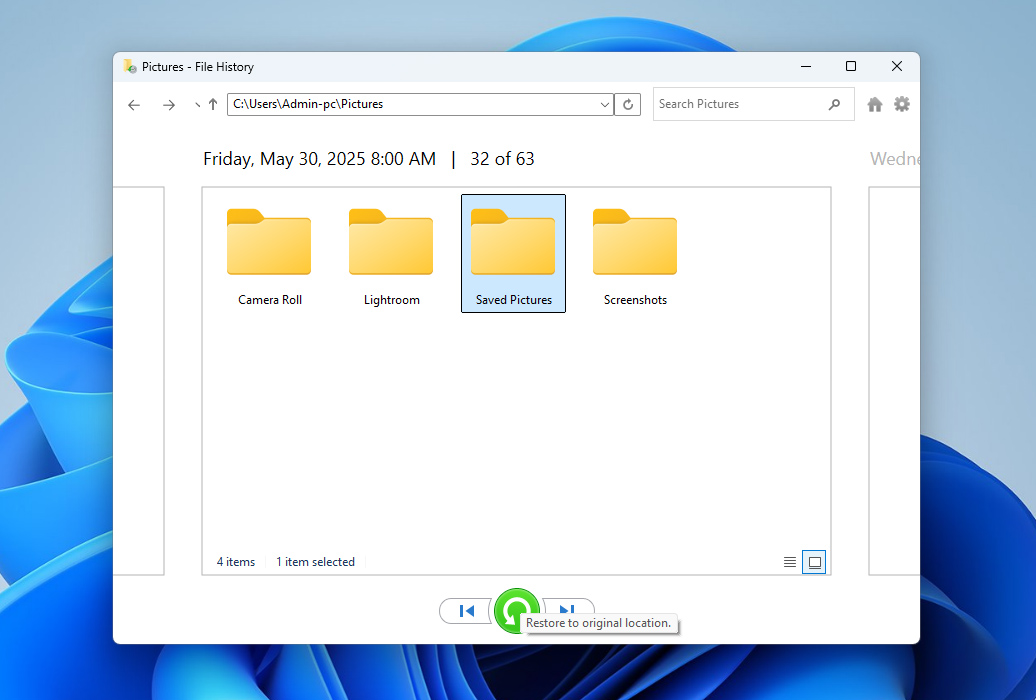
- Windows ripristinerà i file nella loro posizione originale. Se esiste già un file con lo stesso nome, ti verrà chiesto se sostituirlo, saltarlo o mantenere entrambe le versioni.
Se Cronologia file è abilitata, c’è un altro modo per utilizzarla per recuperare i file tagliati su Windows 10 e 11 ripristinando una versione precedente della cartella in cui i file erano originariamente archiviati. Per farlo, vai alla cartella che conteneva i file prima che venissero persi, fai clic destro su di essa e seleziona Proprietà. Quindi apri la scheda Versioni precedenti. Windows mostrerà le versioni disponibili di quella cartella salvate da Cronologia file. Seleziona una versione creata prima che i file venissero persi e fai clic su Ripristina per riportare la cartella a quello stato, oppure su Apri per esaminarne il contenuto e copiare manualmente i file necessari.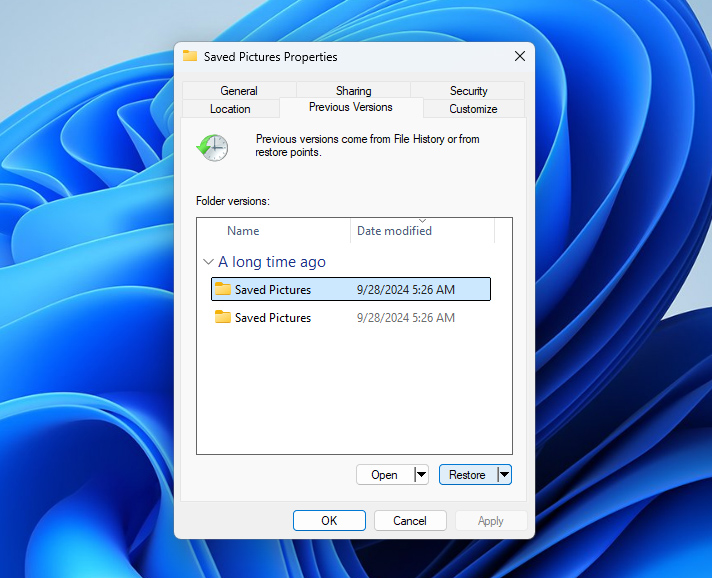
Conclusione
Okay, ora sai come recuperare i file tagliati dal tuo computer. Se sei passato direttamente a questa sezione, ecco un breve riepilogo:
- Per prima cosa, controlla la posizione originale dove i file erano archiviati prima dell’operazione di taglio. Se il processo di spostamento è stato interrotto, Windows potrebbe aver automaticamente restituito i file a quella cartella.
- Se i file non sono lì ma hai un backup, puoi ripristinarli utilizzando strumenti come Cronologia file o un’altra soluzione di backup che contenga i dati mancanti.
- Se i file risultano mancanti e non c’è un backup disponibile, un software di recupero dati come Disk Drill può aiutarti a eseguire la scansione dell’unità e recuperare i file persi prima che vengano sovrascritti.
Per ridurre le probabilità che ciò accada di nuovo, cerca di fare attenzione durante le operazioni di taglia e incolla. Assicurati che il tuo computer abbia abbastanza batteria, evita di scollegare le unità durante i trasferimenti di file e considera di mantenere backup regolari per ogni evenienza.
Se hai ancora domande, consulta la sezione FAQ qui sotto. Se non trovi la risposta lì, ti consigliamo di sfogliare altri Guide al recupero dati di Windows sul nostro sito web o visitare il nostro forum, dove esperti di recupero dati e altri utenti possono aiutarti a trovare una soluzione.
FAQ:
- Apri la cartella che conteneva il file prima che venisse perso.
- Fai clic sulla scheda Home, quindi fai clic su Cronologia.
- Usa i pulsanti destro e sinistro per trovare una versione del file che desideri ripristinare.
- Quando sei pronto, fai clic sul file che vuoi ripristinare, poi fai clic sul pulsante verde di ripristino per completare il recupero.




