I dischi rigidi sono abbastanza affidabili come dispositivi di archiviazione, ma hanno comunque una durata limitata. Col tempo, l’usura dell’hardware, i settori danneggiati, gli errori del file system o i problemi del firmware possono causare il guasto di un disco rendendolo inaccessibile in Windows. Se ti trovi in una situazione del genere, il nostro articolo fa al caso tuo.
È possibile recuperare i file da un hard drive guasto? Fortunatamente, i dati spesso rimangono sul drive anche dopo un guasto e ci sono diversi modi per recuperarli. Spiegheremo come recuperare i file da un hard drive guasto su Windows e quali passaggi possono aiutare a proteggere i tuoi dati durante il processo.
Se sospetti un guasto del disco, smetti immediatamente di usare il disco. L’attività continua può sovrascrivere dati recuperabili o peggiorare i danni fisici. Spegni il sistema, evita riconnessioni non necessarie e maneggia il disco con cura per prevenire ulteriori danni.
Cosa può causare il guasto di un hard disk
Prima di passare ai metodi veri e propri, è importante parlare dei diversi tipi diguasto del disco rigido. Il percorso di recupero dipende fortemente dalla causa. Alcuni casi sono relativamente facili da risolvere con metodi fai-da-te, mentre altri possono richiedere assistenza professionale.
Ecco una tabella che riassume i tipi più comuni di guasti ai dischi rigidi e i sintomi che di solito li accompagnano:
| Tipo di errore | Cosa lo causa | Sintomi |
| Guasti logici | Corruzione del file system o dei dati causata da spegnimento improprio, malware, errori software o formattazione accidentale. | File mancanti, cartelle corrotte, errori di avvio, frequenti BSOD o messaggi come “Disco non formattato.” Il drive di solito gira normalmente e appare in Windows, ma i dati non sono accessibili. |
| Guasti fisici (meccanici o elettronici) | Danni hardware come crash della testina, guasto del motore, danni al PCB/elettronica, o gravi incidenti come esposizione ad acqua o fuoco. Anche picchi di corrente possono danneggiare la scheda controller del drive. | Rumori di click, graffiamento o ronzio, un drive che non gira o che non viene rilevato nel BIOS o Gestione Disco. In alcuni casi il sistema mostra ripetuti errori di I/O o non riesce ad accedere al disco. |
| Errori del firmware o del controller | Corruzione del firmware interno o del codice controller del drive. | Il drive diventa invisibile al sistema o causa cicli di riavvio senza rumori meccanici. Il BIOS può non rilevare il disco, o possono apparire messaggi come “Disco 0 non trovato. Sostituire e premere F1 per continuare.” |
| Settori danneggiati o usura | I settori di archiviazione si degradano nel tempo sia sugli HDD che sugli SSD. Questo avviene di solito a causa dell’invecchiamento dell’hardware o di un uso intensivo. | Avvisi SMART come Reallocated Sector Count o Pending Sectors. Strumenti come CrystalDiskInfo possono mostrare uno stato di Salute Cautela o Cattivo. Comandi Windows come wmic diskdrive get status possono restituire Pred Fail. |
I guasti logici e la maggior parte dei problemi di settori danneggiati possono solitamente essere risolti con un software di recupero dati. I danni fisici e i problemi del firmware sono un’altra storia. Questi spesso richiedono un professionista, poiché implicano riparazioni hardware effettive, riprogrammazione o persino l’intervento in una camera sterile.
Come Recuperare Dati da un Hard Disk Guasto
Esistono diversi metodi per recuperare i tuoi dati, ma prima di provarne uno, controlla se hai un backup da qualche parte: un’unità esterna, qualsiasi cosa. Può sembrare ovvio, ma è facile dimenticarsi di quel vecchio backup che hai impostato mesi fa. Se ne esiste uno, puoi ripristinare da quello molto più rapidamente e in modo più sicuro rispetto a qualsiasi processo di recupero.
Se non hai un backup, seleziona uno dei metodi che presentiamo di seguito:
Metodo 1:Usa un software di recupero dati
Ci sono molti strumenti di recupero dati disponibili, ma consigliamo Disk Drill. Include il monitoraggio S.M.A.R.T. e una funzione di backup byte-per-byte, che lo rende una scelta eccellente in particolare per i dischi in fase di guasto. Puoi controllare lo stato del disco e creare una copia completa a livello di settore prima di fare qualsiasi altra cosa, il che ti protegge da ulteriori perdite di dati durante il processo di recupero.
Ecco come utilizzare Disk Drill per il recupero dati da un hard disk guasto:
- Scarica e installa Disk Drill su un altro disco, non sull’hard disk guasto. Questo previene la sovrascrittura di eventuali dati recuperabili.
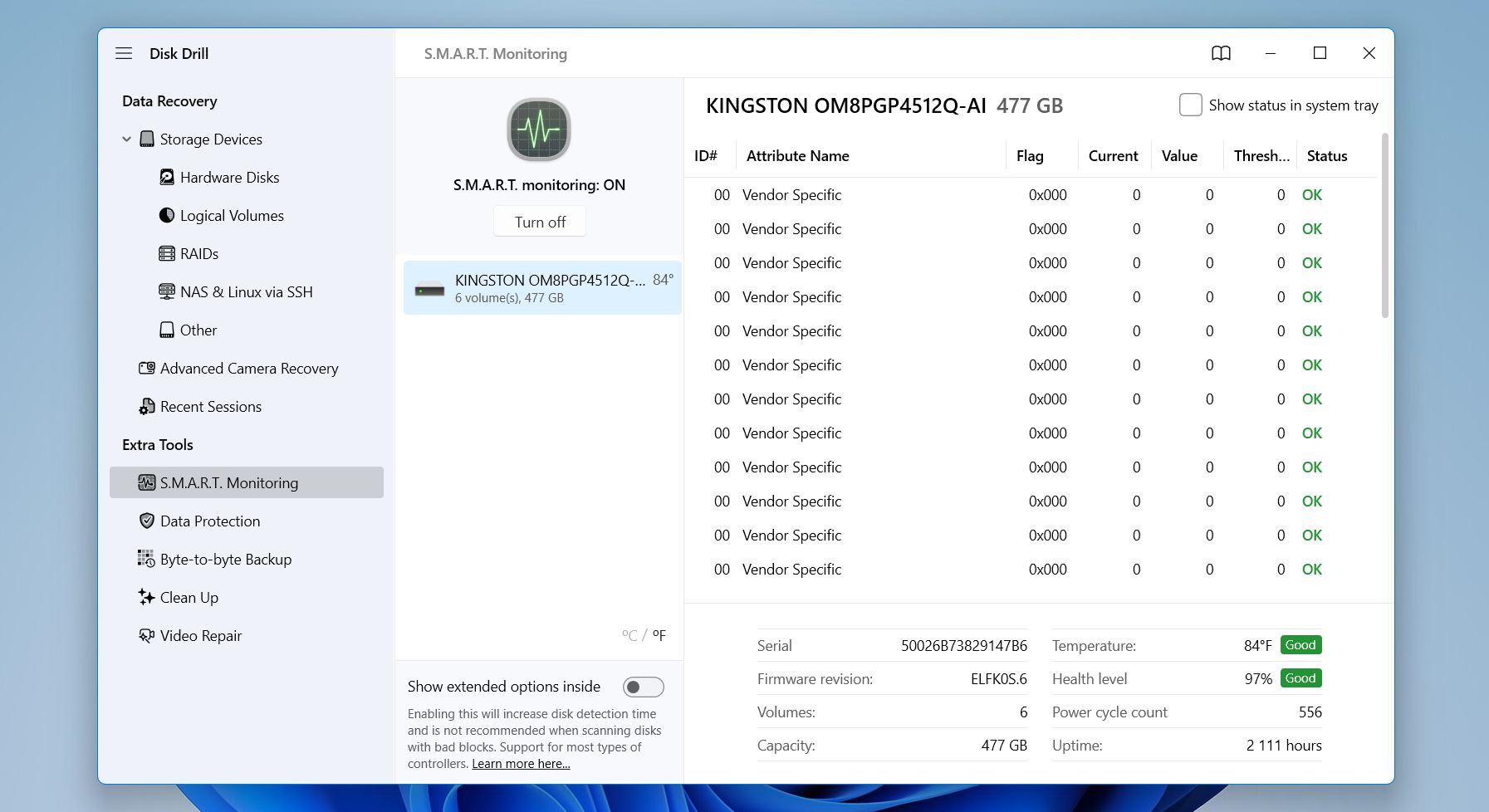
- Vai alla sezione Monitoraggio S.M.A.R.T. sulla sinistra e abilita il monitoraggio per visualizzare indicatori di salute e avvisi in tempo reale. Questo rapido controllo può aiutarti a decidere se il disco è sufficientemente stabile per il recupero software o se sia più sicuro consultare dei professionisti prima che la situazione peggiori.
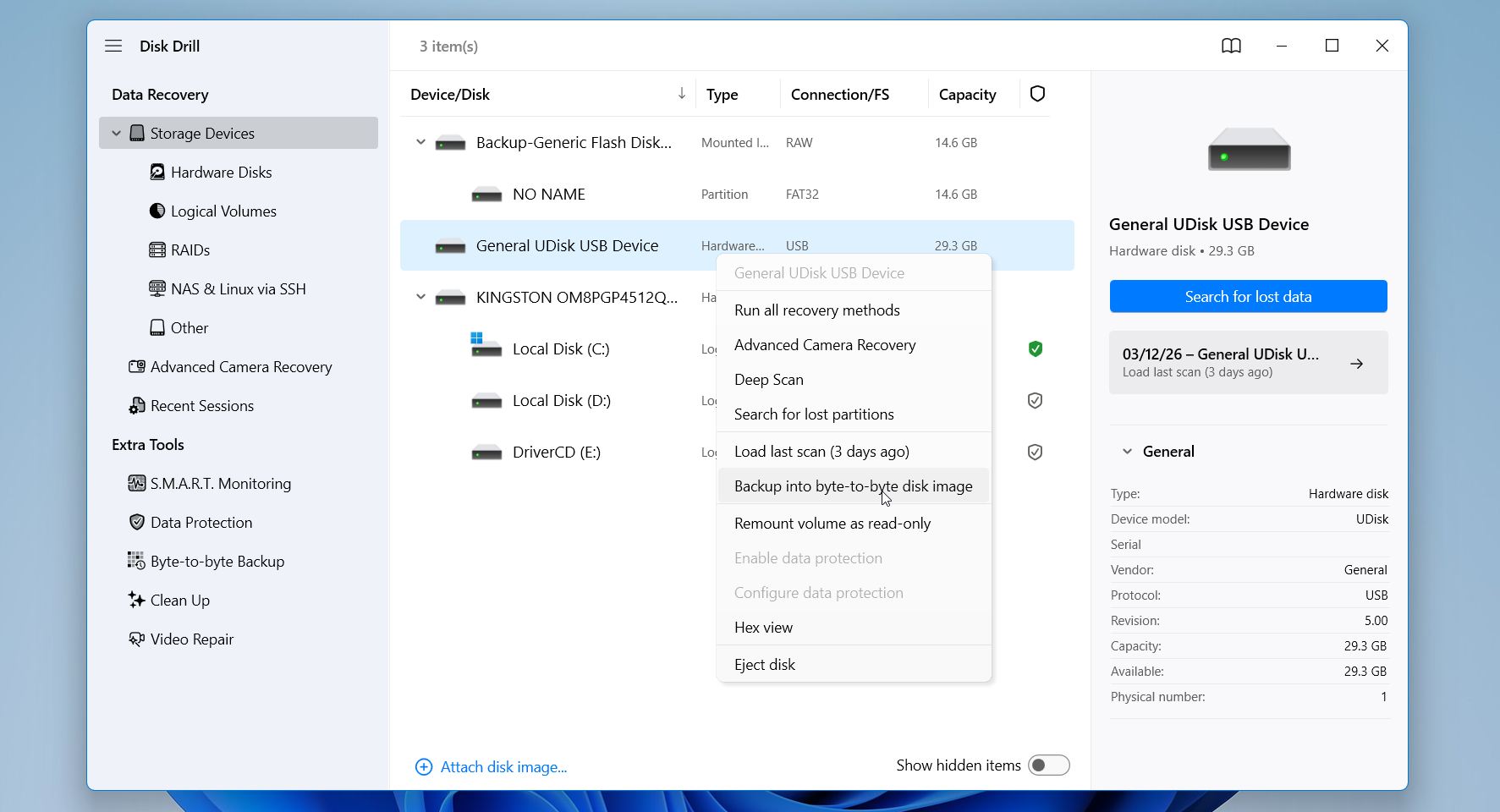
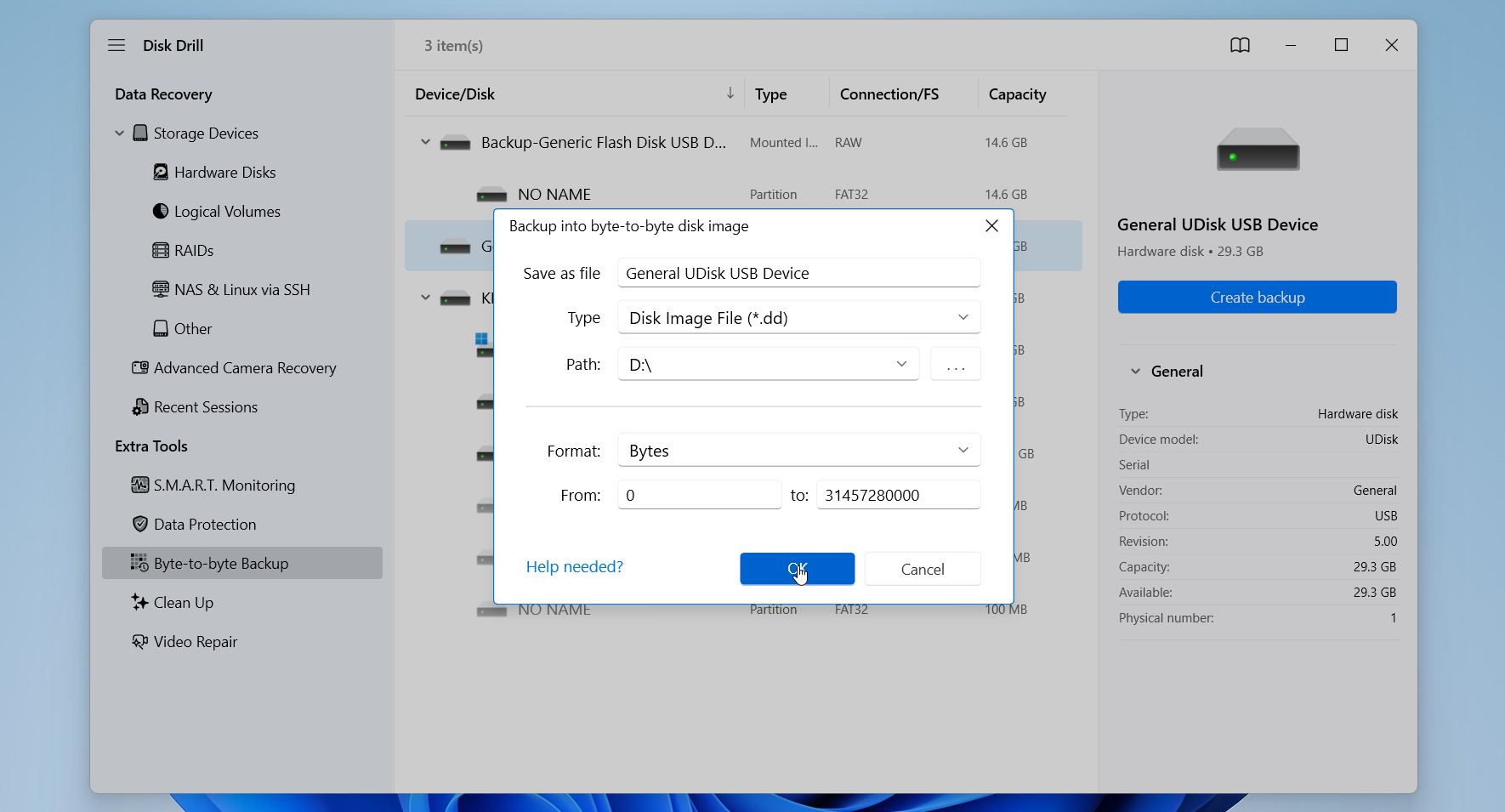
- Seleziona il disco danneggiato e utilizza la funzione Backup byte-per-byte. Quindi fai clic su Crea backup.
- Una volta che tutto è pronto, fai clic su OK per avviare il processo di creazione dell’immagine. A seconda della dimensione e condizione del disco, questo passaggio potrebbe richiedere del tempo. Al termine del processo, avrai una copia completa del disco salvata come file immagine.
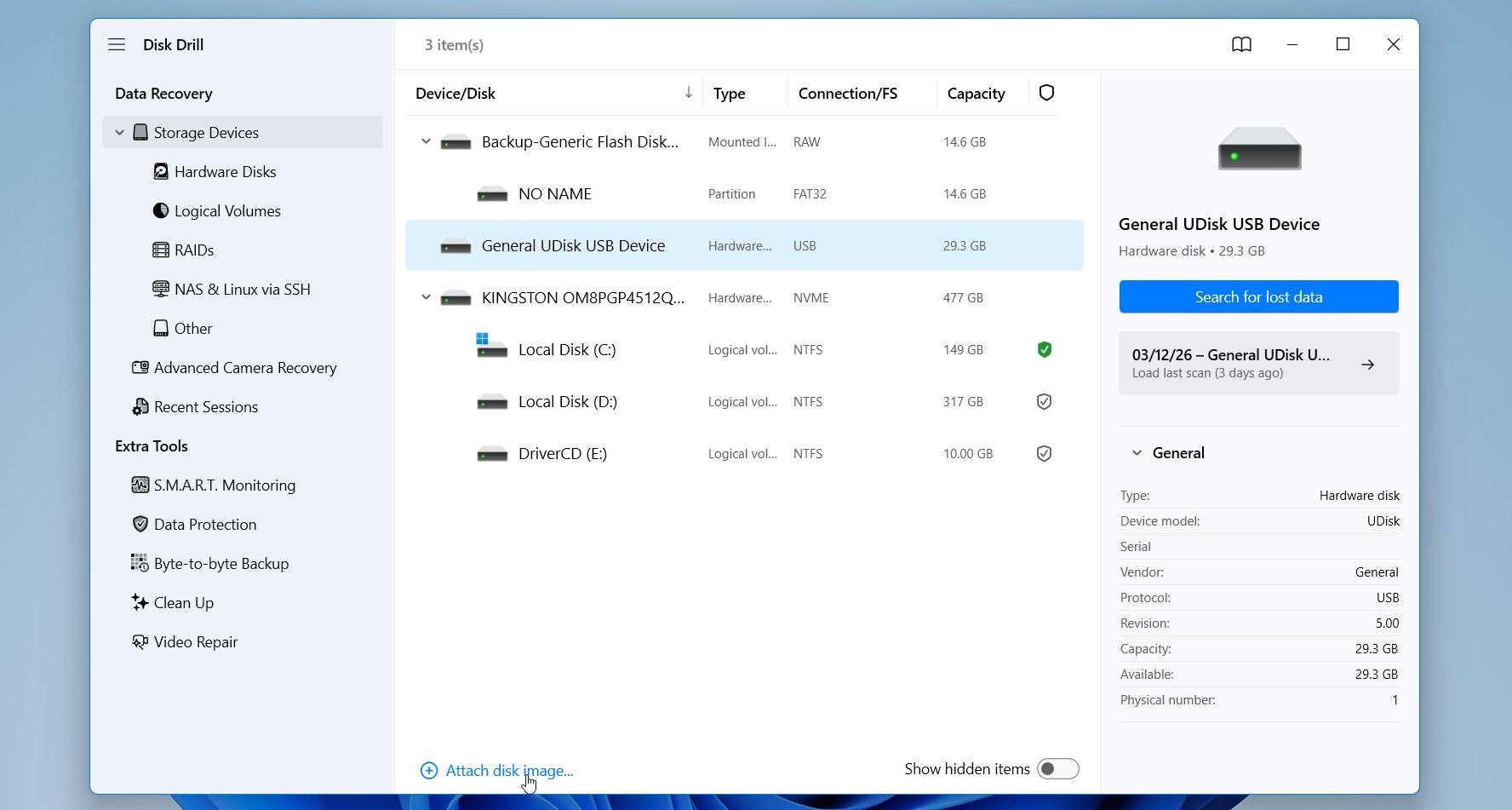
- Dopo che l’immagine è stata creata, scollega in modo sicuro il disco danneggiato e mettilo da parte. Poi, torna alla scheda Dispositivi di archiviazione nella barra laterale sinistra. Fai clic su Allega immagine disco, cerca la posizione in cui è archiviato il file di backup e selezionalo utilizzando Esplora file. Disk Drill caricherà l’immagine e la mostrerà nell’elenco dei dischi disponibili.
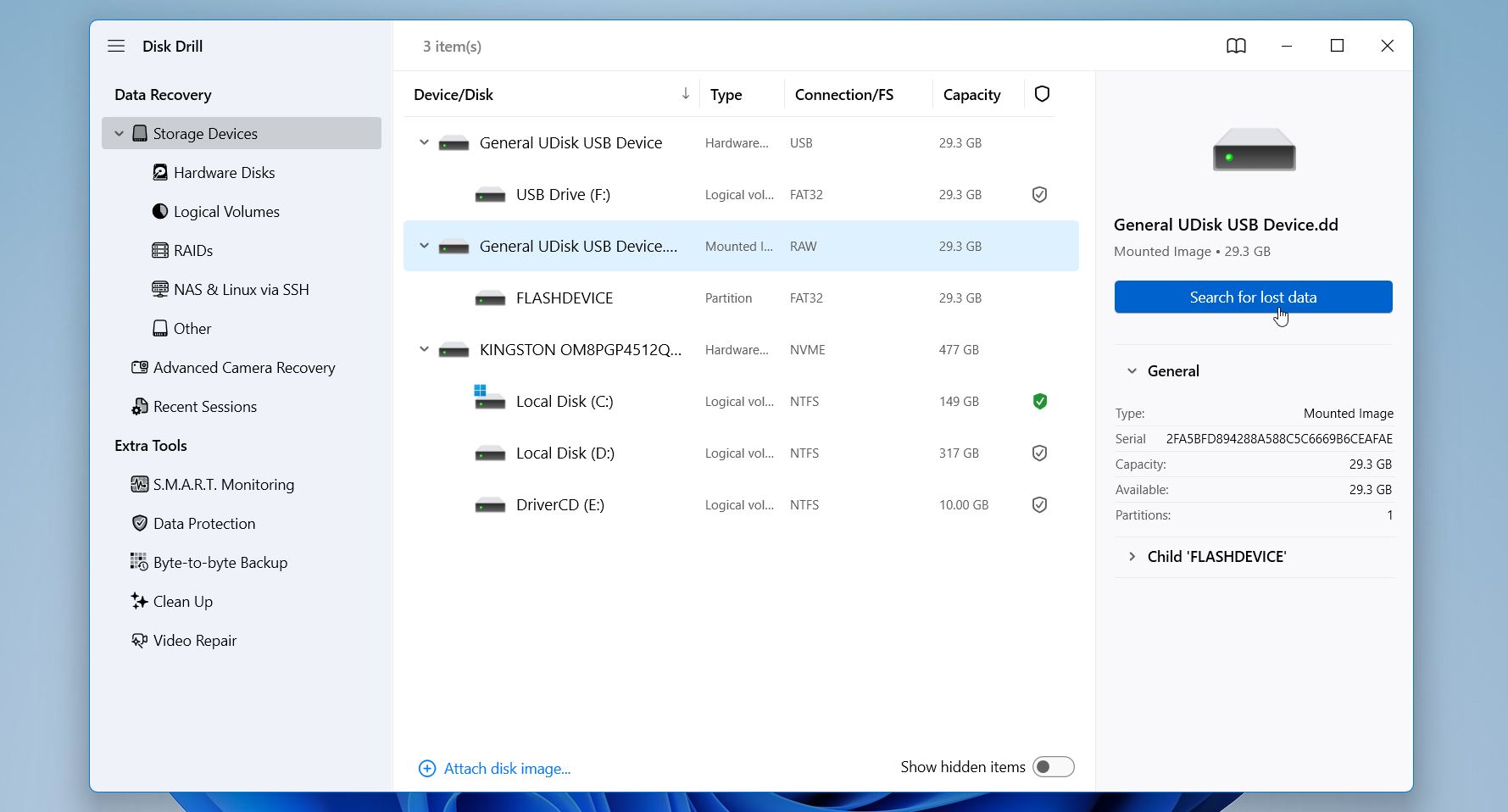
- Seleziona l’immagine collegata e fai clic su Cerca dati persi per avviare la scansione.
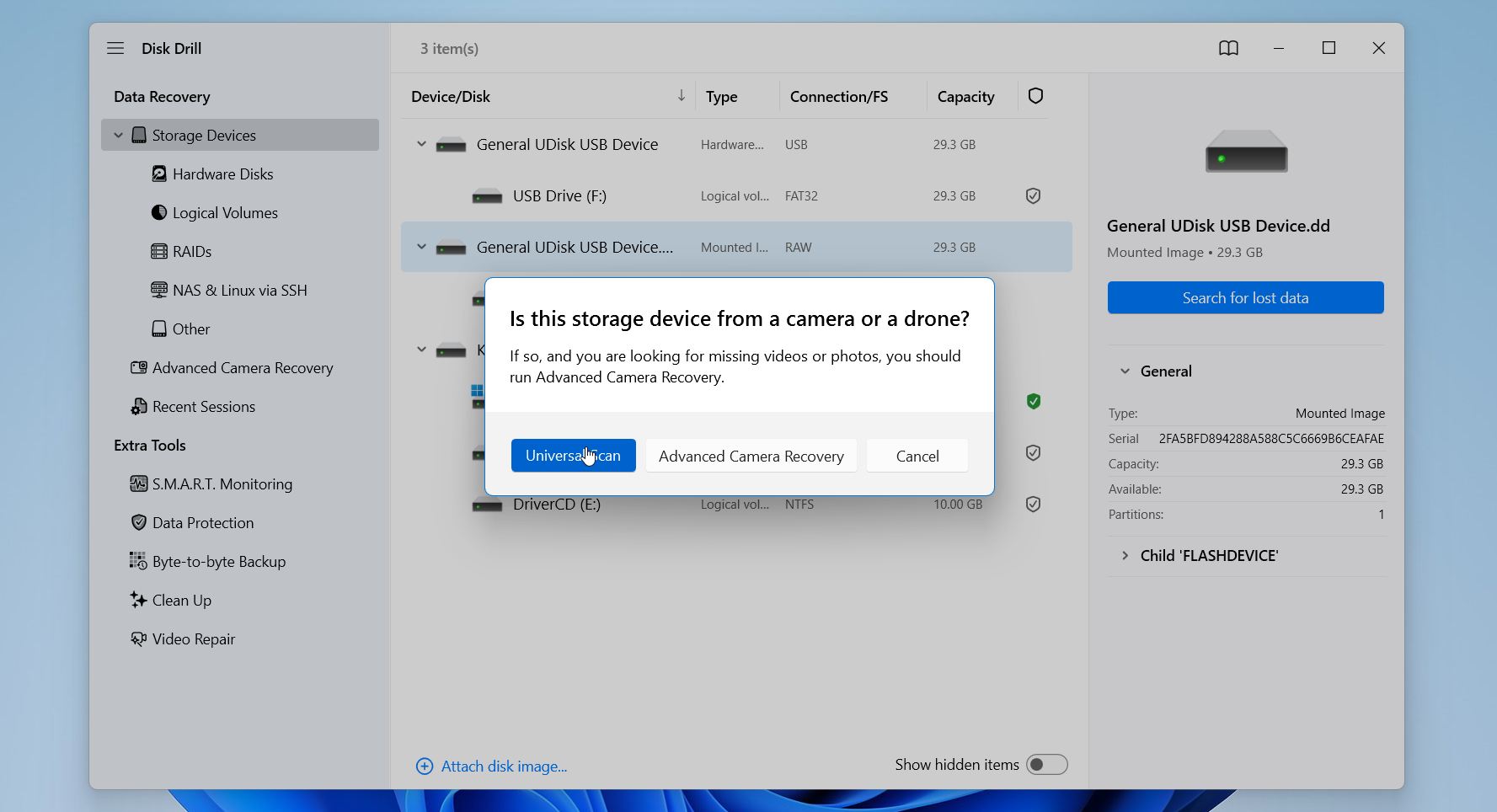
- Se richiesto, seleziona una modalità di recupero. Recupero Avanzato Fotocamera funziona meglio per il recupero video da fotocamere e droni, quindi scegli Scansione universale.
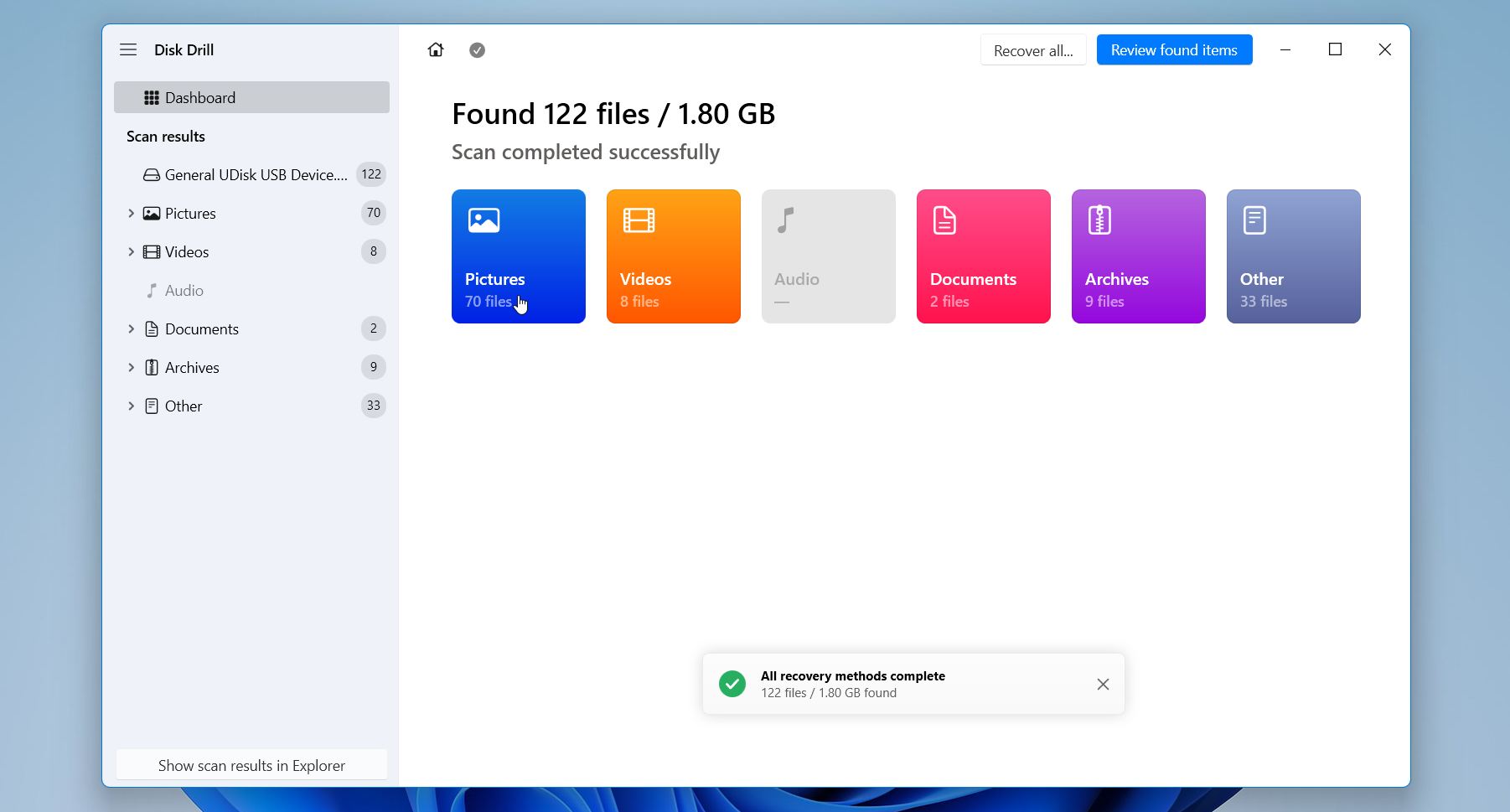
- Una volta terminata la scansione, Disk Drill mostrerà i file trovati durante il processo. Puoi sfogliare le categorie come immagini, video, documenti e archivi, oppure utilizzare la funzione di ricerca per individuare file specifici.
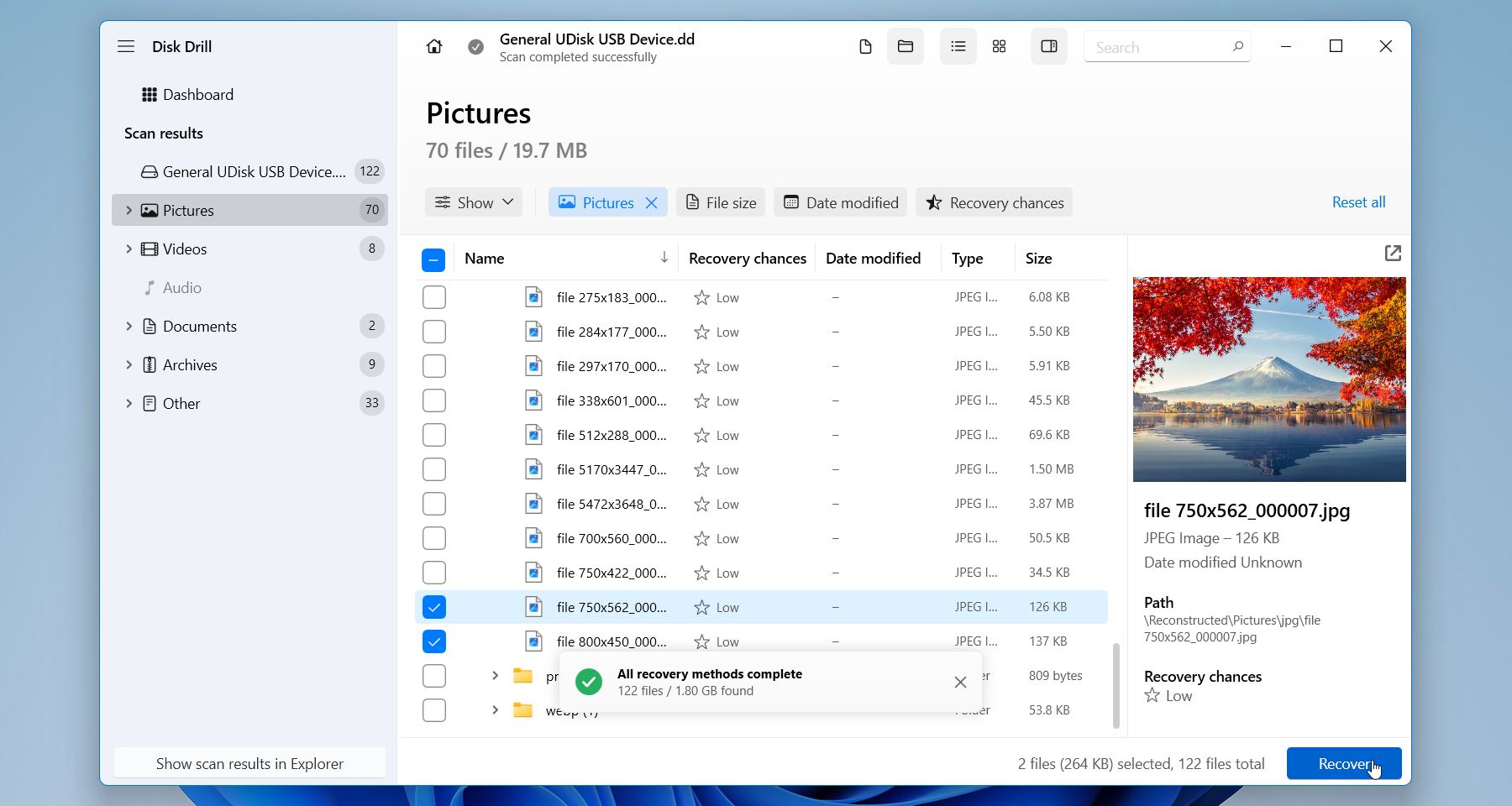
- Usa l’anteprima per verificare se i dati sono recuperabili. Seleziona i file che desideri recuperare e fai clic sul pulsante Recupera in basso alla finestra.
- Il programma ti chiederà di scegliere una cartella di destinazione. Scegli un unità diversa come destinazione del recupero. Evita di salvare i file sull’unità di origine, poiché ciò potrebbe sovrascrivere i dati esistenti e ridurre le possibilità di recuperare ulteriori file. Dopo aver cliccato su Avanti, Disk Drill copierà i file selezionati nella posizione scelta.
La versione gratuita di Disk Drill per Windows ti permette di recuperare fino a 100 MB, una quantità sufficiente per verificare se i tuoi file sono effettivamente recuperabili. Nel corso degli anni, ha anche costruito una solida reputazione nella comunità del recupero dati, e per una buona ragione: funziona in modo affidabile su un’ampia gamma di file system e tende a offrire risultati coerenti indipendentemente dalla causa della perdita di dati.
Metodo 2:Servizio di Recupero Dati/h3>
Il recupero tramite software funziona bene quando l’unità è ancora funzionante a livello hardware, ma alcuni guasti richiedono attrezzature specializzate e assistenza professionale. Se la tua unità emette rumori di clic o di raschiamento, non gira, scompare dal BIOS o mostra evidenti segni di danni elettrici o meccanici, è più sicuro contattare un servizio di recupero dati piuttosto che tentare di ripararla da solo.
Le aziende professionali di recupero dati gestiscono laboratori in camera bianca dove gli ingegneri possono aprire in sicurezza i dischi rigidi e lavorare sui componenti interni. Possono sostituire le testine danneggiate, riparare la scheda PCB, ricostruire i moduli del firmware o stabilizzare un disco in fase di guasto giusto il tempo necessario per estrarre i dati. Questo tipo di lavoro richiede strumenti specializzati e semplicemente non è qualcosa che si può fare a casa.
Ecco come di solito si svolge il processo:
- Invia nell’unità. La maggior parte dei laboratori eseguirà una diagnostica per capire che tipo di guasto stai affrontando e quanto è probabile un recupero.
- Richiedi un preventivo. Una volta completata la diagnostica, l’azienda ti fornirà una stima dei costi e ti spiegherà cosa aspettarti.
- Dare il via libera. Dopo la tua approvazione, i tecnici lavoreranno alla riparazione del disco e all’estrazione dei dati con apparecchiature di imaging professionali.
- Recupera i tuoi file. I dati recuperati vengono solitamente inviati su un nuovo disco esterno o messi a disposizione per il download.
Il recupero professionale può diventare costoso, soprattutto in caso di guasti meccanici, ma la maggior parte dei servizi affidabili opera secondo il principio “niente recupero, nessun costo”, quindi paghi solo se riescono effettivamente a recuperare i tuoi dati. Quando il danno è grave o i dati sono importanti, spesso vale ogni centesimo.
Come risolvere un guasto del disco rigido
Dopo aver recuperato i tuoi file importanti, puoi provare a riparare il disco rigido stesso. In molti casi il guasto è causato da corruzione del file system, problemi di partizione o errori minori del disco che Windows può risolvere. Tuttavia, ricorda che le riparazioni dovrebbero essere effettuate solo dopo il recupero dei dati, soprattutto se il disco mostra segni di instabilità.
Queste soluzioni funzionano solo per guasti logici come la corruzione del file system, danni alla partizione o interferenze da malware.
Se l’unità fa clic, non gira, scompare dal BIOS o produce errori I/O ripetuti, il problema è probabilmente relativi all’hardware. In questi casi, i tentativi di riparazione possono peggiorare la situazione, e i servizi professionali di recupero dati sono solitamente l’opzione più sicura.
Ecco diversi approcci comuni che puoi provare su Windows:
Metodo 1: Usa Check Disk (CHKDSK)
CHKDSK è un’utilità integrata di Windows che analizza un’unità alla ricerca di errori del file system e settori danneggiati. Quando rileva problemi, tenta di riparare il file system e contrassegna i settori danneggiati in modo che il sistema eviti di utilizzarli nuovamente.
Per eseguire CHKDSK:
-
- Premi Win + R, digita cmd, poi premi Ctrl + Shift + Invio per aprire il Prompt dei comandi come Amministratore.
- Inserisci il comando “chkdsk F: /r /x” (sostituisci F: con la lettera della tua unità) e premi Invio.
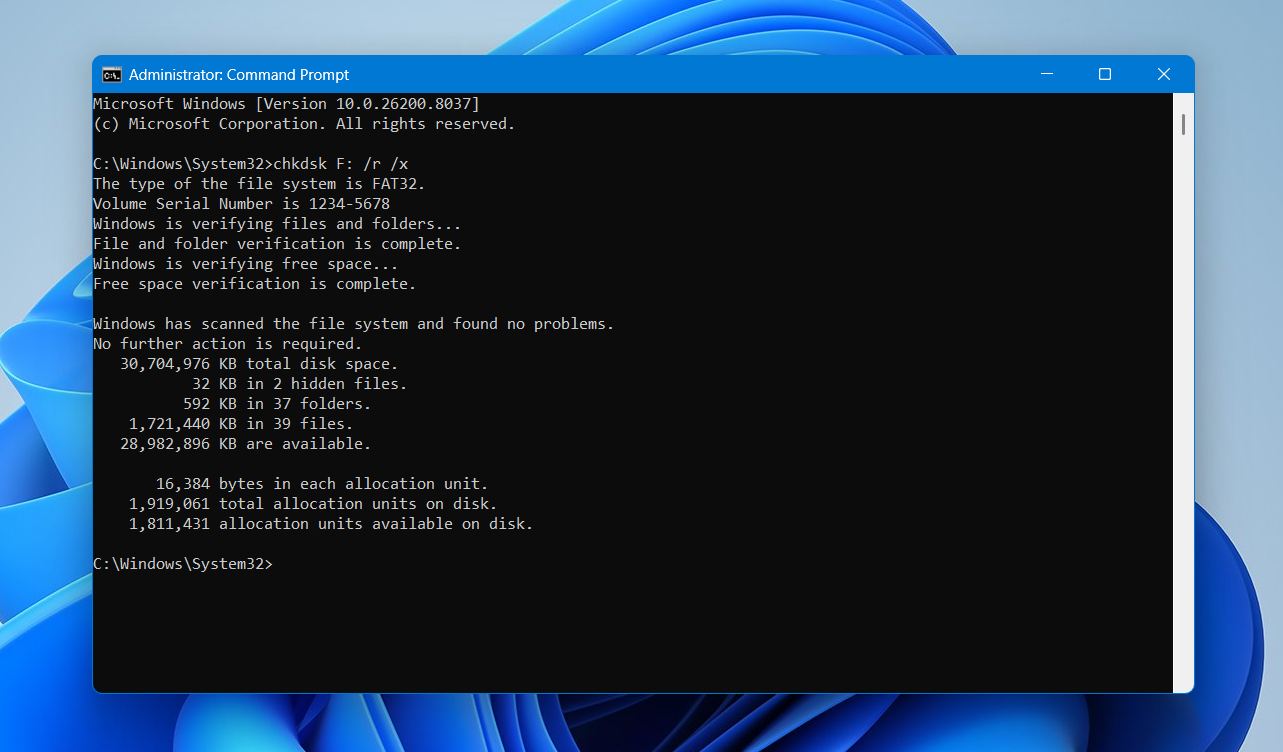
- Attendi il completamento della scansione, quindi chiudi il Prompt dei comandi.
Se gli errori sono stati causati da corruzione del file system o da danni minori ai settori, l’unità potrebbe tornare utilizzabile dopo il completamento della scansione.
Metodo 2: Ricostruisci la Partizione Danneggiata Utilizzando TestDisk
Una tabella delle partizioni danneggiata può far apparire un’unità come non allocato o RAW, oppure impedire a Windows di riconoscere il file system. In questi casi, l’utility gratuita TestDisk può eseguire la scansione del disco e ricostruire la struttura delle partizioni o recuperare una partizione mancante.
Per utilizzare TestDisk:
- Scarica TestDisk ed esegui testdisk_win.exe.
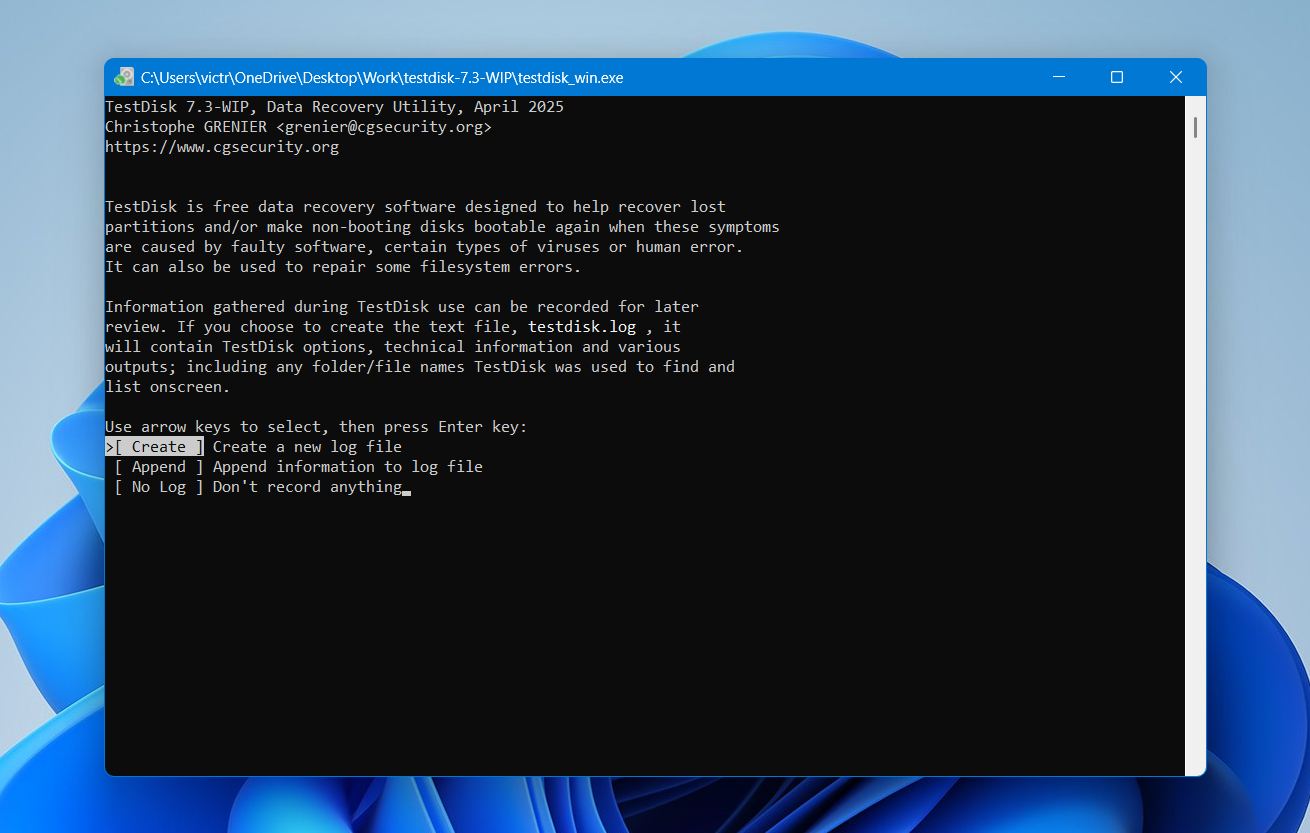
- Seleziona Crea per generare un nuovo file di log.
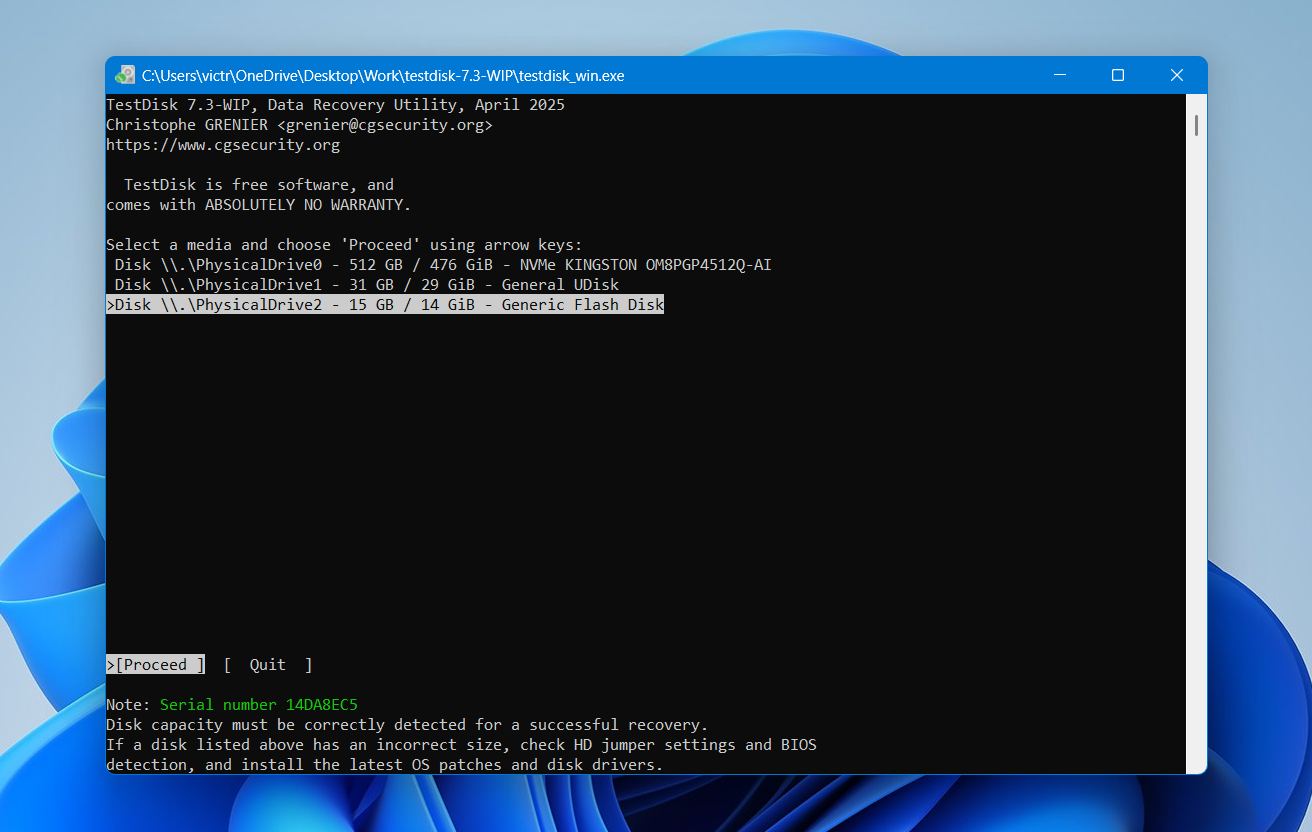
- Scegli il disco che contiene la partizione danneggiata.
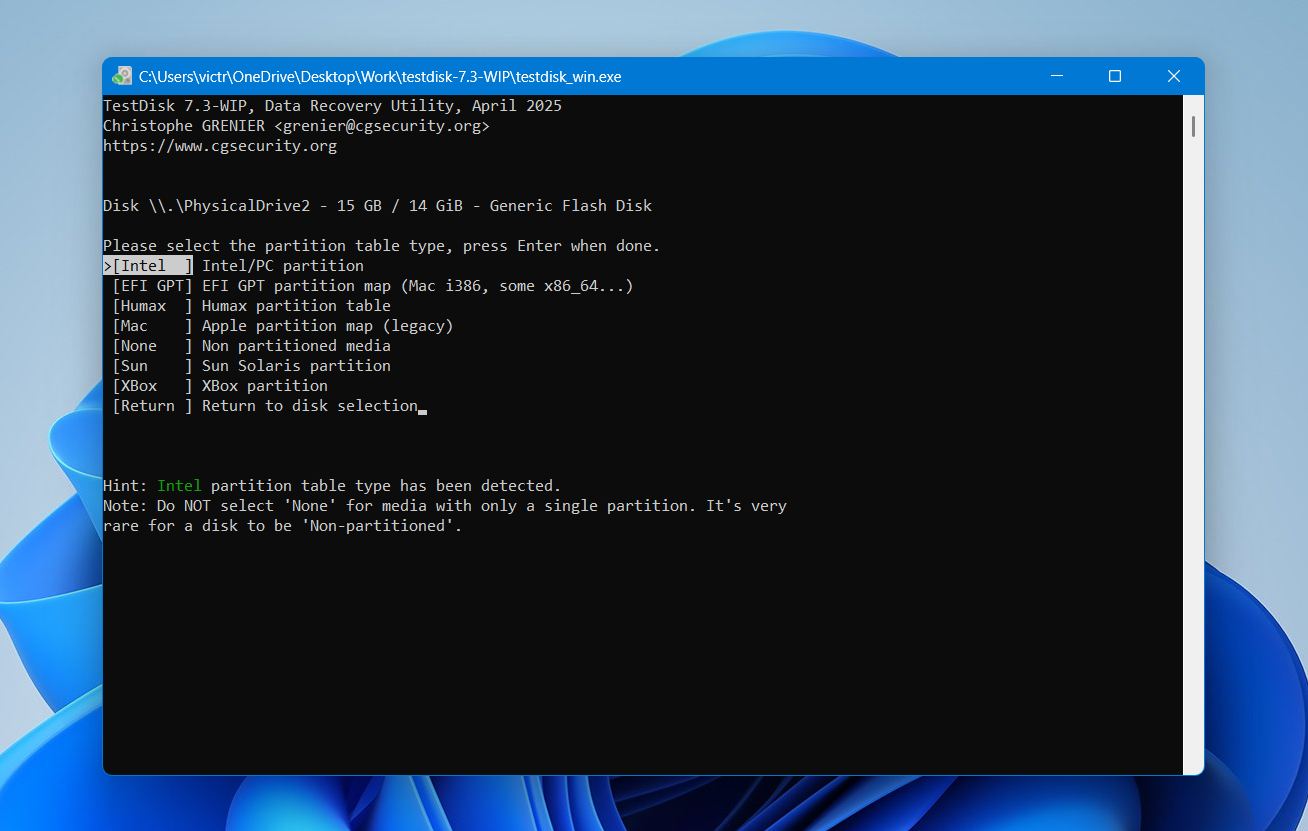
- Seleziona il corretto tipo di tabella delle partizioni.
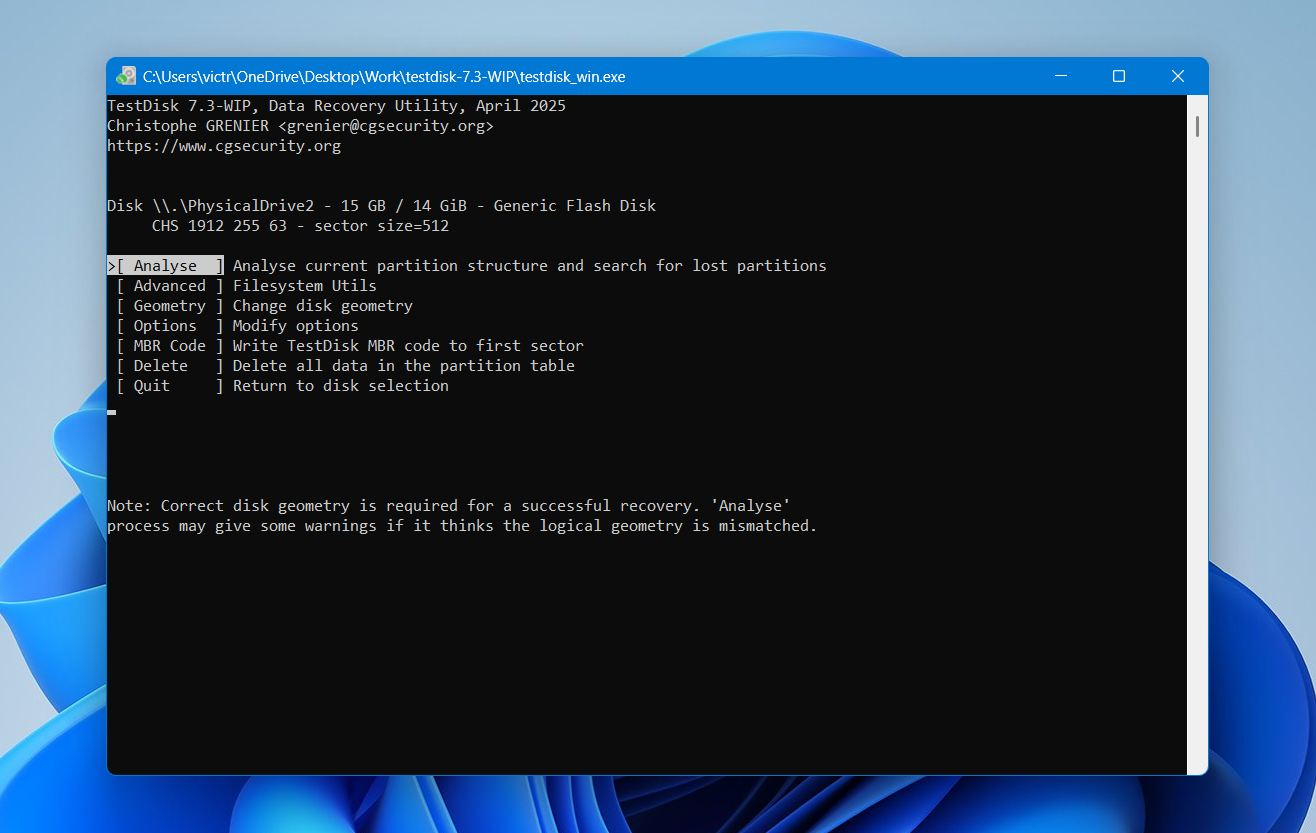
- Scegli Analizza per cercare le partizioni perse.
- Esegui Ricerca rapida per individuare le partizioni esistenti.
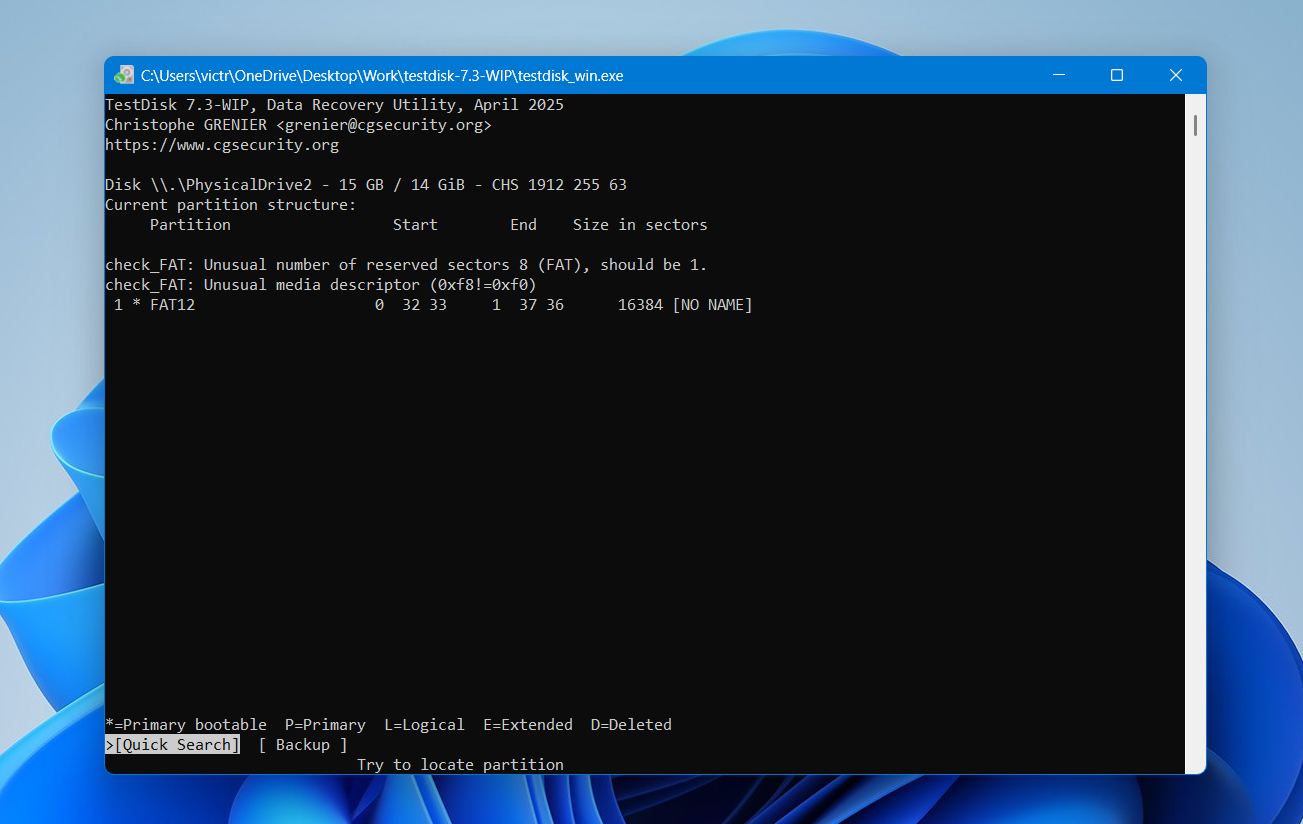
- Quando la partizione corretta appare nei risultati, selezionala e scegli Scrivi per ripristinarla.
- Riavvia il computer.
Dopo il riavvio, Windows dovrebbe riconoscere nuovamente la partizione.
Metodo 3: Formatta l’unità
La formattazione ricrea la struttura del file system e elimina la maggior parte degli errori logici. Questo metodo può aiutare quando l’unità appare come RAW o Non allocato, diventa inaccessibile o mostra ripetutamente errori del file system.
Per formattare un hard disk:
- Cerca Crea e formatta le partizioni del disco rigido nel menu Start.
- Apri Gestione disco.
- Fai clic destro sull’unità che desideri formattare e seleziona Formato.
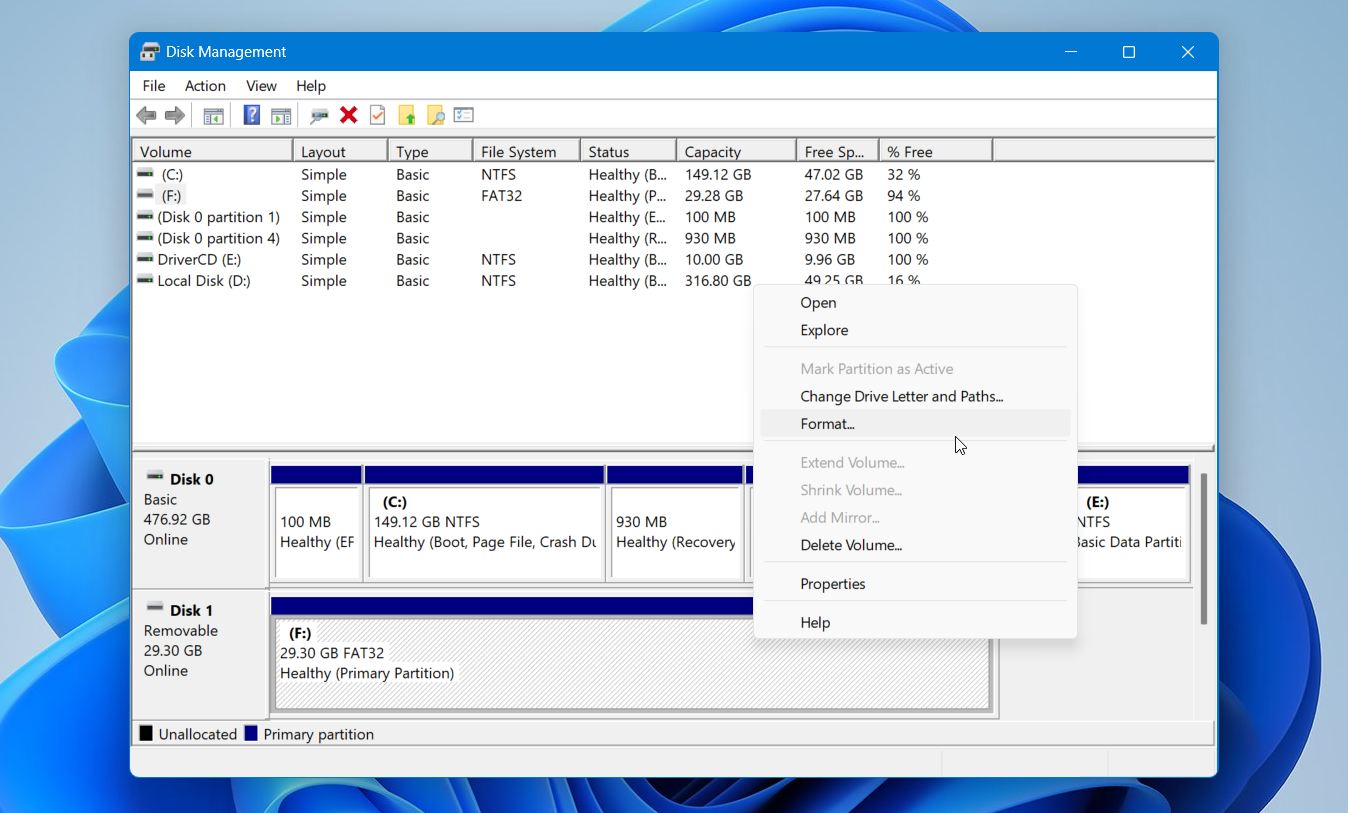
- Scegli un file system (NTFS è consigliato per Windows) e abilita Esegui una formattazione veloce.
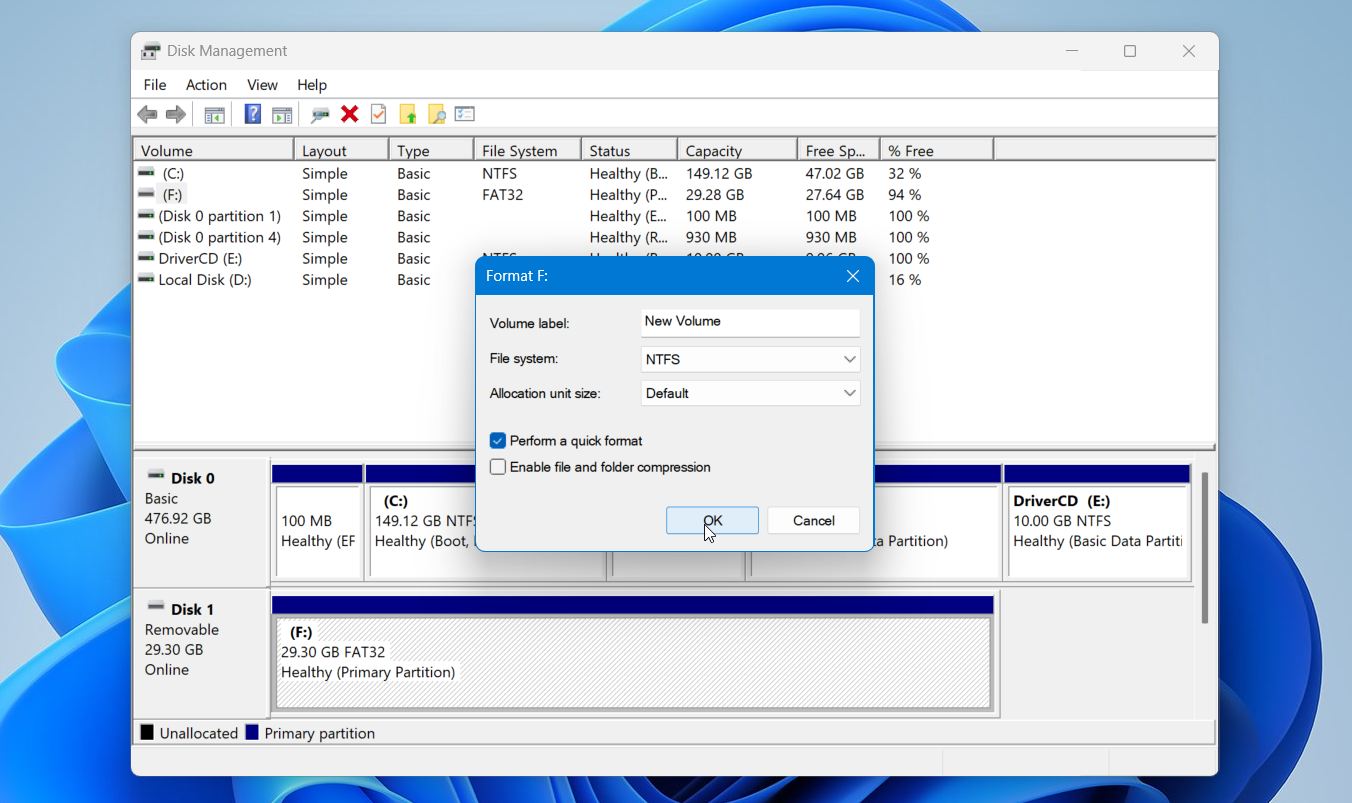
- Fai clic su OK per avviare il processo.
La formattazione cancella tutti i dati sul disco, quindi esegui questo passaggio solo dopo aver recuperato i file di cui hai bisogno.
Parole Conclusive
Il recupero dei dati da un’unità guasta è molto possibile, purché si proceda nel modo corretto. Smetti di usare l’unità non appena noti qualcosa di strano, cerca di capire che tipo di guasto stai affrontando e scegli di conseguenza il metodo di recupero.
Una volta recuperati i tuoi file, prendilo come promemoria per impostare una routine di backup adeguata. Una semplice strategia 3-2-1, che significa tre copie dei tuoi dati su due diversi tipi di storage con una copia conservata fuori sede o nel cloud, può evitarti di dover affrontare di nuovo questa situazione. I dischi rigidi prima o poi falliranno sempre, ma perdere i tuoi dati a causa di questo non deve essere inevitabile.