



Utilizzi una scheda SD per espandere la memoria del tuo telefono Android, ma finisci per eliminare file di cui hai effettivamente bisogno? Già, succede. La buona notizia è che se ti sei accorto presto dell’eliminazione e hai agito rapidamente, c’è ancora una solida possibilità di recuperare quei file.
Abbiamo testato diversi metodi reali per recuperare file eliminati da una scheda SD su Android e in questo articolo li spieghiamo passo dopo passo. Tutto quello che devi fare è seguire le opzioni in ordine e scegliere quella che si adatta alla tua configurazione.
Non appena ti rendi conto che l’eliminazione del file è stato un errore, smetti immediatamente di usare il tuo telefono Android. Non scattare nuove foto, non installare app e non copiare alcun dato sulla scheda SD. Scrivere nuovi dati aumenta il rischio di sovrascrivere i file eliminati e, una volta che ciò accade, il recupero della scheda SD su Android diventa completamente impossibile. Un buon modo per assicurarti di non scaricare accidentalmente file in background è mettere il telefono in modalità aereo. Se riesci a non usare il telefono in questo momento, puoi spegnere il dispositivo.
Come Ripristinare i File Eliminati dalla Scheda SD di Android
Se hai seguito le precauzioni sopra indicate ed evitato di sovrascrivere la scheda SD, possiamo iniziare a illustrare i modi per recuperare i dati da una scheda SD Android. Il recupero può essere effettuato direttamente sul dispositivo Android oppure rimuovendo la scheda SD e collegandola a un computer. Ogni metodo si applica a situazioni diverse e i risultati del recupero possono variare in modo significativo.
Metodo 1: Recupera i dati della scheda SD su Android tramite cartelle cestino specifiche per app
A differenza dei sistemi operativi desktop, Android non dispone di un Cestino a livello di sistema in cui vengono archiviati tutti i file eliminati. Tuttavia, molte app che gestiscono file multimediali o documenti mantengono una propria cartella di cestino o di eliminazione specifica dell’app. I file eliminati da queste aree rimangono disponibili per un periodo di tempo limitato, solitamente tra i 10 e i 30 giorni, prima di essere rimossi in modo permanente.
Se i tuoi file eliminati si trovano ancora in una di queste cartelle di cestino specifiche delle app, il recupero dei dati dalla scheda SD su Android può richiedere meno di un minuto e non richiede alcun software di recupero.
Ecco come funziona utilizzando come esempio una normale app Galleria o Foto:
- Apri l’app Foto o Galleria sul tuo dispositivo Android.
- Vai alla sezione Libreria/Album/Menu, a seconda del tuo dispositivo.
- Apri la cartella Cestino/Bin/Eliminati di recente.
- Seleziona le foto o i video che vuoi ripristinare.
- Tocca Ripristina per riportare i file nella loro posizione originale sulla scheda SD.
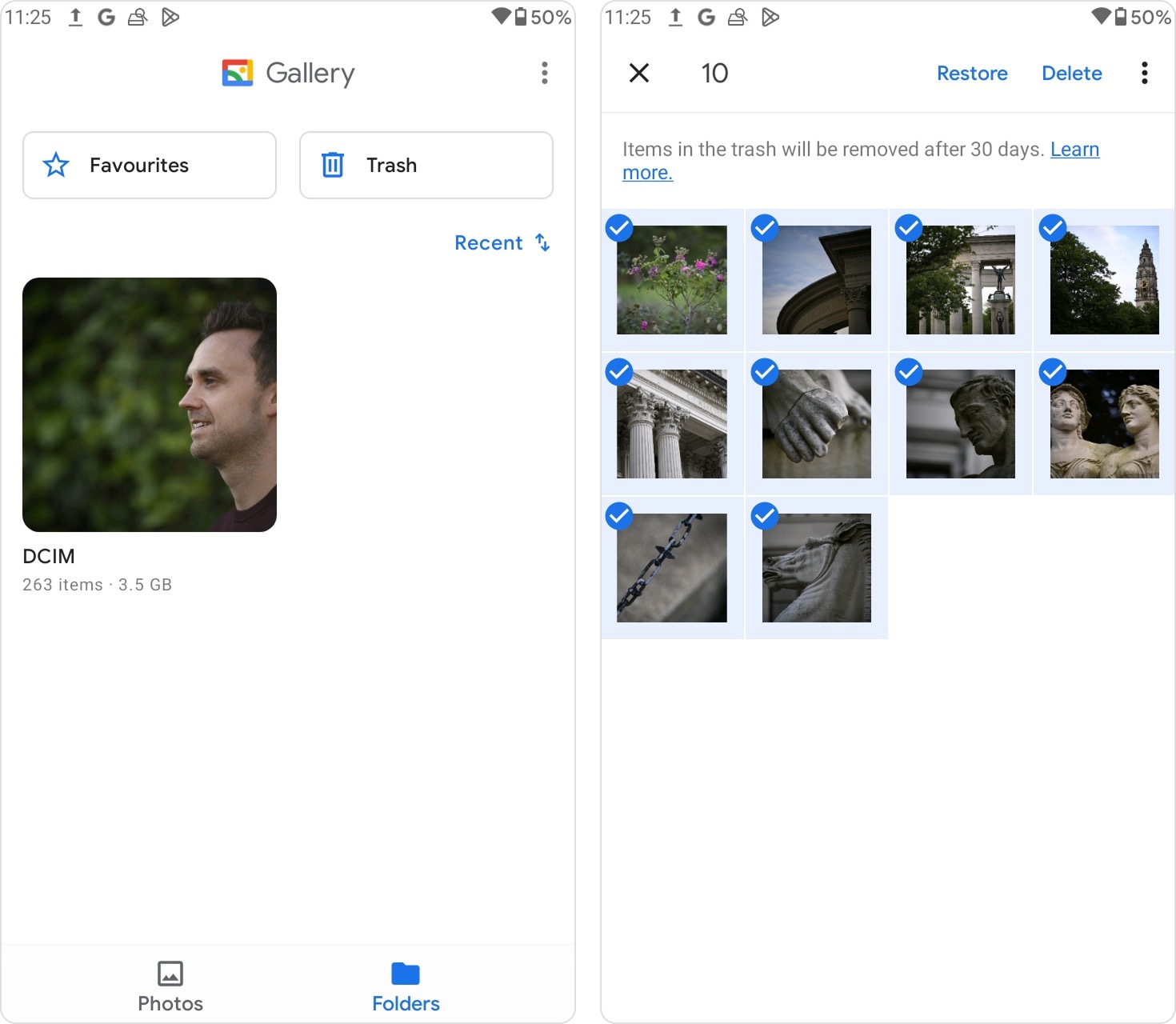
Lo stesso principio si applica ad altre app comunemente utilizzate. Google Foto memorizza i file multimediali eliminati nel Cestino per un periodo limitato. Le app di gestione file, come I miei file o gestori di file integrati simili, spesso includono anch’esse una cartella Cestino o Cestino di riciclo (il nome esatto e la posizione di questa funzione possono variare a seconda del produttore Android e della versione del sistema operativo).
Se i file non sono più presenti in queste cartelle di cestino specifiche delle app, significa che sono stati eliminati definitivamente oppure che il periodo di conservazione è scaduto. In tal caso, dovrai passare ai metodi più avanzati di recupero dati della scheda SD qui sotto.
Metodo 2: Ripristina dati da scheda SD Android eseguendo la scansione della scheda su un computer
Il recupero dei dati eliminati da una scheda SD Android tramite la scansione diretta della scheda è solitamente l’approccio più semplice ed efficace. Tutto ciò che devi fare è rimuovere la scheda SD dal dispositivo Android, collegarla al computer utilizzando un lettore di schede o un adattatore e scansionarla con un strumento di recupero dati.
Tra le opzioni disponibili, consigliamo spesso Disk Drill. È una soluzione affidabile per il recupero dati sia per Windows che per macOS e funziona bene con la memoria rimovibile. Disk Drill supporta i file system comunemente usati sulle schede SD, inclusi FAT32 ed exFAT, e può anche gestire i casi in cui il La scheda SD viene visualizzata come RAW a causa di danni o corruzione del file system. Descriviamo le sue capacità e altre funzionalità in modo più dettagliato nella nostra Recensione di Disk Drill completa, che vale la pena leggere se vuoi saperne di più.
Se la scheda SD si comporta in modo imprevedibile, ad esempio si monta in modo intermittente o appare come non formattata, è consigliabile creare prima un backup byte a byte. Questo minimizza ulteriori danni durante il recupero. Fortunatamente, Disk Drill include una funzione integrata di backup byte a byte, quindi non è necessario alcun software aggiuntivo. Se sospetti una corruzione, segui i passaggi in questa guida prima di iniziare il recupero.
- Scarica Disk Drill dal sito ufficiale e installalo sul tuo computer.
- Rimuovi la scheda SD dal tuo dispositivo Android e collegala al PC utilizzando un lettore di schede o un adattatore di qualità.
- Apri Disk Drill, seleziona la scheda SD dall’elenco dei dispositivi disponibili e clicca su Cerca dati persi per avviare la scansione.
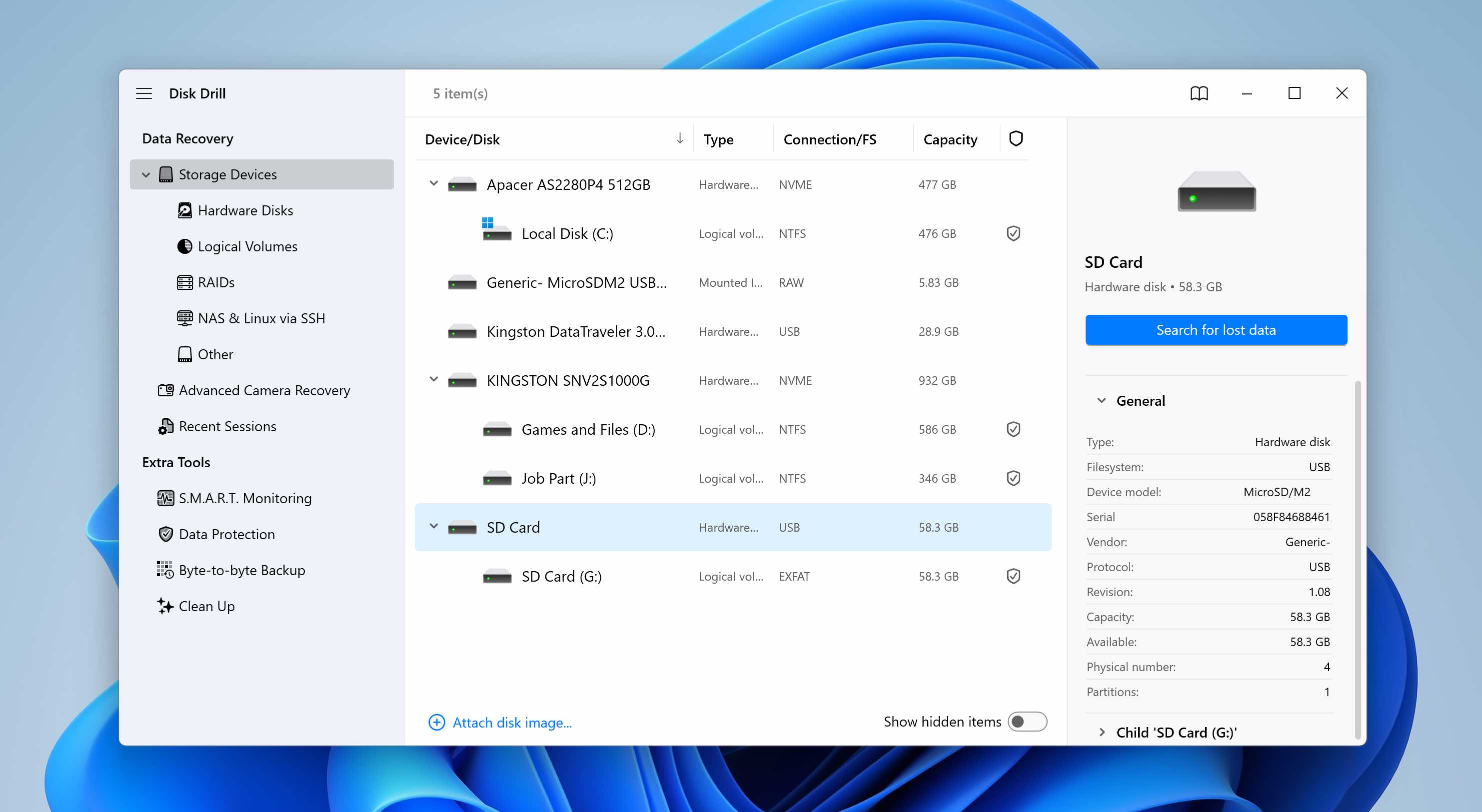
- Quando richiesto di scegliere un tipo di scansione, seleziona Scansione universale. L’opzione Advanced Camera Recovery è destinata ai file video frammentati provenienti da fotocamere o droni e non è necessaria per il recupero standard della scheda SD di Android.
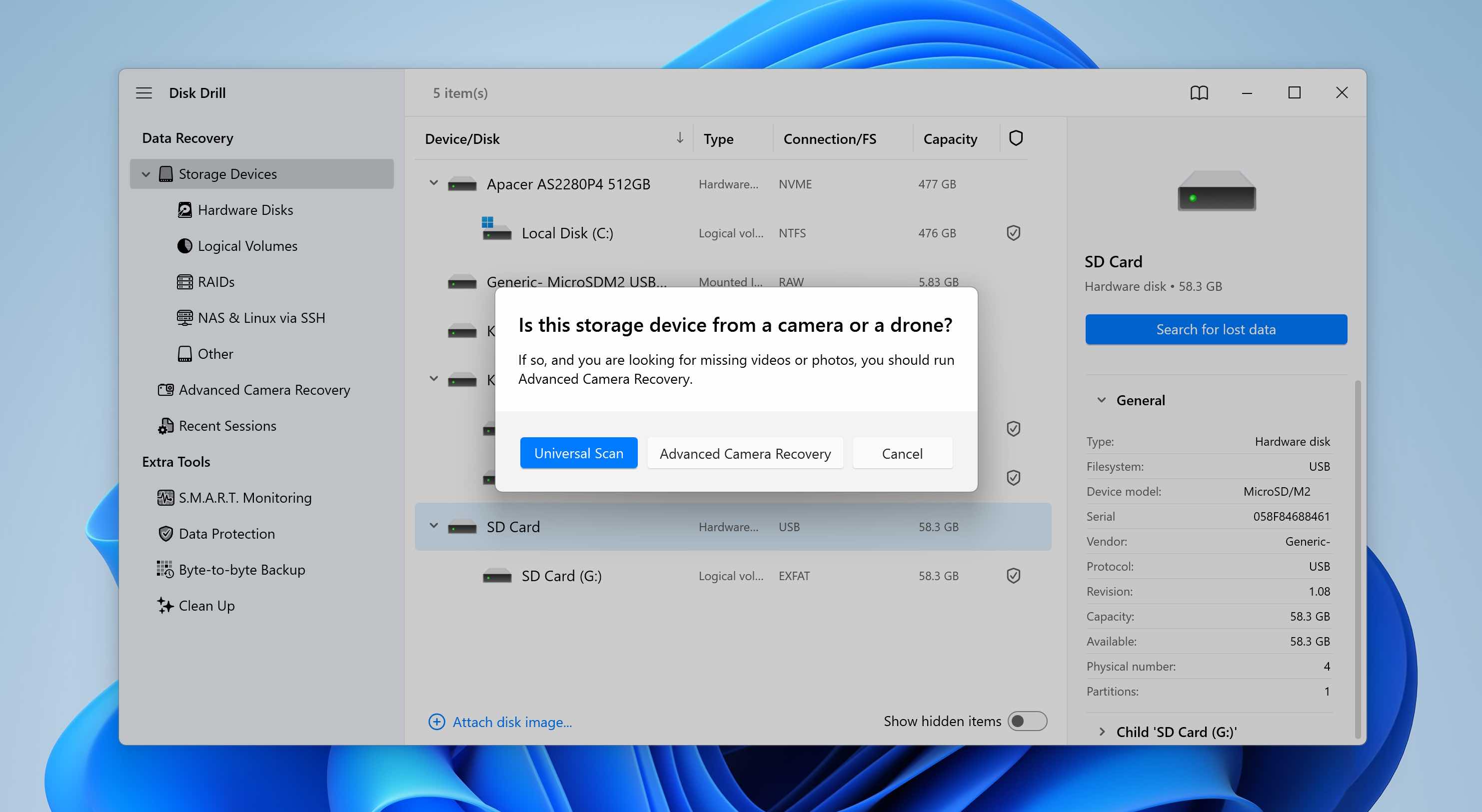
- Disk Drill inizierà a scansionare la scheda SD. Ti consigliamo di attendere il completamento della scansione per ottenere i migliori risultati possibili.
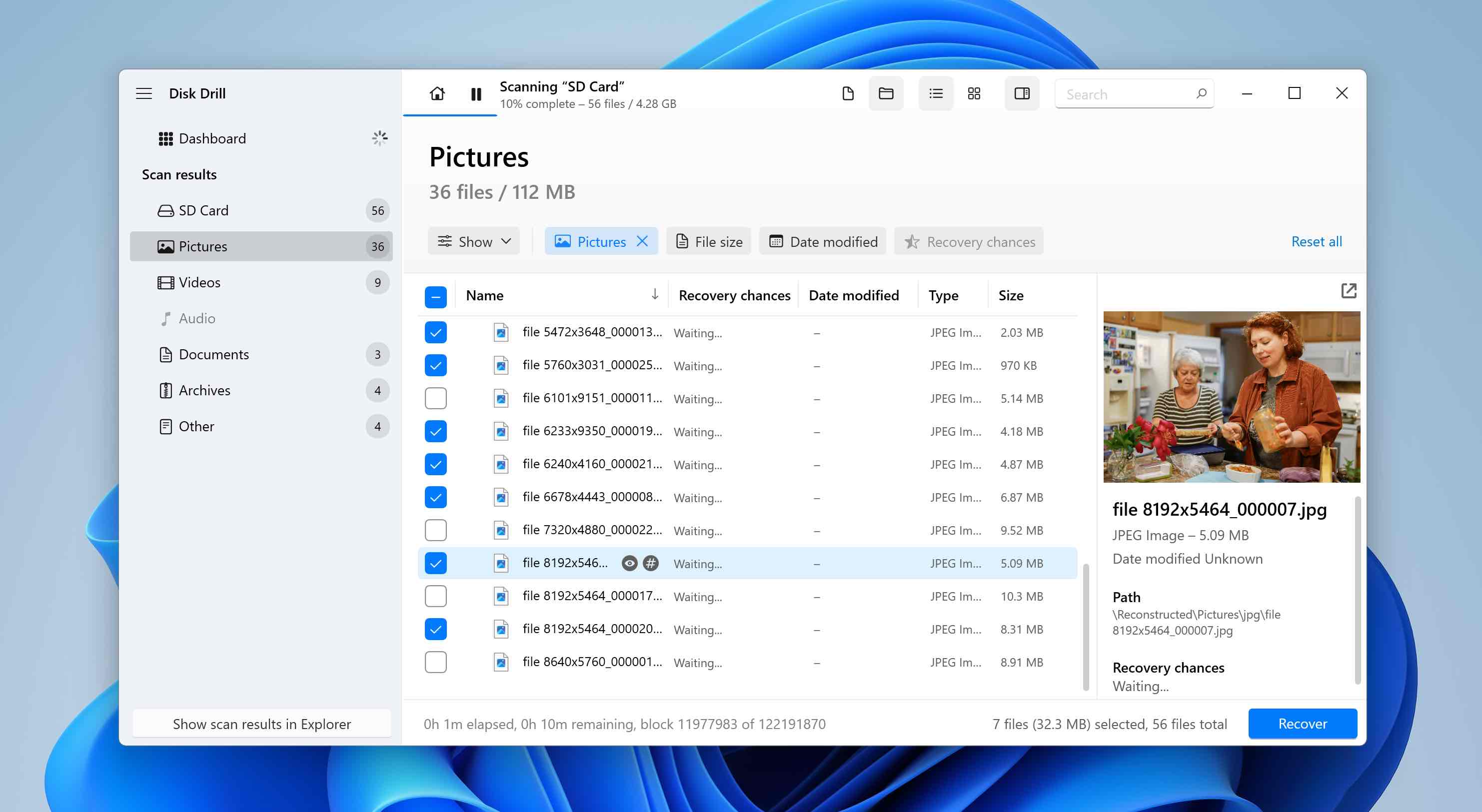
- Al termine della scansione, clicca su Esamina elementi trovati. Se desideri visualizzare solo determinati tipi di file, utilizza invece i riquadri di categoria (Immagini, Video, Documenti, Archivi e Altro).
- Espandi le sezioni Cancellati o persi e Ricostruiti per visualizzare i file recuperabili.
- Seleziona i file che desideri recuperare. Disk Drill mostra un’anteprima del file selezionato e puoi visualizzare manualmente l’anteprima di qualsiasi elemento cliccando sull’icona a forma di occhio accanto al suo nome. Clicca su Recupera.
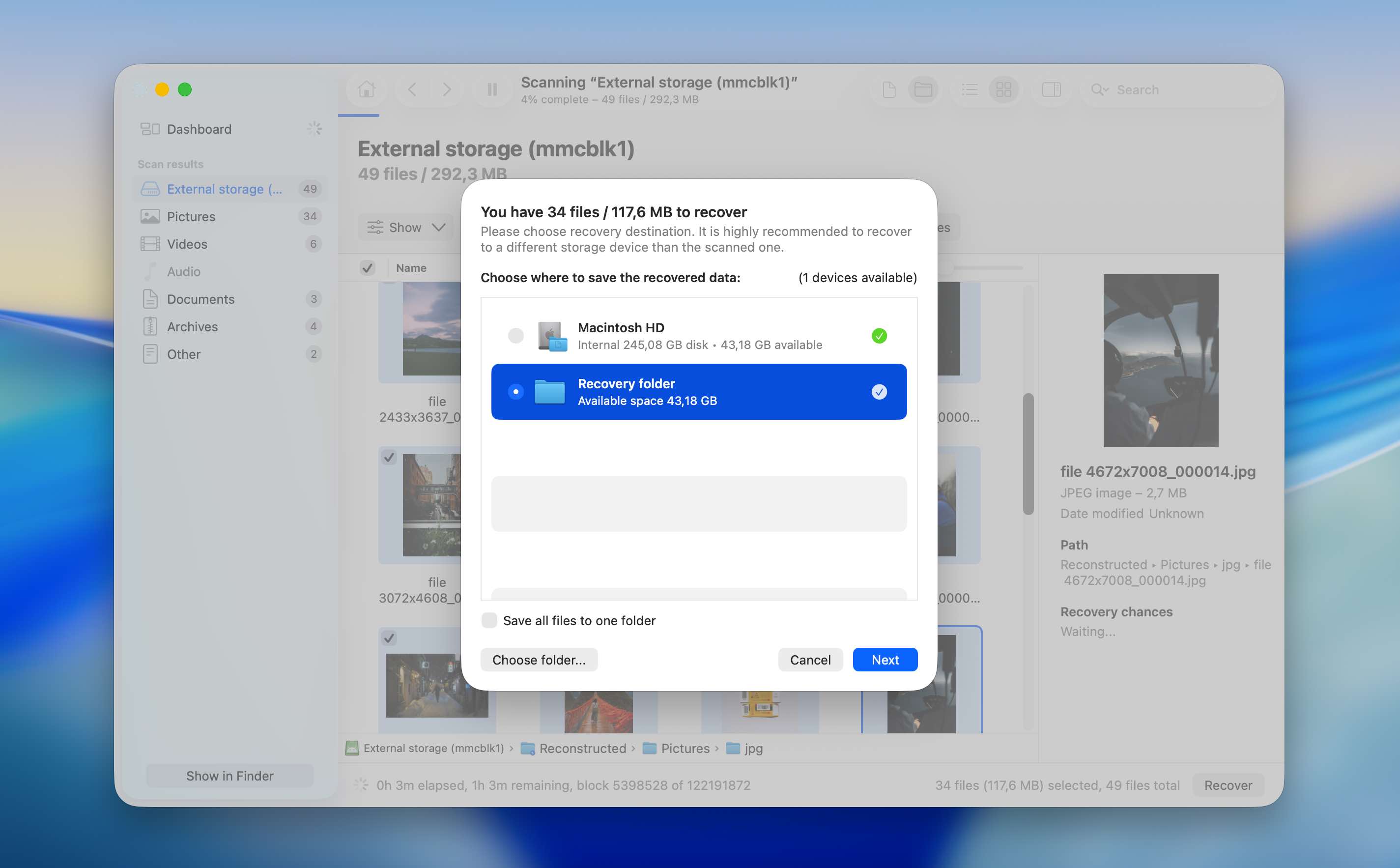
- Scegli una destinazione di recupero e clicca su Avanti. Evita di recuperare i file direttamente sulla stessa scheda SD per evitare di sovrascrivere dati non ancora recuperati.
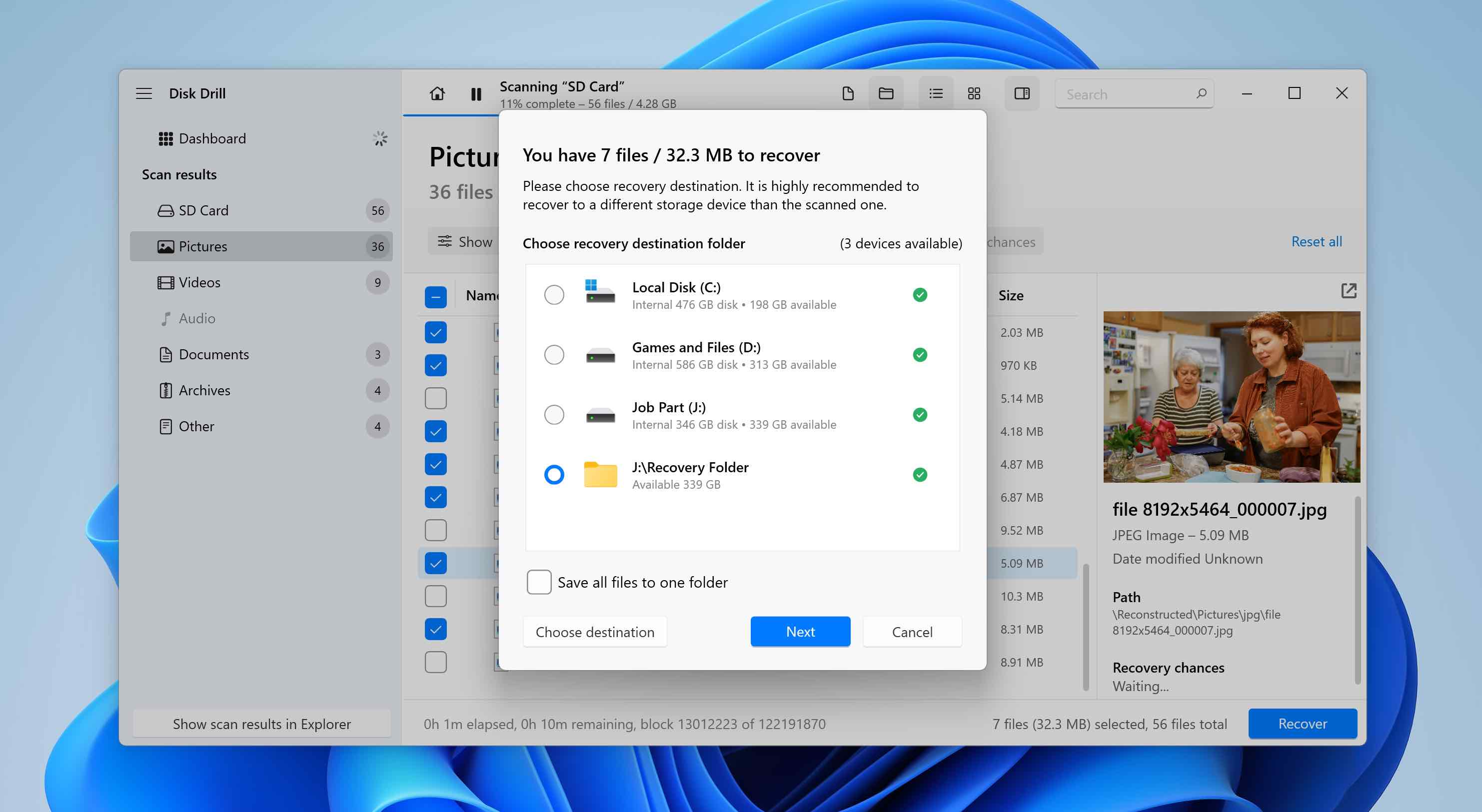
- Disk Drill recupererà i file selezionati. Dopo il recupero, puoi copiarli manualmente sulla scheda SD, reinserirla nel tuo telefono Android e continuare a usarla normalmente.
Nota: La scansione di una scheda SD Android con Disk Drill è gratuita sia su Windows che su macOS. Su Windows, puoi recuperare fino a 100 MB di dati gratuitamente, il che di solito è sufficiente per testare completamente il software e verificare che i tuoi file siano recuperabili. Su macOS, non esiste un limite di recupero gratuito, quindi è necessario effettuare l’upgrade alla versione Pro per poter effettivamente recuperare i file eliminati.
Metodo 3: Recupera i dati dalla scheda SD collegando lo smartphone al PC
Se non riesci a procurarti un adattatore per microSD o preferisci collegare lo smartphone direttamente al computer, puoi utilizzare un metodo di recupero dati della scheda SD Android che esegue la scansione del dispositivo tramite una connessione USB. In questo caso, il software di recupero comunica direttamente con il telefono invece di accedere alla scheda SD come dispositivo di archiviazione separato. Il processo generalmente prevede il collegamento dello smartphone al computer tramite cavo, l’abilitazione delle autorizzazioni di accesso necessarie e quindi la scansione della memoria alla ricerca dei file eliminati.
Dimostreremo questo metodo utilizzando Disk Drill come esempio. In particolare, ci riferiremo alla versione macOS, poiché supporta il recupero dati Android tramite connessione cablata. Se utilizzi Windows, questa opzione non è disponibile e dovrai cercare invece strumenti alternativi per il recupero dati Android. Manteniamo un elenco dei software di recupero dati per Android, dove puoi scegliere un’opzione adatta.
Questo metodo di recupero richiede che il tuo dispositivo Android sia con permessi di root. L’accesso root consente al software di recupero di avere accesso a basso livello alla memoria del dispositivo, permettendogli di eseguire la scansione di aree normalmente limitate da Android.
- Scarica Disk Drill per macOS dal sito ufficiale e installalo.
- Sul tuo dispositivo Android, attiva il Debug USB. Per farlo, apri Impostazioni, vai su Info sul telefono, tocca Numero build più volte per sbloccare le Opzioni sviluppatore, poi apri Opzioni sviluppatore e attiva Debug USB.
- Collega il dispositivo Android con root al tuo Mac usando un cavo USB. Usa un cavo affidabile per evitare problemi di connessione durante la scansione.
- Avvia Disk Drill sul tuo Mac. Quando richiesto, concedi all’app le autorizzazioni necessarie per accedere ai dispositivi collegati.
- Sul telefono Android, conferma tutte le richieste di autorizzazione che appaiono sullo schermo. Disk Drill ha bisogno di queste autorizzazioni per comunicare con il dispositivo e leggere la sua memoria.
- In Disk Drill, apri la sezione Dispositivi Android e seleziona lo smartphone collegato dall’elenco, quindi clicca su Cerca dati persi.
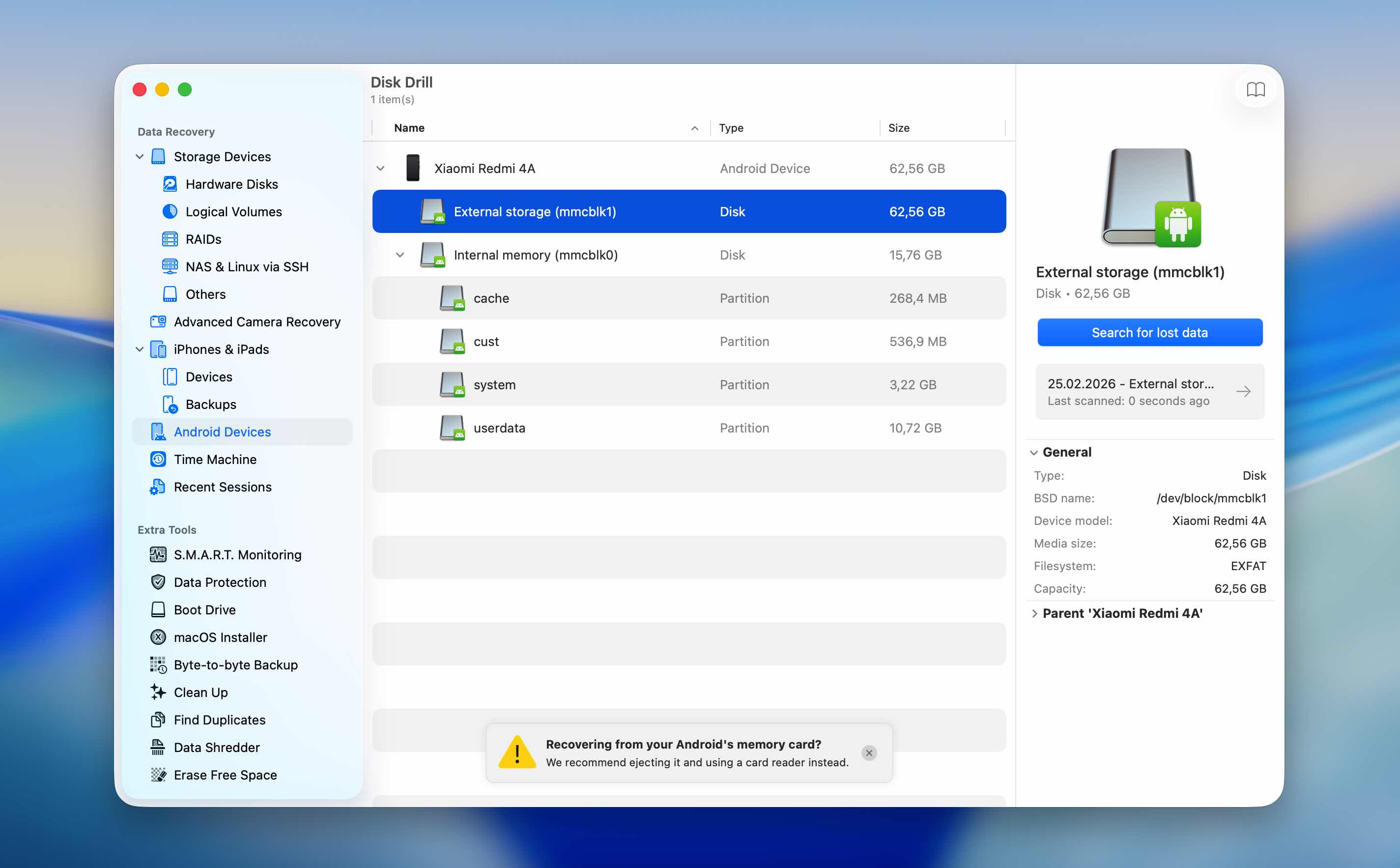
- Avvia la scansione e attendi che sia completata. A seconda della dimensione e della condizione della memoria del dispositivo, questo potrebbe richiedere del tempo.
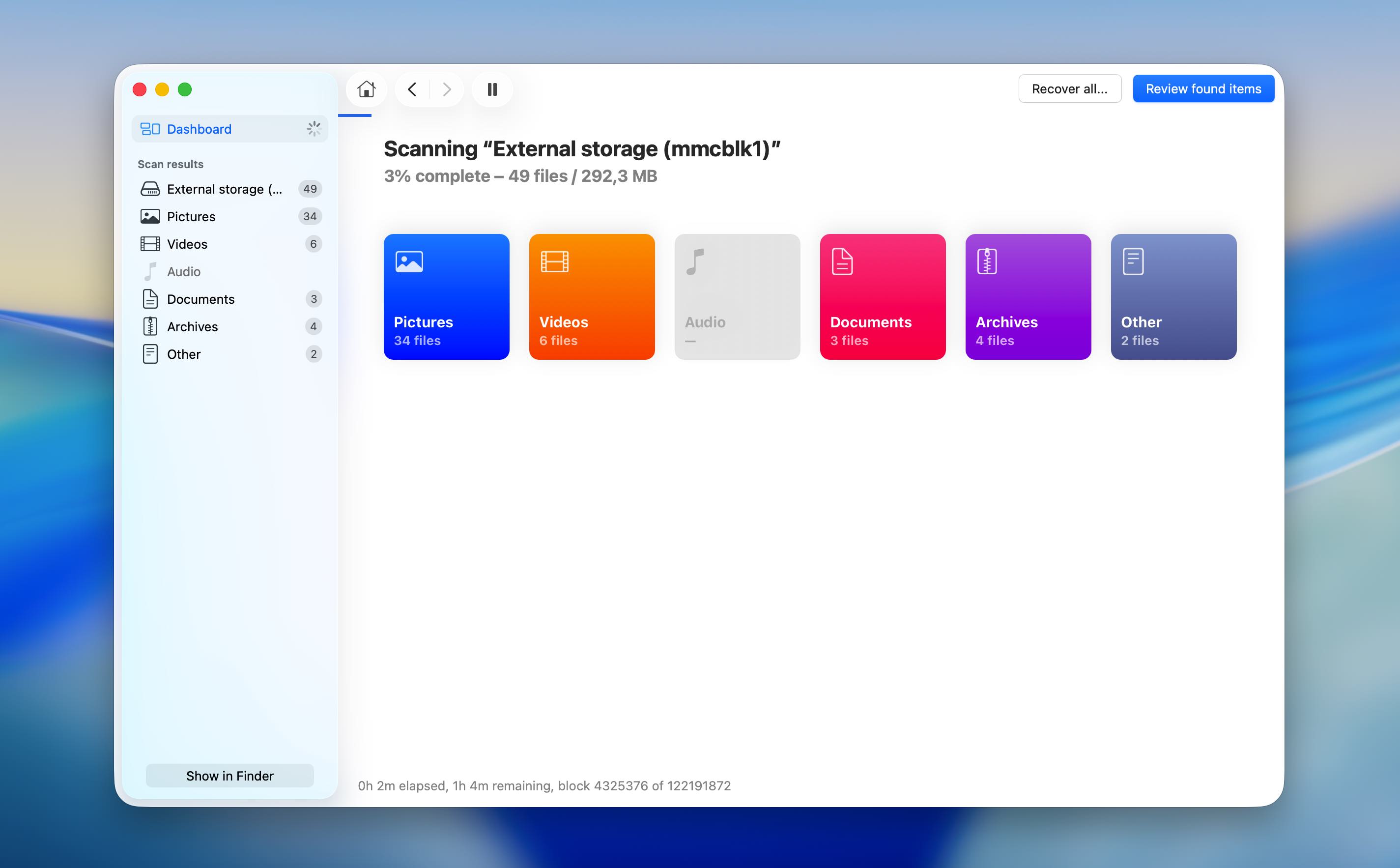
- Dopo che la scansione è terminata, esamina gli elementi trovati e seleziona i file eliminati che desideri recuperare.
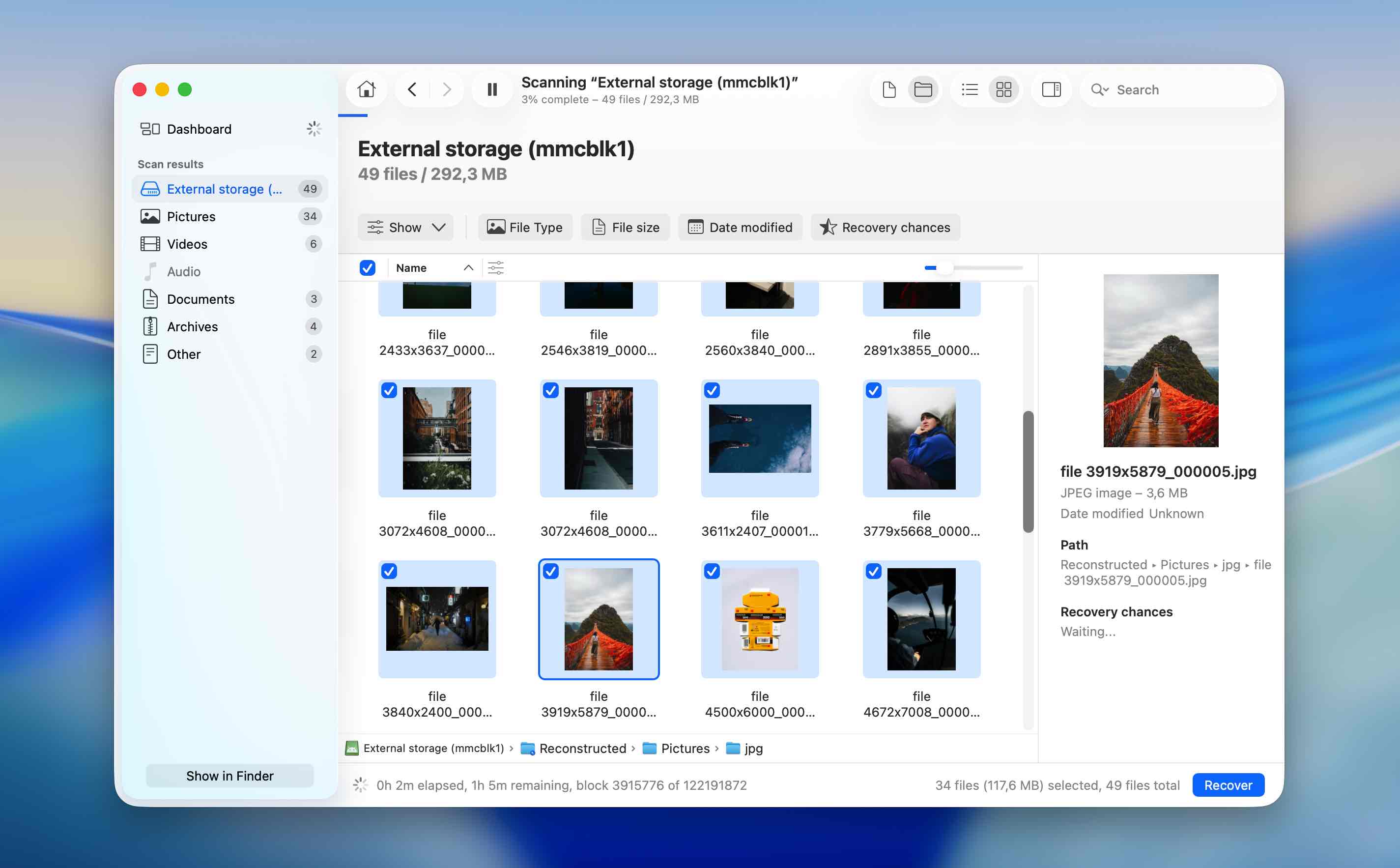
- Clicca su Recupera, scegli una destinazione di recupero sul tuo Mac e conferma il processo. Evita di salvare i file recuperati nuovamente sul dispositivo Android durante il recupero per evitare la sovrascrittura dei dati.
Metodo 4: Recupera dati utilizzando l’app di recupero SD Card per Android
Non hai accesso a un PC? Puoi comunque eseguire una procedura limitata di recupero dati utilizzando un’app di recupero dati per Android. In pratica, la selezione degli strumenti di recupero mobili è molto più ridotta rispetto al software desktop, motivo per cui DiskDigger rimane una delle opzioni più stabili e comunemente utilizzate.
L’app offre una versione gratuita che consente di recuperare immagini e video. Le foto possono essere recuperate senza effettuare il root del dispositivo, ma per il recupero dei video è necessario l’accesso root. La versione a pagamento supporta il recupero di ulteriori tipi di file, ma richiede anche che il tuo telefono Android sia rootato.
Detto ciò, questo metodo dovrebbe essere utilizzato con cautela. L’installazione di una nuova app sullo stesso dispositivo Android potrebbe portare alla sovrascrittura dei file che stai cercando di recuperare.
- Installa DiskDigger dal Google Play sul tuo dispositivo Android.
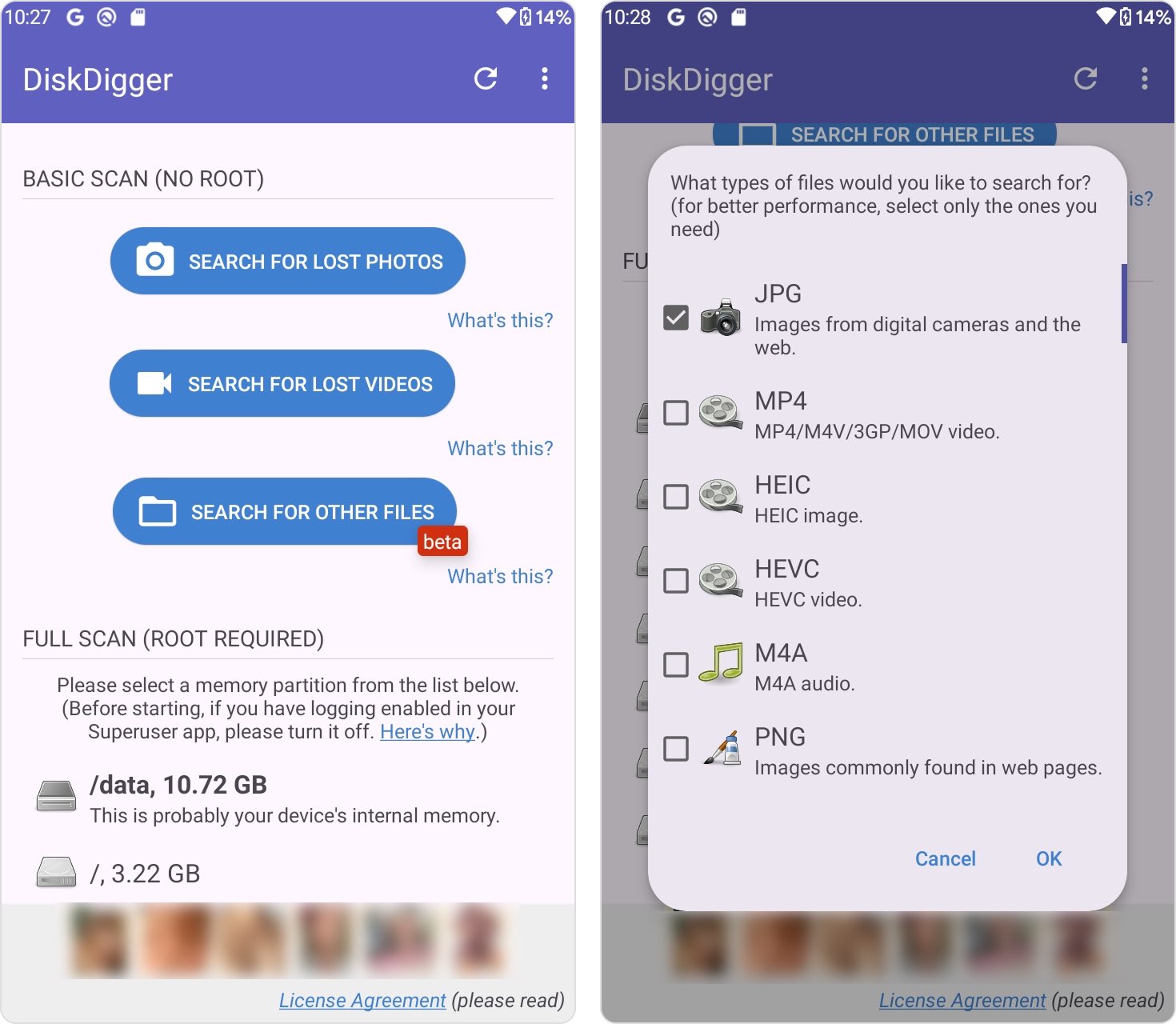
- Avvia l’app. Vedrai due opzioni di scansione: Scansione Base e Scansione Profonda. Usa la Scansione Base se il tuo dispositivo non è rootato (questa opzione consente il recupero solo delle immagini eliminate). Usa la Scansione Profonda se il tuo dispositivo è rootato (questa modalità supporta il recupero di diversi tipi di file).
- Scegli i tipi di file che desideri recuperare e tocca OK per avviare la scansione.
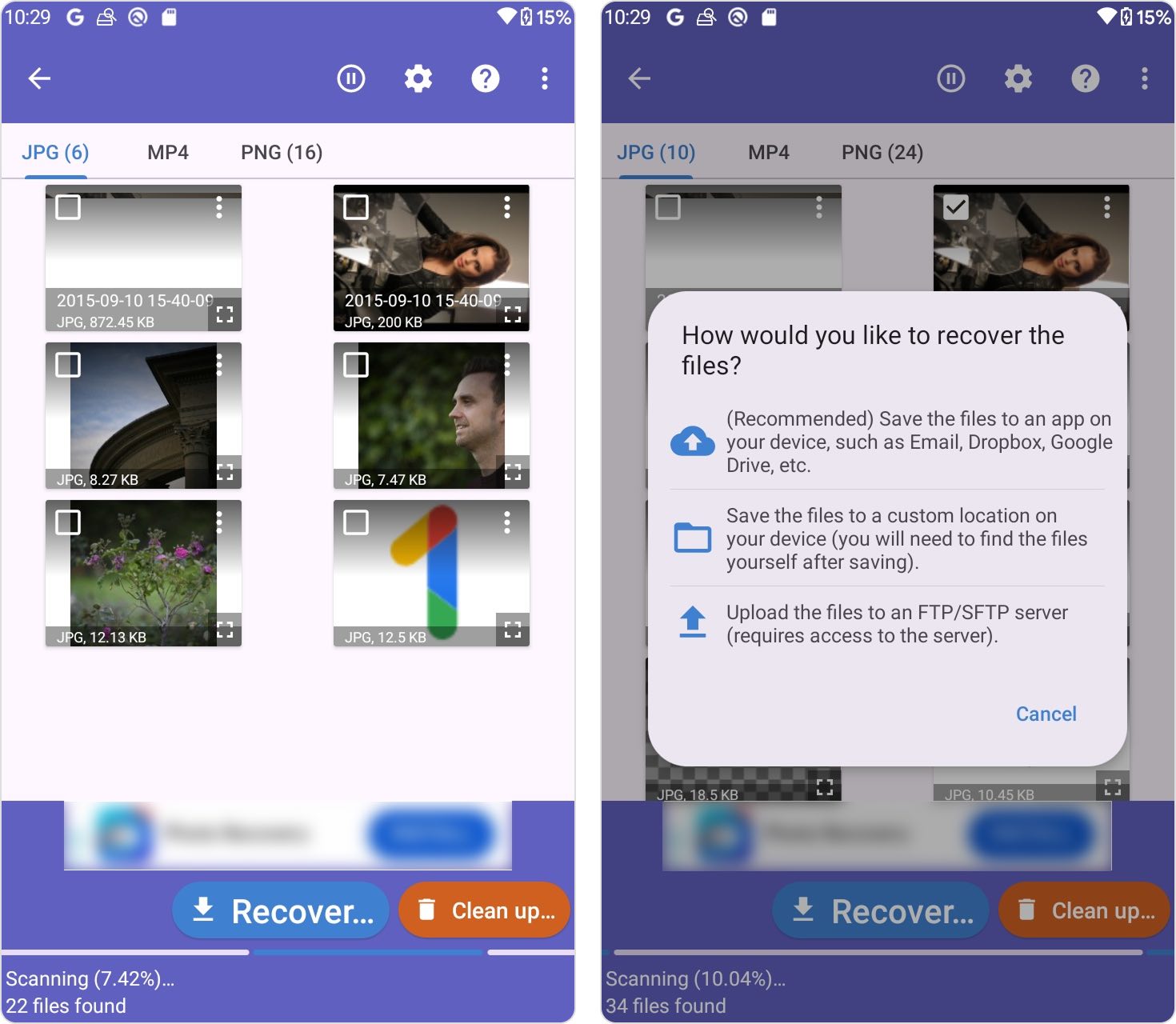
- Attendi che la scansione sia completata, quindi seleziona i file che desideri ripristinare.
- Tocca Recupera e scegli una destinazione per il recupero, come ad esempio uno storage cloud, una cartella locale o un server FTP.
Se questo metodo non produce i risultati desiderati, il passo successivo più sicuro è rimuovere la scheda SD ed eseguire il recupero utilizzando uno strumento di recupero dati desktop.
Non vuoi più eseguire il recupero dati della scheda SD su Android? Considera questi consigli
Ci sono alcune cose che puoi fare per prevenire la perdita di dati in futuro, anche se il metodo varierà da app ad app e da file a file.
📷 Usa Google Foto sul tuo dispositivo Android. Google Foto esegue automaticamente il backup delle tue foto sul cloud, il che significa che se perdi il tuo dispositivo o si verifica un malfunzionamento, avrai comunque accesso alle tue foto.
☁️ Altre app offrono soluzioni di archiviazione cloud simili. Se usi Photoshop, ad esempio, puoi eseguire automaticamente il backup delle tue immagini su Adobe Creative Cloud. E, se usi le app di Microsoft Office, potresti aver eseguito il backup dei file su Microsoft OneDrive.
📲 Assicurati che i backup completi del tuo telefono siano abilitati. Per abilitare i backup, apri Impostazioni, tocca “Sistema”, poi tocca “Backup” e attiva l’interruttore.
Conclusione
Come hai visto, ci sono diversi modi per eseguire il recupero dei dati della scheda SD su Android, e l’opzione giusta dipende dalla tua situazione. Detto ciò, se hai la possibilità di rimuovere la scheda SD dal tuo dispositivo e collegarla direttamente a un computer, questo è solitamente l’approccio preferito. Consente agli strumenti di recupero di accedere allo storage in modo più affidabile ed evita le limitazioni e i rischi associati al rooting di un dispositivo Android, che possono influire sulla stabilità del sistema e sull’integrità dei dati.
I metodi di recupero basati su dispositivi mobili possono comunque essere utili in alcuni casi, ma spesso richiedono l’abilitazione dell’accesso root. Il rooting modifica il sistema Android a un livello profondo, il che può causare cambiamenti in background al file system, invalidare le protezioni di sicurezza esistenti e aumentare il rischio di sovrascrivere i dati eliminati. In definitiva, la strategia più efficace è evitare innanzitutto situazioni in cui il recupero dei dati della scheda SD su Android diventa necessario.
FAQ
- Scarica Disk Drill e installalo sul tuo PC.
- Collega la scheda SD al tuo PC.
- Apri Disk Drill, seleziona la scheda SD e fai clic su Cerca dati persi.
- Fai clic su Rivedi elementi trovati.
- Seleziona i file che desideri recuperare e fai clic su Recupera.
- Scegli una destinazione di salvataggio per i file e fai clic su Avanti.




