


 Non riesci a modificare, eliminare o aggiungere dati alla tua scheda SD? Questi sono alcuni segnali evidenti che indicano che la tua scheda è bloccata in modalità di sola lettura. Sebbene le schede di memoria possano essere configurate manualmente in modalità di sola lettura, a volte questa impostazione viene attivata accidentalmente o in seguito a errori. Quindi, come si risolve una scheda SD bloccata in modalità di sola lettura? In questo articolo, abbiamo raccolto tutte le soluzioni comuni che puoi provare quando la tua scheda SD è in sola lettura.
Perché la tua scheda SD è in modalità di sola lettura?
La tua scheda SD potrebbe essere bloccata in modalità sola lettura per un motivo che può essere facilmente risolto con un interruttore — o per qualcosa di più complicato. Tuttavia, comprendere la causa principale ti aiuterà a risolvere efficacemente il problema della modalità sola lettura della scheda SD. Ecco alcuni dei motivi più comuni per cui la tua scheda SD è bloccata in modalità sola lettura:
| Motivo | Descrizione |
| 🎚️ Interruttore di protezione da scrittura | Alcune schede sono dotate di un minuscolo interruttore di protezione da scrittura sul lato. Se hai accidentalmente attivato l’interruttore, la tua scheda sarà accessibile solo in modalità di sola lettura, il che sarebbe difficile da modificare tramite il software. |
| 💻 Restrizioni o impostazioni del sistema operativo | Strumenti come diskpart nel Prompt dei comandi possono impostare l’attributo di sola lettura della tua scheda SD tramite comandi. Questo mira a prevenire potenziali Corruzione della scheda SD o accessi non autorizzati. |
| 🗃️ File system corrotto | Un file system corrotto potrebbe essere la causa principale per cui la tua micro SD è in modalità di sola lettura. Trasferimenti di file interrotti, improvvise interruzioni di corrente o altri fattori possono corrompere il tuo sistema. La scheda SD e i suoi contenuti di solito vengono recuperati utilizzando app di recupero dati e riparazione quando presenta un file system corrotto. |
| 🔨 La scheda è danneggiata o guasta | Qualsiasi danno fisico, spesso causato da un uso improprio o dall’esposizione a umidità o temperature estreme, può portare al malfunzionamento della scheda SD. I guasti hardware possono far sì che la scheda si apra in modalità di sola lettura per prevenire ulteriori danni e perdita di dati. |
Come risolvere una scheda SD bloccata in sola lettura
Con un’idea approssimativa di cosa abbia causato il blocco della tua scheda SD in modalità di sola lettura, puoi procedere a provare metodi semplici su come cambiare la tua scheda SD da sola lettura. Nella maggior parte dei casi, se riscontri questo errore con una scheda SD inserita in un dispositivo Android, devi rimuovere la scheda SD dal tuo telefono. Successivamente, collega la scheda al tuo PC per iniziare a ripararla.
Metodo 1:Controlla l’interruttore sulla tua scheda SD
Alcune schede SD sono dotate di un comodo interruttore di protezione dalla scrittura come misura di sicurezza. Se l’interruttore è attivato, la scheda verrà accessibile solo in modalità di sola lettura, indipendentemente dal dispositivo a cui la colleghi. L’interruttore ON per la protezione dalla scrittura è solitamente indicato da una freccia con la scritta “LOCK”. Spesso, se l’interruttore è nella posizione “ALTA”, la scheda SD non è protetta dalla scrittura. Se è in posizione “BASSA”, la protezione dalla scrittura è attivata. Per rimuovi la protezione da scrittura sulla tua scheda SD, controlla la tua scheda SD per vedere se è presente un interruttore fisico di protezione dalla scrittura. Se la tua scheda ne è dotata, assicurati che non sia attivato.
Metodo 2:Controlla la tua scheda SD per errori di sistema
Per gli utenti Windows, è possibile utilizzare lo strumento Controllo errori per eseguire la scansione e riparare gli errori del file system che potrebbero causare un errore di sola lettura della scheda SD. Per controllare la presenza di errori sulla scheda, collega la tua scheda SD al computer e segui questi passaggi:
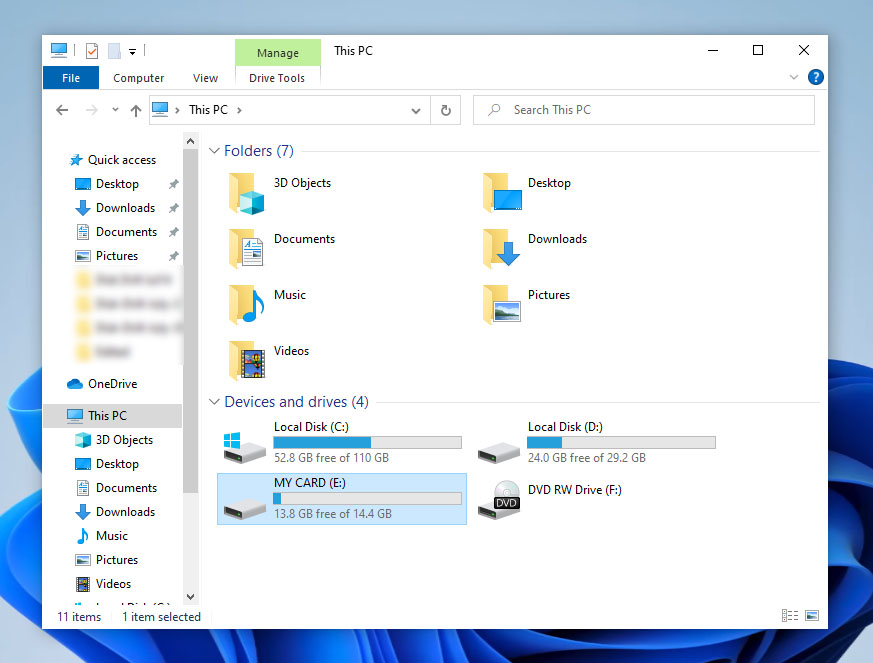
- Apri Esplora file e trova la tua scheda SD nell’elenco delle unità disponibili.
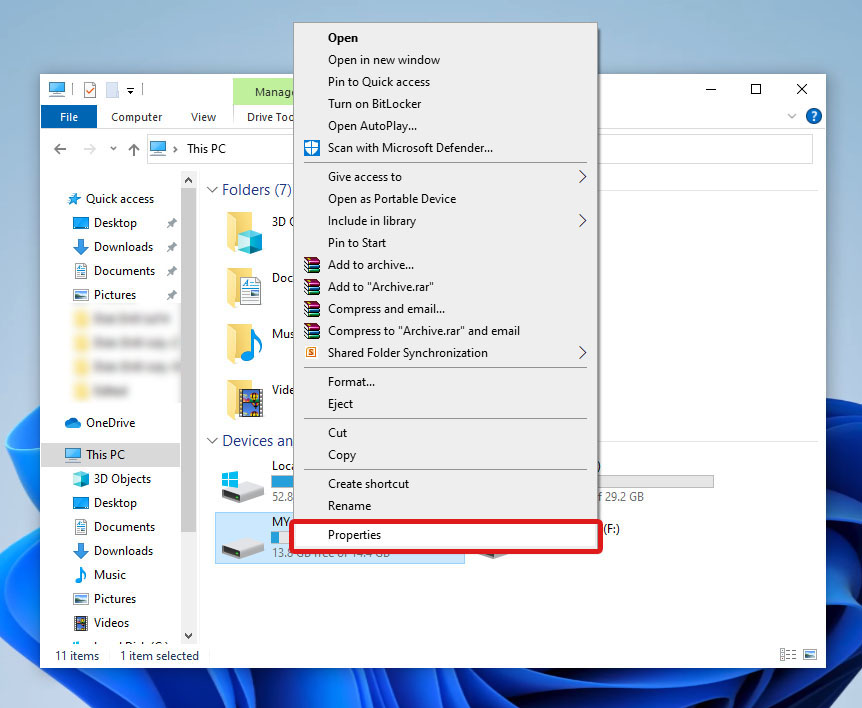
- Successivamente, fai clic con il tasto destro sul tuo dispositivo e seleziona Proprietà dal menu a discesa.
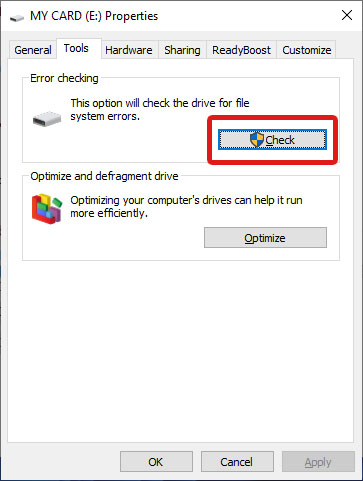
- Vai alla scheda Strumenti . Nella sezione Controllo errori , fai clic sul pulsante Controlla e segui le istruzioni dello strumento.
Metodo 3:Rimuovi attributi di sola lettura usando CMD
L’utilità Diskpart offre anche funzionalità per risolvere l’errore SD card in sola lettura su Windows 10. Questo strumento è accessibile tramite il Prompt dei comandi (CMD). Rimuovi l’impostazione di sola lettura dalla tua scheda eseguendo le seguenti operazioni:
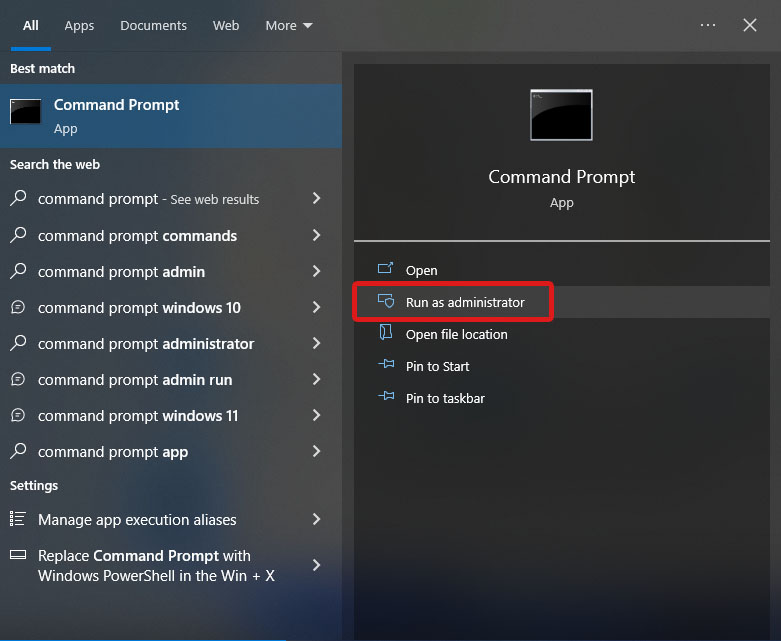
- Apri il Prompt dei comandi in modalità Amministratore.
- Digita
diskparte premi Invio.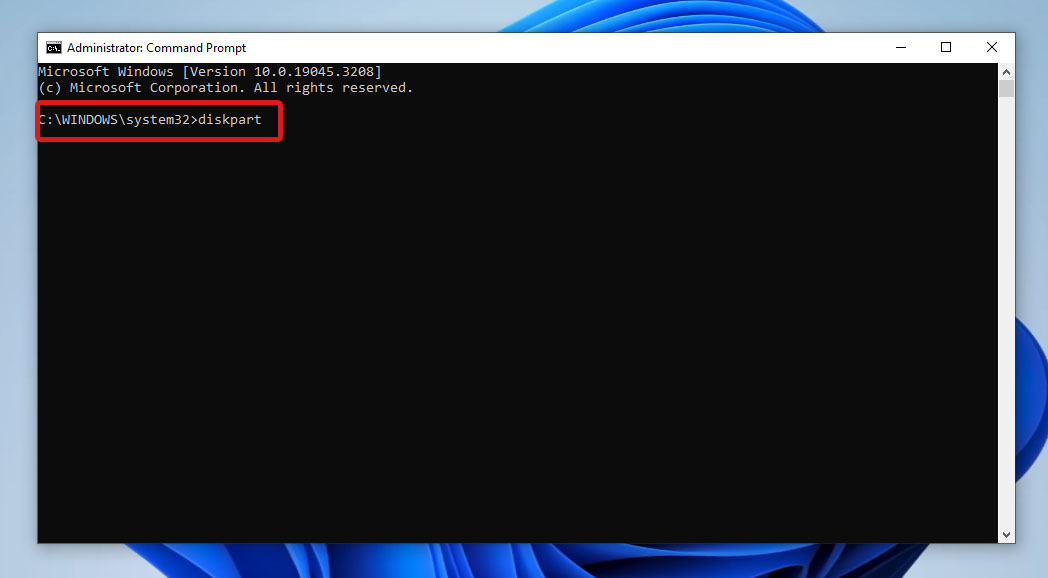
- Nella nuova finestra, digita
list diske premi Invio per eseguire il comando. Questo mostrerà tutte le unità disponibili. Prendi nota del numero del Disco della tua scheda SD.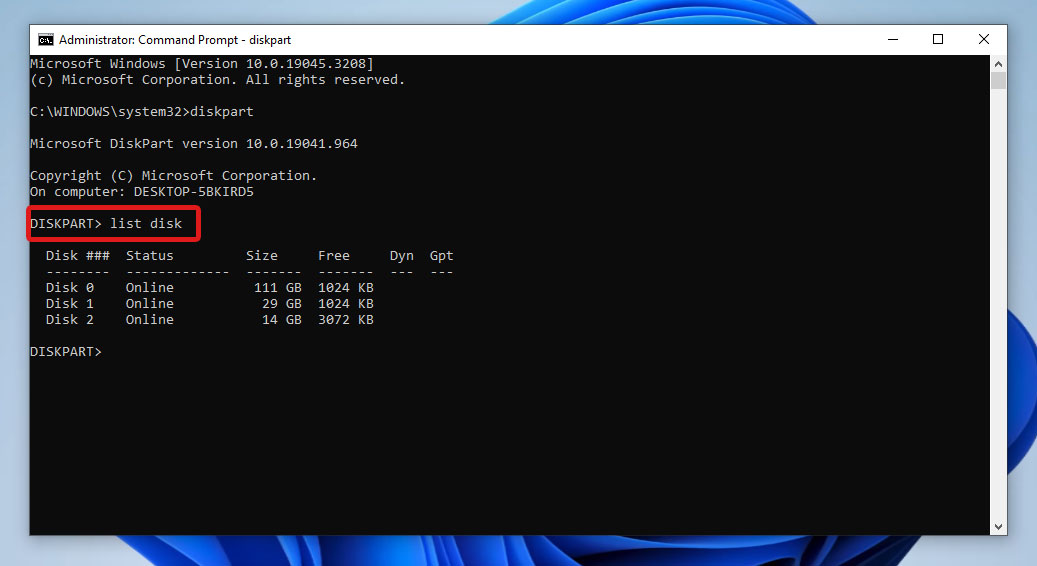
- Poi, digita
select disk x, dove x è il numero del disco della tua scheda SD. Quindi, premi Invio.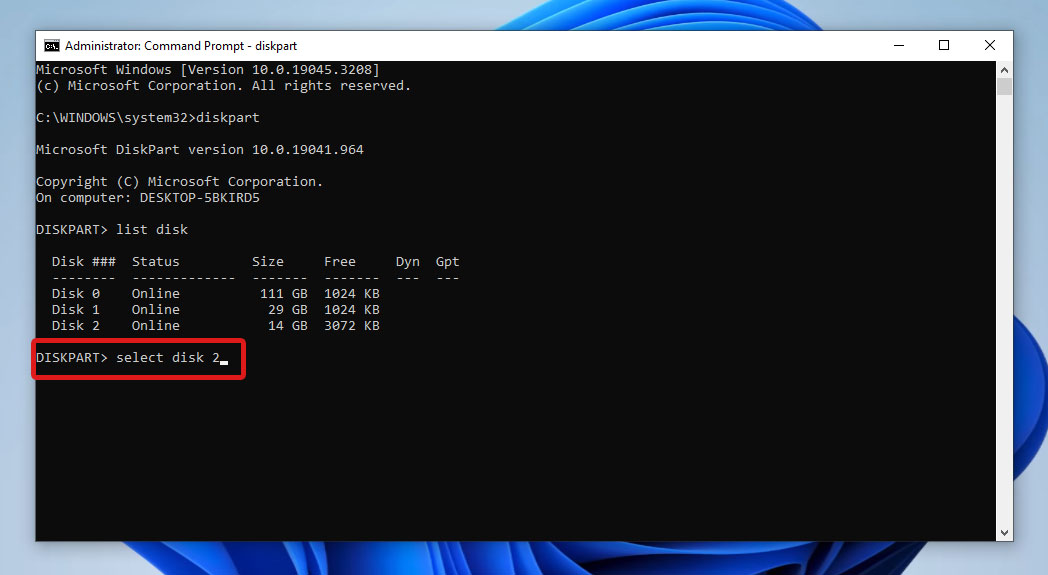
- Digita
attributes disk clear readonlye premi Invio per rimuovere l’attributo di sola lettura impostato sulla tua scheda. Se vuoi verificare lo stato della tua scheda SD successivamente, digitaattributes diske premi Invio.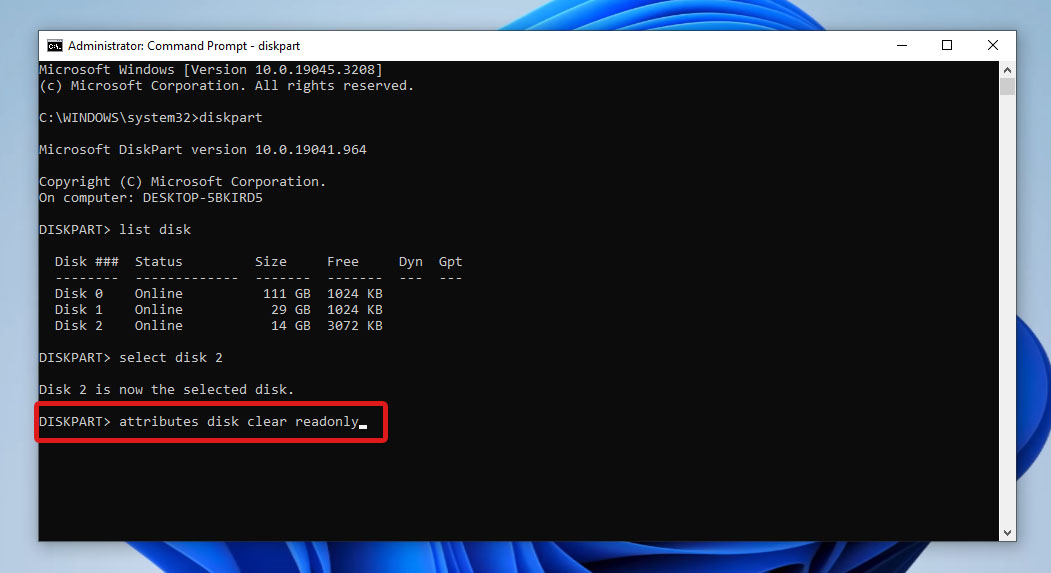
Una volta terminato l’uso di Diskpart, digita semplicemente exit e premi invio per chiudere il Prompt dei comandi.
Metodo 4:Cambia le politiche del dispositivo di archiviazione
Se Diskpart non funziona, puoi provare a modificare le impostazioni dei Criteri di gruppo sul tuo computer. L’Editor dei Criteri di gruppo locali (gpedit.msc) è uno strumento integrato utilizzato per visualizzare e modificare diverse impostazioni dei criteri di gruppo su Windows. Questo insieme di criteri si applica a diversi utenti sul tuo computer. Include anche impostazioni avanzate sul tuo computer. Per disabilitare l’attributo di sola lettura della tua scheda SD modificando un criterio di gruppo, segui semplicemente i passaggi indicati di seguito:
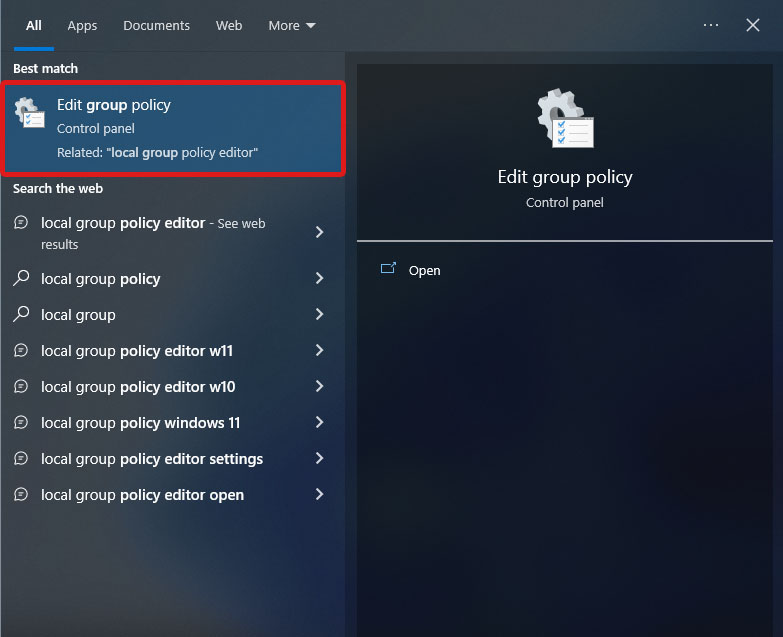
- Per prima cosa, apri l’Editor Criteri di gruppo locali cercandolo nel menu Start o aprendo il Pannello di controllo.
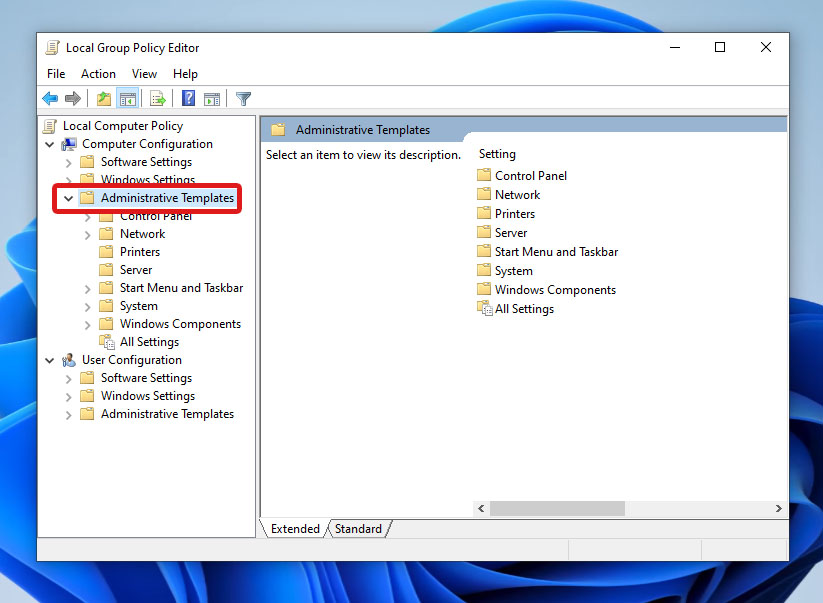
- Sotto Criteri computer locale > Configurazione computer, espandi il menu a discesa Modelli Amministrativi .
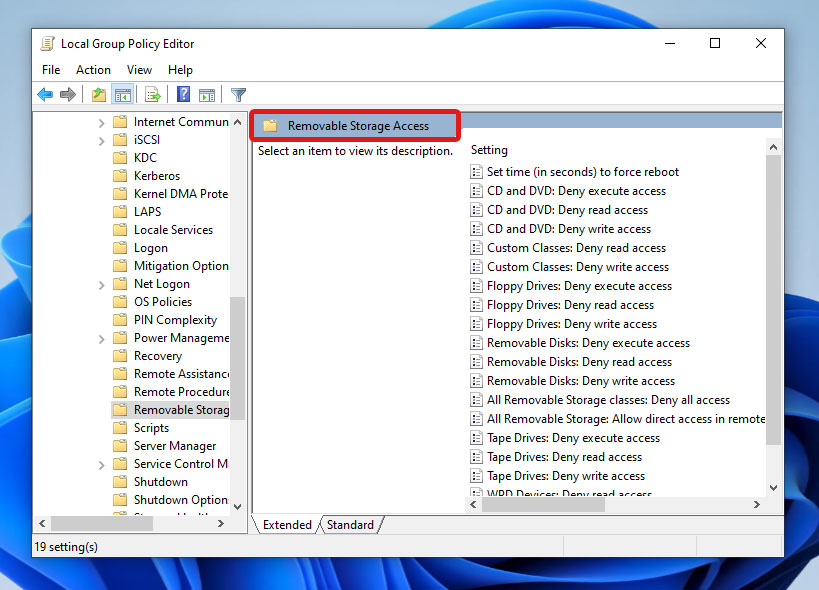
- Dopo di che, seleziona Sistema > Accesso archiviazione rimovibile.
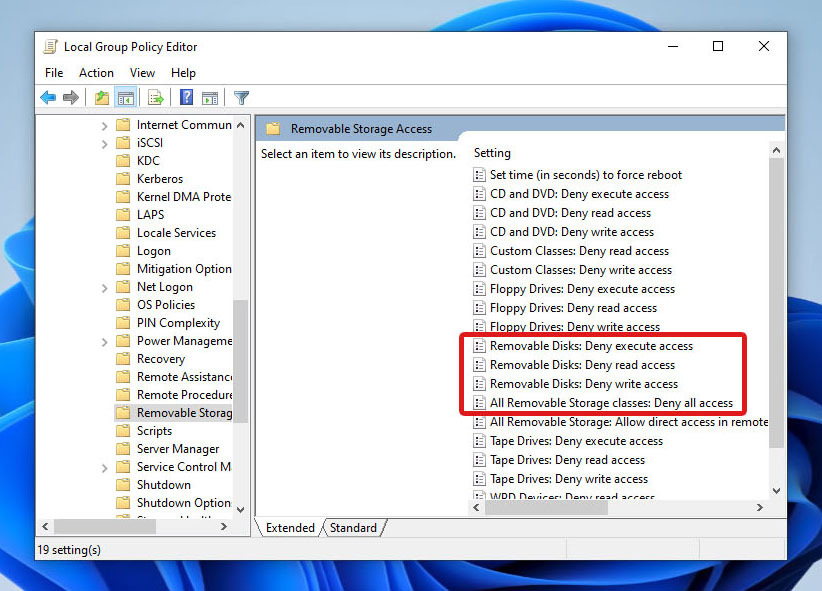
- Disabilita le seguenti impostazioni:
- Dischi rimovibili: Nega accesso in esecuzione
- Dischi rimovibili: Nega accesso in lettura
- Dischi rimovibili: Nega accesso in scrittura
- Tutte le classi di archiviazione rimovibile: Nega tutto l’accesso
 In alternativa, puoi fare la stessa cosa utilizzando l’Editor del Registro di sistema. Basta aprire l’app Editor del Registro e navigare fino a \HKEY_LOCAL_MACHINE\SYSTEM\CurrentControlSet\Control\StorageDevicePolicies. Quindi, cerca il DWORD WriteProtect e imposta il suo valore su 0.
Metodo 5:Formatta la scheda SD
Considera formattazione della tua scheda SD solo se i metodi precedenti non hanno avuto successo. Per formattare una scheda SD di sola lettura, collega il tuo dispositivo al PC con un lettore di schede di memoria e procedi come segue:
- Apri Esplora file e trova la tua scheda di memoria.
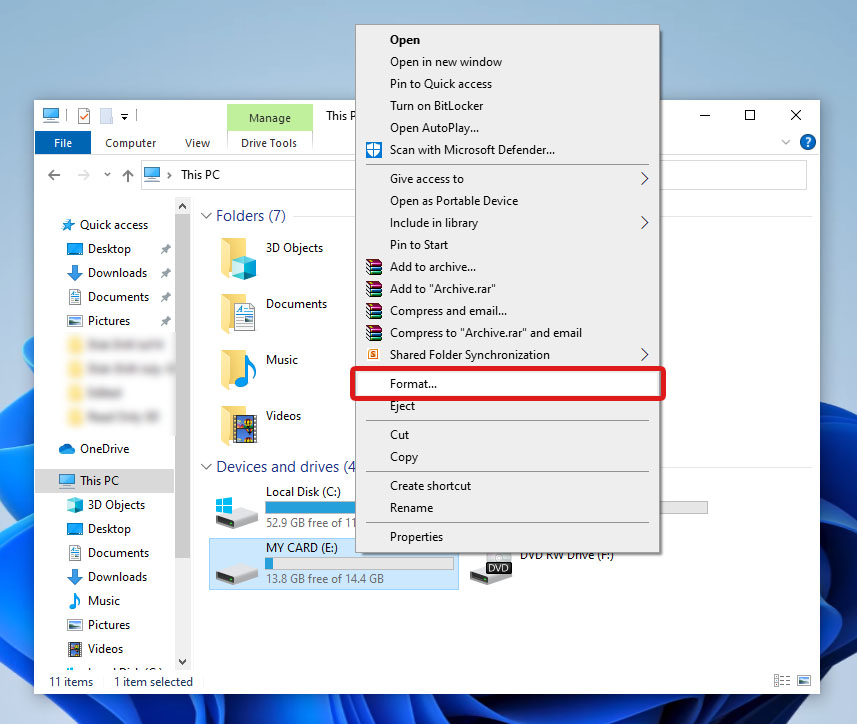
- Fai clic con il tasto destro sulla scheda e seleziona Formato .
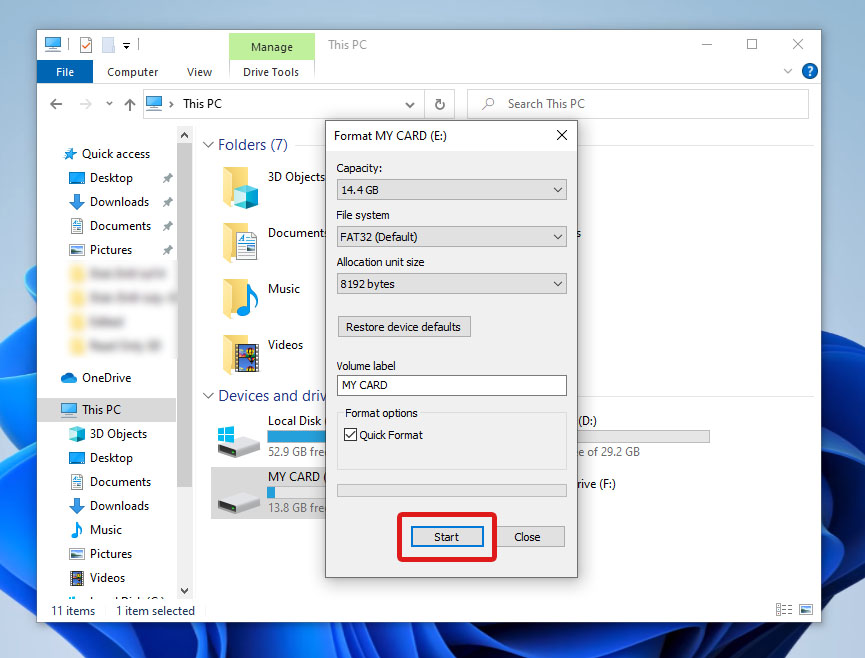
- Dopodiché, imposta il File system su quello appropriato per la tua unità e fai clic sul pulsante Avvia per avviare il processo di formattazione.
Per l’errore di sola lettura della scheda SD su Android, puoi anche formattare la scheda senza rimuoverla dal tuo dispositivo Android. Questo metodo varia in base al dispositivo, ma generalmente segue questi passaggi: Apri Impostazioni > Archiviazione > Scheda SD > Formatta. Tuttavia, dovresti collegare la scheda a un PC per eseguire altri metodi per riparare una scheda SD Android danneggiata.
Metodo 6:Pulisci la scheda SD in CMD
Nei casi in cui non è possibile formattare la scheda SD, prova a utilizzare il Prompt dei comandi per pulire la scheda e scrivere un nuovo file system. Ecco come farlo utilizzando Diskpart:
- Apri il Prompt dei Comandi in modalità Amministratore.
- Poi, digita
diskparte premi Invio. - Dopodiché, digita
list diske premi Invio. Verranno visualizzate tutte le unità disponibili. Prendi nota del numero del disco della tua scheda SD. - Digita
select disk x, dove x è il numero del disco della tua scheda SD. Poi premi Invio. - Digita
clean allper rimuovere tutte le informazioni su partizioni e volumi dalla tua scheda di memoria.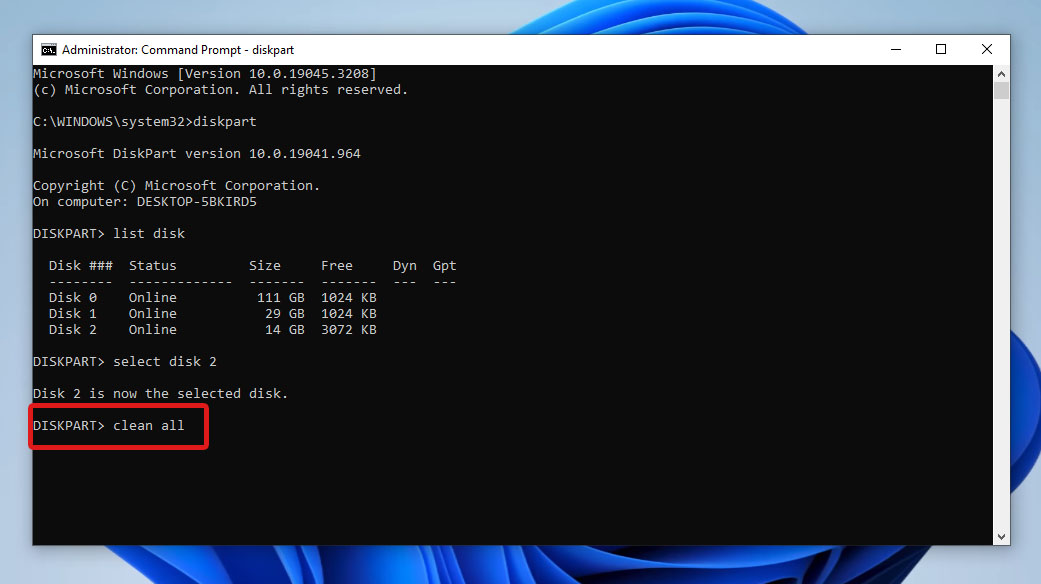
- Una volta terminato il comando, inserisci
exitper chiudere la finestra del CMD.
Nota che la pulizia della scheda SD anche cancella tutti i suoi dati. Dopo aver eseguito il comando di pulizia, puoi quindi creare una nuova partizione e un nuovo file system per la tua scheda SD.
Come Recuperare i Dati Dopo Aver Riparato una Scheda SD in Sola Lettura
Se hai formattato o ripulito la tua scheda SD, avresti bisogno di un modo per recuperare i file eliminati. Per il recupero dati, ti consigliamo di utilizzare Disk Drill. È un software di recupero dati potente, affidabile e facile da usare, con algoritmi di scansione profonda per recuperare con successo i file persi dalla tua scheda SD. Disk Drill esegue la scansione di tutti i file system comunemente noti, inclusi exFAT e FAT32, che sono comunemente usati nelle schede SD. Inoltre, può anche eseguire la scansione e il recupero dei file da dispositivi di archiviazione corrotti.
Questo software di recupero dati è disponibile sia per utenti Windows che Mac. Per Windows, puoi provare il recupero dati di Disk Drill con fino a 500 MB di dati che puoi recuperare gratuitamente.
Ecco una semplice guida passo-passo su come recuperare i file eliminati dopo aver riparato la scheda SD in sola lettura utilizzando Disk Drill:
- Scarica e installa Disk Drill per iniziare. Una volta installato con successo, collega la tua scheda SD al computer e avvia l’app.
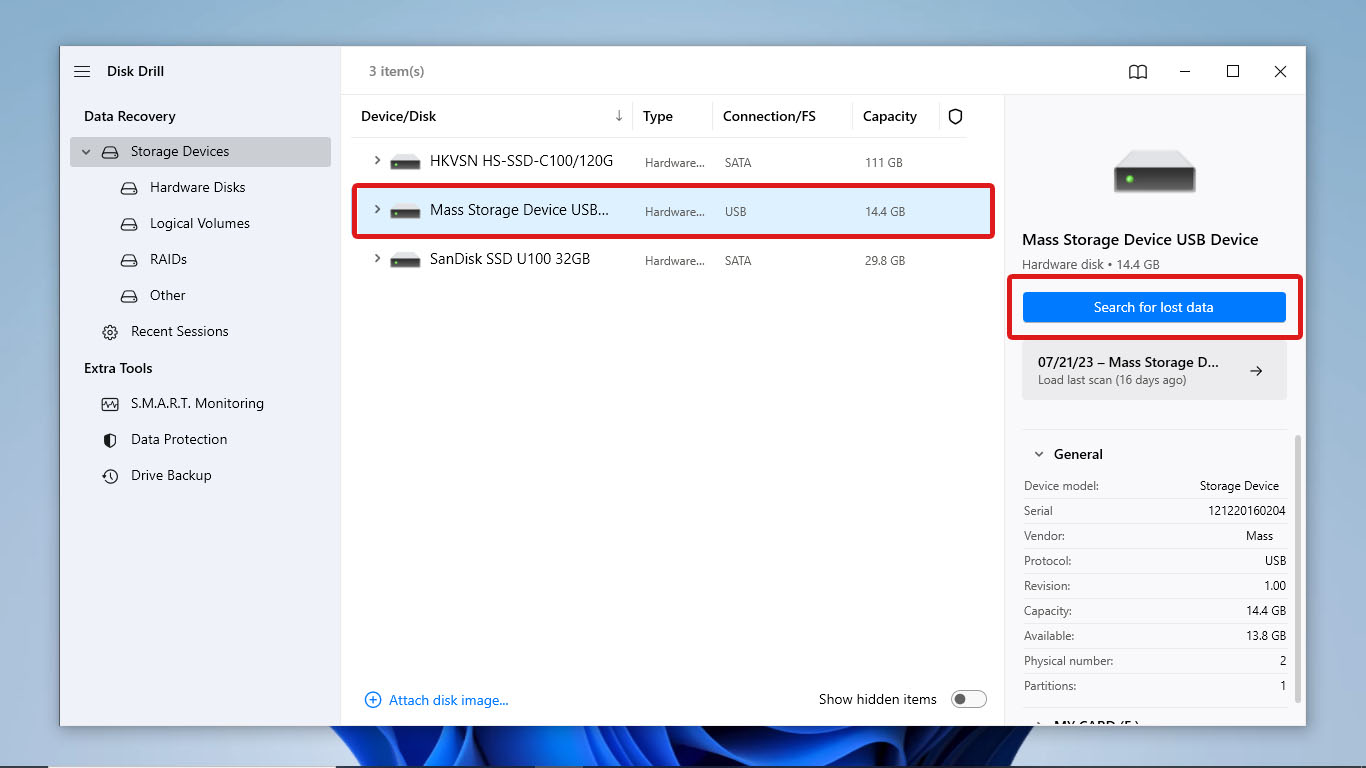
- Dalla lista delle unità che puoi scansionare, scegli la tua scheda SD e fai clic sul pulsante Cerca dati persi per iniziare il processo di scansione.
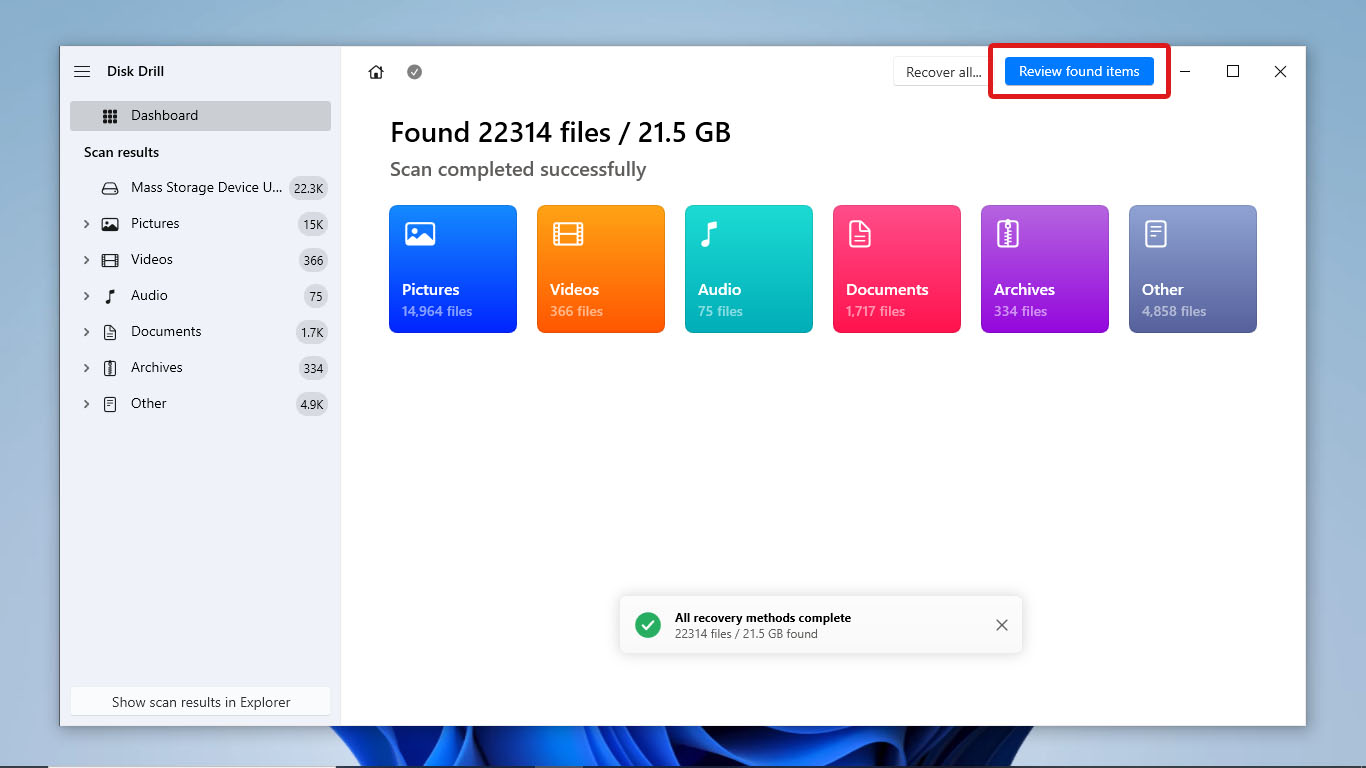
- Una volta che Disk Drill ha terminato la scansione del dispositivo, fai clic su Rivedi gli elementi trovati nella parte superiore destra della finestra.
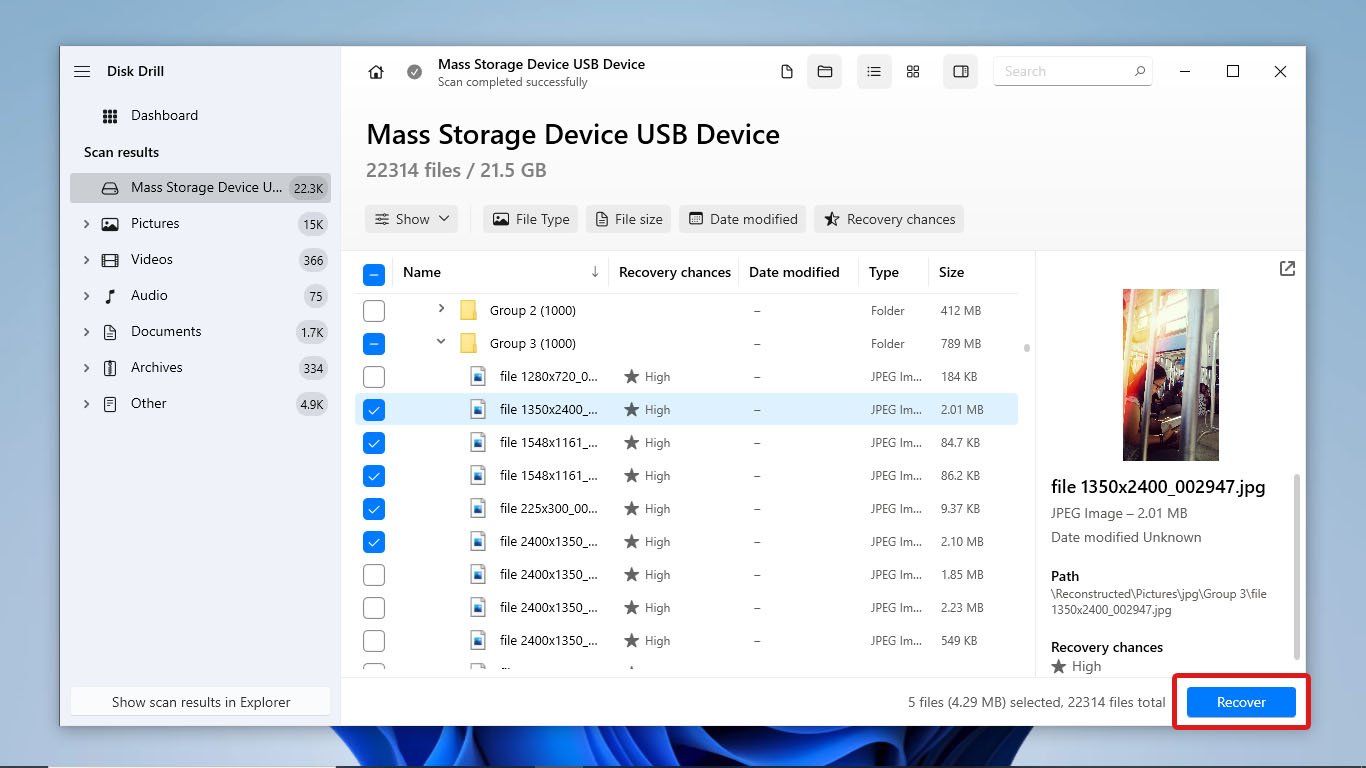
- Successivamente, trova e seleziona tutti i file che desideri recuperare. Usa la barra di ricerca per cercare i file per nome. Puoi anche visualizzare l’anteprima dei file multimediali selezionando il singolo file e controllando la scheda Anteprima sul lato destro dell’elenco dei file. Dopo aver selezionato i tuoi file, fai clic su Recupera .
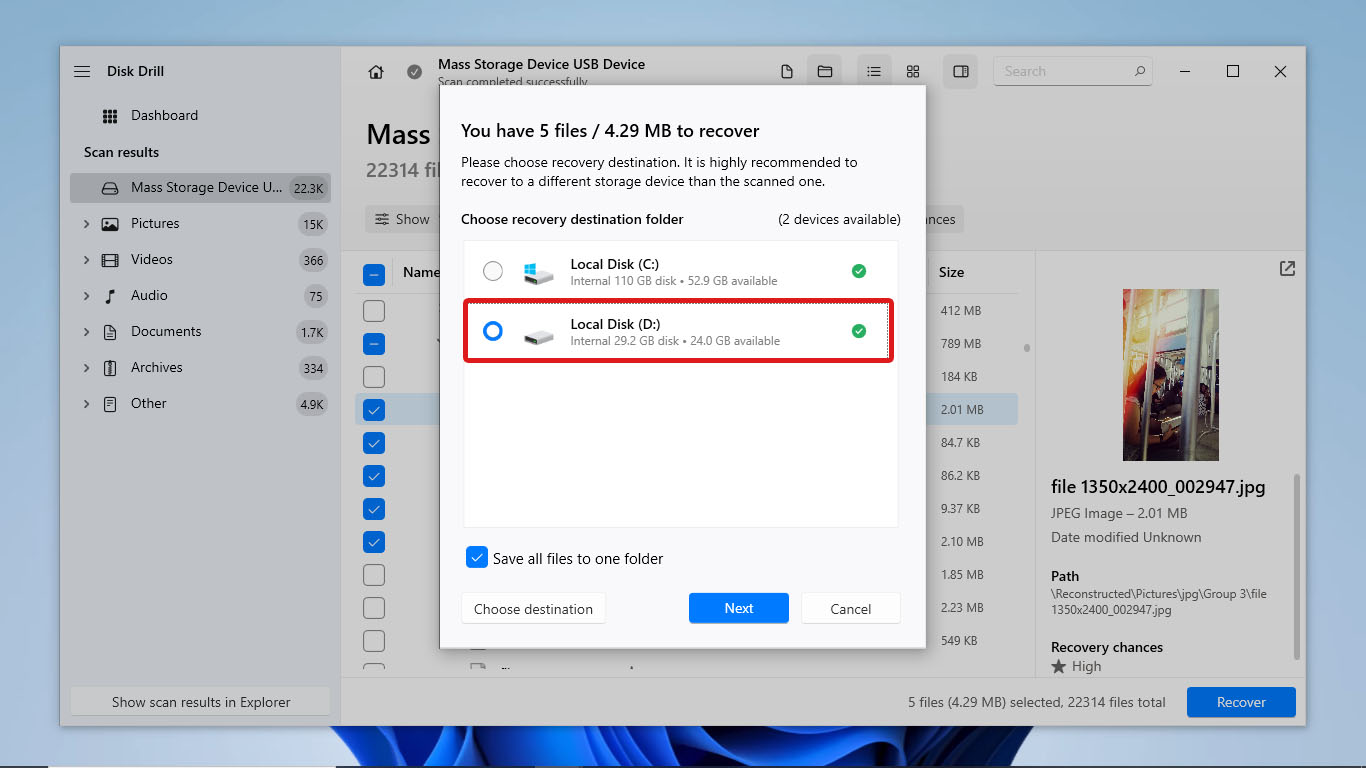
- Dopodiché, seleziona dove vuoi salvare i file recuperati e fai clic su Avanti .
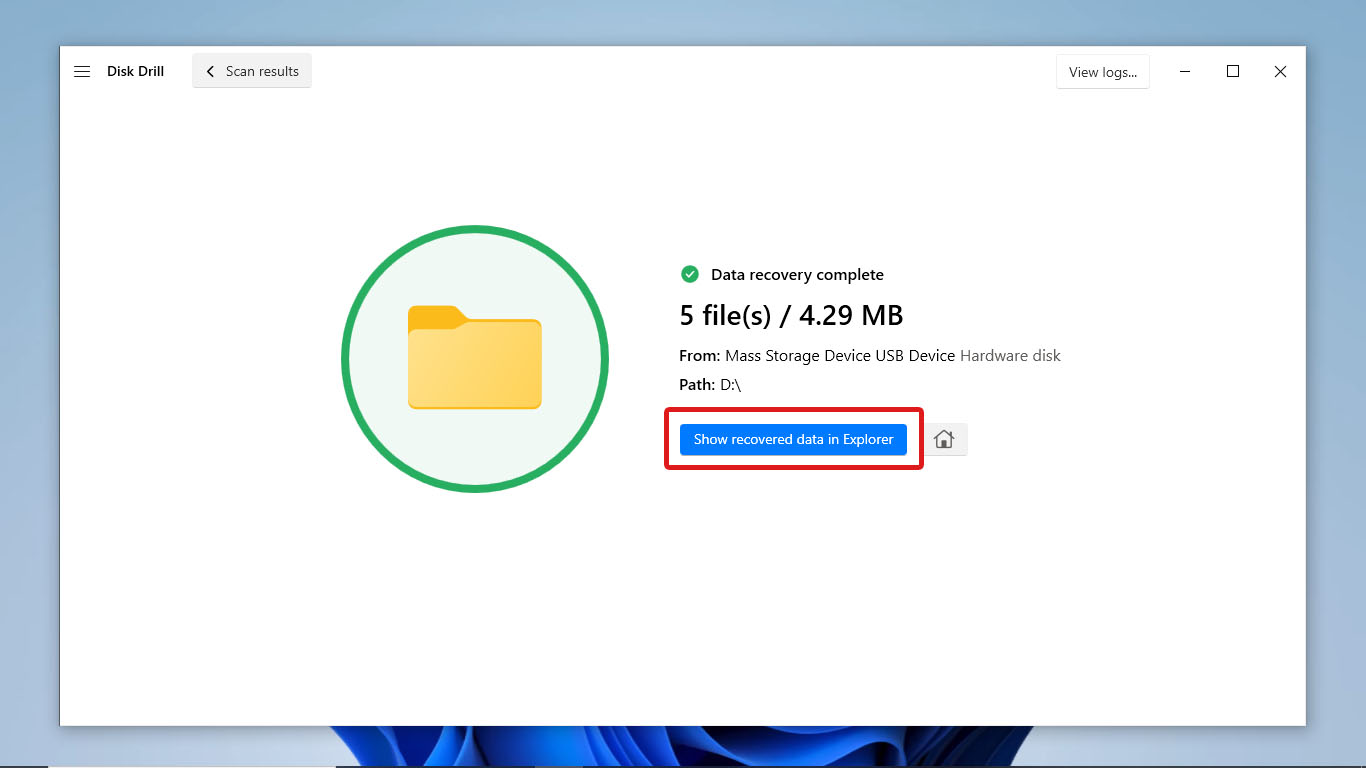
- Una volta che il processo di recupero dati è terminato, Disk Drill ti mostrerà quanti file sono stati recuperati con successo. Fai clic su Mostra i dati recuperati in Explorer per controllare i file recuperati
Conclusione
Ci sono diverse ragioni per cui una scheda SD può bloccarsi in modalità di sola lettura. Potrebbe essere dovuto a un interruttore fisico di protezione dalla scrittura, alle impostazioni del sistema operativo, a un file system danneggiato, o a una scheda difettosa o danneggiata. Indipendentemente dalla causa, è possibile riportare la scheda in modalità lettura-scrittura semplicemente modificando le sue impostazioni o attributi. Se la tua scheda di memoria ha un interruttore fisico di protezione dalla scrittura, puoi semplicemente disattivare l’interruttore. Puoi anche utilizzare strumenti integrati su Windows come Controllo errori o Diskpart su CMD. In alternativa, usa l’Editor Criteri di gruppo locali o l’Editor del Registro di sistema per disabilitare le impostazioni relative all’accesso ai dispositivi di archiviazione. Potresti perdere o meno tutti i file nel processo di disattivazione della protezione dalla scrittura sul tuo dispositivo di archiviazione. Nel caso in cui la tua scheda SD subisca una perdita di dati, utilizza un software affidabile di recupero dati come Disk Drill per una maggiore possibilità di successo recupero dati. Prova sempre prima i metodi più sicuri per evitare del tutto la perdita di dati.




