


 Hai cancellato accidentalmente qualcosa dalla tua scheda SD? Sarai felice di sapere che nella maggior parte dei casi i file non sono persi per sempre. Prima agisci, maggiori sono le possibilità di recuperare tutto. Oggi ti mostreremo come recuperare dati cancellati da una scheda SD su Mac, passo dopo passo, e cosa funziona davvero nelle situazioni reali.
Panoramica rapida
- Nella maggior parte dei casi reali di recupero di schede SD su Mac, Software di recupero dati SD fa il grosso del lavoro. Colleghi la scheda SD al tuo Mac, avvii lo strumento, esegui una scansione, visualizzi l’anteprima di ciò che trova e recuperi i file in una posizione diversa sul tuo Mac. Tutto qui.
- Se i file sono stati semplicemente eliminati (anche permanentemente), il recupero è spesso semplice.
- Se la scheda è stata formattata velocemente usando l’opzione predefinita, c’è comunque una buona possibilità di recuperare i file eliminati, poiché la formattazione veloce di solito rimuove i riferimenti ai file, non i dati effettivi.
- Se la scheda è stata formattata completamente, il recupero diventa improbabile. Una volta che i settori vengono riscritti, i vecchi dati spariscono.
- Anche una scheda SD corrotta, sorprendentemente, è spesso recuperabile. Quando il file system è danneggiato ma i dati grezzi sono ancora integri, il software può analizzare oltre la struttura danneggiata e ricostruire i file direttamente dalla scheda.
- E non dimenticare le cose semplici. Se hai eliminato i file mentre la scheda era collegata al tuo Mac, controlla prima il Cestino. Abbiamo visto interi servizi fotografici salvati così.
Questo è il succo. Ora vediamo come ripristinare i dati eliminati dalla scheda SD, passo dopo passo.
Come recuperare file eliminati da una scheda SD su Mac
Inizieremo con il software di recupero SD poiché, nella maggior parte dei casi, è proprio quello che permette di recuperare i file.
Ti mostreremo un paio di strumenti che possono aiutarti, ognuno con i suoi vantaggi, quindi iniziamo con il più semplice.
Metodo 1: Recupera i file eliminati dalla scheda SD su Mac con Disk Drill
Disk Drill è uno degli strumenti di recupero SD per Mac più facili da usare e gestisce correttamente le schede SD. Supporta i file system che di solito troverai sulle schede di memoria (exFAT, FAT32, anche varianti più vecchie), quindi che la scheda provenga da una DSLR, Dispositivi Android o GoPro, la legge senza problemi.
Include anche funzionalità che migliorano le possibilità di recupero senza complicare le cose. Supporta quasi 400 tipi di file, dispone di un modulo Advanced Camera Recovery per i file video frammentati, offre l’imaging disco byte-to-byte per schede instabili e include una potente funzione di anteprima per controllare i file prima del ripristino.
Per recuperare i tuoi dati da una scheda SD utilizzando Disk Drill, segui i passaggi indicati di seguito:
- Per prima cosa, scarica Disk Drill per Mac dal sito ufficiale.
- Successivamente, apri diskdrill.dmg dalla tua cartella Download.
- Quindi, trascina l’icona di Disk Drill nella cartella Applicazioni.
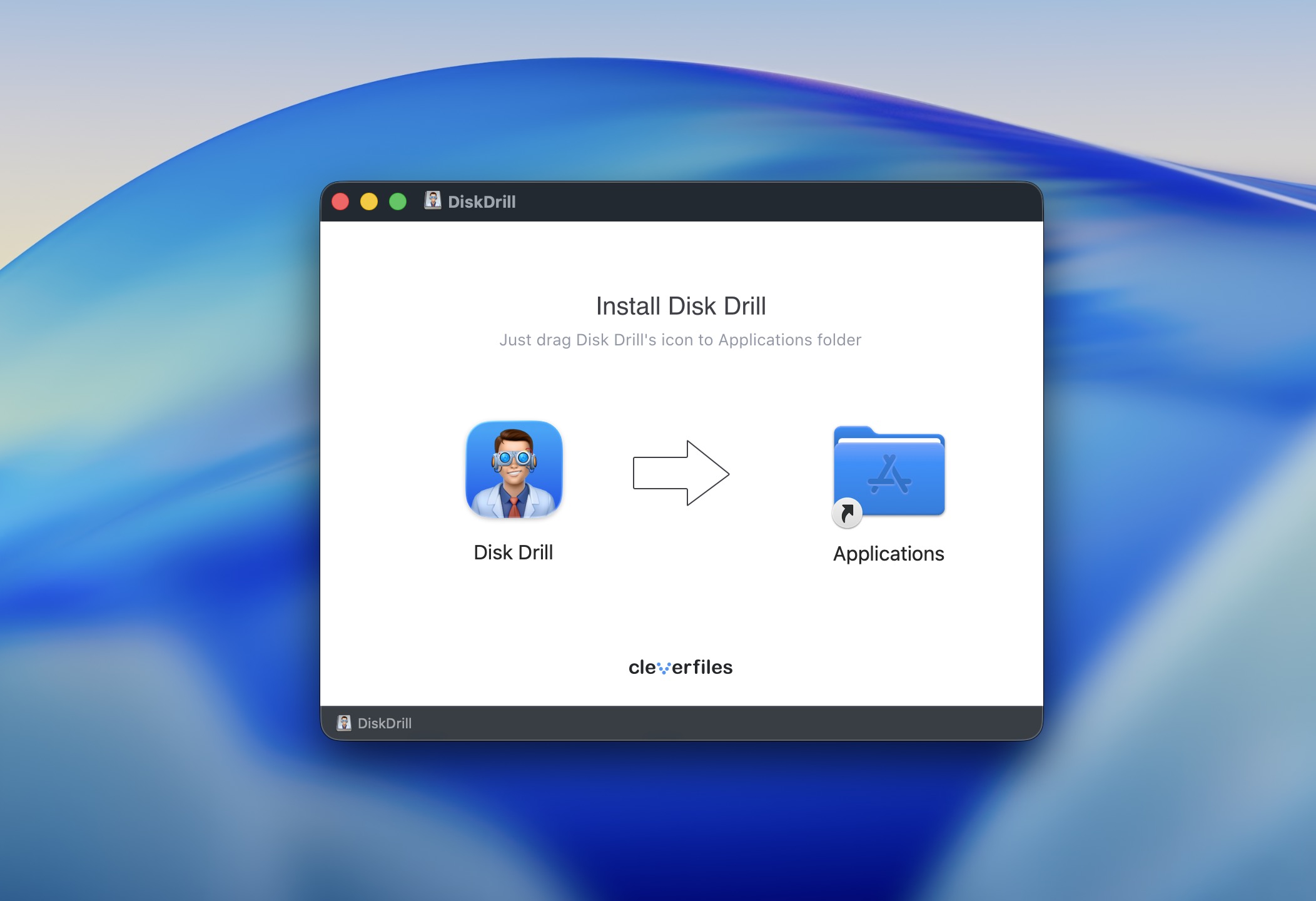
- Apri Disk Drill dalla cartella Applicazioni. Se è la prima volta che apri l’app, apparirà una finestra che ti chiederà se sei sicuro di voler aprire Disk Drill. Clicca su Apri.
- Disk Drill verrà ora avviato.
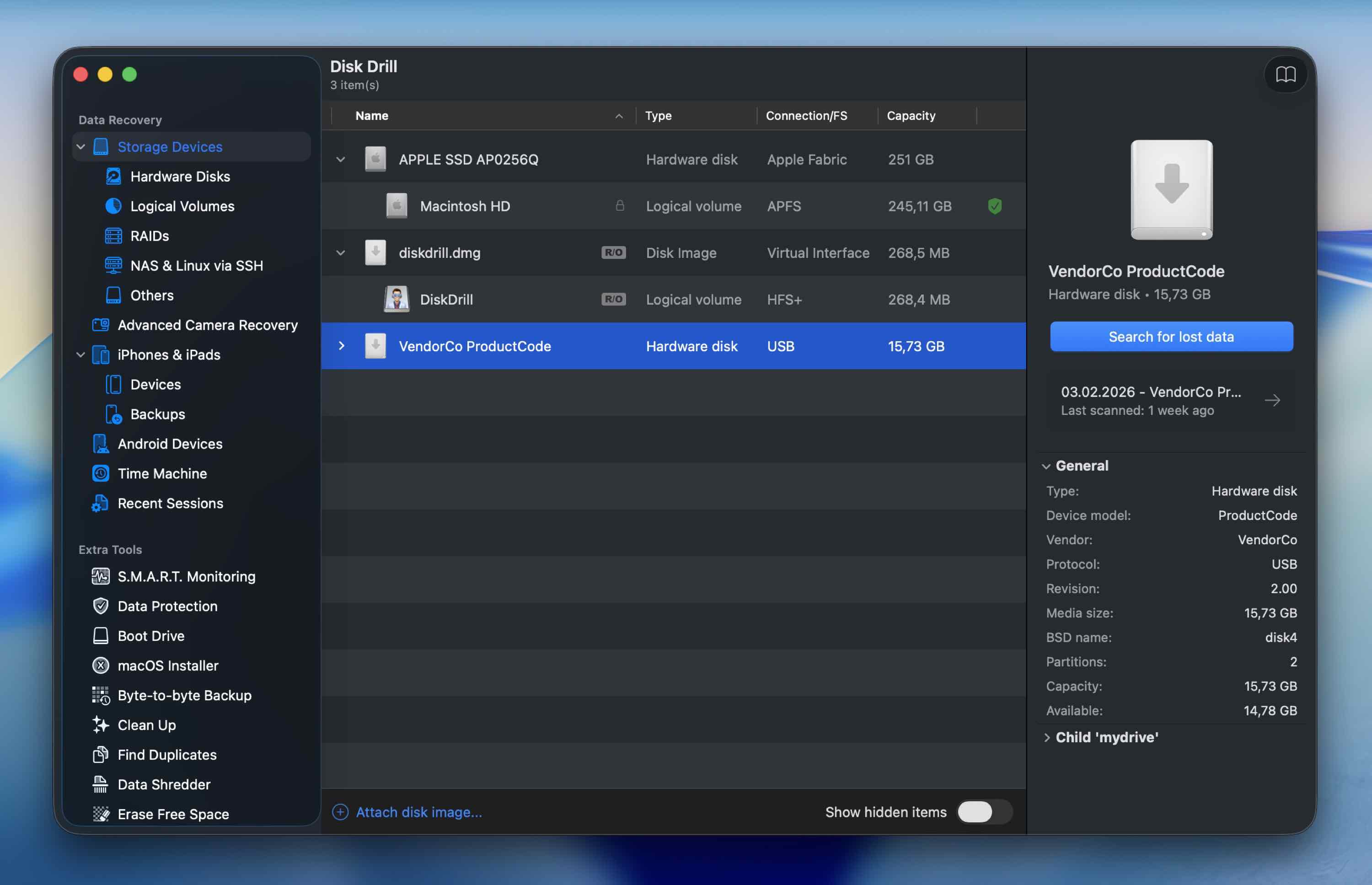 Tutti i drive disponibili per la scansione saranno visualizzati nella homepage di Disk Drill, quindi assicurati che la tua scheda SD sia collegata al Mac affinché venga rilevata.
 - Fai clic sulla scheda SD che desideri scansionare per i dati persi e fai clic su Cerca dati persi.
- Dopodiché, scegli una modalità di scansione.
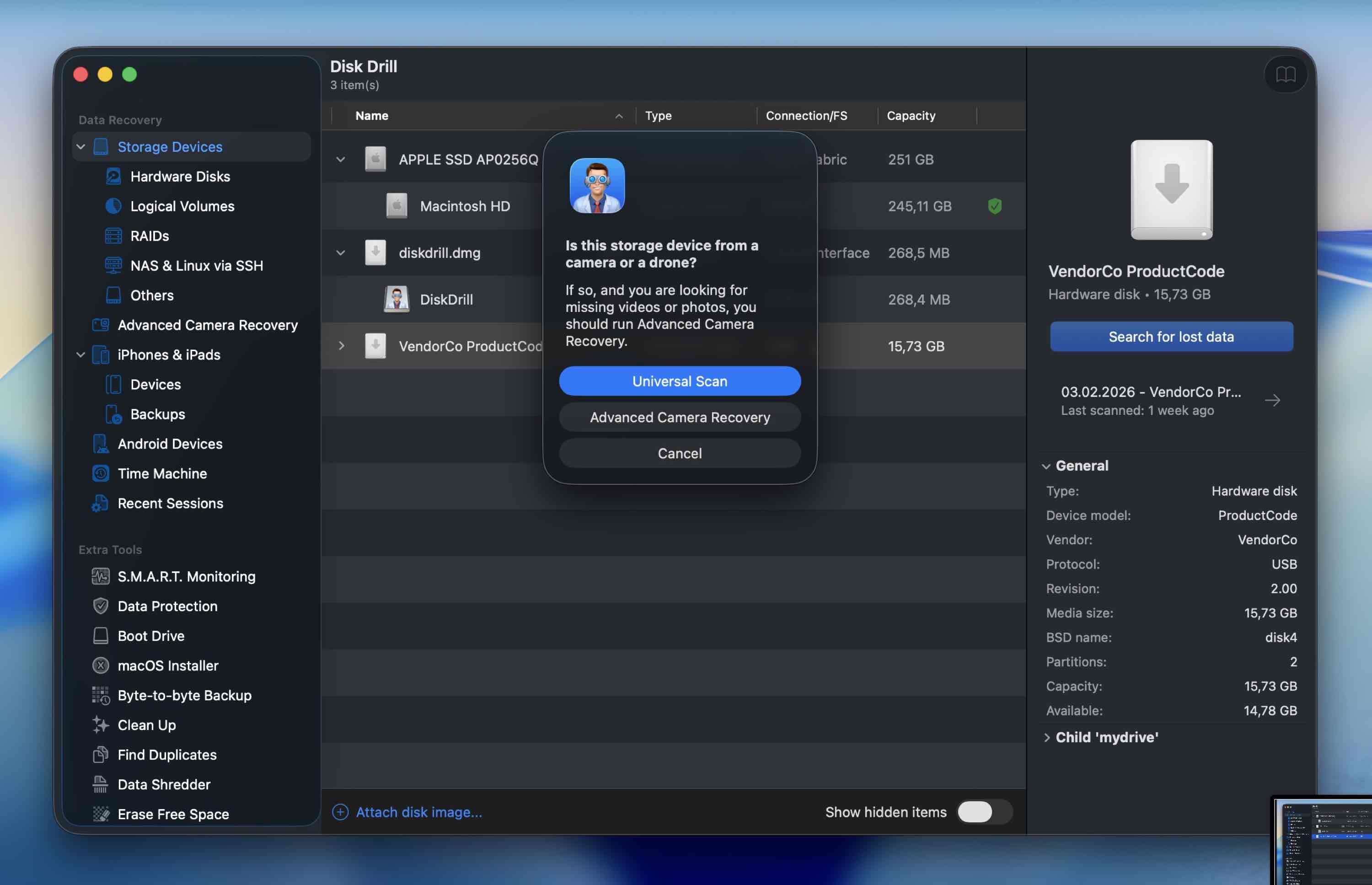 Nella maggior parte dei casi, la Scansione Universale funziona perfettamente. Se stai lavorando con filmati video da una fotocamera o un drone, ti consigliamo di iniziare con Recupero Avanzato Fotocamera. (Puoi sempre eseguire un’altra scansione più tardi utilizzando una modalità diversa se necessario.)
 - Attendi che la scansione finisca. (Puoi iniziare a consultare i risultati non appena compaiono i file, ma di solito consigliamo di lasciare completare la scansione per avere un quadro più accurato.) Potrebbe volerci un po’ di tempo a seconda della dimensione dell’unità scansionata.
- Quando la scansione è completa, Disk Drill mostrerà gli elementi che puoi recuperare. Verranno separati in base al tipo di file.
- Supponiamo che tu stia cercando di recupera foto dalla tua scheda SD.
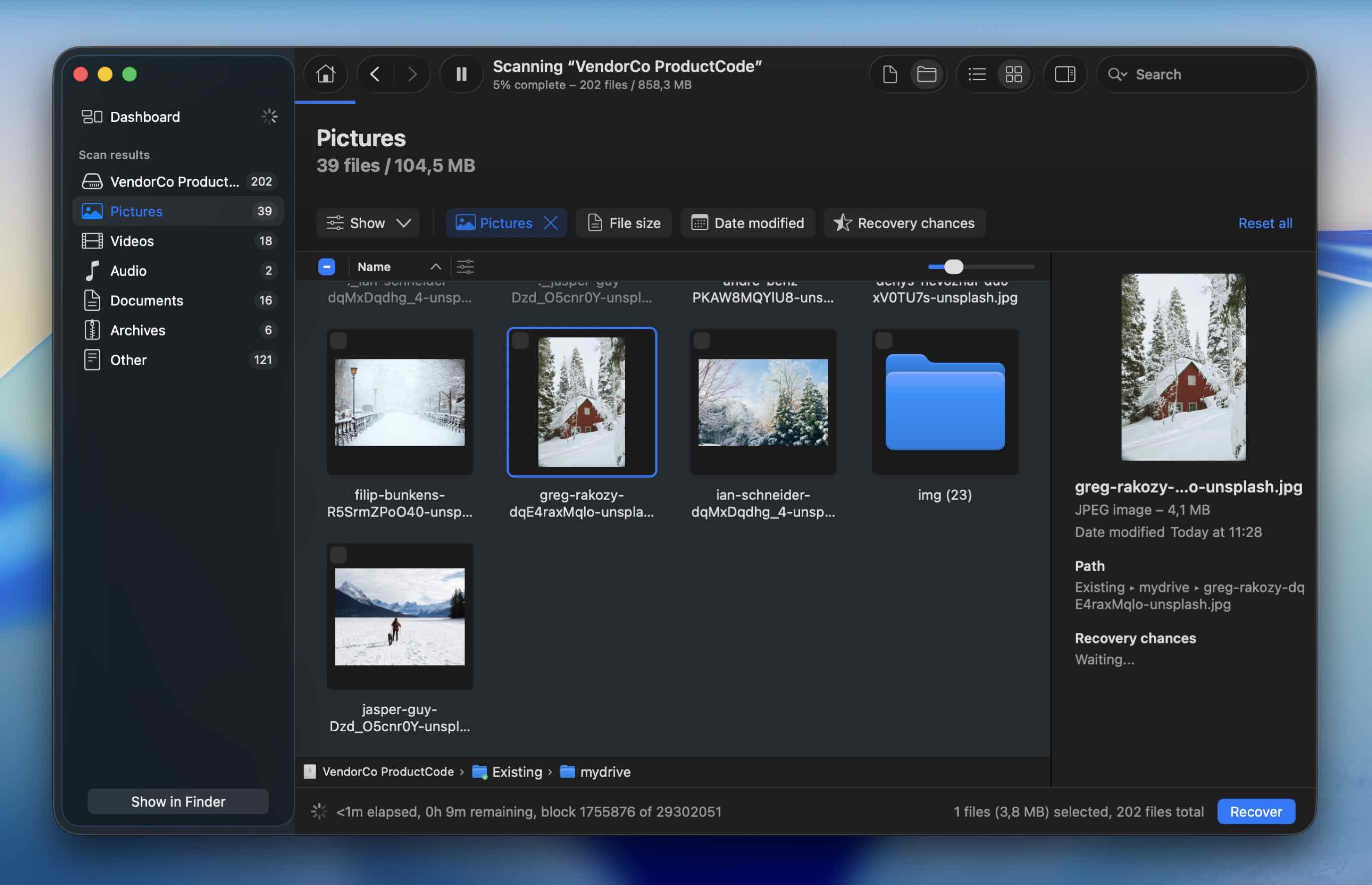 Clicca sulla categoria Immagini. Ci saranno delle sottocartelle. Filtra per dimensione del file, data di modifica, oppure cerca direttamente il nome del file.
 - Una volta trovato il file, cliccaci sopra per vedere un’anteprima dell’immagine. Se l’anteprima si carica correttamente, questo è uno degli indicatori più chiari che il file è integro e dovrebbe essere recuperato senza problemi. (Vedrai anche un indicatore di probabilità di recupero accanto a ciascun file.)
- Infine, clicca il pulsante Recupera che si trova nella parte inferiore destra dello schermo. Se stai usando la versione gratuita, avrai bisogno di una licenza per salvare i file recuperati. La scansione/anteprima, invece, sono illimitate, quindi puoi confermare che i tuoi file siano ancora presenti prima di decidere di fare l’upgrade.
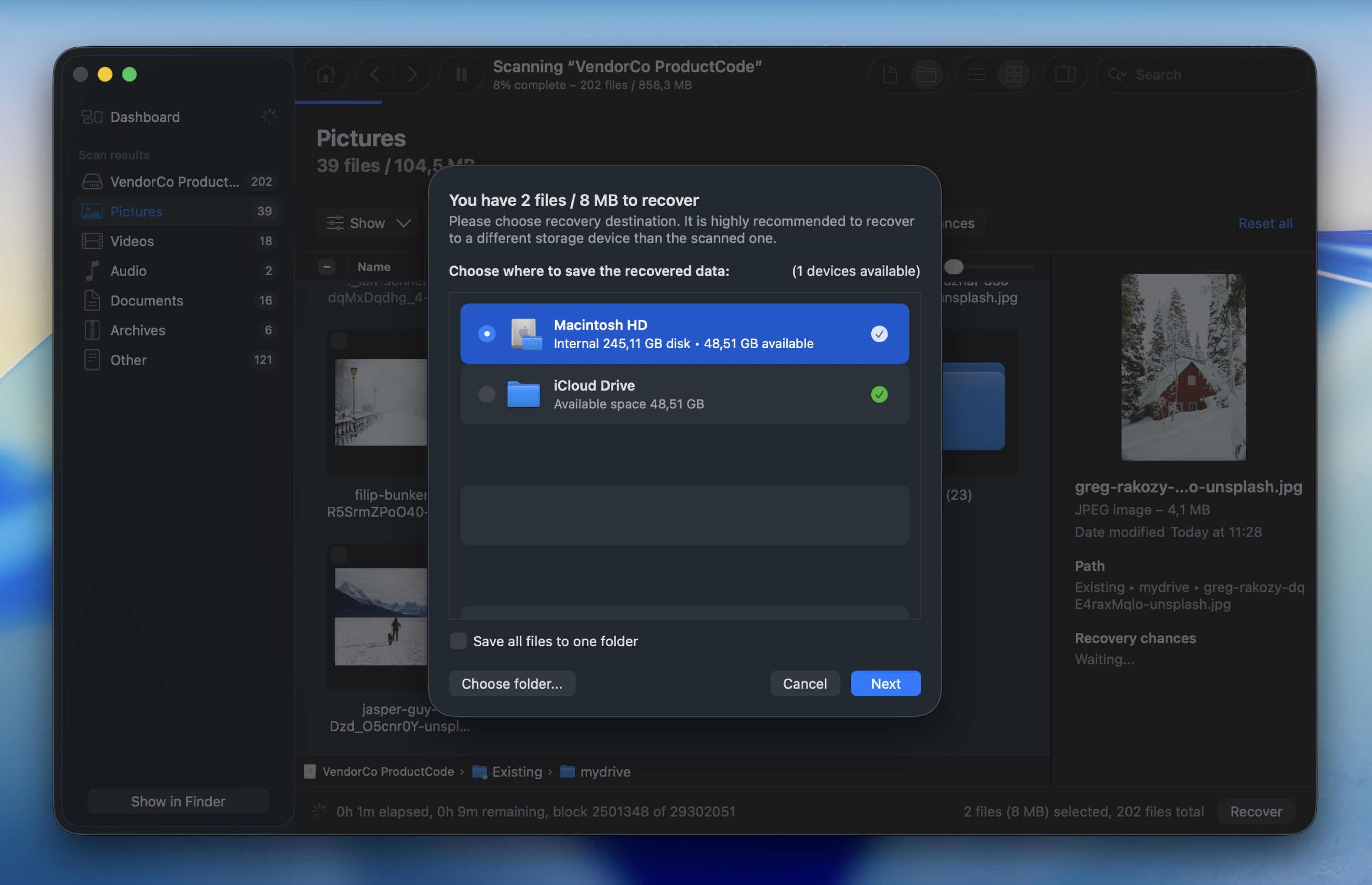
- Scegli una nuova destinazione per il file che desideri recuperare. Seleziona qualsiasi posizione, ma non la stessa scheda SD. (Recuperare direttamente sulla scheda SD non è mai consigliato perché potrebbe sovrascrivere altri dati ancora recuperabili.)
- Un messaggio apparirà sullo schermo per confermare che il file è stato recuperato.
Metodo 2: Recupera dati dalla tua scheda SD con PhotoRec
Un altro strumento che può aiutarti a recuperare file eliminati da una scheda SD è PhotoRec. Si tratta di un software di recupero dati completamente gratuito e open-source che svolge un ottimo lavoro nel ripristinare immagini, video e altri file eliminati.
Detto ciò, non è lo strumento più facile da usare per i principianti. L’interfaccia è basata su testo e la navigazione avviene tramite la tastiera. Inoltre, si basa su una scansione con firme (file carving). Per questo motivo, di solito non riesce a ripristinare i nomi originali dei file o la gerarchia delle cartelle. I file recuperati spesso hanno nomi generici e sarà necessario ordinarli manualmente successivamente.
Segui questi passaggi per recuperare i file eliminati dalla tua scheda SD utilizzando PhotoRec:
- Scarica PhotoRec sul tuo Mac (dovrai scaricare sia TestDisk che PhotoRec poiché queste utility vengono fornite insieme).
- Per installare l’utility, avvia Terminale (vai su Launchpad > Terminale) e copia-incolla il seguente comando: sudo photorec.
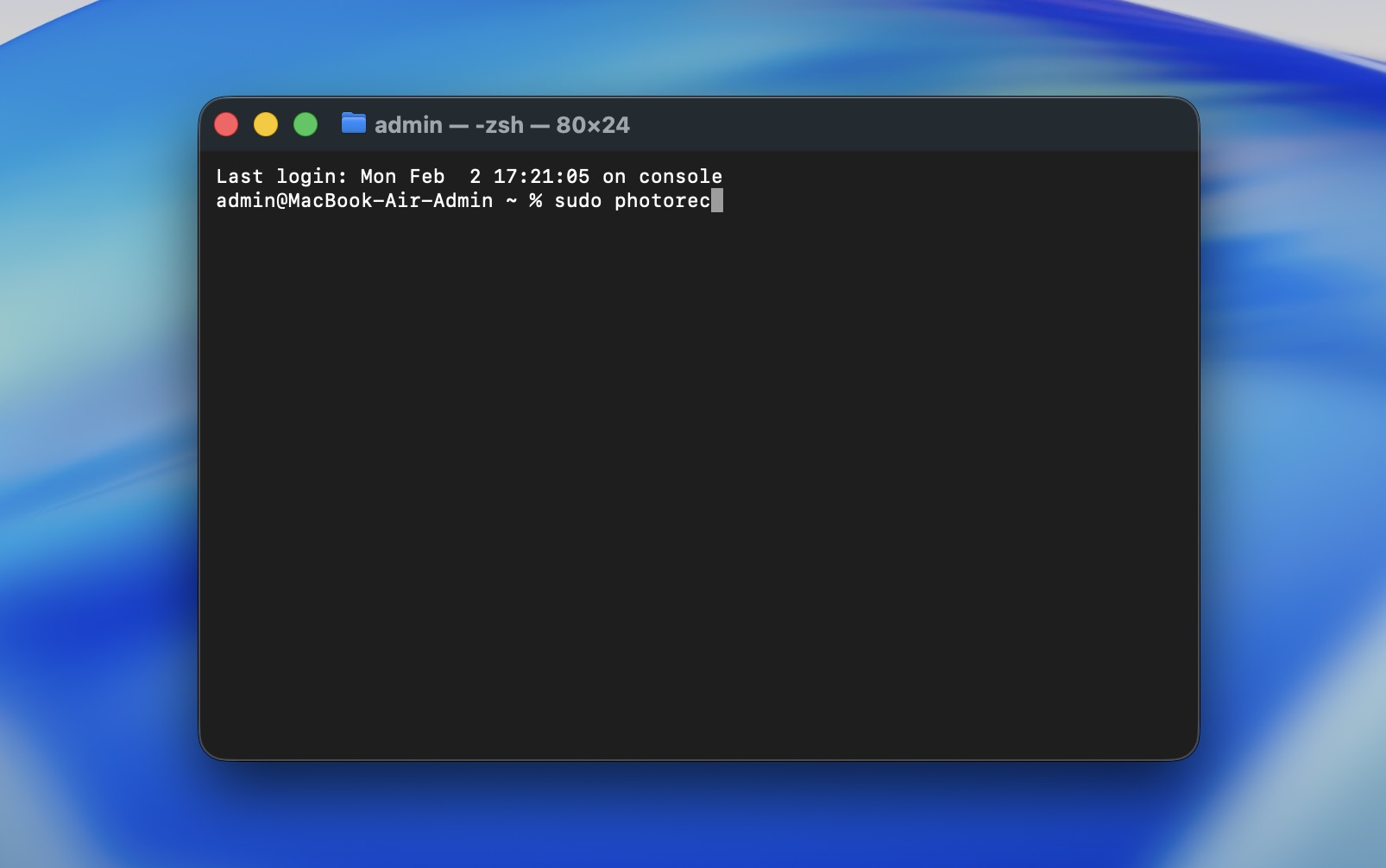
- Premi Invio e inserisci la tua password di amministratore se necessario.
- Scegli la tua scheda SD dall’elenco dei dispositivi utilizzando i tasti freccia e premi Invio per confermare la scelta.
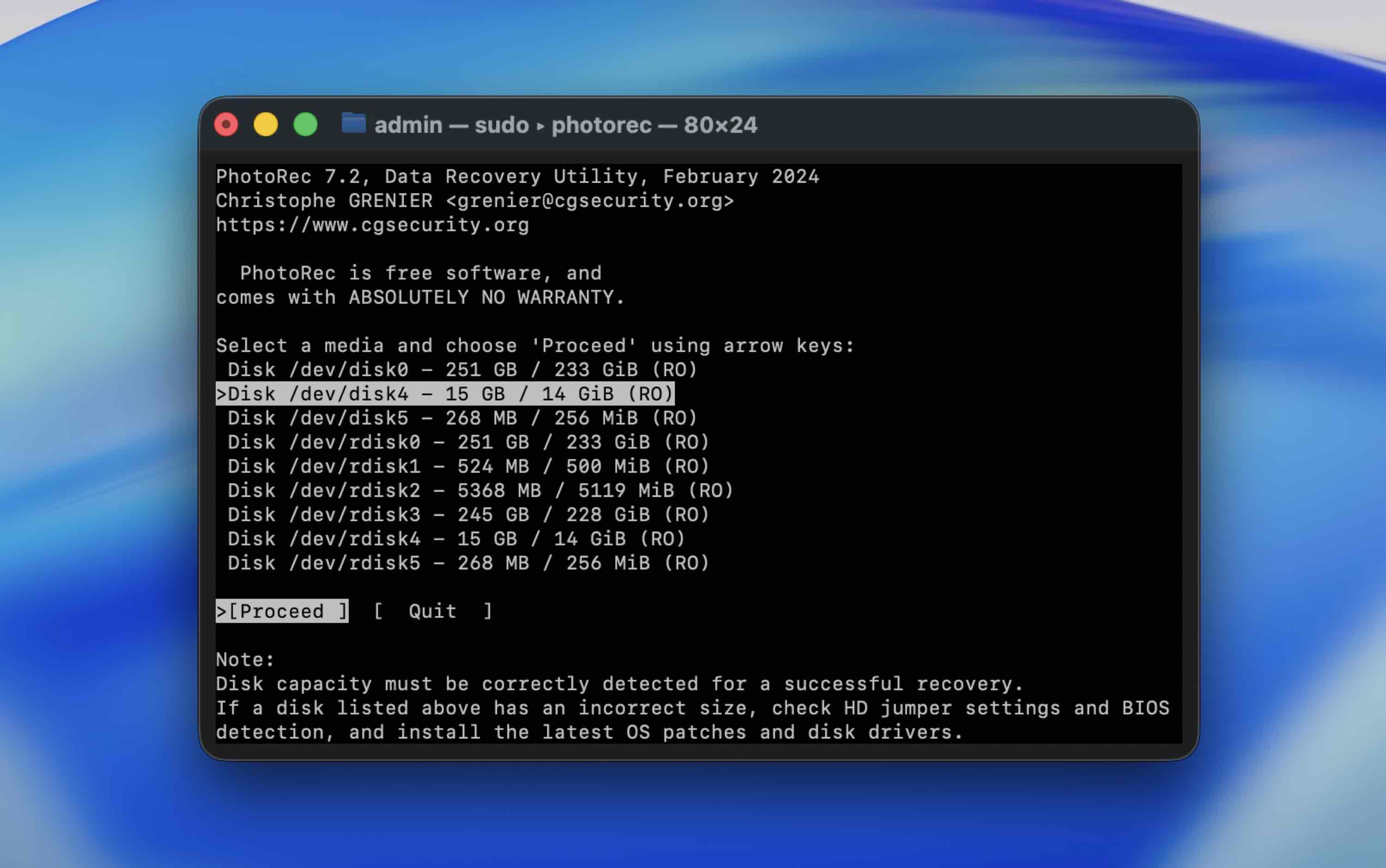
- Seleziona la partizione della scheda SD con i tuoi dati e premi Invio per avviare la ricerca. Assicurati di aver selezionato Altro e premi il tasto Invio.
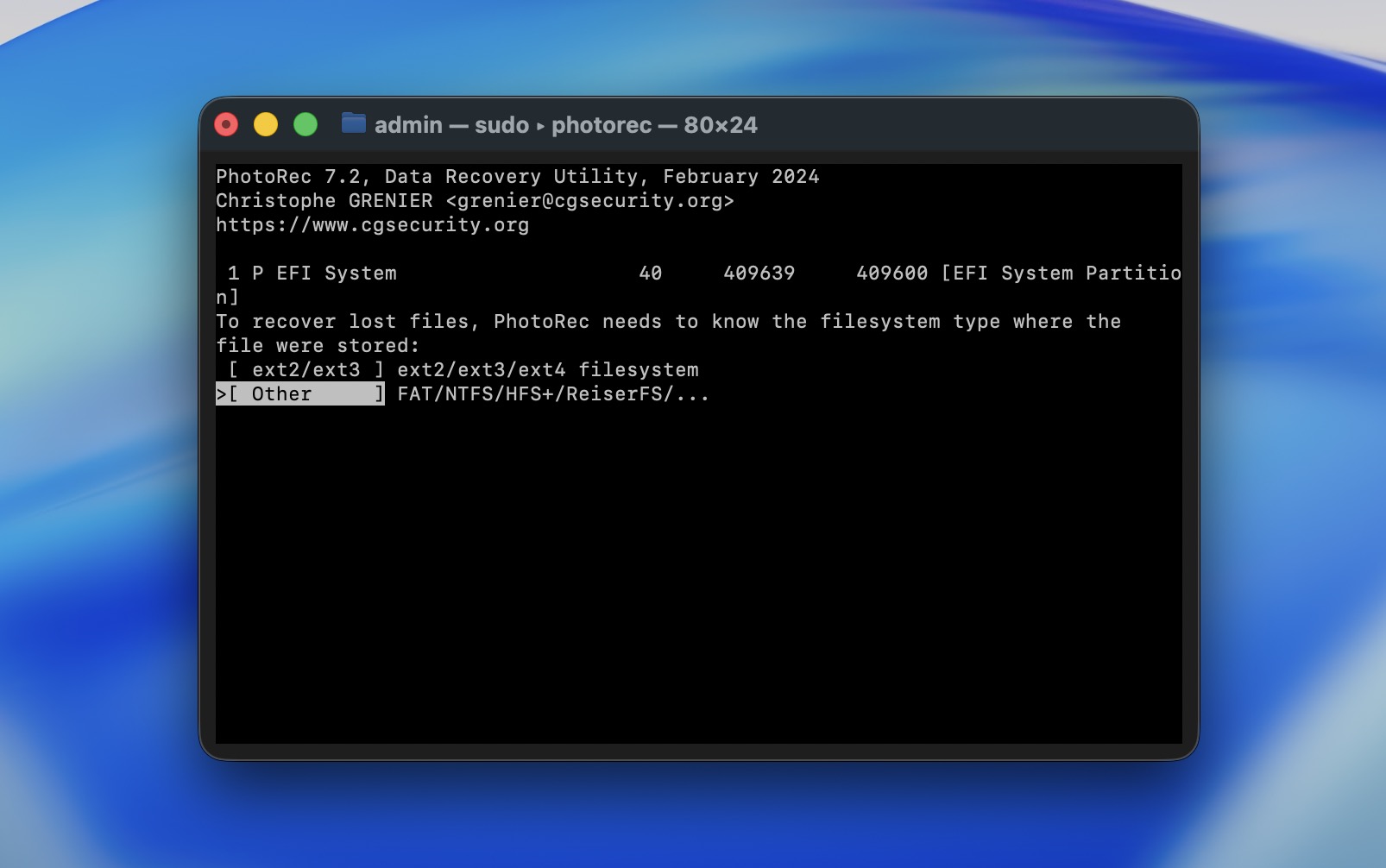
- Seleziona la destinazione per i dati recuperati (assicurati che non sia la stessa scheda SD) e premi C sulla tastiera per confermare.
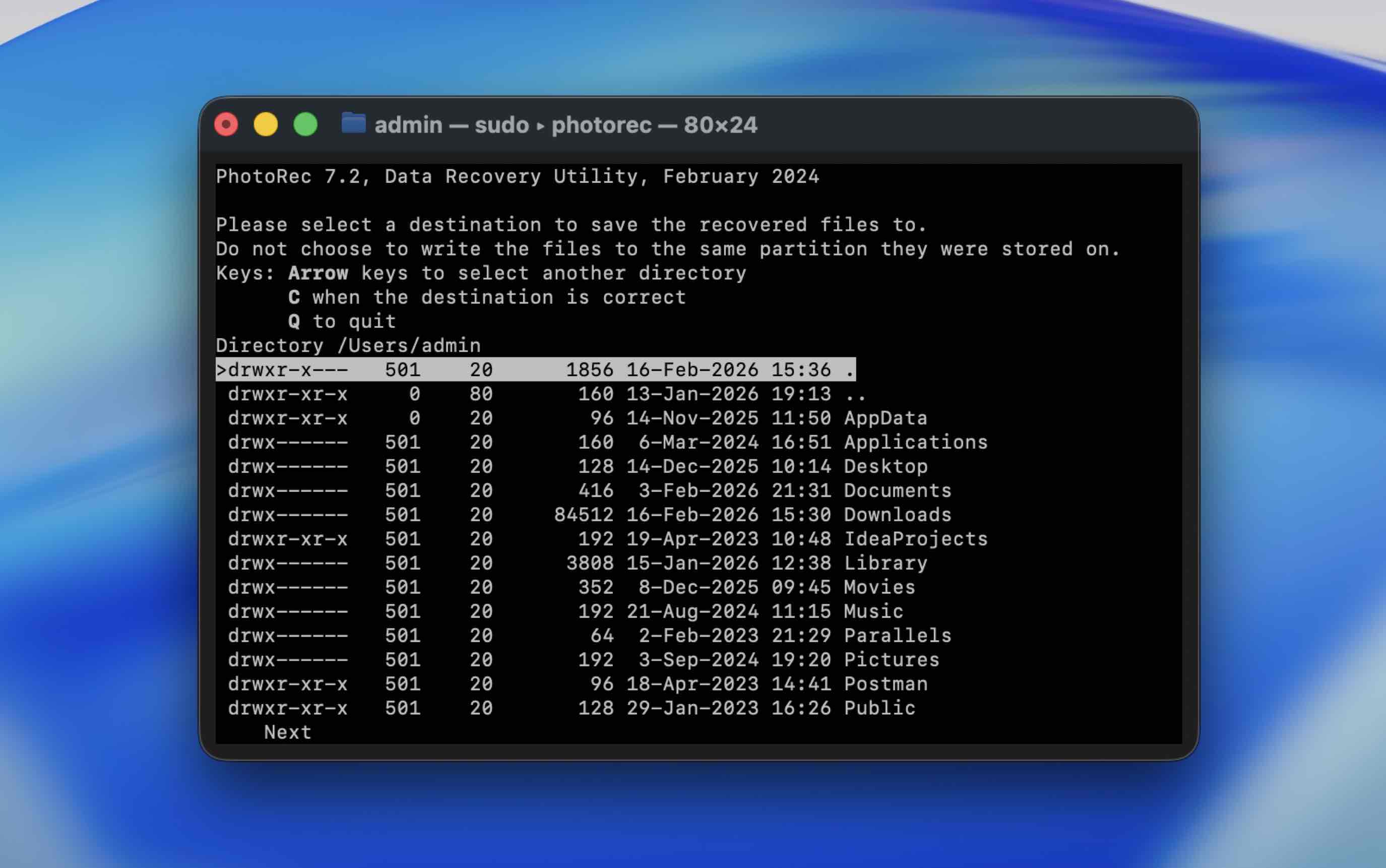
Una volta che l’utilità ha terminato il processo di recupero, chiudi il Terminale e vai alla destinazione precedentemente scelta per trovare la cartella con i dati recuperati.
Posso recuperare i dati eliminati da una scheda SD utilizzando il Cestino del Mac?
Sì, questo è un altro modo per recuperare i file, ma funziona solo in situazioni specifiche.
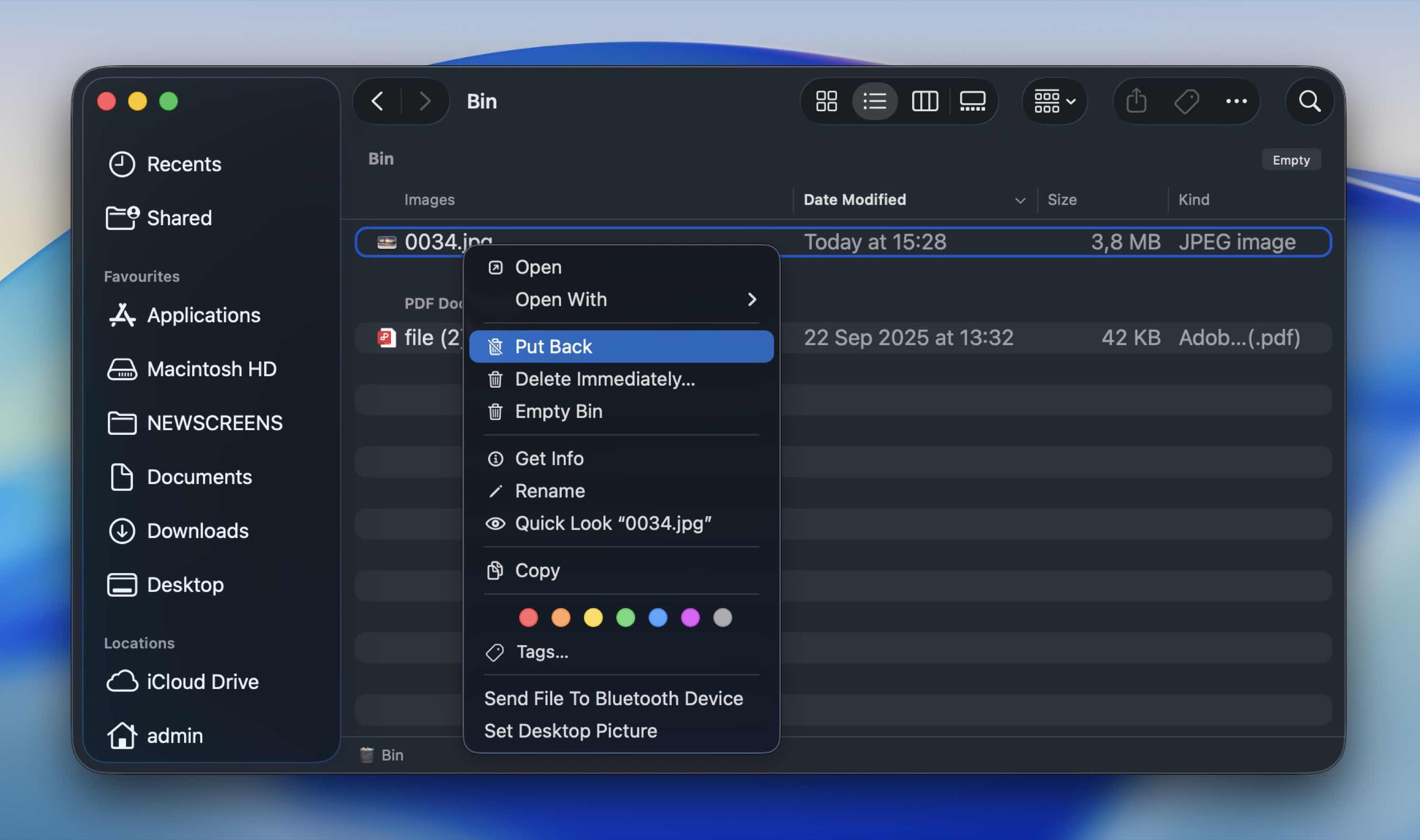
È utile se hai eliminato i file mentre la scheda SD era collegata al tuo Mac e non hai ancora svuotato il Cestino. In tal caso, macOS li sposta nella cartella Cestino associata a quel volume esterno.
Segui questi passaggi per recuperare i file eliminati dalla tua scheda SD nel Cestino sul tuo Mac:
- Collega la scheda SD al tuo Mac.
- Avvia Cestino (fai clic sull’ultima icona nel Dock).

- Scorri tra i file presenti per trovare quello che ti serve.
- Trascina il file in un’altra cartella o fai clic destro su di esso e scegli Rimetti dal menu a discesa per riposizionarlo nella sua posizione originale.
FAQ
- Il primo e più comune problema è l’eliminazione accidentale. Questa causa è sempre in cima alla lista.
- Subito dopo abbiamo la formattazione (intenzionale o accidentale). Una formattazione veloce di solito rimuove i riferimenti ai file, non i dati reali, motivo per cui il recupero spesso è possibile.
- Un altro problema comune è l'espulsione impropria. Come probabilmente avrai intuito, estrarre la scheda SD durante un trasferimento di file o senza averla espulsa in modo sicuro può corrompere il file system.
- Poi c’è la corruzione del file system. Un’interruzione di corrente, crash del dispositivo o problemi del firmware possono danneggiare la struttura della scheda.
- I danni fisici o l’usura nel tempo sono un altro fattore. Le schede SD hanno un numero limitato di cicli di scrittura. Col tempo, le celle di memoria si degradano. L’esposizione al calore, all’umidità o a manipolazioni brusche può accelerare questo processo.
- Infezione da virus o malware. Se la scheda si connette a un computer infetto, il malware può nascondere, criptare o danneggiare i file. A volte i file non vengono eliminati: semplicemente vengono nascosti.
- Infine, usare la stessa scheda su più dispositivi può contribuire ai problemi. Passare da fotocamere, droni, telefoni e computer può aumentare il rischio di incoerenza strutturale, soprattutto se i dispositivi gestiscono la formattazione in modo diverso. Non causa sempre problemi, ma lo vediamo spesso nei casi di recupero reali.
- Per prima cosa, controlla il Cestino del tuo Mac se i file sono stati eliminati mentre la scheda era collegata. Non costa nulla e richiede solo un minuto.
- Per un recupero più approfondito, strumenti gratuiti come PhotoRec possono eseguire la scansione della scheda e ripristinare i file senza addebitarti costi.
- Alcuni strumenti a pagamento (Disk Drill o UFS Explorer) ti permettono anche di eseguire scansioni e anteprime illimitate, così puoi confermare che i tuoi file siano ancora presenti prima di decidere se acquistare una licenza.
- Collega la scheda SD al tuo Mac.
- Installa e avvia un'app di recupero dati che supporti il recupero di schede SD per Mac.
- Seleziona la scheda SD dall'elenco delle unità disponibili.
- Esegui una scansione completa.
- Una volta completata la scansione, visualizza in anteprima le foto per confermare che si aprano correttamente (se possibile).
- Infine, recupera i file selezionati sull’unità interna del Mac o su un altro disco esterno. Non ripristinarli mai sulla stessa scheda SD.
- Espelli sempre la scheda correttamente (per quanto possa sembrare banale, questo previene molti casi di corruzione).
- Non interrompere l'attività di lettura/scrittura. Se la tua fotocamera sta ancora salvando foto o il tuo Mac sta copiando file, attendi.
- Esegui regolarmente il backup dei tuoi file. Come probabilmente hai già capito, il recupero non è mai garantito. Copia i file importanti sul tuo Mac, su un disco esterno o su uno spazio di archiviazione cloud il prima possibile.
- Evita di usare la stessa scheda ovunque (il passaggio continuo tra fotocamere, droni e computer diversi aumenta la possibilità di incoerenze strutturali). Se possibile, dedica le schede a dispositivi specifici.
- Formatta la scheda all'interno del dispositivo con cui la usi. Se è una scheda per fotocamera, formattala nella fotocamera. Questo mantiene il file system "allineato" al modo in cui il dispositivo si aspetta che si comporti.
- Proteggila dai danni fisici: tieni le schede SD lontano dal calore, dall'umidità e dalla flessione. Conservale in una custodia protettiva.




