


 CFカードからファイルを削除して元に戻したいですか?それとも昔のコンパクトフラッシュカードを見つけて、まだ保存する価値があるものが残っているか確認したいですか?CFカードは他のタイプのフラッシュストレージほど一般的ではなくなりましたが、復元は十分に可能です。
私たちのチームは、CFカードのデータ復元について調査し、正常なカードと破損したカードの両方でさまざまな方法をテストしました。これらの結果に基づき、このガイドでは実際に効果のある方法を解説します。CFカードから削除されたファイルを復元する方法や、カード自体が破損した場合の対処法をご紹介します。
このガイドのほとんどはWindowsに焦点を当てていることにご注意ください。同時に、多くのユーザーがmacOSで動作、ここで紹介している手順や修正方法はMacでのCompactFlashカードの復旧にも適用されます。
CFカードから削除されたファイルを復元することは可能ですか?
他のストレージデバイスに適用される同じ復元原則はCFカードにも適用されるため、カード上に物理的にデータが残っている限り、データを復元することができます。これが、しばしばフォーマットされたCFカードを復元するが可能である理由です。
どのように機能しますか?ファイルを削除したりクイックフォーマットを実行した場合でも、データ自体はすぐには消えません。システムは単にその参照を削除し、その領域を新しいファイル用として利用可能にマークするだけです。実際のファイルの内容は、新しいデータがそのストレージブロックを上書きするまでカード上に残ります。つまり、CFカードから写真やビデオを削除した後に新しいデータを書き込まなかった場合、通常は復元が可能です。クイックフォーマットにも同じことが当てはまります。
成功の可能性を最大化するために、新しいファイルをCFカードに保存しないでください。デフラグやデータを移動させるような処理を実行しないでください。書き込み操作を行うと、削除されたファイルが上書きされてしまい、復元が不可能になるリスクが高まります。
これらの方法は、CFカードがシステムによって認識され、Disk Management(Windows)またはDisk Utility(macOS)で正しい容量が表示されており、物理的な損傷がない場合にのみ有効です。カードに目に見える問題(ピンの曲がり、ひび割れ、水害など)がある場合や、正しく認識されない場合は、自分での復旧は推奨されません。その場合、データが重要であればプロフェッショナルリカバリーを検討し、カードを交換してください。
CFカードから削除されたファイルを復元する方法
CFカードからデータを失った後、最初にすべきことは、それらのファイルのコピーが他の場所にまだ残っていないか確認することです。他のドライブやコンピューター、クラウドストレージを調べてください。すべての選択肢を確認し、唯一のコピーがCFカード自体に保存されていたことに気づいた場合は、CFカードをスキャンしてファイルを復元できるCFカード復元ソフトウェアが必要です。利用可能なツールはたくさんありますが、私たちのお気に入りはDisk Drillです。なぜでしょうか?
実際には、削除またはフォーマットされたファイルなど、最も一般的なデータ損失のケースにうまく対応しており、バイト単位のバックアップ機能も含まれています。これはCFカードが破損の兆候を示している場合に便利で、元のデバイスの代わりにイメージをスキャンできます。ソフトウェアは、さまざまなブランド(SanDisk、Lexar、Sony、その他)のCFカードで動作し、通常そこに保存されている幅広いファイル形式をサポートします。WindowsとmacOSの両方で利用可能で、リカバリーツールを使ったことがなくても直感的に操作できるシンプルなインターフェースになっています。詳細については、当社の完全なDisk Drill レビューをご覧ください。
Disk Drillを使ってCFカードからファイルを復元する方法を、ステップバイステップで見ていきましょう(このガイドではWindowsバージョンを紹介していますが、Disk DrillはMacでも同様に動作します):
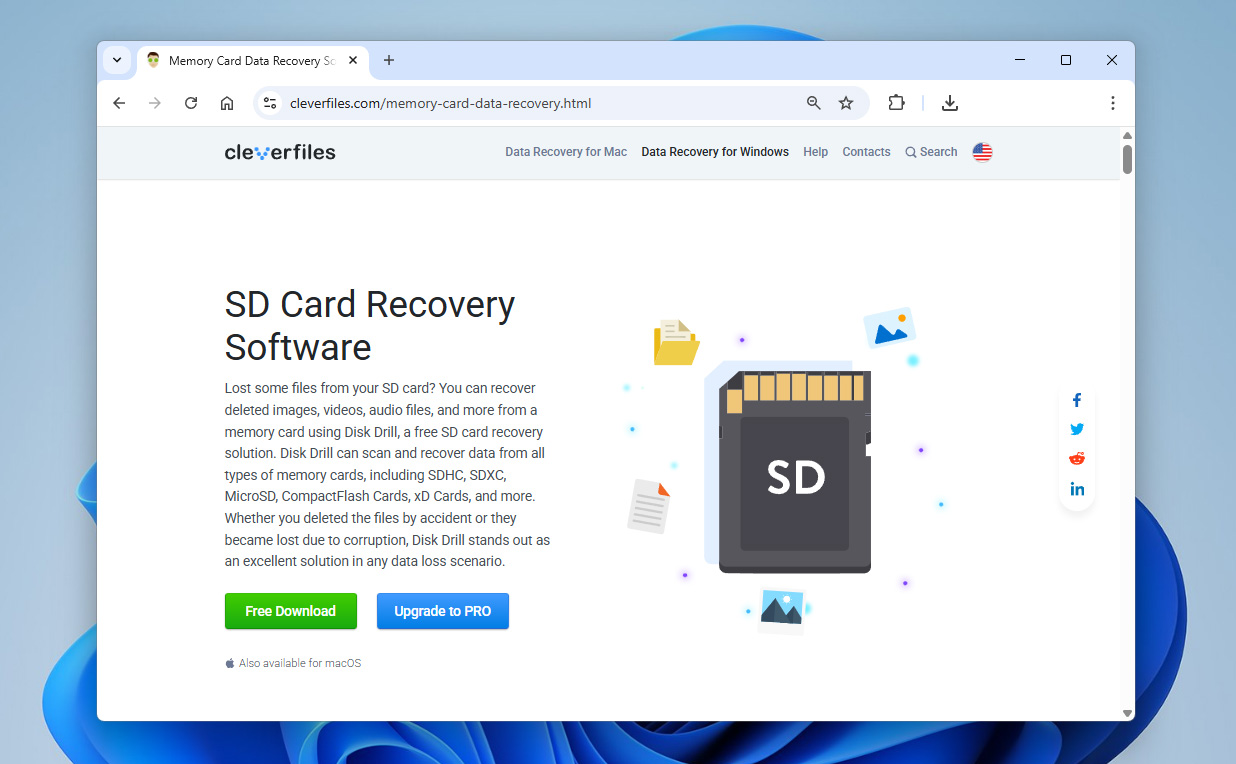
- Disk Drillをダウンロード 公式ウェブサイトからダウンロードしてください。ソフトウェアのインストールおよび実行には管理者権限が必要です。
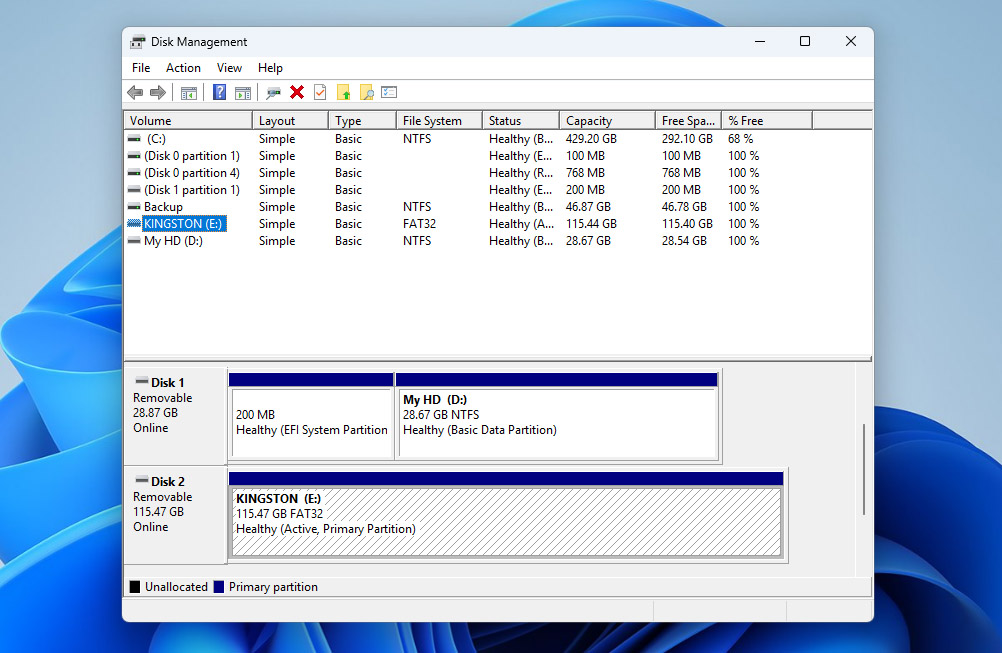
- CFカードをカードリーダーに挿入し、コンピュータに接続します。Windowsがカードを認識するまで待ちます(カードはディスクの管理/Disk Utilityに表示されます)、その後Disk Drillを起動します。
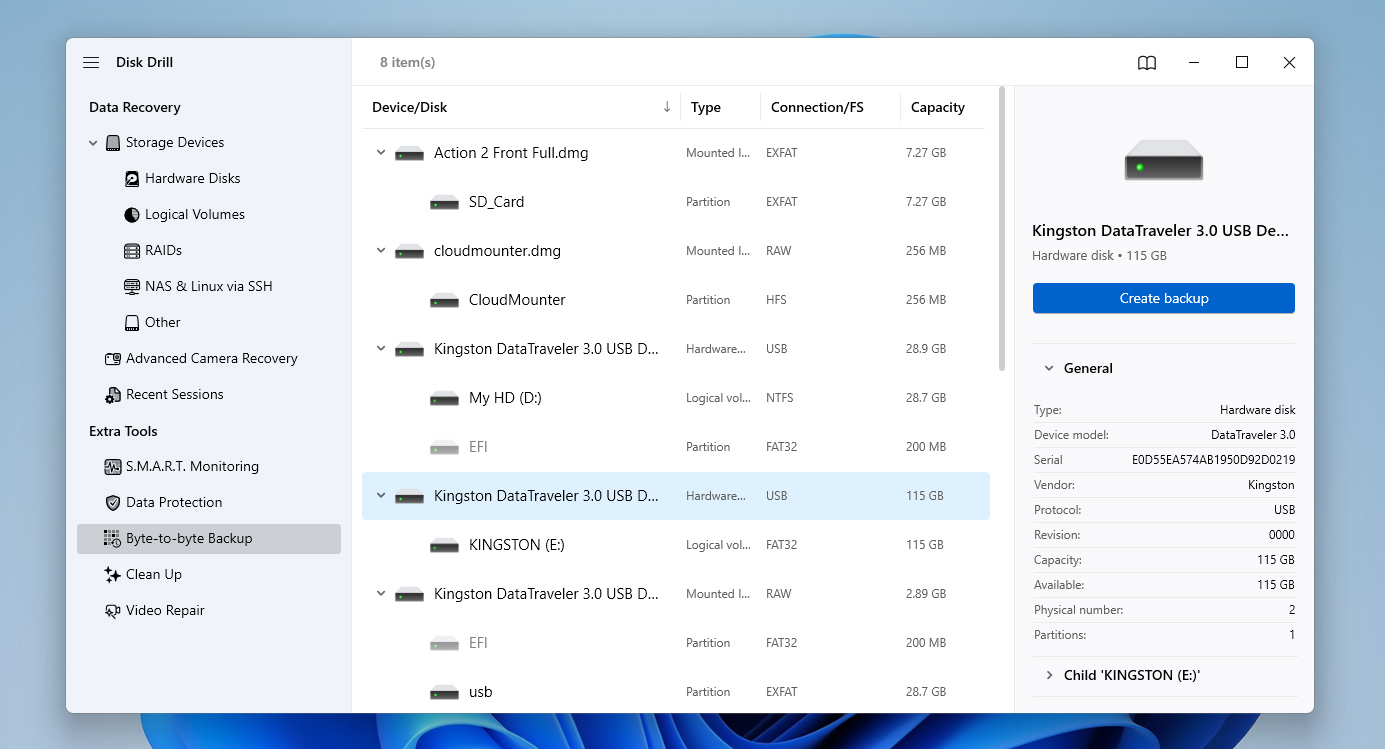
- CFカードが破損している疑いがある場合や、古いもので状態が不明な場合は、まずバイト単位のバックアップを作成する方が安全です(カードが正常に動作する場合、この手順をスキップして手順6に進んでください)。イメージを作成するには、左側パネルのByte-to-byte Backupセクションを開きます。リストからCFカードを見つけてバックアップを作成をクリックします。
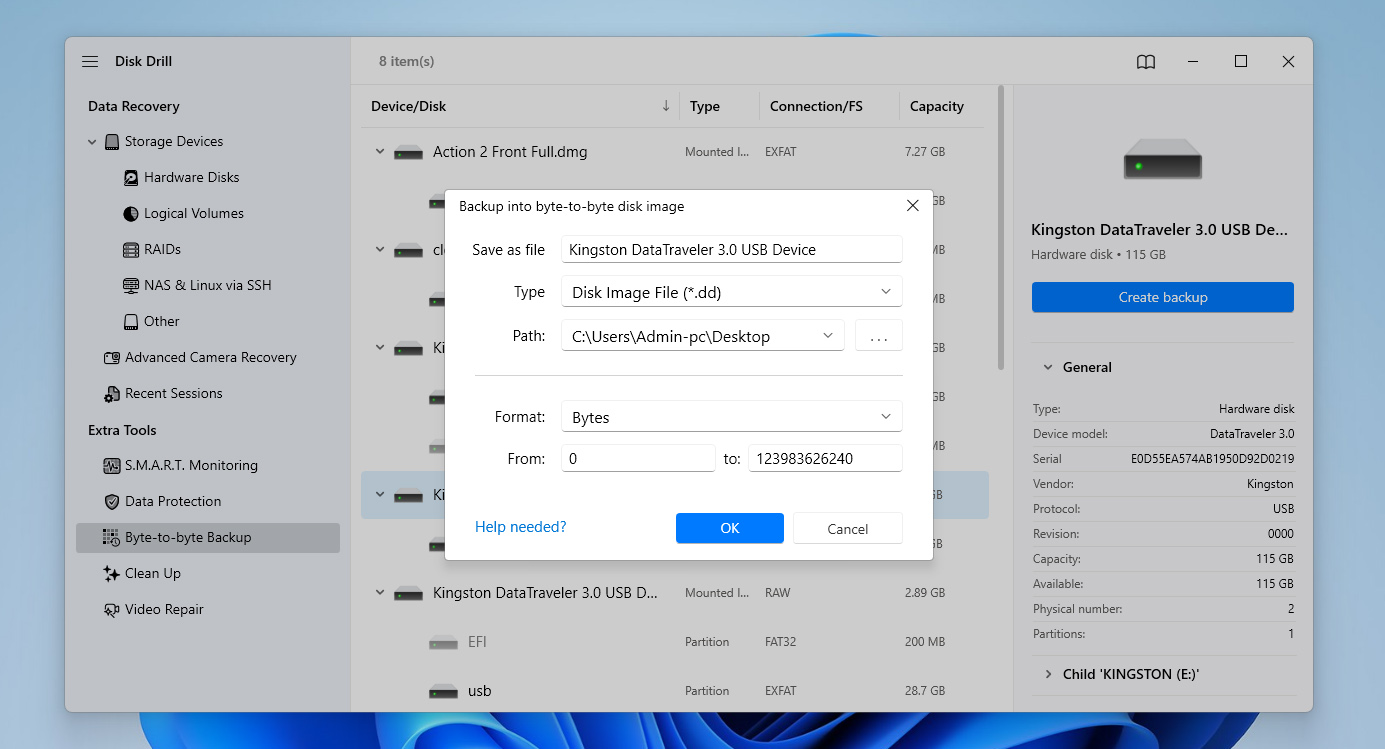
- 設定ウィンドウが表示されますので、イメージファイルの保存先を選択してください。選択を確認し、処理が完了するまで待ちます。
- バックアップが準備できたら、左側パネルでStorage Devicesを選択してデータ復元セクションに戻ります。ウィンドウ下部のディスクイメージを追加をクリックし、先ほど作成したイメージを選択してデバイスリストに表示させます。
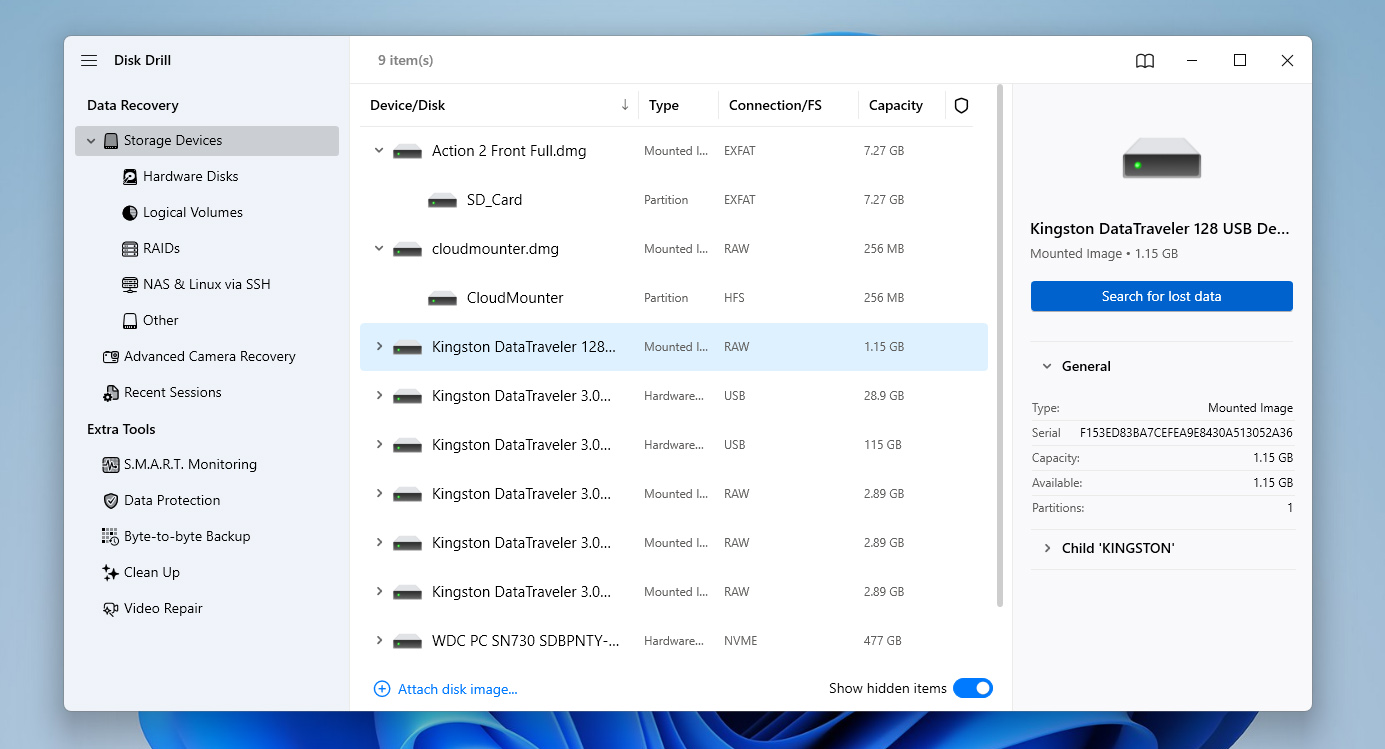
- ディスクイメージ(または直接作業する場合はCFカード自体)を選択し、Search for lost dataをクリックします。
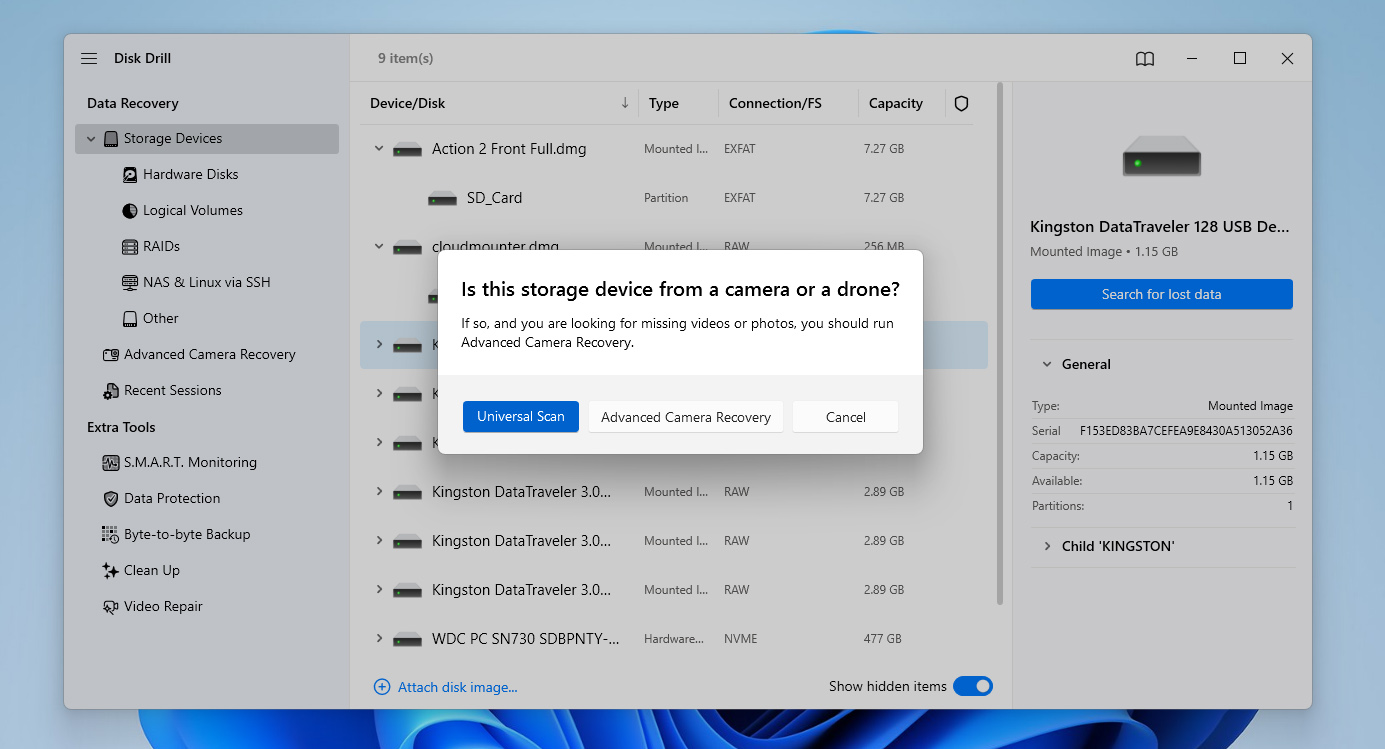
- Disk Drillからスキャンタイプの選択を求められた場合は、Universal scan(Advanced Camera Recoveryではなく)を選択し、スキャンが完了するまで待ちます。完了したら通知が表示されます。
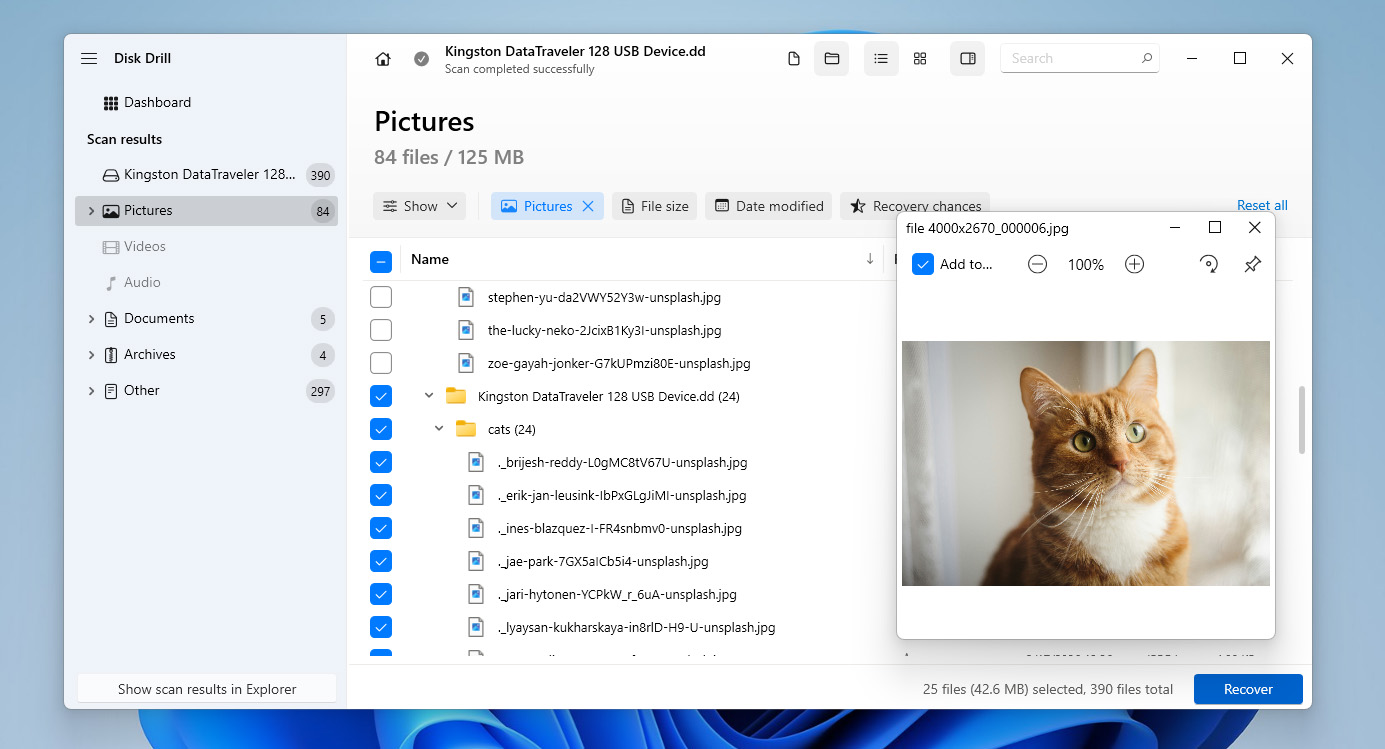
- スキャン結果を参照し、復元したいファイルを選択します。復元前にプレビュー機能で内容を確認してください。フィルターを利用するとファイル種類、サイズ、日付で絞り込むことができます。
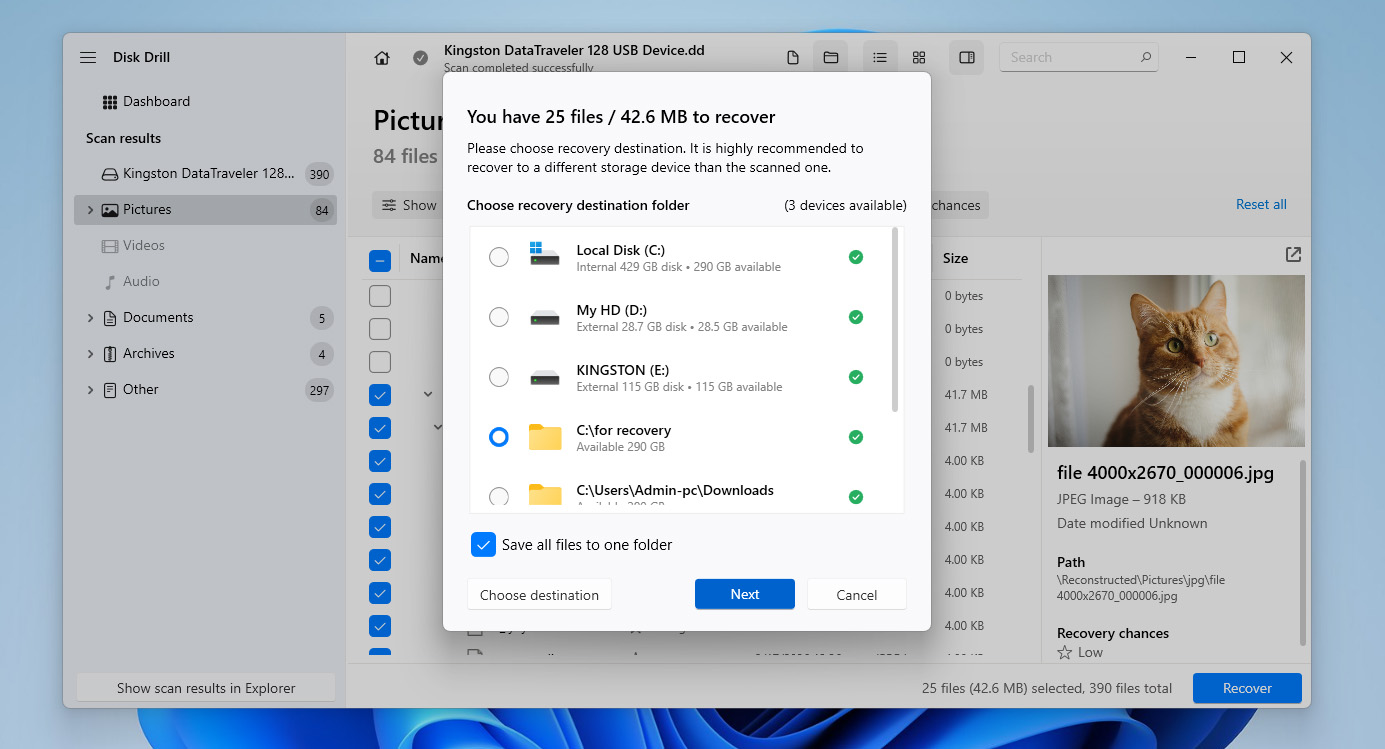
- 右下のRecoverボタンをクリックし、ファイルの保存先を選んでください。必ずCFカード以外の別のドライブに保存してください。その後、Nextをクリックし、数秒間そのまま処理の完了をお待ちください。
場合によっては、CFカードから写真を正常に復元できても、動画が期待通りに表示されないことがあります。これは通常、動画ファイルが複数の断片で保存されることが多いため、正しく復元するのが難しくなるために発生します。その場合は、Disk Drillのインターフェースに戻り、左側のパネルから高度なカメラリカバリオプションを使用して、CFカードまたはそのイメージを再度スキャンしてください。復元した動画が依然として問題(グリッチ、欠落部分、再生が正常にできないなど)がある場合、録画や保存時に破損が発生した可能性があります。その場合は、左パネルで利用できるビデオ修復ツールを使ってファイルの修復を試すことができます。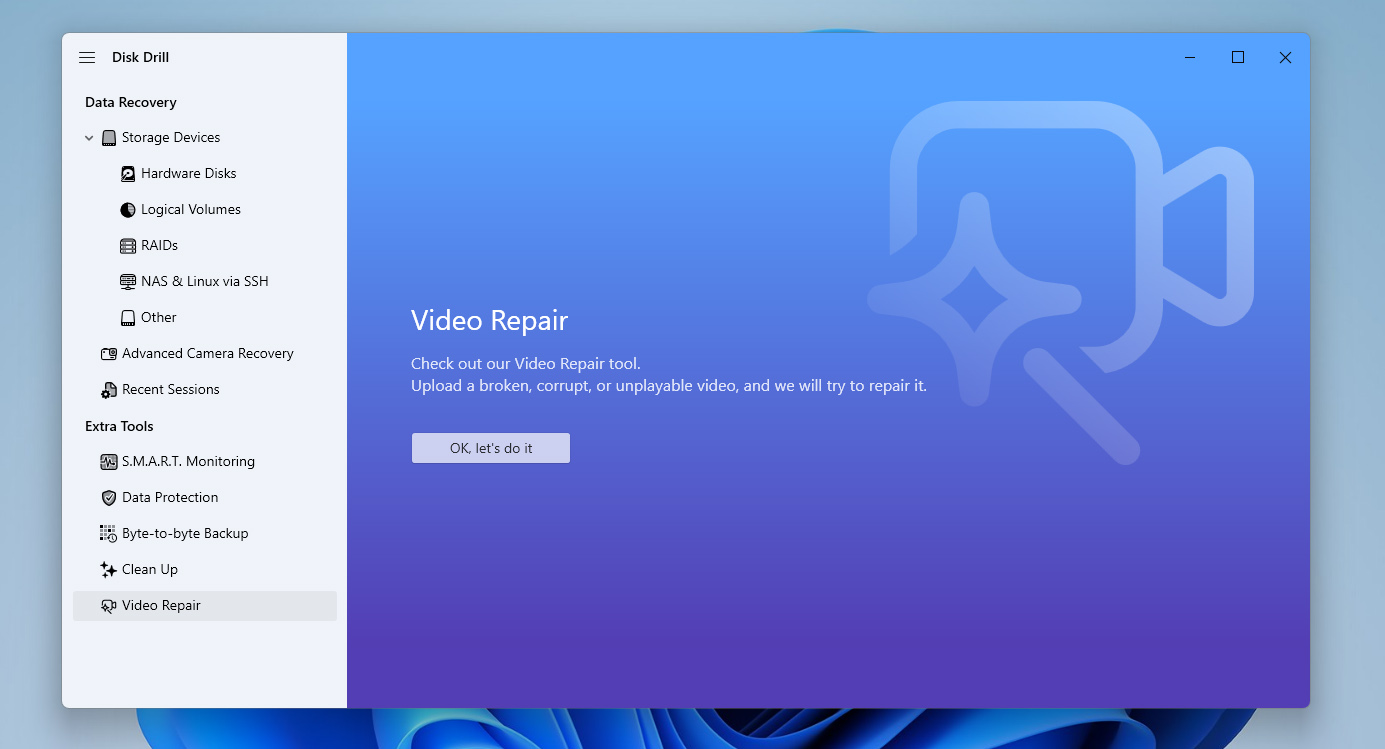
Disk Drillは、OSによって異なる制限があります。Windowsでは、最大100MBまで無料で復元できます。macOSでは復元はプレビューのみに制限されているため、ファイルを復元するにはProバージョンが必要です。どちらの場合も、まずスキャンとプレビュー結果の確認が可能です。それでも十分でない場合は、無料の代替案を含むデータ復元ツールの一覧をご覧いただけます。
破損または損傷したCFカードを修復する方法
CFカードが破損している場合でも、引き続き使用したい場合は、修復に役立ついくつかの方法があります。以下に3つの一般的な方法を紹介しますが、それぞれの効果は破損の原因によって異なり、正確な理由を特定するのが難しいことが多いため、順番に試してみるのが良いでしょう。
始める前に知っておくべきことは、重要なデータがまだ含まれている破損したCFカードを修復しようとすると、データ損失につながる可能性があるということです。必ずファイルの復元や、少なくともカードのバックアップイメージを作成した後でのみ、これらの手順を開始してください。まだそれを行っていない場合は、前のセクションに戻り、まずそちらの手順に従ってください。
修正1: CFカードのエラーをチェックする
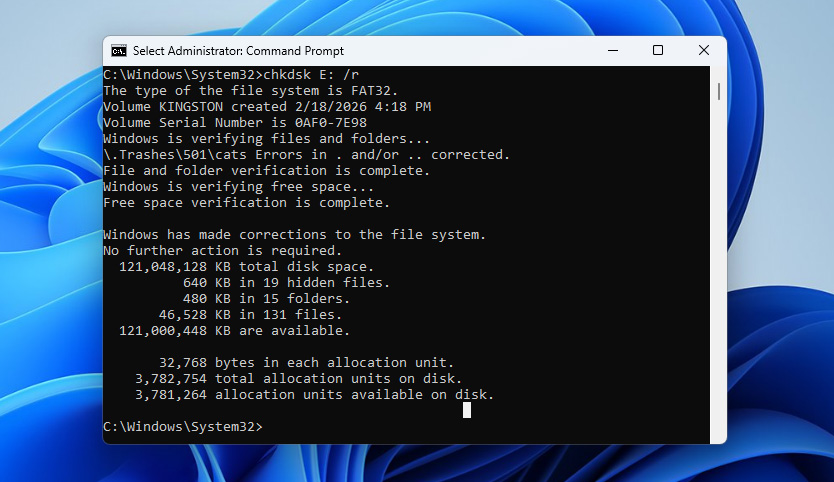
最初に試すべきことは、CFカードのファイルシステムエラーをチェックすることです。Windowsでは、内蔵のCHKDSKユーティリティを使うことでこれができます。これにより、カードの論理的な問題をスキャンし、ファイルシステムエラーを修復し、不良セクタを検出することができます。
CHKDSKコマンドを使用して破損したCFカードを修復するには:
- タスクバーの検索ボックスにcmdと入力し、管理者として実行を選択します。
- コマンドchkdsk X: /r(XはCFカードに割り当てられているドライブ文字に置き換えてください)を入力し、Enterキーを押します。
- プロセスが終了するまで待ちます。カードのサイズや状態によっては時間がかかる場合があります。
- CHKDSKが完了したら、コマンドウィンドウに表示されたレポートを確認し、どのような問題が見つかり、修正されたかを確認します。
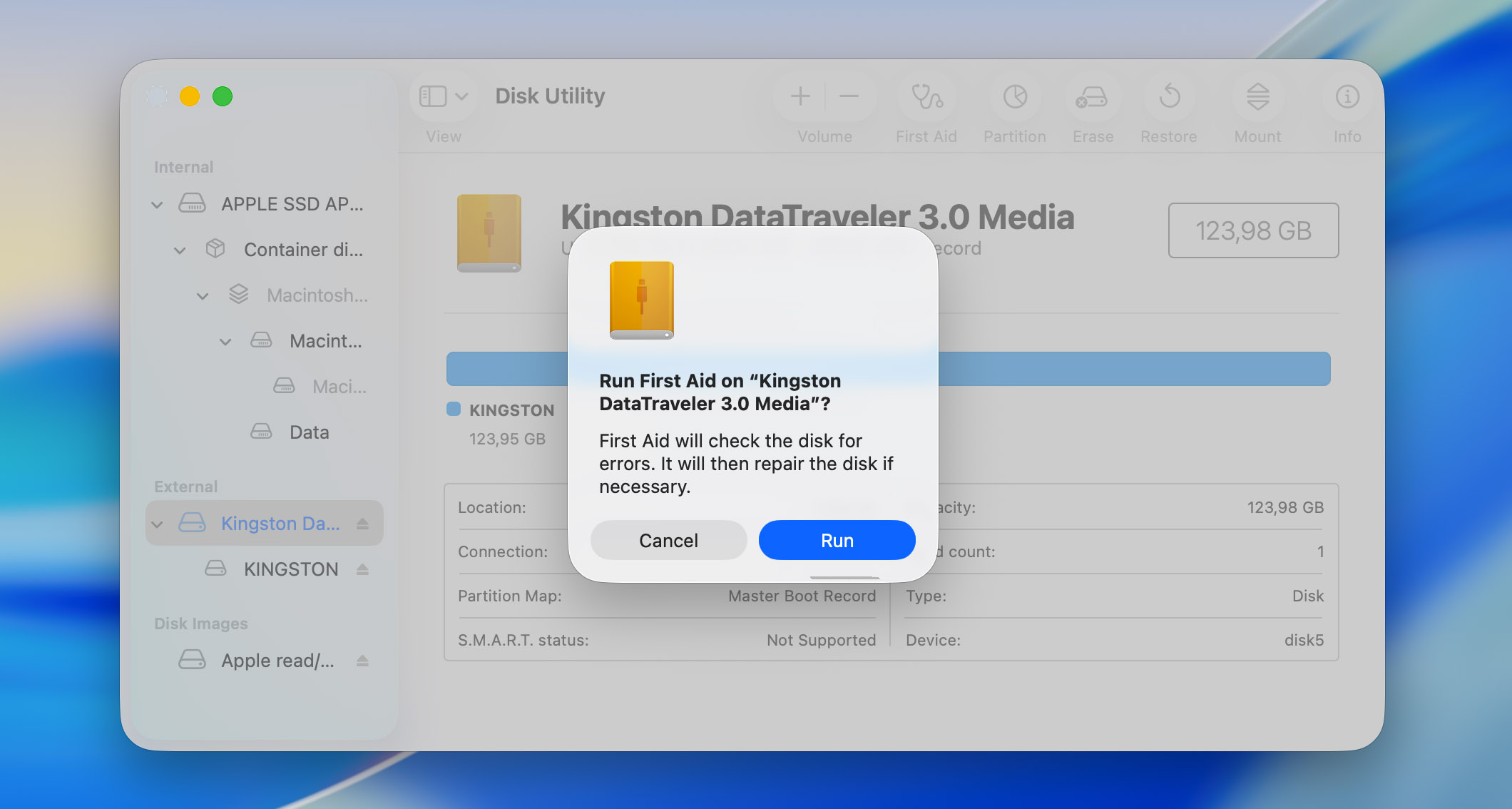
Mac をご利用の場合、同等のツールはディスクユーティリティ内のFirst Aidです。これはファイルシステム構造をチェックし、検出されたエラーの修復を試みます。使用するには、ディスクユーティリティを開き、サイドバーからCFカードを選択してFirst Aidをクリックし、アクションを確認してください。
修正2: TestDiskを使用してファイルシステムを修復する
最初の方法でうまくいかなかった場合、次のステップとしてCFカードのファイルシステムの修復を試みましょう。これには組み込みツールが存在しないため、TestDiskのようなサードパーティ製ユーティリティが必要です。これはパーティションテーブルの再構築、ブートセクタの修復、損傷したファイルシステムの復元ができる無料ツールです。唯一の欠点は、TestDiskがターミナルスタイルのインターフェースで動作することです。そういった操作に慣れていない場合でも、手順を慎重に従えば大丈夫です。
使用方法は次のとおりです:
- 公式ウェブサイトからTestDiskをダウンロードし、アーカイブを解凍します。testdisk_win.exeファイルを実行します。
- プロンプトが表示されたら、Createを選択して新しいログファイルを作成し、Enterキーを押します。
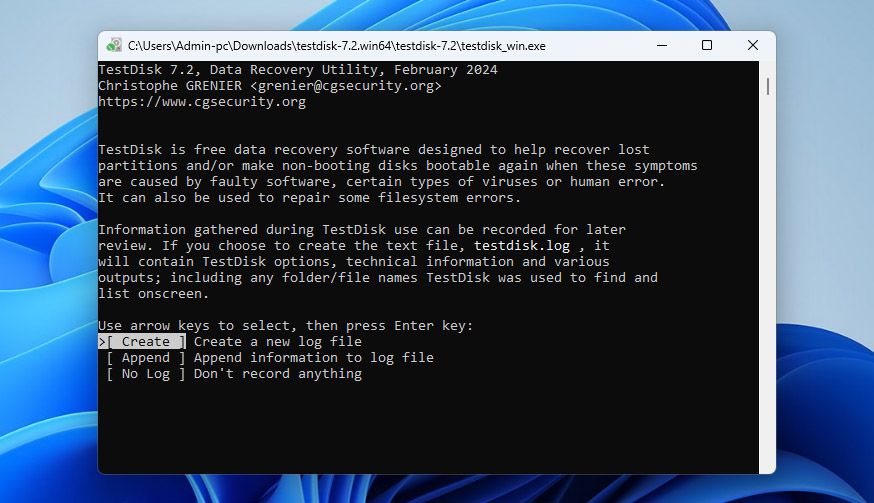
- ドライブの一覧が表示されます。方向キーを使用してCFカードを選択し、Enterキーを押します。
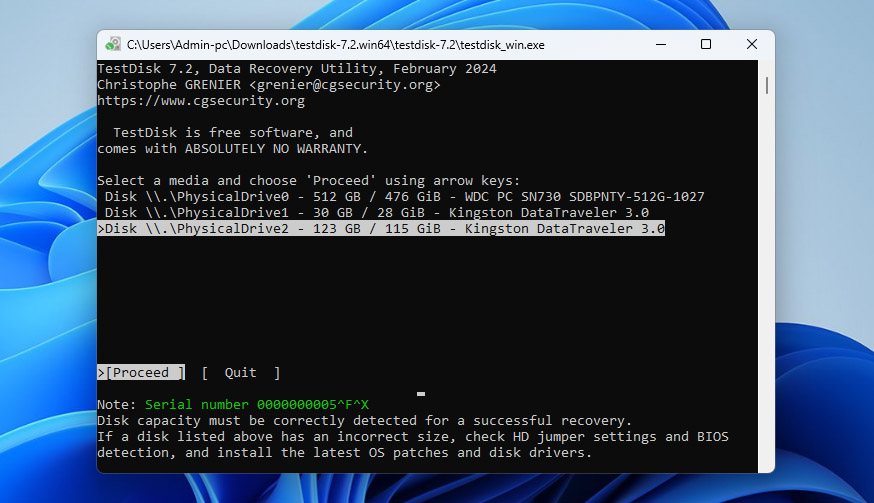
- パーティションテーブルの種類を選択します(ほとんどのCFカードの場合は通常Intel)。Enterキーを押します。
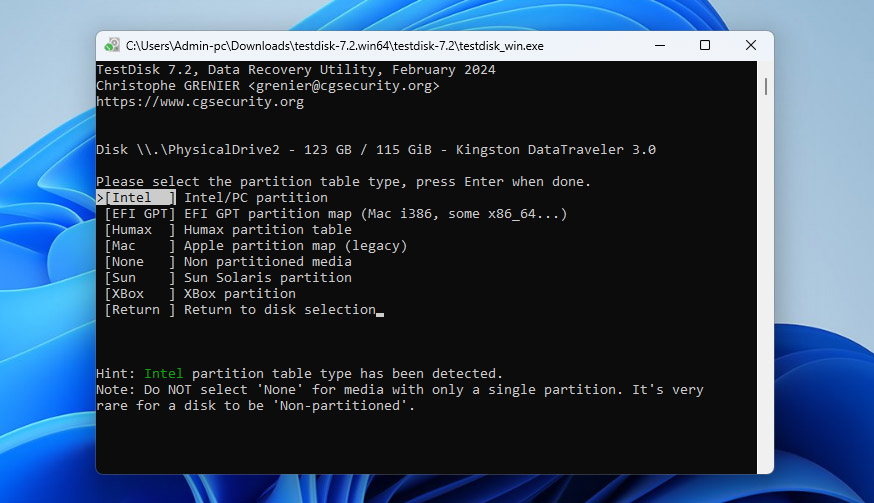
- Analyseを選択し、Enterキーを押してカードをスキャンします。
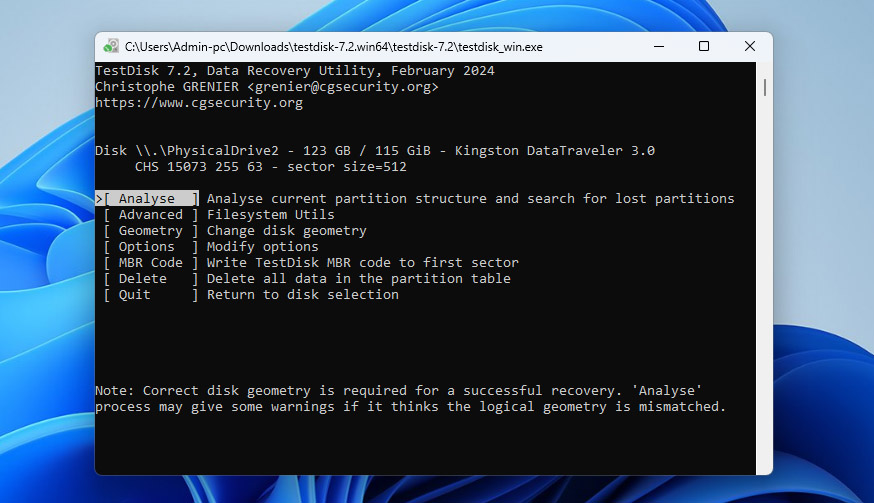
- TestDiskがパーティションを検出した場合、Quick Searchを選択してEnterキーを押します。
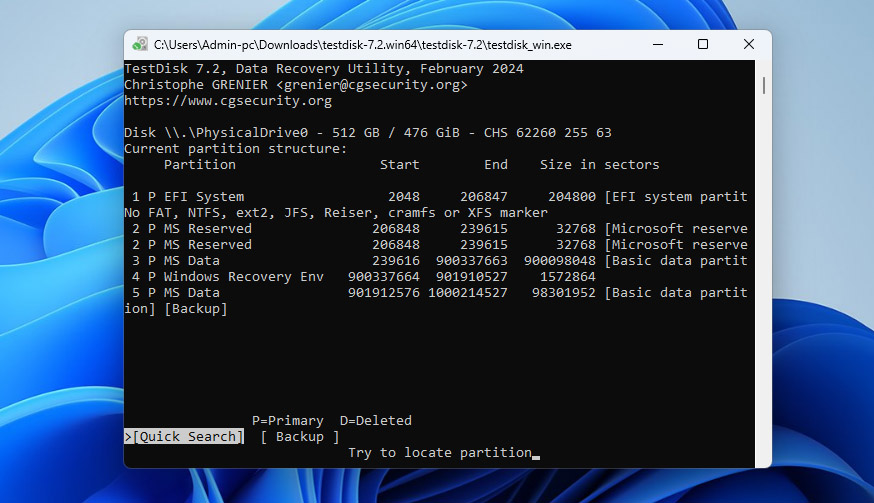
- パーティションが表示されたら、それを選択し、ファイルをプレビューするにはPを押します(オプションですが推奨)。すべて正しければ、Enterキーを押してWriteを選択し、パーティションを復元します。プロンプトが表示されたら確認します。
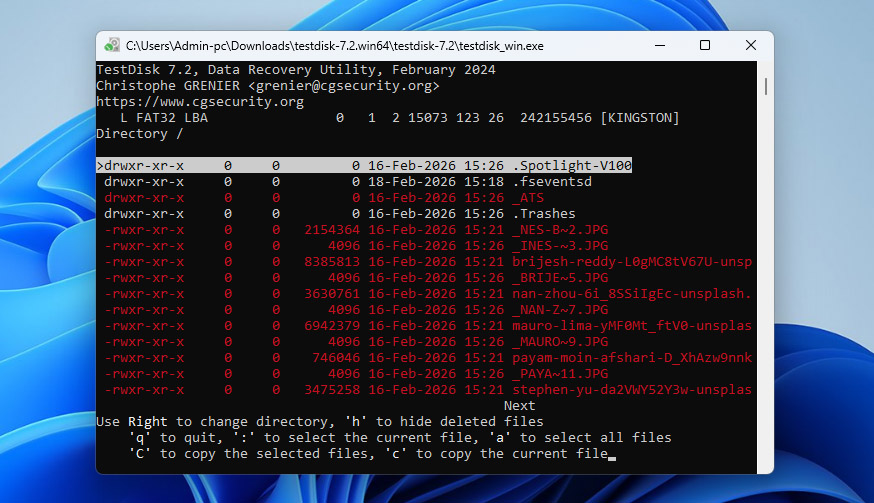
- その後、コンピューターを再起動し、CFカードが正常に動作するか確認します。
TestDiskはmacOSでも利用可能です。基本的な手順は同じですが、Homebrew(brew install testdisk)を使ってインストールし、Terminalでsudo testdiskと入力して実行します。その後の手順は同一です。
修正3: CFカードをフォーマットする
前の2つの方法がうまくいかなかった場合、または単に壊れたCFカードをより速く修復したい場合は、フォーマットすることができます。フォーマット中に、ファイルシステムが一から再作成されます。これにより、破損した構造が取り除かれ、エラーがクリアされ、カードを再び使用可能にします。ただし、カードに保存されているすべてのデータも消去されます。
Windowsでディスクの管理を使用してCFカードをフォーマットする方法は次のとおりです:
- スタートボタンを右クリックして、ディスクの管理を開きます。
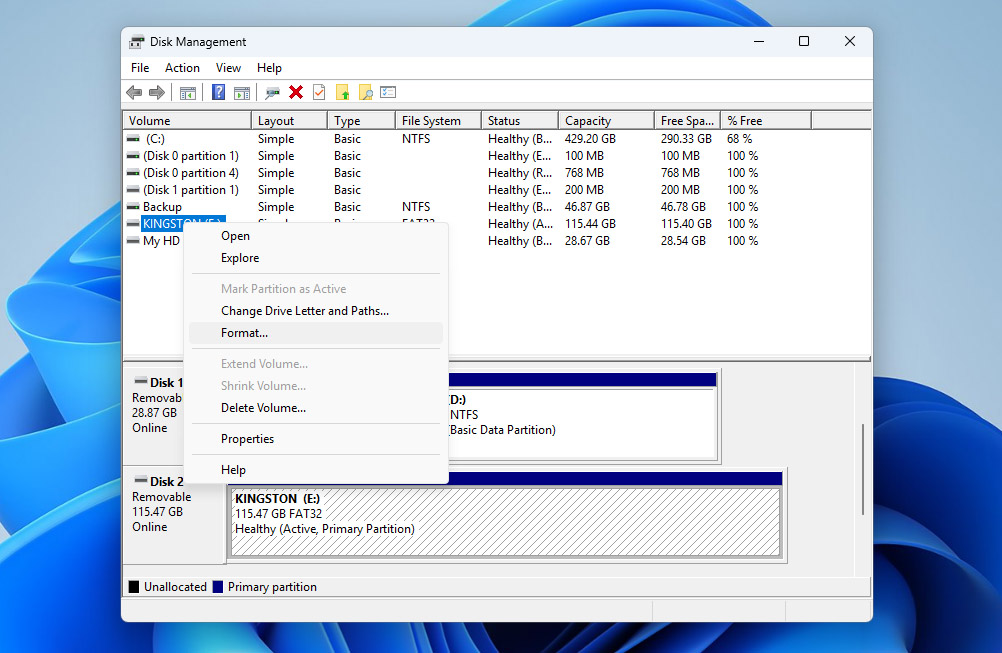
- ドライブの一覧からCFカードを見つけて、そのパーティションを右クリックし、フォーマットを選択します。
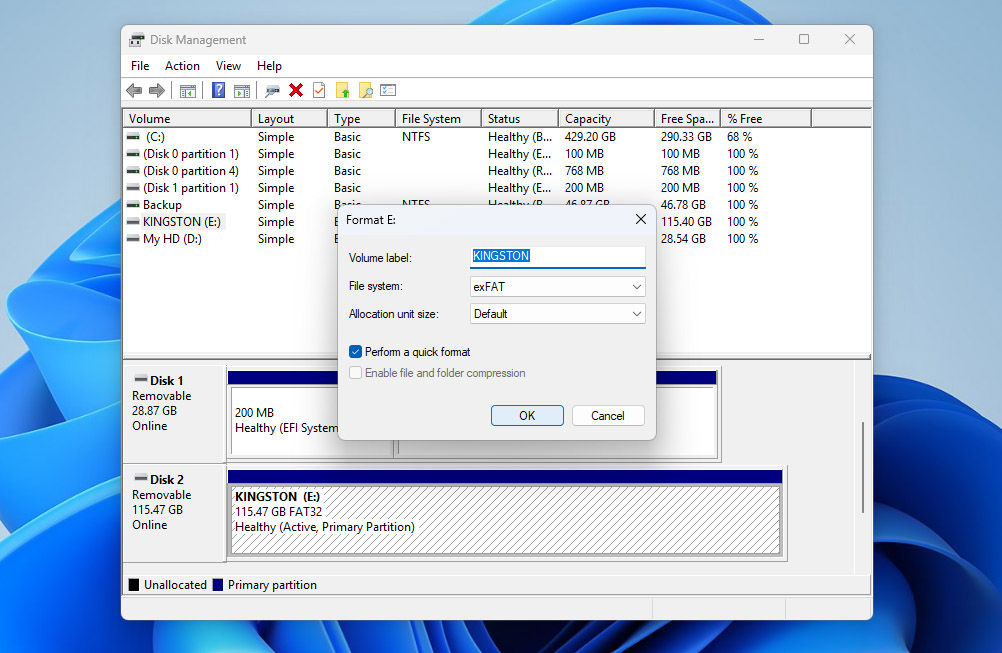
- ファイルシステムを選択します(通常は互換性のためexFAT)、設定はデフォルトのままにして、OKをクリックします。
- 警告を確認し、処理が完了するまで待ちます。完了したら、カードは再びアクセス可能となり、使用する準備が整います。
Macをお使いの場合は、ディスクユーティリティで同じ操作が可能です。ディスクユーティリティを開き、サイドバーからCFカードを選択し、「消去」をクリックしてファイルシステム(exFAT)を選び、確認したら、処理が完了するまで待ちます。
CFカードは、カメラで使用されている最新のストレージと比べてかなり時代遅れです。新しいデバイスとの互換性の問題や、パフォーマンスの低下、時間の経過によるエラーのリスク増加が見られる場合があります。機材を定期的に使用する場合は、カメラに応じてCFexpressやSDカードなどの新しいフォーマットに切り替える価値があるかもしれません。
結論
ここまで読み進めたなら、CFカードの復旧方法がわかったはずです。これからは、ファイルのバックアップを他の場所にも保管し、1枚のカードのみに頼らないようにするのが最善です。
もし何か問題が発生した場合は、次の簡単なチェックリストに従ってください:
- 直ちにカードの使用を中止してください
- ディスクの管理 (Windows) またはディスクユーティリティ (macOS) で正しく認識されているか確認してください
- まずデータを復元するかバックアップイメージを作成してください
- 必要であれば、その後でカードの修復を試みてください
重要なのは、この論理がCFカードだけに適用されるわけではないということです。同じ原則がSDカード、外付けドライブ、SSD、その他のストレージデバイスにも当てはまります。この手順を覚えておけば、どのようなデータ損失に遭遇しても常に明確な対応策を持つことができます。




