


SDカードをデータを失わずにフォーマットすることはできますか?はい、可能です。ほとんどの人はフォーマットを永久的なデータ損失と結び付けていますが、多くの場合その認識は正しく、フォーマットはファイルシステム構造を削除し、保存されているデータを削除対象としてマークします。しかし、すぐにフォーマットボタンを押さずに事前に準備すれば、SDカードをデータを失わずにフォーマットすることができます。
これはどのように機能するのか興味がありますか?読み進めていただくと、下記にWindowsでデータを失うことなくSDカードをフォーマットするためのステップバイステップの手順をご紹介しています。ご自身のデバイスに該当するセクションを確認するまで、絶対にSDカードをフォーマットしないでください。
Windowsでデータを失わずにSDカードをフォーマットする方法
WindowsコンピュータでSDカードをフォーマットすることは一般的な作業であり、特にユーザーがストレージの問題をトラブルシューティングしたり、ファイルを管理したり、カードを再利用するために準備したりする場合によく行われます。SDカードは頻繁にWindowsシステムに直接接続されるため、フォーマットは多くの場合、最初にそこで行われます。
以下に、最良の結果を得るために設計された明確な3ステップの方法を紹介します。
ステップ 1: SDカードのバックアップを作成する
これは、プロセス全体で最も重要なステップです。バックアップを作成することで、SDカードに保存されているデータの正確なコピーを保護できます。そのコピーが別のストレージデバイスに存在すれば、SDカードをフォーマットしてもファイルが危険にさらされることはありません。そのため、恒久的なデータ損失を心配することなく、必要なだけSDカードをフォーマットできます。
定期的なフォーマットを計画していて、SDカードが正常に開く場合、バックアップの作成には数分とかかりませんし、追加のストレージデバイス(これにはパソコンの内蔵ドライブや外部ストレージデバイスが使えます)も必要です。単にファイルエクスプローラーでSDカードを開き、Ctrl + Aを押してすべてのファイルを選択し、内容を安全な場所にコピーしてください。転送が完了すれば、バックアップの準備は整います。
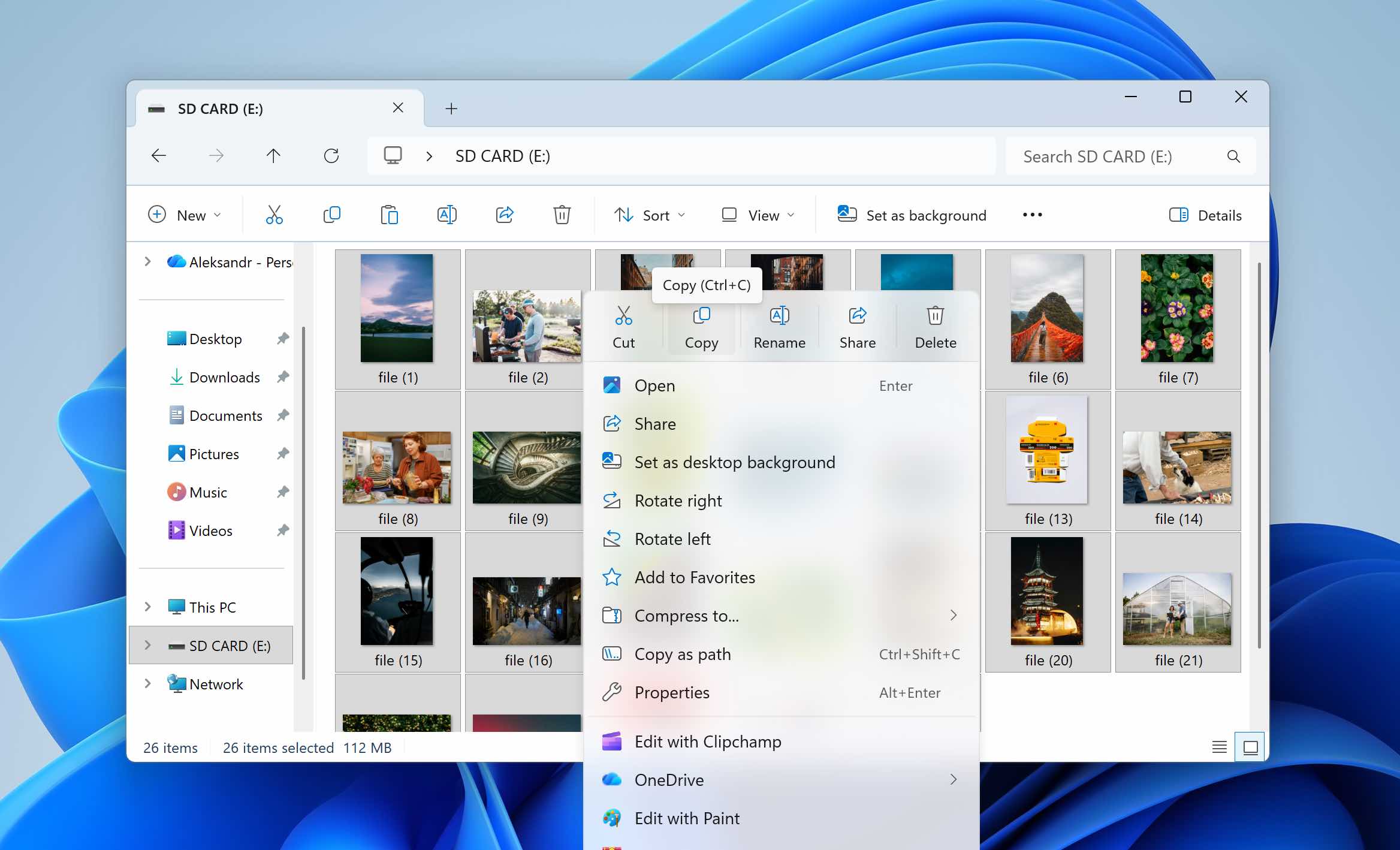
ただし、SDカードの問題を修正するためにフォーマットが必要な場合、たとえばWindowsがカードのフォーマットを求めたときや、ファイルシステムが破損します、またはSDカードがRAWとして表示されるのときには、ファイルエクスプローラー経由でのアクセスが制限されるか、まったく利用できなくなることがあります。このような場合、バックアップを作成するには、システムレベルでSDカードにアクセスできる専用ソフトウェアが必要です。
この目的にはDisk Drillをお勧めします。主にデータ復旧ソフトウェアとして知られていますが、バイト単位のバックアップ機能も備えており、SDカードの完全なイメージを作成することができます。このイメージはストレージデバイス全体の正確なコピーとして機能します。SDカードをフォーマットした後でも、イメージファイルをDisk Drillに再度読み込んで、同じインターフェースからデータを復元することができます。
Disk Drillはリカバリーツールであるため、作成されたイメージにはまだ上書きされていない過去に削除されたファイルも含まれている場合があります。これは、後で削除されたデータを復元も行える可能性があることを意味しますが、それが新しい情報によって置き換えられていない場合に限ります。
- SDカードをWindowsコンピュータに接続し、ディスクの管理(スタートを右クリック > ディスクの管理)を開いて、SDカードが正しい容量で表示されているか確認してください。表示されているサイズがカードの実際のサイズと一致していれば、次に進むことができます。
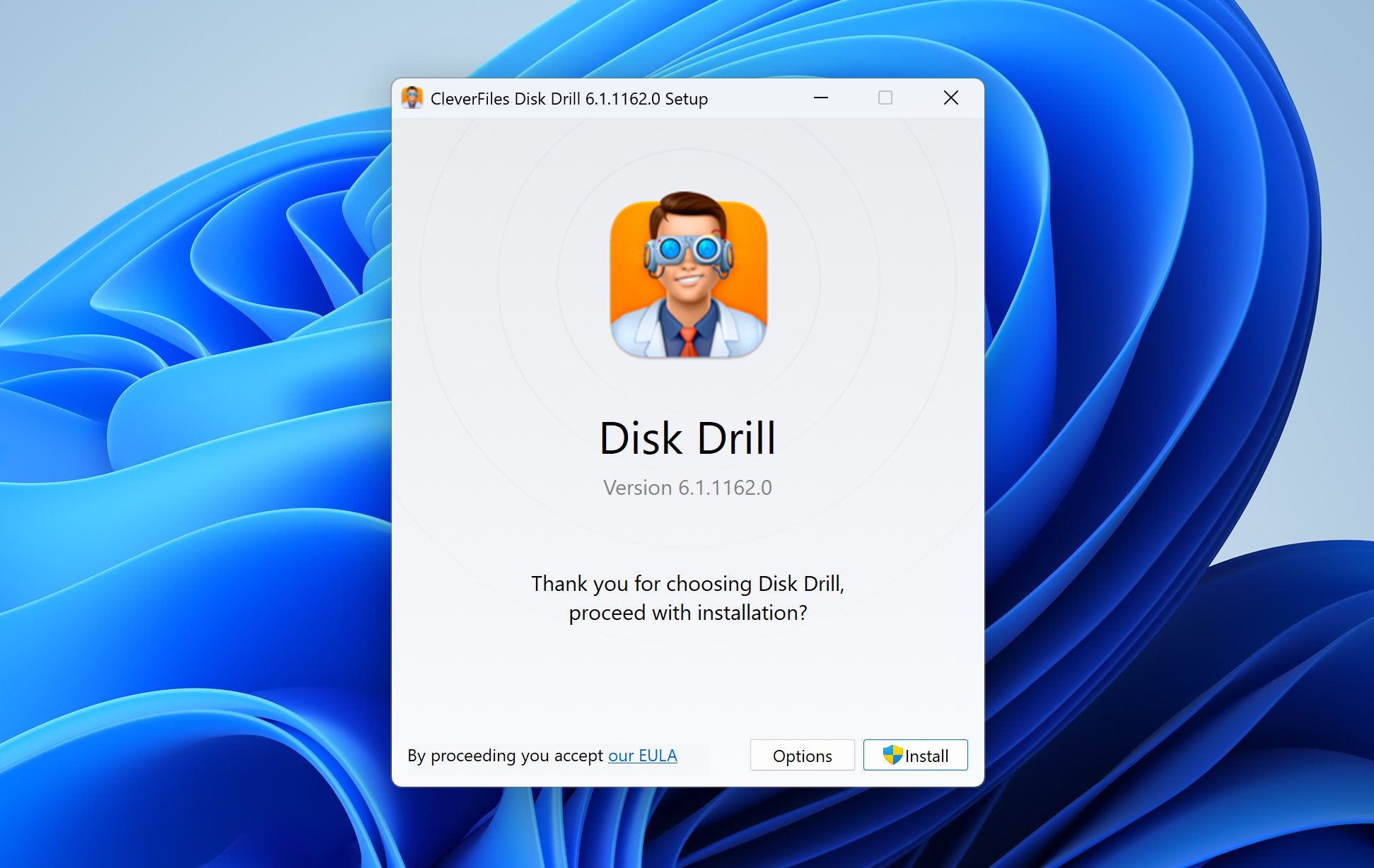
- ダウンロード Windows用Disk Drillをダウンロードしてインストールします。インストーラーを実行し、必要なシステム権限を許可してください。
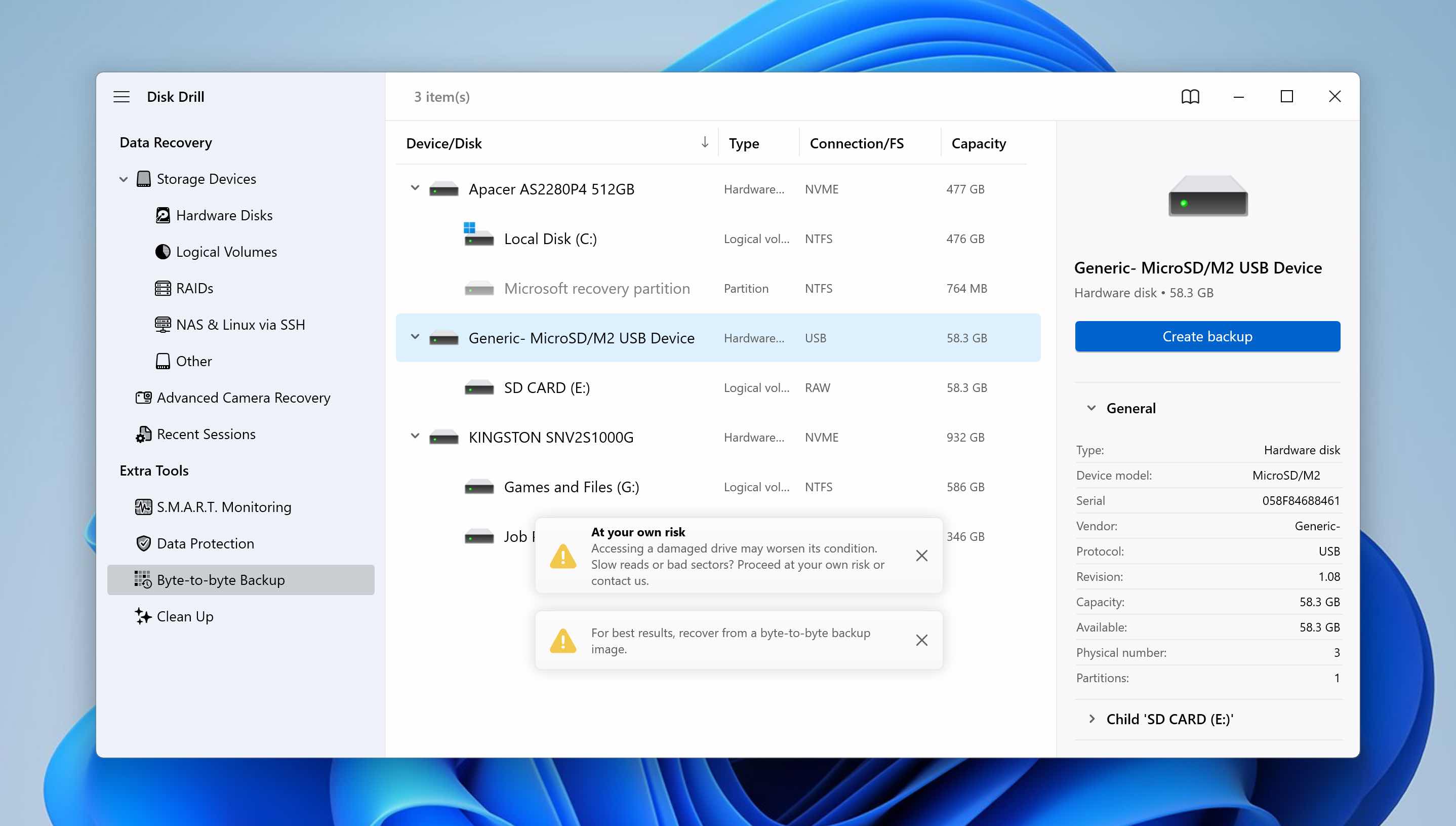
- Disk Drillを開き、バイト単位のバックアップセクションに移動し、利用可能なストレージデバイスのリストからSDカードを選択して、バックアップを作成をクリックします。
- イメージファイルを保存する別のストレージデバイス上の場所を選択します。OKをクリックしてバックアップを作成し、処理が完了するまで待ちます。所要時間はSDカードのサイズや状態によります。カードに破損したセクタが含まれている場合、処理が長くかかることがあります。
- Disk Drillは、SDカードのセクタレベルでの正確なコピーである完全なディスクイメージファイルを作成します。この後、安全にSDカードをフォーマットできます。
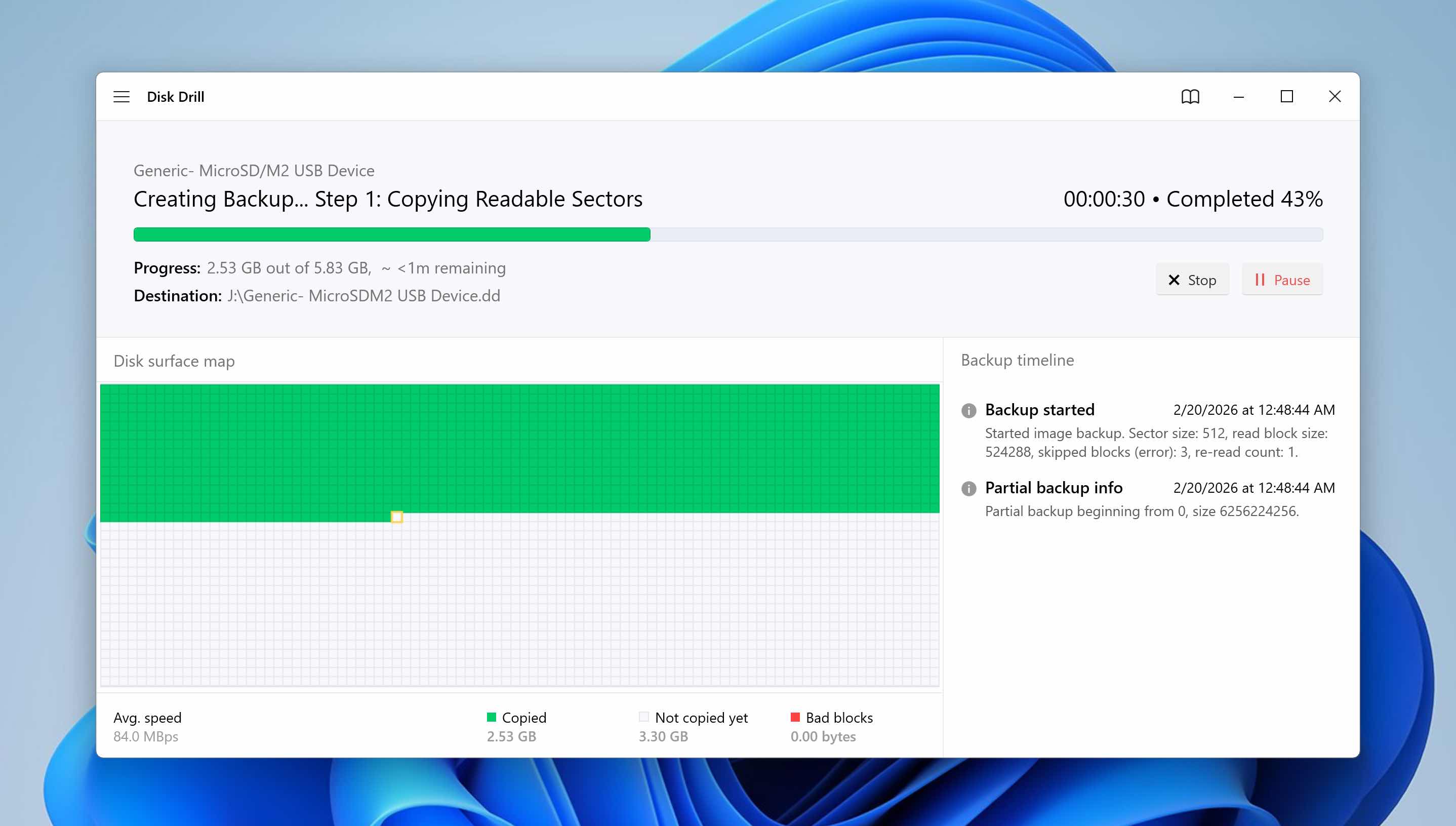
Disk Drill のダウンロードは無料です。SDカードのバイト単位のバックアップの作成も無料であり、SDカードがフォーマットされた後に作成したイメージのスキャンも無料です。ただし、無料版には100MBの復元制限があります。復元が必要なデータの合計がこの制限を超える場合は、Pro版へのアップグレードを検討する必要があります。
ステップ2: SDカードをフォーマットする
完全なデータのバックアップを作成したので、データを失うことなくSDカードのフォーマットを進めることができます。
Windows にはストレージデバイスをフォーマットするいくつかの方法があります。このガイドでは、ディスクの管理を使用します。ディスクの管理はエクスプローラーと比べてパーティションやファイルシステムの状態をよりよく確認できるためです。これにより、特に SD カードに以前エラーや破損があった場合に、より信頼性の高い選択肢となります。
- スタートを右クリックし、ディスクの管理を選択します。
- 利用可能なドライブのリストからSDカードを探します。SDカードのボリュームを右クリックし、フォーマットを選択します。
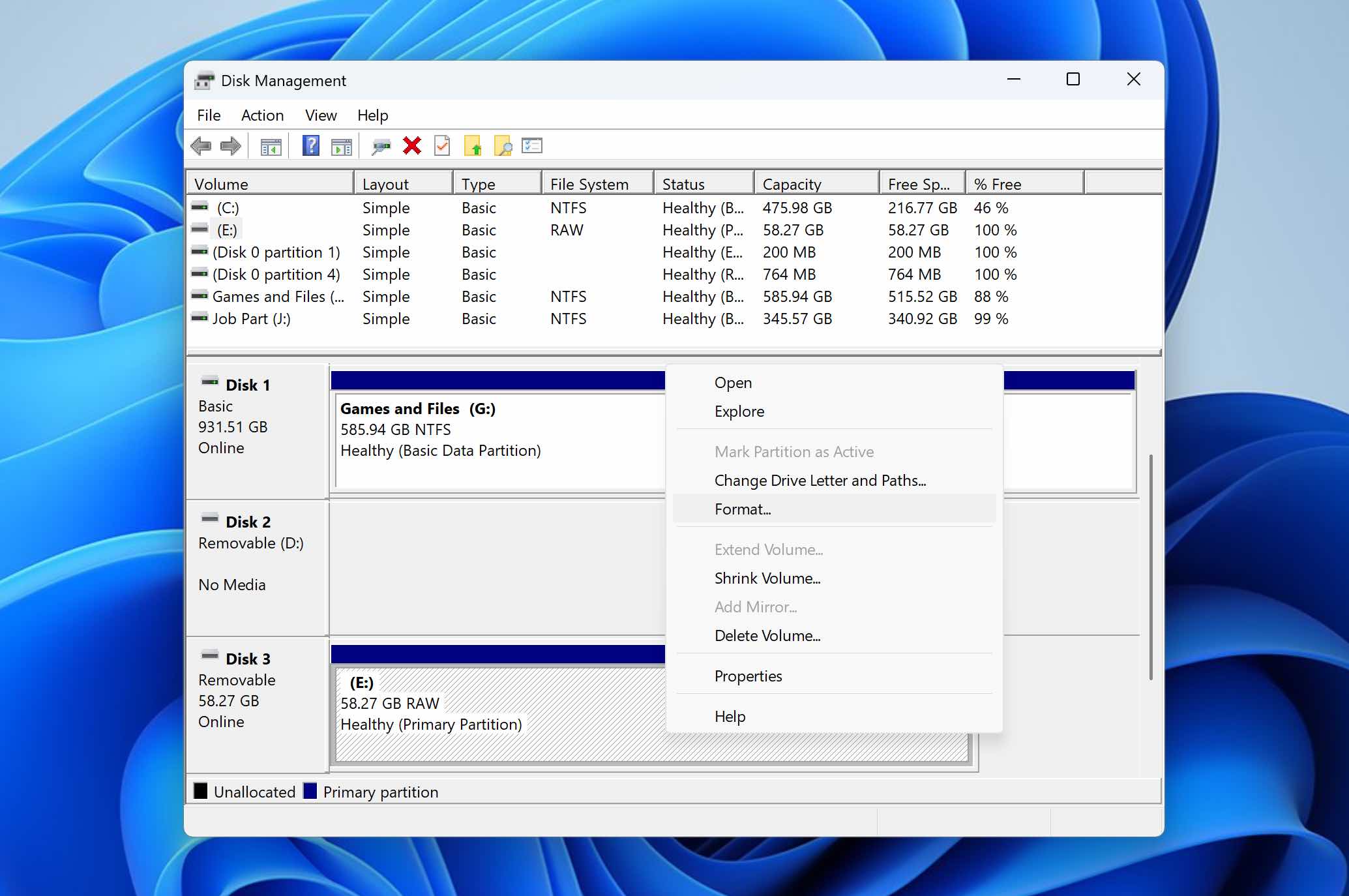
- ファイルシステムを選択します(SDカードにはFAT32またはexFATが一般的です)。
- クイックフォーマットが有効になっていることを確認します。
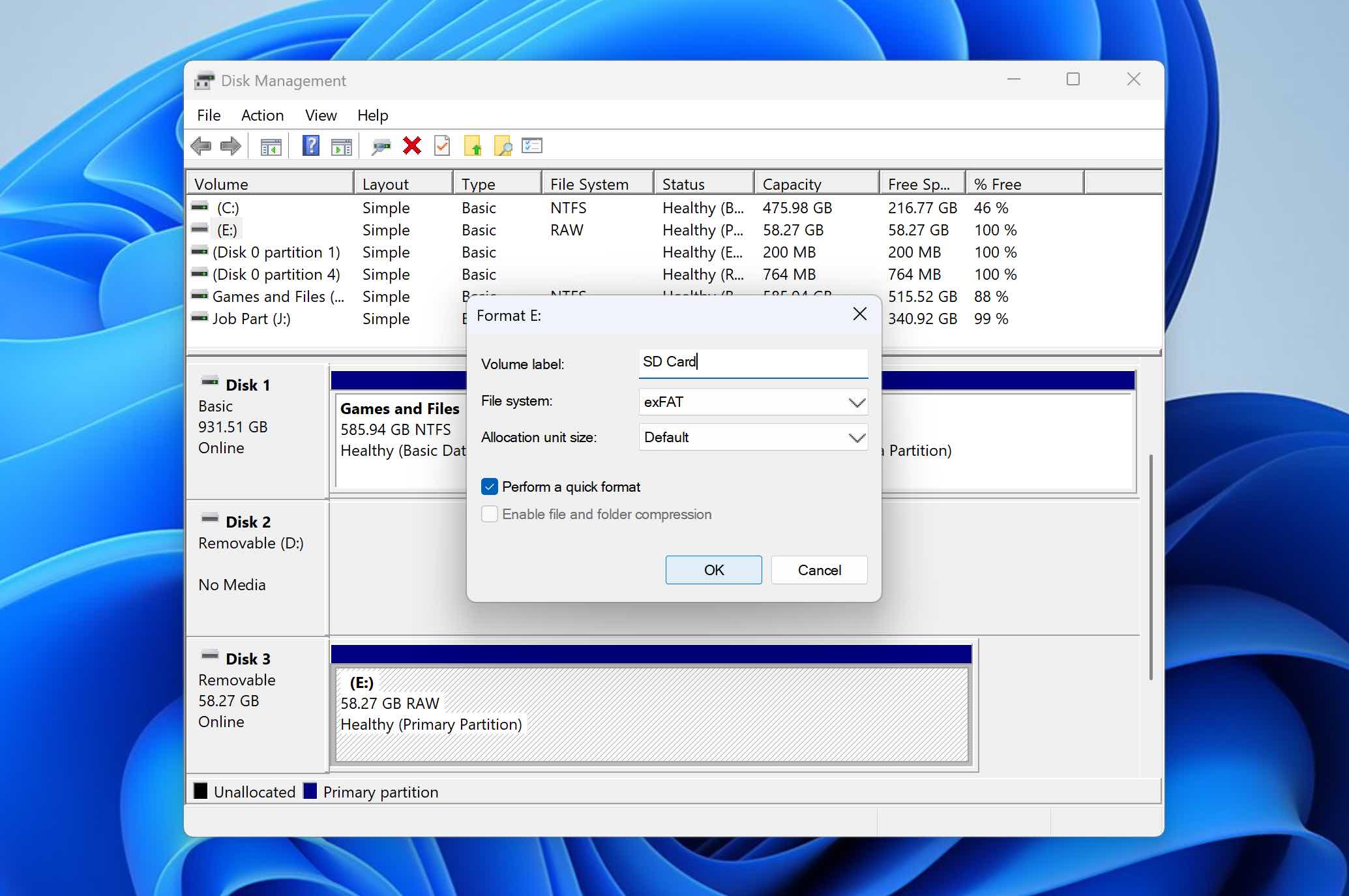
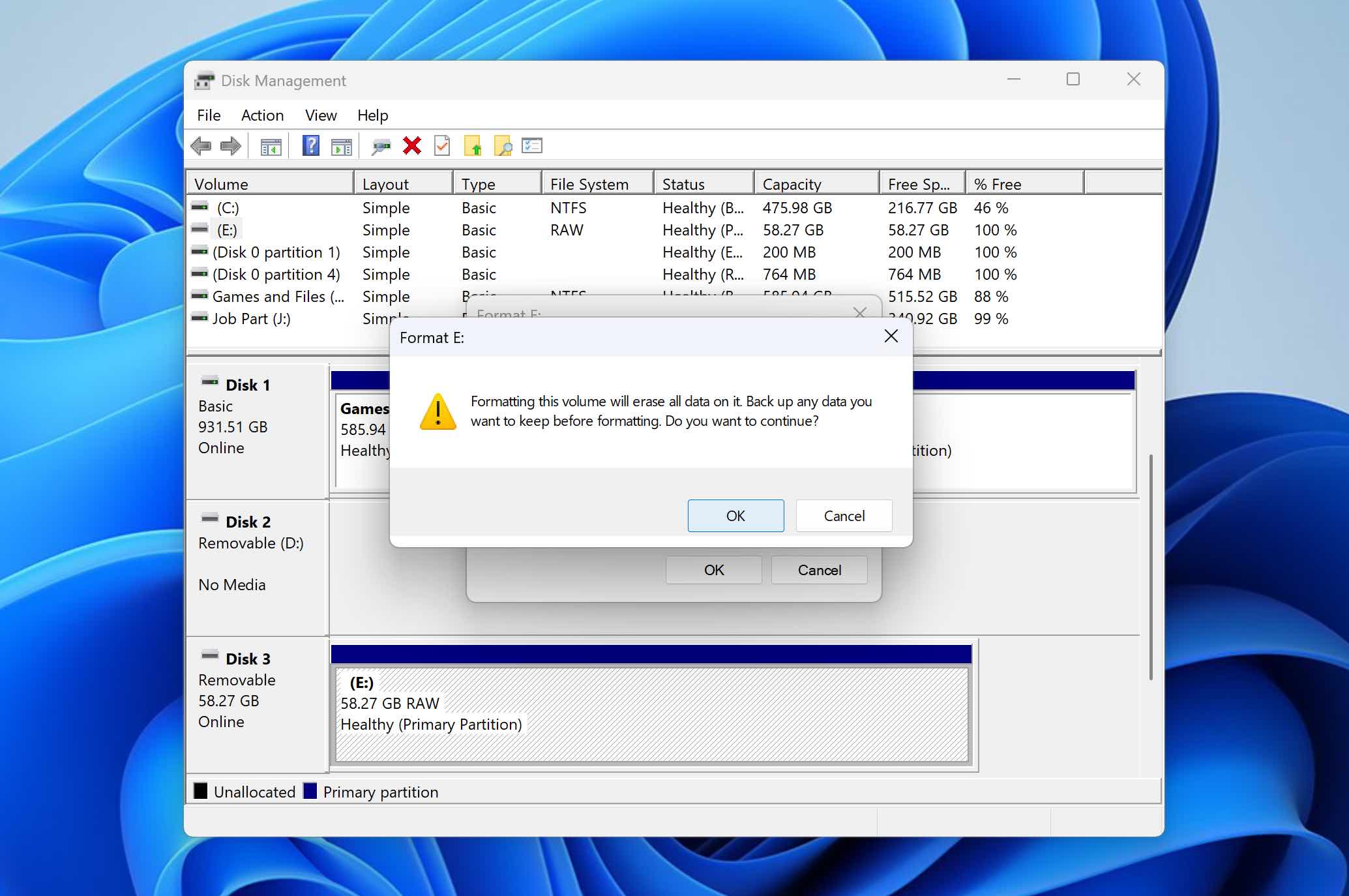
- OKをクリックし、確認してプロセスを開始します。フォーマットが完了すると、SDカードはリセットされ、使用可能な状態になります。
コマンドラインの操作に慣れている場合や練習したい場合は、コマンドプロンプト(CMD)を使用してSDカードをフォーマットすることもできます。詳しい手順については、私たちのガイド を参照してください。
ステップ 3: フォーマット後にSDカードへデータを復元する
最後のステップは、バックアップを作成した方法によって異なりますが、新しくフォーマットしたSDカードにデータを戻すことです。
ファイルを単純に別のストレージデバイスにコピーした場合、手順は簡単です。バックアップが保存されているフォルダーを開き、ファイルを選択し、ファイルエクスプローラーを使ってSDカードにコピーしてください。
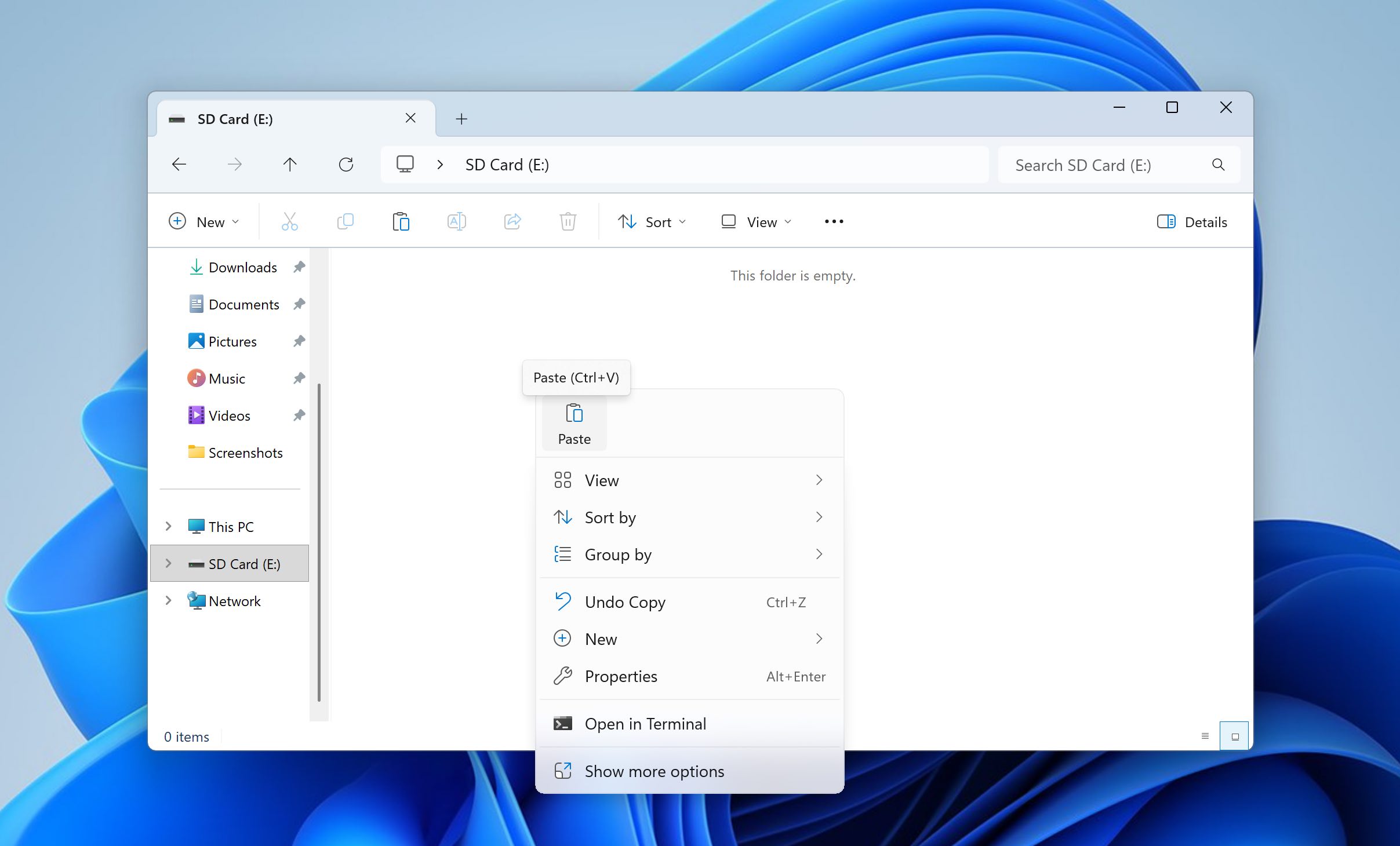
Disk Drill を使用してバイト単位のイメージを作成した場合、手順はいくつか追加されますが、依然として簡単で時間もかかりません。
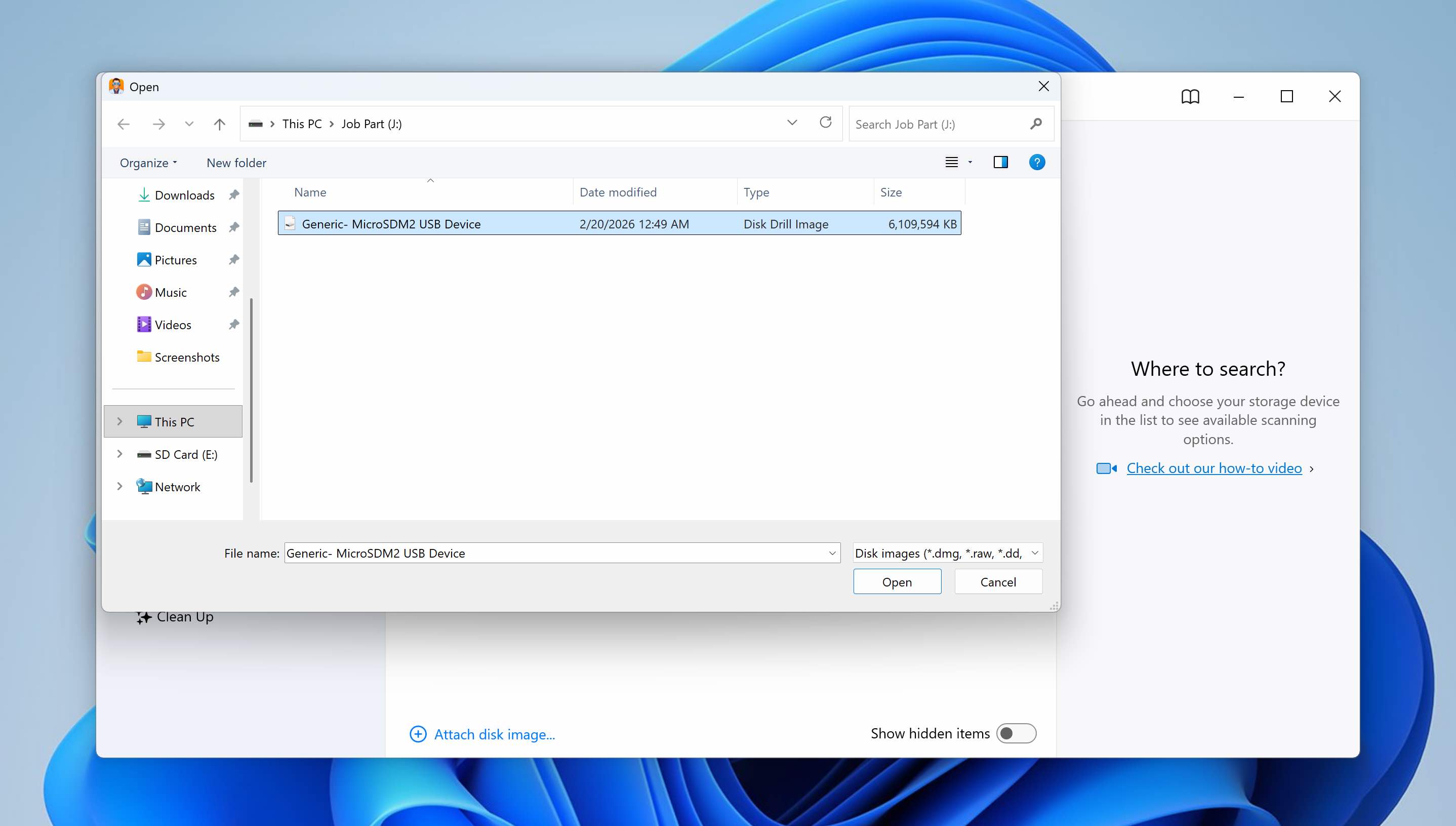
- Disk Drillを開きます。ディスクイメージを接続…をクリックし、先ほど作成したイメージファイル(通常は.ddまたは.iso拡張子)を参照します。
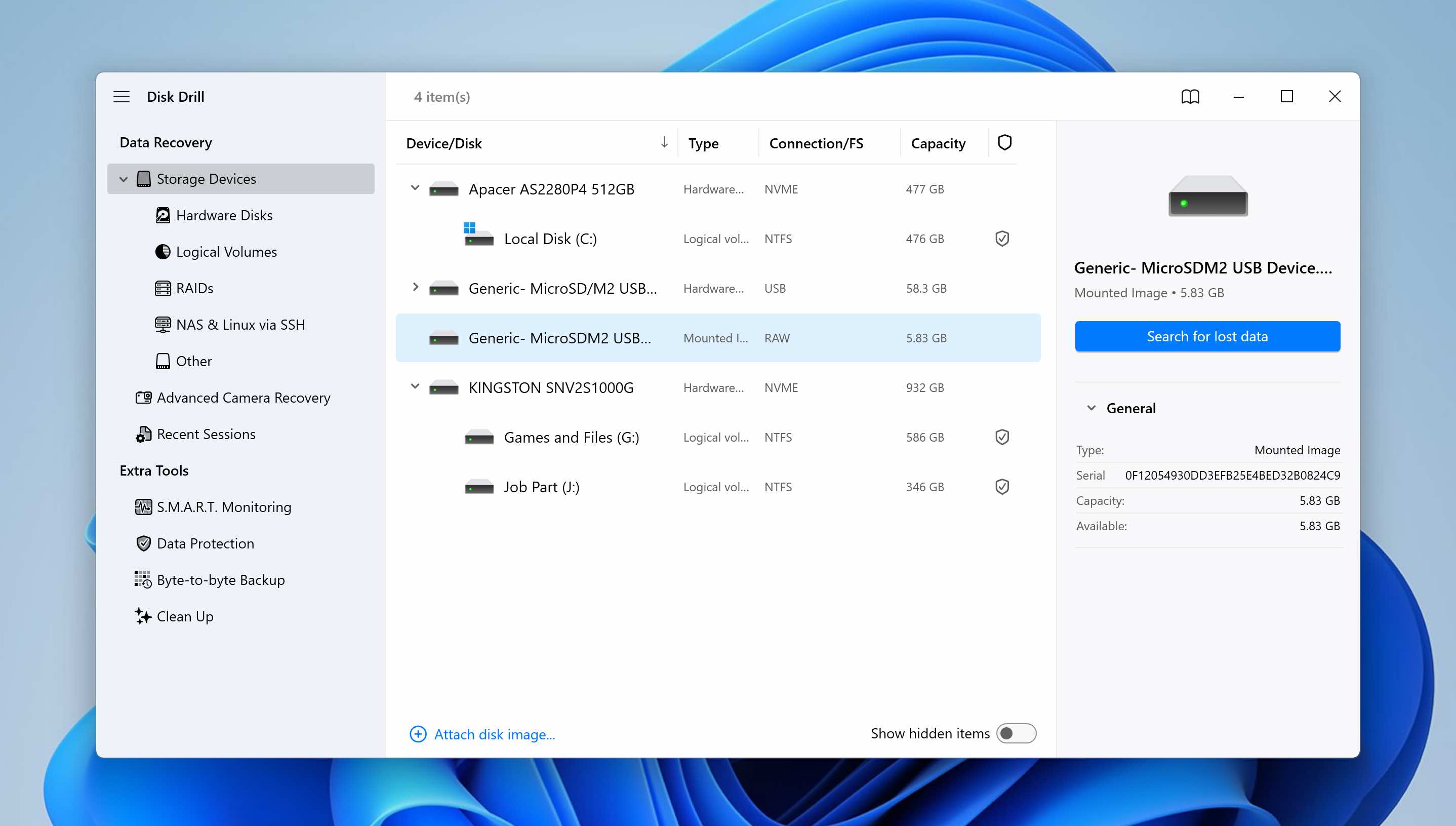
- 接続されると、イメージは仮想デバイスとして利用可能なドライブのリストに表示されます。イメージを選択し、失われたデータを検索をクリックします。
- 適切なスキャンタイプを選択します(ほとんどの場合はユニバーサルスキャンを推奨)。スキャンが実行されると、Disk Drillは復元可能なファイルを自動的に画像、ビデオ、オーディオ、ドキュメント、アーカイブ、その他のグループに分類します。
- スキャンの完了を待ってすべて一度に復元することも、見つかった項目を確認を開いて特定のカテゴリーを閲覧し、必要なファイルだけを選択することもできます。
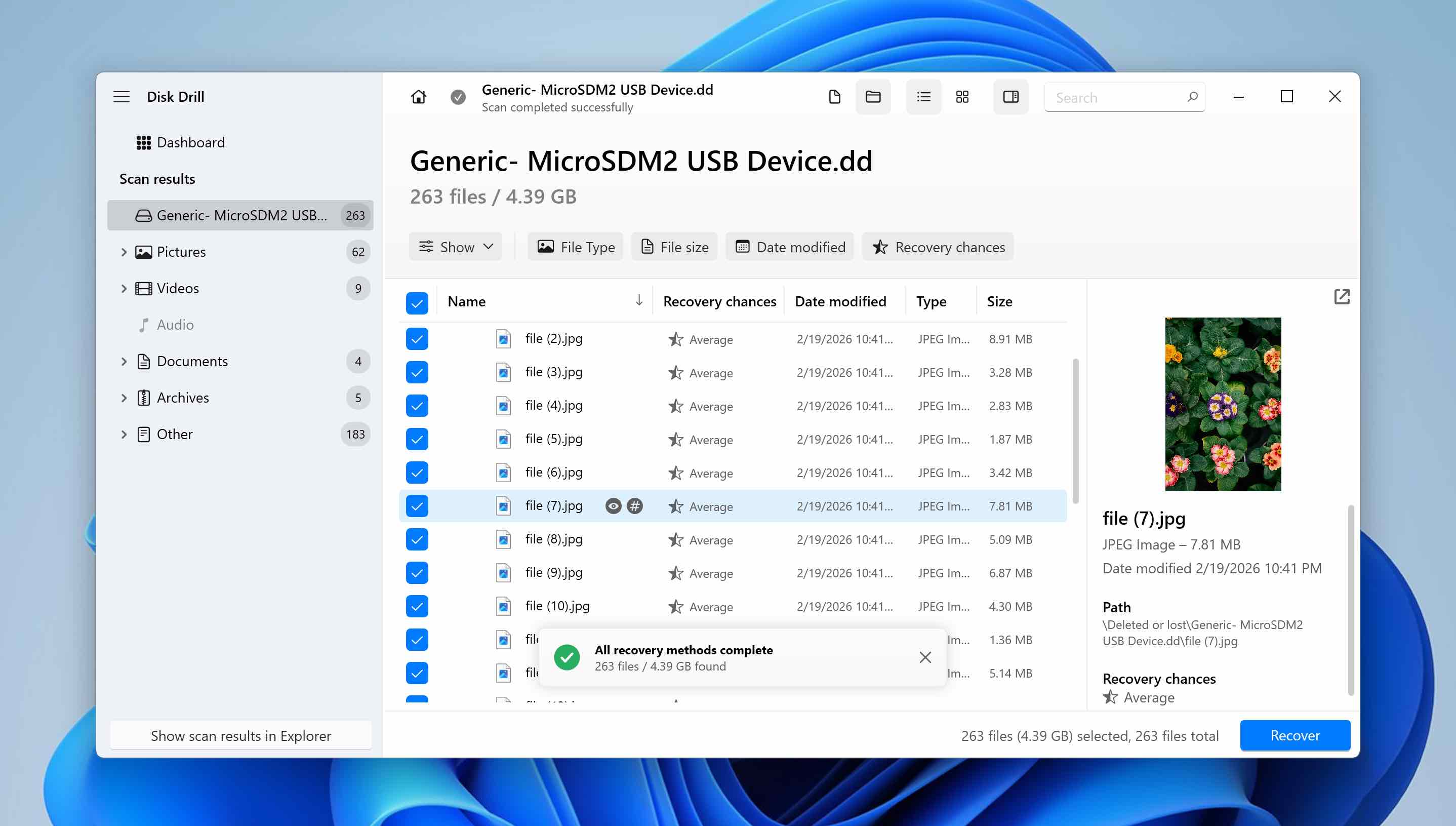
- 復元したいファイルを選択したら、復元をクリックします。
- 書き戻し先としてフォーマット済みSDカードを選択し、次へをクリックします。選択したデータがカードに書き戻されます。
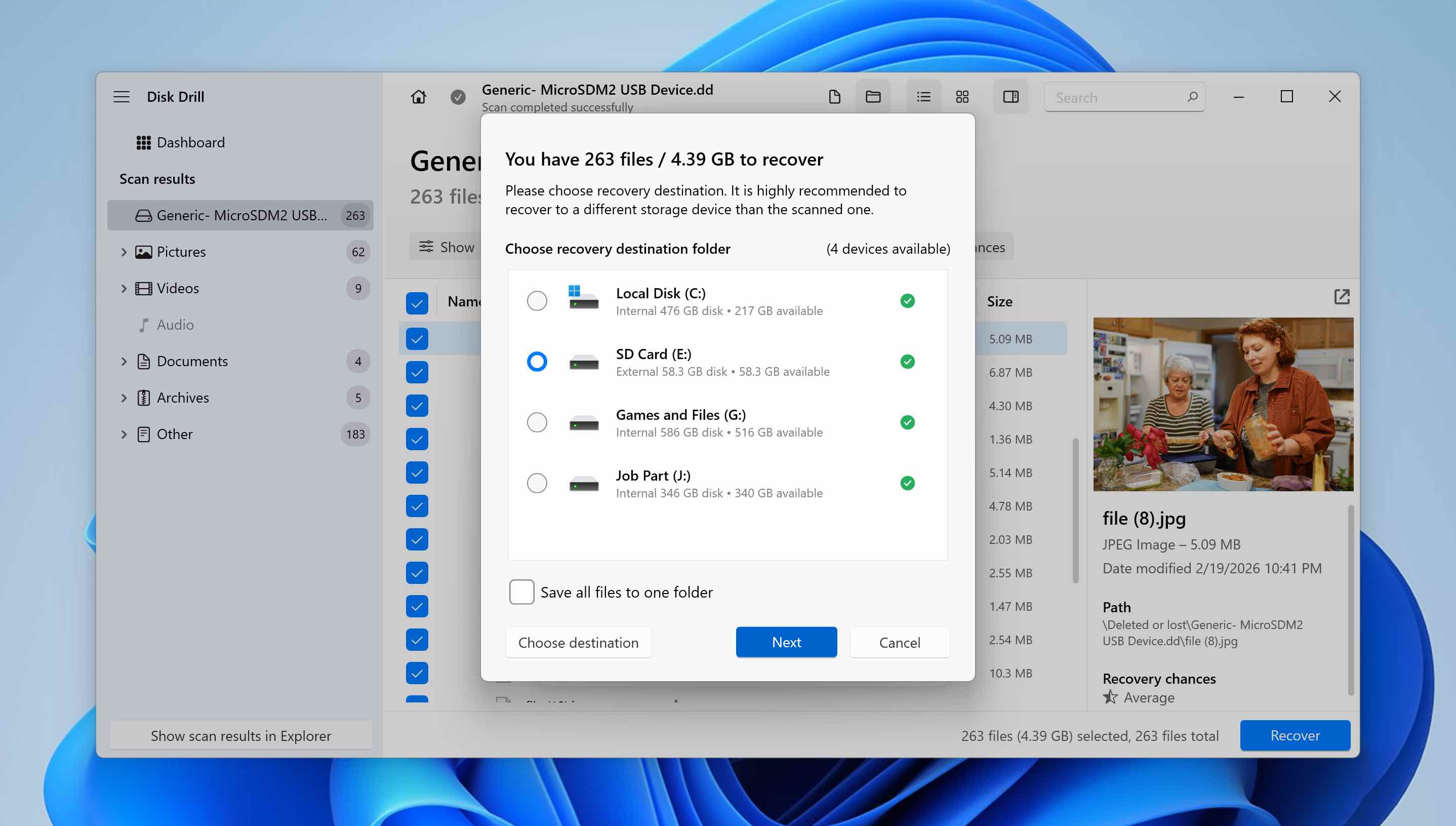
時間の経過とともに、私たちは複数のSDカード回復ツールをテストしてきました。Disk Drillは、その復元性能と追加機能により一貫して際立っています。このガイドではバイト単位のバックアップ機能のみに焦点を当てましたが、ソフトウェアには他にもいくつかの高度な機能が含まれています。他にどのような機能があるか興味がある場合は、私たちの詳細なDisk Drillレビューを読んでその全機能セットを確認してください。
結論
ご覧のとおり、慎重に作業すれば、ファイルを失わずにSDカードをフォーマットすることは十分可能です。重要なのは準備です。(1)データを保護し、(2)フォーマットを実行し、(3)ファイルをSDカードに戻します。フォーマットボタンを押す前にこれらの手順を踏むことで、データを永久に失うリスクを大幅に減らすことができます。
しかし、フォーマットがすでに完了しファイルが消えた後で、データを失わずにSDカードをフォーマットする方法を調べ始めた場合はどうでしょうか?フォーマットがクイック(完全なフォーマットではない)であり、その後SDカードに新しいデータを書き込んでいない場合は、復元がまだ可能です。このような場合、データ復元ソフトウェアを使って失われたファイルを復元できる可能性があります。フォーマットされたSDカードからデータを復元するに関するガイドと、別のAndroid 復元ガイドもあるので、必要に応じてご参照ください。
このガイドがプロセスの理解に役立ったことを願っています。まだご不明な点がある場合は、以下のコメント欄にご記入いただくか、私たちのフォーラムをご覧ください。ほかのユーザーや当社の専門家がSDカードおよびデータ復旧の問題についてサポートいたします。




