


 SSD内のデータにアクセスできない、またはいくつかのデータが見つからないことに気づきましたか?おそらく、SSDが破損している可能性があります。しかし、心配しないでください。私たちは、破損したSSDを修復する方法、なぜSSDが破損するのか、そしてデータを回復する方法を説明した詳細なガイドをまとめました。
SSD破損の原因
SSDの破損につながる可能性のある要因はいくつかあります。適切な解決策を選ぶためにも、それらの要因が何であるか、どのような症状が現れるかを知ることが重要です。
こちらはSSDの破損の可能性のある理由とその症状の概要です:
| 理由 | 説明 | 症状 |
| 🔨 物理的損傷 | SSDには可動部品がないため、物理的な損傷の可能性は低いです。しかし、完全にないわけではありません。物理的衝撃、熱、水分などが半導体セルやNANDチップを損傷する可能性があります。 | SSDはHDDのように物理的損傷の明確な兆候(ブンブン音、ギリギリ音、ビープ音)を示さないことが多いため、注意が必要です。パフォーマンスの低下、起動不能、過熱なども物理的損傷の兆候です。 |
| 💻 論理的破損 | 論理的破損とは、SSD上のソフトウェアレベルの損傷を指します。マルウェア、不良セクタ、ドライバの問題などが原因で発生することがあります。 | 論理的に破損したSSDは、動作の遅さ、パーティションの削除、データ損失、データへのアクセス不能、ファイルやフォルダがランダムに現れたり消えたりするなどの症状を示します。 |
| 🖱 不良または古いファームウェア | SSDのファームウェアは、その動作にとって重要です。古くなったり、破損したり、誤作動するファームウェアは、論理的損傷やデータ損失の原因となることがあります。ファームウェアの損傷は、電源障害、マルウェア、不良なアップデートによって発生することがあります。 | ファームウェアの問題の強い兆候は、ドライブ上のデータの読み取り、書き込み、アクセスに問題が発生することです。さらに、ドライブがランダムにフリーズしたりクラッシュしたりすることもあります。 |
| ♨️ 過熱 | 他のコンピュータハードウェア同様、SSDも熱に敏感です。過熱するSSDは早く劣化し、この問題が解決されない限りデータ損失につながります。 | 読み取りおよび書き込みのパフォーマンスの低下が過熱するSSDの主な指標であり、速度は余分な熱に対処するために制限されます。SSDの温度を確認するには、HWMonitorのようなプログラムを使用できます。 |
| ⏱ SSDの摩耗と劣化 | SSDには限られた寿命があり、それが尽きると急速に故障します。SSDの寿命は通常、それに書き込まれたデータの量によって決定されます。 | 起動時にSSDがクラッシュする、ファイルの読み取りに時間がかかる、頻繁に再起動する、過熱するなどの症状が見られる場合、SSDの寿命が尽きかけている可能性があります。 |
物理的損傷を除いて、SSDの破損につながるほとんどの問題は対処可能で、特別な技術的知識を必要としません。破損したSSDの修正に進む前に、データを回復することが最善です。物理的損傷の場合、SSDの使用を停止し、専門家に連絡してください。DIYの回復を試みると完全なデータ損失を引き起こす可能性があります。
壊れたSSDからデータを復元する方法
破損したSSDを修復する前に、まずデータを回復することが重要です。修復作業の多くはデータの損失を伴うものであり、最悪の場合、SSDの完全なフォーマットを実行する必要があるかもしれません。
SSDのトリム機能のため、SSDデータ復旧をできるだけ早く行うことが同様に重要です。TRIMコマンドは定期的に実行され、使用可能なデータブロックを自動的にクリーンアップします。これらのデータブロックには、復元したい削除されたファイルが含まれている可能性がありますが、TRIMコマンドが一度実行されると(破損したSSDでは可能性が低いが、まだ可能)、データ復旧は不可能になります。
ディスクドリルを使用して破損したSSDデータの復旧を行うことをお勧めします。これは、プログラムが機能が豊富でありながら使いやすく、SSDがWindows ディスク管理で正しいサイズと共に表示されている限り、ほとんどすべて(またはすべて)のデータを復旧できるためです。また、すべてのWindowsファイルシステムで400以上のファイル形式をサポートしています。
こちらがDisk Drillで破損したSSDからデータを復旧するプロセスの様子です:
- 破損したSSDとは別のストレージドライブにディスクドリルをダウンロードしてインストールします。
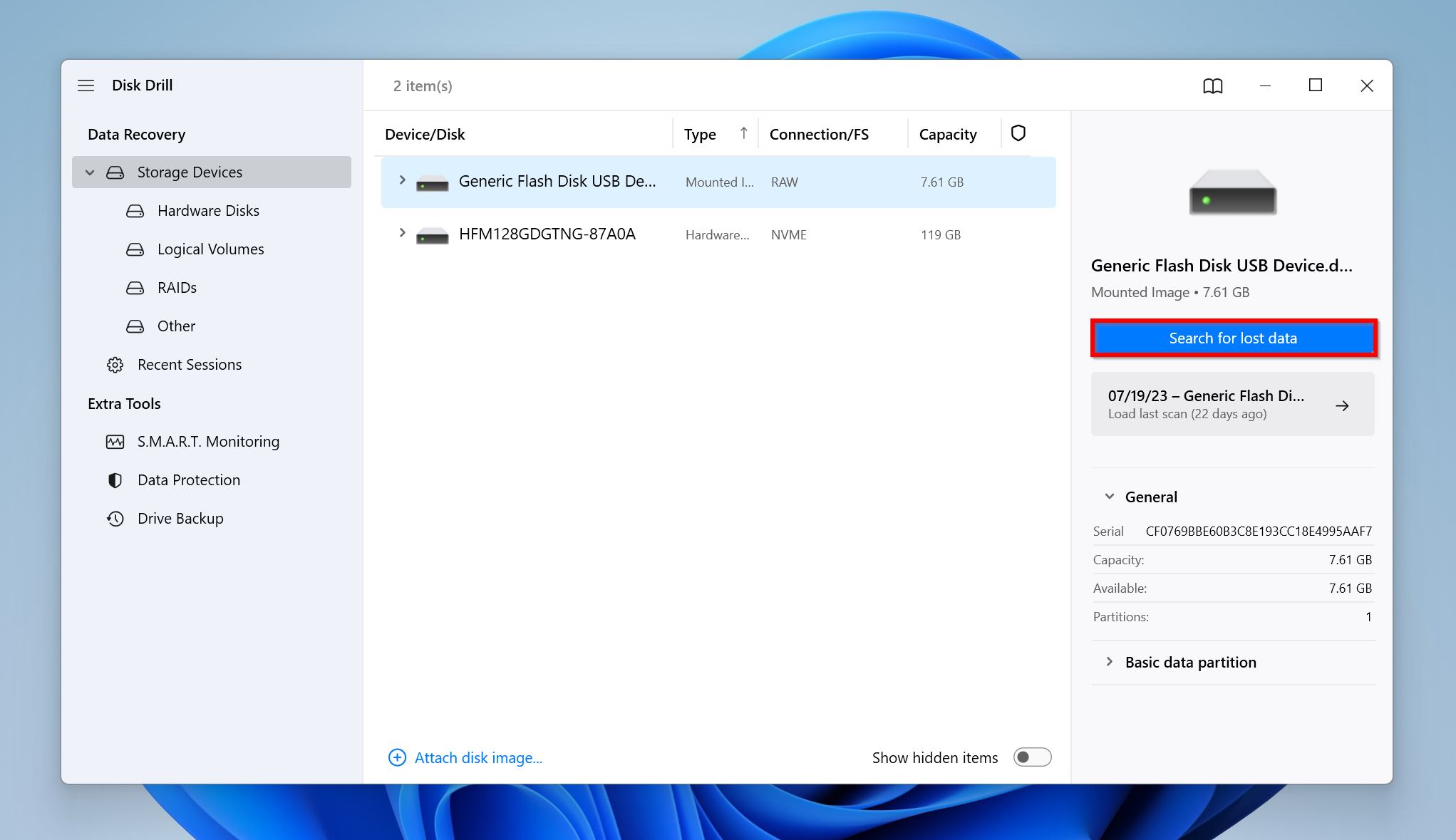
- Disk Drillを開き、SSDを選択して 失われたデータを検索 をクリックします。
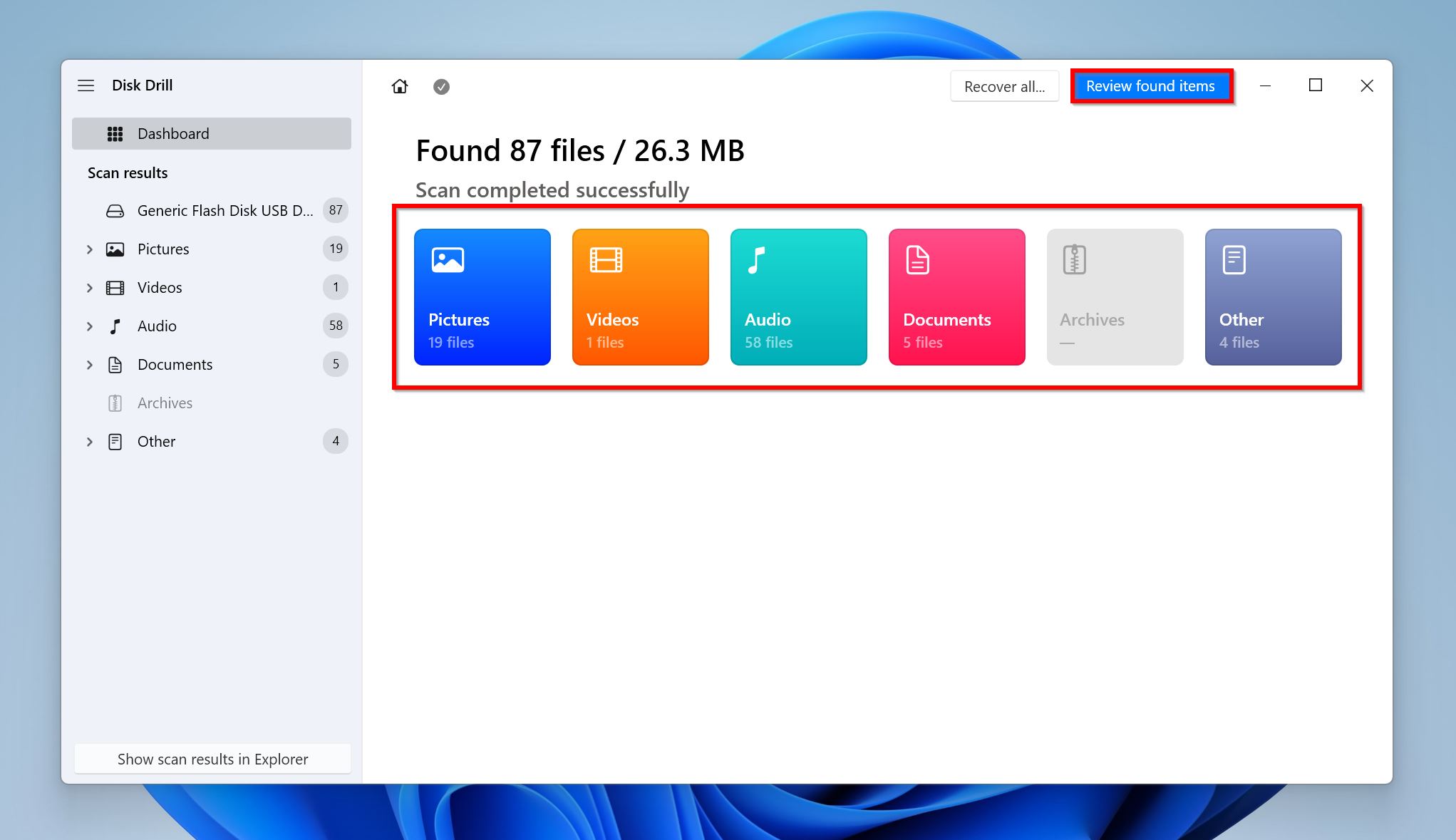
- Disk Drillが見つけたファイルを表示するには、 見つかったアイテムをレビュー をクリックします。結果をフィルタリングしたい場合は、代わりに(画像、ビデオ、オーディオ、ドキュメント、アーカイブ、その他)の関連タイルをクリックすることができます。
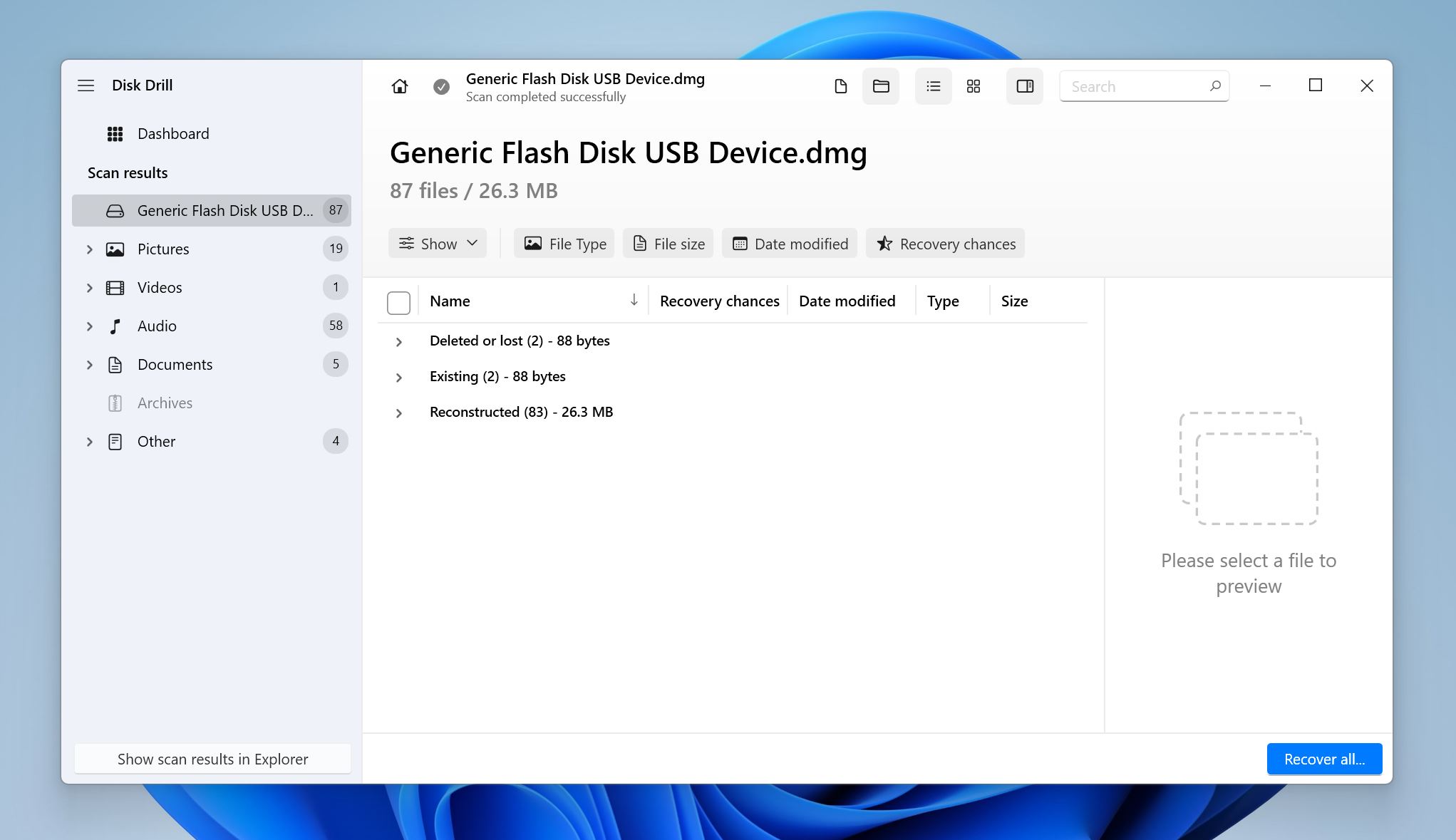
- 削除された回復可能なファイルを表示するには、 削除または紛失 および 再構築された セクションを展開します。ドライブ上の既存ファイルにアクセスできない場合は、 既存 セクションを展開してそれらを表示および回復することができます。
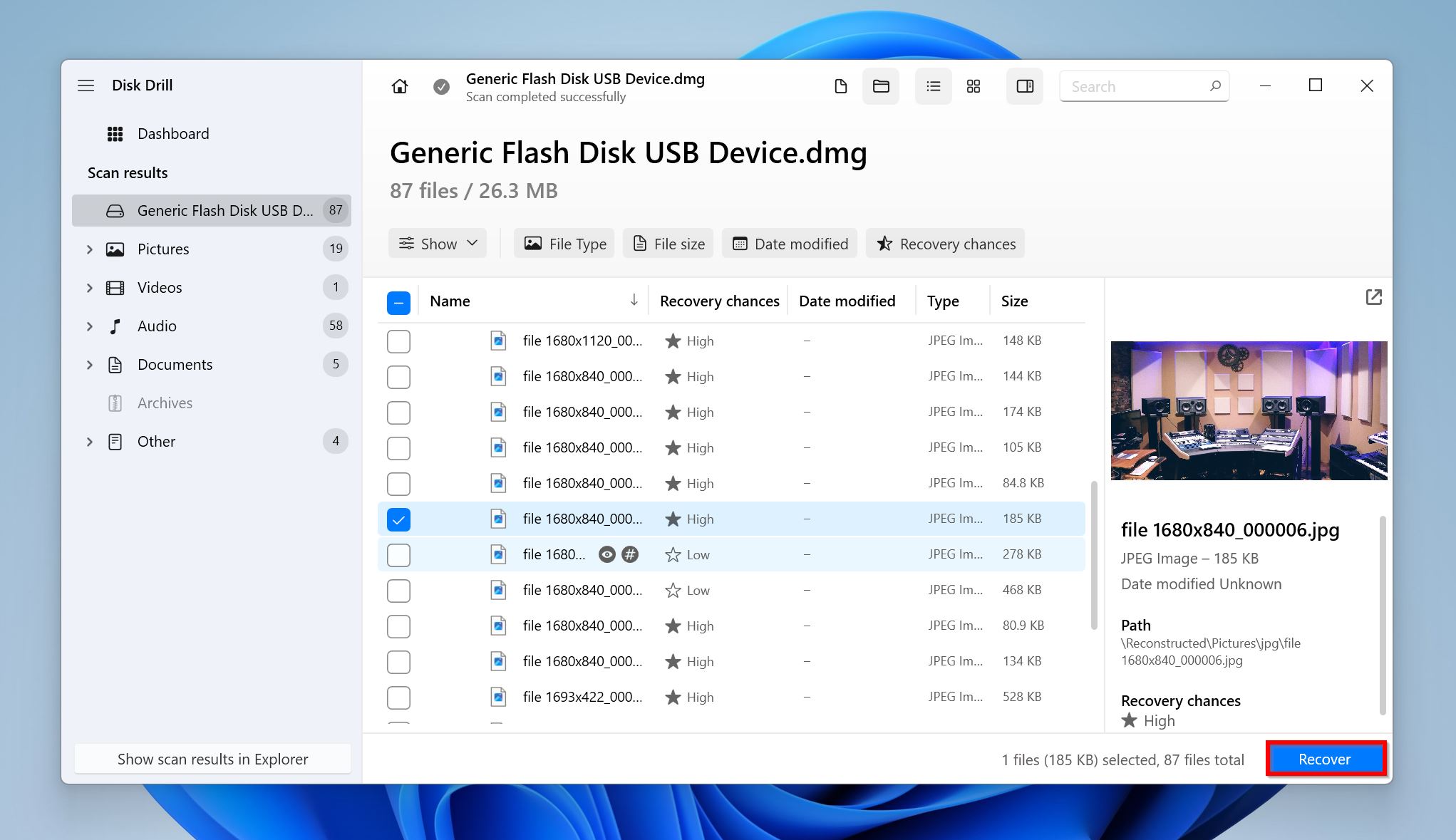
- 回復したいファイルを選択し、 回復 をクリックします。Disk Drillは選択したファイルのプレビューを表示しますが、目のアイコンをクリックすると、どのファイルでもプレビューできます。
- ファイルの回復先を選択し、 次へ をクリックします。これらのファイルは、破損したSSDとは別のストレージドライブに回復するのが最適です。
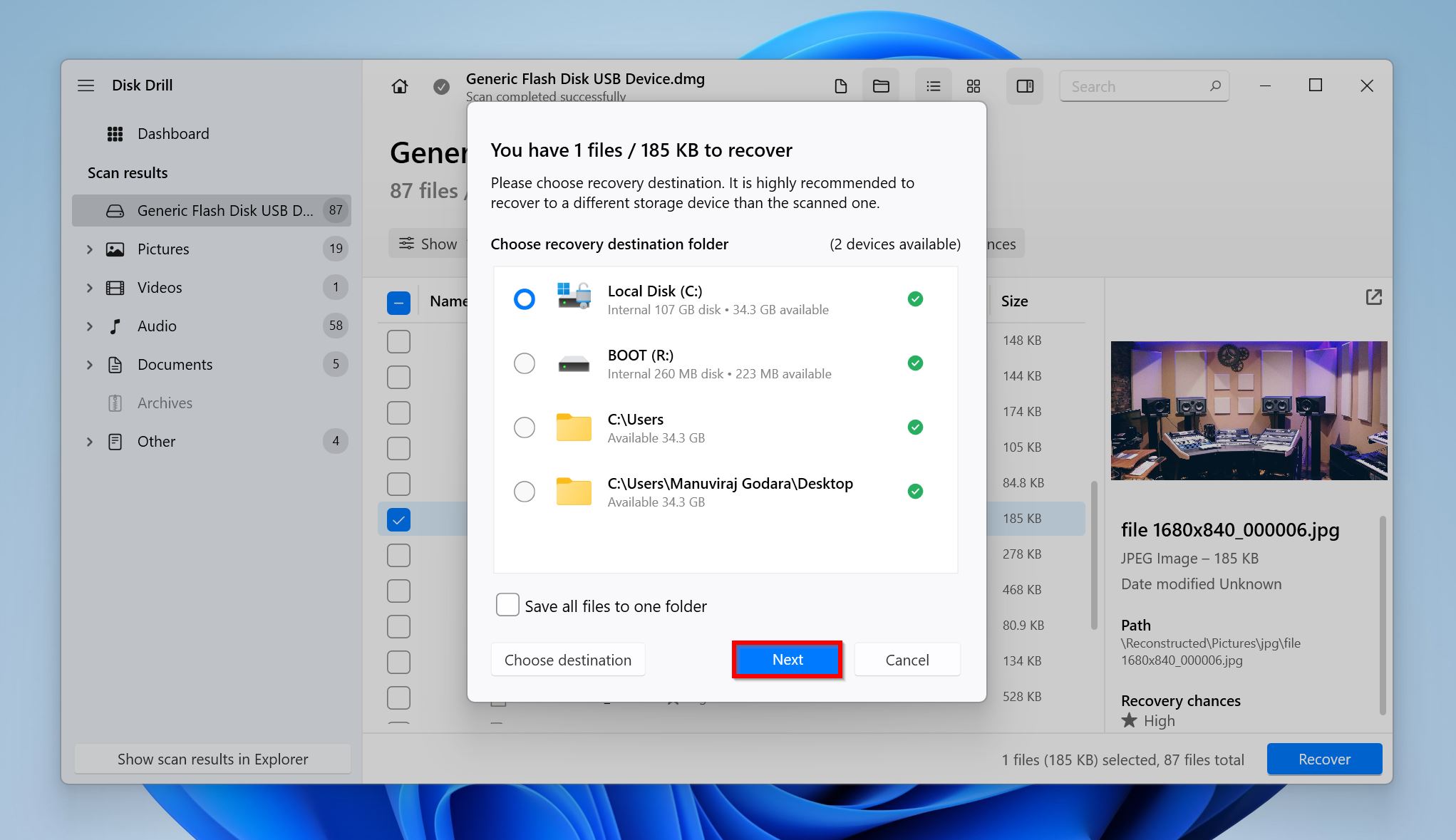
- Disk Drillがファイルを回復します。500 MBまでのデータを無料で回復できます。それ以上の場合は、ライセンスを購入する必要があります。
壊れたSSDを修復する5つの方法
以下の方法のいずれかで、おそらくSSDの破損を修復し、以前の状態に戻すことができます。これらの方法は、物理的な接続の問題から完全なパーティション回復に至るまで、幅広く対応しています。進行する前に、まだデータの回復を行っていない場合は、まずデータを回復してください。
メソッド 1: SSDの物理接続を確認する
接続の問題のために、SSDが破損していない可能性があります。一般的な原因には、損傷したケーブルやコネクタ、緩い接続が含まれます。この場合、SSDはまったく検出されないか、ランダムに接続が切断されることがあります。
SSD を新しい SATA ケーブルを使って他の PC に接続し、問題が持続するかどうか確認することをお勧めします。M.2 SSD の場合は、M.2 スロットと SSD のコネクタを注意深く調べ、酸化やその他の物理的な損傷がないか確認してください。ドライブを専門家に評価してもらうこともできます。
方法 2: SSDファームウェアとドライバーの更新
SSD のファームウェアおよびソフトウェアドライバーは、PCとドライブ間のソフトウェアレベルの通信を容易にするため、SSDの円滑な動作にとって重要です。ドライバーやファームウェアが古くなっていると、ドライブにいくつかの問題が発生し、さらには破損する可能性があります。加えて、ファームウェアおよびドライバーの更新にはバグ修正やセキュリティパッチが含まれています。
SSDのファームウェアを更新するには、製造したメーカーを知る必要があります。各SSDベンダーには、SSD の健康をチェックとして使用し、ファームウェアバージョンの確認や更新ができる独自のSSD管理ツールがあります。一般的なメーカーのSSD管理ツールには次のようなものがあります。
もし特定のSSDベンダーが専用のSSD管理ツールを提供していない場合、SSDのファームウェアアップデートを手動で検索してダウンロードするために、ベンダーのウェブサイトを利用する必要があります。
ドライバーの更新に関しては、サードパーティ製プログラムは必要ありません。Windowsデバイスマネージャーを使用して行うことができ、場合によっては破損したSSDを修正することができます。以下の手順で行います:
- Windowsキー + R を押して実行ツールを起動します。 テキストボックスに devmgmt.msc と入力し、入力 を押してデバイスマネージャーを起動します。
- ディスクドライブ セクションを展開します。
- SSD を 右 クリックして、 ドライバーを更新 を選択します。
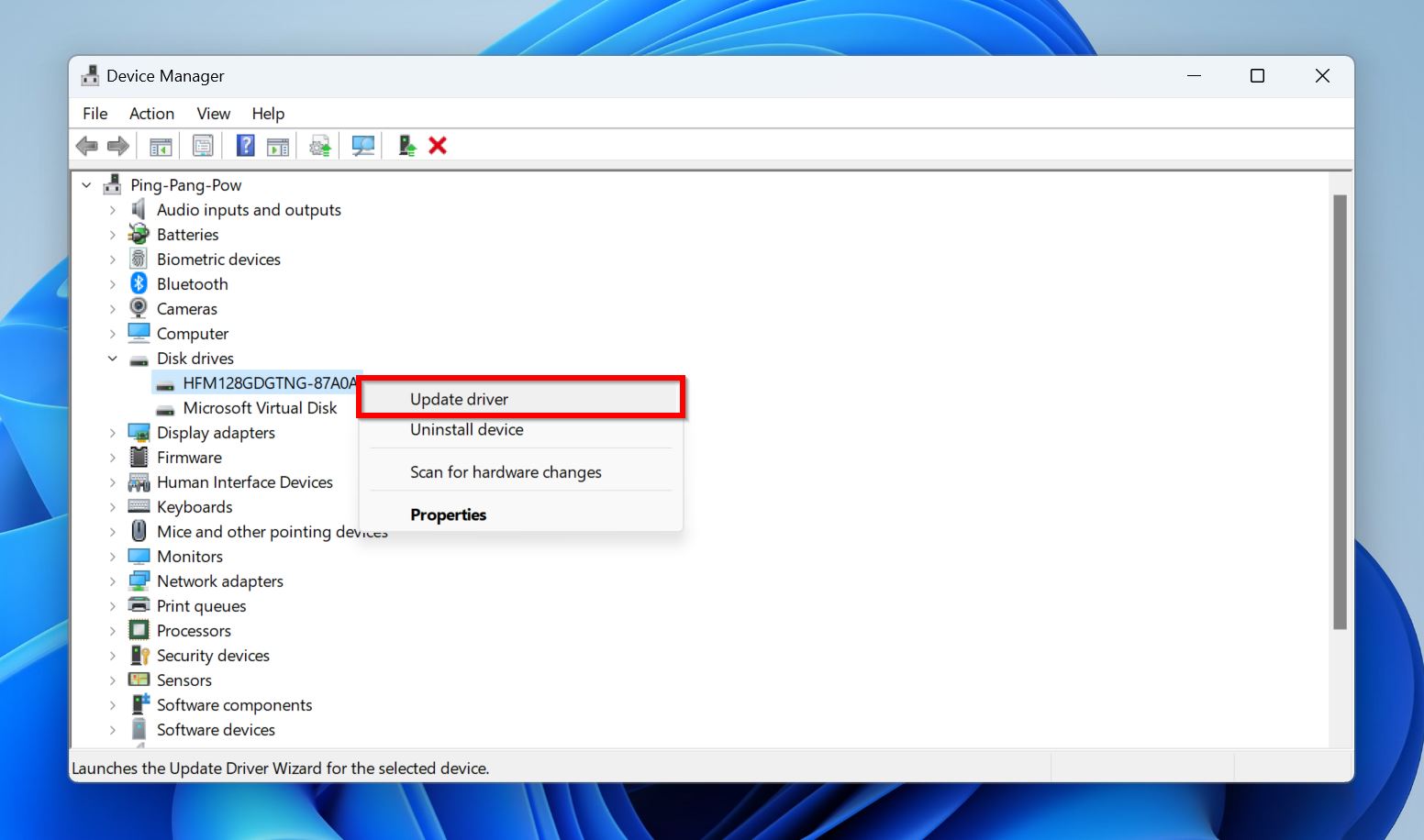
- ドライバーを自動的に検索 をクリックします。 他のソースから最新のドライバーをダウンロード済みの場合は、 コンピューターのドライバーを参照 を選択します。
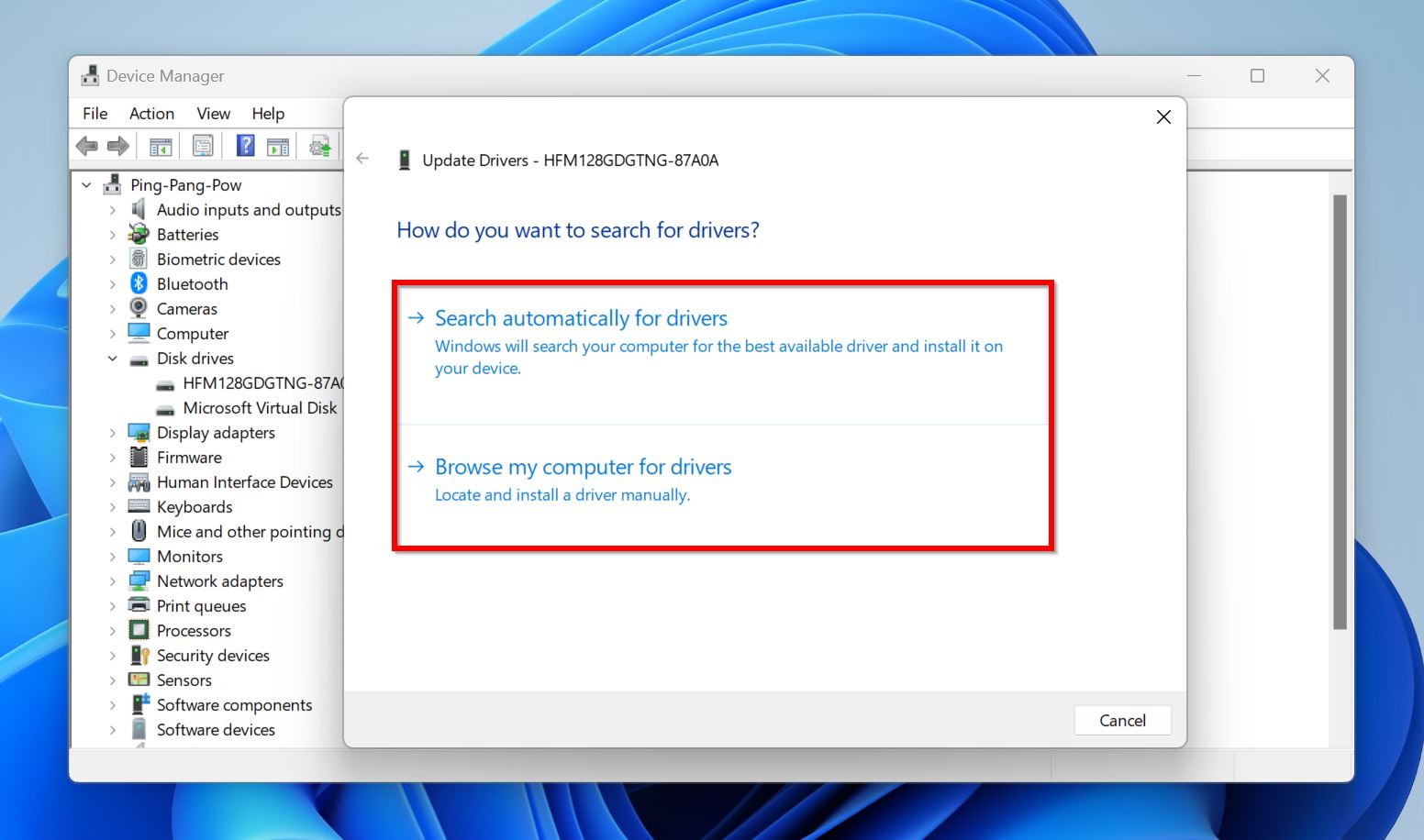
- Windows は自動的に最新のドライバーをインストールします。 ステップ 4 で最初のオプションを選択した場合は、アクティブなインターネット接続が必要になります。
メソッド3: CHKDSK を実行して不良セクタを修復する
すべてのストレージドライブは時間の経過とともに不良セクタが発生し、不良セクタの蓄積はデータの破損につながる可能性があります。 幸いなことに、Windowsには不良セクタを見つけて修復するための組み込みツール–CHKDSK–があります。
これがCHKDSKを実行して破損したSSDを修復する方法です;
- Windows検索(Windowsキー + S)で「cmd」を検索します。右 を右クリックして、 コマンドプロンプト > 管理者として実行 を選択します。
chkdsk X: /r /xと入力して 入力 を押します。スキャンしたいパーティションのドライブ文字に X を置き換えます。複数のパーティションがある場合は、それぞれのパーティションに対してこれを行います。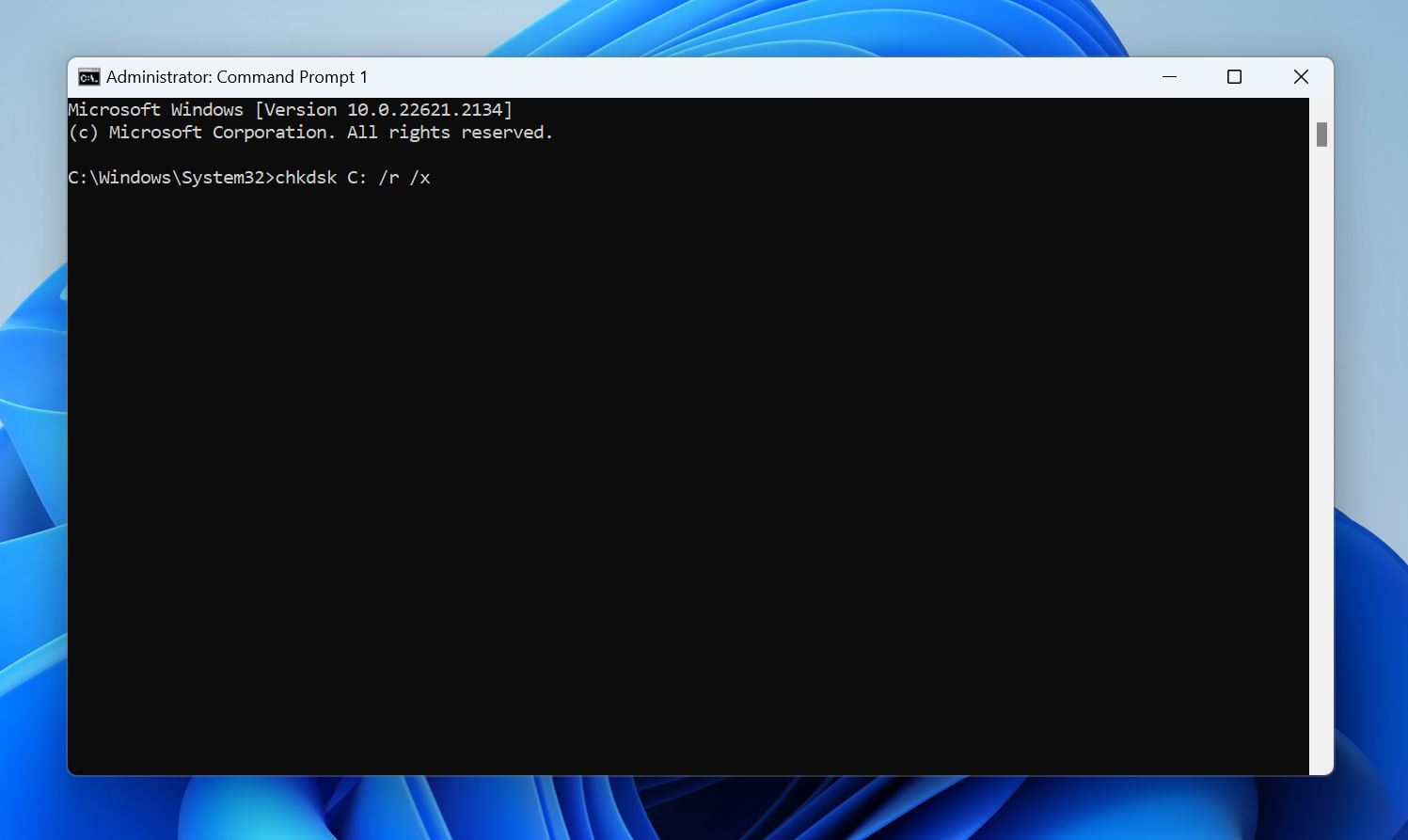
- CHKDSK コマンドが実行されるのを待ちます。コマンドが停止しているように見えても、中断しないことをお勧めします。
方法 4: TestDiskを使用して破損したパーティションを修復する
TestDiskは、SSD上の破損したパーティションを修復できるサードパーティツールです。パーティションがWindows Explorerから消えて、ディスクの管理でその領域が「未割り当て」と表示される場合に非常に便利です。
GUIがないため、プログラムを操作するには矢印キーを使用し、希望するオプションを選択するには入力キーを使用する必要があります。
TestDiskを使用して破損したSSDパーティションを修復する方法は次のとおりです:
- TestDiskをダウンロードし、アーカイブの内容を抽出します。これを別のドライブ、つまり破損したSSD以外のドライブで行います。
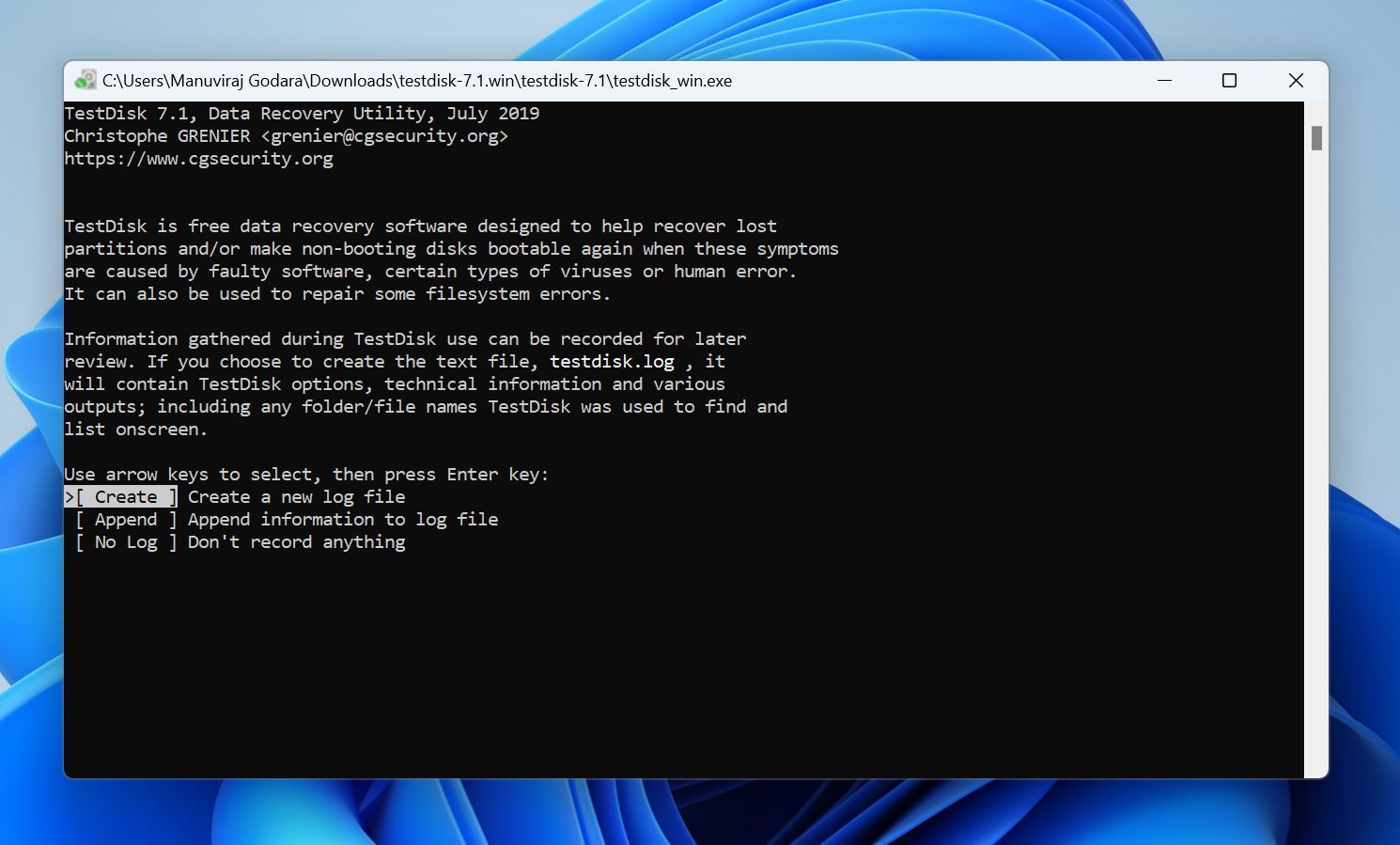
- 矢印キーを使用して、ログファイルを作成するかどうかを選択します。入力を押して確認します。
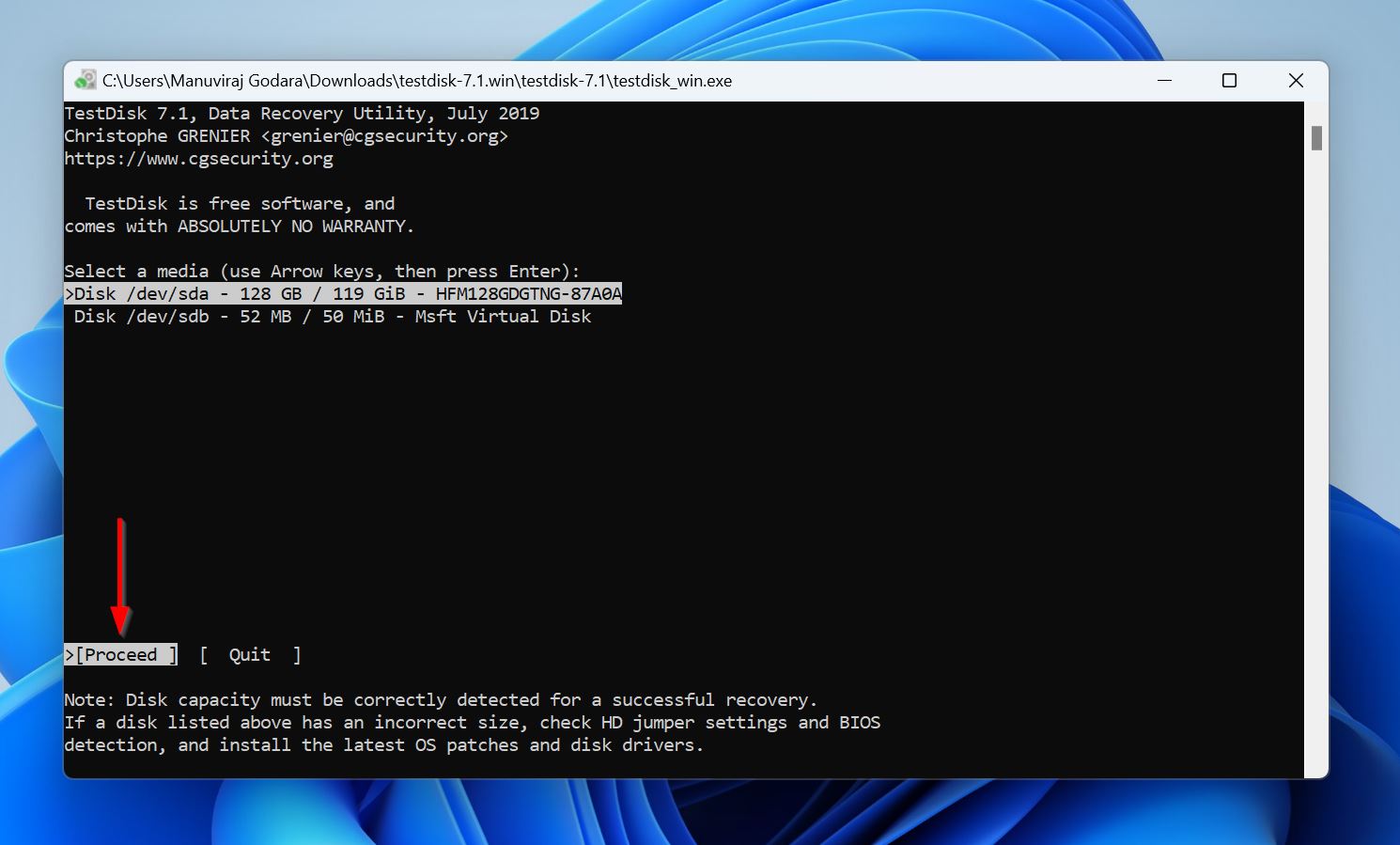
- ストレージドライブの一覧からSSDを選択します。
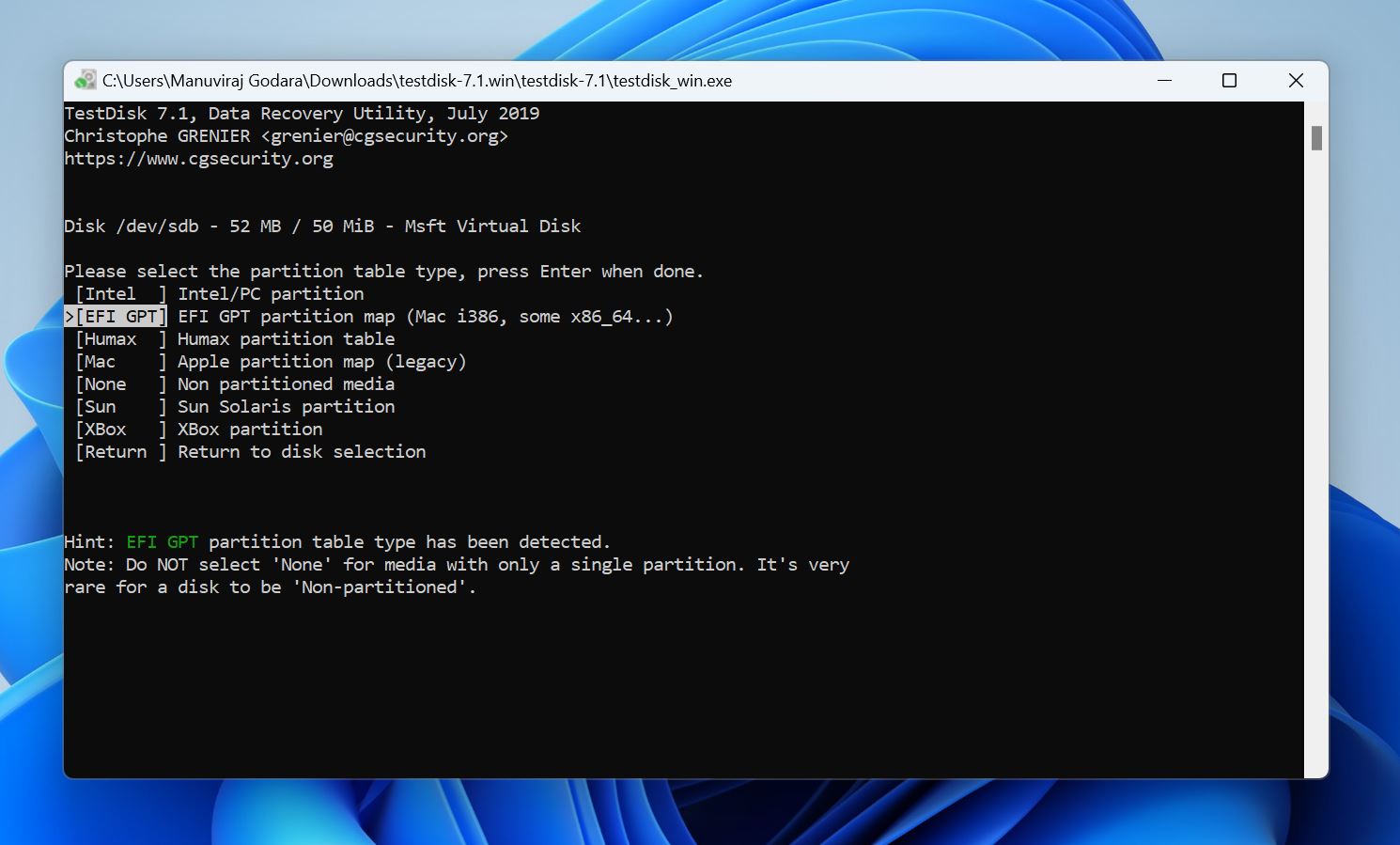
- パーティションテーブルの種類を選択します。TestDiskは自動的に正しいパーティションテーブルをハイライトするため、この画面では単に入力を押すのが最善です。
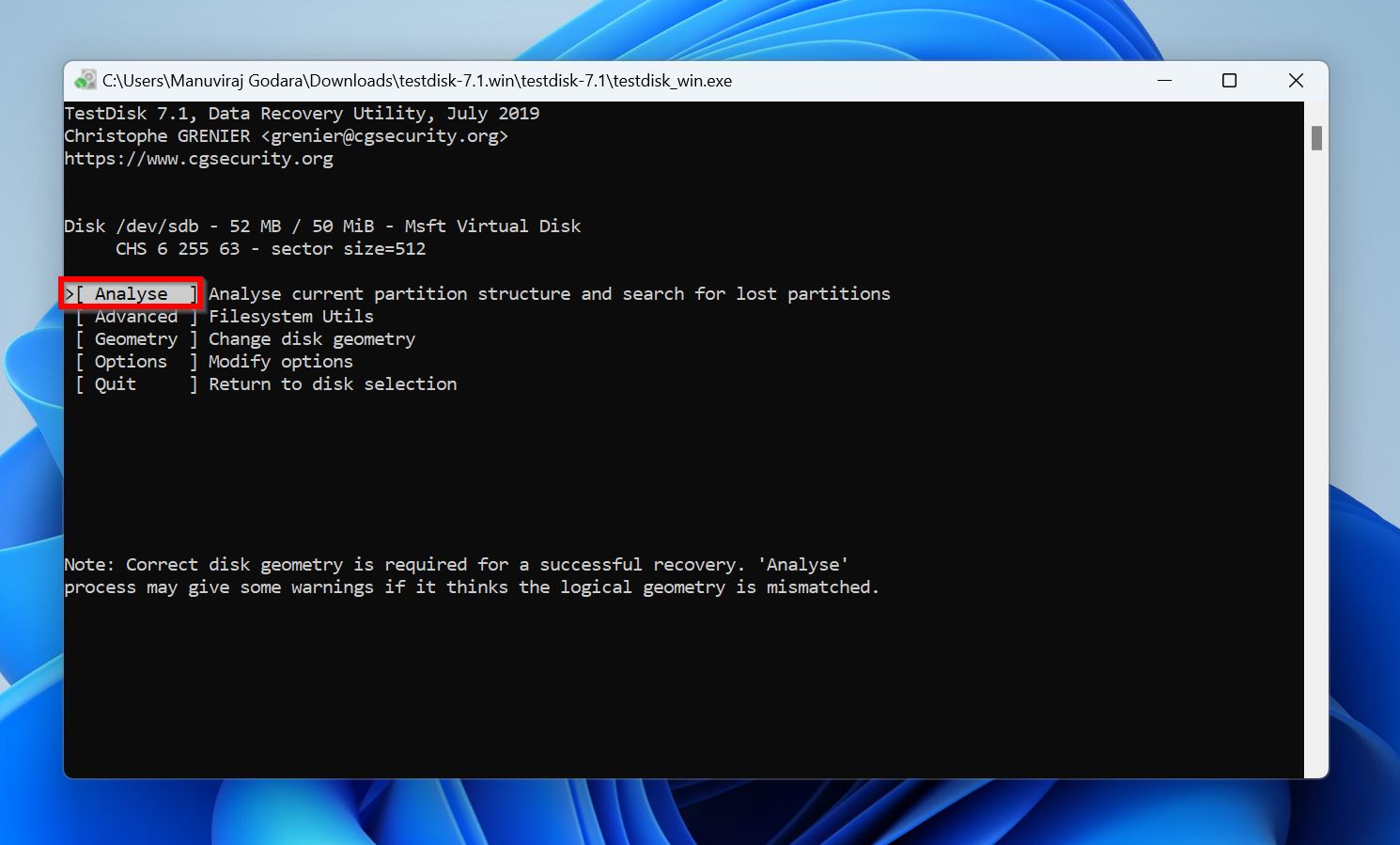
- 分析 を選択し、入力を押します。
- クイック検索 を選択し、入力を押します。TestDiskは回復可能なパーティションとそのステータスを一覧表示します。
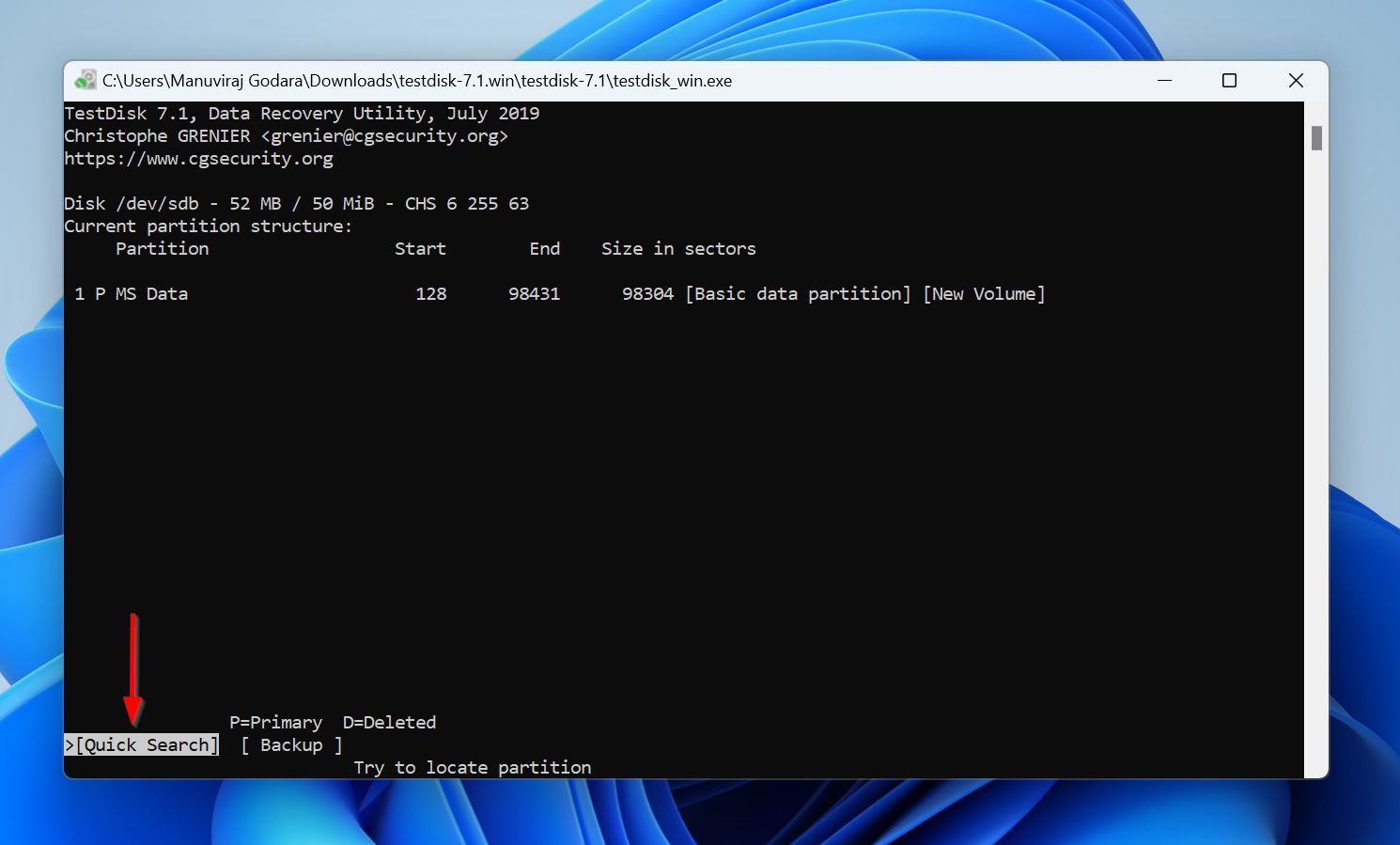
- 回復するパーティションをハイライトし、キーボードのPを押してそのファイルを一覧表示します。すべてのファイルがあるかどうかを確認します。戻るにはQを押します。
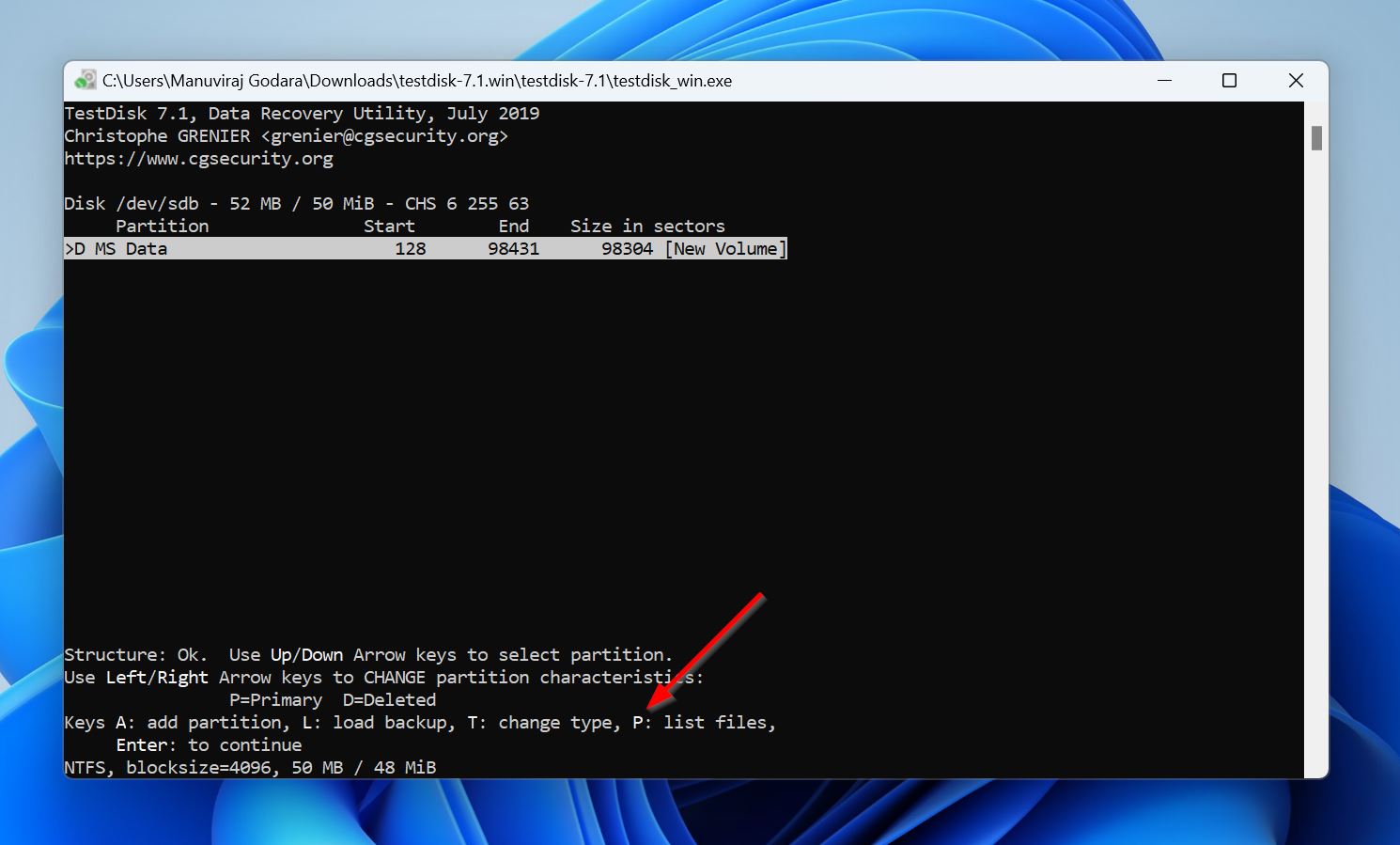
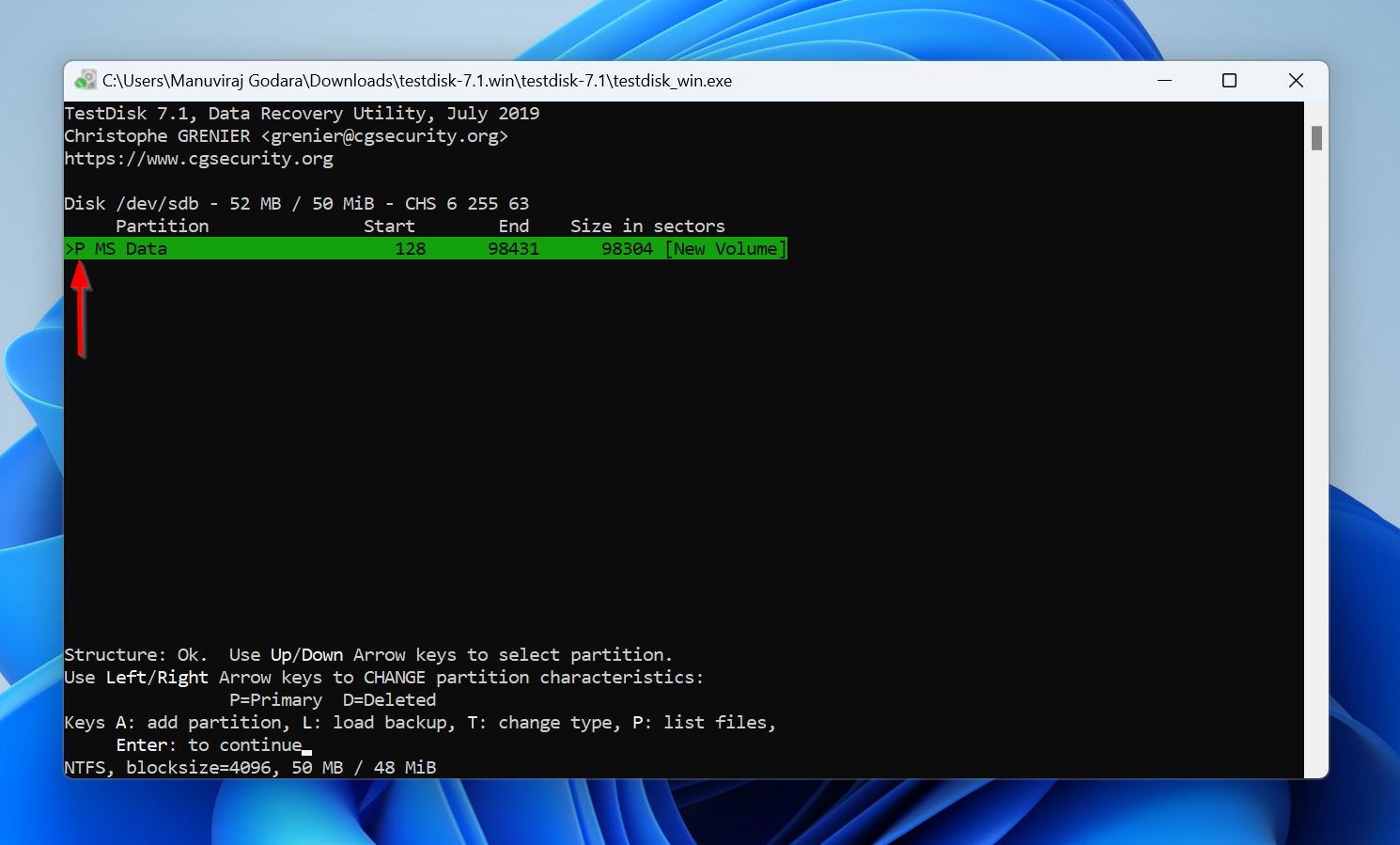
- パーティションの前には、それぞれ主(Primary)、削除済み(Deleted)、論理(Logical)、ブート可能(Bootable)を示す P 、 D 、 L 、または * の文字が付きます。回復したいパーティションにはおそらくDのプレフィックスが付き、これをPにマークする必要があります。これを行うには、UpまたはDownの矢印キーを使用してパーティションを選択し、Leftと右の矢印キーを押してP、D、L、*の文字を切り替えます。
- P にマークした後、入力を押します。
- すべてのファイルが揃っていない場合や他のパーティションを探すには 詳細検索 オプションを使用します。そうしない場合は、次のステップに進みます。
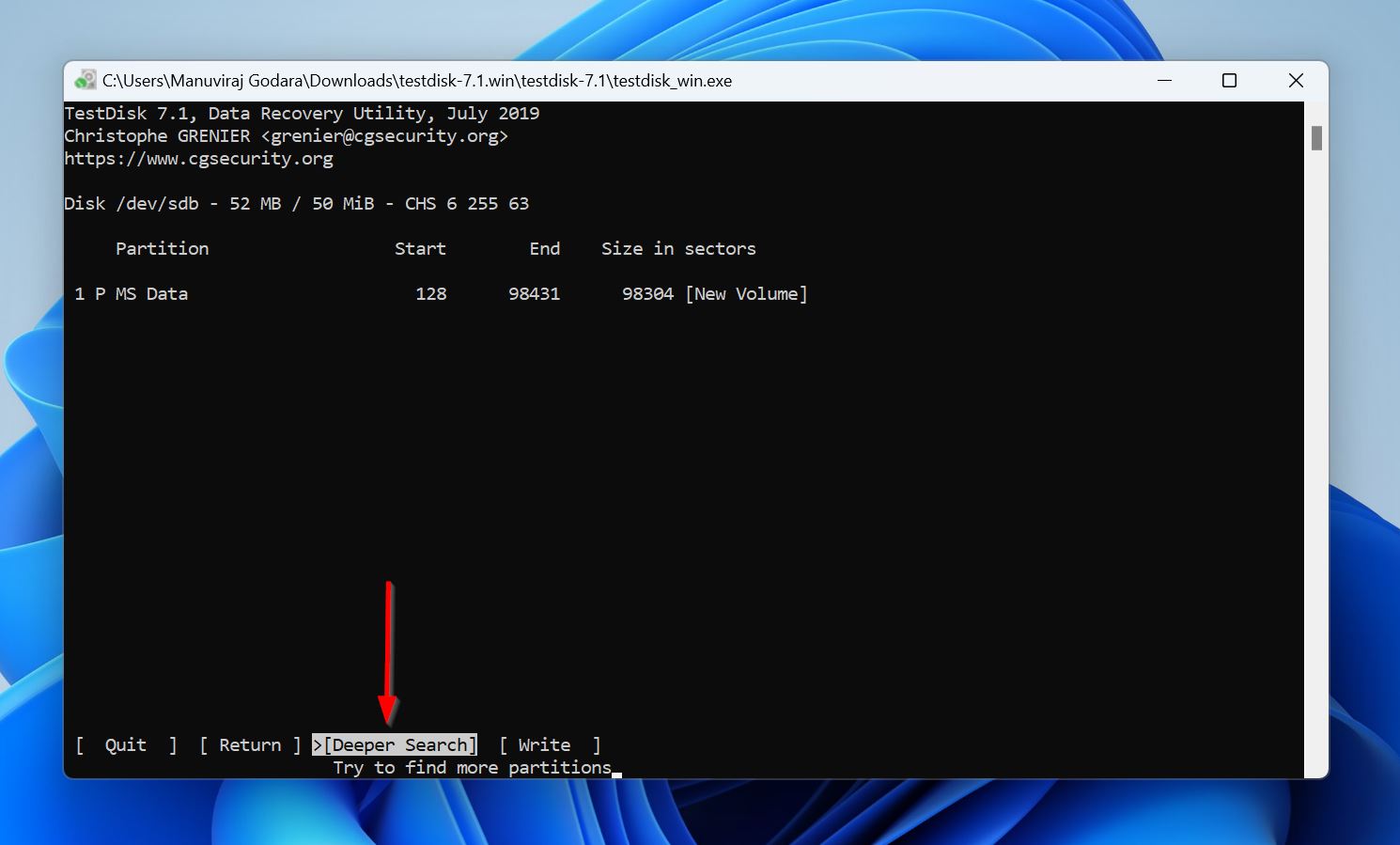
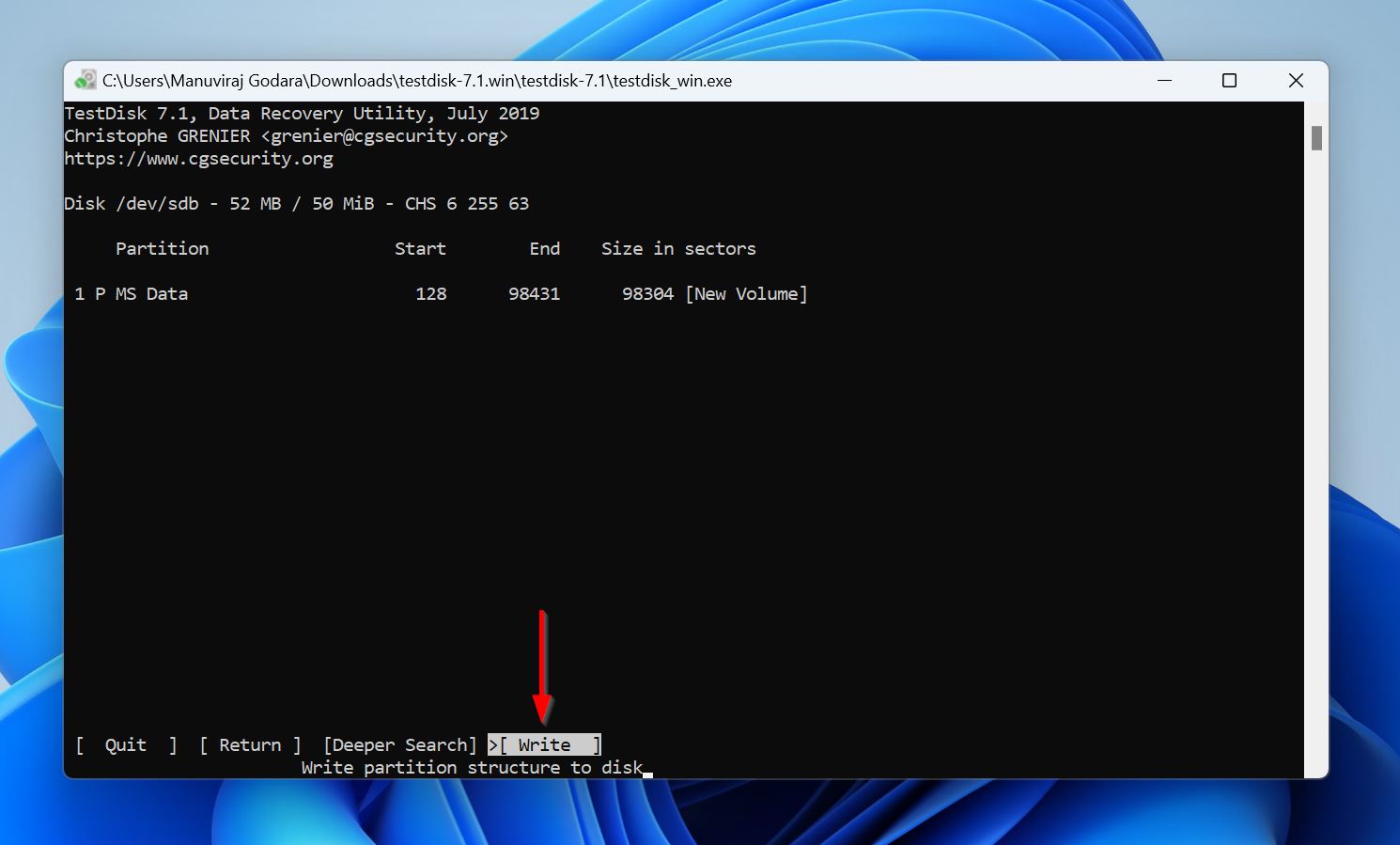
- 書く オプションを選択し(駄洒落ではありません)、入力を押します。
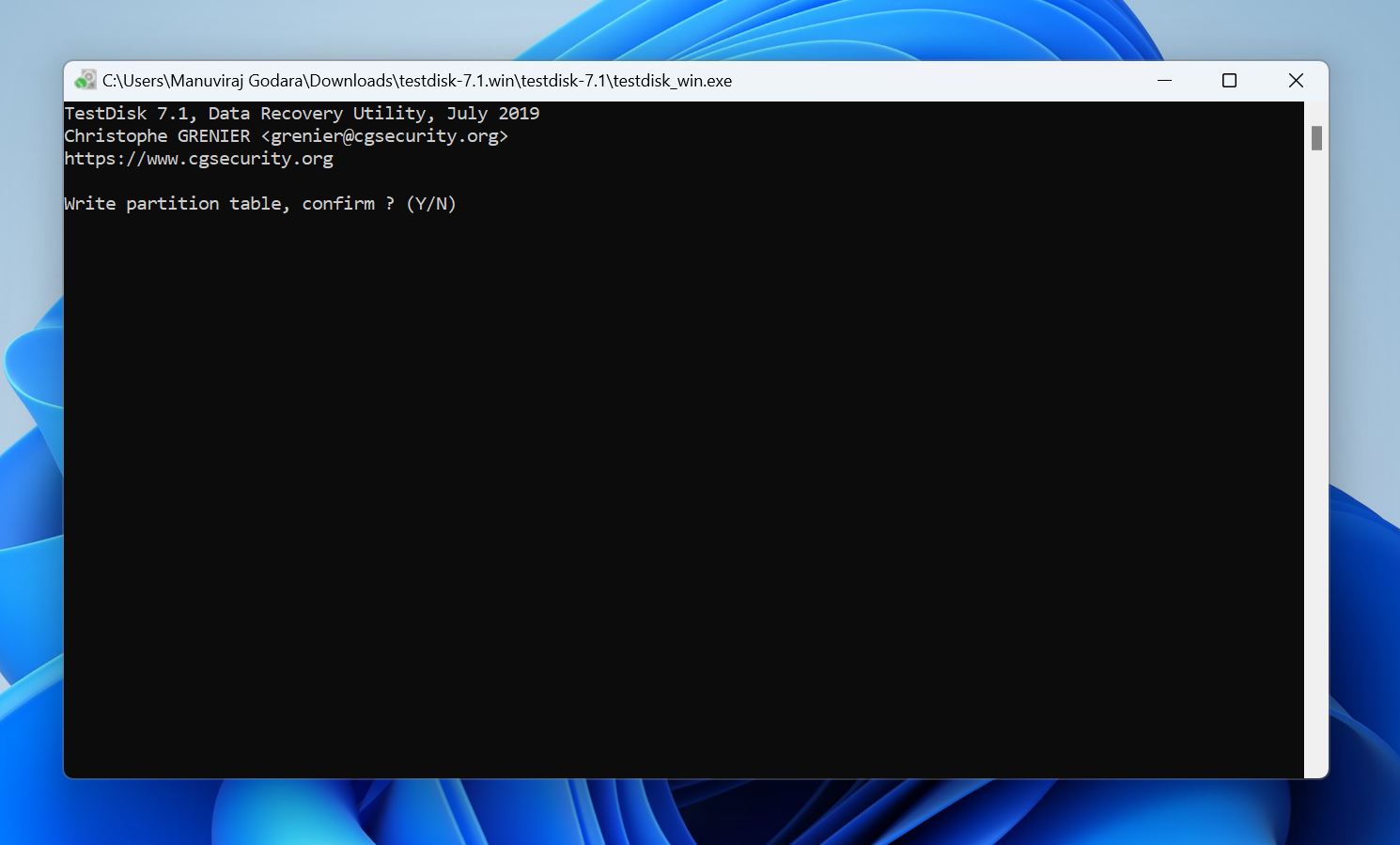
- 確認プロンプトで Y を押します。
- TestDiskは破損したパーティションを回復し、PCの再起動を促します。
方法5: 故障したSSDを完全フォーマットする
破損したSSDを完全フォーマットすることで、ほとんどの論理的な問題が修正されます。これは、各データブロックをゼロに上書きするため、作業するためのきれいな状態を提供します。しかし、これを行うとドライブ上のデータは回復不可能になるため、事前にデータを回復することを確認してください。
SSDが破損している場合の完全フォーマット手順:
- Windows検索で「ディスク管理」と入力します(Windowsキー + S)。検索結果から ハードディスクパーティションの作成とフォーマット をクリックします。
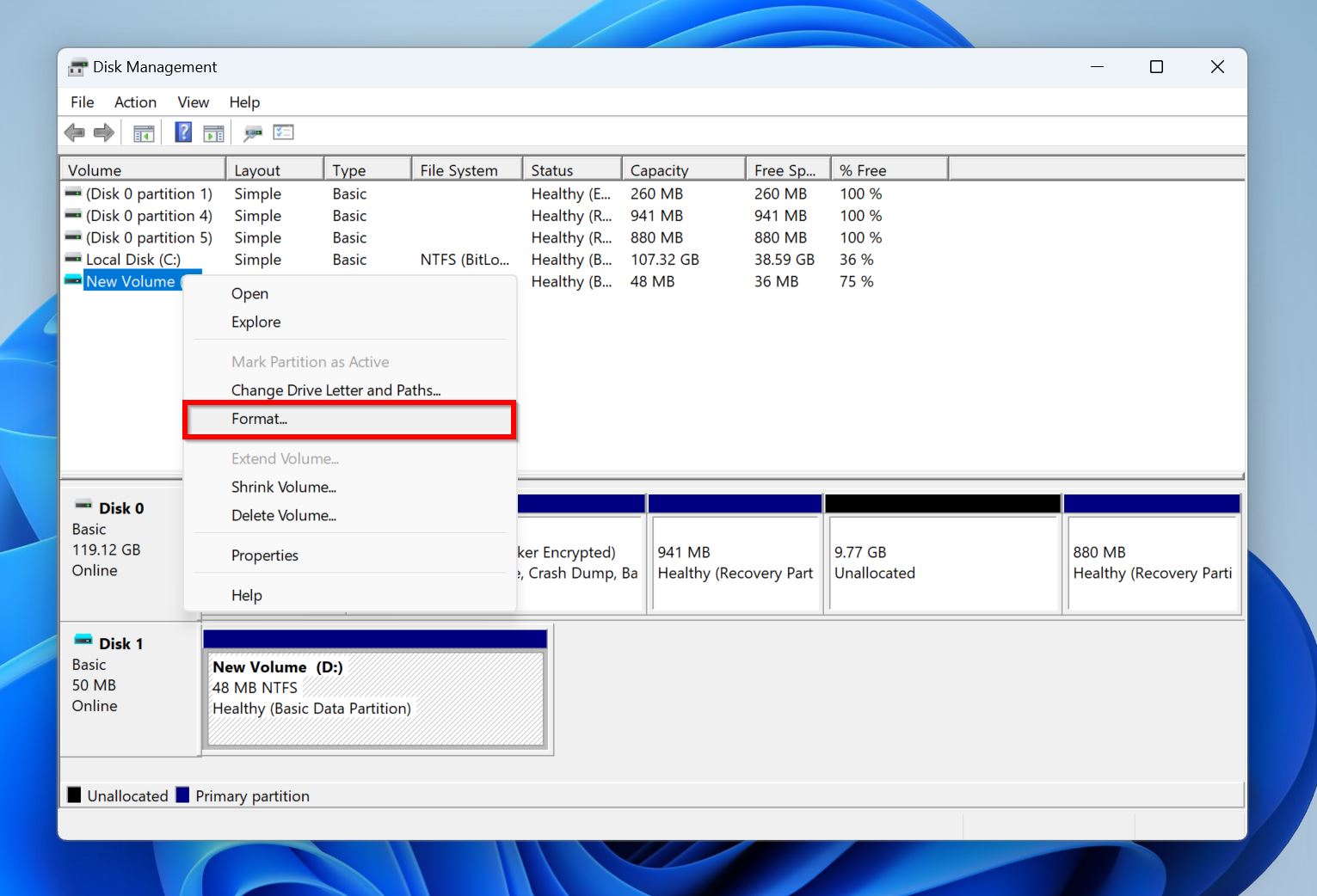
- フォーマットしたいパーティションを右-クリックし、 形式 を選択します。
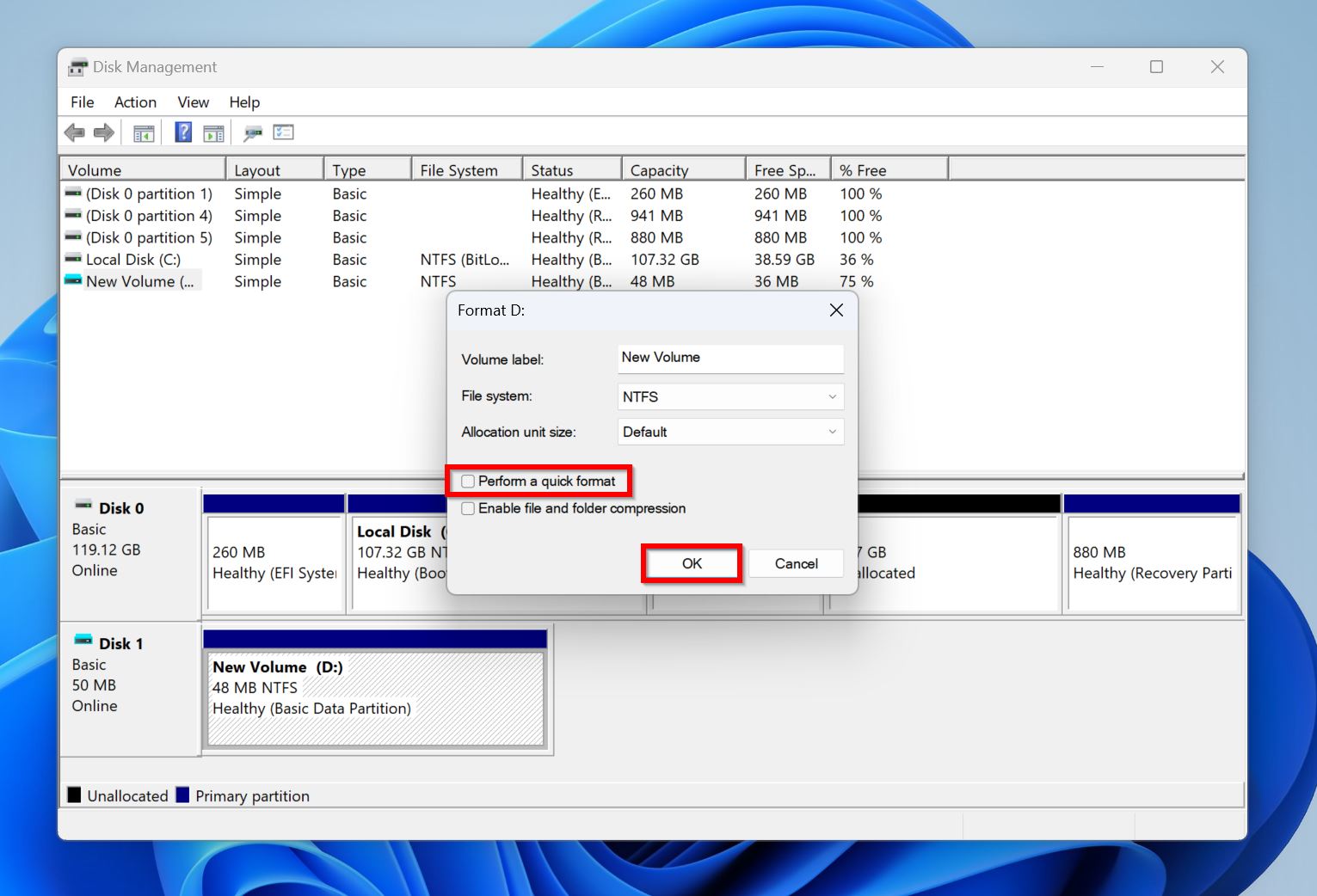
- フォーマットパラメータウィンドウで クイックフォーマットを実行 オプションのチェックを外し、 OK をクリックします。他のパラメータは希望に応じて選択するか、そのままにしておいても構いません。
- Windowsがドライブの完全フォーマットを実行します。
注意: Windowsを使用すると、同じドライブでPCを起動する場合にC:パーティションをフォーマットすることができます。この場合、ドライブをフォーマットするにはブート可能なUSBドライブまたは別のPCを使用するのが最適です。
将来のSSDの破損によるデータ損失を防ぐ方法
SSDは、破損の症状を示し始めた直後に故障することで有名です。将来的なデータ喪失に対する最良の保護を得るためには、定期的なデータバックアップスケジュールを守るのが最善です。
次の症状のいずれかがSSDに見られた場合は、できるだけ早くデータをバックアップしてください:
- 読み書きの速度が遅い。
- ランダムに現れたり消えたりするファイル。
- 頻繁にクラッシュやフリーズする。
- エラーメッセージ(エラーコード0xc000014cm)や「ドライブにアクセスできません」というポップアップ。
上述の症状に注意を払うことで、適時に対処することができます。
結論
破損したSSDは故障しやすいため、破損に対処する前にデータ復旧に重点を置くことが重要です。データが安全であれば、SSDの接続を確認し、ファームウェアを更新し、CHKDSKを実行し、SSDの修復ツールを使用して破損したパーティションを復旧できます。すべてが失敗した場合、SSDを完全にフォーマットするのが最善です。




