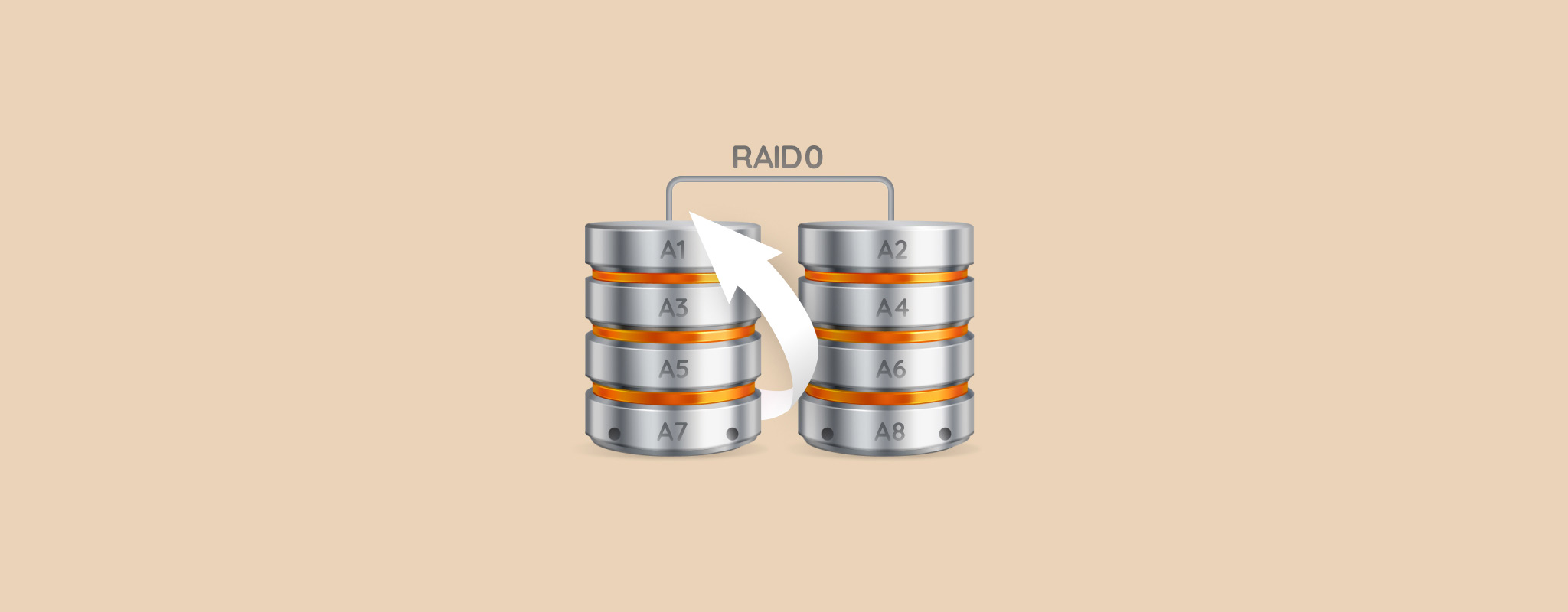
多くの家庭ユーザーは、読み書き速度を速くするためにRAID 0構成を利用しています。しかし、RAID 0の仕組み上、すべてのデータを失う可能性が高いです。正直に言えば、RAID 0のデータ復旧は非常に難しいですが、不可能ではありません。私たちのガイドを使えば、RAID 0アレイからファイルを回復する最善のチャンスが得られるでしょう。
RAID 0障害の原因
RAID 0構成やハードドライブ全般を扱う際には、多くの問題が発生する可能性があります。RAID 0構成が失敗した理由を知ることは重要です。なぜなら、それによって次に取るべき行動が決まるからです。以下の表をガイドとしてご利用ください。
| 理由 | 説明 |
| 💿 不良セクタ | 時間が経つにつれて、ほとんどのストレージドライブには読み書きができない不良セクタが生じます。RAID 0アレイの場合、たった1台のドライブでも不良セクタが蓄積するとデータの破損につながります。 |
| ⛁ ドライブヘッドの故障 | HDDのドライブヘッドは、ドライブの磁気プラッタへのデータの読み書きを担っています。通常はプラッタからナノメートル単位の距離で浮かんでいますが、実際にディスクに触れるとデータの損失や破損が発生します。 |
| 🗃️ パーティションの損傷または消失 | PCがRAID 0アレイ内で想定しているパーティションを検出できない場合、データにアクセスしたり変更したりすることができなくなります。 |
| 🦠 マルウェア | コンピュータウイルスは、RAID 0アレイ上のファイルを直接削除したり、データ破損を引き起こしたりすることがあります。 |
| 🔨 ドライブの物理的損傷 | HDDは多数の可動部品を含むため、物理的損傷を受けやすいです。ドライブの扱いを誤ったり、極端な熱や湿気にさらしたり、自然な摩耗や損耗により、RAID 0アレイ内の1台以上のドライブに物理的損傷が発生し、RAID 0の故障につながります。 |
| 🖥️ RAIDコントローラーの故障 | RAIDコントローラーは、RAIDアレイ内のドライブを管理し、PCに1つのユニットとして提示する役割を担っています。ハードウェアベースのRAIDコントローラーは、電力サージ、水、熱によって損傷される可能性があり、それによってRAID 0の故障が発生します。OSをRAIDコントローラーとして使用している場合、コンピュータの論理的な損傷や破損がRAID 0の故障につながります。 |
RAID 0からデータを復元できますか?
RAID 0構成からのデータ復元は、データがRAID 0ディスク全体に断片化されて保存されているため、複雑です。しかし、RAID 0ディスクが正常に動作しており、RAID 0構成を認識するデータ復元プログラムを持っていれば、DIYでのデータ復元も十分に可能です。
ディスクがディスクの管理に表示されているか確認することをお勧めします。そのためには、スタートボタンを右クリックし、ディスクの管理をクリックしてください。プログラムのドライブリストでドライブを探してください。リストに表示されない場合や、ドライブが物理的に損傷している場合は、DIYでデータ復旧を試みるのではなく、プロフェッショナルなデータ復旧サービスに連絡してください。
故障したRaid 0アレイからデータを復元する方法
RAID 0アレイを復元する主な解決策は4つあります。これらの方法は、RAID 0アレイから削除されたファイルを復元し、接続や認識の問題を修正し、RAID構成の問題を解決するのに役立ちます。RAIDデータ復旧ソフトウェアを使用したり、RAIDドライブを別のPCに接続したり、RAID 0アレイを再構築してファイルへのアクセスを再取得したり、プロのデータ復旧会社のサービスを利用したりできます。無料のRAID復旧オプションは限られています。
方法1: データ復旧ソフトウェアを使用してRaid 0アレイからデータを復元する
RAID 0アレイがPCによって検出されており、データ損失が誤って削除された場合や軽微な破損などが原因の場合、RAID 0データ復元ソフトウェアを使用してファイルを取り戻すことができます。RAID 0アレイが検出されていない場合は、データ復元を試みる前にまずRAIDアレイを再構築するが必要です。
注意: もしRAID 0アレイ内のディスクが異音(ウィーンという音やガリガリという音)を立てていたり、全般的に不安定な場合は、各ディスクのバイト単位のバックアップを作成をDisk Drillで行ってください。その後、各ドライブのディスクイメージをDisk Drillに追加し、プログラム内のディスクイメージを接続を使用します。Disk Drillは、イメージがRAID 0アレイの一部であることを自動的に検出し、それに応じて設定を行います。
このチュートリアルでは、RAID 0ドライブからデータを復元するためにDisk Drillを使用します。このプログラムは使いやすく、すべての一般的なRAIDタイプに対応しており、さらに復元前にファイルをプレビューすることもできます。技術的なサポートが必要な場合は、Disk Drillの優れたカスタマーサポートがあなたをサポートします。Windowsを使用している場合は、Disk Drillの無料トライアルを利用することで、最大500MBのデータを無償で復元できます。
Disk Drillを使用してRAID 0リカバリーを実行する方法は次のとおりです。
- ダウンロード Disk Drill をインストールします。
- RAID 0 アレイがPCに接続されていることを確認します。
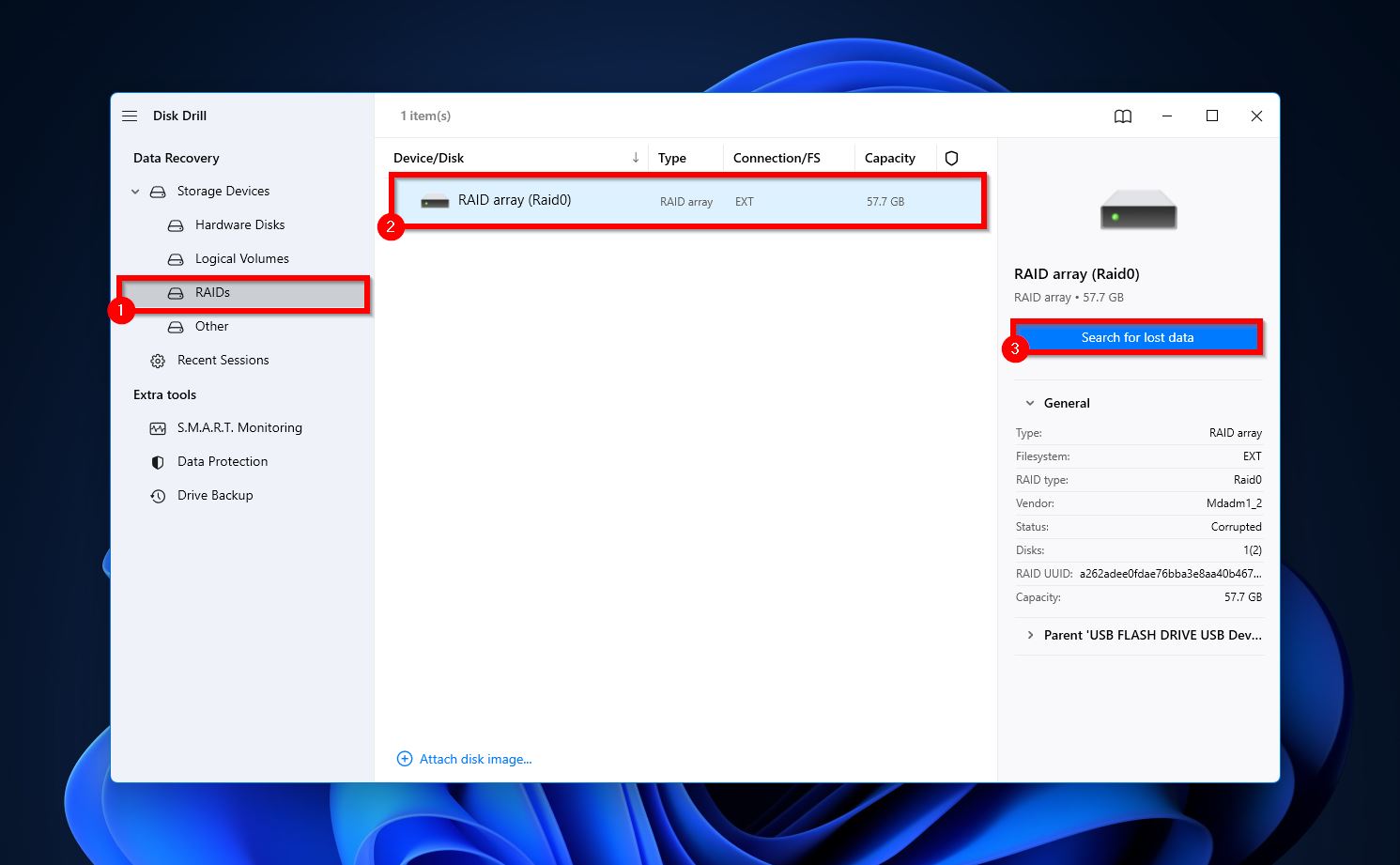
- Disk Drill を開き、 ストレージデバイス の下の RAIDs オプションをクリックします。ここではRAIDアレイ(Disk Drillが自動的に再構築します)を選択し、個々のドライブは選択しないようにし、 失われたデータを検索 をクリックします。
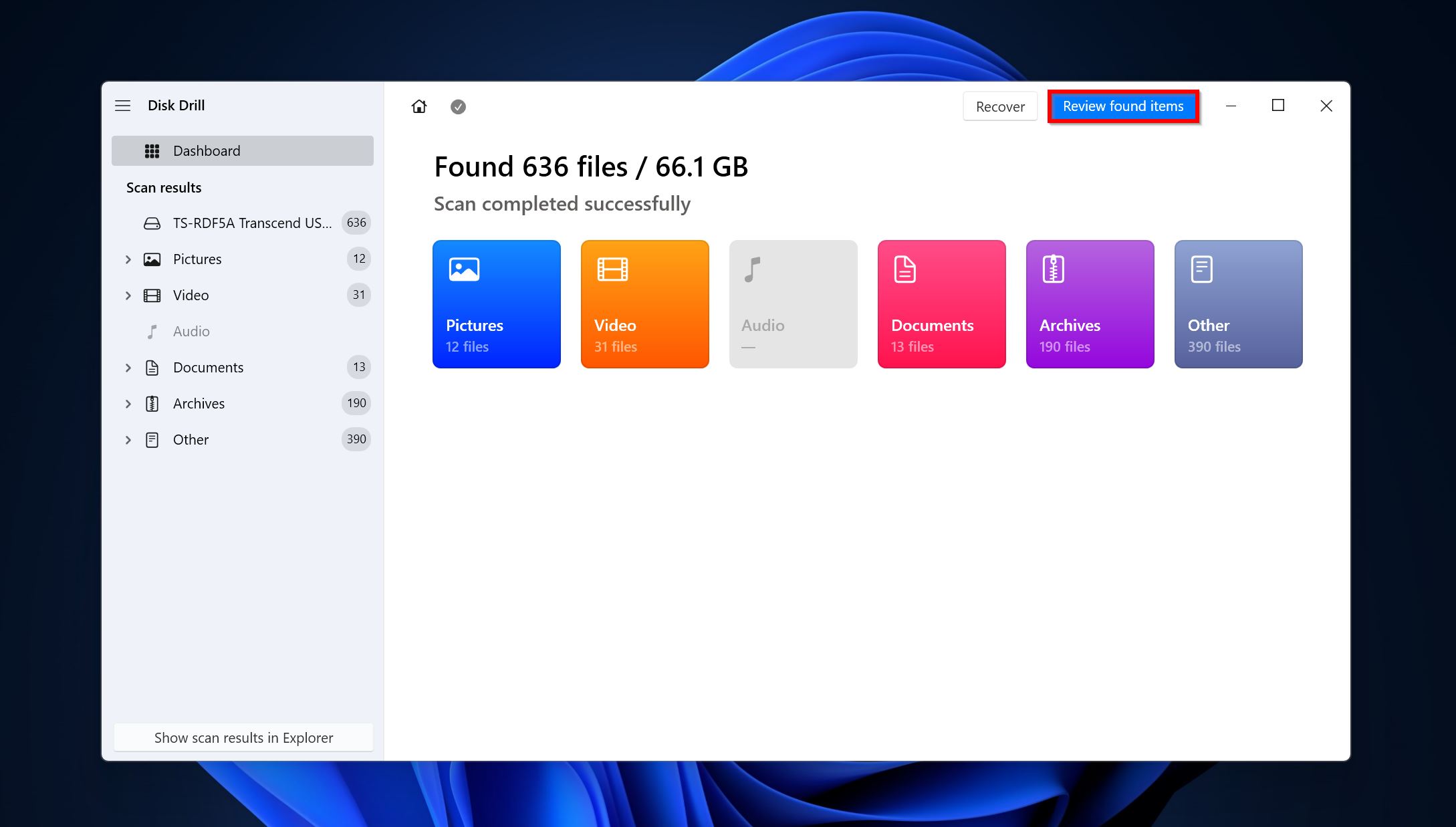
- 見つかった項目を確認 をクリックして復元可能なファイルを表示します。
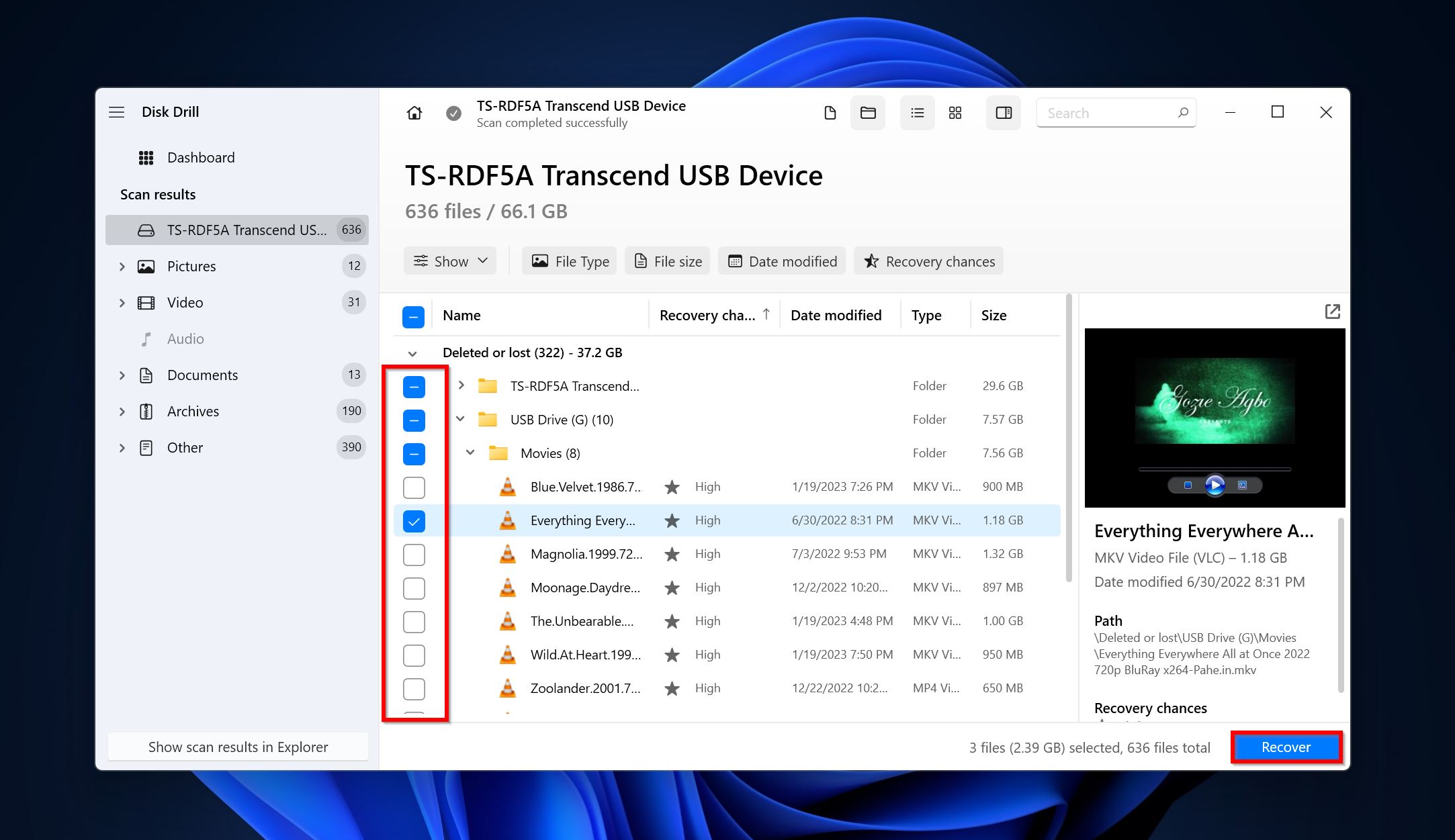
- チェックボックスを使って復元したいファイルを選択し、 復元 をクリックします。Disk Drillでは選択したファイルのプレビューが表示されます。ファイル名の横にある目のアイコンをクリックすることで手動でプレビューを見ることができます。
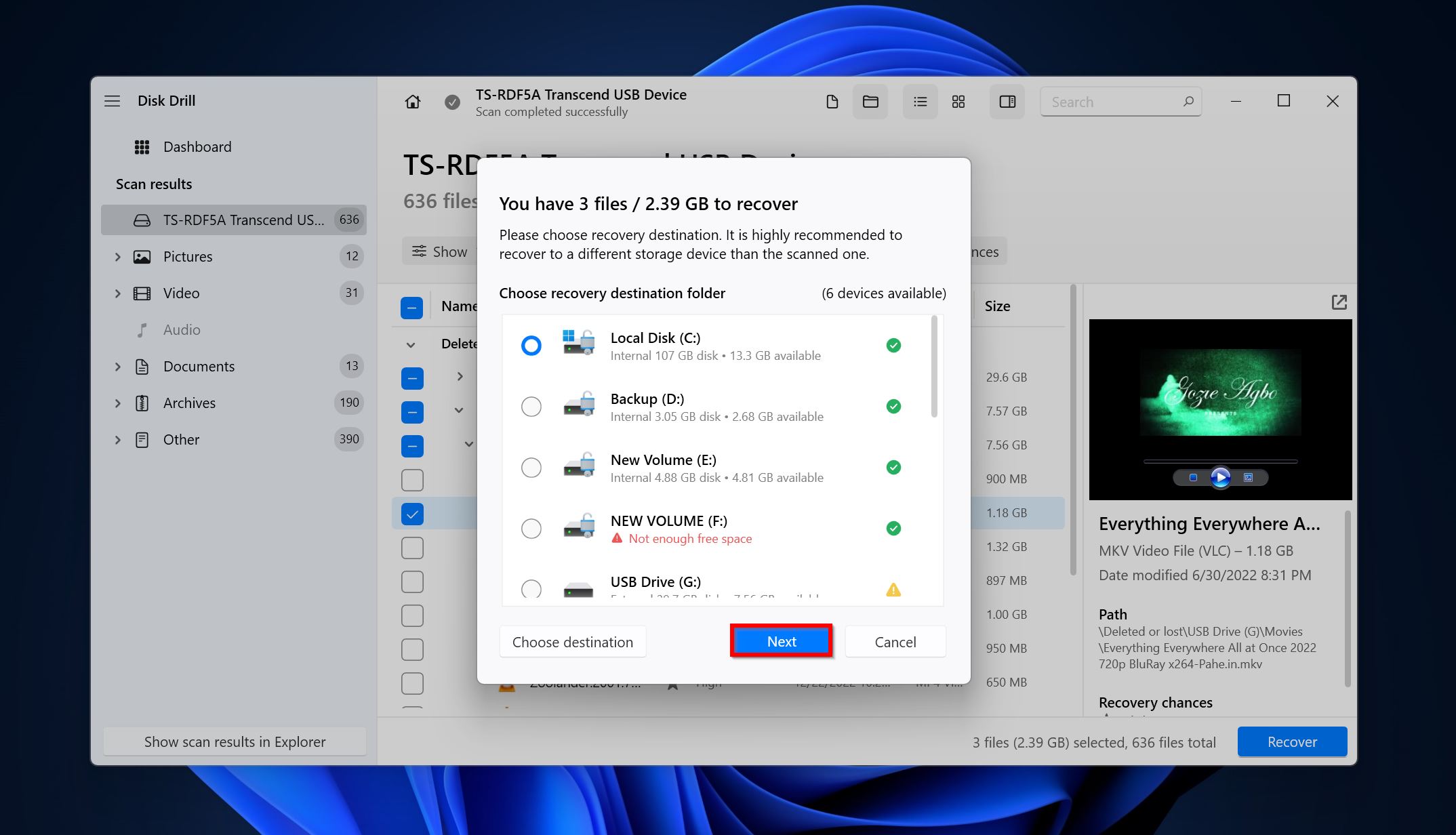
- ファイルの復元先を選択し、 次へ をクリックします。
- Disk Drillがファイルを復元します。
方法2: RAID 0ディスクを別のPCに接続してみる
ソフトウェアベースのRAIDコントローラーを使用していて、個々のRAIDドライブ自体に問題がないことに気付いた場合は、RAIDディスクを別のPCに接続してみることができます。ハードウェアベースのコントローラーを使用している場合、この方法は効果がありません。RAID 0ドライブを別のPCに接続するには、以下の手順に従ってください。
- ドライブを現在のコンピューターから取り外します。
- それらを別のPCに接続します。その際、SATAケーブルを使用してください。コンバーターは使用しないことを推奨します。
- ディスク管理 を開き、ドライブが表示されているか確認します。表示されていれば、右クリックして 外部ディスクのインポート オプションをクリックします。
- 両方のドライブをインポートした後、Windowsが自動的にRAID 0アレイを再構築し、ファイルにアクセスできるようになります。
方法 3: ブロックレベルのコピーを作成し、Raid 0ディスクを再構築してみてください
このプロセスは技術的に複雑であり、コンピュータに十分に精通している場合にのみ実行する必要があります。この方法を使用して、ディスクの1つが故障している場合にRAID 0アレイを再構築することができます。ドライブはPCによって検出されている必要があります。RAID 0ディスクの再構築には、次の手順が含まれます。
- RAID 0アレイを別のドライブにクローンします。RAID 0アレイのブロックレベルコピーを作成するために使用できるHDDクローン作成プログラムがたくさんあります。無料で良いオプションはClonezillaです。
- 以前のアレイを削除します。
- コントローラーまたはPCから故障したドライブを取り外します。新しいドライブを同じ場所に挿入します。
- 以前のRAID 0アレイのブロックレベルコピーを使って新しいRAID 0アレイを作成します。
プロセスの詳細な手順は、ソフトウェアまたはハードウェアコントローラーを使用しているかどうか、および使用しているOSによって異なります。
方法4: プロのデータ復旧センターに連絡する
プロのデータ復旧センターは、最も深刻なデータ損失の状況でもあなたを助けることができます。RAID 0の復旧には複雑さと高度な専門知識が必要なため、プロのデータ復旧サービスを利用するのが一般的に最善の選択肢です。データ復旧プログラムを使用する場合よりも費用ははるかに高くなりますが、データが十分に重要であればその点は問題になりません。プロのデータ復旧センターのサービスを利用する場合、以下のようなことが期待できます:
- データ復旧会社に連絡し、RAID 0のデータ損失状況を説明してください。詳細に説明しましょう。
- RAID 0ドライブをデータ復旧センターに持ち込むか、発送する必要があります。
- 専門家がドライブを解析し、復旧可能なデータ量を判断した上で、見積もりを提示してくれます。多くの場合、評価プロセス自体は無料です。
- その後、データ復旧手続きを進めるか、他の選択肢を検討できます。
結論
RAID 0のデータ復旧は厄介な場合がありますが、正しいRAIDデータ復旧プログラムを選択すれば、ずっと楽になります。この記事を読んだ後でもRAID 0アレイの復元にまだ問題がある場合は、下にコメントを残してください。当社の専門チームが対応いたします。
また、データのバックアップや冗長性を向上させるために、RAID 0からRAID 10、RAID 5、RAID 6などの代替RAID構成への切り替えをお勧めします。どうしてもRAID 0を使い続けたい場合は、将来のトラブルを避けるためにも高品質なディスクをケチらずに使用しましょう。