
ファイルをある場所から別の場所に切り取りと貼り付けで移動しようとした際に、何か問題が発生してファイルが見つからなくなったことはありませんか?切り取り、コピー、貼り付けはWindowsの基本操作であり、これらなしでファイル管理を行うのは想像しにくいですが、こうした単純な操作であっても時には問題が発生し、予期しないファイル損失につながることがあります。
Windows 10またはWindows 11で切り取り貼り付けしたファイルの復元方法を知りたい場合は、こちらが最適です。私たちは、Windowsコンピューターで切り取り貼り付け操作中にファイルが失われた複数のシナリオをシミュレーションし、その操作を元に戻す、または紛失したファイルを復元するのに役立つさまざまな方法をテストしました。どの解決策が切り取りファイルの復元に役立つかを確認するため、ぜひ読み続けてください。
Windowsで「切り取り」は何をするのですか?
Windowsでカットコマンドを使用すると、システムはファイルを別の場所に移動する準備をします。その後の処理は、ファイルが移動される場所によって異なります。
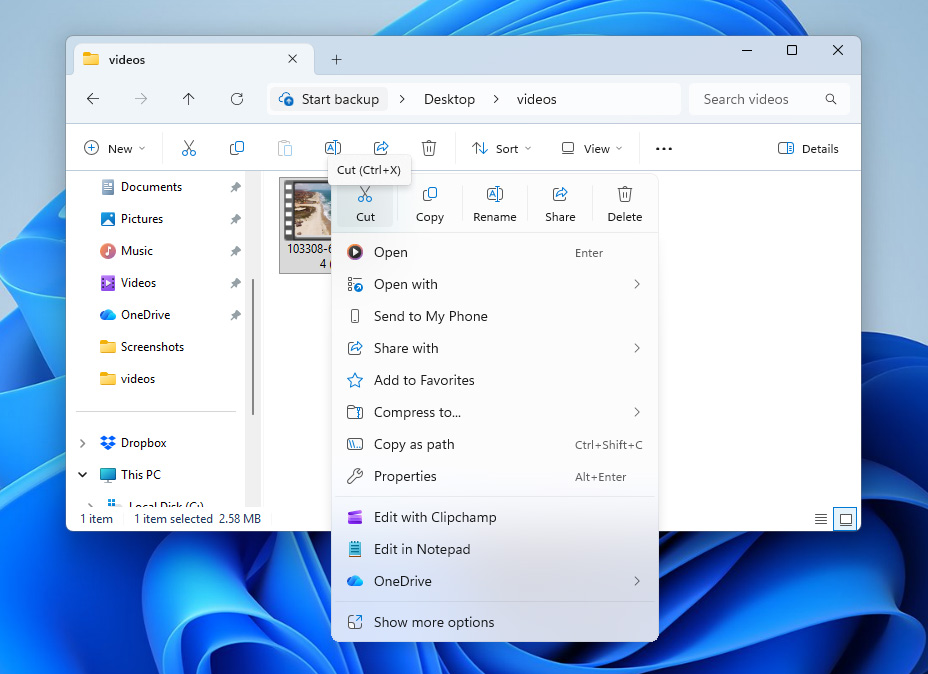
- ファイルを同じドライブ内で貼り付ける場合、Windowsは通常メタデータ操作を行います。システムは単にファイルシステム内のファイルのパスを新しいフォルダに更新します。ディレクトリエントリが変更されるだけで、データ自体はディスク上で移動しません。
- ファイルを切り取り、異なるドライブや外部デバイスに貼り付ける場合、Windowsはパスを単に更新することができません。この場合、システムはまずファイルを宛先にコピーします。転送が正常に完了した後、Windowsは元の場所からファイルを削除します。
このプロセスが中断されると問題が発生します。たとえば、エクスプローラーがクラッシュしたり、コンピューターがシャットダウンしたり、転送先デバイスが切断されたりする場合があります。中断が元のファイルが削除された後で新しいコピーが完全に書き込まれる前に発生すると、ファイルが見つからないように見えることがあります。実際には、多くの場合、データは新しい情報によって上書きされるまでソースドライブ上に残っています。そのため、リカバリーツールやバックアップによって失われたファイルを復元できる可能性があります。
カットアンドペースト後に失われたファイルを復元する方法
カットコマンドの機能について理解したところで、カットアンドペースト中に失われたファイルを復元する方法を見てみましょう。
以下のいずれかの方法を試す前に、カット操作を行う前にファイルが保存されていた元のフォルダーを確認する価値があります。移動プロセスが正しく完了しなかった場合、Windows はファイルを自動的に元の場所に戻すことがあります。さらに確実にするために、Windows Search を使用してシステム全体で見つからないファイルを検索することもできます。
方法 1: データ復元ソフトウェアで切り取ったファイルを復元する
元の場所にファイルが存在しない場合、通常それは削除されたファイルとして扱うことができます。多くの場合、そのファイルを構成していたデータはしばらくの間ドライブ上に残っており、ファイルが存在していたストレージ領域はオペレーティングシステムによって単に利用可能としてマークされます。その場所に新しいデータが書き込まれるまで、データ復元ソフトウェアはドライブをスキャンし、残っているファイルデータを見つけて復元することができます。
失敗したカットアンドペースト操作の後の復元に対応できるツールについては、Disk Drillをおすすめします。最高のデータ復元ツールのリストをまとめた際、Disk Drillは復元の成功率だけでなく、使いやすさや追加機能など他の分野でも常に優れた結果を示しました。これについては、Disk Drill レビューでさらに詳しく知ることができます。
この特定の状況では、Disk Drillはカットアンドペーストの過程で失われた可能性のあるほぼすべてのタイプのファイル(ドキュメント、写真、ビデオ、さらにはデジタルカメラのRAWファイル)を復元できるため、非常によく機能します。また、復元前に特定のファイルを識別できる便利なファイルプレビュー機能も含まれているため、大量のデータを一度に復元して後から結果を探す必要がありません。
コンピュータから切り取りファイルを復元する方法は次のとおりです:
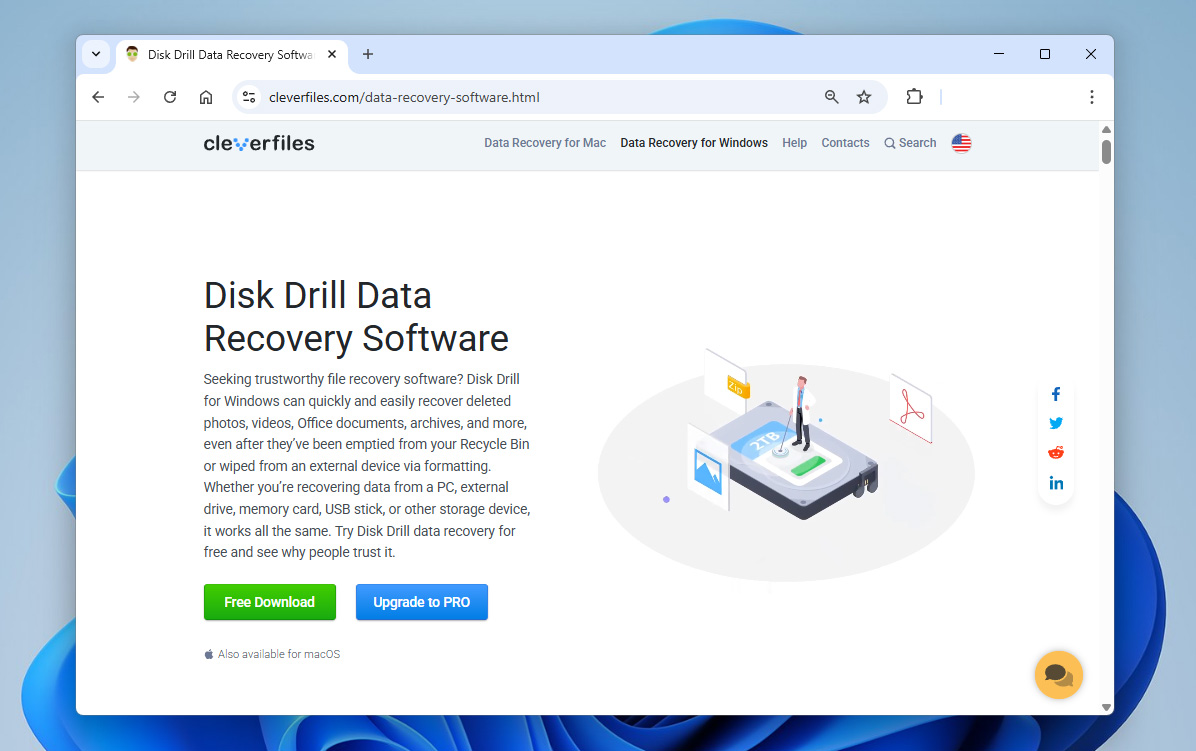
- ダウンロード Disk Drill をインストールしますが、ファイルが切り取られたり失われたりしたのと同じドライブにはインストールしないでください。そのドライブにソフトウェアをインストールすると、復元しようとしているデータが上書きされる可能性があります。
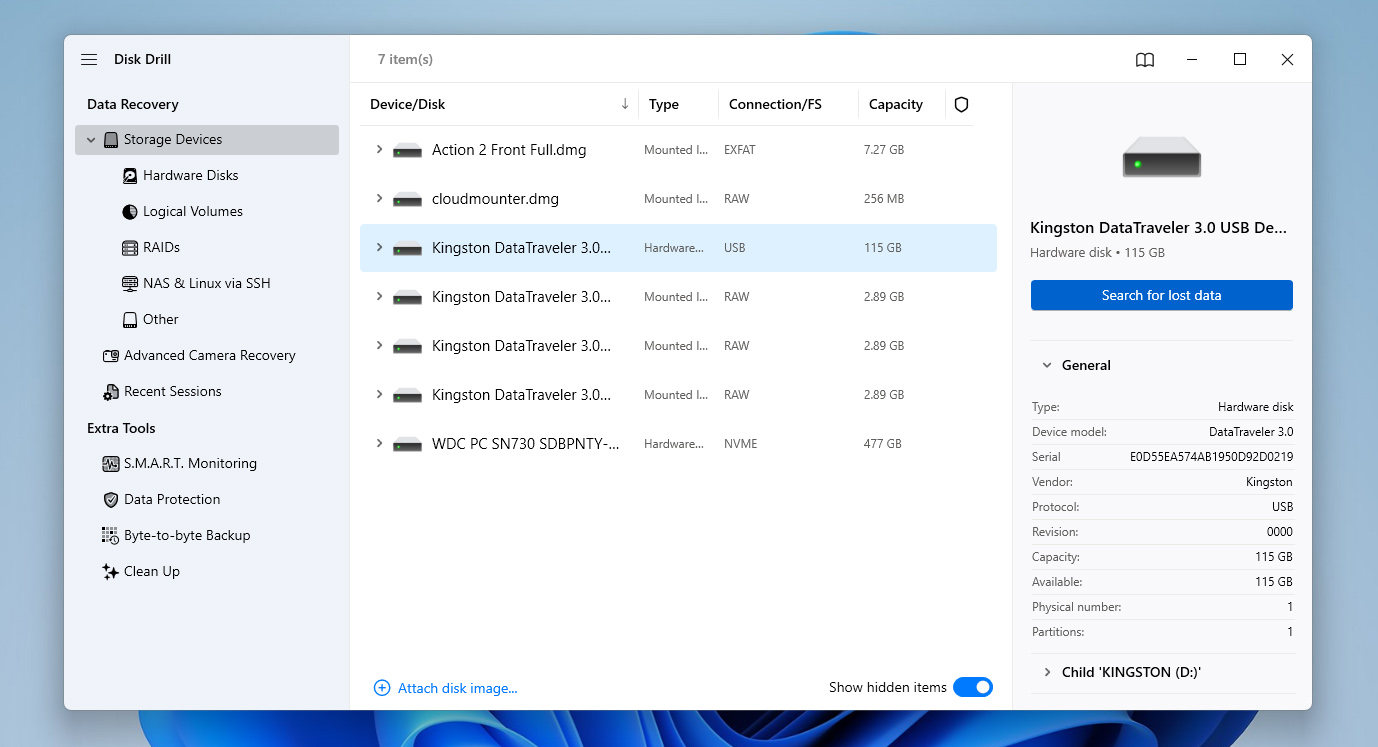
- インストールが完了したら、Disk Drill を開き、切り取り貼り付け操作が失敗する前にファイルが元々保存されていたドライブを選択します。失われたデータを検索 をクリックして、復元可能なファイルをドライブからスキャンし始めます。
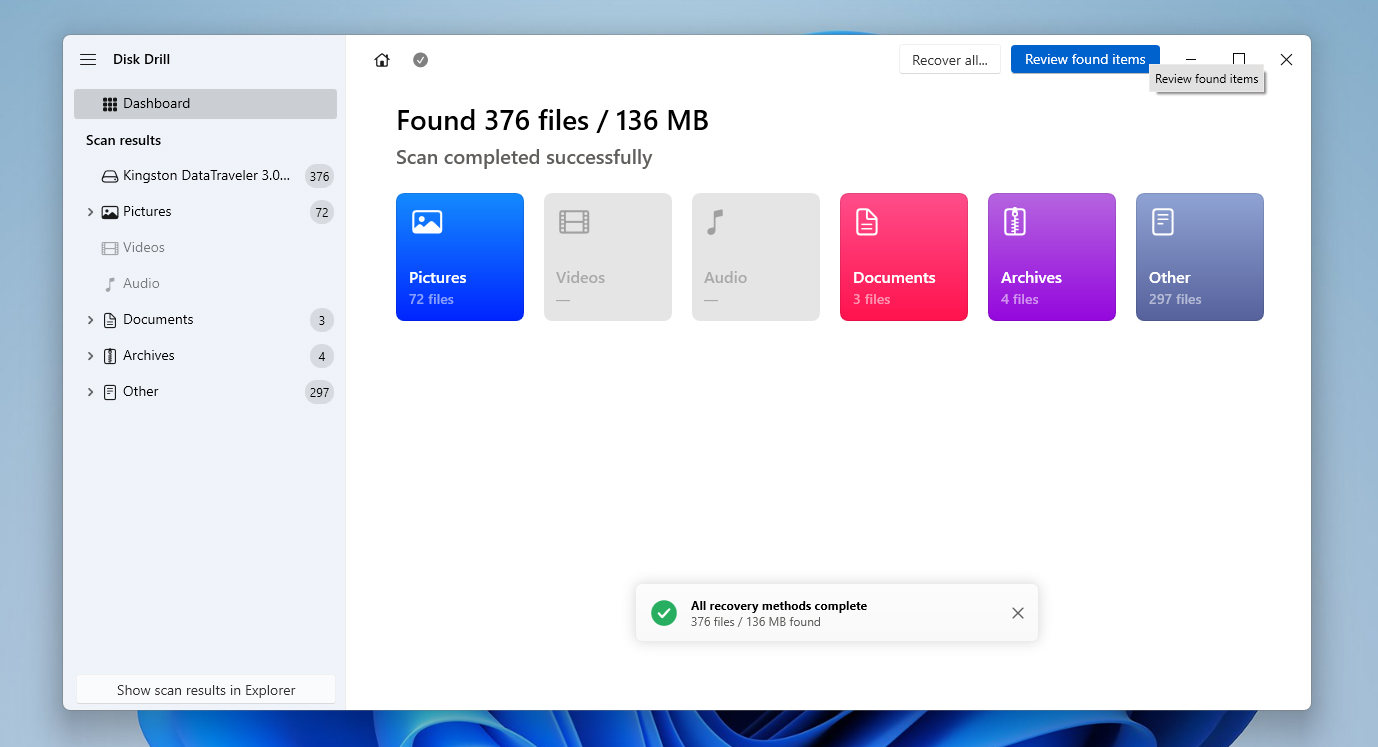
- Disk Drill はファイルの検出を開始した時点ですぐに復元を始めることができますが、スキャンが完了するまで待つ方が良いです。これにより各ファイルの復元可能性(低・中・高)を見ることができ、復元する価値のあるものを判断できます。
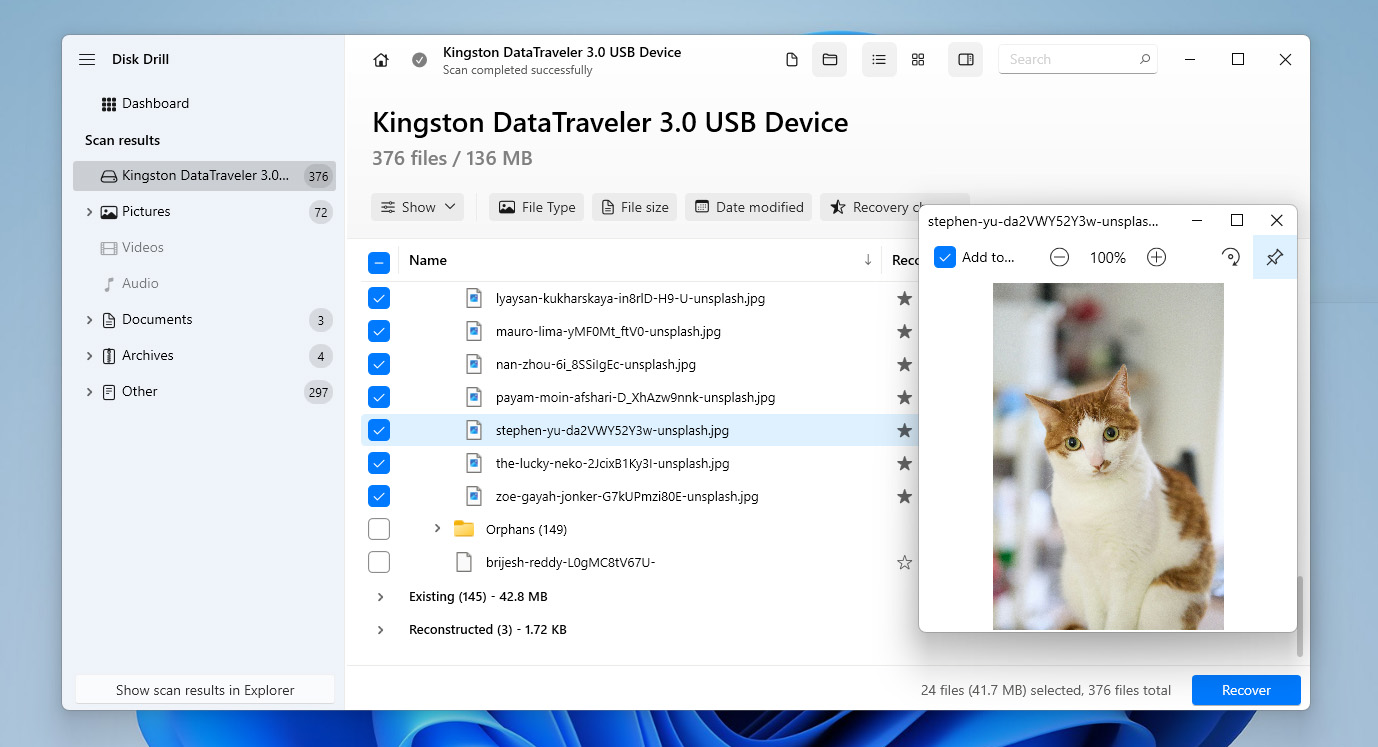
- スキャンが完了したら、発見された項目を確認 をクリックして、Disk Drill が発見したすべてのファイルを確認します。結果を閲覧し、フィルターや検索バーを使って特定のファイルを素早く見つけてください。
- 復元したいファイルのチェックボックスにチェックを入れて選択します。準備ができたら、復元 をクリックします。
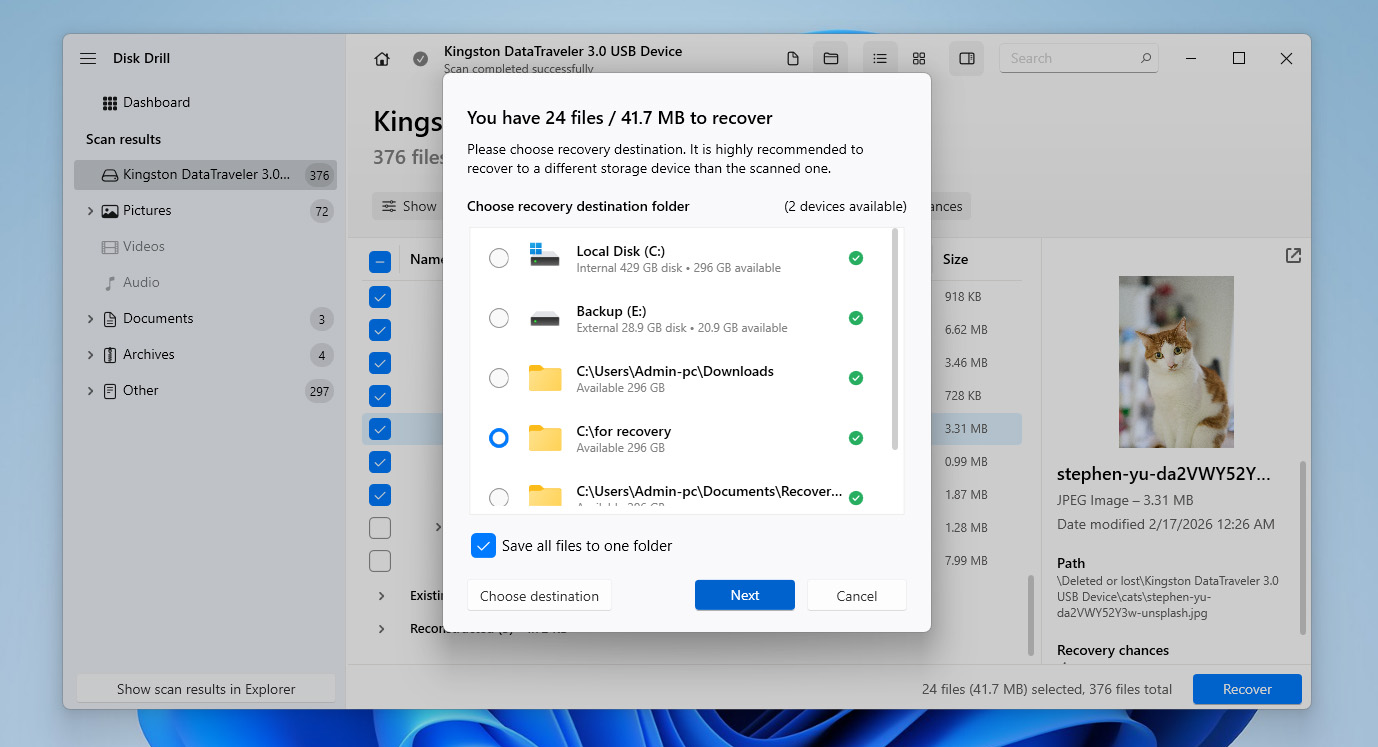
- ファイルを復元するドライブとは別のドライブを復元先として選択してください。これにより、他の復元可能なデータが上書きされるのを防ぎます。場所を選択したら、次へ をクリックします。
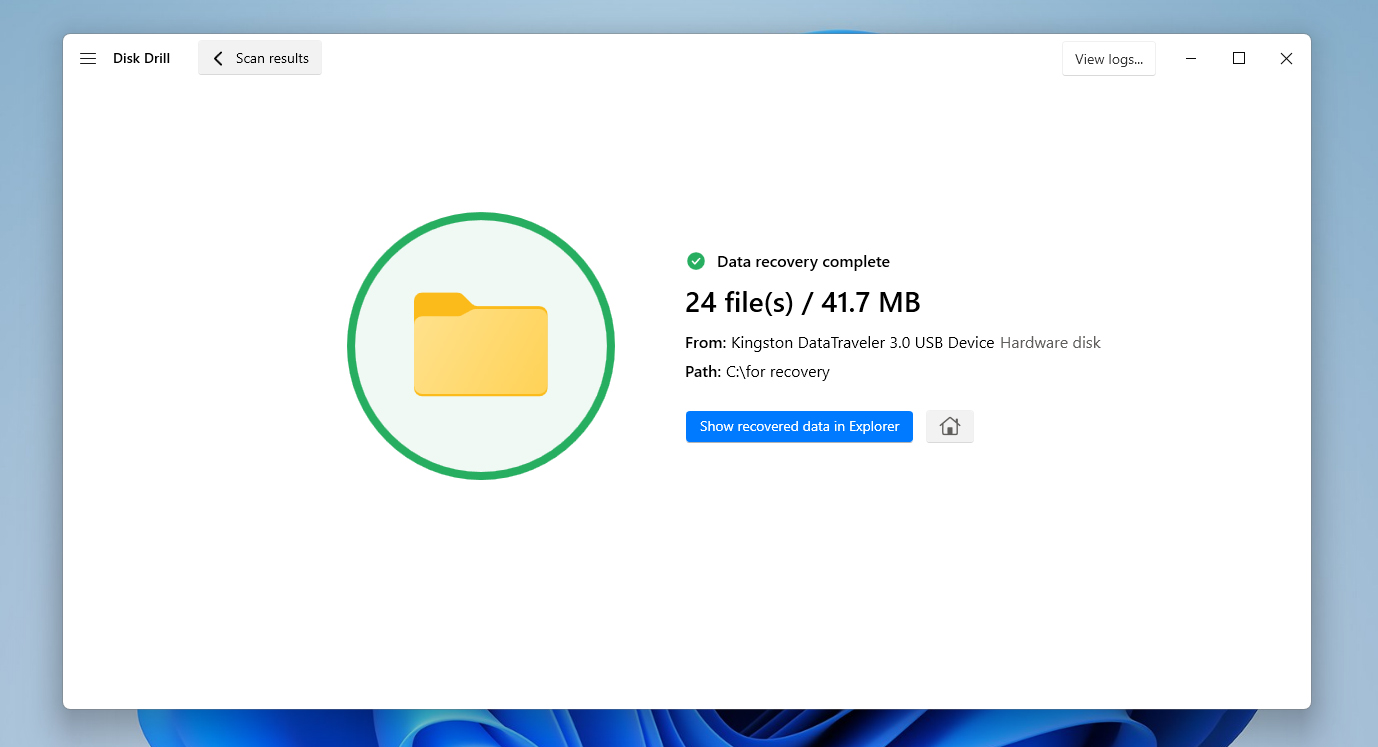
- 処理が完了したら、Disk Drill は完了画面を表示します。そこから、復元したデータをエクスプローラーで表示 をクリックしてすぐに復元ファイルを開くか、プログラムを閉じて自分でリカバリフォルダーに移動することができます。
Windows用Disk Drillの無料バージョンでは、100 MBのデータまで復元が可能です。これは通常、カット&ペースト操作中に失われたファイルが少数であれば十分な容量です。また、ソフトウェアを試して、完全版を購入する前にどのファイルが復元できるかを確認する良い方法でもあります。この制限を超えてデータを復元する必要がある場合は、リカバリプロセスを継続するためにProバージョンへのアップグレードが必要となります。
方法2: ファイル履歴を使って切り取ったファイルを復元する
コンピュータから切り取り・貼り付けによって失われたファイルを、ソフトウェアを使わずに復元したい場合、紛失したファイルを含むバックアップがあれば可能です。Windowsで最も一般的なバックアップツールのひとつがファイル履歴であり、デスクトップ、ドキュメント、ダウンロード、ミュージック、ピクチャ、ビデオなどユーザーディレクトリのフォルダーのバックアップを自動的に作成します。
ファイル履歴を使用するには、Windows がバックアップを外部ドライブ、セカンダリ内部ドライブ、またはネットワークストレージデバイスなどの別の場所に保存するように構成されている必要があります。有効にすると、ファイル履歴はバックグラウンドで定期的にファイルのバージョンを保存し、問題が発生した場合にそれらを復元できるようにします。
ファイル履歴はデフォルトでは有効になっていません。ファイルが削除される前にファイル履歴が設定されていなかった場合、このオプションは機能しません。
- ファイル履歴のバックアップが保存されているドライブを接続します。
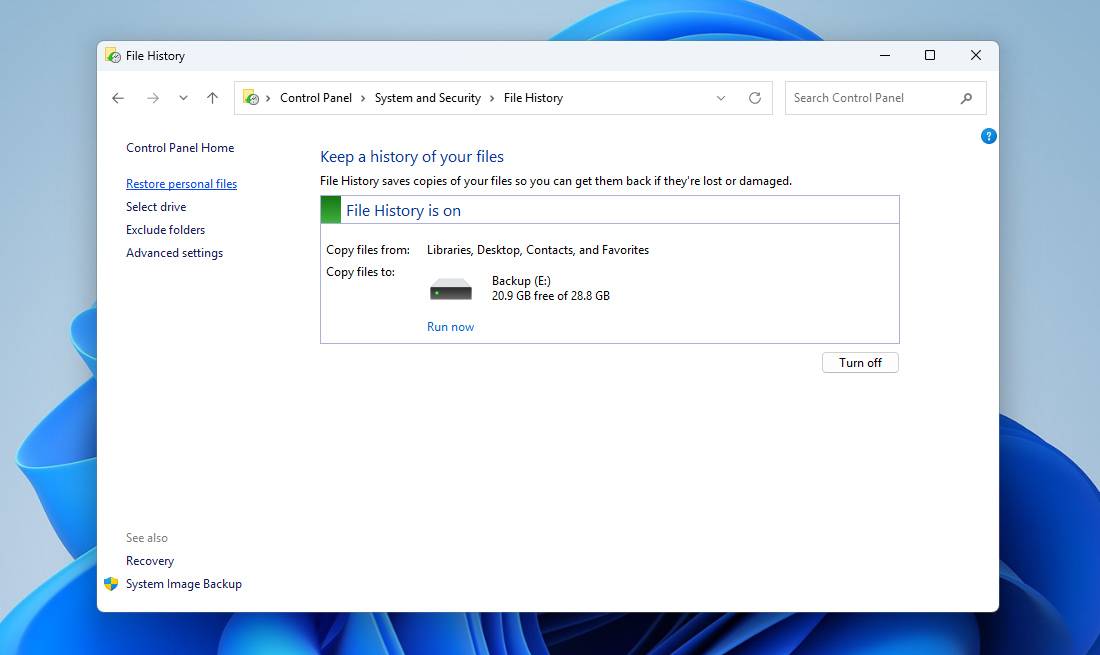
- コントロールパネルを開き、システムとセキュリティに進んでファイル履歴をクリックします。
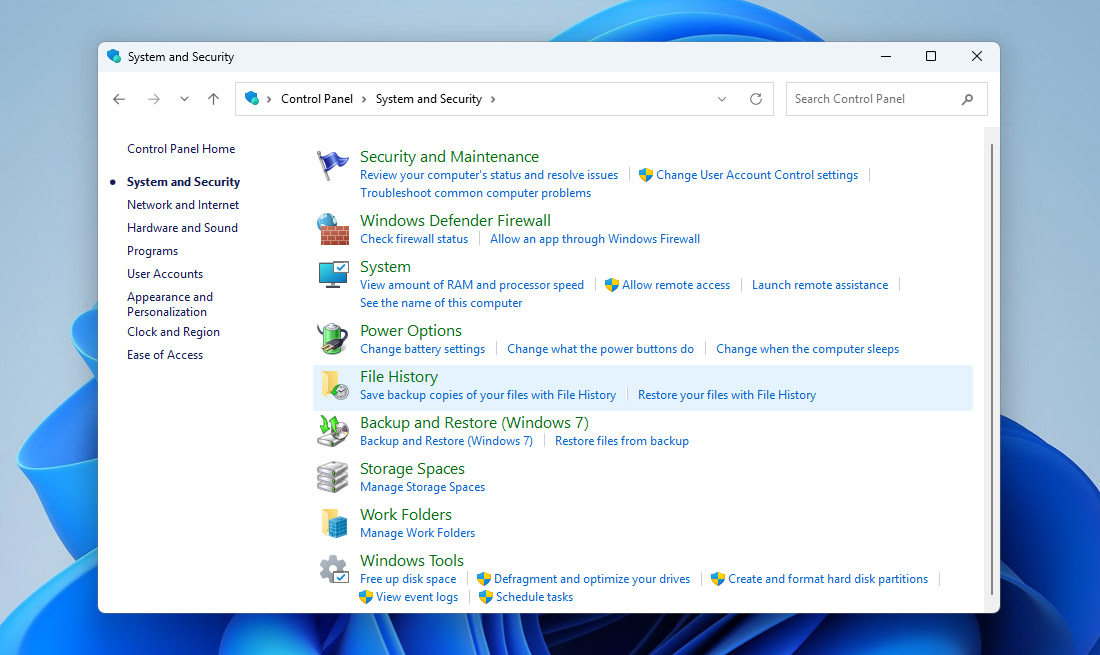
- ファイル履歴ウィンドウで、左側のサイドバーから個人用ファイルの復元をクリックします。
- ウィンドウ下部の左右の矢印を使って、さまざまなバックアップバージョンを閲覧し、以前失われたファイルが含まれていたフォルダーを探します。
- 復元したいファイルまたはファイルを見つけ、それらを選択して、緑色の復元ボタンをクリックします。
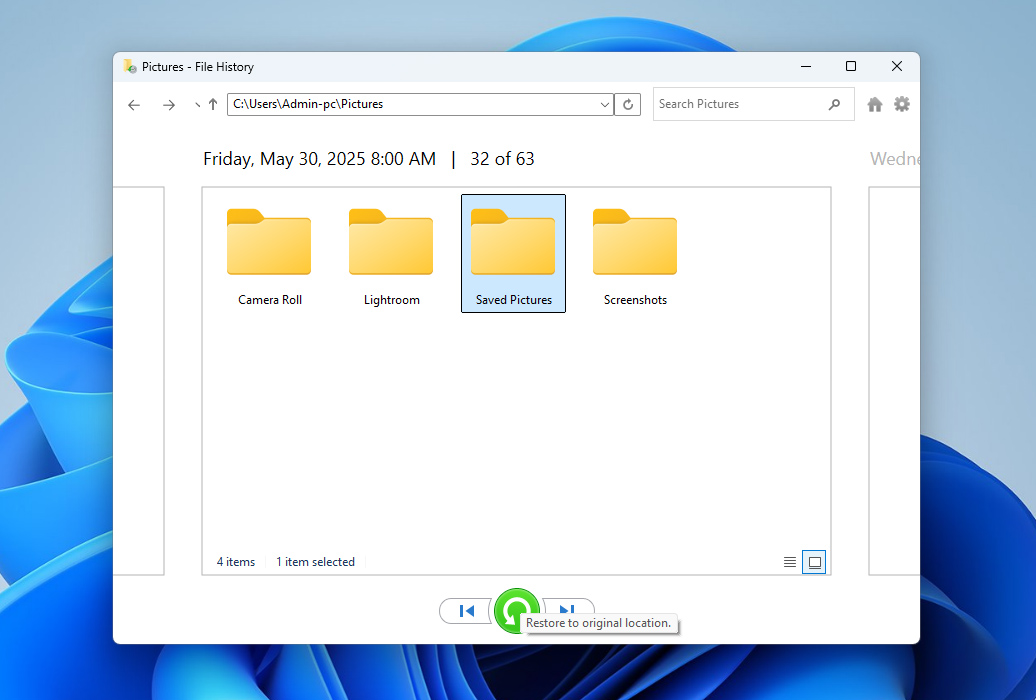
- Windows はファイルを元の場所に復元します。同じ名前のファイルがすでに存在する場合、置換、スキップ、または両方のバージョンを保持するように求められます。
ファイル履歴が有効になっている場合、ファイルが元々保存されていたフォルダの以前のバージョンを復元することで、Windows 10および11で切り取ったファイルを回復する別の方法があります。そのためには、ファイルが失われる前に含まれていたフォルダに移動し、右クリックしてプロパティを選択します。次に、以前のバージョンタブを開きます。Windowsはファイル履歴によって保存されているそのフォルダの利用可能なバージョンを表示します。ファイルが失われる前に作成されたバージョンを選択し、復元をクリックしてフォルダをその状態に戻すか、開くをクリックして内容を確認し、必要なファイルを手動でコピーします。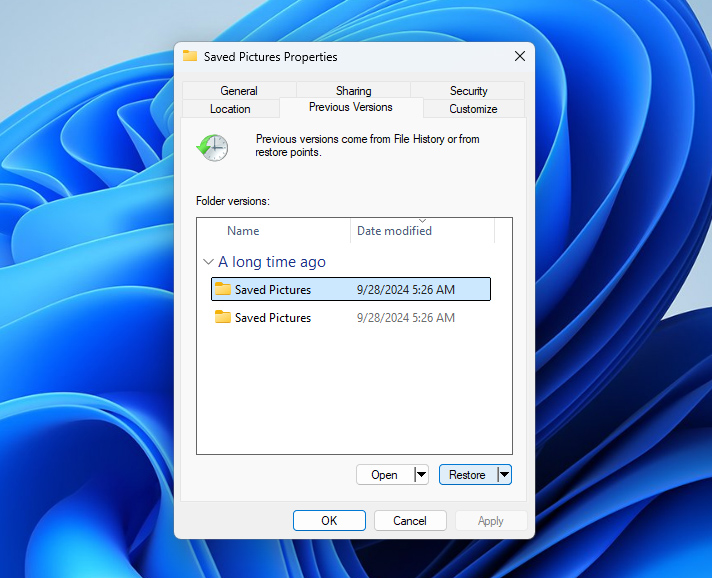
結論
さて、これでコンピューターからカットしたファイルを復元する方法がわかりました。もしこのセクションに直接ジャンプした場合は、簡単なまとめをご覧ください。
- まず、カット操作を行う前にファイルが保存されていた元の場所を確認してください。移動プロセスが中断された場合、Windowsが自動的にファイルをそのフォルダーに戻している可能性があります。
- もしファイルがそこになく、バックアップがある場合は、ファイル履歴などのツールや他のバックアップソリューションを使って失われたデータを復元できます。
- ファイルが見つからず、バックアップも利用できない場合は、Disk Drillのようなデータ復元ソフトウェアを使用してドライブをスキャンし、上書きされる前に失われたファイルを復元することができます。
このような事態が再発しないように、カットアンドペースト操作を行う際には注意してください。コンピューターのバッテリー残量が十分であることを確認し、ファイル転送中はドライブの取り外しを避け、念のため定期的にバックアップを取ることを検討してください。
まだご質問がある場合は、以下のFAQセクションをご確認ください。そこに答えが見つからない場合は、当社ウェブサイトの他のWindowsデータ復旧ガイドをご覧いただくか、フォーラムをご利用ください。データリカバリーの専門家や他のユーザーが解決策を見つけるお手伝いをする場合があります。
よくある質問:
- 紛失前にファイルが入っていたフォルダーを開きます。
- ホームタブをクリックし、次に履歴をクリックします。
- 左右のボタンを使って、復元したいファイルのバージョンを探します。
- 準備ができたら、復元したいファイルをクリックし、緑色の復元ボタンをクリックして復元を完了します。