 ハードドライブから普段の心地よいハム音ではなく、不規則で継続的なカチカチ音が聞こえますか?残念ですが、これはハードドライブが故障寸前のときによく発生し、「ハードドライブの死のクリック音」とも呼ばれています。しかし、私たちはこれと似た状況をいくつも扱ってきました。そこで学んだのは、カチカチと音がするハードドライブからでもデータを復元し、既存のファイルを保存できるということです。しかも、思っているよりも簡単です。ただし、時間が重要です—できるだけ早く、以下のセクションにある専門家承認の方法を試してみてください。
外付けハードドライブがカチカチ音を立てる理由
外付けハードドライブがカチカチと音を立てている場合、主な原因は機械的な問題であり、通常はドライブの読み書きヘッドやヘッドアクチュエータにあります。このカチカチ音は絶え間なく大きい音です。使用状況や頻繁な持ち運びのため、外付けハードドライブは機械的な問題が発生しやすいです。また、外付けHDDは認識の問題が発生しやすい傾向もあります。
一部のハードドライブは設計上カチカチと音がすることがあることを述べておく価値があります。皮肉なことに、この音はハードドライブの予防的ウェアレベリング(PWL)機能が作動したときに聞こえます。これは、読み書きヘッドを定期的に動かして潤滑油をプラッタ全体に均等に分散させ、ドライブの寿命を延ばす役割があります。ご自分のドライブにとってその音が正常かどうかを確認するために、正確な型番をGoogle検索したり、関連フォーラムや他のユーザーによるRedditスレッドをチェックしたりするのが最善です。
内部HDDは、通常、経年劣化や通常の摩耗によってカチカチという問題が発生します。主に、落下やその他の物理的ショックを受ける可能性が低いためです。
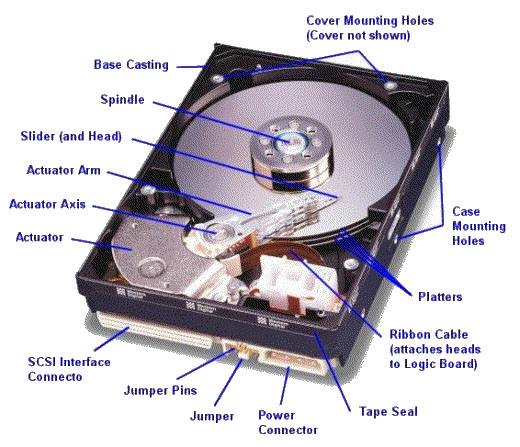
ハードドライブからカチカチという音がする一般的な原因はいくつかあり、以下の表にまとめられています。
|
理由 |
説明 |
| ✍️ 読み取り/書き込みヘッドの問題 | HDDの読み取り/書き込みヘッドは、HDDプラッターにデータを読み書きします。実際のヘッドとプラッターの間にはごく僅かな隙間(約5nm)があります。物理的な衝撃やゴミなどが原因で読み取り/書き込みヘッドがずれたり、クラッシュ(つまりプラッター上を引きずる)を起こすことで、カチカチという異音が発生します。 |
| ⚠️ ヘッドアクチュエータの問題 | ヘッドアクチュエータは、読み取り/書き込みヘッドを適切な場所に移動し、ドライブでのデータの読み書きを可能にする役割を担っています。カチカチ音は、ヘッドアクチュエータの故障を示す兆候となることがあります。 |
| 🚨 物理的損傷 | 強い磁場、高温、強い衝撃、水濡れなどは、HDDの動作に不可欠な多くの部品を損傷させる可能性があります。 |
| 💽 ディスクプラッターの損傷 | ディスクプラッターに損傷があると、アクチュエータアームがプラッターを検出しようとして前後に揺れ動きます。その結果、カチカチという音が聞こえます。 |
| 🔌 電気的な故障 | 電力供給不足や電源サージにより、HDDが正しく動作しなくなり、カチカチ音が発生することがあります。PCに不良な電源や電源ケーブルがある場合も含まれます。加えて、ハードドライブのプリント基板(PCB)が損傷すると、カチカチ音の原因になります。 |
| 🦾 サービスエリアの故障 | HDDのサービスエリアは、メーカーのデータが保存されている場所です。ここが損傷すると、アクチュエータアームが読み取ろうとして前後に動き続けます。 |
| ⌛ 経年劣化 | 長年使用していると、HDDは経年劣化が進みます。ヘッドアクチュエータ、読み取り/書き込みヘッド、ヘッドアームが最初に故障しやすく、カチカチ音を発生させます。新しいハードドライブでカチカチ音がする場合は製造上の欠陥が考えられるため、交換をおすすめします。 |
カチカチ音がするハードドライブからデータを復元する方法
ほとんどの場合、カチカチ音のするハードドライブはPCに認識されず、データを取り戻す唯一の方法はプロのデータ復旧サービスを利用することです。しかし、ドライブがPCに認識されている場合は、サードパーティ製のデータ復旧ツールを使用してデータを救出できます。
注意: ドライブがコンピュータに検出されているかどうかを確認するには(Windows Explorer に表示されていなくても)、ディスクの管理で確認してください。スタートボタンを右クリックし、ディスクの管理 をクリックし、下半分のドライブリストでクリック音がするハードドライブを探します。正しいストレージ容量で表示されている場合は、DIYデータ復旧を試みることができます。
ドライブがRAWとして表示されたり、ディスク管理で未割り当て領域として表示された場合でも心配しないでください。これから使用するデータ復旧アプリは、ファイルシステムに関係なくハードドライブからデータを検出して復旧することができます。
クリック音のするハードドライブがWindowsエクスプローラーで表示され、まだファイルにアクセスできる場合は、できるだけ早くファイルを別の場所にコピーしてみてください。しかし、多くの場合そうではなく、削除されたデータやアクセスできない既存のファイルを復元する必要があるため、ここに来ているのでしょう。
以下のセクションでは、2つのクリックでハードドライブデータを復元する方法を見ていきます。
方法1:データ復元ソフトウェア
データ復旧ソフトウェアを使用してカチカチ音のするハードドライブからデータ復旧を行うことは可能ですが、やはり専門のデータ復旧サービスに連絡することをお勧めします。すでに損傷しているハードドライブを使用することで、さらなる損傷の可能性が高まるためです。
しかし、これらのサービスにはかなりの費用がかかりますので、それが選択肢でない場合、クリック音がするハードディスクの復旧において次に安全な方法はデータ復元ソフトウェアです。
このチュートリアルでは、私はDisk Drillを使用することにしました。なぜなら、Disk Drillはドライブのバイトレベルのディスクイメージを作成し、その後データのスキャンを行うことができるからです。また、外部およびinternal hard drives, so you don’t need to worry about compatibility.
クリック音のするハードドライブを直接スキャンすると、ストレスがかかり、損傷が指数関数的に増加します。Disk Drillのバイト単位のバックアップ機能と高度なデータ復旧アルゴリズムを組み合わせて使用することで、ドライブをこれ以上損傷させることなくデータを復元できます。
さらに、バックアップ機能は読み取れないデータブロックをスキップし、残りのブロックがバックアップされた後に小さなクラスターでそれらをスキャンします。これにより、大部分のデータがバックアップされ、処理が一箇所で止まることがありません。
注意: 内蔵HDDからクリック音がするハードドライブを操作しようとしている場合、データ復旧を行うためにそれを別のPCに接続するためのハードドライブエンクロージャーが必要です。
ステップ1:クリック音がするハードディスクドライブのバイト単位バックアップを作成する
-
<li><a href=” http:=”” www.cleverfiles.com=””>Disk Drillをダウンロードしてインストールします。クリック音がするドライブではなく、別のドライブにインストールしてください。
- Disk Drill を開き、追加ツール の下にある バイト単位バックアップ をクリックします。
- クリックしているハードドライブを選択し、バックアップを作成をクリックします。

- パスの横にある三点リーダー(…)をクリックして、ディスクイメージの保存先を選択してください。保存先には、クリックするハードドライブの総ストレージ容量と同等かそれ以上の十分な空き容量があることを確認してください。必要に応じて、ディスクイメージの種類、フォーマット、名前などの他のパラメータも変更できます。完了したら、OKをクリックしてください。

- Disk Drillはディスクイメージの作成を開始します。Disk surface mapの下のエリアに注目してください。不良ブロックが赤で表示されますので、ドライブの損傷具合を把握するのに役立ちます。バックアッププロセス全体には、お使いのハードドライブの容量やPCのスペックによっては時間がかかる場合があります。

- backupSkipBlocks(0から128):不良ブロックが見つかった後に自動的にスキップするブロック数です。
- backupRetryCount(0から10): Disk Drillが不良ブロックに遭遇した際に、そのブロックの読み取りを追加で試みる回数です。
- backupBlockSize(131072~2097152):バックアップブロックサイズ(バイト単位)を手動で変更できます。この値はドライブのセクターサイズに合わせる必要があります。
- Disk Drillを開き、データ復元の下にあるストレージデバイスタブにいることを確認してください。
- ディスクイメージの添付をクリックし、前のセクションで作成したディスクイメージを参照してダブルクリックします。Disk Drillのストレージドライブリストに追加されます。

- クリック音のするハードドライブのディスクイメージを選択し、失われたデータを検索をクリックしてデータ復元スキャンを開始します。スキャンはいつでも一時停止または再開できます。

- ユニバーサルスキャンと高度なカメラ復元のどちらかを選ぶプロンプトが表示された場合は、ユニバーサルスキャンを選択してください。

- 発見されたアイテムを確認をクリックして、Disk Drillが発見したすべてのファイルを表示します。結果を絞り込みたい場合は、画像、動画、音声、ドキュメント、アーカイブ、その他など、関連するファイルタイプのタイルをクリックします。

- 既存、削除または失われた、再構築されたセクションを展開して、現在保存されているファイル、復元可能な削除済みファイル、ファイル名やフォルダーツリーを復元できなかった復元可能なファイルをそれぞれ表示します。

- 復元したいファイルを選択します。Disk Drillは現在選択されているファイルのプレビューを表示しますが、ファイル名の横にある目のアイコンをクリックすることで手動でプレビューすることもできます。プレビューできるファイルは、できないファイルよりもはるかに高い確率で復元できます。また、Disk Drillは各ファイルの復元の可能性もその横に表示します。ファイルの選択が完了したら復元をクリックしてください。

- ファイルの復元先を選び、次へをクリックします。問題のあるディスク自体への復元は避け、別のドライブを選択してください。

- Disk Drillがファイルを復元します。

- 📞 データ復旧サービスに連絡するか、会社のウェブサイトを利用して復旧依頼を送信してください。クリック音の問題が発生した時期や、ハードドライブを落とした、熱、水、磁場などにさらしたかどうかなど、関連する情報を提供してください。
- 🚚 クリック音がするハードドライブを会社に郵送するか、持ち込み場所に直接持参する必要があります。
- 🔧 データ復旧サービスがドライブを評価し、データ復旧の可否とその範囲を判断します。信頼できるデータ復旧サービスでは、この時点まで料金は発生しません。
- 💵 評価終了後、データ復旧サービスが見積もりを提示し、データ復旧を進めるかどうか選択できます。
- ✅ 進める場合は、会社がデータを復旧し、新品のドライブに移して返送してくれます。
- Windows検索(Windowsキー + S)で「defrag」と入力します。ドライブのデフラグと最適化をクリックします。

- ドライブリストからクリック音のするハードドライブを選択し、最適化をクリックします。

- Windowsがデフラグ処理を開始します。ハードドライブの総容量によっては時間がかかる場合があります。
- ドライブが十分な電力を受け取れず、完全に回転して起動できていません。
- ドライブが故障している、または故障寸前です。
- ドライブのデータケーブルが損傷している、または不良です。
上級ユーザーの皆さんのために、Disk Drill は Windows のレジストリエディタや macOS のターミナルを使って バックアッププロセスを微調整する ことができます。以下は変更可能なパラメータの一部です:
ステップ2:Disk Drillを使用してディスクイメージをスキャンする
方法2:専門のデータ復旧サービス
もしあなたのデータが重要で、かなりの費用をかける用意があるなら、プロのデータ復旧サービスはクリック音のするハードドライブを修理するか、少なくとも90%のケースでそこからデータを取り出すことができます。
データ復旧サービスを選ぶ前に必ずリサーチを行ってください。なぜなら、あなたのプライベートなデータを預けることになり、他のどんなデータ復旧方法よりも圧倒的に高額だからです。私たちが常にユーザーにおすすめするサービスがCleverFiles データリカバリーセンターです。彼らは業界全体で高い成功率(クリック音のするHDDの復旧も含む)、無料評価、ユーザープライバシーへの配慮、明確な指示が理由です。
プロのデータ復旧サービスを利用する際に予想される内容の概要は次のとおりです。
ハードドライブのクリック音を修復する方法
電源の問題がハードドライブのクリック音の原因となる場合があるため、ドライブを別のPCに接続し、問題が解決するかどうか確認することをお勧めします。さらに、異なるケーブルや電源コネクタを使用してみてください。動作不良の電源ユニット(PSU)もHDDに問題を引き起こす可能性があります。これは簡単に判断できます。なぜなら、損傷したPSUはPCの他のコンポーネントの動作にも影響を及ぼすためです。
電源問題や物理的損傷に加えて、過度なファイル断片化もカチカチ音のするハードドライブの原因となることがあります。Windowsはデータを連続したデータブロックに保存しないため、ファイルを構成するデータが断片化され、アクセス時に組み合わされます。断片化が発生した場合、大量のデータをドライブにコピーする際にクリックが最も目立つようになります。
Windowsディスクデフラグメンテーションを実行することは、ハードドライブのカチカチ音の有効な修復方法となる場合があります。ただし、ファイルの断片化がカチカチ音の原因であり、ドライブが損傷していないと確信している場合のみこれを行ってください。損傷している場合、デフラグメンテーションはドライブの状態をさらに悪化させます。
Windowsでクリック音がするハードドライブをデフラグおよび修復する方法は次のとおりです:
まとめ
興ざめさせるつもりはありませんが、「カチカチ音のするハードドライブ」を“修理”するのは通常不可能です。ただし、カチカチ音のするハードドライブからデータ復旧は可能です。ドライブがDisk Managementに正しい容量で表示されている場合は、DIYルートでデータ復旧プログラムを使ってファイルを復元してください。そうでなければ、専門のデータ復旧サービスに連絡しましょう—ただし、これらは高額になることがありますのでご注意ください。
場合によっては、過度なデータの断片化がハードドライブのカチカチ音の原因となっている可能性があります。この場合、Windowsのデフラグメンテーションを実行することでドライブを「修復」できます。
このガイドがクリック音のするハードディスクの復旧に役立ったことを願っています。もしまだ問題が解決しない場合は、下にコメントを残してください。できるだけ早く返信いたします。そして、覚えておいてください。クリック音のするハードドライブからデータを回復する最善の方法は、重要なデータの定期的なバックアップを作成することです。