
ハードドライブはストレージとして非常に信頼性がありますが、それでも寿命には限りがあります。時間が経つにつれて、ハードウェアの摩耗、不良セクター、ファイルシステムのエラー、またはファームウェアの問題によってドライブが故障し、Windowsでアクセスできなくなることがあります。もしこのような状況に陥った場合は、私たちの記事がお役に立ちます。
壊れたハードドライブからファイルを回復できますか?幸いなことに、故障後でもデータは多くの場合ドライブ上に残っており、回復する方法はいくつかあります。ここでは、Windowsで壊れたハードドライブからファイルを回復する方法と、そのプロセス中にデータを保護するのに役立つ手順について説明します。
ドライブの故障が疑われる場合は、ただちにディスクの使用を中止してください。継続した操作は回復可能なデータの上書きや物理的損傷の悪化につながる可能性があります。システムの電源を切り、不必要な再接続を避け、追加の損傷を防ぐためにドライブを慎重に取り扱ってください。
ハードドライブが故障する原因
実際の方法に進む前に、さまざまなタイプのハードドライブの故障について話すことが重要です。回復の方法は原因によって大きく異なります。いくつかのケースはDIYの方法で比較的簡単に解決できますが、他の場合は専門家の支援が必要になることもあります。
以下は、最も一般的なハードドライブ故障のタイプと、通常それに伴う症状をまとめた表です:
| 失敗タイプ | その原因 | 症状 |
| 論理的障害 | 不適切なシャットダウン、マルウェア、ソフトウェアのエラー、または誤ってフォーマットしたことによるファイルシステムやデータの破損。 | 欠落ファイル、破損したフォルダー、ブートエラー、頻繁なBSOD、または「ディスクがフォーマットされていません」などのメッセージ。ドライブは通常正常に回転し、Windowsに表示されるが、データへアクセスできない。 |
| 物理的(機械的または電子的)障害 | ヘッドクラッシュ、モーター故障、PCB/電子部品の損傷、水没や火災などによる重大な事故などのハードウェア損傷。電気的なサージもドライブのコントローラーボードを損傷することがある。 | カチカチ、ガリガリ、ブーンという音がする、回転しないドライブ、またはBIOSやディスク管理で検出されないドライブ。場合によっては、システムが繰り返しI/Oエラーを表示するか、ディスクに全くアクセスできないことがある。 |
| ファームウェアまたはコントローラーの障害 | ドライブの内部ファームウェアやコントローラーコードの破損。 | ドライブがシステムから見えなくなったり、機械的な音がなくブートループを引き起こす。BIOSがディスクを検出できなかったり、「Drive 0 not found. Replace and press F1 to resume」などのメッセージが表示されることがある。 |
| 不良セクタまたは摩耗 | HDDやSSDのストレージセクターは時間の経過や激しい使用によって劣化することがある。 | Reallocated Sector CountやPending SectorsなどのSMART警告。CrystalDiskInfoなどのツールで注意または不良の健康状態が表示される場合がある。Windowsの「wmic diskdrive get status」コマンドでPred Failが返される場合がある。 |
論理的な障害やほとんどの不良セクターの問題は、通常データ復旧ソフトウェアで解決できます。物理的な損傷やファームウェアの問題は別の話です。これらの場合、実際のハードウェア修理や再プログラミング、あるいはクリーンルームでの作業が必要になることが多いため、専門家に依頼する必要があります。
故障したハードドライブからデータを復元する方法
データを復元する方法はいくつかありますが、どれかを試す前に、外部ドライブなど、どこかにバックアップがないか確認してください。明らかに思えるかもしれませんが、数か月前に作成した古いバックアップの存在を忘れてしまうことはよくあります。バックアップが存在する場合、復元プロセスを行うよりもはるかに速く安全にデータを復元できます。
バックアップがない場合は、以下にご紹介する方法のいずれかを選択してください:
方法1:データ復元ソフトウェアを使用する
たくさんのデータ復旧ツールがありますが、私たちはDisk Drillをおすすめします。S.M.A.R.T.モニタリングとバイト単位のバックアップ機能が搭載されており、特に故障しかけているドライブには最適な選択肢です。何か作業を始める前に、ドライブの状態を確認し、完全なセクターレベルのコピーを作成できます。これにより、復元作業中のさらなるデータ喪失から守ることができます。
ここでは、故障したハードドライブからのデータ復旧にDisk Drillを使用する方法を説明します:
- Disk Drillを故障したハードドライブではなく、別のディスクにダウンロードしてインストールしてください。これにより、復元可能なデータの上書きを防ぎます。
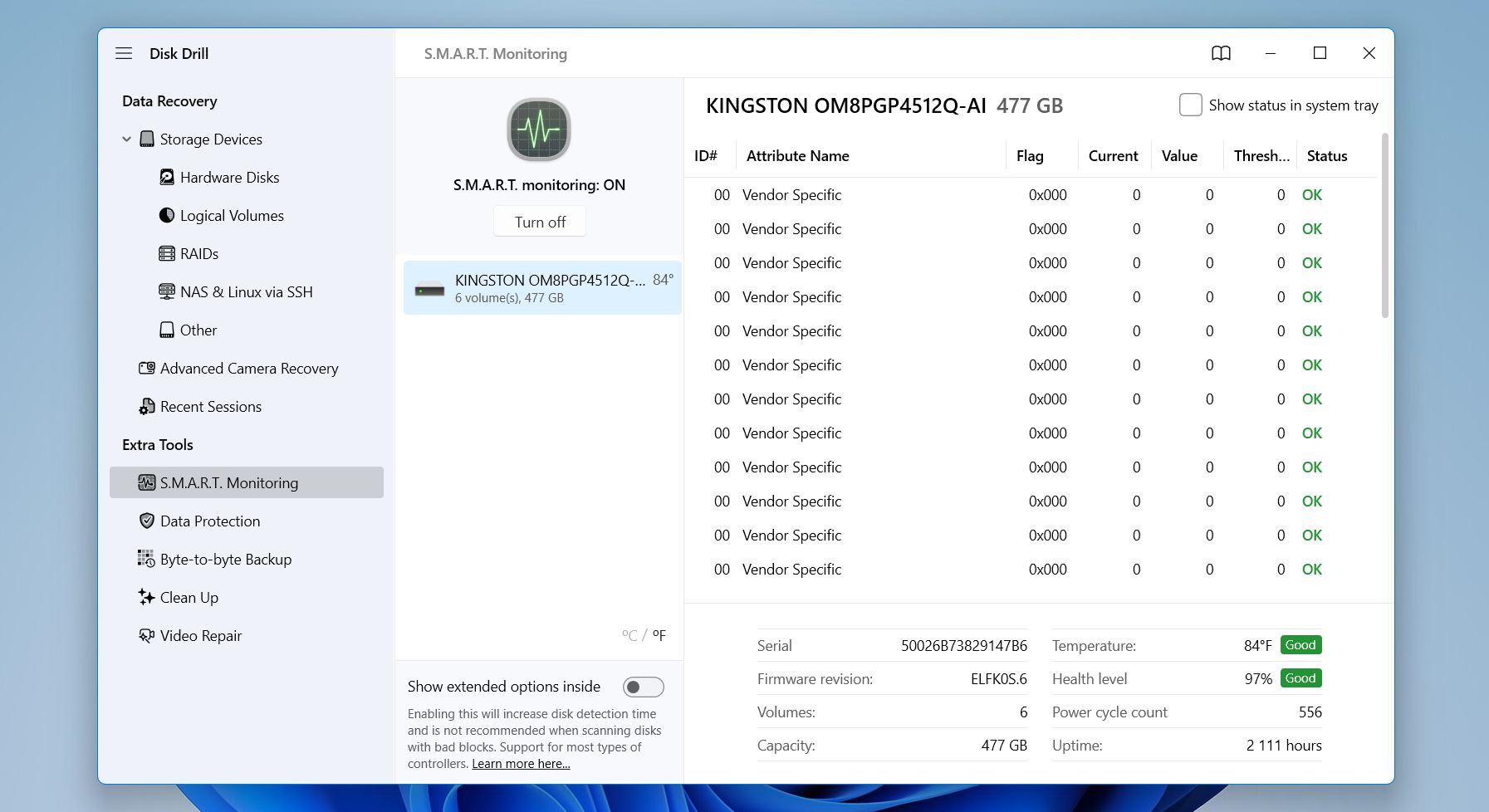
- 左側のS.M.A.R.T.監視セクションに移動し、監視を有効にしてリアルタイムの健康指標や警告を確認します。この簡易チェックにより、ドライブがソフトウェアによる復元に十分安定しているか、または状態が悪化する前に専門家に相談するほうが安全かどうかを判断できます。
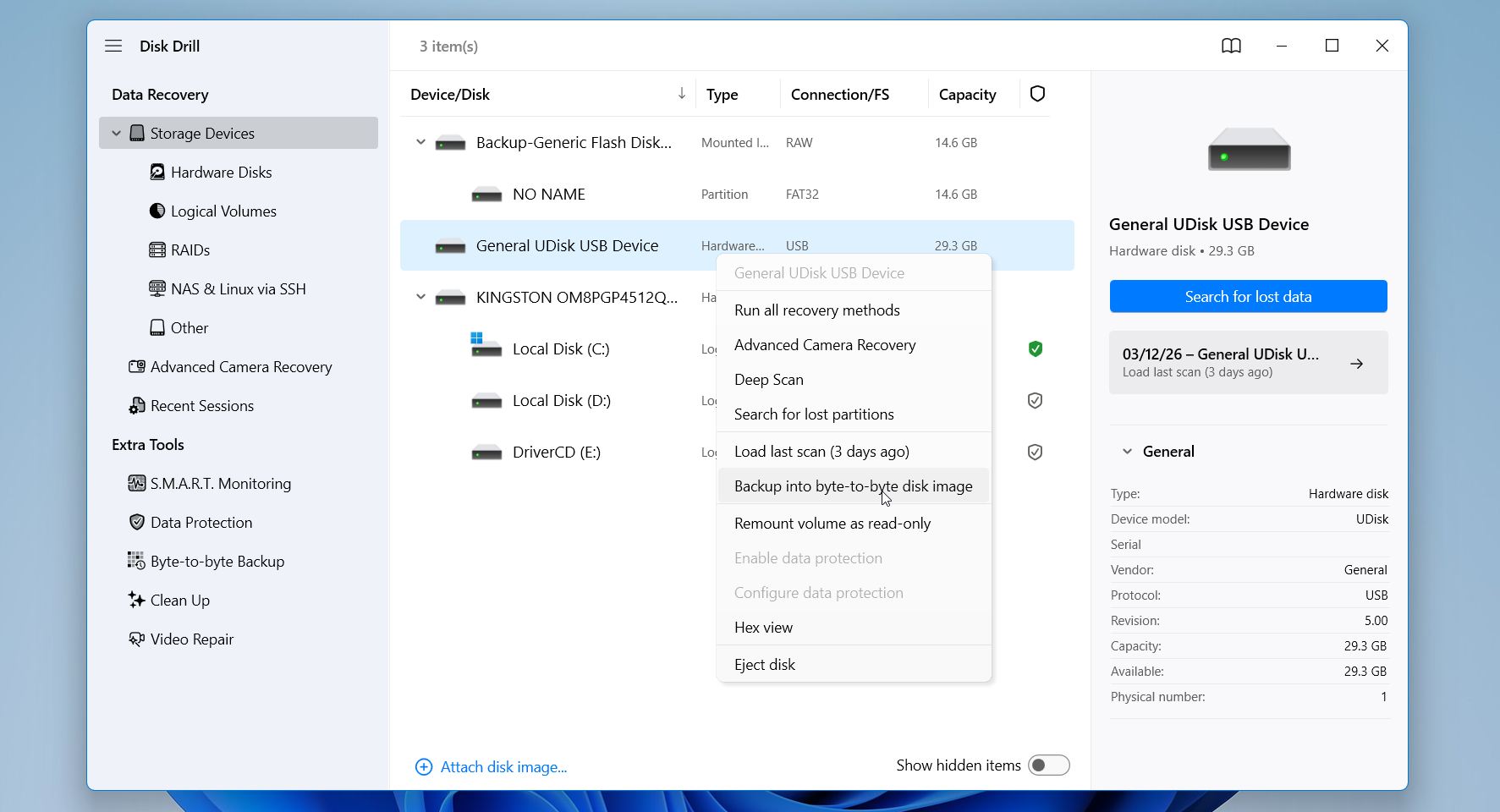
- 故障しているドライブを選択し、バイト単位のバックアップ機能を使用します。その後、バックアップを作成をクリックします。
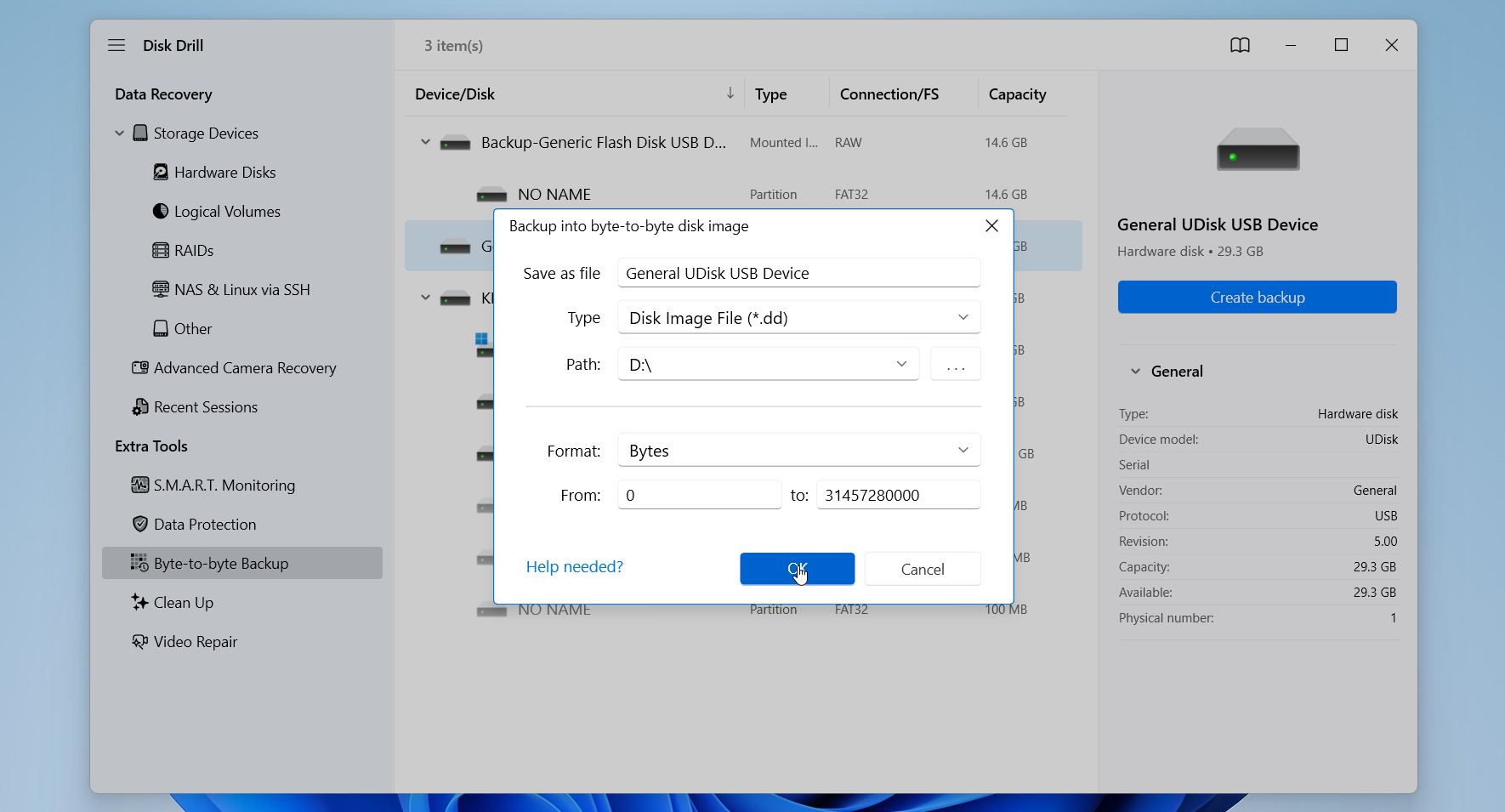
- すべての準備ができたら、OKをクリックしてイメージ作成プロセスを開始します。ドライブの容量や状態によって、この作業はしばらく時間がかかる場合があります。処理が完了すると、ドライブ全体のコピーがイメージファイルとして保存されます。
- イメージ作成後、損傷したドライブを安全に取り外して保管してください。次に、左側のサイドバーにあるストレージデバイスタブに戻ってください。ディスクイメージを添付をクリックし、バックアップファイルが保存されている場所へ移動し、File Explorerを使ってそれを選択します。Disk Drillはイメージを読み込み、利用可能なディスク一覧に表示します。
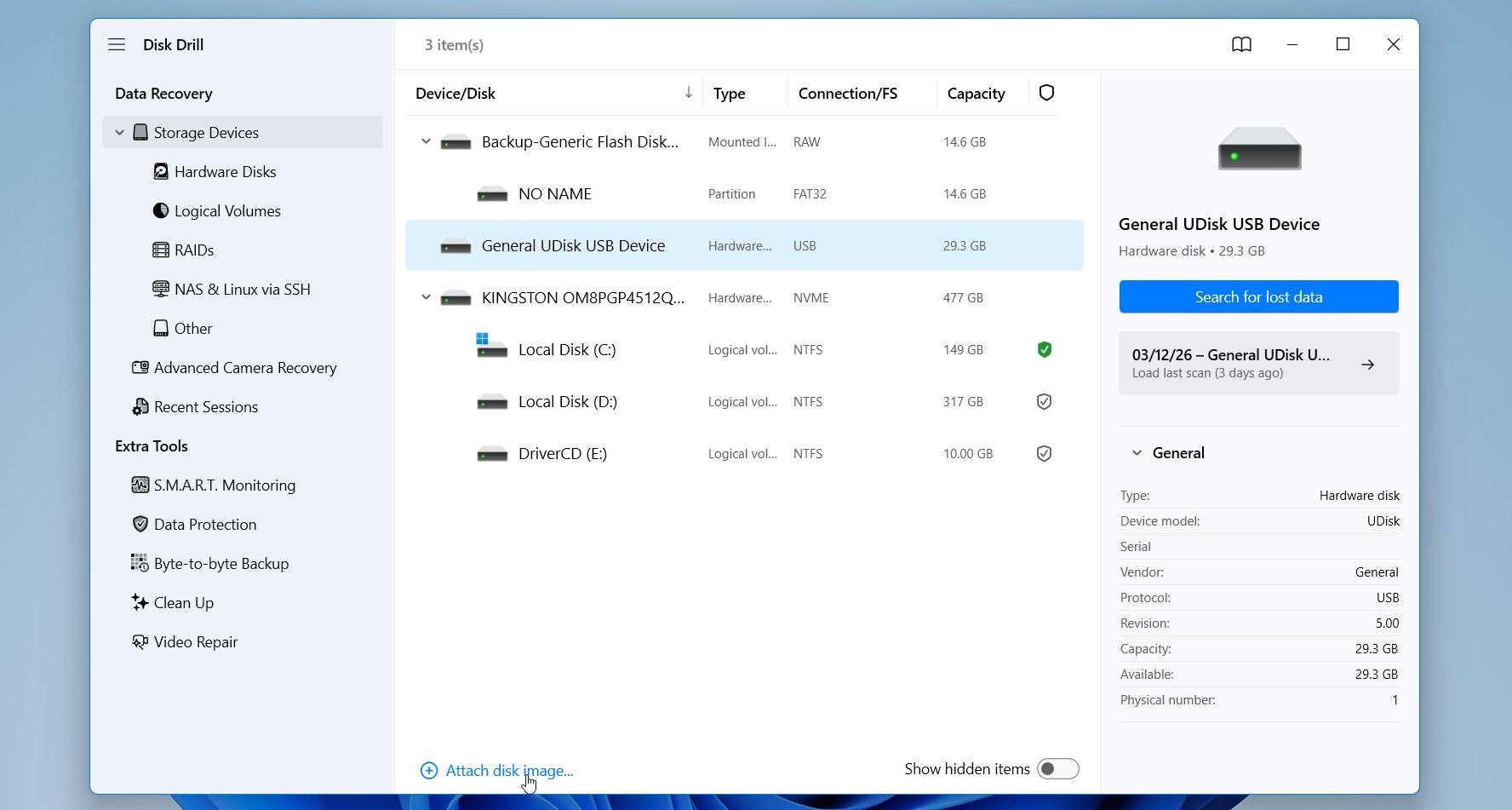
- 接続したイメージを選択し、失われたデータを検索をクリックしてスキャンを開始します。
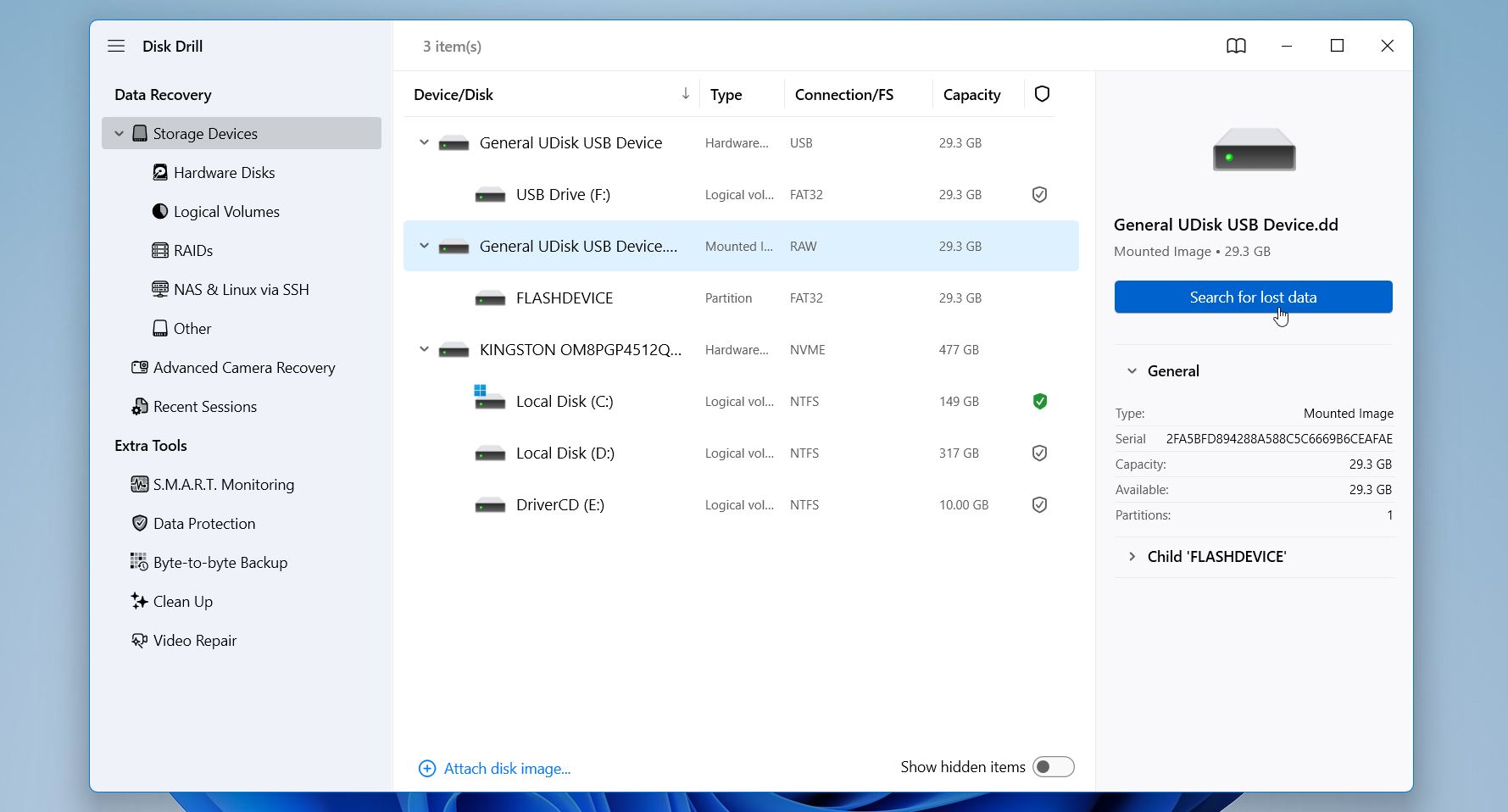
- 表示された場合はリカバリーモードを選択してください。高度なカメラ回復はカメラやドローンからの動画復元に最適なので、ユニバーサルスキャンを選択してください。
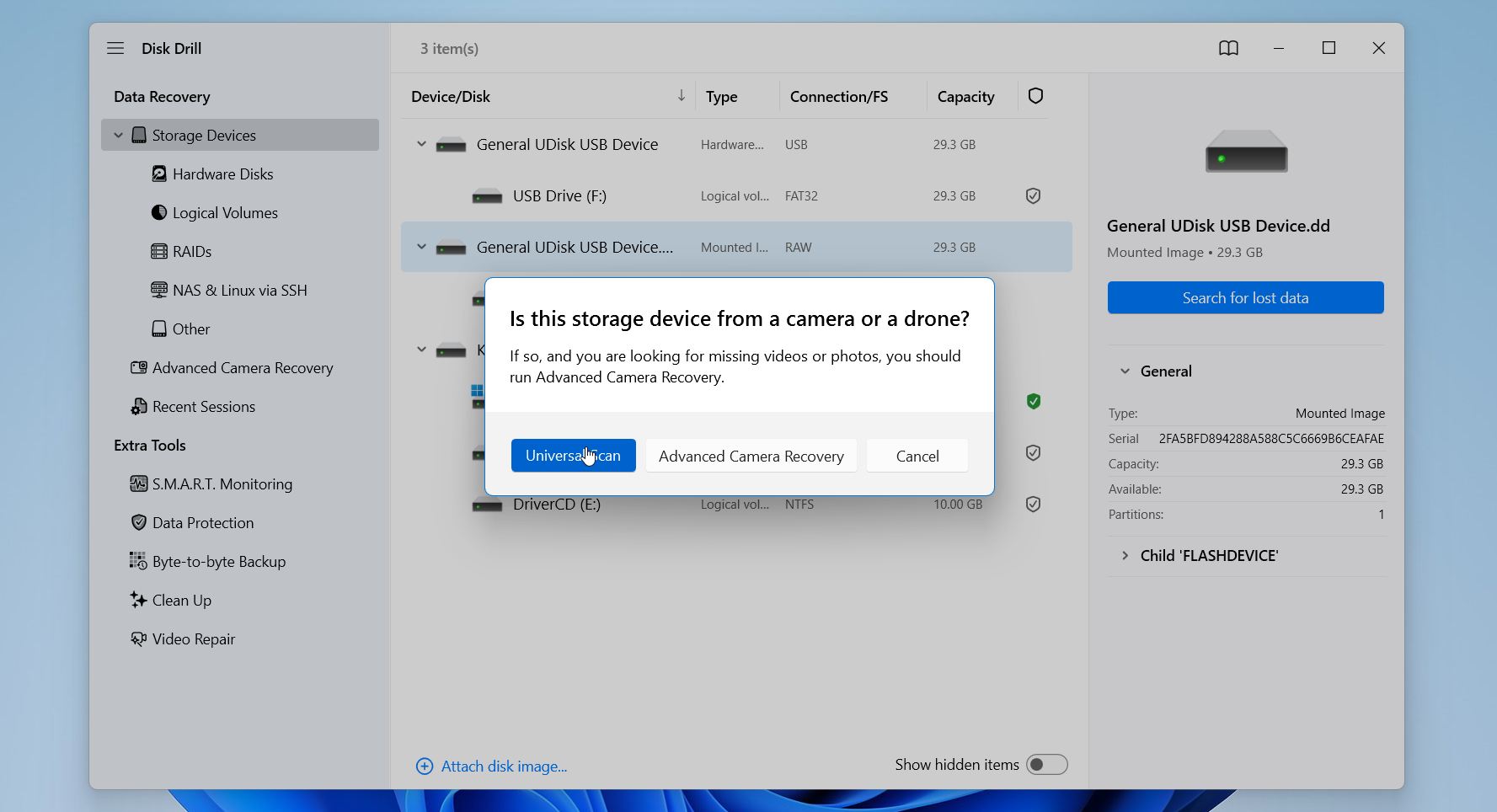
- スキャンが終了すると、Disk Drillはその過程で見つかったファイルを表示します。画像、動画、ドキュメント、アーカイブなどのカテゴリを参照するか、検索機能を使用して特定のファイルを探すことができます。
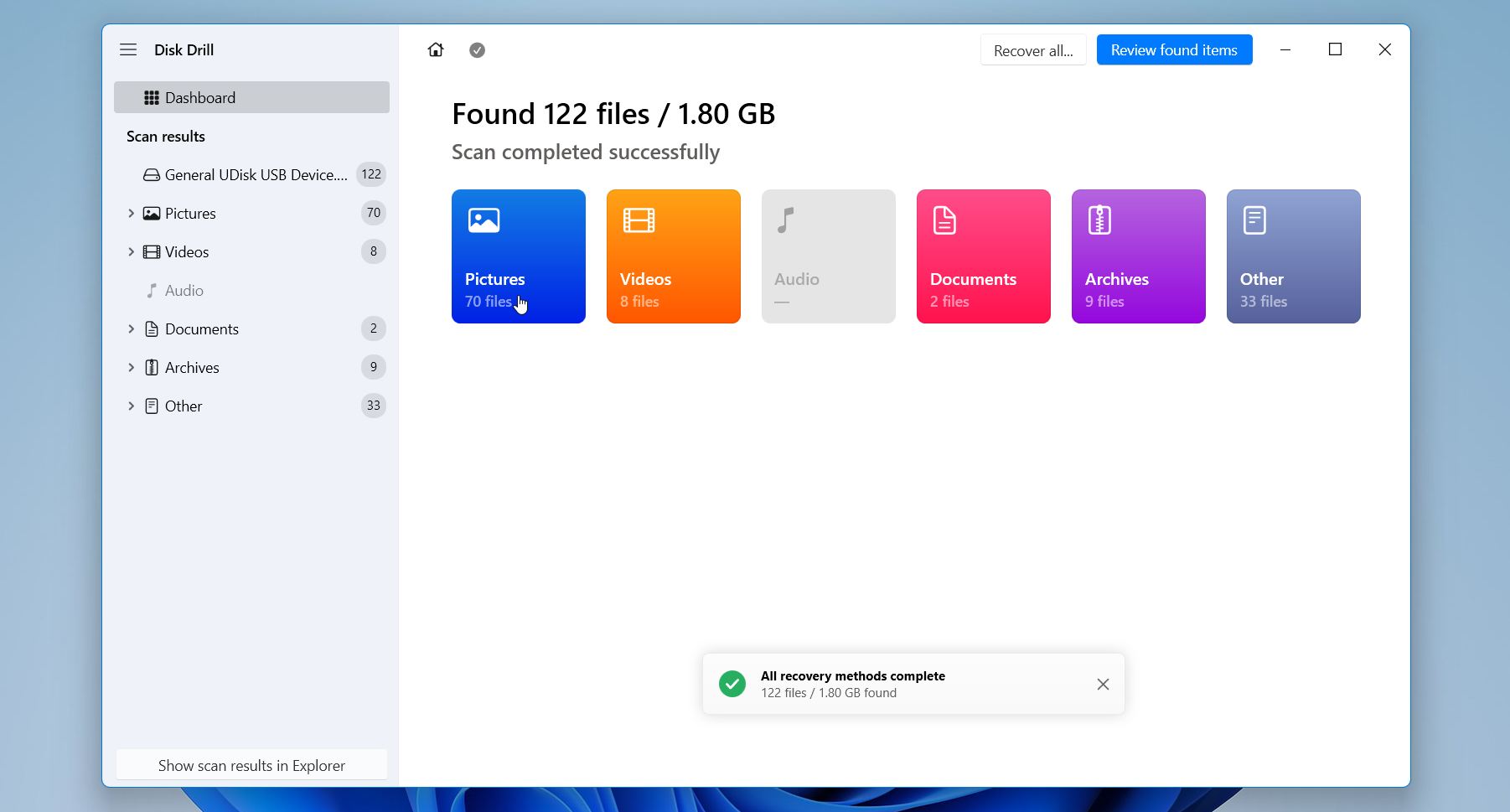
- プレビュー機能でデータが復元可能か確認します。復元したいファイルを選択し、ウィンドウ下部の復元ボタンをクリックしてください。
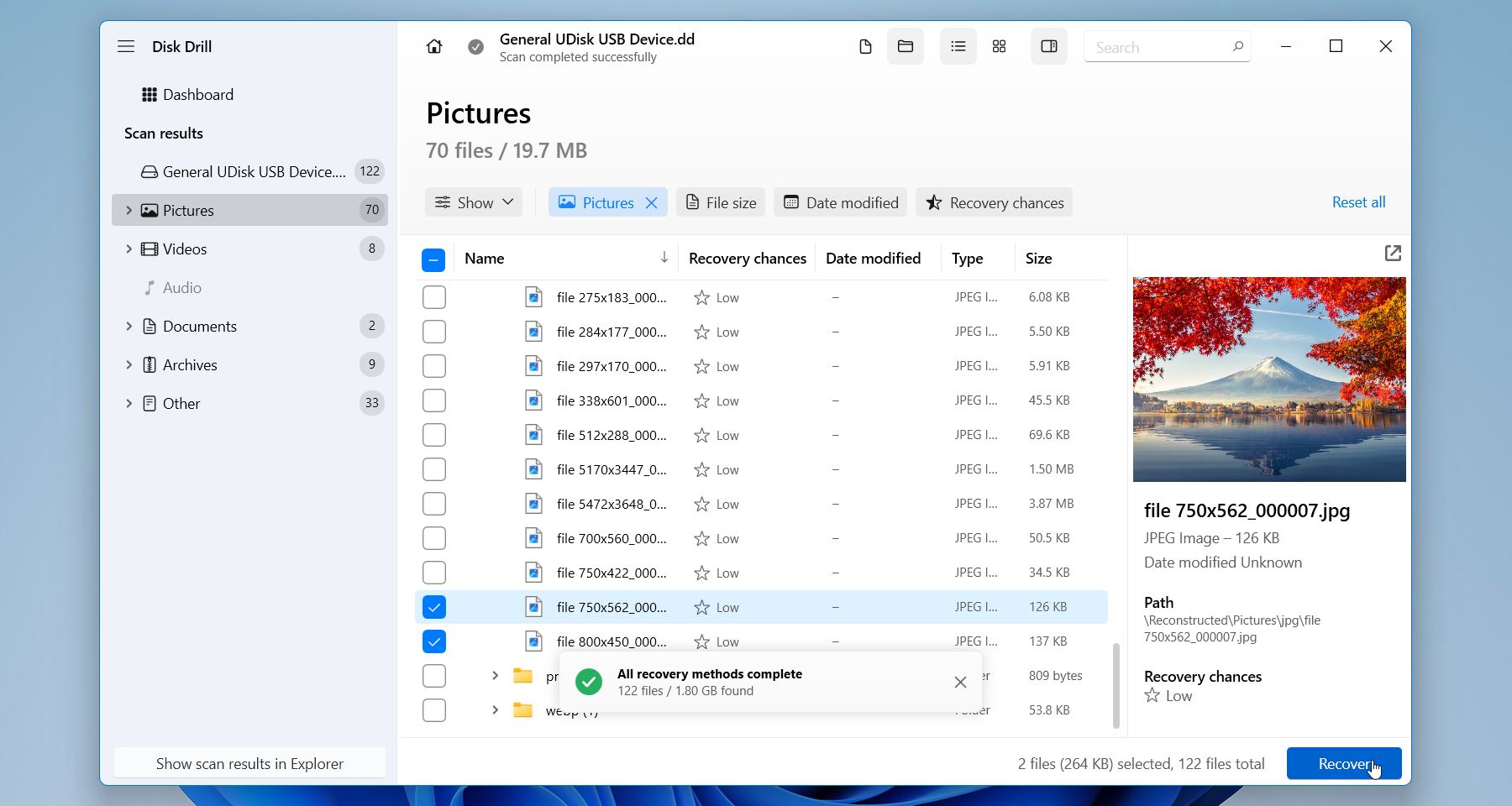
- プログラムは保存先フォルダの選択を求めます。別のドライブを復元先として選択してください。既存のデータが上書きされて追加のファイル復元の可能性が減少するため、ソースドライブへの保存は避けてください。次へをクリックすると、Disk Drillは選択したファイルを指定先にコピーします。
Disk Drillの無料のWindowsバージョンでは、最大100MBまで復元可能であり、ファイルが実際に復元できるかどうかを確認するには十分です。また、長年にわたりデータ復元コミュニティで確かな評価を築いてきており、その理由もあります。それは、幅広いファイルシステムで安定して動作し、データ損失の原因を問わず一貫した結果をもたらす傾向があるからです。
方法2:データ復旧サービス/h3>
ソフトウェアによる復元は、ドライブがハードウェアレベルでまだ動作している場合によく機能しますが、いくつかの故障には専門的な機器やプロの助けが必要です。ドライブからカチカチ音やギシギシ音がする、回転しない、BIOSから消える、または明らかな電気的・機械的損傷の兆候がある場合は、自分で修理しようとするよりもデータ復旧サービスに連絡する方が安全です。
プロのデータ復旧会社は、技術者がハードドライブを安全に開封し内部作業を行うことができるクリーンルームラボを運営しています。彼らは損傷したヘッドの交換、PCBの修理、ファームウェアモジュールの再構築、あるいはデータを取り出すために不安定なドライブを一時的に安定化させることができます。このような作業には専門的なツールが必要であり、自宅でできることではありません。
通常、プロセスは次のように進みます:
- ドライブに送信 ほとんどのラボでは、どのような故障か、またデータ復旧の可能性がどのくらいあるかを調べる診断を行います。
- 見積もりを取得 診断が完了すると、会社から見積もりが提示され、今後の流れについて説明されます。
- 青信号を出す。 承認後、技術者が専門のイメージング機器を使ってドライブの修理とデータの抽出を行います。
- ファイルを取り戻す。 復旧したデータは通常、新しい外付けドライブで返送されるか、ダウンロード可能な形で提供されます。
プロフェッショナルな復旧サービスは、特に機械的な故障の場合、高額になることがありますが、ほとんどの評判の良いサービスは「データ復旧できなければ料金不要」の方針で運営されているため、実際にデータが戻ってきた場合のみ支払いが発生します。損傷が深刻な場合や重要なデータであれば、その価値は十分にあります。
ハードドライブの故障を修復する方法
重要なファイルを復元した後、ハードドライブ自体の修復を試みることができます。多くの場合、故障はファイルシステムの破損やパーティションの問題、またはWindowsが修正できる軽微なディスクエラーによって引き起こされます。ただし、特にドライブに不安定な兆候が見られる場合は、修復はデータ復元後のみで行うべきであることを忘れないでください。
これらの修復は、ファイルシステムの破損、パーティションの損傷、またはマルウェアの干渉などの論理的障害にのみ有効です。
ドライブがクリックする、スピンしない、BIOSから消える、または繰り返しI/Oエラーが発生するの場合、問題はおそらくハードウェア関連です。そのような場合、修復を試みるとかえって状況が悪化することがあり、通常、プロのデータ復旧サービスの方がより安全な選択肢です。
Windowsで試すことができる一般的な方法をいくつかご紹介します。
方法1: チェックディスク(CHKDSK)を使用する
CHKDSK は、ドライブのファイルシステムエラーや不良セクタをスキャンする、Windows に内蔵されているユーティリティです。問題が検出されると、ファイルシステムの修復を試み、損傷したセクタにマークを付けてシステムが再度それらを使用しないようにします。
CHKDSK を実行するには:
-
- Win + R を押して、cmd を入力し、Ctrl + Shift + Enter を押して管理者としてコマンドプロンプトを開きます。
- コマンド “chkdsk F: /r /x” (F: をあなたのドライブレターに置き換えて)を入力し、入力 を押します。
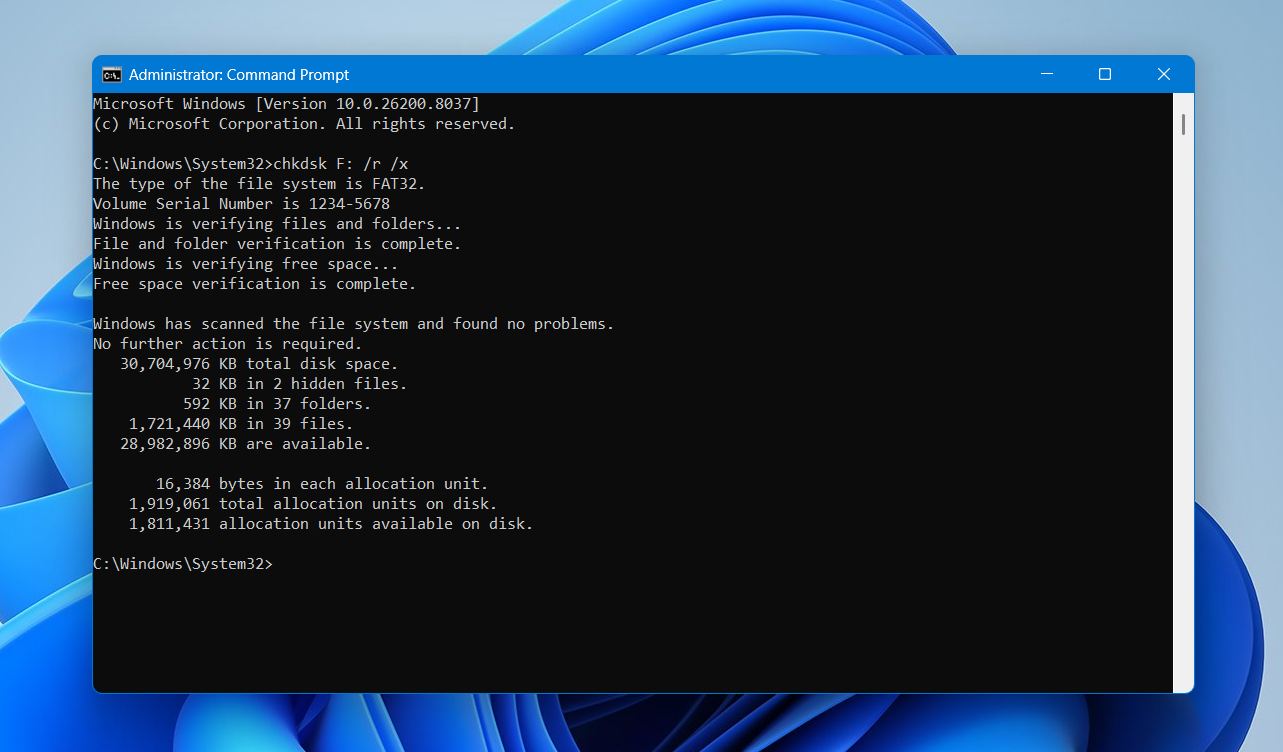
- スキャンの完了を待ち、コマンドプロンプトを閉じます。
エラーがファイルシステムの破損や軽度のセクター損傷によって引き起こされていた場合、スキャンの完了後にドライブが再び使用可能になる可能性があります。
方法2: TestDiskを使用して破損したパーティションを再構築する
破損したパーティションテーブルは、ドライブが未割り当てやRAWのように表示されたり、Windowsがファイルシステムを認識できなくなったりする原因となります。このような場合、無料ユーティリティのTestDiskを使用してディスクをスキャンし、パーティション構造を再構築したり、消失したパーティションを回復したりすることができます。
TestDiskを使用するには:
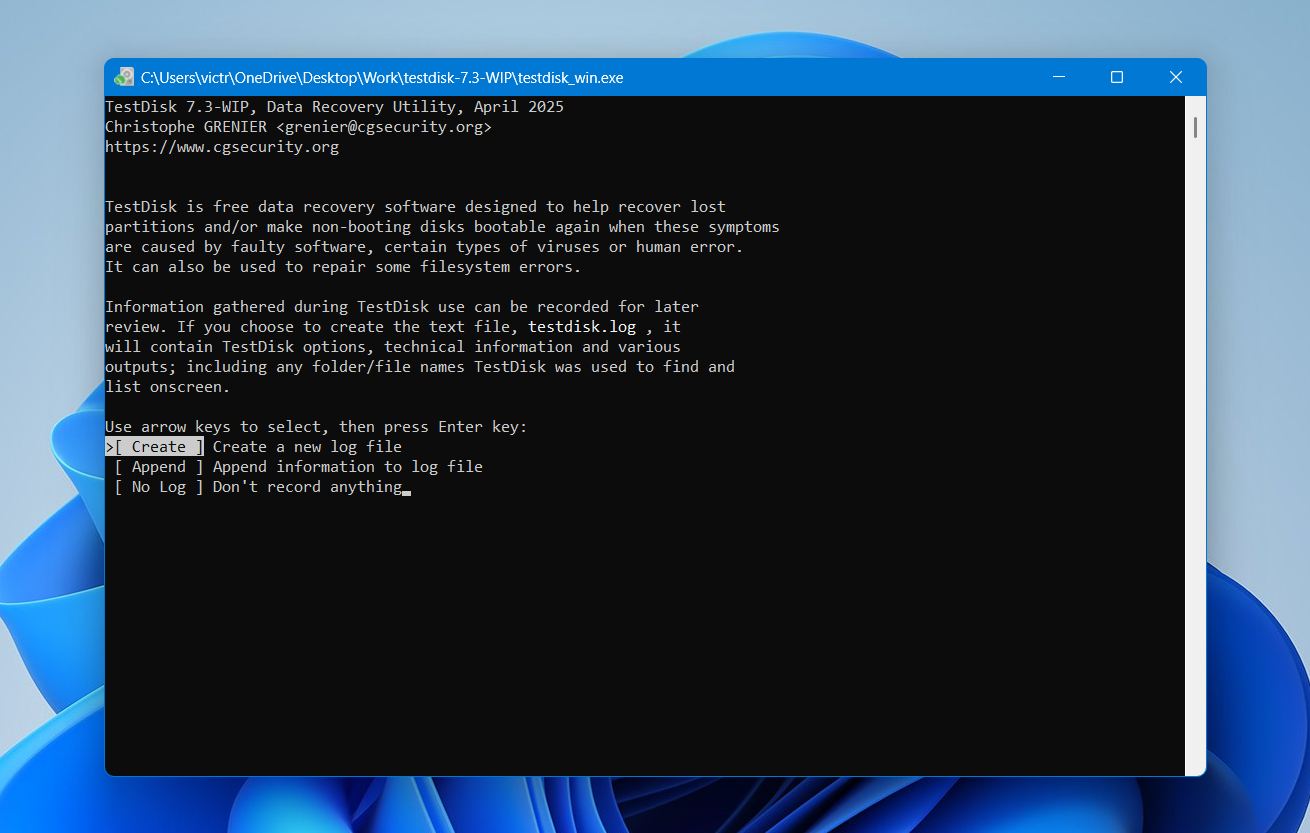
- TestDiskをダウンロードして実行しますtestdisk_win.exe。
- 作成を選択して新しいログファイルを生成します。
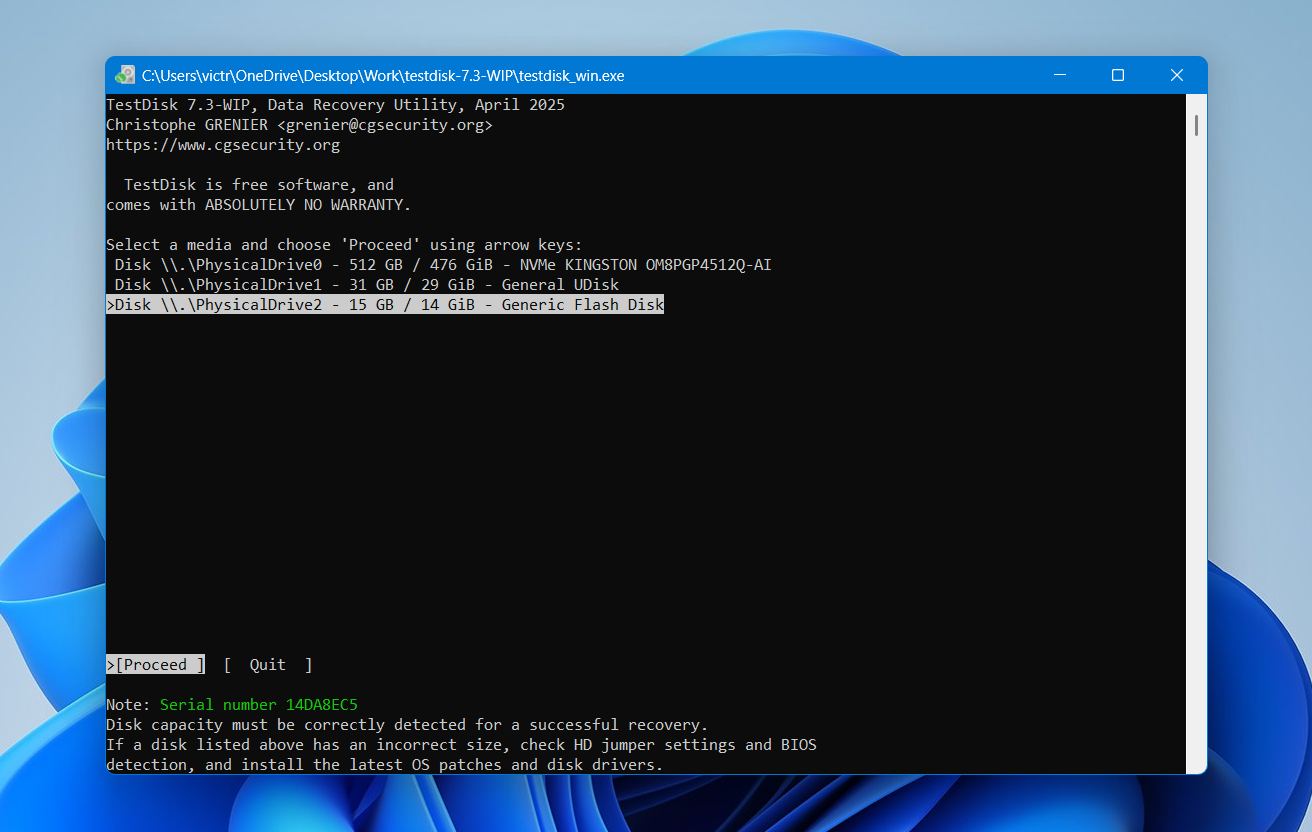
- 破損したパーティションが含まれているディスクを選択します。
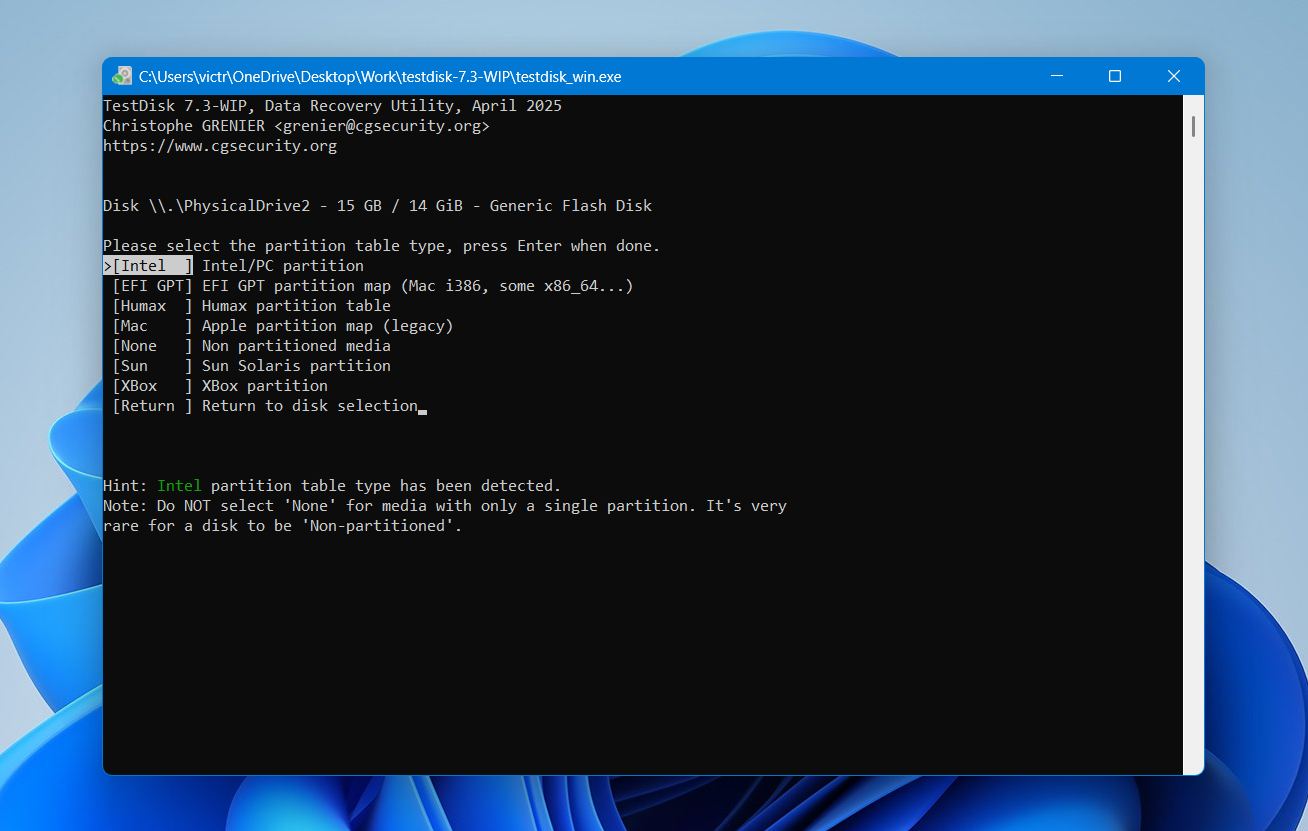
- 正しいパーティションテーブルタイプを選択します。
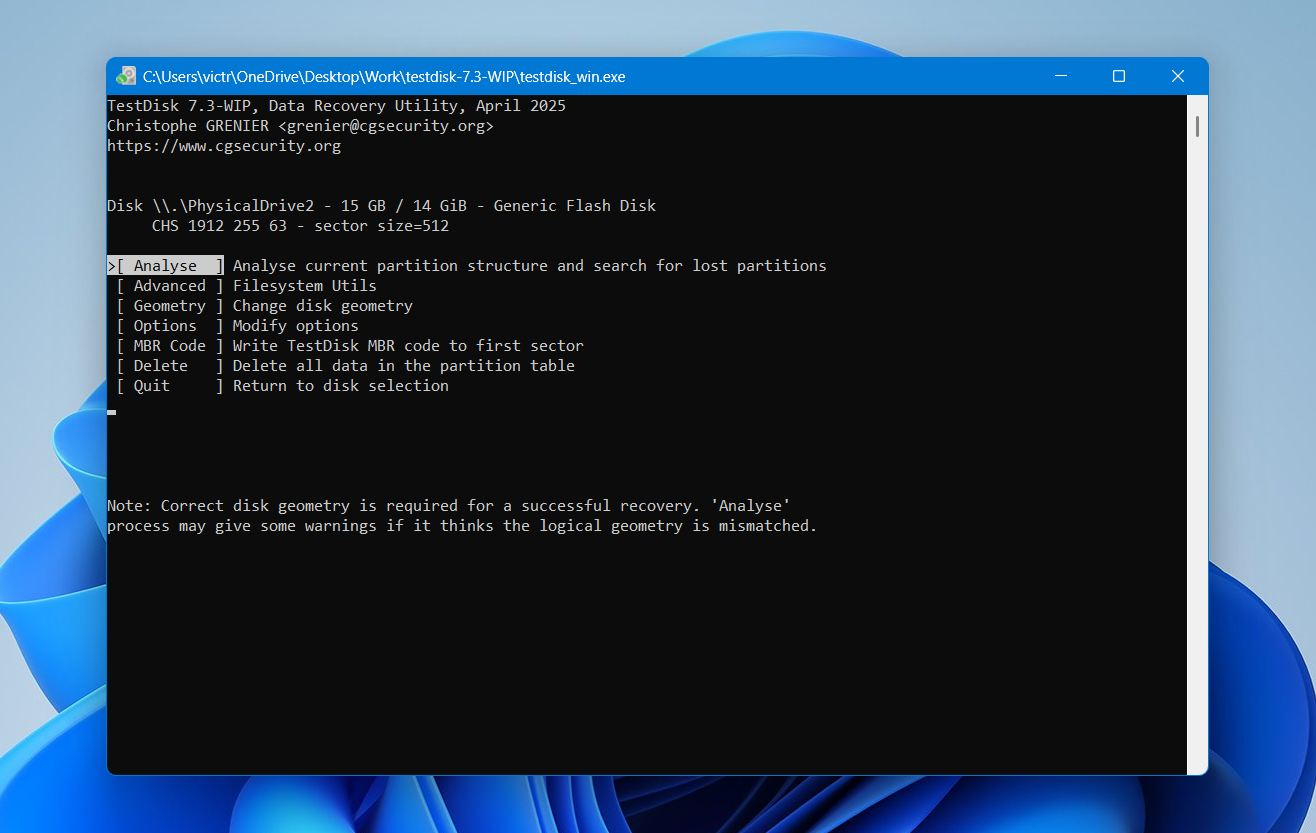
- 失われたパーティションを検索するために分析を選択します。
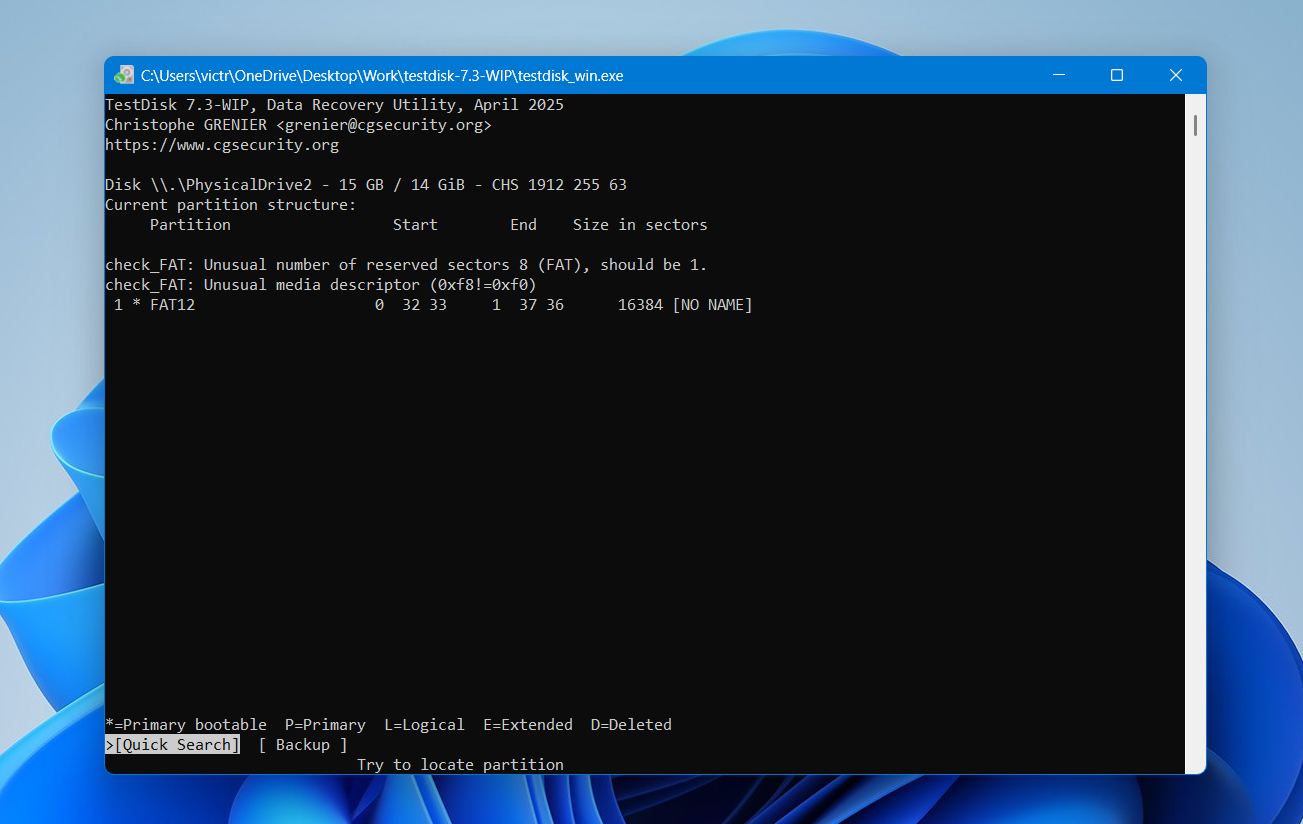
- 既存のパーティションを見つけるためにクイック検索を実行します。
- 結果に正しいパーティションが表示されたら、それを選択して書くを選択し、復元します。
- コンピュータを再起動します。
再起動後、Windowsはパーティションを再認識するはずです。
方法 3: ドライブのフォーマット
フォーマットはファイルシステム構造を再作成し、ほとんどの論理エラーをクリアします。この方法は、ドライブがRAWや未割り当てとして表示されたり、アクセスできなくなったり、ファイルシステムエラーが繰り返し表示される場合に役立ちます。
ハードドライブをフォーマットするには:
- スタートメニューでハードディスクパーティションの作成とフォーマットを検索します。
- ディスク管理を開きます。
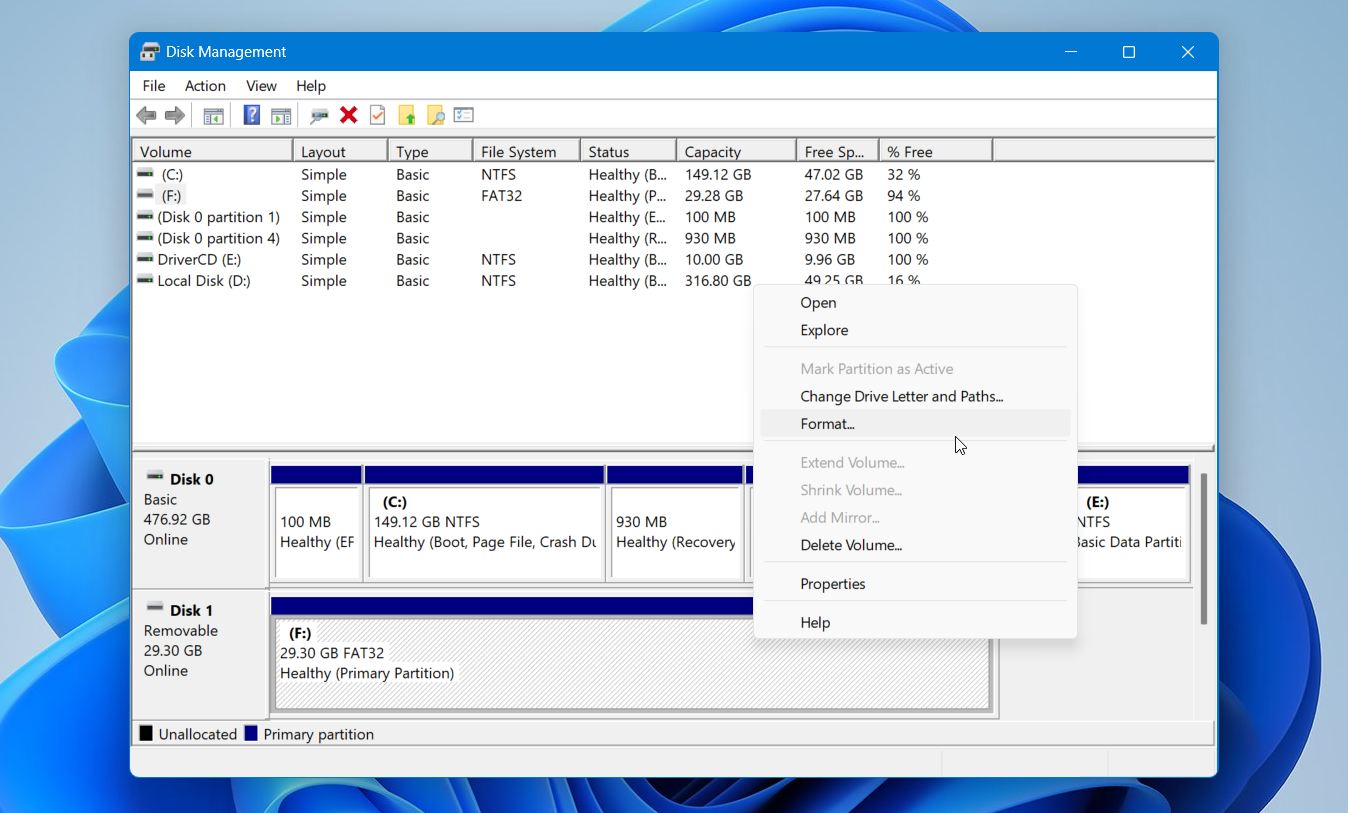
- フォーマットしたいドライブを右クリックし、フォーマットを選択します。
- ファイルシステムを選択します(WindowsにはNTFSが推奨されます)そしてクイックフォーマットを実行を有効にします。
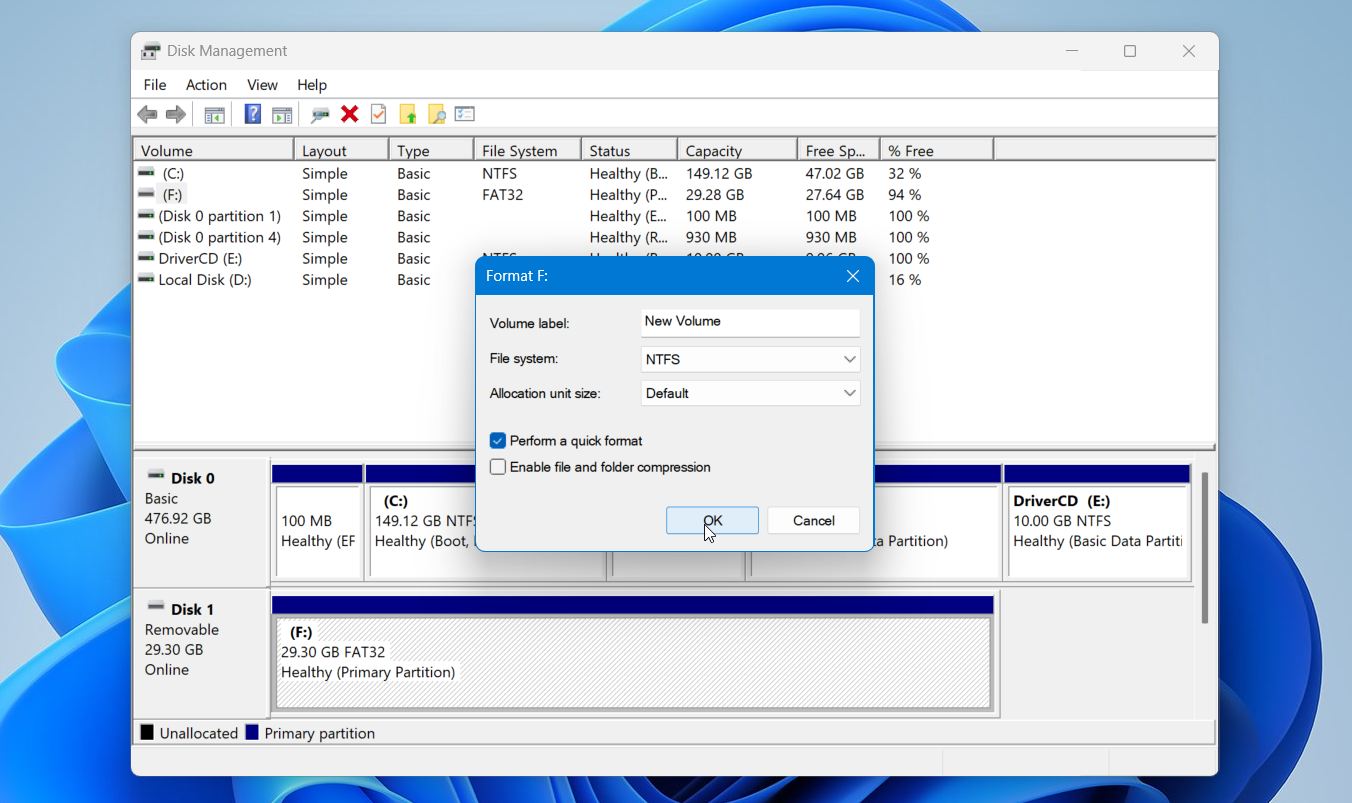
- 処理を開始するにはOKをクリックします。
フォーマットを行うとディスク上のすべてのデータが消去されるため、必要なファイルを復元した後でのみこのステップを実行してください。
まとめ
故障したドライブからのデータ復旧は、正しい方法でアプローチすれば十分に可能です。何かおかしいと感じた瞬間にドライブの使用を停止し、どのタイプの障害かを特定し、それに応じて復旧方法を選択してください。
ファイルを取り戻したら、これをきっかけに適切なバックアップ習慣を確立することをおすすめします。シンプルな3-2-1戦略、つまりデータのコピーを3つ作成し、2種類の異なるストレージに保存し、1つはオフサイトまたはクラウドに保管する、という方法が、同じ状況を繰り返さないための助けになります。ハードドライブはいずれ必ず故障しますが、そのためにデータを失う必要はありません。