
Windowsで誤ってファイルやフォルダーを上書きしてしまいましたか?削除されたファイルとは異なり、上書きされたデータはごみ箱に表示されないため、通常の復元オプションは利用できません。幸いにも、元のデータはしばらくの間ストレージデバイスに残っている可能性があります。ここでは、復元ソフトウェアやWindowsの標準機能を含む、上書きされたファイルを復元するいくつかの実証済みの方法を紹介します。
📝 注意:手順はWindows 11を使用して表示されています。同じ方法はWindows 10でも機能しますが、一部のメニュー名や場所が若干異なる場合があります。
上書きされたファイルを復元することは可能ですか?
はい、時々可能です。復元は、上書き後にドライブ上のデータに何が起こったかによります。ファイルが同じ名前の別のファイルで置き換えられると、結果は単純に見えます:古いファイルが消えて新しいファイルがその場所を取ります。しかし、基礎となるデータは必ずしもすぐに消えるわけではありません。多くの場合、Windowsはファイルを指すファイルシステムの記録だけを変更します。
つまり、結果は異なる場合があります。状況によっては元のデータがしばらくディスクに残ることもありますし、他の場合には保存領域がすぐに再利用されて以前の内容が消えてしまうこともあります。
実際には2種類の上書きがあり、人々はそれを混同しがちです。
- 論理上書き、Windowsがファイルエントリを置き換えますが、元のデータがドライブにまだ残っている可能性があります。多くの場合、システムは単に古い保存領域を空き状態とマークし、新しいファイルを別の場所に書き込みます。元のデータがそれらのセクタにまだ存在している場合、復元ソフトウェアはそのスペースが再利用される前にそれを見つけて復元できることがあります。
- 物理上書き、元のファイルが保存されていたストレージ領域が再利用され、新しいデータが直接上書きされる場合。これにより、以前の内容が完全に置き換えられ、復元ができなくなります。
ストレージ技術も結果に影響します。従来のハードドライブでは、システムが新しいデータをそのセクタに書き込むまで、古いデータがそのまま残ることがよくあります。ソリッドステートドライブは異なる動作をします。SSDはTRIMと呼ばれる機能を使用しており、オペレーティングシステムがどのブロックが不要になったかをドライブに通知します。すると、ドライブはバックグラウンドメンテナンス中にそれらのブロックを消去でき、その結果、復元がまだ可能な期間が短縮されます。
💡 プロのヒント: 影響を受けたドライブの使用はできるだけ早く中止してください。新しいファイルの作成、ソフトウェアのインストール、通常のシステム活動によって元のデータが上書きされる可能性があります。復元を早く開始するほど、ファイルが無傷で残っている可能性が高くなります。
上書きされたデータを復元する方法
上書きされたファイルやフォルダーを復元するには、主に2つの方法があります。ストレージデバイス上にまだ存在するファイルの痕跡をドライブから検索するデータ復元ソフトウェアを使用するか、バックアップが存在する場合はそこからファイルを復元することができます。
それでは、両方のアプローチについて説明します。バックアップが利用できない場合でも機能するため、まずデータ復元ソフトウェアから始めます。
方法1:ソフトウェアを使って上書きされたファイルを復元する
私たちのチームはこの作業にはよくDisk Drillを提案します。なぜなら、復元プロセスが簡単だからです。インターフェイスは分かりやすく、ほとんど設定なしですぐにスキャンが始まります。プレビュー機能も特に便利です。ファイルを復元する前に開いて、まだ使えるかどうかを確認できます。
多くのケースで見られるように、Disk Drillは通常、良好な復元結果を提供し、多くのファイルタイプやファイルシステムに対応しています。また、分かりやすいスキャン結果や、スキャン前にドライブのバイト単位のバックアップを作成するオプションなど、便利な機能も含まれています。これにより、元のディスクの代わりにバックアップイメージで作業でき、復元中のデータを保護するのに役立ちます。
実際の復元プロセスは次のようになります:
- ダウンロード Disk Drill。可能であれば別のドライブにインストールし、影響を受けたディスクへの新しいデータの書き込みを避けてください。
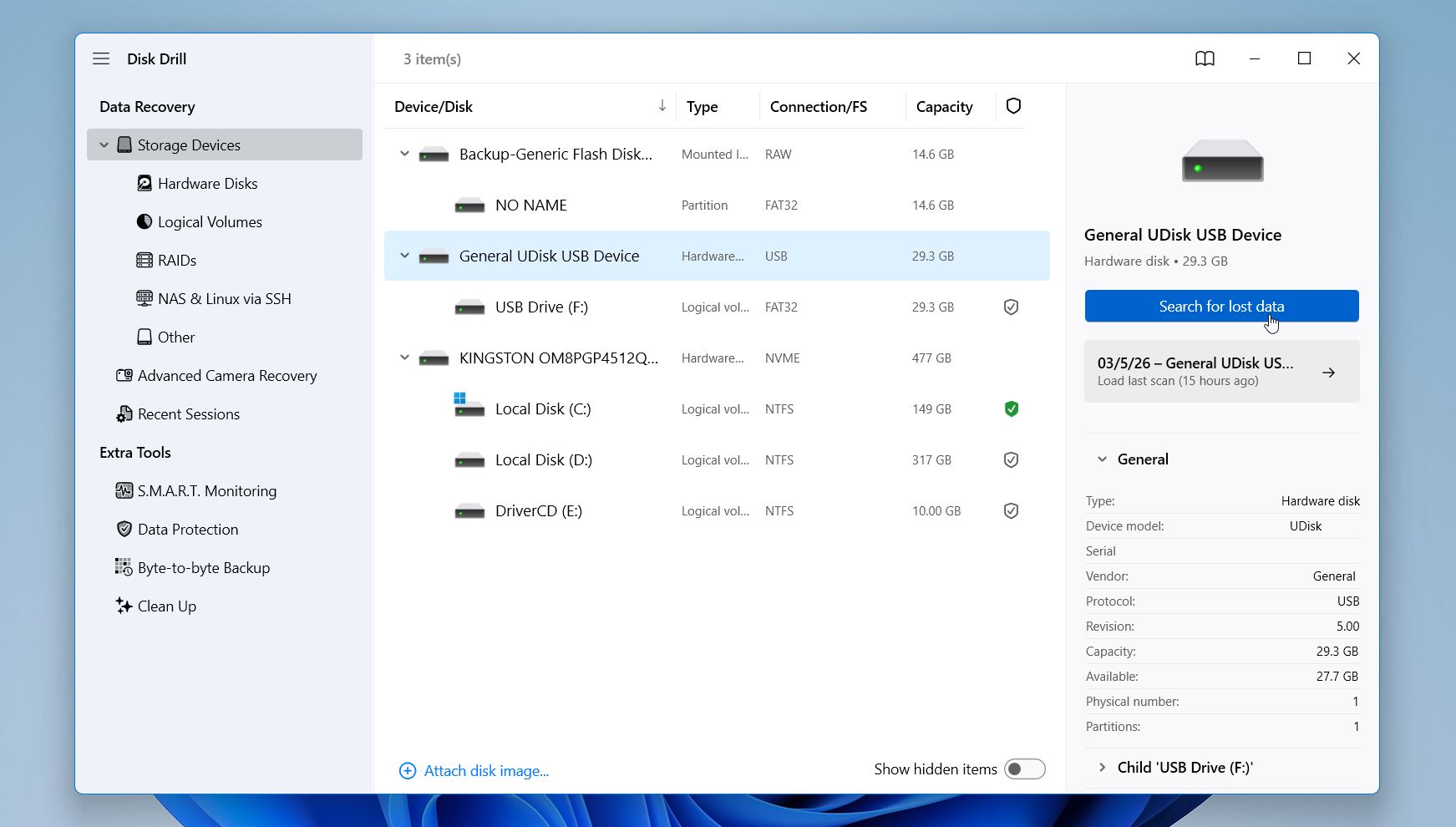
- プログラムを起動し、上書きされたファイルが元々保存されていたドライブを選択します。失われたデータを検索 をクリックしてスキャンを開始します。
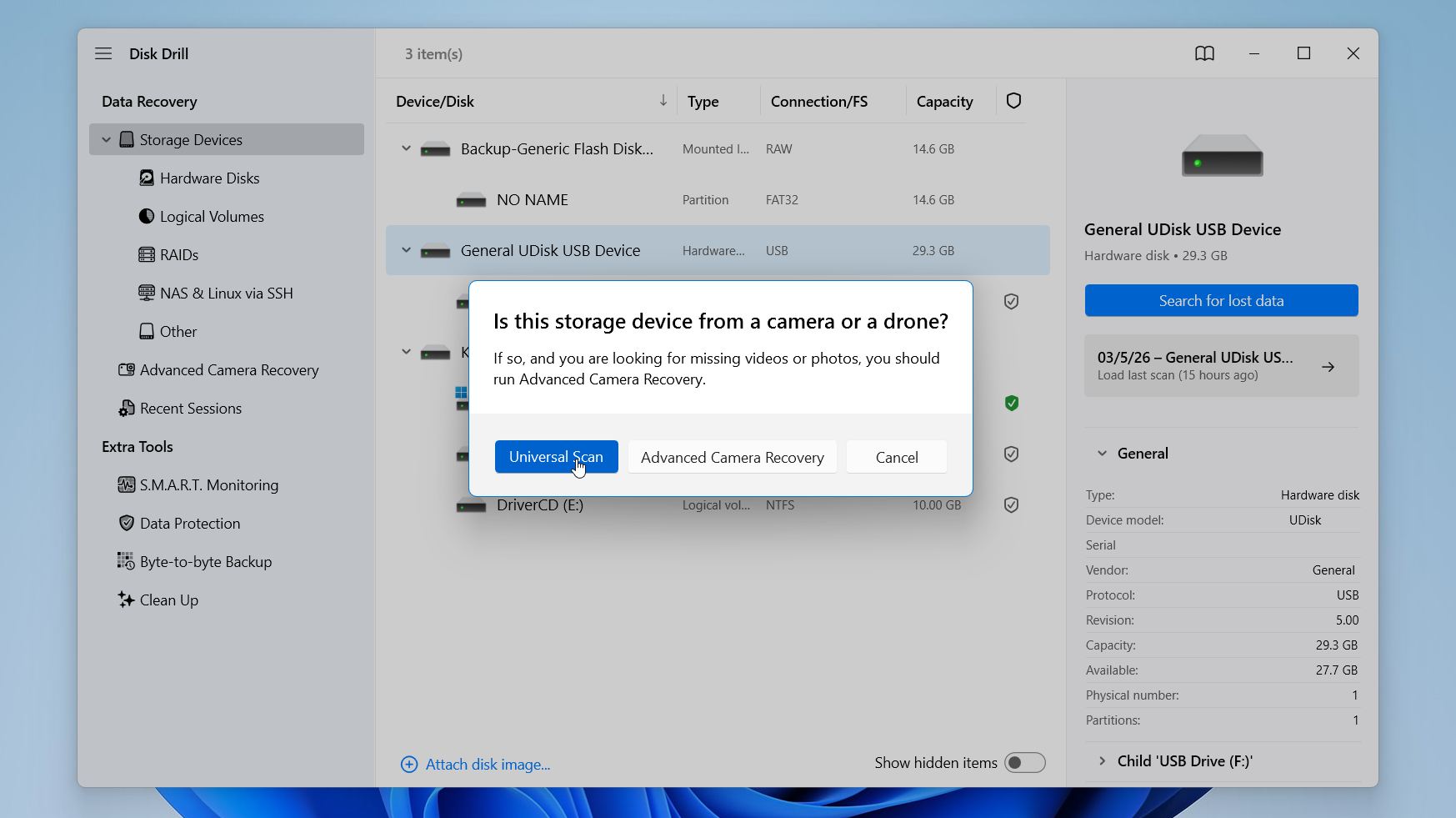
- Disk Drill からリカバリーモードの選択を求められる場合があります。上書きされたファイルには ユニバーサルスキャン を推奨します。高度なカメラリカバリー はカメラやドローンによって作成された断片化された動画ファイル用なので、通常この状況では必要ありません。プロンプトが表示されない場合は、スキャンが自動的に開始されます。
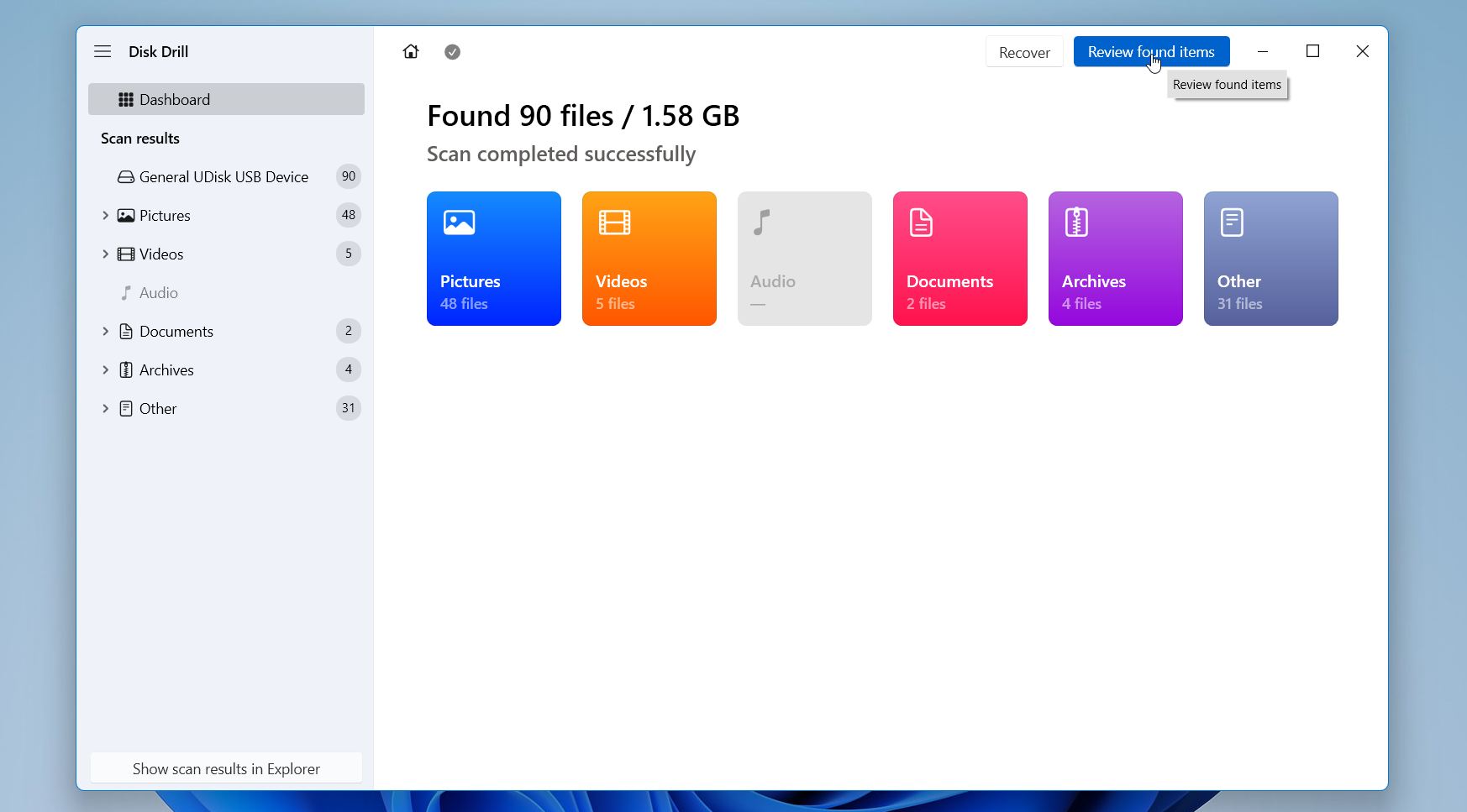
- Disk Drill がドライブを分析し、ウィンドウ上部に進行状況を表示します。所要時間はドライブのサイズによります。見つかった項目を確認 をクリックして結果を確認します。
- Disk Drill はファイルを画像、動画、ドキュメントなどのカテゴリに分類します。フィルターや検索バーを使ってリストを絞り込むこともできます。ファイルを選択するとプレビューパネルが開きます。リカバリー前にファイルが正しく開けるか確認するのに役立ちます。
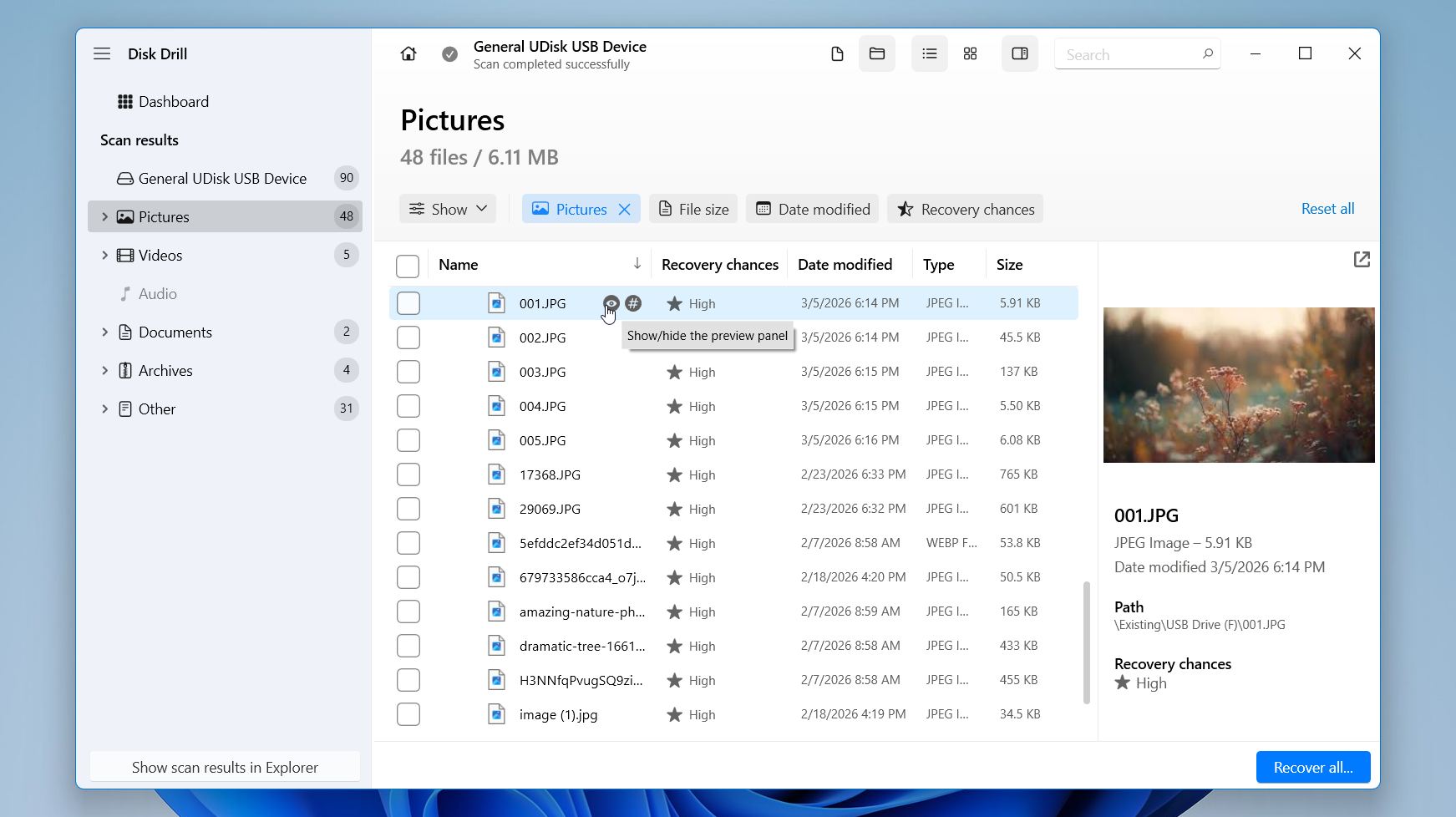
- 復元したいファイルやフォルダーの横のボックスにチェックを入れ、復元 をクリックします。
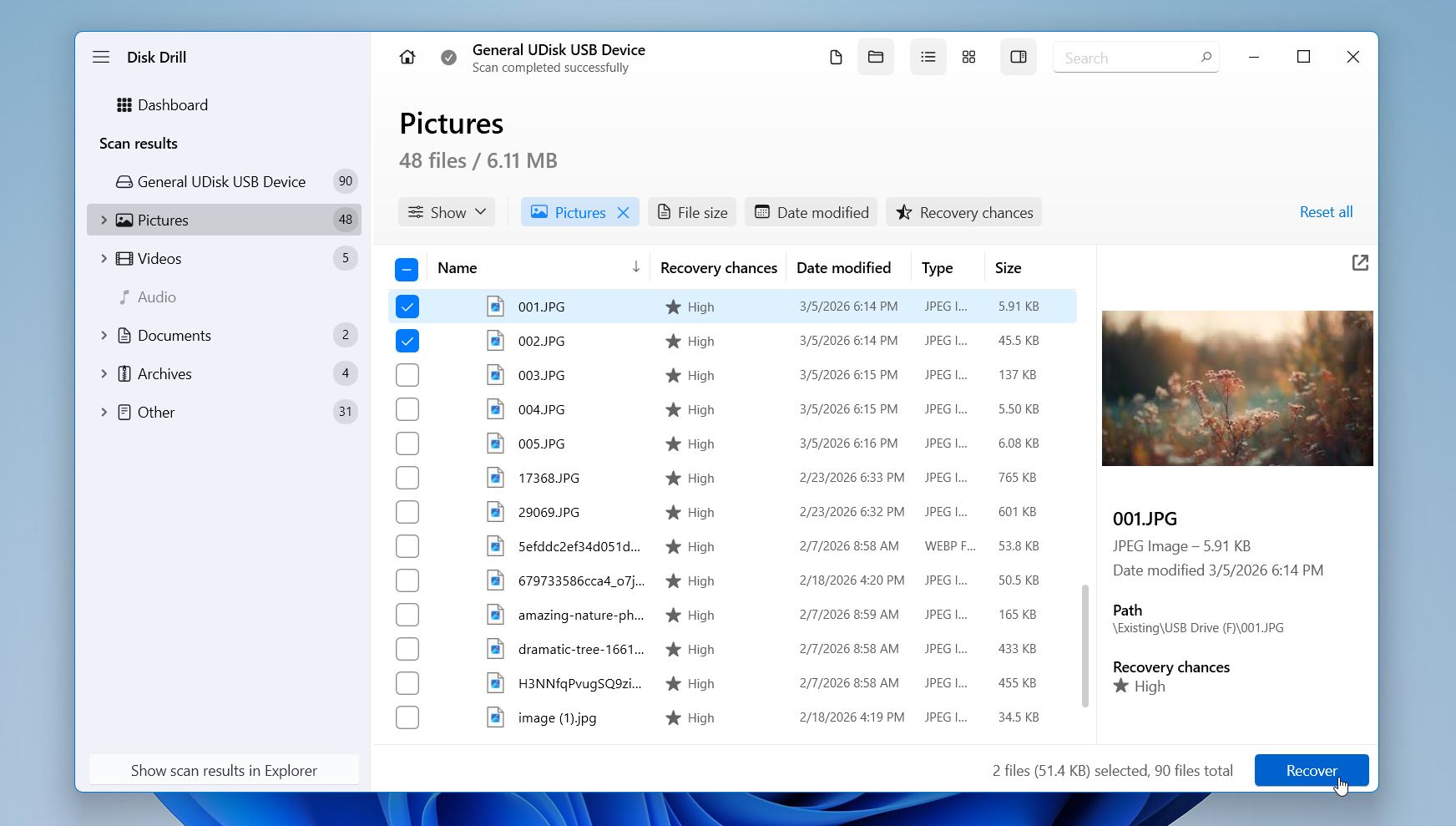
- 別のドライブやフォルダーに保存先を選択します。リカバリーしたファイルを同じドライブに保存すると、他の復元可能なデータが上書きされるのを防ぐため避けてください。
Disk Drill for Windowsは現在、最大100 MBのデータを無償で復元できます。スキャンおよびプレビューは無制限のままであり、復元前にツールが検出した内容を十分に確認できます。多くの日常的な状況、特にいくつかのドキュメントや写真、小さなフォルダーなどが上書きされた場合、その容量で必要なファイルを復元するには通常十分です。復元されるデータがその容量を超える場合は、有料版で制限が解除され、すべてのデータを復元できるようになります。
方法2:以前のバージョンを使用して上書きされたファイルを復元する
Windows には「以前のバージョン」と呼ばれる便利な機能があり、上書きされたファイルの復元に非常に役立ちます。これは、Windows が 復元ポイント を作成した際や、ファイル履歴 が有効になっている場合に定期的にファイルのコピーを自動的に作成します。
最近のWindowsの復元ポイントがある場合、または過去にファイル履歴を有効にしていた場合は、次の手順に従って上書きされたファイルを復元できます。
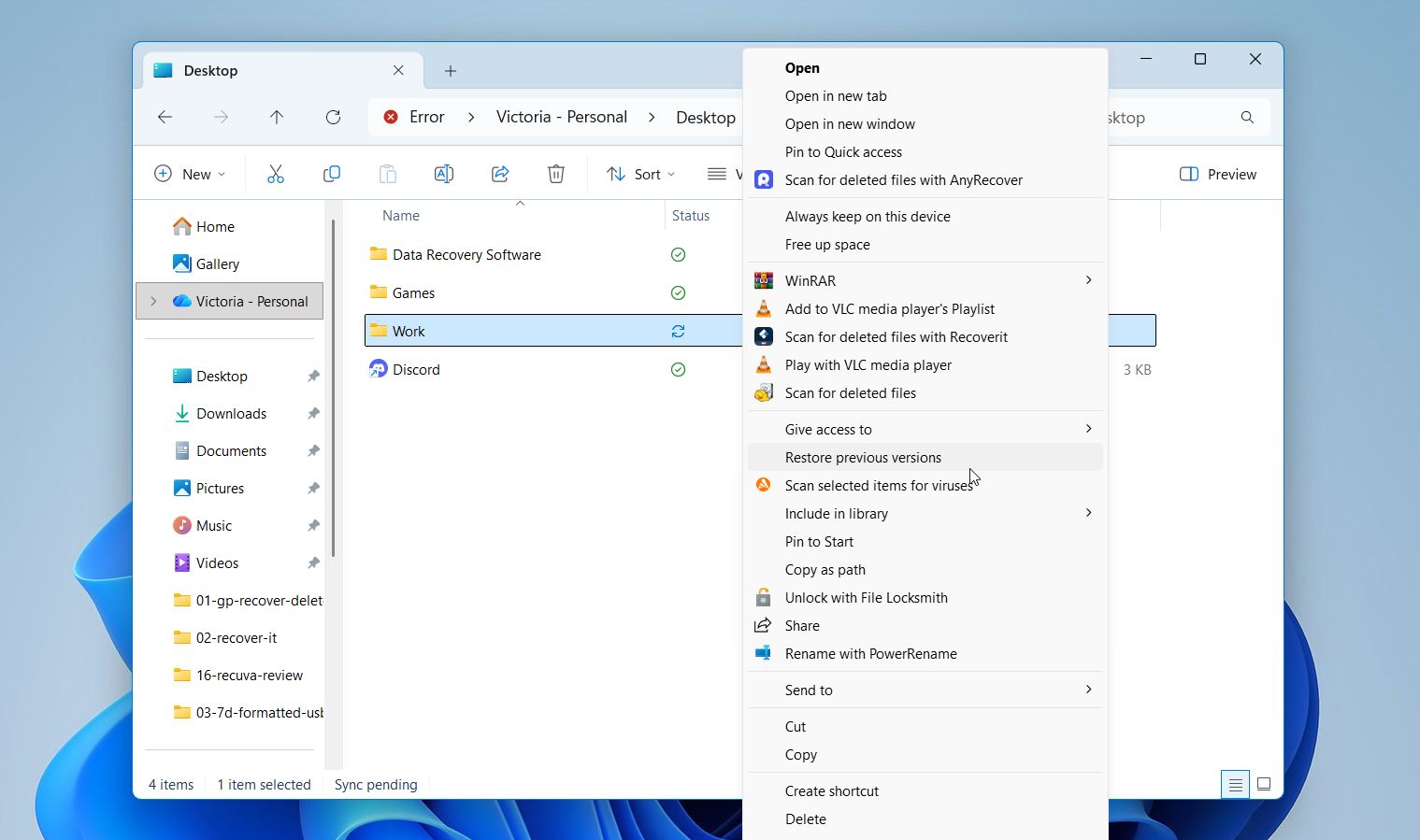
- ファイルエクスプローラーで上書きされたファイルまたはフォルダーを見つけます。
- 右クリックして以前のバージョンを復元を選択します。
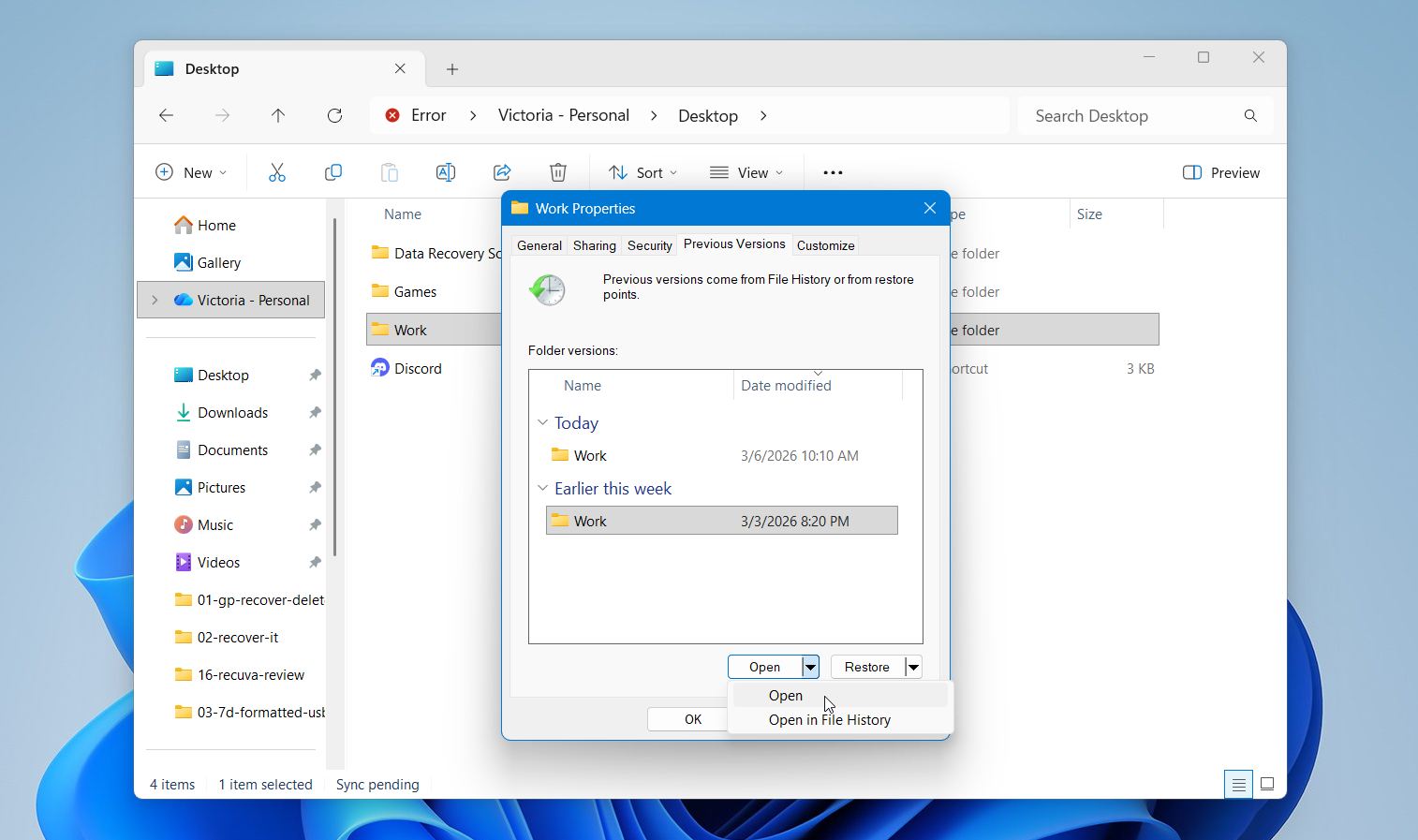
- 利用可能な以前のバージョンを表示するウィンドウが表示されます。必ず最初に開くをクリックしてバージョンをプレビューし、それが必要なものであることを確認してください。
- 正しいバージョンが見つかったら、復元先をクリックします。
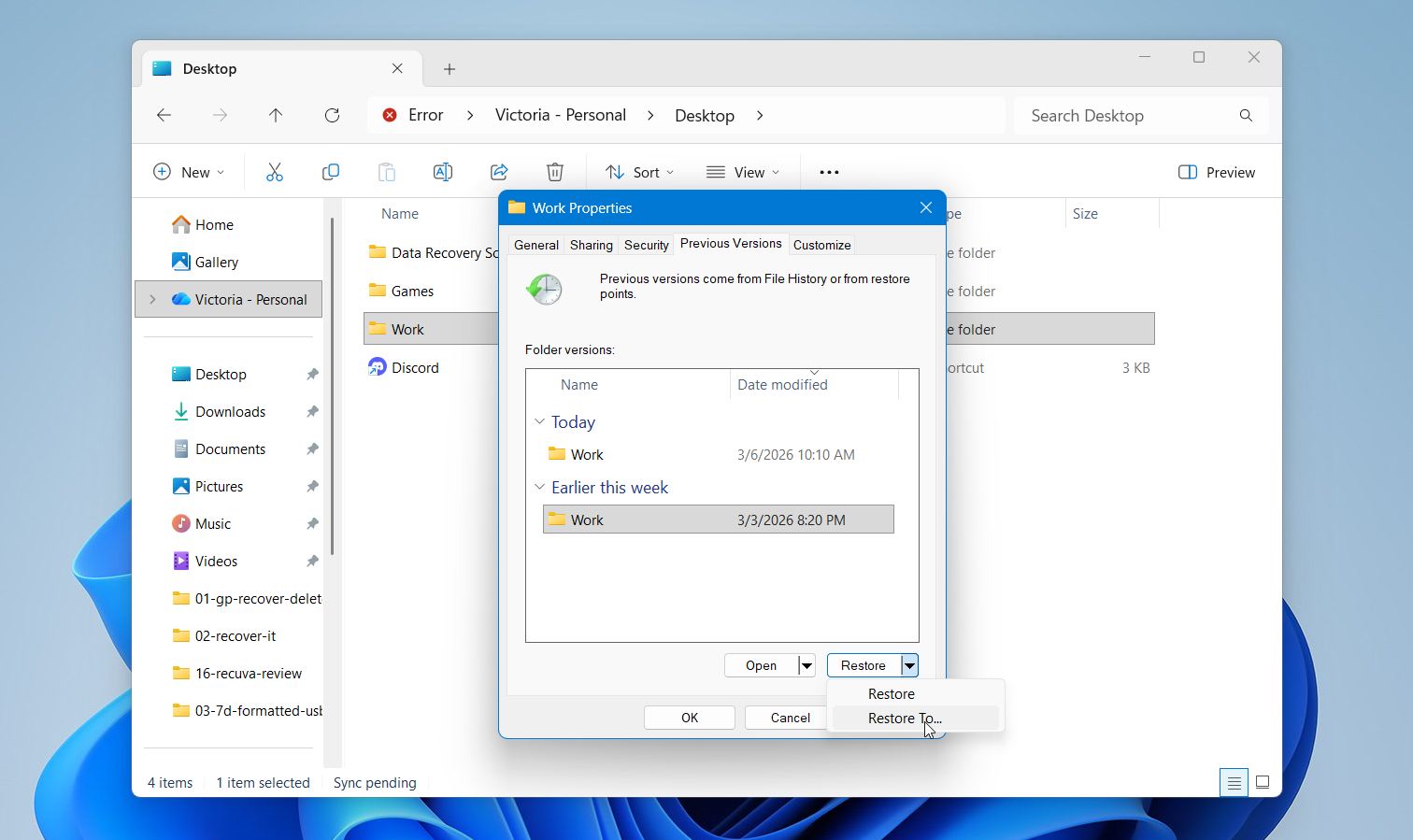
- 最後に、復元したファイルを保存する新しい場所を選択します。
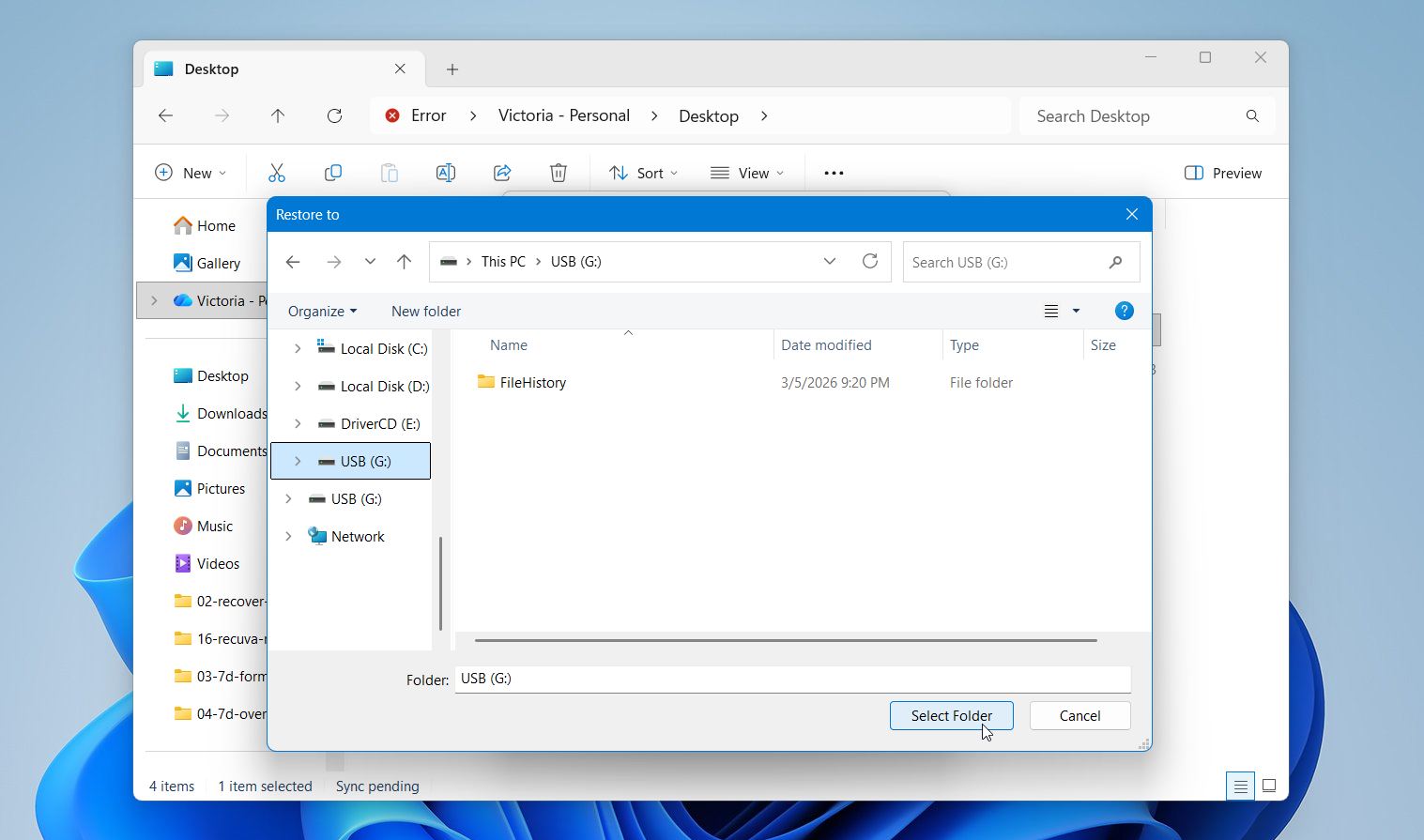
この方法は、Windowsパソコンでファイル履歴が有効になっている場合のみ機能します。確認するには、コントロールパネルを開き、システムとセキュリティに進み、ファイル履歴を選択します。そこでこの機能がオンになっているかどうかを確認できます。
方法3:クラウドバックアップから上書きされたファイルを復元する
最近のWindowsのバージョンにはデフォルトでOneDriveの統合が含まれており、多くのユーザーフォルダはWindowsバックアップを通じて自動的にクラウドと同期できます。その結果、より多くのユーザーが別のシステムを設定しなくても自動クラウドバックアップの恩恵を受けられるようになりました。
この設定の便利な利点の一つは、ファイルのバージョン履歴です。OneDrive はファイルに加えられた変更を記録しているため、ファイルが上書きされた場合でも以前のバージョンを復元することができます。
OneDriveから上書きされたファイルを復元するには:
- OneDrive.comにアクセスして、Microsoftアカウントでサインインします。
- 上書きされたファイルを探します。
- ファイルを右クリックし、バージョン履歴を選択します。
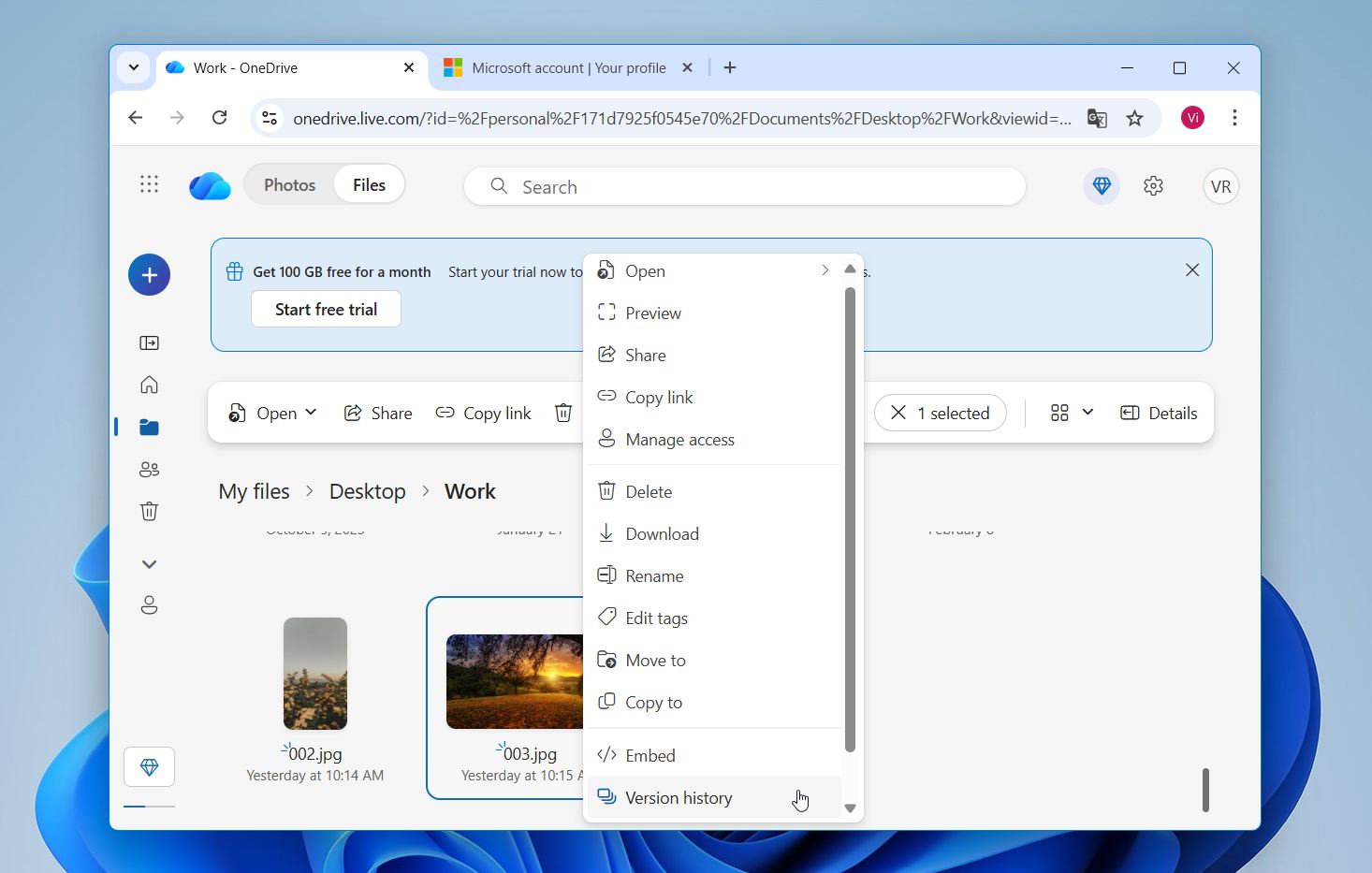
- 復元したいバージョンを選びます。
OneDrive 同期アプリ がインストールされている場合、ファイルエクスプローラーでバージョン履歴を直接確認できます。ファイルを右クリックして バージョン履歴 を選択してください。一度に多くのファイルが上書きされた場合、OneDrive では OneDrive を復元 も利用でき、Microsoft 365 サブスクライバーであれば、過去 30 日以内に OneDrive 全体を以前の状態に戻すことができます。
方法4: アプリケーション内蔵のバックアップ機能を利用する
多くの最新アプリケーションには、作業中に自動的に作業内容の一時コピーを保存する内蔵バックアップシステムが含まれています。Microsoft Office、Adobe Creative Cloud、AutoCAD などのプログラムは、多くの場合、作業中にこれらのバージョンをバックグラウンドで作成します。状況によっては、これらの保存されたコピーによって、上書きされた後でもファイルの以前の状態を復元することが可能です。
ほとんどのアプリケーションでは、これらの機能がデフォルトで有効になっていますが、設定を確認して有効になっているか確認することをお勧めします。正確な手順はプログラムによって異なりますが、基本的な考え方は同じです。ソフトウェアは短期間のバックアップを保持し、何か問題が発生した場合にそれらを再度開くことができます。
Microsoft Wordは、作業中に一時的なバックアップファイルを作成することがあります。状況によっては、これらのファイルに、後で上書きされたドキュメントの以前のバージョンが含まれている場合があります。
これらのファイルを確認するには:
- Microsoft Wordを開きます。
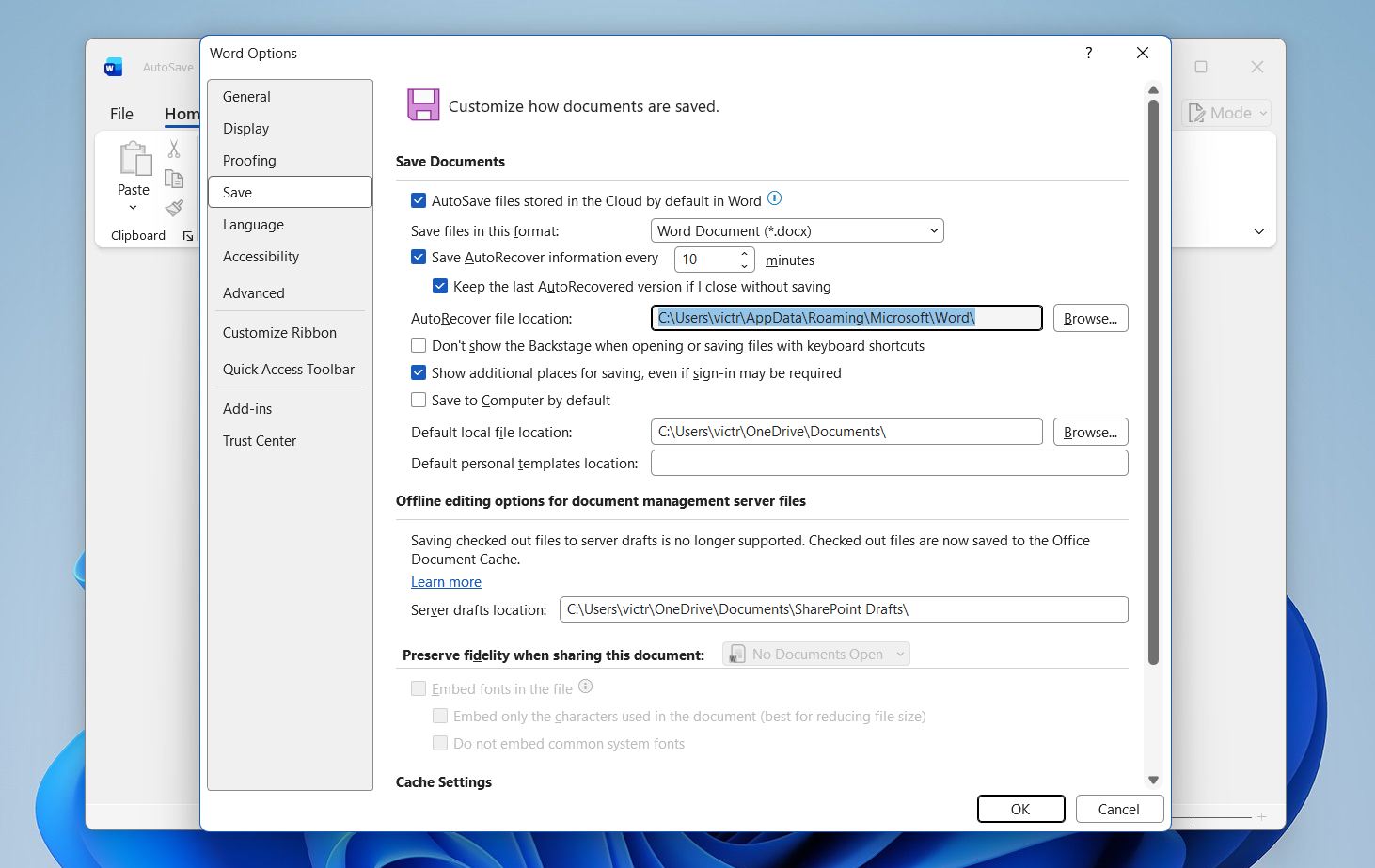
- オプションをクリックし、保存を選択します。
- 自動回復ファイルの場所フィールドを探します。
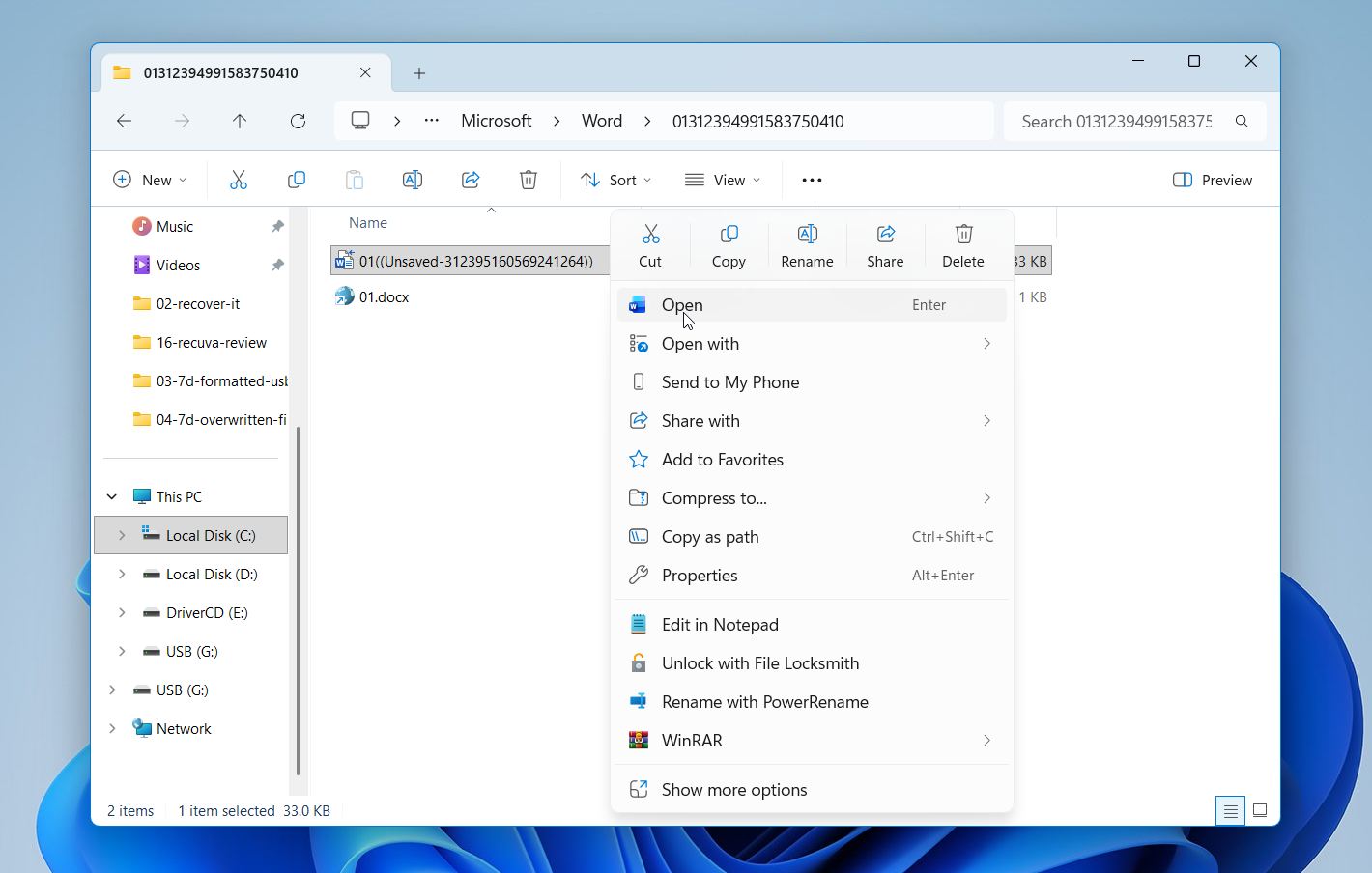
- そのフォルダーを開き、一時的なWordファイルを探します。
- それらをWordで開いて、ドキュメントの以前のバージョンが含まれているか確認します。
💡 プロのヒント: Microsoft 365 を使用している場合は、自動保存を有効にして、作業内容が OneDrive に継続的に保存されるようにしましょう。
最後に
それでは、上書きされたファイルは復元できるのでしょうか?はい、データは必ずしもすぐに消えるわけではありません。多くの場合、復元の可能性は残されています。これは、新しいデータによってストレージ領域がまだ再利用されていない限り、私たちが提案した方法を使って復元を試みることができるという意味です。たとえ復元がうまくいかなくても、このような状況は定期的なバックアップの重要性を強調しています。Windows Backup、OneDriveの同期、またはFile Historyなどの機能は、恒久的なデータ損失と思われる状況でも素早いファイル復元を可能にします。