



PowerPointプレゼンテーションを失うと、何時間もの努力が水の泡になってしまうことがあり、職業的にも影響を受ける可能性があります。プレゼンテーションを誤って削除したか他の理由で見当たらない場合でも、それを回復することはしばしば可能です。しかし、方法は?さて、そのためにこのガイドが役立ちます。以下のセクションには、簡単にフォローできる方法を使用して削除されたPowerPointプレゼンテーションを回復する方法について知っておくべきすべての情報が含まれています。
PowerPointプレゼンテーションが削除された原因
削除されたPowerPointプレゼンテーションの背後にはいくつかの理由があるかもしれません。削除の原因を診断して、適切な回復方法を選択することをお勧めします。
PowerPoint プレゼンテーションが予期せず削除された可能性がある理由はいくつかあります:
| 原因 | 説明 |
| 🚨 誤って削除 | PowerPointプレゼンテーションを誤って削除してしまうことがあります。削除したかった他のファイルが入っているフォルダに置かれていたかもしれません。 |
| ⚠️ PowerPointがクラッシュ | PowerPointは時々フリーズしてクラッシュすることがあります。この場合、強制終了する時にタスクマネージャーを使用すると、PPTファイルが保存されないことがあります。 |
| 💾 PowerPointを保存せずに終了 | PowerPointのバージョンによっては自動保存機能がなく、進捗を保存せずにアプリを閉じることがあります。 |
| 💻 Windowsの不具合 | Windowsの不具合による突然のシャットダウンやクラッシュは、PowerPointが進捗を保存できない可能性があるため、PPTプレゼンテーションを失う原因となることがあります。 |
| 💿 ハードドライブの問題 | ランダムにファイルが消えたり、パフォーマンスが低下したり、ランダムにフリーズする場合は、ハードドライブに論理的な問題があるかもしれません。これらの症状がクリック音やビープ音、回転音と共に現れる場合は、ハードドライブが物理的に損傷しています。 |
削除したPowerPointプレゼンテーションを復元する方法
削除されたPowerPointプレゼンテーションを復元する方法は複数あります。以下でこれらの方法をすべて見ていきましょう。ただし、これらの方法は物理的に機能しているドライブにのみ適用可能です。ドライブに物理的な損傷の兆候が見られる場合は、プロのデータ復旧サービスに連絡するのが最善です。
オプション1: PowerPointプレゼンテーションのためにごみ箱を確認してください
PowerPointプレゼンテーションを誤って削除したかもしれないと疑っていますか?その場合、最初に確認するべき場所は、削除したファイルを空にするまで保管しているWindowsのごみ箱です。ただし、Shift + Deleteのショートカットを使用して削除されたファイルはごみ箱には移動しませんので、その点には注意してください。
削除したPowerPointプレゼンテーションをごみ箱から復元する方法はこちらです:
- デスクトップ上のゴミ箱アイコンをダブルクリックするか、またはWindows検索でゴミ箱を検索してください(Windowsキー + S)。
- PowerPointプレゼンテーションを探して、それを右クリックします。
- 復元を選択します。
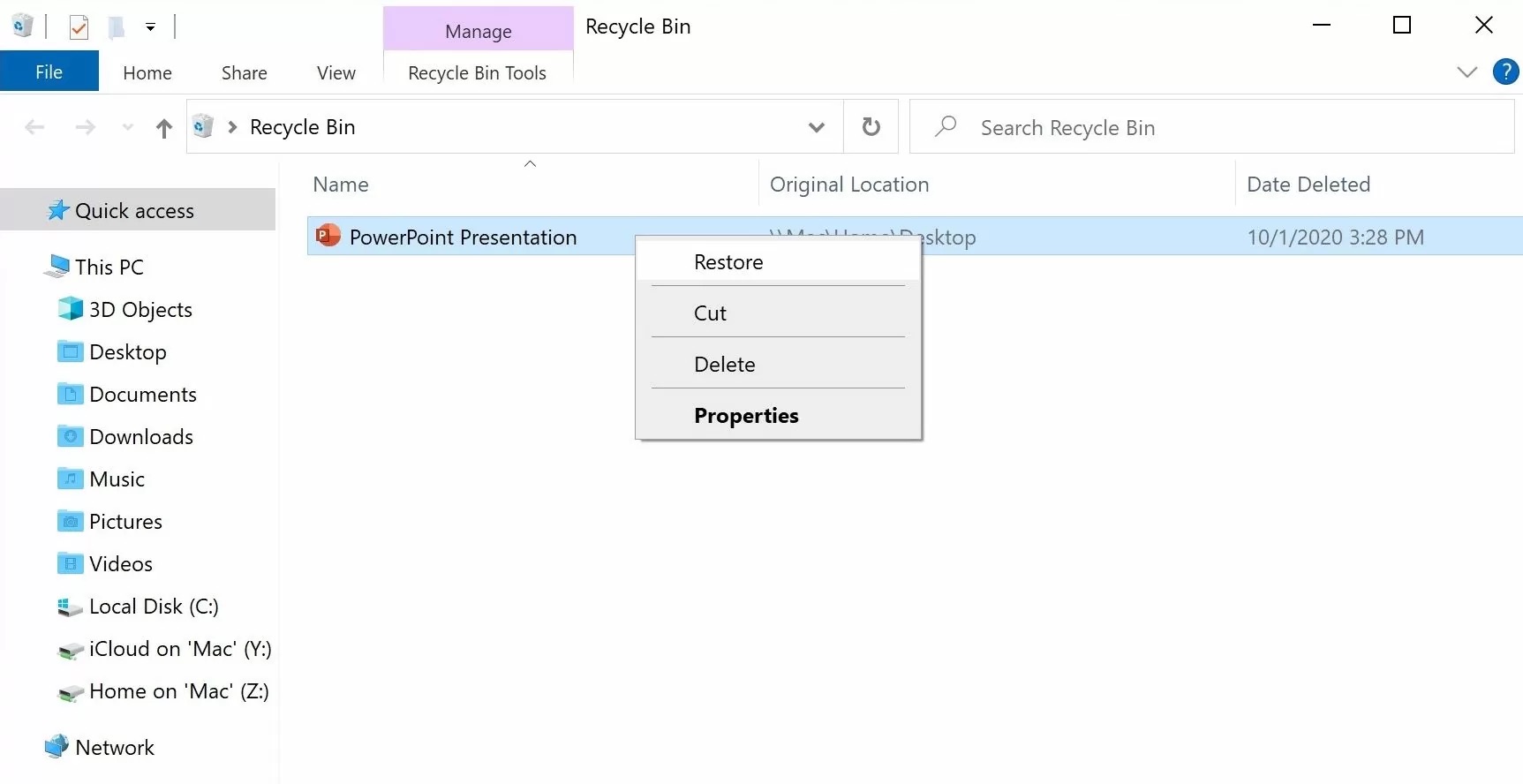
- PowerPointプレゼンテーションは元の場所に復元されます。
オプション 2: WindowsバックアップからPowerPointを復元する
Windowsには2つの主要なバックアップ機能があります—Windowsファイル履歴とバックアップ&復元(Windows 7)。もし事前にいずれかの機能を設定していた場合、バックアップからPowerPointプレゼンテーションを復元することができます。
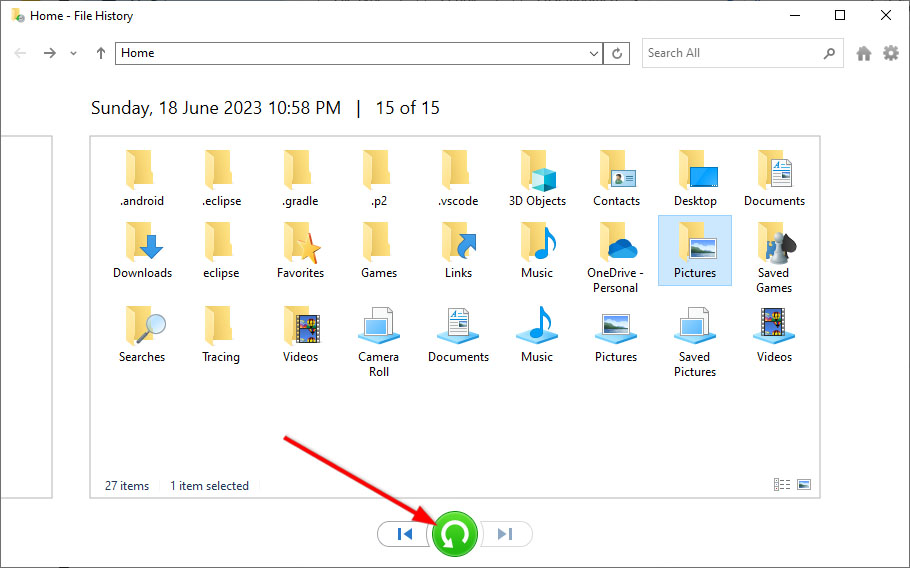
Windowsファイル履歴での復元プロセスは以下のようになります:
- ファイル履歴の設定に使用するドライブがPCに接続されていることを確認します。
- Windows検索で「ファイル履歴」と検索します(Windowsキー + S)。検索結果からファイル履歴でファイルを復元するをクリックします。
- 保存されたPPTのフォルダを探して開きます(通常はドキュメントフォルダ)。下部のナビゲーションボタンを使用して、バックアップを参照し、PPTが含まれているバックアップを見つけます。
- フォルダまたはPowerPointプレゼンテーションを選択し、ファイル履歴ウィンドウの下部にある緑色の復元ボタンをクリックします。
オプション3: 一時ファイルフォルダを確認する
Windowsには、専用の一時ファイルフォルダがあり、通常はC:\Users\<username>\AppData\Local\Tempに位置しており、PowerPointプレゼンテーションのキャッシュバージョンが含まれている可能性があります。フォルダにはPPTの古いバージョンが含まれているかもしれませんが、それでも何もないよりはましです。
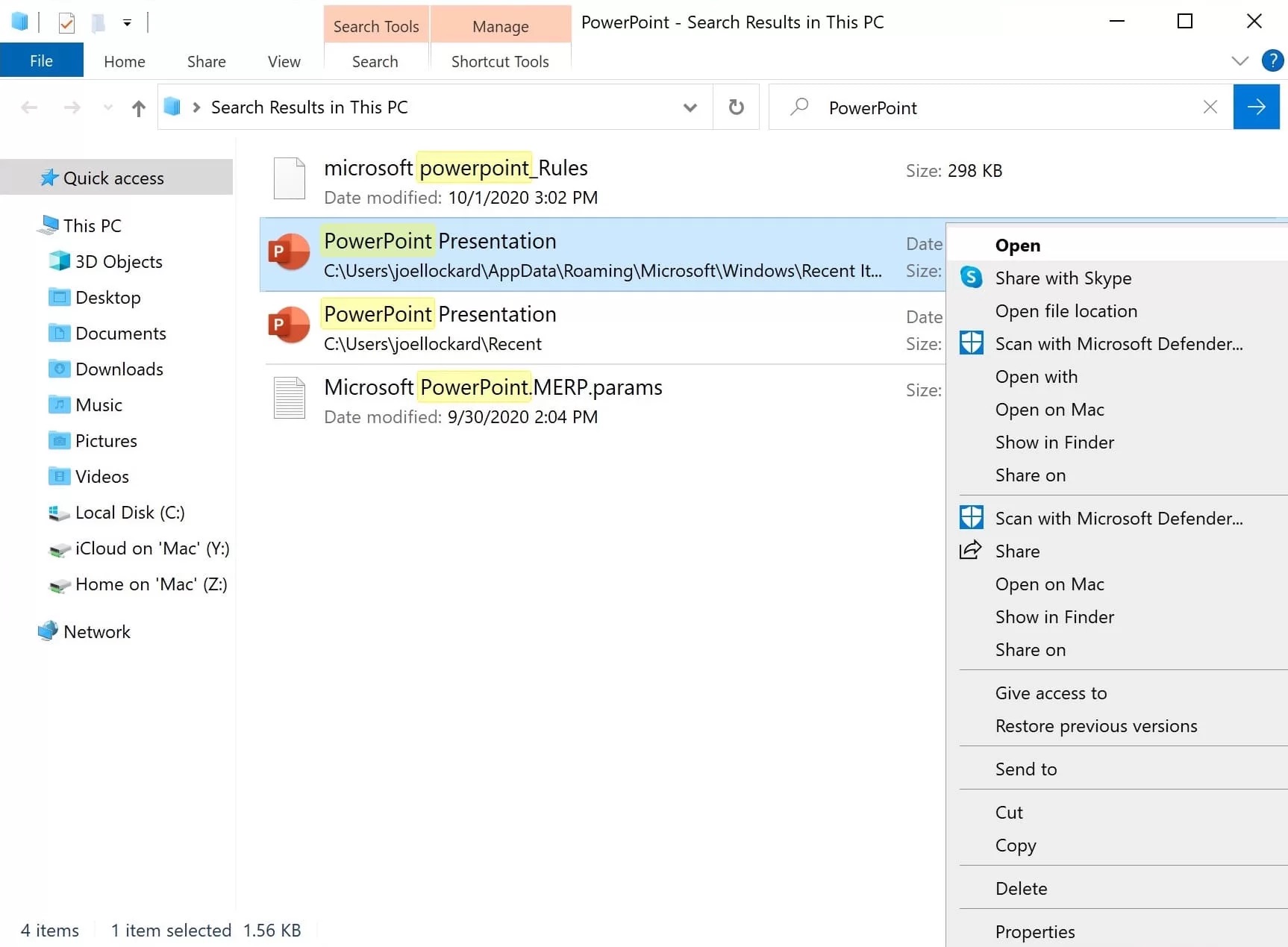
- スタートをクリックし、Windowsスタートメニュー内から検索を選択します。
- 探しているファイル名を入力して、エンターキーを押してWindowsコンピューターを検索して削除されたファイルを探します。
- プレゼンテーションが一時ファイルフォルダ内にある場合、結果に表示されるはずで、それから回復できます。
オプション4: 組み込みの未保存プレゼンテーション機能を使用する
PowerPoint には、プレゼンテーションに何かあった場合に復元することを可能にする回復機能が組み込まれています。作業に変更を加えた後で保存するのを忘れ、何かが起きてしまった場合にはこれが完璧です。
保存されていないプレゼンテーションを復元する手順:
- WindowsマシンでPowerPointを起動します。
- 画面の左上隅にある「ファイル」をクリックし、「開く」の下にある「最近使用したファイル」オプションが表示されます。
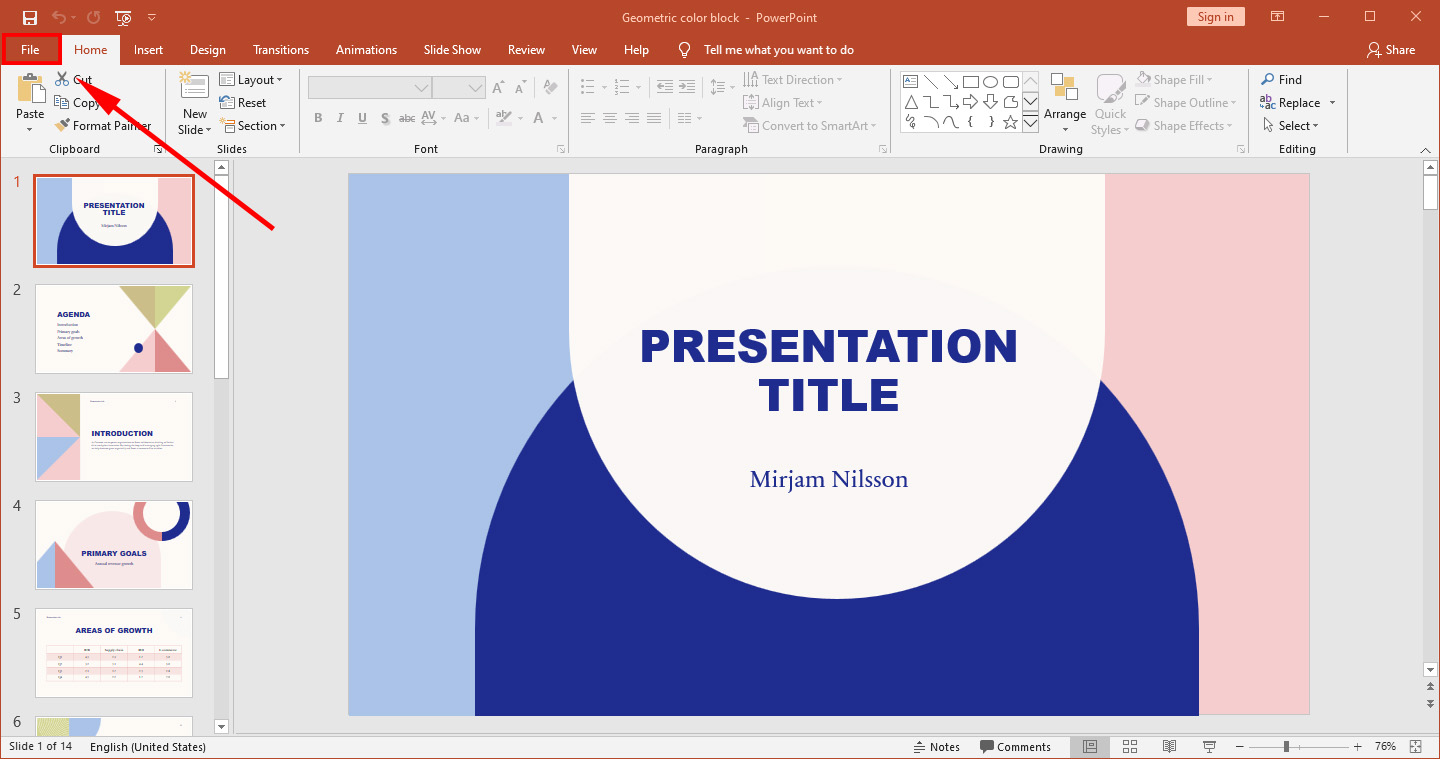
- 一番下にスクロールし、「保存されていないプレゼンテーションを回復」を選択します。
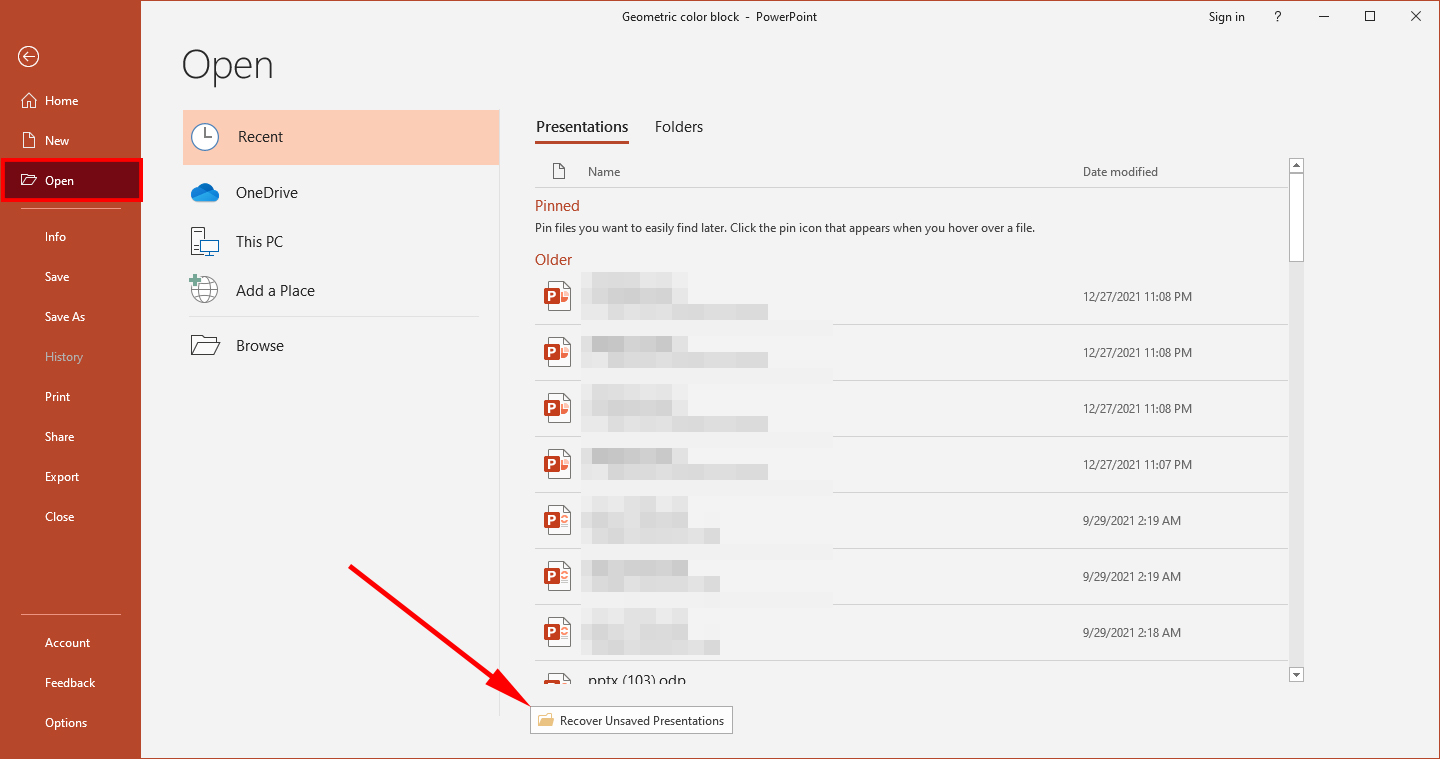
「回復されていないプレゼンテーション」フォルダーは、これらのPowerPointを短期間だけ保存します。失われたPowerPointプレゼンテーションを回復する必要がある場合は、迅速に行動してください!
オプション 5: 組み込みのAutoRecover機能を使用する
PowerPoint には、既定でオンになっている機能が組み込まれており、異なる時間間隔でプレゼンテーションを自動回復情報として保存します。これは、作業に没頭しているとPowerPoint内から「保存」オプションをクリックするのを忘れがちな場合に便利な機能です。
PowerPointの回復を可能にし、最後に保存された状態で再度読み込むことができます。この機能はデフォルトでオンになっていると述べましたが、以下の手順ではそれにアクセスする方法、使用方法、および時間間隔設定を変更する方法を見ていきます。
- PowerPointを起動します。
- 現在開いているプレゼンテーションで、ファイル > オプション > 保存を選択します。
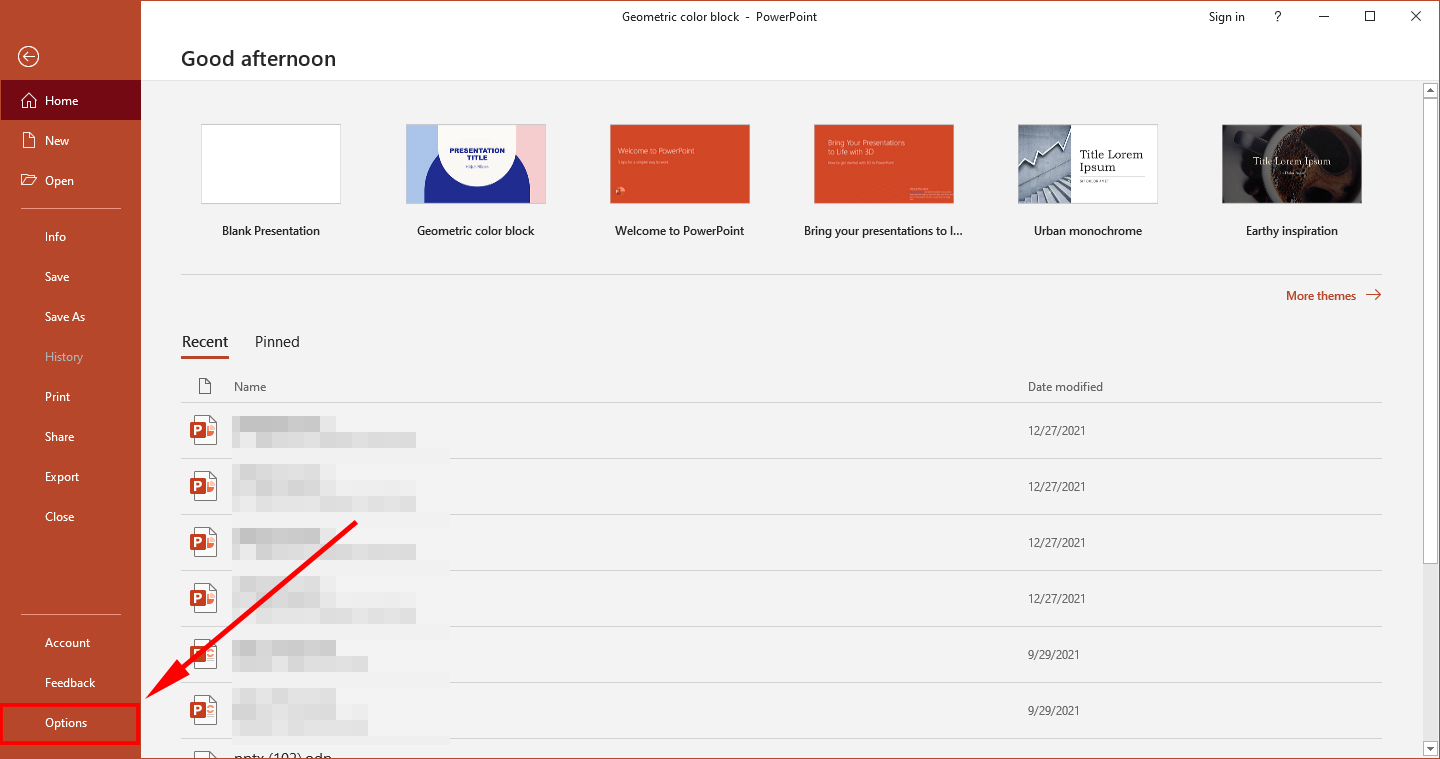
- 保存内から、何か起こった際にプレゼンテーションが自動回復機能によってどの程度の頻度で保存されるかの時間間隔を選択できます。また、閉じる前に保存を忘れた場合にプレゼンテーションが保存される別のオプションをオンにすることもできます。自動回復の場所をWindowsマシン上で指定することができるので、探す必要がある場合、正確な場所を知ることができます。
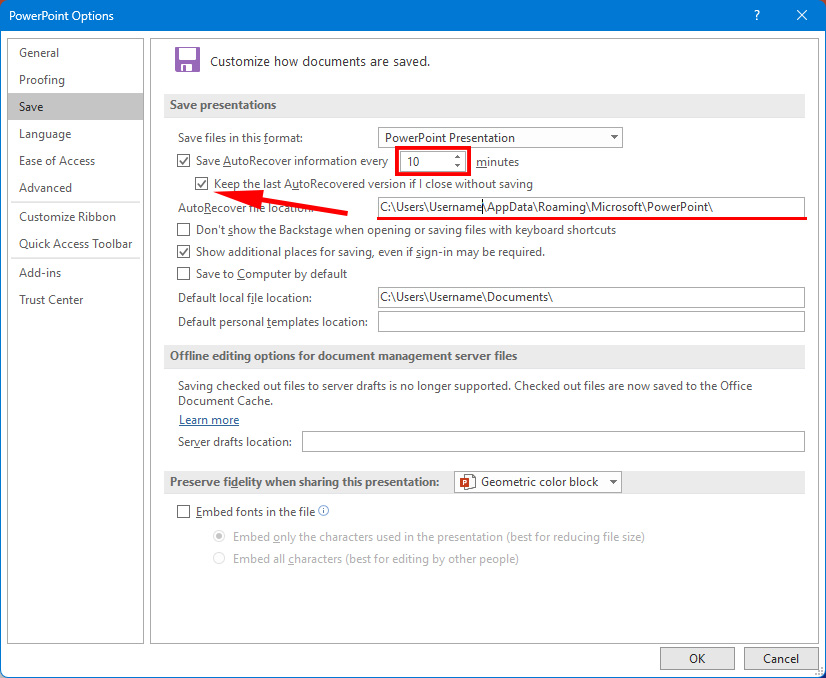
- この機能がすでにオンになっていた場合、自動回復ファイルの位置に移動して、そこから回復されたPowerPointを開くことができます。
オプション6: サードパーティのソフトウェアを使ってプレゼンテーションを復旧する
上記のステップでプレゼンテーションの回復に成功しなかった場合は、コンピューターからファイルを削除してしまっても、データ復旧を行いファイルを取り戻す時です。
- Disk Drill for Windowsをダウンロードしてインストールします。Disk Drillを使用する場合は、復旧しようとしているPowerPointプレゼンテーションを上書きする可能性があるため、Windowsマシンにインストールするのではなく、外付けハードドライブまたはサムドライブにインストールすることをお勧めします。また、他のソフトウェアのインストールや他のファイルのダウンロードは、成功する可能性を下げることがあるため、できる限り控えてください。
- 削除されたPowerPointプレゼンテーションをWindowsマシンでスキャンします。スキャンを開始するには、画面の右下隅にある「失われたデータを探す」オプションをクリックします。スキャンは開始されますが、Windowsマシン上のデータ量に基づいて完了するまでに数分かかります。
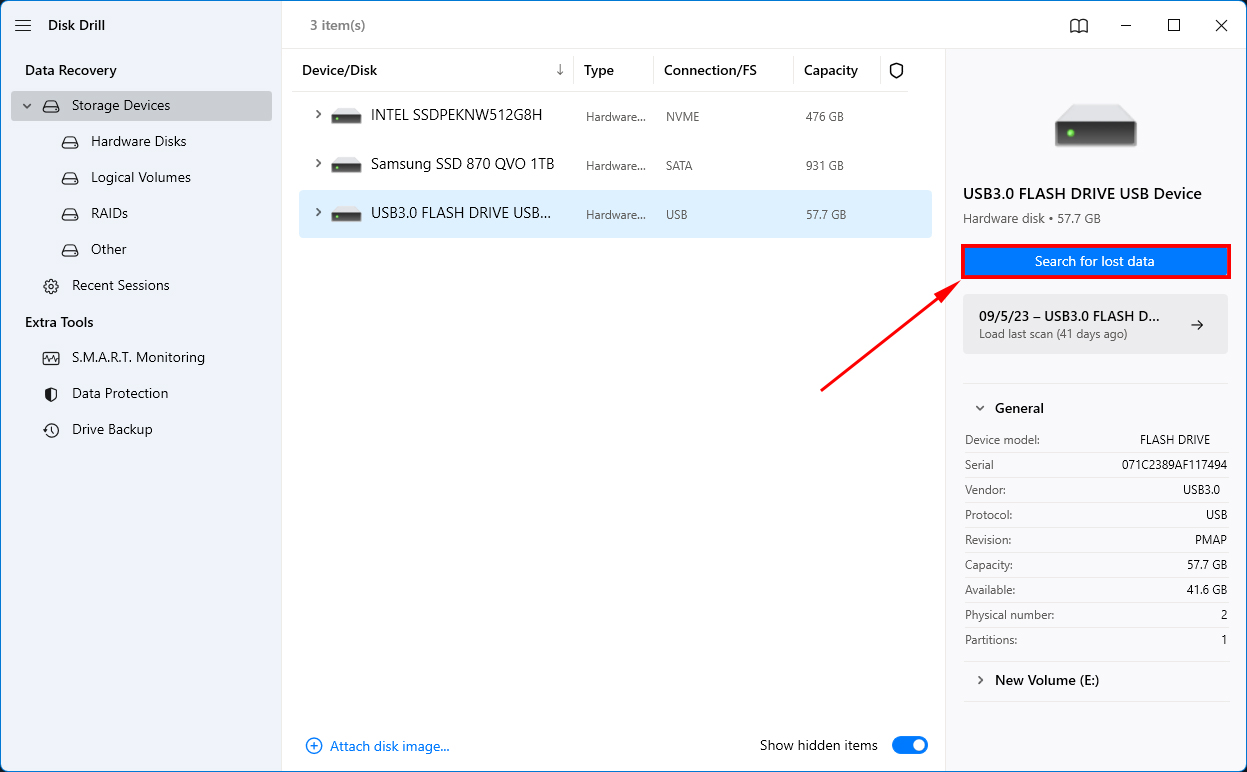
- スキャンプロセスが完了するまで待ち、発見されたアイテムのレビューを選択します。
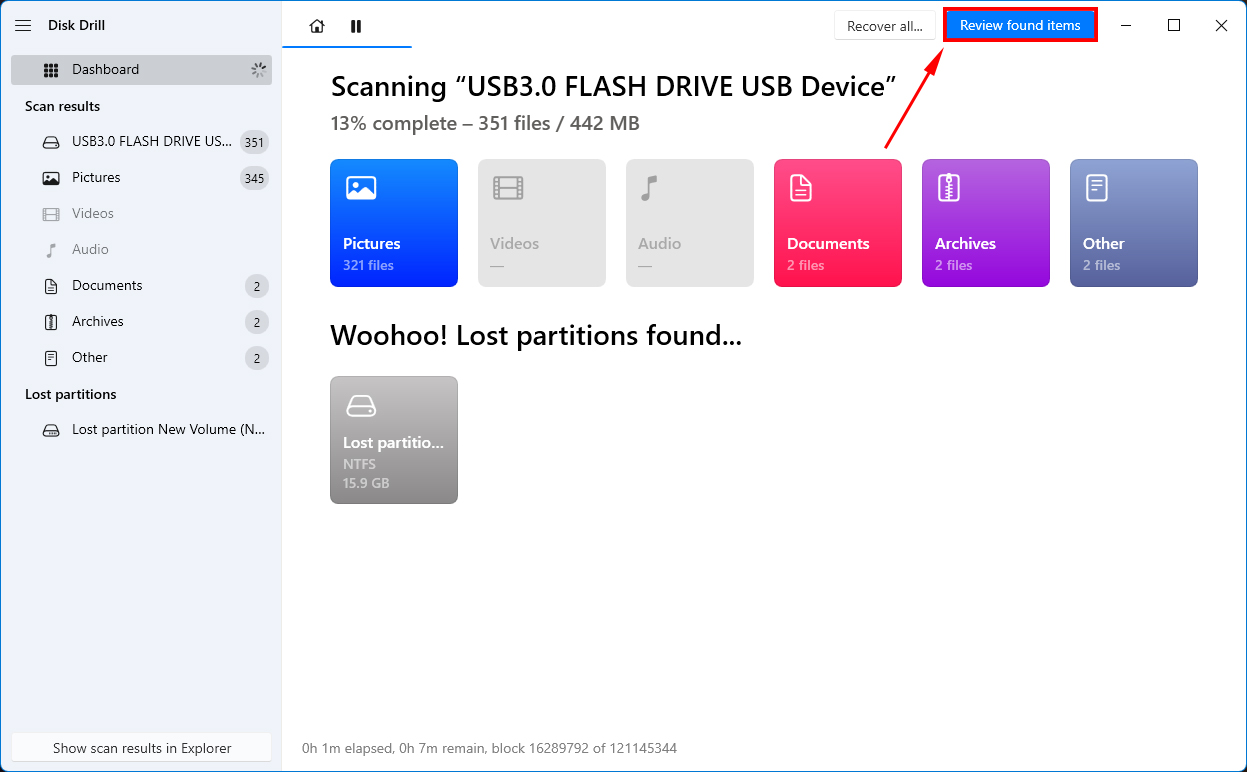
- 回復したいPowerPointプレゼンテーションの名前で検索します。
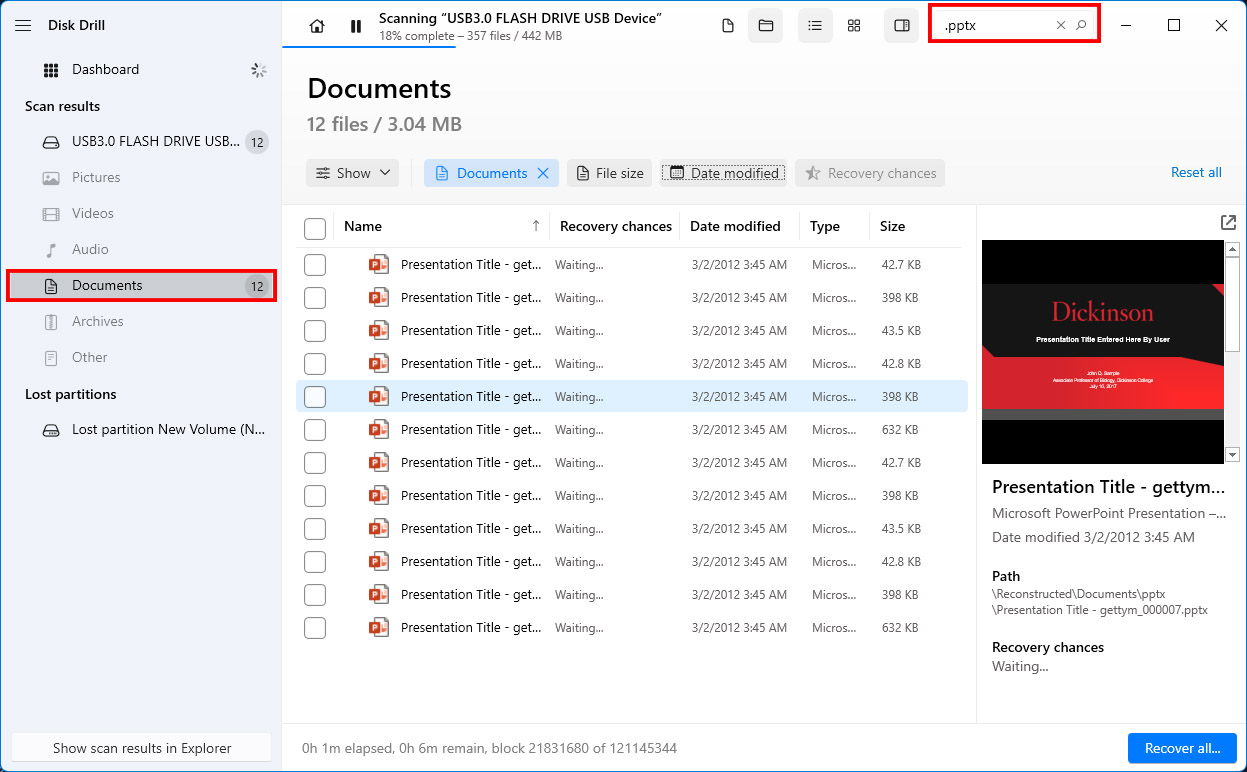
- 回復したいPPTファイルを選択します。
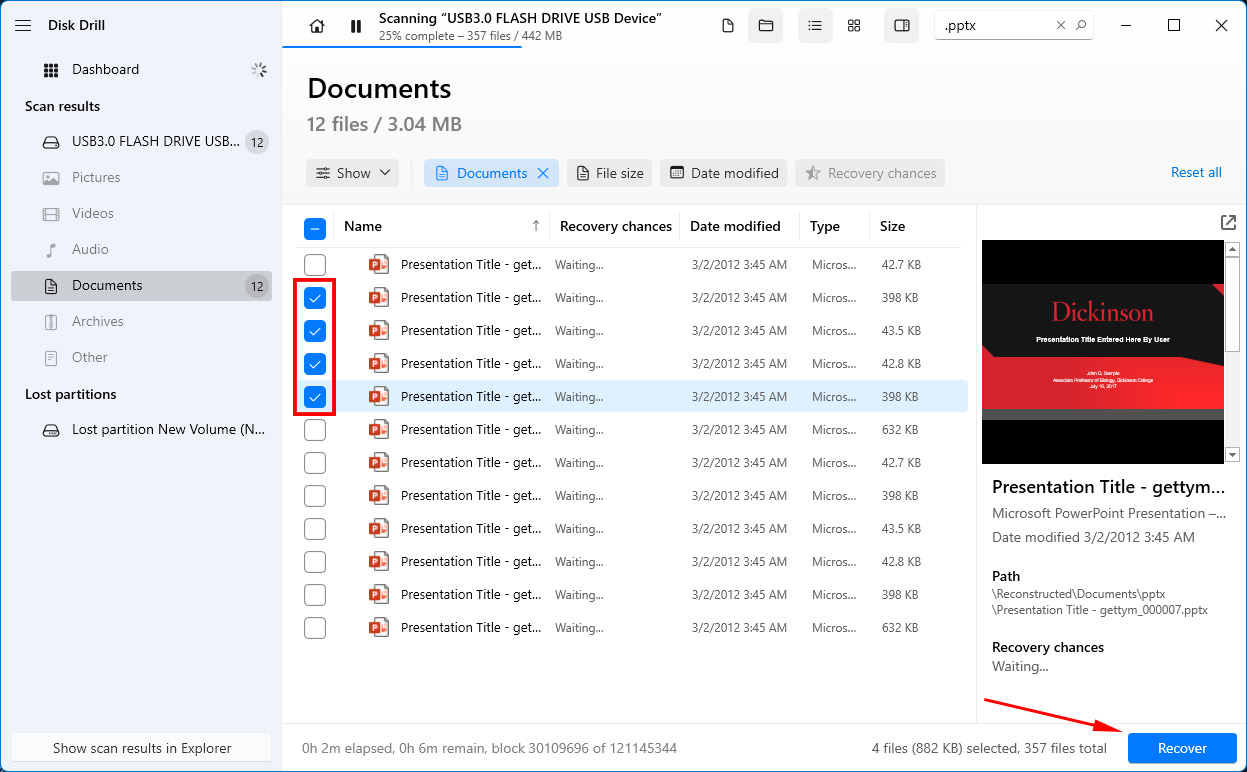
- Disk Drillから回復した後にプレゼンテーションを置くパスを選択します。
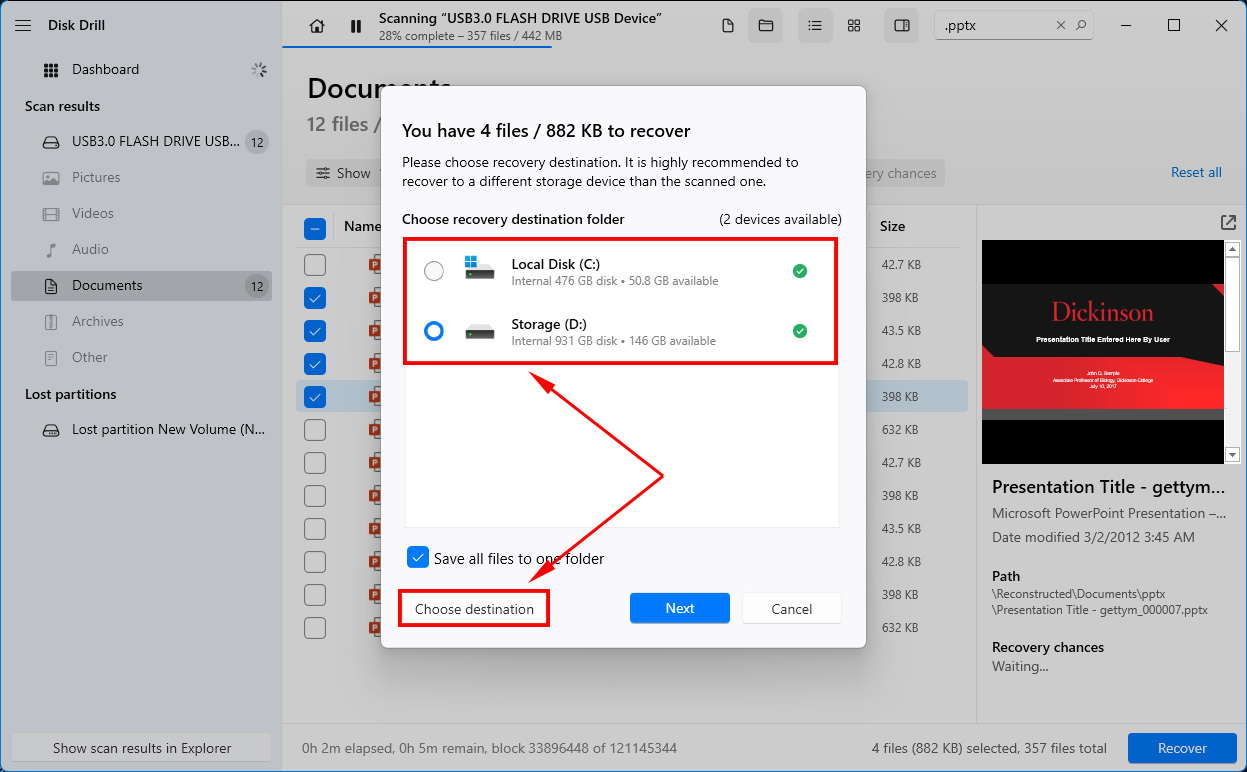
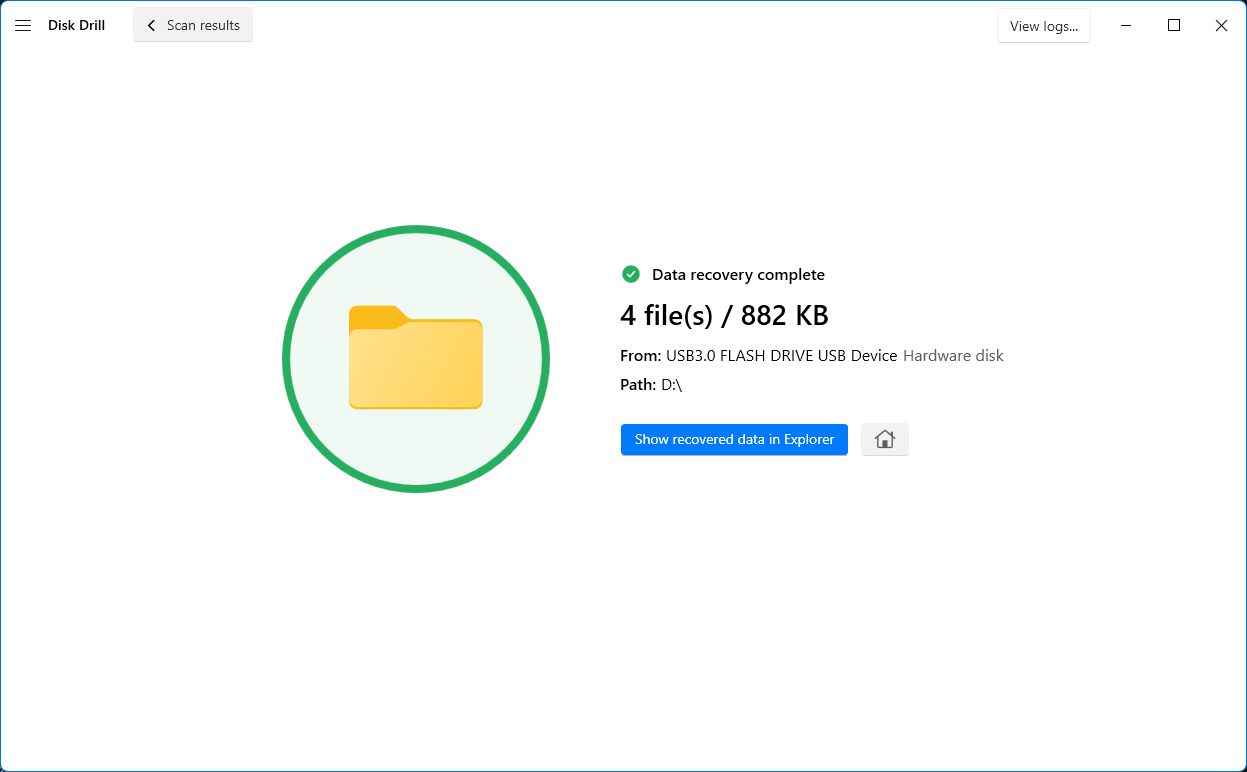
- 回復が完了し、ファイルが回復されたパスが表示されています。
今日の忙しいスケジュールでは、失われたPowerPointを復元できることで、作業の流れが中断されることがありません。予定通りに物事が完了していることを確認し、コンピュータのトラブルがそれを妨げることがないようにすることができます。保存されていると思っていたデータを失うことほど悪いことはありませんが、それについて心配する必要はもうありません。
結論
PowerPointプレゼンテーションの回復は通常、簡単な作業であり、サードパーティ製のツールを使う必要はありません。ごみ箱、Windowsのバックアップ、または一時フォルダからファイルを復元できます。PowerPointアプリ自体には、Autorecover機能のようにPowerPointプレゼンテーションを復元する機能があります。それでもダメな場合、Disk Drillのようなデータ復旧ツールが、削除されたPowerPointプレゼンテーションを回復するのにほぼ間違いなく役立つでしょう。ただし、データ復旧の可能性を最大限に高めるためには、迅速に行動する必要があることを覚えておいてください。
よくある質問
- Disk Drillをダウンロードしてインストールします。
- Disk Drillを開き、ドライブを選択して失われたデータの検索をクリックします。
- 見つかった項目をレビューをクリックします。
- PPTファイルを選択して復元をクリックします。
- 復旧先を選択して次へをクリックします。
- OneDriveのウェブサイトにアクセスし、Microsoftアカウントでログインします。
- PowerPointファイルを右クリックして、バージョン履歴を選択します。
- 復元したいバージョンの隣にある楕円(...)をクリックし、復元をクリックします。
- Windows検索で「file history」と検索し(Windowsキー + S)、検索結果でRestore your files with File Historyをクリックします。
- バックアップを参照し、必要なバージョンのPowerPointファイルを含むものを探します。
- PPTを選択し、緑色の復元ボタンをクリックします。




