



余分なキー操作が2回。それだけで、ごみ箱を経由せずにWindows上のファイルを完全に削除できます。整理には便利ですが、必要なものをうっかりShift+Deleteで消してしまうこともあります。幸い、「完全に削除」といっても、必ずしも復元不可能というわけではありません。この記事では、Windowsの標準機能から信頼できるサードパーティのリカバリーツールまで、Shift削除したファイルを復元する最良の方法をご紹介します。
Shiftで削除したファイルを復元できますか?
はい、多くの場合、Shift削除されたファイルを復元することは可能ですが、成功するかどうかは、どれだけ早く行動するかと、どの種類のストレージを使用しているかによります。
Shift + Delete を使用すると、Windows はファイルをファイルシステムから削除し、ごみ箱をスキップします。ファイルはエクスプローラーから消えますが、データ自体は多くの場合ドライブ上に残っています。システムはその領域をすぐに消去するのではなく、新しいデータ用として利用可能であるとマークするだけです。
これは、新しいデータが元のファイルを上書きするまで、復元がまだ可能であることを意味します。成功の可能性はいくつかの重要な要素に依存します。
- ストレージタイプ は重要です。なぜなら、HDD、USB、SDカードは通常データをより長く保持しますが、内部SSDはTRIMのためにデータを早く消去することがあるからです。外付けSSDでは、TRIMの挙動は予測が難しく、使用するファイルシステムや接続タイプに依存します。
- 削除からの経過時間 は復元に影響します。時間が経過するほど、上書きされるリスクが高くなります。
- ドライブアクティビティ も重要です。プログラムのインストール、ファイルのコピー、またはシステム更新によって削除されたデータが上書きされる可能性があります。
- ファイルサイズと種類 も結果に影響します。大きいファイルほど部分的に上書きされる可能性が高くなり、復元品質に影響することがあります。
- 断片化 も結果に影響します。HDDの場合、巨大なファイルがディスク内の異なる領域に分割されることがあります。メタデータが残っている場合に復元は最もうまく機能します。なぜなら、正しくファイルを再構築するのに役立つからです。シグネチャベースの復元では、そのような場合に破損したり不完全なファイルが返されることがあります。
復旧は時間との戦いになります。そのため重要です影響を受けたドライブの使用を停止し、できるだけ早く復元を開始してください。
Shift削除されたファイルを復元する6つの方法
WindowsでShift削除されたファイルを、高度な技術的知識がなくても復元できる5つの方法をご紹介します。これらの方法は、信頼性と使いやすさの順に並べてあり、一般的に最も良い結果を得やすいものから始まります。このアプローチにより、まず最も信頼できる選択肢に集中できるため、余計な手順を踏まずに復元の成功率を高めることができます。
方法1:プロ仕様のデータ復元ソフトでファイルを復元する
これは通常、最も信頼できる方法であり、ほとんどの場合、最初に試すべき最善の方法です。事前のバックアップや準備を必要とせず、Shiftキーで削除されたファイルを含む幅広い状況で機能します。
多くのデータ復元ツールが利用可能ですが、私たちはDisk Drillをおすすめします。その理由は、優れた復元性能、幅広いファイル形式のサポート(数百種類のファイルシグネチャを含む)、そして復元前にファイルを確認しやすい明確なワークフローがあるためです。
Disk Drillを使用してWindowsでShift削除されたファイルを復元するには、次の手順を実行します:
- ダウンロード Disk Drill for Windows をダウンロードし、削除されたファイルが含まれているドライブとは別のドライブにインストールしてください。
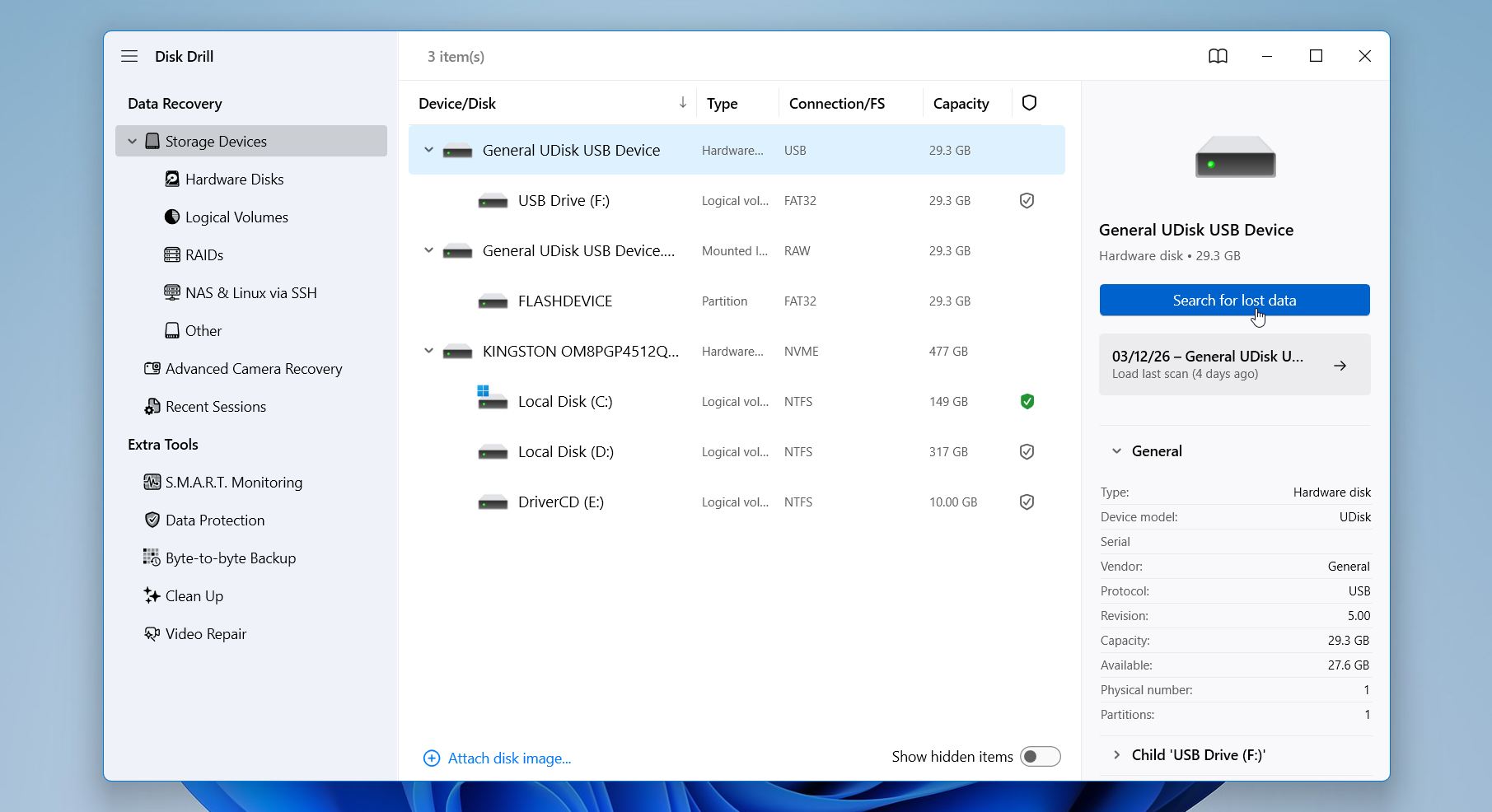
- インストール後、Disk Drill を起動します。復元したい shift 削除ファイルがあるストレージデバイスを選択し、アプリの右側にある 失われたデータを検索 オプションをクリックします。
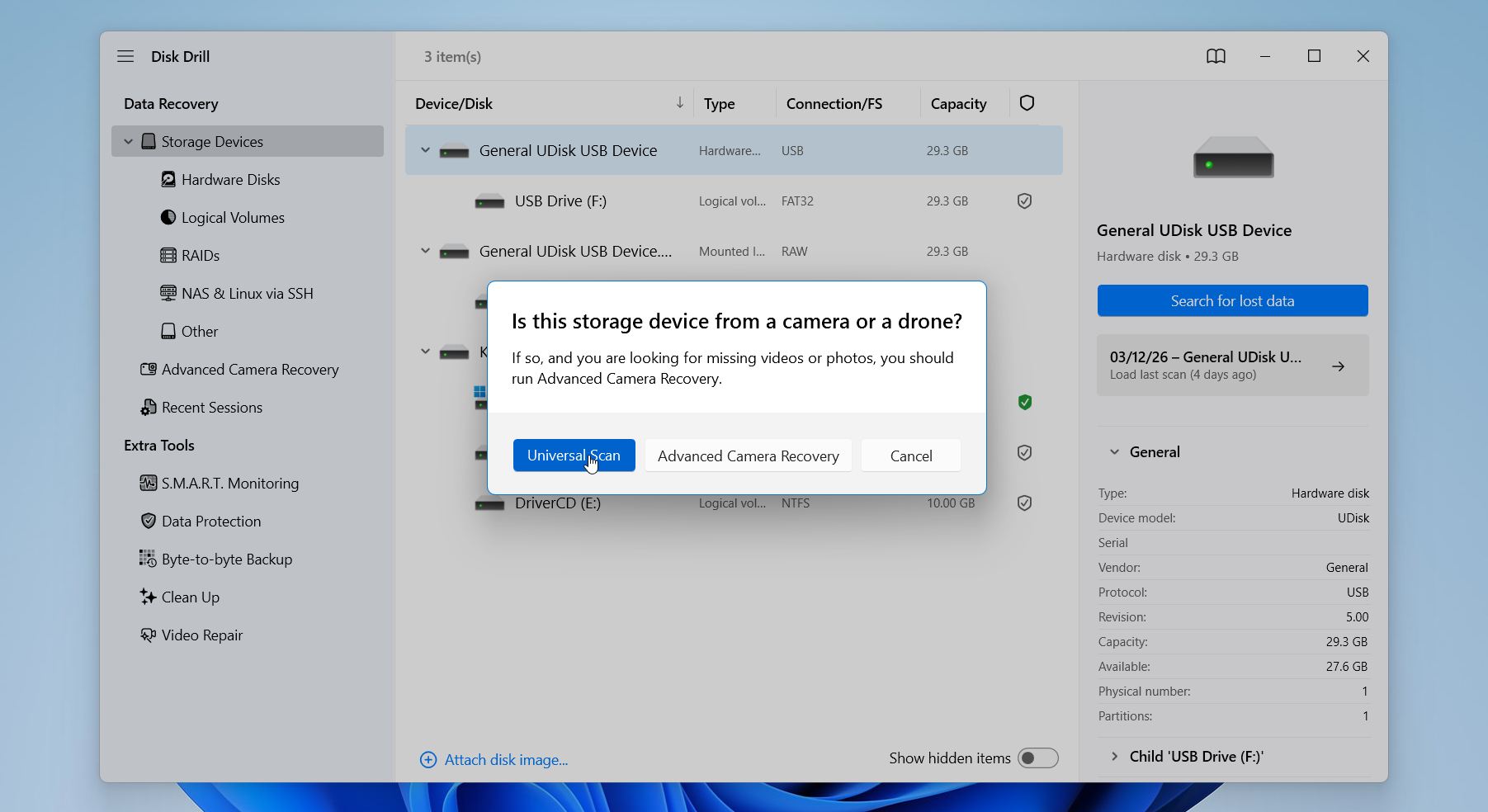
- Disk Drill からリカバリーモードの選択を求められる場合があります。Disk Drill からリカバリーモードの選択を求められる場合があります。ユニバーサルスキャン を選択してください。結果に表示される動画ファイルが壊れていたり不完全な場合は、代わりに 高度なカメラ復元 を試してください。
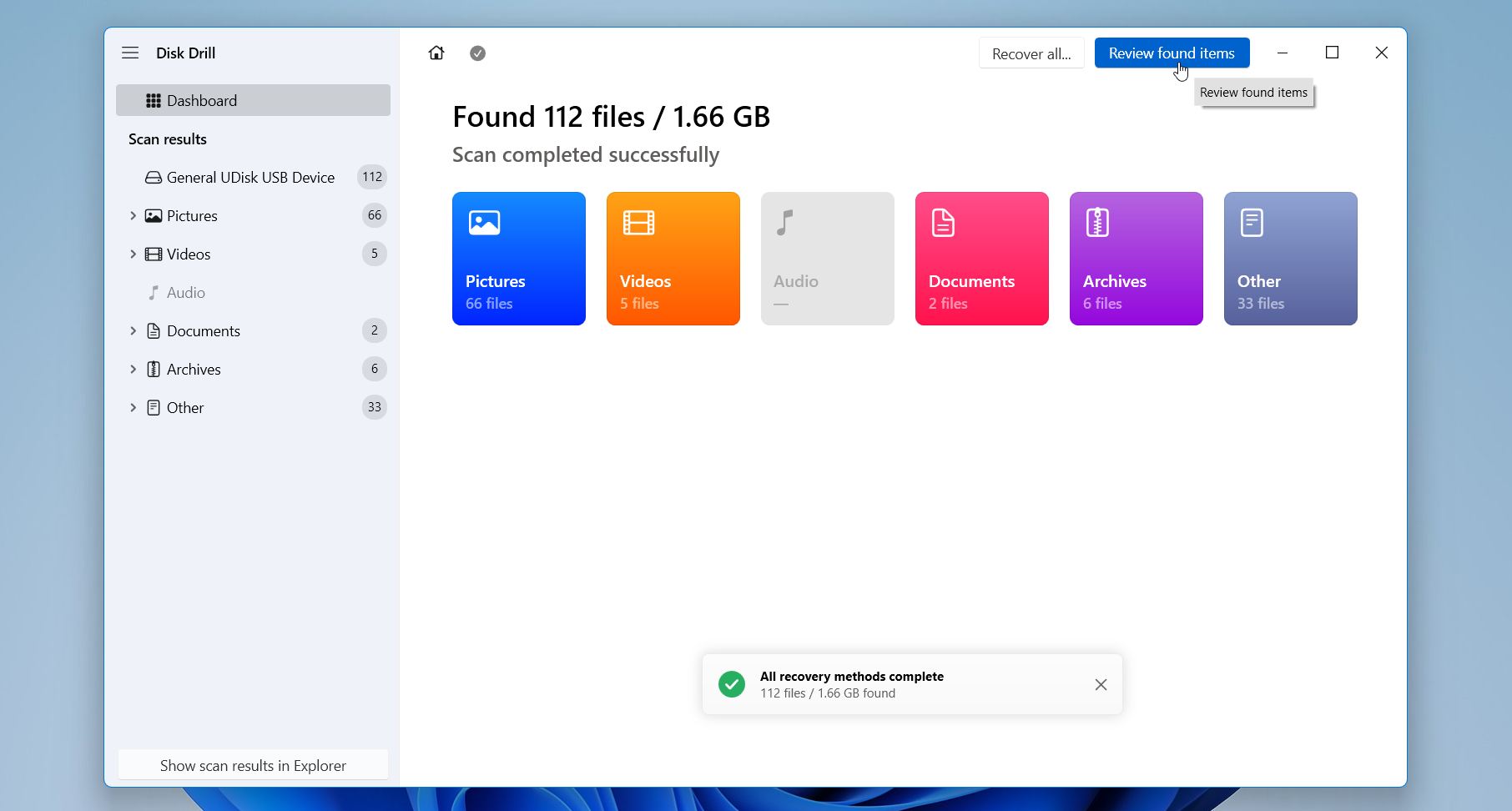
- Disk Drill がストレージデバイスのフルスキャンを完了するまでしばらくお待ちください。見つかった項目を確認 を選択します。
- 必要に応じてフィルターや検索バーを使って失われたファイルを見つけてください。Disk Drill では復元前にファイルのプレビュー表示もできます。プレビューでファイルが正しく開いて表示された場合、そのデータが正常に復元可能である強い証拠となります。
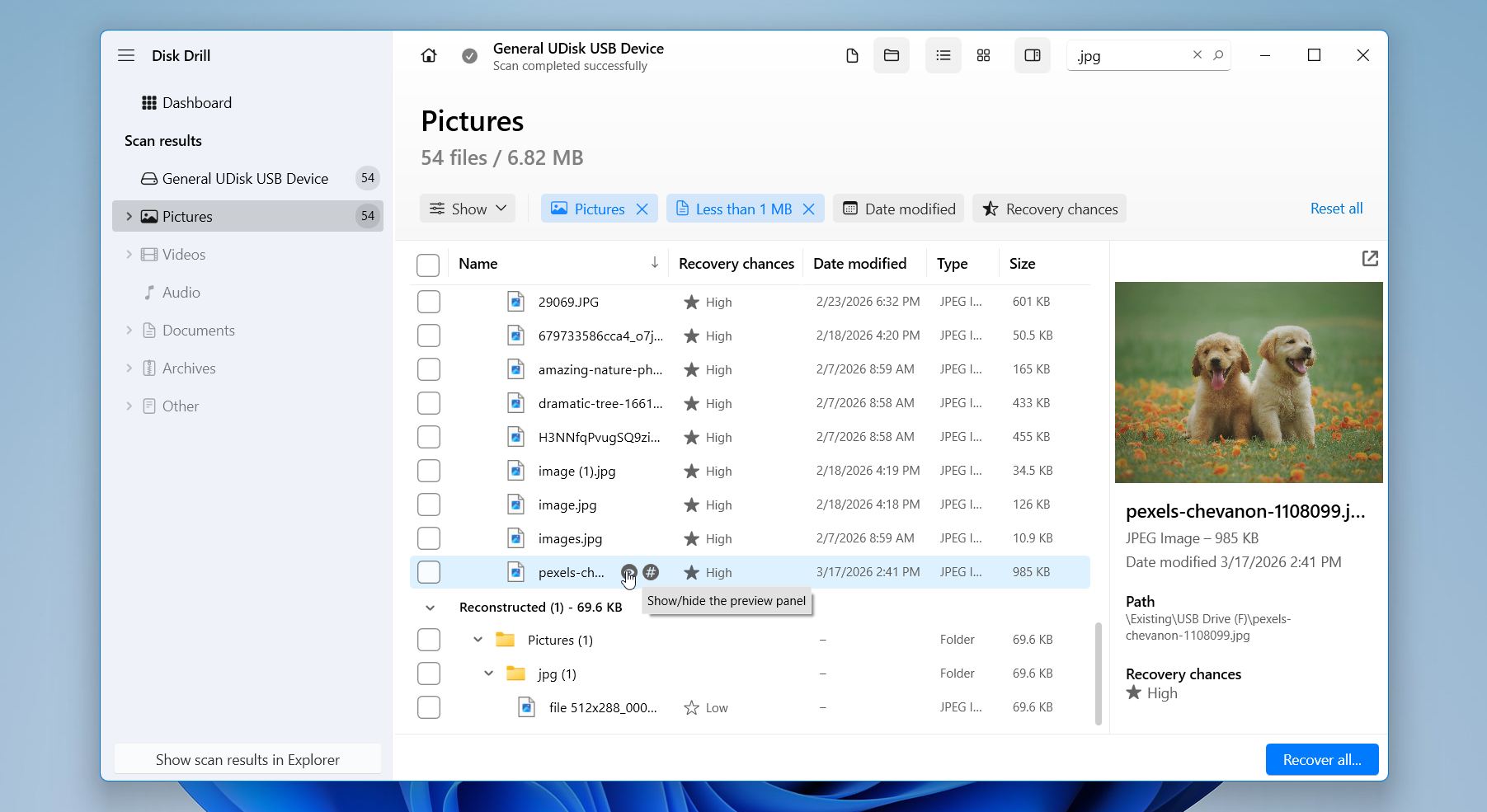
- 必要なファイルを選択し、復元 をクリックします。
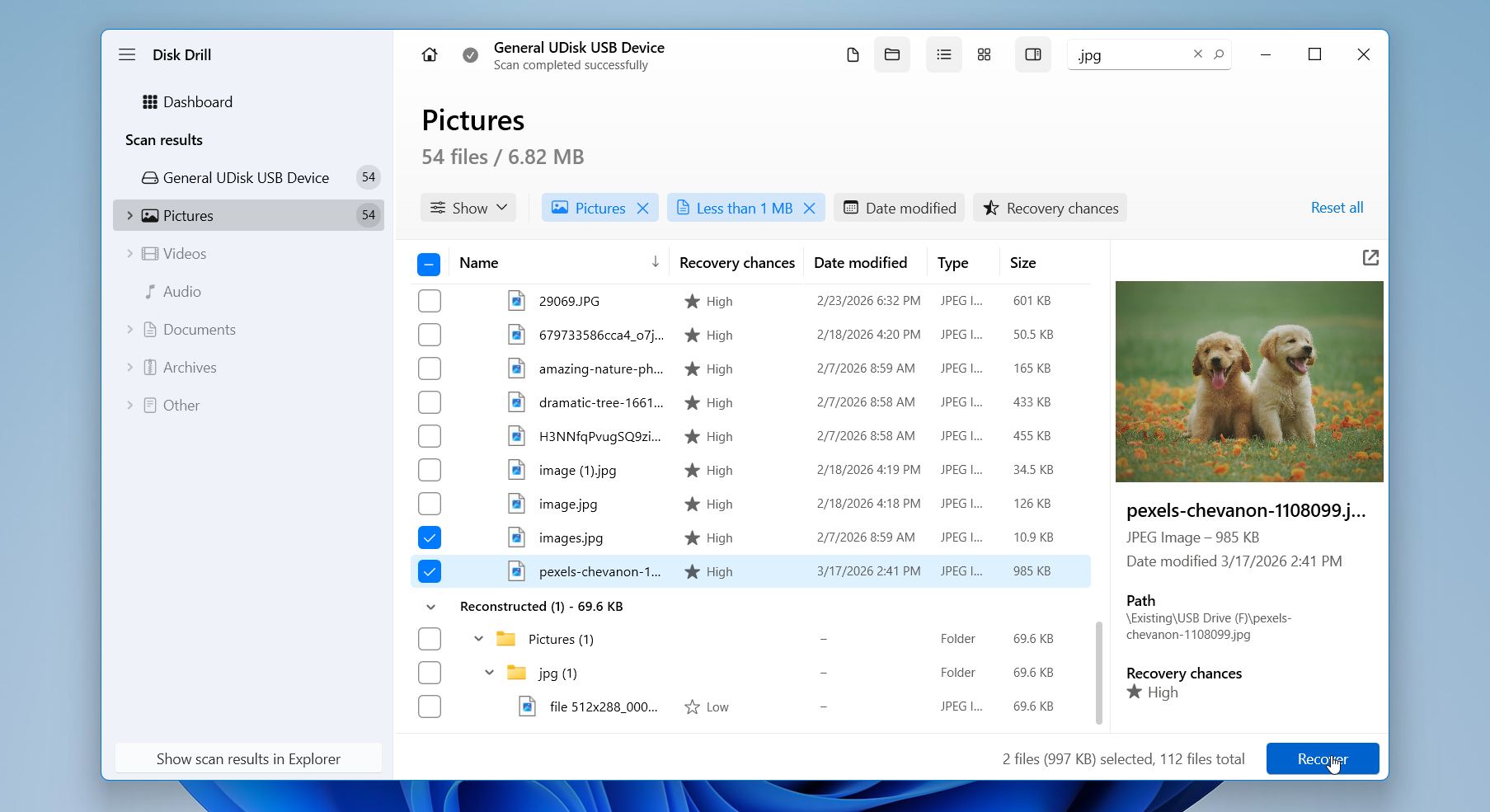
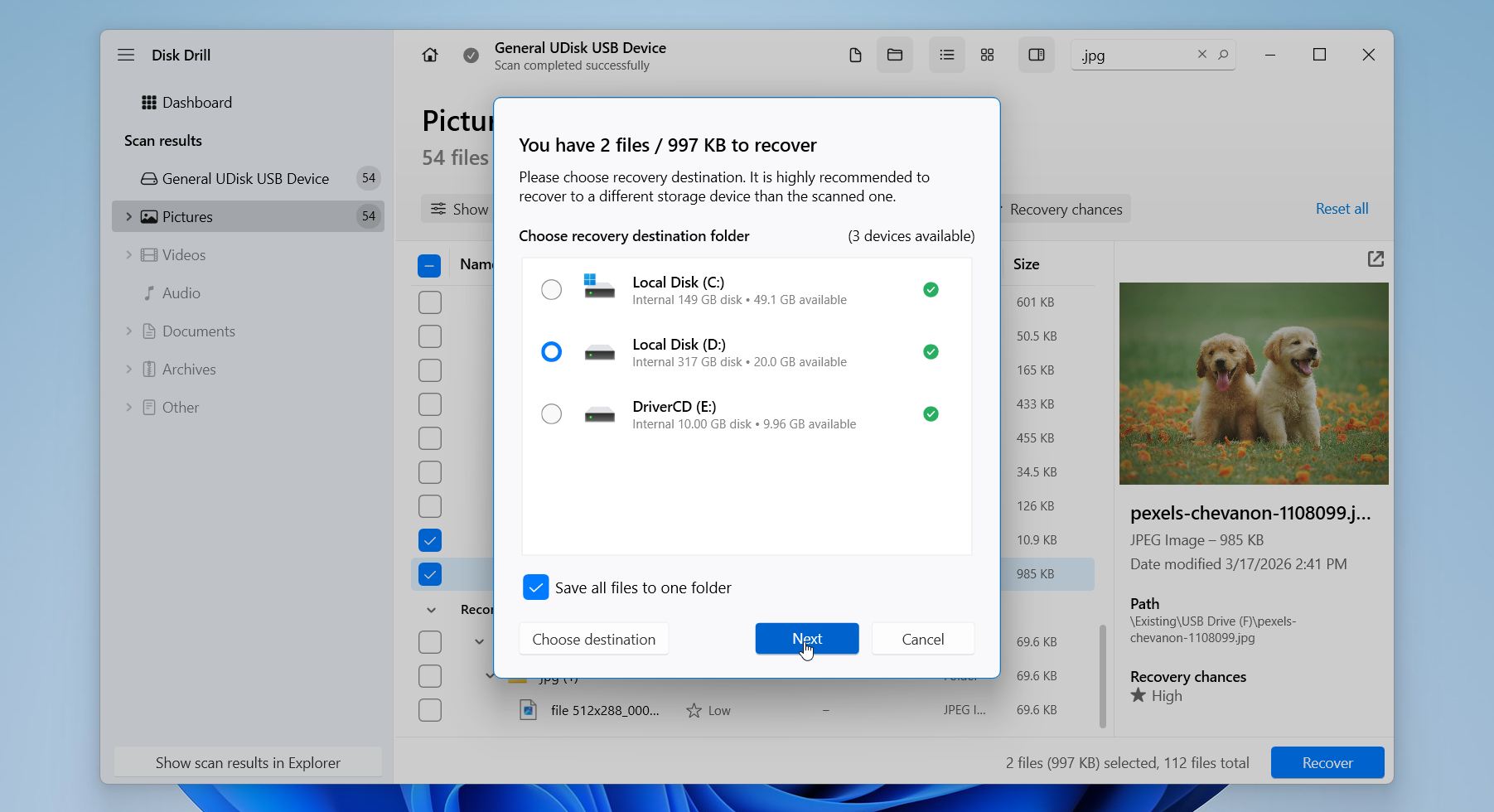
- 上書きを避けるため、異なるドライブに復元先を選択し、次へ をクリックします。
Disk Drillは、Windows上で最大100MBの無料リカバリを提供しており、ソフトウェアをテストしたり、ドキュメントや写真などの小さなファイルをかなりの数復元したりするのに十分です。さらに、バイト単位のバックアップ、SMARTモニタリング、将来のデータ損失防止に役立つデータ保護モジュール、数百種類のファイル形式への対応などの便利な機能も含まれており、より複雑なリカバリケースにとっても強力な選択肢となっています。
方法2: OneDrive のごみ箱を使用する
あなたのファイルはOneDriveと同期していますか?その場合、Shift+Deleteで削除したファイルはコンピューターからは即座に消えても、クラウド上にはまだ存在している可能性があります。
Shift + Delete を同期フォルダーで使用すると、Windows はファイルをローカルで削除しますが、OneDrive はこの操作を削除イベントとして処理し、ファイルを完全に消去するのではなく、自分自身のオンラインごみ箱に移動します。これにより、多くのユーザーが見落としがちな追加の復元手段が生まれます。
One Driveを確認してファイルを復元する方法は以下のとおりです:
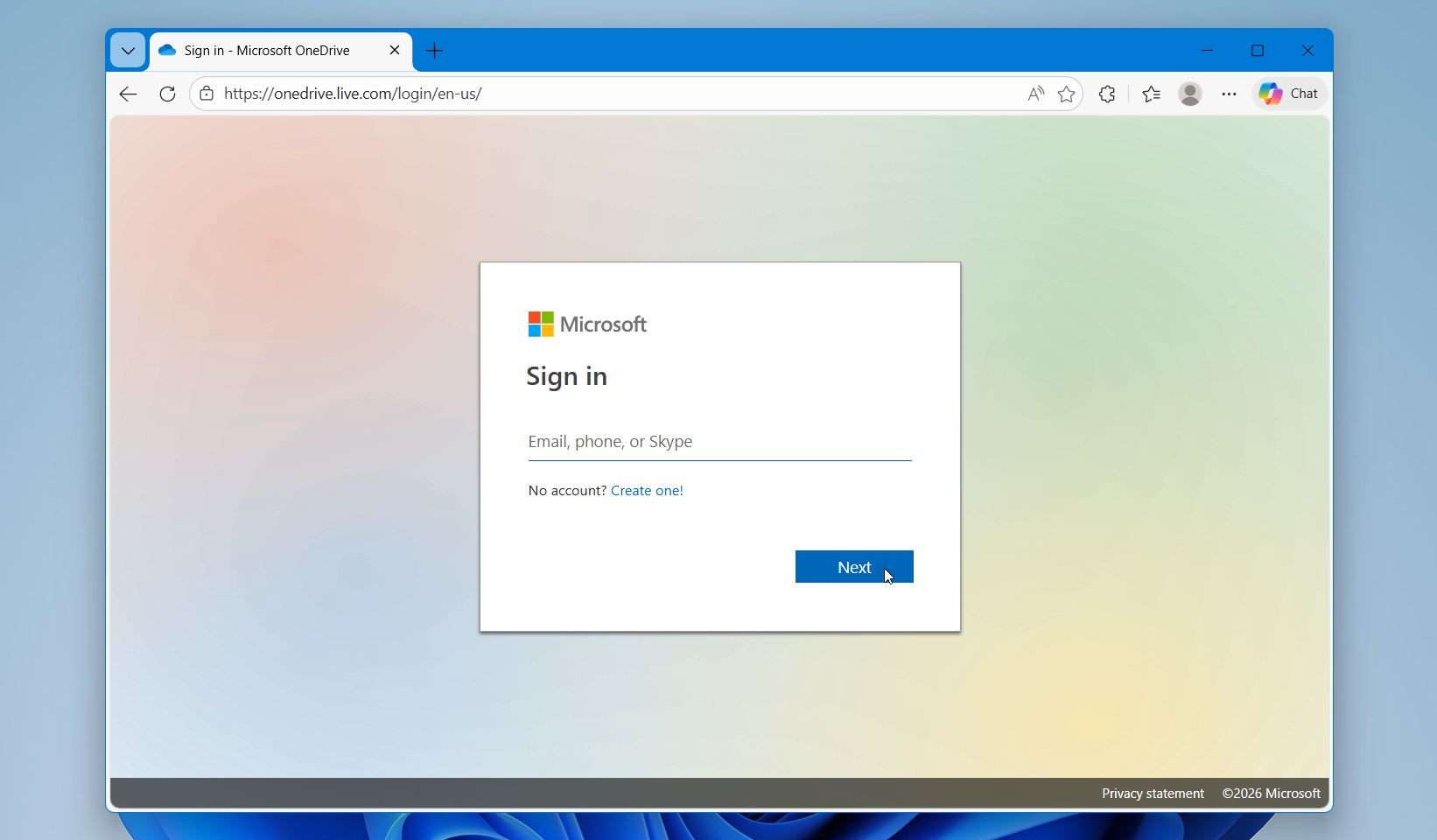
- OneDrive のウェブサイトを開き、Windows PC で使用しているのと同じ Microsoft アカウントでサインインします。
- 左側のメニューで ごみ箱 をクリックします。
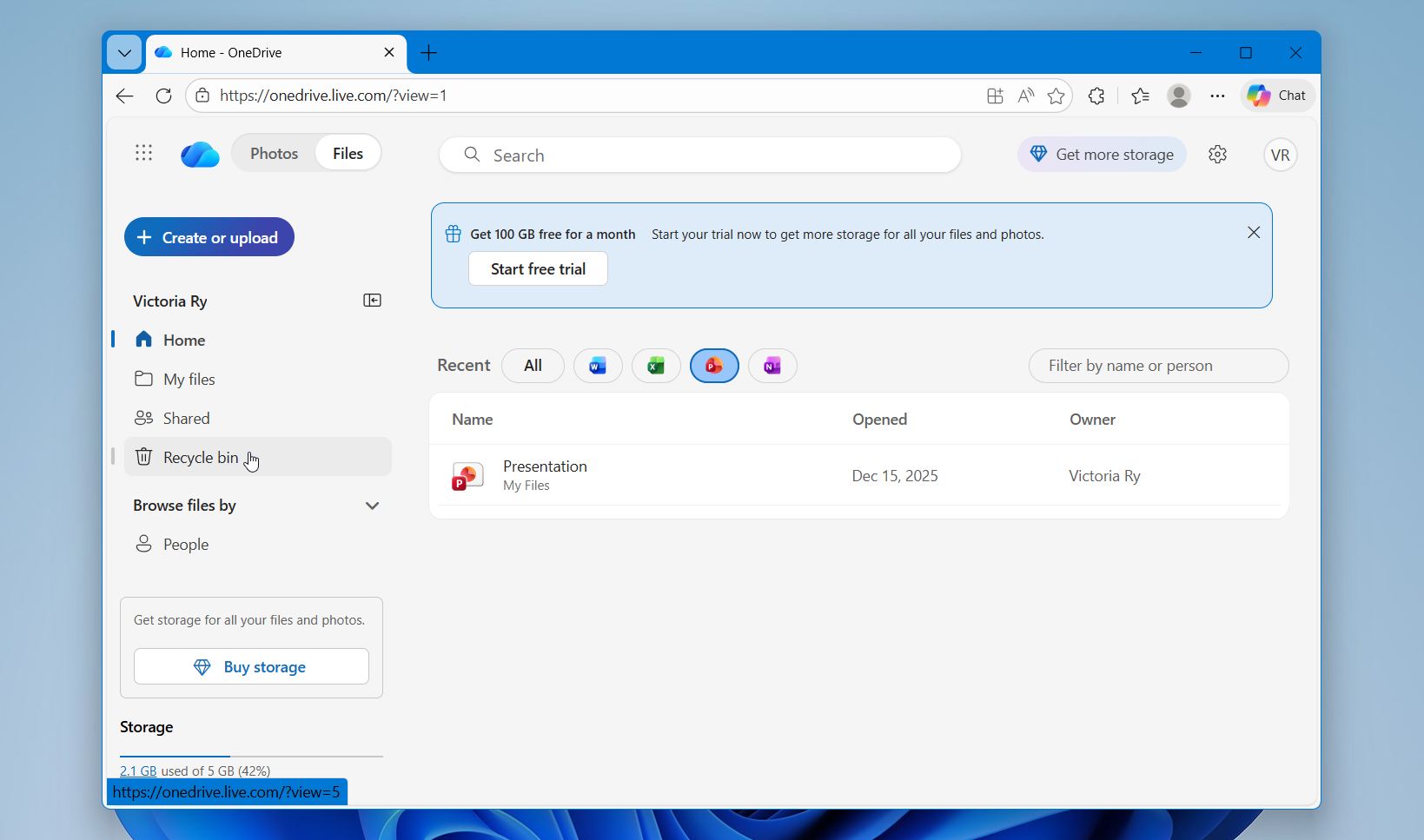
- 削除されたアイテムの中から Shift + Delete で削除したファイルやフォルダーを探します。復元したいアイテムを選択して 復元 をクリックします。OneDrive はそれを元の場所に戻します。
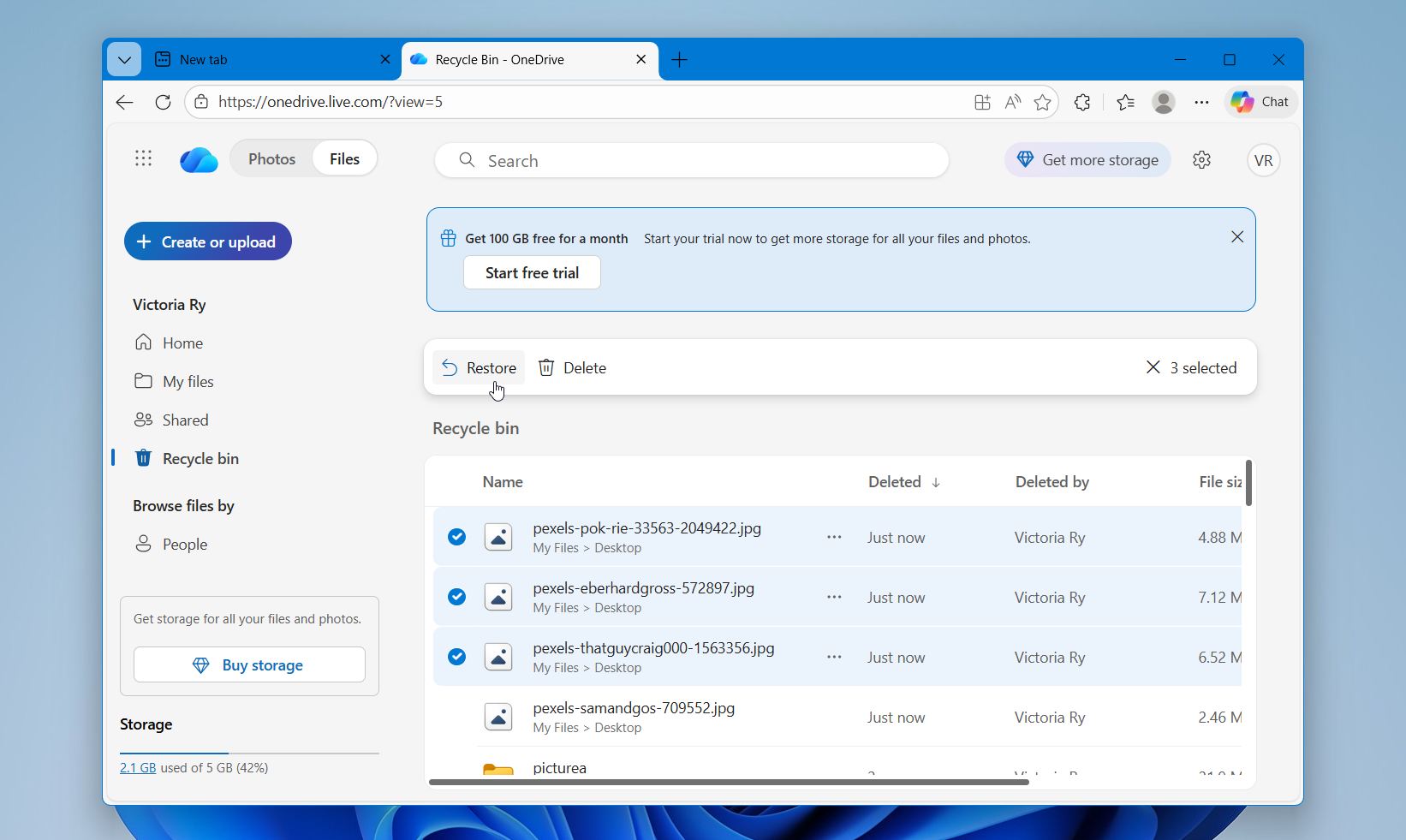
- エクスプローラーで同期された OneDrive フォルダーを開き、復元されたファイルが再び PC 上に表示されていることを確認します。
個人用OneDriveアカウントでは、削除されたファイルは約30日間、またはごみ箱が保存容量の上限に達するまで保持されます。容量が不足した場合は、より古いアイテムが早めに削除されることがあります。職場や学校のアカウントでは、組織の設定に基づき、異なる保持ポリシーが適用される場合があります。
方法3: ファイル履歴を使ってデータを復元する
次におすすめする方法は、ファイル履歴です。これは、Windowsに標準搭載されているバックアップ機能で、定期的にご自身のファイルのコピーを別のドライブに自動保存します。デスクトップ、ドキュメント、ピクチャなどのフォルダーの変更を追跡し、ファイルが完全に削除された後でも、以前のバージョンを復元することができます。
この機能がファイルを削除する前に有効になっていた場合に動作します。その場合、Windowsはデータの複数のバージョンを保存するため、ファイルがまだ存在していた時点に戻すことができます。
ファイル履歴を使ってShift削除されたファイルを直接復元するには:
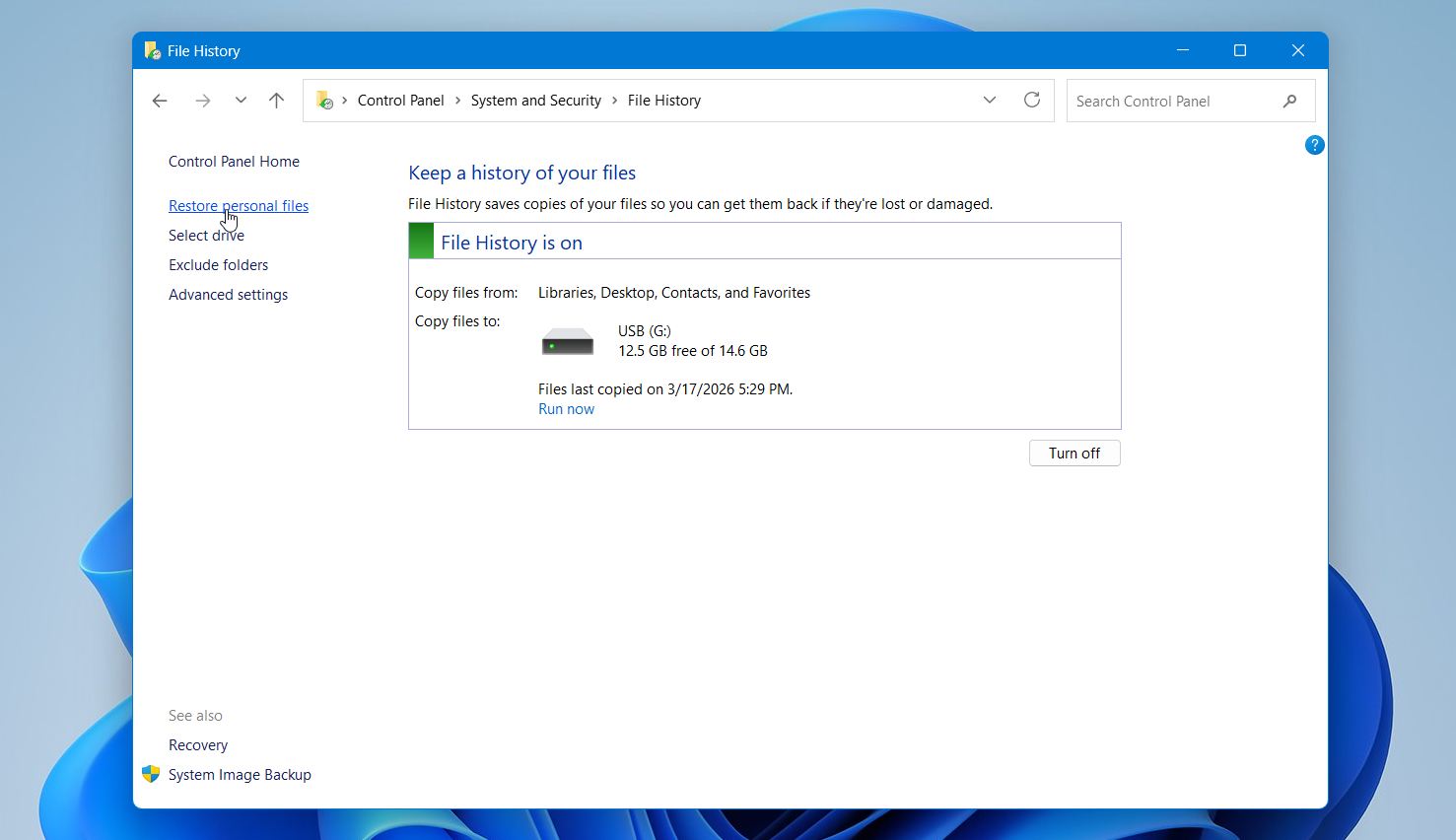
- コントロールパネルを開き、ファイル履歴に進みます。
- 左側の個人ファイルを復元をクリックします。
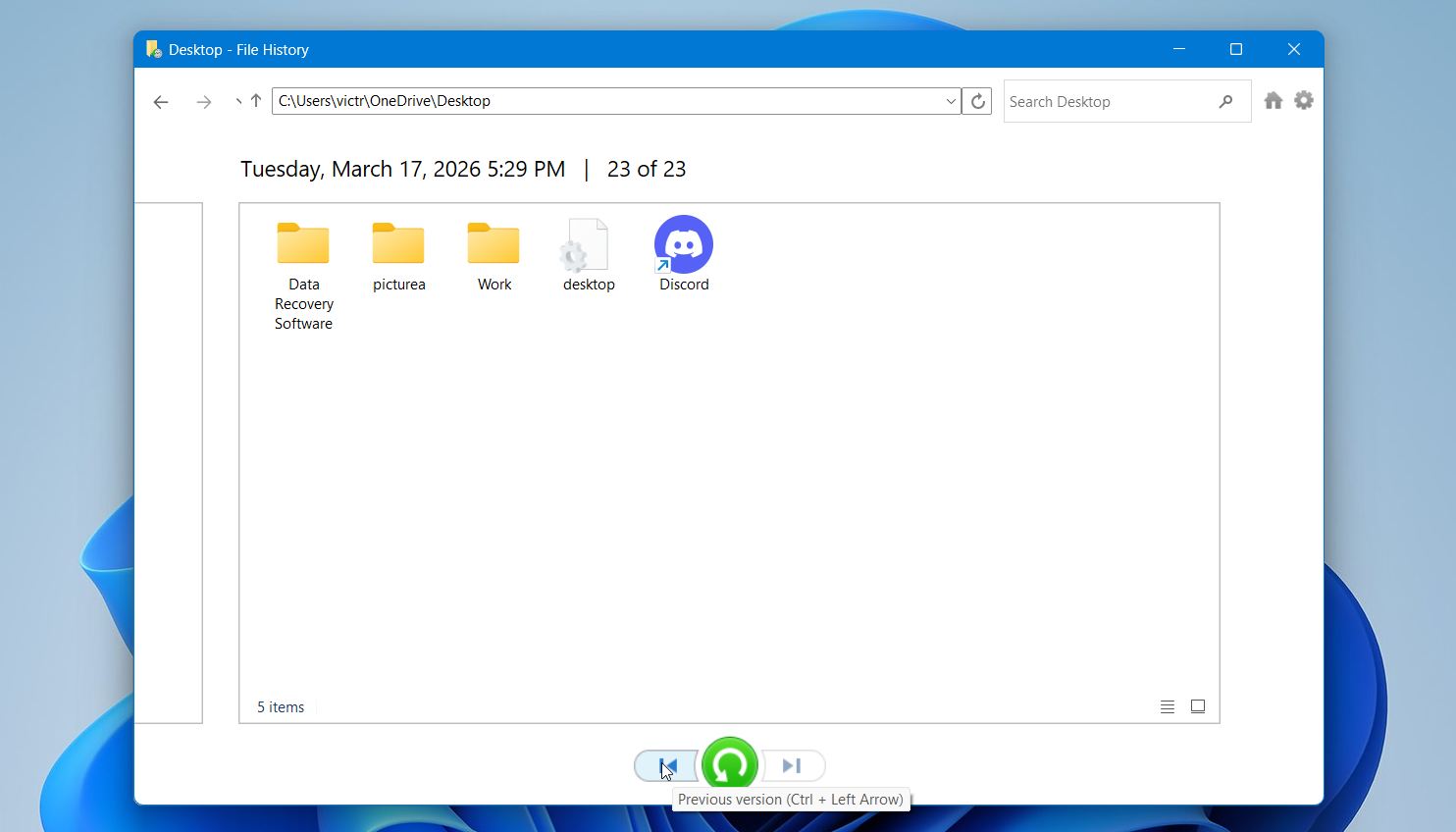
- 画面下部の矢印を使って利用可能なフォルダーを閲覧し、異なるバックアップ日を移動します。削除されたファイルが元々保存されていたフォルダー(例:デスクトップやドキュメント)を探します。
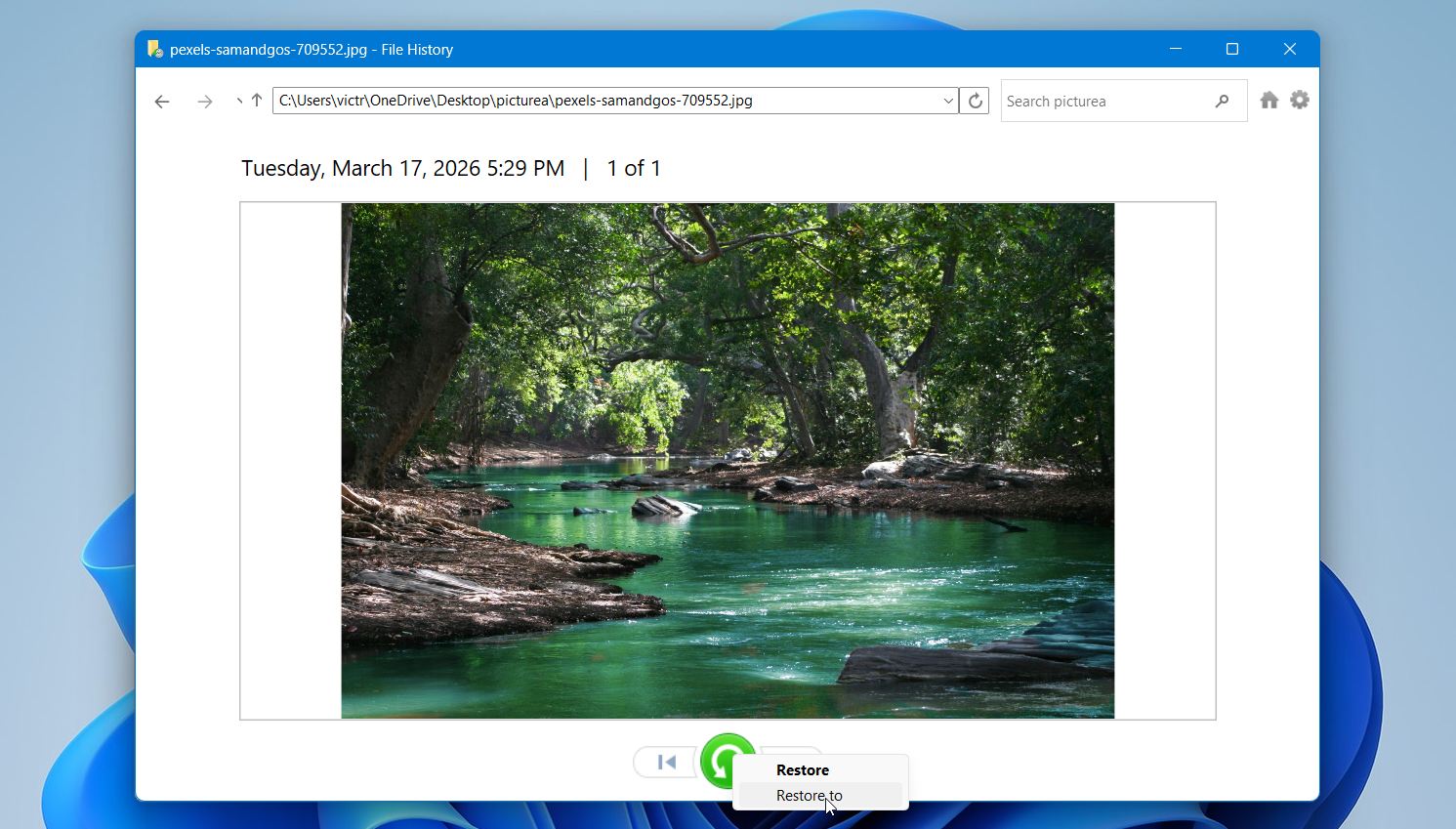
- 復元したいファイルを選択します。緑色の復元ボタンをクリックすると元の場所に戻すことができ、または右クリックして復元先を選択すると別の場所に保存できます。
また、以前のバージョンを通じてファイルを復元することもできます。ファイルが保存されていたフォルダーを右クリックし、プロパティを開いて、以前のバージョンタブに移動し、以前のバージョンが利用可能な場合はそれを復元してください。ファイルが表示されない場合やバックアップが表示されない場合は、通常、File Historyが設定されていなかったため、この方法では復元できません。
方法4: バックアップと復元を使ってファイルを復元する
File HistoryはMicrosoftの新しいバックアップソリューションですが、多くのユーザーはいまだに従来のバックアップと復元 (Windows 7)機能に頼っています。この機能はファイルの完全なバックアップを作成し、後でそれらを復元することができるため、バックアップが存在する場合にはShiftキーで削除されたデータを復元する有効な選択肢となります。
この方法は、以前にこのツールを使用してバックアップを作成した場合にのみ機能します。その場合は、保存されたバックアップポイントからファイルを復元できます。
Backup and Restoreを使用してShift削除されたファイルを復元するには:
- コントロールパネルを開き、バックアップと復元 (Windows 7)に移動します。
- ファイルを復元するをクリックします。
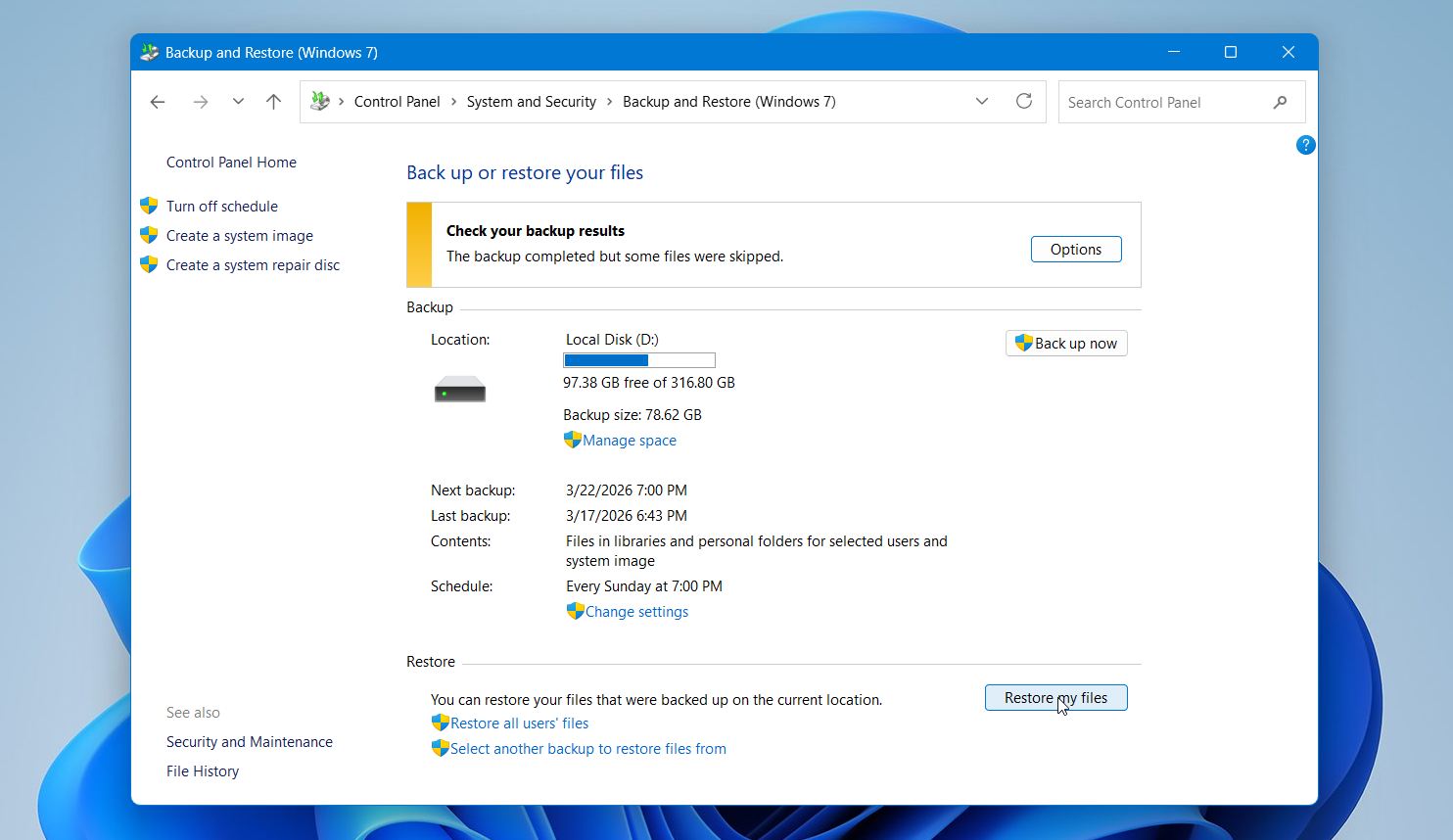
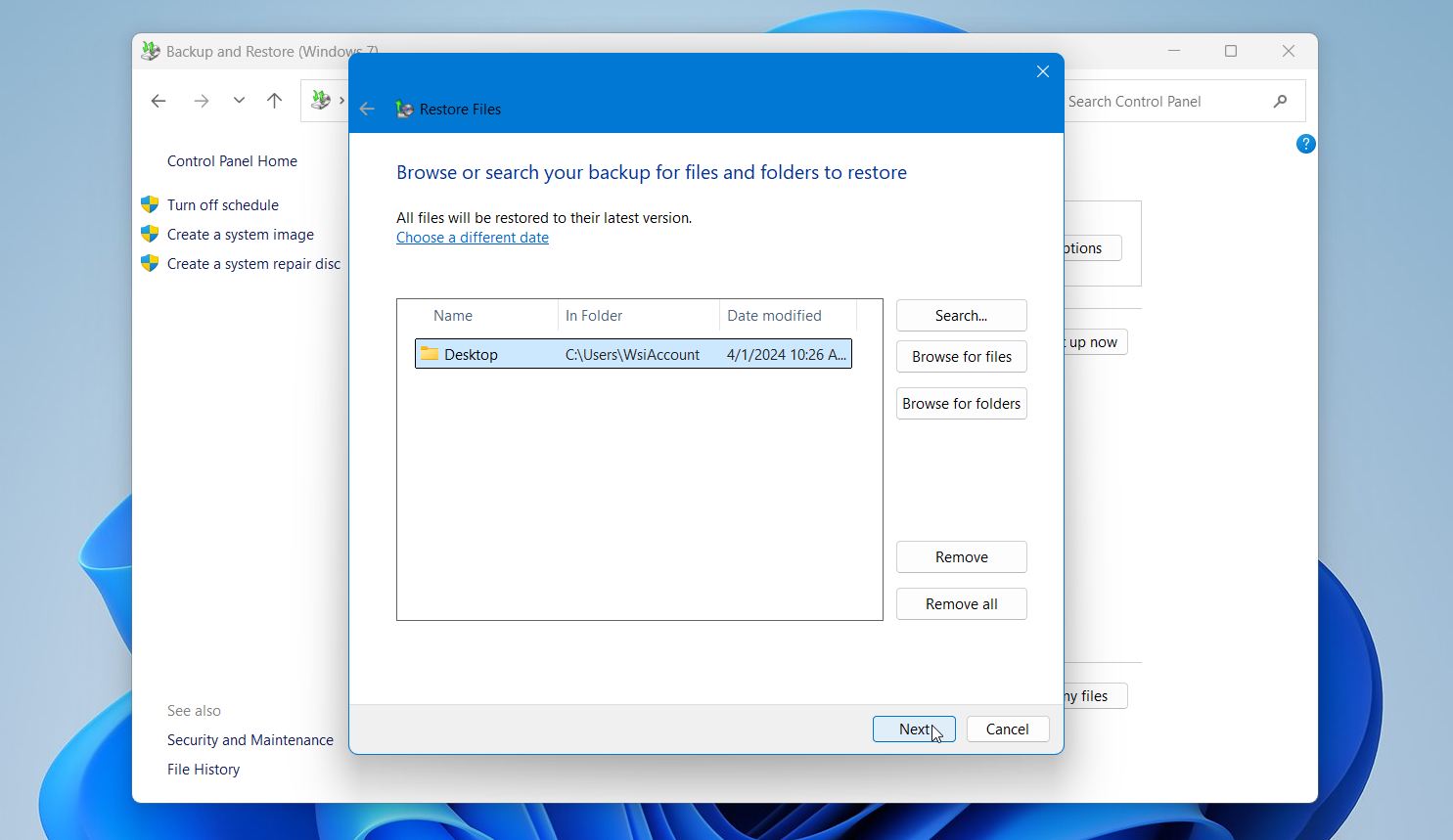
- 検索、ファイルを参照、またはフォルダーの参照を使って復元したいファイルを探します。
- ファイルを選択し、次へをクリックします。
- 元の場所または別の場所に復元するか選択します。復元をクリックしてプロセスを完了します。
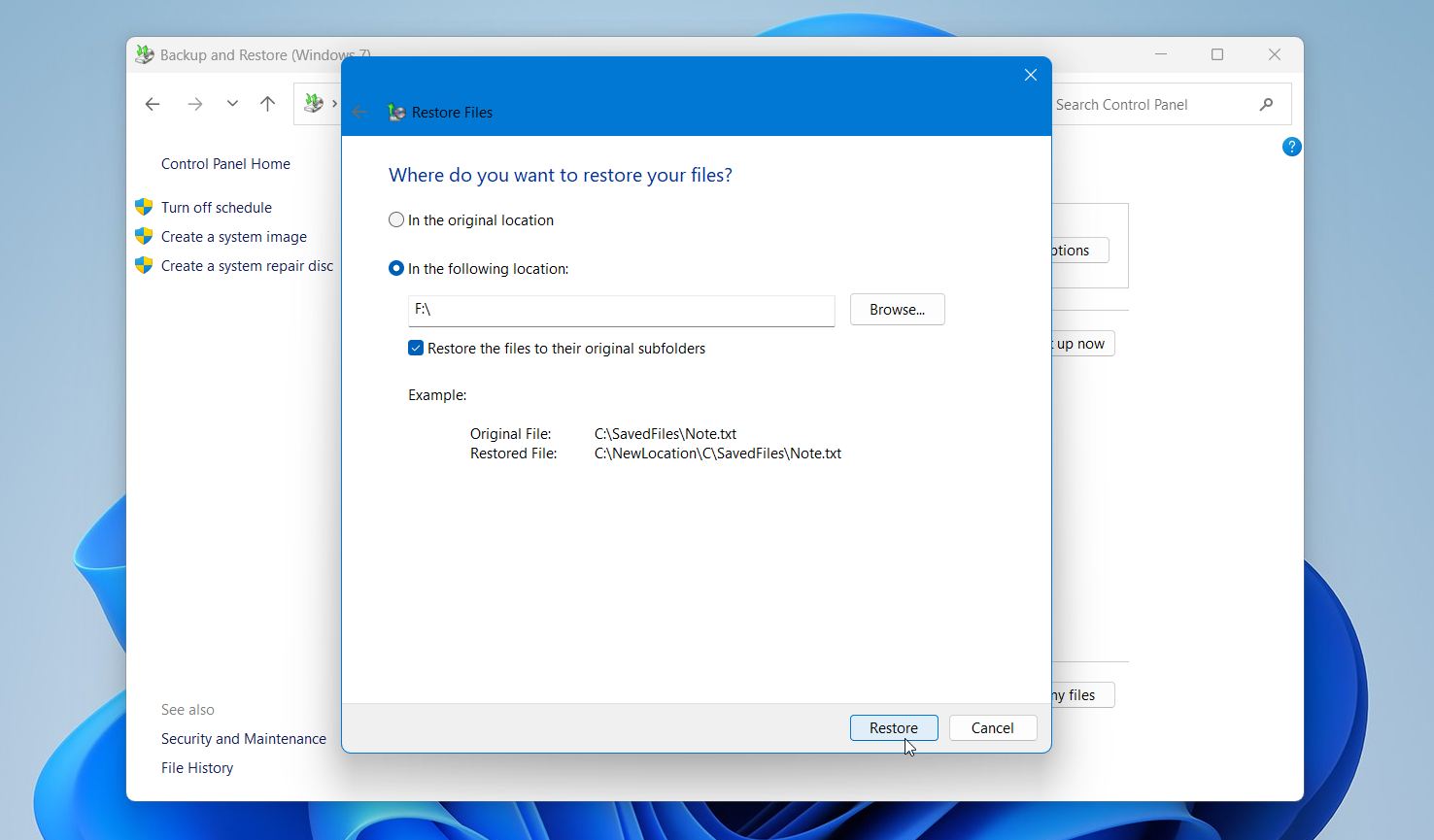
この方法は、バックアップが作成された時点のまま、元の名前と構造を含めてファイルを正確に復元します。フォルダー全体や複数のファイルを一度に復元できるため、大規模な復元にも適しています。このセクションにバックアップが表示されない場合は、この機能が設定されていなかった可能性があり、別の復元方法を使用する必要があります。
方法5: Windows ファイル回復ツールを使用する
Disk Drillが主な推奨ツールですが、MicrosoftもWindows ファイル回復という無料ツールを提供しています。これは、特にDOCX、PDF、JPGのような一般的な形式について、NTFSファイルシステムからShiftキーを押して削除されたファイルの復元に役立ちます。
このリストで順位を下げた理由は、コマンドプロンプトを介して実行され、より高度なツールと比べて対応しているファイルシグネチャが少ないためです。それでも、無料のソリューションを求めていて基本的なコマンドの操作に慣れている場合には、確かな選択肢となります。
Windows File Recovery を使用して Shift + 削除されたファイルを復元するには:
- Microsoft StoreからWindows ファイル回復をインストールします。
- ツールを起動します。
- 開いたウィンドウで、次の形式を使ってコマンドを入力します: winfr ソースドライブ: 宛先ドライブ: /mode /switch。例: winfr C: D: /regular /n \Users\YourName\Desktop\*.jpg。
- Enterキーを押して、スキャンが完了するのを待ちます。
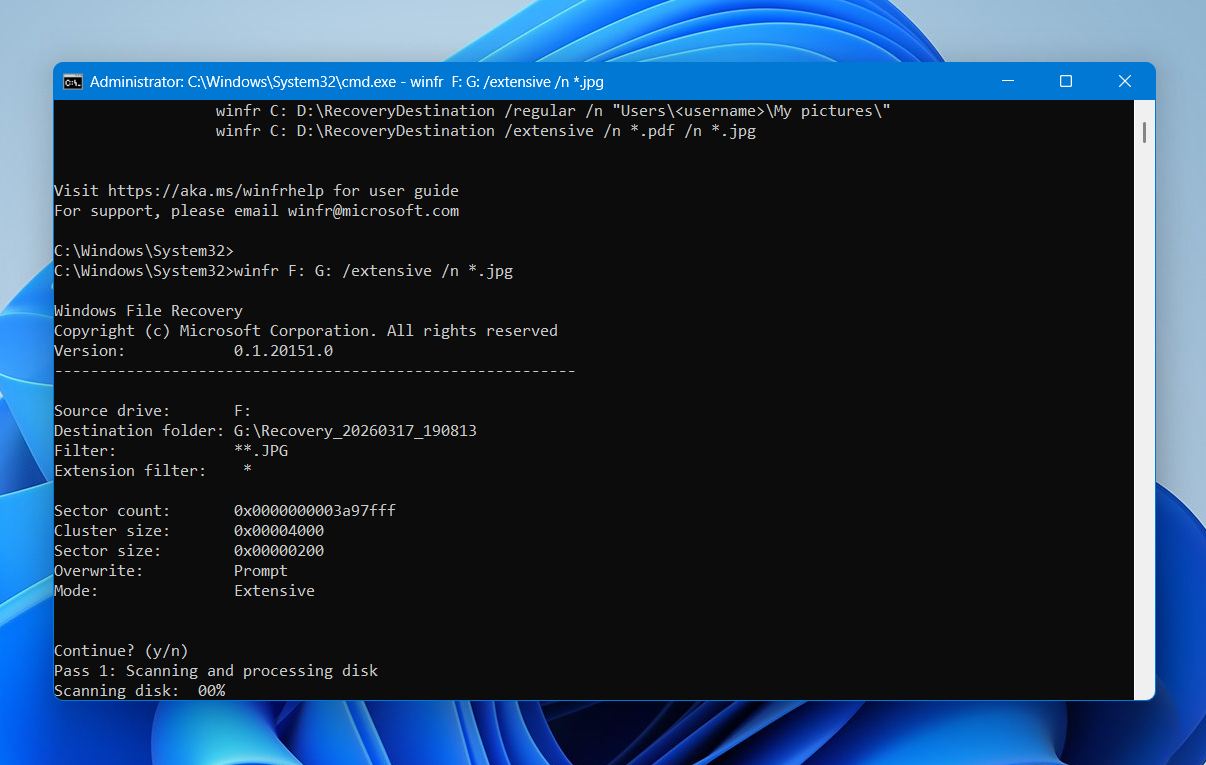
- 保存先ドライブを開いて、復元されたファイルを確認します。
上記で使用した通常のリカバリーモードに加えて、Windows File Recovery には特定の状況でより効果的な2つの追加モードがあります。広範モードは古い削除ファイルやNTFS以外のドライブ(USBスティックなど)に適しており、シグネチャモードはファイルシステム情報が失われている場合でも特定のファイルタイプを見つけるのに優れています。
拡張モードスキャンの例:
winfr C: E:\DataRecovery /extensive /n *.jpg
署名モードスキャンの例:
winfr C: E:\DataRecovery /regular /n \Users\YourName\Documents\*.pdf /n *.docx
利用可能なスキャンモードやその使用方法についての詳細は、公式サポートページをご覧ください。このツールはグラフィカルインターフェイスやファイルプレビューを提供していないため、特定のファイルを見つけるには複数のコマンドを実行する必要があるかもしれません。それでも、削除後すぐに使用する場合など、単純な復元ケースでは良好な結果を得られることがあります。
方法6: 専門家に依頼する
もし上記の方法でうまくいかなかった場合や、それらの実施が複雑すぎると感じる場合は、もう一つ知っておくべき選択肢があります。
プロフェッショナルなデータ復旧サービスは、シフトデリートのキーボードショートカットを使用して削除されたファイルを含むあらゆる種類のデータ損失に対処するため、訓練された技術者がプロ仕様の機器を使用します。これらの専門家は、損傷したドライブを扱う場合など、ソフトウェアソリューションが失敗する状況でもファイルを復元できることがよくあります。
これはコストの関係で最後におすすめする方法ですが、特に適切なサービスを選択した場合、成功率が最も高い方法でもあります。おすすめのオプションの一つは CleverFilesのデータリカバリーセンター です。
サービスを利用するために必要な手順は次のとおりです:
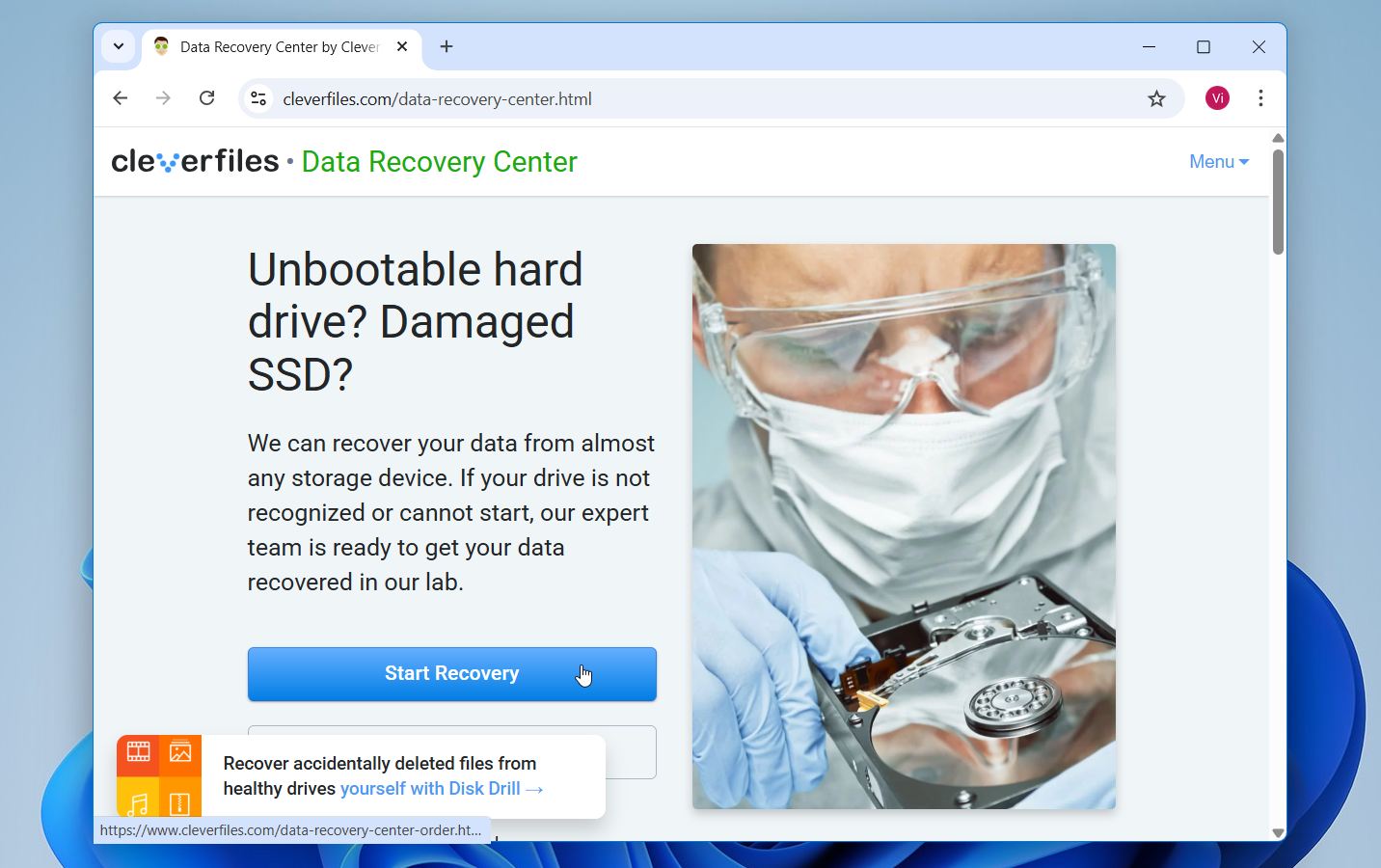
- データ復旧センターに移動し、リカバリー開始をクリックします。
- 必要な情報をすべて入力して作業依頼書を完成させてください。これにはあなたの情報、サービスのレベル、さらにデバイスに関する情報や直面している問題が含まれます。
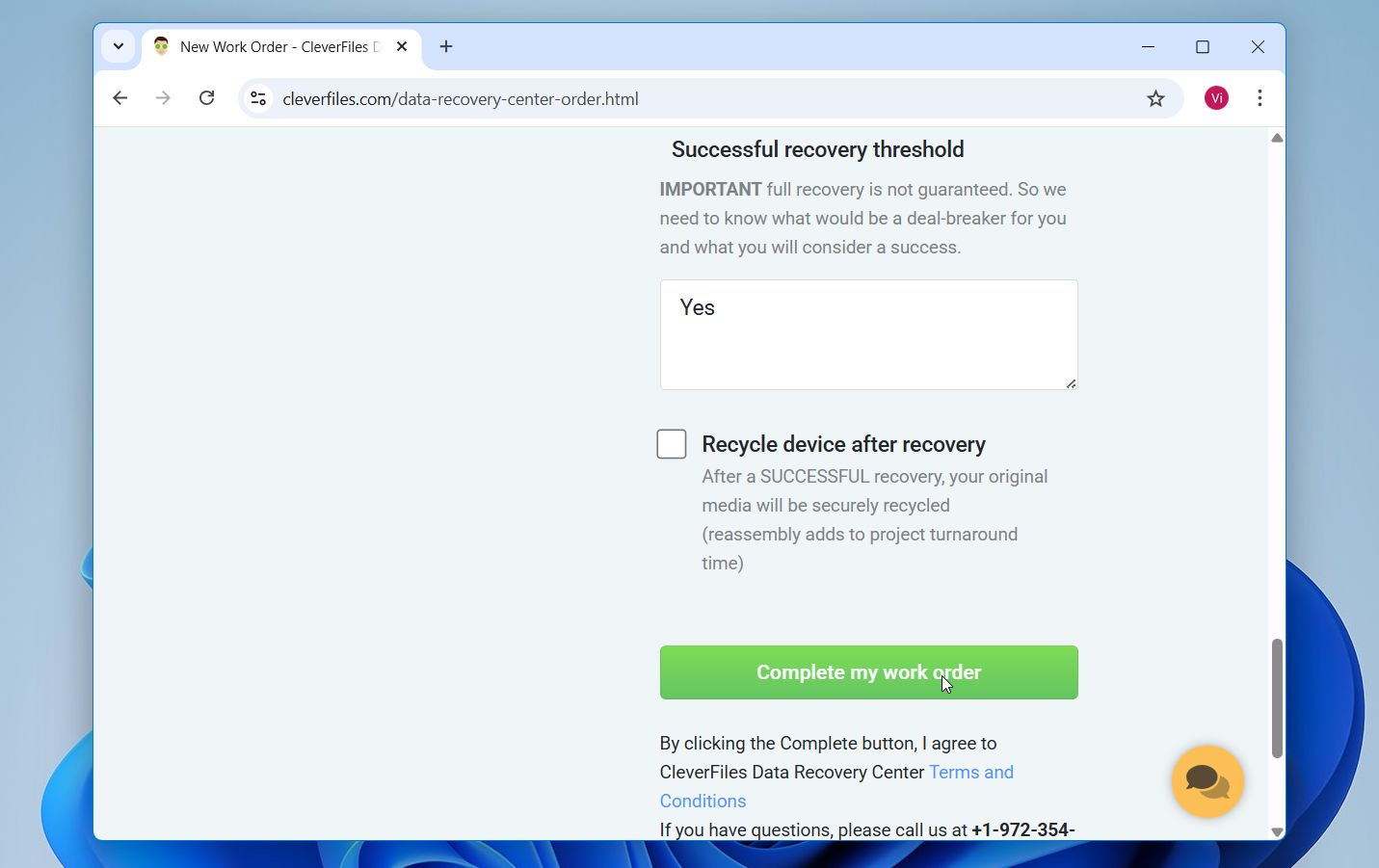
- フォーム記入が完了し、利用規約を確認したら、私の作業注文を完了するをクリックしてください。
私たちがCleverFilesのデータ復旧センターについて本当に気に入っているのは、実際にファイルが復元されるまで一切料金が発生しないことです。彼らはまずデバイスを無料で評価し、正確に何が復旧できるかを知らせてくれてから、全面的な復旧サービスを利用するかどうかを決めることができます。
主なポイント
ここで、私たちがカバーしたすべての内容を簡単に振り返ります:
- Shift+Deleteはごみ箱をスキップしますが、データは上書きされるまでドライブ上に残るため、すぐに行動してください。
- TRIM対応の内部SSDは、HDD、USBフラッシュドライブ、メモリーカードよりも削除データの消去が早いため、特にソリッドステートドライブでは時間が重要です。
- Disk Drillのようなデータ復元ソフトウェアが最初の選択肢として最適で、事前のバックアップは不要です。
- ファイル履歴やバックアップと復元は、削除前に設定されていた場合のみ機能します。
- Windows File Recoveryは無料の代替手段ですが、コマンドプロンプトが必要で、ファイルプレビューは提供されません。
- ソフトウェアで復元できない場合、専門のリカバリーサービスが最も信頼できる最後の手段です。
ファイルを復元した後にできる最善のことは、二度と同じことが起こらないようにすることです。ファイル履歴や定期的なバックアップの仕組みを設定しておけば、次回からはファイルがすでに保護されます。




