



あなたはAndroidスマートフォンのストレージを拡張するためにSDカードを使用していますが、実際に必要なファイルを削除してしまうことはありませんか?はい、そういうことは起こります。良い知らせは、削除に早く気づいてすぐに行動すれば、それらのファイルを取り戻せる十分な可能性があるということです。
私たちは、AndroidのSDカードから削除されたファイルを復元するための複数の実際的な方法をテストし、この記事ではそれらをステップバイステップで解説します。あとは順番にオプションを確認し、ご自身の環境に合ったものを選ぶだけです。
ファイルの削除が間違いだと気付いたら、すぐにAndroidスマートフォンの使用を中止してください。新しい写真を撮ったり、アプリをインストールしたり、SDカードにデータをコピーしたりしないでください。新しいデータを書き込むと、削除されたファイルが上書きされるリスクが高まり、一度それが起こると、AndroidでのSDカードの復元は完全に不可能になります。バックグラウンドでファイルを誤ってダウンロードしないようにする良い方法は、スマートフォンを機内モードにすることです。今、スマートフォンを使わずに我慢できるなら、デバイスの電源を切ってください。
AndroidのSDカードから削除されたファイルを復元する方法
上記の注意事項に従い、SDカードの上書きを避けていれば、AndroidのSDカードからデータを復元する方法をご紹介できます。復元は、Androidデバイス上で直接行うか、SDカードを取り外してコンピューターに接続して行うことができます。それぞれの方法は異なる状況に適しており、復元結果は大きく異なる場合があります。
方法 1: アプリ固有のゴミ箱フォルダーを通じてAndroidでSDカードデータを復元する
デスクトップのオペレーティングシステムとは異なり、Android にはすべての削除されたファイルが保存されるシステム全体のごみ箱はありません。ただし、メディアやドキュメントを扱う多くのアプリは、アプリ専用のごみ箱フォルダーを保持しています。これらの領域から削除されたファイルは、完全に削除される前に通常10日から30日間限定で利用可能なまま残ります。
これらのアプリ専用ゴミ箱フォルダーのいずれかに削除されたファイルがまだ残っている場合、AndroidでのSDカードデータ回復は1分もかからず、復元ソフトウェアも必要ありません。
これがどのように機能するか、標準のギャラリーまたは写真アプリを例に説明します:
- お使いのAndroidデバイスで写真またはギャラリーアプリを開きます。
- デバイスによってはライブラリ/アルバム/メニューセクションに移動します。
- ゴミ箱/ビン/最近削除した項目フォルダーを開きます。
- 復元したい写真や動画を選択します。
- 復元をタップして、ファイルをSDカードの元の場所に戻します。
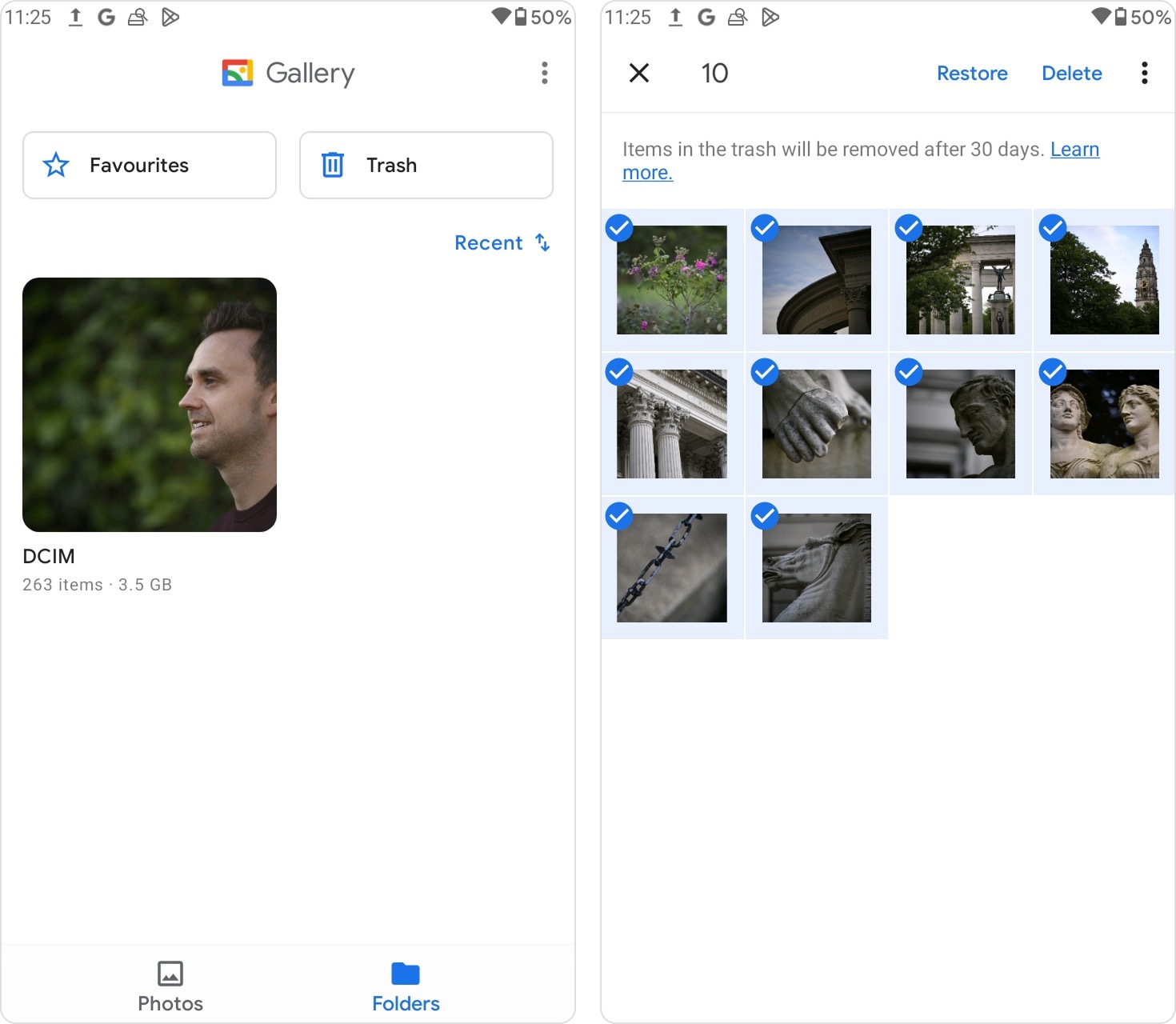
同じ原則が他の一般的に使用されるアプリにも適用されます。Google フォトは、削除されたメディアを一定期間ビンに保存します。ファイル管理アプリ(たとえば「マイファイル」や同様の内蔵ファイルマネージャーなど)にも、通常、「ゴミ箱」や「リサイクルフォルダ」といったフォルダが含まれています(この機能の正確な名前と位置は、AndroidメーカーやOSバージョンによって異なる場合があります)。
これらのアプリ固有のゴミ箱フォルダーにファイルがもう存在しない場合、それらは完全に削除されたか、保持期間が終了したことを意味します。その場合は、以下のより高度なSDカードデータ回復方法に進む必要があります。
方法2: コンピュータでカードをスキャンしてSDカードAndroidからデータを復元する
AndroidのSDカードから削除されたデータを直接カードをスキャンして復元するのが、通常最も簡単かつ効果的な方法です。必要なのは、AndroidデバイスからSDカードを取り外し、カードリーダーやアダプタを使ってコンピュータに接続し、データ復元ツールでスキャンするだけです。
利用可能なオプションの中で、私たちはよくDisk Drillを推奨します。これはWindowsおよびmacOSの両方で信頼性の高いデータ復元ソリューションであり、リムーバブルストレージにも対応しています。Disk Drillは、FAT32やexFATなどSDカードでよく使用されるファイルシステムをサポートしており、ファイルシステムの損傷や破損によるSDカードがRAWとして表示されるの場合にも対応できます。その機能や追加の特徴については、私たちの詳細なDisk Drill レビューでさらに詳しく説明しているので、もっと知りたい方はぜひご覧ください。
SDカードが予測不能な動作をする場合、例えば、断続的にマウントされたり、未フォーマットとして表示されたりする場合は、まずバイト単位のバックアップを作成するのが最善です。これにより、復元中のさらなる損傷を最小限に抑えることができます。幸いにも、Disk Drillにはバイト単位のバックアップ機能が内蔵されているため、追加のソフトウェアは必要ありません。破損が疑われる場合は、復元を開始する前にこのガイドの手順に従ってください。
- Disk Drillをダウンロード 公式ウェブサイトからダウンロードし、コンピューターにインストールしてください。
- AndroidデバイスからSDカードを取り外し、高品質なカードリーダーまたはアダプターを使用してPCに接続してください。
- Disk Drillを開き、利用可能なデバイスのリストからSDカードを選択し、紛失データを検索をクリックしてスキャンを開始します。
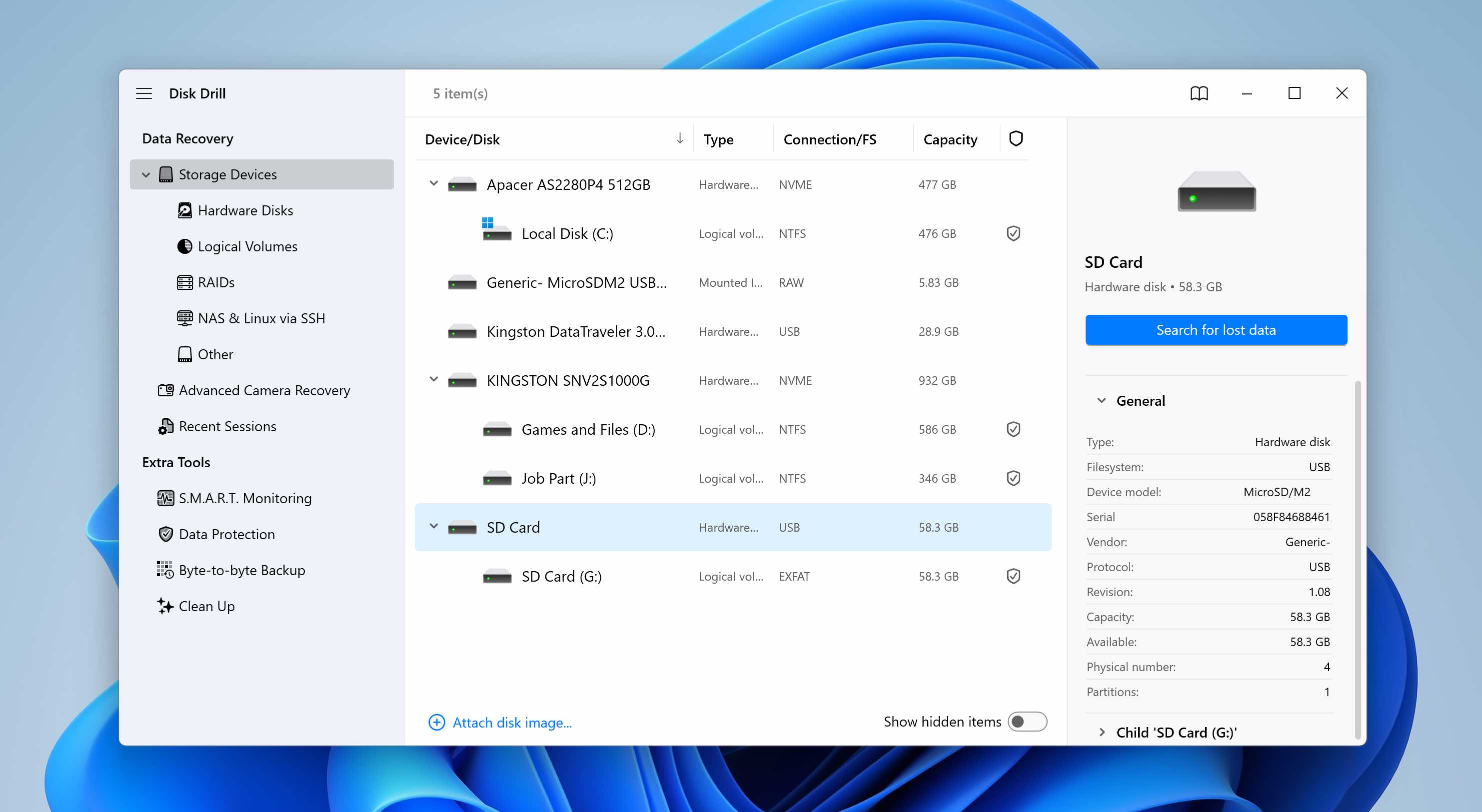
- スキャンタイプの選択を求められたら、ユニバーサルスキャンを選択してください。Advanced Camera Recoveryオプションは、カメラやドローンからの断片化された動画ファイル用であり、標準的なAndroidのSDカード復元には必要ありません。
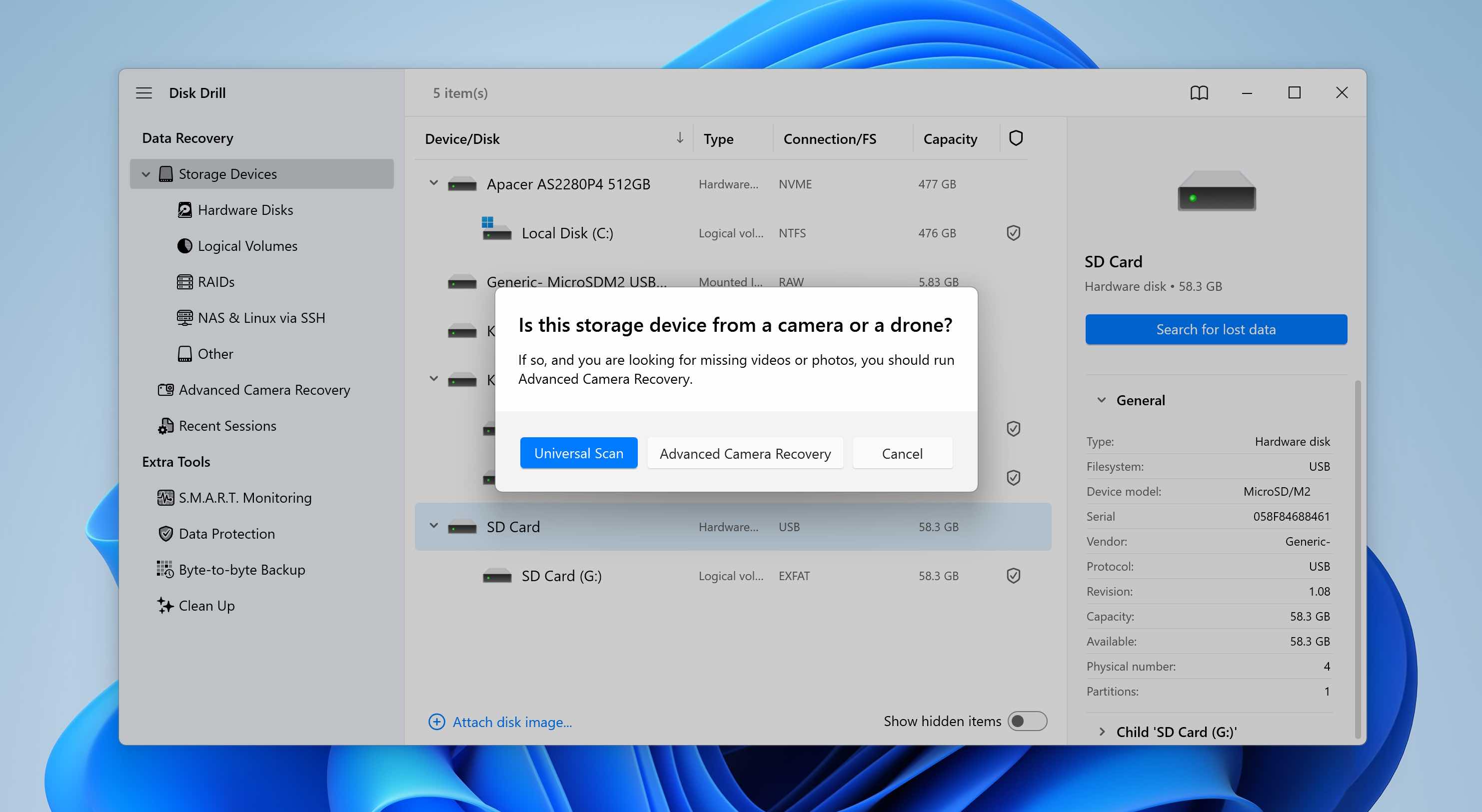
- Disk DrillがSDカードのスキャンを開始します。最良の結果を得るために、スキャンが完了するまで待つことをお勧めします。
- スキャンが終了したら、見つかったアイテムを確認をクリックしてください。特定のファイルタイプのみを表示したい場合は、カテゴリータイル(画像、ビデオ、ドキュメント、アーカイブ、その他)を使用してください。
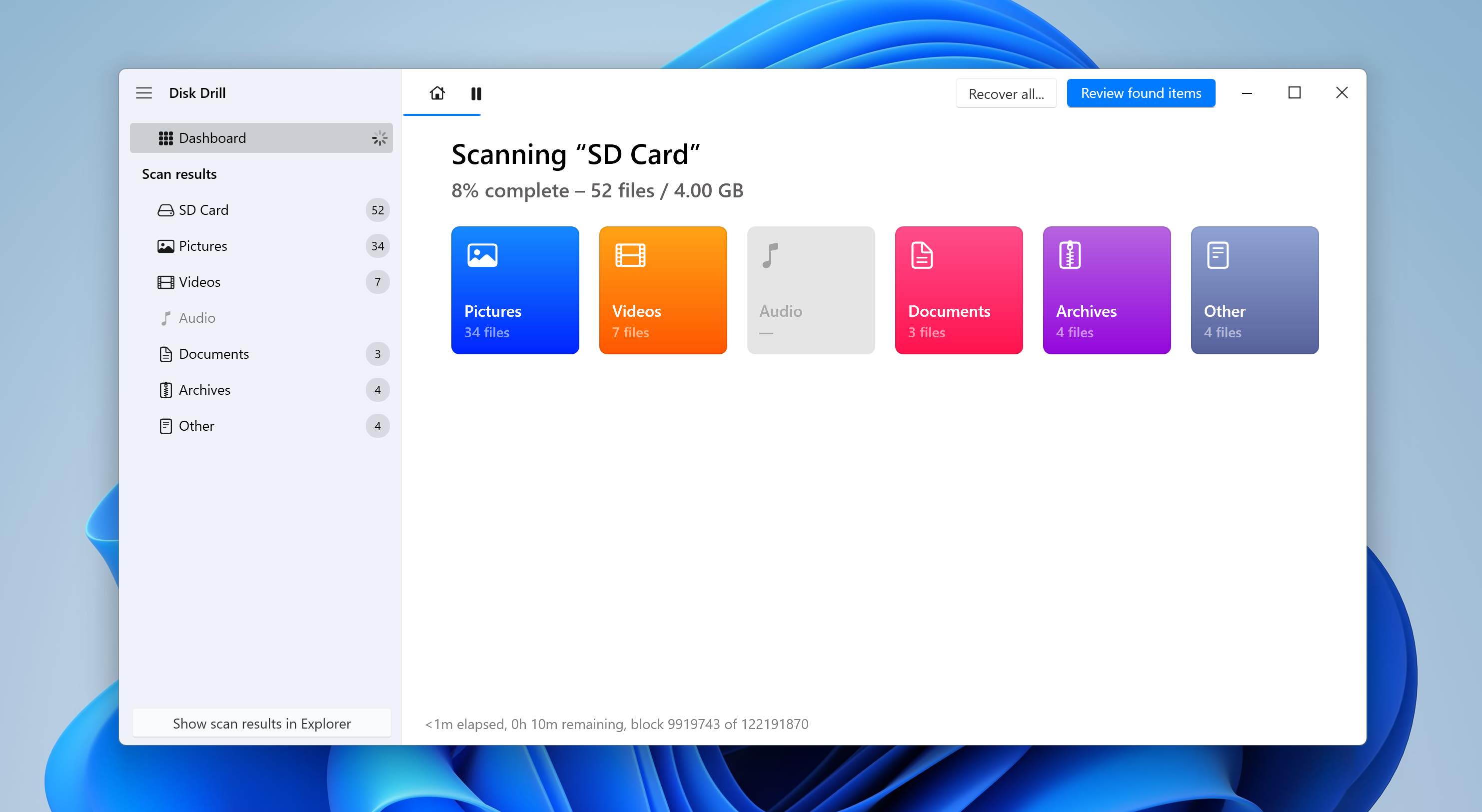
- 削除済みまたは紛失と再構築済みのセクションを展開して、復元可能なファイルを表示します。
- 復元したいファイルを選択します。Disk Drillは選択したファイルのプレビューを表示し、ファイル名の横にある目のアイコンをクリックすることで任意のアイテムを手動でプレビューできます。復元をクリックします。
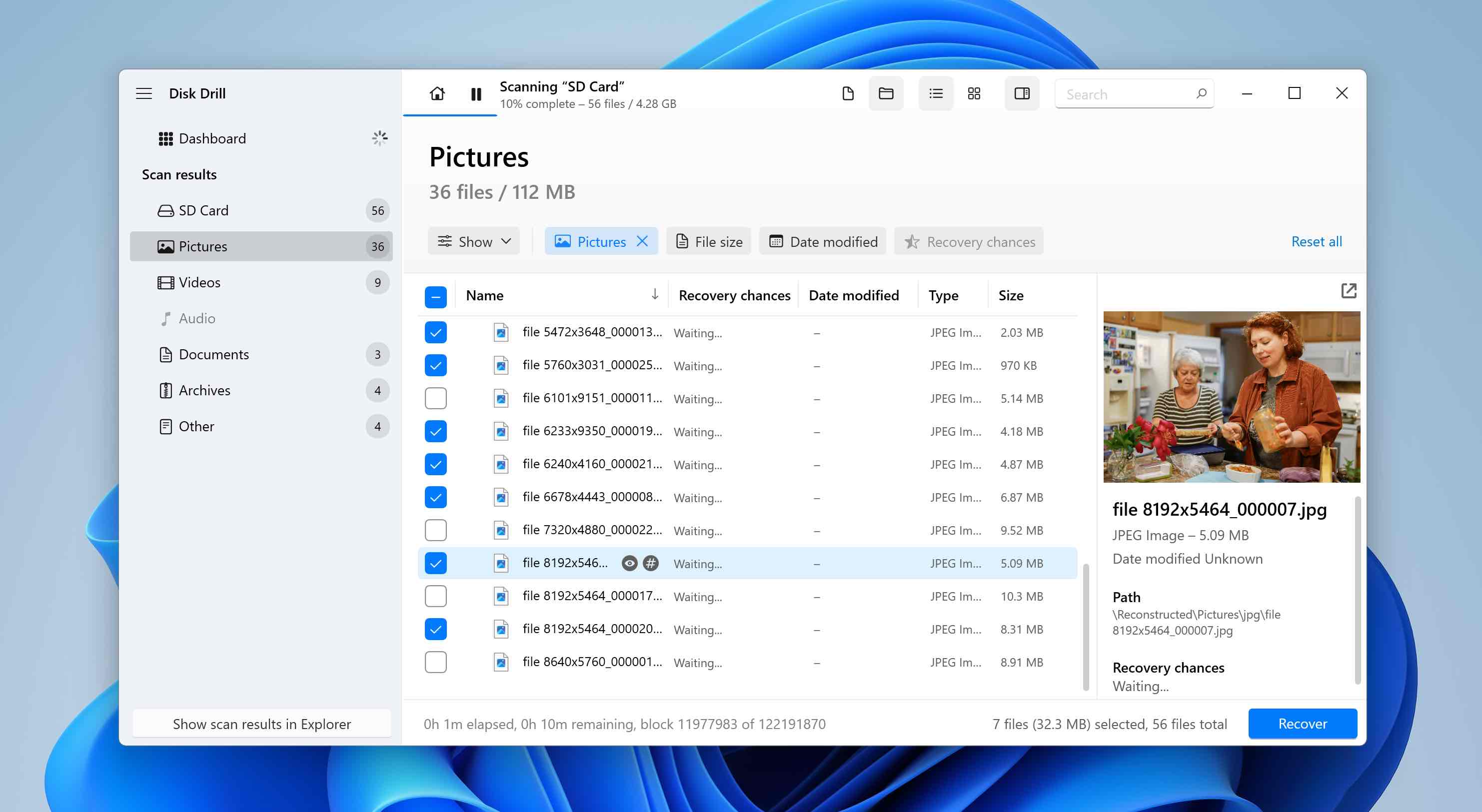
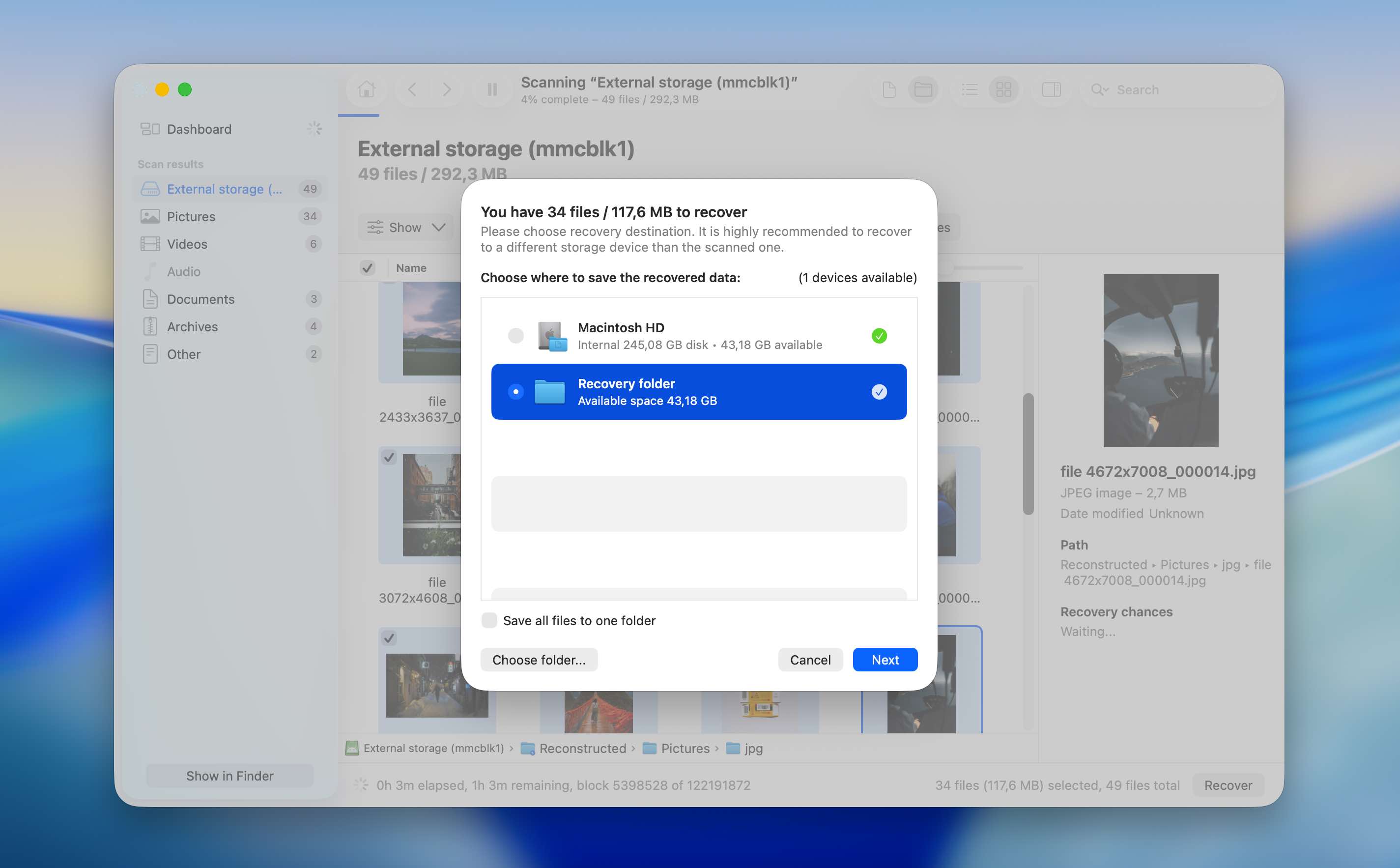
- 復元先を選択し、次へをクリックしてください。まだ復元されていないデータを上書きしないよう、ファイルを同じSDカードに直接復元しないでください。
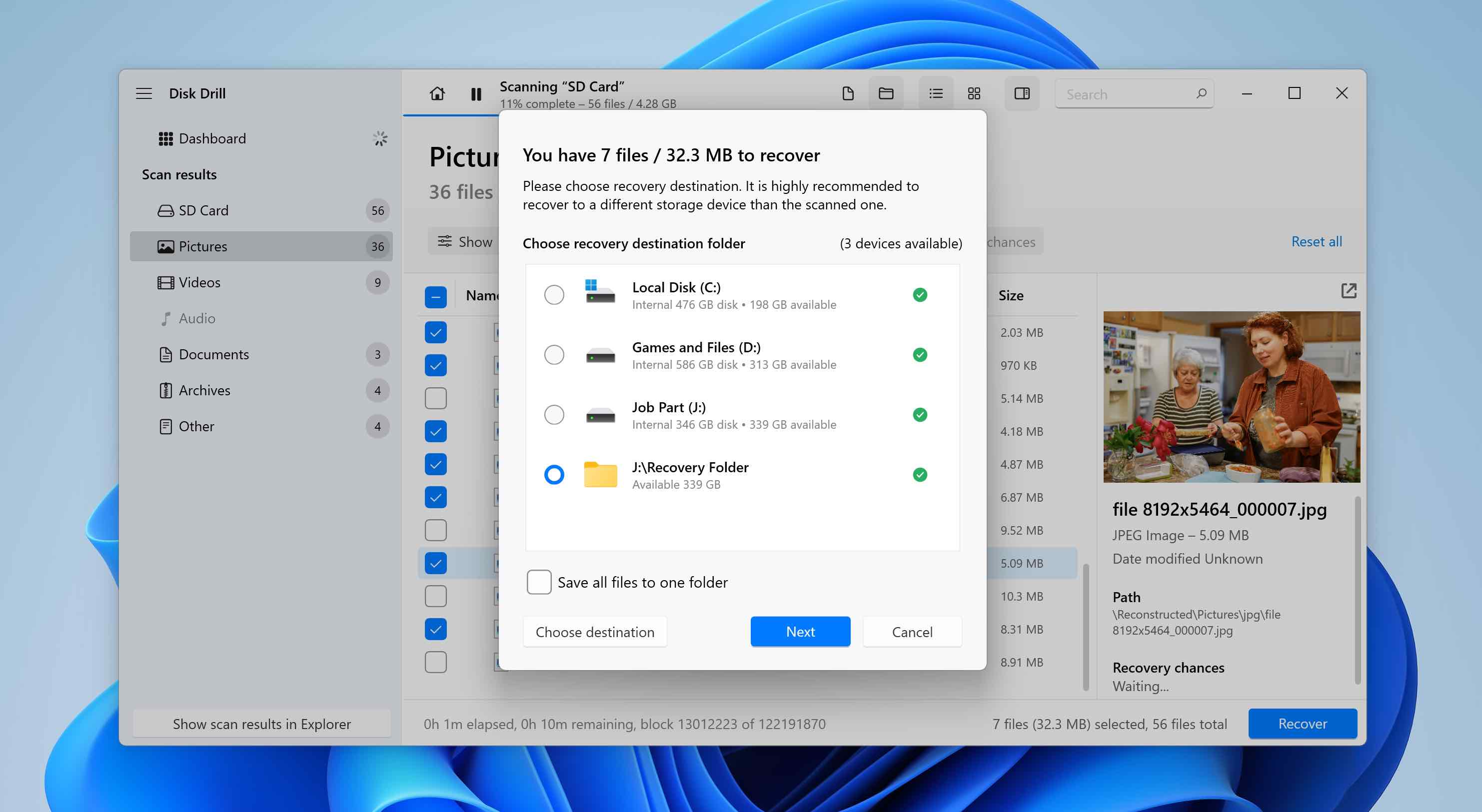
- Disk Drillは選択したファイルを復元します。復元後、手動でSDカードにコピーし直し、Android携帯に再挿入して通常通りご利用いただけます。
注意: Disk Drill で Android の SD カードをスキャンすることは、Windows と macOS の両方で無料です。Windows では最大 100 MB のデータを無料で復元でき、これは通常ソフトウェアを十分にテストし、ファイルが復元可能か確認するのに十分です。macOS では無料復元の上限がないため、実際に削除されたファイルを復元するには Pro バージョンへのアップグレードが必要です。
方法3: スマートフォンをPCに接続してSDカードからデータを復元する
microSDカードアダプターを入手できない場合や、スマートフォンを直接コンピューターに接続したい場合は、USB接続を介してデバイスをスキャンするAndroid SDカードデータ復元の方法を使用できます。この場合、復元ソフトウェアはSDカードを別の記憶デバイスとしてアクセスするのではなく、電話機本体と通信します。通常の手順は、ケーブルでスマートフォンをコンピューターに接続し、必要なアクセス許可を有効にし、その後ストレージをスキャンして削除されたファイルを探すという流れです。
この方法は、Disk Drillを例にして説明します。特に、macOSバージョンについて説明します。macOSバージョンは有線接続によるAndroidデータ復元をサポートしているためです。Windowsを使用している場合、このオプションは利用できないため、代わりとなるAndroidデータ復元ツールを探す必要があります。適切なオプションを選べるように、Androidデータ復元ソフトウェアのリストも用意しています。
この復元方法を使用するには、お使いのAndroidデバイスがrootedである必要があります。Rootアクセスは復元ソフトウェアにデバイスのストレージへの低レベルアクセスを与え、通常Androidによって制限されている領域のスキャンを可能にします。
- macOS用Disk Drillをダウンロード 公式ウェブサイトからダウンロードしてインストールします。
- AndroidデバイスでUSBデバッグを有効にします。そのためには、設定を開き、端末情報に進み、ビルド番号を数回タップして開発者向けオプションをアンロックし、開発者向けオプションを開いてUSBデバッグをオンにします。
- ルート化したAndroidデバイスをUSBケーブルでMacに接続します。スキャン中の接続トラブルを避けるため、信頼できるケーブルを使用してください。
- MacでDisk Drillを起動します。接続されたデバイスへアクセスするために必要な権限をアプリに付与するよう求められた場合、許可してください。
- Androidフォン側で、画面に表示される権限リクエストをすべて確認して許可します。Disk Drillはデバイスにアクセスしてストレージを読み取るためにこれらの許可が必要です。
- Disk Drill内でAndroidデバイスセクションを開き、リストから接続されたスマートフォンを選択し、失われたデータを検索をクリックします。
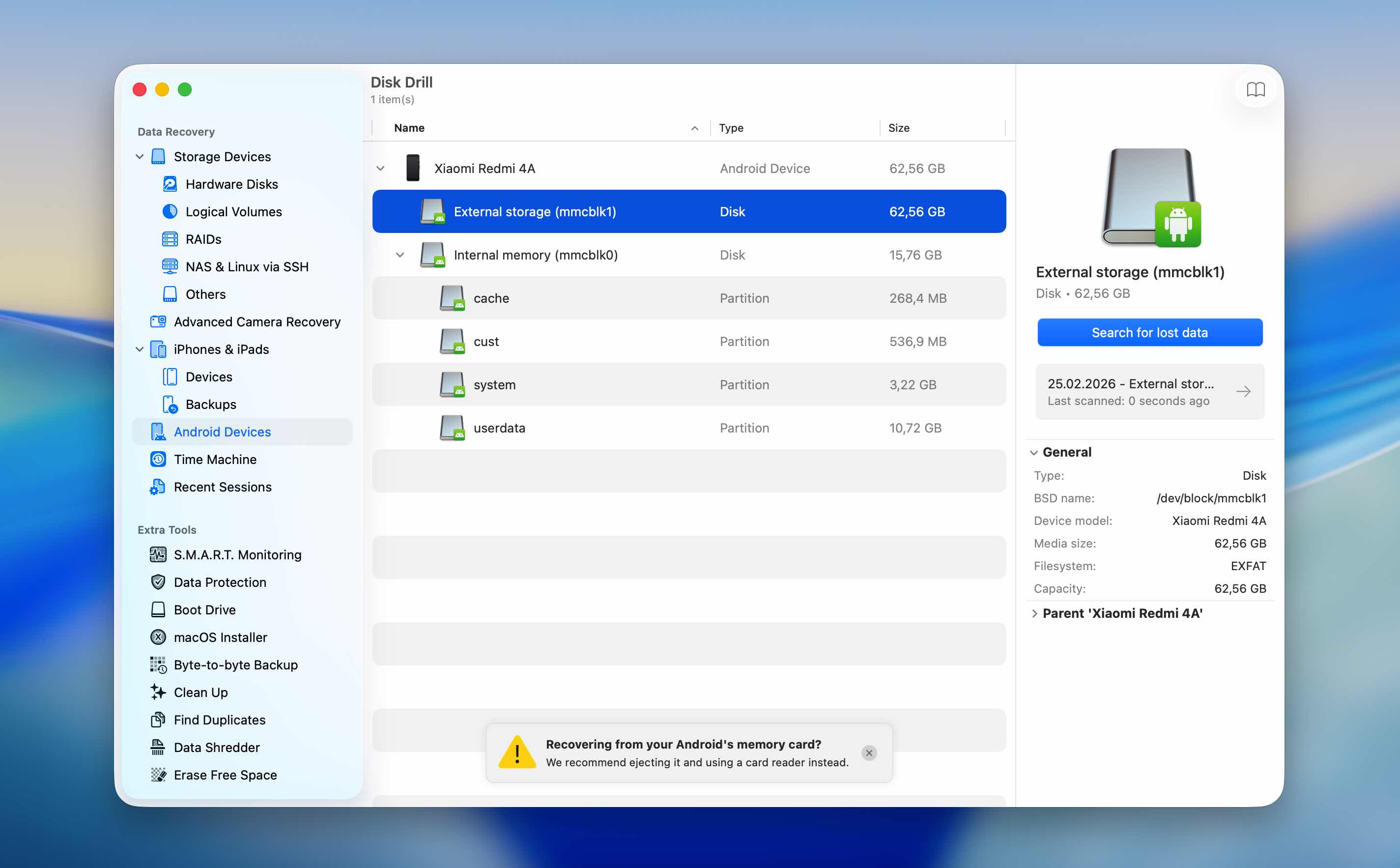
- スキャンを開始し、完了まで待ちます。デバイスのストレージ容量や状態によっては時間がかかる場合があります。
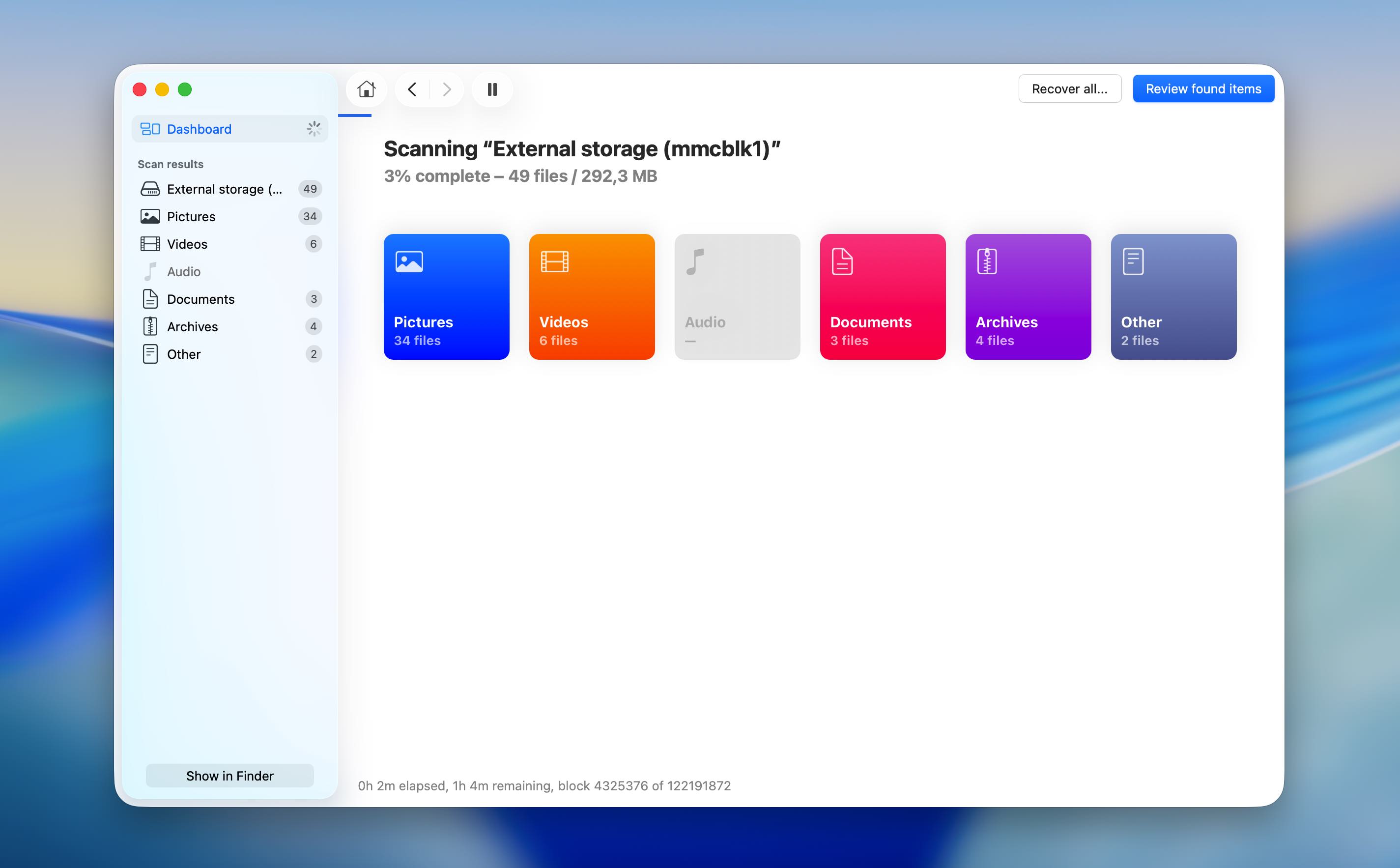
- スキャン完了後、検出されたアイテムを確認し、復元したい削除済みファイルを選択します。
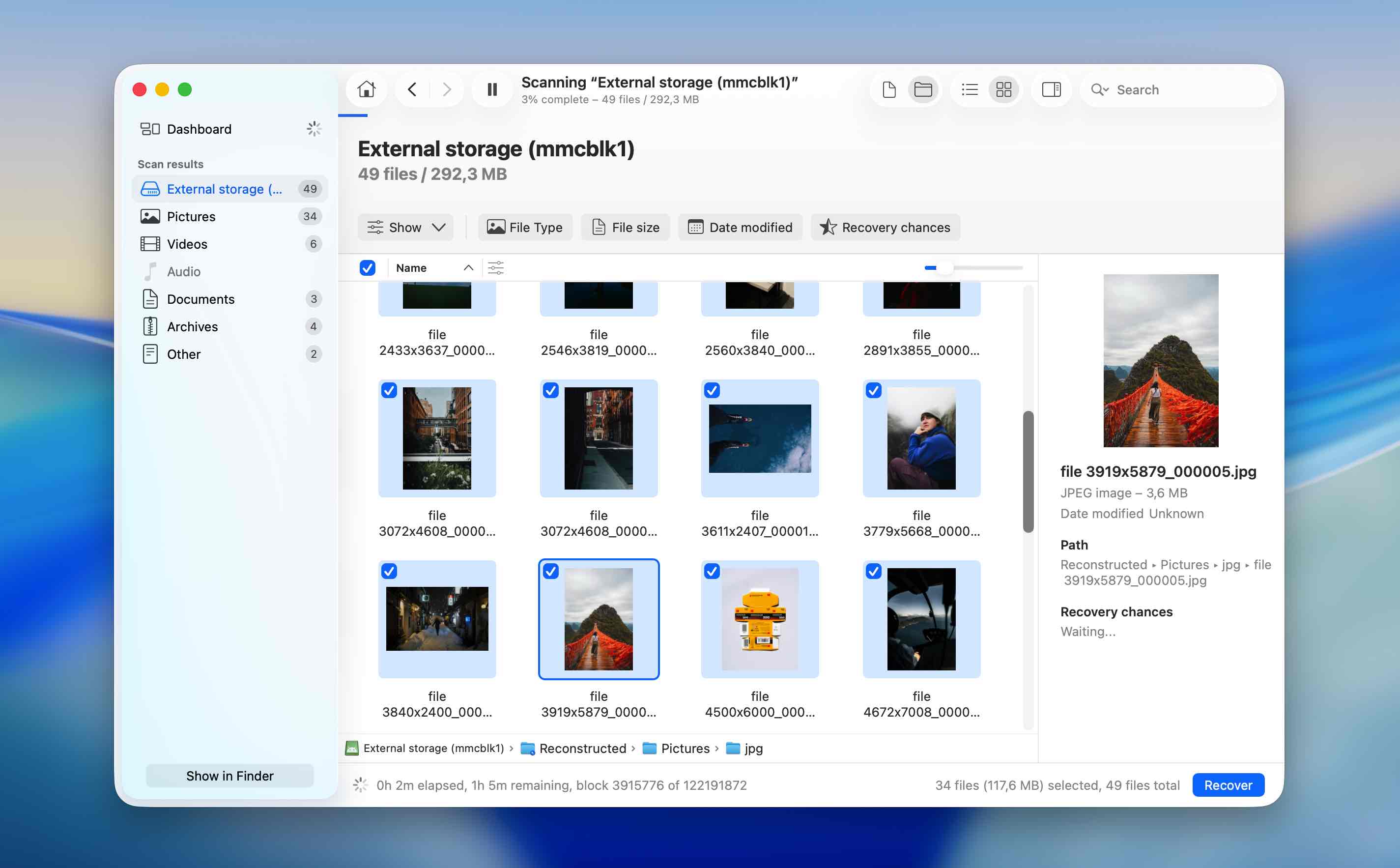
- 復元をクリックし、Mac上の復元先フォルダを選択して処理を確定します。復元中に復元ファイルをAndroidデバイスへ保存するのは避け、データの上書きを防いでください。
方法4: Android用SDカードリカバリーアプリを使ってデータを復元する
PC にアクセスできませんか?それでも Android データリカバリーアプリを使用して、限定的なデータリカバリー手順を実行することができます。実際には、モバイル用のリカバリーツールの選択肢はデスクトップソフトウェアに比べてはるかに少ないため、DiskDigger は依然としてより安定していて一般的に使用されているオプションの一つです。
このアプリは、画像や動画の復元が可能な無料バージョンを提供しています。写真はデバイスをroot化せずに復元できますが、動画の復元にはrootアクセスが必要です。有料版では追加のファイルタイプの復元がサポートされていますが、Androidスマートフォンのroot化も必要です。
とはいえ、この方法は注意して使用する必要があります。同じAndroidデバイスに新しいアプリをインストールすると、復元しようとしているまさにそのファイルが上書きされる可能性があります。
- AndroidデバイスにGoogle PlayからDiskDiggerをインストールします。
- アプリを起動します。2つのスキャンオプションが表示されます:ベーシックスキャンとディープスキャン。デバイスがroot化されていない場合はベーシックスキャンを使用します(このオプションでは削除された画像のみの復元が可能です)。デバイスがroot化されている場合はディープスキャンを使用します(このモードは複数のファイルタイプの復元に対応しています)。
- 復元したいファイルタイプを選択し、OKをタップしてスキャンを開始します。
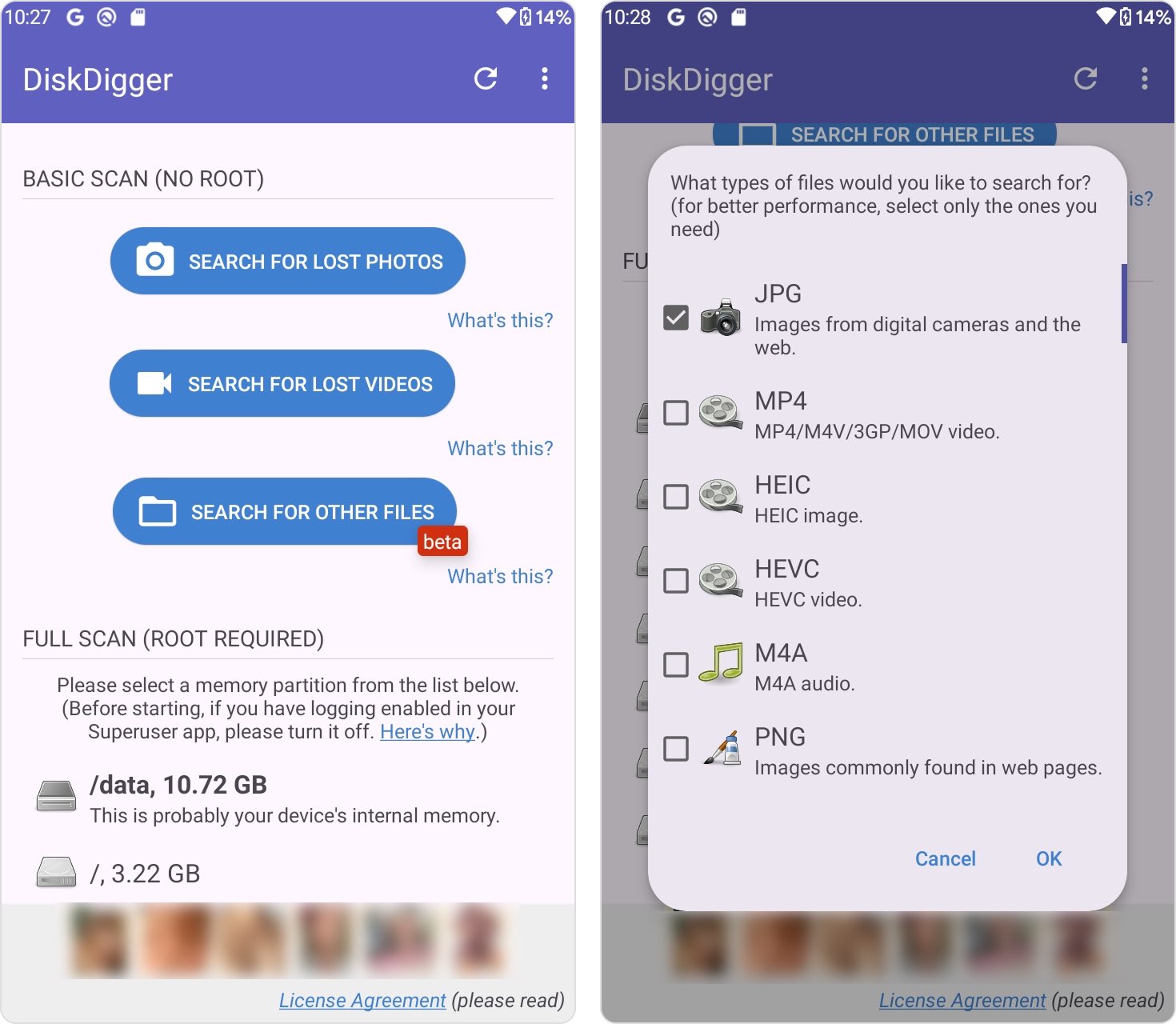
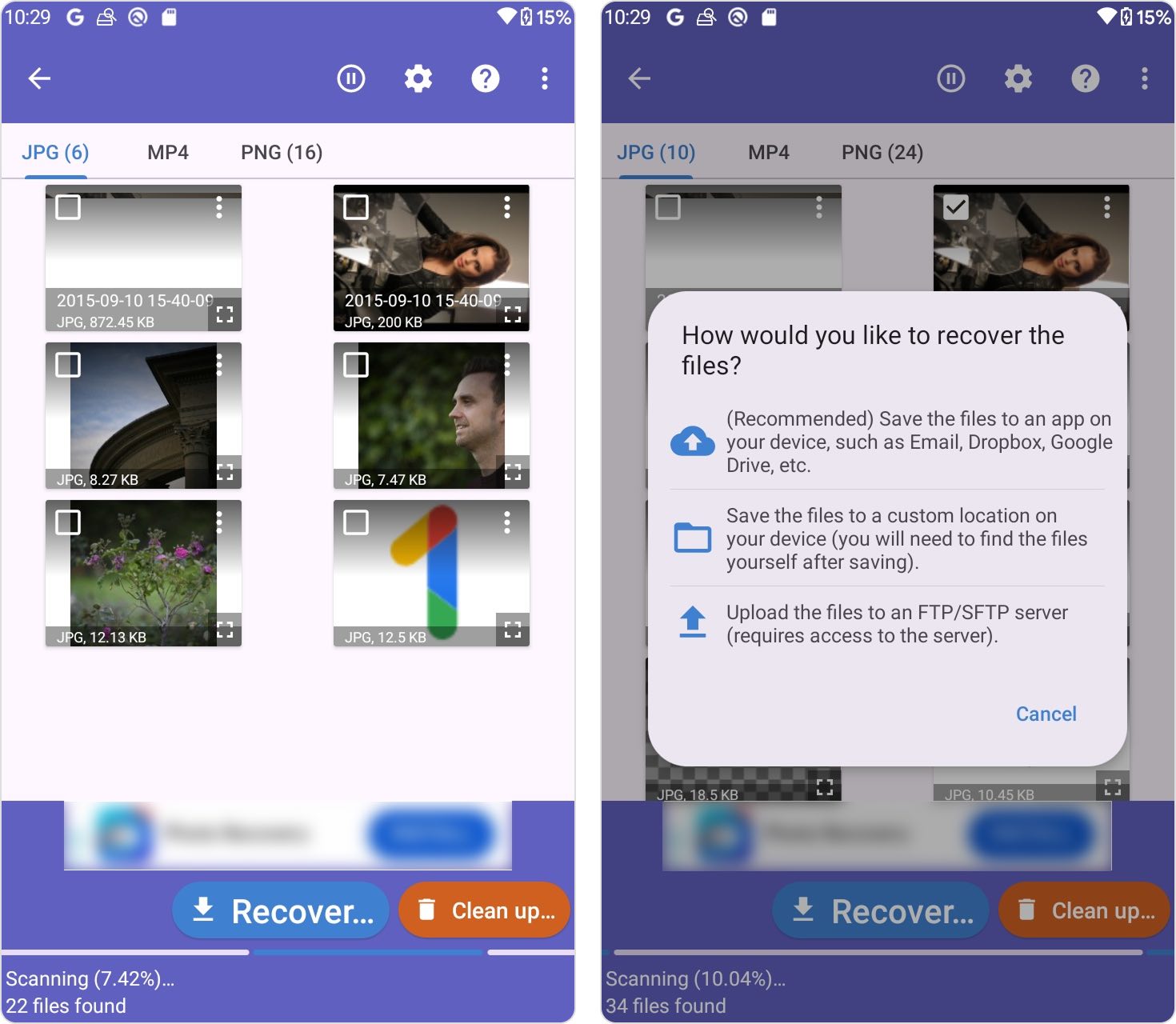
- スキャンが完了するまで待ち、復元したいファイルを選択します。
- 復元をタップし、クラウドストレージ、ローカルフォルダ、FTPサーバーなど、復元先を選択します。
この方法で期待した結果が得られない場合、次に最も安全な手順はSDカードを取り外し、デスクトップのデータ復元ツールを使用して復元を行うことです。
もうAndroidでSDカードのデータ復元をしたくないですか?これらのヒントを検討してください
今後データ損失を防ぐためにできることはいくつかありますが、その方法はアプリやファイルごとに異なります。
📷 AndroidデバイスでGoogleフォトを使用する。Googleフォトは写真を自動的にクラウドにバックアップするため、デバイスを紛失した場合や故障した場合でも、引き続きアクセスできます。
☁️ 他のアプリにも同様のクラウドストレージソリューションがあります。たとえば、Photoshopを使用している場合、画像をAdobe Creative Cloudに自動的にバックアップできます。また、Microsoft Officeアプリを利用している場合、ファイルをMicrosoft OneDriveにバックアップしていることがあります。
📲 携帯電話の完全なバックアップが有効になっていることを確認してください。バックアップを有効にするには、設定を開き、「システム」をタップし、「バックアップ」をタップしてスイッチをオンに切り替えます。
結論
ご覧のとおり、AndroidでSDカードのデータ復旧を行う方法はいくつかあり、最適な方法は状況によって異なります。とはいえ、デバイスからSDカードを取り外してコンピュータに直接接続できる場合は、通常この方法が最も推奨されます。この方法は、復旧ツールがより確実にストレージへアクセスでき、Androidデバイスのroot化に伴う制限やリスク(システムの安定性やデータの完全性への影響)を避けることができます。
モバイルベースの復元方法も特定のケースでは有用ですが、多くの場合はrootアクセスの有効化が必要です。root化はAndroidシステムを低レベルで変更し、ファイルシステムにバックグラウンドで変化を引き起こしたり、既存のセキュリティ保護を無効にしたり、削除済みデータの上書きリスクを高めたりする可能性があります。最終的には、AndroidのSDカードデータ復元が必要になる状況自体を回避することが最も効果的な戦略です。
よくある質問
- Disk Drillをダウンロードし、PCにインストールします。
- SDカードをPCに接続します。
- Disk Drillを開き、SDカードを選択して失われたデータを検索をクリックします。
- 見つかった項目を確認をクリックします。
- 復元したいファイルを選択し、復元をクリックします。
- ファイルの復元先を選択し、次へをクリックします。




