


 エラーの修正や故障したSDカードの修理を行う際に、不注意でSDカードをフォーマットしてしまうことは非常に一般的です。場合によっては、異なるファイル設定でSDカードをフォーマットすることもあります。いずれにしても、フォーマットはカード内のすべてのデータを消去します。
良いニュースは、フォーマット後にデーションを元に戻し「アンフォーマット」することができるということです。この記事では、Windows、Android、カメラでSDカードをアンフォーマットする方法をご紹介します。
SDカードのフォーマットを解除することは可能ですか?
デバイスに「フォーマット解除」や逆のフォーマット機能は存在しないことに注意してください。ただし、さまざまな技術を駆使してフォーマットされたデータの復元を試みることができます。まず、SDカードをフォーマットするために使用された方法を特定する必要があります。
クイックフォーマットはデータを含む実際のパーティションには手を付けず、ストレージスペースを新しいファイルの書き込み可能としてマークします。そのため、クイックフォーマットとSDカードに新しいファイルを保存する間の期間を利用してデータを復旧させることができます。
📜 しかし、完全フォーマットを実行すると、あなたのPCはすべてのデータを永久に削除します。クイックフォーマットとは異なり、完全フォーマットはドライブにゼロを書き込み、上書きし、悪いセクターをスキャンして、ストレージスペースとして使用されないように除外します。このような場合、SDカードのフォーマット解除は不可能になります。カメラのようなデバイスは通常、デフォルトで完全フォーマットを行うため、データ復旧が不可能になります。
フォーマットされたSDカードからデータを復旧する方法
フォーマットされたSDカードからデータを復元する最も簡単な方法は、サードパーティ製のデータ復旧プログラムを使用することです。多くの場合、それが唯一の選択肢となります。高額なプロのデータ復旧会社に依頼する以外には。あなたはあなたのAndroid携帯電話や、WindowsまたはmacOSのコンピュータでデータ復旧を行うことができます。
方法 1: パソコンまたはMacでフォーマットしたSDカードからデータを復旧する
メモリーカードからフォーマットを解除(フォーマットの効果を無効にする)するか、データを回復する最も効率的な方法は、プロのデータ復旧ソフトウェアを使用することです。これらのツールは、失われたデータを効率的に回復するように設計されています。市場にはいくつかのツールがありますが、Disk Drillは、SDカードからデータを回復するための信頼性の高いオプションです。
Disk Drillは直感的なインターフェイスを備えた業界をリードするデータ復旧ツールで、初心者もすぐに慣れることができます。さらに、約400種類以上のファイルタイプの復旧をサポートします。その上、Windowsバージョンでは最大500MBのデータを無料で復旧することができます!
SDカードをフォーマットしてしまい、データを回復したい場合は、直ちにSDカードの使用を停止してください。フォーマットされたSDカードを使い続けると、削除されたファイルが上書きされてしまい、データ復旧が複雑になり、不可能になってしまいます。
こちらがWindowsでDisk Drillを使用して無料でSDカードのフォーマットを解除する方法です:
- ダウンロードしてWindows用Disk Drillをインストールしてください。
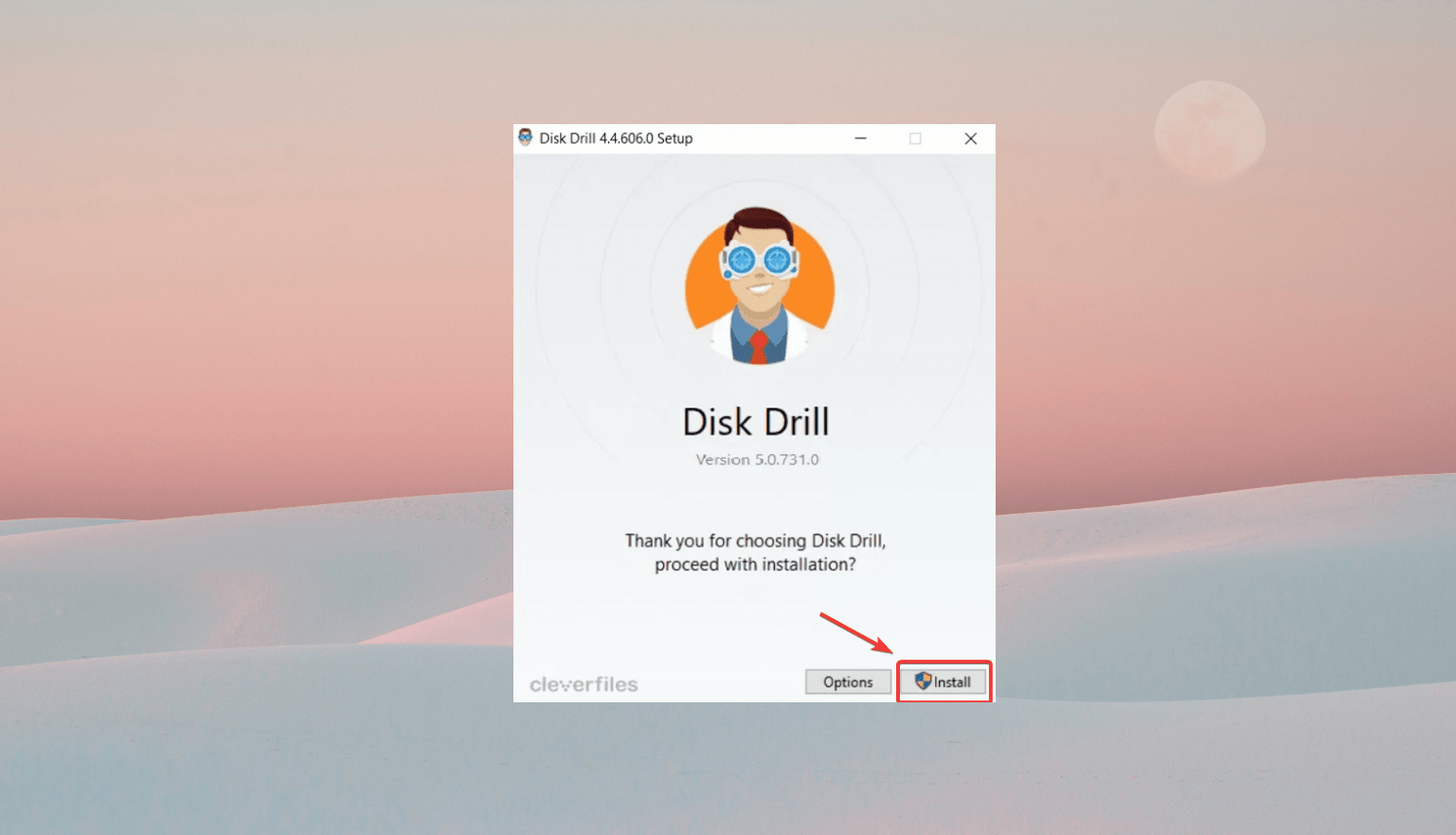
- SDカードをコンピュータに接続し、Disk Drillを起動します。
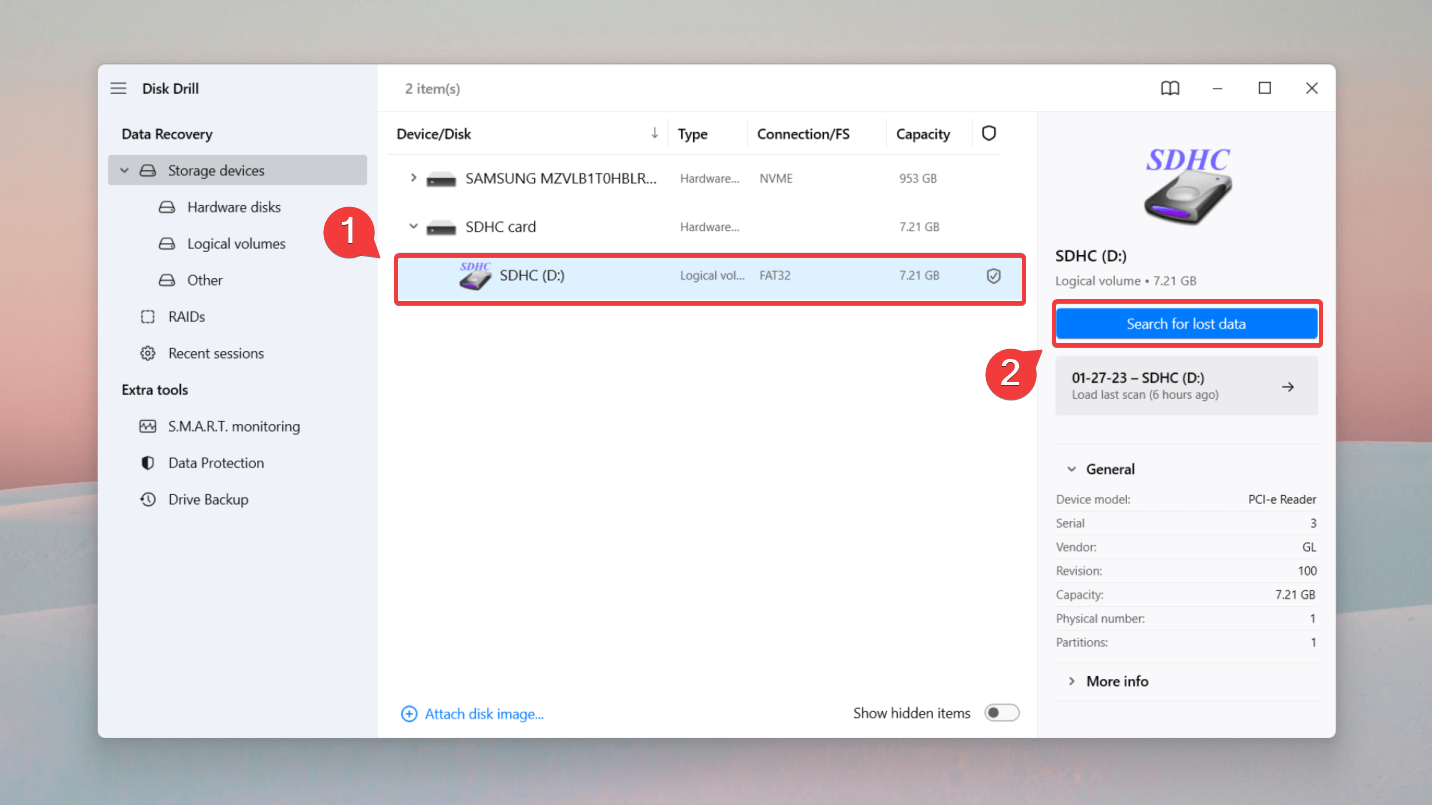
- デバイスのリストからフォーマットされたSDカードを選択します。そして、失われたデータを探すをクリックしてスキャンプロセスを開始してください。
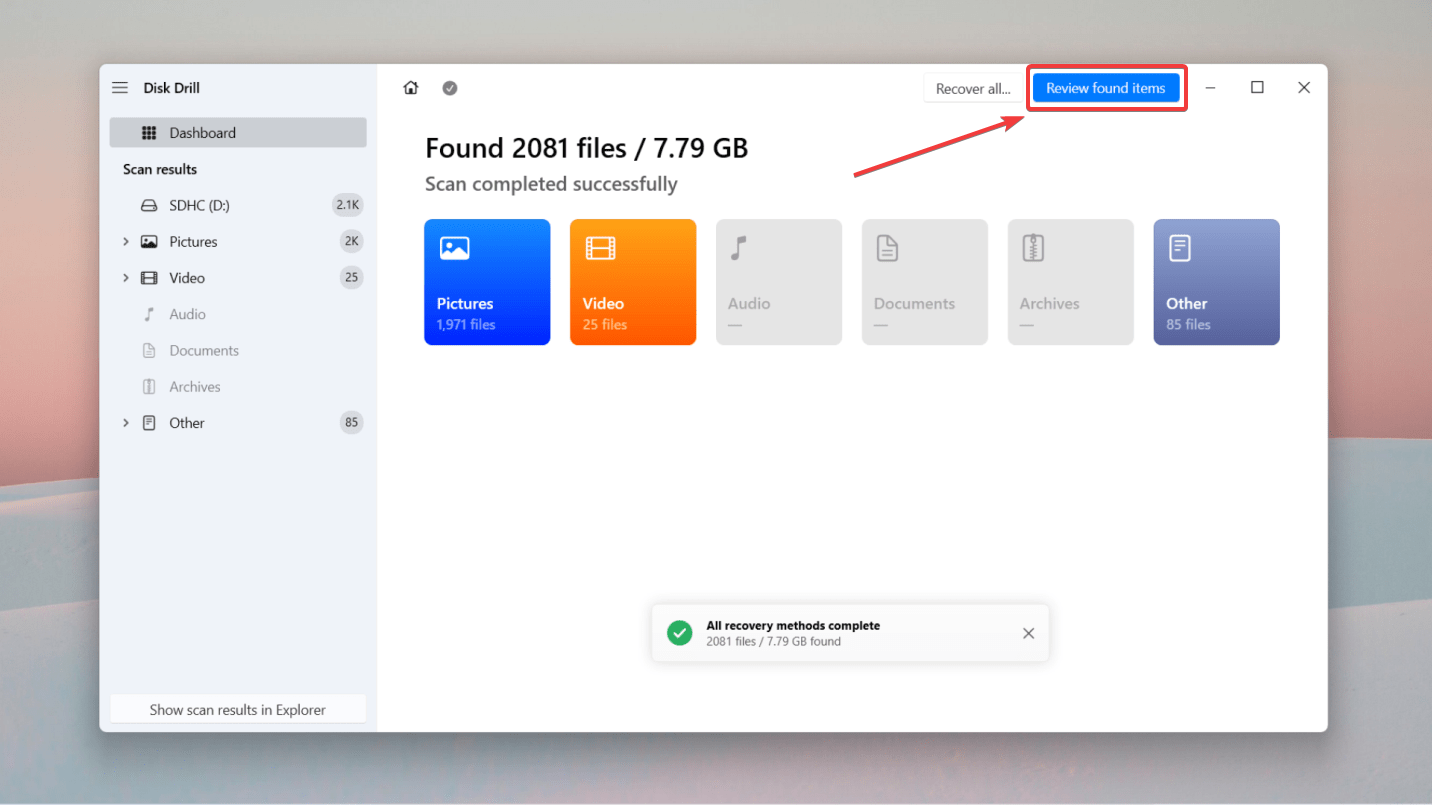
- Disk Drillの高度なアルゴリズムによるSDカードのスキャンには時間がかかる場合があります。スキャンが完了したら、検出されたアイテムの確認ボタンをクリックして、回復可能なデータをチェックしてください。
- 検索結果を右上隅の検索バーを使用するか、ファイルタイプによって特定のファイルのフィルタリングができます。また、ファイルの上にマウスを置いて、目のボタンをクリックすることでプレビューも可能です。
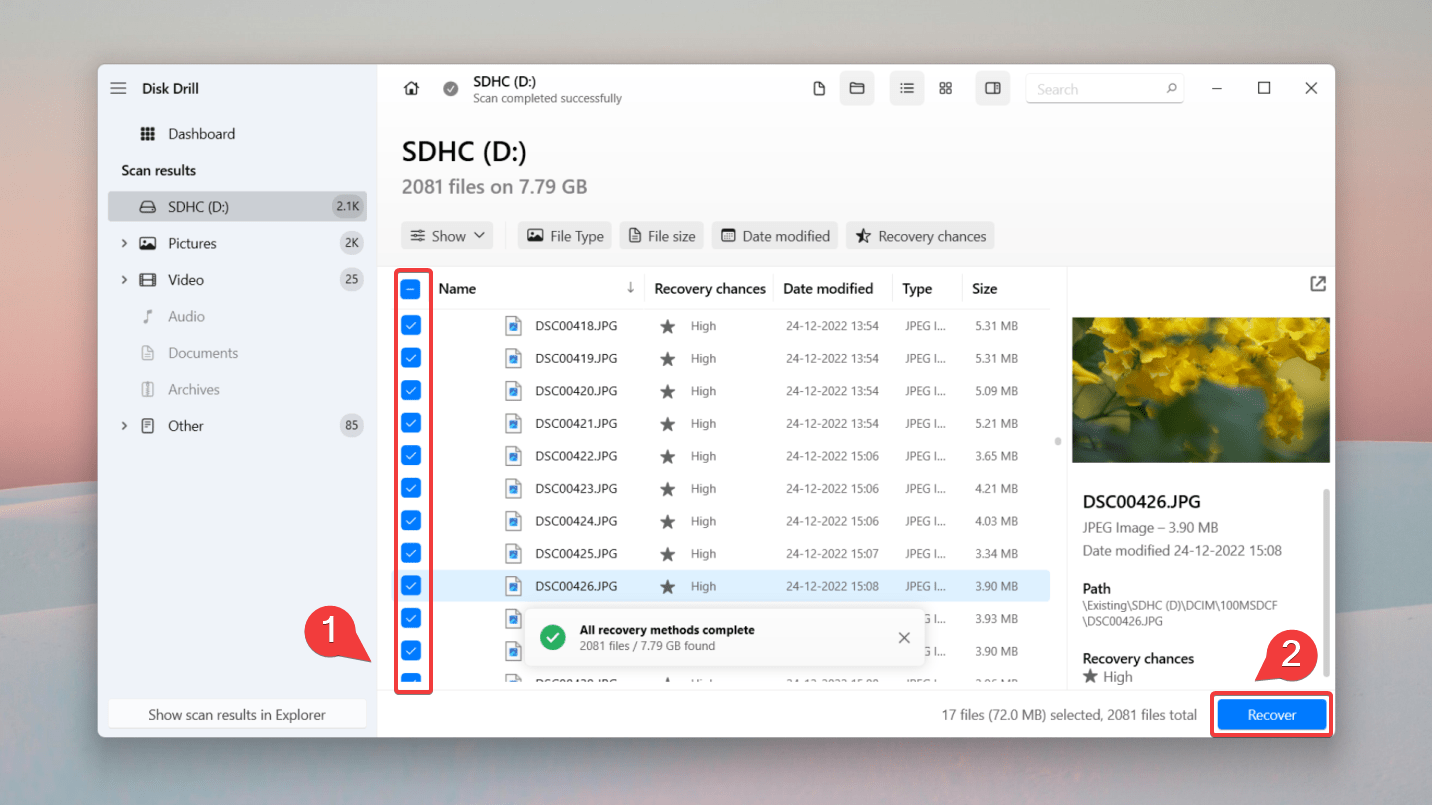
- フォーマットされたSDカードから回復したいファイルを選択したら、回復ボタンをクリックしてください。または、すべてのボックスを選択しないですべてを回復をクリックすることもできます。
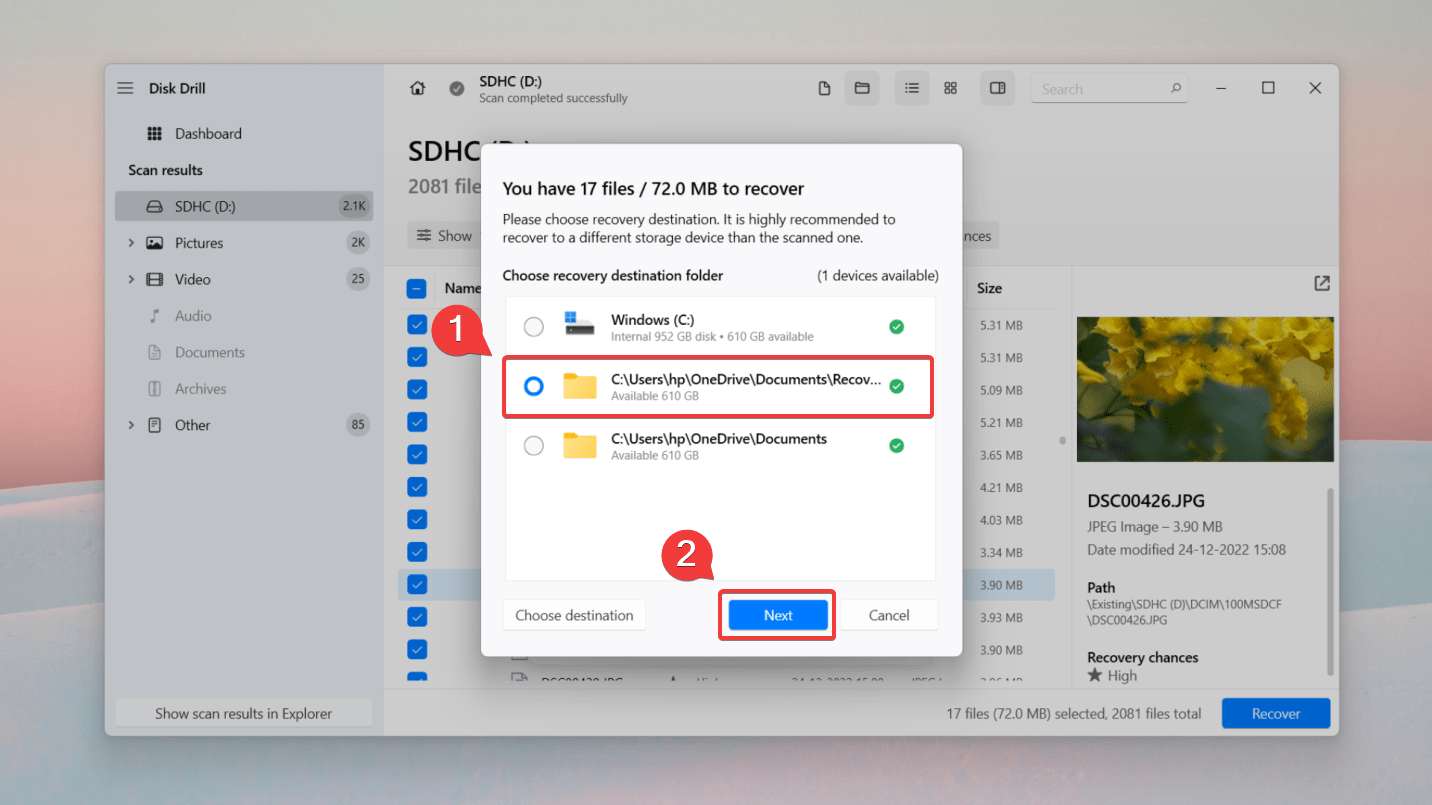
- 回復したデータを保存する場所を選択するよう求められます。既存のデータの上書きを避けるために、別の場所に保存することを強くお勧めします。最後に、次へを押してSDカードのフォーマットを解除し、データを回復してください。
フォーマットされたSDカードからデータを復旧することは、スマートフォンから取り外さずに可能です。これを実現するには、AndroidスマートフォンをMacに接続し、Disk Drill for macOSを使用する必要があります。
プロセスの概要はこちらです:
- Android端末がroot化されていることを確認してください。
- AndroidデバイスでUSBデバッグを有効にしてください。
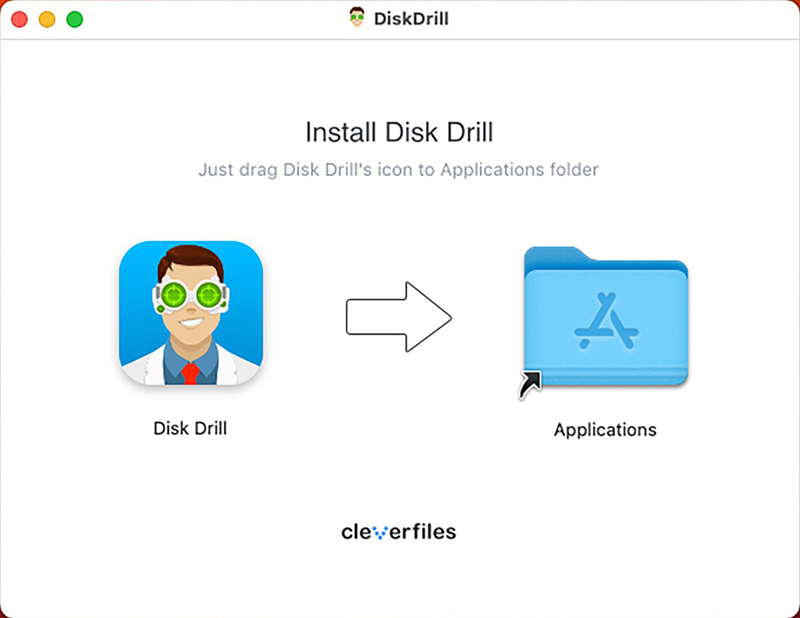
- MacにDisk Drillをダウンロードしてインストールしてください。
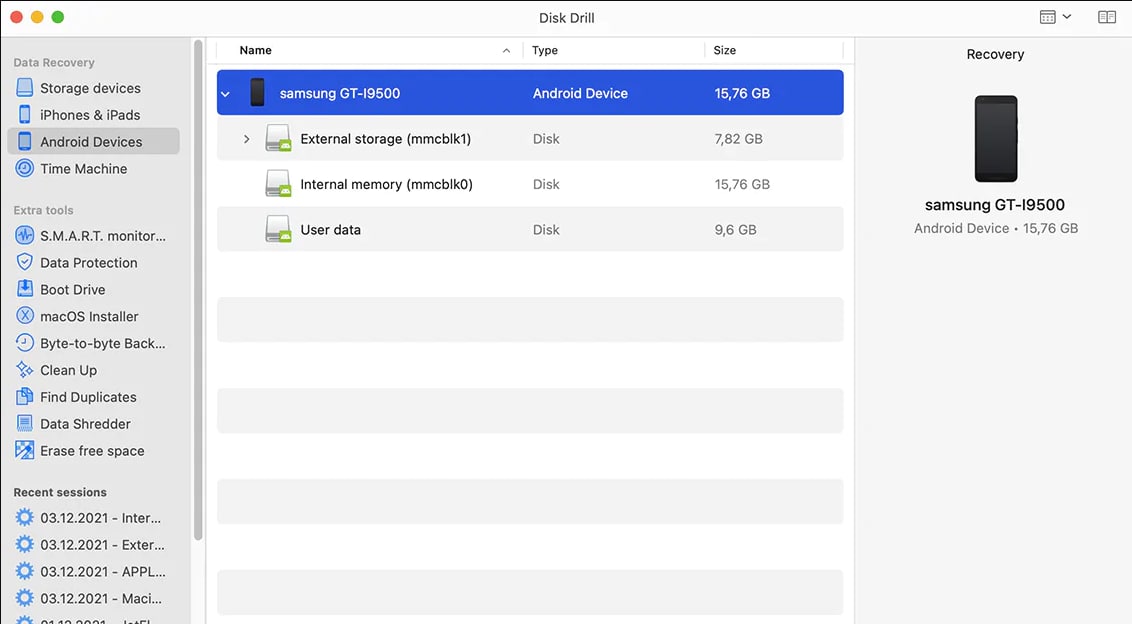
- スマートフォンをMacに接続し、Disk Drillを開いて、Androidデバイスのアクセスに必要な権限を与えてください。
- Androidデバイスをスキャンし、ファイルを回復してください。
方法2: Androidデータ復旧アプリを使用する
SDカードやAndroidデバイスをPCに接続できませんか?Androidデータ復旧アプリのDiskDiggerを使用してデータを復旧することができます。WindowsやmacOS用の本格的なデータ復旧アプリほど効果的ではありませんが、ほとんどの場合で任務を達成することができます。
DiskDigger Androidアプリで実行できるスキャンタイプには2つあります—基本スキャンと完全スキャンです。基本スキャンは無料ですが、削除された写真のみを復元することができます。また、Androidデバイスをroot化する必要もありません。一方、有料の完全スキャンはすべてのファイルタイプを復元することができますが、デバイスをroot化する必要があります。
こちらは、AndroidデバイスでフォーマットされたSDカードからデータを回復するためにDisk Diggerを使用する方法です:
- Google Play ストアから DiskDigger をダウンロードしてください。
- DiskDigger アプリを起動します。
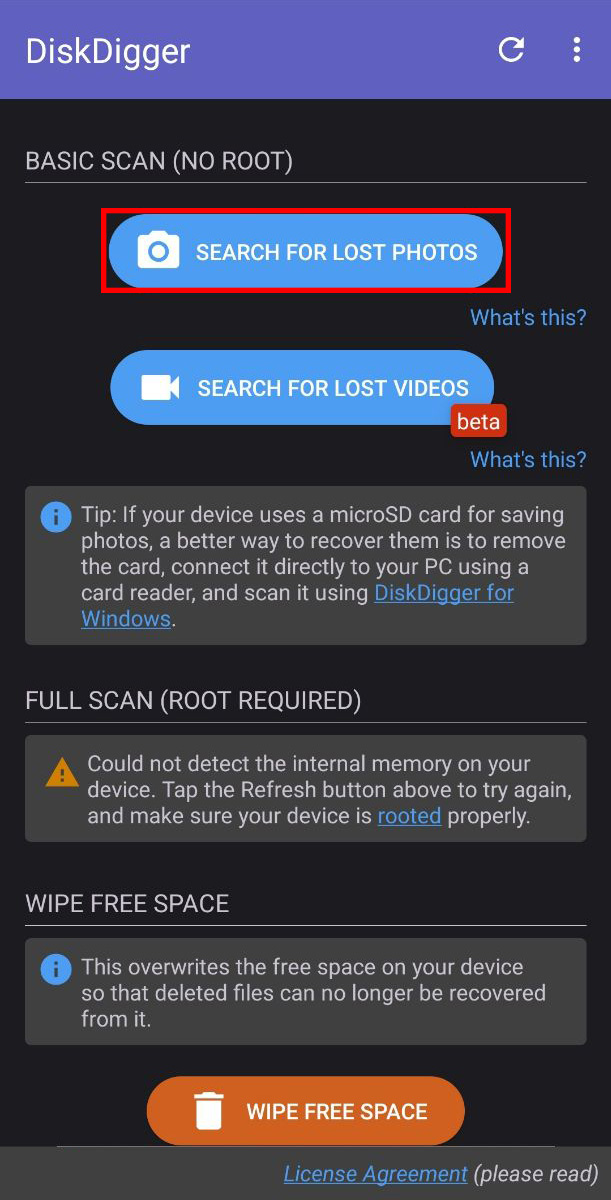
- [Start Basic Photo Scan] をタップするか、あるいは[Full Scan] メニューから SD カードを選択します(ルーティングが必要です)。
- 回復したいファイルタイプを選択し、OK をタップします。
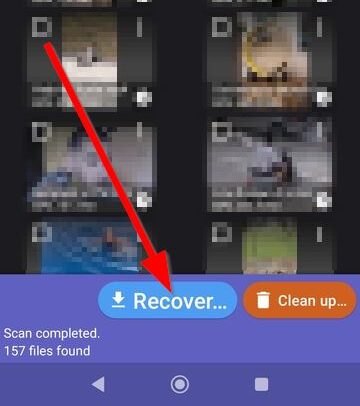
- 回復したいファイルを選択し、Recover をタップします。
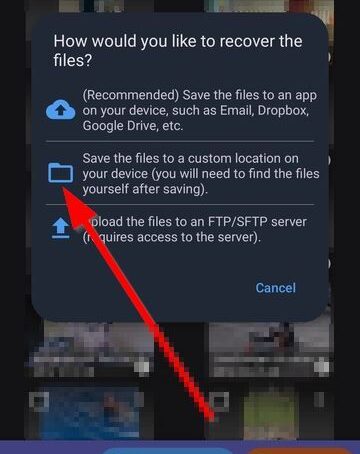
- ファイルをローカルに保存するか、アプリに保存するか、FTP サーバーにアップロードするかを選択します。
SDカードのフォーマット方法は?
失われたデータを回復したのであれば、ポータブルデバイス(スマートフォン、カメラなど)との互換性を保証するためにSDカードの再フォーマットを試みてください。再フォーマットすると、SDカードのファイルシステムが以前の状態に戻り、スムーズな読み書きサイクルを実現します。
Windows、Android携帯、またはカメラ内でSDカードを再フォーマットすることができます:
WindowsでSDカードをフォーマットする方法
Windowsで無料でSDカードを再フォーマットするいくつかの方法があります。見てみましょう。
ファイルエクスプローラ
File Explorerを使用して、SDカードを再フォーマットし、ファイルシステムタイプを変更してハイレベルフォーマットを実行することができます。次の手順に従ってください:
- SDカードをPCまたはラップトップのSDカードスロットもしくは外部メモリーカードリーダーを使用して接続します。
- Windows ファイルエクスプローラーを開きます。次に、このPCを選択します。
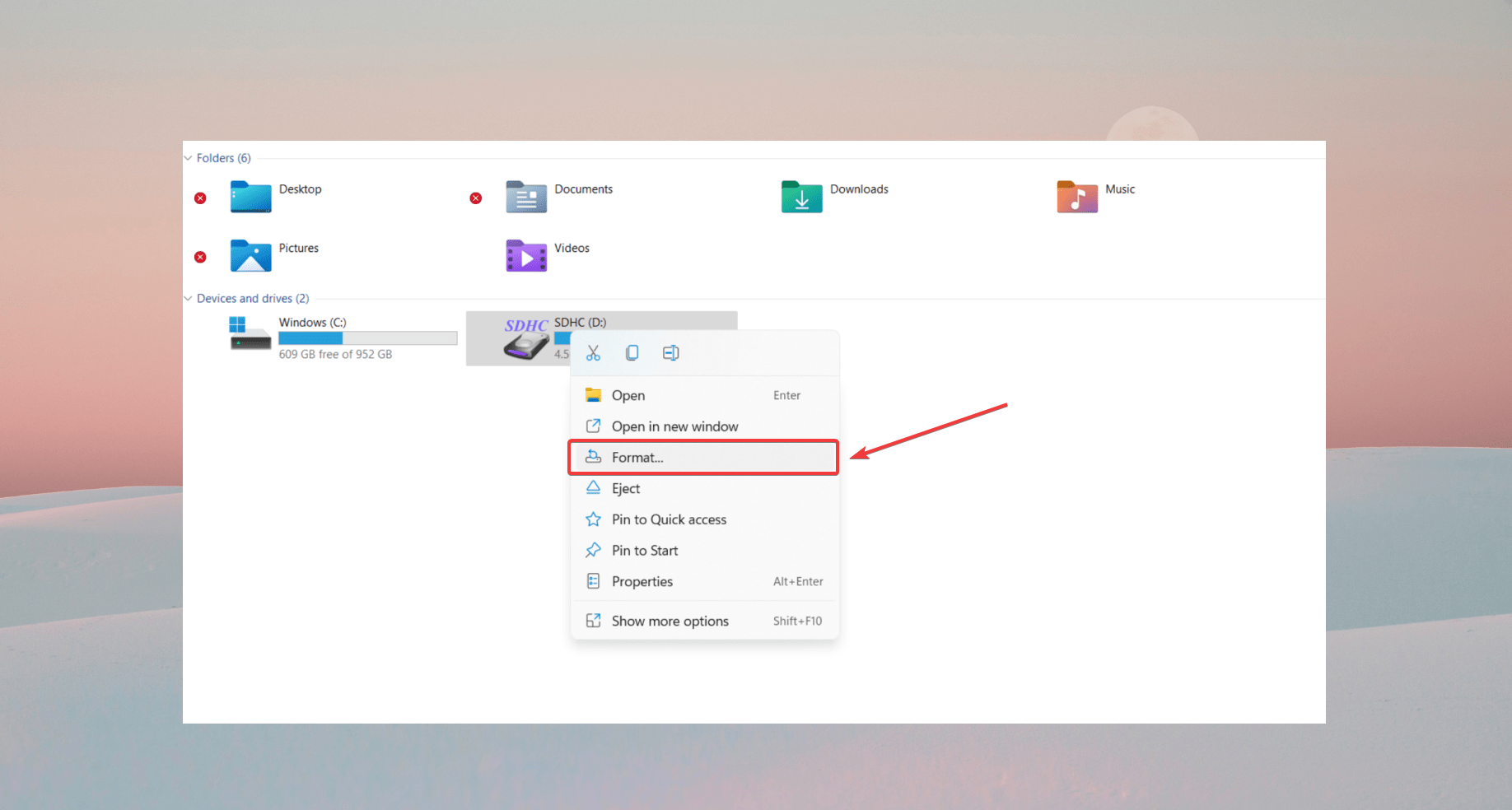
- SDカードを右クリックし、フォーマットを選択します。
- SDカードのフォーマットダイアログボックスで、ファイルシステムのドロップダウン矢印を選択し、適切なフォーマットを選んでください。メモリーカードをWindowsシステムのみで使用する場合は、NFTSを選択し、複数の種類のデバイスで使用する場合は、FAT32を選択してください。
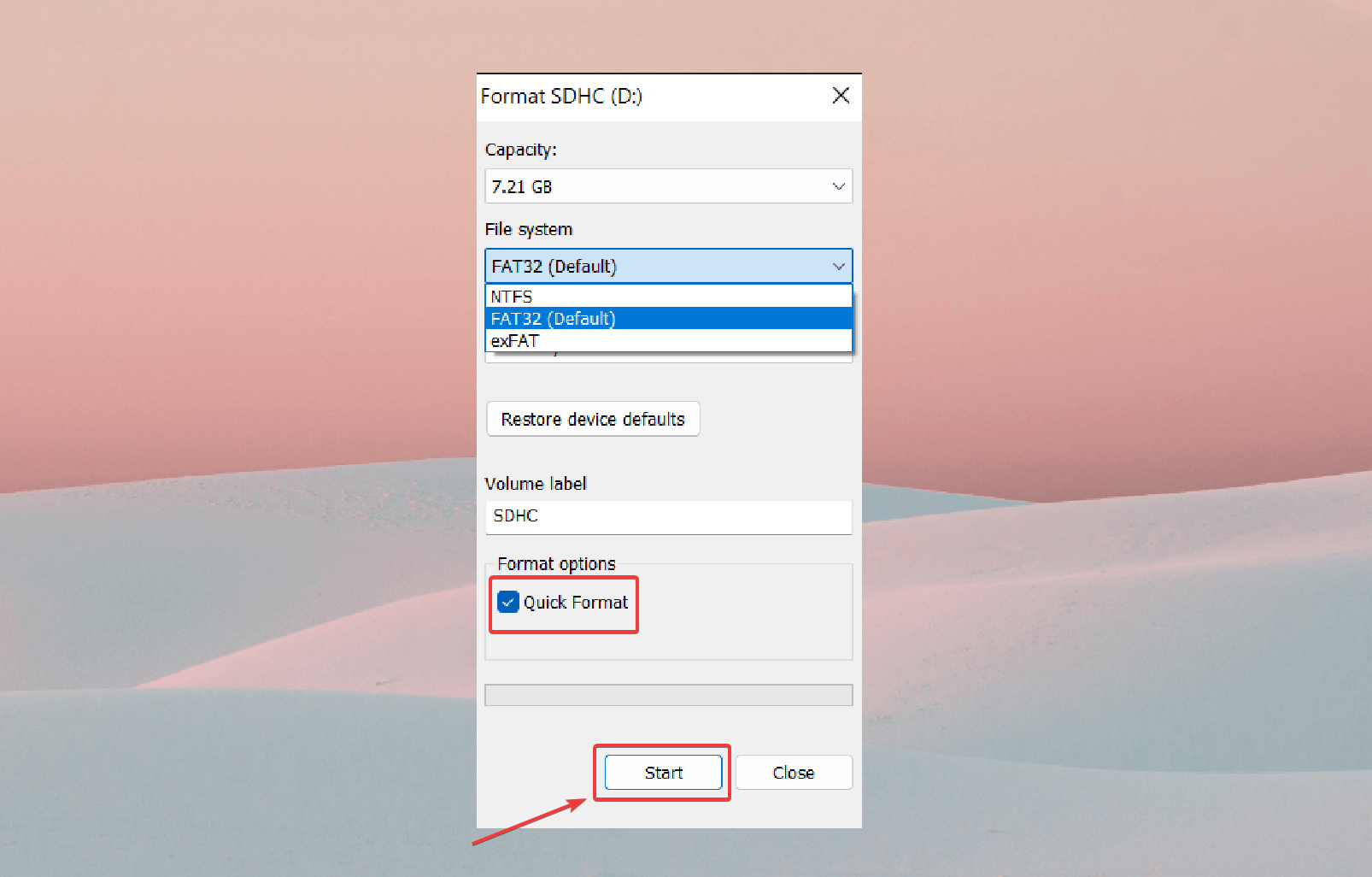
- 次に、「クイックフォーマット」のチェックボックスを選択し、開始をクリックします。
- 警告ダイアログボックスが表示されたら、OKをクリックします。
ディスク管理
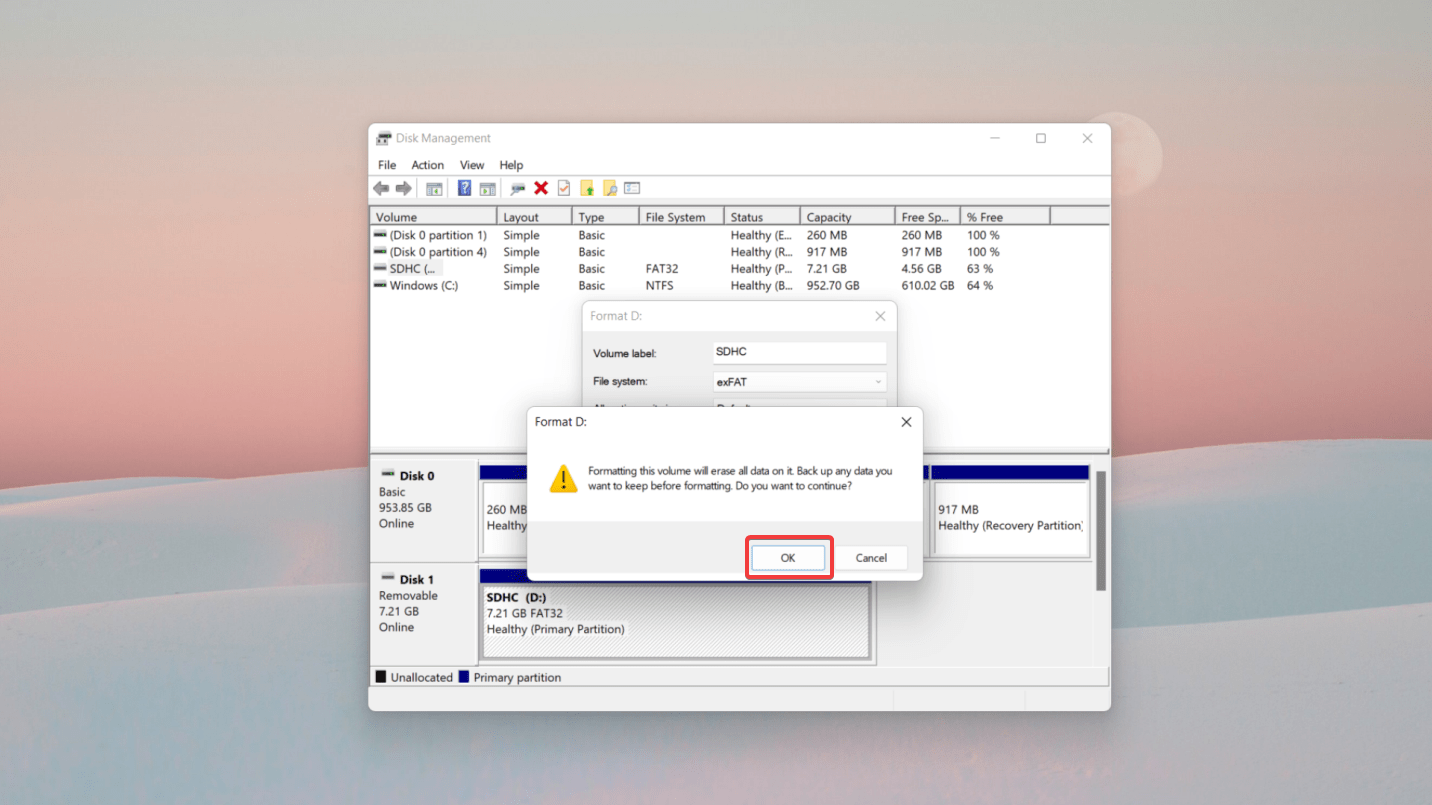
ディスク管理を使用して、SDカードをシームレスに再フォーマットすることもできます。次の手順に従ってください:
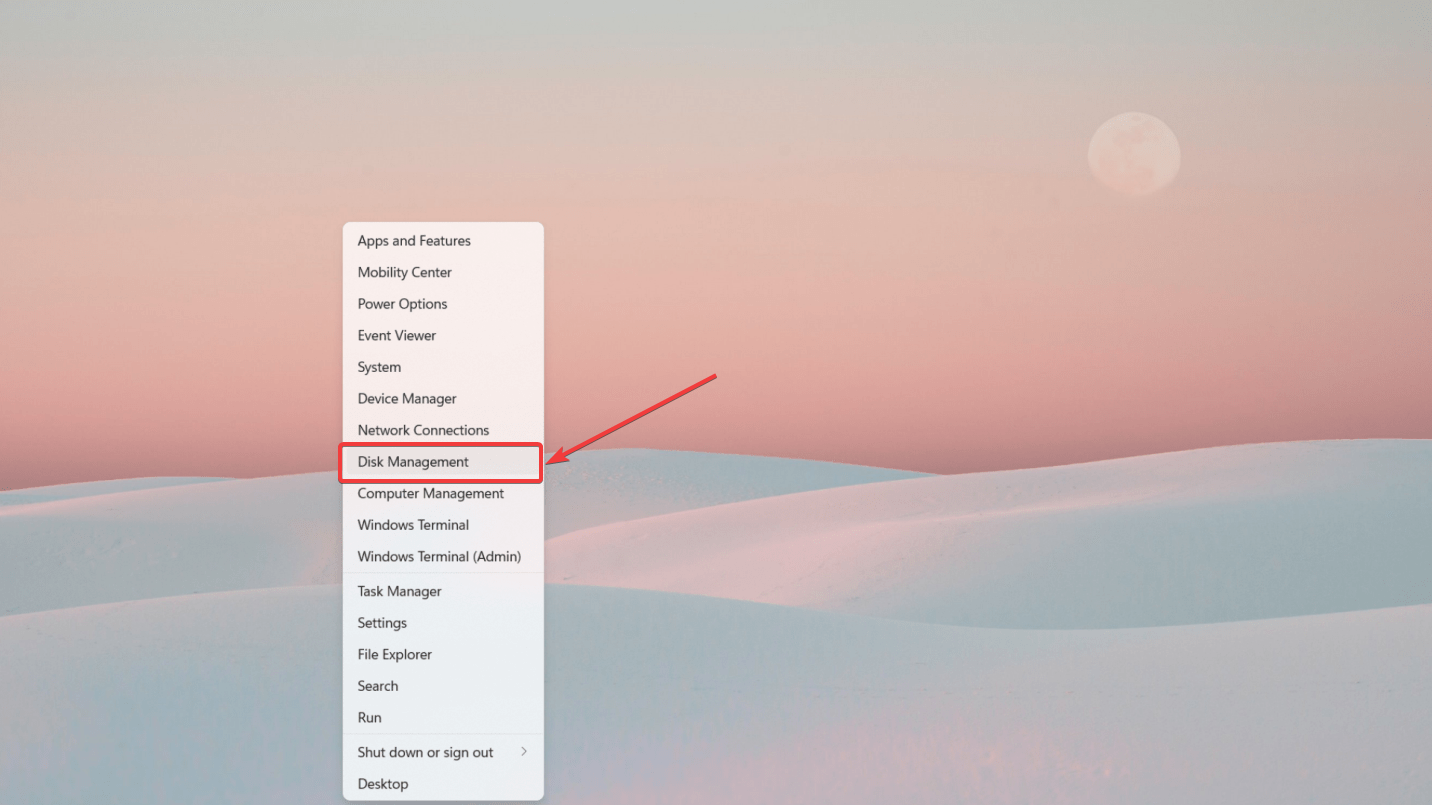
- スタートメニューを右クリックし、ディスクの管理を選択します。
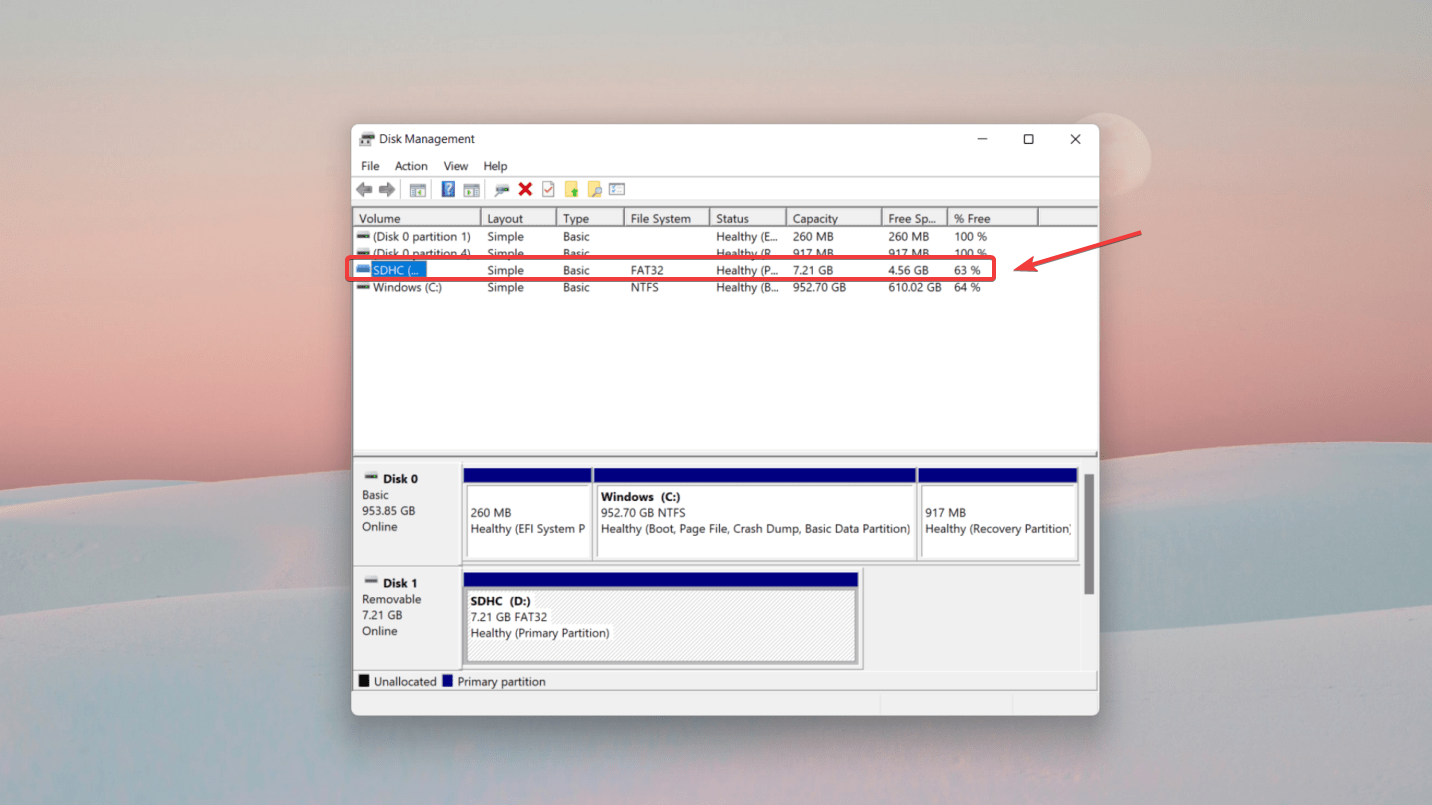
- ダイアログボックスが開いたら、ドライブ/パーティションのリストからSDカードを選択します。
- SDカードを右クリックし、フォーマットを選びます。
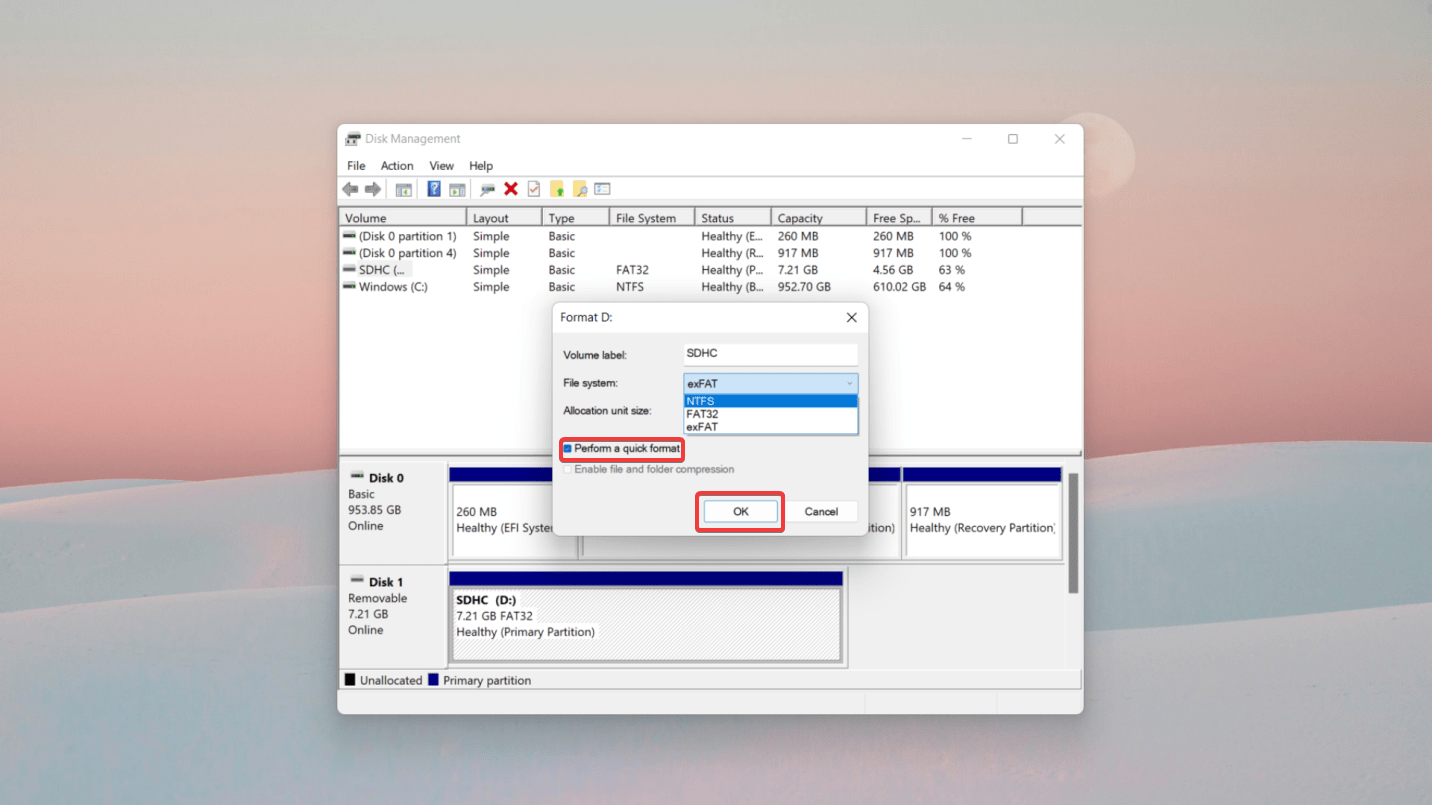
- ファイルシステムを選択し、ユニットサイズを割り当てます。「クイックフォーマットを実行する」ボックスにチェックが入っていることを確認します。それから、OKをクリックします。
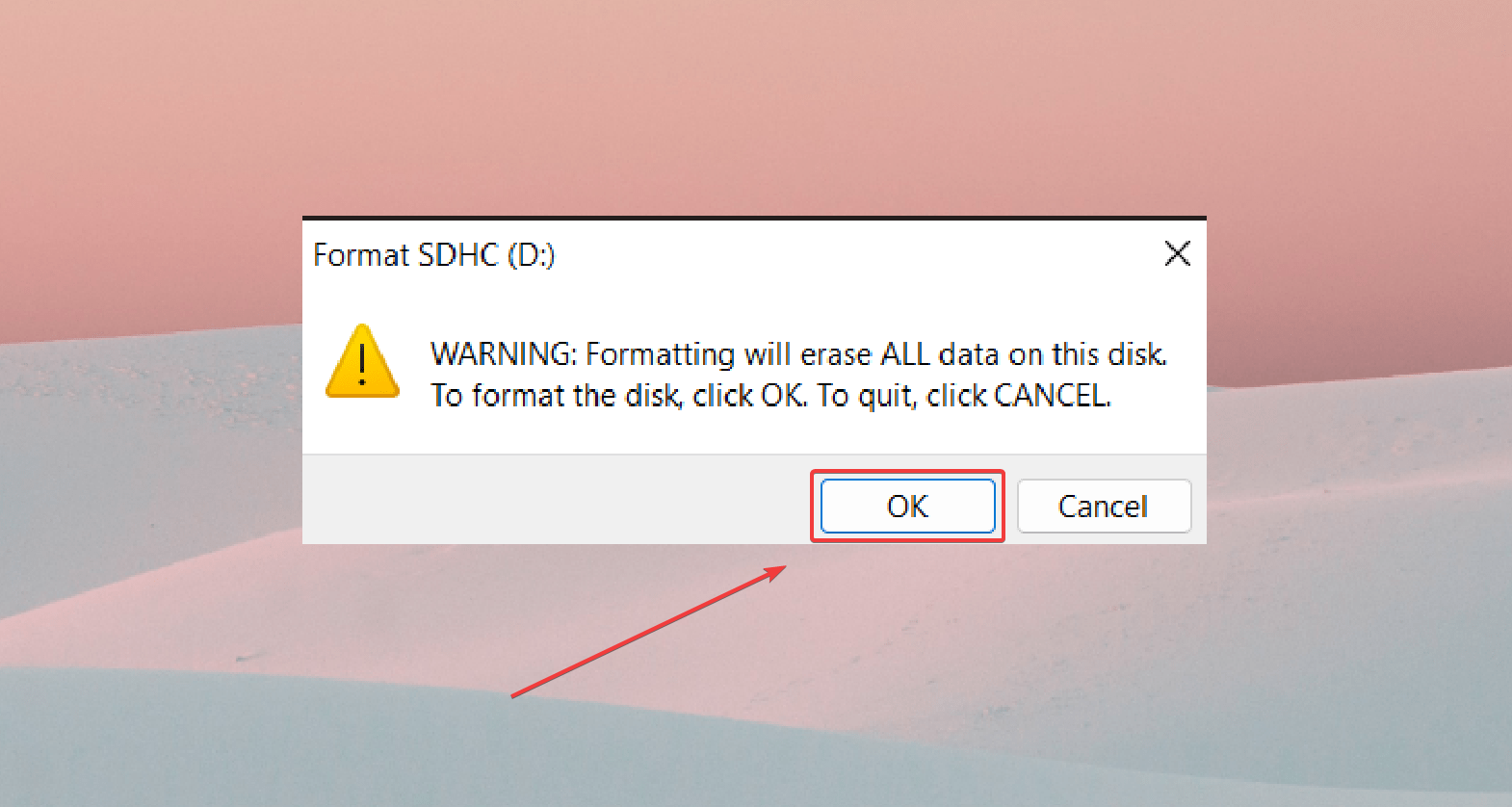
- 警告が表示されたら、もう一度OKを押してフォーマットプロセスを開始します。
Windows用SDメモリーカードフォーマッター
公式のSDカードアソシエーション(SDA)認定のSD/SDHC/SDXCカード用フォーマットツールは、SD Memory Card Formatterと呼ばれています。このツールは軽量で非常に使いやすいです。SDA認定を受けているため、フォーマット処理中に何かが間違ってしまう可能性は低いです。
SD Memory Card Formatterを使用してWindowsでSDカードをフォーマットする方法は以下の通りです:
- SDメモリーカードフォーマッターをダウンロードしてインストールします。
- SDカードをPCに接続し、SDメモリーカードフォーマッターを起動します。
- Select cardのドロップダウンメニューからSDカードを選択します。
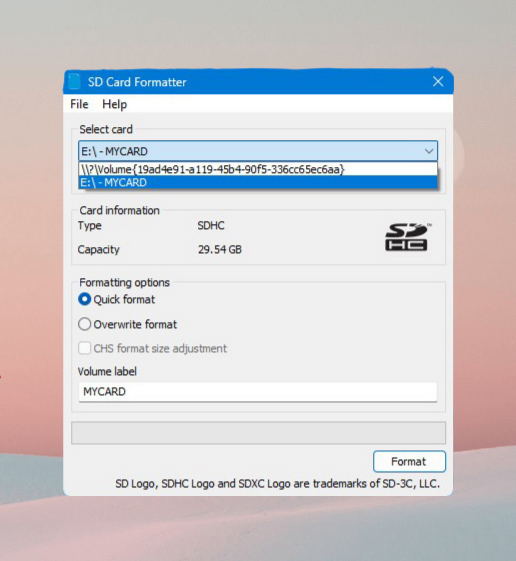
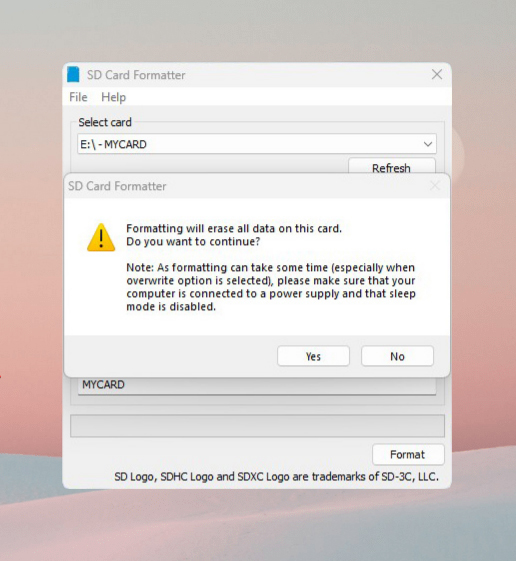
- Formatting optionsセクションからクイックフォーマットまたは上書きフォーマットを選びます。上書きフォーマットは元に戻すことができないことを覚えておいてください。
- SDカードにボリュームラベル(名前)を付け、Formatをクリックします。
Android搭載スマートフォンでSDカードをフォーマットする方法
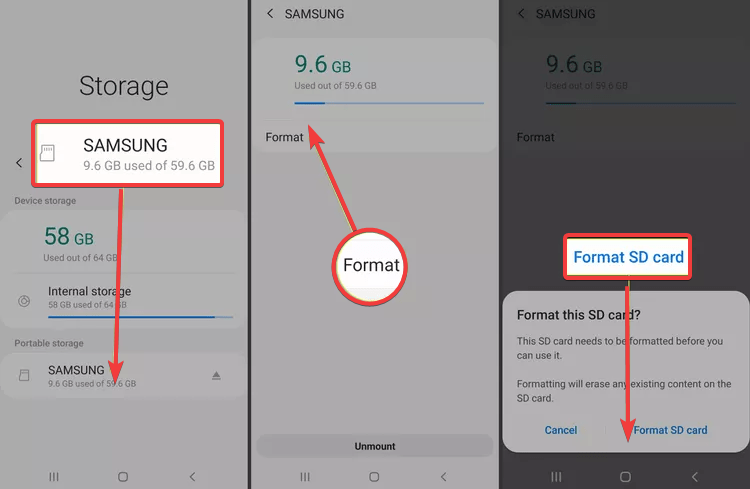
複数のAndroidスマートフォンには外部microSDカードがあります。これらの場合、特定のファイルシステムを選択することはできませんが、ファイルをバックアップした後にスマートフォンでSDカードを再フォーマットすることができます。次のステップに従ってください:
- 設定 > デバイスのメンテナンスに移動します。
- ストレージをタップします。次に、詳細設定をタップします。
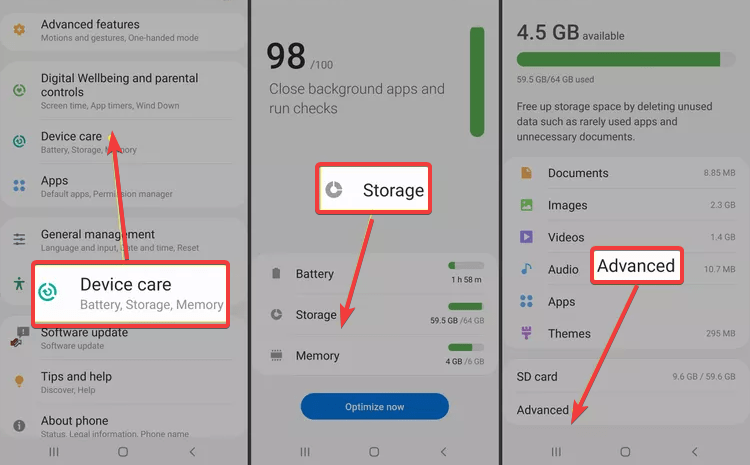
- ポータブルストレージの下で、SDカードを選択します。
- フォーマットをタップします。
- 最後に、SDカードのフォーマットオプションをタップします。
カメラでSDカードをフォーマットする方法
カメラのSDカードをフォーマットする手順は、カメラのブランドによって異なります。この記事では、Canonカメラを使用してフォーマットする手順を説明します:
- SDカードが挿入された状態でカメラの電源を入れます。次に、メニューを押します。
- スパナアイコンを選択し、次に再フォーマットしたいカードを選びます。
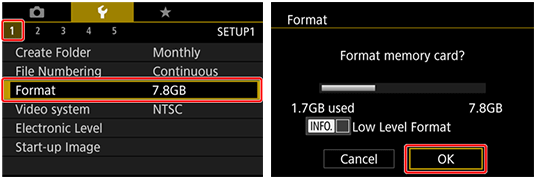
- 次に、フォーマットを選択します。クイックフォーマットを行うには、直接OKを選択します。しかし完全なフォーマットを行うには、INFOボタンを押して ‘ローレベルフォーマット‘にチェックマークを入れ、その後OKを選択します。
結論
ネイティブのunformatオプションはどのデバイスにも用意されていませんが、Disk Drillのようなデータ復旧ソフトウェアを使用して、SDカードから失われたデータを回復しようと試みることができます。
重大なデータ損失を防ぐために、フォーマットする前にファイルのバックアップを作成する必要があります。クラウドストレージ、ストレージデバイス、またはDisk Drillからのバイトレベルのバックアップを使用してこれを行い、データを安全に保管してください。
よくある質問
- 事前にバックアップを取っていない場合は、Android携帯にSDカードリカバリーアプリをダウンロードし、それを使用して失われたデータを取り戻します。
- 携帯電話でGoogleドライブのバックアップをダウンロードしてデータを回復します。この方法で、Googleドライブから写真、ビデオ、チャット、音楽、その他のファイルを全て回復することができます。
- デバイスに保存されているすべてのデータをバックアップしてください。次に、Android内蔵メモリからSDカードを暗号化解除します。
- あなたの電話で、設定 > ストレージ > ストレージ設定に移動します。
- ポータブルとしてフォーマットをタップします。
- その後、"フォーマット"をタップします。
- ポータブルとして再設定した後、AndroidからSDカードをアンマウントします。
- 最後に、SDカード復旧ソフトウェアを使用して失われたデータを取り戻し、SDカードのフォーマットを解除します。




