


 USBドライブをPCに接続したところ、ドライブに何も表示されていないことに気づきました。ファイルは隠されているのか、それとも削除されているのか?PCやUSBドライブ自体に問題があるのか?以下のセクションでは、これらの質問に答え、WindowsとmacOSの両方でUSBドライブにファイルが表示されない問題の解決法を提供します。
USBドライブにファイルやフォルダが表示されない理由
USBドライブにファイルが表示されない理由はいくつか考えられます。単純に接続が緩んでいる場合や、ドライブが論理的損傷を受けたことを示している場合があります。
大まかに言って、フラッシュドライブにファイルが表示されない原因は次のとおりです:
| 理由 | 説明 |
| 📂 隠しファイルとフォルダ | MacやWindows PCで隠しアイテムの表示オプションを有効にしていない限り、隠しファイルやフォルダは表示されません。例えば、USBドライブにフォルダが1つだけあり、それが隠されている場合、隠しアイテムが有効になっていなければ、Windows ExplorerやMac Finderではドライブは空として表示されます。 |
| 🖇️ 正しく接続されていないUSBドライブ | フラッシュドライブが正しく接続されていない場合、コンピュータのOSはドライブを読み取りません。これには、接続が緩んでいる場合や、無効、故障、破損しているUSBポートに接続されている場合が含まれます。 |
| 🔨 論理的または物理的な損傷 | USBドライブは論理的および物理的な損傷を受けやすく、これらはドライブが正常に動作するのを妨げます。論理的な損傷の兆候には、動作の遅延、ファイルの消失、システムのファイルエクスプローラーでドライブにアクセスできないことが含まれます。壊れたり曲がったりしたUSBドライブは通常、ファイルを表示しません。また、過度な熱や湿気にさらされたドライブも物理的に損傷を受ける可能性があります。 |
| 🦠 誤って削除したファイルとマルウェア | 誰もがミスを犯すことがありますが、誤ってファイルを削除したり、意図せずにUSBドライブをフォーマットしてしまうことがあります。さらに、USBドライブはマルウェアの理想的な媒介物であり、PC上でデータの消失などの問題を引き起こす可能性があります。コンピュータウイルスが原因だと思われる場合は、できるだけ早くウイルスを削除し、その後データ復旧スキャンを行うのが最良です。 |
重要: 物理的に損傷したフラッシュドライブを修復したり、DIY方法でデータ復旧を試みたりしないでください。データがそれほど重要な場合は、専門のデータ復旧サービスに連絡する方が良いです。
WindowsでUSBドライブにファイルやフォルダが表示されない問題を解決する方法
試す前に USBドライブのディスクイメージを作成する を強くお勧めします。
Windows PC でファイルやフォルダーが表示されない USB ドライブを修正する方法には、次のようなものがあります:
メソッド1: 非表示アイテムが有効であることを確認する
デフォルトでは、Windowsの「隠し項目」オプションは無効になっています。これは、隠しファイルやフォルダーがWindows Explorerに表示されないことを意味します。ファイルの親フォルダーが隠されている場合、ファイル自体が隠されていなくてもそれらを見ることはできません。
Windowsで隠しファイルとフォルダーを表示するには、以下の手順に従ってください:
- Windowsキー + E を押して、ファイルエクスプローラーを開きます。または、Windows検索で検索することもできます (Windowsキー + S)。
- 上部のメニューバーで 表示 > 表示 をクリックします。
- 隠しアイテム チェックボックスをオンにします。
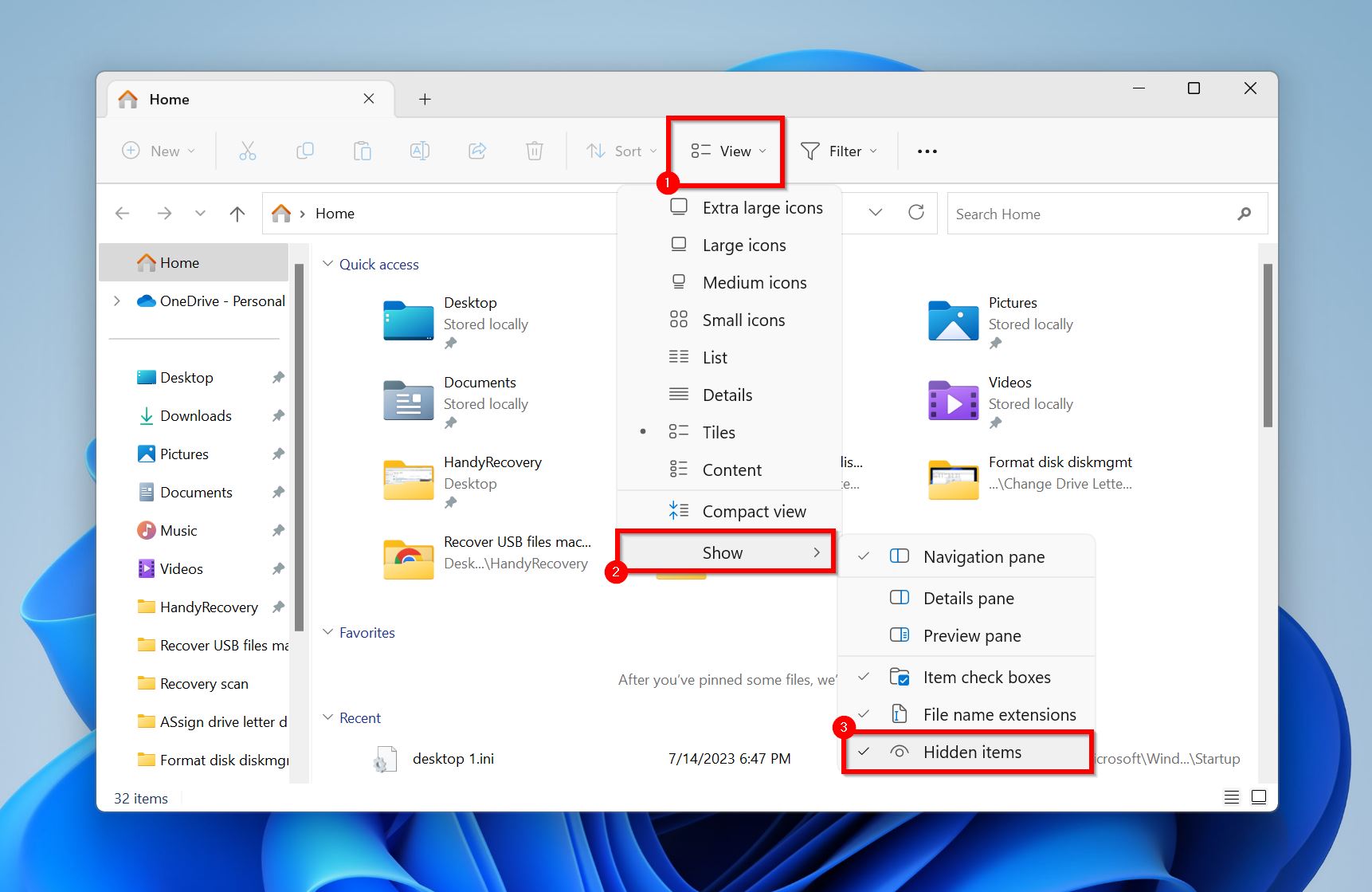
- ファイルエクスプローラーでUSBドライブのフォルダーを開きます。ファイルが隠しファイルであった場合、それらが表示されるようになります。
古いバージョンのWindows、Windows 7、8、10を含む、ではフォルダーと検索オプションの変更を使用して隠しアイテムを有効にするウィンドウを開くことができます。
フォルダを非表示にしたくない場合は、「隠し」属性を無効にすることができます。これを行うには、対象のフォルダを右クリックして プロパティ > 一般 > 属性 に移動し、「隠し」チェックボックスのチェックを外します。また、コマンドプロンプトを使用してフォルダーを表示も可能です。
方法2: 別のPCにUSBドライブを接続する
問題がPCまたはUSBポートにあるのか、それともUSBドライブにあるのかを絞り込むために、フラッシュドライブを別のPCに接続してください。別のPCでファイルが表示されるか確認してください。 ドライブをPCケースではなく、直接マザーボードに接続されているUSBポートに接続することをお勧めします。
以前、Macでペンドライブを使用していた場合、USBドライブはWindowsが認識できないApple固有のファイルシステムでフォーマットされている可能性があります。この場合、まずファイルを別の場所にコピーする(Macを使用して)か、ドライブのディスクイメージを作成後にドライブをFATやexFAT(WindowsとmacOSの両方で動作する)などのWindowsが認識できる形式にフォーマットする必要があります。
方法 3: ハードウェアおよびデバイストラブルシューティングツールを実行する
ハードウェアとデバイストラブルシューティングツールは、USBドライブのさまざまな問題を自動的に検出して修正することができます。手動での入力が必要な修正に進む前に、このWindowsツールを使用するのは良い考えです。
Windows 7/10/11でファイルが表示されないUSBドライブを修正するために、ハードウェアとデバイスのトラブルシューティングツールを実行する方法は次のとおりです:
- Windows検索で「cmd」を検索します (Windowsキー + S)。検索結果から、 コマンド プロンプト > 管理者として実行 を右クリックします。
- コンソールで
msdt.exe -id DeviceDiagnosticを入力し、入力を押します。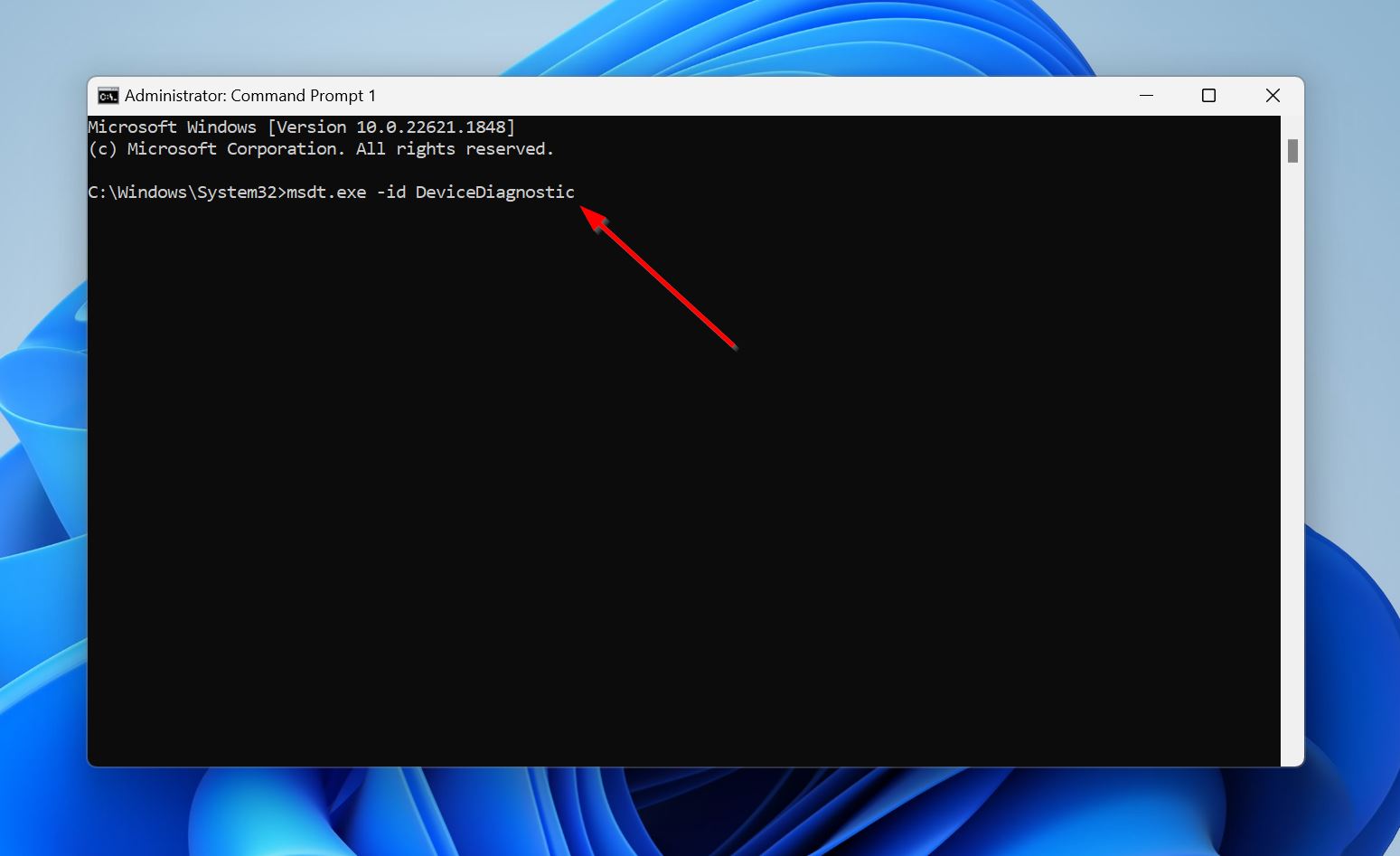
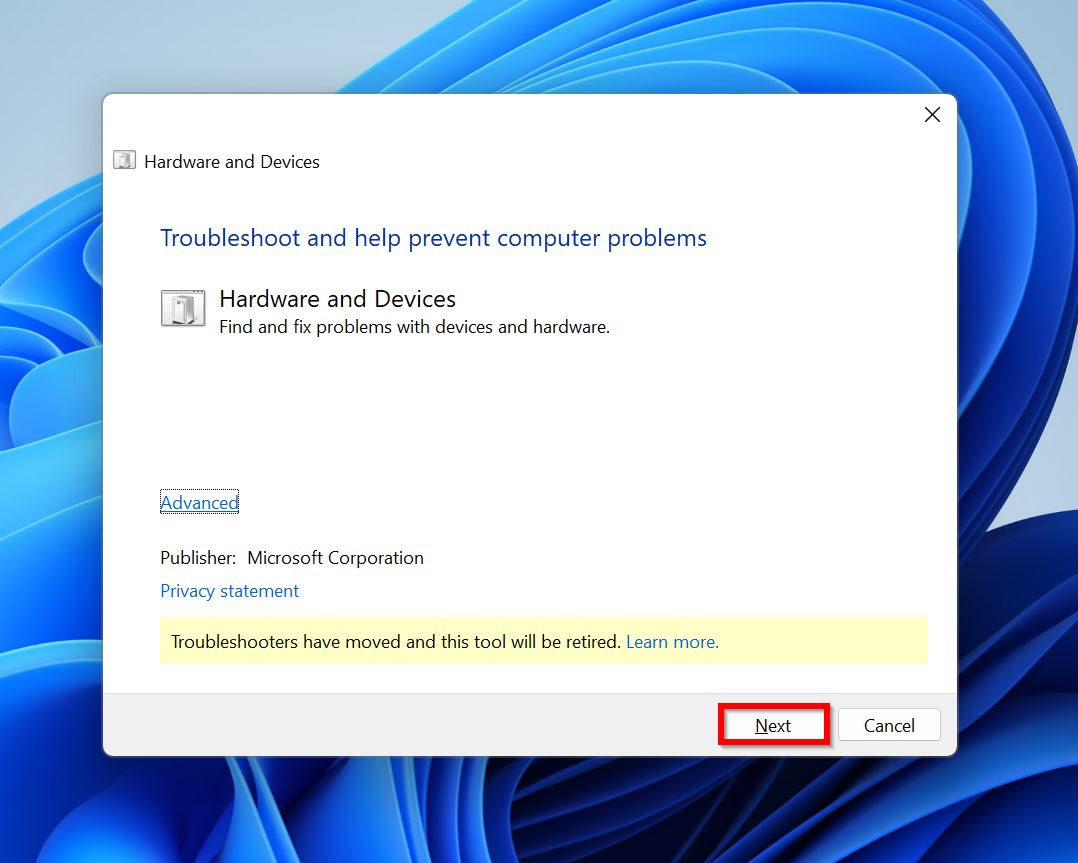
- ハードウェアとデバイストラブルシューティングのウェルカム画面で 次へ をクリックします。
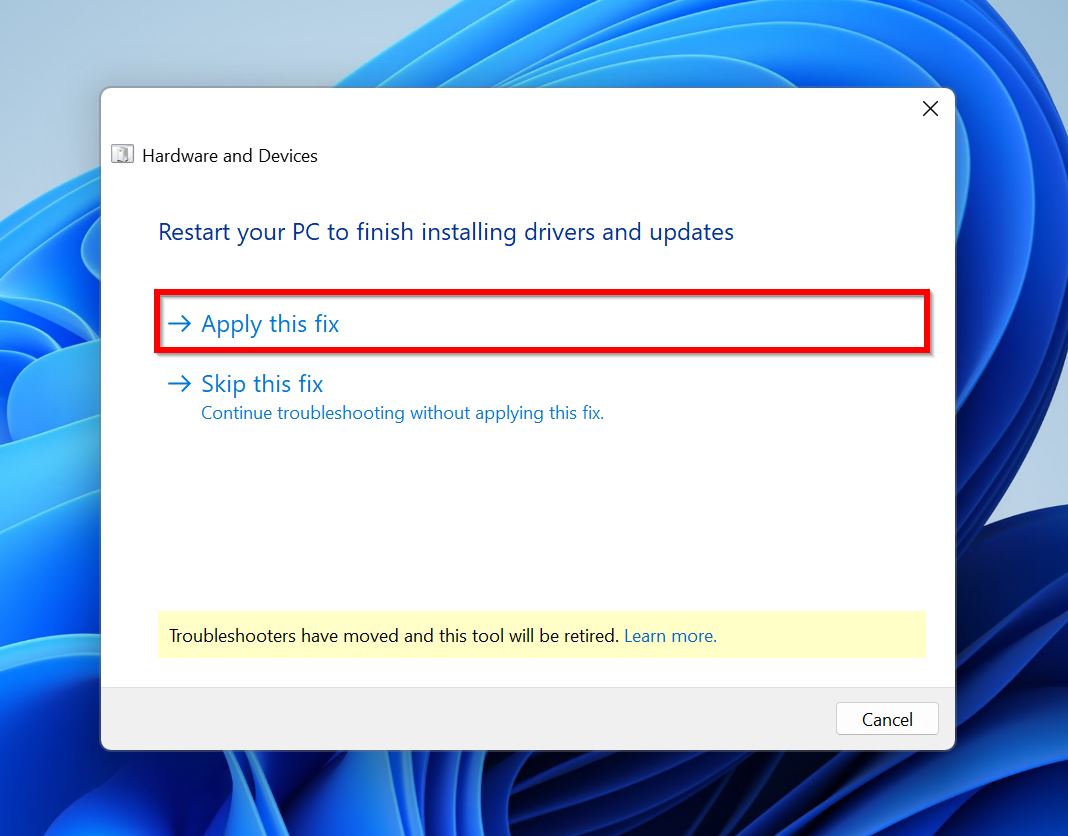
- 修正が見つかった場合は この修正を適用する をクリックします。それ以外の場合はトラブルシューティングツールを閉じます。
方法 4: USBドライバを更新する
古いUSBドライバーは、PCとフラッシュドライブ間の通信を妨げる可能性があります。その結果、ペンドライブがファイルを表示しなかったり、PCにまったく検出されなかったりすることがあります。
通常、Windows は Windows Update とともに USB ドライバーを更新します。しかし、特にしばらく Windows を更新していない場合は、USB ドライバーを手動で更新することをお勧めします。
コンピューターのUSBドライバーを手動で更新するには、次の手順に従ってください:
- Windowsキー + Rを押して、実行アプリを開きます。テキストボックスに devmgmt.msc と入力して入力を押します。Windows Search (Windowsキー + S)を使用する場合は、検索バーに デバイスマネージャー を入力してください。
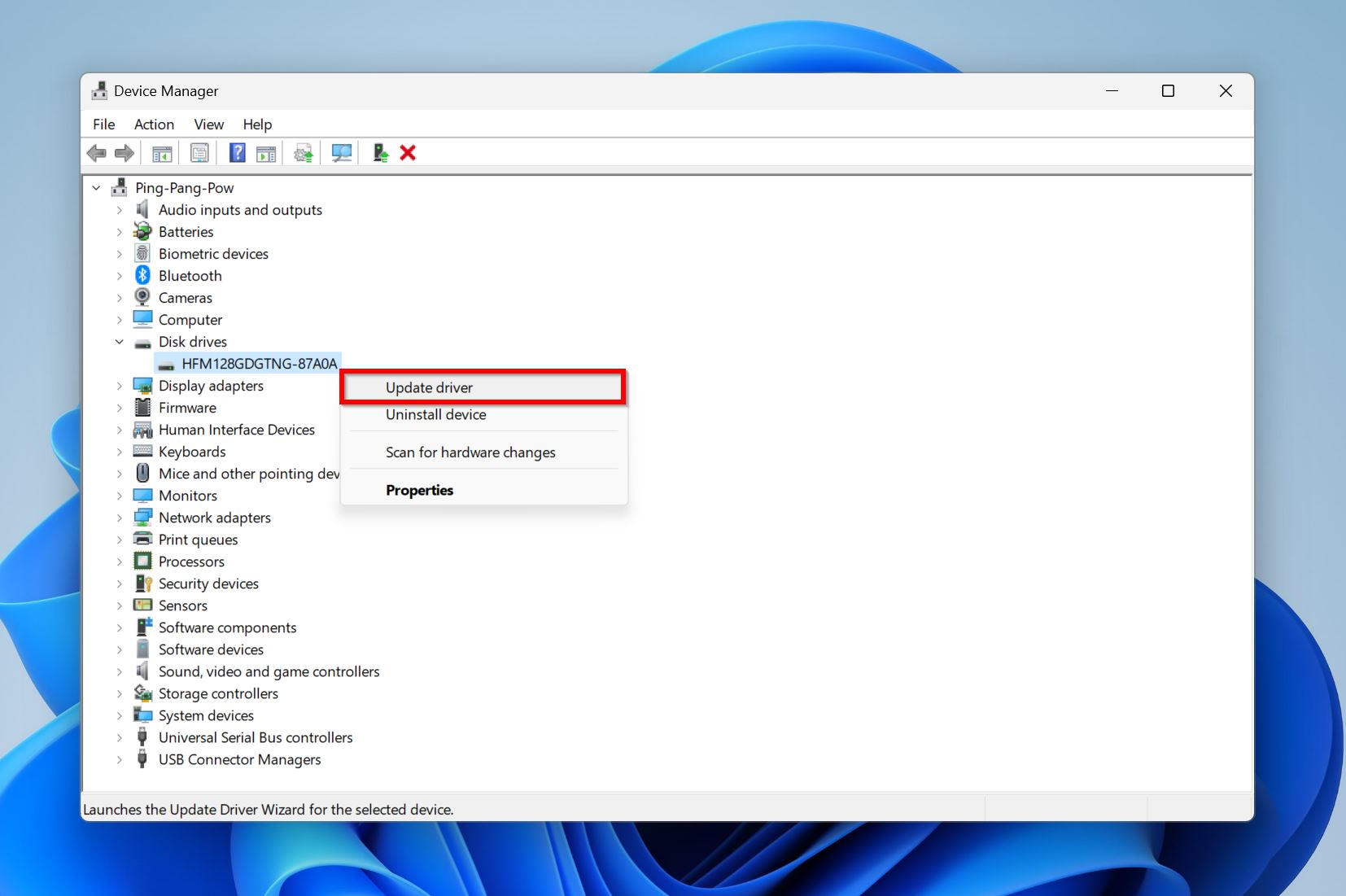
- デバイスマネージャーで ディスクドライブ セクションを展開します。USBドライブを右クリックして ドライバーを更新 をクリックします。
- ドライバーを自動的に検索 をクリックします。
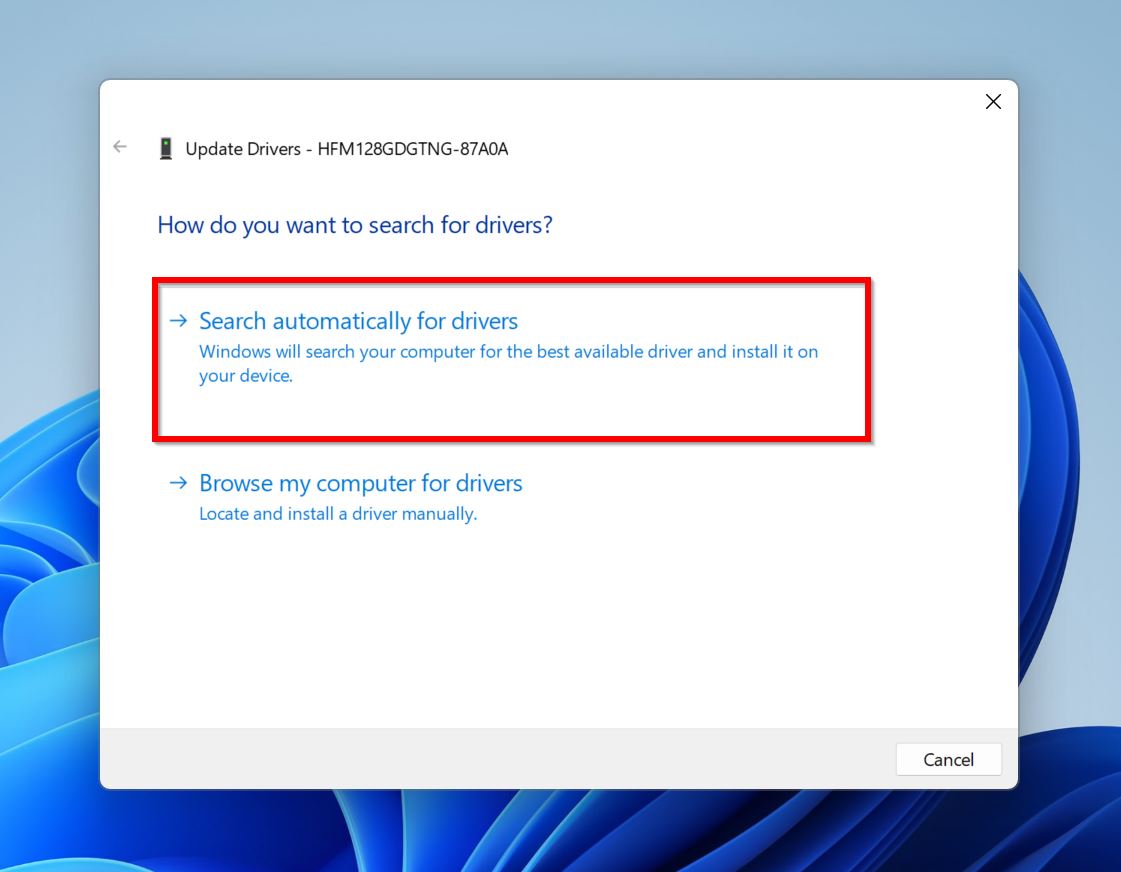
- Windowsが最新のドライバーをダウンロードしてインストールします。
注: 場合によっては、Windowsがフラッシュドライブの更新されたドライバを見つけられないことがあります。この場合、USBドライブのメーカーのウェブサイトで最新のドライバを再確認することも最善です。
方法5: CHKDSKユーティリティを実行する
CHKDSK は、Windows の専用ディスクエラーチェックユーティリティであり、ドライブのファイルシステムおよび不良セクタに関連する問題を修正できます。これが、USB ドライブにファイルが表示されない理由かもしれません。ただし、これらのエラーを修正するプロセスの一環として、データの一部が失われる可能性があるため、CHKDSK を使用する前にペンドライブのディスクイメージを作成を確実に行ってください。
CHKDSKを使ってUSBドライブを修復する方法は次のとおりです:
- Windows検索で “cmd” を検索します (Windowsキー + S)。 コマンド プロンプト を右クリックして 管理者として実行 を選択します。
- コンソールに
chkdsk X: /rと入力して 入力 を押します。 X をUSBドライブのドライブ文字(E:, F:, G:など)に置き換えます。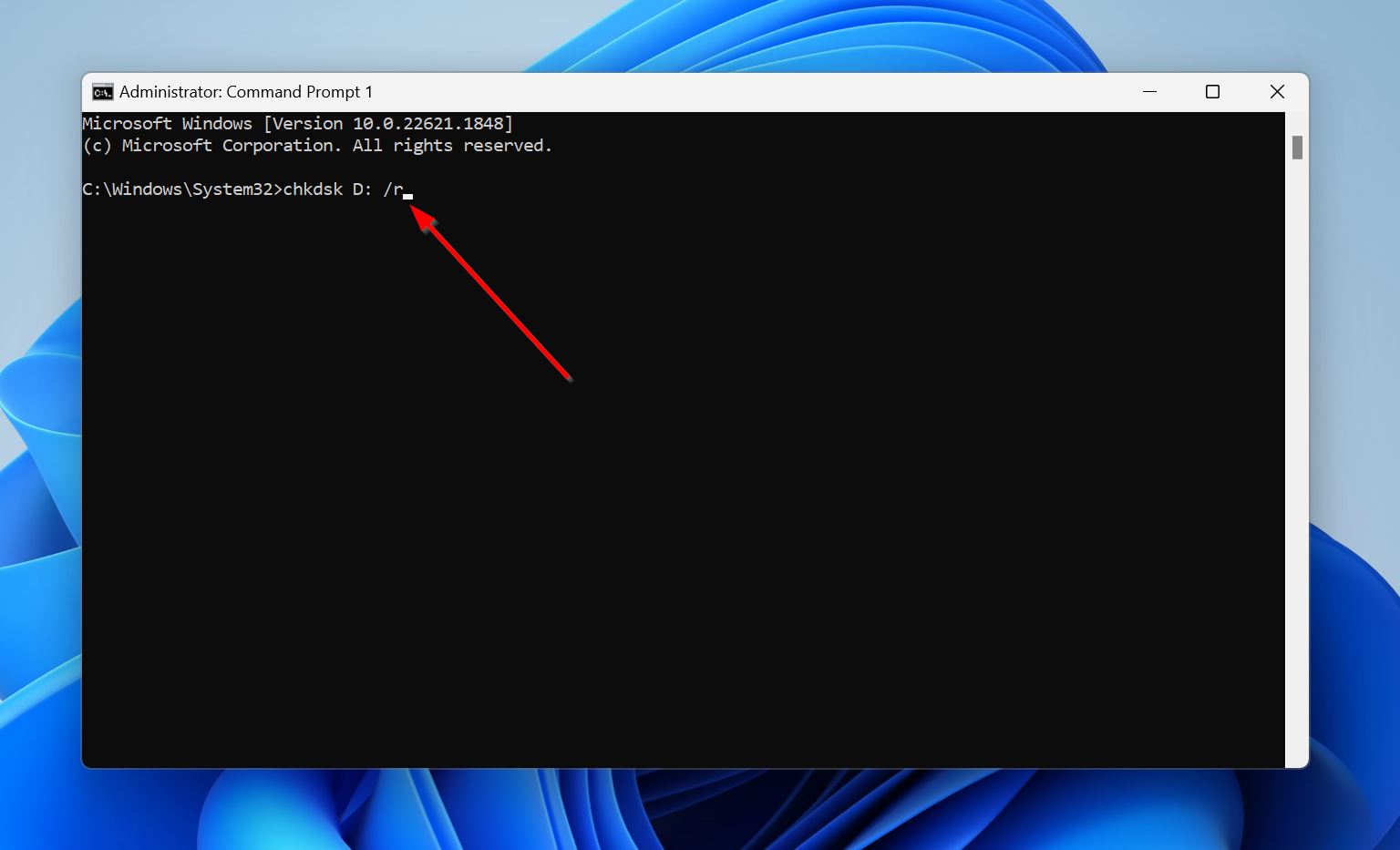
- CHKDSK がドライブのスキャンと修正を完了するまで待ちます。ユーティリティがペンドライブをスキャンしている間にCHKDSKを中断したり、PCを強制終了したりしないでください。
MacでUSBドライブがファイルやフォルダを表示しない問題を修正する方法
macOSでは、ファイルが表示されないフラッシュドライブを診断する主な方法が3つあります。これらはWindowsの修復方法と似ており、ファイルが隠されていないことを確認し、別のMacにドライブを接続してみて、Macの内蔵ディスク修復ユーティリティを使用します。
Macでファイルが表示されないフラッシュドライブを修正する方法には以下があります:
メソッド1: ファイルを表示する
最初に確認する必要があるのは、ファイルが隠れていないことです。macOSでは、ファイルを表示する方法が主に2つあります。Finderでキーボードショートカットを使用する方法と、Terminalを使用する方法です。それぞれについて以下で説明します:
まず、Finderでキーボードショートカットを使用してファイルを表示する方法を見てみましょう。
- ドックからFinderを開くか、単にコマンド + Oを押します。
- サイドバーを使用してUSBドライブに移動します。
- コマンド + シフト + .(ドット)を押します。隠しファイルが表示されるようになります。ショートカットを使用して隠しファイルの表示/非表示を切り替えることができます。
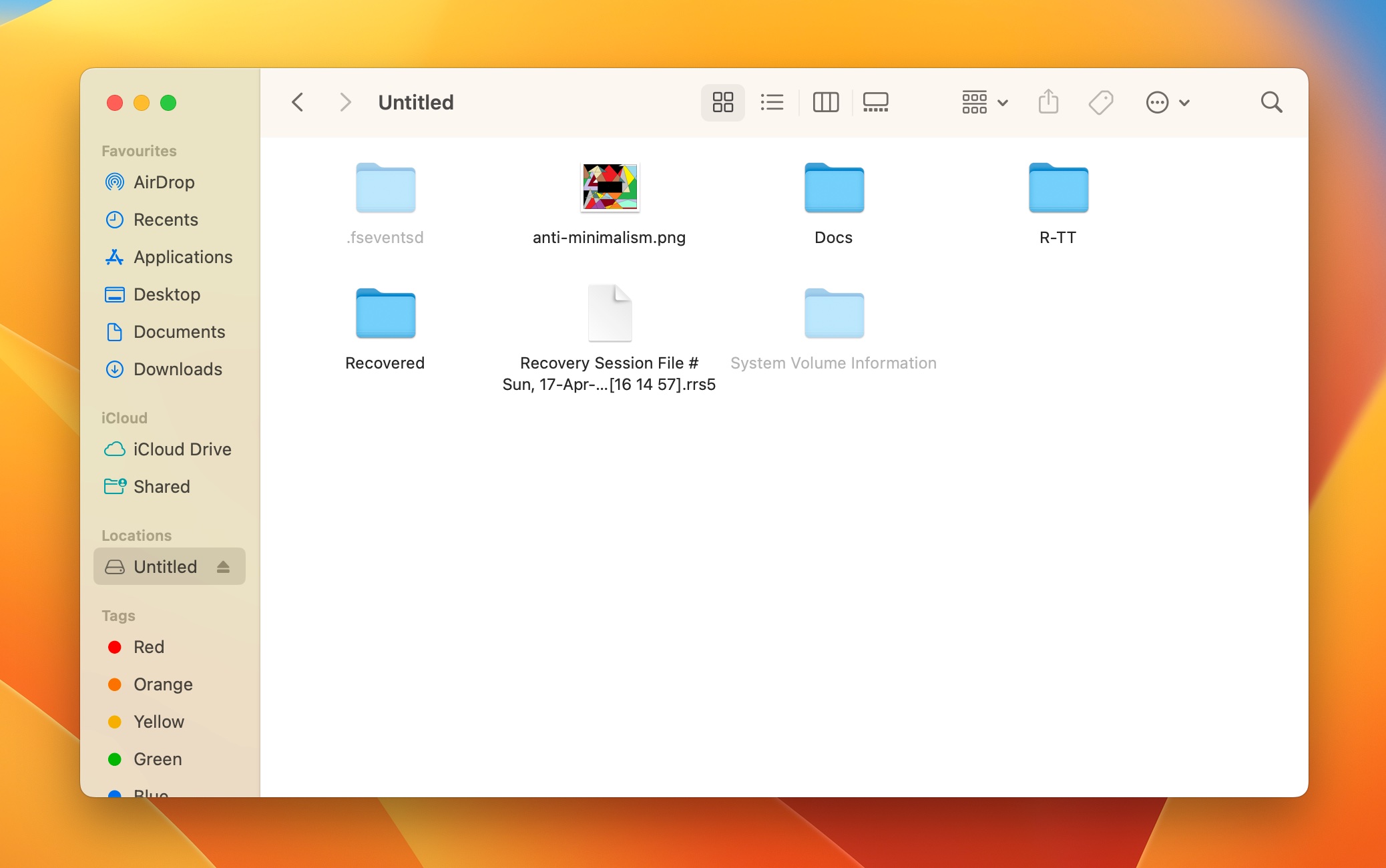
ハリウッドハッカー風に(ターミナルを使って)フォルダを表示させたい場合、こちらを参照してください:
- Spotlight検索(コマンド + [/sc]Space[/sc])でターミナルを検索し、アプリを開きます。
defaults write com.apple.Finder AppleShowAllFiles trueと入力して 入力 を押します。killall Finderと入力して 入力 を押します。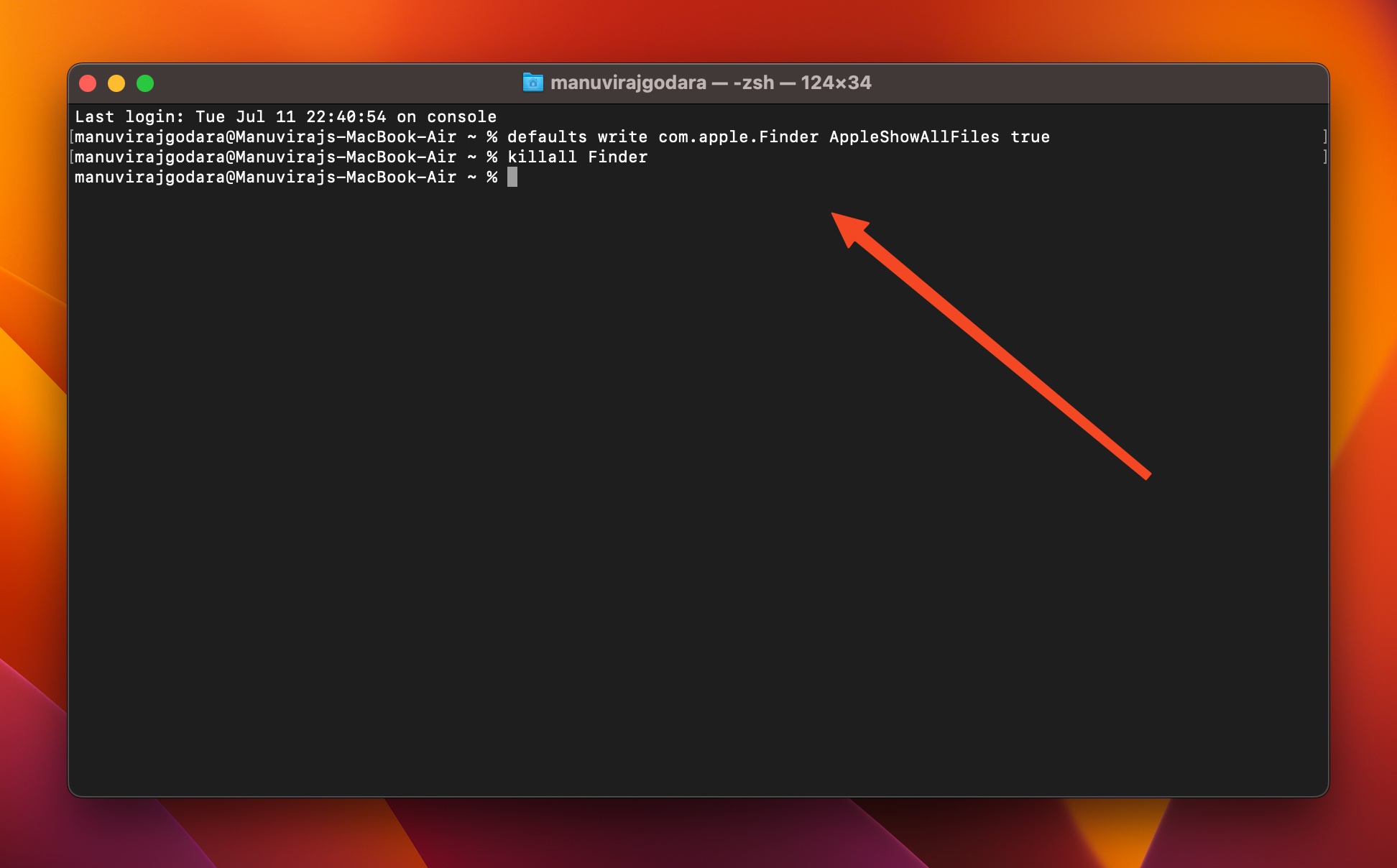
方法2: ディスクユーティリティでFirst Aid機能を使用する
macOSのDisk UtilityにあるFirst Aid機能は、WindowsのCHKDSKと同様に機能し、ドライブのファイルシステムエラーや不良セクタエラーを検出して修正します。ただし、このユーティリティを実行するとドライブの修復方法の関係で一部のデータが失われる可能性があるため、データのバックアップを取るの前に行ってください。
MacでFirst Aid機能を使用して、ファイルが表示されないフラッシュドライブを修正する方法は次のとおりです:
- Finder > 移動 > ユーティリティ > ディスクユーティリティに移動します。
- 表示 > すべてのデバイスを表示 .をクリックします。
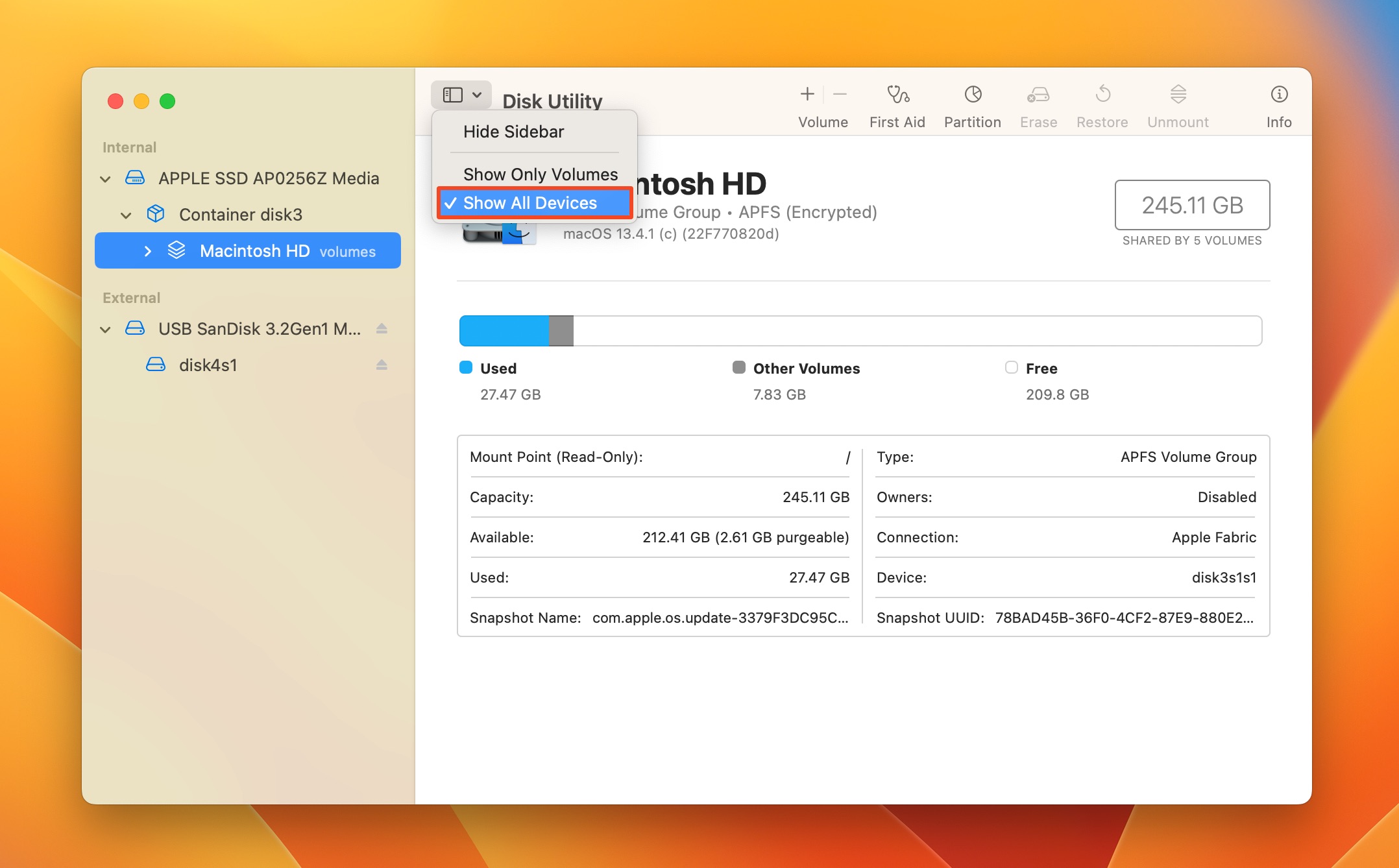
- サイドバーからUSBドライブを選択し、 応急手当 .をクリックします。
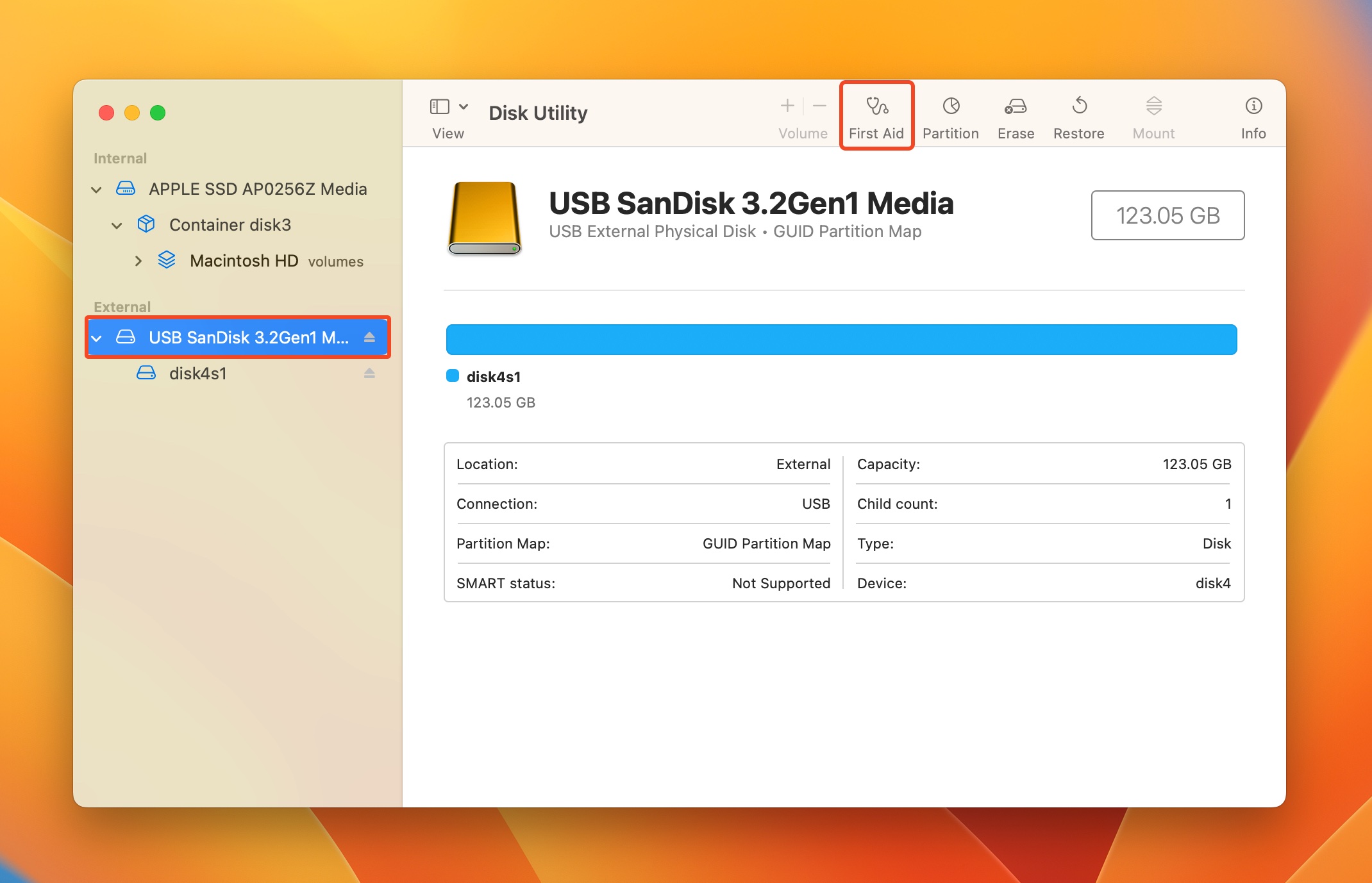
- 確認のプロンプトで 実行 をクリックします。
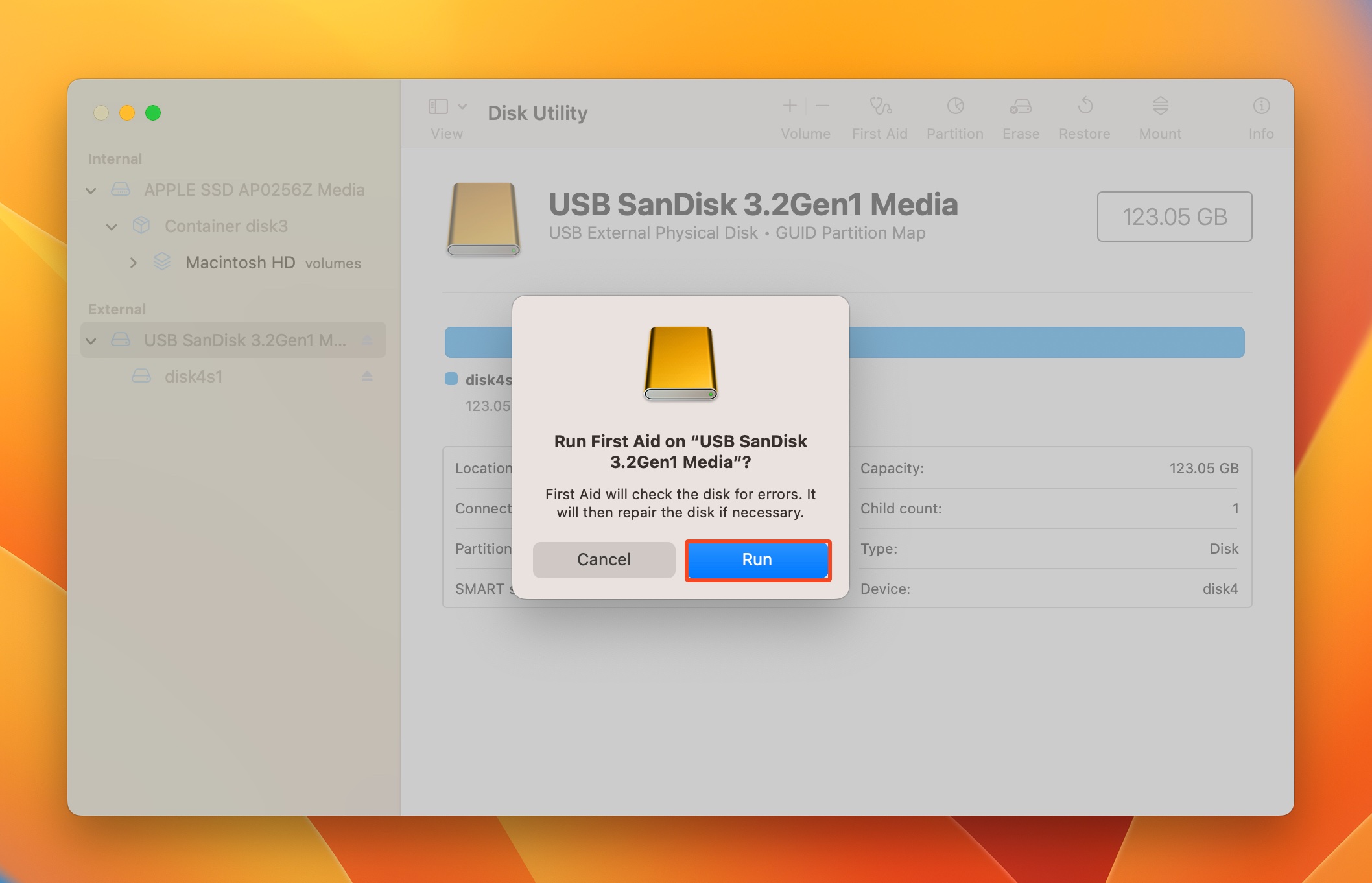
- First AidがUSBドライブの問題を見つけて修復します。
方法 3: USBドライブを別のMacに接続する
別のMacマシンにUSBドライブを接続して、ファイルが見えるかどうか確認してください。見える場合、問題はおそらくあなたのMacデバイスにあります。USBポートの故障やシステムが古いことが原因かもしれません。
macOSを再インストールして、最新バージョンに更新することを試みることができます。USBアダプタを使用している場合は、別のアダプタに切り替えてみてください。何も機能しない場合は、Appleカスタマーサポートに連絡するのが最善です。
USBドライブから失われたファイルを回復する方法
ディスクイメージを作成せずに USB ドライブの修復を行う場合でもデータを復元することはできますが、ディスクイメージを作成することでドライブ上に既にあったファイルを保存することができます。また、修復を試みる前に削除されたファイルを復元することもできます。ドライブが論理的に損傷している場合、直接スキャンするのではなく、ディスクイメージをスキャンすることで、ドライブにさらなる負荷をかけずに済みます。
ディスクイメージの作成やデータの復元を助けるいくつかのプログラムがあります。しかし、実績のあるものを選ぶことをお勧めします。
私たちは、ディスクイメージの作成とデータの復旧を単一の使いやすいインターフェースで行えるため、ディスクドリルを選びました。 最先端のデータ復旧アルゴリズムとすべての主要な記憶装置およびファイルシステムタイプをサポートするため、データ復旧において非常に優れています。 Disk DrillはMacとWindowsの両方で利用可能です。
以下で、Disk Drill for Macを使用したデータ復旧およびディスクイメージ作成のプロセスについて説明していますが、手順はWindowsコンピュータでも同じです。さらに、Windowsでも無料トライアルをご利用いただけ、最大500 MBのデータを無料で復旧できます。
ステップ 1: ディスクイメージの作成
- ダウンロード をインストールします。
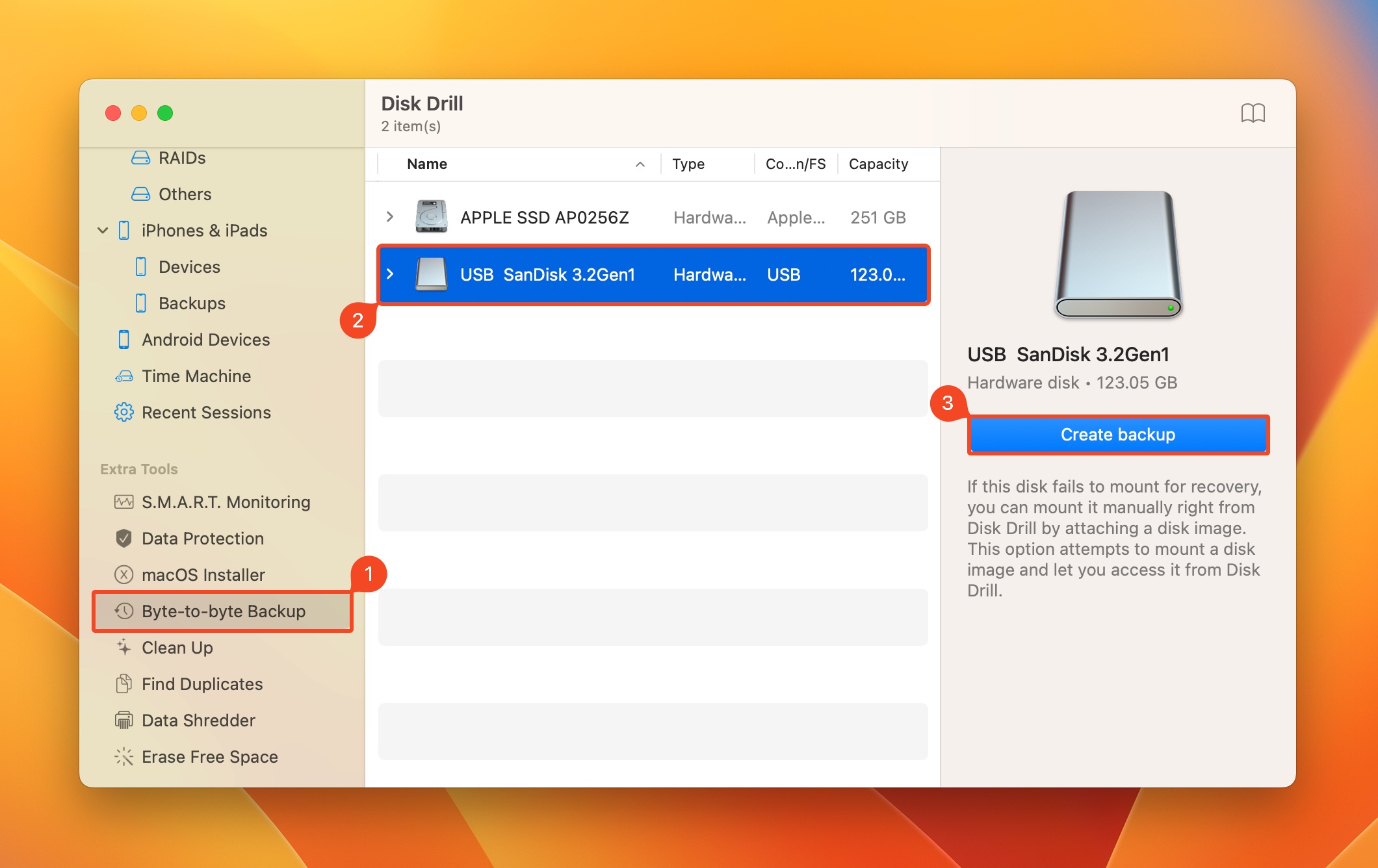
- Disk Drillを開き、サイドバーで バイト対バイトのバックアップ オプションをクリックします。
- USBドライブを選択し、 バックアップを作成 (Mac) をクリックするか、(Windows の場合) バイト対バイトのバックアップ ボタンをクリックします。
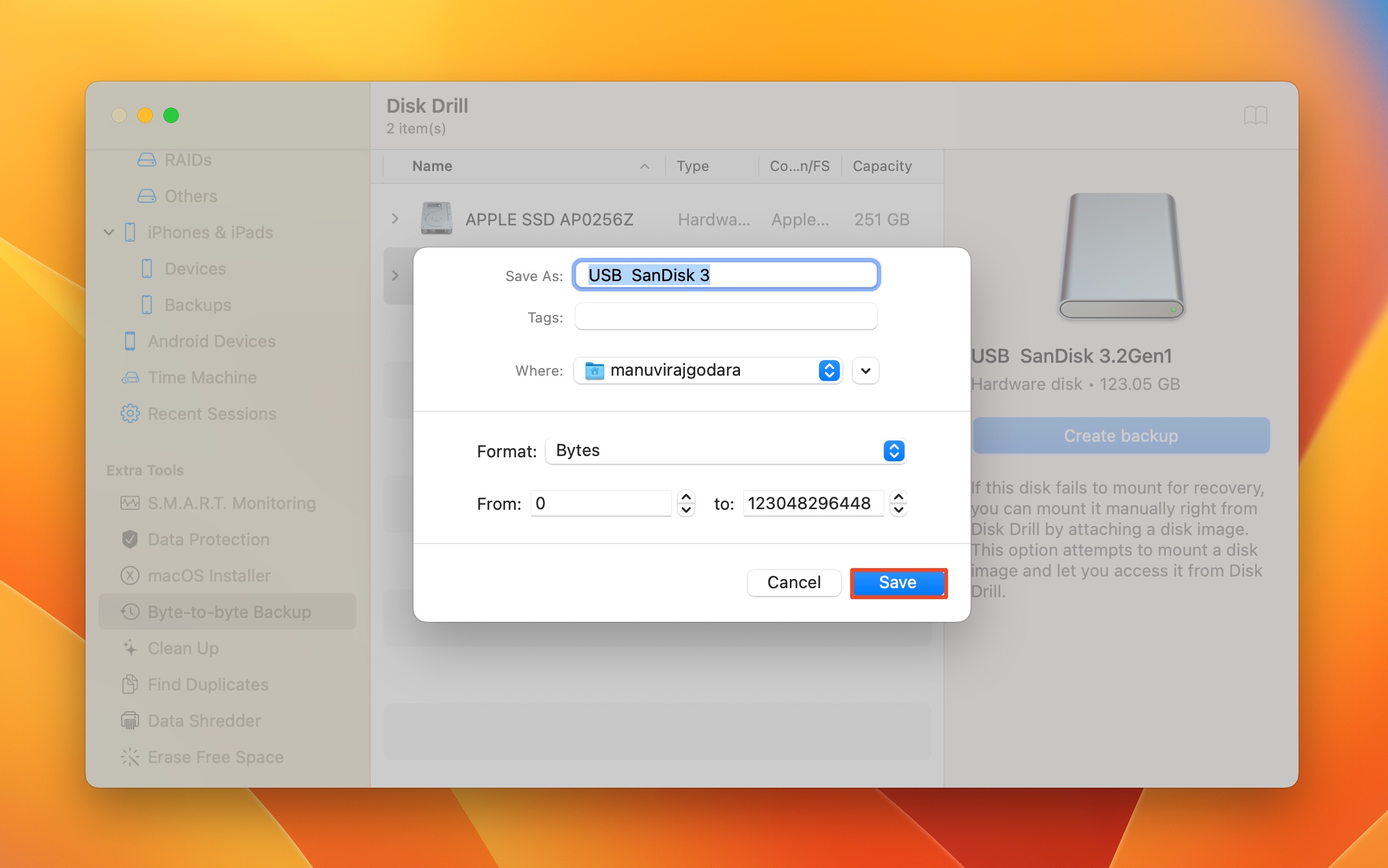
- ディスクイメージを保存する場所を選び、 OK をクリックします。保存先はUSBドライブのストレージ容量と同等以上の空きスペースが必要です。
- Disk Drillがディスクイメージを作成します。
ステップ 2: USBドライブからのデータ復旧
- Disk Drillを開き、ストレージデバイス画面にいることを確認します。
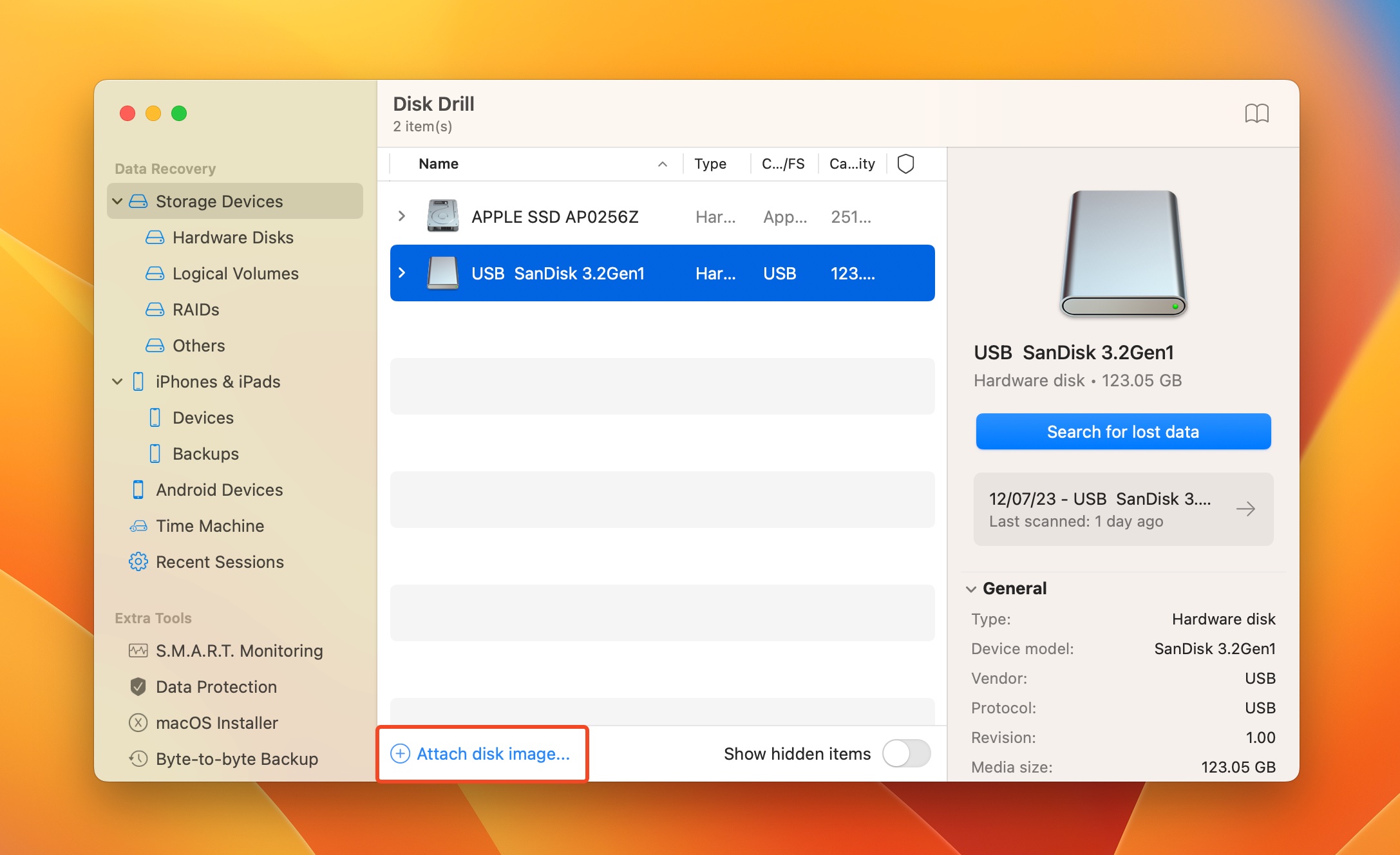
- ディスクイメージを作成した場合は、 ディスク イメージを添付 をクリックし、ディスクイメージを参照してダブルクリックします。作成していない場合は、このステップをスキップします。
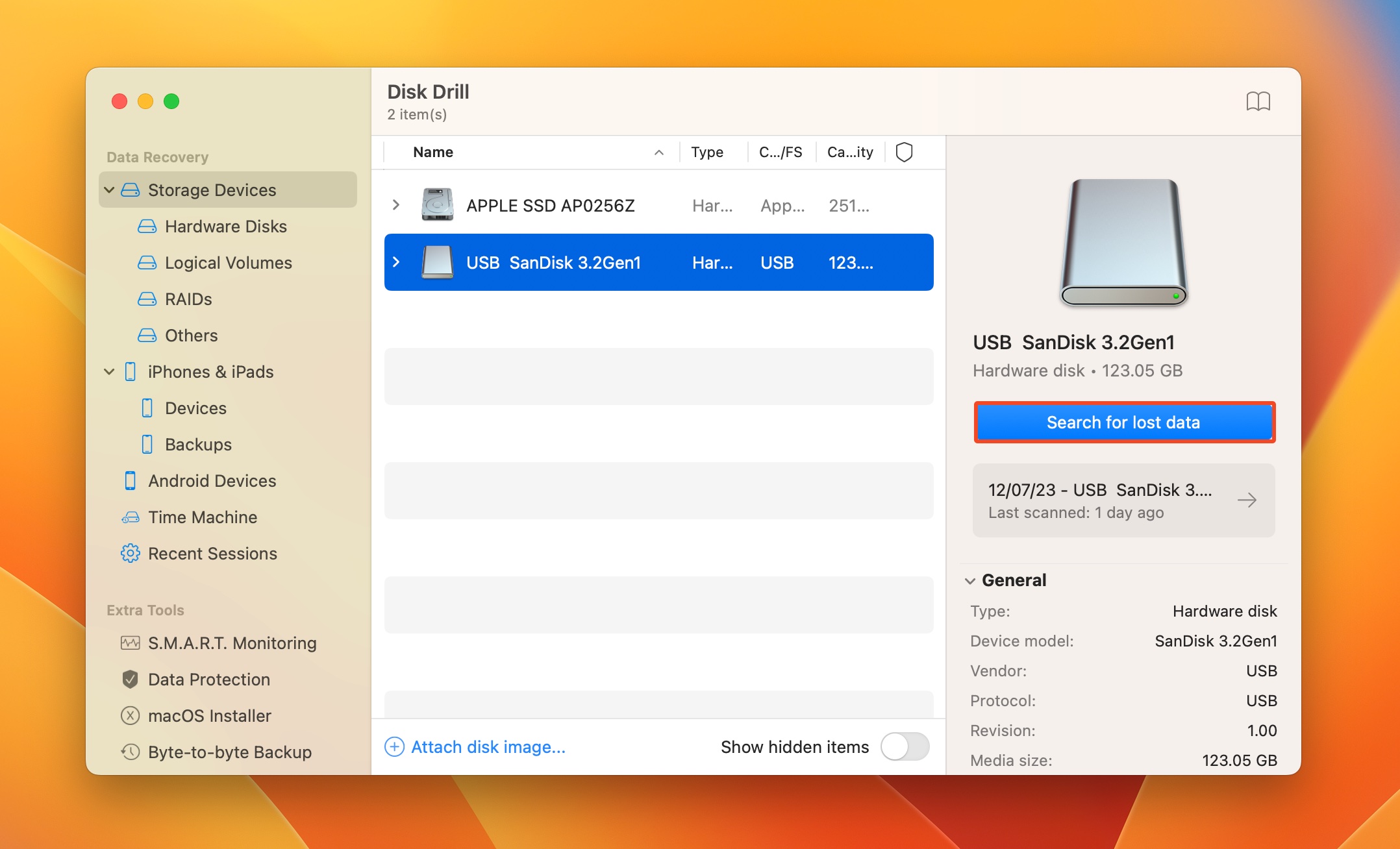
- ストレージデバイスのリストからディスクイメージ/USBドライブを選択し、 失われたデータを検索 をクリックします。
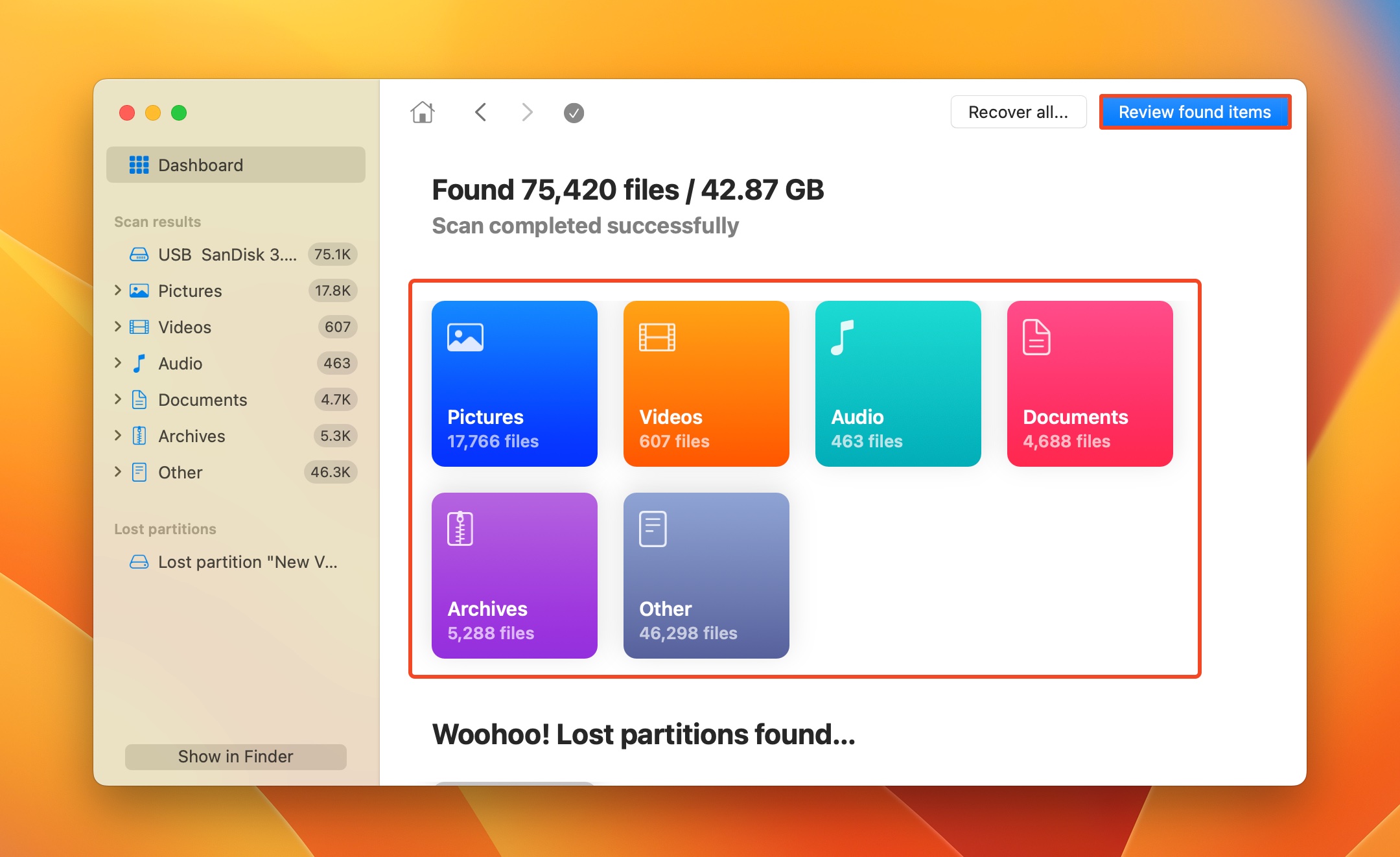
- 発見されたアイテムを確認 をクリックします。結果を絞り込みたい場合は、関連するファイルタイプ(画像、ビデオ、オーディオ、ドキュメント、アーカイブ、その他)を直接クリックできます。
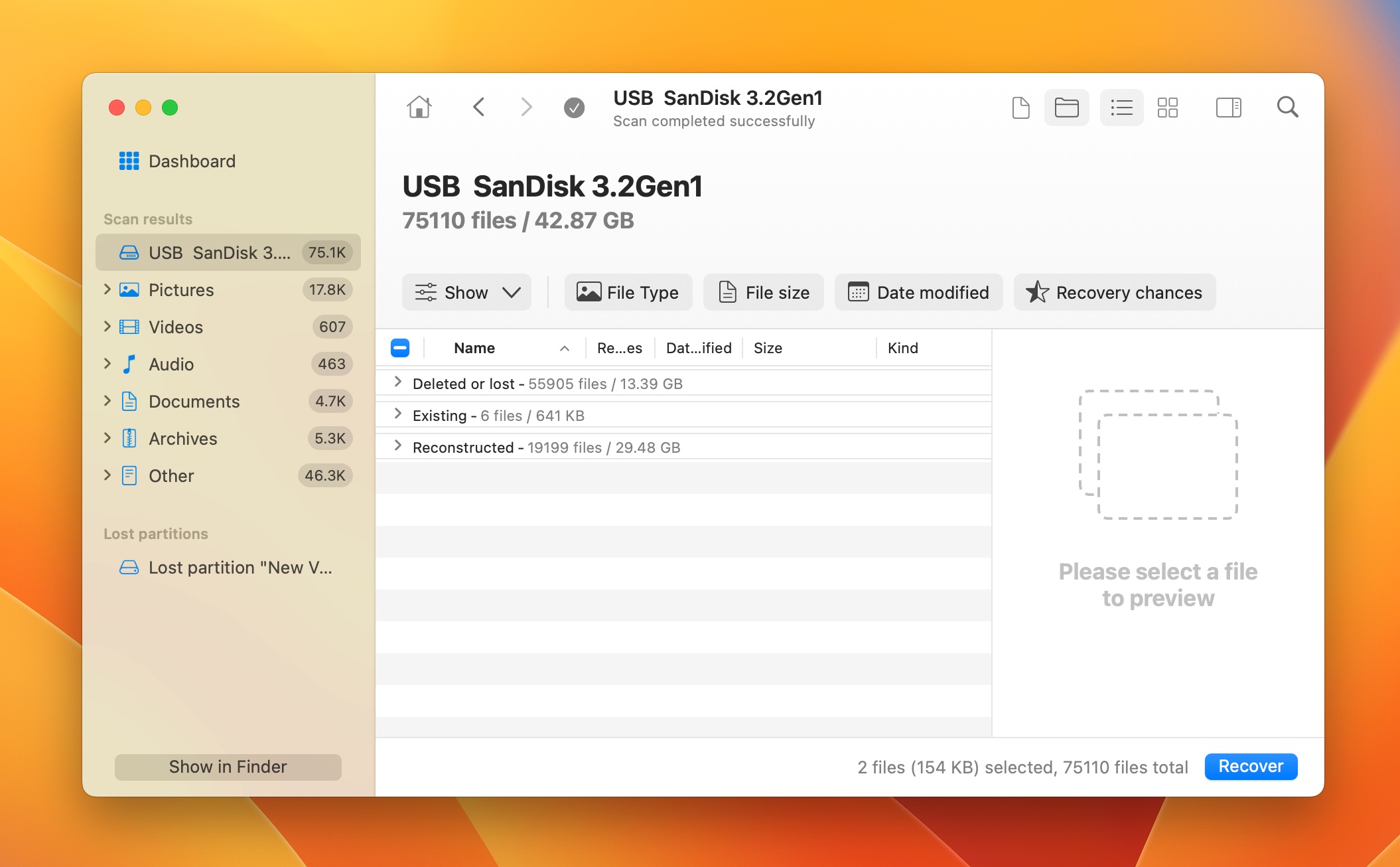
- 現在USBやそのディスクイメージに保存されているファイルを見るために 既存 セクションを展開します。復元可能な削除されたファイルを見るためには、 削除または紛失 および 再構築された セクションを展開します。
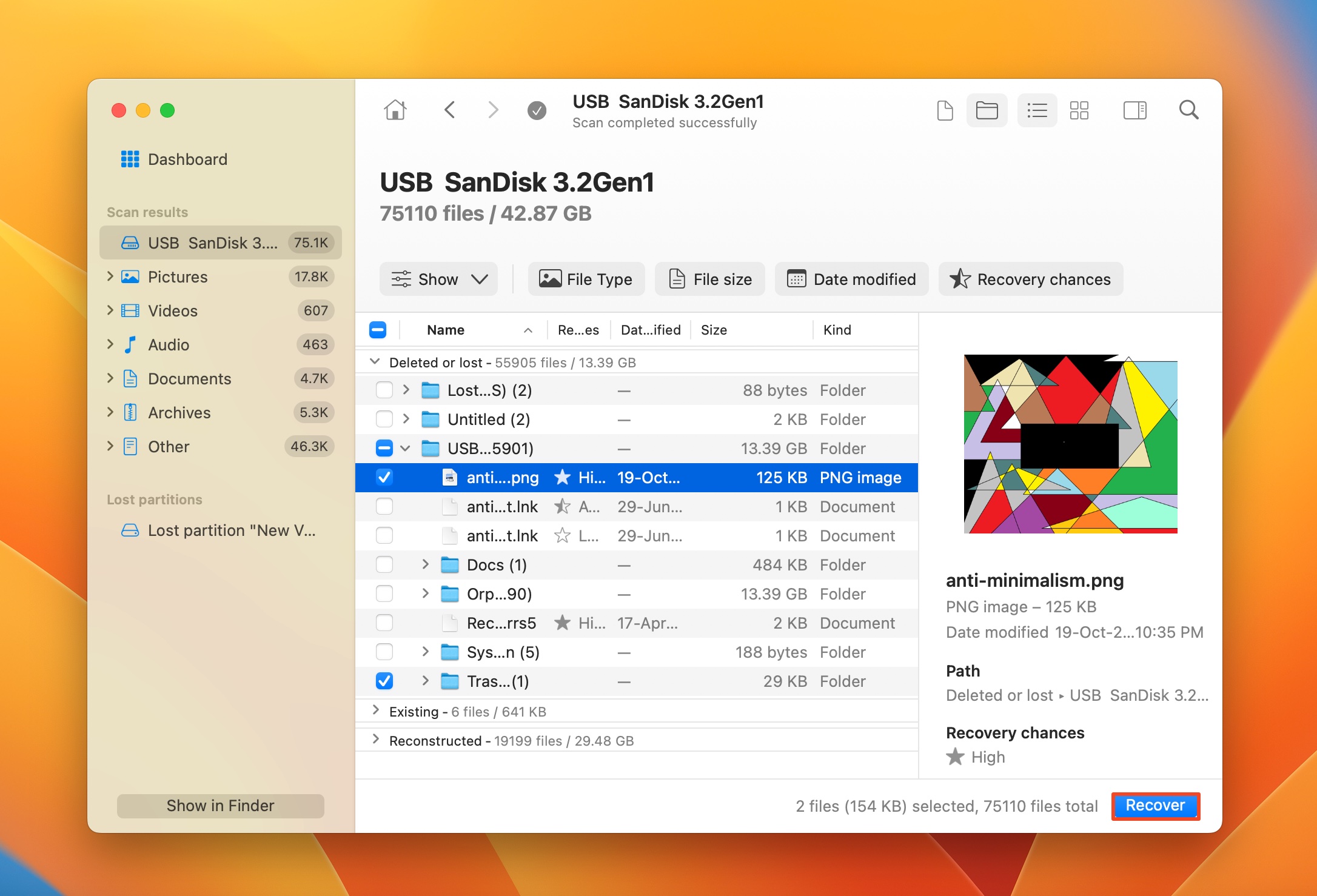
- 復元したいファイルを選択します。Disk Drillは現在選択されているファイルのプレビューを表示しますが、他のファイルも手動でプレビューできます。 回復 をクリックします。
- 復元先を選び、 次へ をクリックします。
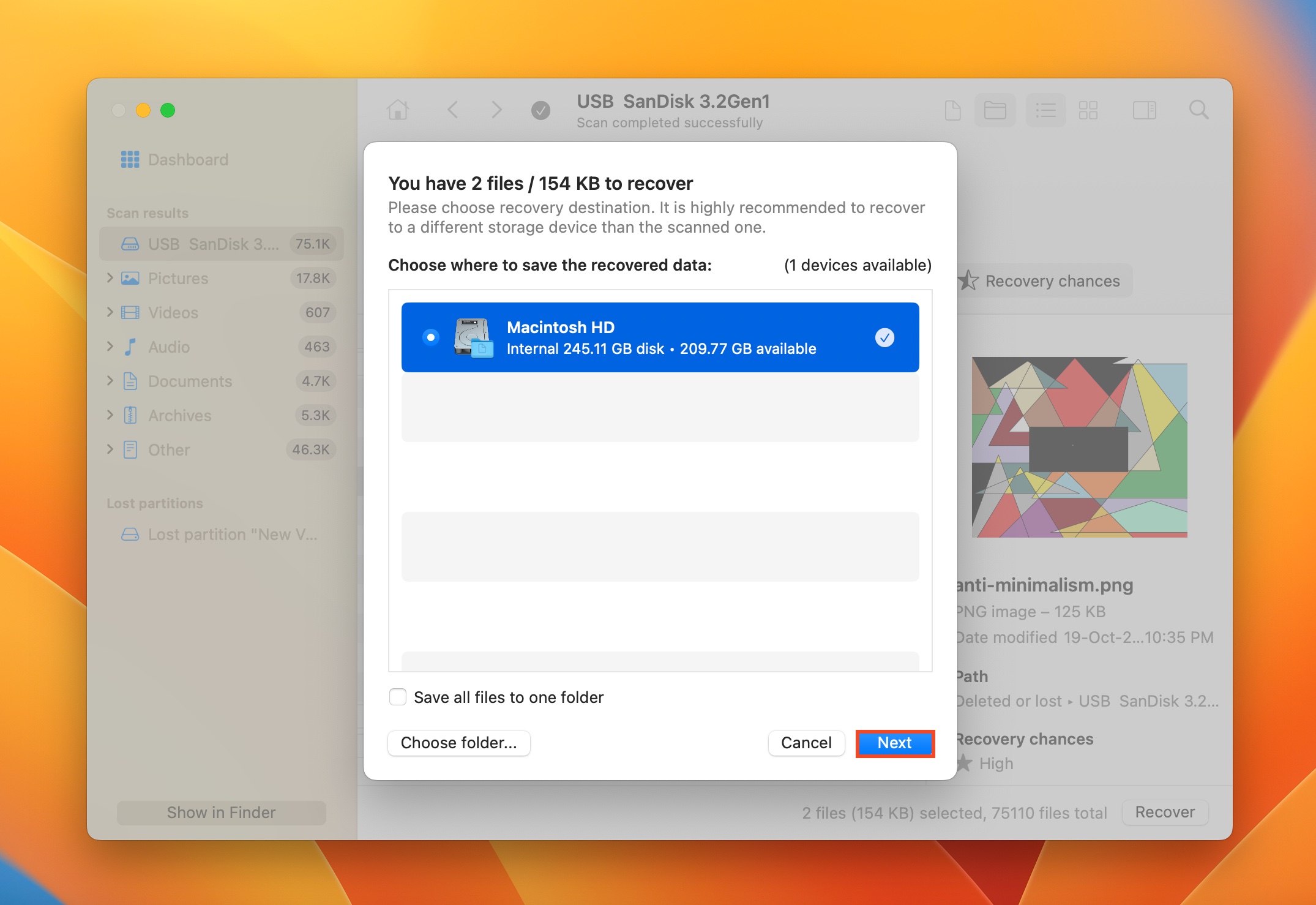
- Disk Drillがファイルを復元します。
結論
ファイルが存在していたのに表示されないUSBドライブは軽視してはいけません。論理的な損傷の兆候である可能性があります。そのため、フラッシュドライブのディスクイメージを作成し、上記のセクションで説明した方法を使って修復を進めるのが最善です。解決策は、MacまたはWindowsマシンで隠しファイルを有効にするような簡単なことか、コマンドラインツールを使用してドライブを修復するような複雑なことかもしれません。




