


Wanneer je je computer aanzet, is het laatste wat je wilt zien een RAW-partitie. Wanneer een van je partities RAW is geworden, betekent dit meestal dat er iets mis is gegaan, en kun je die niet meer op de normale manier gebruiken of je bestanden benaderen. Om dit op te lossen, moet je de RAW-partitie naar NTFS converteren door deze te formatteren. Op dit punt zou je kunnen aannemen dat formatteren al je gegevens verwijdert, en dat klopt. Hiermee wordt niet alleen de toegang tot je bestanden verwijderd, maar worden ze volledig gewist.
Precies daarom hebben we deze gids samengesteld – om je manieren te laten zien waarop je RAW naar NTFS kunt converteren zonder gegevens te verliezen. Zorg ervoor dat je alle onderstaande informatie leest voordat u de partitie formatteert ⤵
Wat is een RAW-partitie en wat betekent het voor uw gegevens?
Een RAW-partitie is een volume dat vanuit het perspectief van het besturingssysteem geen herkenbaar bestandssysteem meer heeft. In de meeste gevallen was het eerder geformatteerd als NTFS (of een ander bestandssysteem), maar is er iets misgegaan, waardoor Windows de structuur niet meer kan interpreteren. Hierdoor verlies je de toegang tot je bestanden, ook al bestaan ze fysiek nog steeds op de schijf.
Er zijn verschillende redenen waarom een NTFS-partitie plotseling RAW kan worden. Veelvoorkomende oorzaken zijn beschadiging van het bestandssysteem door stroomuitval of onveilig verwijderen, per ongeluk beschadigen van de partitiestructuur, malware-interferentie, niet-ondersteunde bestandssystemen, of fysieke problemen zoals slechte sectoren.
Wanneer dit gebeurt, is het eerste wat u moet doen controleren of het probleem te maken heeft met uw huidige systeem. Probeer de schijf op een andere computer aan te sluiten. Als het om een externe schijf gaat, sluit deze dan eenvoudig aan op een andere machine. Als het een interne schijf is en u heeft voldoende technische ervaring, verwijder deze en sluit hem extern aan met een adapter of op een ander systeem. Soms verschijnt de partitie als RAW alleen door compatibiliteitsproblemen.
Als het probleem zich op meerdere systemen blijft voordoen, is de gebruikelijke manier om van RAW naar NTFS te veranderen het formatteren. Je moet echter voorzichtig te werk gaan. Een veelgemaakte fout is het uitvoeren van CHKDSK. Hoewel er algemeen wordt gesteld dat CHKDSK niet werkt met RAW-partities, kan het in sommige gevallen, zoals wanneer het NTFS-opstartsector beschadigd is maar de back-up nog intact is, toch proberen het bestandssysteem te herstellen. Hierdoor kan de partitie weer toegankelijk worden, maar het kan er ook toe leiden dat delen van je data worden afgesneden of dat er gedeeltelijk gegevensverlies optreedt.
Hoe RAW naar NTFS converteren zonder gegevens te verliezen
Zoals we al hebben vermeld, zijn er twee belangrijke dingen om te begrijpen over een RAW-partitie. Ten eerste is de meest voorkomende manier om het op te lossen formatteren. Ten tweede zal formatteren alle gegevens wissen die op die partitie zijn opgeslagen. Daarom moet jouw prioriteit altijd eerst de gegevens zijn, en pas daarna het proces van het converteren van RAW naar NTFS.
Omdat je geen directe toegang hebt tot bestanden op een RAW-partitie, is de enige betrouwbare manier om ze te beschermen het gebruik van data recovery software. Een goed hulpmiddel moet niet alleen bestanden kunnen herstellen, maar je ook in staat stellen een volledige image van de schijf te maken, zodat je met een kopie kunt werken in plaats van extra schade aan het originele apparaat te riskeren.
In ons geval hebben we geen betere alles-in-één optie gevonden dan Disk Drill. Hiermee kun je zowel een byte-voor-byte back-up maken als gegevens herstellen van RAW-partities, wat het een praktische keuze maakt voor deze workflow. Hieronder begeleiden we je stap voor stap door het hele proces.
Stap 1: Maak een byte-voor-byte afbeelding van de RAW-schijf
Hoewel de hoofdfunctie van Disk Drill gegevensherstel is, bevat het ook een tool waarmee je een byte-voor-byte afbeelding van de schijf kunt maken.
Deze stap is niet strikt noodzakelijk als je zeker weet dat de schijf RAW is geworden door iets kleins en niet door bestandssysteemcorruptie of slechte sectoren. Maar als je niet zeker bent van de oorzaak, is het veiliger om eerst de tijd te nemen om een image te maken. Schijven met onderliggende problemen kunnen zich onvoorspelbaar gedragen tijdens een scan en er is altijd het risico dat ze loskoppelen of volledig uitvallen onder belasting. Door een byte-voor-byte back-up te maken, zorg je ervoor dat je een volledige kopie van de gegevens hebt, zodat je het herstel kunt voortzetten zonder extra stress op het originele apparaat te plaatsen.
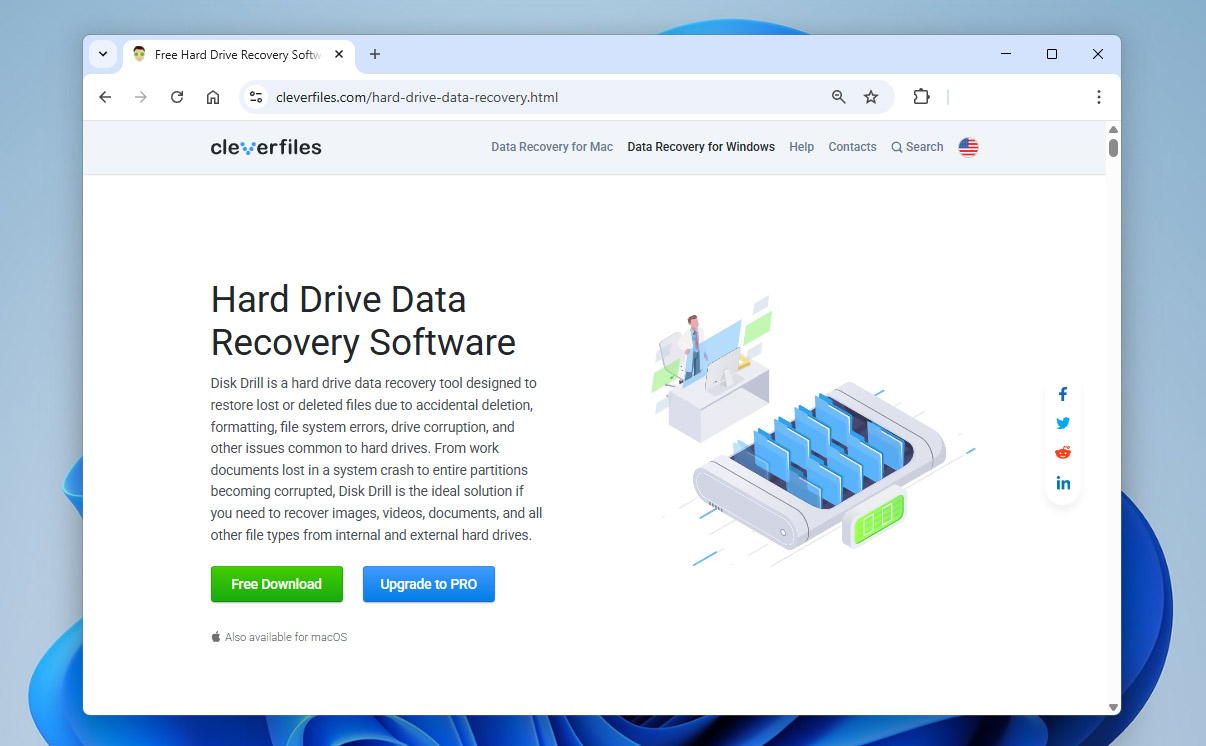
- Download, installeer en open Disk Drill.
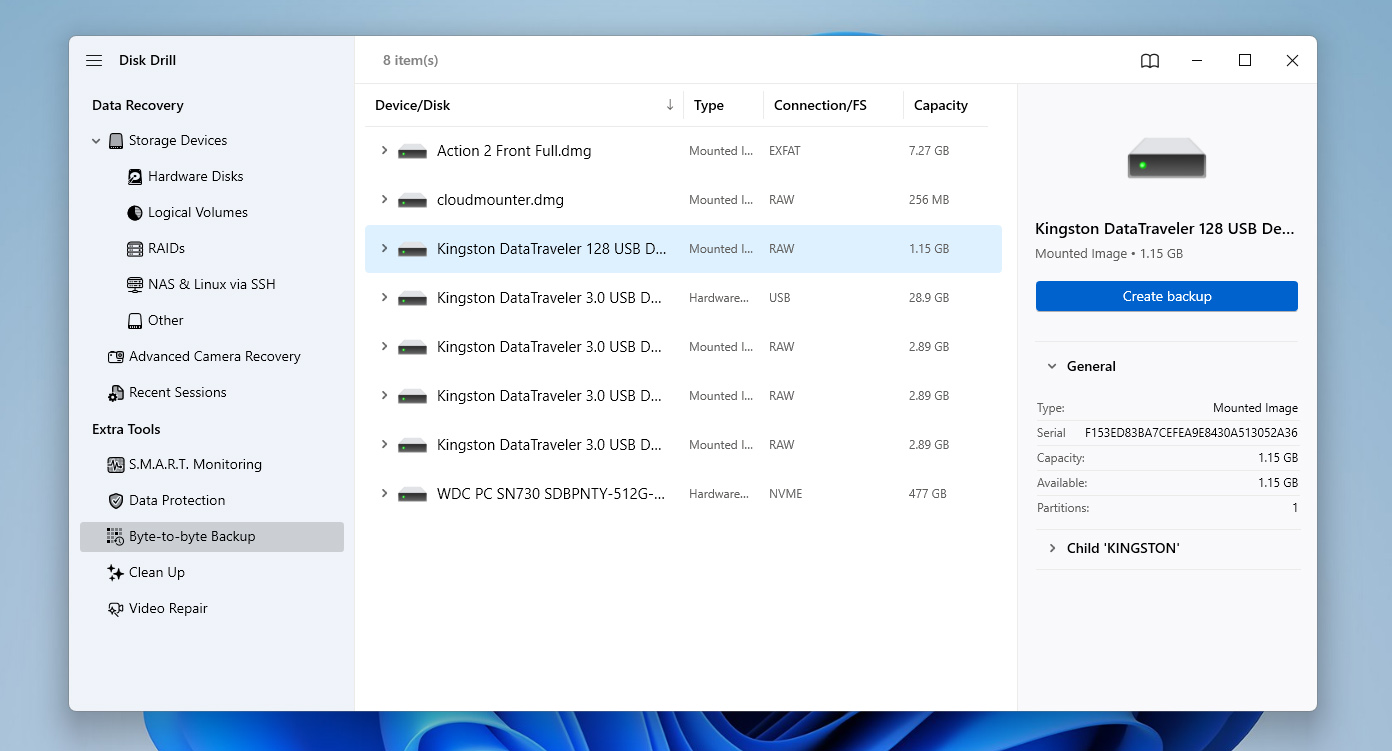
- Wanneer de app wordt gestart, kom je standaard op het tabblad Opslagapparaten terecht. Schakel daar vanuit over naar de sectie Byte-voor-byte back-up via het paneel aan de linkerkant.
- Je ziet een lijst van alle beschikbare schijven. Zoek degene met het RAW-bestandssysteem, klik erop om deze te selecteren en klik vervolgens op Back-up maken.
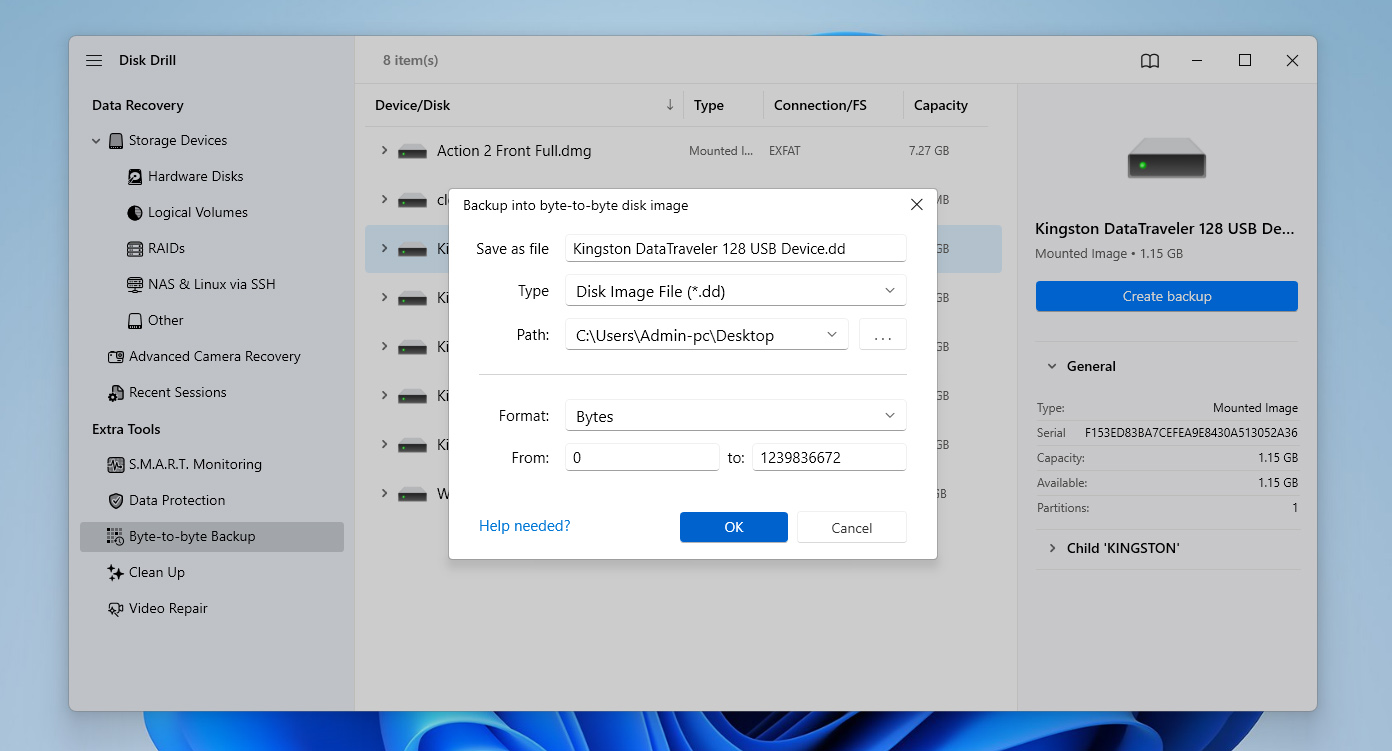
- Er verschijnt een klein venster met afbeeldingsinstellingen. Kies een doelmap waar je de back-up wilt opslaan en klik vervolgens op OK.
- Disk Drill begint met het aanmaken van het image en toont je de status van elk blok in realtime – groen geeft gekopieerde sectoren aan, terwijl rood slechte blokken markeert. Wacht tot het proces voltooid is, daarna kun je de app sluiten of minimaliseren.
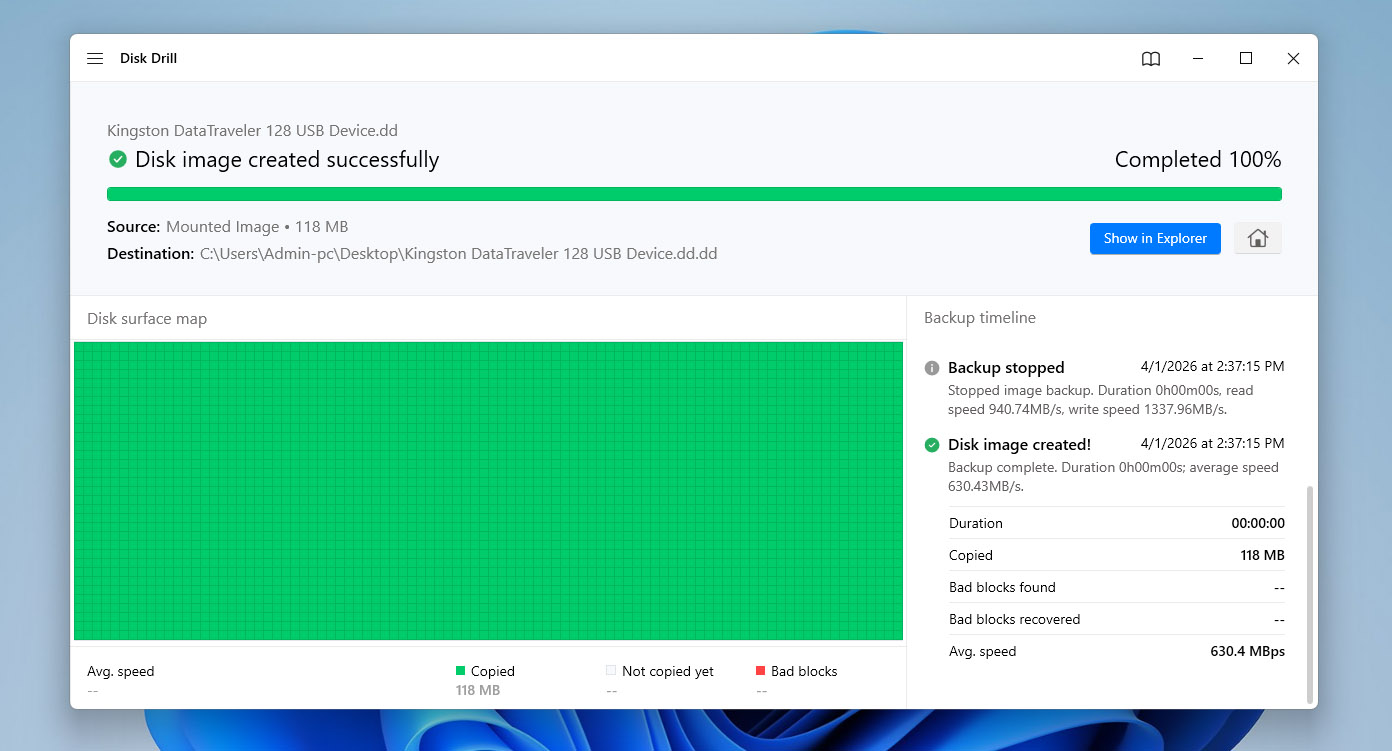
Als dat eenmaal is gedaan, kun je verdergaan met het repareren van de RAW-partitie, wetende dat je gegevens beschermd zijn en je verder kunt gaan zonder risico op gegevensverlies.
Stap 2: Formatteer het station om RAW naar NTFS te converteren
Zodra het deel van het proces dat verantwoordelijk is voor gegevensbeveiliging is voltooid, kun je doorgaan naar de belangrijkste stap – het formatteren van de schijf. Op Windows zijn er verschillende manieren om dit te doen. We zullen elke optie bespreken, beginnend met de eenvoudigste en overgaand naar meer geavanceerde methoden. Ze leiden allemaal tot hetzelfde resultaat (ze zetten het RAW-bestandssysteem om naar NTFS), en het enige verschil is hoe gemakkelijk ze zijn.
Optie 1: Converteer RAW naar NTFS met Verkenner
De Verkenner in Windows biedt de eenvoudigste manier om je schijf te formatteren met het NTFS-bestandssysteem om RAW-partities te herstellen. Hoewel het mogelijk niet in alle gevallen werkt, is het nog steeds de eenvoudigste en snelste manier om de partitie naar een ander bestandssysteem te formatteren.
- Open Bestandsverkenner.
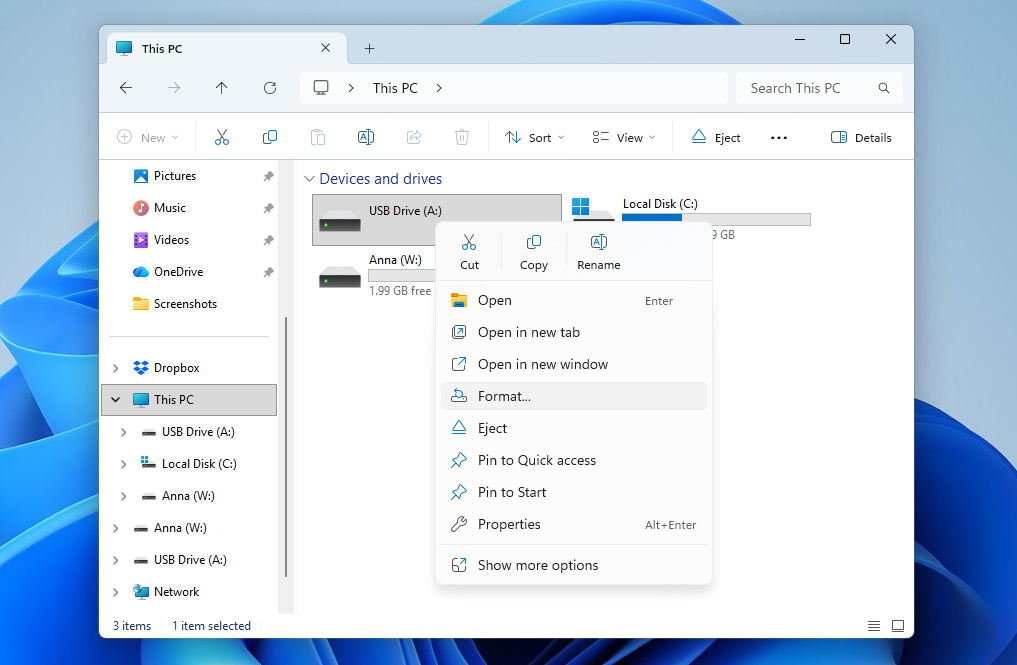
- Rechtsklik op het station dat de RAW-partitie bevat en klik vervolgens op Formatteren.
- Specificeer een volumelabel (of laat het leeg), en selecteer NTFS als het bestandssysteem. Zorg ervoor dat Snelformatteren is ingeschakeld en klik op Start wanneer je klaar bent.
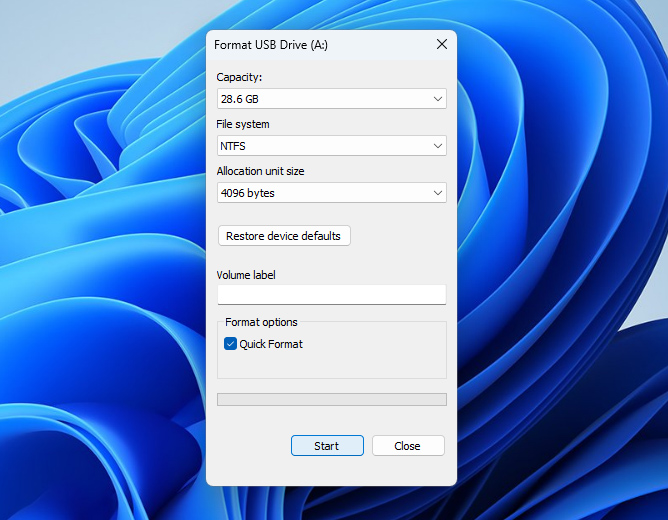
- Wanneer de waarschuwingsdialoog verschijnt, klik op OK om het formatteren te voltooien.
Optie 2: RAW-station formatteren met Schijfbeheer
Als je de voorkeur geeft aan een alternatief voor Verkenner, of als het in jouw geval niet werkt, kun je een raw-schijf formatteren met Schijfbeheer. Dit is een ingebouwde Windows-tool die een gedetailleerder overzicht biedt van je schijven en partities, samen met extra controle over hoe ze beheerd worden.
- Klik met de rechtermuisknop op Start en klik op Schijfbeheer.
- Klik met de rechtermuisknop op de RAW-partitie en klik vervolgens op Formateren.
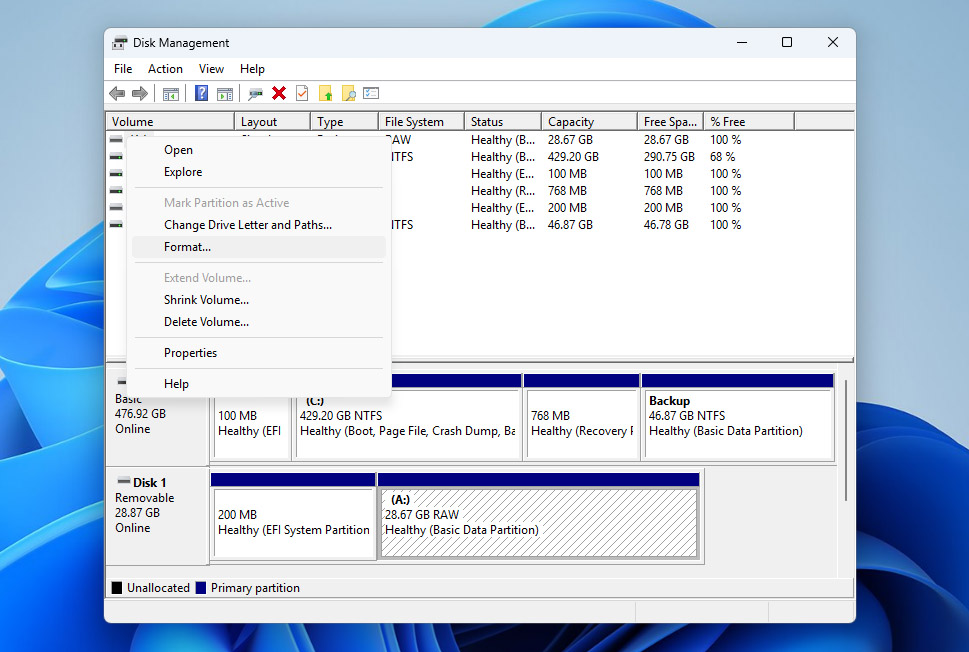
- Geef een naam op voor de partitie. Kies voor het bestandssysteem NTFS uit de dropdownlijst. Druk op OK wanneer je klaar bent.
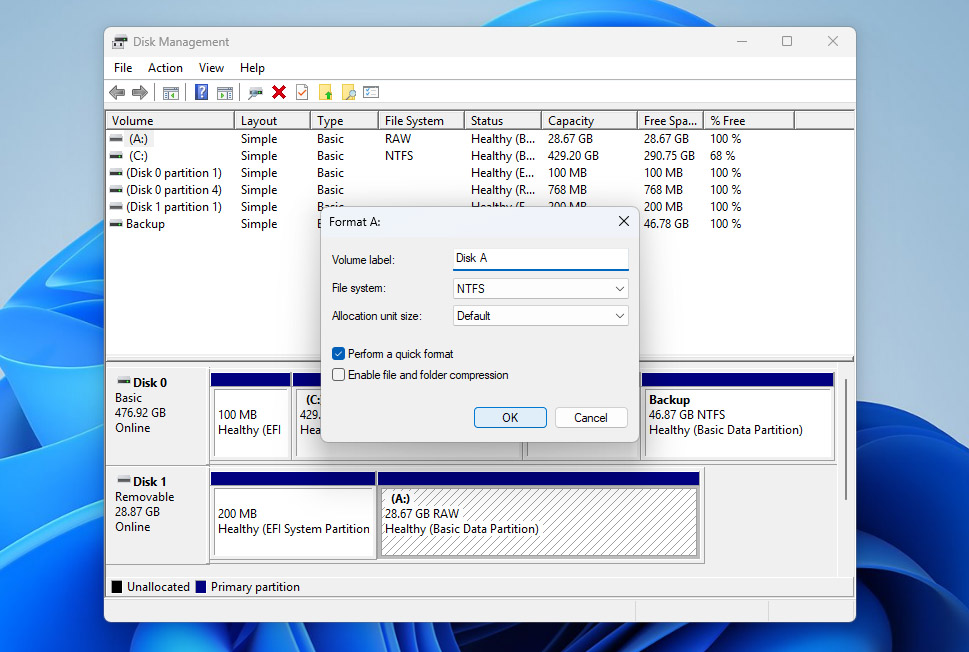
- Wanneer het waarschuwingsvenster verschijnt, klik op OK om je keuze te bevestigen.
Als laatste redmiddel kun je de gehele RAW-partitie verwijderen en een nieuwe aanmaken vanuit de vrije ruimte. Als je niet zeker weet hoe je dit correct doet, raadpleeg dan de stappen in onze handleiding over niet-toegewezen ruimte en volg deze indien nodig.
Optie 3: Converteer RAW-schijf naar NTFS met behulp van de Opdrachtprompt
Als je meer vertrouwd bent met een commandoregelinterface, kun je hetzelfde doen met behulp van de Opdrachtprompt, de ingebouwde Windows-terminal. Deze methode geeft je de meest directe controle over de schijf, wat ook betekent dat er het grootste risico is als je het verkeerde commando invoert. Als je bijvoorbeeld de verkeerde schijf selecteert en het ‘clean’-commando gebruikt, kun je een volledig andere schijf wissen. Volg daarom de onderstaande instructies zorgvuldig:
- Druk op de Windows-toets + S en zoek naar Opdrachtprompt. Klik met de rechtermuisknop op het bovenste resultaat en selecteer Uitvoeren als administrator. Klik op Ja als er om toestemming wordt gevraagd.
- Typ diskpart en druk op Enter.
- Typ list disk en druk op Enter.
- Typ select disk 1 en druk op Enter. Vervang het getal door het nummer dat bij de betreffende schijf hoort.
- Typ clean en druk op Enter. Hiermee wordt de schijf gewist zodat deze klaar is voor een nieuw bestandssysteem.
- Typ create partition primary en druk op Enter.
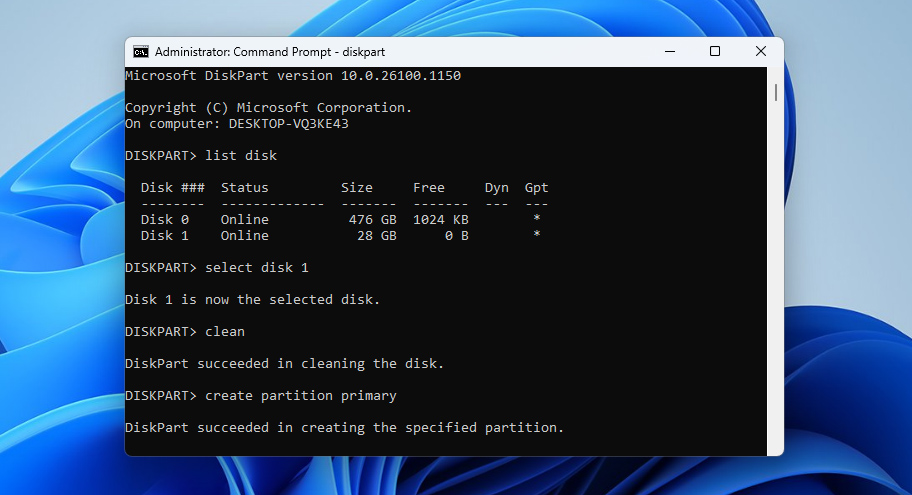
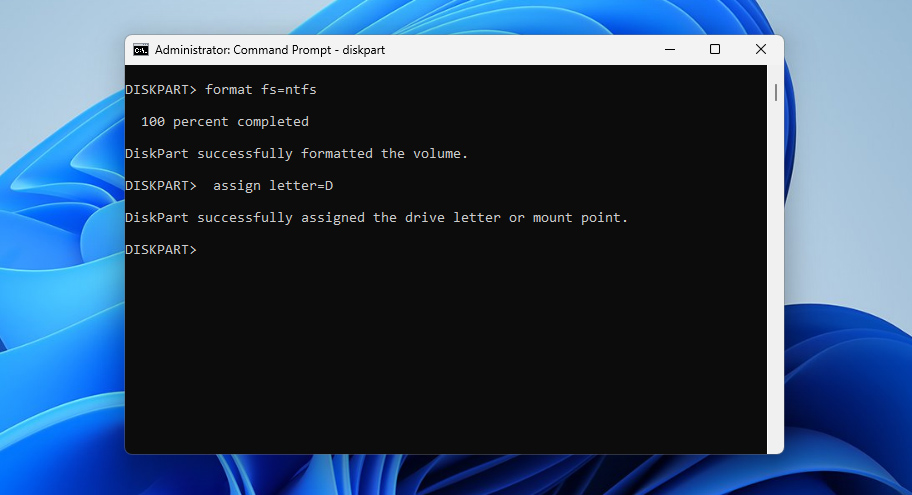
- Typ format fs=ntfs en druk op Enter. Hiermee wordt het station met het NTFS-bestandssysteem geformatteerd.
- Typ ten slotte assign letter=D en druk op Enter. Hiermee wordt er een stationsletter toegewezen zodat de partitie toegankelijk wordt.
Stap 3: Herstel uw gegevens uit de back-upimage
Zodra je RAW hebt geconverteerd naar NTFS met een van de bovenstaande formatteringsmethoden, is het tijd om terug te keren naar je gegevens. Op dit punt kun je ze veilig herstellen van het eerder gemaakte image en terugzetten op de nieuw geformatteerde NTFS-partitie. Om dit te doen:
- Open Disk Drill en ga terug naar de sectie Opslagapparaten.
- Klik linksonder op Koppel schijfkopie en selecteer vervolgens de back-up image die je eerder hebt gemaakt.
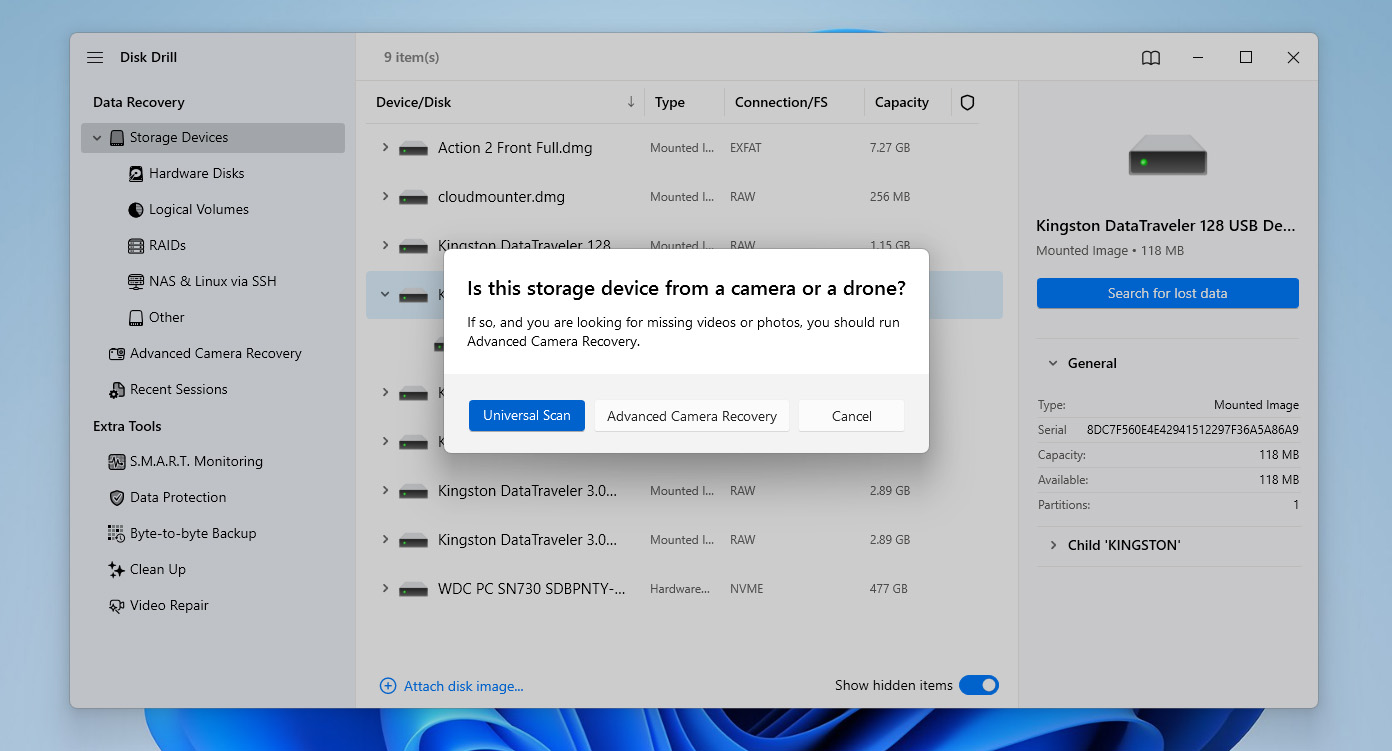
- Zodra de image in de lijst met beschikbare stations verschijnt, klik erop om deze te markeren en klik vervolgens op Zoek naar verloren gegevens.
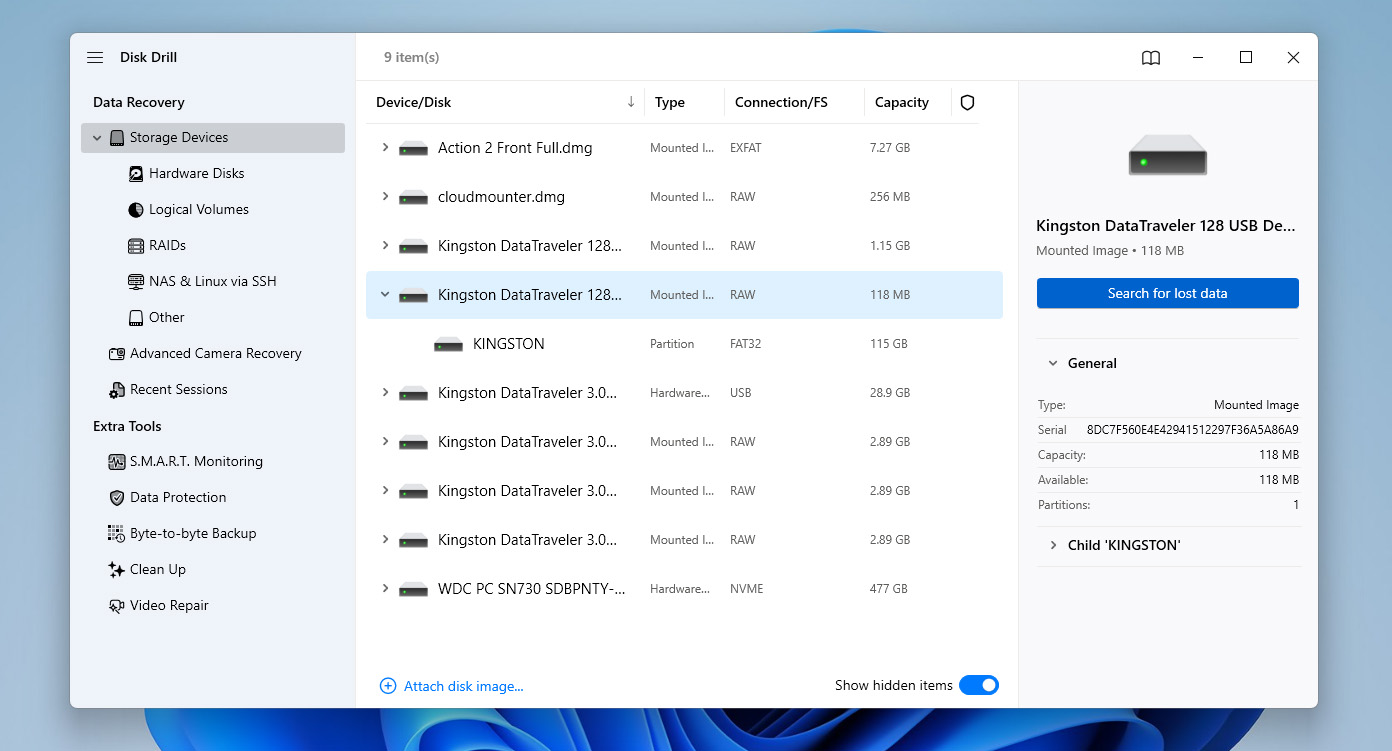
- Als je wordt gevraagd om een scantype te kiezen, selecteer Universele scan (niet Geavanceerd cameraherstel) en wacht tot de scan is voltooid.
- Als je alles uit de image wilt herstellen, klik op Alles herstellen. Hiermee worden alle gegevens die op het station stonden op het moment dat de image werd gemaakt teruggezet, inclusief verwijderde bestanden die nog niet waren overschreven. Als je alleen specifieke bestanden nodig hebt, klik dan op Gevonden items bekijken.
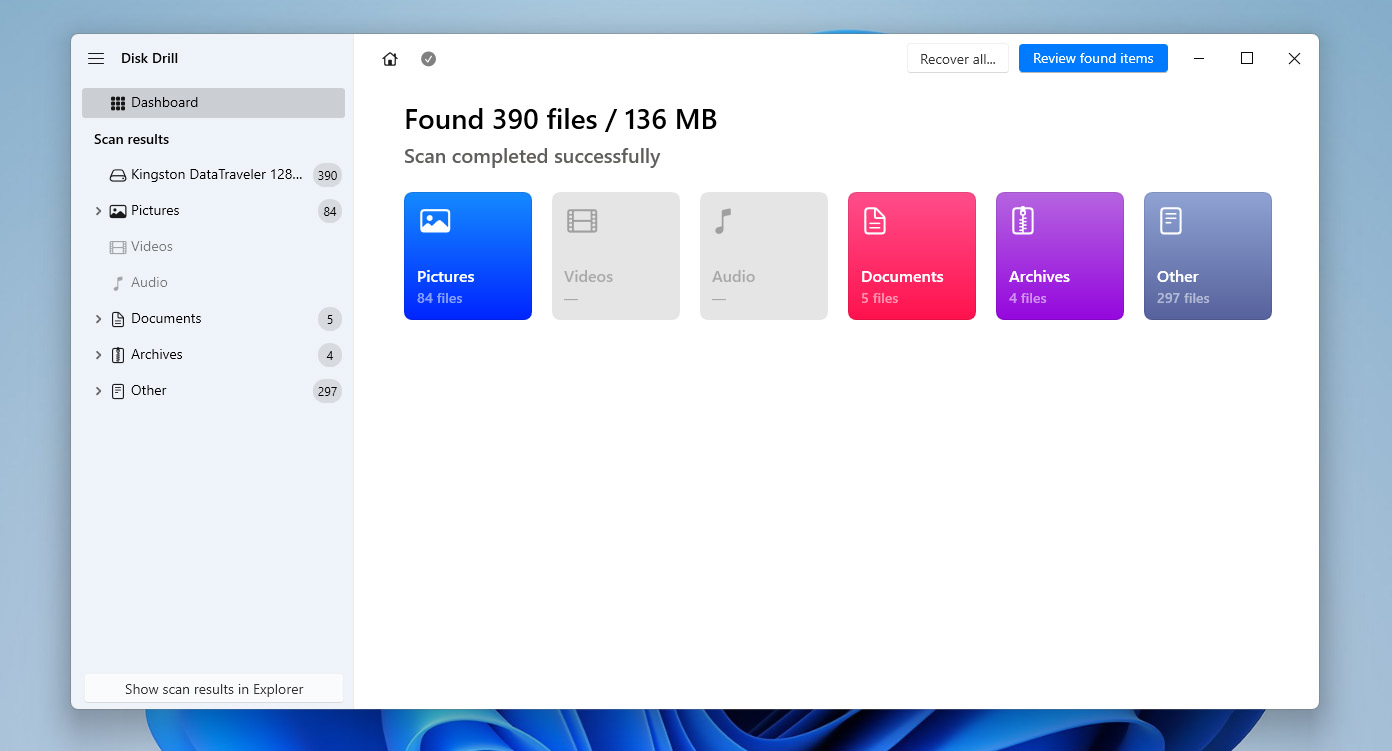
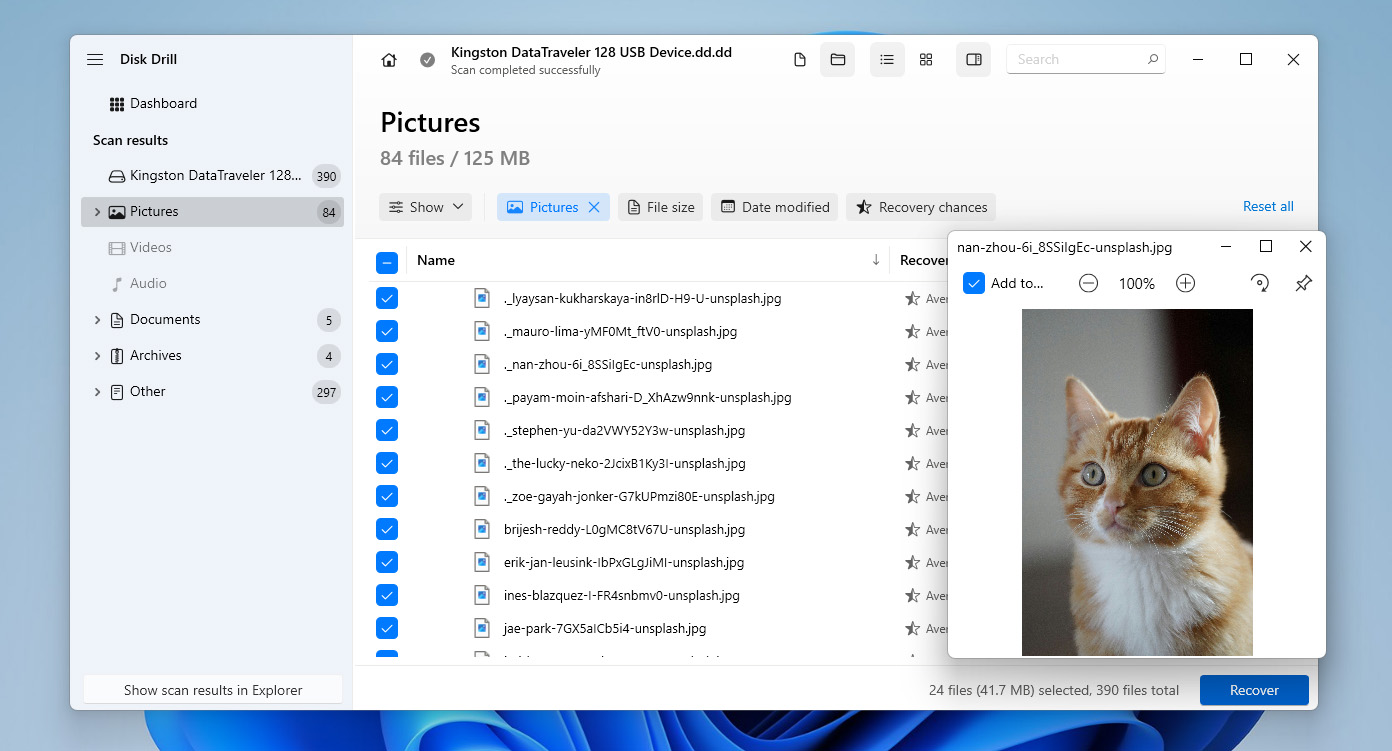
- Je ziet verschillende categorieën, waaronder Verwijderd of verloren, Bestaand en Gereconstrueerd. Om de bestanden te herstellen die aanwezig waren op het station op het moment dat de image werd gemaakt, ga naar de sectie Bestaand. Blader door de lijst, selecteer de bestanden die je wilt herstellen door de vakjes ernaast aan te vinken, en gebruik de zoekfunctie indien nodig. Wanneer je klaar bent, klik op Herstellen.
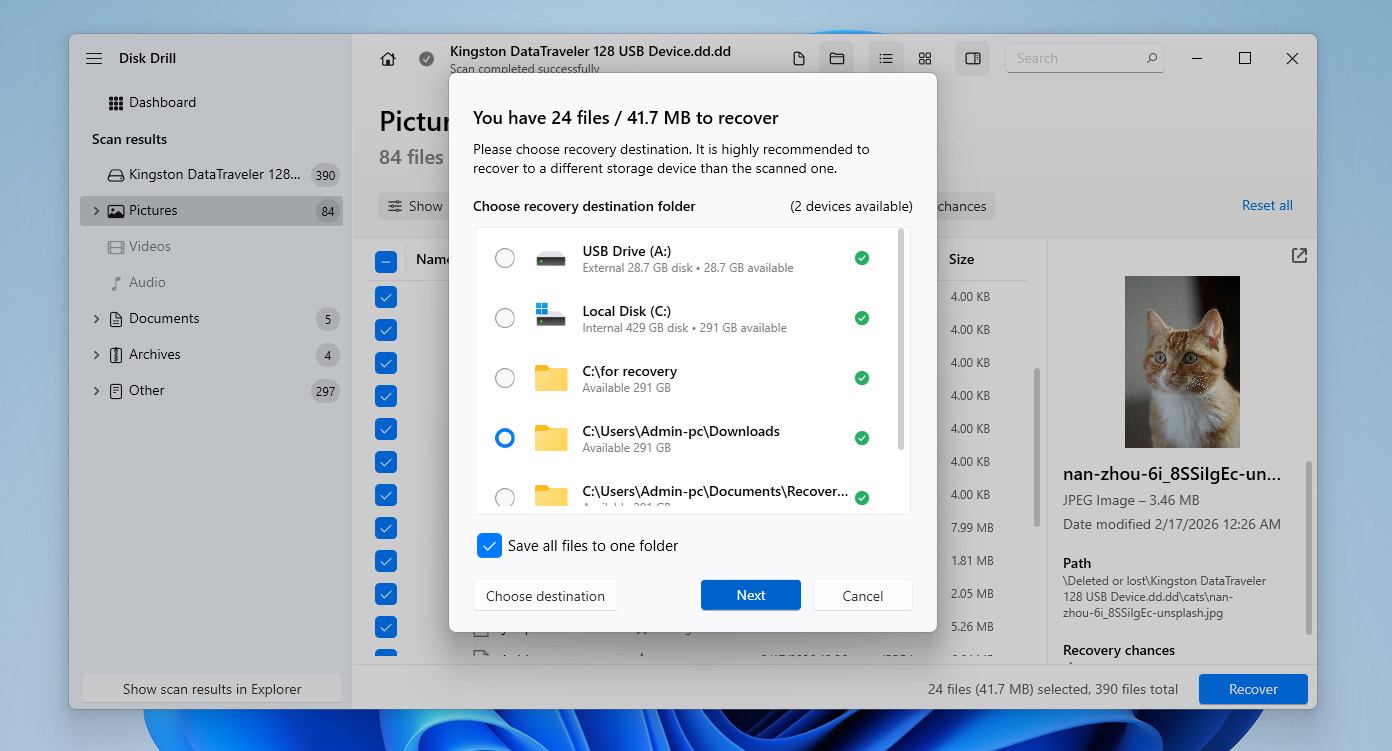
- Kies een bestemming waar de herstelde bestanden moeten worden opgeslagen en klik op Volgende.
- Zodra het proces is voltooid, zijn je gegevens hersteld. Op dit punt is het gelukt om de RAW-partitie om te zetten naar NTFS en je gegevens te herstellen zonder verlies.
Disk Drill voor Windows stelt je in staat om tot 100 MB aan gegevens gratis te herstellen. Dit is genoeg om de software te testen en te bevestigen dat je bestanden herstelbaar zijn, maar het is meestal niet voldoende om al je gegevens volledig te herstellen voordat je RAW naar NTFS converteert. Daarom kan het nodig zijn om te overwegen om te upgraden naar de Pro-versie als je een volledig herstel plant. Tegelijkertijd blijft de byte-tot-byte back-up functie volledig gratis.
Hoe repareer je een RAW-schijf zonder te formatteren
Als je wilt proberen toegang tot de schijf te herstellen zonder te formatteren, kun je tools zoals TestDisk gebruiken. Het is een gratis, open-source hulpprogramma dat werkt via een opdrachtregelinterface en is ontworpen om partitiestructuren te repareren.
Deze methode kan helpen als de RAW-status wordt veroorzaakt door een beschadigde of ontbrekende partitie tabel. Het brengt echter een groter risico met zich mee – TestDisk werkt direct met schijfstructuren, dus het kiezen van de verkeerde optie of het aanbrengen van onjuiste wijzigingen kan leiden tot gegevensverlies. Daarom wordt het sterk aanbevolen om terug te keren naar Stap 1 van deze gids en een byte-voor-byte afbeelding te maken (of je gegevens te herstellen) voordat je doorgaat.
Om een RAW-schijfherstel uit te voeren door de partitietabel te herschrijven met TestDisk:
- Download TestDisk van de officiële website en pak het archief uit. Er is geen installatie nodig, open gewoon de uitgepakte map en voer testdisk_win.exe uit.
- Wanneer het programma start, selecteer Create om een nieuw logbestand aan te maken en druk op Enter.
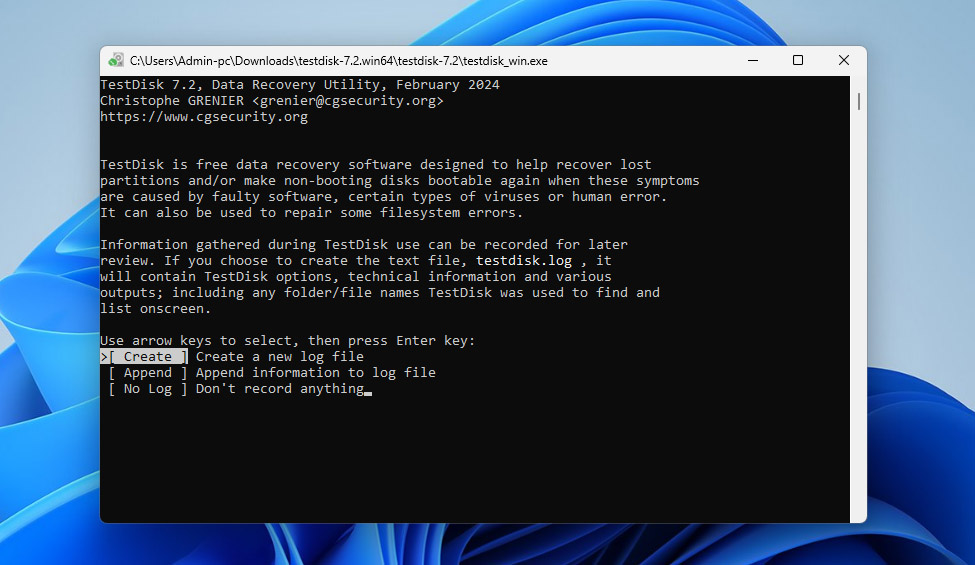
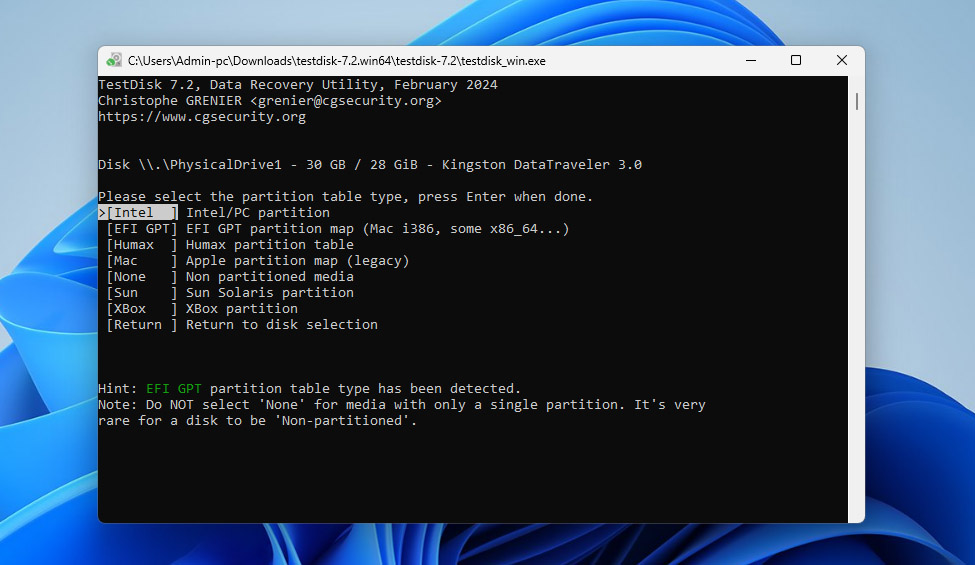
- Gebruik de pijltjestoetsen om de schijf te selecteren die de RAW-partitie bevat, druk vervolgens op Enter.
- Kies het type partitietabel. In de meeste gevallen zal TestDisk dit automatisch detecteren, dus je kunt gewoon op Enter drukken om door te gaan.
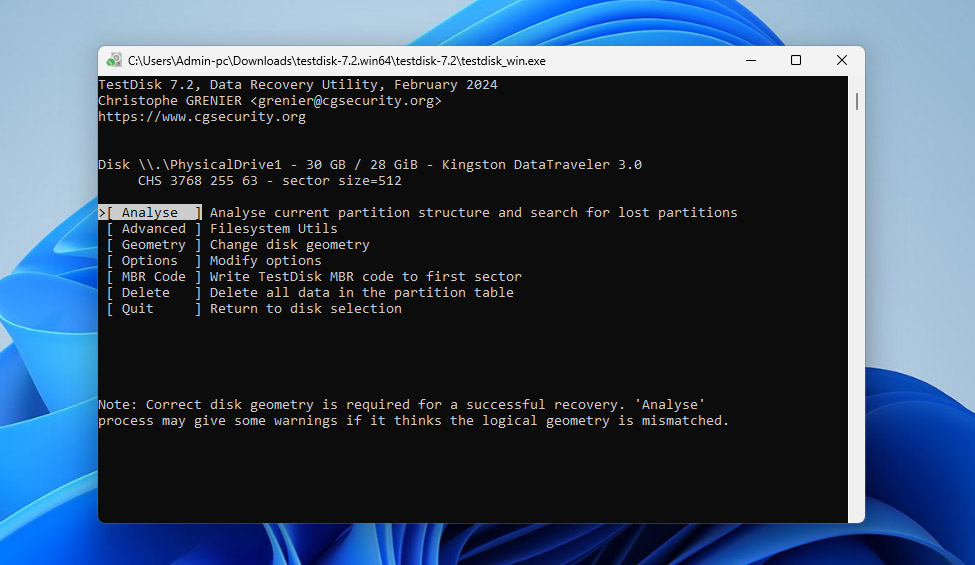
- Selecteer Analyse en druk op Enter om de huidige partitiestructuur te analyseren.
- Kies Quick Search en wacht tot de scan is voltooid. Als je verloren partitie verschijnt, markeer deze dan en druk op Enter.
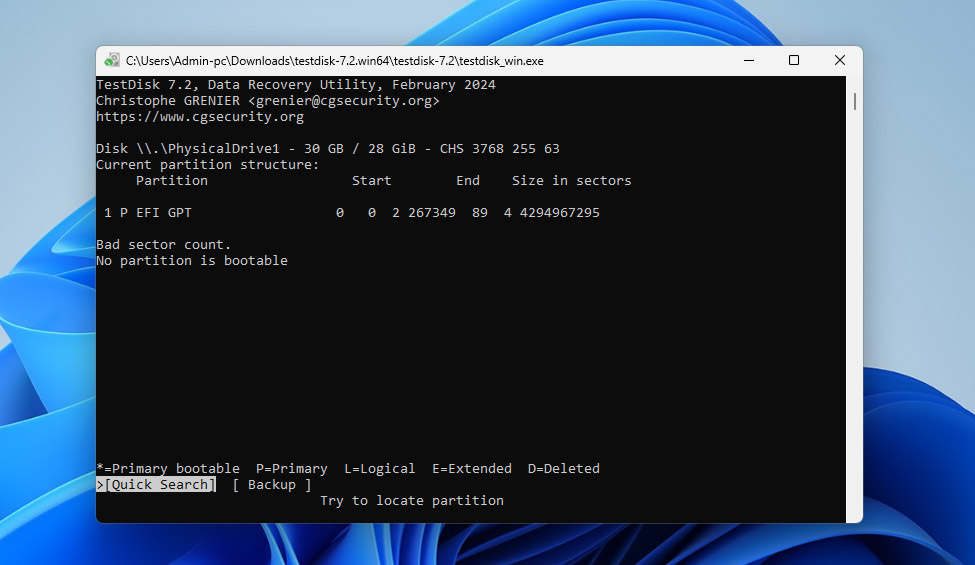
- Als er niets bruikbaars wordt gevonden, selecteer Deeper Search en laat TestDisk een grondigere scan uitvoeren.
- Zodra de juiste partitie is gevonden, selecteer deze, kies vervolgens Write en bevestig met Y om de partitietabel te herschrijven.
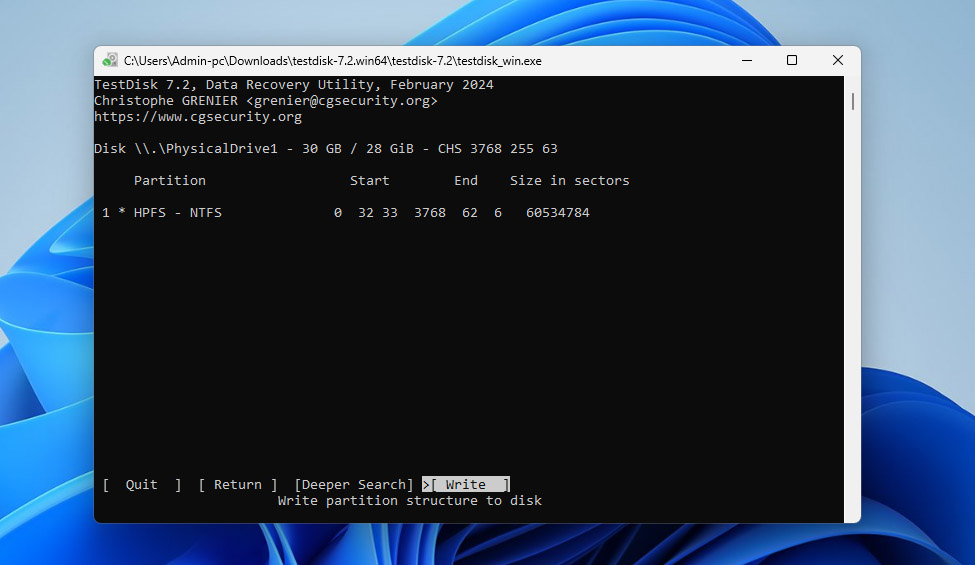
- Start daarna je computer opnieuw op en controleer of de partitie weer toegankelijk is.
Als het station nog steeds niet toegankelijk is, dan is het in uw geval niet langer mogelijk om RAW naar NTFS te converteren zonder te formatteren. Op dat moment blijft de enige overgebleven optie het partitioneren en uw gegevens herstellen vanaf de back-up.
Conclusie
Nu weet je hoe je je RAW-partitie naar NTFS kunt herstellen zonder je bestanden te verliezen. De sleutel is om de juiste volgorde aan te houden:
- Maak een byte-tot-byte image van de RAW-schijf
- Formatteer de schijf of probeer deze te herstellen zonder te formatteren met TestDisk
- Herstel je gegevens terug op de NTFS-partitie vanaf de back-up
Deze aanpak, waarbij data op de eerste plaats komt en oplossingen op de tweede, leidt consequent tot een succesvolle herstel. Als je in de toekomst problemen met RAW-naar-NTFS-conversie (of vergelijkbare bestandssysteemproblemen) wilt voorkomen, volg dan een paar basisregels:
- Maak altijd back-ups van belangrijke gegevens
- Vermijd het onveilig verwijderen van schijven
- Negeer geen systeemfouten of ongewoon schijfgedrag
- Houd de gezondheid van je schijf in de gaten door af en toe S.M.A.R.T.-gegevens te controleren, omdat deze vroege tekenen van falen kunnen aangeven
Als je nog vragen hebt, kun je die gerust hieronder in de reacties stellen of ga naar onze forum en plaats ze daar. Andere gebruikers en onze data recovery-experts zullen hun best doen om je te helpen bij het oplossen van eventuele problemen die je tegenkomt bij het converteren van RAW naar NTFS of bij andere problemen met gegevensherstel.




