



Bent u belangrijke foto’s van uw Nikon-camera kwijtgeraakt en wilt u ze terughalen? Gelukkig kunt u zelf Nikon fotorecovery uitvoeren, zelfs thuis, en in de meeste gevallen zijn daarvoor geen geavanceerde technische vaardigheden vereist, ongeacht hoe de bestanden zijn verloren gegaan of welk type foto’s u probeert te herstellen.
In deze handleiding leggen we stap voor stap uit hoe je verwijderde foto’s van een Nikon-camera kunt herstellen, en laten we zien wat je kunt doen als je herstelde bestanden beschadigd blijken te zijn. Maar voordat je begint, vermijd het gebruik van de SD-kaart uit je Nikon-camera om je kans op herstel te maximaliseren.
Wanneer Deze Nikon Foto Herstelgids Zal Werken
Als je geen back-up hebt van je Nikon-foto’s, is je belangrijkste hersteloptie het gebruik van dataherstelsoftware. Deze tools kunnen je SD-kaart (of een ander opslagapparaat) scannen en verwijderde bestanden herstellen, maar alleen onder één voorwaarde – de gegevens zijn niet overschreven.
Eenvoudig gezegd betekent dit dat je de SD-kaart onmiddellijk moet stoppen met gebruiken nadat je gegevens bent kwijtgeraakt. Als je doorgaat met het maken van foto’s of het kopiëren van bestanden naar de kaart, kunnen de nieuwe gegevens de oude bestanden overschrijven, waardoor herstel onmogelijk wordt.
Met dat in gedachten zal deze gids het beste werken in de volgende situaties:
- Je hebt per ongeluk foto’s verwijderd of verkeerd geklikt tijdens het bladeren door bestanden.
- De SD-kaart of opslagapparaat is geformatteerd, maar alleen met een snelle format (niet met een volledige format of een beveiligde wisbeurt).
- Er is iets misgegaan tijdens het overzetten van foto’s naar je computer, zoals een crash, een onderbreking of een stroomuitval.
Deze handleiding kan ook nuttig zijn als je SD-kaart beschadigd raakt of vraagt om deze te formatteren. Als dat echter het geval is, kun je beter onze gids over gegevens herstellen van een beschadigde SD-kaart en proberen deze te repareren volgen, omdat het proces extra voorzorgsmaatregelen en een iets andere werkwijze vereist.
Hoe verwijderde foto’s van een Nikon-camera herstellen
Zoals eerder vermeld, als je geen back-up hebt van je verwijderde foto’s, is je enige echte optie om Nikon fotoherstelsoftware te gebruiken. Deze tools scannen de SD-kaart, analyseren de resterende gegevens, en proberen verwijderde bestanden te reconstrueren op basis van wat nog beschikbaar is.
De markt biedt volop datahersteltools, maar voor deze gids gebruiken we Disk Drill. Het is een van de toonaangevende oplossingen die beschikbaar zijn op zowel Windows als macOS. Het ondersteunt gangbare bestandsystemen zoals FAT32 en exFAT, evenals Nikon-specifieke formaten zoals NEF en NRW. Tegelijkertijd combineert het een eenvoudige interface met sterke herstelmogelijkheden, waardoor het geschikt is voor de meeste gegevensverlies-scenario’s.
Als je meer wilt weten over hoe het werkt en welke extra functies het biedt, kun je onze Disk Drill beoordeling bekijken.
Om Nikon-fotorecuperatie uit te voeren, hebt u directe toegang tot het bestandssysteem van de SD-kaart nodig. Haal daarvoor de kaart uit uw camera en sluit deze aan op uw computer met behulp van een ingebouwde of externe kaartlezer. Het aansluiten van de camera via USB is niet geschikt voor herstel. In deze modus werkt de camera via een overdrachtsprotocol (PTP/MTP) en stelt hij de SD-kaart niet bloot als een volledig block-level opslagapparaat.
Hier is een eenvoudig 6-stappenproces dat je moet volgen om foto’s van je SD-kaart te herstellen:
- Begin met downloaden van Disk Drill en installeer het op je pc. Terwijl het wordt geïnstalleerd, verwijder je de SD-kaart uit je Nikon-camera en verbind je deze met je computer via een kaartlezer.
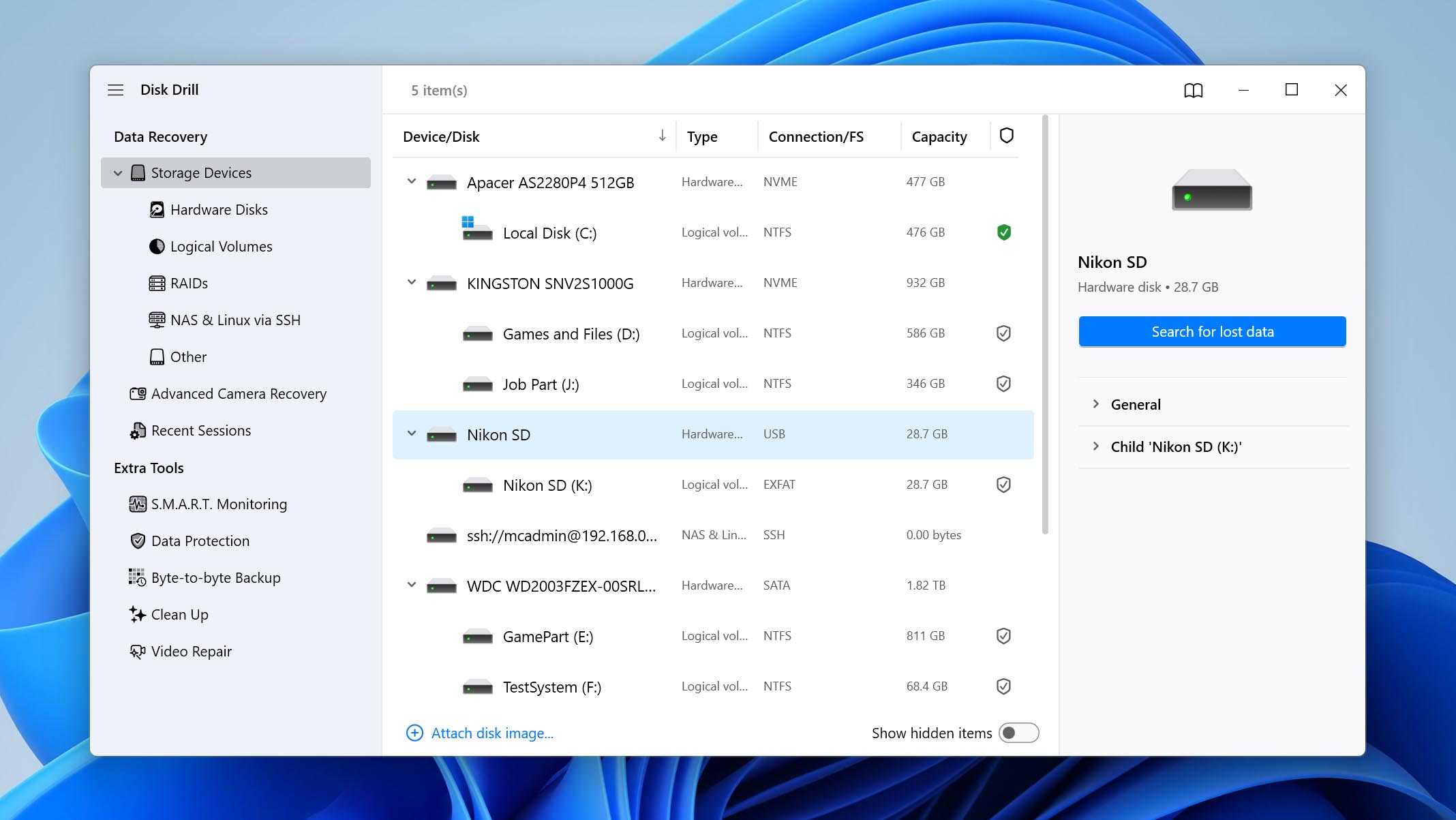
- Start Disk Drill en selecteer je SD-kaart uit de lijst met beschikbare opslagapparaten. Klik op de knop Zoek naar verloren gegevens om te starten.
- Het programma zal je vragen om te kiezen tussen verschillende scanmodi. Selecteer de optie Universele Scan.
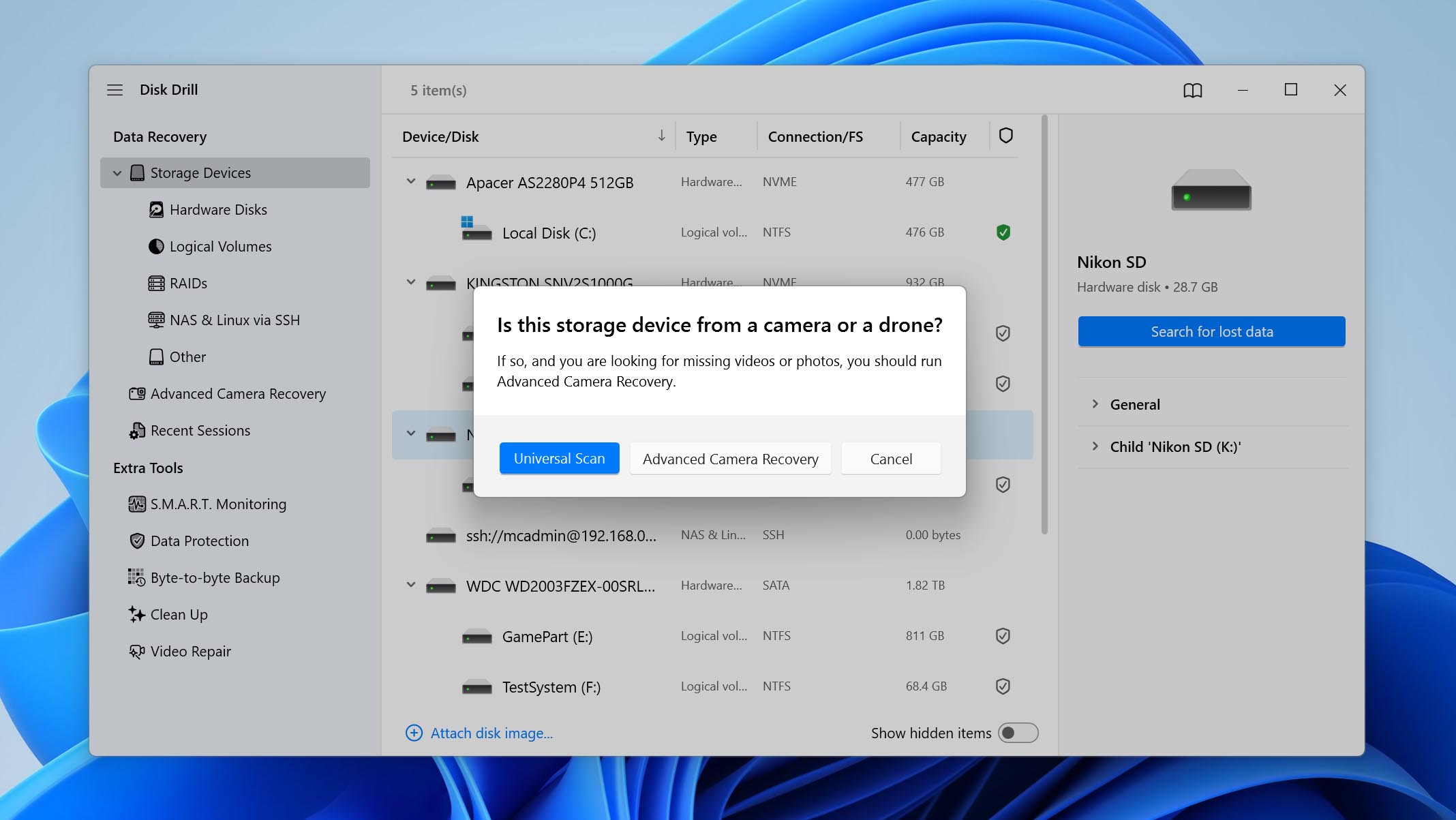
De modus Geavanceerd Cameraherstel is vooral bedoeld voor gefragmenteerde videobestanden. Als je ook verwijderde video’s van je Nikon-camera moet herstellen, kun je deze later als een tweede scan uitvoeren.
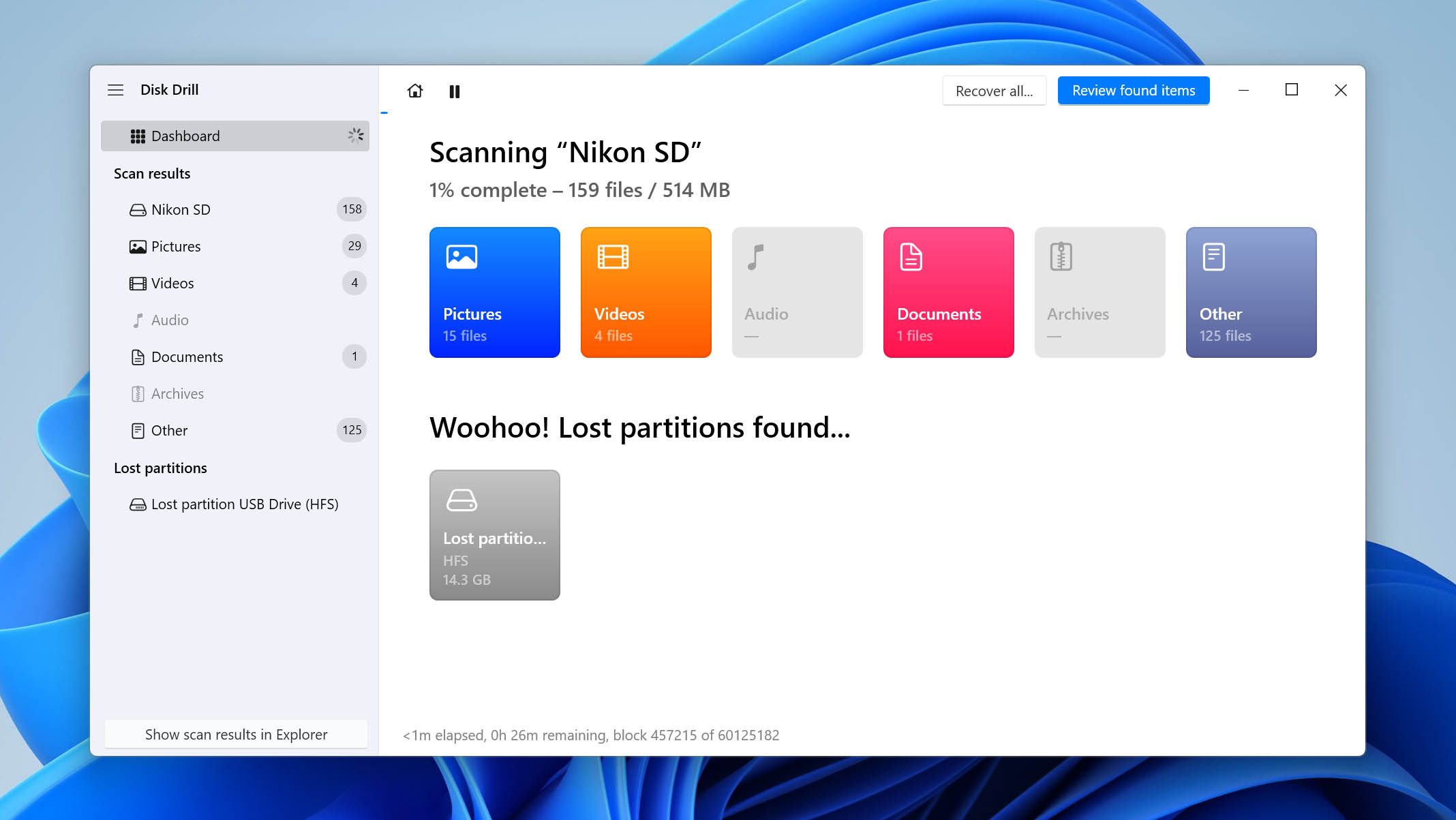
- Zodra de scan is voltooid, kun je ofwel op Alles herstellen klikken om alles direct te herstellen, of op Gevonden items bekijken als je een selectief herstel wilt uitvoeren.
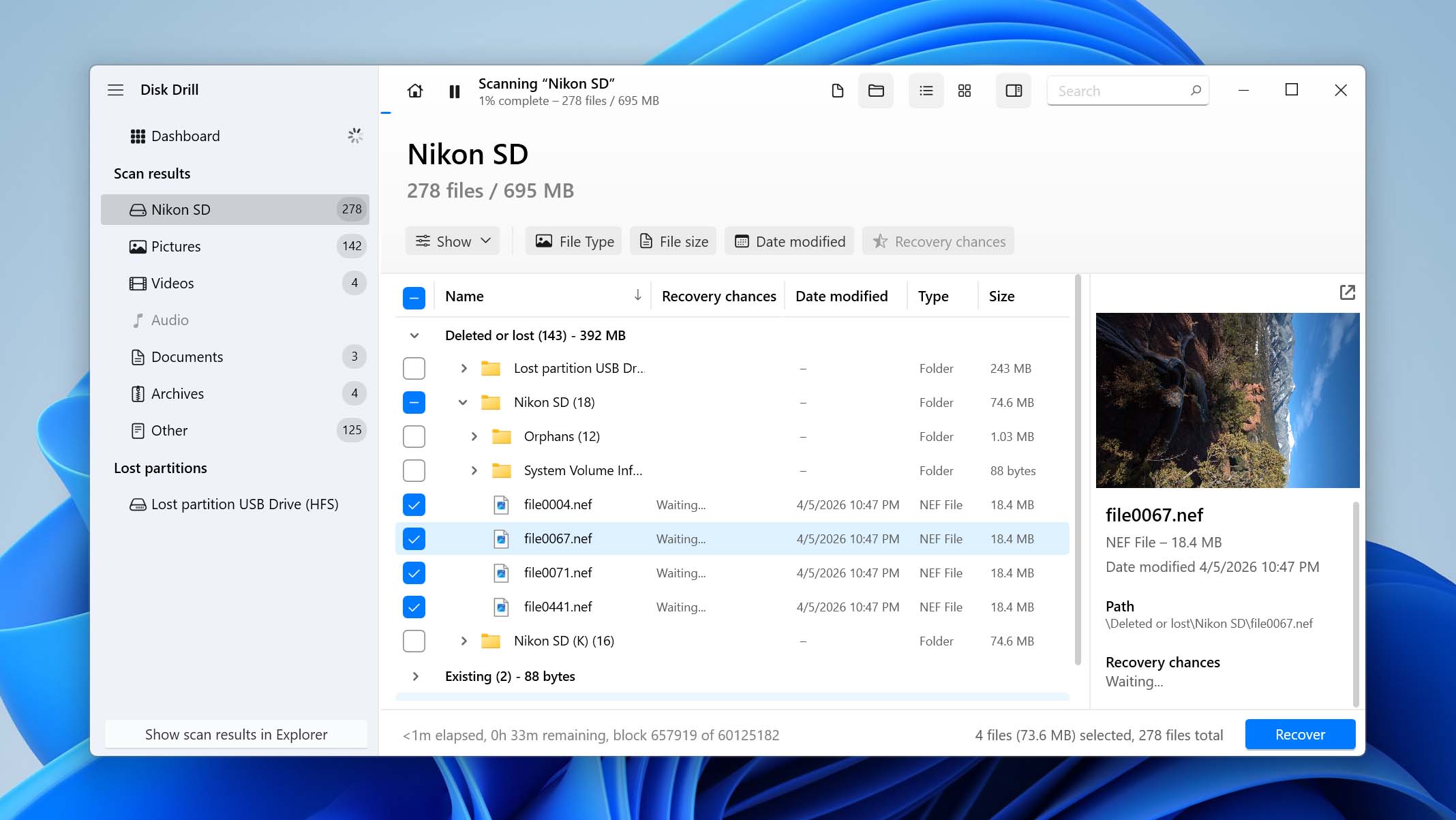
- Als je kiest voor Gevonden items bekijken, zie je een lijst met bestanden die het programma heeft gevonden. Dubbelklik op elk bestand om het te bekijken. Wanneer je de foto’s vindt die je wilt herstellen, vink je de vakjes ernaast aan en klik je rechtsonder op Herstellen.
- Selecteer een locatie waar je de herstelde Nikon-foto’s wilt opslaan. Zorg ervoor dat je een andere bestemming kiest dan de SD-kaart om overschrijven van gegevens te voorkomen. Klik op Volgende en wacht tot het herstelproces is voltooid.
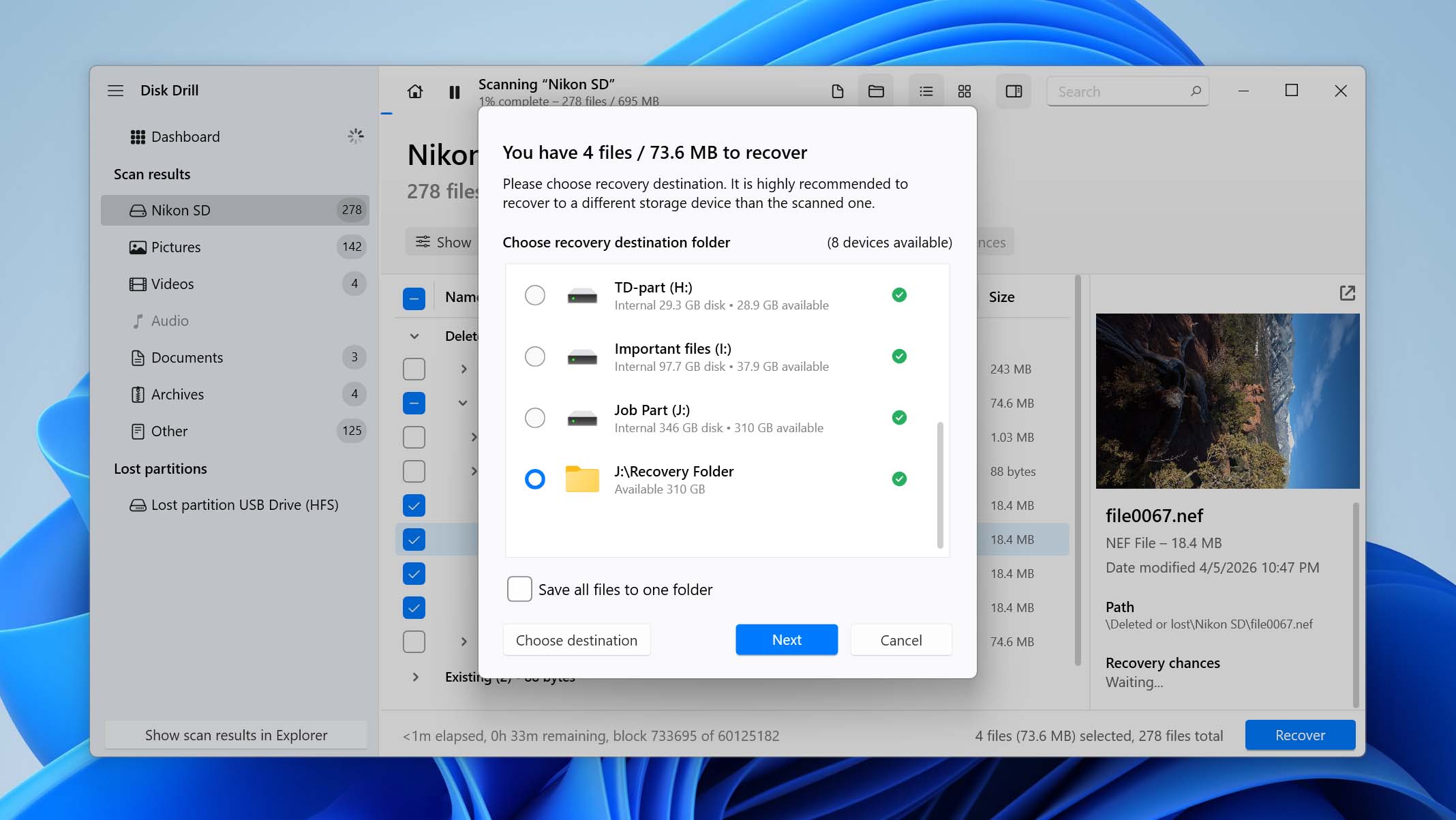
Op Windows kun je met Disk Drill tot 100 MB aan gegevens gratis herstellen. Dit is meestal voldoende om de software te testen en te bevestigen dat je foto’s kunnen worden teruggehaald, maar het is mogelijk niet genoeg om alle verloren gegevens van je Nikon DSLR te herstellen. Als je meer bestanden wilt herstellen, moet je upgraden naar de Pro-versie. Als alternatief kun je een gratis SD-kaart herstelhulpmiddel proberen, maar houd er rekening mee dat deze vaak beperkingen hebben in bruikbaarheid, bestandsvoorbeelden of de algehele herstelkwaliteit.
Hoe beschadigde Nikon-foto’s te herstellen
Als de oorzaak van het gegevensverlies een virusaanval was, kunnen de NEF-bestanden op je Nikon-camera al beschadigd zijn voordat ze werden verwijderd. Evenzo, als de fysieke sectoren op de SD-kaart waarop de NEF-bestanden zijn opgeslagen beschadigd zijn, kan het bestand corrupt raken.
Ongeacht de oorzaak, als de NEF-bestanden al beschadigd waren voordat je ze kwijt was, zullen de teruggehaalde bestanden ook beschadigd zijn en kun je ze niet openen. Gelukkig is het mogelijk om een beschadigd NEF-bestand te herstellen. Probeer een van de volgende methoden om een beschadigd NEF-bestand te repareren:
Methode 1: Probeer het NEF-bestand te openen in andere software
In veel gevallen is het bestand niet echt beschadigd; je systeem heeft gewoon niet de juiste software om het te lezen. NEF (Nikon Electronic Format) is een RAW-afbeeldingsformaat dat wordt gebruikt door Nikon-camera’s. Het is geen standaard afbeeldingsformaat zoals JPG of PNG, dus het kan zijn dat het niet correct opent in standaardapps op Windows.
Om dit op te lossen, probeer de herstelde foto te openen met software die RAW-formaten ondersteunt, zoals Adobe Lightroom, Adobe Photoshop of Capture NX-D.
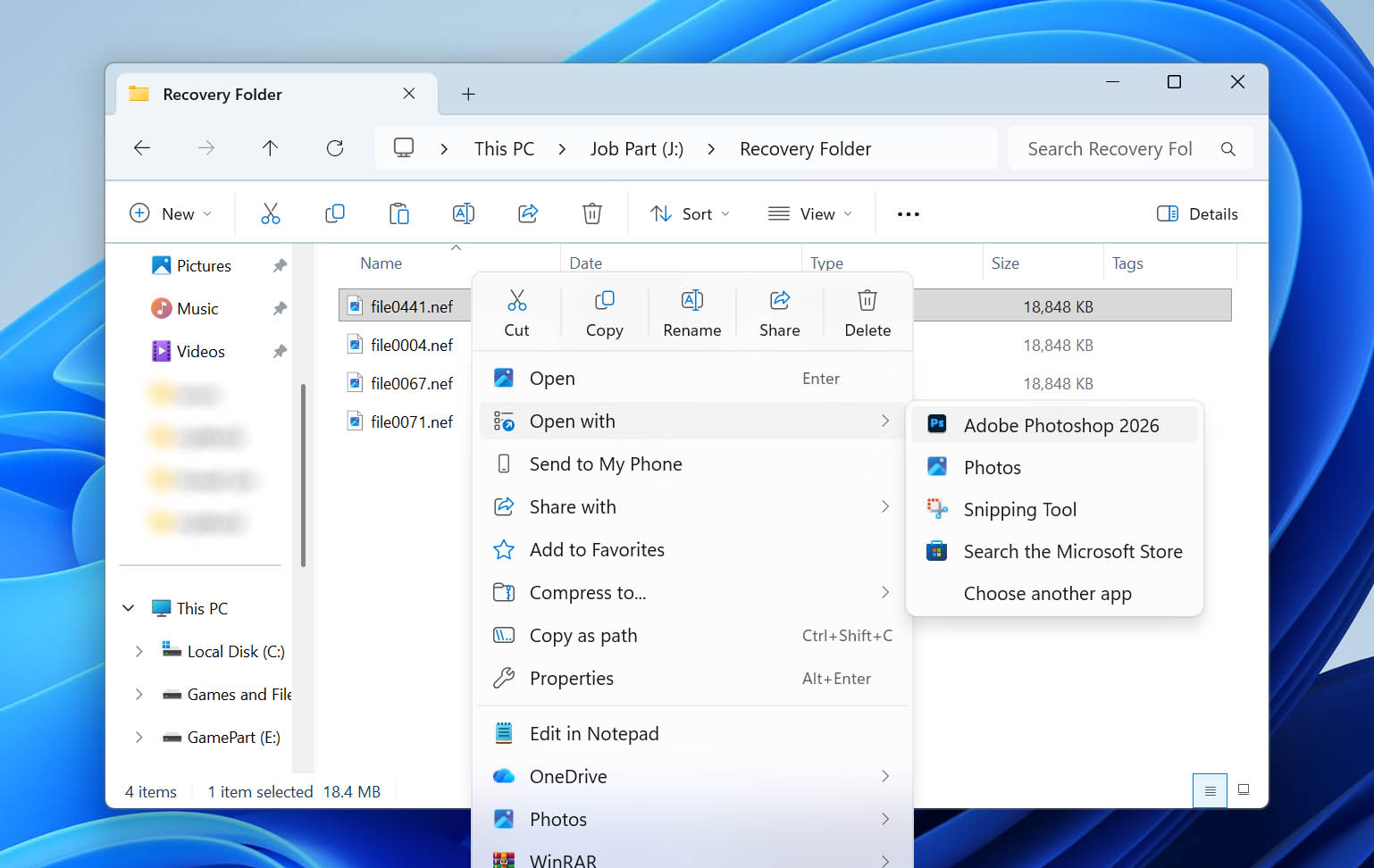
Na het installeren van een van deze programma’s, klik met de rechtermuisknop op je herstelde NEF-bestand, selecteer Openen met en kies de app die je hebt geïnstalleerd. Als het bestand correct opent, betekent dit dat de foto nooit beschadigd is geweest, maar alleen compatibele software nodig had.
Methode 2: Converteer NEF-bestand naar een ander formaat
Een van de eenvoudigste manieren om corrupte NEF-bestanden te repareren is door het bestandsformaat te wijzigen. Als je bijvoorbeeld corrupte NEF-bestanden probeert te herstellen, kun je de foto’s converteren naar png of jpg en kijken of dat het probleem oplost. Natuurlijk kan de RAW-beeldinformatie verloren gaan, maar je hebt in ieder geval weer toegang tot de foto’s.
U kunt bestanden op verschillende manieren naar een ander formaat converteren. Meestal kunt u eenvoudig de zin “convert NEF to jpg” of iets dergelijks googelen om webgebaseerde conversietools te vinden.
Convertio is een van zulke gratis tools die je kunnen helpen NEF-bestanden om te zetten naar een ander bestandsformaat zodat je bestanden toegankelijk worden. Upload je bestand naar Convertio, selecteer een formaat om het bestand naar te converteren, en download het bestand na de conversie.
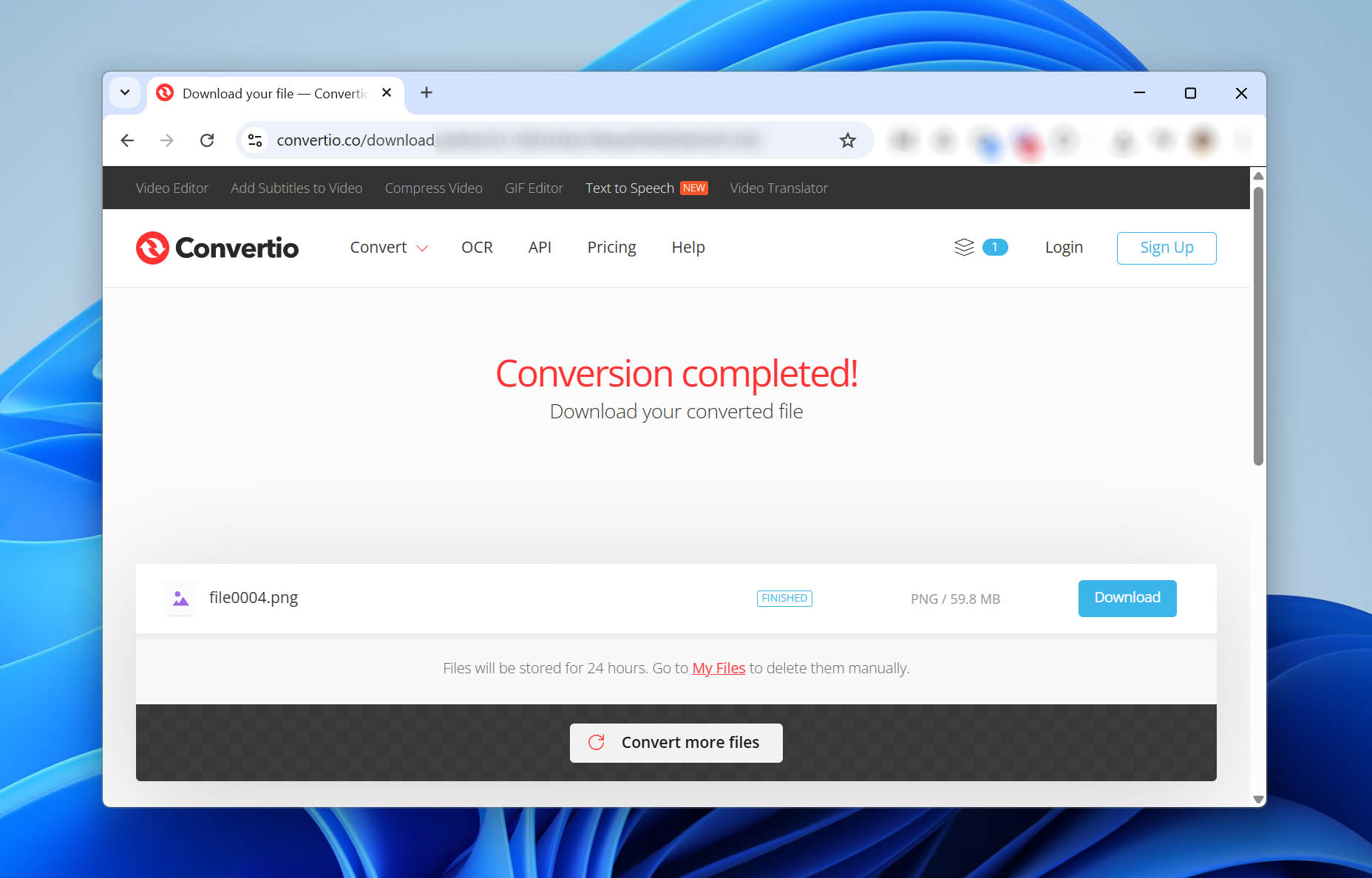
Probeer het geconverteerde bestand te openen; hopelijk zou het gewoon moeten openen.
Methode 3: Gebruik software voor bestandsherstel
U kunt ook een tool zoals JPEG Repair gebruiken om beschadigde NEF-bestanden te repareren. Zo gebruikt u JPEG Repairninja:
- DownloadJPEG Reparatie. Het is een draagbaar hulpprogramma, dus je hoeft het niet op je pc te installeren. Pak gewoon het zipbestand uit en open het bestand genaamd JPGrepair.exe.
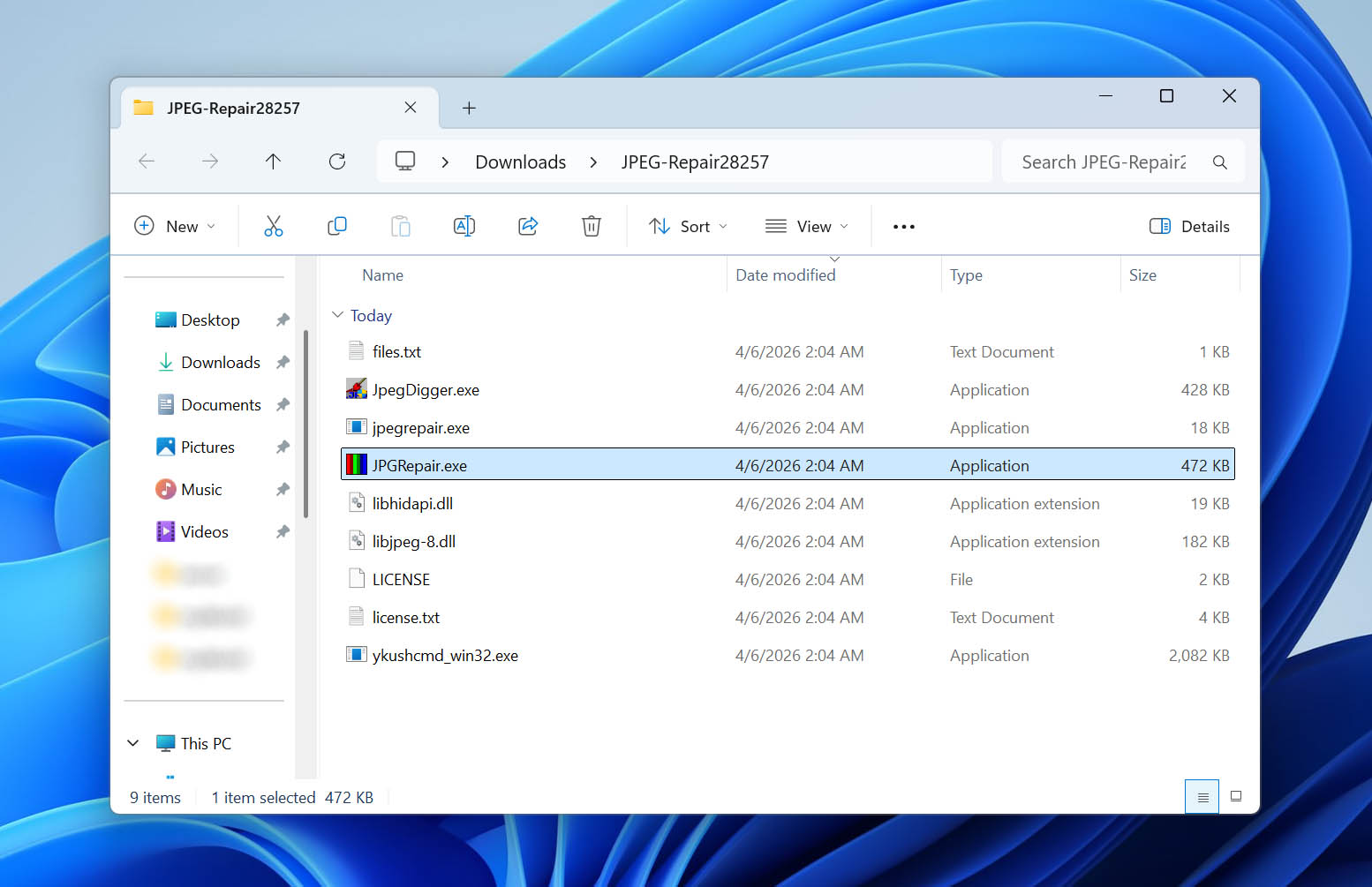
- Klik op Doorgaan op het startscherm van de app. Voer de sleutel niet in, we hoeven alleen de demoversie te gebruiken.
- Selecteer Repareren (header) onder het gedeelte Gereedschapsselectie. Klik op het map-icoon en selecteer het NEF-bestand dat je wilt repareren. Selecteer een bestand en klik op OK.
- Op het volgende scherm moet je een referentiebestand opgeven. Het bestand moet een JPEG-bestand zijn gemaakt met dezelfde camera en instellingen. Selecteer een JPEG-bestand van je pc of een extern opslagapparaat en selecteer OK.
- Klik op Repareren.
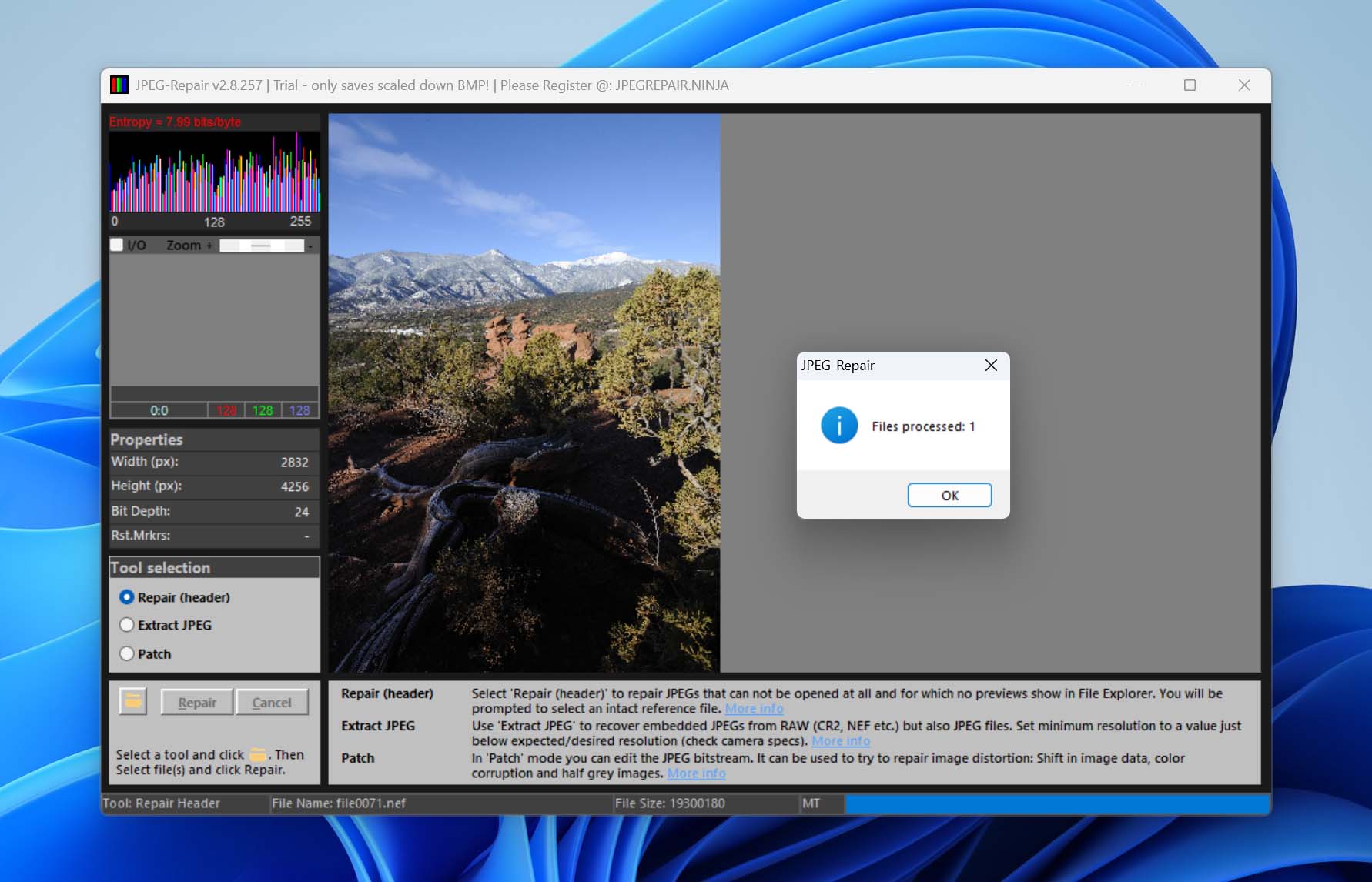
Dit zou je corrupte NEF-bestand moeten repareren. Let op: het uitvoerbestand zal in JPG-formaat zijn, niet in NEF.
Afronding
Nu weet je hoe je verwijderde foto’s van een Nikon-camera kunt herstellen. De belangrijkste regel is om te stoppen met het gebruiken van de SD-kaart zodra je het gegevensverlies opmerkt. Als de bestanden niet zijn overschreven, is de kans op herstel groot.
Als je in de toekomst minder vaak Nikon-fotorecovery wilt uitvoeren, wees dan voorzichtig bij het verwijderen van foto’s. Het is het beste om bestanden pas te verwijderen nadat je ergens anders back-ups hebt gemaakt. Houd er ook rekening mee dat het spreiden van je gegevens helpt om het risico te verkleinen. Het wisselen van geheugenkaarten tijdens een fotosessie kan bijvoorbeeld het dataverlies beperken. Als één kaart beschadigd raakt of verloren gaat, verlies je niet alles en hoef je slechts een kleiner deel van je foto’s te herstellen.
Als je tegen andere situaties van gegevensverlies of SD-kaartproblemen aanloopt, bekijk dan de SD-kaartsectie op onze website. Deze behandelt een breed scala aan scenario’s en herstelmethoden. Je kunt ook ons forum bezoeken, waar je een discussie kunt starten en hulp kunt krijgen van andere gebruikers of onze data recovery-experts.




