Heb je op de een of andere manier je externe SSD geformatteerd en heb je nu een manier nodig om de gegevens terug te halen die tijdens het proces zijn verdwenen? Het eerste wat je moet doen, is eventuele back-ups die je hebt controleren en bevestigen of er nog een kopie van de bestanden bestaat. Maar als je dit artikel leest, is de kans groot dat je er geen hebt. Toch is dit niet het einde van de weg. SSD-herstel na formatteren kan werken, maar alleen als je snel handelt en onzorgvuldige stappen vermijdt. Hieronder behandelen we twee herstelopties voor een geformatteerde externe SSD, samen met de belangrijkste nuances die je kansen beïnvloeden. Lees beide methoden zorgvuldig door en kies degene die het beste bij jouw situatie past.
Alles wat u moet weten voordat u begint met gegevensherstel van een geformatteerde SSD
De mogelijkheid om gegevens te herstellen van een geformatteerde SSD, wanneer er geen back-ups beschikbaar zijn, hangt af van de vraag of de verwijderde gegevens fysiek nog op de schijf aanwezig zijn. Je ziet die bestanden niet wanneer je de SSD op je pc aansluit, maar gespecialiseerde herstelsoftware of professionele technici kunnen ze mogelijk nog detecteren. Dat bepaalt je kansen:
- Denk eerst na over het type formattering dat is uitgevoerd. Als het om een snelle formattering ging, verwijdert het systeem meestal alleen de verwijzingen van het bestandssysteem, maar wist het de daadwerkelijke databestanden niet direct. In dat geval kunnen de bestanden nog steeds op de SSD aanwezig zijn totdat nieuwe gegevens ze overschrijven. Zolang aan de onderstaande voorwaarden is voldaan, blijft herstel mogelijk. Als er echter een volledige formattering is uitgevoerd, verandert de situatie volledig. Een volledige formattering herschrijft sectoren en wist opgeslagen gegevens op fysiek niveau. Zodra dit gebeurt, wordt het herstellen van geformatteerde gegevens van de SSD onmogelijk omdat de oorspronkelijke databestanden niet meer bestaan.
- Vervolgens mogen de verwijderde gegevens niet worden overschreven. Op het moment dat nieuwe bestanden dezelfde fysieke blokken innemen waar de geformatteerde gegevens zich eerder bevonden, wordt herstel onmogelijk. SSD’s hergebruiken beschikbare blokken efficiënt, dus verder gebruik van het station verkleint je kans aanzienlijk. Om die reden moet je direct stoppen met het gebruiken van de SSD na het formatteren.
- Een andere factor die het resultaat kan beïnvloeden is de TRIM-opdracht. Dit heeft vooral invloed op interne SSD’s, maar sommige externe SSD-opstellingen kunnen TRIM ook ondersteunen, afhankelijk van de gebruikte USB-naar-SATA- of USB-naar-NVMe-adapter. Sommige adapters blokkeren TRIM volledig, terwijl anderen het alleen toestaan in specifieke modi, zoals UASP. Als TRIM wordt uitgevoerd en de betrokken blokken wist, wordt herstel veel minder waarschijnlijk. Als je met een interne SSD werkt, kun je voor meer details ons speciale artikel over SSD-herstel raadplegen.
Samengevat: als aan alle drie de voorwaarden is voldaan (geen volledige formattering, geen overschrijving, en geen door TRIM geactiveerde block-opruiming), is herstel van geformatteerde gegevens van een SSD mogelijk. Als zelfs maar één van deze voorwaarden al is geschonden, kun je nog steeds proberen gegevens te herstellen, maar je kansen nemen aanzienlijk af.
Hoe gegevens herstellen van een geformatteerde SSD
Nu we de basisprincipes hebben behandeld, laten we verdergaan met de daadwerkelijke methoden om gegevens te herstellen van een geformatteerde externe SSD. In de praktijk hebt u slechts twee opties: (1)gebruik gegevensherstelsoftware of (2)zoek hulp bij professionele data recovery services als herstel zelf te riskant voelt of als u niet zeker weet of u herstel van een geformatteerde SSD zelf aankunt. Hieronder vindt u de details van beide opties.
Methode 1: Gebruik SSD-gegevensherstelsoftware
Als aan alle hierboven beschreven voorwaarden is voldaan, kan gegevensherstelsoftware je geformatteerde externe SSD scannen, herstelbare bestanden detecteren en deze herstellen.
Van alle beschikbare herstelhulpmiddelen, raden we meestal Disk Drill aan. In onze tests toonde het een hoog herstelpercentage in verschillende gegevensverlies-scenario’s. Het kan bestanden van diverse formaten herstellen en waar mogelijk de originele mappenstructuur behouden. Als het bestandssysteem op je SSD is beschadigd, schakelt Disk Drill over naar een op handtekeningen gebaseerde scan om bestanden op te sporen aan de hand van bekende patronen in plaats van te vertrouwen op bestandssysteemrecords.
Als de geformatteerde SSD ook extra problemen heeft, biedt Disk Drill extra tools die mogelijk kunnen helpen. Je kunt de S.M.A.R.T.-gegevens van het station controleren om de gezondheid ervan te beoordelen en een schijfkopie maken voordat je scant, zodat je met een kopie werkt en het originele station onaangeroerd laat. Voor een gedetailleerd overzicht van deze functies en andere mogelijkheden raden we aan het volledige Disk Drill review te lezen.
Hier leest u hoe u Disk Drill kunt gebruiken om gegevens van uw geformatteerde externe SSD te herstellen:
- Download en installeer Disk Drill op uw computer.
- Verbind uw externe SSD met de computer. Start Disk Drill, selecteer uw externe SSD uit de lijst met schijven en klik op Zoek naar verloren gegevens.
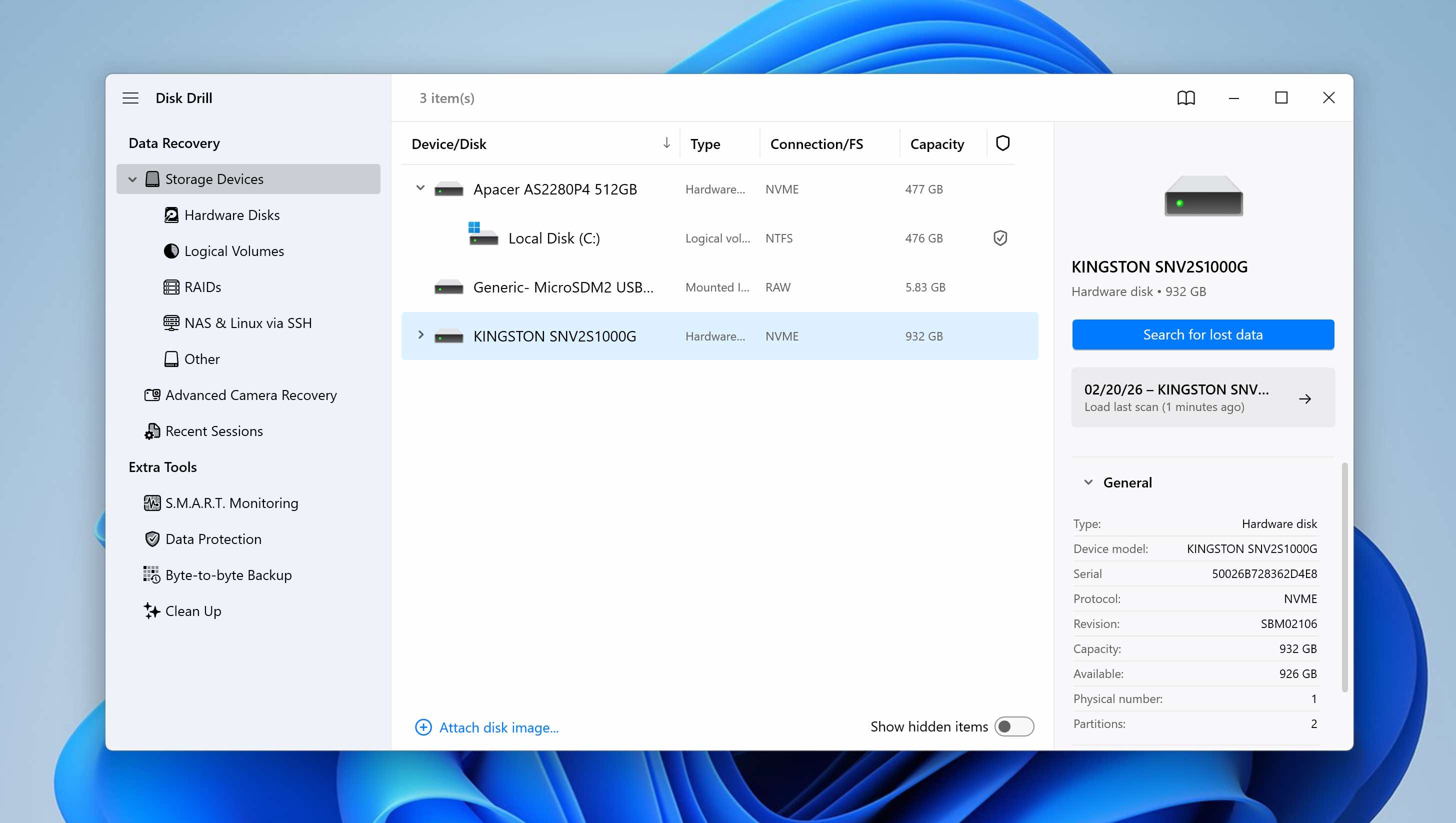
- Disk Drill zal beginnen met het scannen van uw geformatteerde externe SSD op herstelbare bestanden. De scan kan enige tijd duren, afhankelijk van de grootte en de staat van de SSD. Hoewel herstel technisch gezien tijdens de scan kan starten, is het beter om te wachten tot het proces is voltooid. Na voltooiing toont Disk Drill de herstelkansen voor elk bestand als Hoog, Gemiddeld of Laag.
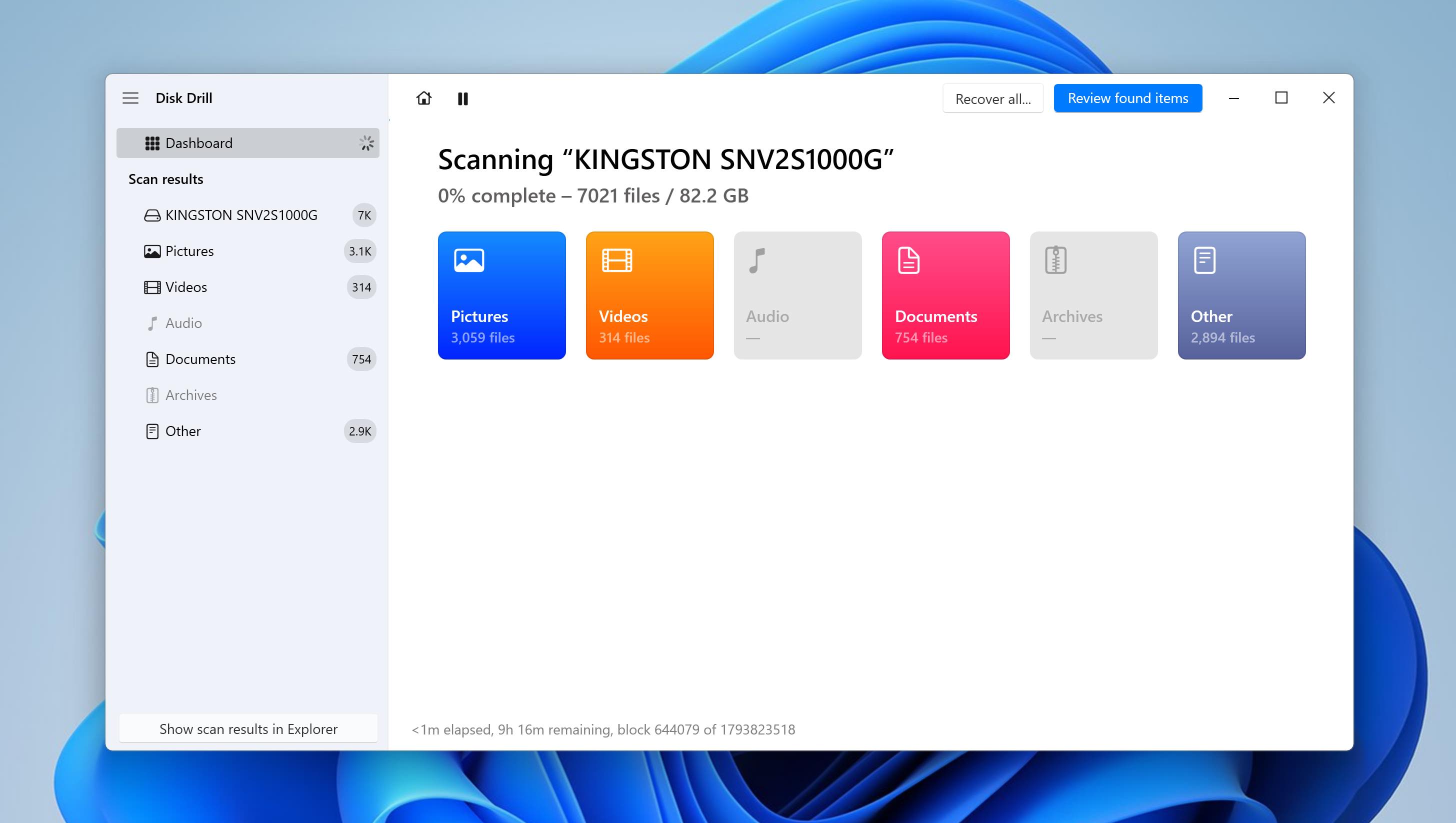
- Als de scan voltooid is, kunt u rechtsboven op Alles herstellen klikken als u alles wilt herstellen wat gevonden is. Als u liever selectief wilt herstellen, klik dan in plaats daarvan op Gevonden items bekijken.
- U kunt de resultaten filteren met behulp van de paneelfilters of de zoekbalk. Disk Drill biedt ook een voorbeeldfunctie voor bestanden die door uw Windows-systeem worden ondersteund. Om een bestand te bekijken, dubbelklikt u erop of klikt u op het oogpictogram naast de bestandsnaam.
- Selecteer de bestanden die u wilt herstellen door de selectievakjes aan te vinken en klik vervolgens op Herstellen.
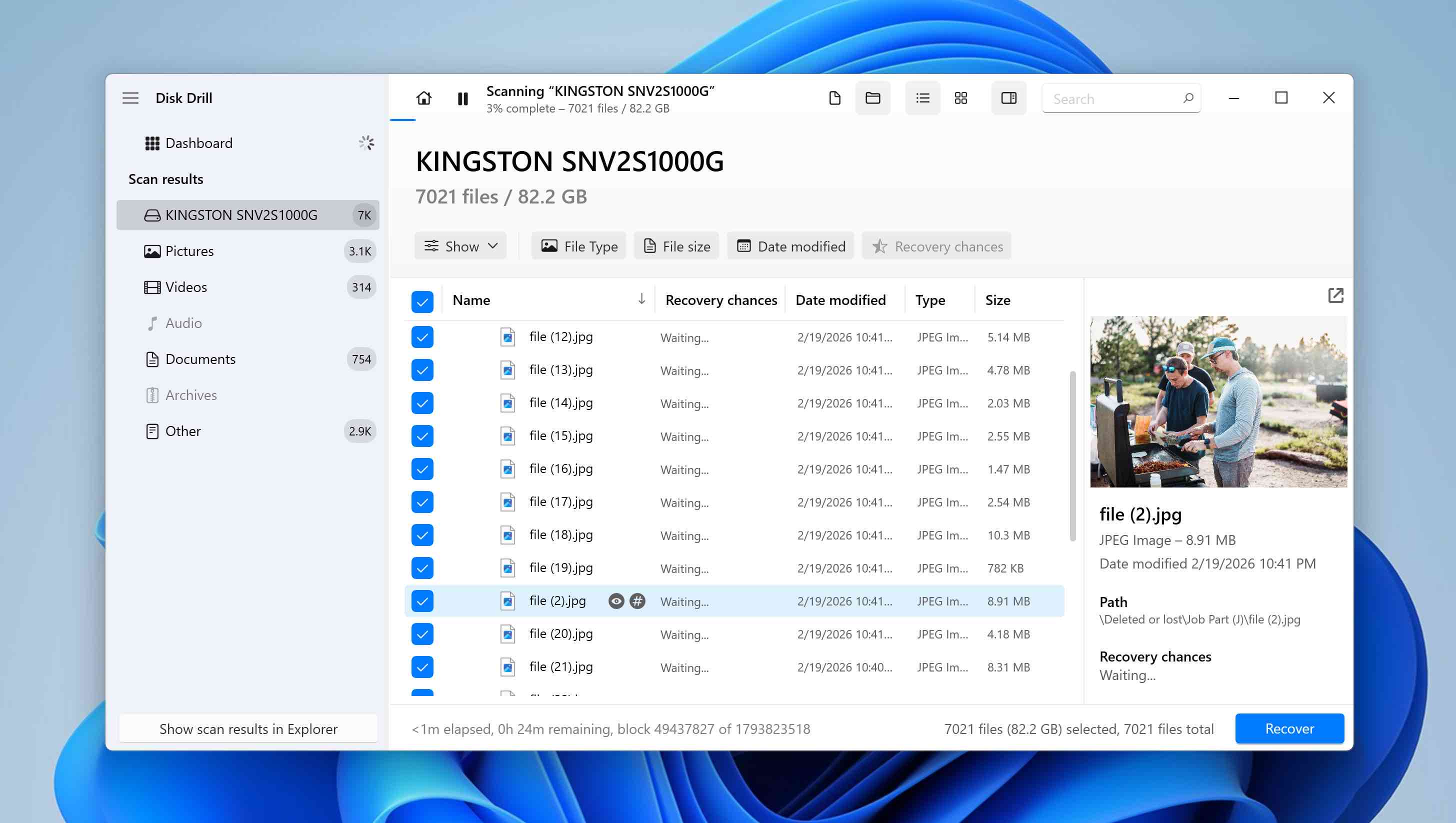
- Kies een andere opslaglocatie voor de herstelde gegevens (kies nooit dezelfde geformatteerde SSD als bestemming). Klik op Volgende om te beginnen met herstellen.
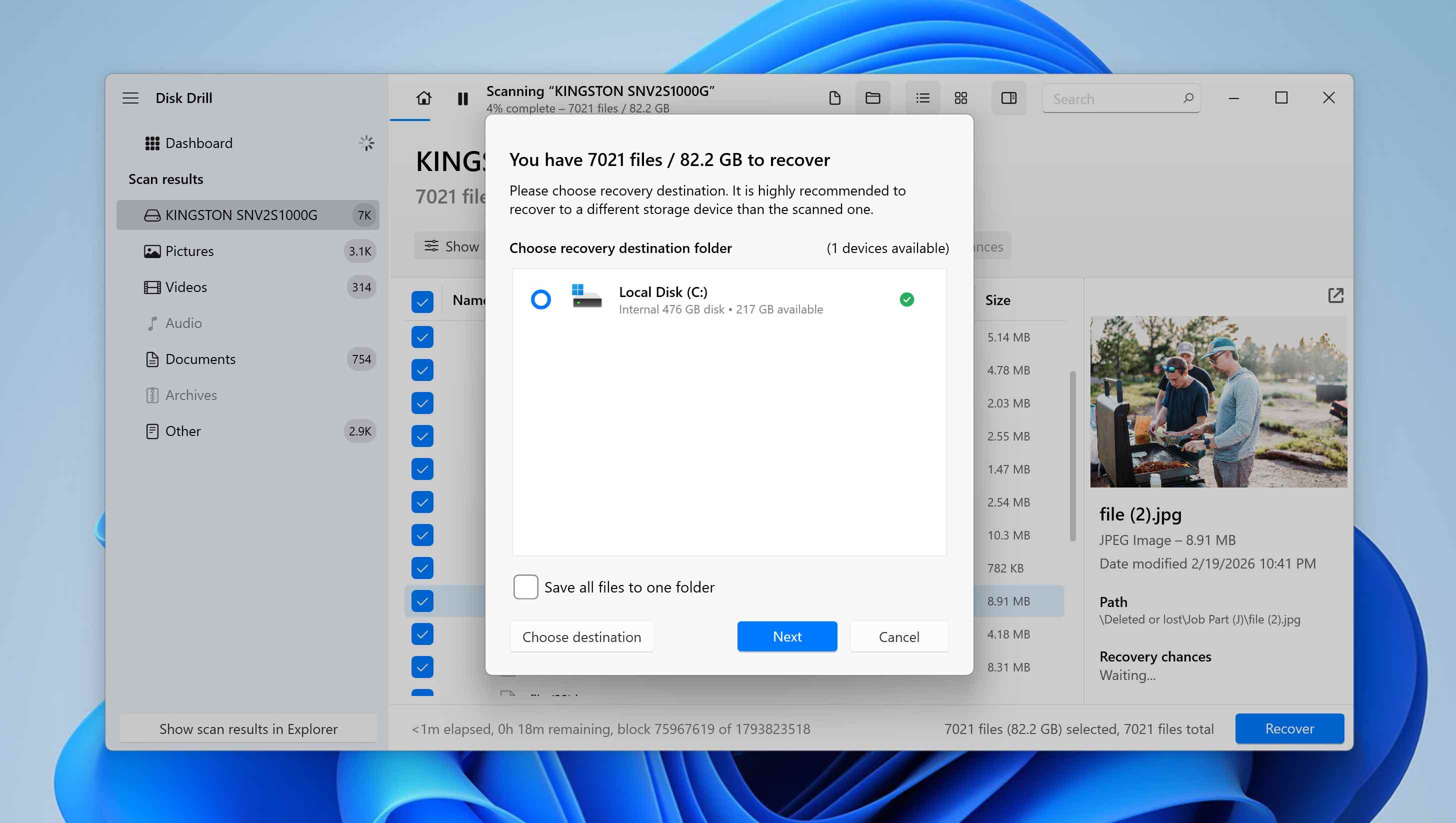
- Disk Drill toont de voortgang van het herstelproces en laat het u weten zodra het proces is voltooid. Op dat moment kunt u klikken op Herstelde gegevens in Explorer weergeven om de herstelde bestanden te openen of het programma afsluiten en handmatig naar de geselecteerde herstelmap navigeren.
Disk Drill is beschikbaar als gratis download. Je kunt je geformatteerde externe SSD gratis scannen en tot 100 MB aan gegevens kosteloos herstellen. Na die limiet is een Pro-versie vereist. Voor volledige herstel na formatteren is 100 MB meestal niet genoeg, maar het is voldoende om de software te testen, bestanden te bekijken en je herstelmogelijkheden te beoordelen voordat je een licentie aanschaft.
Methode 2: Gebruik gegevensherstelservices
Als je SSD waardevolle en onvervangbare informatie bevat en je geen risico wilt nemen met doe-het-zelf herstel, kun je beter een professionele aanbieder van gegevensherstelservices raadplegen. Dit is ook de veiligere optie als je SSD zichtbare tekenen van schade vertoont, bijvoorbeeld als deze is gevallen, aan een impact is blootgesteld, of abnormaal functioneert wanneer deze is aangesloten. In dergelijke gevallen kan het proberen van softwarematig herstel de toestand van de schijf verergeren.
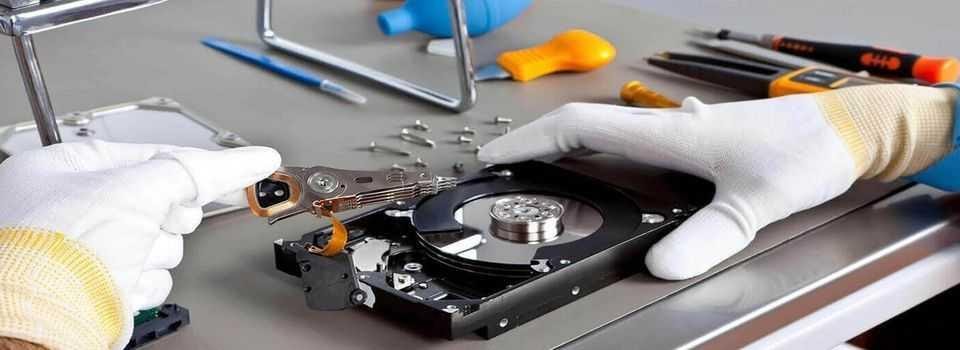
Hoewel dataherstelservices vaak duur kunnen lijken, beschikken ze over teams van hooggekwalificeerde professionals en middelen die ongelooflijk behulpzaam kunnen zijn bij het oplossen van situaties met dataverlies.
Houd er echter rekening mee dat gegevensherstelservices geen tovenaars zijn. Als aan de eerder beschreven voorwaarden niet is voldaan en de gegevens niet langer fysiek aanwezig zijn op de geformatteerde SSD, zullen zelfs professionals deze niet kunnen herstellen. Als een volledige formattering de sectoren heeft overschreven, als nieuwe gegevens de oorspronkelijke blokken hebben overschreven, of als TRIM ze permanent heeft gewist, is de informatie simpelweg fysiek verdwenen. Hersteltools en laboratoria werken met bestaande gegevensresten; ze kunnen geen bestanden reconstrueren uit blokken die al zijn gewist of vervangen.
✅ Om een betrouwbare herstelservice te vinden en te selecteren, zorg ervoor dat je een gratis consult plant en je prijsopgaven van tevoren ontvangt. Daarna kun je hen persoonlijk bezoeken of de SSD-drive naar hen opsturen. Als je een betrouwbare data recovery service benadert, zullen ze hun best doen om je gegevens te herstellen. Maar in het zeldzame geval dat dit niet lukt, hanteren de meeste diensten een “no data/no charge”-beleid.
Conclusie
Zoals je kunt zien, zijn er niet veel manieren om gegevens te herstellen van een geformatteerde externe SSD. Er is geen betere of slechtere methode; je gebruikt ofwel gegevensherstelsoftware zoals Disk Drill, of je wendt je tot professionele herstelservices als je bereid bent te betalen voor deskundige hulp.
We willen ook benadrukken dat het succesvol herstellen van een geformatteerde SSD afhankelijk is van een combinatie van factoren: wat er is gebeurd tijdens het formatteren, wat je direct daarna hebt gedaan en hoe correct de gekozen herstelmethode is toegepast. Als kritieke voorwaarden zijn geschonden en de gegevens fysiek zijn gewist, is noch de software noch de specialist verantwoordelijk – de gegevens bestaan simpelweg niet meer op het station.
Heeft u nog vragen over het herstellen van gegevens van een geformatteerde SSD? Als u het antwoord niet vindt in de onderstaande FAQ-sectie, laat dan gerust een reactie achter onder het artikel of bezoek ons forum om een nieuwe discussie te starten of deel te nemen aan een bestaande.
Veelgestelde vragen
- Download, Installeer en start Disk Drill.
- Selecteer je Samsung SSD uit de lijst met stations en klik op Zoek naar verloren gegevens.
- Als de scan is voltooid, klik op Gevonden items bekijken.
- Selecteer de gewenste bestanden en klik op Herstellen.