


 Het kost maar één verkeerde veeg of tik op het scherm om per ongeluk een e-mail op je iPhone te verwijderen. En helaas is het herstellen van zo’n e-mail niet zo eenvoudig als het wissen ervan. Er zijn echter enkele effectieve methoden voor gegevensherstel die je kunnen helpen de verloren e-mail terug te halen. Lees verder om te ontdekken hoe je permanent verwijderde e-mails op de iPhone kunt herstellen en hoe je kunt voorkomen dat zo’n probleem zich in de eerste plaats voordoet.
| Methode | Beschrijving |
| 🔄 Verwijdering ongedaan maken | Pas toe als verwijderen de laatste actie was. |
| 🗑️ Prullenbakmap | Gebruik wanneer er wat tijd is verstreken na het verwijderen. |
| ☁️ iCloud-back-up | Je hebt een back-up nodig met de vereiste e-mails. |
| 💻 iCloud-account | Pas toe als je je e-mails hebt geback-upt naar je iCloud-account. |
| ✅ Dataherstelsoftware | Voor gevallen waarin je geen back-ups hebt en de prullenbak leeg is. |
| 📞 Neem contact op met de ondersteuning van uw provider | Gebruik als laatste redmiddel, de kans is klein en het kan lang duren. |
Hoe e-mails vinden op iPhone
Als je moeite hebt om bepaalde e-mails op je iPhone te vinden en niet zeker weet of ze zijn verwijderd, is het verstandig om eerst grondig naar deze e-mails te zoeken voordat je verdergaat met een van de gegevensherstelmethoden die in dit artikel worden beschreven. Er zijn in principe twee manieren om ontbrekende e-mails op een iPhone te vinden: door de zoekfunctie te gebruiken of door de map Archief te controleren. Voor het beste resultaat kun je beide methoden proberen.
Optie 1: Zoekfunctie gebruiken
De Mail-app op je iPhone is uitgerust met een zoekfunctie waarmee je al je gekoppelde e-mailaccounts kunt doorzoeken naar een specifiek e-mailbericht. Volg deze stappen om deze functie te gebruiken om je ontbrekende e-mail op je apparaat te vinden:
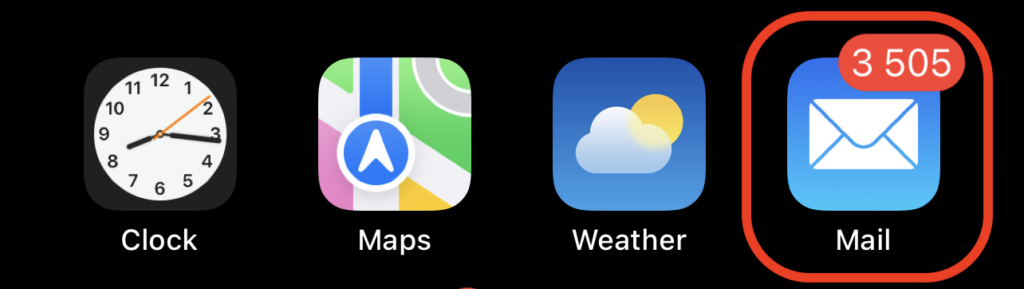
- Open de Mail app (tik op het mail-icoon op het startscherm of veeg naar rechts op je iPhone en typ E-mail in het zoekveld bovenaan).
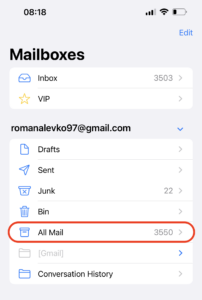
- Kies vanaf het Postvak scherm het gewenste e-mailaccount.
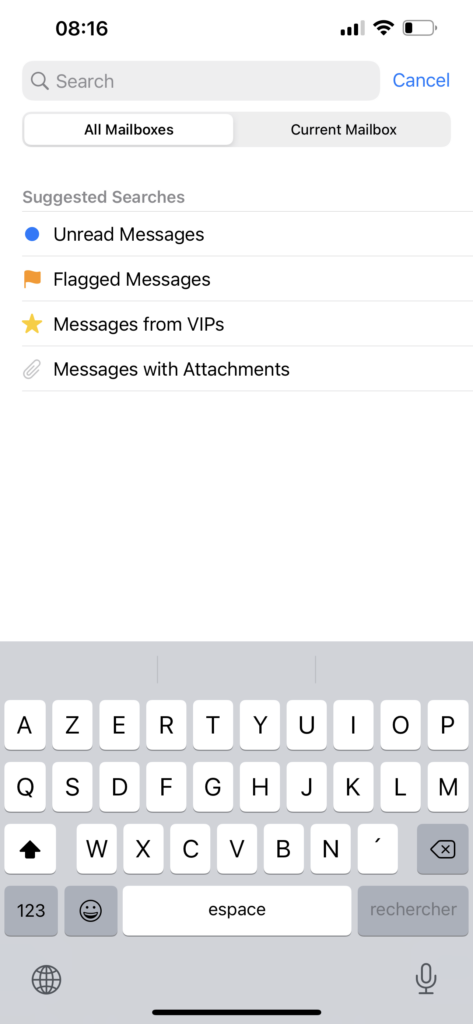
- Kies het Alle e-mail tabblad en gebruik het zoekveld bovenaan om de benodigde e-mail te vinden (je kunt het onderwerp van de e-mail, gebruikte trefwoorden of het e-mailadres van een andere persoon typen).
Optie 2: Archief controleren
Het is heel gemakkelijk om per ongeluk een e-mail op je iPhone naar de Archief map te verplaatsen in plaats van deze te verwijderen. Dus zelfs als je de e-mail niet kunt vinden in de Prullenbak-map, is het een goed idee om ook de Archief-map te controleren. Hier lees je hoe je gearchiveerde e-mails op je iPhone kunt vinden en de e-mail daaruit kunt herstellen:
- Open de E-mail app op je iPhone.
- Navigeer naar het Mailboxen -scherm om alle mappen te bekijken.
- Selecteer het gewenste e-mailaccount en tik op Alle e-mail .
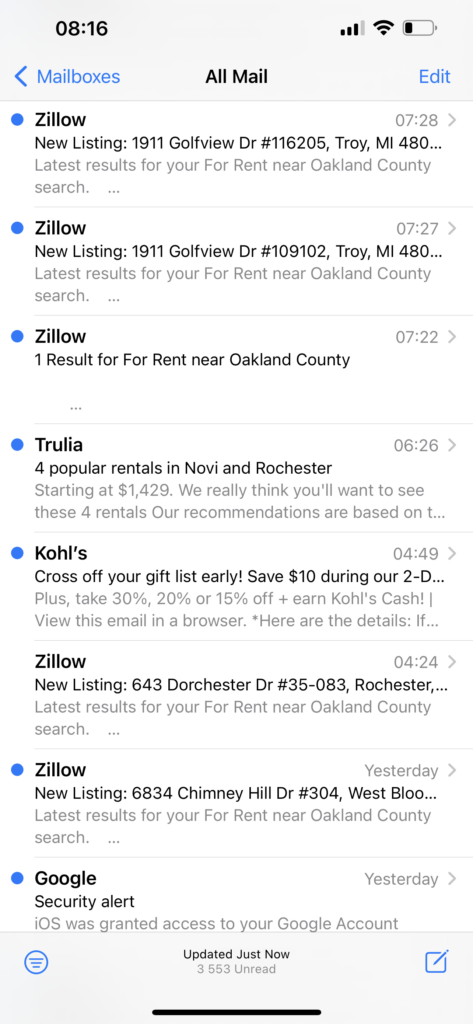
- Je ziet alle e-mails met betrekking tot dat account, inclusief de gearchiveerde e-mails.
- Open de e-mail die je wilt terughalen en tik op de mappictogram .
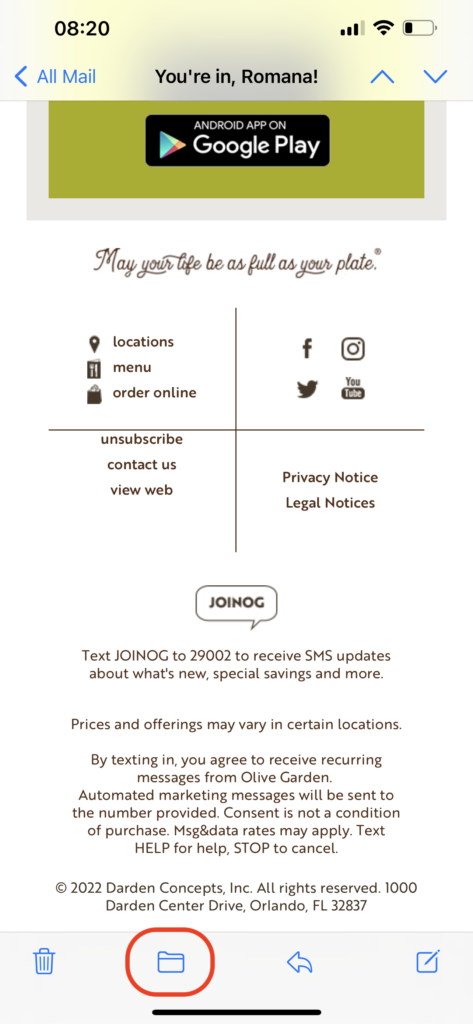
- Kies de map waarnaar je de geselecteerde e-mail wilt verplaatsen.
Hoe verwijderde e-mails op iPhone herstellen
Er zijn een paar effectieve methoden voor gegevensherstel die nuttig zijn gebleken bij het herstellen van verwijderde e-mails op een iPhone: je kunt proberen de verwijdering ongedaan te maken, de Prullenbak-map controleren om te zien of de e-mail daar nog staat, een gespecialiseerd gegevensherstelprogramma gebruiken, contact opnemen met de support van de provider, of de benodigde e-mail herstellen vanuit je back-up. Je kunt ofwel de methode kiezen die het beste bij jouw situatie en voorkeuren past, of deze methoden één voor één doorlopen.
Methode 1: Ongedaan maken van verwijdering
Tegenwoordig hebben iPhones een handige functie waarmee je de laatste actie die je op de telefoon hebt uitgevoerd, ongedaan kunt maken door simpelweg je telefoon te schudden. Dit geeft je de mogelijkheid om direct verwijderde e-mails van je iPhone te herstellen zodra je merkt dat je per ongeluk de verkeerde hebt verwijderd, maar alleen als dat het laatste was wat je op je iPhone hebt gedaan. Dus, om een e-mail op een iPhone met deze methode te herstellen, hoef je alleen maar je telefoon te schudden. Vervolgens verschijnt er een pop-upvenster waarin je wordt gevraagd of je de laatste actie ongedaan wilt maken. Tik op Ongedaan maken , en daar is het — de e-mail wordt teruggezet op zijn vorige locatie.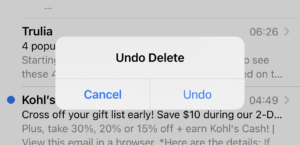
Methode 2: E-mails herstellen uit de prullenbakmap
Telkens wanneer je een e-mail op je iPhone verwijdert, wordt deze onmiddellijk overgezet naar een map in de Mail-app genaamd Prullenbak . Als de Prullenbak-map niet is is geleegd nadat je je e-mail hebt verwijderd, zou je eenvoudig e-mails die uit de Prullenbak zijn verwijderd, moeten kunnen herstellen en terugzetten naar de map waar ze zich vóór de verwijdering bevonden. Volg deze stappen om verwijderde e-mails op je iPhone te vinden en een verwijderde e-mail uit de Prullenbak te herstellen:
- Open de E-mail app op je iPhone.
- Gebruik het zijbalkmenu aan de linkerkant en tik op Prullenbak of Prullenbak .
- Tik op de Bewerken -knop rechtsboven in het scherm en kies de e-mail die je wilt herstellen.
- Tik op Verplaatsen en selecteer de map waarnaar je de e-mail wilt verplaatsen.
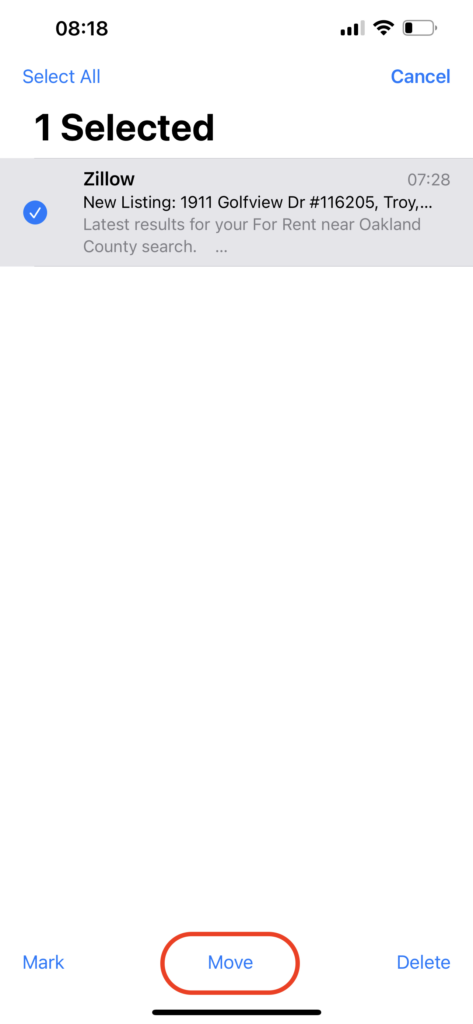
Als je in plaats van de Mail-app de app van de e-mailprovider gebruikt, doe dan het volgende om de verwijderde e-mail uit de Prullenbak te herstellen:
- Gmail: Om de Prullenbak-map in de Gmail-app te vinden en een verwijderde e-mail te herstellen, tik je op het pictogram met drie lijnen linksboven en ga je naar Prullenbak. Om een e-mail te herstellen, open je deze, tik je op de drie stippen rechtsboven en kies je Verplaatsen > Primair.
- Yahoo Mail: Open je Yahoo-app, open het navigatiemenu en kies Prullenbak. Als de benodigde e-mail daar staat, open deze dan en tik op Verplaatsen > Inbox.
Methode 3: Herstellen van iCloud-back-up
Dit is een effectieve methode voor gegevensherstel om verwijderde e-mails op iPhones te herstellen. Je kunt echter niet alleen e-mails herstellen uit je iCloud-back-up . Je zult alle gegevens en instellingen op je iPhone moeten wissen, en vervolgens, wanneer je je telefoon opnieuw instelt, ervoor moeten kiezen om alles te herstellen vanaf een van je iCloud-back-upversies. Volg deze stappen om verwijderde e-mails op een iPhone te herstellen met behulp van een iCloud-back-up:
- Open de Instellingen applicatie op je iPhone.
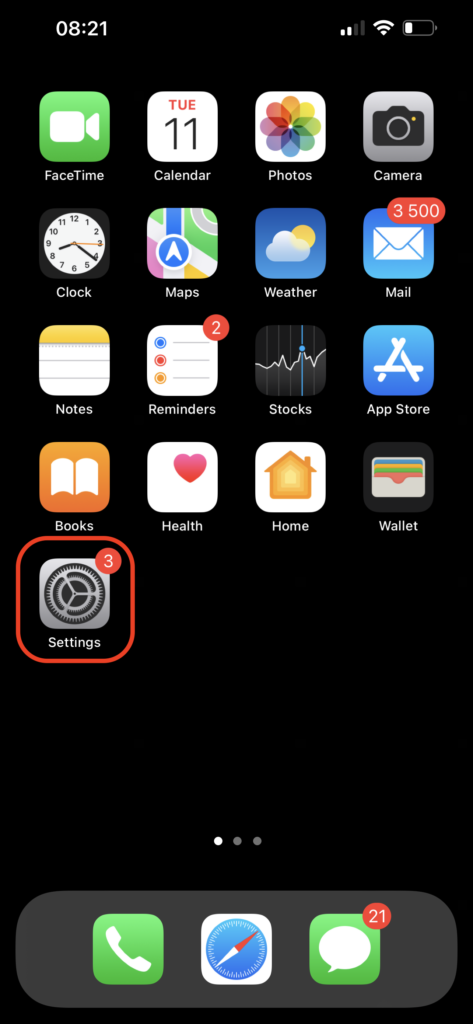
- Ga naar Algemeen > Zet over of stel iPhone opnieuw in > Wis alle inhoud en instellingen . Zodra het proces is voltooid, heb je een schone iPhone.
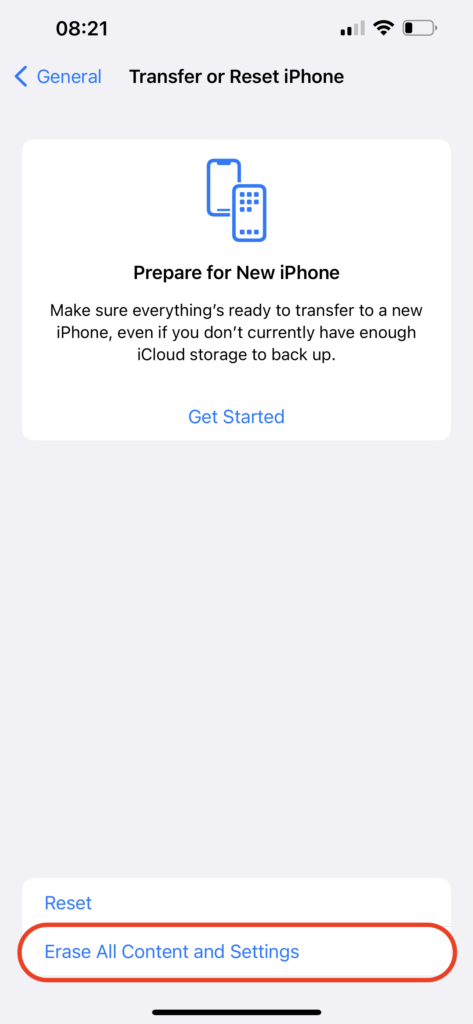
- Volg de instructies op het scherm om je telefoon in te stellen.
- Wanneer je het Apps en gegevens scherm ziet, kies Herstellen van iCloud-back-up om al je bestanden te herstellen.
- Gebruik je iCloud-account inloggegevens om toegang te krijgen tot de back-ups.
- Kies een geschikte back-upversie en wacht tot het proces voltooid is.
Methode 4: Herstel e-mails van je iCloud-account
Als je je e-mails hebt geback-upt naar je iCloud-account, kun je proberen de ontbrekende e-mail te herstellen vanuit je recente back-up. Het is echter niet altijd mogelijk om definitief verwijderde e-mails van je iPhone te herstellen met deze methode, vanwege de instellingen die je op je telefoon hebt gekozen met betrekking tot iCloud-back-ups.
Opmerking: Deze methode is een uitstekende optie als je oude e-mails op de iPhone wilt herstellen, omdat je toegang krijgt tot al je e-mails van het iCloud-account.
Volg deze stappen om per ongeluk verwijderde e-mails op je iPhone te herstellen via je iCloud-account:
- Gebruik een browser op je iPhone en ga naar de icloud.com website.
- Log in op je iCloud-account met je Apple ID en wachtwoord.
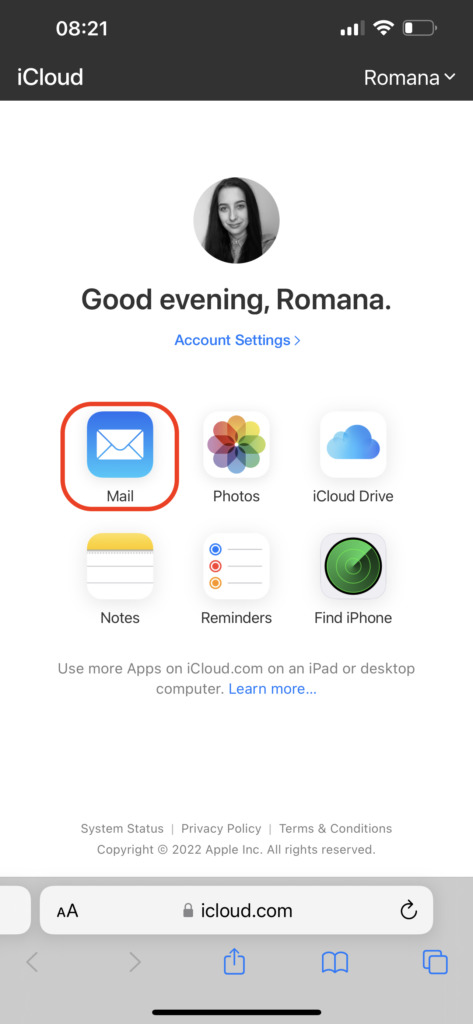
- Tik op het E-mail icoon.
- Ga naar het Prullenbak tabblad en kies de e-mails die je wilt herstellen.
- Tik op Verplaatsen en kies de map waarnaar je de geselecteerde e-mails wilt verplaatsen.
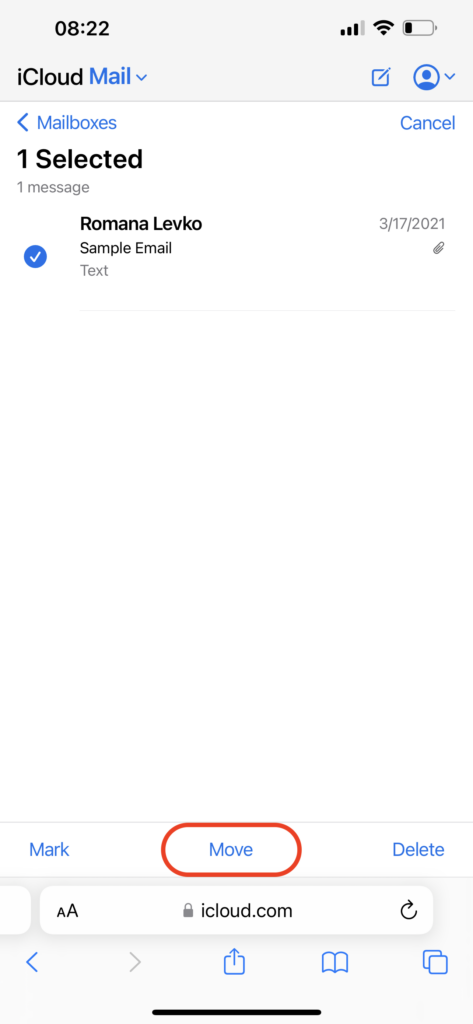
Methode 5: Gebruik gegevensherstelsoftware
Als je je e-mailaccount via de Mail-app op zowel je iPhone als Mac hebt geopend, is het mogelijk om verwijderde of verloren e-mails te herstellen met behulp van een data recovery tool zoals Disk Drill. De reden waarom we voor deze tool hebben gekozen, is dat deze werkt met vrijwel elke MacBook-versie en in staat is om emlx-bestanden te herstellen (dit zijn archieven van je e-mails).
Voer tijdens het afrekenen een coupon “ DD-IOS-30 ” in, en je ontvangt Disk Drill PRO (Mac-editie) met 30% korting.
Volg deze stappen om e-mails van je iPhone te herstellen met een data recovery tool:
- Download Disk Drill voor Mac en volg de instructies op het scherm om het op uw computer te installeren.
- Kies de schijf waar uw e-mails waren opgeslagen (meestal de systeemschijf).
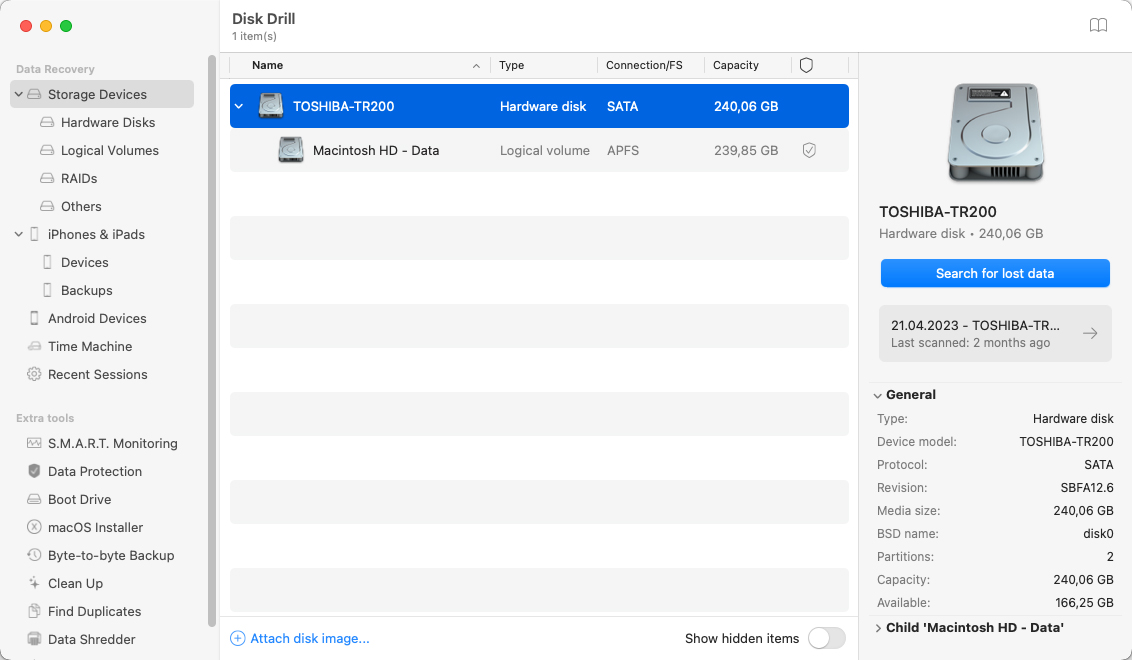
- Klik op de Zoek naar verloren gegevens knop om het scannen te starten.
- Wacht tot het scannen is voltooid.
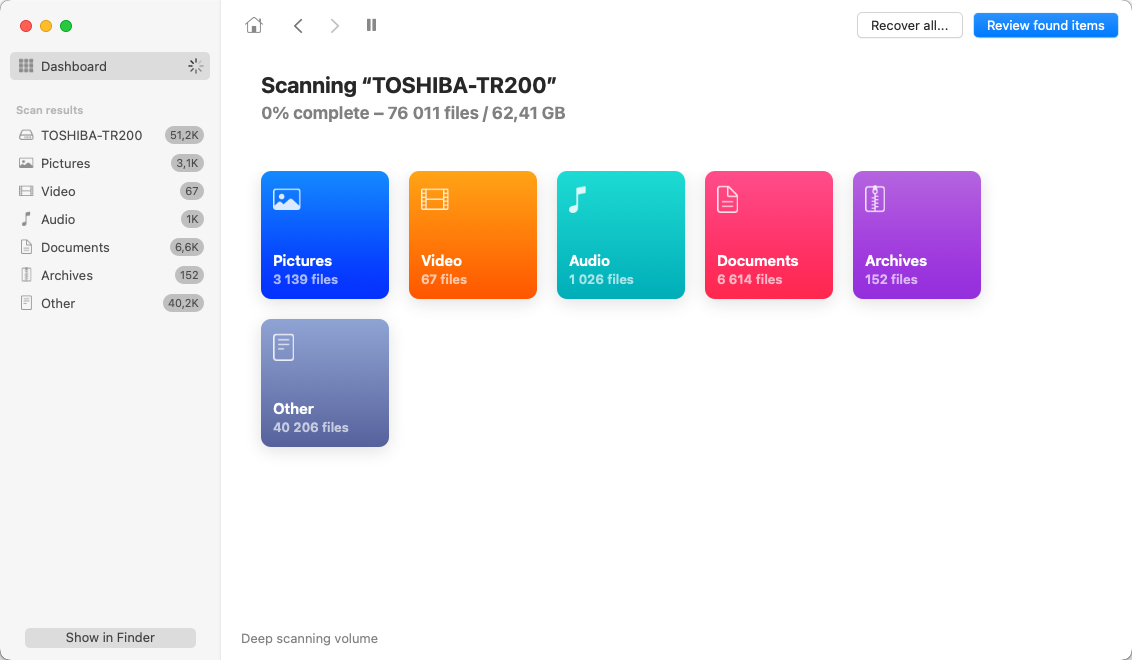
- Zoek handmatig naar de e-mailbestanden, of typ emlx in het zoekveld rechtsboven op het scherm om de scanresultaten te filteren.
- Selecteer de benodigde bestanden en klik op de Herstellen knop.
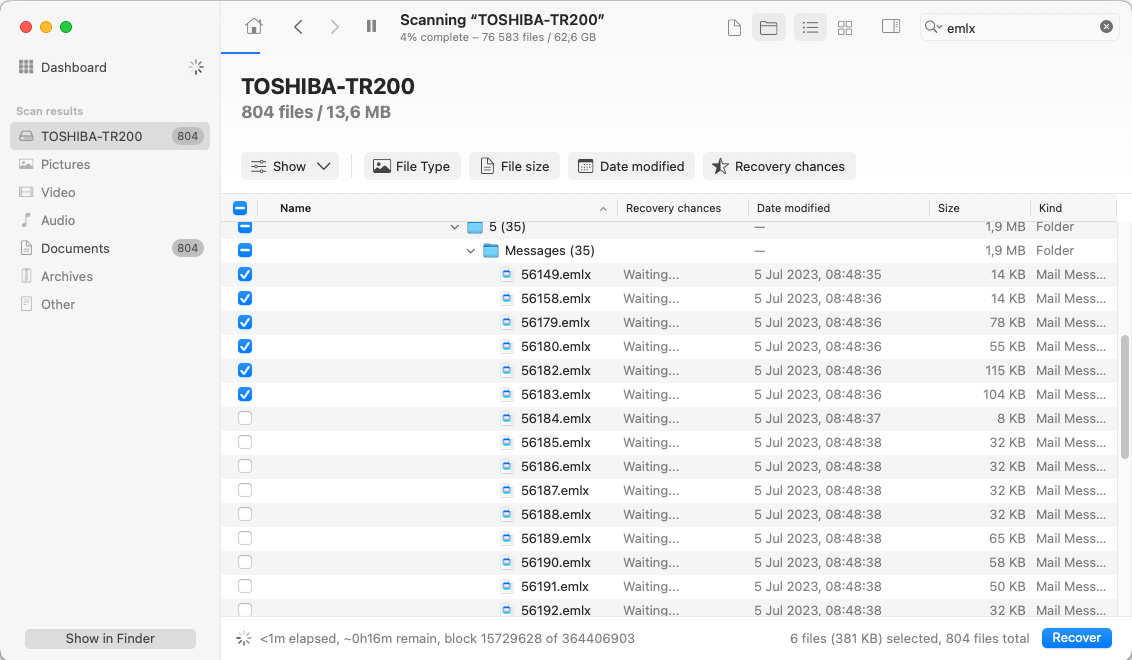
- Kies een gewenste locatie voor de herstelde gegevens en klik op Volgende om te bevestigen.
Zodra je het benodigde e-mailbestand hebt hersteld, moet je nog een paar extra stappen volgen om de e-mails weer in je account te importeren. Nadat je dit hebt gedaan, zou je de herstelde e-mails zowel via je Mac als iPhone moeten kunnen openen. Volg deze stappen om de herstelde e-mails terug te plaatsen in je e-mailaccount:
- Open de E-mail app op je Mac.
- Klik op Bestand in het menu bovenaan en kies Postvakken importeren uit het vervolgkeuzemenu.
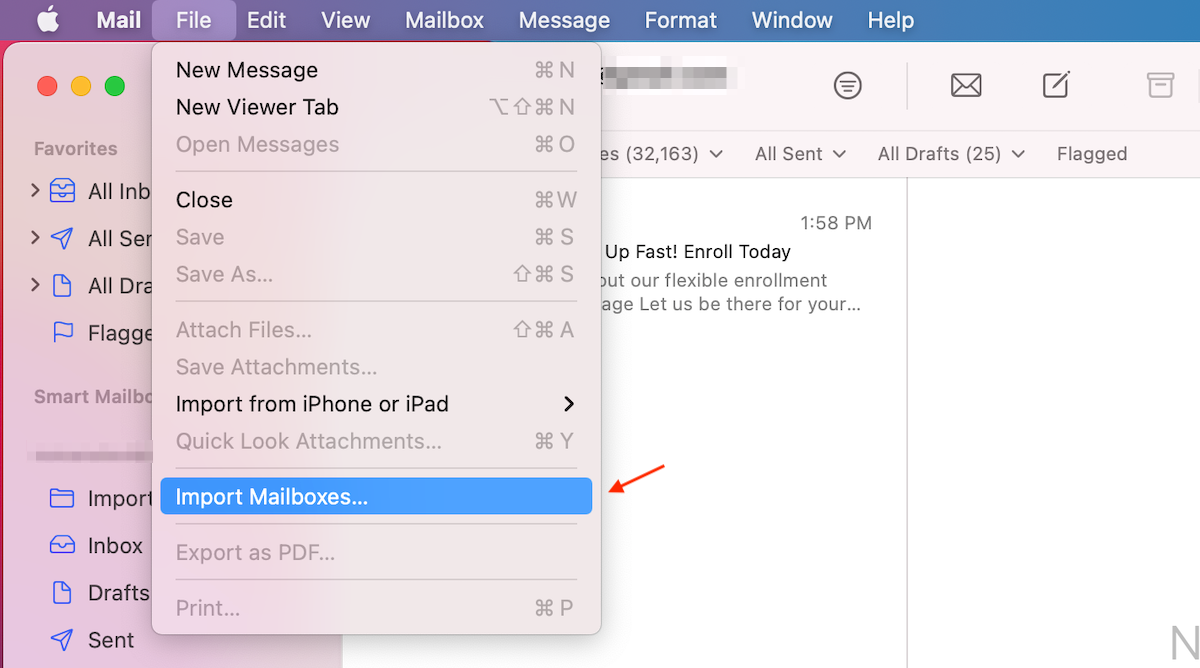
- Selecteer Apple Mail als het gegevenstype.
- Navigeer naar de locatie van het herstelde e-mailbestand en klik erop om te selecteren.
- Klik op de knop Kiezen .
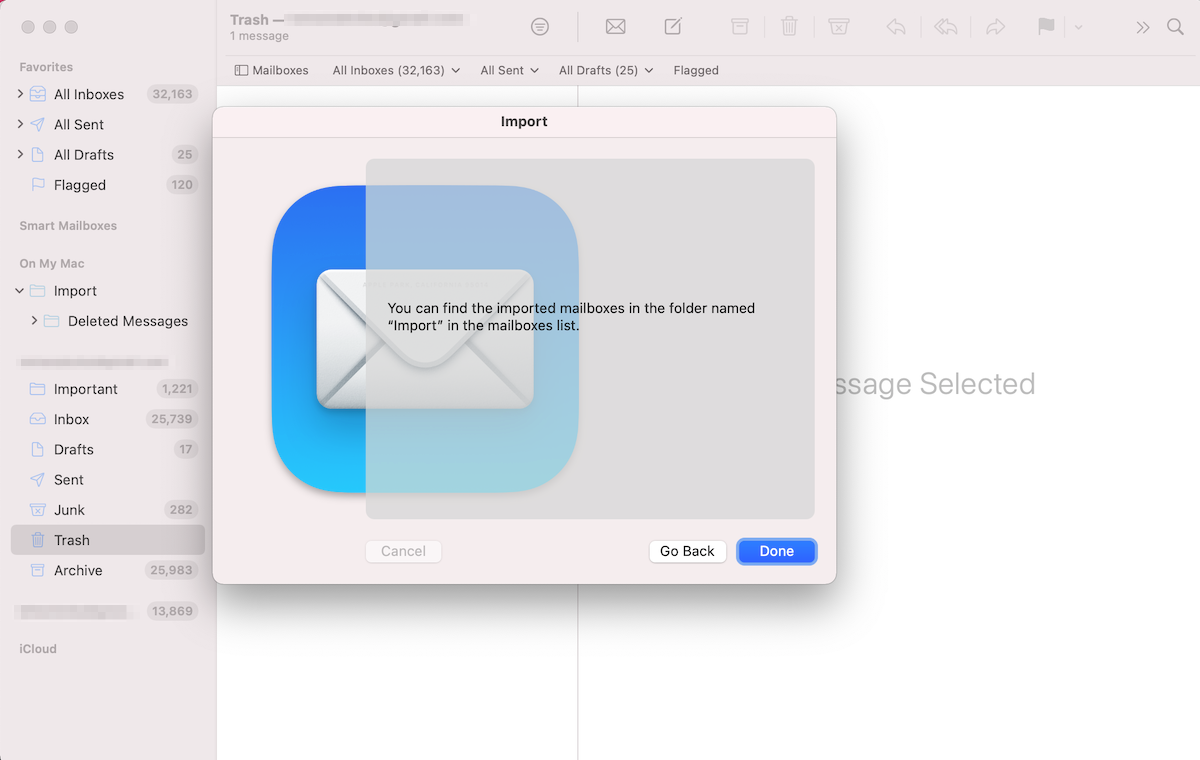
- Klik op Doorgaan om het importeren van e-mails te starten.
- Wanneer voltooid, klik op de knop Gedaan .
Methode 6: Neem contact op met de ondersteuning van uw provider
Als je alle andere methoden hebt geprobeerd en deze niet succesvol waren in het terughalen van je verwijderde e-mails, is er nog één ding dat je kunt proberen: neem contact op met de klantenservice van je e-mailprovider. Veel e-mailproviders zoals Gmail, iCloud, Yahoo, enz., bewaren kopieën van verwijderde e-mails op hun servers gedurende 30 dagen of zelfs langer. De kans is dus groot dat het klantenserviceteam je verwijderde e-mail van hun server kan herstellen, zolang er niet te veel tijd is verstreken sinds de verwijdering. Hier lees je hoe je contact opneemt met de ondersteuning van je e-mailprovider om de verwijderde e-mail terug te halen:
- Controleer je Mail-instellingen om te bepalen wie je e-mailprovider is.
- Ga naar de website van je e-mailprovider en navigeer naar de helpsectie.
- Typ in het zoekveld: verwijderde e-mail herstellen.
- Lees de informatie daar door om te zien wat er precies gedaan moet worden om de supportdienst te contacteren en de verwijderde e-mail te herstellen. Meestal moet je een formulier invullen of direct contact opnemen met de support via telefoon of chat.
- Volg de instructies die door de e-mailondersteuning worden gegeven.
Hoe e-mails configureren om dataverlies te voorkomen
Wilt u er zeker van zijn dat u geen e-mails meer verliest op uw iPhone? Als het om e-mails gaat, is de beste manier om ze te beschermen tegen mogelijk gegevensverlies door de mailinstellingen op uw telefoon te configureren. Om te voorkomen dat u per ongeluk de verkeerde e-mail verwijdert, kan het nuttig zijn om de functie in te schakelen die u vraagt of u zeker weet dat u een bepaalde e-mail wilt verwijderen. Zo doet u dat:
- Open de Instellingen app op je iPhone.
- Ga naar E-mail .
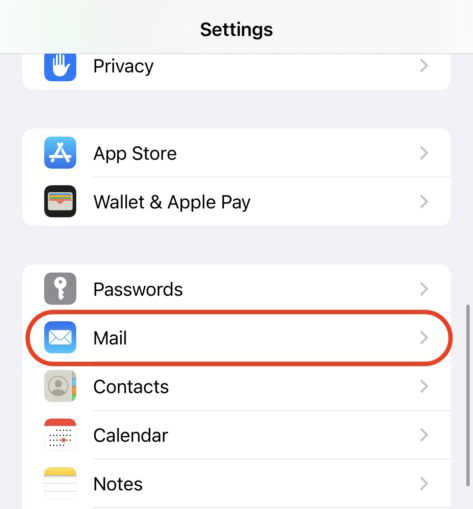
- Zet Vragen vóór verwijderen .
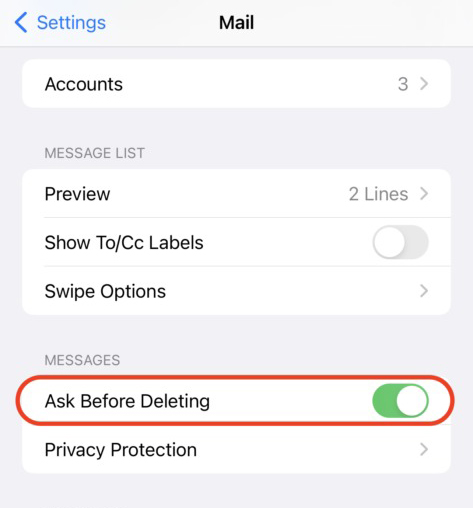 aan
aan
Het is ook een goed idee om ervoor te zorgen dat uw e-mails zijn geback-upt naar uw iCloud-account . Dit geeft u een effectieve optie voor het geval u ooit een e-mail van uw iPhone moet terughalen.
Conclusie
Als je denkt dat je per ongeluk de verkeerde e-mail op je iPhone hebt verwijderd en deze moet herstellen, controleer dan eerst of de e-mail die je zoekt echt verdwenen is. En zelfs als dat zo is, zouden de methoden die in dit artikel worden beschreven je moeten helpen om de verwijderde e-mails terug te krijgen. Zorg er ook voor dat je de e-mailinstellingen op je iPhone configureert om te voorkomen dat zo’n vervelende situatie opnieuw gebeurt.
Veelgestelde vragen:
- Schud je iPhone om het verwijderen ongedaan te maken (als het verwijderen van je e-mail de laatste handeling was die je op je telefoon hebt gedaan)
- Controleer de prullenbakmap en archieven
- Herstel je hele telefoon vanaf een iCloud-back-up
- Haal een kopie van de e-mail op uit je iCloud-account
- Gebruik een tool voor gegevensherstel
- Download Download Disk Drill voor Mac en installeer het op je computer.
- Start de app en selecteer de schijf van je Mac uit de lijst met beschikbare apparaten.
- Klik op Zoek naar verloren gegevens om de scan te starten.
- Wanneer de scan is voltooid, klik op Gevonden items bekijken.
- Typ emlx in het zoekveld of zoek handmatig het bestand met de verwijderde e-mail.
- Kies het benodigde bestand en klik op Herstellen.
- Open de App Store op je iPhone.
- Tik op het zoekicoon rechtsonder in het scherm.
- Typ in het zoekveld bovenaan Mail in.
- Tik op de cloudknop aan de rechterkant van de Mail-app.
- Wacht tot de applicatie is gedownload en geïnstalleerd.
- Open de Mail-app op je iPad.
- Tik op het pijltje naar links om het postvakscherm te bekijken.
- Kies het gewenste e-mailaccount en tik op Prullenbak om de map te openen.
- Open de e-mail die je wilt herstellen.
- Tik op het map-icoon en kies de map waarnaar je de geselecteerde e-mail wilt verplaatsen.



