


 Heb je per ongeluk een bestand van je Mac verwijderd en ben je er vrij zeker van dat het voorgoed weg is? Nou, je zou je kunnen vergissen. Zelfs als je denkt dat je gegevens permanent van je computer hebt verwijderd, is het misschien nog steeds mogelijk om ze terug te halen.
In dit artikel ontdek je hoe je permanent verwijderde bestanden op een Mac kunt herstellen en leer je over de manieren om je kansen op succesvolle gegevensherstel te vergroten.
Zorg ervoor dat bestanden permanent worden verwijderd
Voordat je een herstelpoging doet, is het verstandig om zeker te weten dat je de bestanden die je zoekt daadwerkelijk permanent hebt verwijderd en ze niet per ongeluk hebt verplaatst of verborgen, of door een bug. Doorloop de onderstaande controles in volgorde:
Optie 1: Zoeken in Finder
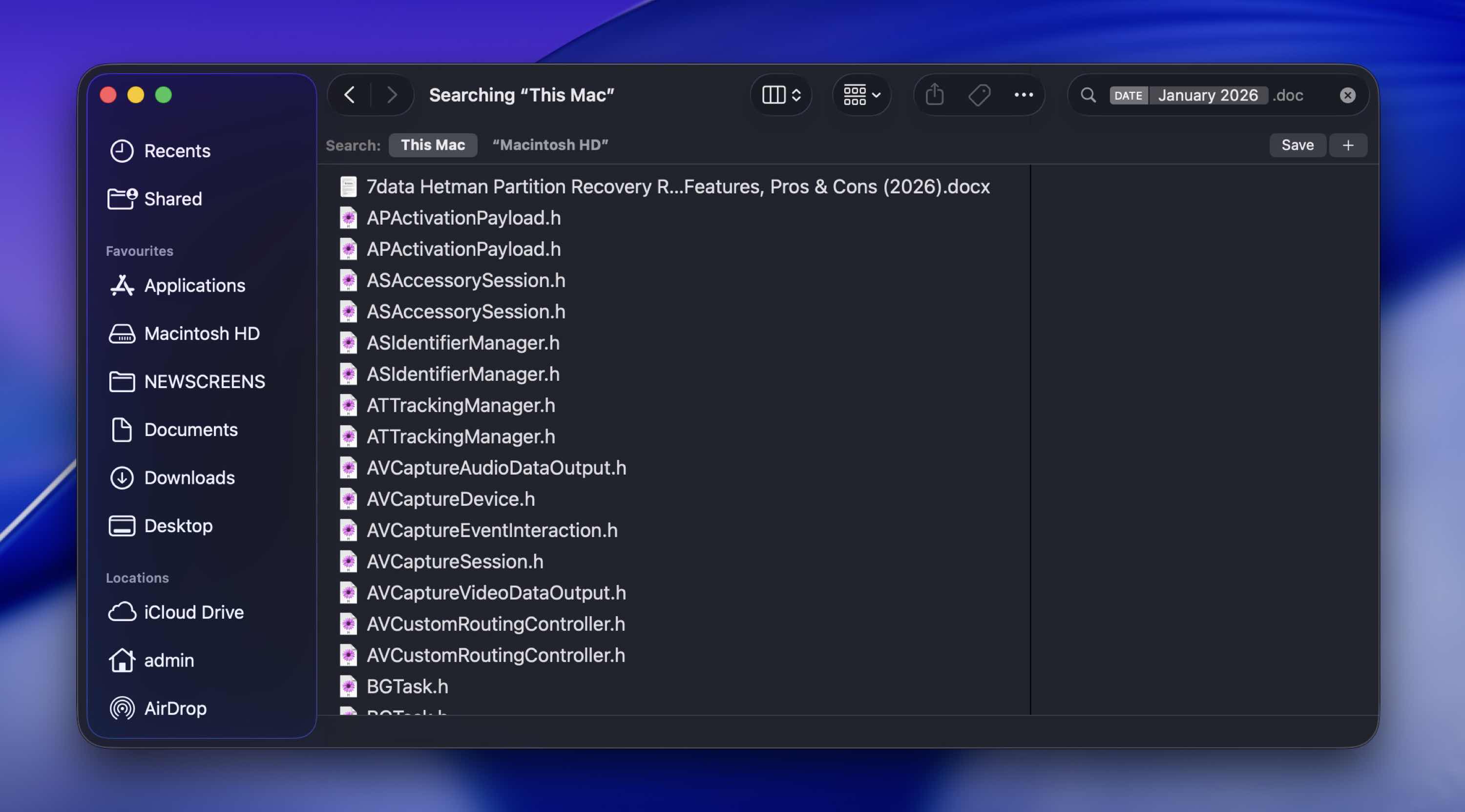
Aangezien Finder het standaard zoekhulpmiddel op Macs is, kun je dit gebruiken om te proberen het ontbrekende bestand te vinden. Hier lees je hoe je Finder gebruikt om een verloren bestand op je Mac te zoeken:
- Start Finder op je MacBook (klik op het eerste pictogram van links in het Dock).
- Als je je herinnert in welke map het bestand precies stond, klik op Ga in het bovenste menu en kies Ga naar map. Typ vervolgens de naam van de map in en klik op Ga.
- Om naar het bestand te zoeken met behulp van de naam, klik op het zoekpictogram rechtsboven op het scherm en typ de naam in. Als je niet zeker weet hoe het bestand heet, kun je de datum (bijv. januari 2022) of de extensie van het bestand (bijv. .pages) in het zoekveld invullen om de opties te beperken.
Optie 2: Controleer de Prullenbak
Ja, dit is duidelijk, en je hebt het waarschijnlijk al gecontroleerd.
Toch is het de moeite waard om het nogmaals te controleren voordat je doorgaat naar meer geavanceerde stappen die Mac-gebruikers gewoonlijk gebruiken om verwijderde bestanden te herstellen.
Wanneer je een bestand verwijdert, wordt het normaal gesproken niet direct van je schijf gewist. Het wordt simpelweg verplaatst naar de Prullenbak en blijft daar totdat je deze handmatig leegmaakt.
Om te controleren:
- Klik op het Prullenbak-icoon in de Dock.
- Zoek naar je ontbrekende bestand of map.
- Als je het vindt, klik er met de rechtermuisknop op.
- Kies Terugplaatsen.
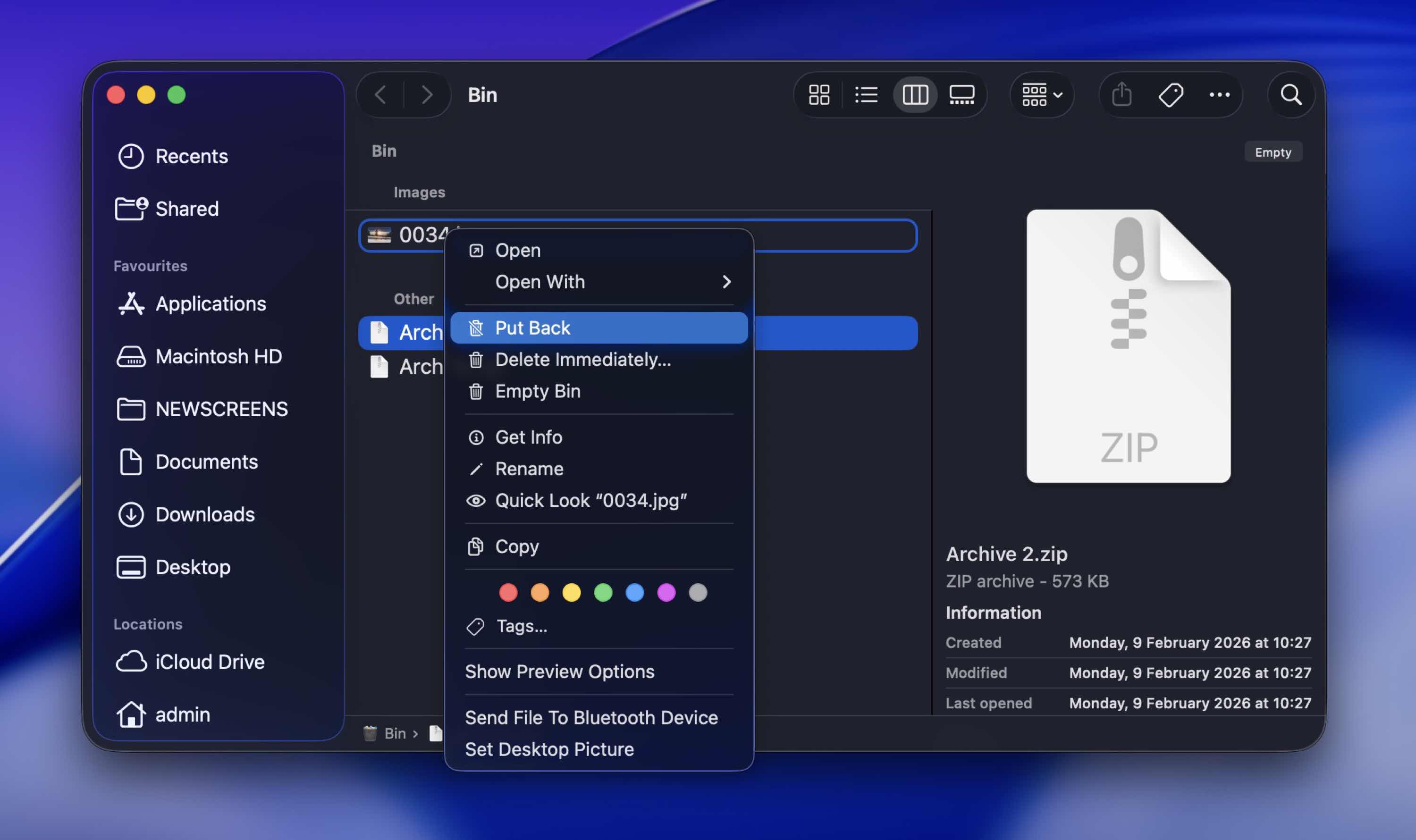
Hierdoor wordt het bestand onmiddellijk hersteld naar de originele locatie.
Optie 3: Verborgen bestanden controleren
Het is mogelijk dat je zelf een bestand op je MacBook hebt verborgen en het daardoor moeilijk kunt terugvinden. Als dat het geval is, zijn er twee manieren om een bestand op een Mac zichtbaar te maken:
- Door een speciale toetscombinatie te gebruiken (open simpelweg de map waar het ontbrekende bestand zich bevond en druk op Command+Shift+. (punt))
- Met behulp van een speciaal Terminal-commando
Als je permanent de verborgen bestanden op je Mac wilt weergeven, moet je Terminal gebruiken. Hier volgt hoe je bestanden op je computer zichtbaar maakt met de Terminal-app:
- Open de Terminal-applicatie (ga naar Launchpad en typ Terminal in het zoekveld bovenaan).
- Kopieer en plak de volgende opdracht:
defaults write com.apple.Finder AppleShowAllFiles true - Druk op de Return-toets.
- Typ killall Finder en druk opnieuw op de Return-toets.
Hoe herstel je permanent verwijderde bestanden op Mac
Als je je hebt gerealiseerd dat je per ongeluk permanent verkeerde map verwijderd of een bestand hebt verwijderd, zouden de onderstaande methoden je moeten helpen om de verwijderde bestanden op je Mac terug te krijgen.
Methode 1:Gebruik gegevensherstelsoftware
Waarschijnlijk is de makkelijkste en snelste manier om permanent verwijderde bestanden op een MacBook te herstellen met behulp van een gespecialiseerd gegevensherstelprogramma.
Ons team van 7 Data Recovery Experts heeft er in de loop der jaren tientallen getest, en we houden zelfs een speciale ranglijst bij van de beste herstel-apps voor Mac.
Voor deze gids laten we zien hoe je verwijderde bestanden op Mac kunt herstellen met Disk Drill. Het is een van de meest capabele apps die we hebben getest, en het is ook zeer gebruiksvriendelijk voor beginners.
Hier volgt hoe u permanent verwijderde bestanden op een Mac kunt herstellen via Disk Drill:
- Download Disk Drill en volg de instructies op het scherm om het te installeren.
- Start de applicatie.

- Selecteer het tabblad Opslagapparaten in de zijbalk aan de linkerkant en klik vervolgens op het station waarvan je wilt herstellen (bijvoorbeeld je “Apple SSD…” systeemstation, of een externe schijf).
- Klik op Zoek naar verloren gegevens om de scan te starten. Als de app vraagt welk scantype je wilt gebruiken, kies dan Universele scan. Deze optie combineert meerdere scanmethoden en geeft je de beste kans om permanent verwijderde bestanden op Mac te herstellen.
- Als de app klaar is met het scannen van je apparaat, klik dan op Gevonden items bekijken.

- Om sneller naar de benodigde gegevens te navigeren, kies een tabblad dat overeenkomt met het bestandstype in de zijbalk aan de linkerkant. Of als je de exacte bestandsextensie of de naam van het verwijderde bestand weet, typ deze dan in het zoekveld rechtsboven op het scherm.
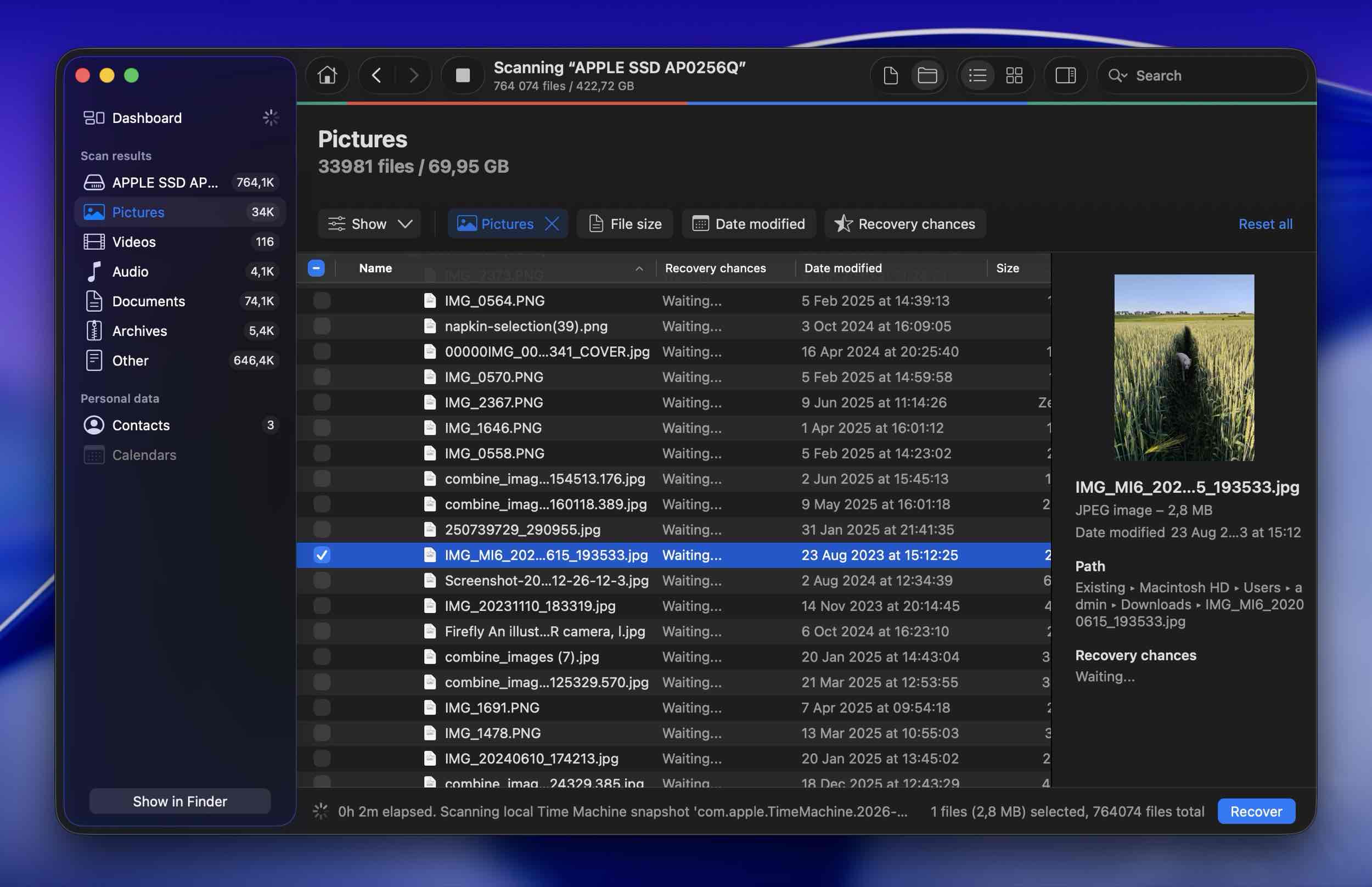
- Klik op het oogicoon naast een bestand om een voorbeeld te bekijken en er zeker van te zijn dat het het bestand is waar je naar op zoek was.
- Klik op het vakje aan de linkerkant van het bestand dat je wilt herstellen om het te selecteren en klik vervolgens op de knop Herstel.
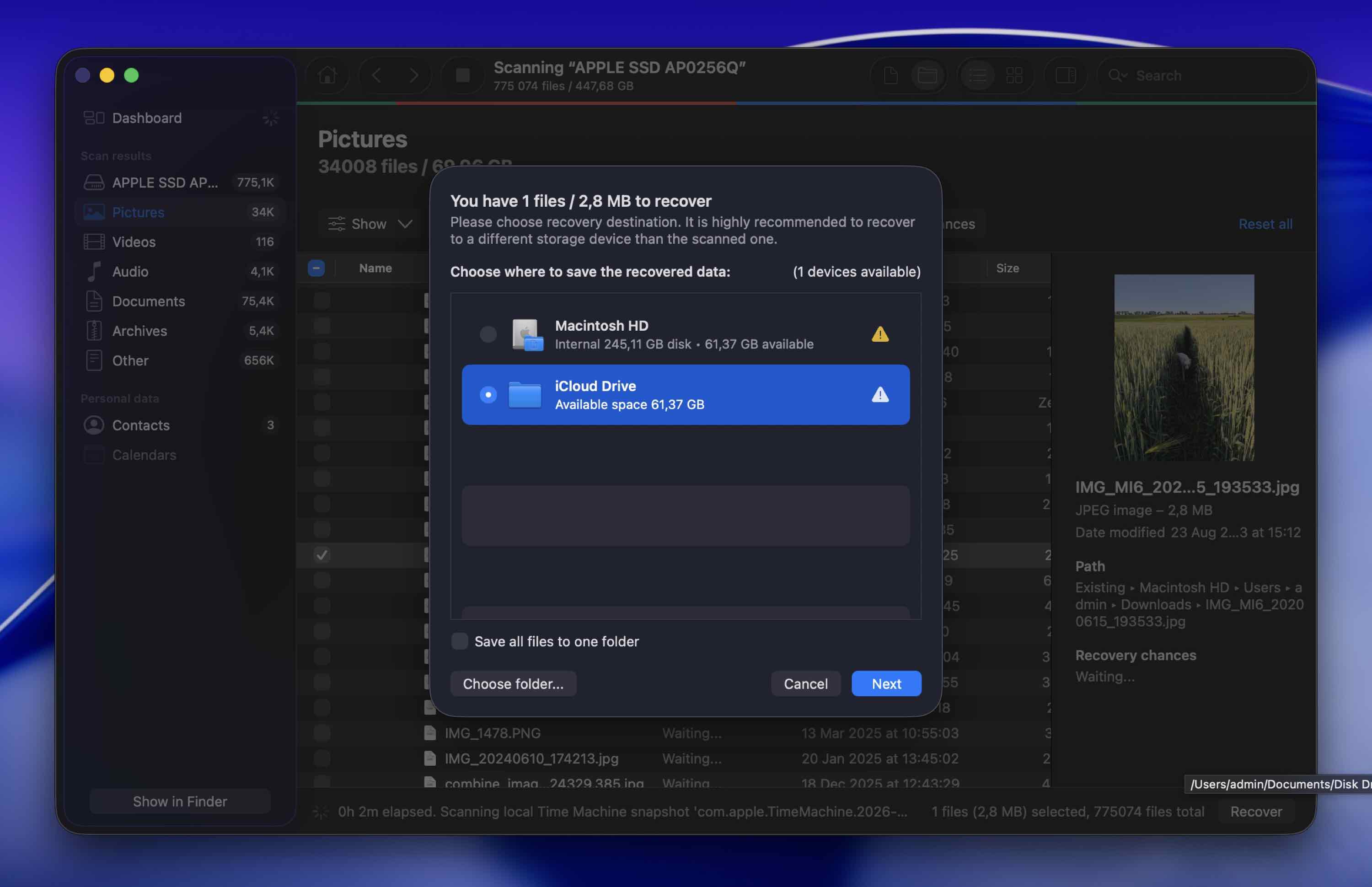
- Kies een bestemmingsmap voor het herstelde bestand en klik op Volgende om te bevestigen. Om de herstelde bestanden daadwerkelijk op te slaan, heb je een licentie nodig. Je kunt echter zonder beperkingen bestanden scannen en een voorbeeld bekijken. Dat betekent dat je kunt controleren of je verwijderde bestanden nog intact zijn voordat je iets uitgeeft. Als de bestanden verschijnen en correct worden weergegeven in het voorbeeld, weet je dat ze het hebben overleefd. Als er niets bruikbaars verschijnt in de resultaten, verspil je geen geld aan een herstel dat niet mogelijk is.
Er verschijnt een pop-upvenster waarin staat dat je je bestand succesvol hebt hersteld. Zodra dat is gebeurd, sluit je de Disk Drill-app. Alles wat je daarna hoeft te doen om toegang te krijgen tot de herstelde gegevens, is naar de eerder gekozen locatie gaan.
Methode 2:Herstellen vanaf een Time Machine-back-up
Een andere effectieve oplossing is het herstellen van het permanent verwijderde bestand uit een Time Machine-back-up. Het gebruik van deze app is eenvoudig en het terughalen van bestanden kost je niet veel tijd.
Deze methode heeft echter één grote beperking: je kunt een per ongeluk verwijderd bestand op je Mac alleen herstellen met Time Machine als je dit hulpmiddel hebt gebruikt om je computer te back-uppen voordat je de bestanden verloor.
Hier leest u hoe u permanent verwijderde bestanden op uw Mac kunt herstellen met Time Machine:
- Sluit de schijf met je Time Machine-back-ups aan op je computer. Als je de back-upschijf niet bij de hand hebt, kun je alsnog proberen Time Machine te starten. macOS maakt lokale snapshots op je interne schijf, waarmee je mogelijk verwijderde bestanden van je Mac kunt herstellen, zelfs zonder dat de externe back-upschijf is aangesloten (als de verwijdering recent heeft plaatsgevonden).
- Start Time Machine (ga naar Launchpad of open de app vanuit de menubalk bovenaan je scherm).
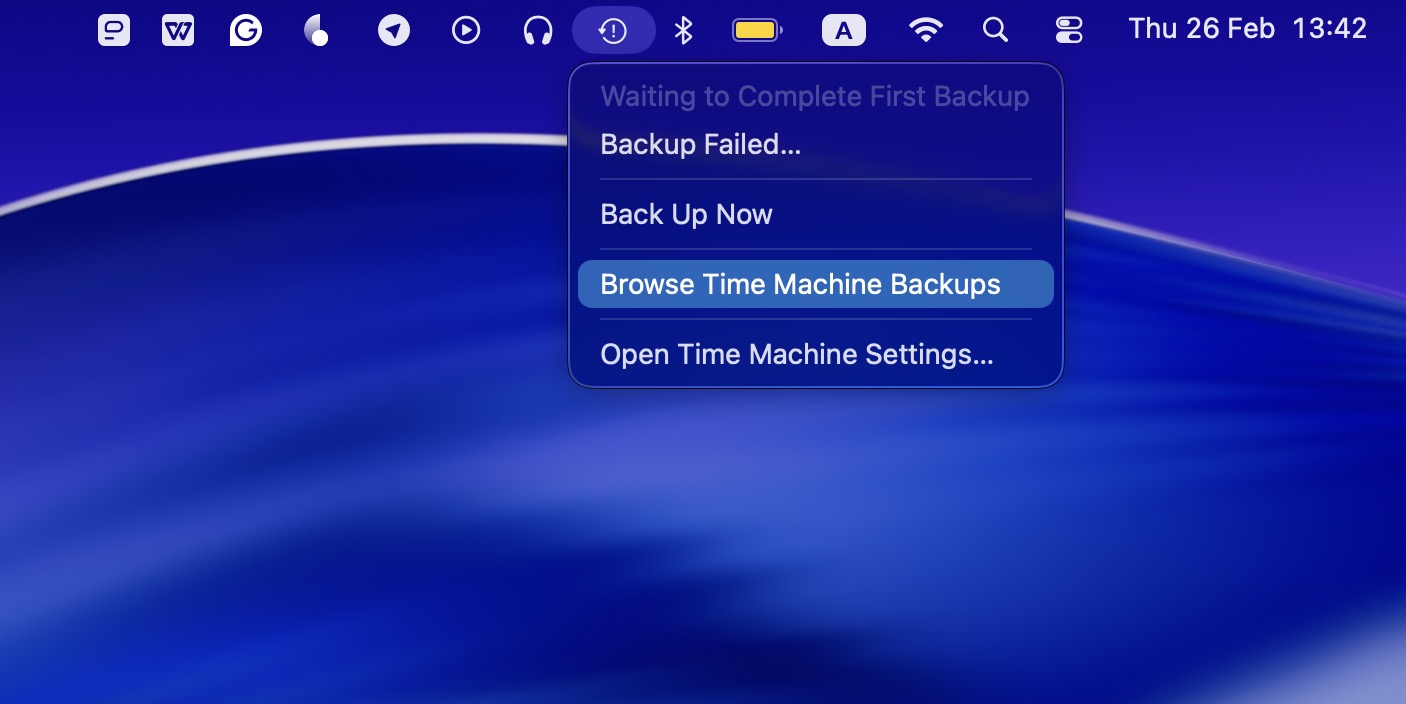
- Navigeer naar de map waar het verwijderde bestand zich bevond of typ de naam van het bestand in het zoekveld als je die nog weet.
- Gebruik de tijdslijn aan de rechterkant om de gewenste back-upversie te kiezen.
- Kies het bestand of de bestanden die je wilt herstellen en klik op de knop Herstel.
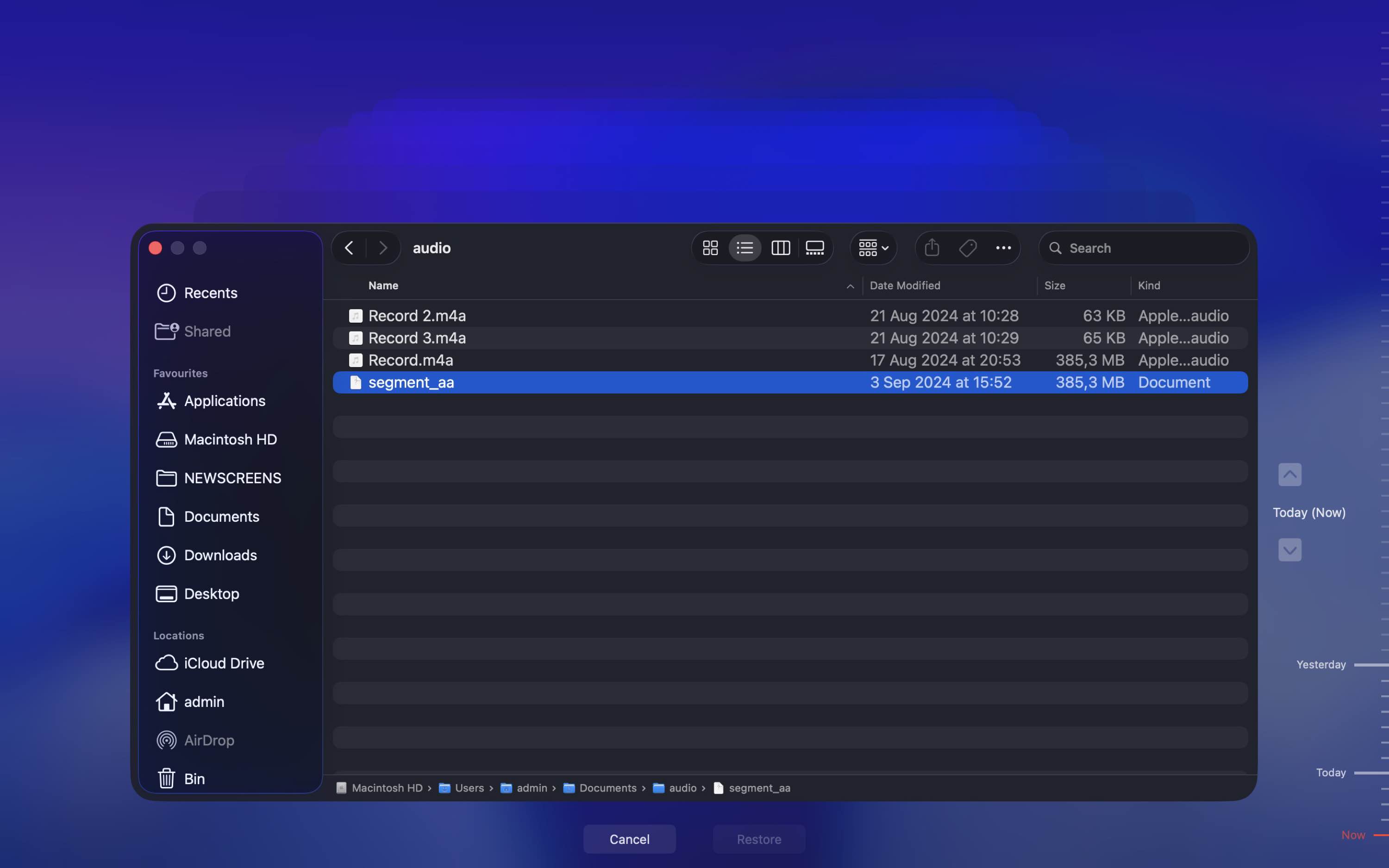
Het bestand wordt teruggezet naar de oorspronkelijke locatie. Om het herstelde bestand te openen, navigeert u naar de map waar het bestand was opgeslagen voordat het werd verwijderd.
Methode 3:Herstel bestanden op Mac van APFS-snapshots
Als je Mac het APFS bestandssysteem gebruikt (wat bij de meeste Macs met macOS High Sierra en later het geval is), kan het systeem lokale instanties maken. Deze instanties bewaren tijdelijk de staat van je schijf op specifieke momenten.
Dat betekent dat je mogelijk verwijderde bestanden kunt herstellen die Mac-systemen niet langer weergeven.
Hier leest u hoe u onlangs verwijderde bestanden op een Mac kunt herstellen met behulp van APFS-snapshots:
- Open Schijfhulpprogramma (gebruik Spotlight of ga naar Programma’s > Hulpprogramma’s).
- Selecteer Macintosh HD (of hoe je hoofdvolume ook heet).
- Klik in het bovenste menu op Weergave > Toon APFS-snapshots.
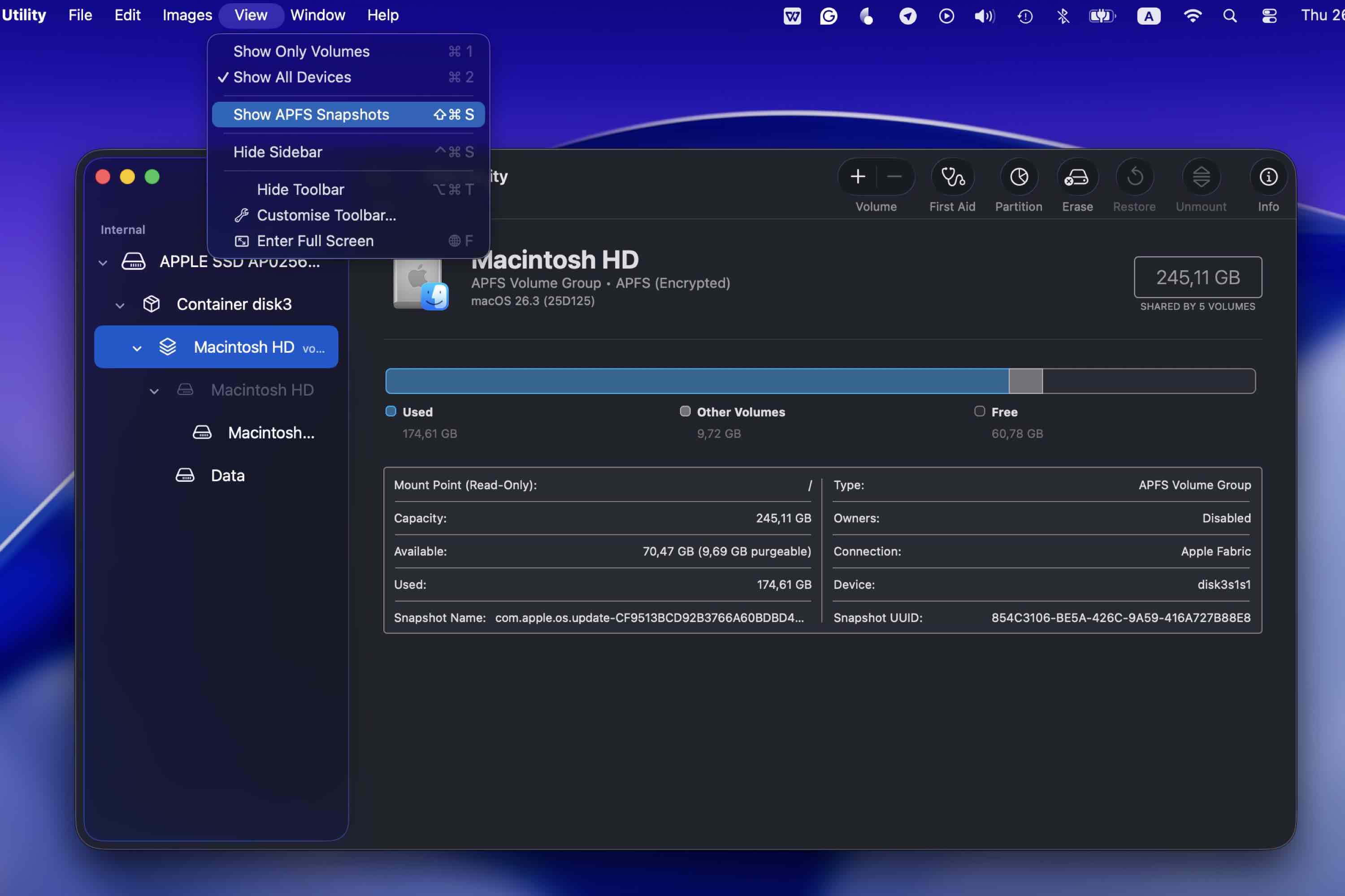
- Als snapshots beschikbaar zijn, zie je een lijst met tijdsaanduidingen.
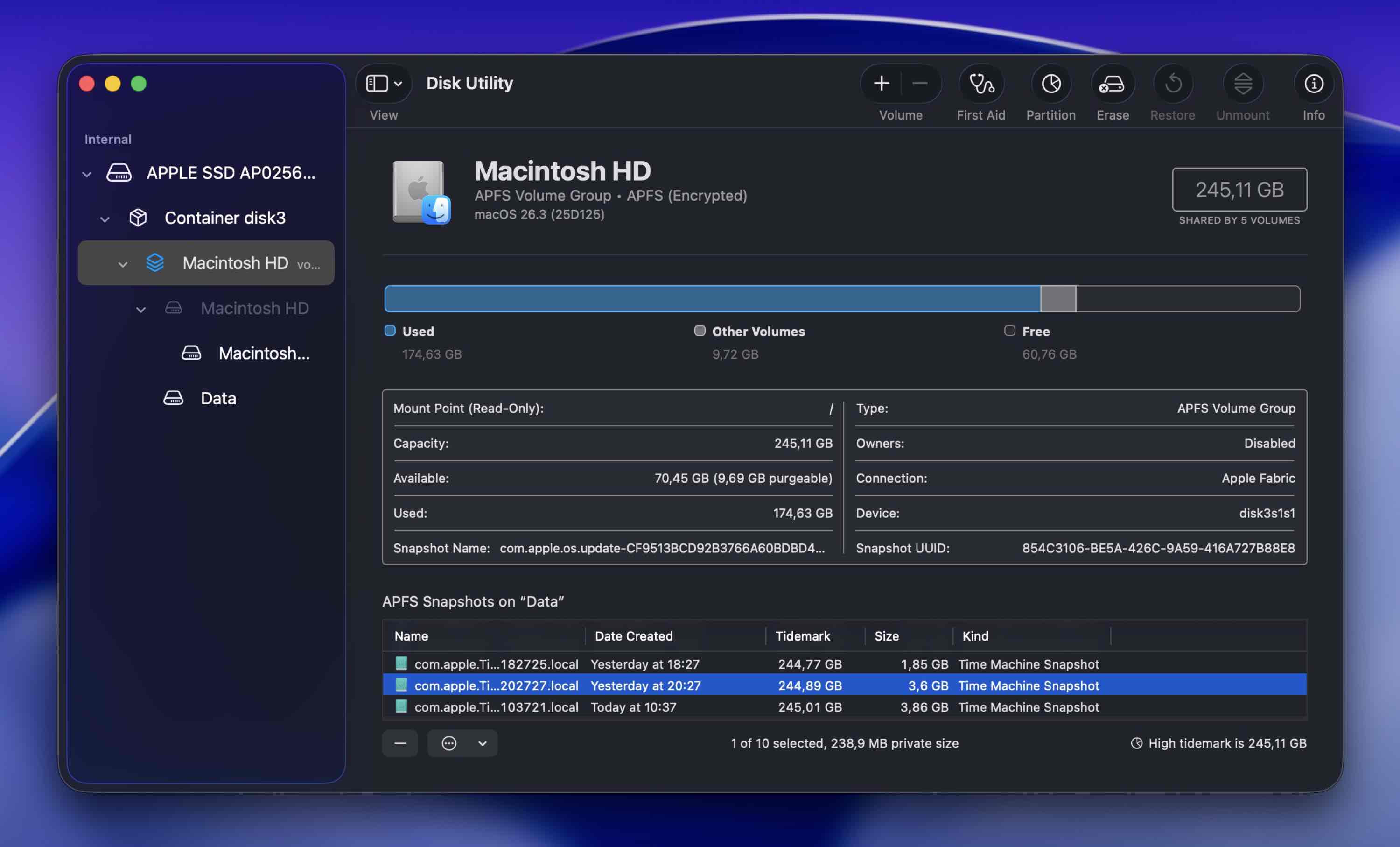
- Je kunt dubbelklikken op een snapshot om deze te koppelen.
- Deze verschijnt als een afzonderlijk, alleen-lezen volume in Finder.
- Vanaf daar kun je je oude Bureaublad, Documenten, Downloads of andere mappen doorzoeken en handmatig bestanden terug kopiëren naar je Mac.
Methode 4:Wend u tot een gegevensherstelservice voor hulp
Als de vorige methoden niet werkten in jouw situatie en je zoekt naar een manier om verwijderde bestanden op een Mac te herstellen zonder software, is de enige andere optie die je nog hebt, om data recovery professionals het probleem te laten oplossen. Een gegevensherstelcentrum zoals CleverFiles is in staat om individuele bestanden of gegevens in bulk te herstellen en gegevens van beschadigde schijven terug te halen.
En hoewel de resultaten afhangen van of het verwijderde bestand al is overschreven met nieuwe gegevens of niet, biedt deze methode toch een grote kans op succesvolle gegevensherstel.
Tips voor het omgaan met dataherstel-laboratoria:
- Zoek naar transparante prijzen, echte recensies en een “geen data, geen kosten”-beleid.
- Zorg ervoor dat ze duidelijke procedures hebben voor gegevensvertrouwelijkheid en veilige omgang.
- Vraag eerst om een schriftelijke offerte.
- Begrijp de prijsklasse. Professioneel herstel kan variëren van een paar honderd tot enkele duizenden euro’s, afhankelijk van het probleem.
- Vraag of de herstelde gegevens op een nieuwe schijf worden teruggegeven en of je originele apparaat wordt teruggestuurd.
- Wees eerlijk over de situatie. Vertel het als je de schijf na verwijdering hebt gebruikt of herstelsoftware hebt geprobeerd.
Hoe permanent verwijderde bestanden herstellen met de Mac Terminal
Als je om de een of andere reden specifiek Terminal moet gebruiken om verwijderde bestanden op Mac te herstellen, zijn er een paar opties beschikbaar.
Optie 1: Herstel bestanden uit de prullenbak via Terminal
Als de Prullenbak nog niet is geleegd, kun je bestanden herstellen via Terminal:
- Start Terminal (ga naar Launchpad en typ Terminal in het zoekveld bovenaan).
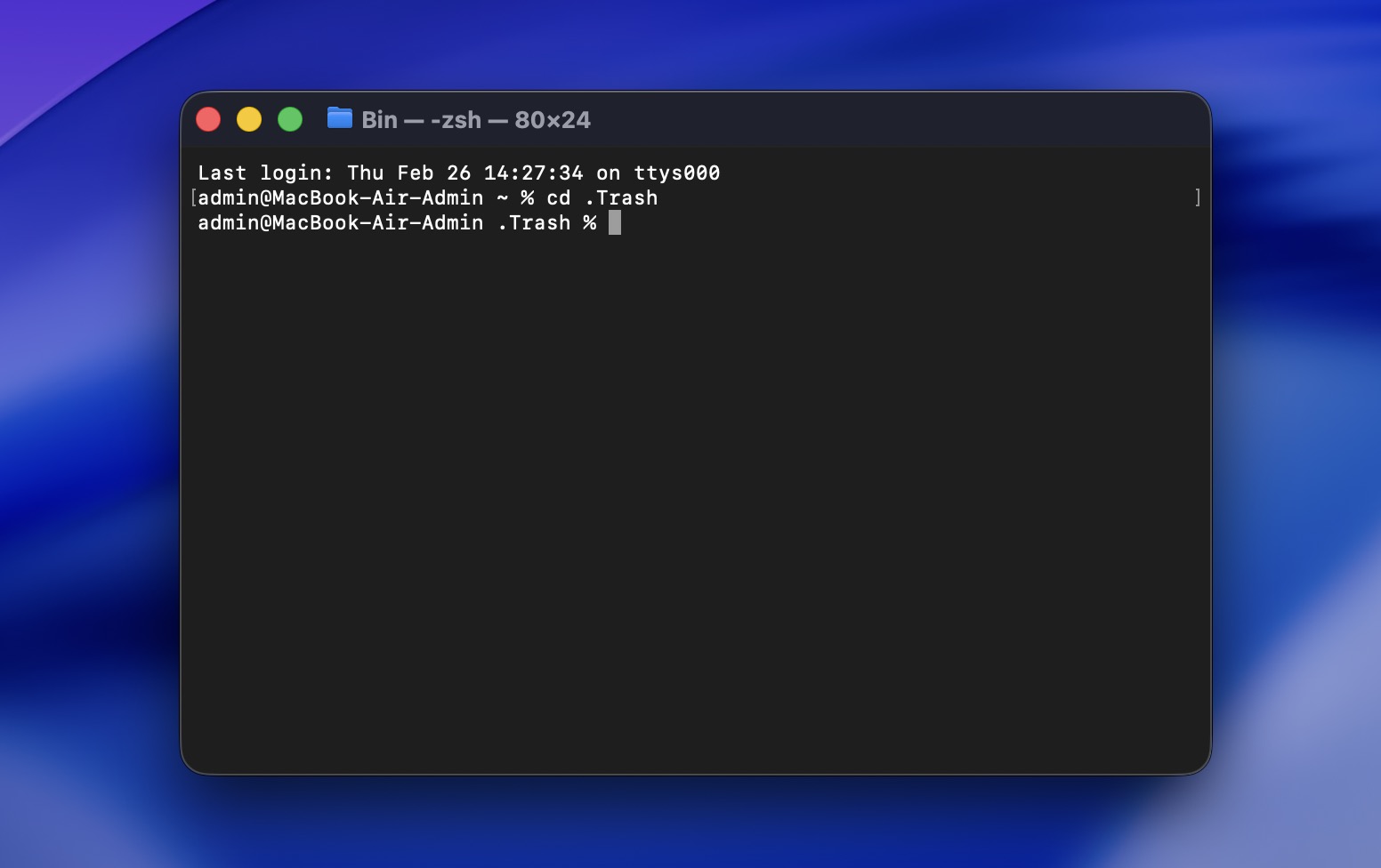
- Voer cd .Trash in om naar de Prullenbak-map te navigeren.
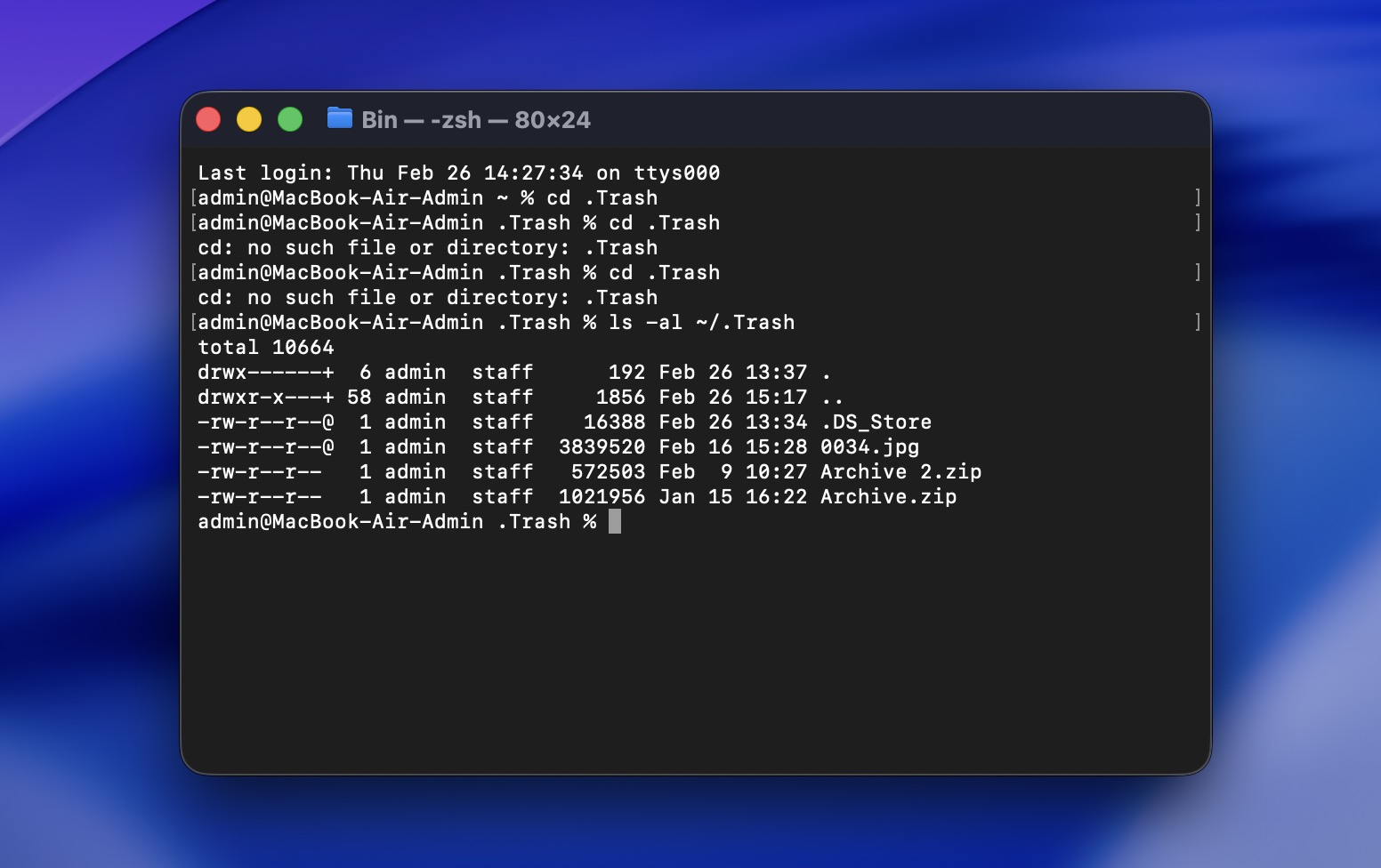
- Typ ls -al ~/.Trash in om de inhoud van de Prullenbak-map te bekijken.
- Typ mv bestandsnaam ../ in om een specifiek bestand naar je thuismap te verplaatsen (vervang bestandsnaam door de naam van het bestand dat je wilt herstellen).
Dit is handig als je probeert verwijderde bestanden op een Mac terug te halen zonder software en de bestanden nog in de Prullenmand staan.
Optie 2: Controleer op lokale snapshots via Terminal
Als Time Machine op enig moment was ingeschakeld, kun je zoeken naar lokale APFS-snapshots:
tmutil listlocalsnapshots /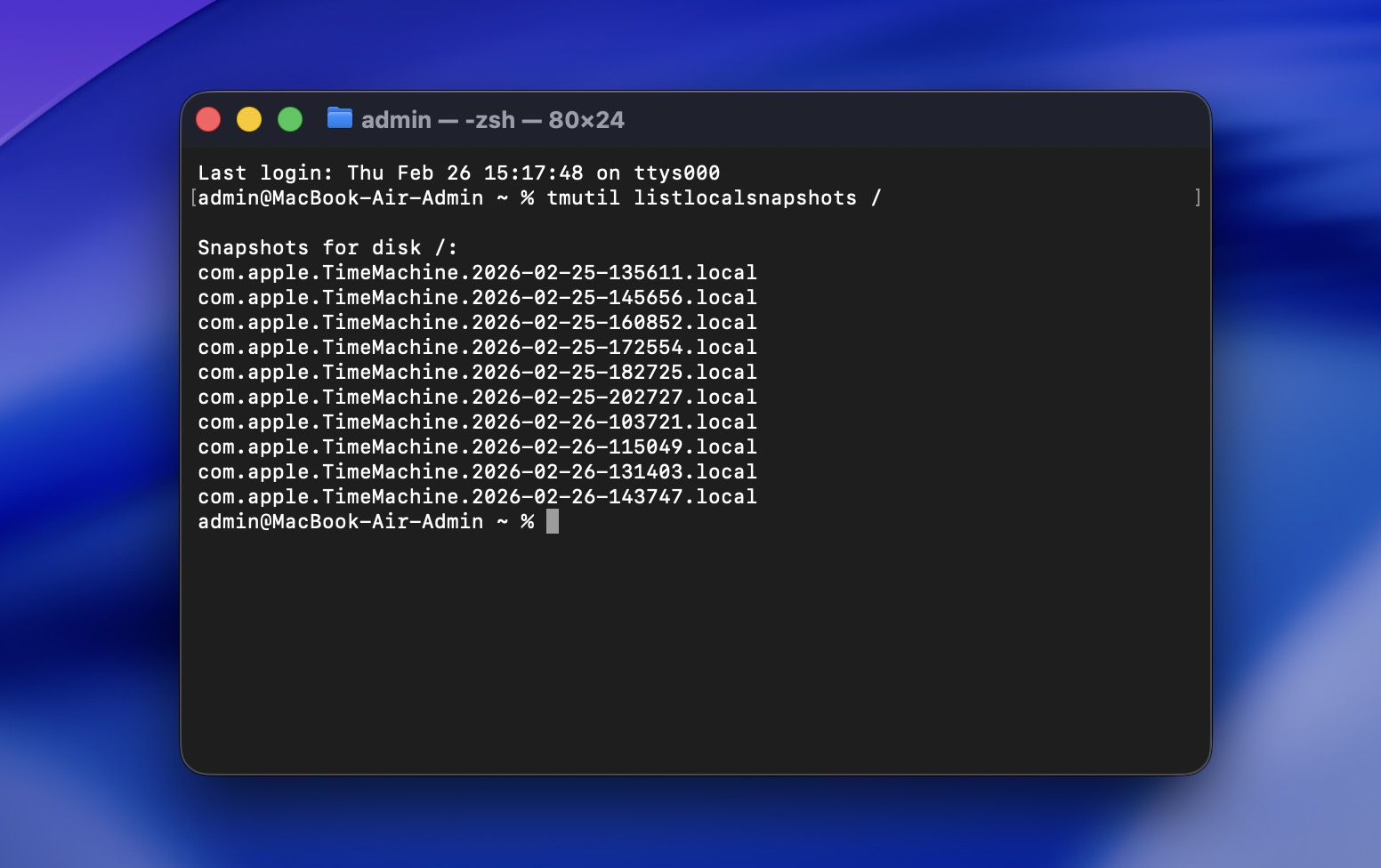
Als er snapshots bestaan, kun je mogelijk bestanden herstellen via de interface van Time Machine.
Optie 3: Gebruik een gegevensherstelprogramma dat in Terminal werkt
Als je specifiek permanent verwijderde bestanden wilt herstellen op Mac Terminal-stijl, kun je commandoregel-hersteltools gebruiken. De meest voorkomende op macOS is PhotoRec (onderdeel van het TestDiskpakket). Het is niet zo krachtig of gebruiksvriendelijk als Disk Drill (die we eerder bespraken), vooral niet als het gaat om het bekijken van bestanden en het behouden van structuur. Maar het is gratis en draait volledig in Terminal, en daar richten we ons in deze sectie precies op.
PhotoRec werkt door het station op een laag niveau te scannen en bestanden uitkerven op basis van bekende bestandssignaturen. Houd er rekening mee: het herstelt geen originele bestandsnamen of mappenstructuur, herstelde bestanden krijgen generieke namen, en je zult ze handmatig moeten sorteren.
Hier leest u hoe u permanent verwijderde bestanden op Mac gratis kunt herstellen met Photorec:
- Als je Homebrew hebt geïnstalleerd, open dan Terminal en voer het volgende uit: brew install testdisk
- Typ in Terminal: sudo photorec.
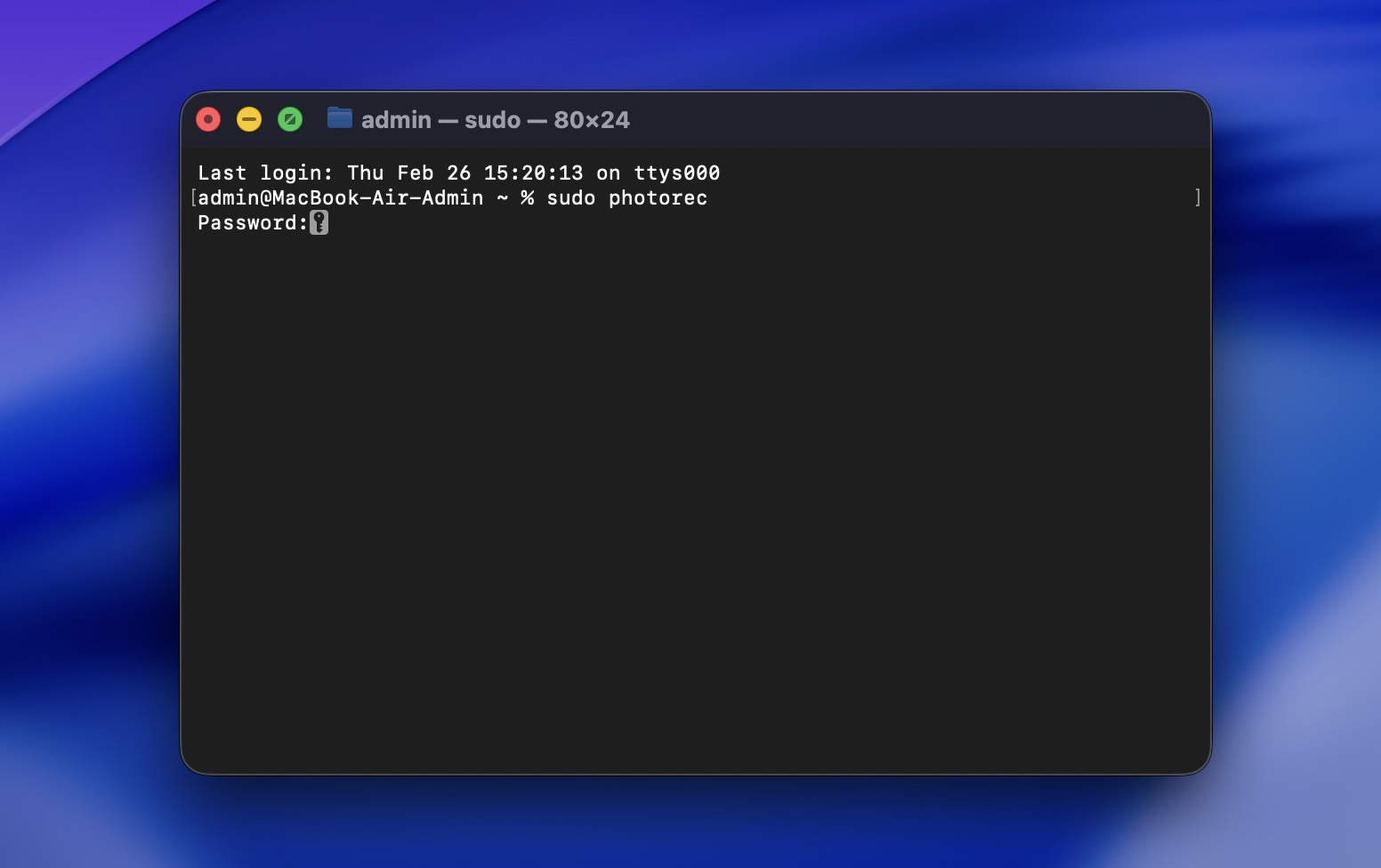
- Voer je wachtwoord in en druk op Return.
- Gebruik de pijltjestoetsen om het station te kiezen waar de bestanden zijn verwijderd, druk vervolgens op Enter.
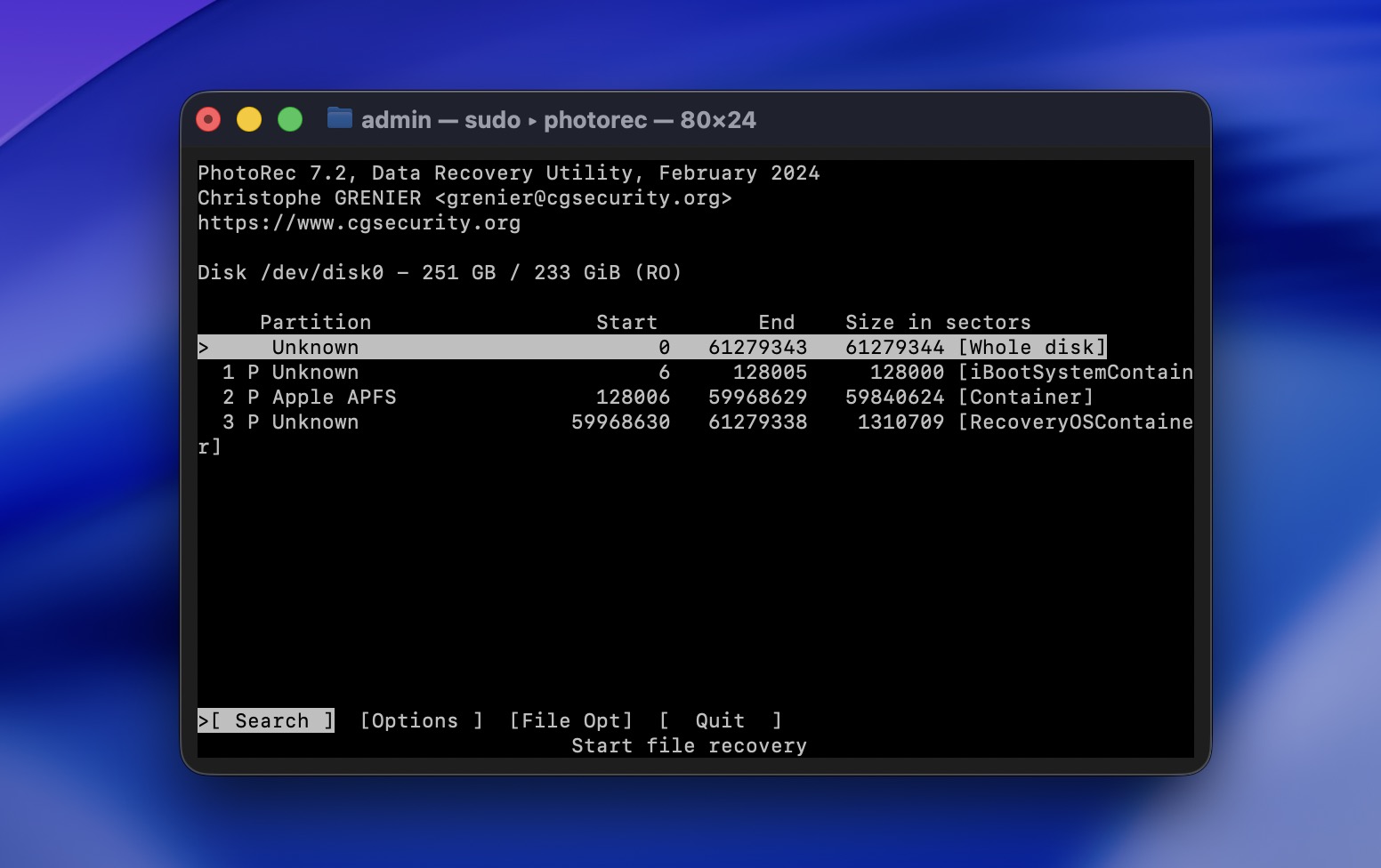
- Kies de hoofdpartitie (meestal de grootste). Selecteer Hele schijf.
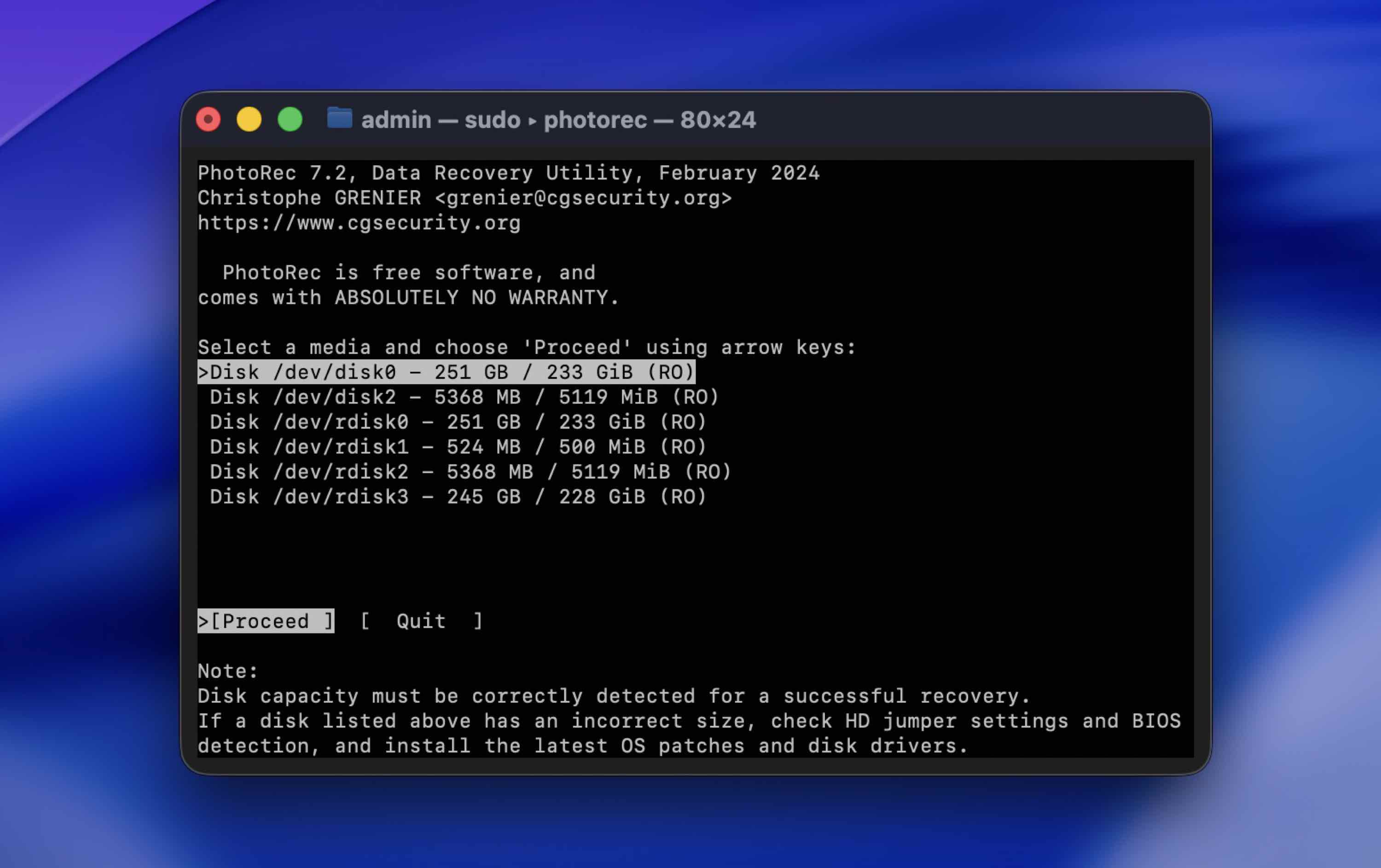
- Selecteer Other voor APFS-, HFS+-, exFAT- of FAT-stations (de meeste Mac- en USB-stations).
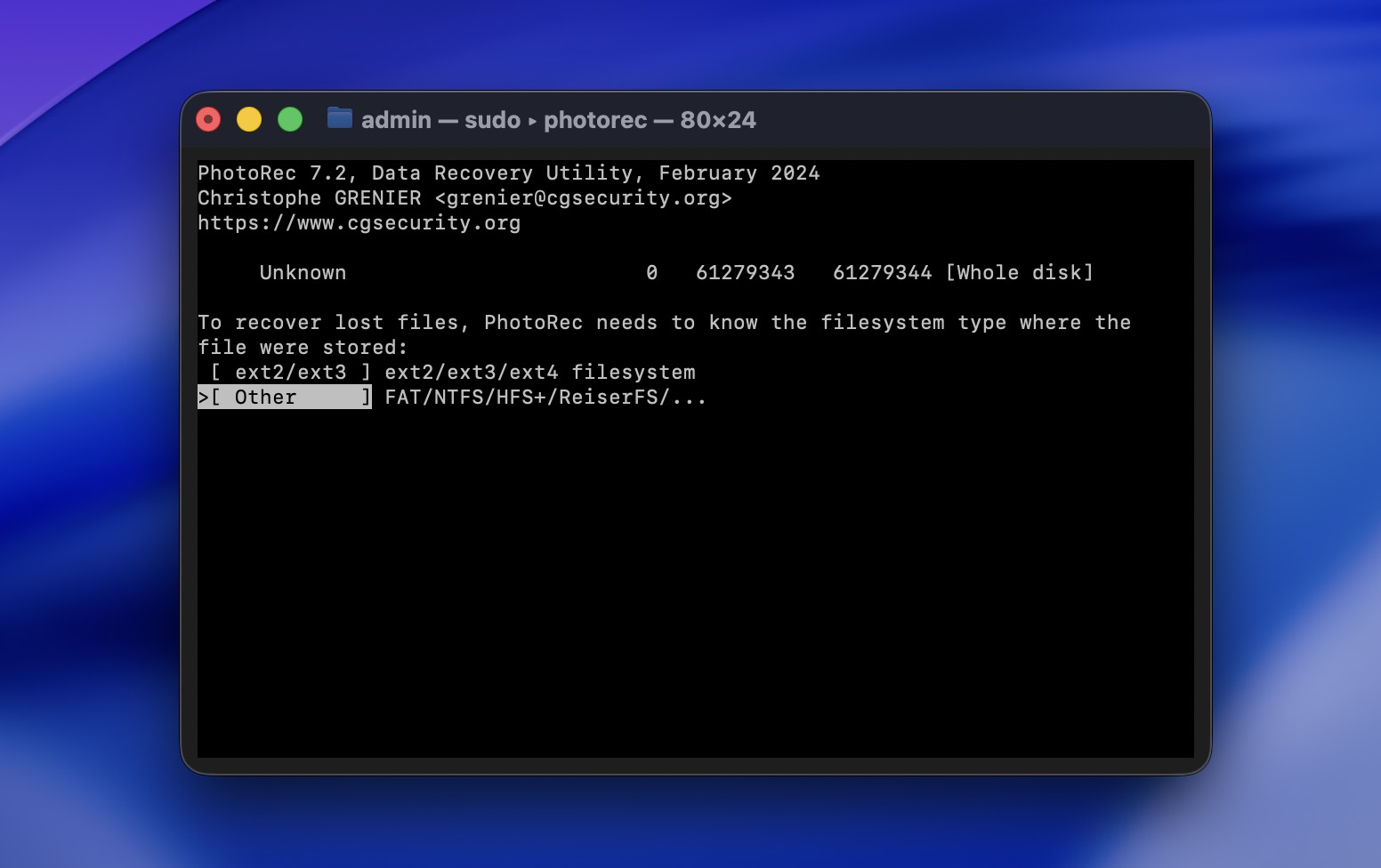
- Selecteer Vrije ruimte als bestanden normaal zijn verwijderd. als de partitie is beschadigd of geformatteerd.
- Selecteer een ander station om herstelde bestanden op te slaan. Herstel nooit op dezelfde schijf.
- Wacht tot de scan is voltooid. PhotoRec zal automatisch herstelde bestanden in mappen opslaan tijdens het scannen.
Hoe de kansen op succesvolle gegevensherstel te vergroten
Helaas kan geen enkele methode voor gegevensherstel een 100 procent succesvol resultaat garanderen. Maar het goede nieuws is dat er manieren zijn om de kans op effectief terughalen van verloren gegevens te maximaliseren:
| Methode | Beschrijving |
| ✍🏻 Voorkom dat je computer de gegevens overschrijft | Je weet nooit zeker hoe lang het kan duren voordat je Mac het verwijderde bestand overschrijft met nieuwe gegevens. Om dit te voorkomen, kun je het beste direct stoppen met het gebruiken van je apparaat zodra je merkt dat er een bestand ontbreekt. |
| 📁 Gebruik een nieuwe bestemming voor het herstelde bestand | Herstel nooit een verwijderd bestand naar dezelfde schijf waar het oorspronkelijk stond. Zo voorkom je ook dat het wordt overschreven. |
| 💾 Maak regelmatig een back-up van je Mac | Het belang van het maken van back-ups van je bestanden kan niet genoeg benadrukt worden. Hoe vaker je back-ups maakt, hoe meer kans je hebt op snelle en effectieve gegevensherstel. |
| ⚙️ Wees voorzichtig bij het kiezen van dataherstelsoftware | Soms heb je maar één kans om een verwijderd bestand succesvol te herstellen, daarom is het belangrijk om een betrouwbaar programma te kiezen. |
Conclusie
Samengevat, uit onze ervaring vallen de meeste mensen die er succesvol in slagen om bestanden op een Mac te herstellen, in een van de volgende twee categorieën:
- Degenen die een soort back-up hadden (meestal Time Machine)
- Degenen die snel handelden en betrouwbare dataherstelsoftware gebruikten
Tussen de twee zijn back-ups altijd de veiligere en meer voorspelbare optie. Zoals hierboven besproken, kunnen veel factoren de herstelkansen verminderen: overschreven gegevens, SSD TRIM-gedrag of het blijven gebruiken van het apparaat. Zodra gegevens op opslagniveau verdwenen zijn, kan geen enkel hulpmiddel hun terugkeer garanderen.
Data recovery software kan absoluut werken, en dat doet het ook, vooral als je snel handelt. Maar het is nog steeds afhankelijk van het feit of de data fysiek op de schijf aanwezig is.
Daarom is de echte oplossing voor de lange termijn preventie.
Houd er rekening mee dat de beste manier om jezelf hiertegen te beschermen is door regelmatig een back-up van je computer te maken. Op deze manier heb je al een eenvoudige oplossing klaarliggen, mocht je opnieuw een bestand van je Mac verliezen of per ongeluk verwijderen.
FAQ:
- Download en installeer een betrouwbaar Mac gegevensherstelprogramma (installeer het bij voorkeur op een andere schijf).
- Start de applicatie.
- Selecteer de interne schijf van je Mac (of de schijf waar de foto's waren opgeslagen).
- Start een volledige scan.
- Wacht tot de scan is voltooid - dit kan enige tijd duren.
- Bekijk de gevonden foto's om te controleren of ze intact zijn.
- Selecteer de gewenste foto's en herstel ze naar een andere schijf.
- Als je de Prullenmand nog niet hebt geleegd, open dan de Prullenmand, klik met de rechtermuisknop op het bestand en kies Terugzetten. Dit is de snelste en volledig gratis oplossing.
- Als je Time Machine hebt ingeschakeld, open de map waar het bestand was opgeslagen, ga naar Time Machine, ga terug naar een datum vóór het verwijderen en klik op Herstel.
- macOS kan lokale snapshots hebben opgeslagen op je interne schijf. Je kunt dit controleren via Schijfhulpprogramma of door “tmutil listlocalsnapshots /” in Terminal uit te voeren.
- Er zijn gratis tools zoals PhotoRec die je schijf kunnen scannen en proberen te herstellen.
- Klik op het prullenbakpictogram in de Dock om de map te openen.
- Zoek het verwijderde bestand en klik er met de rechtermuisknop op.
- Kies Zet terug in het drop-downmenu om het bestand terug te plaatsen in de oorspronkelijke map.




