


Twee extra toetsaanslagen. Dat is alles wat nodig is om de Prullenbak over te slaan en een bestand permanent te verwijderen op Windows. Het is geweldig om op te ruimen, totdat je per ongeluk iets met Shift+Delete verwijdert dat je eigenlijk nodig had. Gelukkig betekent permanent verwijderd niet altijd dat het niet te herstellen is. We behandelen de beste methoden om met Shift verwijderde bestanden te herstellen, van ingebouwde Windows-functies tot betrouwbare herstelhulpmiddelen van derden.
Kun je met Shift verwijderde bestanden herstellen?
Ja, je kunt in veel gevallen shift-verwijderde bestanden herstellen, maar het succes hangt af van hoe snel je handelt en welk type opslag je gebruikt.
Wanneer je Shift + Delete gebruikt, verwijdert Windows het bestand uit het bestandssysteem en slaat de Prullenbak over. Het bestand verdwijnt uit de Verkenner, maar de gegevens zelf blijven vaak op de schijf staan. Het systeem markeert die ruimte simpelweg als beschikbaar voor nieuwe gegevens in plaats van het direct te wissen.
Dit betekent dat herstel nog steeds mogelijk is totdat nieuwe gegevens het originele bestand overschrijven. Uw kansen hangen af van verschillende belangrijke factoren:
- Opslagtype is belangrijk omdat HDD’s, USB’s en SD-kaarten meestal gegevens langer intact houden, terwijl interne SSD’s deze snel kunnen wissen door TRIM. Op externe SSD’s is het TRIM-gedrag minder voorspelbaar en hangt het af van het gebruikte bestandssysteem en het type aansluiting.
- Tijd sinds verwijdering beïnvloedt het herstel omdat hoe meer tijd er verstrijkt, hoe groter het risico op overschrijving wordt.
- Schijfactiviteit speelt een rol omdat het installeren van programma’s, het kopiëren van bestanden of systeemupdates verwijderde gegevens kunnen overschrijven.
- Bestandsgrootte en type beïnvloeden ook de resultaten, omdat grotere bestanden een grotere kans hebben op gedeeltelijke overschrijving, wat de herstelkwaliteit kan beïnvloeden.
- Fragmentatie kan ook invloed hebben op de resultaten. Op HDD’s kunnen grote bestanden over verschillende delen van de schijf worden verspreid. Herstel werkt het beste wanneer metadata intact is, omdat dit helpt het bestand correct te reconstrueren. Op signatuur gebaseerde herstelmethoden kunnen in zulke gevallen een beschadigd of onvolledig bestand opleveren.
Herstel wordt een race tegen de klok. Daarom is het belangrijk omstop met het gebruiken van het getroffen station en start zo snel mogelijk met het herstel.
6 methoden om met Shift verwijderde bestanden te herstellen
Laten we vijf methoden doornemen die je kunnen helpen om met Shift verwijderde bestanden op Windows te herstellen, zelfs zonder geavanceerde technische kennis. We presenteren de methoden op volgorde van betrouwbaarheid en gebruiksgemak, te beginnen met de methoden die meestal de beste resultaten opleveren. Deze aanpak helpt je je eerst te richten op de meest betrouwbare opties en vergroot je kans op succesvol herstel zonder onnodige stappen.
Methode 1:Herstel bestanden met professionele gegevensherstelsoftware
Dit is meestal de meest betrouwbare aanpak en in de meeste gevallen het beste startpunt. Het vereist geen eerdere back-ups of voorbereiding en werkt in uiteenlopende scenario’s, waaronder met shift-verwijderde bestanden.
Er zijn veel dataherstelhulpmiddelen beschikbaar, maar wij raden Disk Drill aan vanwege de sterke herstelprestaties, brede ondersteuning van bestandsformaten (inclusief honderden bestandskenmerken), en duidelijke workflow die het eenvoudiger maakt om bestanden te verifiëren vóór herstel.
Om met Disk Drill op Windows bestanden te herstellen die met Shift zijn verwijderd, doet u het volgende:
- Download Disk Drill voor Windows. Zorg ervoor dat je het downloadt en installeert op een andere schijf dan degene waarop je verwijderde bestanden stonden.
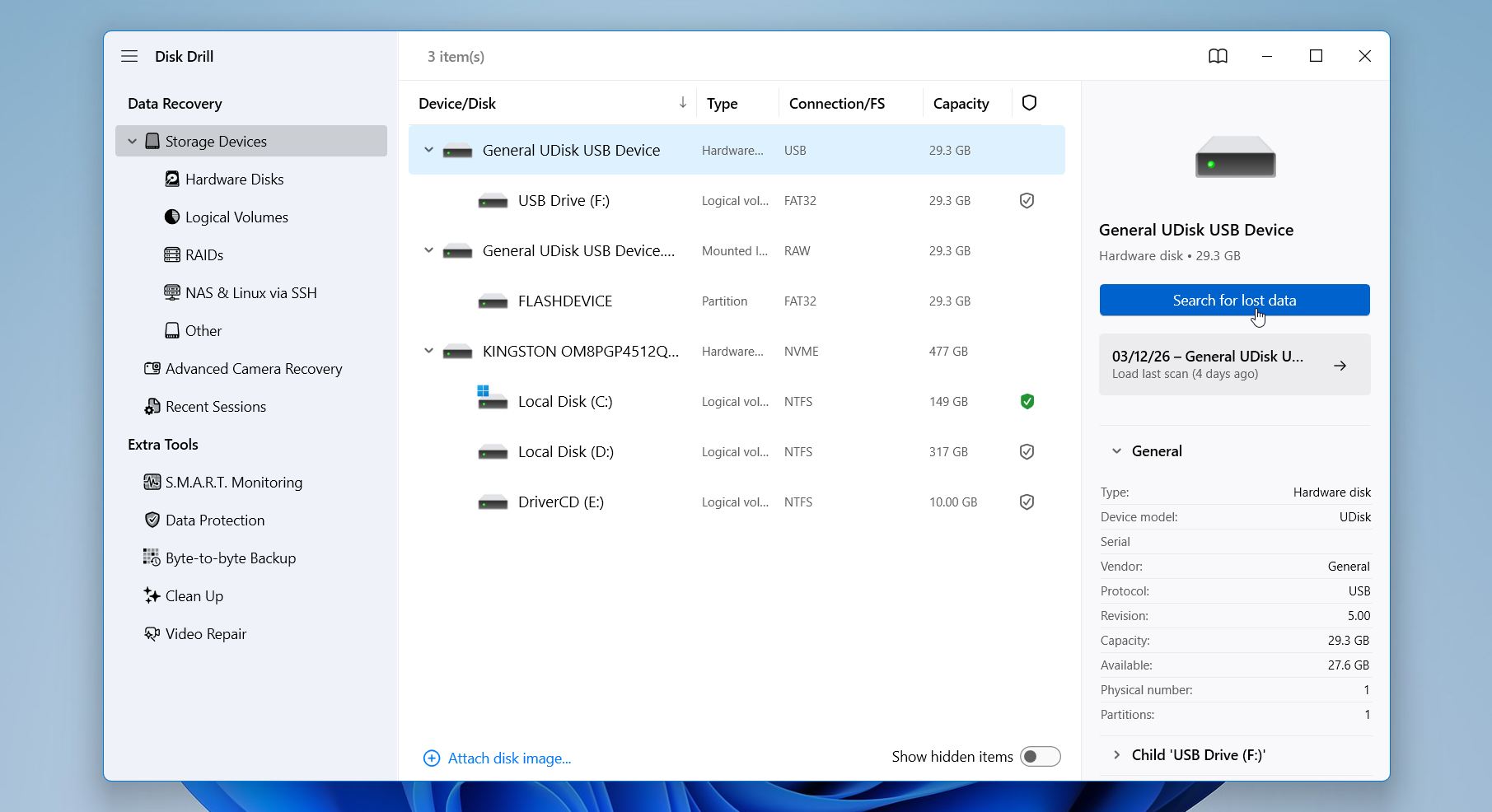
- Na de installatie, start Disk Drill. Selecteer het opslagapparaat waarvan je shift-verwijderde bestanden wilt terughalen en klik op de Zoek naar verloren gegevens optie aan de rechterkant van de app.
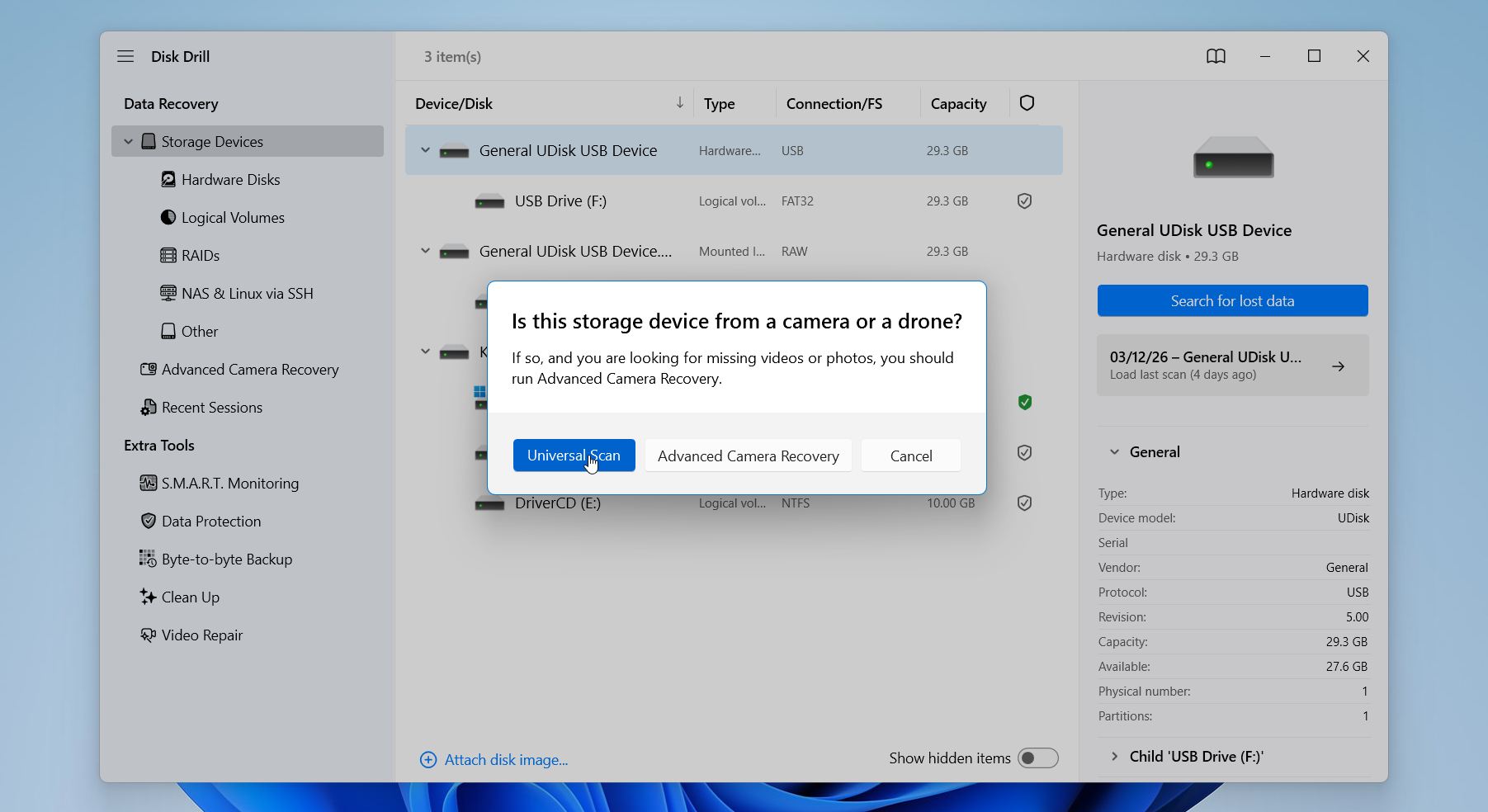
- Disk Drill kan je vragen om de herstelmodus te kiezen. Disk Drill kan je vragen om de herstelmodus te kiezen. Selecteer de Universele scan. Als de videobestanden in de resultaten beschadigd of incompleet lijken, probeer dan in plaats daarvan Geavanceerd cameraherstel.”
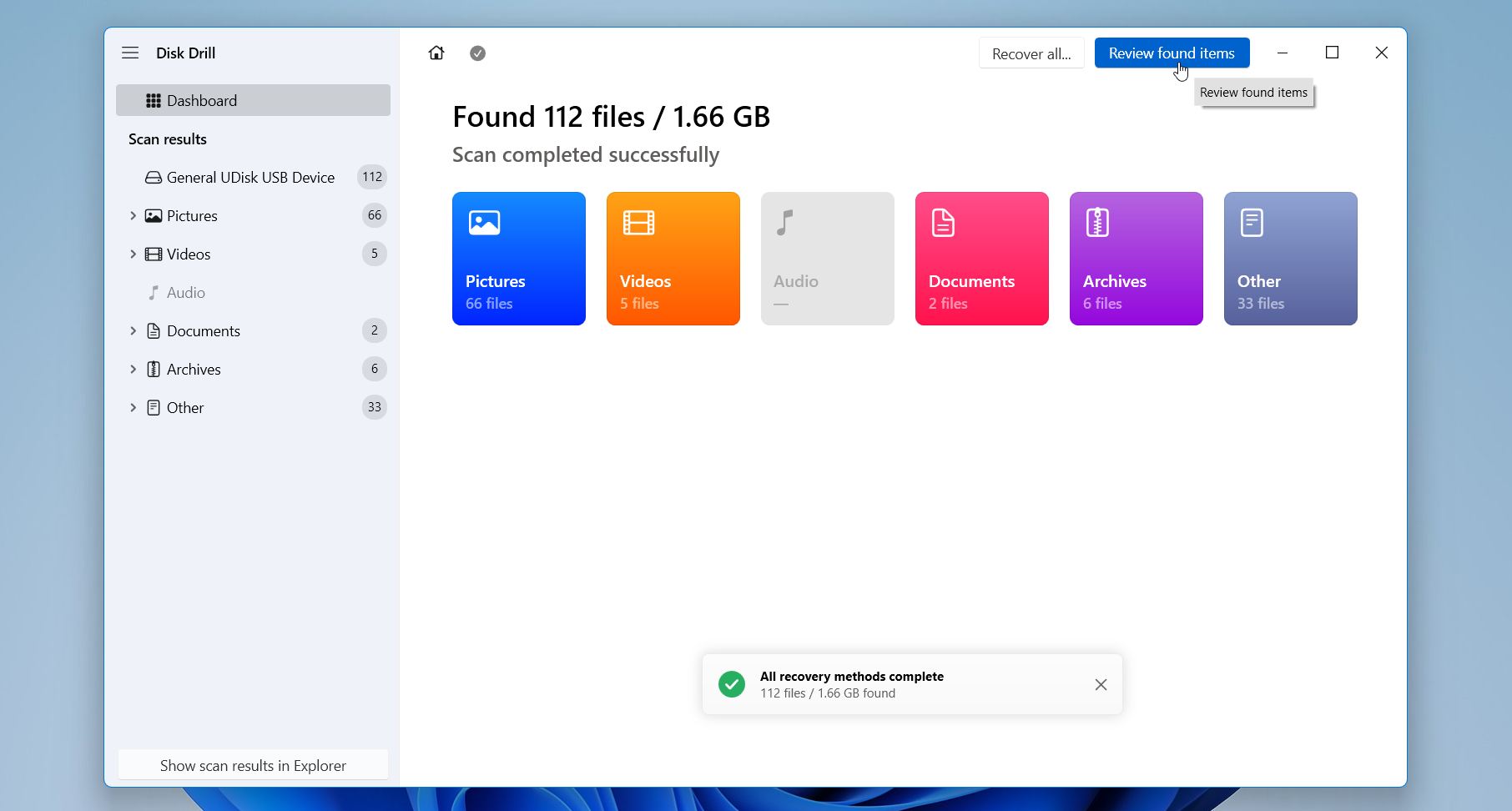
- Wacht een paar momenten tot Disk Drill een volledige scan van het opslagapparaat heeft voltooid. Selecteer Gevonden items beoordelen.
- Gebruik filters en de zoekbalk om ontbrekende bestanden te vinden indien nodig. Disk Drill laat je ook bestanden vooraf bekijken voordat je ze herstelt. Als een bestand correct wordt geopend en weergegeven in de preview, is dat een sterke indicatie dat de gegevens succesvol kunnen worden hersteld.
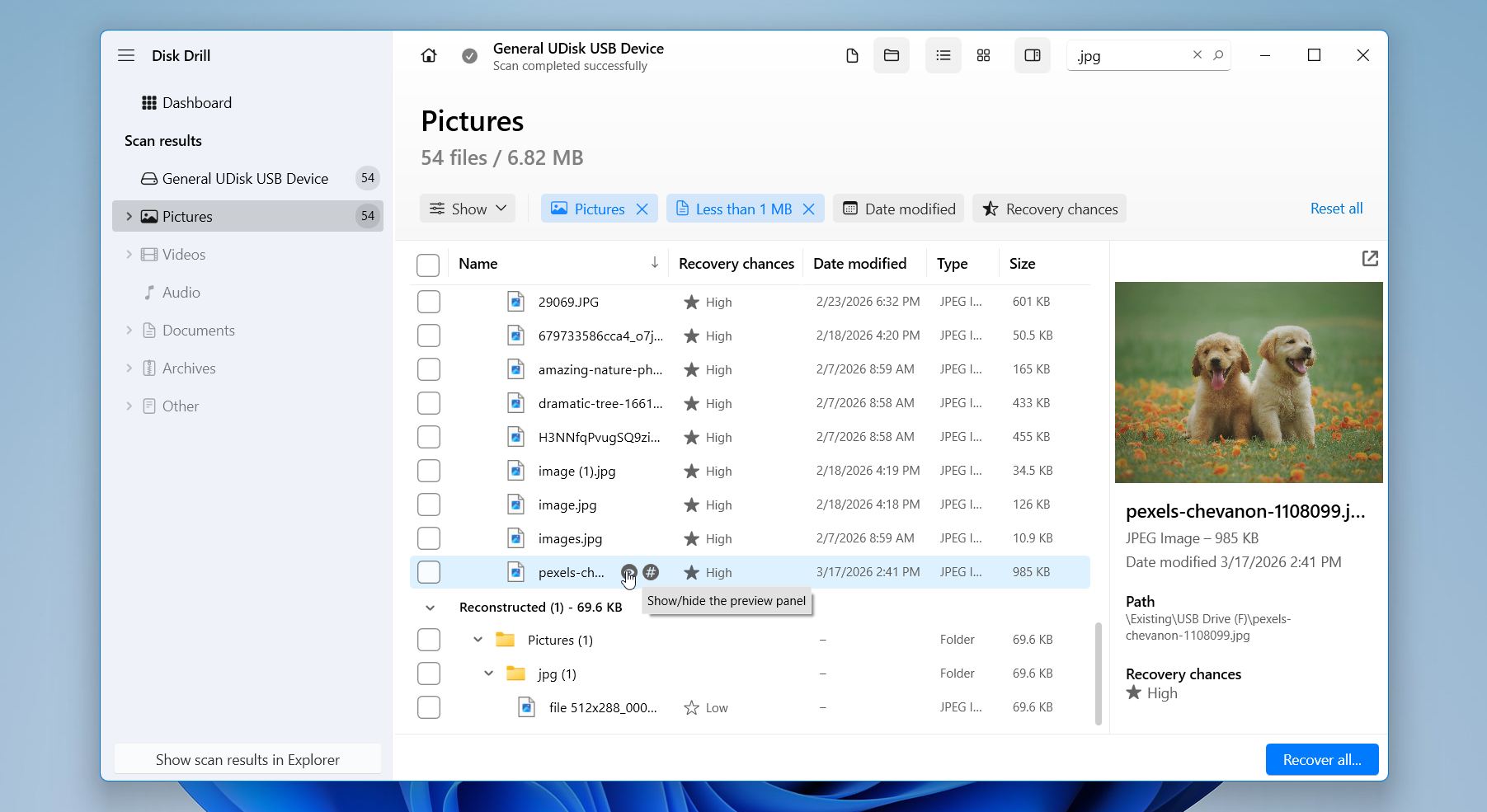
- Selecteer de bestanden die je nodig hebt en klik op Herstellen.
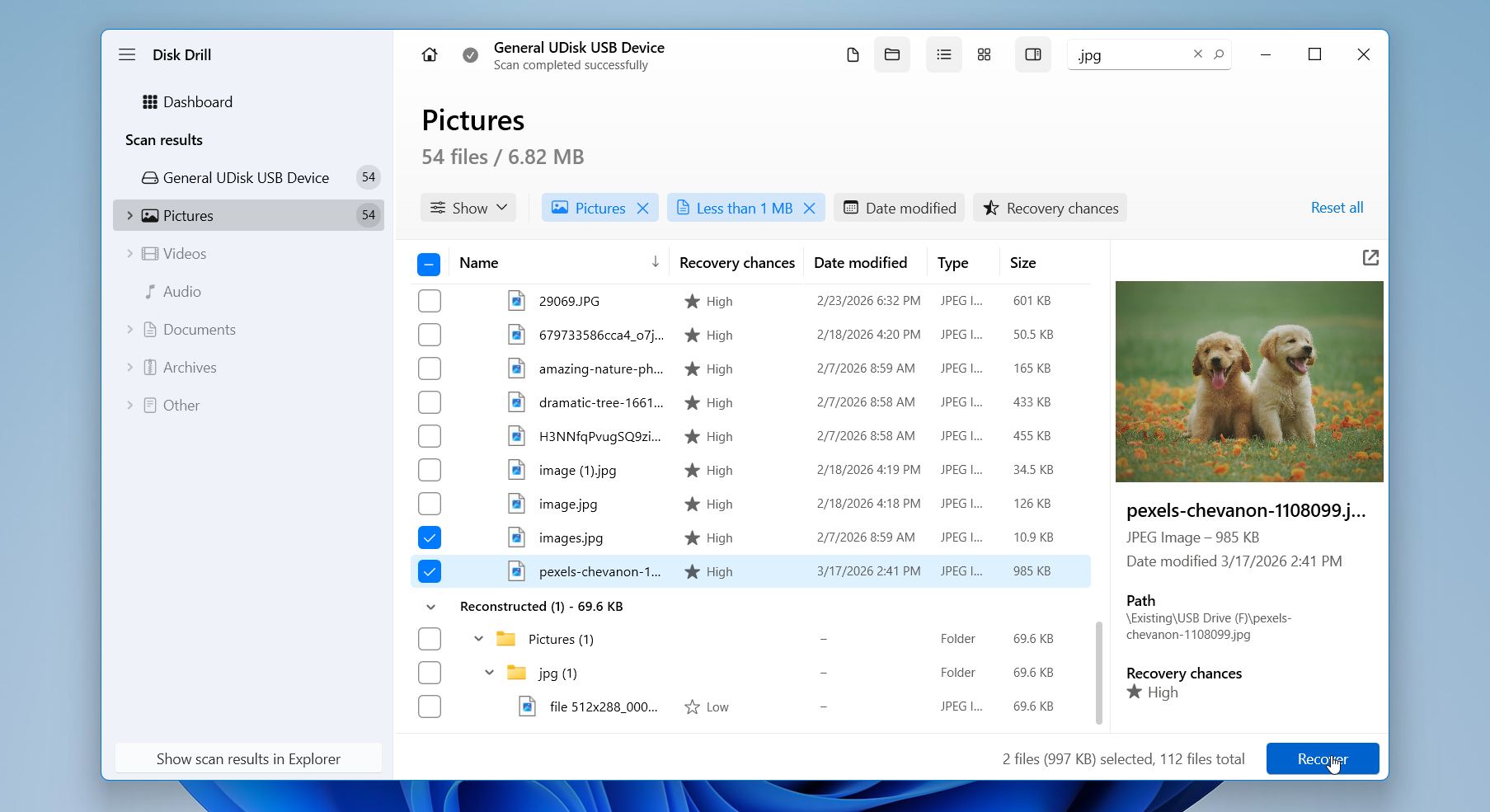
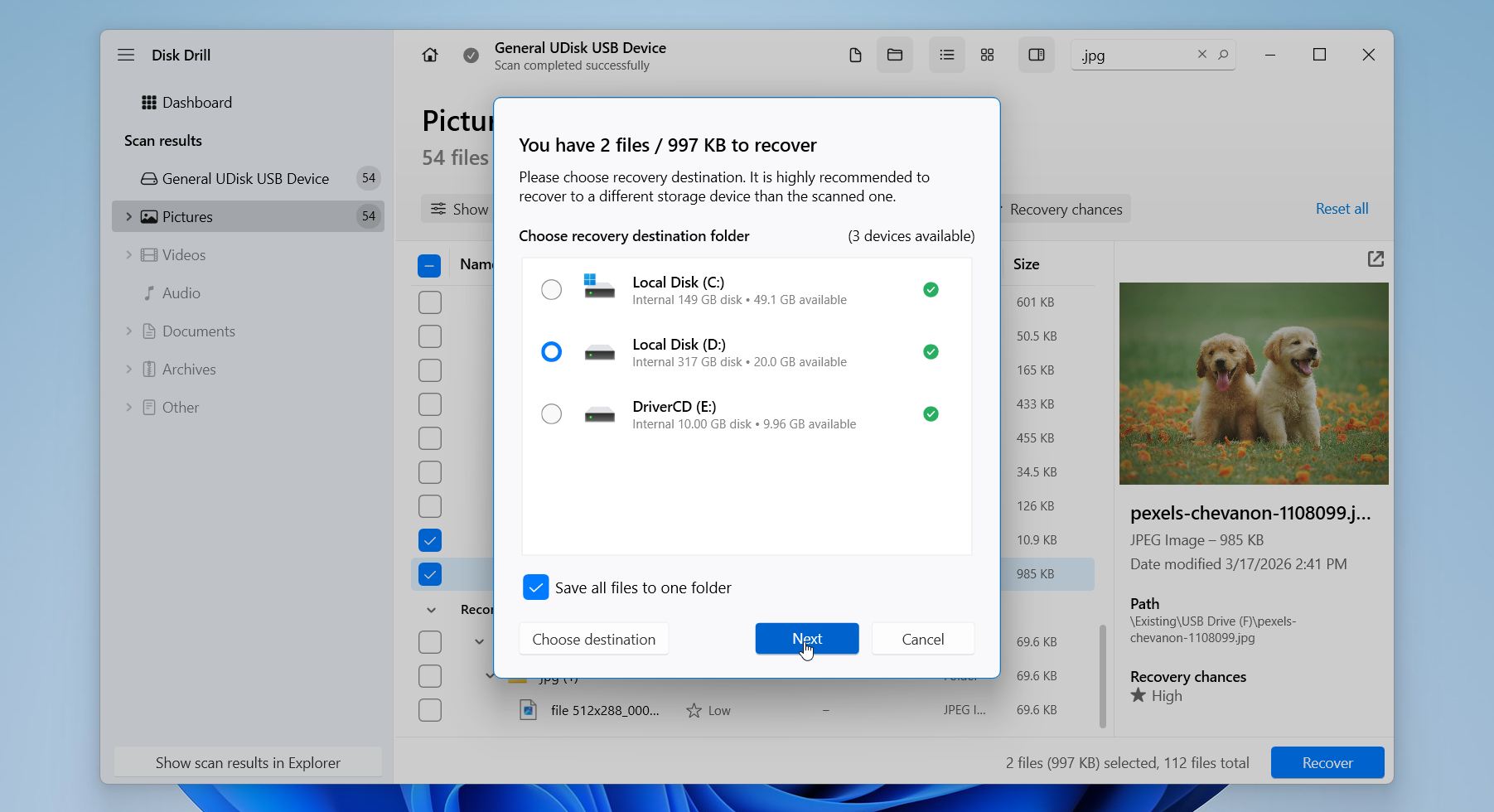
- Kies een herstelbestemming op een andere schijf om overschrijven te voorkomen en klik op Volgende.
Disk Drill biedt tot 100 MB gratis herstel op Windows, wat voldoende is om de software te testen en zelfs een behoorlijk aantal kleinere bestanden zoals documenten of foto’s te herstellen. Daarnaast beschikt het over handige functies zoals back-ups van byte-tot-byte, SMART-monitoring, een gegevensbeschermingsmodule om toekomstige gegevensverlies te helpen voorkomen, en ondersteuning voor honderden bestandsformaten, wat het ook tot een sterke optie maakt voor meer complexe herstelgevallen.
Methode 2: Gebruik OneDrive Prullenbak
Synchroniseren je bestanden met OneDrive? In dat geval kan een met Shift verwijderde file nog steeds in de cloud bestaan, ook al is het direct van je computer verdwenen.
Wanneer je Shift + Delete gebruikt op een gesynchroniseerde map, verwijdert Windows het bestand lokaal, maar OneDrive verwerkt deze actie als een verwijderingsgebeurtenis en verplaatst het bestand naar zijn eigen online Prullenbak in plaats van het permanent te wissen. Dit creëert een extra herstelmogelijkheid die veel gebruikers over het hoofd zien.
Hier ziet u hoe u OneDrive controleert en bestanden herstelt:
- Open de OneDrive-website en meld je aan met hetzelfde Microsoft-account dat je op je Windows-pc gebruikt.
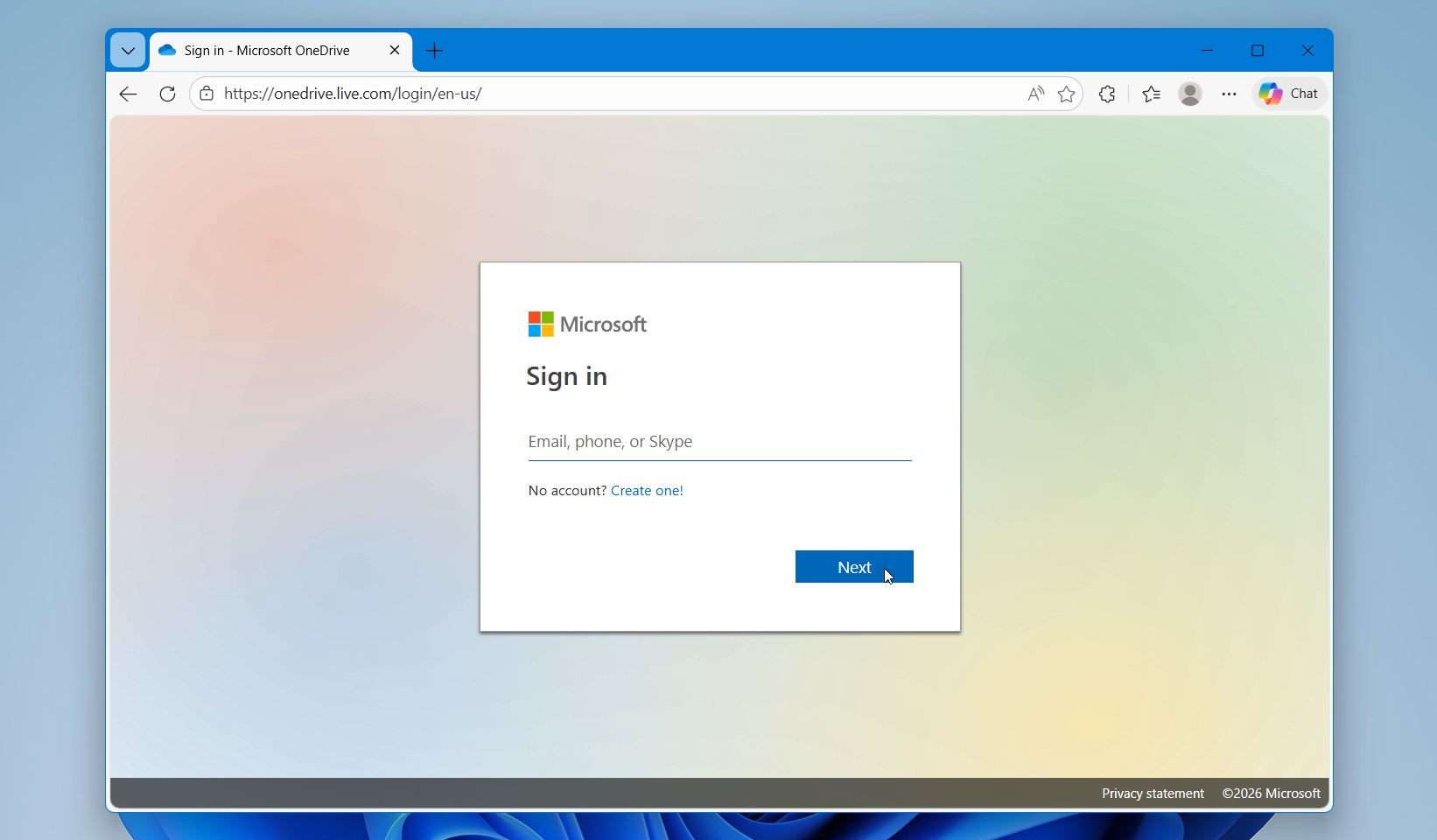
- Klik in het menu aan de linkerkant op Prullenbak.
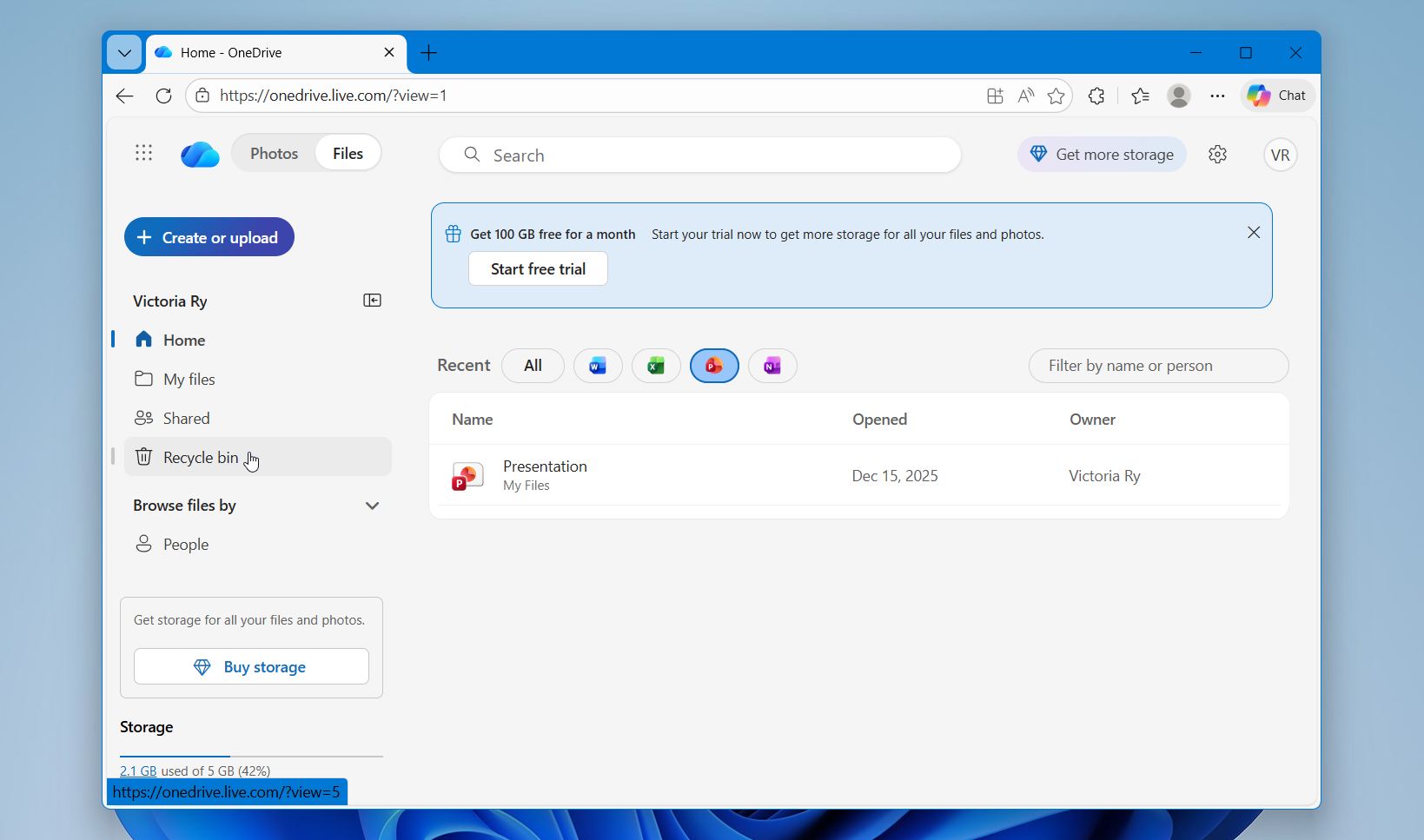
- Bekijk de verwijderde items en zoek het bestand of de map die je met Shift + Delete hebt verwijderd. Selecteer het item dat je wilt terugzetten en klik op Herstellen. OneDrive zet het item terug op de oorspronkelijke locatie.
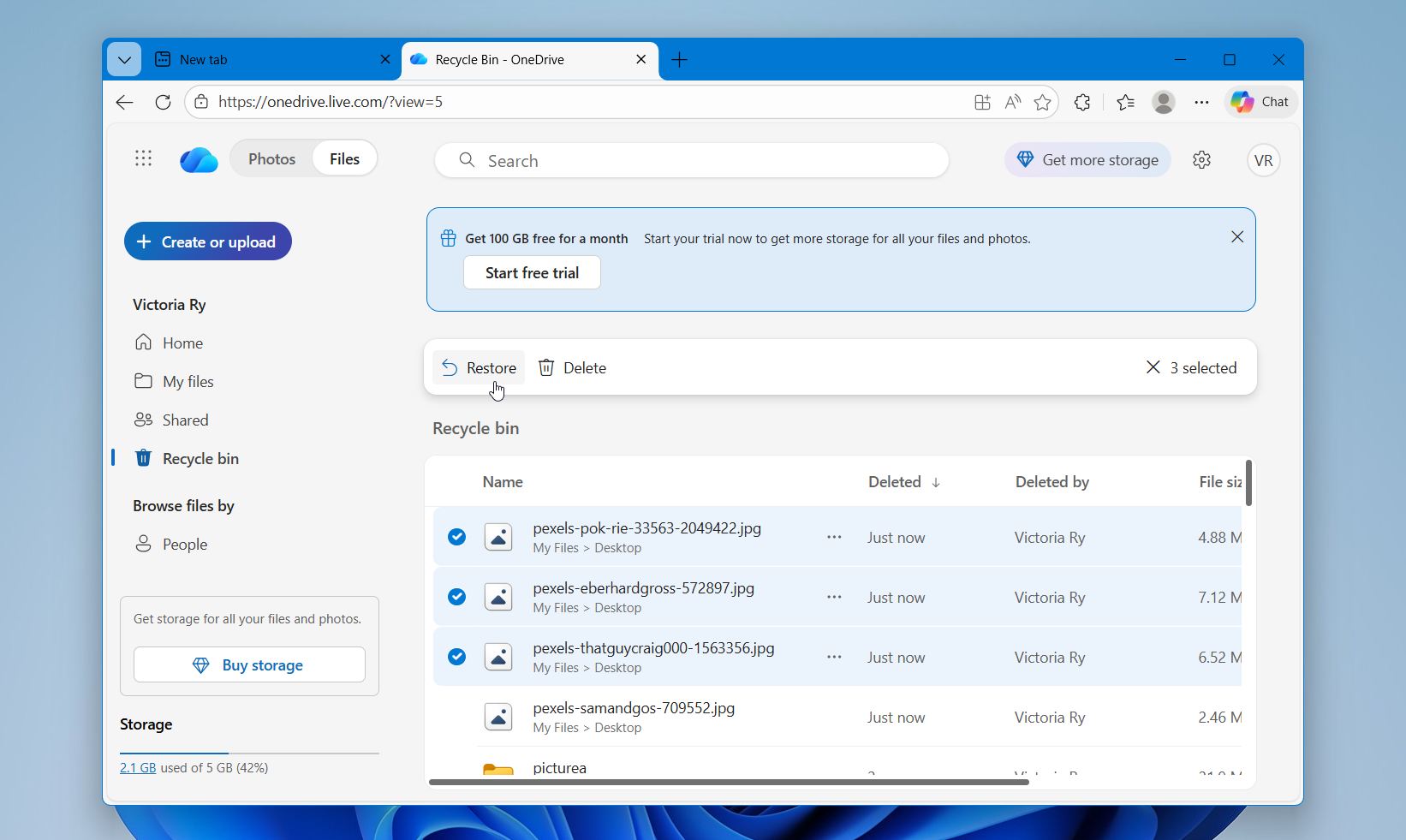
- Open je gesynchroniseerde OneDrive-map in Verkenner en controleer of het herstelde bestand weer op je pc verschijnt.
Persoonlijke OneDrive-accounts bewaren verwijderde bestanden ongeveer 30 dagen, of totdat de prullenbak zijn opslaglimiet bereikt. Oudere items kunnen eerder worden verwijderd als de ruimte opraakt. Werk- of schoolaccounts kunnen verschillende bewaarbeleidsregels volgen op basis van de instellingen van de organisatie.
Methode 3: Gegevens herstellen met Bestandsgeschiedenis
De volgende methode die we aanbevelen is Bestandsherstel. Dit is een ingebouwde Windows-back-upfunctie die automatisch kopieën van je persoonlijke bestanden opslaat naar een andere schijf op regelmatige tijdstippen. Het houdt wijzigingen bij in mappen zoals Bureaublad, Documenten, Afbeeldingen en andere, waardoor je eerdere versies van bestanden kunt herstellen, zelfs na permanente verwijdering.
Het werkt wanneer deze functie was ingeschakeld voordat de bestanden werden verwijderd. In dat geval bewaart Windows meerdere versies van je gegevens, zodat je kunt teruggaan naar een moment waarop de bestanden nog bestonden.
Om shift-verwijderde bestanden direct te herstellen via Filegeschiedenis:
- Open de Configuratiescherm en ga naar Bestandsgeschiedenis.
- Klik op Persoonlijke bestanden herstellen aan de linkerkant.
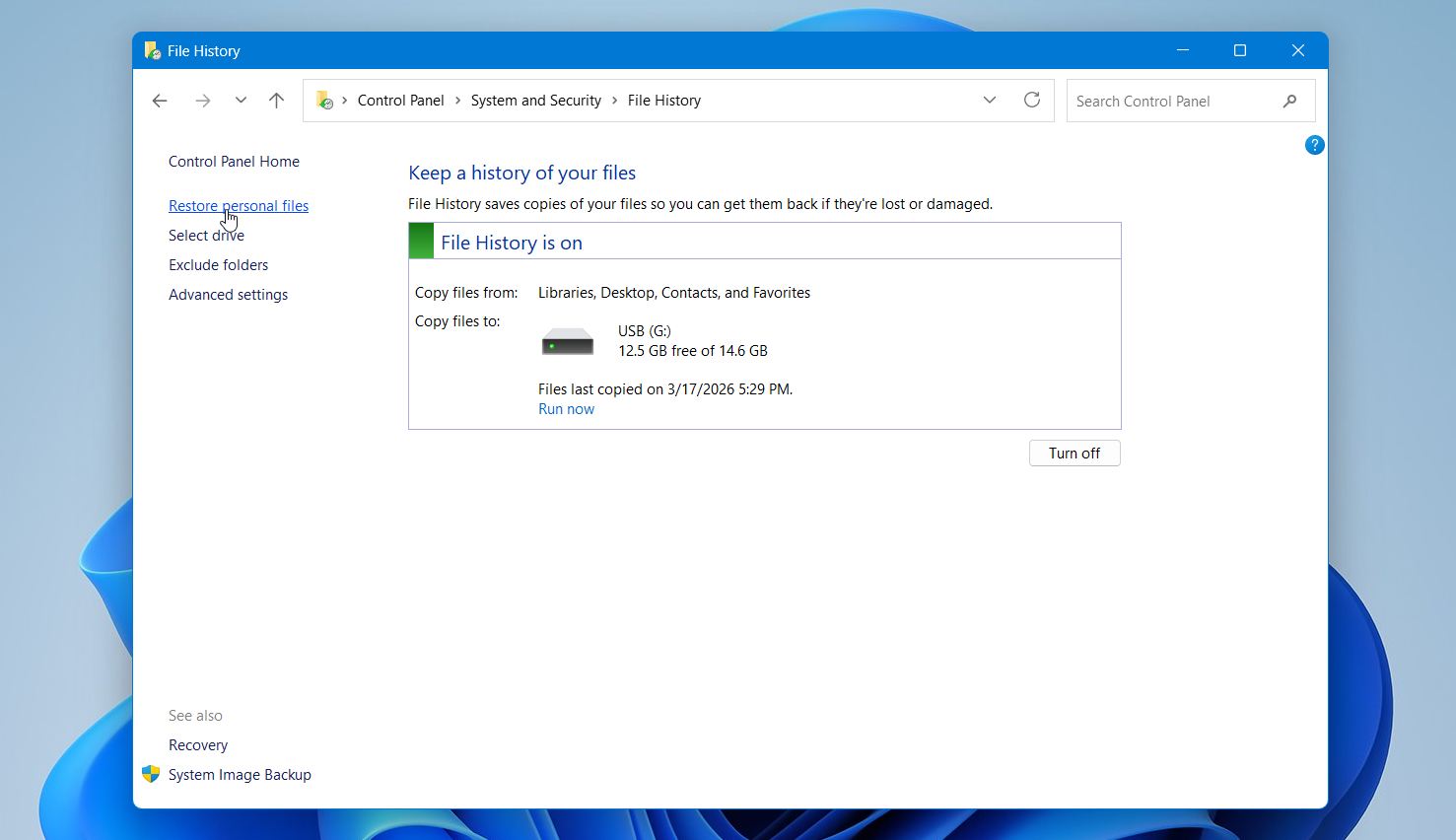
- Blader door de beschikbare mappen met de pijlen onderaan om tussen verschillende back-updata te wisselen. Zoek de map waar je verwijderde bestanden oorspronkelijk waren opgeslagen (bijvoorbeeld Bureaublad of Documenten).
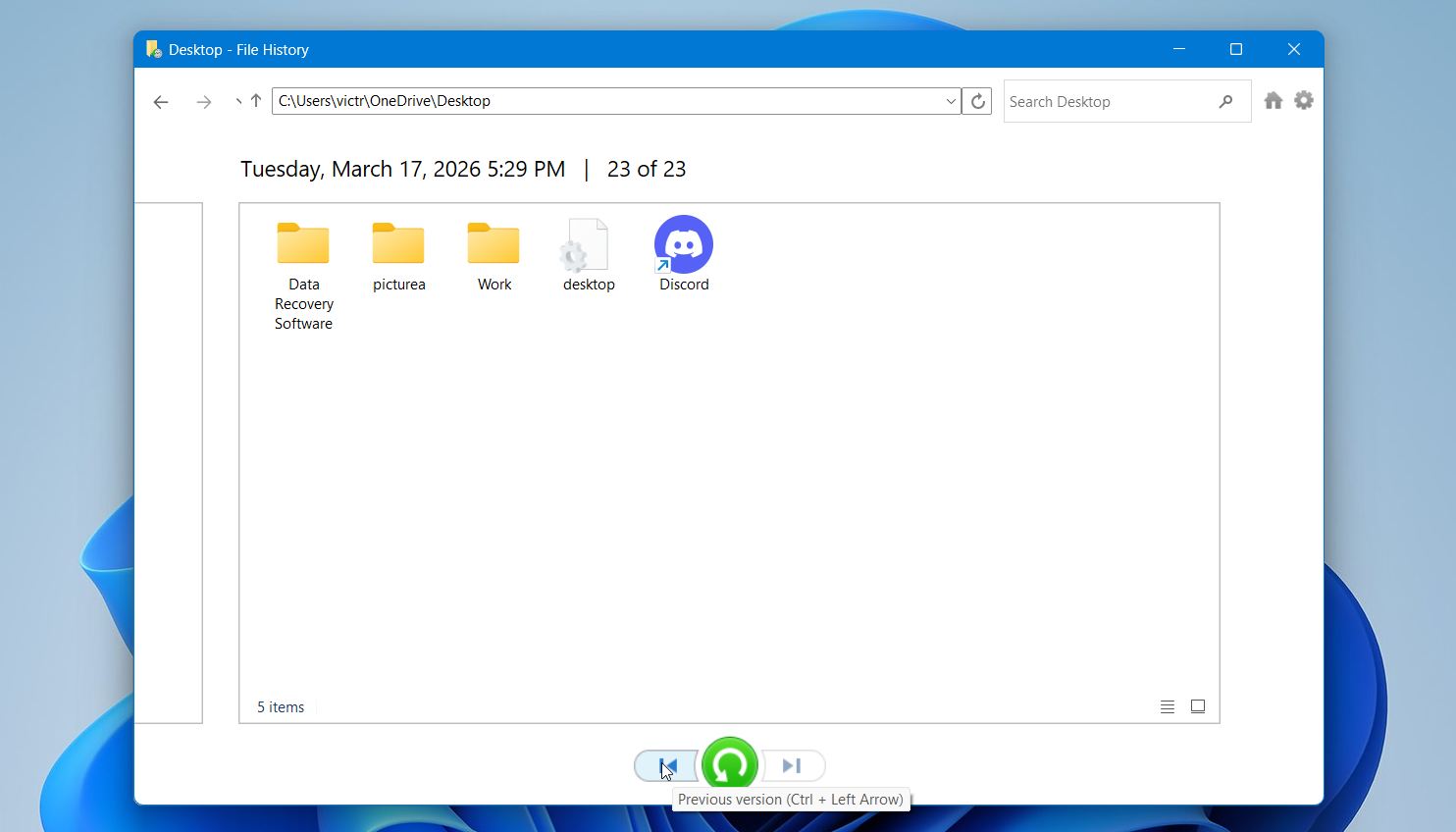
- Selecteer de bestanden die je wilt herstellen. Klik op de groene Herstellen-knop om ze naar hun oorspronkelijke locatie terug te zetten, of klik met de rechtermuisknop en kies Herstellen naar om ze ergens anders op te slaan.
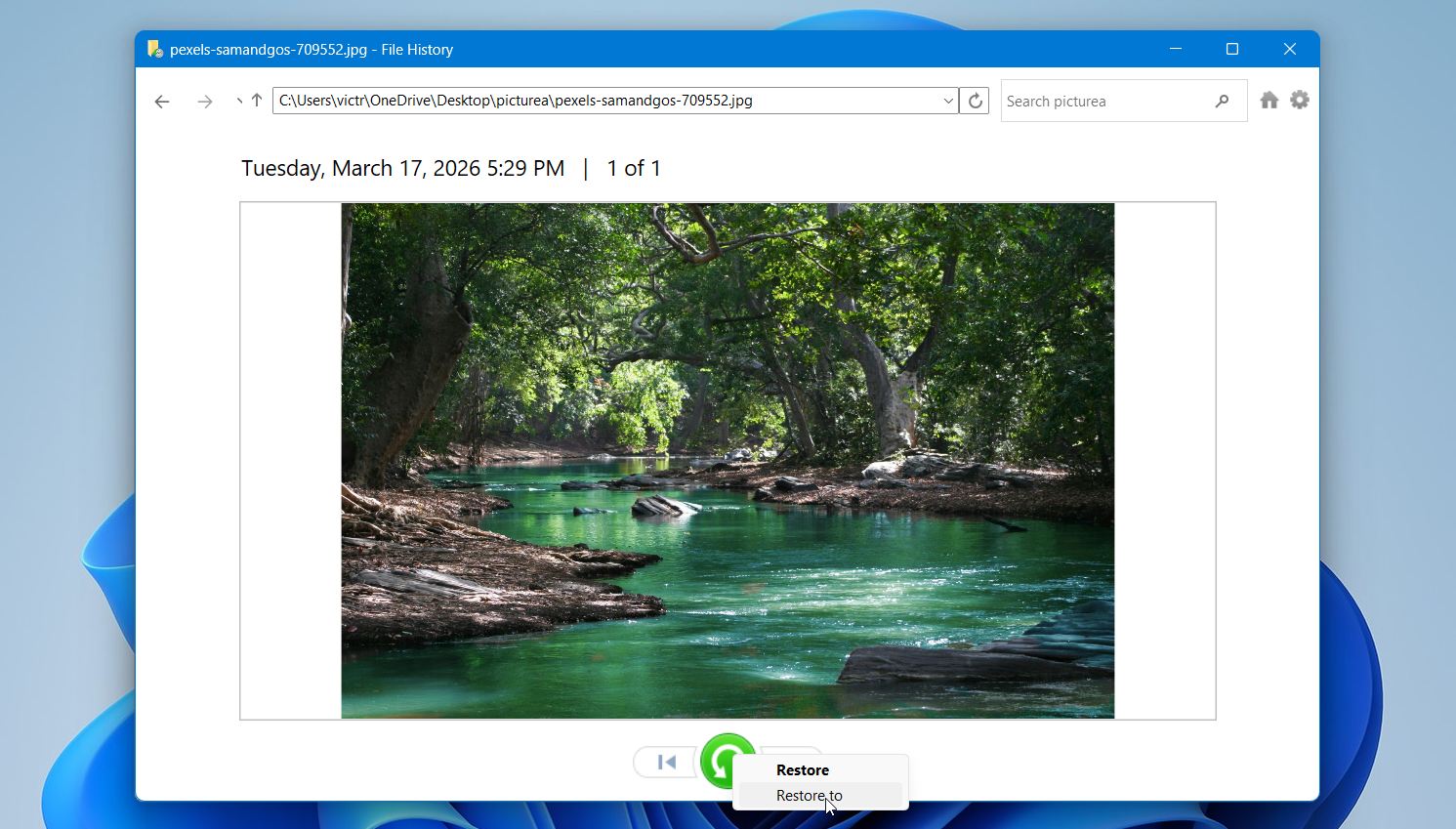
U kunt ook bestanden herstellen via Vorige versies. Klik met de rechtermuisknop op de map waarin de bestanden waren opgeslagen, open Eigenschappen, ga naar het tabblad Vorige versies en herstel een eerdere versie als deze beschikbaar is. Als u uw bestanden niet ziet of er geen back-ups verschijnen, is Bestandsgeschiedenis waarschijnlijk niet ingesteld en zal deze methode in dat geval niet helpen.
Methode 4: Herstel bestanden met Back-up en Herstel
Hoewel Bestandsgeschiedenis Microsoft’s nieuwere back-upoplossing is, vertrouwen veel gebruikers nog steeds op de klassieke Back-up maken en terugzetten (Windows 7) functie. Hiermee kun je volledige back-ups van je bestanden maken en deze later herstellen, waardoor het een geldige optie is voor het terughalen van shift-verwijderde gegevens als er back-ups bestaan.
Deze methode werkt alleen als je eerder een back-up hebt gemaakt met dit hulpmiddel. Als dat het geval is, kun je bestanden herstellen vanaf een opgeslagen back-uppunt.
Om met Backup en Herstel shift-verwijderde bestanden te herstellen:
- Open de Configuratiescherm en ga naar Back-up maken en terugzetten (Windows 7).
- Klik op Mijn bestanden herstellen.
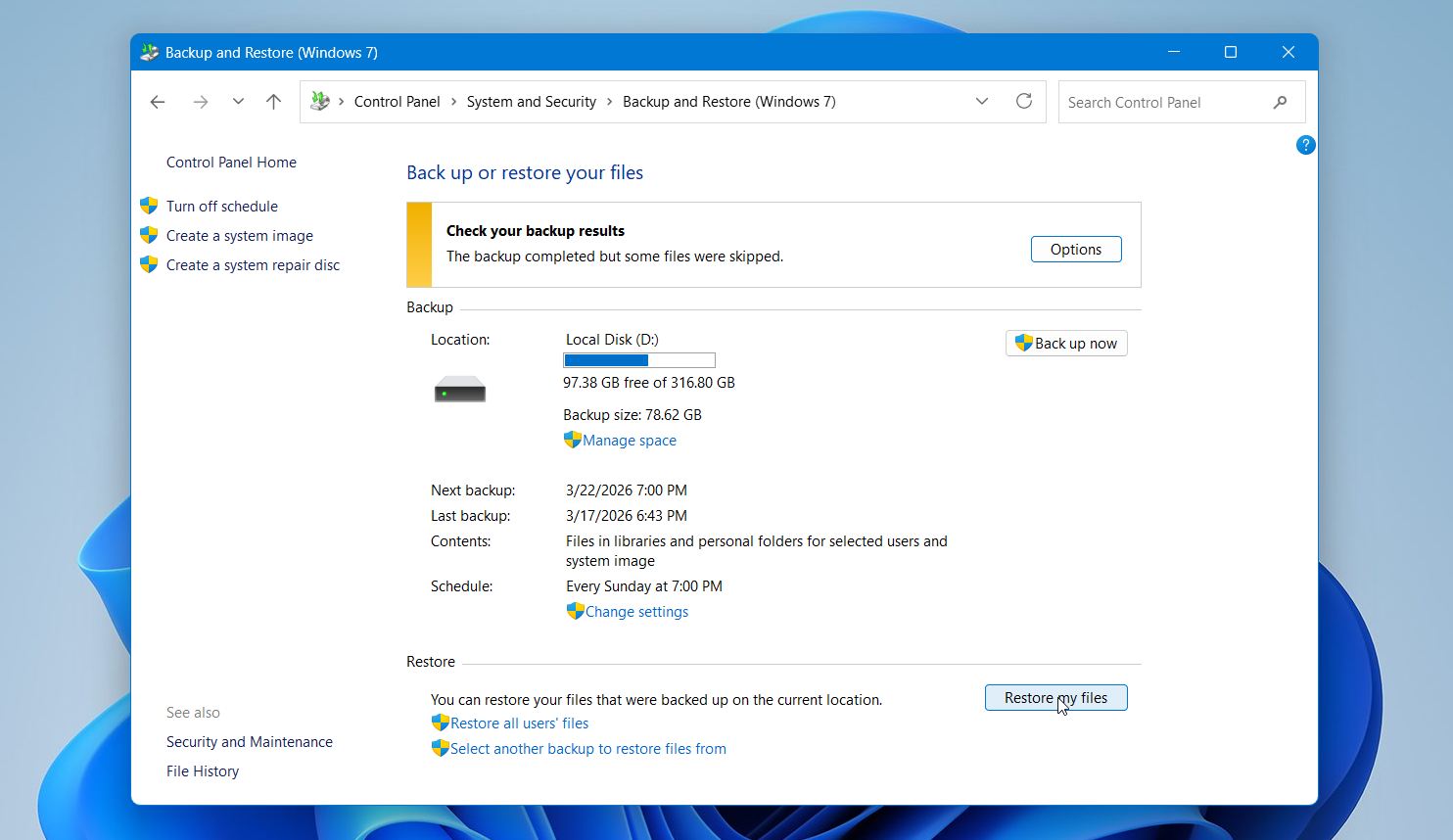
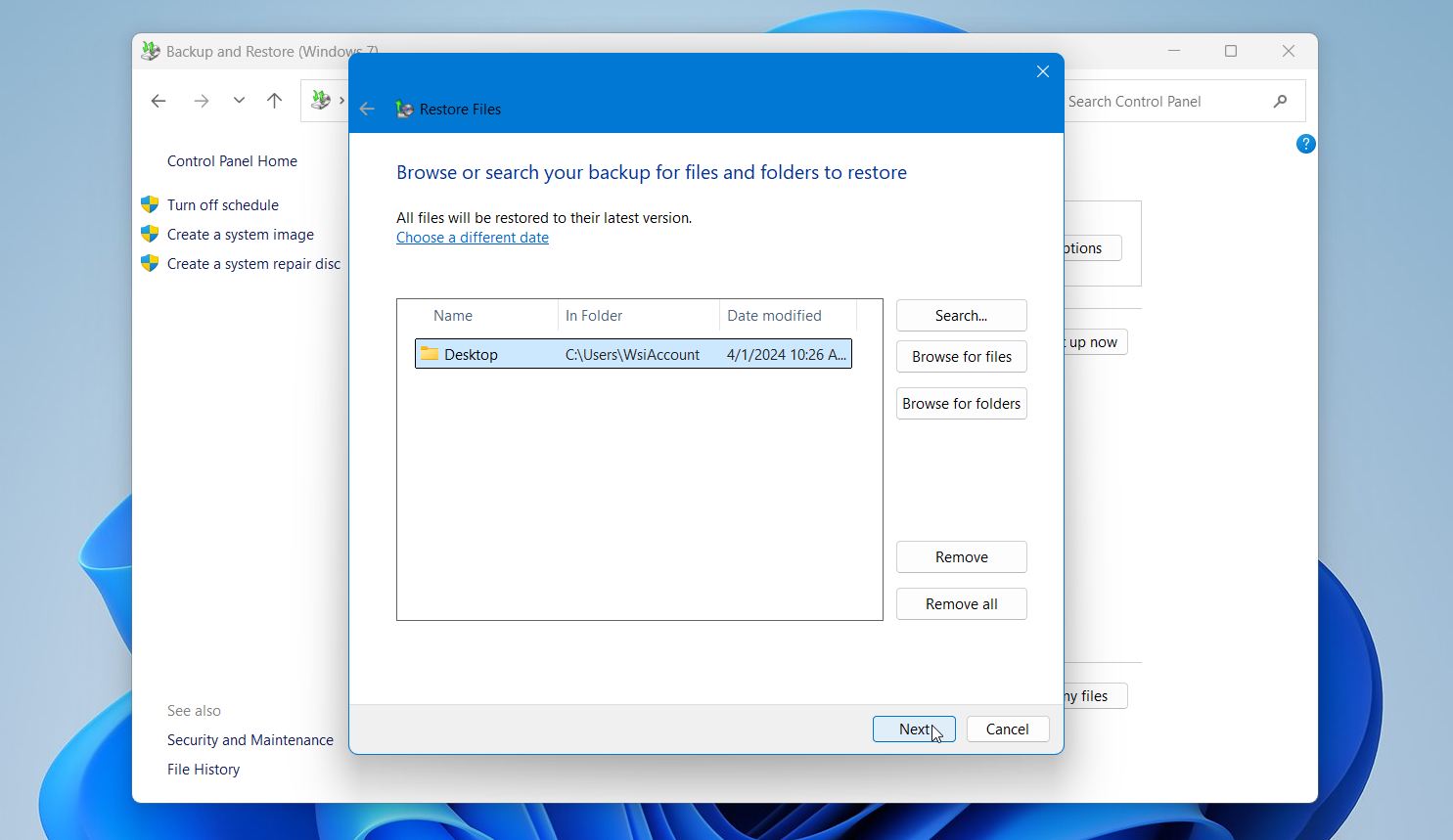
- Gebruik Zoeken, Bladeren naar bestanden of Bladeren naar mappen om de bestanden te vinden die je wilt herstellen.
- Selecteer de bestanden en klik op Volgende.
- Kies of je ze wilt herstellen naar de oorspronkelijke locatie of naar een andere locatie. Klik op Herstellen om het proces te voltooien.
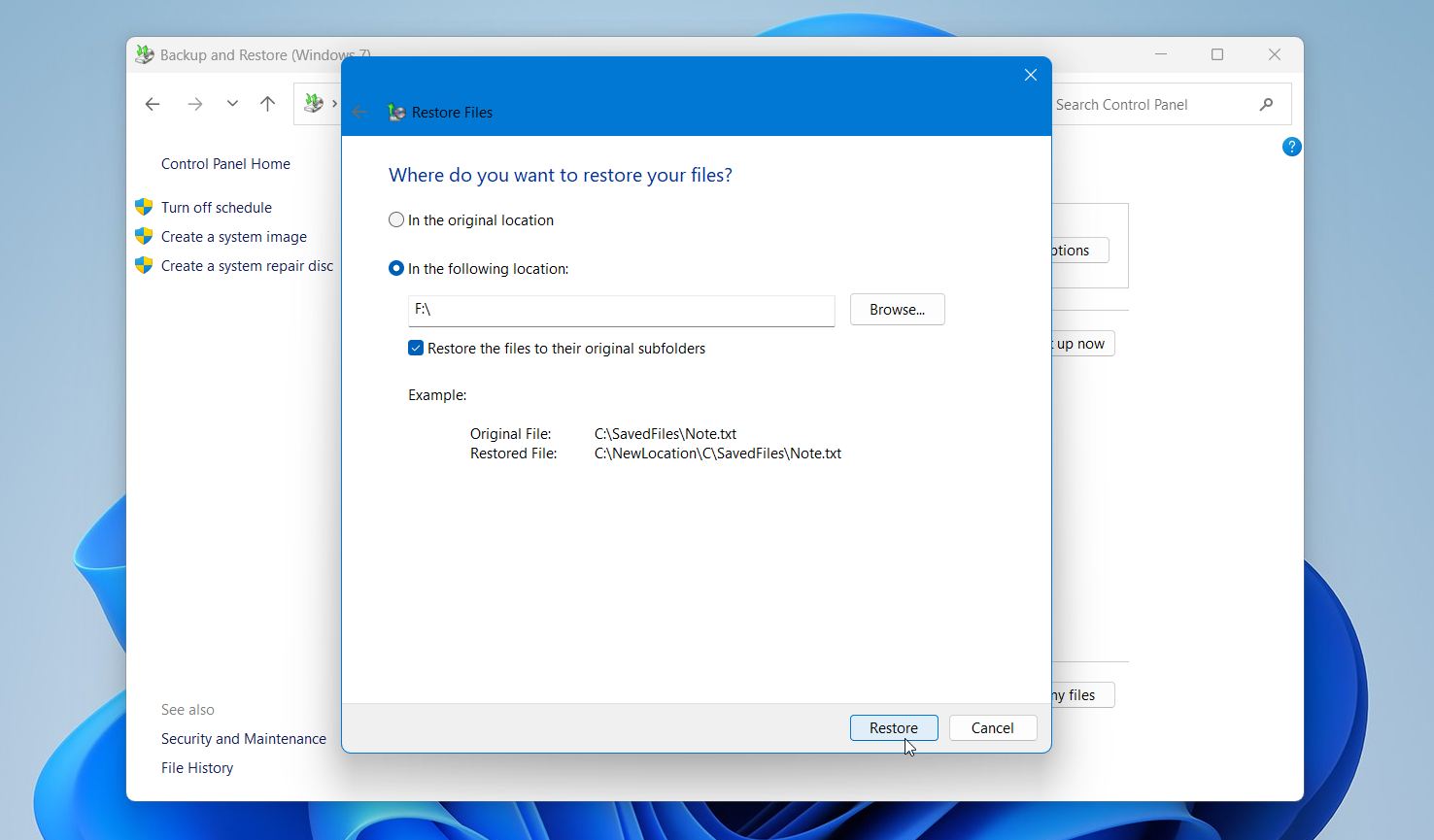
Met deze methode worden bestanden uit een back-up exact hersteld zoals ze waren op het moment dat deze werd gemaakt, inclusief hun originele namen en structuur. Het werkt goed voor grotere herstelacties omdat je hele mappen of sets met bestanden in één keer kunt herstellen. Als er in dit gedeelte geen back-ups beschikbaar zijn, is deze functie waarschijnlijk niet geconfigureerd en moet je een andere herstelmethode gebruiken.
Methode 5: Gebruik de Windows Bestandshersteltool
Hoewel Disk Drill onze primaire aanbeveling is, biedt Microsoft ook een gratis tool genaamd Windows Bestandherstel aan. Deze kan helpen bij het herstellen van shift-verwijderde bestanden van NTFS-bestandssystemen, met name veelvoorkomende formaten zoals DOCX, PDF en JPG.
We hebben het lager op deze lijst geplaatst omdat het via de Opdrachtprompt werkt en minder bestandssignaturen ondersteunt in vergelijking met meer geavanceerde tools. Toch blijft het een solide optie wanneer je een gratis oplossing wilt en vertrouwd bent met basiscommando’s.
Om met Windows File Recovery shift-verwijderde bestanden te herstellen:
- Installeer Windows Bestandherstel uit de Microsoft Store.
- Start het programma.
- Voer in het geopende venster een commando in met dit formaat: winfr bron-schijf: bestemming-schijf: /modus /schakelaar. Bijvoorbeeld: winfr C: D: /regular /n \Users\YourName\Desktop\*.jpg.
- Druk op Enter en wacht tot de scan is voltooid.
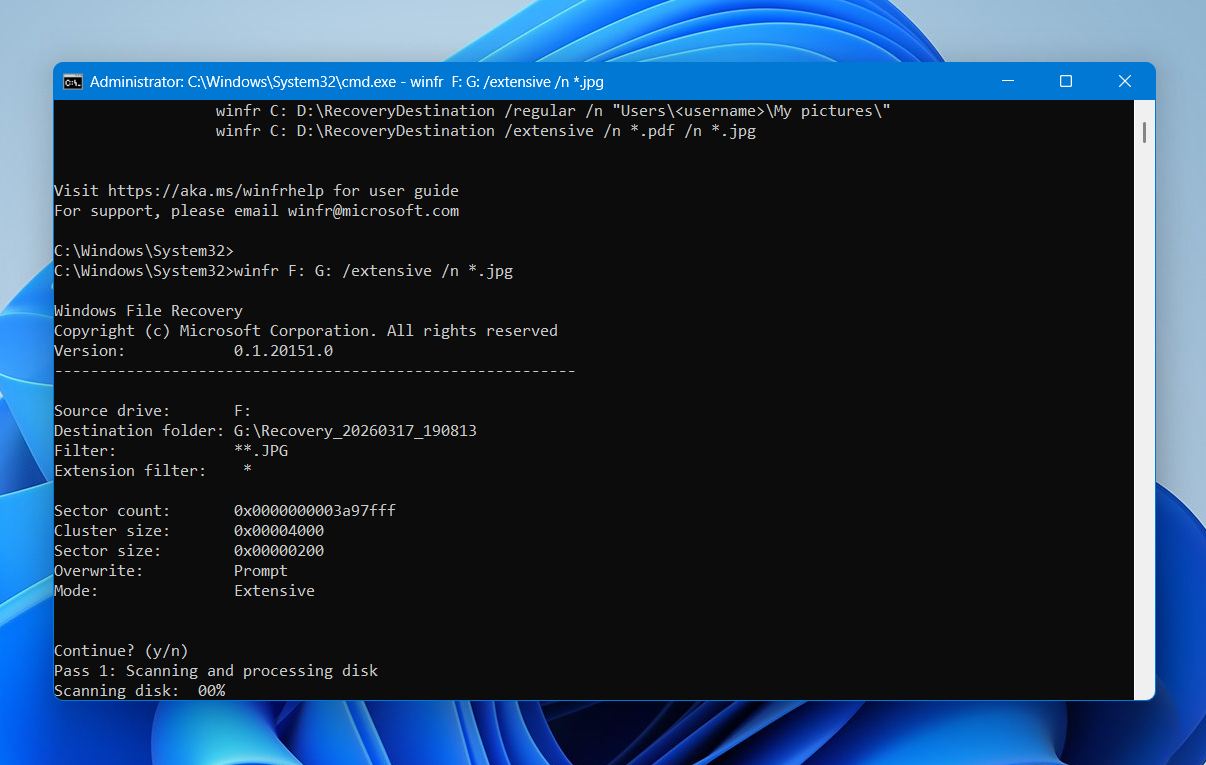
- Open het doellocatie-station om de herstelde bestanden te controleren.
Naast de reguliere herstelmodus, die ik hierboven heb gebruikt, biedt Windows File Recovery twee extra modi die mogelijk beter werken in specifieke situaties. De uitgebreide modus werkt goed voor oudere verwijderingen en niet-NTFS-schijven (zoals USB-sticks), terwijl de signatuurmodus ideaal is voor het vinden van specifieke bestandstypen, zelfs wanneer besturingssysteem-informatie ontbreekt.
Voorbeeld van uitgebreide modus scan:
winfr C: E:\DataRecovery /extensive /n *.jpg
Voorbeeld van scan in handtekeningmodus:
winfr C: E:\DataRecovery /regular /n \Users\YourName\Documents\*.pdf /n *.docx
Voor meer informatie over de beschikbare scanmodi en het gebruik ervan, kunt u de officiële ondersteuningspagina bezoeken. Dit hulpmiddel biedt geen grafische interface of bestandsvoorbeeld, dus het kan zijn dat u meerdere opdrachten moet uitvoeren om specifieke bestanden te vinden. Toch kan het goede resultaten opleveren in eenvoudige herstelgevallen, vooral wanneer het kort na verwijdering wordt gebruikt.
Methode 6: Wendt u tot professionele hulp
Als je met de bovenstaande methoden geen succes hebt gehad, of de uitvoering ervan te complex lijkt, is er nog één optie die je moet kennen.
Professionele datahersteldiensten maken gebruik van getrainde technici die apparatuur van professionele kwaliteit gebruiken om alle soorten gegevensverlies aan te pakken, inclusief bestanden die zijn verwijderd met de shift-delete sneltoets. Deze experts kunnen vaak bestanden herstellen in situaties waarin softwareoplossingen falen, zoals bij beschadigde schijven.
Hoewel dit onze minst aanbevolen methode is vanwege de kosten, is het ook degene met het hoogste slagingspercentage, vooral als je de juiste service kiest. Een optie die wij aanraden is de Data Recovery Center door CleverFiles.
Dit is wat je moet doen om hun service te gebruiken:
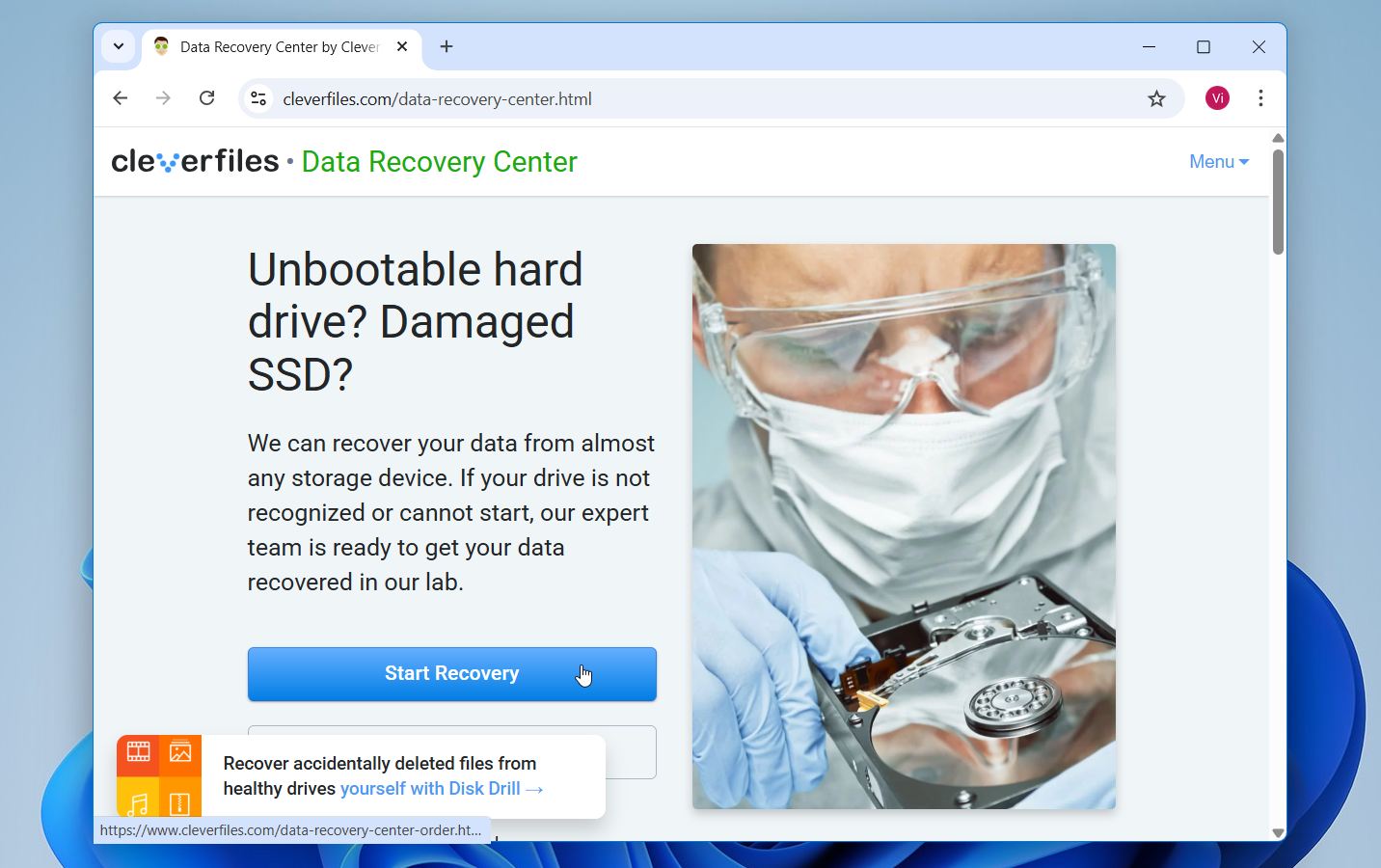
- Ga naar de Dataherstelcentrum en klik op Herstel starten.
- Vul de werkopdracht in met alle benodigde informatie. Dit omvat jouw gegevens, het serviceniveau, evenals informatie over het apparaat en de problemen die je ondervindt.
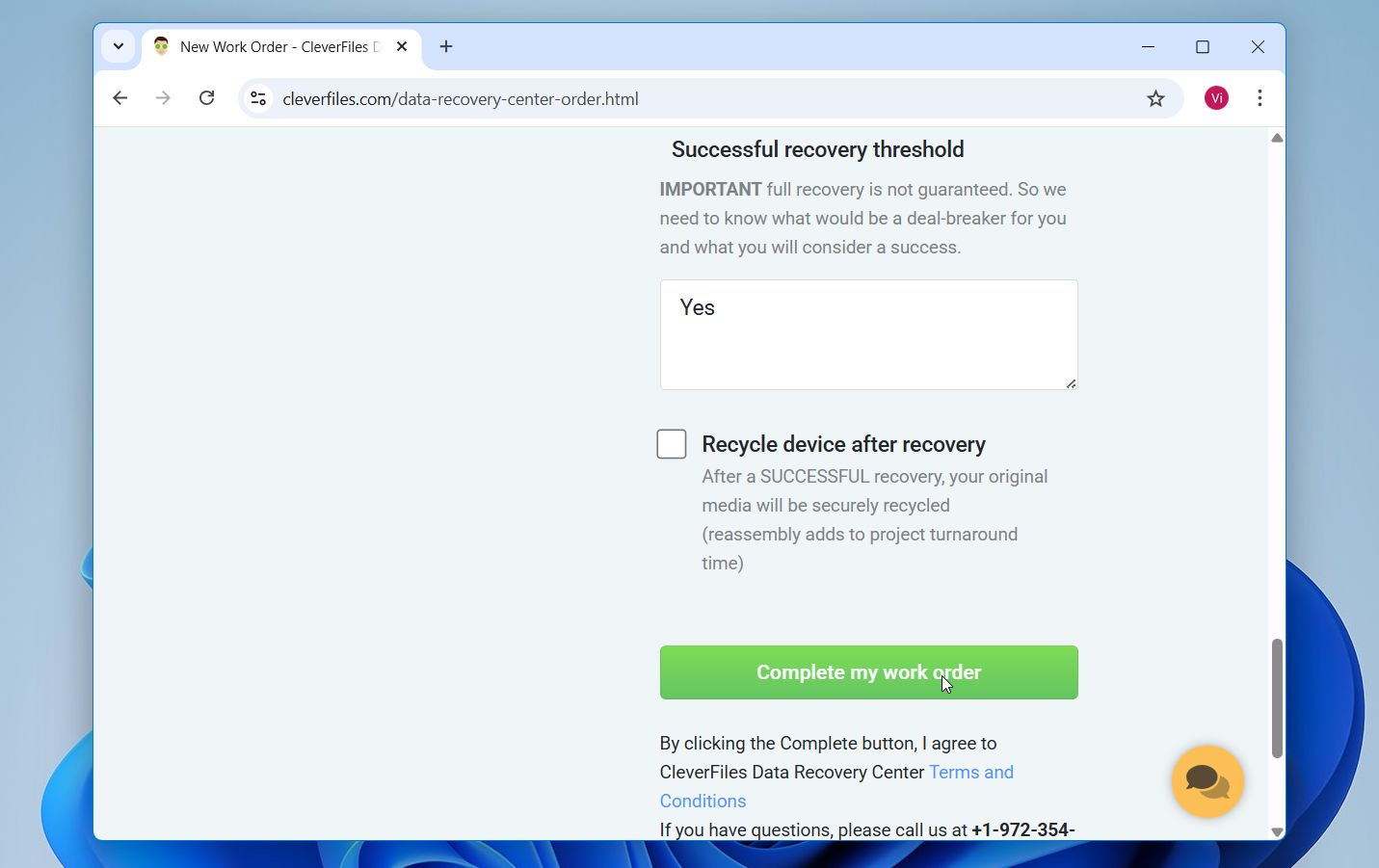
- Wanneer het formulier compleet is en je de Algemene Voorwaarden hebt doorgenomen, klik op Mijn werkopdracht voltooien.
Wat we echt waarderen aan het Data Recovery Center van CleverFiles is dat ze pas geld vragen wanneer ze daadwerkelijk je bestanden hebben teruggehaald. Ze beoordelen eerst gratis je apparaat, laten je precies weten wat er kan worden teruggehaald, en pas daarna hoef je te beslissen of je wilt doorgaan met de volledige herstelservice.
Belangrijkste Punten
Hier is een korte samenvatting van alles wat we hebben behandeld:
- Shift+Delete omzeilt de Prullenbak, maar de gegevens blijven op uw schijf totdat ze worden overschreven, dus handel snel.
- Interne SSD’s met TRIM wissen verwijderde gegevens sneller dan HDD’s, USB-sticks, geheugenkaarten, dus tijd is vooral belangrijk bij solid-state drives.
- Gegevensherstelsoftware zoals Disk Drill is het beste startpunt en vereist geen eerdere back-up.
- Bestandsgeschiedenis en Back-up en Herstel werken alleen als ze vóór het verwijderen waren geconfigureerd.
- Windows File Recovery is een gratis alternatief, maar vereist Command Prompt en biedt geen bestandsvoorbeeld.
- Als software faalt, is een professionele herstelservice uw meest betrouwbare laatste redmiddel.
Het beste wat je kunt doen nadat je je bestanden hebt hersteld, is ervoor zorgen dat je dit nooit meer hoeft mee te maken. Stel Bestandsgeschiedenis of een regelmatige back-uproutine in, zodat je bestanden de volgende keer al zijn beschermd.




