



Gebruik je een SD-kaart om het opslaggeheugen van je Android-telefoon uit te breiden, maar verwijder je per ongeluk bestanden die je eigenlijk nodig hebt? Ja, dat gebeurt wel eens. Het goede nieuws is dat als je de verwijdering op tijd hebt opgemerkt en snel hebt gehandeld, er nog steeds een grote kans is om die bestanden terug te krijgen.
We hebben verschillende praktische methoden getest om verwijderde bestanden van een SD-kaart op Android te herstellen, en in dit artikel leggen we ze stap voor stap uit. Het enige wat je hoeft te doen is de opties in volgorde door te nemen en degene te kiezen die het beste bij jouw situatie past.
Zodra je je realiseert dat het verwijderen van het bestand een fout was, stop dan onmiddellijk met het gebruiken van je Android-telefoon. Maak geen nieuwe foto’s, installeer geen apps en kopieer geen gegevens naar de SD-kaart. Het schrijven van nieuwe gegevens vergroot het risico dat de verwijderde bestanden worden overschreven en zodra dat gebeurt, wordt SD-kaart herstel op Android volledig onmogelijk. Een goede manier om te voorkomen dat je per ongeluk bestanden op de achtergrond downloadt, is door je telefoon in de vliegtuigmodus te zetten. Als je het aankunt om je telefoon nu niet te gebruiken, kun je je apparaat uitschakelen.
Hoe verwijderde bestanden van een Android SD-kaart herstellen
Als je bovenstaande voorzorgsmaatregelen hebt gevolgd en het overschrijven van de SD-kaart hebt voorkomen, kunnen we beginnen met het schetsen van manieren om gegevens van een Android SD-kaart te herstellen. Het herstel kan direct op het Android-apparaat worden uitgevoerd of door de SD-kaart te verwijderen en deze op een computer aan te sluiten. Elke methode is van toepassing op verschillende situaties, en de herstelresultaten kunnen aanzienlijk variëren.
Methode 1: Herstel SD-kaartgegevens op Android via appspecifieke prullenbakmappen
In tegenstelling tot desktopbesturingssystemen heeft Android geen systeemwijde Prullenbak waarin alle verwijderde bestanden worden opgeslagen. Veel apps die werken met media of documenten hebben echter hun eigen app-specifieke prullenbak of verwijderde items-map. Bestanden die uit deze gebieden worden verwijderd, blijven voor een beperkte tijd beschikbaar, meestal tussen de 10 en 30 dagen, voordat ze definitief worden verwijderd.
Als uw verwijderde bestanden zich nog steeds in een van deze app-specifieke prullenbakmappen bevinden, kan het herstellen van SD-kaartgegevens op Android minder dan een minuut duren en is er geen herstelsoftware nodig.
Hier volgt hoe dit werkt aan de hand van een standaard Galerij- of Foto’s-app als voorbeeld:
- Open de Foto’s of Galerijapp op je Android-apparaat.
- Ga naar het gedeelte Bibliotheek/Albums/Menu, afhankelijk van je apparaat.
- Open de map Prullenbak/Verwijderd/Onlangs verwijderd.
- Selecteer de foto’s of video’s die je wilt herstellen.
- Tik op Herstellen om de bestanden terug te zetten naar hun oorspronkelijke locatie op de SD-kaart.
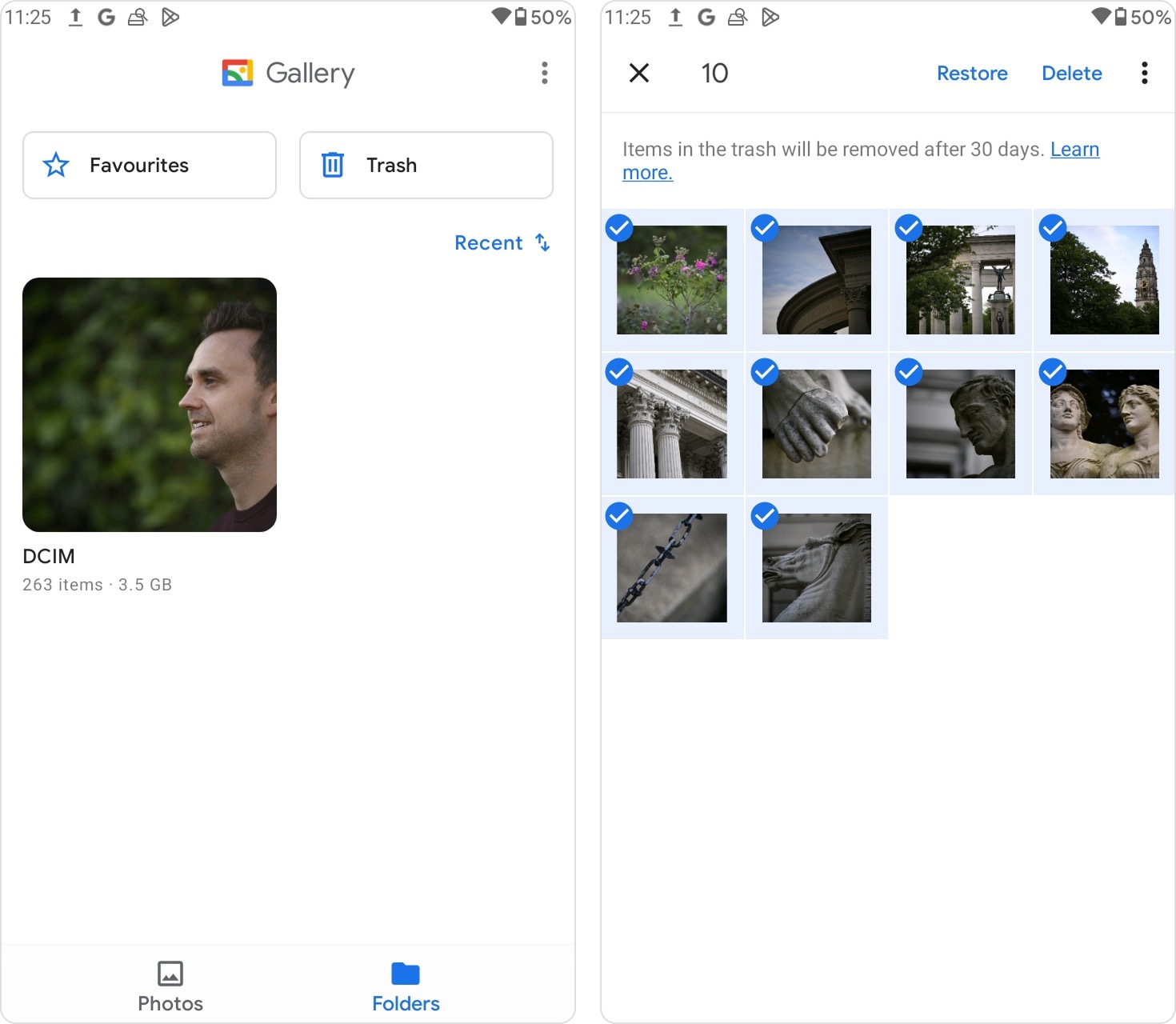
Hetzelfde principe geldt voor andere veelgebruikte apps. Google Foto’s slaat verwijderde media een beperkte tijd op in de Prullenbak. Bestandsbeheerders, zoals Mijn bestanden of vergelijkbare ingebouwde bestandsbeheerders, bevatten vaak ook een Prullenbak- of Herstelmap (de exacte naam en locatie van deze functie kan variëren afhankelijk van de Android-fabrikant en de OS-versie).
Als de bestanden niet langer aanwezig zijn in deze app-specifieke prullenbakmappen, betekent dit dat ze permanent zijn verwijderd of dat de bewaarperiode is verlopen. In dat geval moet je verdergaan met de meer geavanceerde methoden voor SD-kaart gegevensherstel hieronder.
Methode 2: Herstel gegevens van SD-kaart Android door de kaart te scannen op een computer
Het herstellen van verwijderde gegevens van een Android SD-kaart door de kaart direct te scannen is meestal de eenvoudigste en meest effectieve methode. Het enige wat je hoeft te doen is de SD-kaart uit het Android-apparaat te verwijderen, deze met een kaartlezer of adapter aan je computer te koppelen en hem te scannen met een gegevensherstelhulpmiddel.
Onder de beschikbare opties raden we vaak Disk Drill aan. Het is een betrouwbare oplossing voor gegevensherstel voor zowel Windows als macOS en werkt goed met verwisselbare opslag. Disk Drill ondersteunt bestandssystemen die vaak op SD-kaarten worden gebruikt, waaronder FAT32 en exFAT, en kan ook omgaan met gevallen waarin de SD-kaart wordt weergegeven als RAW optreedt als gevolg van beschadiging of corruptie van het bestandssysteem. We beschrijven de mogelijkheden en extra functies uitgebreider in onze volledige Disk Drill recensie, die de moeite waard is om te lezen als je meer wilt weten.
Als de SD-kaart zich onvoorspelbaar gedraagt, bijvoorbeeld door af en toe te mounten of als niet-geformatteerd te verschijnen, is het het beste om eerst een byte-voor-byte back-up te maken. Dit minimaliseert verdere schade tijdens het herstelproces. Gelukkig bevat Disk Drill een ingebouwde byte-voor-byte back-upfunctie, dus extra software is niet nodig. Als je vermoedt dat er sprake is van beschadiging, volg dan de stappen in deze gids voordat je met het herstel begint.
- Download Disk Drill van de officiële website en installeer het op je computer.
- Verwijder de SD-kaart uit je Android-apparaat en sluit deze aan op je pc met een goede kaartlezer of adapter.
- Open Disk Drill, selecteer de SD-kaart uit de lijst met beschikbare apparaten en klik op Zoek naar verloren gegevens om de scan te starten.
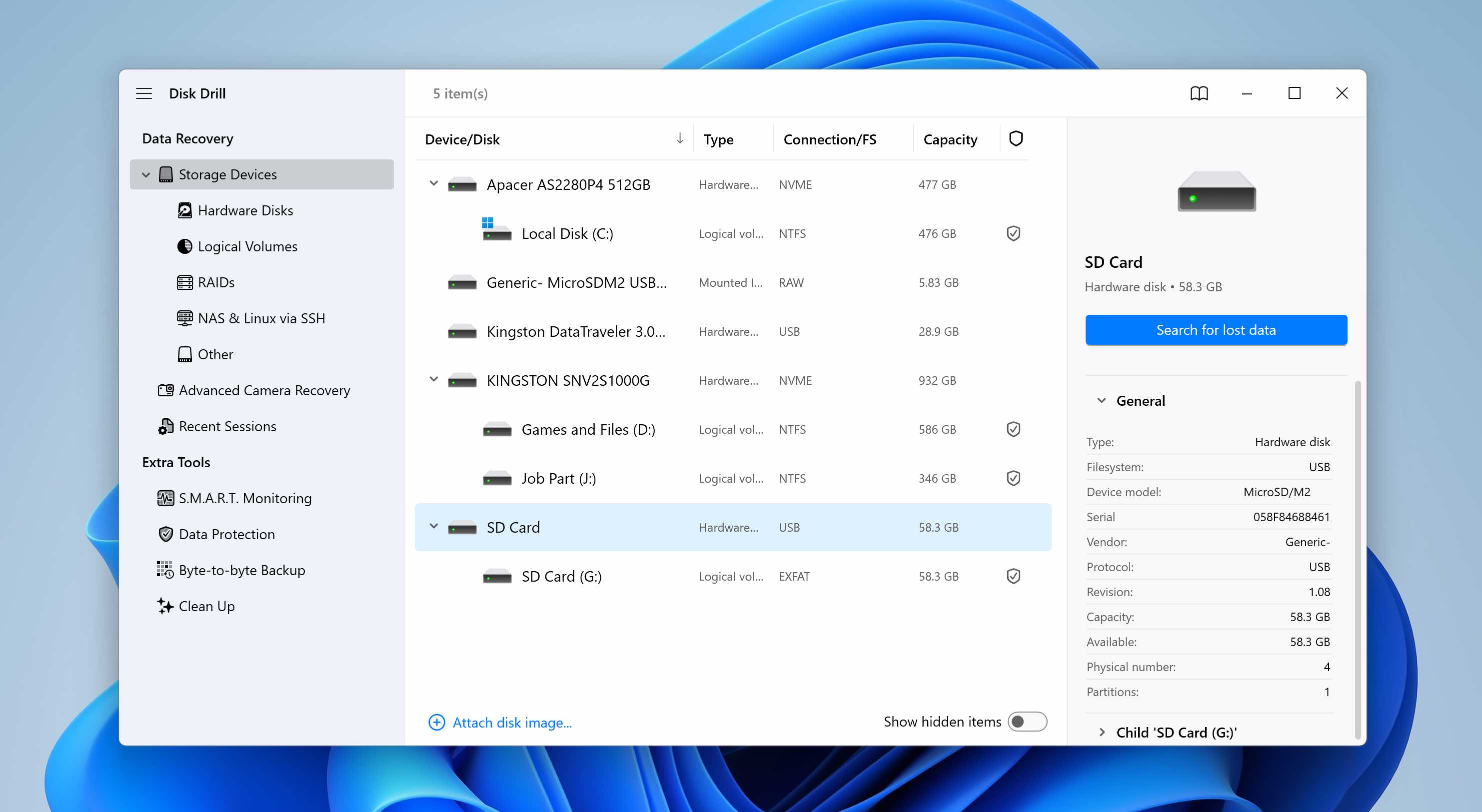
- Wanneer je wordt gevraagd een scantype te kiezen, selecteer Universele Scan. De optie Geavanceerd Cameraherstel is bedoeld voor gefragmenteerde videobestanden van camera’s of drones en is niet nodig voor standaard herstel van Android SD-kaarten.
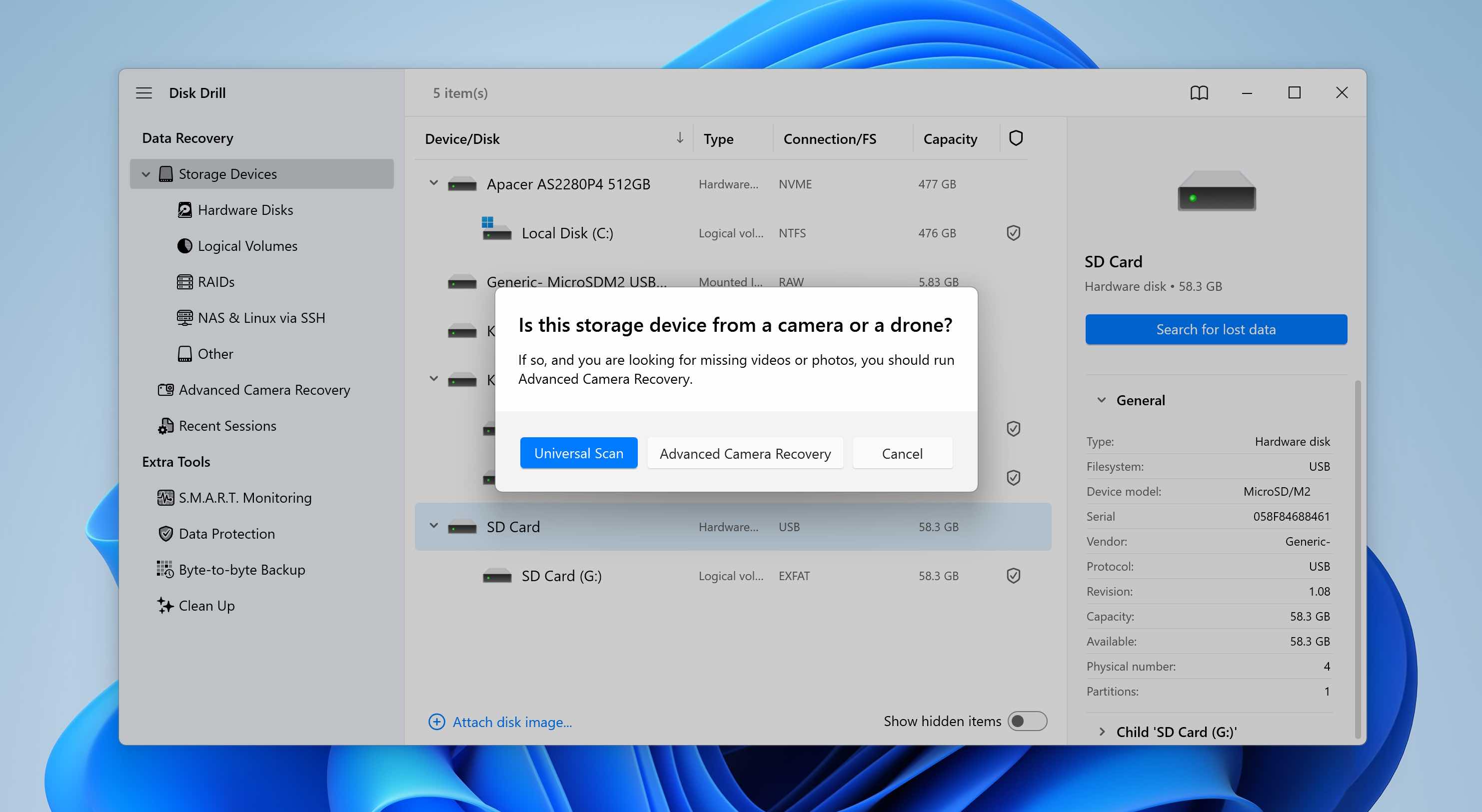
- Disk Drill begint met het scannen van de SD-kaart. We raden aan te wachten tot de scan is voltooid om de best mogelijke resultaten te behalen.
- Wanneer de scan voltooid is, klik op Bekijk gevonden items. Als je alleen specifieke bestandstypen wilt zien, gebruik dan in plaats daarvan de categorietegels (Afbeeldingen, Video, Documenten, Archieven en Overige).
- Vouw de secties Verwijderd of verloren en Gereconstrueerd uit om te zien welke bestanden hersteld kunnen worden.
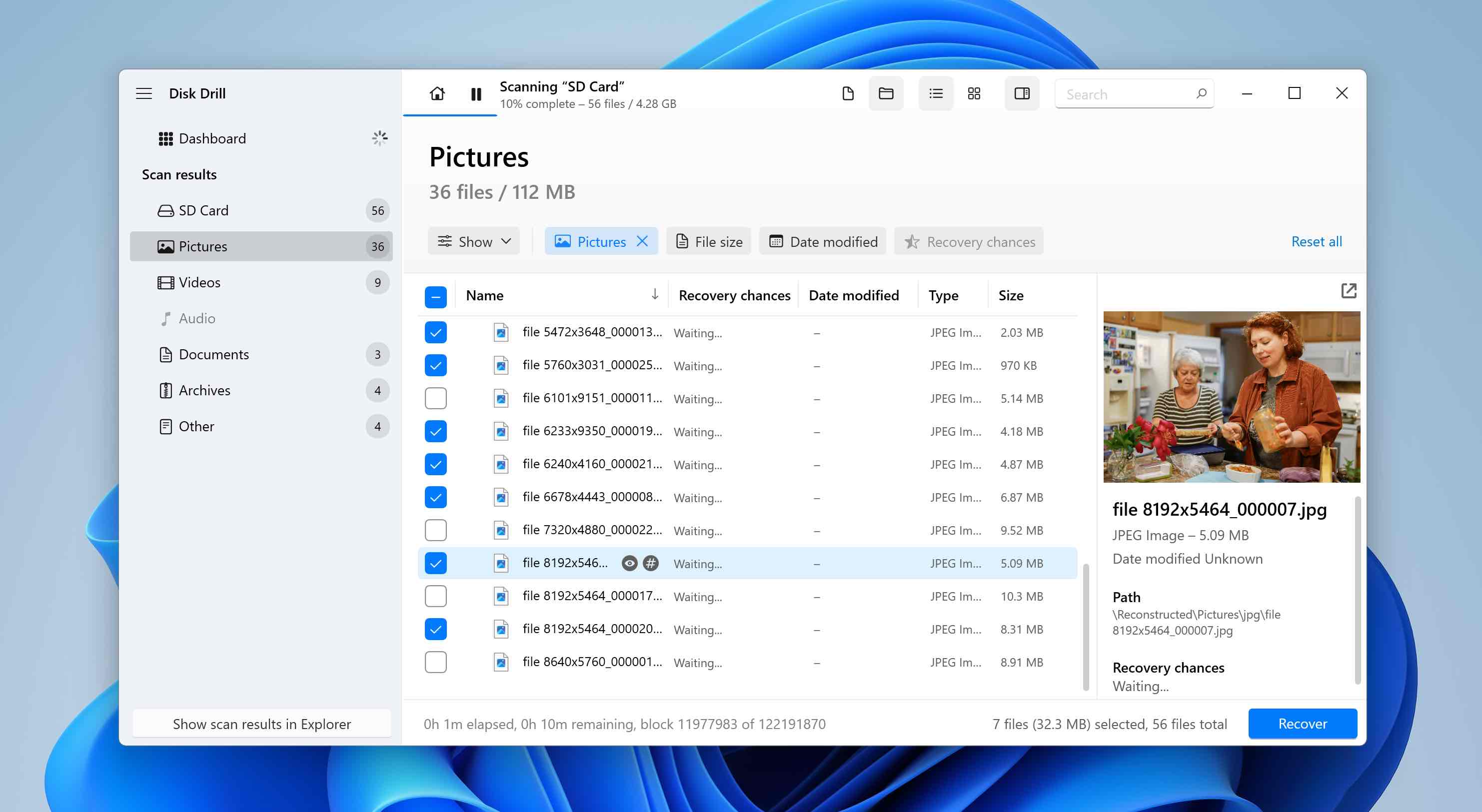
- Selecteer de bestanden die je wilt herstellen. Disk Drill toont een voorbeeld van het geselecteerde bestand en je kunt elk item handmatig bekijken door op het oog-icoon naast de naam te klikken. Klik op Herstel.
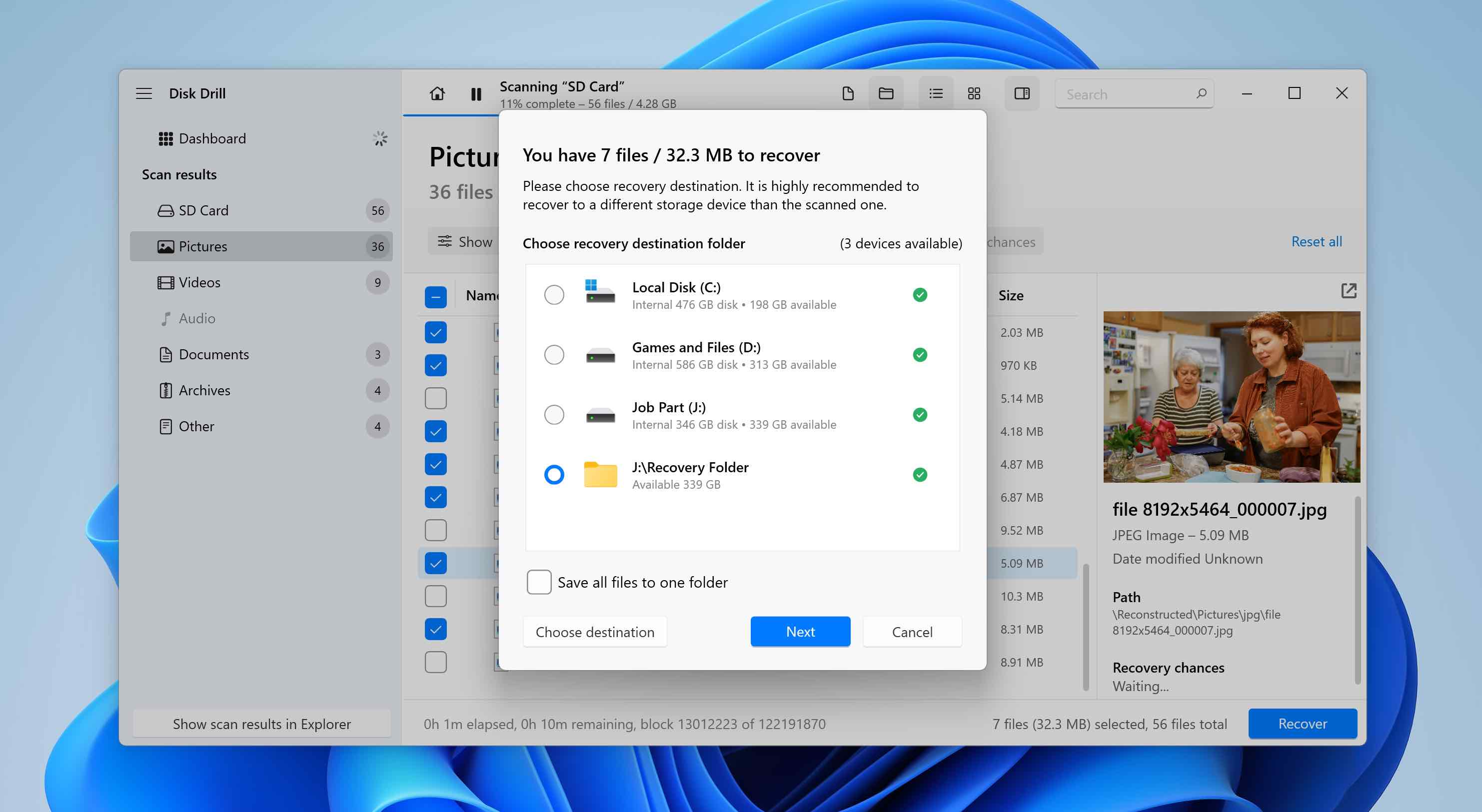
- Kies een herstelbestemming en klik op Volgende. Vermijd het direct herstellen van bestanden naar dezelfde SD-kaart om te voorkomen dat gegevens die nog niet zijn teruggehaald, worden overschreven.
- Disk Drill zal de geselecteerde bestanden herstellen. Na het herstel kun je ze handmatig terugzetten op de SD-kaart, deze opnieuw in je Android-telefoon plaatsen en deze weer zoals gewoonlijk gebruiken.
Opmerking: Het scannen van een Android SD-kaart met Disk Drill is gratis op zowel Windows als macOS. Op Windows kun je tot 100 MB aan gegevens gratis herstellen, wat meestal voldoende is om de software volledig te testen en te verifiëren dat je bestanden herstelbaar zijn. Op macOS is er geen gratis herstel limiet, dus is een upgrade naar de Pro-versie vereist om daadwerkelijk verwijderde bestanden te herstellen.
Methode 3: Herstel gegevens van de SD-kaart door de smartphone op uw pc aan te sluiten
Als je geen microSD-kaartadapter kunt krijgen of liever de smartphone direct op je computer aansluit, kun je een Android SD-kaart gegevensherstelmethode gebruiken die het apparaat via een USB-verbinding scant. In dit geval communiceert de herstelsoftware met de telefoon zelf in plaats van de SD-kaart als een apart opslagapparaat te benaderen. Het proces omvat doorgaans het aansluiten van de smartphone op een computer met een kabel, het inschakelen van de vereiste toegangsrechten en vervolgens het scannen van het opslaggeheugen op verwijderde bestanden.
We demonstreren deze methode met Disk Drill als voorbeeld. We verwijzen specifiek naar de macOS-versie, omdat deze Android-gegevensherstel via een bekabelde verbinding ondersteunt. Als je Windows gebruikt, is deze optie niet beschikbaar en moet je op zoek gaan naar alternatieve Android-gegevenshersteltools. We onderhouden een lijst van Android data recovery software, waar je een geschikte optie kunt kiezen.
Deze herstelmethode vereist dat je Android-apparaat geroot is. Root-toegang geeft herstelsoftware laag-niveau-toegang tot de opslag van het apparaat, waardoor het gebieden kan scannen die normaal gesproken door Android beperkt zijn.
- Download Disk Drill voor macOS van de officiële website en installeer het.
- Schakel USB-foutopsporing in op je Android-apparaat. Open hiervoor Instellingen, ga naar Over telefoon, tik meerdere keren op Bouwnummer om Ontwikkelaarsopties te ontgrendelen, open daarna Ontwikkelaarsopties en zet USB-foutopsporing aan.
- Verbind het geroote Android-apparaat met je Mac via een USB-kabel. Gebruik een betrouwbare kabel om verbindingsproblemen tijdens het scannen te voorkomen.
- Start Disk Drill op je Mac. Verleen de app de benodigde machtigingen om toegang te krijgen tot aangesloten apparaten wanneer daarom wordt gevraagd.
- Bevestig op de Android-telefoon alle toestemmingsverzoeken die op het scherm verschijnen. Disk Drill heeft deze rechten nodig om te communiceren met het apparaat en de opslag te lezen.
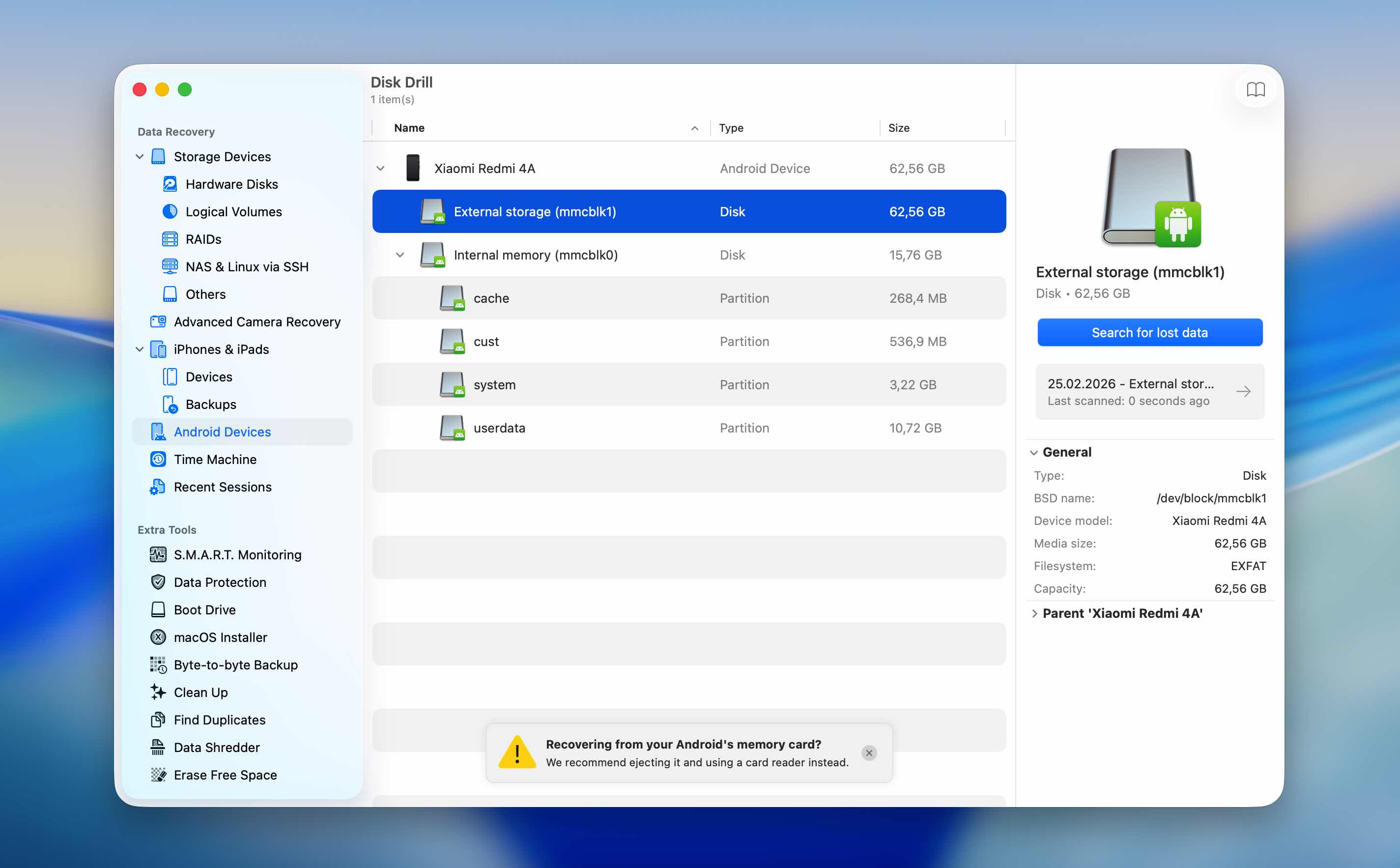
- Open in Disk Drill de sectie Android-apparaten, selecteer je aangesloten smartphone uit de lijst en klik op Zoek naar verloren gegevens.
- Start de scan en wacht tot deze is voltooid. Afhankelijk van de grootte en staat van de apparaatopslag kan dit enige tijd duren.
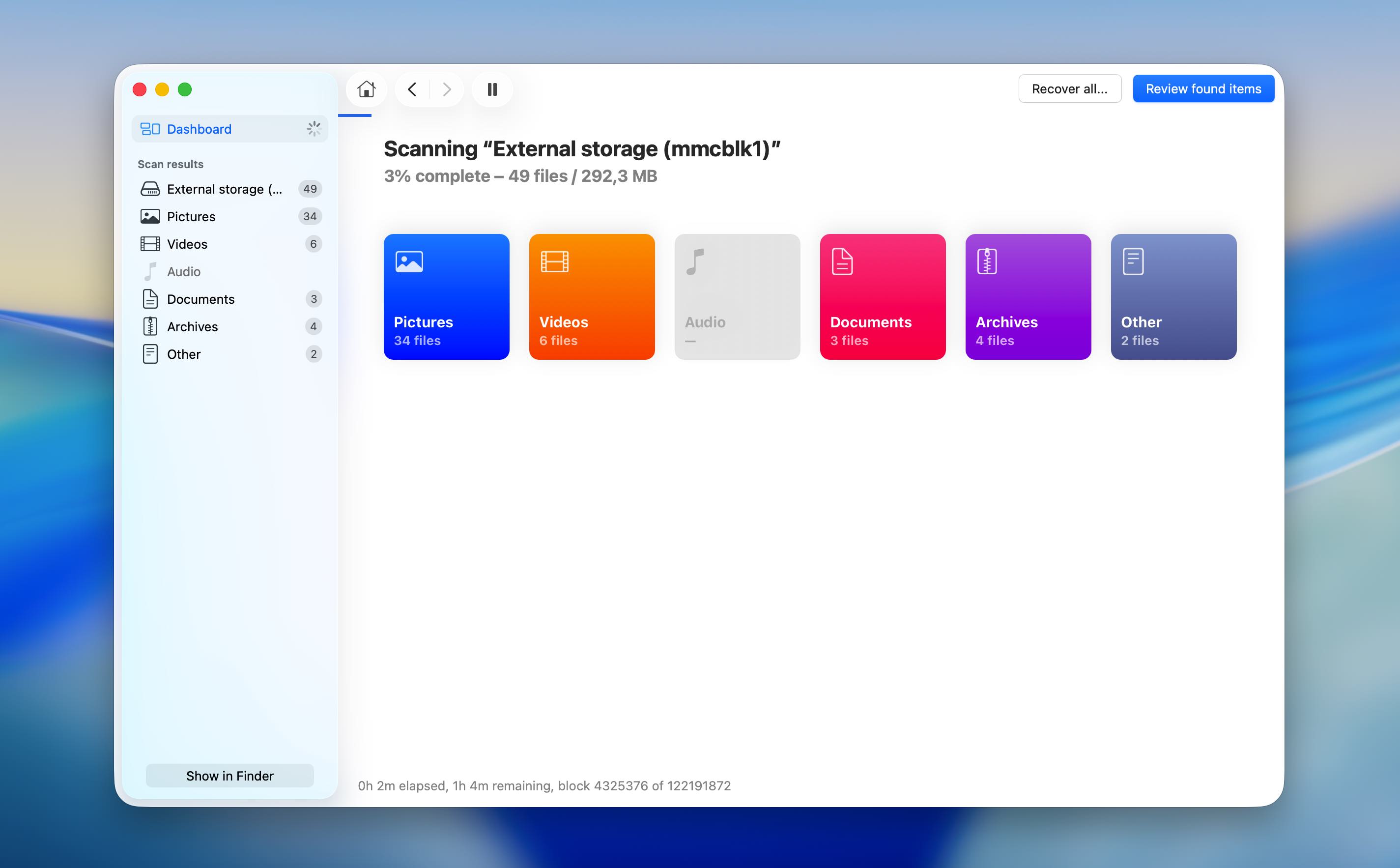
- Controleer na het einde van de scan de gevonden items en selecteer de verwijderde bestanden die je wilt herstellen.
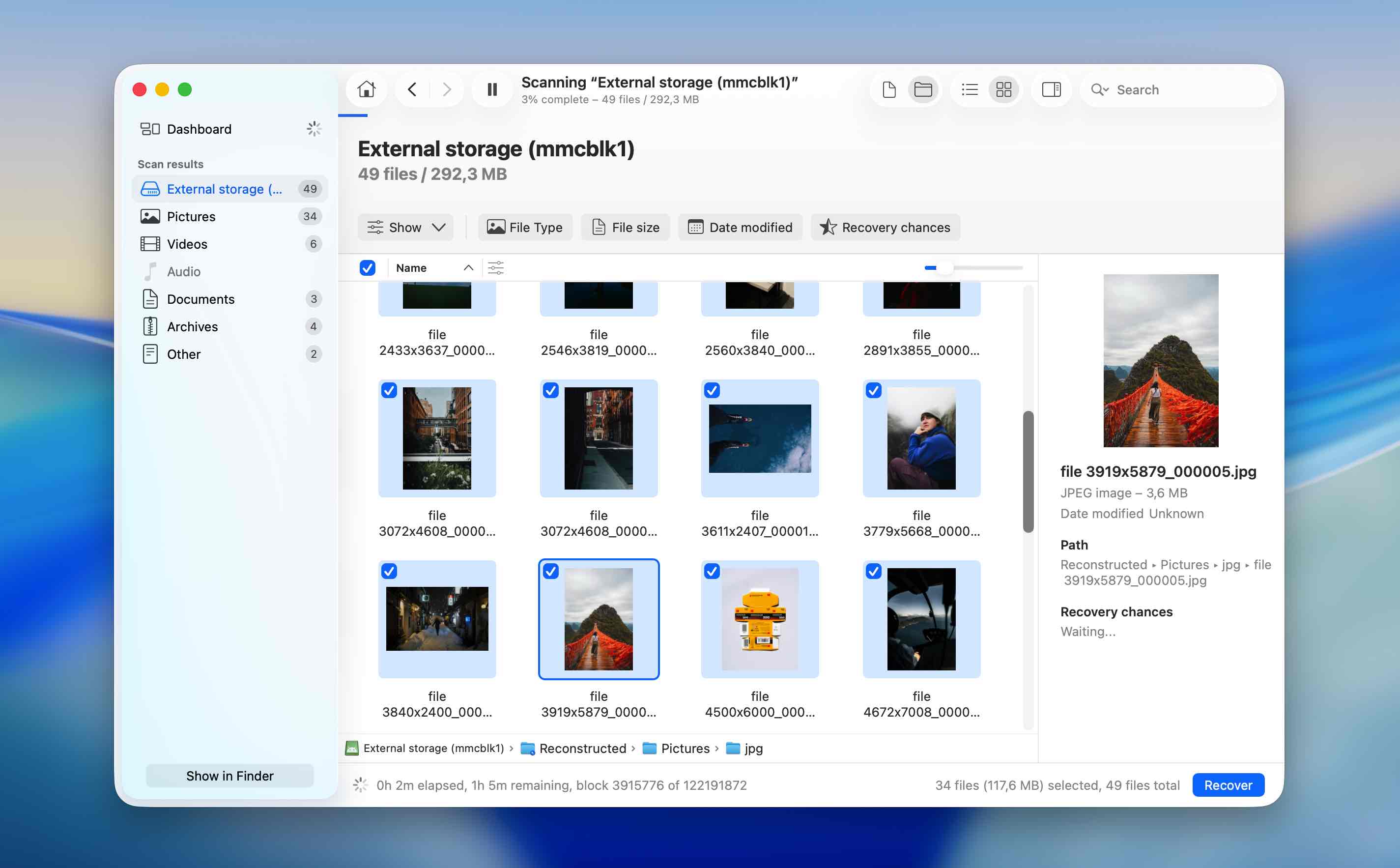
- Klik op Herstellen, kies een herstelbestemming op je Mac en bevestig het proces. Sla tijdens het herstel geen herstelde bestanden terug op het Android-apparaat op om overschrijven van gegevens te voorkomen.
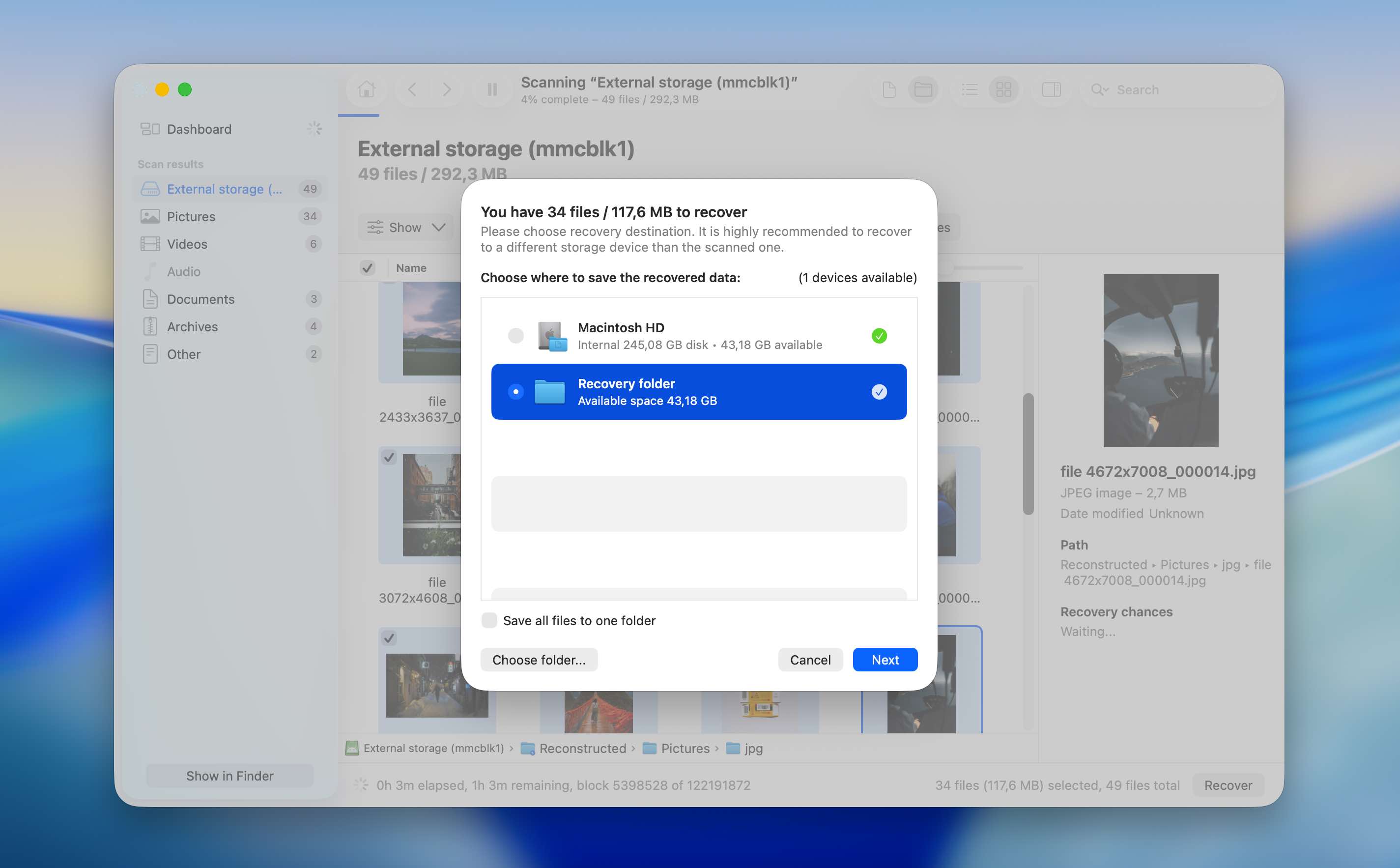
Methode 4: Herstel gegevens met een SD-kaart herstel-app voor Android
Heb je geen toegang tot een pc? Je kunt nog steeds een beperkte gegevensherstelprocedure uitvoeren met een Android data recovery-app. In de praktijk is de selectie van mobiele hersteltools veel kleiner vergeleken met desktopsoftware, waardoor DiskDigger een van de meer stabiele en veelgebruikte opties blijft.
De app biedt een gratis versie waarmee je afbeeldingen en video’s kunt herstellen. Foto’s kunnen worden hersteld zonder het apparaat te rooten, maar voor het herstellen van video’s is root-toegang vereist. De betaalde versie ondersteunt het herstellen van extra bestandstypen, maar ook hiervoor moet je Android-telefoon geroot zijn.
Dat gezegd hebbende, moet deze methode met voorzichtigheid worden gebruikt. Het installeren van een nieuwe app op hetzelfde Android-apparaat kan ertoe leiden dat juist de bestanden die je probeert te herstellen, worden overschreven.
- Installeer DiskDigger van de Google Play op je Android-apparaat.
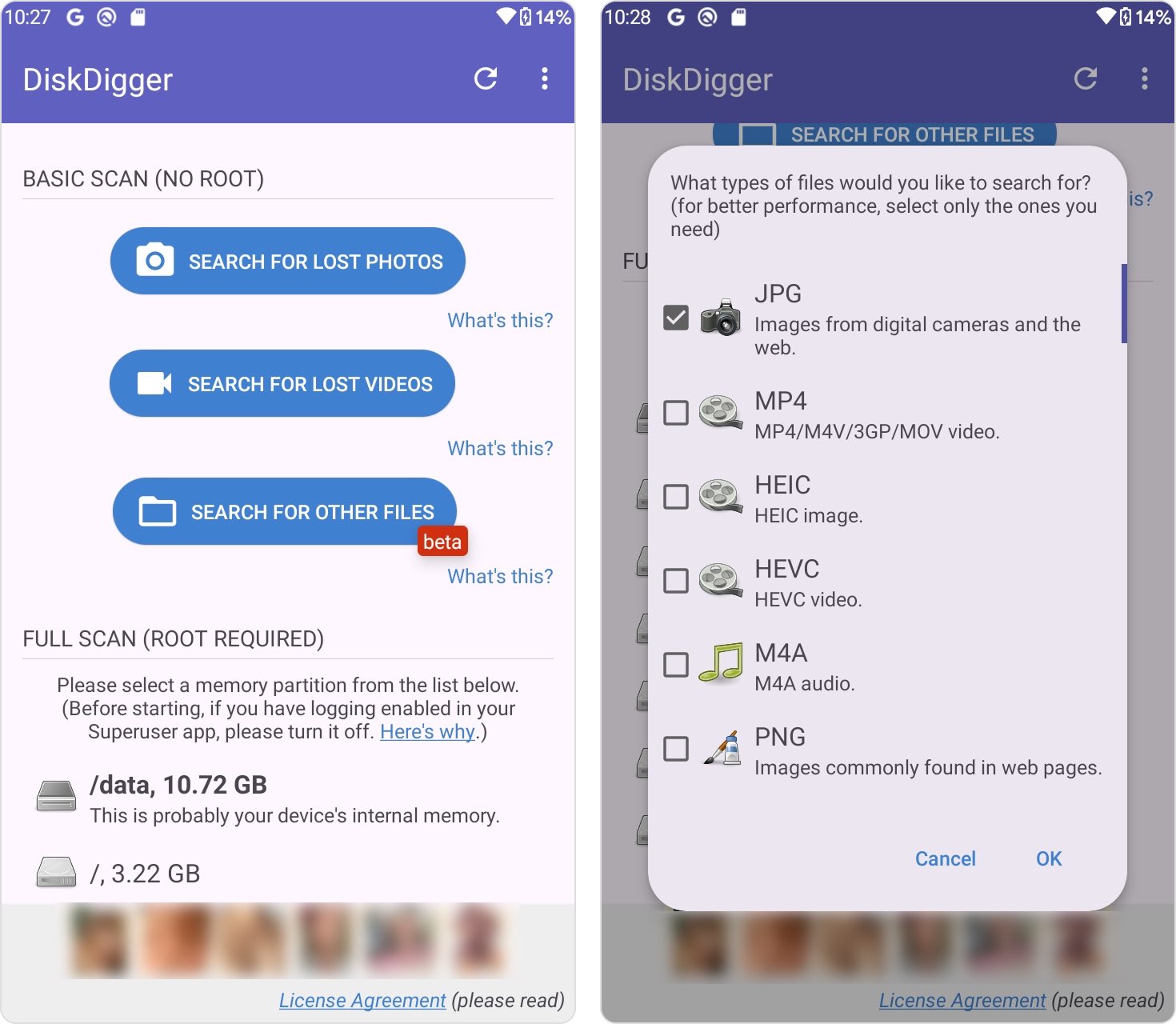
- Start de app. Je ziet twee scanopties: Basis Scan en Diepe Scan. Gebruik Basis Scan als je apparaat niet is geroot (deze optie maakt alleen het herstellen van verwijderde afbeeldingen mogelijk). Gebruik Diepe Scan als je apparaat is geroot (deze modus ondersteunt het herstel van meerdere bestandstypen).
- Kies de bestandstypen die je wilt herstellen en tik op OK om de scan te starten.
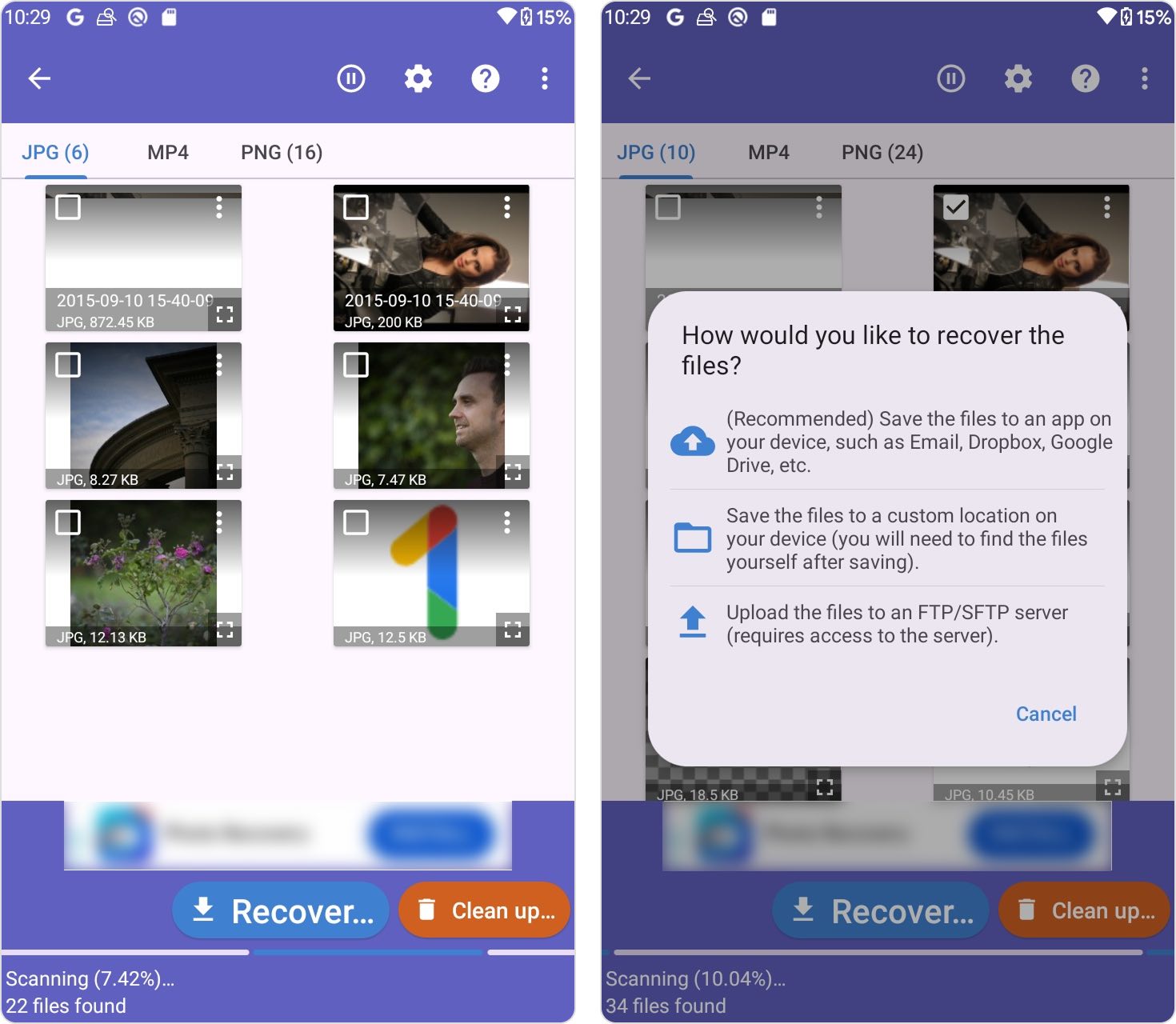
- Wacht tot de scan is voltooid en selecteer vervolgens de bestanden die je wilt herstellen.
- Tik op Herstellen en kies een herstelbestemming, zoals cloudopslag, een lokale map of een FTP-server.
Als deze methode niet het gewenste resultaat oplevert, is de veiligste volgende stap om de SD-kaart te verwijderen en het herstel uit te voeren met een desktop gegevenshersteltool.
Wil je geen SD-kaart gegevensherstel meer uitvoeren op Android? Overweeg deze tips
Er zijn een paar dingen die je kunt doen om in de toekomst gegevensverlies te voorkomen, hoewel de methode per app en bestand zal verschillen.
📷 Gebruik Google Foto’s op je Android-apparaat. Google Foto’s maakt automatisch een back-up van je foto’s in de cloud, wat betekent dat als je je apparaat kwijtraakt of als het defect raakt, je nog steeds toegang hebt.
☁️ Andere apps hebben vergelijkbare cloudopslagoplossingen. Als je bijvoorbeeld Photoshop gebruikt, kun je je afbeeldingen automatisch back-uppen naar je Adobe Creative Cloud. En als je Microsoft Office-apps gebruikt, heb je mogelijk bestanden geback-upt naar Microsoft OneDrive.
📲 Zorg ervoor dat volledige back-ups van je telefoon zijn ingeschakeld. Om back-ups in te schakelen, open je Instellingen, tik je op “Systeem,” tik vervolgens op “Back-up” en zet je de schakelaar aan.
Conclusie
Zoals je hebt gezien, zijn er verschillende manieren om gegevensherstel van een SD-kaart op Android uit te voeren, en de juiste optie hangt af van jouw situatie. Als je echter de mogelijkheid hebt om de SD-kaart uit je apparaat te halen en direct op een computer aan te sluiten, is dit meestal de aanbevolen aanpak. Hierdoor kunnen hersteltools betrouwbaarder toegang krijgen tot het opslagmedium en worden de beperkingen en risico’s van het rooten van een Android-apparaat vermeden, wat de systeemstabiliteit en gegevensintegriteit kan beïnvloeden.
Mobiele herstelmethoden kunnen in bepaalde gevallen nog steeds nuttig zijn, maar vereisen vaak het inschakelen van roottoegang. Rooten wijzigt het Android-systeem op een laag niveau, wat achtergrondwijzigingen aan het bestandssysteem kan veroorzaken, bestaande beveiligingsmaatregelen ongeldig kan maken en het risico op het overschrijven van verwijderde gegevens kan vergroten. Uiteindelijk is de meest effectieve strategie om situaties te vermijden waarin Android SD-kaart gegevensherstel überhaupt noodzakelijk wordt.
FAQ
- Download Disk Drill en installeer het op je pc.
- Sluit de SD-kaart aan op je pc.
- Open Disk Drill, selecteer de SD-kaart en klik op Zoek naar verloren gegevens.
- Klik op Gevonden items bekijken.
- Selecteer de bestanden die je wilt herstellen en klik op Herstellen.
- Kies een herstelbestemming voor de bestanden en klik op Volgende.




