



Trenger du å gjenopprette slettede bilder fra et Canon-kamera, men vet ikke hvordan du gjør det? Det spiller ingen rolle om du er profesjonell fotograf eller bare bruker et Canon-kamera til hverdagsbilder – du kan gjenopprette slettede bilder selv hvis du handler raskt, og vi kan hjelpe deg med det. I denne artikkelen viser vi deg hvordan du kan gjenopprette bilder fra Canon-kameraet ditt og beskytte bildene dine mot datatap i fremtiden.
Hva du skal gjøre hvis bilder blir mistet eller slettet fra et Canon-kamera
Når bilder blir slettet, forsvinner de ikke umiddelbart fra SD-kortet ditt. I stedet blir de usynlige for brukeren, mens selve dataene forblir i filsystemstrukturen til nye data overskriver dem. Dette prinsippet gjelder for alle lagringsenheter, inkludert SD-kort brukt i Canon-kameraer.
På grunn av dette, hvis du ikke har en sikkerhetskopi, er hovedalternativet ditt for Canon-gjenoppretting av bilder å bruke programvare for gjenoppretting av bilder (vi går gjennom dette mer detaljert i neste avsnitt). For at gjenopprettingen skal være vellykket, må du imidlertid følge noen enkle regler:
- Slutt å bruke kameraet umiddelbart, det vil si ikke ta nye bilder eller videoer.
- Fjern SD-kortet forsiktig fra kameraet og sett det i skrivebeskyttet modus (hvis kortet ditt har en låsebryter).
- Ikke formater SD-kortet hvis datamaskinen ber deg om å gjøre det etter tilkobling. Lukk vinduet og se vår veiledning for gjenoppretting av data fra en slik enhet i stedet.
For denne veiledningen brukte vi bilder som ble slettet fra et SD-kort i et Canon-kamera, men de samme reglene gjelder hvis bildene dine ble slettet fra en annen enhet eller gikk tapt på grunn av hurtigformatering, avbrutte filoverføringer eller andre vanlige scenarier for datatap.
Hvordan gjenopprette slettede bilder fra et Canon-kamera
Den enkleste, og ofte den eneste måten å gjenopprette slettede bilder fra et Canon-kamera på, er ved å bruke programvare for datagjenoppretting, som vi kort nevnte tidligere. Disse verktøyene skanner kameraets SD-kort og prøver å gjenopprette alle data de finner som ennå ikke er overskrevet.
Det er verdt å merke seg at det finnes mange Canon-gjenopprettingsprogrammer, så du kan velge ett basert på din foretrukne brukerflate eller budsjett. I denne artikkelen vil vi imidlertid fokusere på Disk Drill.
Det er tilgjengelig på både Windows og macOS og foretrekkes av mange, inkludert oss, for sin pålitelighet og brukervennlighet. En av de mest verdifulle funksjonene for gjenoppretting av Canon-bilder er signaturskanneren, som støtter rundt 400 filtyper, inkludert RAW-bilder. En annen styrke er hvordan den håndterer skanneresultater. Du kan bruke forhåndsvisningspanelet sammen med innebygde filtre for raskt å organisere filer etter type og enkelt velge bildene du vil gjenopprette.
Hvis du vil ta en nærmere titt på funksjonene, ytelsen og reelle testresultater, kan du sjekke ut vår fullstendige Disk Drill anmeldelse.
Instruksjonene nedenfor viser deg hvordan du kan gjenopprette slettede bilder fra et Canon-kamera.
- Last ned og installer Disk Drill. Åpne det når det er klart.

- Fjern SD-kortet fra Canon-kameraet ditt og koble det til datamaskinen.
Hvis bildene dine gikk tapt på grunn av korrupsjon på SD-kortet, lar Disk Drill deg opprette et byte-til-byte-bilde av kortet og jobbe med det i stedet. Du kan følge de detaljerte trinnene i vår veiledning for gjenoppretting av ødelagte SD-kort.
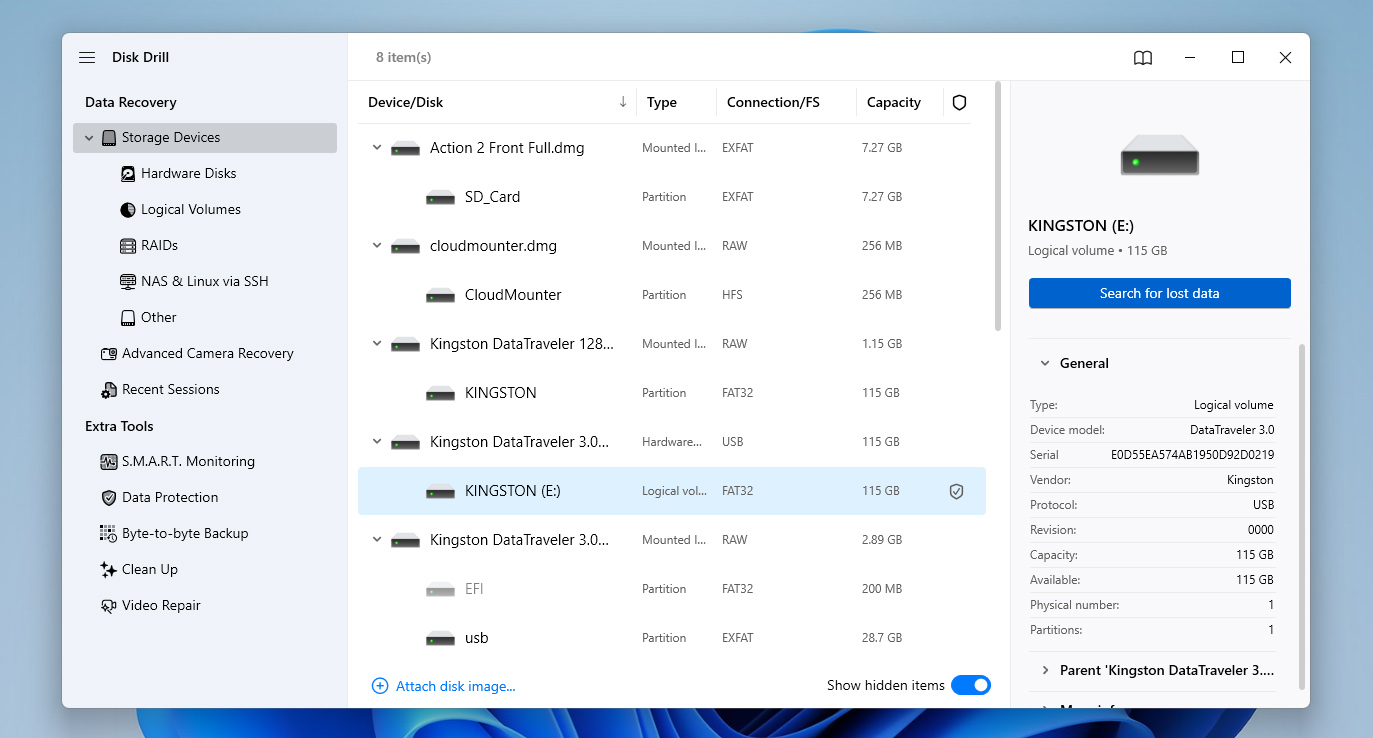
- Velg kameraet ditt eller SD-kortet fra listen over enheter og klikk på Søk etter tapte data.
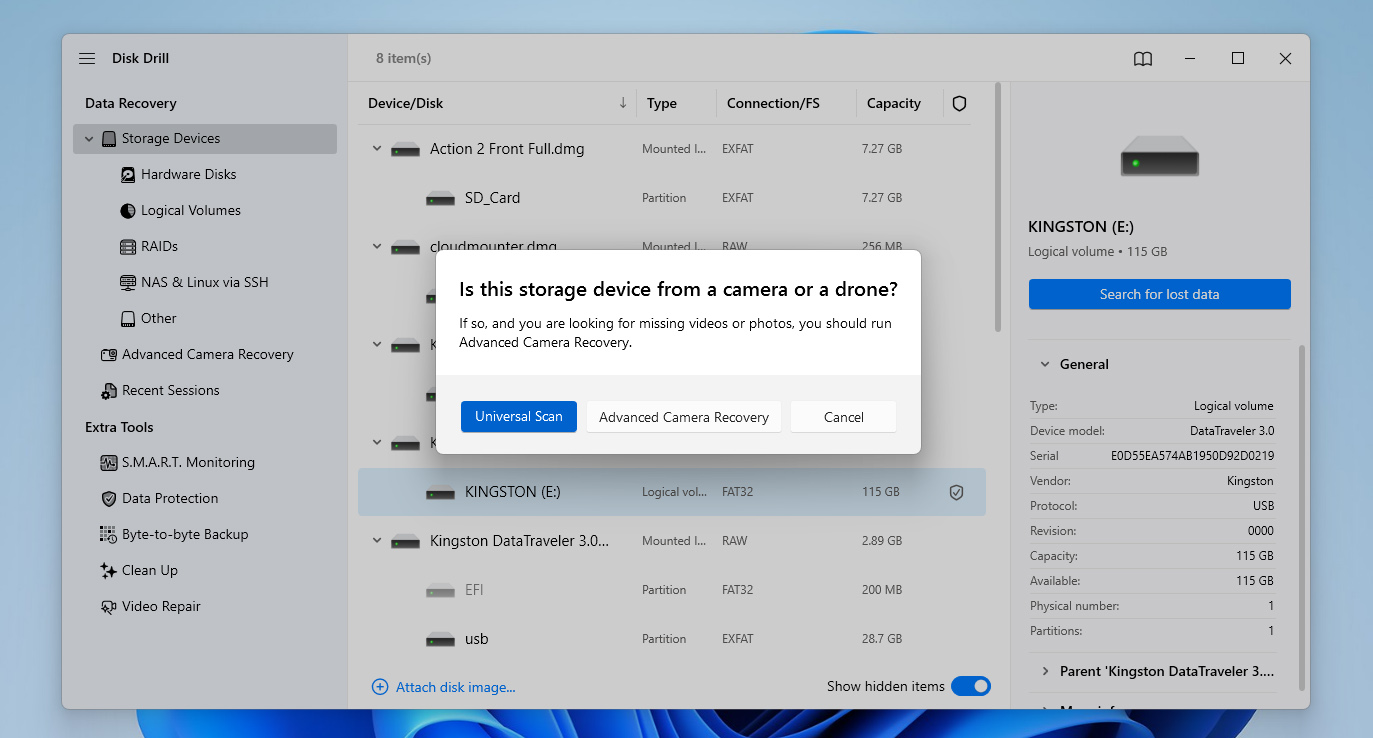
- Disk Drill vil be deg velge en skannemodus. Velg Universell skanning (Avansert kameragjenoppretting er spesielt utviklet for å gjenopprette fragmenterte videoer, så hvis du trenger det, kan du kjøre det som et andre søk etter at universell skanning er fullført.)
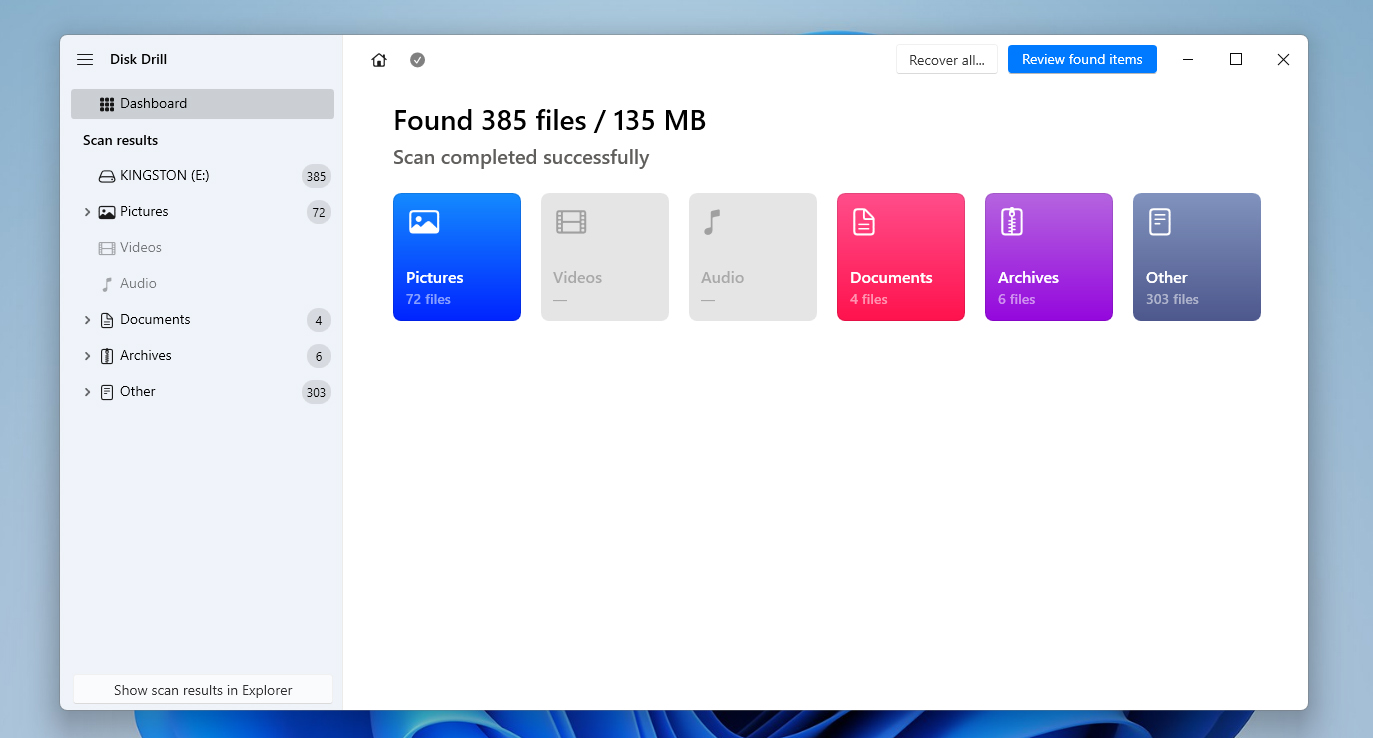
- Klikk Gjennomgå funnede elementer når skanningen er ferdig, og gå deretter til delen for Slettet eller tapt.
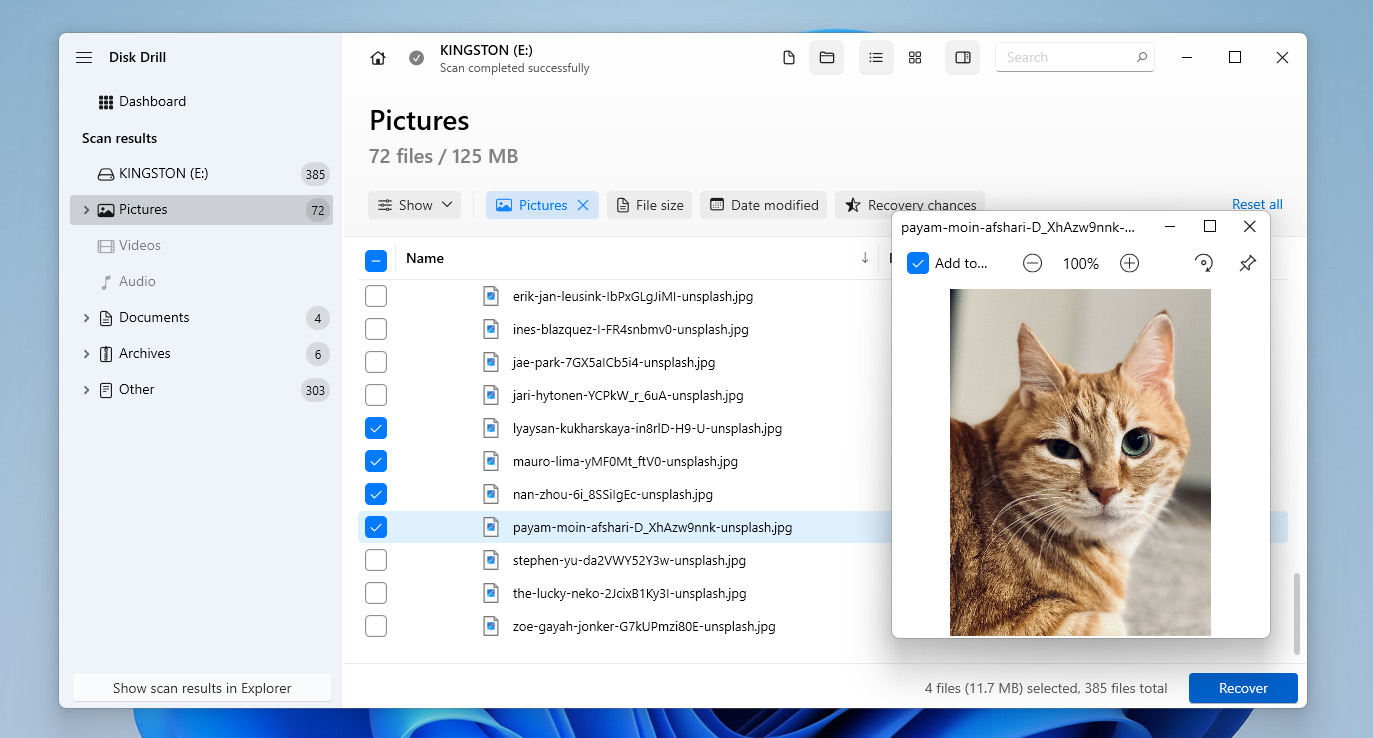
- Marker bildene du vil gjenopprette. Ved å klikke på Bilder i venstre panel blir det lettere ved at kun bilde-filtyper vises. Dobbeltklikker du på en fil åpnes forhåndsvisningspanelet slik at du kan sjekke om den er intakt før gjenoppretting. Når du er klar, klikk på Gjenopprett.
- Velg en separat fysisk lagringsplass for gjenopprettingen. Klikk Neste for å fullføre prosessen. Når det er ferdig, finner du de gjenopprettede bildene i utmappen du valgte.
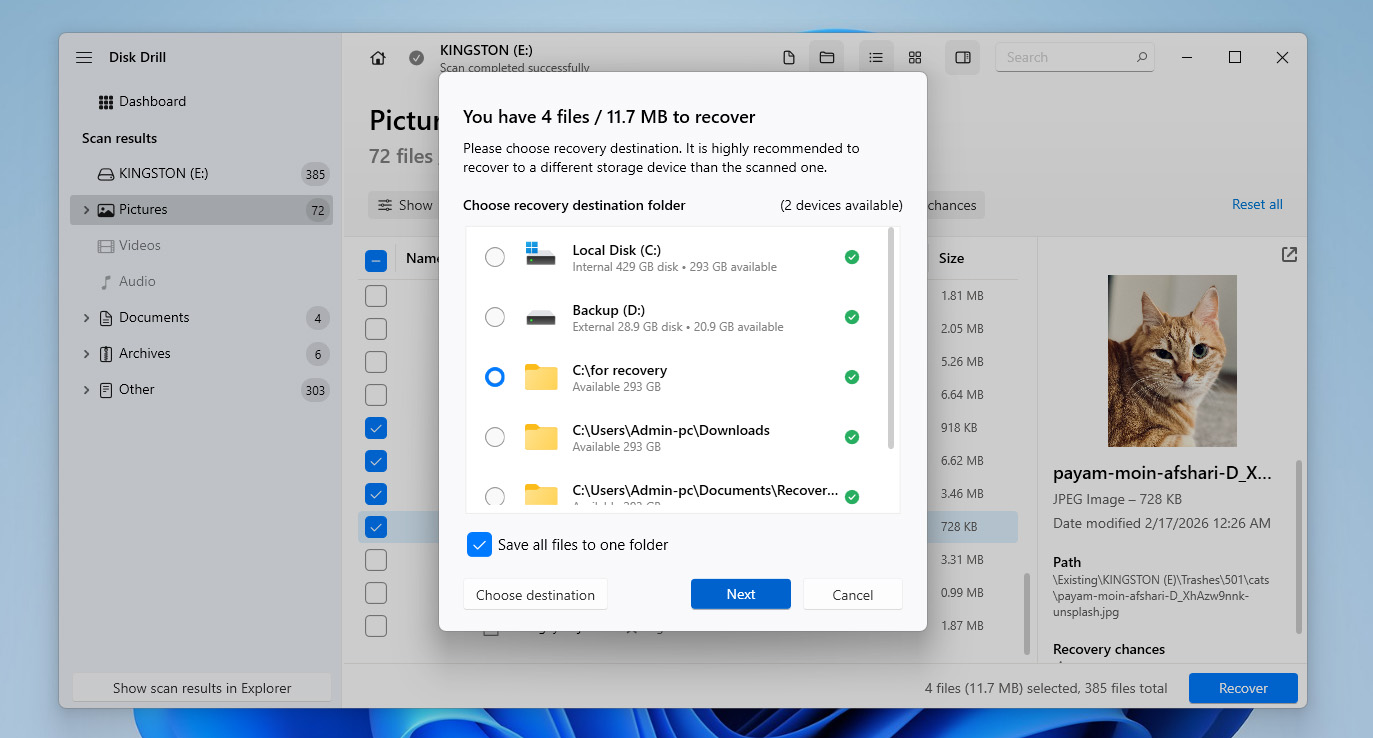
Husk at på Windows lar Disk Drill deg gjenopprette opptil 100 MB med data gratis, noe som vanligvis er nok for noen få bilder. På macOS lar gratisversjonen deg bare forhåndsvise gjenopprettbare filer. I begge tilfeller, hvis du vil gjenopprette slettede bilder fra et Canon-kamera fullt ut, må du vurdere å oppgradere til Pro-versjon.
Finnes det andre måter å gjenopprette bilder fra et Canon-kamera på?
Du lurer kanskje på om du kan gjenopprette slettede bilder fra et Canon-kamera uten å bruke programvare for datagjenoppretting. I noen tilfeller er svaret ja, men kun hvis disse bildene finnes et annet sted. I så fall kan du prøve følgende alternativer:
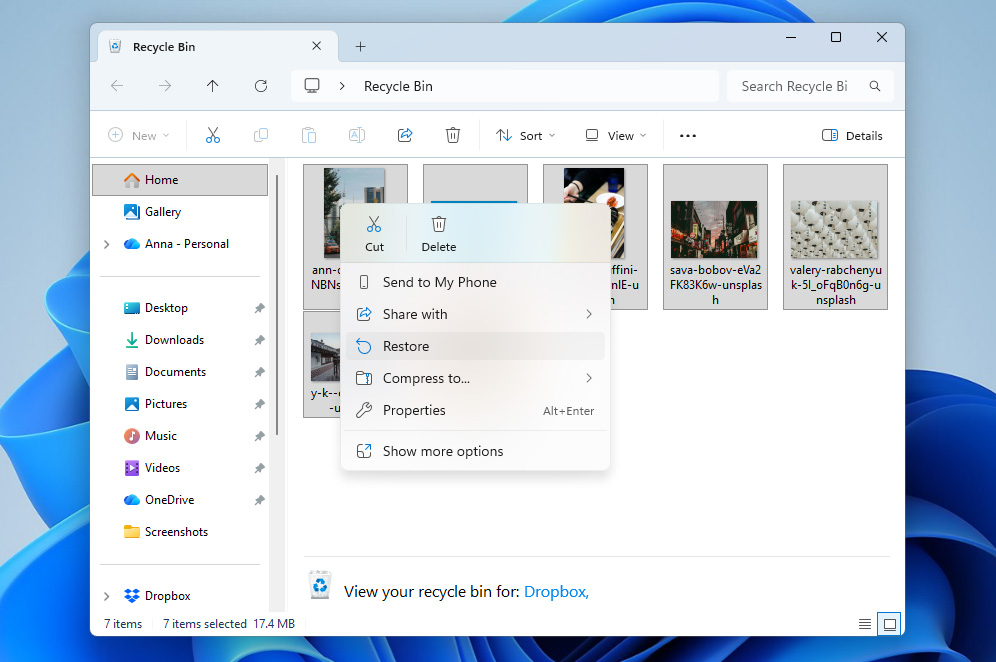
- Hvis Canon-bildene dine ble overført til datamaskinen din eller lagret på en harddisk og deretter slettet derfra, er det første stedet du bør sjekke Papirkurven (Windows) eller Papirkurven (macOS). Hvis filene fortsatt er der, kan du enkelt velge dem og klikke Gjenopprett for å hente dem tilbake.
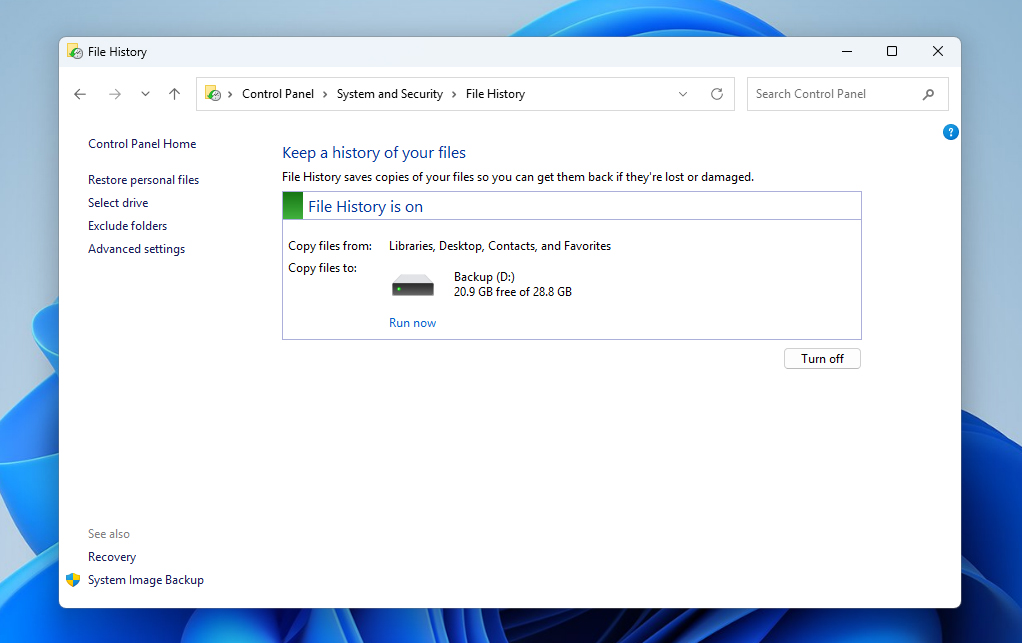
- Hvis bildene ble lagret på datamaskinen din og du hadde innebygde sikkerhetskopieringsverktøy aktivert, som Filhistorikk på Windows eller Time Machine på macOS, kan det hende at du kan gjenopprette dem fra en sikkerhetskopi. Dette fungerer bare hvis det finnes en sikkerhetskopi som inneholder disse bildene. Koble til sikkerhetskopistasjonen og bruk det tilsvarende verktøyet for å gjenopprette filene dine.
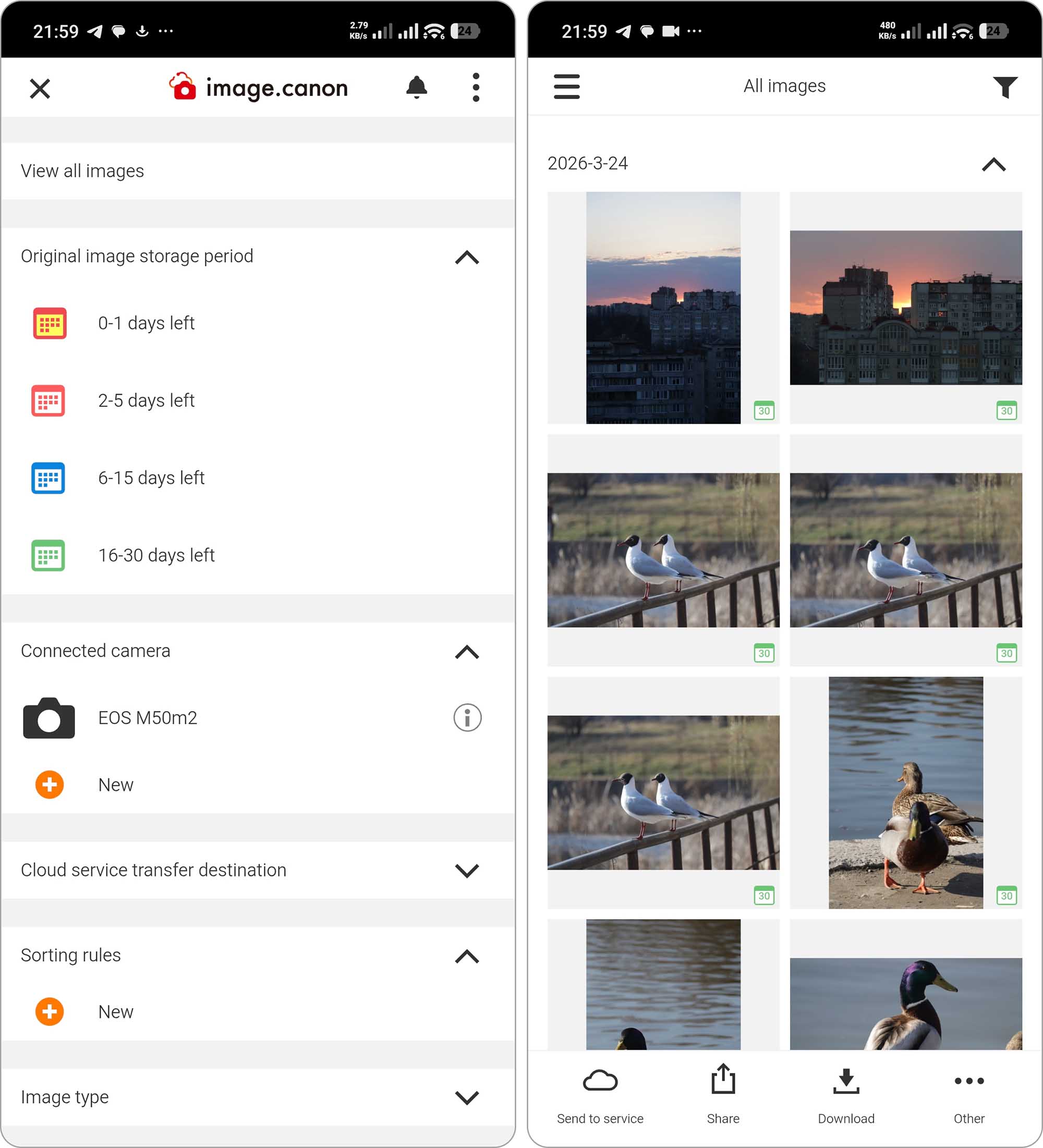
- Hvis du bruker kameraet sammen med en telefon, er det stor sjanse for at du har image.canon-app, som kan lagre bildene dine i skyen. Selv om de er slettet fra SD-kortet, kan de forbli der i opptil 30 dager. Det samme gjelder andre skylagringstjenester som Google Disk, så sjekk kontoen din og last ned filene hvis de fortsatt er tilgjengelige.
Konklusjon
Nå vet du hvordan du kan gjenopprette slettede bilder fra et Canon-kamera SD-kort, samt fra andre enheter der de kan ha vært lagret. Vil du unngå å havne i samme situasjon igjen? Her er noen tips som kan hjelpe deg å unngå datatap i fremtiden:
- Ta regelmessige sikkerhetskopier. Å holde kopier av dataene dine sikrer at du alltid har noe å gjenopprette fra hvis noe går galt. Vurder å følge 3-2-1 backupregel.
- Oppbevar SD-kortene dine riktig. Bruk av et beskyttende etui bidrar til å forhindre fysisk skade, forlenge levetiden deres, og gjør det lettere å holde orden på dem.
- Hvis du legger merke til forsvinnende filer eller redusert ytelse, flytt dataene dine til et nytt kort før det gamle svikter helt.
- Kast alltid ut SD-kortet før du fjerner det fra datamaskinen. Ellers risikerer du å avbryte skriveprosesser og ødelegge dataene dine eller filsystemet.
FAQ:
- Last ned og installer Disk Drill.
- Velg kameraet ditt eller SD-kortet fra listen over enheter og klikk på Søk etter tapte data.
- Klikk på Gjennomgå funnede elementer.
- Merk av bildene du ønsker å gjenopprette. Når du er klar, klikker du Gjenopprett.
- Velg en utmappe og klikk på OK for å fullføre gjenopprettingen.
- Disk Drill er det beste valget for de fleste brukere. Det tilbyr sterk gjenopprettingsytelse, støtter RAW bildeformater og har et brukervennlig grensesnitt med forhåndsvisning og filtreringsmuligheter.
- PhotoRec er et helt gratis, åpen kildekode-verktøy som gir kraftig gjenoppretting gjennom signaturbasert skanning, men det gjenoppretter ikke filnavn eller mappestruktur og mangler grafisk grensesnitt. Lær mer om hvordan det fungerer i vår PhotoRec anmeldelse.
- Stellar Data Recovery er et solid mellomvalg med et rent grensesnitt og gode gjenopprettingsresultater for bilder. Det passer for brukere som vil ha noe enkelt, men fortsatt effektivt. Du finner flere detaljer i vår dedikert anmeldelse av Stellar Data Recovery.




