



Mistet du viktige bilder fra Nikon-kameraet ditt og trenger å få dem tilbake? Heldigvis kan du utføre Nikon bildegjenoppretting på egenhånd, selv hjemme, og i de fleste tilfeller krever det ikke avanserte tekniske ferdigheter, uansett hvordan filene ble mistet eller hvilken type bilder du prøver å gjenopprette.
I denne veiledningen forklarer vi trinn for trinn hvordan du kan gjenopprette slettede bilder fra et Nikon-kamera, og viser hva du kan gjøre hvis de gjenopprettede filene viser seg å være korrupte. Men før du begynner, unngå å bruke SD-kortet fra Nikon-kameraet for å maksimere sjansene for gjenoppretting.
Når denne Nikon-bildegjenopprettingsveiledningen vil fungere
Hvis du ikke har en sikkerhetskopi av Nikon-bildene dine, er hovedalternativet ditt for gjenoppretting å bruke programvare for datagjenoppretting. Disse verktøyene kan skanne SD-kortet ditt (eller en annen lagringsenhet) og gjenopprette slettede filer, men kun under én betingelse – dataene må ikke ha blitt overskrevet.
Enkelt sagt betyr dette at du bør slutte å bruke SD-kortet umiddelbart etter datatap. Hvis du fortsetter å ta bilder eller kopiere filer til det, kan de nye dataene overskrive de gamle filene, noe som gjør gjenoppretting umulig.
Med det i tankene, vil denne veiledningen fungere best i følgende situasjoner:
- Du slettet bilder ved et uhell eller klikket feil under gjennomgang av filer.
- SD-kortet eller lagringsenheten ble formatert, men kun med en hurtigformatering (ikke en full formatering eller sikker sletting).
- Noe gikk galt mens du flyttet bilder til datamaskinen, for eksempel et krasj, en frakobling, eller strømbrudd.
Denne veiledningen kan også være nyttig hvis SD-kortet ditt blir ødelagt eller ber deg om å formatere det. Hvis det er tilfellet, er det imidlertid bedre å følge vår veiledning om gjenoppretter data fra et ødelagt SD-kort og prøver å fikse det, siden prosessen innebærer ekstra forholdsregler og en litt annerledes arbeidsflyt.
Hvordan gjenopprette slettede bilder fra Nikon-kamera
Som nevnt tidligere, hvis du ikke har en sikkerhetskopi av de slettede bildene dine, er ditt eneste reelle alternativ å bruke Nikon-programvare for gjenoppretting av bilder. Disse verktøyene skanner SD-kortet, analyserer de gjenværende dataene, og forsøker å rekonstruere slettede filer basert på det som fortsatt er tilgjengelig.
Markedet tilbyr mange verktøy for datagjenoppretting, men for denne veiledningen bruker vi Disk Drill. Det er en av de ledende løsningene tilgjengelig på både Windows og macOS. Det støtter vanlige filsystemer som FAT32 og exFAT, samt Nikon-spesifikke formater som NEF og NRW. Samtidig kombinerer det et enkelt grensesnitt med sterke gjenopprettingsevner, noe som gjør det egnet for de fleste situasjoner med datatap.
Hvis du vil lære mer om hvordan det fungerer og hvilke tilleggsfunksjoner det tilbyr, kan du sjekke ut vår Disk Drill anmeldelse.
For å utføre Nikon-fotogjenoppretting, må du ha direkte tilgang til SD-kortets filsystem. For det, ta ut kortet fra kameraet og koble det til datamaskinen din ved hjelp av en innebygd eller ekstern kortleser. Å koble kameraet til via USB er ikke egnet for gjenoppretting. I denne modusen fungerer kameraet gjennom en overføringsprotokoll (PTP/MTP) og eksponerer ikke SD-kortet som en fullverdig blokk-lagringsenhet.
Her er en enkel 6-trinns prosess du må følge for å gjenopprette bilder fra SD-kortet ditt:
- Start med å laster ned Disk Drill og installere det på PC-en din. Mens det installeres, fjern SD-kortet fra Nikon-kameraet ditt og koble det til datamaskinen din ved hjelp av en kortleser.
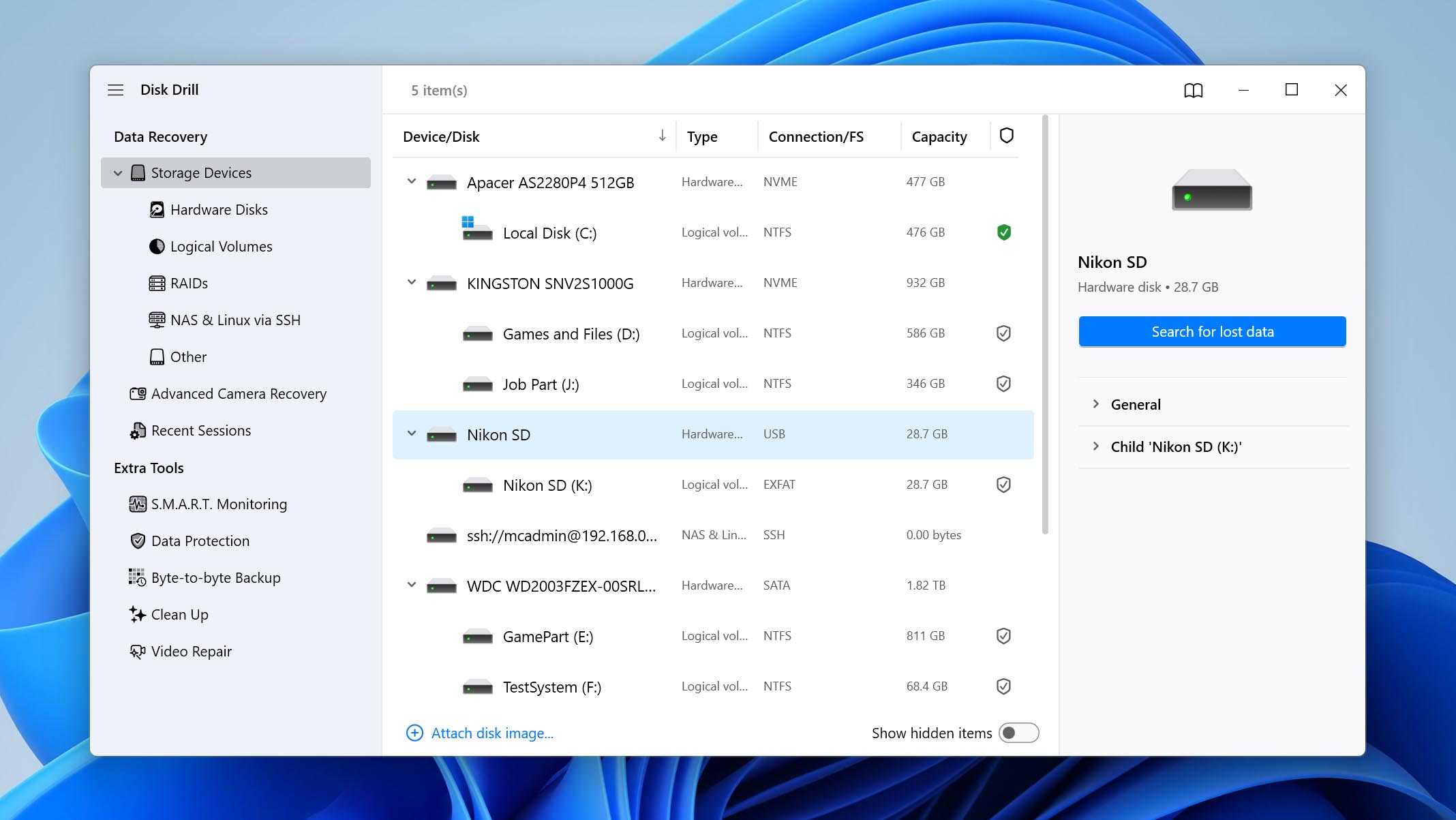
- Start Disk Drill og velg SD-kortet ditt fra listen over tilgjengelige lagringsenheter. Klikk på Søk etter tapte data-knappen for å starte.
- Programmet vil be deg velge mellom ulike skannemoduser. Velg Universal skann-alternativet.
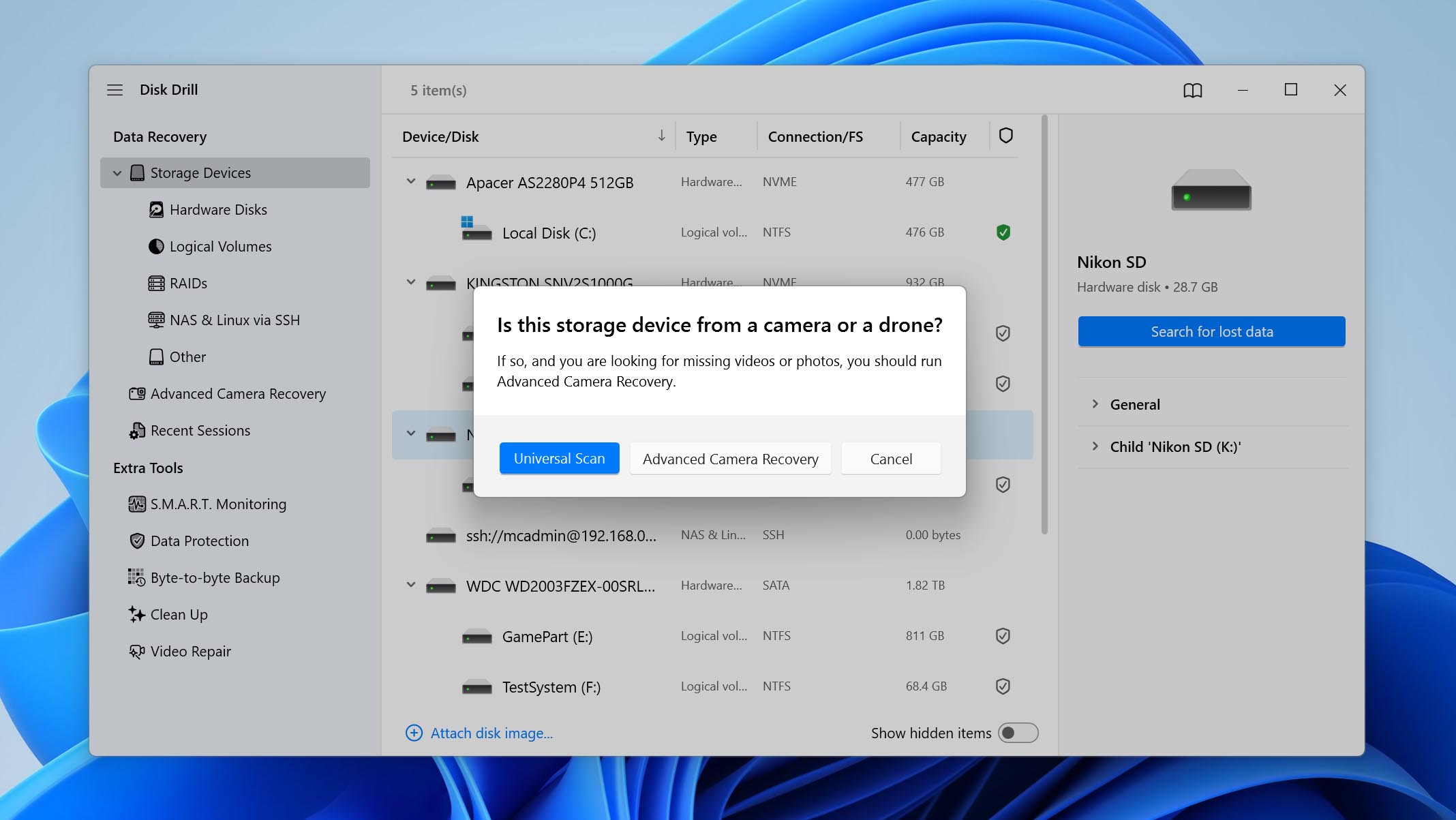
Den avanserte kameragjenopprettingsmodusen er hovedsakelig utviklet for fragmenterte videofiler. Hvis du også trenger å gjenopprette slettede videoer fra ditt Nikon-kamera, kan du kjøre dette som et andre søk senere.
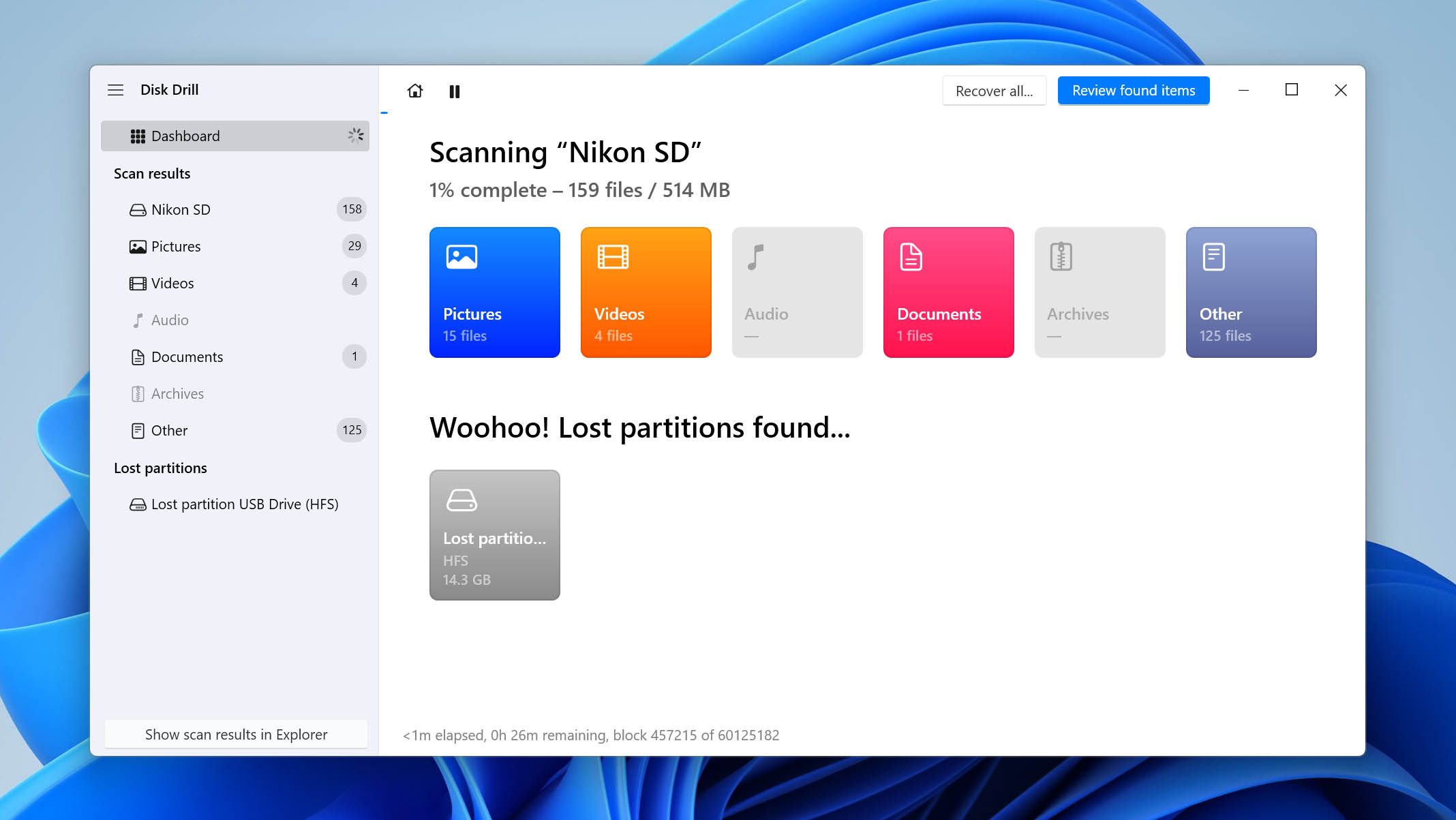
- Når skanningen er ferdig, kan du enten klikke Gjenopprett alt for å gjenopprette alt umiddelbart eller klikke Se gjennom funne elementer hvis du vil foreta en selektiv gjenoppretting.
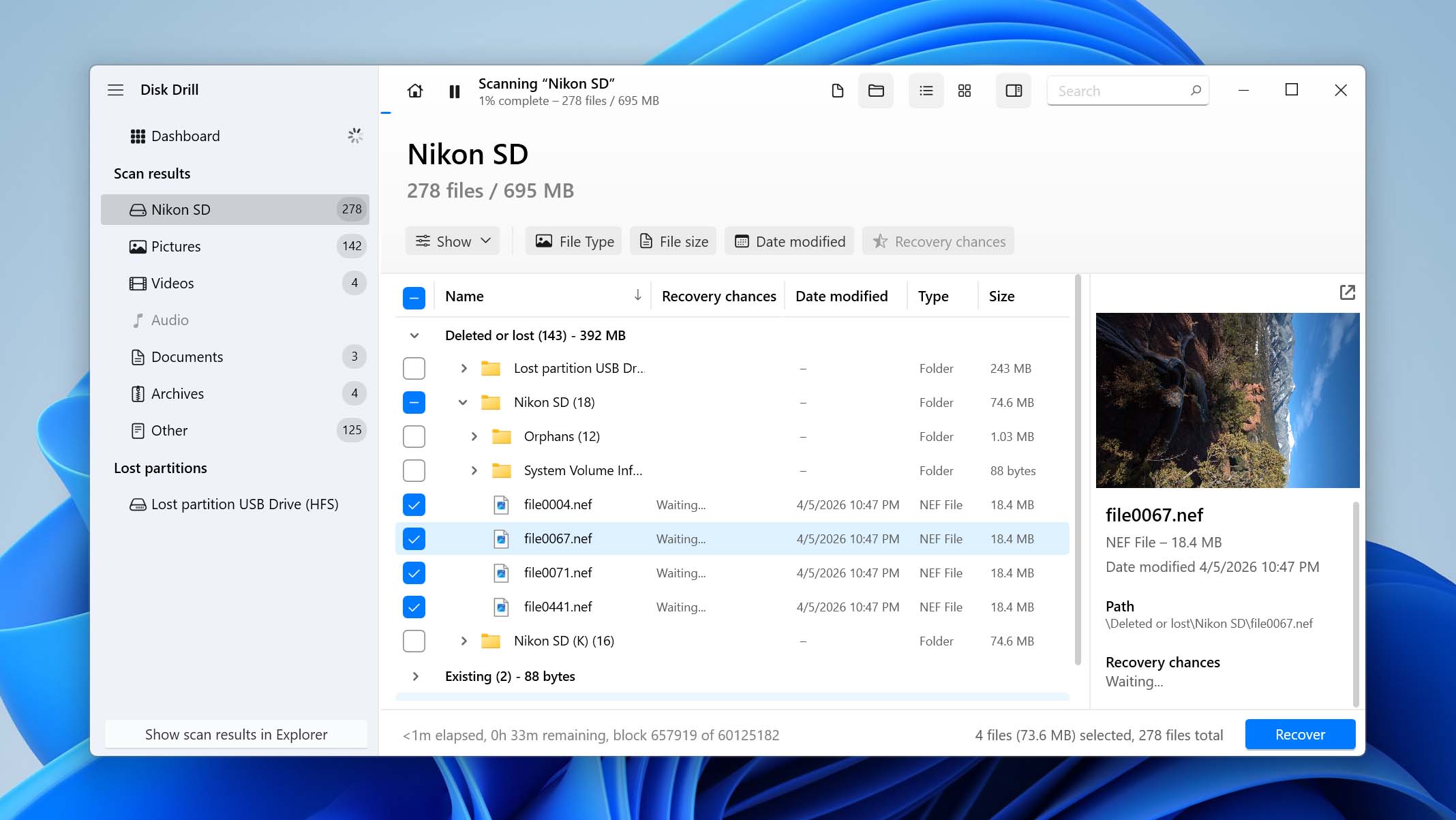
- Hvis du velger Se gjennom funne elementer, vil du se en liste over filer programmet har funnet. Dobbeltklikk på hvilken som helst fil for å forhåndsvise den. Når du finner bildene du vil gjenopprette, merk av i boksene ved siden av dem og klikk Gjenopprett nederst til høyre.
- Velg et sted der du vil lagre de gjenopprettede Nikon-bildene. Sørg for at du velger et annet lagringssted enn SD-kortet for å unngå å overskrive dataene. Klikk Neste og vent til gjenopprettingsprosessen er fullført.
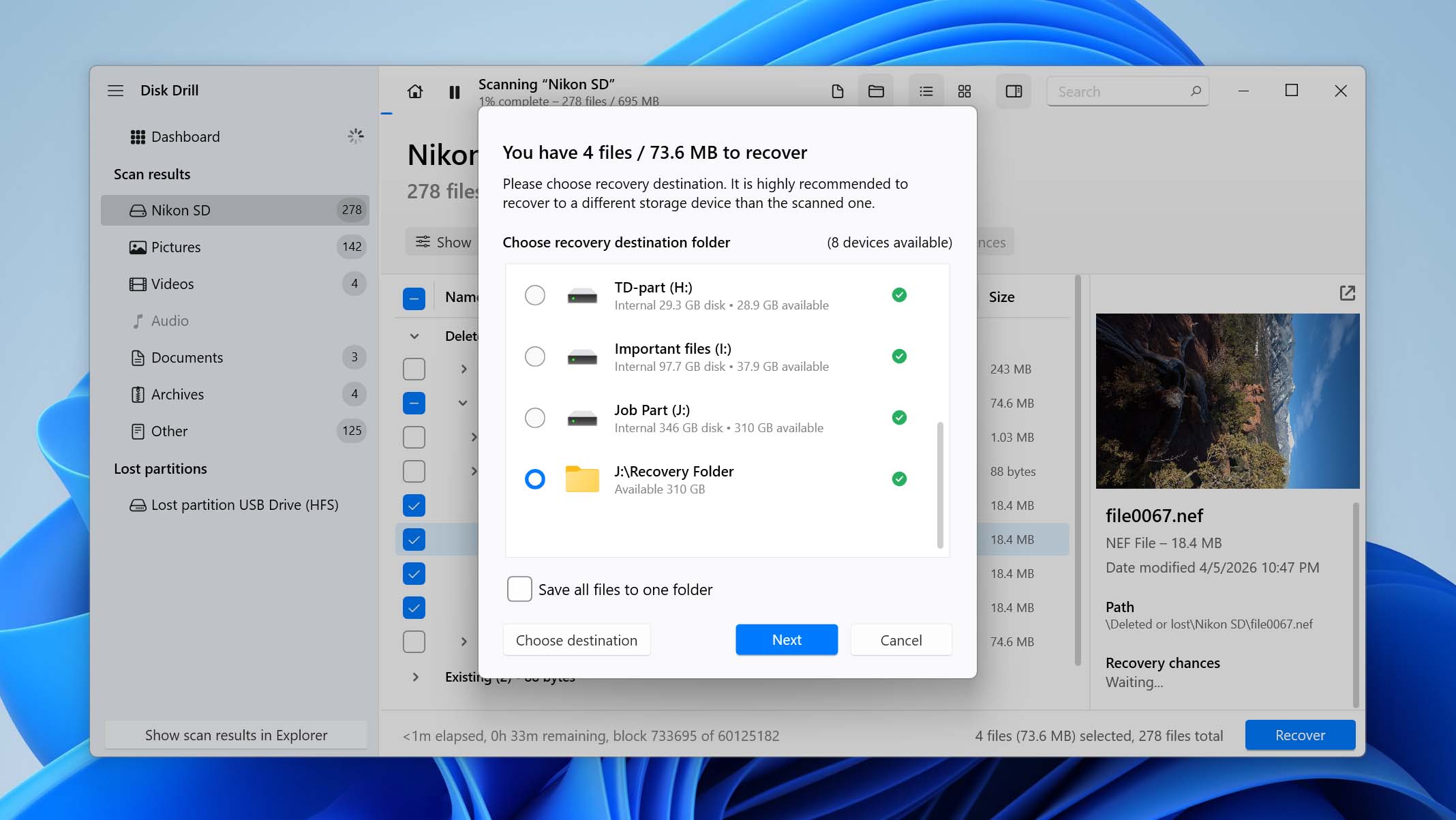
På Windows lar Disk Drill deg gjenopprette opptil 100 MB med data gratis. Dette er vanligvis nok til å teste programvaren og bekrefte at bildene dine kan gjenopprettes, men det er kanskje ikke tilstrekkelig for å gjenopprette all tapt data fra ditt Nikon DSLR. Hvis du trenger å gjenopprette flere filer, må du oppgradere til Pro-versjonen. Som et alternativ kan du prøve en gratis verktøy for gjenoppretting av SD-kort, men vær oppmerksom på at de ofte har begrensninger i brukervennlighet, filforhåndsvisning eller generell gjenopprettingskvalitet.
Hvordan fikse korrupte Nikon-bilder
Hvis årsaken til datatapet var et virusangrep, kan NEF-filene på Nikon-kameraet ditt ha blitt ødelagt før de ble slettet. Tilsvarende, hvis de fysiske sektorene på SD-kortet der NEF-filene er lagret har blitt skadet, kan filen bli korrupt.
Uansett årsak, hvis NEF-filene hadde blitt ødelagt før du mistet dem, vil de gjenopprettede filene også være ødelagte, og du vil ikke kunne åpne dem. Heldigvis er det mulig å reparere en ødelagt NEF-fil. Prøv en av følgende metoder for å reparere en ødelagt NEF-fil:
Metode 1: Prøv å åpne NEF-filen i forskjellig programvare
I mange tilfeller er ikke filen faktisk ødelagt, systemet ditt har bare ikke riktig programvare for å lese den. NEF (Nikon Electronic Format) er et RAW-bildeformat som brukes av Nikon-kameraer. Det er ikke et standard bildeformat som JPG eller PNG, så det kan hende det ikke åpnes riktig i standardappene på Windows.
For å fikse dette, prøv å åpne det gjenopprettede bildet med programvare som støtter RAW-formater, for eksempel Adobe Lightroom, Adobe Photoshop eller Capture NX-D.
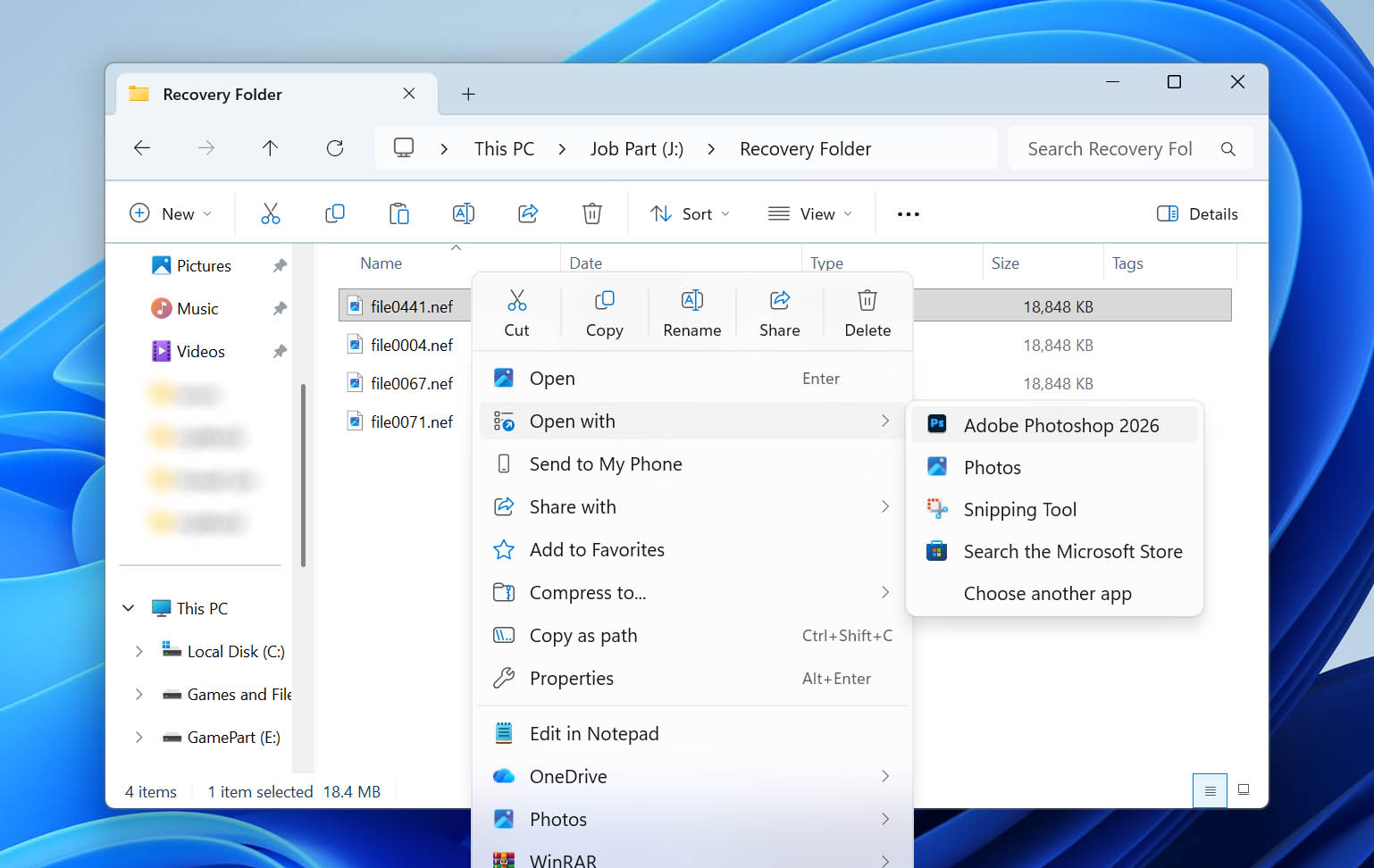
Etter at du har installert et av disse programmene, høyreklikk på din gjenopprettede NEF-fil, velg Åpne med, og velg appen du installerte. Hvis filen åpnes riktig, betyr det at bildet aldri var ødelagt, det krevde bare kompatibel programvare.
Metode 2: Konverter NEF-fil til et annet format
En av de enkleste måtene å reparere korrupte NEF-filer på, er å endre filformatet. For eksempel, når du prøver å fikse korrupte NEF-filer, kan du konvertere bildene til png eller jpg og se om det løser problemet. Riktignok kan RAW-bildedata gå tapt, men du vil i det minste ha tilgang til bildene.
Du kan konvertere filer til et annet format på ulike måter. Vanligvis kan du bare google uttrykket “konverter NEF til jpg” eller lignende for å finne nettbaserte konverteringsverktøy.
Convertio er et slikt gratis verktøy som kan hjelpe deg med å konvertere NEF-filer til et annet filformat slik at filene dine blir tilgjengelige. Last opp filen din til Convertio, velg et format du vil konvertere filen til, og last ned filen etter konvertering.
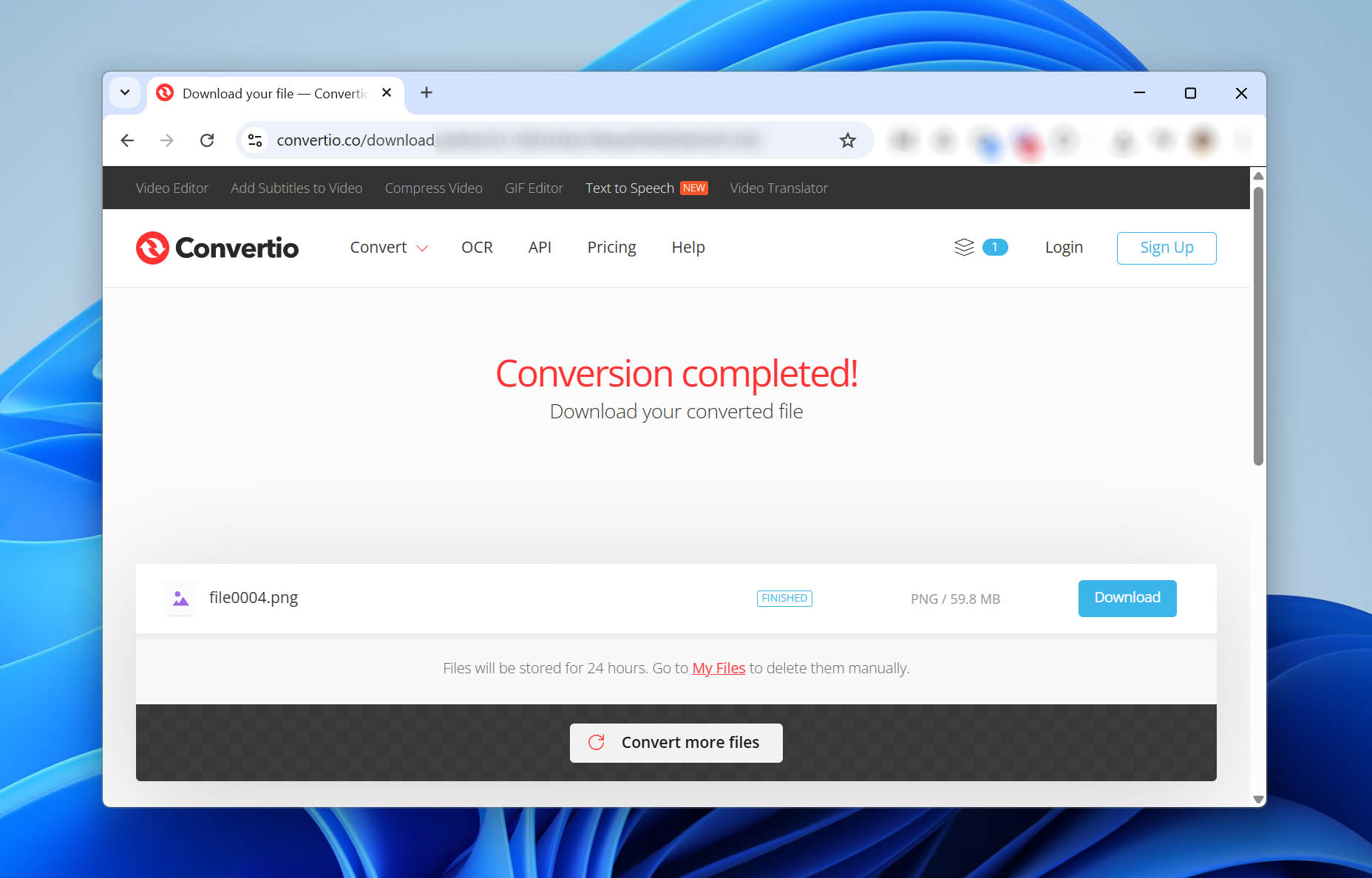
Prøv å åpne den konverterte filen, og forhåpentligvis skal den åpnes uten problemer.
Metode 3: Bruk filreparasjonsprogramvare
Du kan også bruke et verktøy som JPEG Repair til å reparere ødelagte NEF-filer. Slik kan du bruke JPEG Repairninja:
- Last nedJPEG-reparasjon. Det er et portabelt verktøy, så du trenger ikke å installere det på PC-en din. Bare åpne zip-filen og åpne filen som heter JPGrepair.exe.
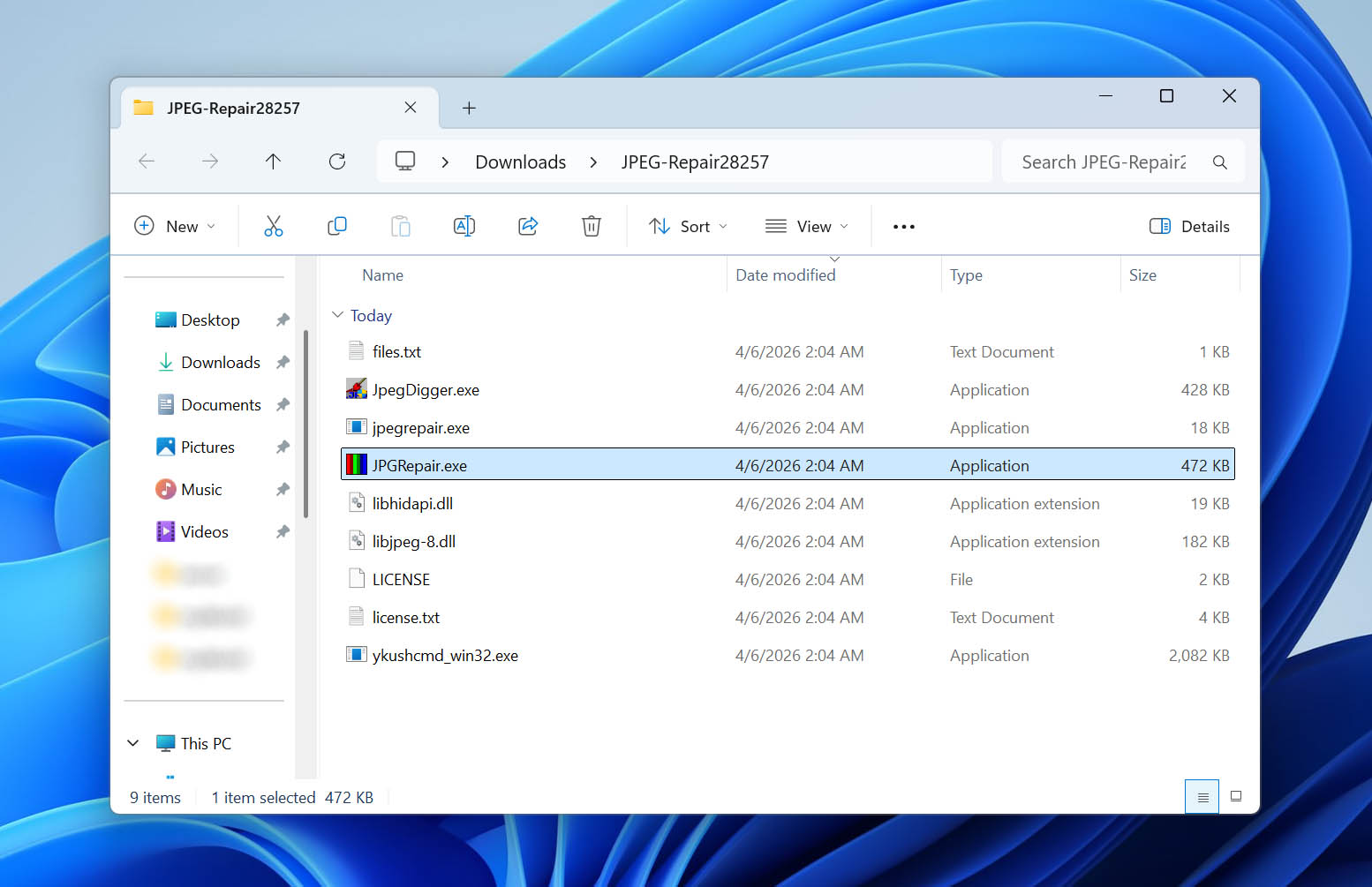
- Klikk på Fortsett på appens startskjerm. Ikke legg inn nøkkelen, vi trenger bare å bruke demoversjonen.
- Velg Reparer (hode) under delen Verktøyvalg. Klikk på mappeikonet og velg NEF-filen du vil reparere. Velg en fil og klikk OK.
- På neste skjermbilde må du legge ved en referansefil. Filen må være en JPEG-fil tatt med det samme kameraet og innstillingene. Velg en JPEG-fil fra PC-en eller en ekstern lagringsenhet og velg OK.
- Klikk på Reparer.
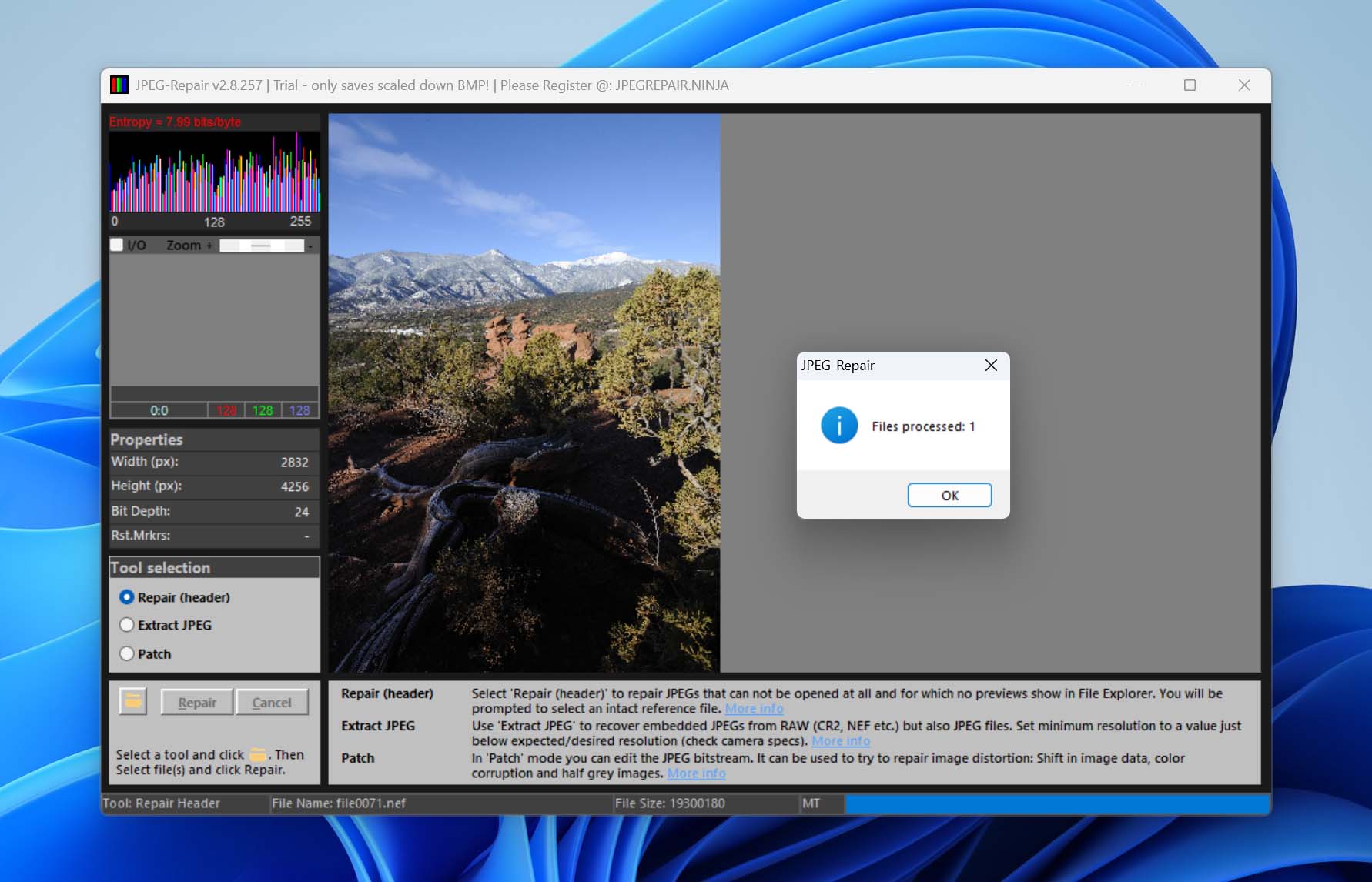
Dette skal reparere din korrupte NEF-fil. Merk at utdatafilen vil være i JPG-format, ikke NEF.
Avslutningsvis
Nå vet du hvordan du kan gjenopprette slettede bilder fra et Nikon-kamera. Den viktigste regelen er å slutte å bruke SD-kortet så snart du oppdager datatapet. Hvis filene ikke har blitt overskrevet, er sjansen for gjenoppretting høy.
Hvis du vil unngå Nikon-fotogjenoppretting oftere i fremtiden, bør du prøve å være forsiktig når du sletter bilder. Det er best å fjerne filer først etter at du har laget sikkerhetskopier et annet sted. Husk også at å spre dataene dine bidrar til å redusere risikoen. Å bytte minnekort under en fotoshoot, for eksempel, kan begrense datatapet. Hvis ett kort blir ødelagt eller mistet, mister du ikke alt og trenger bare å gjenopprette en mindre del av bildene dine.
Hvis du opplever andre situasjoner med datatap eller problemer med SD-kort, kan du sjekke ut SD-kortseksjon på nettsiden vår. Den dekker et bredt spekter av scenarier og gjenopprettingsmetoder. Du kan også besøke vår forum, hvor du kan starte en diskusjon og få hjelp fra andre brukere eller våre eksperter på datagjenoppretting.




