
Prøvde du å flytte filer fra ett sted til et annet ved å bruke Klipp ut og Lim inn, men noe gikk galt og nå mangler filene? Klipp ut, kopier og lim inn er grunnleggende handlinger i Windows, og det er vanskelig å forestille seg filhåndtering uten dem, men selv slike enkle operasjoner kan noen ganger gå galt og føre til uventet filtap.
Hvis du lurer på hvordan du kan gjenopprette filer som er klippet ut og limt inn på Windows 10 eller Windows 11, er du på rett sted. Vi simulerte flere scenarier hvor filer gikk tapt under en klipp og lim-operasjon på Windows-maskiner og testet ulike metoder som kan angre handlingen eller hjelpe til med å gjenopprette de manglende filene. Så fortsett å lese for å finne ut hvilke løsninger som kan hjelpe deg med å gjenopprette klippede filer.
Hva gjør Klipp ut i Windows?
Når du bruker Klipp ut-kommandoen i Windows, forbereder systemet filen på å bli flyttet til et annet sted. Hva som skjer videre, avhenger av hvor filen flyttes.
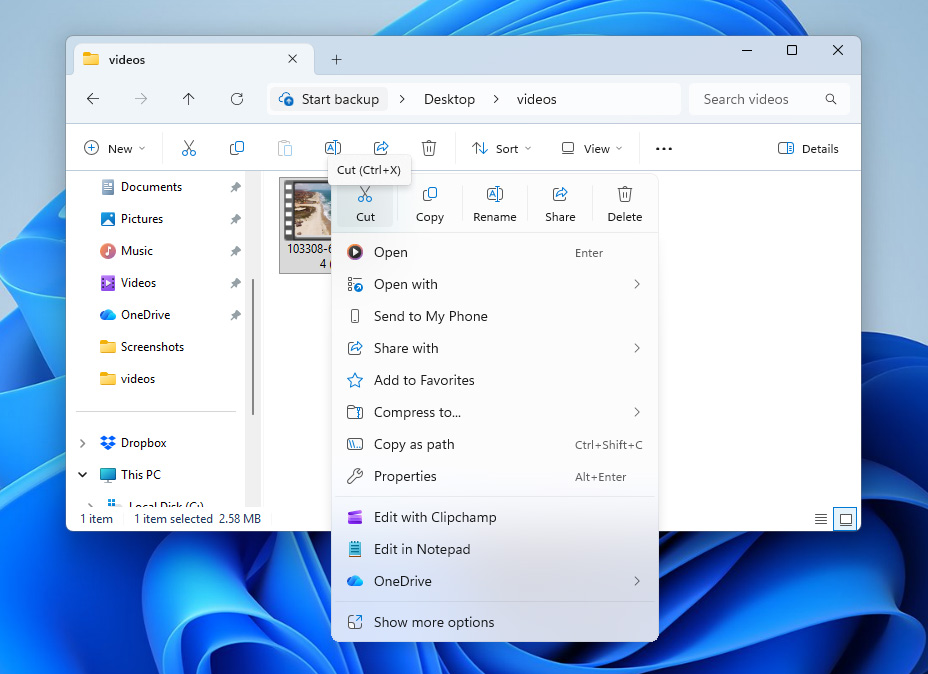
- Hvis filen limes inn på samme stasjon, utfører Windows vanligvis en metadataoperasjon. Systemet oppdaterer bare filens bane i filsystemet slik at den peker til den nye mappen. Selve dataene flyttes ikke på disken fordi det bare er katalogoppføringen som endres.
- Hvis du klipper ut en fil og limer den inn på en annen stasjon eller en ekstern enhet, kan ikke Windows bare oppdatere banen. I dette tilfellet kopierer systemet først filen til målet. Når overføringen er fullført, sletter Windows den opprinnelige filen fra kildestedet.
Problemer oppstår når denne prosessen blir avbrutt. For eksempel kan Filutforsker krasje, datamaskinen kan slå seg av, eller målenheten kan kobles fra. Hvis avbruddet skjer etter at den opprinnelige filen er fjernet, men før den nye kopien er fullstendig skrevet, kan filen se ut til å mangle. I virkeligheten forblir ofte dataene på kildedisken inntil de blir overskrevet av ny informasjon. På grunn av dette kan gjenopprettingsverktøy eller sikkerhetskopier fortsatt være i stand til å gjenopprette de tapte filene.
Hvordan gjenopprette filer som har gått tapt etter klipp og lim
Nå som du er informert om hvordan klipp-kommandoen fungerer, la oss se på hvordan du kan gjenopprette filer som har gått tapt under klipp og lim.
Før du prøver noen av metodene nedenfor, er det verdt å sjekke den opprinnelige mappen der filene befant seg før klippeoperasjonen. Hvis flytteprosessen ikke ble fullført riktig, kan Windows automatisk returnere filene til deres opprinnelige plassering. For å være ekstra sikker, kan du også bruke Windows Søk til å lete etter de manglende filene på systemet ditt.
Metode 1: Gjenopprett klippede filer med programvare for datagjenoppretting
Hvis filen ikke er til stede på den opprinnelige plasseringen, kan den vanligvis behandles som en slettet fil. I de fleste tilfeller forblir dataene som utgjorde filen fortsatt på disken en stund, og lagringsplassen hvor filen eksisterte blir ganske enkelt merket som tilgjengelig for operativsystemet. Inntil nye data skrives til det området, kan programvare for gjenoppretting av data skanne disken, finne de gjenværende fildataene og gjenopprette dem.
Når det gjelder verktøyet som kan håndtere gjenoppretting etter en mislykket klipp-og-lim-operasjon, anbefaler vi Disk Drill. Da vi utarbeidet vår liste over de beste verktøyene for datagjenoppretting, viste Disk Drill konsekvent gode resultater både når det gjelder gjenopprettings-suksess og på andre områder som brukervennlighet og tilleggsfunksjoner, som du kan lese mer om i vår Disk Drill-anmeldelse.
For denne spesielle situasjonen fungerer Disk Drill godt fordi det kan gjenopprette nesten alle typer filer som kan gå tapt under en klipp-og-lim-prosess (dokumenter, bilder, videoer og til og med RAW-filer fra digitalkameraer). Det inkluderer også en praktisk forhåndsvisningsfunksjon for filer som lar deg identifisere spesifikke filer før gjenoppretting, slik at du ikke trenger å gjenopprette store mengder data og lete gjennom resultatene i etterkant.
Slik gjenoppretter du klippede filer fra en datamaskin:
- Last ned og installer Disk Drill, men unngå å installere det på den samme stasjonen som filene ble kuttet fra eller mistet. Å installere programvare på den stasjonen kan overskrive dataene du prøver å gjenopprette.
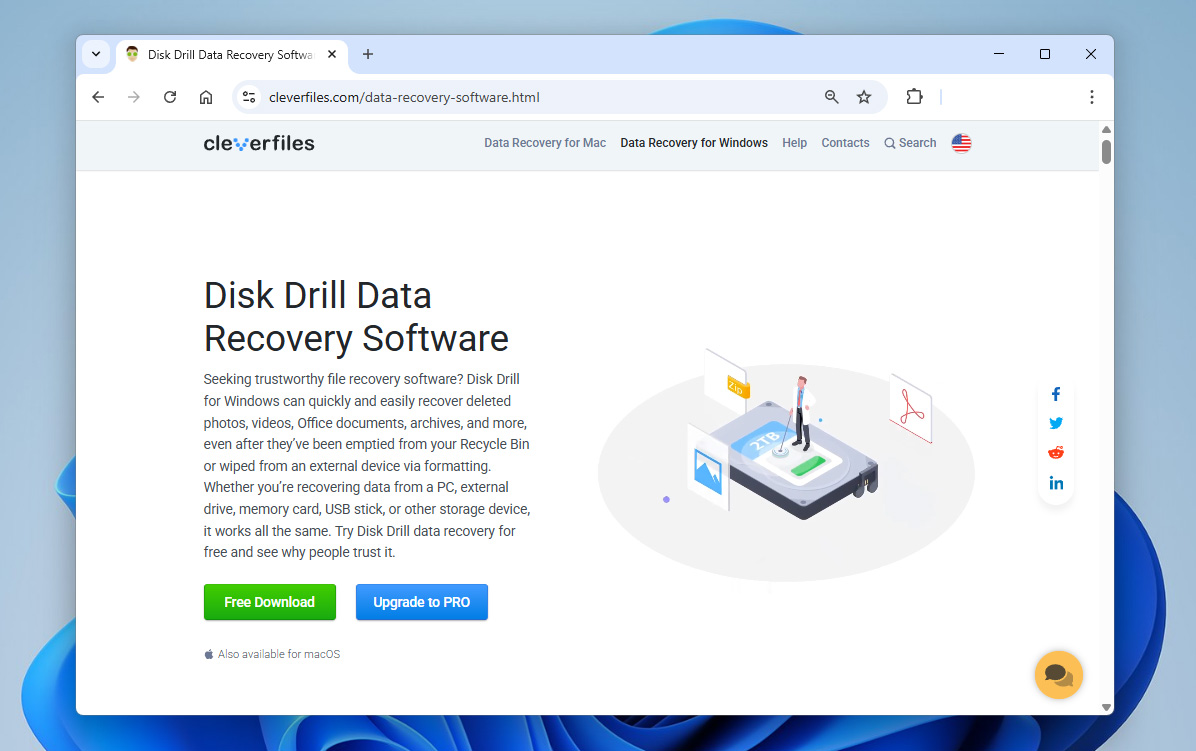
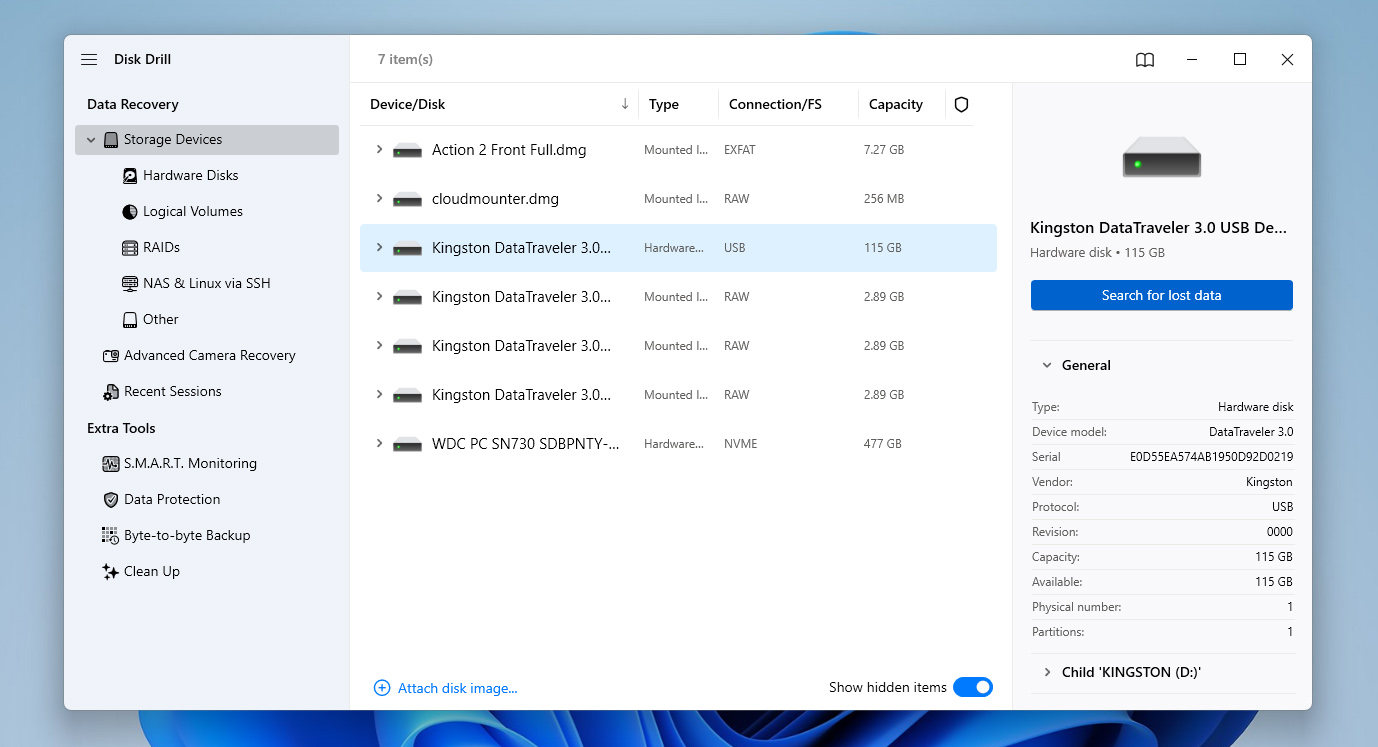
- Når det er installert, åpne Disk Drill og velg stasjonen der filene opprinnelig ble lagret før klipp-og-lim-operasjonen feilet. Klikk på Søk etter tapte data for å starte skanningen av stasjonen etter gjenopprettbare filer.
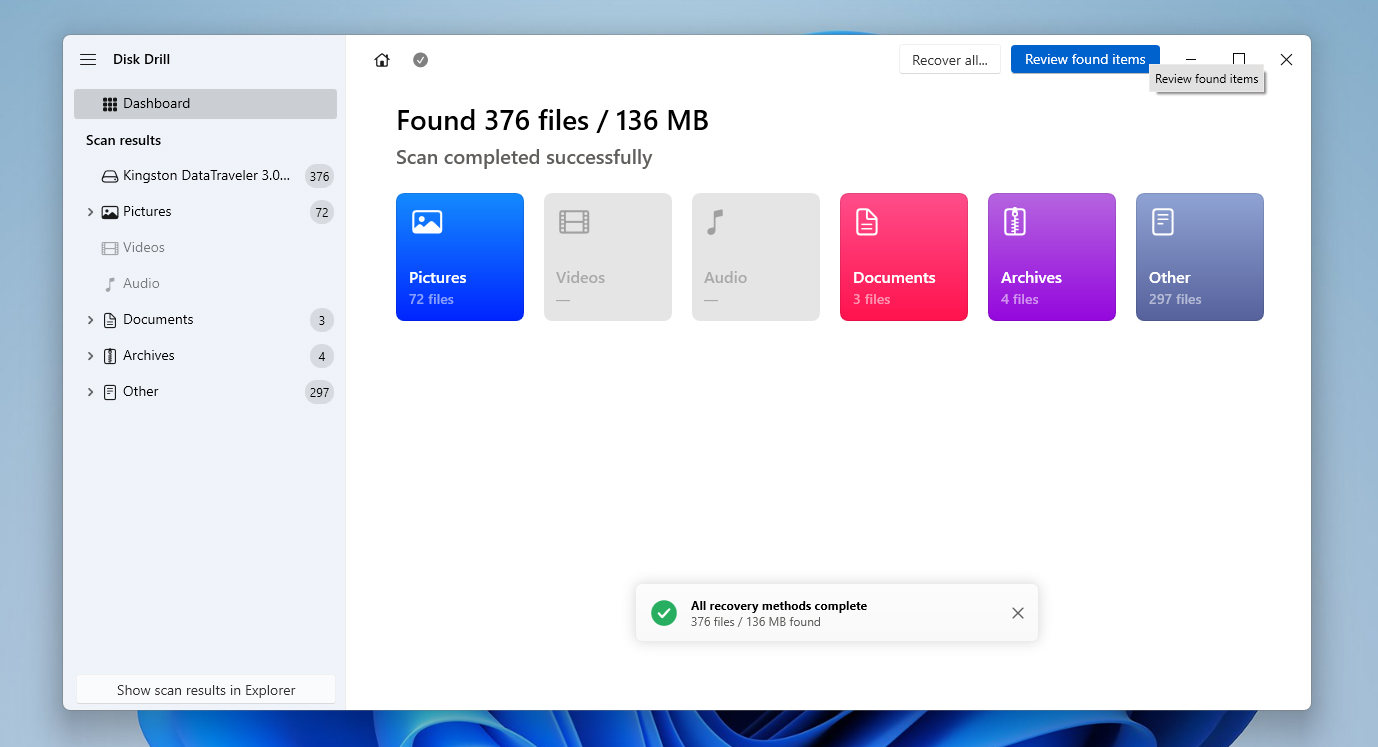
- Disk Drill lar deg starte gjenopprettingen så snart den begynner å finne filer, men det er bedre å vente til skanningen er ferdig. Dette lar deg se gjenopprettingssjansene for hver fil (Lav, Middels, eller Høy), noe som hjelper deg å bestemme hva som er verdt å gjenopprette.
- Når skanningen er ferdig, klikk på Gjennomgå funne elementer for å se alt Disk Drill har funnet. Bla gjennom resultatene og bruk filtrene eller søkefeltet for å finne de spesifikke filene raskere.
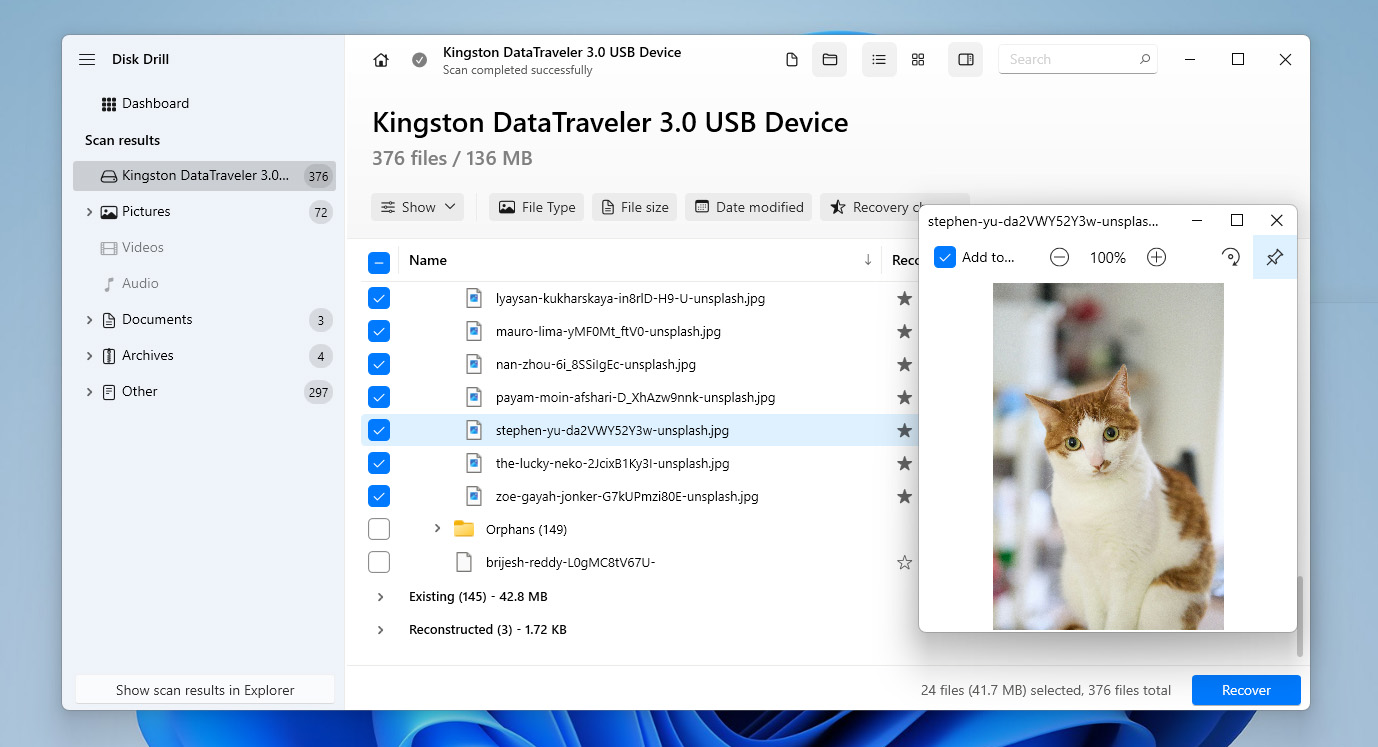
- Velg filene du vil gjenopprette ved å krysse av i boksene deres. Når du er klar, klikk på Gjenopprett.
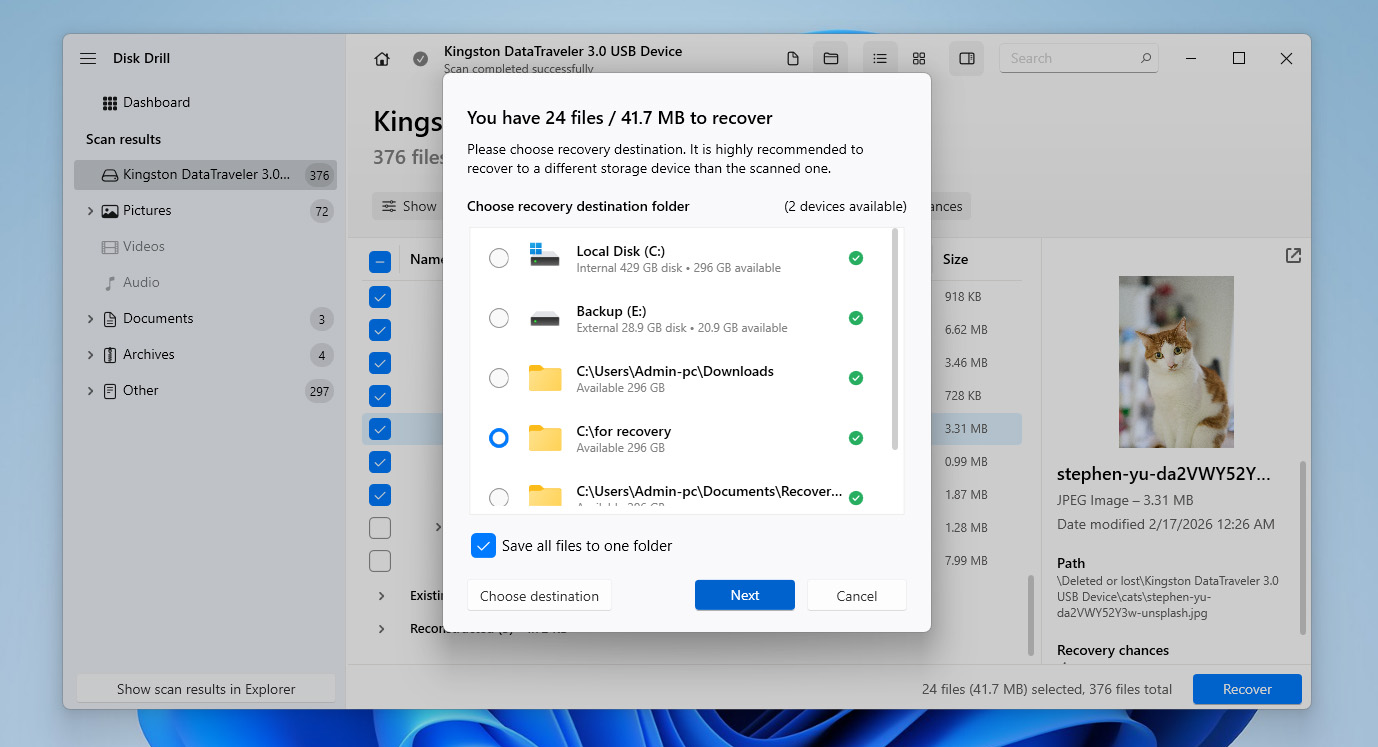
- Velg et gjenopprettingssted på en annen stasjon enn den du gjenoppretter filene fra. Dette forhindrer at andre gjenopprettbare data blir overskrevet. Etter å ha valgt plassering, klikk på Neste.
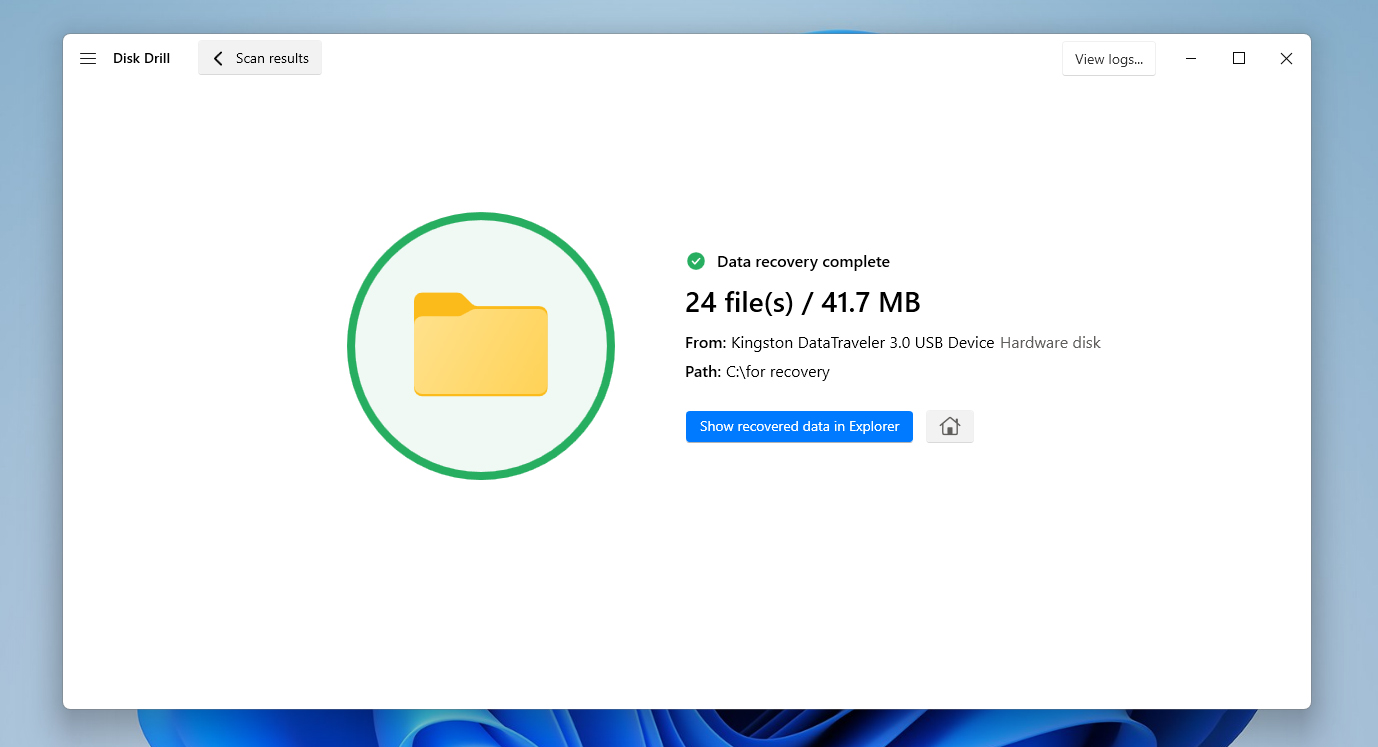
- Når prosessen er ferdig, vil Disk Drill vise en fullføringsskjerm. Derfra kan du klikke på Vis gjenopprettede data i Explorer for å åpne de gjenopprettede filene med en gang, eller lukke programmet og gå til gjenopprettingsmappen selv.
Gratisversjonen av Disk Drill for Windows lar deg gjenopprette opptil 100 MB med data, noe som vanligvis er nok hvis bare noen få filer gikk tapt under en klipp-og-lim-operasjon. Det er også en god måte å teste programvaren på og se hvilke filer som kan gjenopprettes før du forplikter deg til fullversjonen. Hvis du trenger å gjenopprette mer data enn denne grensen tillater, må du oppgradere til Pro-versjonen for å fortsette gjenopprettingsprosessen.
Metode 2: Gjenopprett klippede filer ved hjelp av Filhistorikk
Hvis du vil gjenopprette klipp og lim-filer fra datamaskinen din uten å bruke programvare, er dette mulig hvis du har en sikkerhetskopi som inneholder de tapte filene. Et av de vanligste sikkerhetskopieringsverktøyene i Windows er Filhistorikk, som automatisk lager sikkerhetskopier av mapper i brukerkatalogen din, inkludert Skrivebord, Dokumenter, Nedlastinger, Musikk, Bilder og Videoer.
For å bruke Filhistorikk må Windows være konfigurert til å lagre sikkerhetskopier på et annet sted, for eksempel en ekstern stasjon, en sekundær intern stasjon eller en nettverkslagringsenhet. Når det er aktivert, lagrer Filhistorikk jevnlig versjoner av filene dine i bakgrunnen, slik at du kan gjenopprette dem hvis noe går galt.
Filhistorikk er ikke aktivert som standard. Hvis Filhistorikk ikke ble konfigurert før filen ble slettet, vil dette alternativet ikke fungere for deg.
- Koble til stasjonen som lagrer dine File History-sikkerhetskopier.
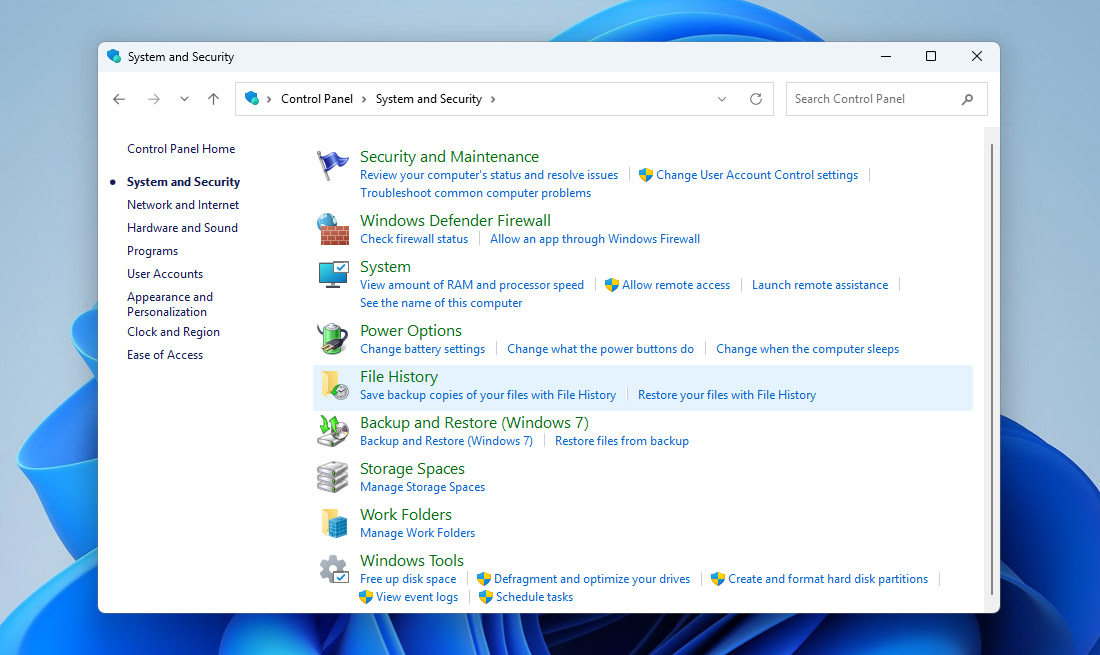
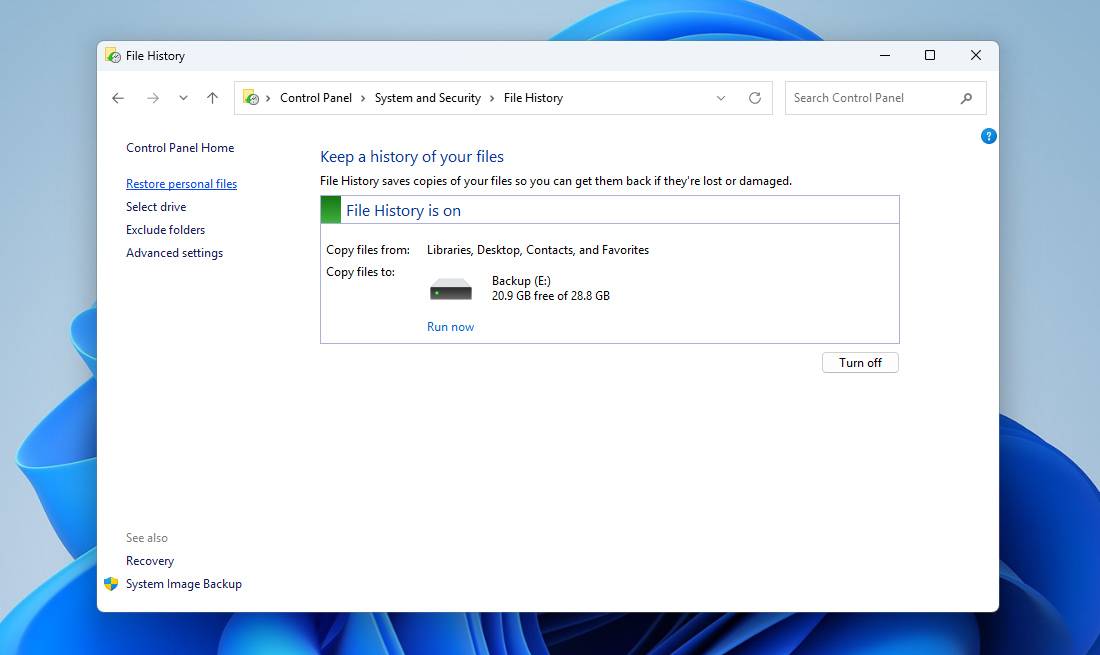
- Åpne Kontrollpanel, gå deretter til System og sikkerhet og klikk på Filhistorikk.
- I Filhistorikk-vinduet klikker du på Gjenopprett personlige filer i venstre sidefelt.
- Bruk pilene til venstre og høyre nederst i vinduet for å bla gjennom forskjellige sikkerhetskopiversjoner til du finner mappen som tidligere inneholdt de tapte filene.
- Finn filen eller filene du vil gjenopprette, merk dem, og klikk på den grønne Gjenopprett-knappen.
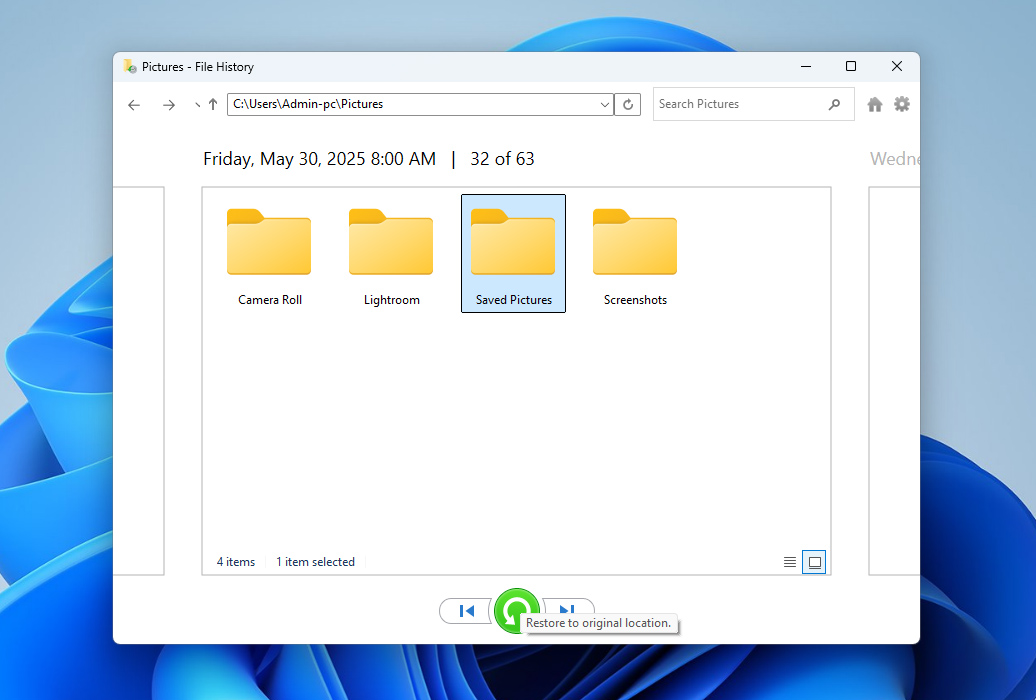
- Windows vil gjenopprette filene til deres opprinnelige plassering. Hvis det allerede finnes en fil med samme navn, vil du bli spurt om du vil erstatte den, hoppe over den, eller beholde begge versjoner.
Hvis Filhistorikk er aktivert, finnes det en annen måte å bruke dette på for å gjenopprette klippede filer i Windows 10 og 11 ved å gjenopprette en tidligere versjon av mappen der filene opprinnelig ble lagret. For å gjøre dette, gå til mappen som inneholdt filene før de gikk tapt, høyreklikk på den, og velg Egenskaper. Åpne deretter fanen Tidligere versjoner. Windows vil vise tilgjengelige versjoner av den mappen som er lagret av Filhistorikk. Velg en versjon som ble opprettet før filene gikk tapt, og klikk Gjenopprett for å tilbakeføre mappen til den tilstanden, eller Åpne for å gjennomgå innholdet og kopiere de nødvendige filene manuelt.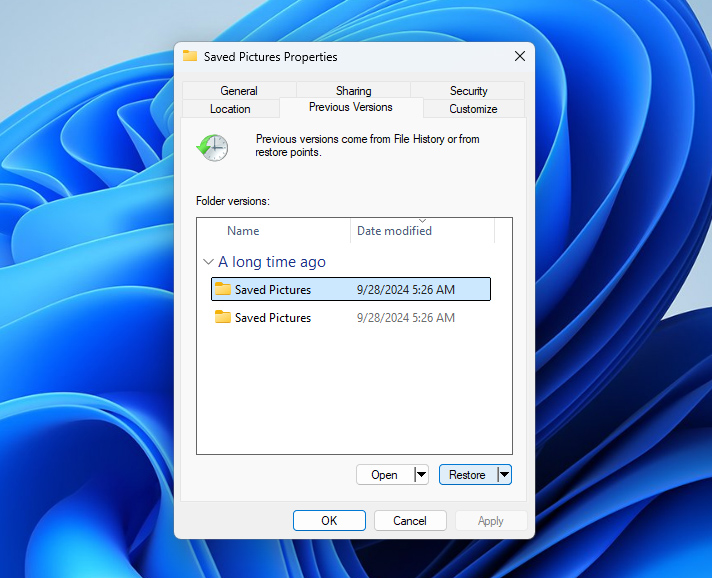
Konklusjon
Ok, nå vet du hvordan du kan gjenopprette klippede filer fra datamaskinen din. Hvis du hoppet rett til denne delen, her er et kort sammendrag:
- Sjekk først den opprinnelige plasseringen der filene ble lagret før klippeoperasjonen. Hvis flytteprosessen ble avbrutt, kan Windows automatisk ha returnert filene til den mappen.
- Hvis filene ikke er der, men du har en sikkerhetskopi, kan du gjenopprette dem fra denne ved å bruke verktøy som Filhistorikk eller en annen sikkerhetskopiløsning som inneholder de manglende dataene.
- Hvis filene mangler og det ikke finnes noen sikkerhetskopi, kan datagjenopprettingsprogramvare som Disk Drill hjelpe deg med å skanne harddisken og gjenopprette de tapte filene før de blir overskrevet.
For å redusere sjansen for at dette skjer igjen, vær forsiktig når du utfører klipp-og-lim-operasjoner. Sørg for at datamaskinen din har nok batteri, unngå å koble fra stasjoner under filoverføringer, og vurder å ta jevnlige sikkerhetskopier for sikkerhets skyld.
Hvis du fortsatt har spørsmål, kan du se i FAQ-seksjonen nedenfor. Hvis du ikke finner svaret der, anbefaler vi at du blar gjennom andre Veiledninger for gjenoppretting av data i Windows på nettstedet vårt eller besøker vår forum, hvor eksperter på datagjenoppretting og andre brukere kan hjelpe deg med å finne en løsning.
FAQ:
- Åpne mappen som inneholdt filen før den ble slettet.
- Klikk på Hjem-fanen, og deretter på Historikk.
- Bruk høyre- og venstreknappene for å finne en versjon av filen du vil gjenopprette.
- Når du er klar, klikker du på filen du vil gjenopprette, og deretter på den grønne gjenopprett-knappen for å fullføre gjenopprettingen.