


Har du på en eller annen måte formatert din eksterne SSD og trenger nå en måte å gjenopprette dataene som forsvant under prosessen? Det første du bør gjøre er å sjekke eventuelle sikkerhetskopier du måtte ha og bekrefte om en kopi av filene fortsatt eksisterer. Men hvis du leser denne artikkelen, er sjansen stor for at du ikke har det. Likevel er ikke dette slutten på veien. SSD-gjenoppretting etter formatering kan fungere, men bare hvis du handler raskt og unngår uforsiktige trinn. Nedenfor dekker vi to gjenopprettingsalternativer for en formatert ekstern SSD, sammen med de viktigste nyansene som påvirker sjansene dine. Les begge metodene nøye og velg den som passer for din situasjon.
Alt du trenger å vite før du starter datagjenoppretting fra en formatert SSD
Muligheten for å gjenopprette data fra en formatert SSD, når det ikke finnes noen sikkerhetskopier, avhenger av om de slettede dataene fortsatt fysisk eksisterer på stasjonen. Du vil ikke se disse filene når du kobler SSD-en til PC-en din, men spesialisert gjenopprettingsprogramvare eller profesjonelle teknikere kan fortsatt oppdage dem. Det er dette som avgjør sjansene dine:
- Først bør du vurdere typen formatering som ble utført. Hvis det var en hurtigformatering, fjerner systemet vanligvis bare filsystemreferansene, men sletter ikke umiddelbart de faktiske datablokkene. I dette tilfellet kan filene fremdeles ligge på SSD-en til de blir overskrevet av nye data. Så lenge betingelsene nedenfor er oppfylt, er gjenoppretting fortsatt mulig. Hvis det derimot ble utført en full formatering, endrer situasjonen seg fullstendig. En full formatering skriver over sektorene og tømmer lagrede data på det fysiske nivået. Når dette skjer, blir det umulig å gjenopprette formaterte data fra SSD-en fordi de opprinnelige datablokkene ikke lenger eksisterer.
- Deretter må de slettede dataene ikke ha blitt overskrevet. I det øyeblikket nye filer tar de samme fysiske blokkene der de formaterte dataene tidligere eksisterte, blir gjenoppretting umulig. SSD-er gjenbruker tilgjengelige blokker effektivt, så fortsatt bruk av disken reduserer sjansene dine betydelig. Derfor bør du umiddelbart slutte å bruke SSD-en etter formatering.
- En annen faktor som kan påvirke utfallet er TRIM-kommando. Dette gjelder primært interne SSD-er, men noen eksterne SSD-oppsett kan også støtte TRIM avhengig av hvilken USB-til-SATA- eller USB-til-NVMe-adapter som brukes. Noen adaptere blokkerer TRIM fullstendig, mens andre kun tillater det i bestemte moduser, som UASP. Hvis TRIM kjører og tømmer de berørte blokkene, blir gjenoppretting langt mindre sannsynlig. Hvis du har med en intern SSD å gjøre, kan du se vår dedikerte artikkel om SSD-gjenoppretting for mer informasjon.
For å oppsummere: hvis alle tre betingelsene er oppfylt (ingen full formatering, ingen overskriving, og ingen TRIM-utløst blokk-opprydding) er gjenoppretting av formatert data fra en SSD mulig. Hvis selv én av disse betingelsene allerede er brutt, kan du fortsatt forsøke gjenoppretting, men sjansene dine reduseres betydelig.
Hvordan gjenopprette data fra formatert SSD
Nå som vi har dekket det grunnleggende, la oss gå videre til de faktiske metodene for å gjenopprette data fra en formatert ekstern SSD. I praksis har du bare to alternativer: (1) bruke programvare for datagjenoppretting eller (2) søke hjelp fra profesjonelle datagjenopprettingstjenester hvis gjør-det-selv-gjenoppretting føles risikabelt eller du ikke er sikker på at du kan håndtere gjenoppretting fra en formatert SSD på egenhånd. Nedenfor finner du detaljene for hver av dem.
Metode 1: Bruk SSD-datagjenopprettingsprogramvare
Hvis alle betingelsene beskrevet ovenfor er oppfylt, kan datagjenopprettingsprogramvare skanne din formaterte eksterne SSD, oppdage gjenopprettbare filer og gjenopprette dem.
Blant alle tilgjengelige gjenopprettingsverktøy, anbefaler vi oftest Disk Drill. I våre tester viste det en sterk gjenopprettingsrate på tvers av ulike datatapsscenarier. Den kan gjenopprette filer i forskjellige formater og bevare den opprinnelige mappestrukturen når det er mulig. Hvis filsystemet på SSD-en din er ødelagt, bytter Disk Drill til signaturbasert skanning for å finne filer etter deres kjente mønstre i stedet for å stole på filsystemposter.
Hvis den formaterte SSD-en også har flere problemer, tilbyr Disk Drill ekstra verktøy som kan hjelpe. Du kan sjekke stasjonens S.M.A.R.T.-data for å vurdere helsetilstanden og opprette et diskbilde før skanning, slik at du jobber med en kopi og lar den opprinnelige stasjonen være urørt. For en detaljert oversikt over disse funksjonene og andre muligheter, anbefaler vi å lese hele Disk Drill-anmeldelse.
Slik bruker du Disk Drill for å gjenopprette data fra din formaterte eksterne SSD:
- Last ned og installer Disk Drill på datamaskinen din.
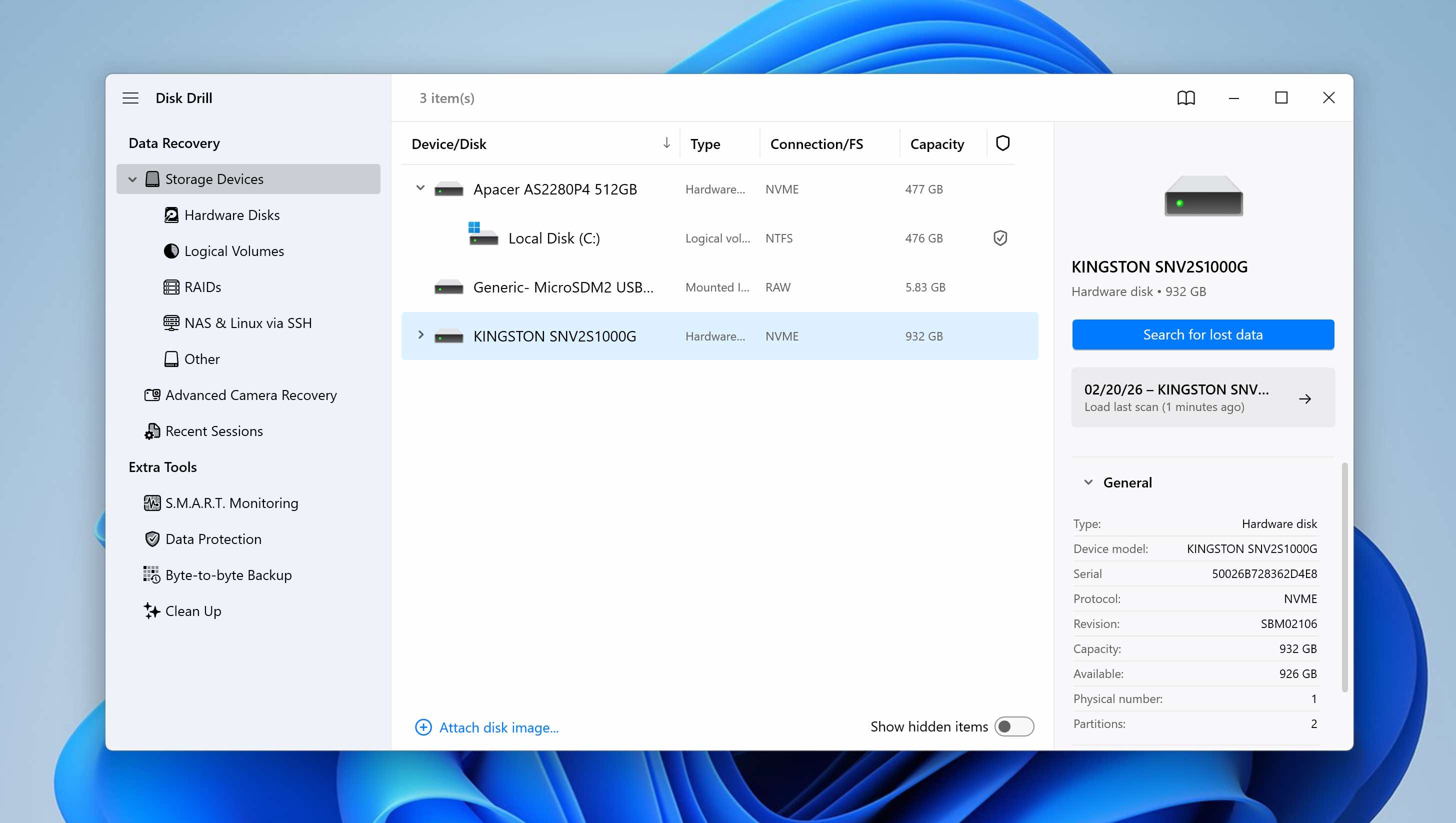
- Koble din eksterne SSD til datamaskinen. Start Disk Drill, velg din eksterne SSD fra listen over disker, og klikk på Søk etter tapte data.
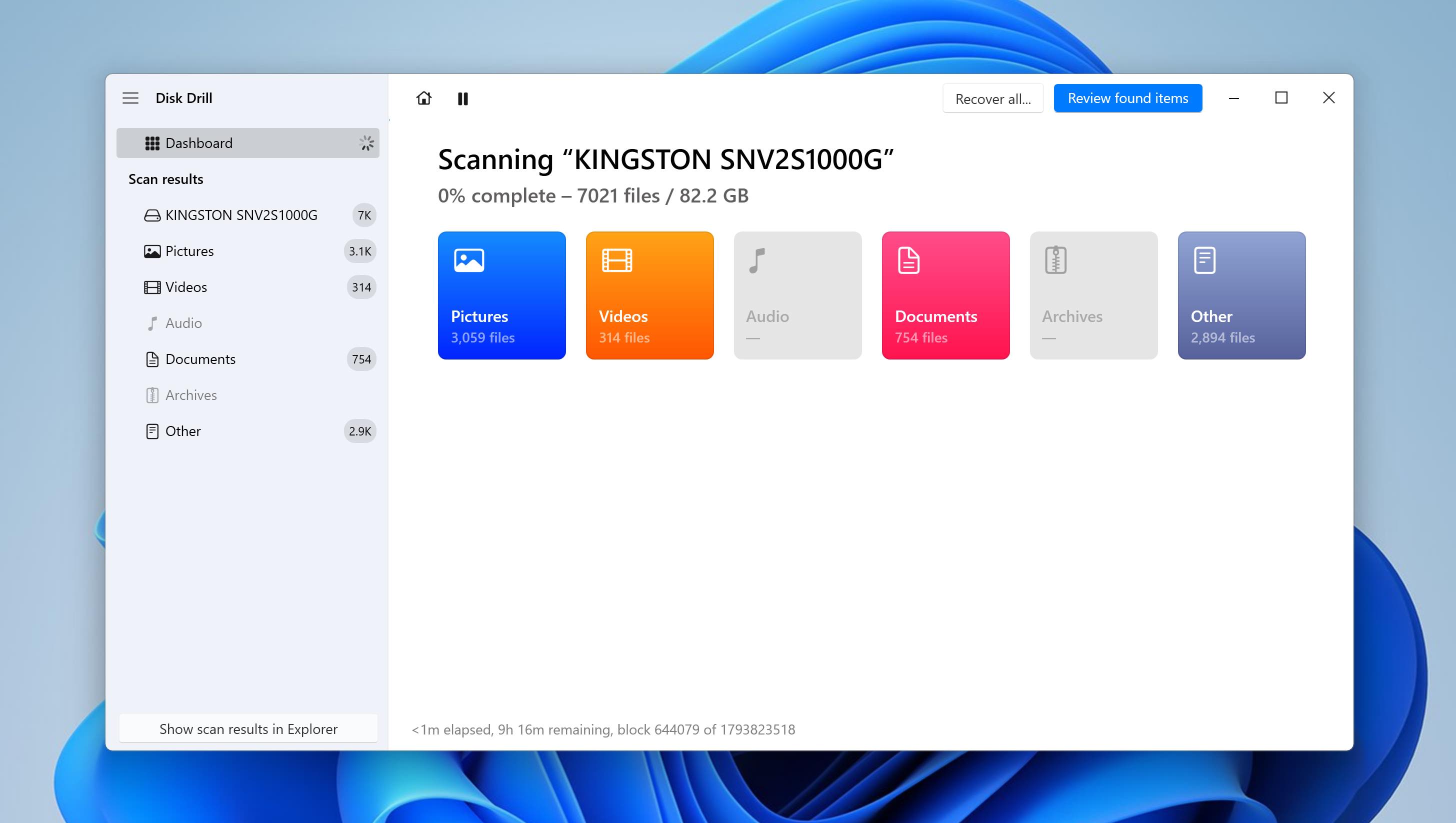
- Disk Drill vil begynne å skanne din formaterte eksterne SSD etter filer som kan gjenopprettes. Skanningen kan ta litt tid avhengig av størrelsen og tilstanden på SSD-en. Selv om gjenoppretting teknisk sett kan starte under skanningen, er det bedre å vente til prosessen er ferdig. Etter fullføring viser Disk Drill gjenopprettingssjansen for hver fil som Høy, Gjennomsnittlig eller Lav.
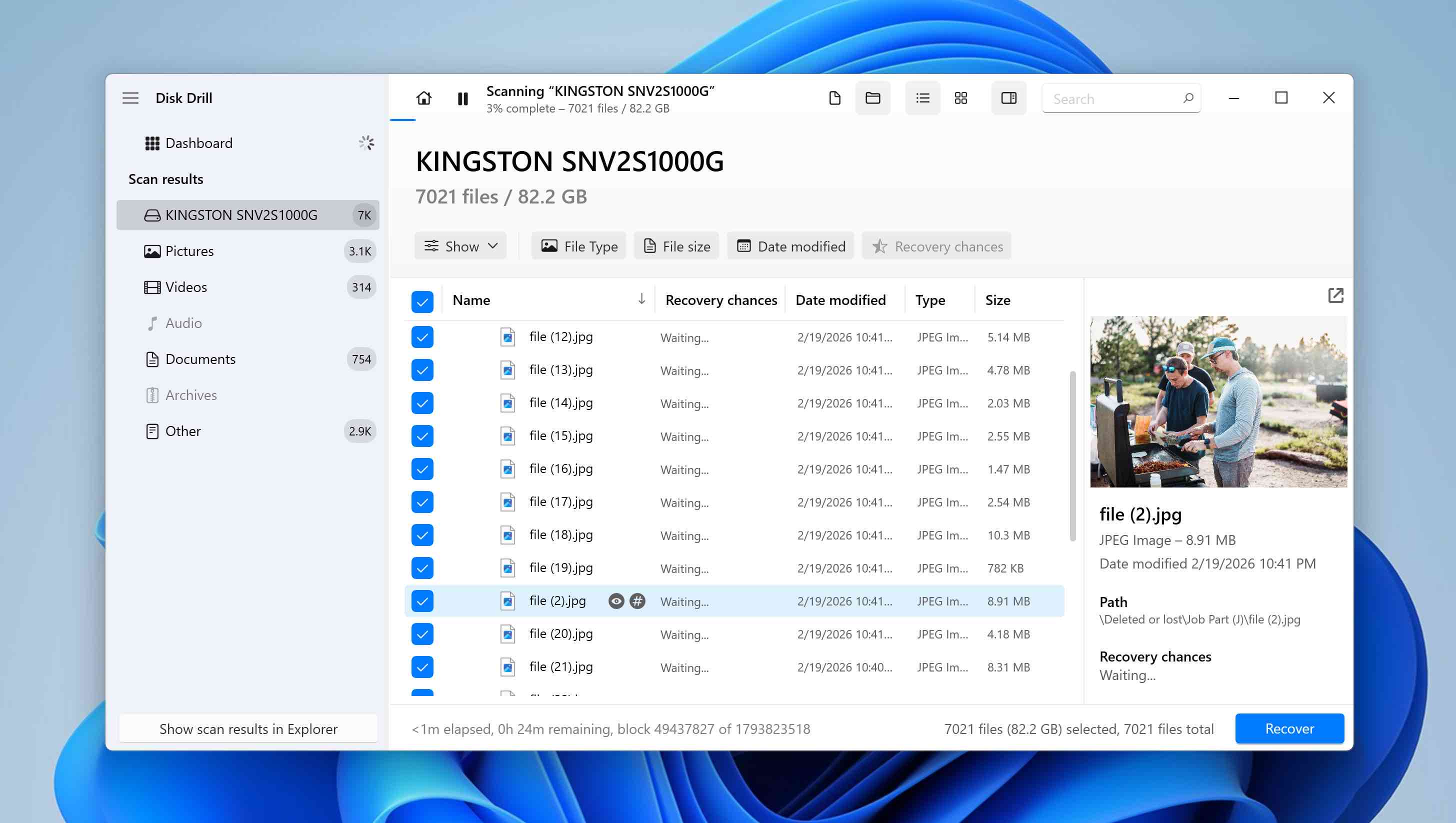
- Når skanningen er ferdig, kan du klikke på Gjenopprett alle øverst til høyre hvis du vil gjenopprette alt som ble funnet. Hvis du foretrekker selektiv gjenoppretting, klikk heller på Gå gjennom funnede elementer.
- Du kan filtrere resultatene ved å bruke panelfiltrene eller søkefeltet. Disk Drill tilbyr også en forhåndsvisningsfunksjon for filer som støttes av ditt Windows-system. For å forhåndsvise en fil, dobbeltklikk på den eller klikk på øyeikonet ved siden av navnet.
- Velg filene du ønsker å gjenopprette ved å krysse av i boksene, og klikk deretter på Gjenopprett.
- Velg et annet lagringssted for de gjenopprettede dataene (velg aldri den samme formaterte SSD-en som mål). Klikk på Neste for å starte gjenopprettingen.
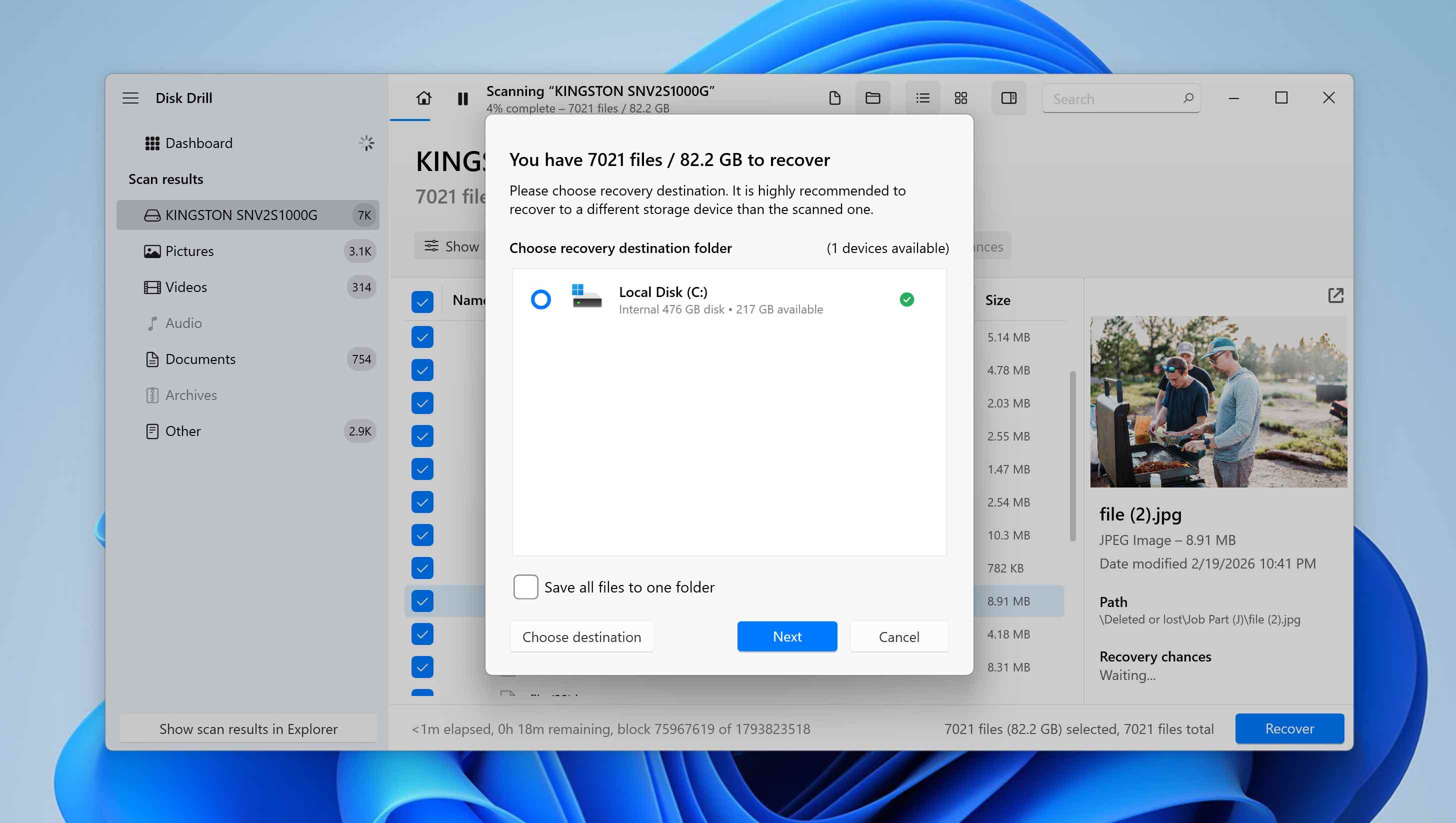
- Disk Drill vil vise fremdriften for gjenopprettingen og varsle deg når prosessen er fullført. Da kan du klikke på Vis gjenopprettede data i Explorer for å åpne de gjenopprettede filene, eller lukke programmet og navigere manuelt til den valgte gjenopprettingsmappen.
Disk Drill er tilgjengelig som gratis nedlasting. Du kan skanne din formaterte eksterne SSD uten kostnad og gjenopprette opptil 100 MB med data gratis. Etter denne grensen kreves en Pro-versjon. For full gjenoppretting etter formatering er vanligvis ikke 100 MB nok, men det er tilstrekkelig til å teste programvaren, forhåndsvise filer og vurdere sjansene for gjenoppretting før du kjøper en lisens.
Metode 2: Bruk datagjenopprettingstjenester
Hvis SSD-en din inneholder verdifull og uerstattelig informasjon og du ikke ønsker å risikere egenhendig gjenoppretting, er det bedre å konsultere en profesjonell leverandør av datagjenopprettingstjenester. Dette er også det sikreste alternativet hvis SSD-en viser synlige tegn på skade, for eksempel hvis den har blitt mistet i bakken, utsatt for støt eller oppfører seg unormalt når den tilkobles. I slike tilfeller kan forsøk på programvarebasert gjenoppretting forverre tilstanden til disken.
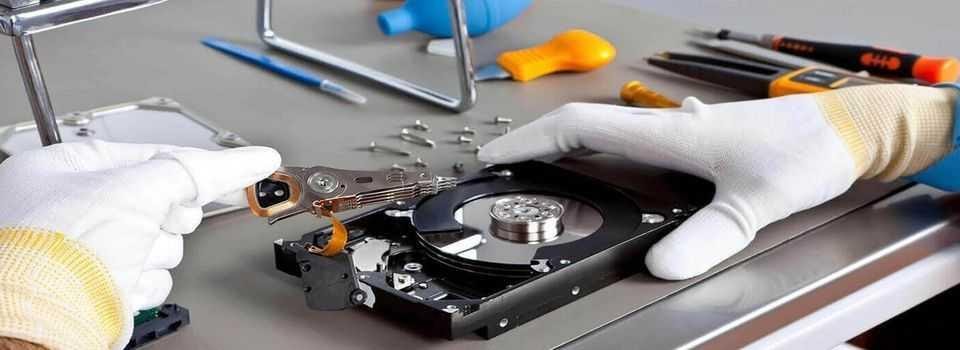
Selv om datagjenopprettingstjenester ofte kan virke dyre, har de team av høyt kvalifiserte fagfolk og ressurser som kan være utrolig nyttige for å rette opp situasjoner med datatap.
Husk imidlertid at datagjenopprettingstjenester ikke er magikere. Hvis betingelsene vi beskrev tidligere ikke ble oppfylt og dataene ikke lenger eksisterer fysisk på den formaterte SSD-en, vil selv profesjonelle ikke kunne gjenopprette dem. Hvis en full formatering overskrev sektorene, hvis nye data overskrev de opprinnelige blokkene, eller hvis TRIM permanent fjernet dem, er informasjonen rett og slett borte på det fysiske nivået. Gjenopprettingsverktøy og laboratorier arbeider med eksisterende datarester, de kan ikke rekonstruere filer fra blokker som allerede er slettet eller erstattet.
✅ For å finne og velge en pålitelig gjenopprettingstjeneste, sørg for at du avtaler en gratis konsultasjon og får prisoverslag på forhånd. Etter det kan du besøke dem personlig eller sende SSD-disken til dem. Hvis du kontakter en pålitelig datagjenopprettingstjeneste, vil de gjøre sitt beste for å gjenopprette dataene dine. Men i sjeldne tilfeller hvor de ikke klarer det, har de fleste tjenester en «ingen data/ingen kostnad»-policy.
Konklusjon
Som du kan se, finnes det ikke mange måter å gjenopprette data fra en formatert ekstern SSD på. Det finnes ingen bedre eller dårligere metode; du enten bruker et datagjenopprettingsprogram som Disk Drill, eller så kontakter du profesjonelle gjenopprettingstjenester hvis du er villig til å betale for ekspertbistand.
Vi vil også understreke at vellykket gjenoppretting fra en formatert SSD avhenger av en kombinasjon av faktorer: hva som skjedde under formateringen, hva du gjorde umiddelbart etterpå, og hvor korrekt den valgte gjenopprettingsmetoden ble brukt. Hvis kritiske vilkår ble brutt og dataene ble fysisk slettet, er det verken programvaren eller spesialisten som har skylden – dataene finnes rett og slett ikke lenger på stasjonen.
Har du fortsatt spørsmål om gjenoppretting av data fra en formatert SSD? Hvis du ikke finner svaret i FAQ-seksjonen nedenfor, legg gjerne igjen en kommentar under artikkelen eller besøk vårt forum for å starte en ny diskusjon eller bli med i en eksisterende.
Vanlige spørsmål
- Last ned, Installer og start Disk Drill.
- Velg din Samsung SSD fra listen over stasjoner, og klikk på Søk etter tapte data.
- Når skanningen er fullført, klikk på Se gjennom funnede elementer.
- Velg de nødvendige filene og klikk Gjenopprett.




