To ekstra tastetrykk. Det er alt som skal til for å hoppe over papirkurven og permanent slette en fil på Windows. Det er flott for å rydde opp, helt til du ved et uhell trykker Shift+Delete på noe du faktisk trengte. Heldigvis betyr permanent slettet ikke alltid at det er umulig å gjenopprette. Vi skal gå gjennom de beste metodene for å gjenopprette shift-slettede filer, fra innebygde Windows-funksjoner til pålitelige tredjeparts gjenopprettingsverktøy.
Kan du gjenopprette filer slettet med Shift?
Ja, du kan gjenopprette shift-slettede filer i mange tilfeller, men hvorvidt du lykkes avhenger av hvor raskt du handler og hvilken type lagring du bruker.
Når du bruker Shift + Delete, fjerner Windows filen fra filsystemet og hopper over papirkurven. Filen forsvinner fra Filutforsker, men selve dataene forblir ofte på stasjonen. Systemet markerer bare det området som tilgjengelig for nye data i stedet for å slette det umiddelbart.
Dette betyr at gjenoppretting fortsatt er mulig til nye data overskriver den opprinnelige filen. Sjansene dine avhenger av flere viktige faktorer:
- Lagringstype er viktig fordi HDD-er, USB-er og SD-kort vanligvis bevarer data intakte lenger, mens interne SSD-er kan fjerne dem raskt på grunn av TRIM. På eksterne SSD-er er TRIM-adferden mindre forutsigbar og avhenger av filsystemet og tilkoblingstypen som brukes.
- Tid siden sletting påvirker gjenoppretting ettersom risikoen for overskriving øker jo mer tid som går.
- Stasjonsaktivitet har betydning fordi installering av programmer, kopiering av filer eller systemoppdateringer kan overskrive slettede data.
- Filstørrelse og type påvirker også resultatene, siden større filer har større sannsynlighet for delvis overskriving, noe som kan påvirke gjenopprettingskvaliteten.
- Fragmentering kan også påvirke resultatene. På HDD-er kan store filer være delt opp i ulike områder på disken. Gjenoppretting fungerer best når metadata er intakt, fordi det hjelper med å rekonstruere filen riktig. Signaturbasert gjenoppretting kan i slike tilfeller gi en skadet eller ufullstendig fil.
Gjenoppretting blir et kappløp mot tiden. Derfor er det viktig åslutt å bruke den berørte stasjonen og start gjenoppretting så snart som mulig.
6 metoder for å gjenopprette filer slettet med Shift
La oss gå gjennom fem metoder som kan hjelpe deg med å gjenopprette shift-slettede filer på Windows, selv uten avansert teknisk erfaring. Vi presenterer metodene i rekkefølge basert på pålitelighet og brukervennlighet, og begynner med de som vanligvis gir de beste resultatene. Denne tilnærmingen hjelper deg med å fokusere på de mest pålitelige alternativene først og øker sjansene dine for vellykket gjenoppretting uten unødvendige steg.
Metode 1:Gjenopprett filer med profesjonell programvare for datagjenoppretting
Dette er vanligvis den mest pålitelige tilnærmingen og, i de fleste tilfeller, det beste stedet å starte. Det krever ingen tidligere sikkerhetskopier eller forberedelser, og det fungerer i et bredt spekter av situasjoner, inkludert filer som er slettet med shift.
Det finnes mange verktøy for gjenoppretting av data tilgjengelige, men vi anbefaler Disk Drill på grunn av dens sterke gjenopprettingsytelse, brede støtte for filformater (inkludert hundrevis av filsignaturer), og tydelig arbeidsflyt som gjør det lettere å verifisere filer før gjenoppretting.
For å gjenopprette shift-slettede filer på Windows ved hjelp av Disk Drill, gjør følgende:
- Last ned Disk Drill for Windows. Sørg for å laste ned og installere det på en annen stasjon enn den som inneholder de slettede filene dine.
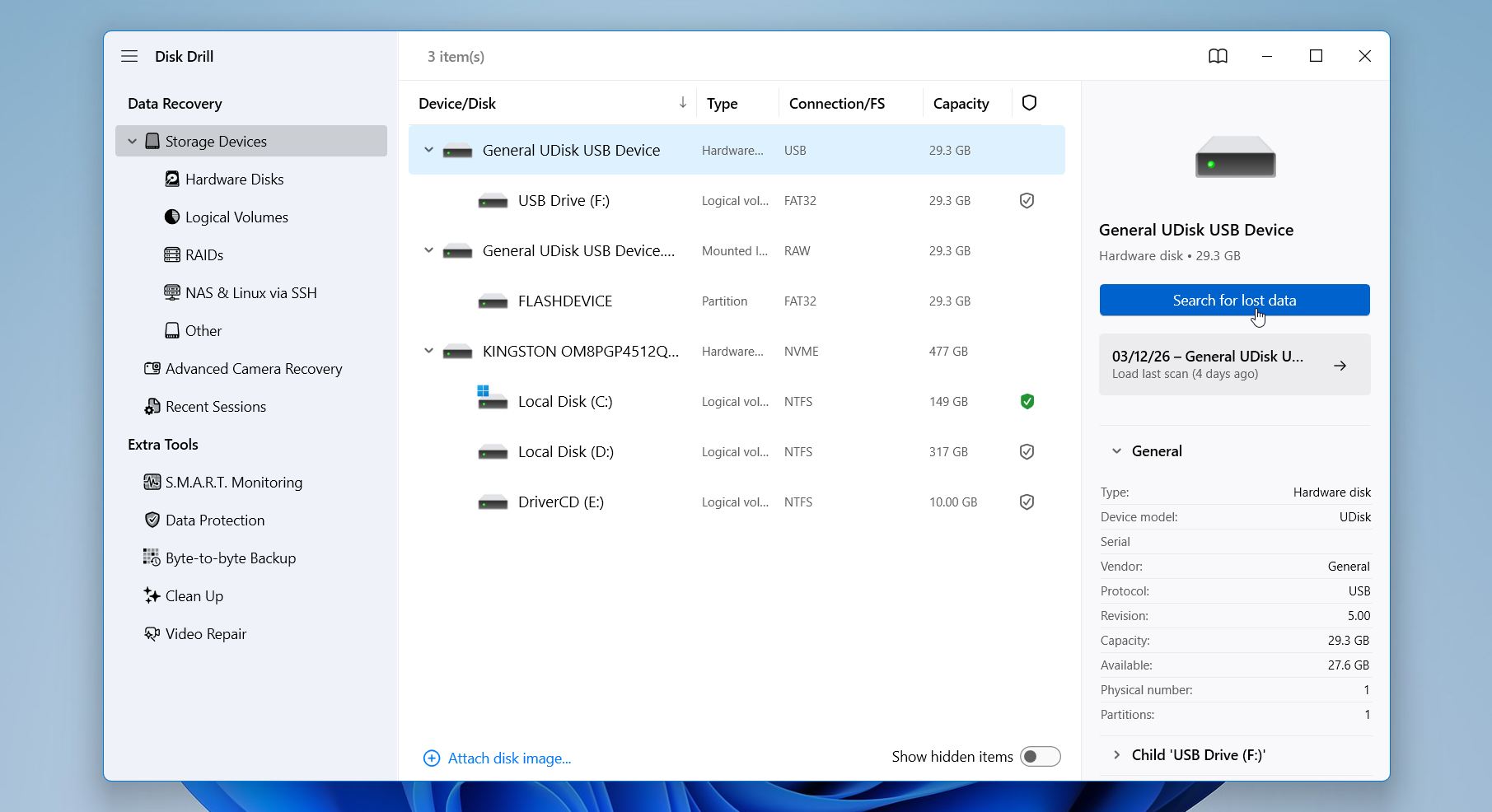
- Etter installasjonen, start Disk Drill. Velg lagringsenheten du vil gjenopprette shift-slettede filer fra, og klikk på Søk etter tapte data alternativet på høyre side av appen.
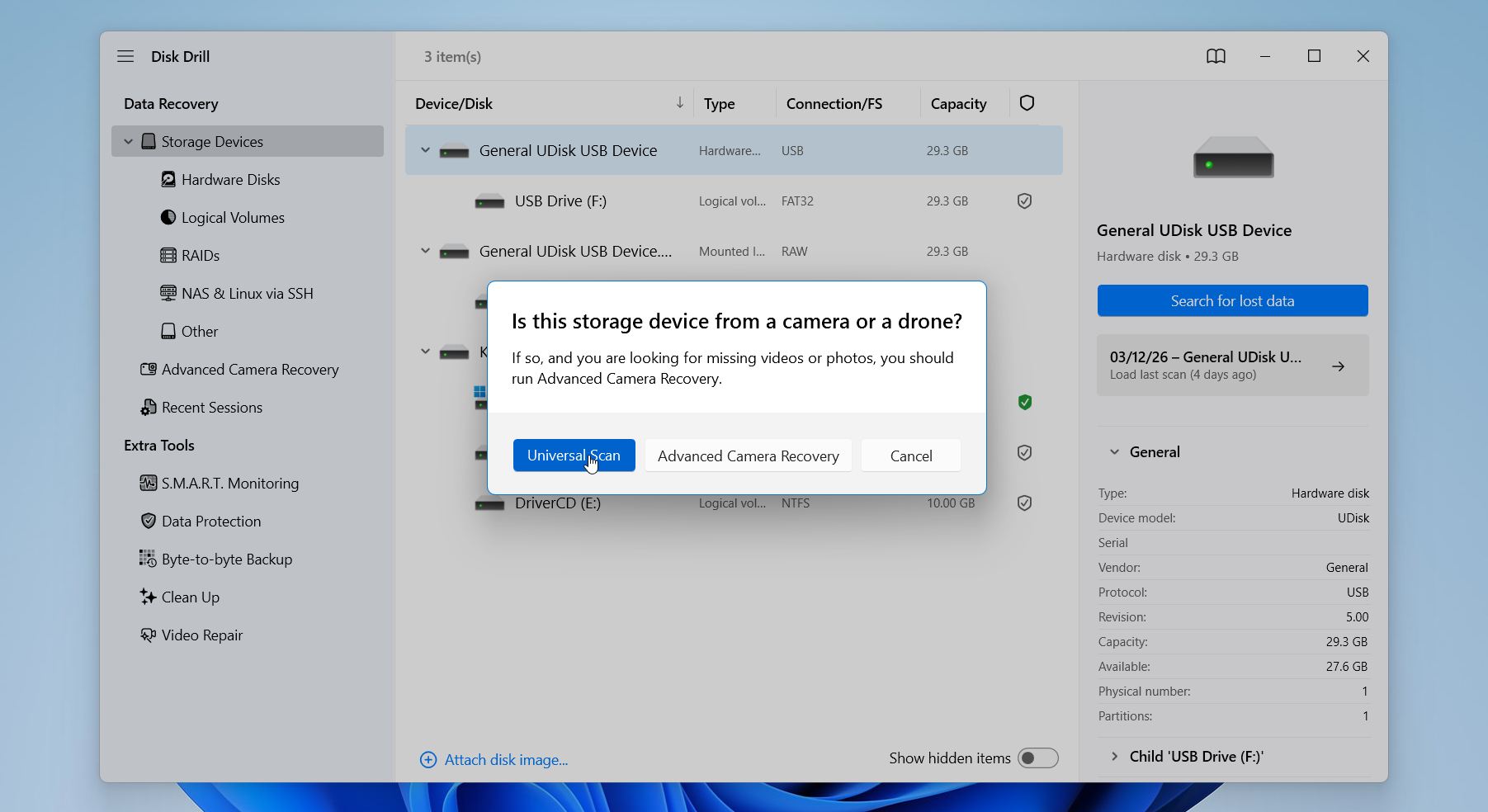
- Disk Drill kan be deg velge gjenopprettingsmodus. Disk Drill kan be deg velge gjenopprettingsmodus. Velg Universell skanning. Hvis videofilene i resultatene vises som skadet eller ufullstendig, prøv Avansert kameragjenoppretting i stedet.”
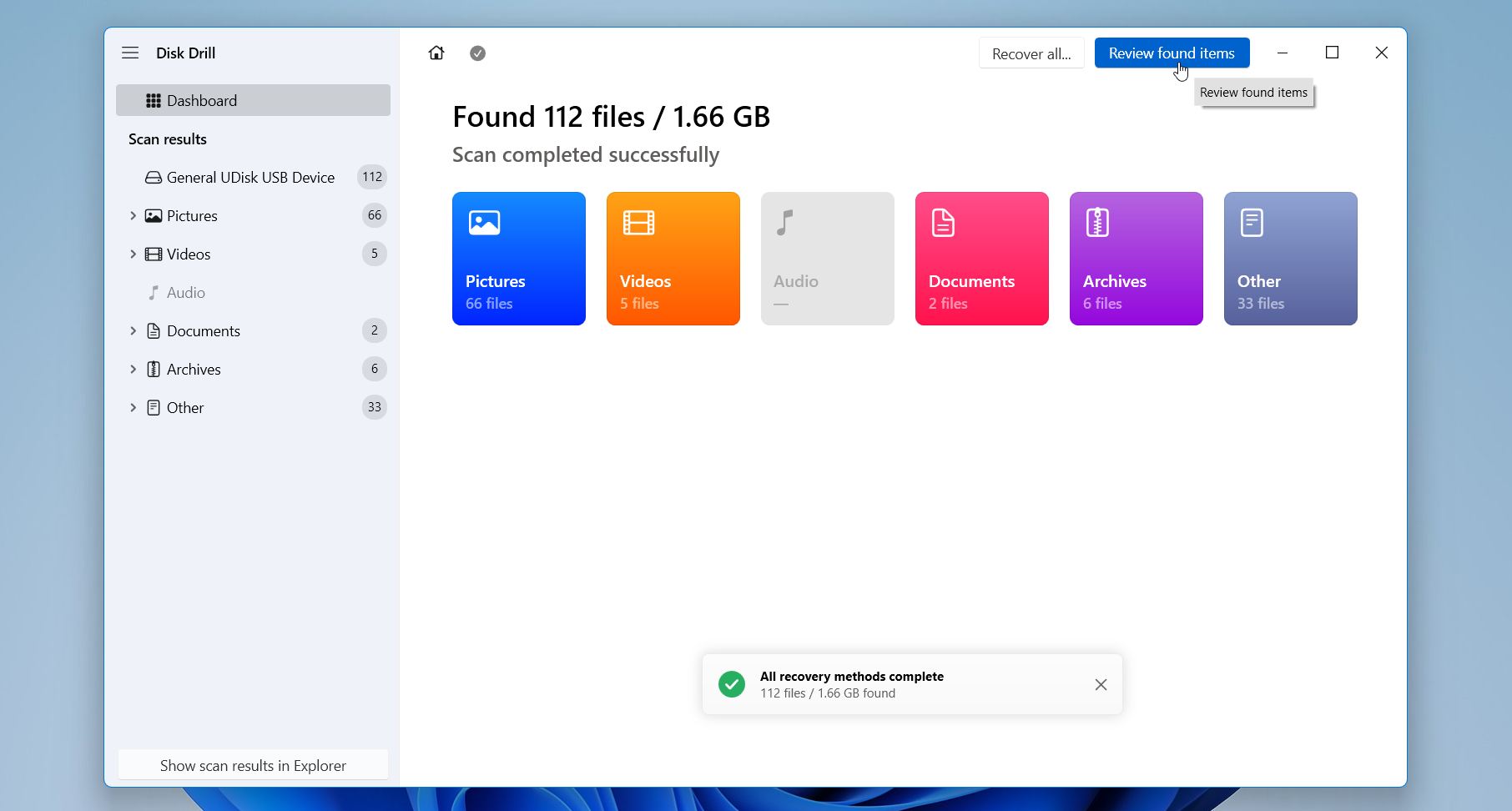
- Vent noen øyeblikk til Disk Drill fullfører en fullstendig skanning av lagringsenheten. Velg Gjennomgå funnet elementer.
- Bruk filtre og søkefeltet for å finne manglende filer om nødvendig. Disk Drill lar deg også forhåndsvise filer før gjenoppretting. Hvis en fil åpnes og vises riktig i forhåndsvisningen, er det en sterk indikasjon på at dataene kan gjenopprettes.
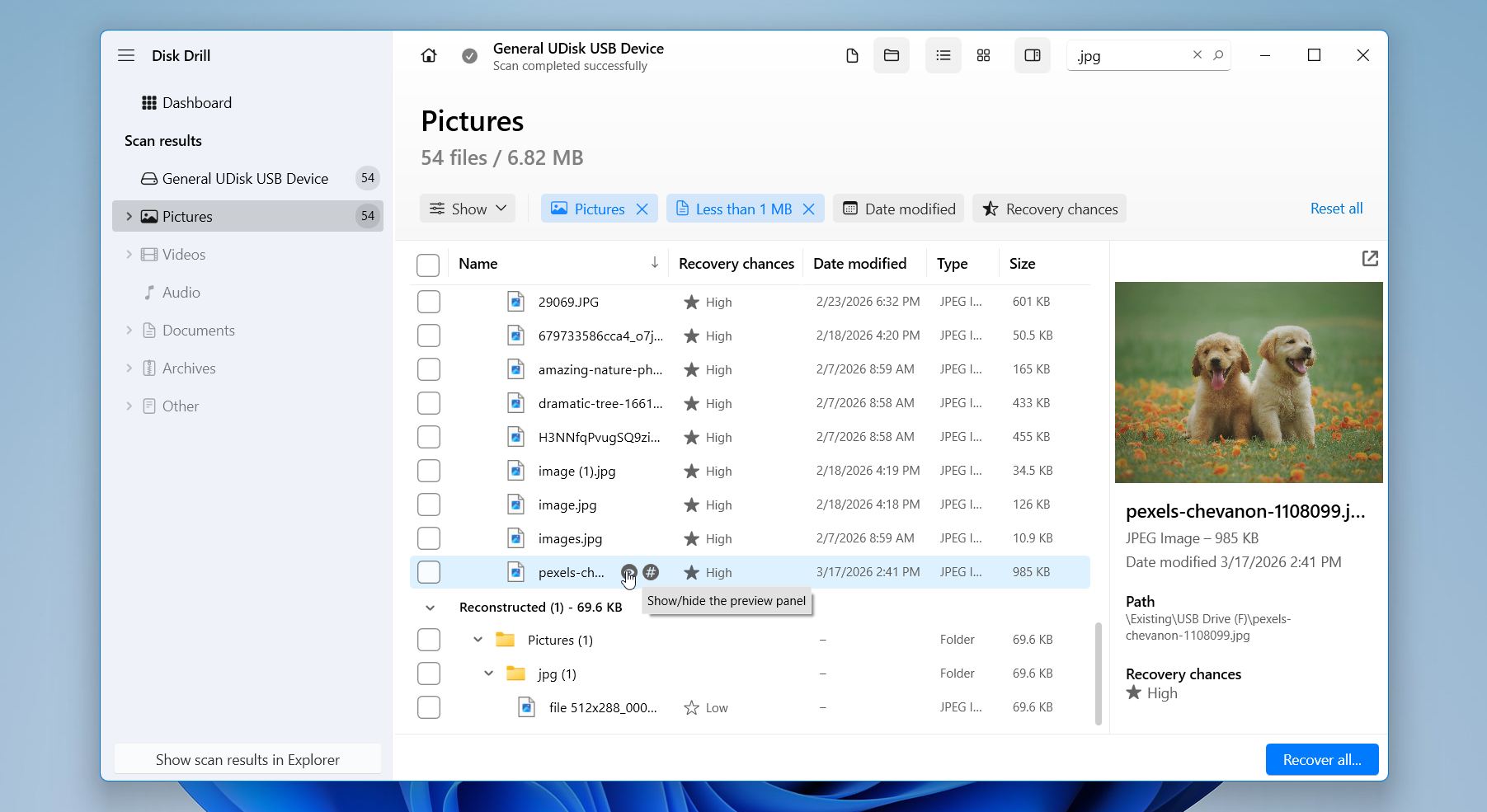
- Velg filene du trenger og klikk Gjenopprett.
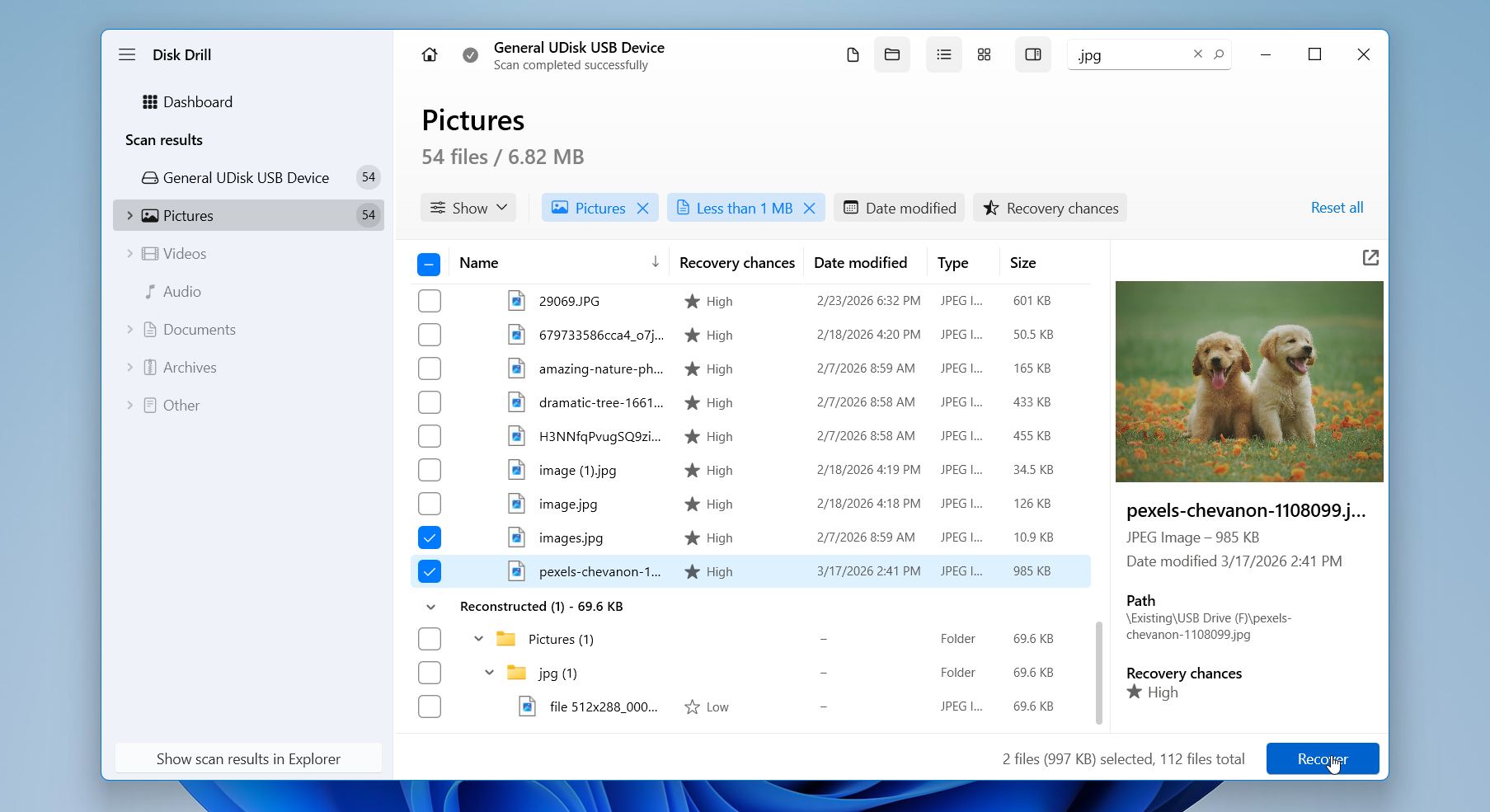
- Velg et gjenopprettingsmål på en annen stasjon for å unngå overskriving og klikk Neste.
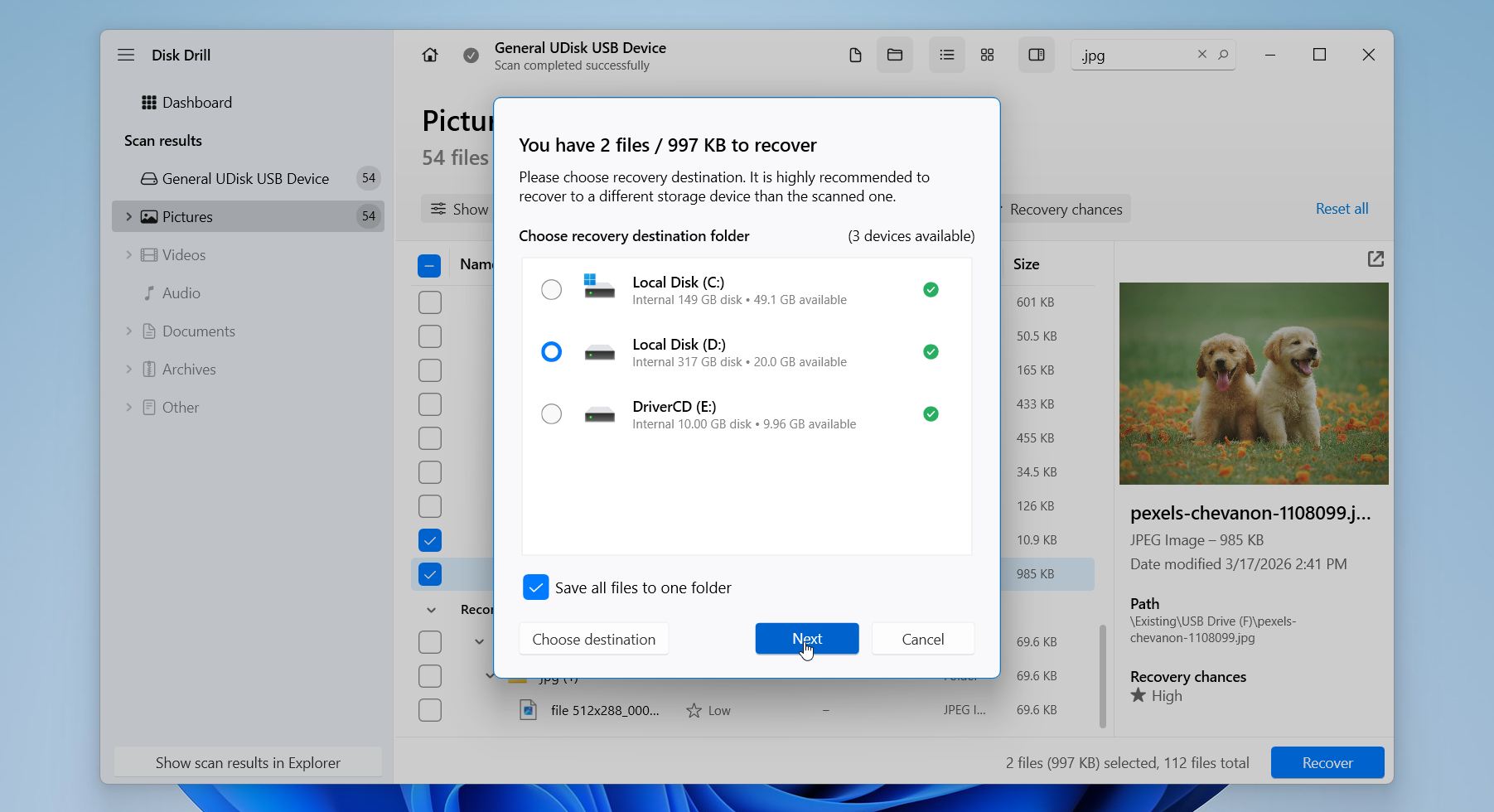
Disk Drill tilbyr opptil 100 MB gratis gjenoppretting på Windows, noe som er nok til å teste programvaren og til og med gjenopprette et anstendig antall mindre filer som dokumenter eller bilder. I tillegg inkluderer det nyttige funksjoner som byte-til-byte-sikkerhetskopiering, SMART-overvåking, en databeskyttelsesmodul for å bidra til å forhindre fremtidig datatap, og støtte for hundrevis av filformater, noe som gjør det til et sterkt alternativ også for mer komplekse gjenopprettingssituasjoner.
Metode 2: Bruk OneDrive papirkurv
Synkroniserer filene dine med OneDrive? I så fall kan en fil som er blitt slettet med Shift fortsatt finnes i skyen, selv om den forsvant umiddelbart fra datamaskinen din.
Når du bruker Shift + Delete på en synkronisert mappe, fjerner Windows filen lokalt, men OneDrive behandler denne handlingen som en slettehendelse og flytter filen til sin egen nettbaserte papirkurv i stedet for å slette den permanent. Dette gir en ekstra gjenopprettingsløsning som mange brukere overser.
Slik sjekker du One Drive og gjenoppretter filer:
- Åpne OneDrive-nettstedet og logg inn med den samme Microsoft-kontoen du bruker på din Windows-PC.
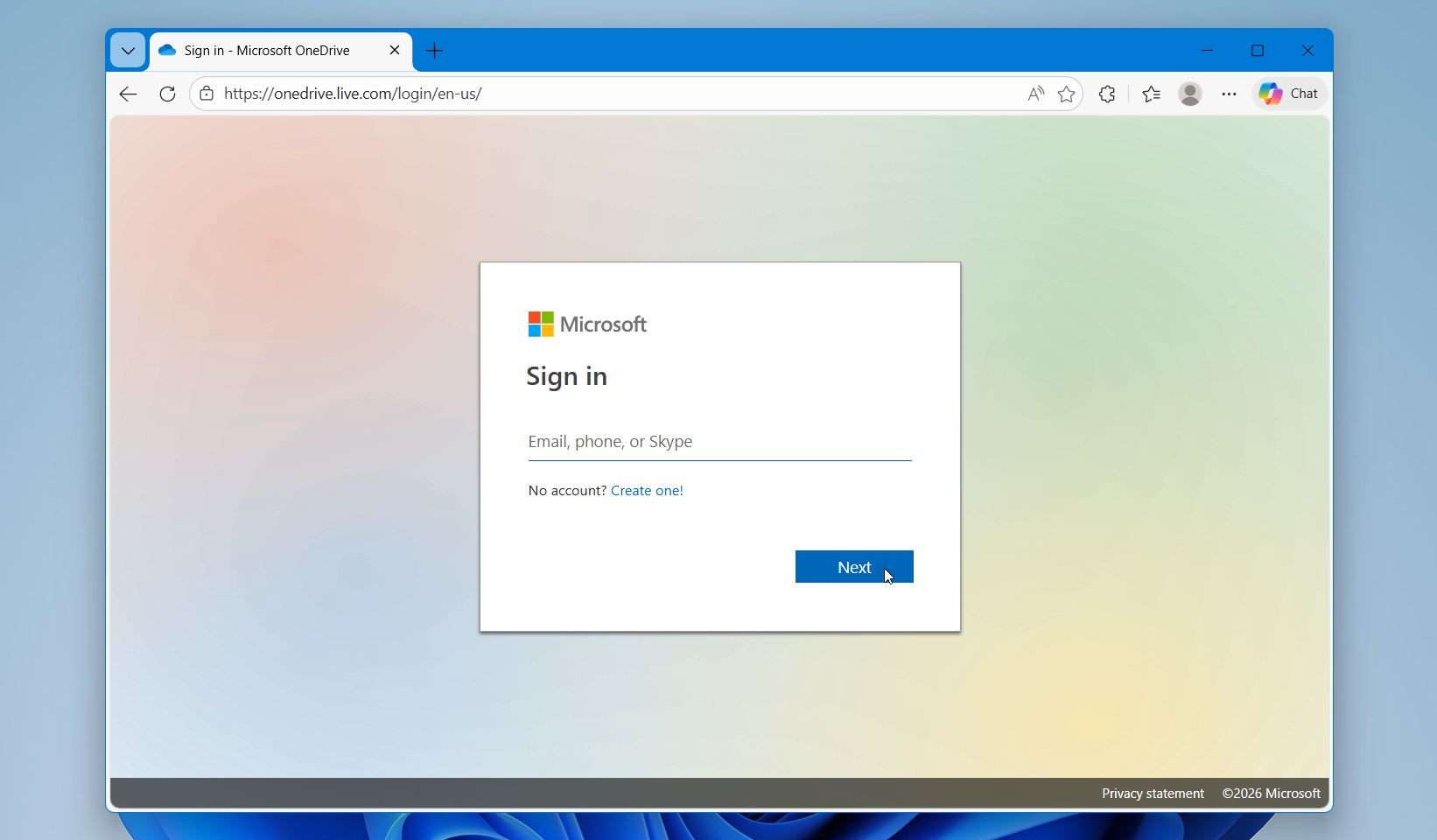
- Klikk på Papirkurv i menyen til venstre.
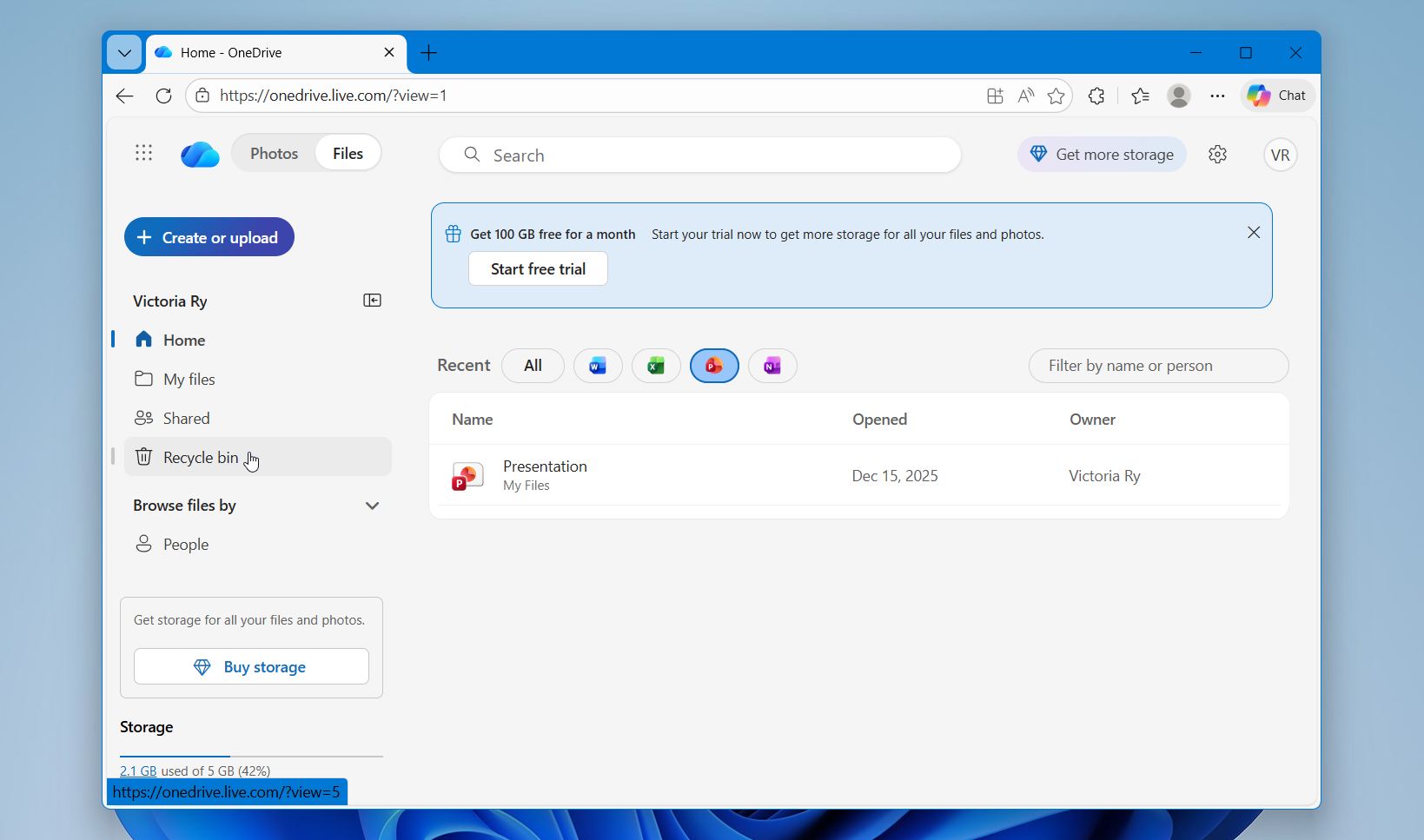
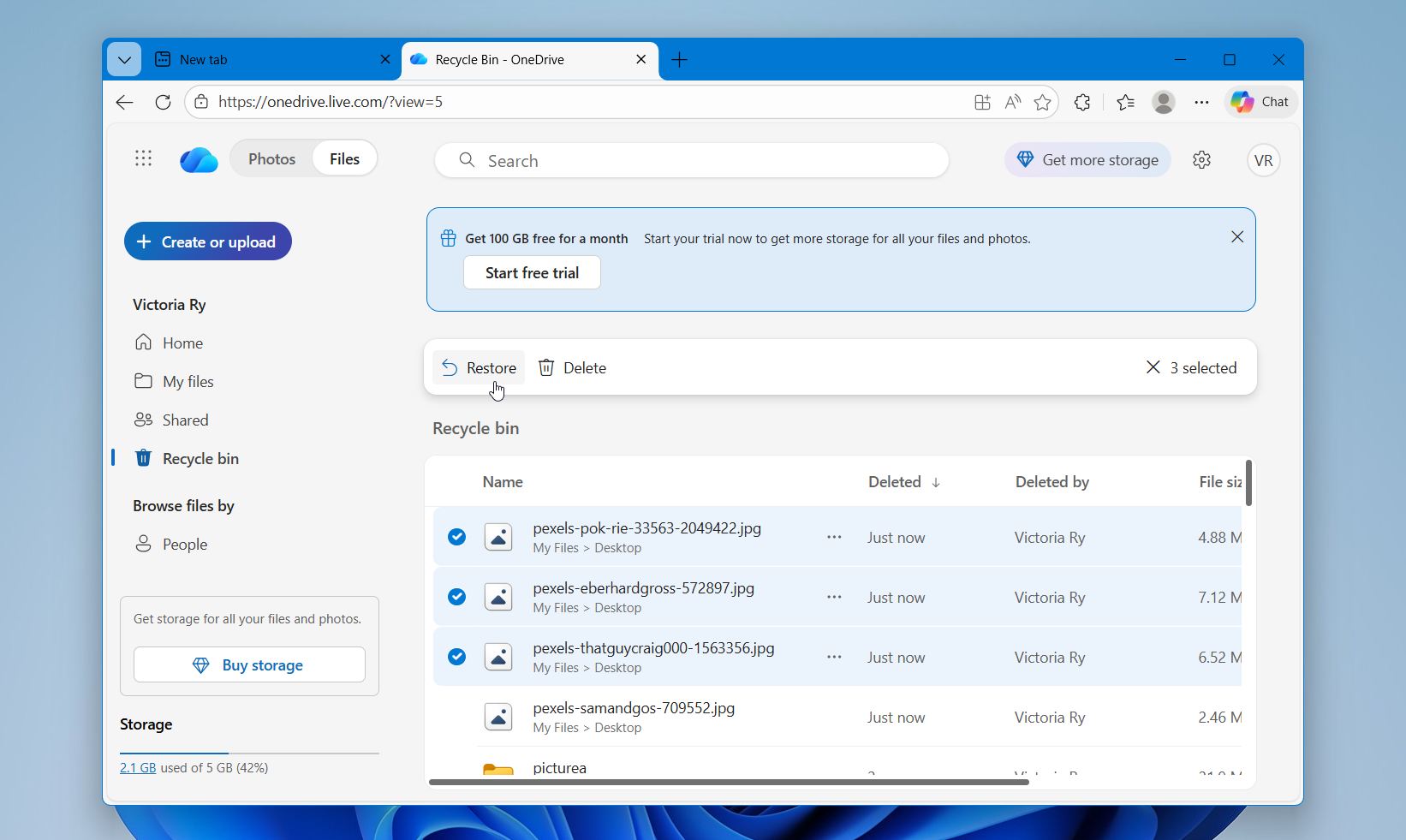
- Se gjennom de slettede elementene og finn filen eller mappen du fjernet med Shift + Delete. Velg elementet du vil gjenopprette, og klikk på Gjenopprett. OneDrive returnerer det til den opprinnelige plasseringen.
- Åpne den synkroniserte OneDrive-mappen din i Filutforsker og bekreft at den gjenopprettede filen vises igjen på PC-en.
Personlige OneDrive-kontoer beholder slettede filer i omtrent 30 dager, eller til papirkurven når lagringsgrensen. Eldre elementer kan bli fjernet tidligere hvis det blir tomt for plass. Arbeids- eller skolekontoer kan ha andre retningslinjer for oppbevaring basert på organisasjonens innstillinger.
Metode 3: Gjenopprett data ved hjelp av Filhistorikk
Den neste metoden vi anbefaler er Filhistorikk. Dette er en innebygd Windows-sikkerhetskopieringsfunksjon som automatisk lagrer kopier av dine personlige filer til en annen stasjon med jevne mellomrom. Den sporer endringer i mapper som Skrivebord, Dokumenter, Bilder og andre, noe som gjør det mulig å gjenopprette tidligere versjoner av filer selv etter permanent sletting.
Det fungerer når denne funksjonen var aktivert før filene ble slettet. I så fall beholder Windows flere versjoner av dataene dine, slik at du kan gå tilbake til et tidspunkt da filene fortsatt eksisterte.
For å gjenopprette shift-slettede filer direkte gjennom Filhistorikk:
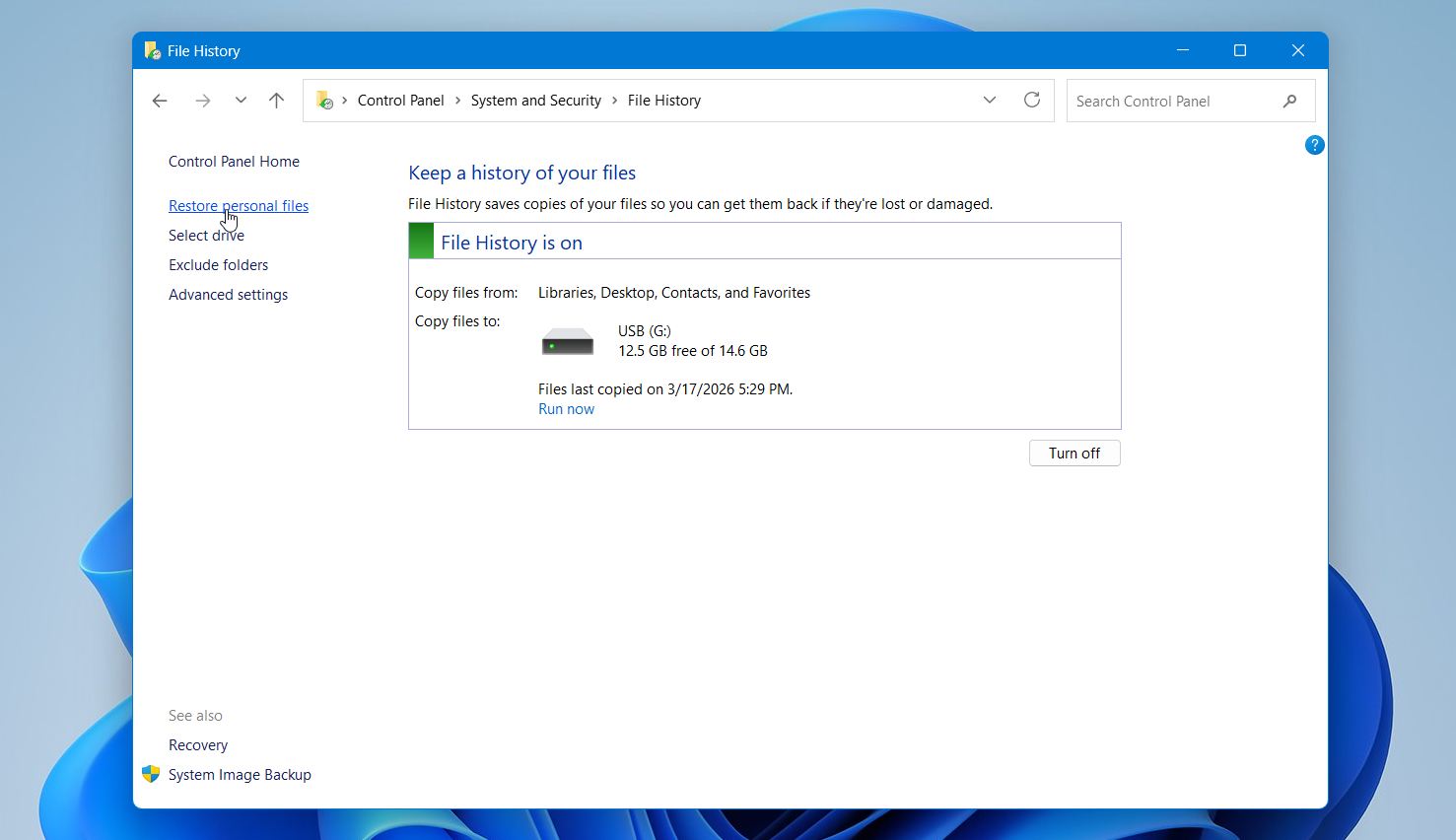
- Åpne Kontrollpanel og gå til Filhistorikk.
- Klikk på Gjenopprett personlige filer på venstre side.
- Bla gjennom de tilgjengelige mappene ved å bruke pilene nederst for å flytte mellom ulike sikkerhetskopidatoer. Finn mappen der de slettede filene dine opprinnelig var lagret (for eksempel Skrivebord eller Dokumenter).
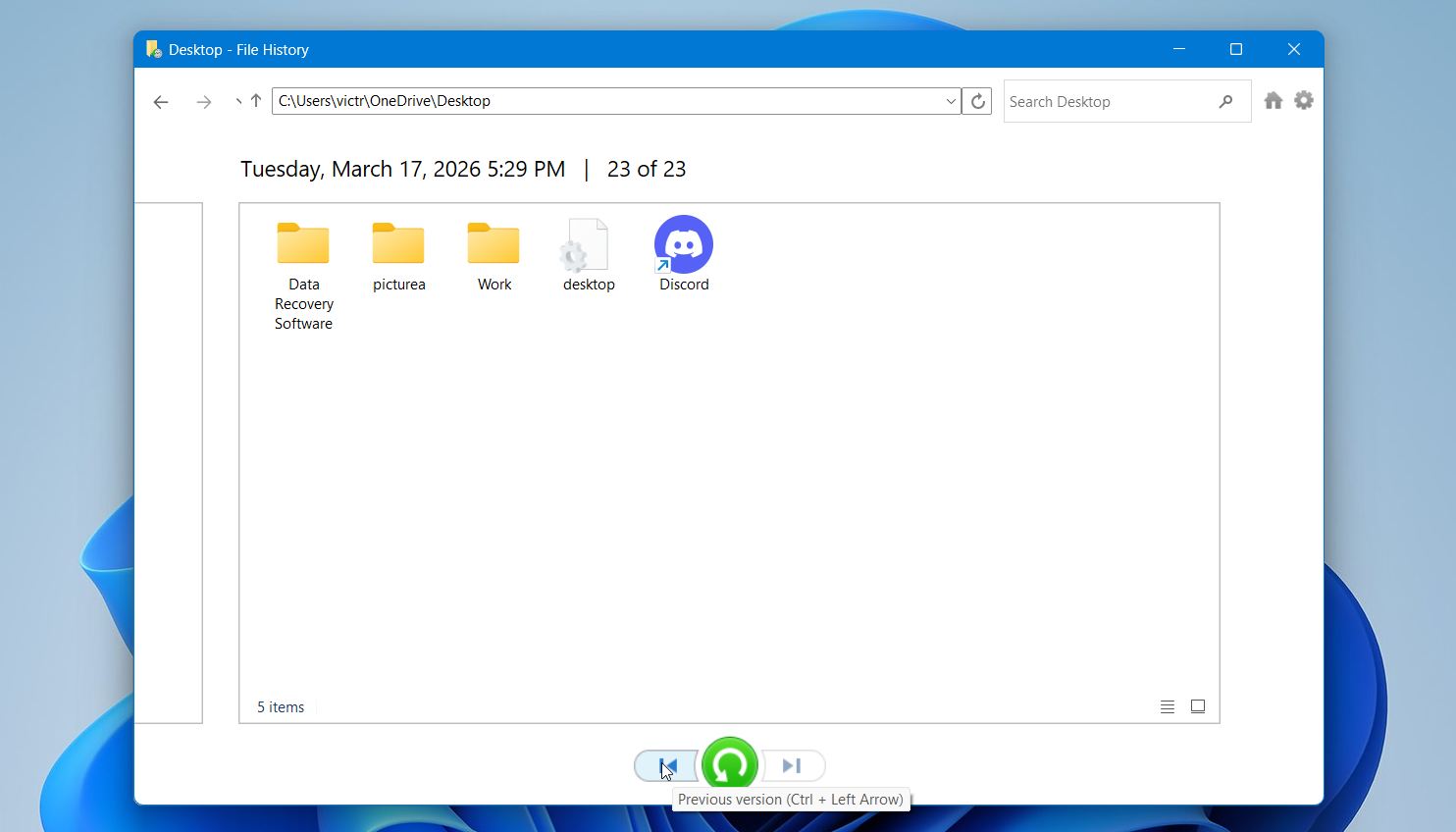
- Velg filene du vil gjenopprette. Klikk på den grønne Gjenopprett-knappen for å returnere dem til sin opprinnelige plassering, eller høyreklikk og velg Gjenopprett til for å lagre dem et annet sted.
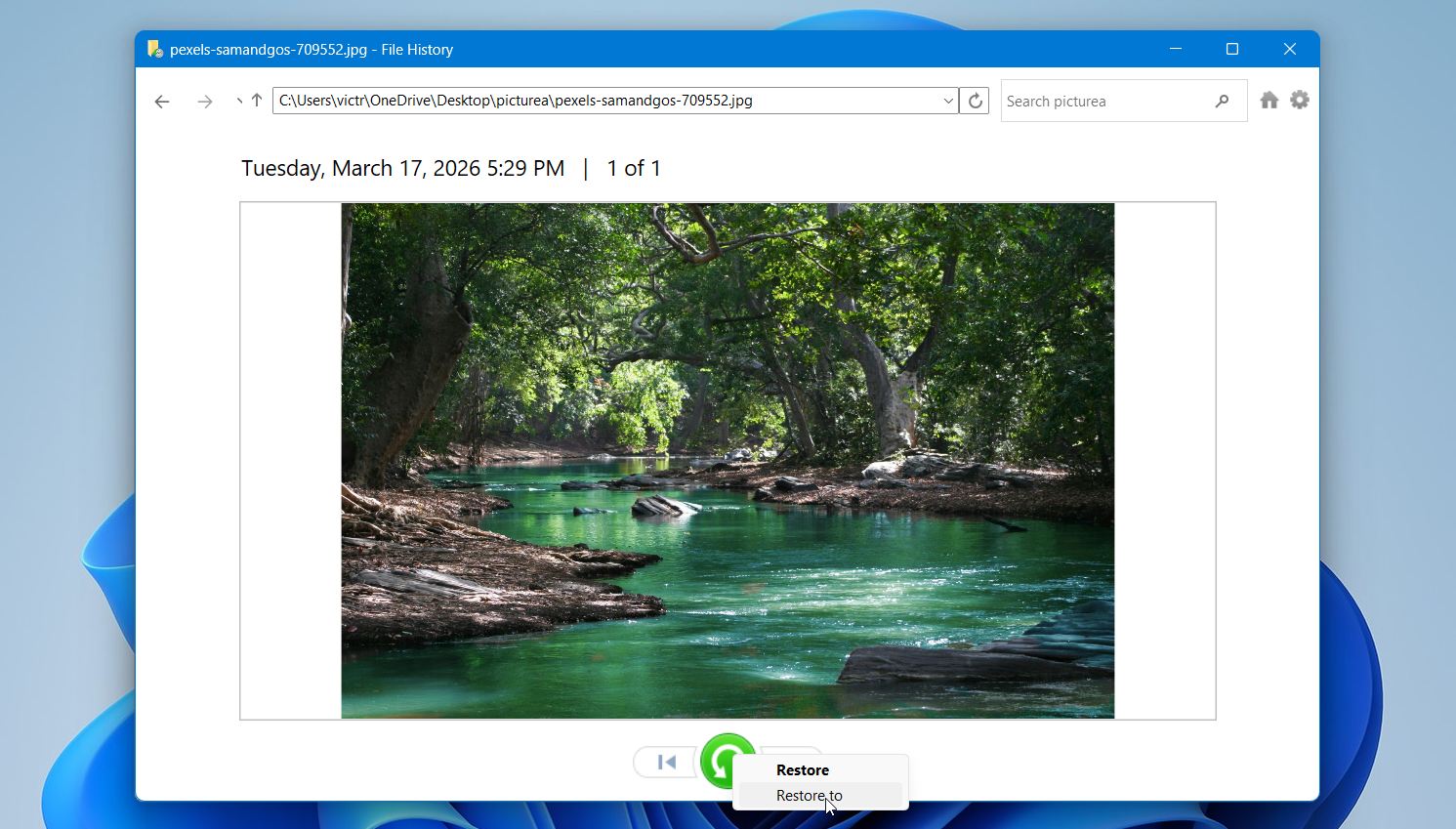
Du kan også gjenopprette filer gjennom Tidligere versjoner. Høyreklikk på mappen der filene ble lagret, åpne Egenskaper, gå til Tidligere versjoner-fanen, og gjenopprett en tidligere versjon hvis en er tilgjengelig. Hvis du ikke ser filene dine eller ingen sikkerhetskopier vises, var trolig ikke Filhistorikk satt opp, og denne metoden vil ikke hjelpe i det tilfellet.
Metode 4: Gjenopprett filer ved hjelp av Backup and Restore
Mens Filhistorikk er Microsofts nyere sikkerhetskopiløsning, er det fortsatt mange brukere som stoler på den klassiske Sikkerhetskopiering og gjenoppretting (Windows 7)-funksjonen. Den lar deg lage fullstendige sikkerhetskopier av filene dine og gjenopprette dem senere, noe som gjør det til et gyldig alternativ for å gjenopprette shift-slettede data dersom sikkerhetskopier finnes.
Denne metoden fungerer kun hvis du tidligere har opprettet en sikkerhetskopi med dette verktøyet. Hvis det er tilfelle, kan du gjenopprette filer fra et lagret sikkerhetskopipunkt.
For å gjenopprette filer slettet med Shift ved hjelp av Sikkerhetskopiering og gjenoppretting:
- Åpne Kontrollpanel og gå til Sikkerhetskopiering og gjenoppretting (Windows 7).
- Klikk på Gjenopprett filene mine.
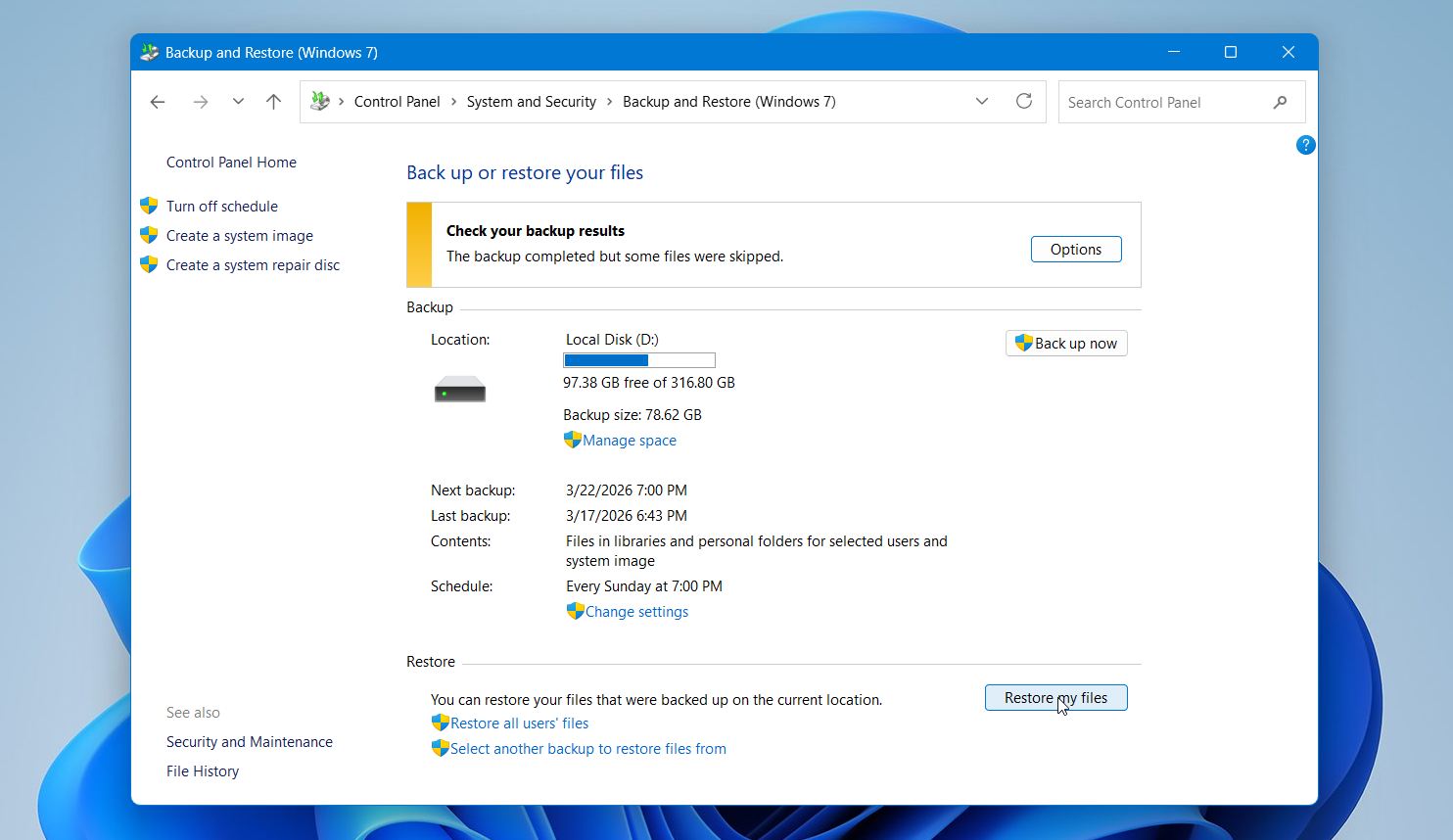
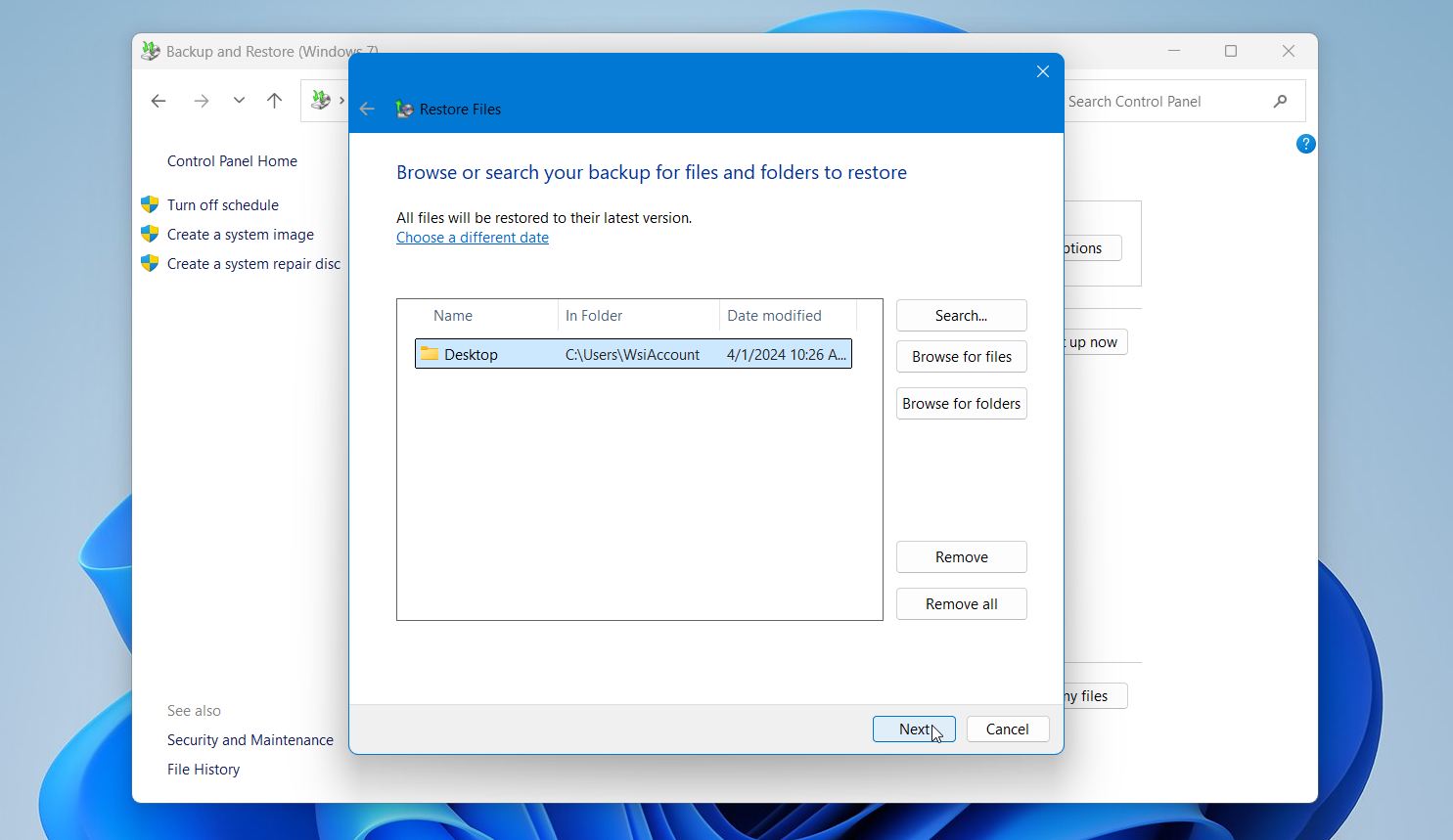
- Bruk Søk, Bla gjennom etter filer eller Bla gjennom mapper for å finne filene du vil gjenopprette.
- Velg filene og klikk på Neste.
- Velg å gjenopprette dem til den opprinnelige plasseringen eller til en annen plassering. Klikk på Gjenopprett for å fullføre prosessen.
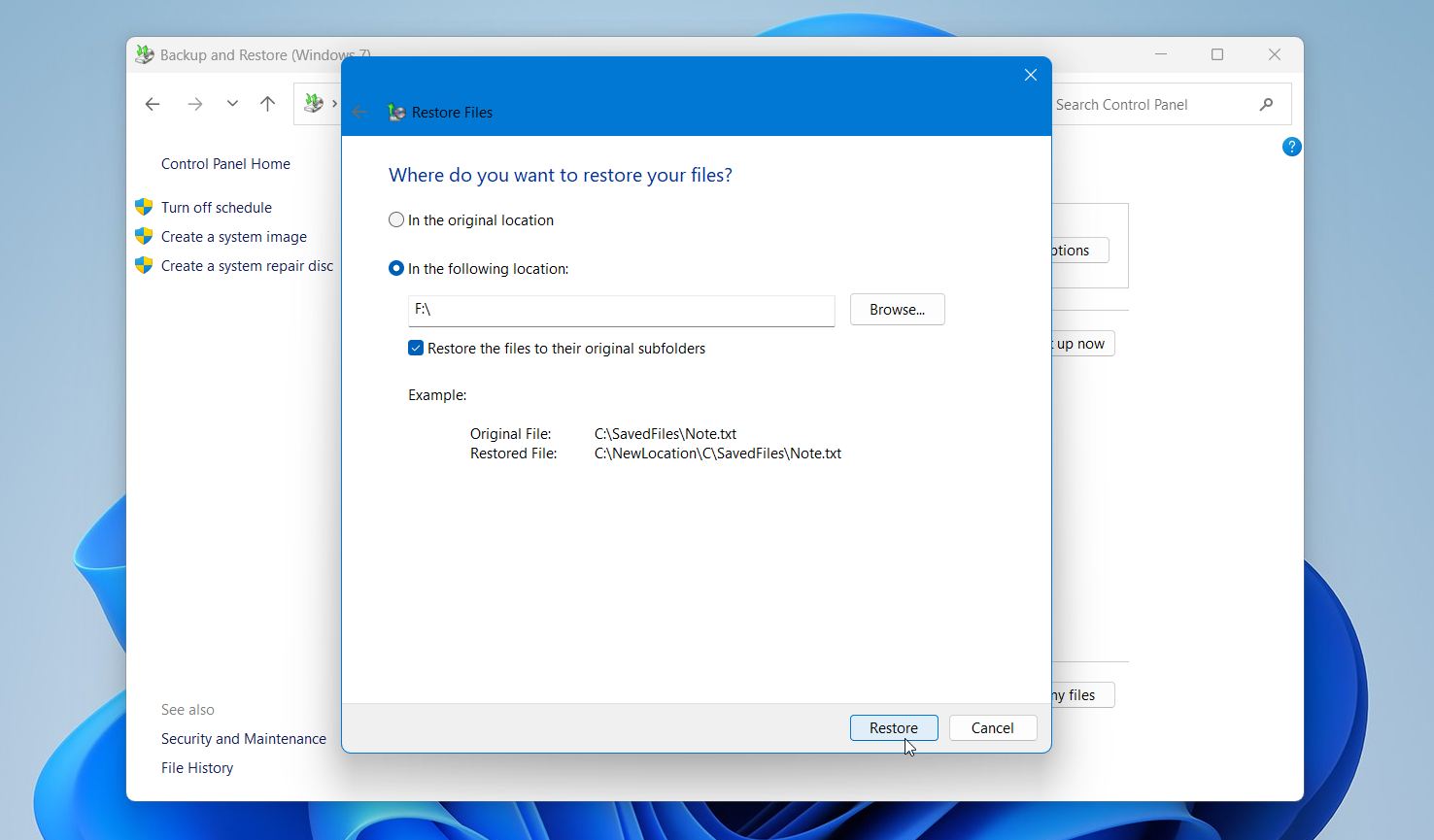
Denne metoden gjenoppretter filer fra en sikkerhetskopi nøyaktig slik de var da den ble opprettet, inkludert deres opprinnelige navn og struktur. Den fungerer godt for større gjenopprettinger siden du kan gjenopprette hele mapper eller sett med filer på én gang. Hvis det ikke finnes noen sikkerhetskopier i denne delen, var sannsynligvis ikke denne funksjonen konfigurert, og du må bruke en annen gjenopprettingsmetode.
Metode 5: Bruk Windows Filgjenopprettingsverktøy
Selv om Disk Drill er vår viktigste anbefaling, tilbyr Microsoft også et gratis verktøy kalt Windows filgjenoppretting. Det kan hjelpe til med å gjenopprette shift-slettede filer fra NTFS-filsystemer, spesielt vanlige formater som DOCX, PDF og JPG.
Vi plasserte det lenger ned på listen fordi det kjører gjennom ledeteksten og støtter færre filsignaturer sammenlignet med mer avanserte verktøy. Likevel er det et solid alternativ når du ønsker en gratis løsning og er komfortabel med grunnleggende kommandoer.
For å gjenopprette shift-slettede filer ved hjelp av Windows File Recovery:
- Installer Windows filgjenoppretting fra Microsoft Store.
- Start verktøyet.
- I det åpne vinduet, skriv inn en kommando med dette formatet: winfr kilde-stasjon: destinasjons-stasjon: /modus /bryter. For eksempel: winfr C: D: /regular /n \Users\YourName\Desktop\*.jpg.
- Trykk Enter og vent til skanningen er fullført.
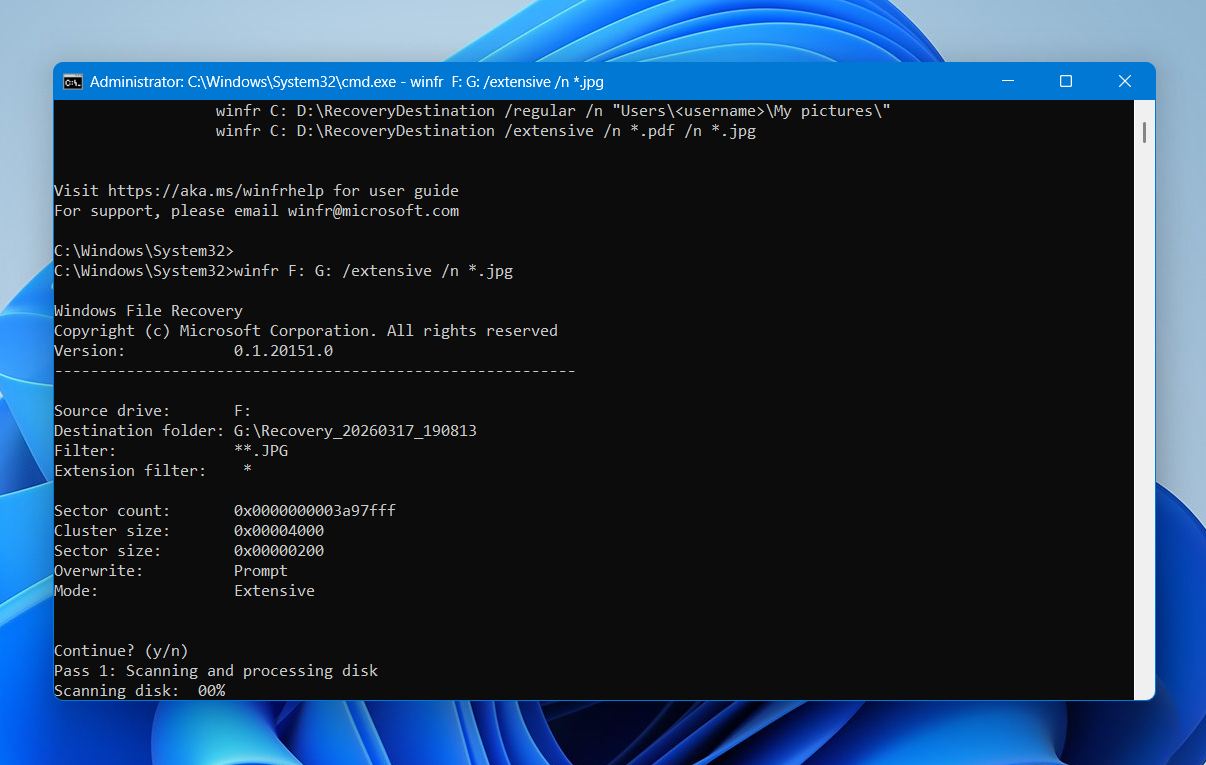
- Åpne måldisken for å sjekke de gjenopprettede filene.
I tillegg til den vanlige gjenopprettingsmodusen, som jeg brukte ovenfor, tilbyr Windows File Recovery to ekstra moduser som kan fungere bedre i spesifikke situasjoner. Den omfattende modusen fungerer godt for eldre slettinger og ikke-NTFS-stasjoner (som USB-minnepinner), mens signaturmodusen er utmerket for å finne spesifikke filtyper selv når filsysteminformasjonen er borte.
Eksempel på omfattende modus-skanning:
winfr C: E:\DataRecovery /extensive /n *.jpg
Eksempel på signaturmodus-skanning:
winfr C: E:\DataRecovery /regular /n \Users\YourName\Documents\*.pdf /n *.docx
For mer informasjon om tilgjengelige skannemoduser og deres bruk, kan du besøke offisiell supportsiden. Dette verktøyet har ikke et grafisk grensesnitt eller filforhåndsvisning, så du må kanskje kjøre flere kommandoer for å finne spesifikke filer. Likevel kan det gi gode resultater i enkle gjenopprettingstilfeller, spesielt når det brukes kort tid etter sletting.
Metode 6: Vend deg til profesjonell assistanse
Hvis du ikke har lykkes med metodene ovenfor, eller hvis gjennomføringen deres virker for komplisert, finnes det enda et alternativ du bør vite om.
Profesjonelle datagjenopprettingstjenester benytter seg av utdannede teknikere som bruker utstyr av profesjonell kvalitet for å håndtere alle typer datatap, inkludert filer som er slettet ved bruk av shift-delete hurtigtasten. Disse ekspertene kan ofte gjenopprette filer i situasjoner der programvareløsninger mislykkes, for eksempel når det er snakk om skadede harddisker.
Selv om dette er vår minst anbefalte metode på grunn av kostnaden, er det også den med høyest suksessrate, spesielt hvis du velger riktig tjeneste. Et alternativ vi anbefaler er Data Recovery Center av CleverFiles.
Her er hva du må gjøre for å bruke tjenesten deres:
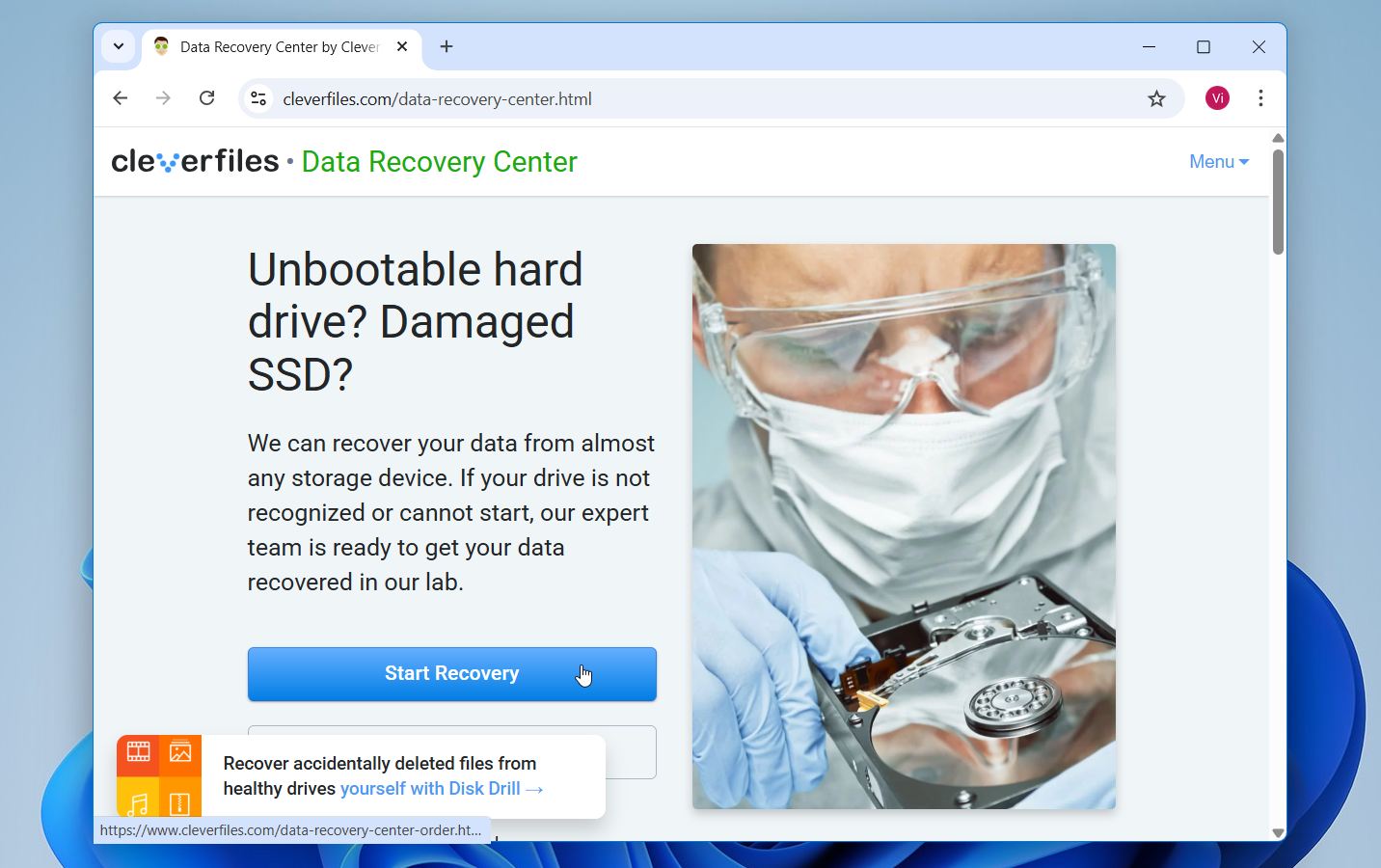
- Gå til Datasenter for gjenoppretting og klikk på Start gjenoppretting.
- Fyll ut arbeidsordren med all nødvendig informasjon. Dette vil inkludere din informasjon, servicenivået, samt informasjon om enheten og hvilke problemer du har.
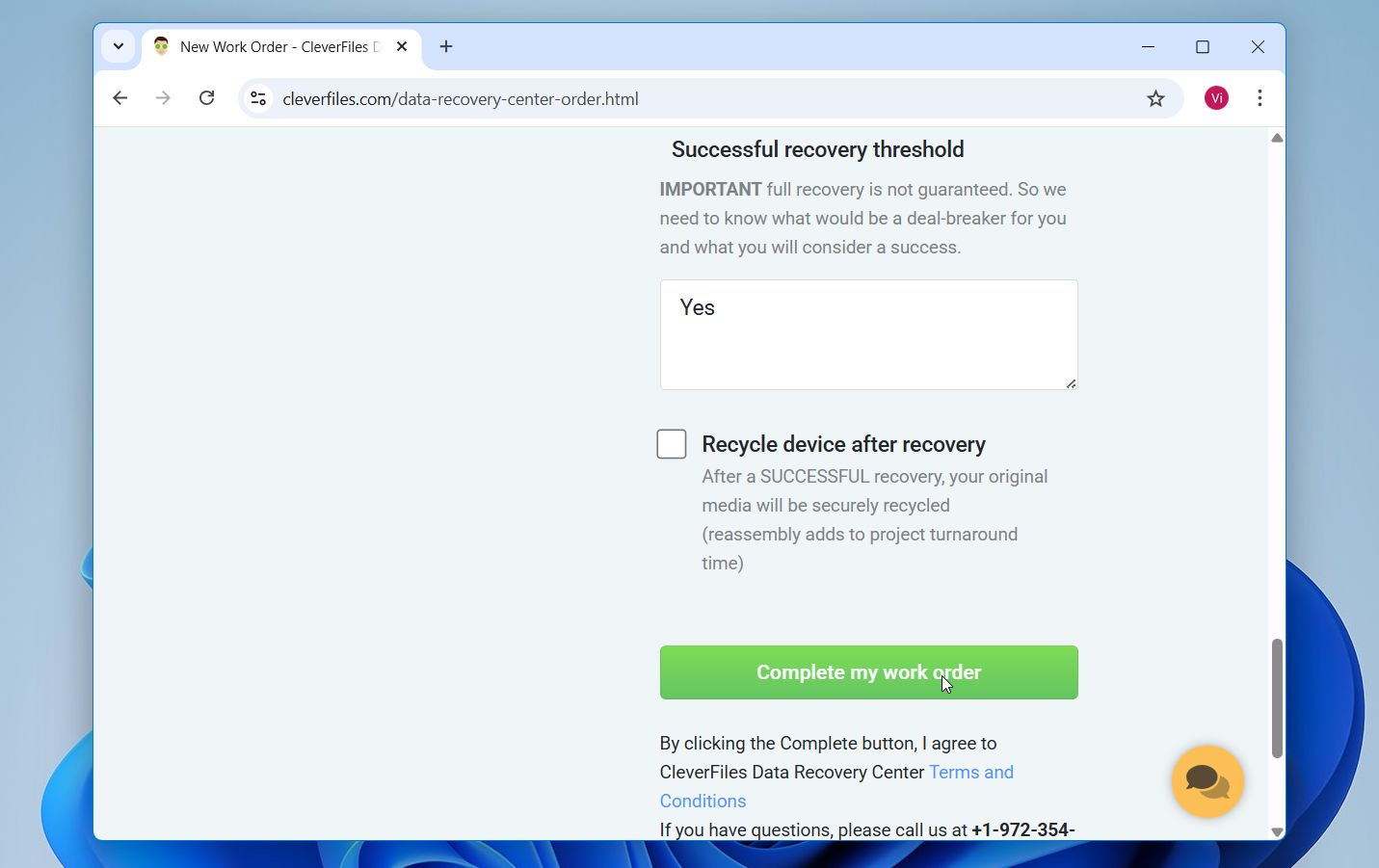
- Når skjemaet er fullført og du har gjennomgått vilkårene og betingelsene, klikker du på Fullfør arbeidsordren min.
Det vi virkelig liker med Data Recovery Center fra CleverFiles er at de ikke tar betalt før de faktisk har gjenopprettet filene dine. De vil først evaluere enheten din gratis, gi deg beskjed om nøyaktig hva som kan gjenopprettes, og først da må du bestemme om du vil gå videre med den fullstendige gjenopprettingstjenesten.
Viktige punkter
Her er en rask oppsummering av alt vi har gått gjennom:
- Shift+Delete hopper over papirkurven, men dataene blir liggende på disken til de blir overskrevet, så det gjelder å handle raskt.
- Interne SSD-er med TRIM sletter data raskere enn HDD-er, USB-minnepinner og minnekort, så tid er spesielt viktig på solid-state-stasjoner.
- Datagjenopprettingsprogramvare som Disk Drill er det beste utgangspunktet og krever ingen tidligere sikkerhetskopi.
- Filhistorikk og Sikkerhetskopiering og gjenoppretting fungerer bare hvis de var konfigurert før slettingen.
- Windows File Recovery er et gratis alternativ, men krever ledetekst og gir ingen forhåndsvisning av filer.
- Hvis programvaren mislykkes, er en profesjonell gjenopprettingstjeneste ditt mest pålitelige siste alternativ.
Det beste du kan gjøre etter å ha gjenopprettet filene dine, er å sørge for at du aldri trenger å gå gjennom dette igjen. Sett opp Filhistorikk eller en regelmessig sikkerhetskopieringsrutine slik at filene dine allerede er beskyttet neste gang.